

1. ภาพรวม
ใน Codelab เริ่มต้นใช้งานฉบับย่อนี้ คุณจะได้ตั้งค่าสภาพแวดล้อม Google Cloud และเริ่มสร้างด้วย Antigravity ใน Google Cloud โดยทำดังนี้
- รับเครดิต Google Cloud ผ่าน Google Developer Program หรือใช้บัญชีสำหรับการเรียกเก็บเงินใน Cloud ที่มีอยู่
- สร้างโปรเจ็กต์ Google Cloud และตั้งค่าสภาพแวดล้อม Google Cloud Shell และ Cloud Code Editor
- เปิด Antigravity CLI ในตัวแก้ไขโค้ดของ Cloud โดยใช้ Application Default Credentials (ADC) ในตัว เลือกโมเดลที่ต้องการ และเรียกใช้พรอมต์ตัวอย่าง
- (ไม่บังคับ) ลิงก์โปรเจ็กต์ Google Cloud เดียวกันในแอป Antigravity บนเดสก์ท็อปในเครื่องโดยใช้การเรียกเก็บเงินแบบจ่ายเมื่อใช้
สิ่งที่คุณจะได้เรียนรู้
- วิธีรับเครดิต Google Cloud จาก Google Developer Program หรือเชื่อมต่อบัญชีสำหรับการเรียกเก็บเงินใน Cloud ของคุณเอง
- วิธีสร้างโปรเจ็กต์ที่อยู่ในระบบคลาวด์ของ Google, เปิดใช้ Agent Platform API และบันทึกการกำหนดค่าพื้นที่ทำงานใน Google Cloud Shell
- วิธีตรวจสอบสิทธิ์ Antigravity CLI ด้วยข้อมูลรับรองเริ่มต้นของแอปพลิเคชัน เลือก Gemini 4 Argon (สูง) และเรียกใช้พรอมต์การเขียนโค้ดแบบ Agentic
- วิธีลิงก์โปรเจ็กต์ Google Cloud ในแอป Antigravity บนเดสก์ท็อปโดยใช้การเรียกเก็บเงินแบบจ่ายเมื่อใช้ใน Agent Platform
สิ่งที่คุณต้องมี
- บัญชี Google (ใช้บัญชี
@gmail.comส่วนบุคคลหากคุณขอรับเครดิตสำหรับกิจกรรมเวิร์กช็อป) - ลิงก์ขอรับเครดิตสำหรับเวิร์กช็อปที่ผู้สอนให้มา (รวมถึงโทรศัพท์มือถือที่มีกล้องเพื่อสแกนคิวอาร์โค้ดสำหรับการยืนยัน) หรือบัญชีสำหรับการเรียกเก็บเงินใน Cloud ที่ใช้งานอยู่
- เว็บเบราว์เซอร์ เช่น Google Chrome (ขอแนะนำให้เปิดหน้าต่างที่ไม่ระบุตัวตนเพื่อไม่ให้บัญชีส่วนตัวและบัญชีงานปะปนกัน)
2. รับเครดิต Google Cloud (ไม่บังคับ)
โปรเจ็กต์ Google Cloud ทุกโปรเจ็กต์ต้องมีบัญชีสำหรับการเรียกเก็บเงินที่ใช้งานอยู่ หากคุณเข้าร่วมเวิร์กช็อปที่มีลิงก์เครดิตกิจกรรม การรับเครดิตจาก Google Developer Program จะจัดสรรบัญชีสำหรับการเรียกเก็บเงินใน Google Cloud ในบัญชี Gmail ส่วนตัวของคุณโดยอัตโนมัติโดยไม่ต้องใช้บัตรเครดิต
รับเครดิตเหตุการณ์
- เปิดลิงก์ขอรับเครดิตที่ผู้สอนเวิร์กช็อปให้ไว้ (ในหน้าต่างเบราว์เซอร์ไม่ระบุตัวตน)
- ลงชื่อเข้าใช้ด้วยบัญชี Gmail ส่วนตัว (
@gmail.com) หากยังไม่ได้ลงชื่อเข้าใช้ - ในหน้ารับสิทธิประโยชน์ใน Google Builders Hub ให้คลิกปุ่มรับเครดิต
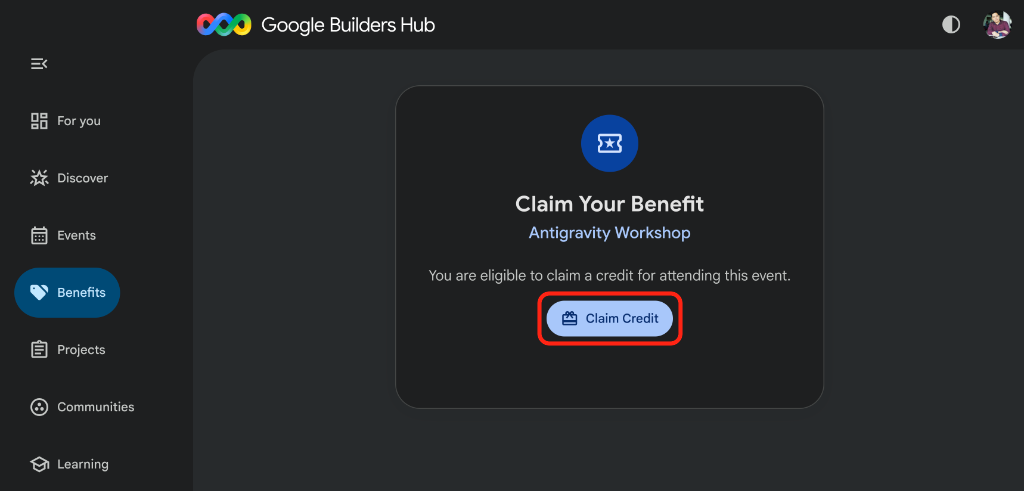
- หากได้รับข้อความแจ้งให้สร้างโปรไฟล์ Google Developer Program ให้กรอกแบบฟอร์มการสร้างโปรไฟล์ให้เสร็จสมบูรณ์เพื่อดำเนินการต่อ
- กล่องโต้ตอบคิวอาร์โค้ดสแกนเพื่อยืนยันว่าคุณเป็นมนุษย์จะปรากฏบนหน้าจอ หากคิวอาร์โค้ดไม่ปรากฏขึ้นโดยอัตโนมัติหลังจากสร้างโปรไฟล์ ให้รีเฟรชหน้าเว็บแล้วคลิกปุ่มรับเครดิตอีกครั้ง
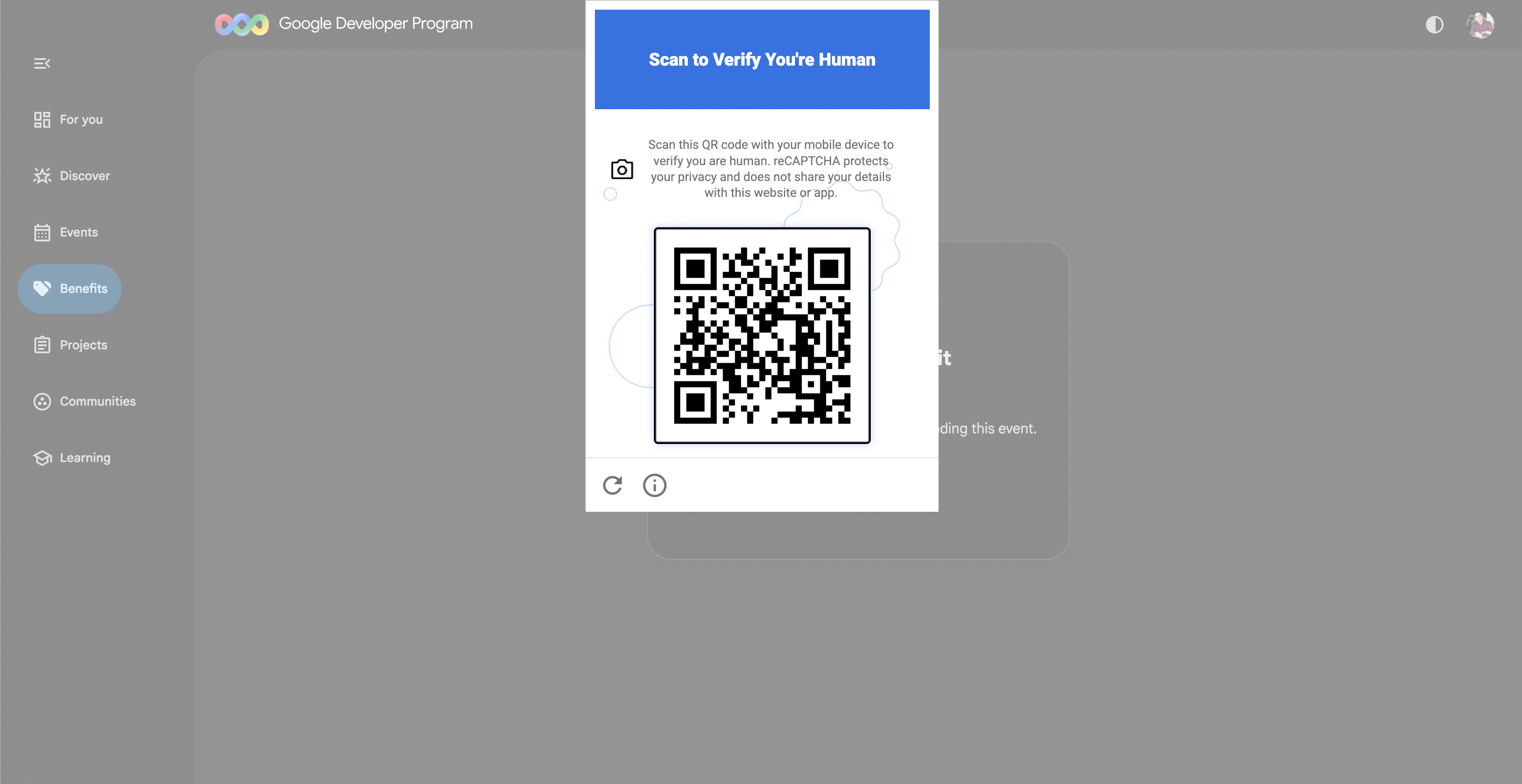
- สแกนคิวอาร์โค้ดที่แสดงบนหน้าจอโดยใช้โทรศัพท์ และทำตามข้อความแจ้งการยืนยันบนมือถือให้เสร็จสมบูรณ์
- เมื่อยืนยันแล้ว คุณจะเห็นแบนเนอร์ยืนยันว่ารับเครดิตกิจกรรมเรียบร้อยแล้ว และปุ่มเปิดบัญชีสำหรับการเรียกเก็บเงิน ดังนี้
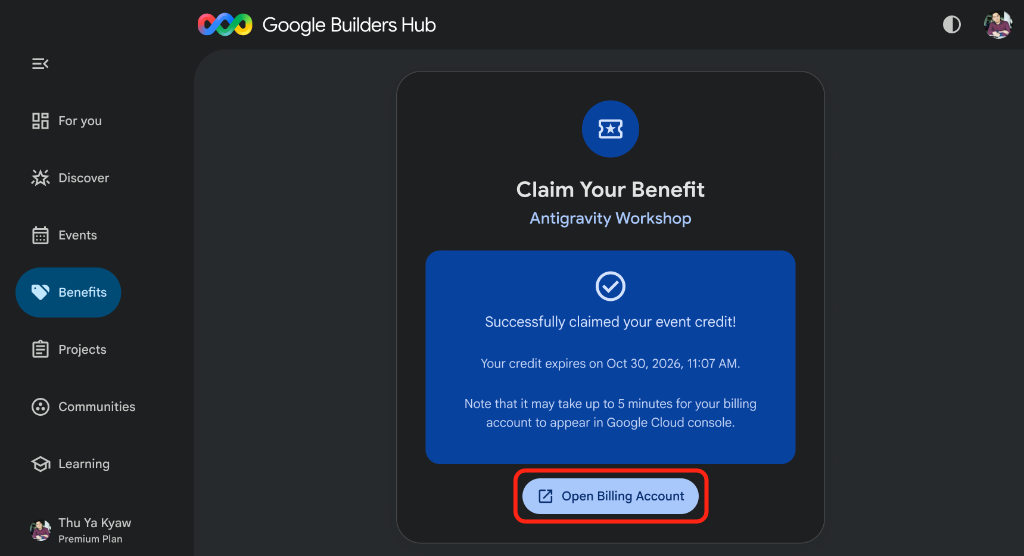
🔍 ตรวจสอบงานของคุณ
การจัดสรรบัญชีสำหรับการเรียกเก็บเงินใน Google Cloud ใหม่จะใช้เวลาประมาณ 3 นาที โดยมีขั้นตอนดังนี้
- คลิกเปิดบัญชีสำหรับการเรียกเก็บเงินเพื่อเปิดการจัดการบัญชีสำหรับการเรียกเก็บเงินในคอนโซลการเรียกเก็บเงินใน Cloud
- ตรวจสอบบัญชีสำหรับการเรียกเก็บเงิน (รีเฟรชหลังจากผ่านไป 1-2 นาทีหากจำเป็น) จนกว่าบัญชีสำหรับการเรียกเก็บเงิน
GDP Creditจะปรากฏขึ้นพร้อมสถานะใช้งานอยู่
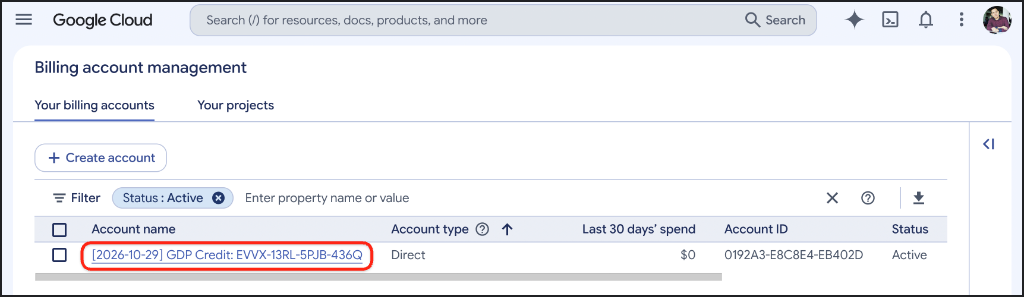
เมื่อบัญชีสำหรับการเรียกเก็บเงินปรากฏขึ้น ให้ทำตามขั้นตอนถัดไปเพื่อสร้างโปรเจ็กต์ Google Cloud
3. สร้างและตั้งค่าโปรเจ็กต์ Google Cloud
เมื่อมีบัญชีสำหรับการเรียกเก็บเงินใน Cloud ที่ใช้งานอยู่ (จากเครดิตเวิร์กช็อปที่อ้างสิทธิ์หรือการตั้งค่าการเรียกเก็บเงินของคุณเอง) ให้สร้างโปรเจ็กต์ Google Cloud และใช้ Google Cloud Shell เพื่อเปิดใช้ API ที่จำเป็นและบันทึกการกำหนดค่าพื้นที่ทำงาน
สร้างโปรเจ็กต์ Google Cloud
- ในหน้าต่างเบราว์เซอร์เดียวกัน ให้ไปที่ https://console.cloud.google.com/projectcreate
- ป้อนรายละเอียดโปรเจ็กต์ดังนี้
- ชื่อโปรเจ็กต์: ป้อนชื่อที่สื่อความหมาย (เช่น
antigravity-workshop) - บัญชีสำหรับการเรียกเก็บเงิน (หากแสดง): บัญชีที่มีบัญชีสำหรับการเรียกเก็บเงินบัญชีเดียวจะลิงก์โดยอัตโนมัติโดยไม่แสดงเมนูแบบเลื่อนลง หากเห็นเมนูแบบเลื่อนลงบัญชีสำหรับการเรียกเก็บเงิน ให้เลือกบัญชีสำหรับการเรียกเก็บเงินของ
GDP Credit(หรือบัญชีสำหรับการเรียกเก็บเงินใน Cloud ที่ใช้งานอยู่ของคุณเอง) - ทรัพยากรหลัก: ปล่อยเป็นไม่มีองค์กร (หรือเลือกองค์กรของคุณหากจำเป็น)
- ชื่อโปรเจ็กต์: ป้อนชื่อที่สื่อความหมาย (เช่น
- จดรหัสโปรเจ็กต์ที่สร้างขึ้นซึ่งแสดงอยู่ใต้ช่องชื่อโปรเจ็กต์ คุณจะต้องใช้ข้อมูลนี้ในภายหลัง
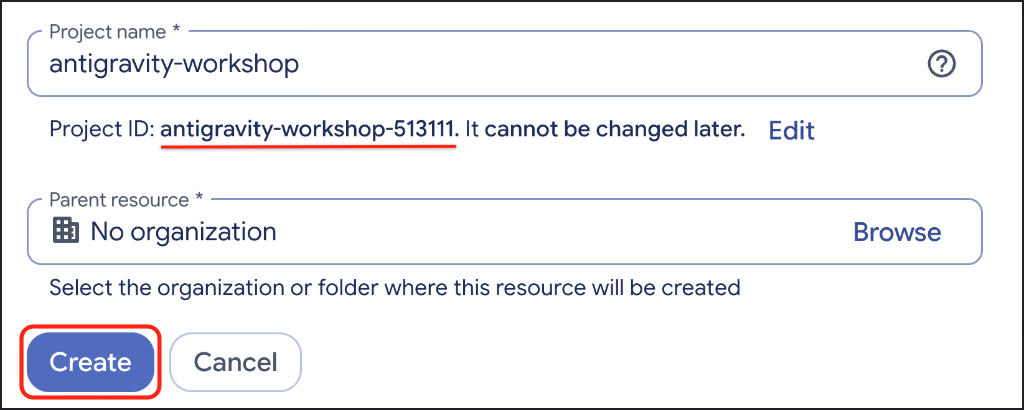
- คลิกสร้าง แล้วรอสักครู่เพื่อให้ Google Cloud จัดสรรโปรเจ็กต์ใหม่
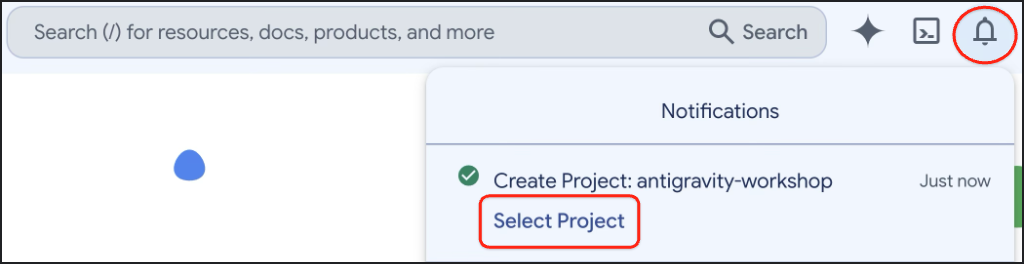
- เมื่อสร้างโปรเจ็กต์แล้ว ให้คลิกไอคอนการแจ้งเตือนในแถบเครื่องมือด้านขวาบน แล้วคลิกเลือกโปรเจ็กต์
กำหนดค่าโปรเจ็กต์ใน Google Cloud Shell
- ในแถบเครื่องมือด้านขวาบนของคอนโซล Google Cloud ให้คลิกเปิดใช้งาน Cloud Shell (ไอคอน
>_) เพื่อเปิดแผงเทอร์มินัล Cloud Shell ที่ด้านล่างของหน้าต่างเบราว์เซอร์

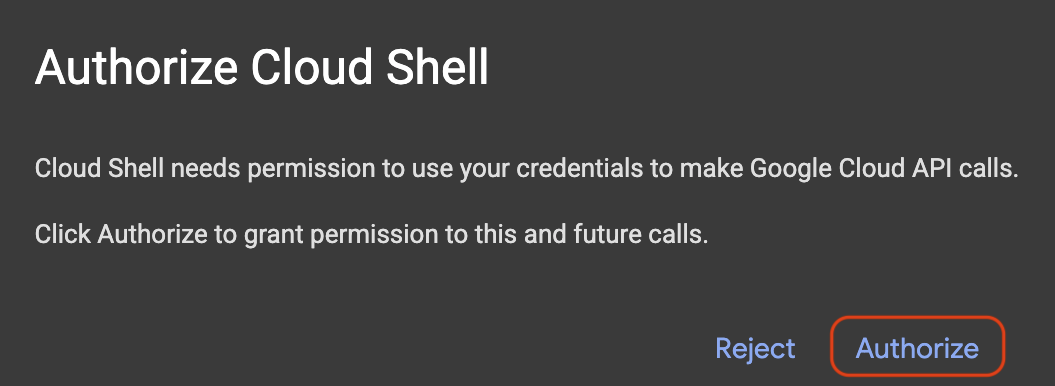
- คลิกให้สิทธิ์หากกล่องโต้ตอบให้สิทธิ์ Cloud Shell ปรากฏขึ้น
- ตรวจสอบว่ารหัสโปรเจ็กต์ที่เลือกไฮไลต์เป็นสีเหลืองในข้อความแจ้งของเทอร์มินัล Cloud Shell
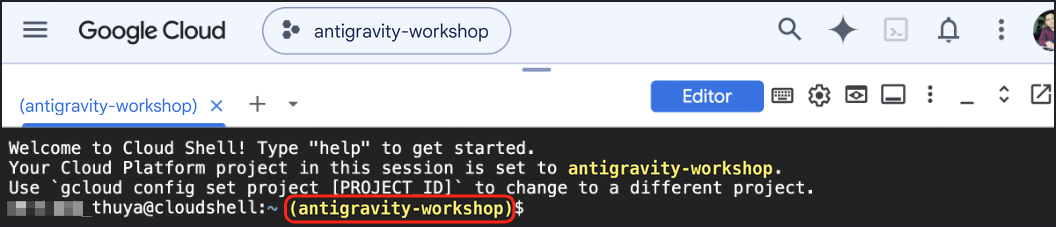
- หากโปรเจ็กต์ใหม่ยังไม่แสดงเป็นสีเหลืองในพรอมต์ Cloud Shell ให้คัดลอกและวางข้อมูลโค้ดต่อไปนี้ลงใน Cloud Shell แล้วพิมพ์หมายเลขข้างโปรเจ็กต์ (เช่น
1) แล้วกด Enter
unset CLOUDSDK_CORE_PROJECT
PS3="Select your project (e.g. 1): "
select PROJECT_ID in $(gcloud projects list --format="value(projectId)"); do
  [ -n "$PROJECT_ID" ] && gcloud config set project "$PROJECT_ID" && break
done
เปิดใช้ Agent Platform API
เรียกใช้คำสั่งต่อไปนี้ใน Cloud Shell เพื่อเปิดใช้ Agent Platform API สำหรับโปรเจ็กต์ของคุณ ซึ่งจะช่วยให้ Antigravity CLI และแอป Antigravity เข้าถึงโมเดล Gemini ได้
gcloud services enable aiplatform.googleapis.com
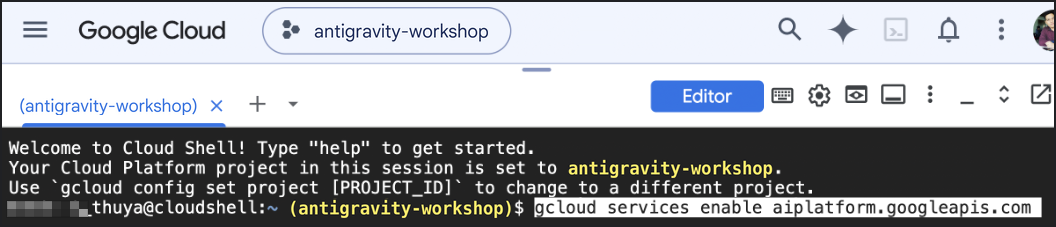
รอสักครู่จนกว่า Operation/... finished successfully จะปรากฏในเทอร์มินัล
บันทึกการกำหนดค่าพื้นที่ทำงาน
ใน Cloud Shell ระบบจะจัดเก็บค่ากำหนดของ gcloud ไว้ในโฟลเดอร์ชั่วคราวต่อแท็บเบราว์เซอร์ และจะไม่นำไปใช้เมื่อคุณเปิดตัวแก้ไขโค้ดของ Cloud ในแท็บใหม่ สร้างโฟลเดอร์ ~/antigravity-workspace ใน $HOME (ซึ่งจะยังคงอยู่ตลอดเซสชัน Cloud Shell และตัวแก้ไขโค้ด Cloud ทั้งหมด) และบันทึกการตั้งค่าโปรเจ็กต์ลงใน .env ดังนี้
mkdir -p ~/antigravity-workspace
cat <<EOF > ~/antigravity-workspace/.env
AGY_ADC_AUTH=true
CLOUDSDK_CORE_PROJECT=$(gcloud config get-value project)
GOOGLE_CLOUD_QUOTA_PROJECT=$(gcloud config get-value project)
EOF
🔍 ตรวจสอบงานของคุณ
โหลดไฟล์ .env ที่บันทึกไว้และยืนยันว่าได้เลือกบัญชี gcloud ที่ใช้งานอยู่ รหัสโปรเจ็กต์ได้รับการป้อนข้อมูล บัญชีสำหรับการเรียกเก็บเงินที่ใช้งานอยู่ (เช่น GDP Credit หรือชื่อบัญชีสำหรับการเรียกเก็บเงินของคุณเอง) ได้รับการลิงก์ และเปิดใช้ Agent Platform API แล้ว
set -a && source ~/antigravity-workspace/.env && set +a
ACTIVE_ACCOUNT=$(gcloud auth list --filter=status:ACTIVE --format="value(account)" 2>/dev/null)
if [ -z "$ACTIVE_ACCOUNT" ]; then
  echo "No active account selected. Refresh this browser tab and click Authorize (or run 'gcloud auth login --update-adc'), then re-run this check."
else
  BILLING_ACCOUNT=$([ -n "$GOOGLE_CLOUD_QUOTA_PROJECT" ] && gcloud billing projects describe "$GOOGLE_CLOUD_QUOTA_PROJECT" --format="value(billingAccountName)" 2>/dev/null)
  echo "Account: $ACTIVE_ACCOUNT"
  echo "Project: $GOOGLE_CLOUD_QUOTA_PROJECT"
  echo "Billing account: $([ -n "$BILLING_ACCOUNT" ] && (gcloud billing accounts describe "${BILLING_ACCOUNT##*/}" --format="value(displayName)" 2>/dev/null || echo "${BILLING_ACCOUNT##*/}"))"
  echo "Enabled API: $([ -n "$GOOGLE_CLOUD_QUOTA_PROJECT" ] && gcloud services list --enabled --filter="config.name=aiplatform.googleapis.com" --format="value(config.name)" 2>/dev/null)"
fi
คุณควรเห็นเอาต์พุตที่คล้ายกับตัวอย่างต่อไปนี้
Account: your-account@gmail.com
Project: antigravity-workshop-513111
Billing account: [YYYY-MM-DD] GDP Credit: XXXX-XXXX-XXXX-XXXX
Enabled API: aiplatform.googleapis.com
การแก้ปัญหา
- หากระบบพิมพ์
No active account selectedให้รีเฟรชแท็บเบราว์เซอร์เพื่อเปิดกล่องโต้ตอบให้สิทธิ์ Cloud Shell อีกครั้ง แล้วคลิกให้สิทธิ์ (หรือเรียกใช้gcloud auth login --update-adc) จากนั้นเรียกใช้การตรวจสอบด้านบนอีกครั้ง - หาก
Project:ว่างเปล่าหรือแสดงโปรเจ็กต์อื่น ให้เรียกใช้ข้อมูลโค้ดการเลือกโปรเจ็กต์และข้อมูลโค้ดการกำหนดค่าพื้นที่ทำงานจากด้านบนอีกครั้ง - หาก
Billing account:ว่างเปล่าหรือแสดงบัญชีที่ไม่ถูกต้อง ให้เปิดการจัดการบัญชีสำหรับการเรียกเก็บเงิน เลือกโปรเจ็กต์ แล้วเลือกเปลี่ยนการเรียกเก็บเงิน (ดูหัวข้อเปิดใช้ ปิดใช้ หรือเปลี่ยนการเรียกเก็บเงินสำหรับโปรเจ็กต์) - หาก
Enabled API:ว่างเปล่า ให้เรียกใช้คำสั่งgcloud services enableอีกครั้ง
4. เปิด Antigravity CLI
Antigravity CLI (agy) เป็นเอเจนต์การเขียนโค้ด AI ที่ทำงานบนเทอร์มินัลของ Google และติดตั้งไว้ล่วงหน้าในเครื่องมือแก้ไขโค้ดในระบบคลาวด์ ในขั้นตอนนี้ คุณจะเปิดตัวแก้ไขโค้ดในระบบคลาวด์ โหลดโฟลเดอร์พื้นที่ทำงานที่บันทึกไว้ และเริ่ม Antigravity CLI
เปิดตัวแก้ไขโค้ด
- ในหน้าต่างเบราว์เซอร์ ให้เปิดแท็บใหม่แล้วไปที่ https://ide.cloud.google.com
- หากระบบแสดงกล่องโต้ตอบให้สิทธิ์ Cloud Shell ให้คลิกให้สิทธิ์
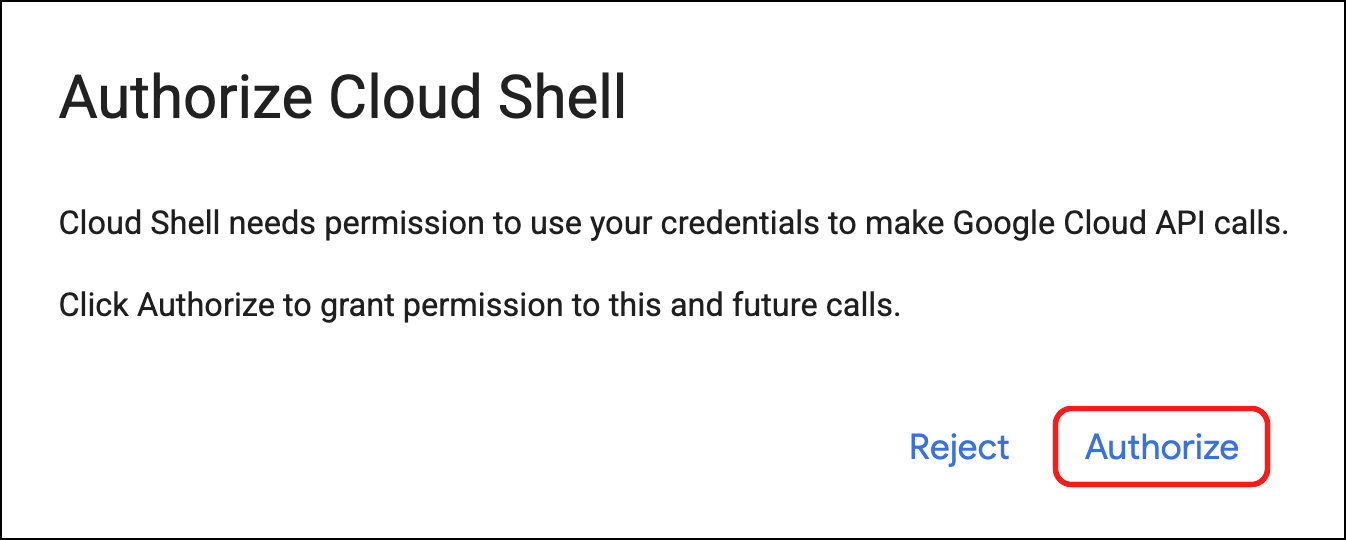
- เมื่อเครื่องมือแก้ไขโค้ดในระบบคลาวด์โหลดเสร็จแล้ว ให้ตรวจสอบว่าแผงเทอร์มินัลปรากฏที่ด้านล่างของหน้าต่าง หากไม่ ให้เปิดจากแถบเมนูด้านบนโดยไปที่มุมมอง > เทอร์มินัล คุณควรเห็นเทอร์มินัลดังนี้

โหลดพื้นที่ทำงาน
- เปิด
~/antigravity-workspaceเป็นพื้นที่ทำงานที่ใช้งานอยู่ในตัวแก้ไขโค้ดในระบบคลาวด์โดยเรียกใช้คำสั่งต่อไปนี้
cloudshell workspace ~/antigravity-workspace
- ตัวแก้ไขโค้ดในระบบคลาวด์จะโหลดซ้ำโดยมี
antigravity-workspaceเปิดอยู่ในแถบด้านข้าง Explorer หากแผงเทอร์มินัลปิดลง ให้เปิดอีกครั้งโดยไปที่ดู > เทอร์มินัล - (ไม่บังคับ) กด
Cmd + Option + Bใน macOS หรือCtrl + Alt + Bใน Windows และ Linux เพื่อปิดแถบด้านข้างรอง (Gemini Code Assist) และเพิ่มพื้นที่ให้ตัวเอง
เริ่ม Antigravity CLI
- ในเทอร์มินัลตัวแก้ไขโค้ดของ Cloud ให้โหลดไฟล์
.envที่คุณบันทึกไว้ใน~/antigravity-workspaceเพื่อให้ Antigravity CLI ตรวจสอบสิทธิ์ด้วยข้อมูลรับรองเริ่มต้นของแอปพลิเคชัน และเรียกเก็บเงินค่าการใช้งานโมเดลไปยังโปรเจ็กต์ของคุณ โดยทำดังนี้
cd ~/antigravity-workspace
set -a && source .env && set +a
echo "Project: $GOOGLE_CLOUD_QUOTA_PROJECT"
คุณควรเห็นเอาต์พุตที่คล้ายกับตัวอย่างต่อไปนี้
Project: antigravity-workshop-513111
- จากไดเรกทอรี
~/antigravity-workspaceให้เริ่ม Antigravity CLI ด้วย--dangerously-skip-permissionsเพื่อให้การแก้ไขไฟล์และคำสั่งเทอร์มินัลทำงานโดยไม่มีข้อความแจ้งให้ยืนยันด้วยตนเองในระหว่างเวิร์กช็อป
agy --dangerously-skip-permissions
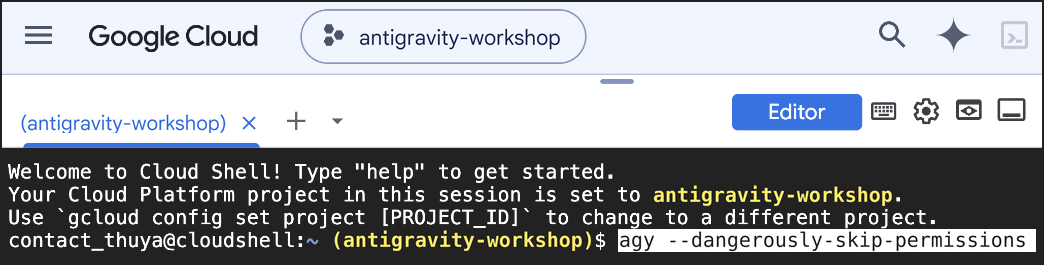
ทำตามข้อความแจ้งที่ปรากฏขึ้นเมื่อเปิดใช้ครั้งแรก
เมื่อเปิดใช้ agy เป็นครั้งแรกในตัวแก้ไขโค้ด Cloud ให้ทำดังนี้
- เลือกรูปแบบสีที่ต้องการโดยใช้ปุ่มลูกศรขึ้นและลง แล้วกด Enter
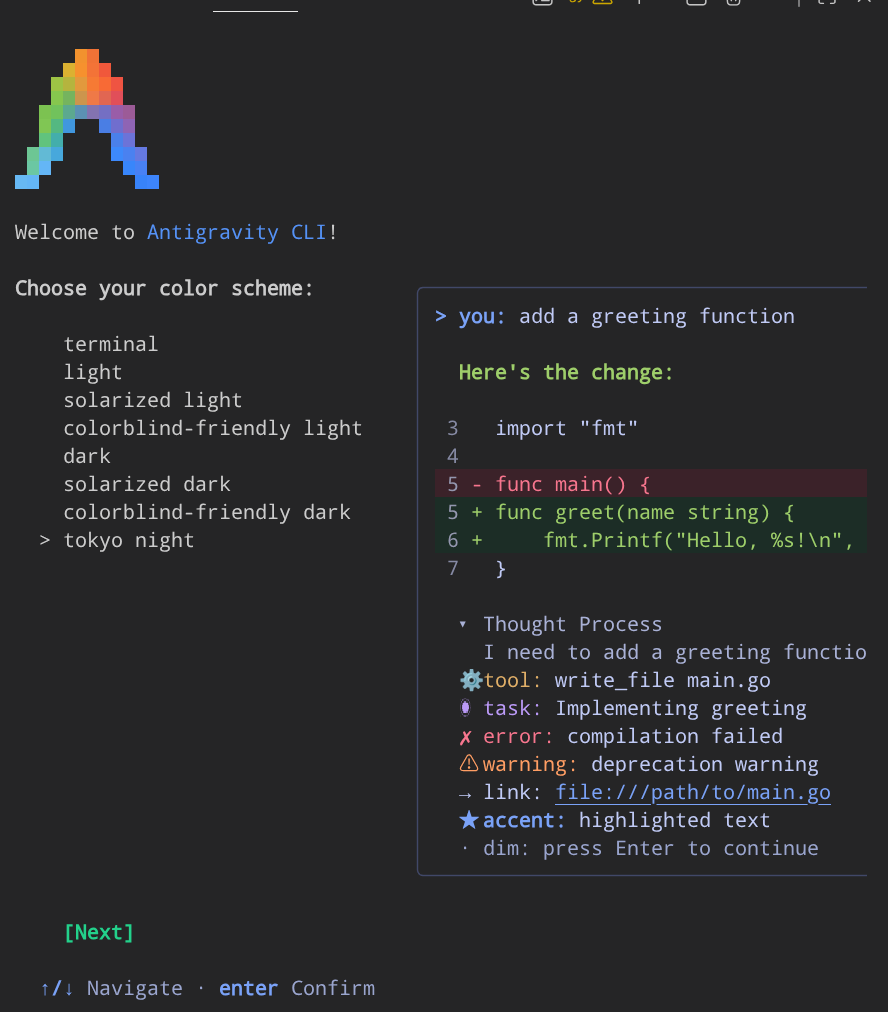
- หากตัวเลือกการย้ายข้อมูล (
[ ] Import extensions from Gemini CLI) ปรากฏใต้รายการรูปแบบสี การกด Enter จะย้ายโฟกัสไปยังช่องทำเครื่องหมายนั้นแทนที่จะดำเนินการต่อ กดปุ่มลูกศรลง (หรือ Tab) เพื่อไฮไลต์ถัดไป แล้วกด Enter
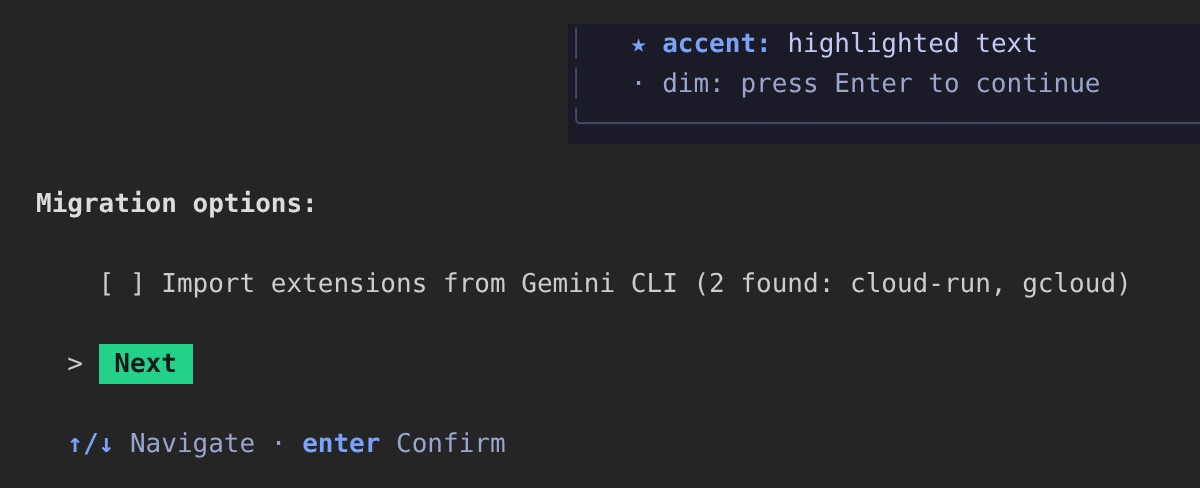
- ในหน้าจอข้อกำหนดในการให้บริการและการใช้ข้อมูล ให้กด Enter เพื่อเลือกเสร็จสิ้น
- เมื่อระบบถามว่าคุณเชื่อถือไฟล์ใน
~/antigravity-workspaceหรือไม่ ให้กด Enter เพื่อยืนยันว่าใช่ ฉันเชื่อถือโฟลเดอร์นี้
🔍 ตรวจสอบงานของคุณ
เมื่อเซสชันแบบอินเทอร์แอกทีฟโหลดแล้ว ให้ยืนยันว่าแบนเนอร์ Antigravity CLI แสดงบัญชี Google ของคุณในส่วน ADC: (Agent Platform), GCP Project: ที่ใช้งานอยู่ และพรอมต์ > แบบอินเทอร์แอกทีฟ คุณควรเห็นเอาต์พุตที่คล้ายกับตัวอย่างต่อไปนี้
Antigravity CLI 1.4.7
ADC: your-account@gmail.com (Agent Platform)
GCP Project: antigravity-workshop-513111
Gemini 4 Argon (High)
~/antigravity-workspace

>
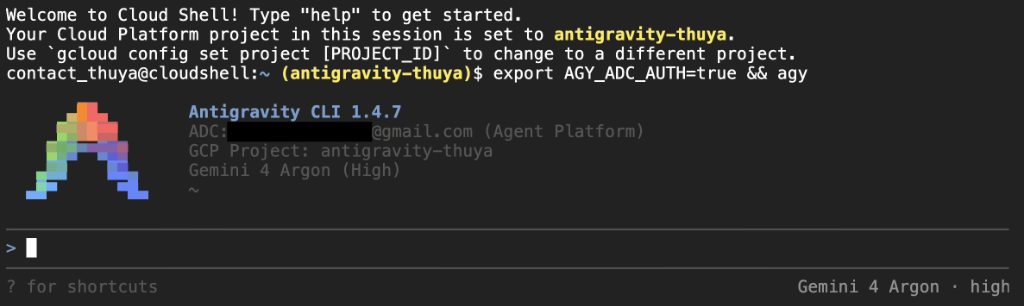
เปิด Antigravity CLI ไว้ที่พรอมต์ > แล้วทำตามขั้นตอนถัดไปเพื่อเลือกโมเดลและเรียกใช้พรอมต์ตัวอย่าง
5. เปลี่ยนโมเดลและลองใช้พรอมต์
ภายในเซสชัน Antigravity CLI ที่ใช้งานอยู่ คุณสามารถเปลี่ยนโมเดลได้ทุกเมื่อด้วยคำสั่งเครื่องหมายทับ /model ก่อนส่งงานเขียนโค้ดหรือการค้นคว้าไปยัง Agent
เปลี่ยนไปใช้ Gemini 4 Argon (High)
คัดลอกและวางคำสั่งต่อไปนี้ลงในพรอมต์ Antigravity CLI > แล้วกด Enter เพื่อเลือก Gemini 4 Argon (High)
/model gemini-4-argon-high
Antigravity CLI จะยืนยัน Model set to Gemini 4 Argon (High) (หรือ Model already set to Gemini 4 Argon (High) หากเปิดใช้งานอยู่แล้ว) และมุมขวาล่างของเทอร์มินัลจะแสดง Gemini 4 Argon · high
ลองใช้พรอมต์ตัวอย่าง
คัดลอกและวางพรอมต์ด้านล่างอย่างน้อย 1 รายการลงใน Antigravity CLI แล้วกด Enter พรอมต์แต่ละรายการจะใช้เฉพาะไลบรารีมาตรฐานของ Python หรือเครื่องมือ Cloud Shell ที่ติดตั้งไว้ล่วงหน้าเท่านั้น จึงจะเสร็จสมบูรณ์ภายในไม่ถึง 1 นาที
สร้างและทดสอบเครื่องมือติดตามงาน CLI
Create a Python CLI task tracker in todo.py using only the standard library that lets me add, list, and complete tasks saved to tasks.json. Write unit tests in test_todo.py and run them to verify everything passes.
สร้างรายงานสภาพแวดล้อมของ Cloud Shell
Inspect this Cloud Shell environment (Python version, gcloud version, active Google Cloud project, and available disk space) and save a clean Markdown summary to environment-report.md.
วิเคราะห์บันทึกของเซิร์ฟเวอร์จำลอง
Write a Python script in log_analyzer.py using only the standard library that generates 200 sample HTTP access log lines, calculates request counts by status code and p95 latency, prints a summary table, and runs the script.
🔍 ตรวจสอบงานของคุณ
- เปิดแถบด้านข้าง Explorer ในตัวแก้ไขโค้ดของ Cloud เพื่อตรวจสอบไฟล์ที่ Antigravity CLI สร้างขึ้นให้คุณ
- เมื่อพร้อมที่จะออกจากระบบและกลับไปยังพรอมต์เทอร์มินัลของเครื่องมือแก้ไขโค้ดในระบบคลาวด์ ให้วาง
/exitแล้วกด Enter (หรือกดCtrl + D2 ครั้ง)
/exit
- แสดงรายการไฟล์ที่ Antigravity CLI สร้างขึ้นในพื้นที่ทำงานของคุณ
ls -la ~/antigravity-workspace
คุณควรเห็นเอาต์พุตที่คล้ายกับ (ขึ้นอยู่กับพรอมต์ที่คุณเรียกใช้) ดังนี้
total 20
drwxr-xr-x 2 user user 4096 Oct 30 04:30 .
drwxr-xr-x 8 user user 4096 Oct 30 04:25 ..
-rw-r--r-- 1 user user  118 Oct 30 04:26 .env
-rw-r--r-- 1 user user 1420 Oct 30 04:30 test_todo.py
-rw-r--r-- 1 user user 1850 Oct 30 04:30 todo.py
เมื่อใดก็ตามที่คุณต้องการกลับมาที่เซสชัน Agent ในภายหลังจากเทอร์มินัลใหม่ ให้เรียกใช้ cd ~/antigravity-workspace && set -a && source .env && set +a เริ่ม agy --dangerously-skip-permissions และพิมพ์ /resume เพื่อสนทนาต่อจากก่อนหน้านี้
6. ลิงก์แอป Antigravity (ไม่บังคับ)
หากต้องการเรียกใช้ Agent ในเครื่องแล็ปท็อปด้วย คุณสามารถลิงก์แอป Antigravity บนเดสก์ท็อป (macOS, Windows หรือ Linux) กับโปรเจ็กต์ Google Cloud ที่เปิดใช้การเรียกเก็บเงินเดียวกันกับที่คุณตั้งค่าไว้ก่อนหน้านี้
ติดตั้งแอปหรือออกจากระบบแพ็กเกจส่วนตัว
- ดาวน์โหลดและติดตั้ง Antigravity สำหรับระบบปฏิบัติการของคุณจาก https://antigravity.google/download แล้วเปิดแอป
- หากก่อนหน้านี้คุณลงชื่อเข้าใช้ด้วยดำเนินการต่อด้วย Google (แพ็กเกจเริ่มต้นส่วนบุคคล) ให้คลิกการตั้งค่าที่มุมซ้ายล่าง เปิดบัญชี แล้วคลิกออกจากระบบเพื่อกลับไปที่หน้าจอยินดีต้อนรับสู่ Antigravity
ลงชื่อเข้าใช้และเลือก "จ่ายเมื่อใช้"
- ในหน้าจอยินดีต้อนรับสู่ Antigravity ให้คลิกใช้บัญชีธุรกิจ
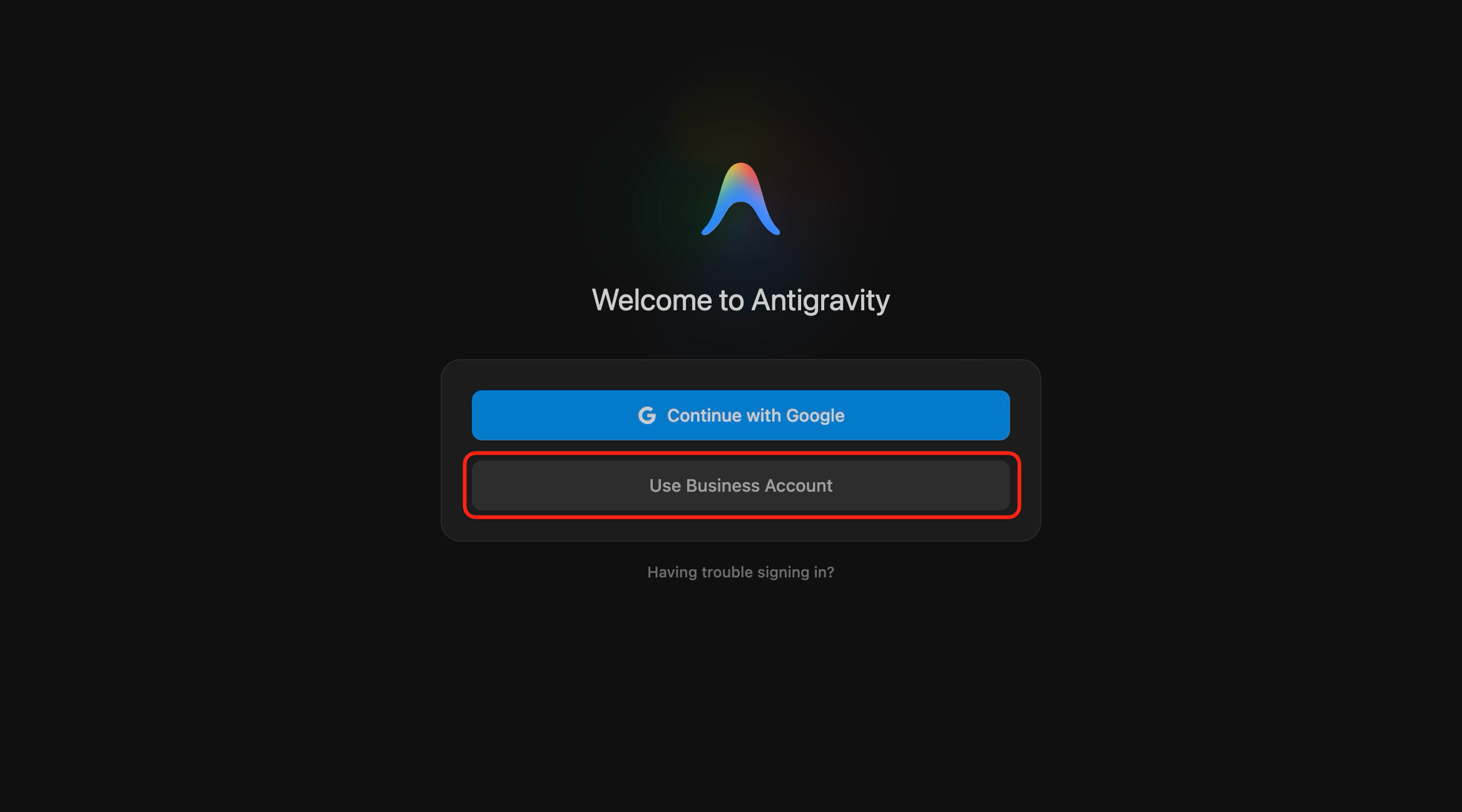
- ในหน้าจอลงชื่อเข้าใช้บัญชีธุรกิจ ให้คลิกดำเนินการต่อด้วย Google Cloud และลงชื่อเข้าใช้เบราว์เซอร์ให้เสร็จสมบูรณ์โดยใช้บัญชี Google เดียวกับที่เป็นเจ้าของโปรเจ็กต์ Google Cloud ดังนี้
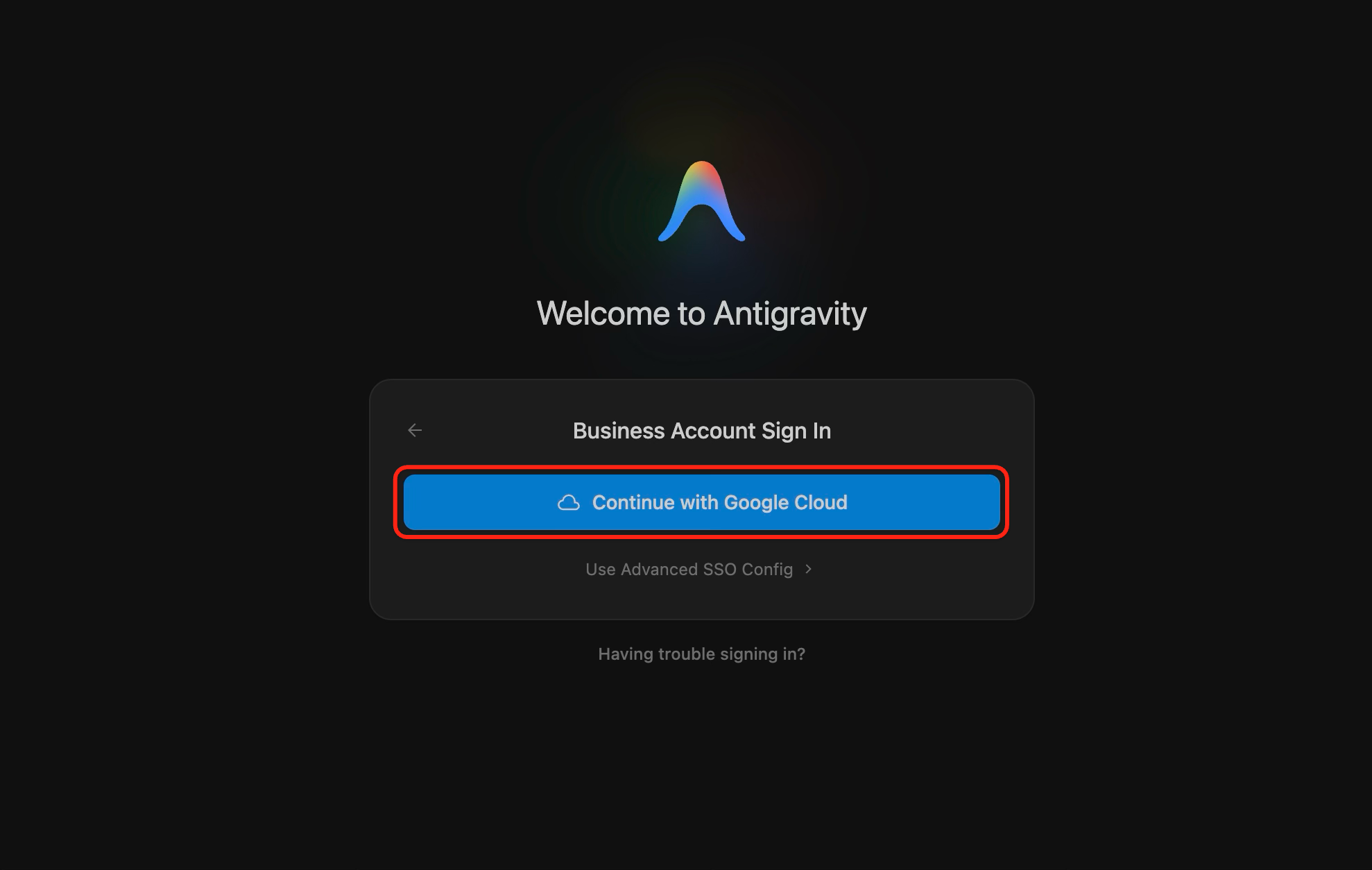
- เมื่อเบราว์เซอร์แสดงข้อความแจ้งว่าเปิด Antigravity ไหม ให้คลิกเปิด Antigravity
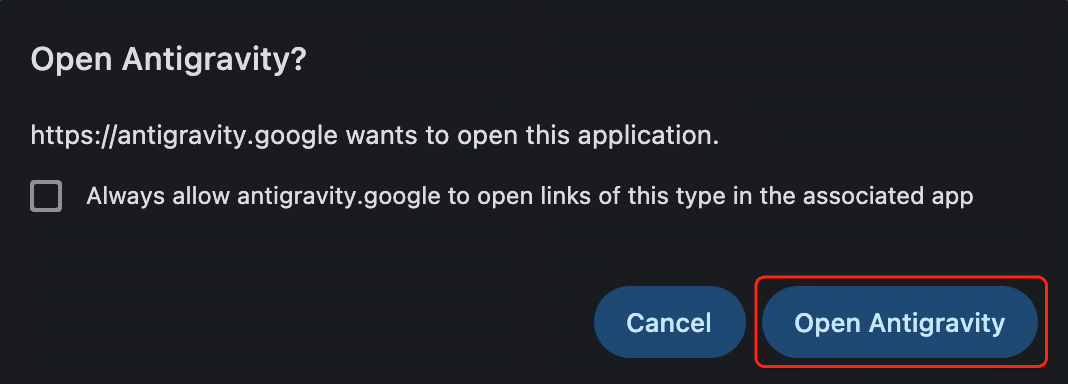
- กลับไปที่แอป Antigravity ในหน้าจอเลือกรูปแบบการเรียกเก็บเงิน ให้คลิกการ์ดจ่ายเมื่อใช้
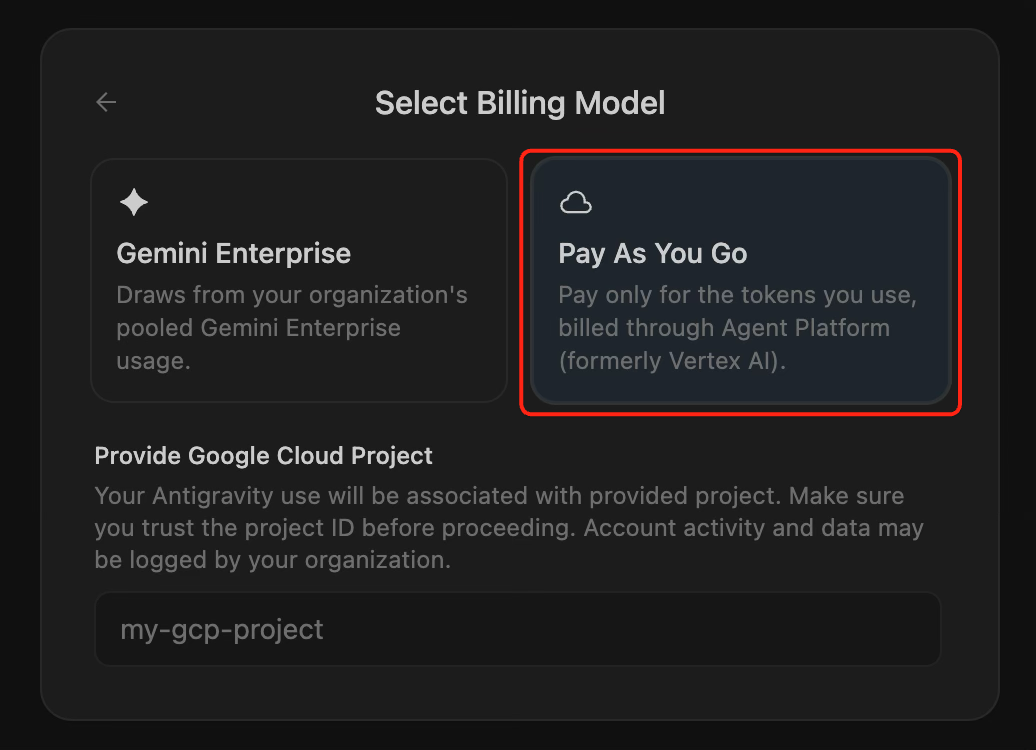
- ในส่วนระบุโปรเจ็กต์ Google Cloud ให้วางรหัสโปรเจ็กต์จากก่อนหน้านี้ (เช่น
antigravity-workshop-513111) แล้วคลิกถัดไป
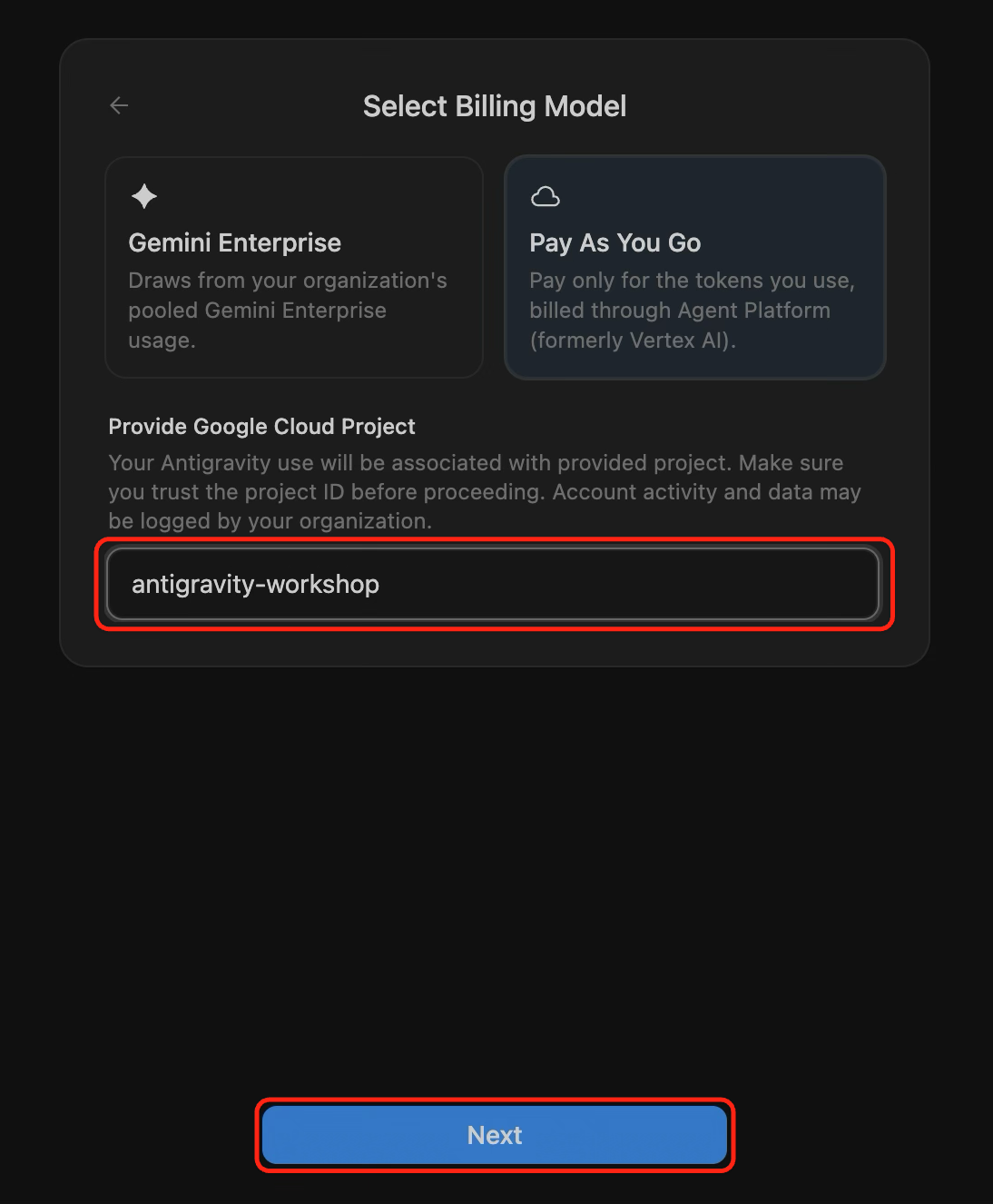
- ในส่วนเลือกภูมิภาค ให้เลือกทั่วโลก แล้วคลิกถัดไป
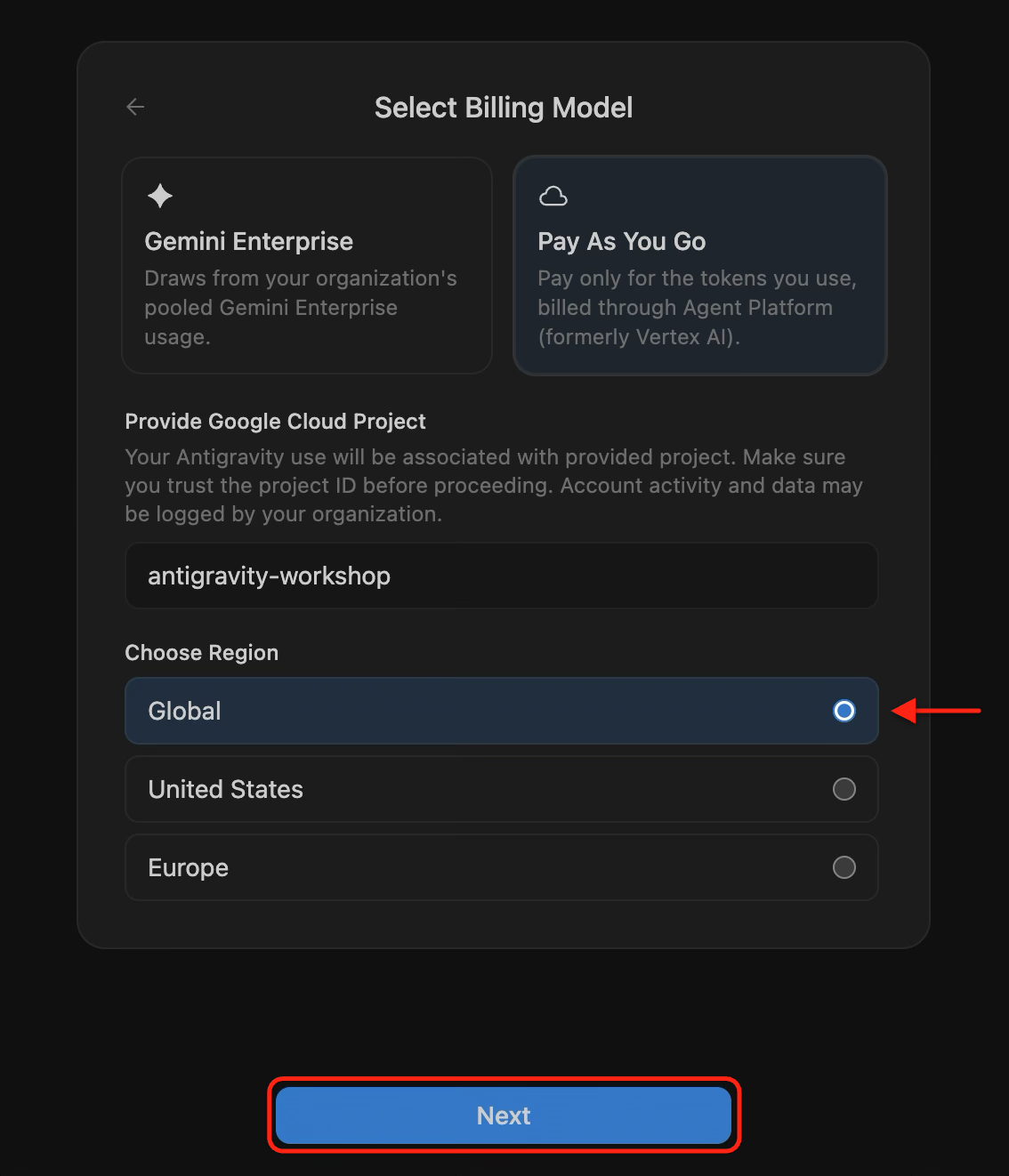
- ทำตามข้อความแจ้งเกี่ยวกับธีมหรือข้อกำหนดที่เหลือสำหรับการใช้งานครั้งแรกให้เสร็จสมบูรณ์เพื่อเปิดพื้นที่ทำงาน Antigravity
🔍 ตรวจสอบงานของคุณ
- ที่มุมซ้ายล่างของแอป Antigravity ให้คลิกการตั้งค่า แล้วเปิดบัญชี
- ตรวจสอบว่าแพ็กเกจของคุณแสดง
Gemini Enterprise Pay-as-you-goและรหัสโปรเจ็กต์แสดงโปรเจ็กต์ Google Cloud คุณควรเห็นเอาต์พุตที่คล้ายกับตัวอย่างต่อไปนี้
Your Plan: Gemini Enterprise Pay-as-you-go
Project ID: antigravity-workshop-513111
คุณเปลี่ยนหรืออัปเดตโปรเจ็กต์ Google Cloud ที่ลิงก์ไว้ได้ทุกเมื่อโดยคลิกจัดการข้างแพ็กเกจของคุณในการตั้งค่า > บัญชี
7. ขอแสดงความยินดี
คุณได้ตั้งค่าสภาพแวดล้อม Google Cloud, เรียกใช้พรอมต์ Agentic รายการแรกด้วย Gemini 4 Argon ใน Antigravity CLI และเรียนรู้วิธีลิงก์โปรเจ็กต์ Google Cloud ในแอป Antigravity บนเดสก์ท็อปแล้ว
สิ่งที่คุณทำสำเร็จ
- (ไม่บังคับ) เครดิต Google Cloud ที่อ้างสิทธิ์จาก Google Developer Program หรือเชื่อมต่อบัญชีสำหรับการเรียกเก็บเงินใน Cloud ที่มีอยู่
- สร้างโปรเจ็กต์ Google Cloud ที่เปิดใช้การเรียกเก็บเงิน เปิดใช้ Agent Platform API และบันทึกการกำหนดค่าพื้นที่ทำงานใน
~/antigravity-workspace/.envแล้ว - ตรวจสอบสิทธิ์ Antigravity CLI ด้วยข้อมูลรับรองเริ่มต้นของแอปพลิเคชัน และเปิดใช้งานในตัวแก้ไขโค้ดของ Cloud
- เลือก Gemini 4 Argon (สูง) โดยใช้
/model gemini-4-argon-highและเรียกใช้พรอมต์ตัวอย่างในพื้นที่ทำงานของคุณแล้ว - (ไม่บังคับ) ลิงก์โปรเจ็กต์ Google Cloud ในแอป Antigravity บนเดสก์ท็อปโดยใช้การเรียกเก็บเงินแบบจ่ายเมื่อใช้