

1. Genel Bakış
Bu hızlı başlangıç codelab'inde Google Cloud ortamınızı ayarlayacak ve Google Cloud'da Antigravity ile derleme yapmaya başlayacaksınız:
- Google Developer Program aracılığıyla Google Cloud kredisi talep edin veya mevcut bir Cloud Faturalandırma Hesabı'nı kullanın.
- Google Cloud projesi oluşturma ve Google Cloud Shell ile Kod Düzenleyici ortamlarınızı ayarlama
- Yerleşik Uygulama Varsayılan Kimlik Bilgileri'ni (ADC) kullanarak Cloud Kod Düzenleyici'de Antigravity CLI'yı başlatın, tercih ettiğiniz modeli seçin ve örnek istemleri çalıştırın.
- (İsteğe bağlı) Kullandıkça öde faturalandırmasını kullanarak aynı Google Cloud projesini yerel Antigravity masaüstü uygulamasına bağlayın.
Neler öğreneceksiniz?
- Google Developer Program'dan Google Cloud kredisi alma veya kendi Cloud Faturalandırma Hesabınızı bağlama
- Google Cloud projesi oluşturma, Agent Platform API'yi etkinleştirme ve çalışma alanı yapılandırmanızı Google Cloud Shell'e kaydetme
- Antigravity CLI'yı Uygulama Varsayılan Kimlik Bilgileri ile kimlik doğrulama, Gemini 4 Argon (Yüksek)'u seçme ve ajan tabanlı kodlama istemlerini çalıştırma
- Agent Platform'da kullandıkça öde faturalandırmasını kullanarak Google Cloud projenizi Antigravity masaüstü uygulamasına bağlama
İhtiyacınız olanlar
- Google Hesabı (Atölye etkinliği kredileri için hak talebinde bulunuyorsanız kişisel bir
@gmail.comhesabı kullanın.) - Eğitmeniniz tarafından sağlanan bir atölye kredisi talep bağlantısı (ve doğrulama QR kodunu taramak için kameralı bir cep telefonu) veya etkin bir Cloud Faturalandırma Hesabı
- Google Chrome gibi bir web tarayıcısı (Kişisel ve iş hesaplarını karıştırmamak için gizli pencere açmanız önerilir.)
2. Google Cloud kredilerini kullanma (isteğe bağlı)
Her Google Cloud projesi için etkin bir faturalandırma hesabı gerekir. Etkinlik kredi bağlantısı içeren bir atölyeye katılıyorsanız Google Developer Program'dan kredi talep ettiğinizde kişisel Gmail hesabınızda kredi kartı gerektirmeden otomatik olarak bir Google Cloud Faturalandırma Hesabı oluşturulur.
Etkinlik kredinizi alma
- Atölye eğitmeniniz tarafından sağlanan kredi talep bağlantısını (gizli tarayıcı penceresinde) açın.
- Henüz oturum açmadıysanız kişisel Gmail hesabınızla (
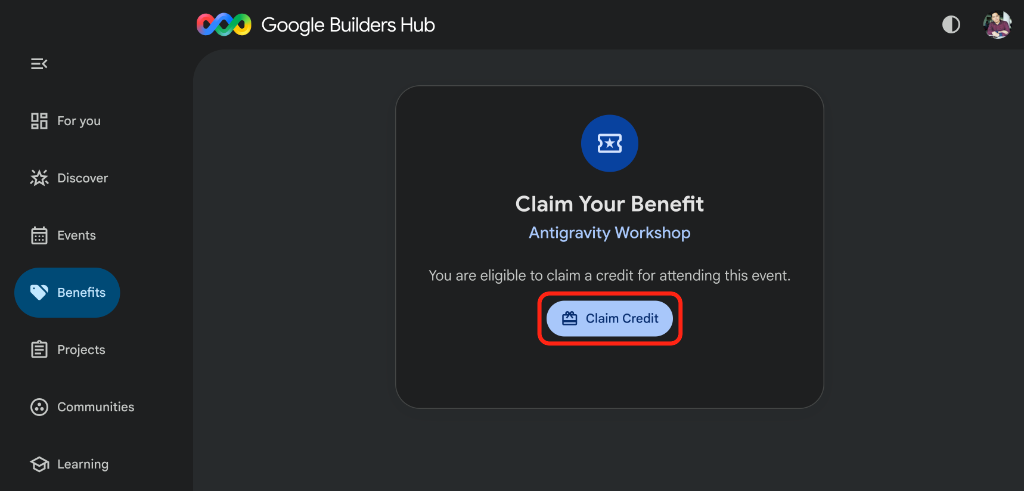
@gmail.com) oturum açın. - Google Builders Hub'daki Avantajınızı Kullanın sayfasında Krediyi Kullan düğmesini tıklayın:
- Google Developer Program profili oluşturmanız istenirse devam etmek için profil oluşturma formunu doldurun.
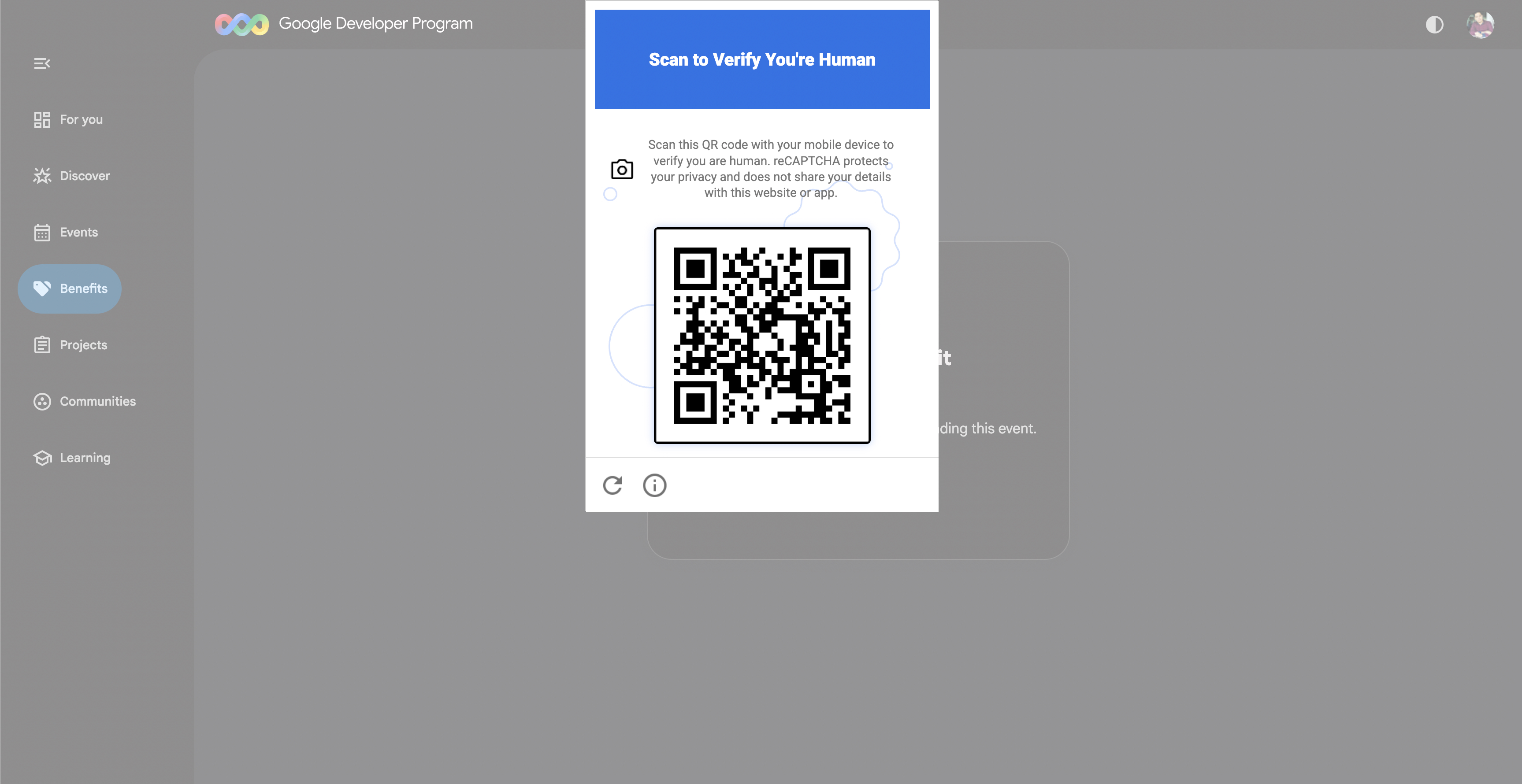
- Ekranda İnsan Olduğunuzu Doğrulamak İçin Tarayın QR kodu iletişim kutusu görünür. Profilinizi oluşturduktan sonra QR kodu otomatik olarak görünmezse sayfayı yenileyin ve Krediyi Al düğmesini tekrar tıklayın:
- Telefonunuzu kullanarak ekranınızda gösterilen QR kodunu tarayın ve mobil cihazınızdaki doğrulama istemini tamamlayın.
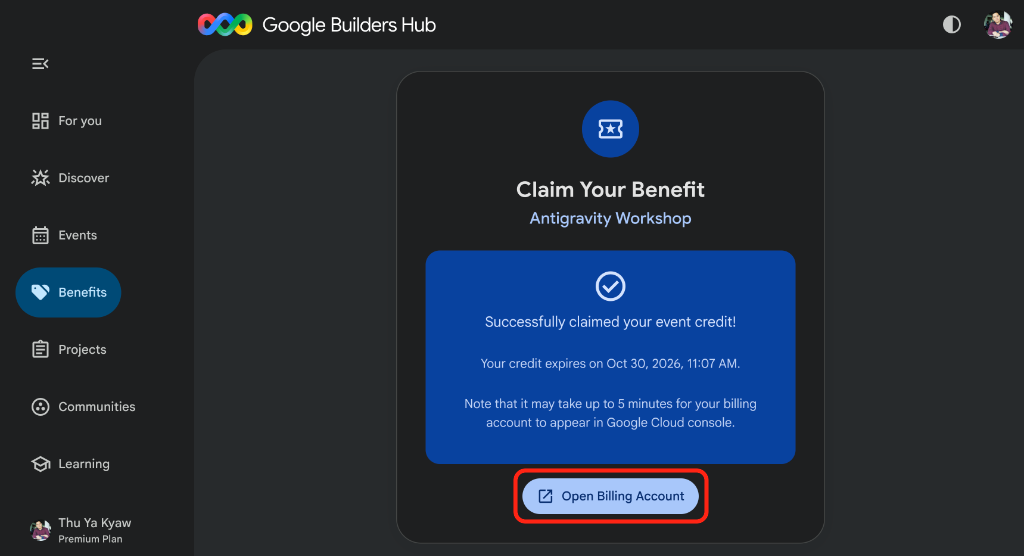
- Doğrulama tamamlandıktan sonra Etkinlik kredinizi başarıyla kullandınız! onay banner'ını ve Faturalandırma Hesabını Aç düğmesini görürsünüz:
🔍 Çalışmanızı kontrol edin
Yeni Google Cloud Faturalandırma Hesabınızın temel hazırlığı yaklaşık 3 dakika sürer:
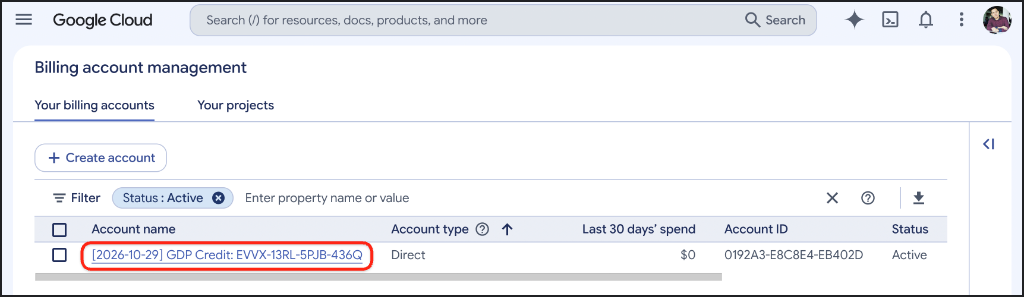
- Google Cloud Billing konsolu'nda Faturalandırma hesabı yönetimi'ni açmak için Faturalandırma Hesabını Aç'ı tıklayın.
GDP Creditfaturalandırma hesabınız Etkin durumuyla görünene kadar Faturalandırma hesaplarınız sayfasını izleyin (gerekirse bir veya iki dakika sonra yenileyin):
Faturalandırma hesabınız görünür hale geldikten sonra Google Cloud projenizi oluşturmak için sonraki adıma geçin.
3. Google Cloud projesi oluşturma ve ayarlama
Etkin bir Cloud Faturalandırma Hesabınız olduğuna göre (talep ettiğiniz atölye kredilerinden veya kendi faturalandırma ayarlarınızdan) bir Google Cloud projesi oluşturun ve gerekli API'yi etkinleştirip çalışma alanı yapılandırmanızı kaydetmek için Google Cloud Shell'i kullanın.
Google Cloud projesi oluşturma
- Aynı tarayıcı penceresinde https://console.cloud.google.com/projectcreate adresine gidin.
- Proje ayrıntılarınızı girin:
- Proje adı: Açıklayıcı bir ad girin (ör.
antigravity-workshop). - Faturalandırma hesabı (gösteriliyorsa): Tek bir faturalandırma hesabı olan hesaplar, açılır liste gösterilmeden otomatik olarak bağlanır. Faturalandırma hesabı açılır listesini görüyorsanız
GDP Creditfaturalandırma hesabınızı (veya kendi etkin Cloud Faturalandırma Hesabınızı) seçin. - Üst kaynak: Kuruluş yok olarak bırakın (veya gerekirse kuruluşunuzu seçin).
- Proje adı: Açıklayıcı bir ad girin (ör.
- Proje adı alanının altında gösterilen, oluşturulan proje kimliğini not edin. Bu bilgiye daha sonra ihtiyacınız olacak:
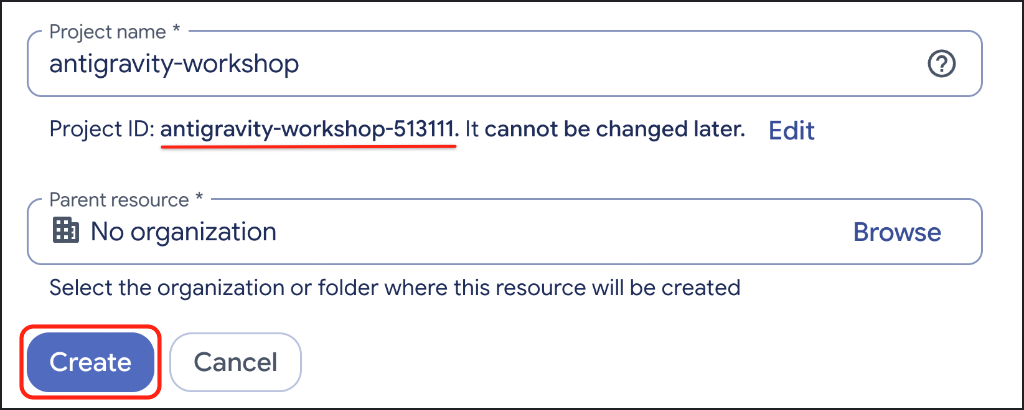
- Oluştur'u tıklayın ve Google Cloud'un yeni projenizi hazırlaması için birkaç saniye bekleyin.
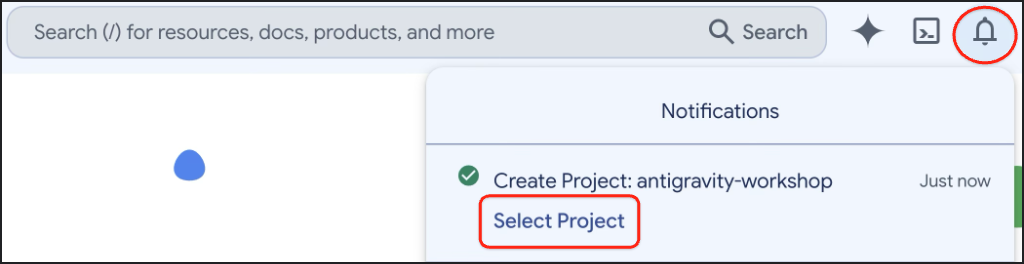
- Proje oluşturulduktan sonra sağ üstteki araç çubuğunda Bildirimler simgesini ve ardından Proje seç'i tıklayın:
Projenizi Google Cloud Shell'de yapılandırma
- Google Cloud konsolunun sağ üstteki araç çubuğunda Cloud Shell'i etkinleştir'i (
>_simgesi) tıklayarak tarayıcı pencerenizin alt kısmında Cloud Shell terminal panelini açın:

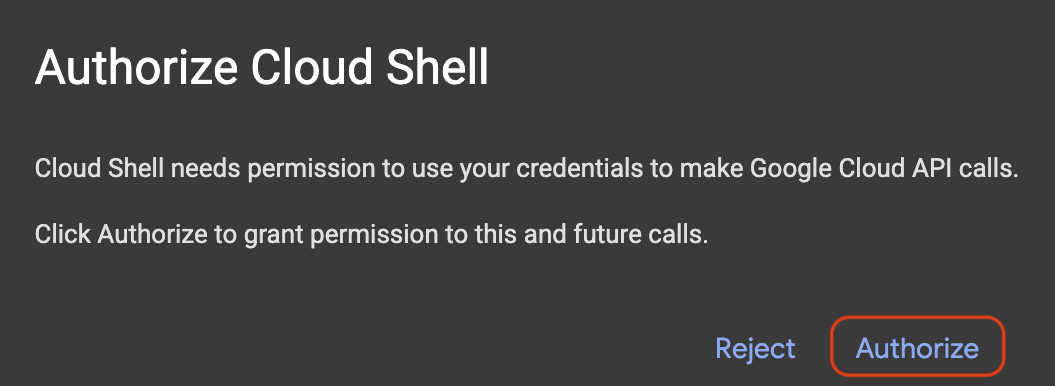
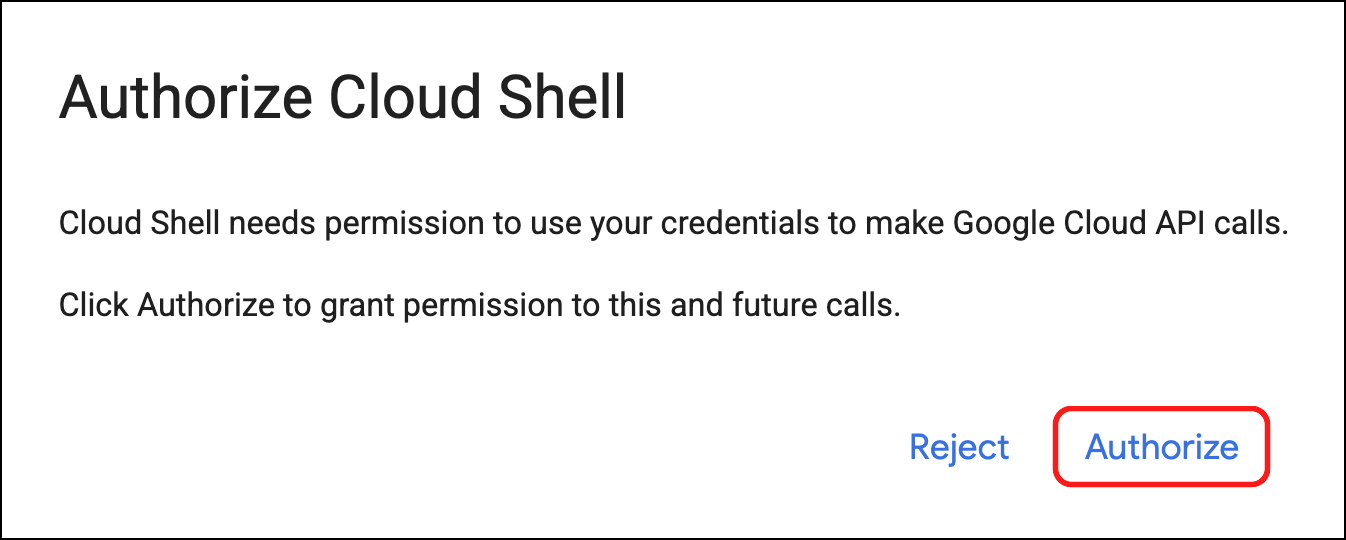
- Authorize Cloud Shell (Cloud Shell'i yetkilendir) iletişim kutusu görünürse Authorize'ı (Yetkilendir) tıklayın:
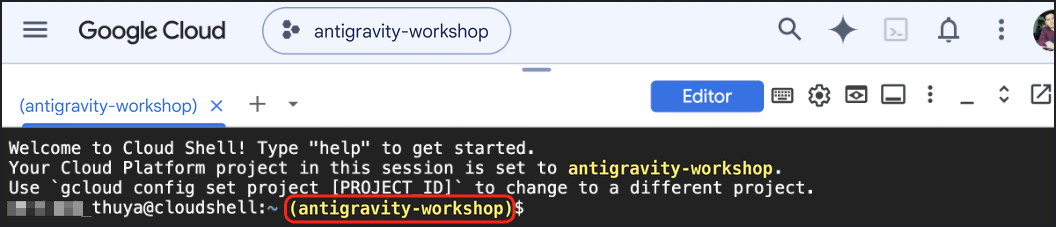
- Seçtiğiniz proje kimliğinin Cloud Shell terminal isteminde sarı renkle vurgulandığını doğrulayın:
- Yeni projeniz Cloud Shell isteminizde henüz sarı renkte gösterilmiyorsa aşağıdaki snippet'i kopyalayıp Cloud Shell'e yapıştırın ve projenizin yanındaki numarayı (örneğin,
1) yazıp Enter tuşuna basın:
unset CLOUDSDK_CORE_PROJECT
PS3="Select your project (e.g. 1): "
select PROJECT_ID in $(gcloud projects list --format="value(projectId)"); do
  [ -n "$PROJECT_ID" ] && gcloud config set project "$PROJECT_ID" && break
done
Agent Platform API'yi etkinleştirme
Projeniz için Agent Platform API'yi etkinleştirmek üzere Cloud Shell'de aşağıdaki komutu çalıştırın. Böylece Antigravity CLI ve Antigravity uygulaması Gemini modellerine erişebilir:
gcloud services enable aiplatform.googleapis.com
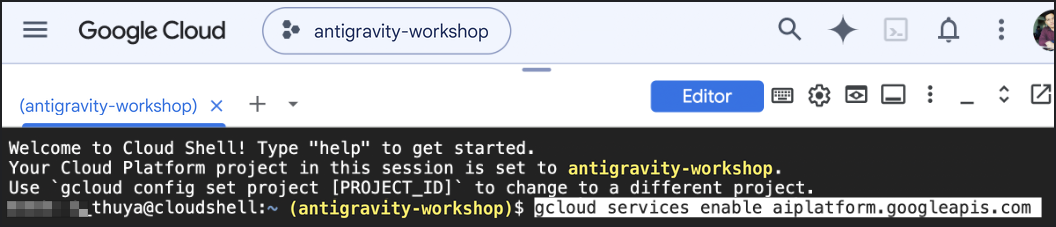
Terminalinizde Operation/... finished successfully yazdırılana kadar birkaç saniye bekleyin.
Çalışma alanı yapılandırmanızı kaydetme
Cloud Shell'de gcloud tercihleri, her tarayıcı sekmesi için geçici bir klasörde depolanır ve Cloud Code Editor'ı yeni bir sekmede açtığınızda aktarılmaz. $HOME içinde ~/antigravity-workspace klasörünüzü oluşturun (bu klasör tüm Cloud Shell ve Cloud Code Editor oturumlarında kalıcıdır) ve proje ayarlarınızı .env dosyasına kaydedin:
mkdir -p ~/antigravity-workspace
cat <<EOF > ~/antigravity-workspace/.env
AGY_ADC_AUTH=true
CLOUDSDK_CORE_PROJECT=$(gcloud config get-value project)
GOOGLE_CLOUD_QUOTA_PROJECT=$(gcloud config get-value project)
EOF
🔍 Çalışmanızı kontrol edin
Kayıtlı .env dosyanızı yükleyin ve etkin bir gcloud hesabının seçildiğini, proje kimliğinizin doldurulduğunu, etkin bir faturalandırma hesabının (ör. GDP Credit veya kendi faturalandırma hesabınızın adı) bağlandığını ve Agent Platform API'nin etkinleştirildiğini onaylayın:
set -a && source ~/antigravity-workspace/.env && set +a
ACTIVE_ACCOUNT=$(gcloud auth list --filter=status:ACTIVE --format="value(account)" 2>/dev/null)
if [ -z "$ACTIVE_ACCOUNT" ]; then
  echo "No active account selected. Refresh this browser tab and click Authorize (or run 'gcloud auth login --update-adc'), then re-run this check."
else
  BILLING_ACCOUNT=$([ -n "$GOOGLE_CLOUD_QUOTA_PROJECT" ] && gcloud billing projects describe "$GOOGLE_CLOUD_QUOTA_PROJECT" --format="value(billingAccountName)" 2>/dev/null)
  echo "Account: $ACTIVE_ACCOUNT"
  echo "Project: $GOOGLE_CLOUD_QUOTA_PROJECT"
  echo "Billing account: $([ -n "$BILLING_ACCOUNT" ] && (gcloud billing accounts describe "${BILLING_ACCOUNT##*/}" --format="value(displayName)" 2>/dev/null || echo "${BILLING_ACCOUNT##*/}"))"
  echo "Enabled API: $([ -n "$GOOGLE_CLOUD_QUOTA_PROJECT" ] && gcloud services list --enabled --filter="config.name=aiplatform.googleapis.com" --format="value(config.name)" 2>/dev/null)"
fi
Şuna benzer bir çıkış alırsınız:
Account: your-account@gmail.com
Project: antigravity-workshop-513111
Billing account: [YYYY-MM-DD] GDP Credit: XXXX-XXXX-XXXX-XXXX
Enabled API: aiplatform.googleapis.com
Sorun giderme
No active account selectedyazdırılırsa tarayıcı sekmenizi yenileyerek Cloud Shell'i yetkilendir iletişim kutusunu yeniden açın ve Yetkilendir'i tıklayın (veyagcloud auth login --update-adckomutunu çalıştırın). Ardından yukarıdaki kontrolü tekrar çalıştırın.Project:boşsa veya farklı bir proje gösteriyorsa yukarıdaki proje seçimi snippet'ini ve çalışma alanı yapılandırma snippet'ini tekrar çalıştırın.Billing account:boşsa veya yanlış hesabı gösteriyorsa Faturalandırma hesabı yönetimi'ni açın, projenizi seçin ve Faturalandırmayı değiştir'i seçin (Proje için faturalandırmayı etkinleştirme, devre dışı bırakma veya değiştirme başlıklı makaleyi inceleyin).Enabled API:boşsagcloud services enablekomutunu tekrar çalıştırın.
4. Antigravity CLI'yı başlatma
Antigravity CLI (agy), Google'ın terminal tabanlı yapay zeka kodlama temsilcisidir ve Cloud Kod Düzenleyici'de önceden yüklenmiş olarak gelir. Bu adımda Cloud Code Düzenleyici'yi açacak, kayıtlı çalışma alanı klasörünüzü yükleyecek ve Antigravity CLI'yı başlatacaksınız.
Kod Düzenleyiciyi Açma
- Tarayıcı pencerenizde yeni bir sekme açın ve https://ide.cloud.google.com adresine gidin.
- Cloud Shell'i yetkilendir iletişim kutusu gösterilirse Yetkilendir'i tıklayın:
- Cloud Code Editor'ın yüklenmesi tamamlandığında pencerenin alt kısmında bir terminal bölmesinin göründüğünü doğrulayın. Açık değilse üst menü çubuğundan View > Terminal'i (Görünüm > Terminal) seçerek bir terminal açın. Bir terminal görürsünüz:

Çalışma alanınızı yükleme
- Aşağıdaki komutu çalıştırarak
~/antigravity-workspacedizinini Cloud Code Düzenleyici'de etkin çalışma alanınız olarak açın:
cloudshell workspace ~/antigravity-workspace
- Cloud Code Düzenleyici, Explorer kenar çubuğunda
antigravity-workspaceaçık olacak şekilde yeniden yüklenir. Terminal bölmesi kapanırsa View > Terminal (Görünüm > Terminal) seçeneğini kullanarak bölmeyi yeniden açın. - (İsteğe bağlı) İkincil kenar çubuğunu (Gemini Code Assist) kapatıp kendinize daha fazla yer açmak için macOS'te
Cmd + Option + B, Windows ve Linux'ta iseCtrl + Alt + Btuşlarına basın.
Antigravity CLI'yı başlatma
- Cloud Kod Düzenleyici terminalinde,
~/antigravity-workspacekonumuna kaydettiğiniz.envdosyasını yükleyin. Böylece Antigravity CLI, Uygulama Varsayılan Kimlik Bilgileri ile kimlik doğrulaması yapar ve model kullanımını projenize faturalandırır:
cd ~/antigravity-workspace
set -a && source .env && set +a
echo "Project: $GOOGLE_CLOUD_QUOTA_PROJECT"
Şuna benzer bir çıkış alırsınız:
Project: antigravity-workshop-513111
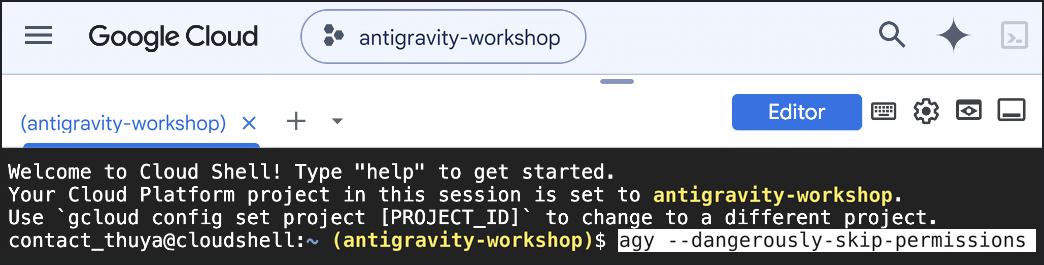
- Atölye sırasında dosya düzenlemelerinin ve terminal komutlarının manuel onay istemleri olmadan çalışması için
~/antigravity-workspacedizininizden--dangerously-skip-permissionsile Antigravity CLI'yı başlatın:
agy --dangerously-skip-permissions
İlk çalıştırma istemlerini tamamlama
Cloud Code Editor'da agy uygulamasını ilk kez başlattığınızda:
- Yukarı ve Aşağı ok tuşlarını kullanarak tercih ettiğiniz renk şemasını seçin ve Enter tuşuna basın:
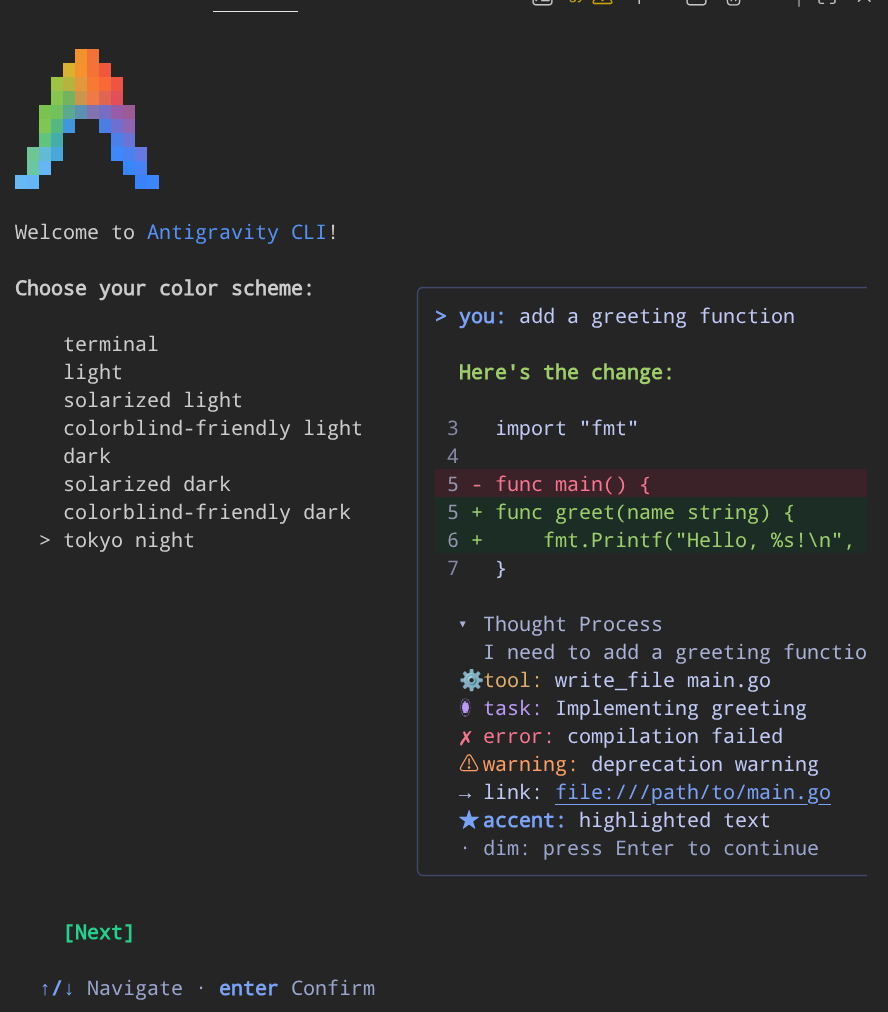
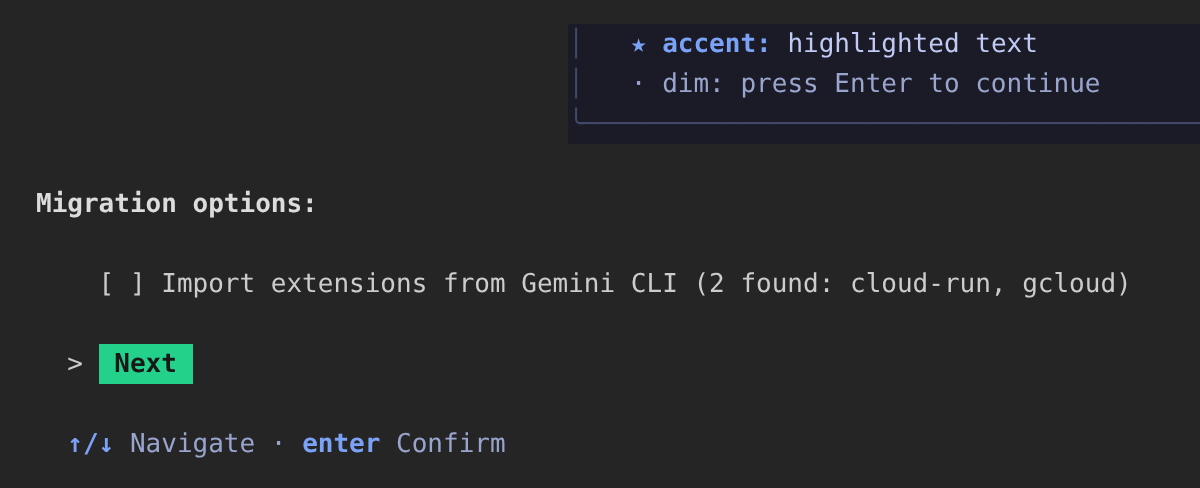
- Renk şeması listesinin altında Taşıma seçenekleri (
[ ] Import extensions from Gemini CLI) görünüyorsa Enter tuşuna basıldığında devam etmek yerine odak bu onay kutusuna taşınır. İleri'yi vurgulamak için Aşağı ok tuşuna (veya Sekme tuşuna), ardından Enter'a basın:
- Terms of Service & Data Use (Hizmet Şartları ve Veri Kullanımı) ekranında, Done'ı (Bitti) seçmek için Enter tuşuna basın.
~/antigravity-workspacekonumundaki dosyalara güvenip güvenmediğiniz sorulduğunda Enter tuşuna basarak Evet, bu klasöre güveniyorum seçeneğini onaylayın.
🔍 Çalışmanızı kontrol edin
Etkileşimli oturum yüklendikten sonra Antigravity CLI banner'ında Google Hesabınızın ADC: (Agent Platform) altında, etkin GCP Project: ve etkileşimli > isteminin gösterildiğini doğrulayın. Şuna benzer bir çıkış alırsınız:
Antigravity CLI 1.4.7
ADC: your-account@gmail.com (Agent Platform)
GCP Project: antigravity-workshop-513111
Gemini 4 Argon (High)
~/antigravity-workspace

>
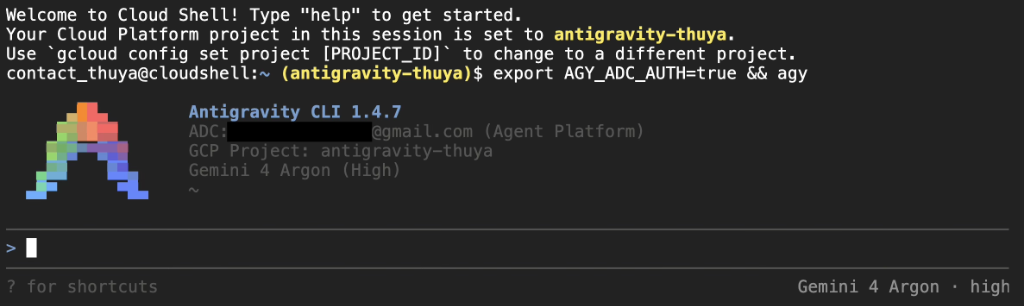
Antigravity CLI'yı > isteminde açık tutun ve modelinizi seçip örnek istemleri çalıştırmak için sonraki adıma geçin.
5. Model değiştirme ve istemleri deneme
Etkin bir Antigravity CLI oturumunda, kodlama veya araştırma görevlerini temsilciye göndermeden önce dilediğiniz zaman /model eğik çizgi komutuyla modeller arasında geçiş yapabilirsiniz.
Gemini 4 Argon'a geçiş (Yüksek)
Aşağıdaki komutu kopyalayıp Antigravity CLI > istemine yapıştırın ve Enter tuşuna basarak Gemini 4 Argon (High)'u seçin:
/model gemini-4-argon-high
Antigravity CLI, Model set to Gemini 4 Argon (High) (veya zaten etkinse Model already set to Gemini 4 Argon (High)) onaylar ve terminalin sağ alt köşesinde Gemini 4 Argon · high gösterilir.
Örnek istemleri deneyin
Aşağıdaki istemlerden birini veya daha fazlasını kopyalayıp Antigravity CLI'ya yapıştırın ve Enter tuşuna basın. Her istem yalnızca Python'un standart kitaplığını veya önceden yüklenmiş Cloud Shell araçlarını kullandığından bir dakikadan kısa sürede tamamlanır.
CLI görev takipçisi oluşturma ve test etme
Create a Python CLI task tracker in todo.py using only the standard library that lets me add, list, and complete tasks saved to tasks.json. Write unit tests in test_todo.py and run them to verify everything passes.
Cloud Shell ortam raporu oluşturma
Inspect this Cloud Shell environment (Python version, gcloud version, active Google Cloud project, and available disk space) and save a clean Markdown summary to environment-report.md.
Simüle edilmiş sunucu günlüklerini analiz etme
Write a Python script in log_analyzer.py using only the standard library that generates 200 sample HTTP access log lines, calculates request counts by status code and p95 latency, prints a summary table, and runs the script.
🔍 Çalışmanızı kontrol edin
- Antigravity CLI'ın sizin için oluşturduğu dosyaları incelemek üzere Cloud Code Editor'da Explorer (Gezgin) kenar çubuğunu açın.
- Cloud Kod Düzenleyici terminal istemine geri dönmeye hazır olduğunuzda
/exitkomutunu yapıştırın ve Enter tuşuna basın (veyaCtrl + Dtuşuna iki kez basın):
/exit
- Antigravity CLI'ın çalışma alanınızda oluşturduğu dosyaları listeleyin:
ls -la ~/antigravity-workspace
Çalıştırdığınız isteme bağlı olarak şuna benzer bir çıkış alırsınız:
total 20
drwxr-xr-x 2 user user 4096 Oct 30 04:30 .
drwxr-xr-x 8 user user 4096 Oct 30 04:25 ..
-rw-r--r-- 1 user user  118 Oct 30 04:26 .env
-rw-r--r-- 1 user user 1420 Oct 30 04:30 test_todo.py
-rw-r--r-- 1 user user 1850 Oct 30 04:30 todo.py
Temsilci oturumunuza daha sonra yeni bir terminalden dönmek istediğinizde cd ~/antigravity-workspace && set -a && source .env && set +a komutunu çalıştırın, agy --dangerously-skip-permissions komutunu başlatın ve önceki bir sohbeti devam ettirmek için /resume yazın.
6. Antigravity uygulamasını bağlama (isteğe bağlı)
Temsilcileri dizüstü bilgisayarınızda yerel olarak da çalıştırmak istiyorsanız Antigravity masaüstü uygulamasını (macOS, Windows veya Linux) daha önce ayarladığınız faturalandırma etkin Google Cloud projesine bağlayabilirsiniz.
Uygulamayı yükleyin veya kişisel bir plandan çıkış yapın
- İşletim sisteminiz için Antigravity'yi https://antigravity.google/download adresinden indirip yükleyin, ardından uygulamayı açın.
- Daha önce Google ile devam et (kişisel başlangıç planı) seçeneğiyle oturum açtıysanız sol alt köşedeki Settings'i (Ayarlar) tıklayın, Account'u (Hesap) açın ve Sign Out'u (Oturumu Kapat) tıklayarak Welcome to Antigravity (Antigravity'ye Hoş Geldiniz) ekranına dönün.
Oturum açın ve "Kullandıkça Öde"yi seçin.
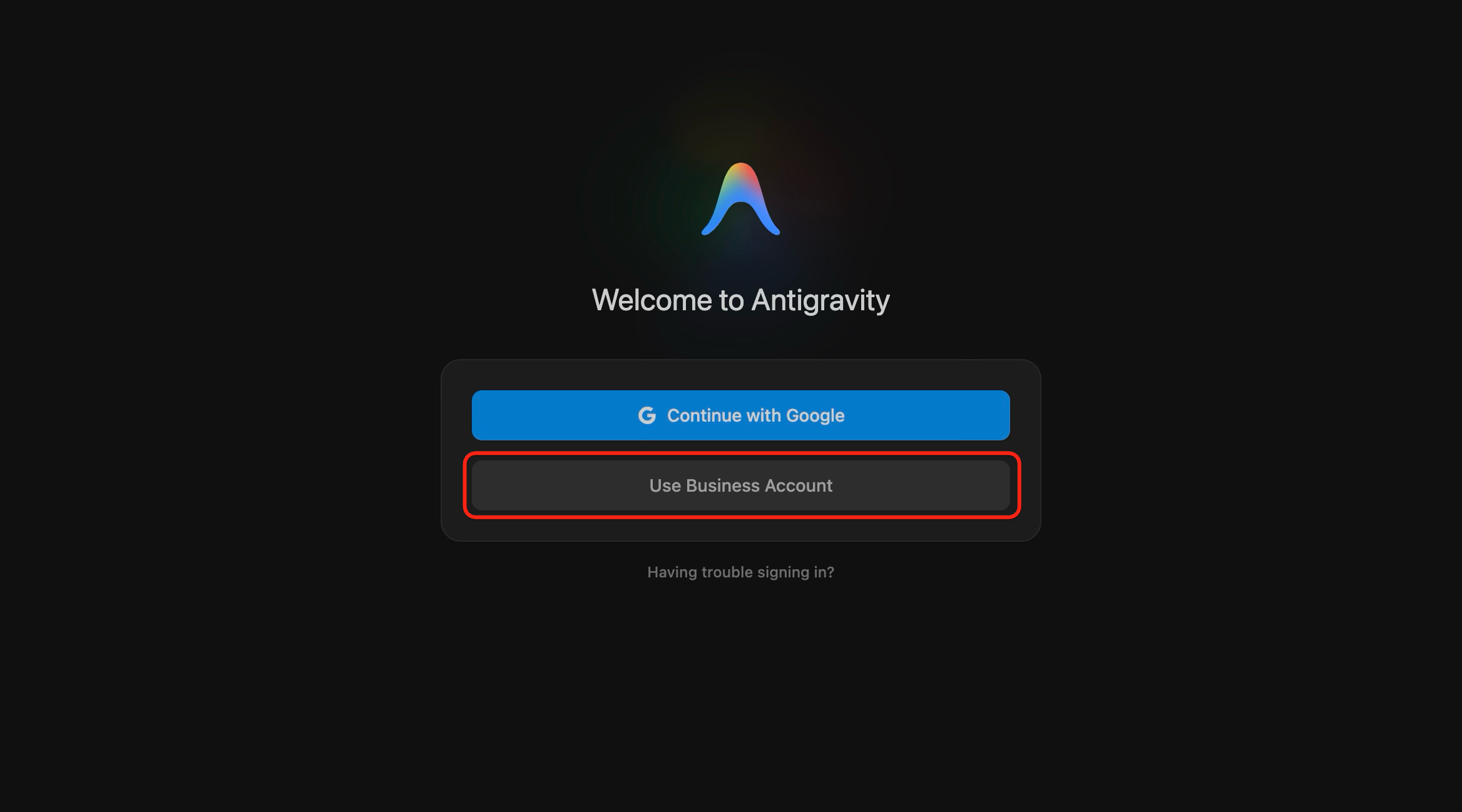
- Antigravity'ye hoş geldiniz ekranında İşletme Hesabı Kullan'ı tıklayın:
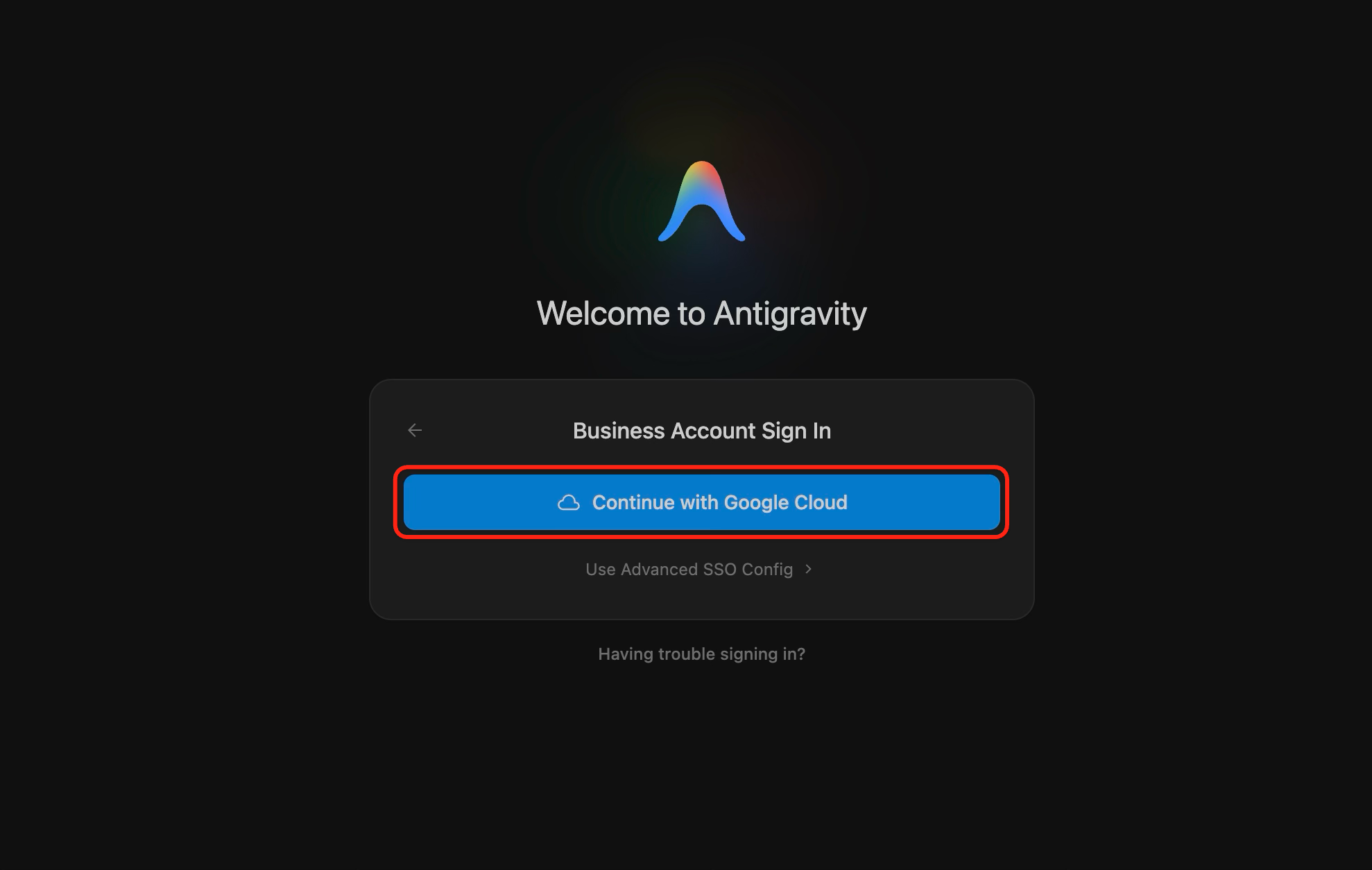
- Business Account Sign In (İşletme Hesabı Oturum Açma) ekranında Continue with Google Cloud'u (Google Cloud ile devam et) tıklayın ve Google Cloud projenizin sahibi olan Google Hesabı'nı kullanarak tarayıcıda oturum açma işlemini tamamlayın:
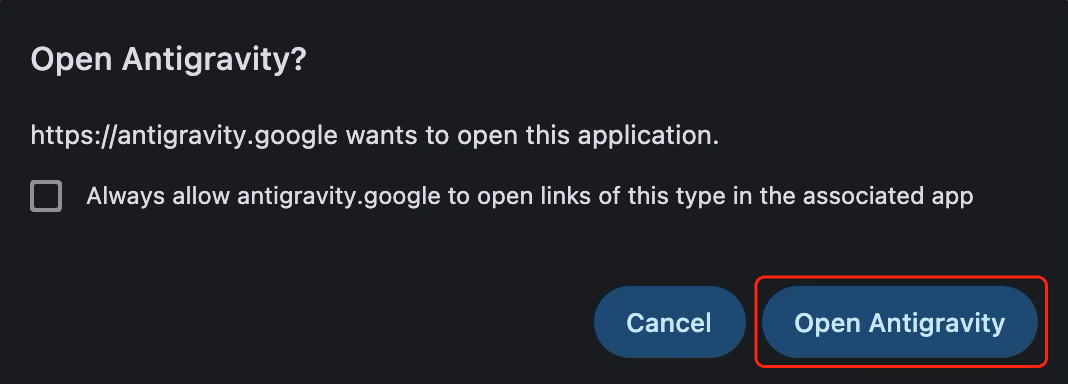
- Tarayıcınızda Antigravity açılsın mı? istemi gösterildiğinde Antigravity'yi aç'ı tıklayın:
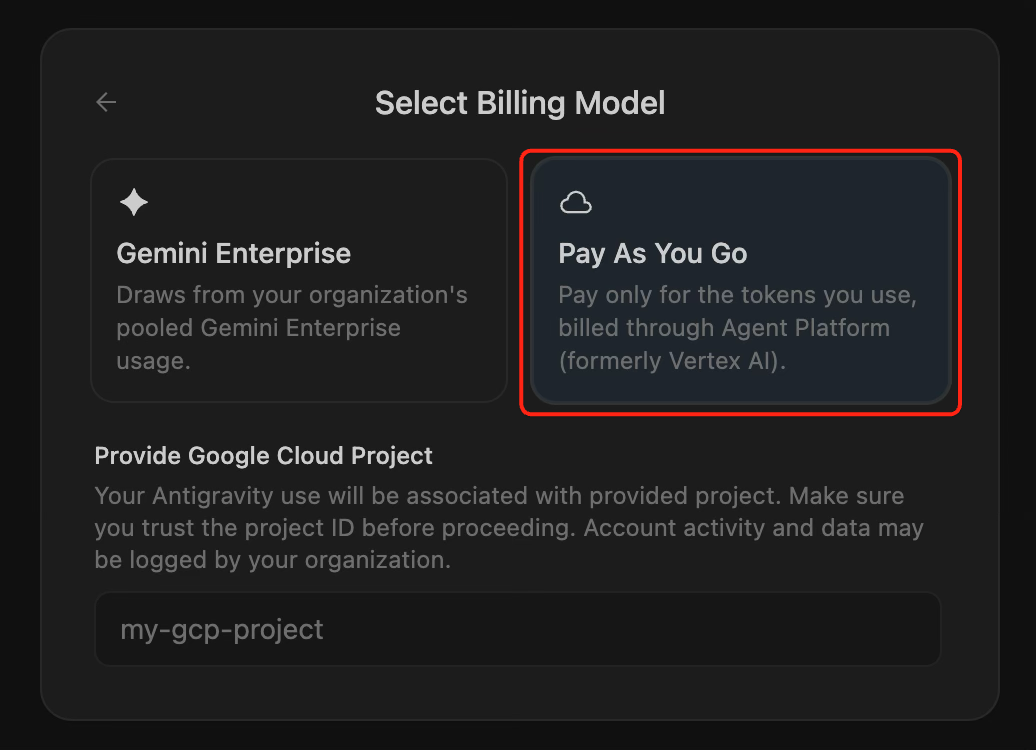
- Antigravity uygulamasına dönün. Select Billing Model (Faturalandırma Modelini Seçin) ekranında Pay As You Go (Kullandıkça Öde) kartını tıklayın:
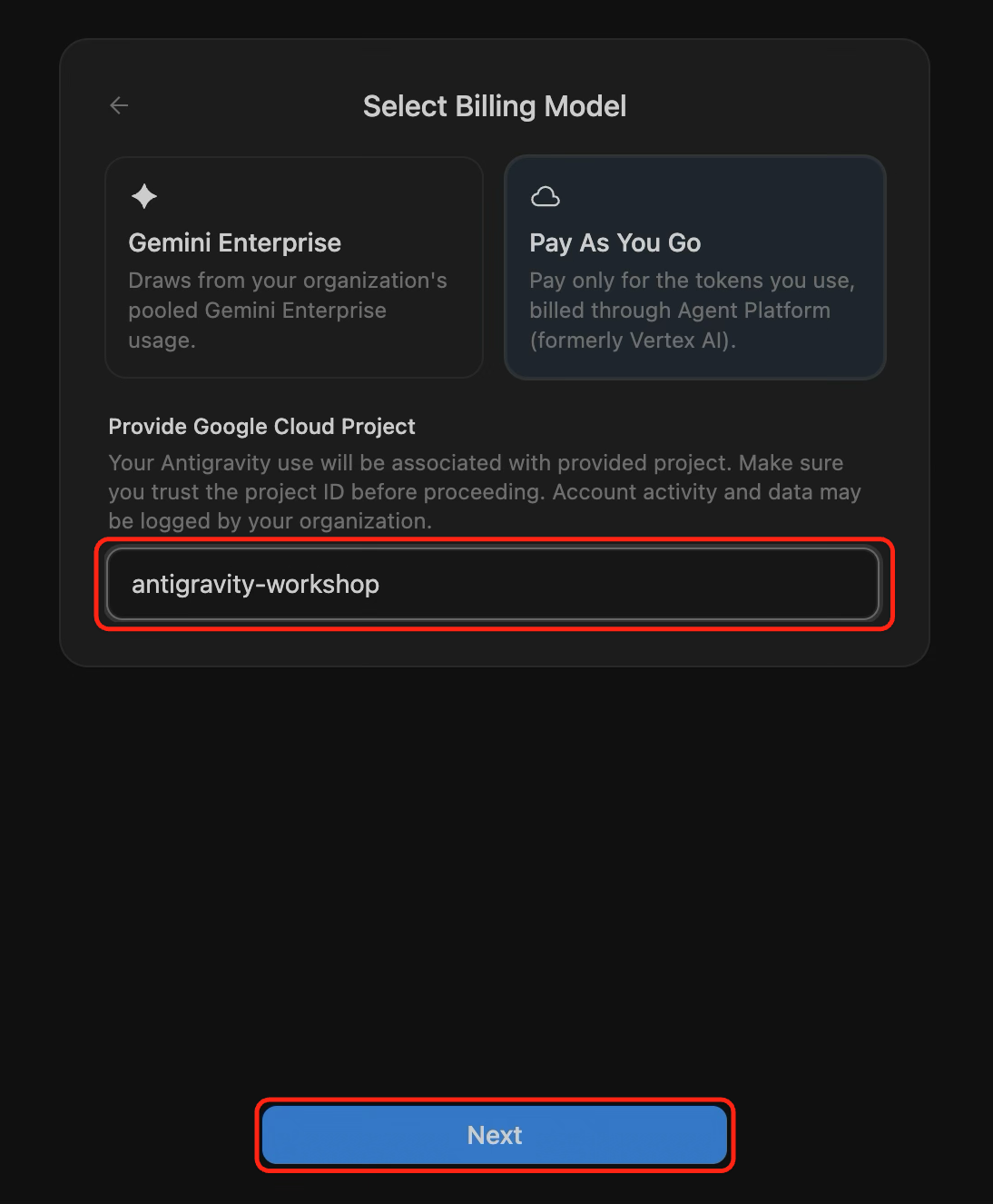
- Google Cloud Projesi Sağlayın bölümünde, daha önce kopyaladığınız Proje Kimliğinizi (ör.
antigravity-workshop-513111) yapıştırın ve Sonraki'yi tıklayın:
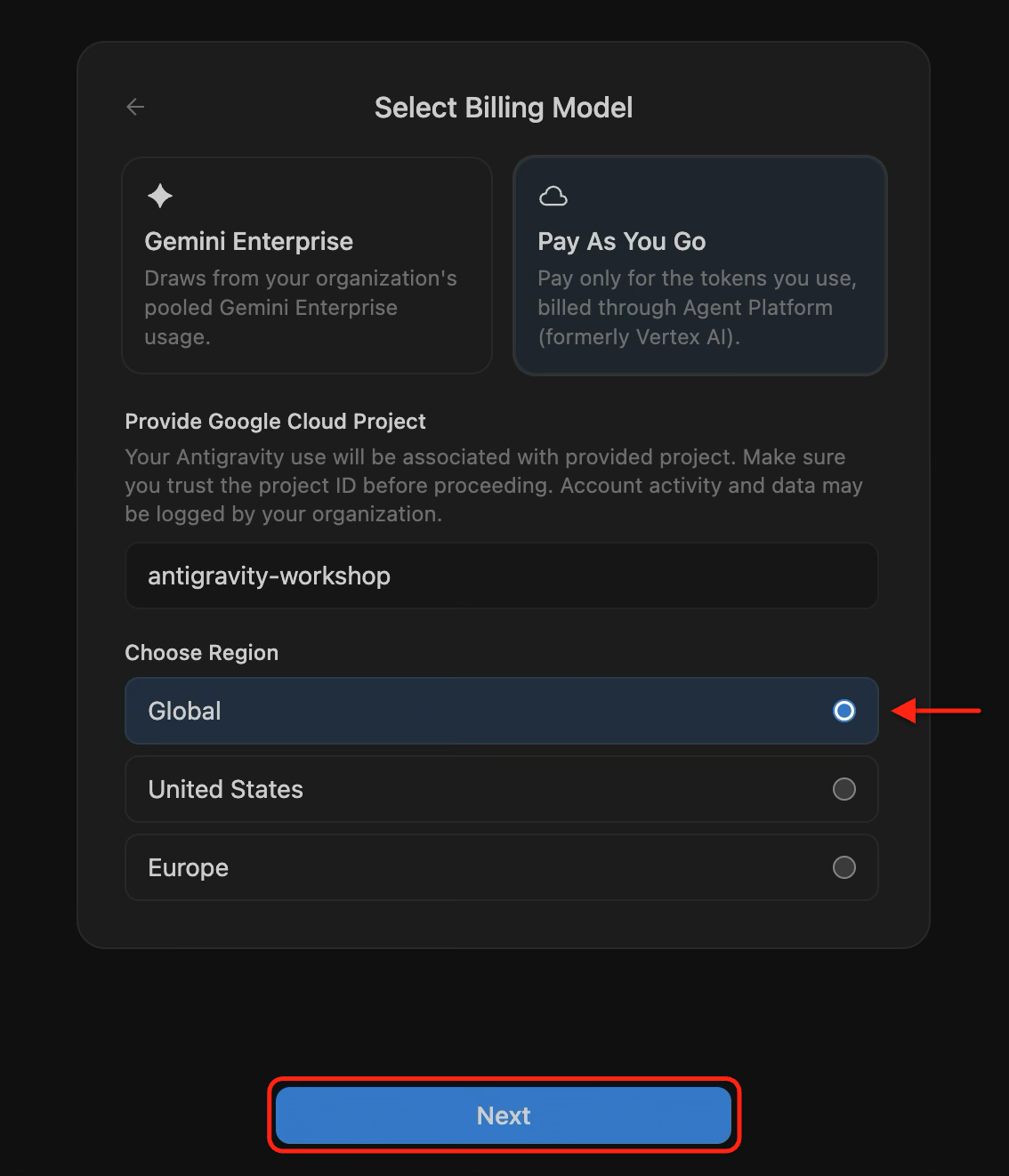
- Choose Region (Bölge seçin) bölümünde Global'i seçin ve Next'i (Sonraki) tıklayın:
- Antigravity çalışma alanınızı açmak için kalan ilk çalıştırma teması veya şartlar istemlerini tamamlayın.
🔍 Çalışmanızı kontrol edin
- Antigravity uygulamasının sol alt köşesinde Ayarlar'ı tıklayın ve Hesap'ı açın.
- Planınız bölümünde
Gemini Enterprise Pay-as-you-go, Proje Kimliği bölümünde ise Google Cloud projenizin gösterildiğini doğrulayın. Şuna benzer bir çıkış alırsınız:
Your Plan: Gemini Enterprise Pay-as-you-go
Project ID: antigravity-workshop-513111
Ayarlar > Hesap bölümünde Planınız'ın yanındaki Yönet'i tıklayarak bağlı Google Cloud projenizi istediğiniz zaman değiştirebilir veya güncelleyebilirsiniz.
7. Tebrikler
Google Cloud ortamınızı ayarladınız, Antigravity CLI'da Gemini 4 Argon ile ilk temsilci istemlerinizi çalıştırdınız ve Google Cloud projenizi Antigravity masaüstü uygulamasına nasıl bağlayacağınızı öğrendiniz.
Başarılarınız
- (İsteğe bağlı) Google Developer Program'dan Google Cloud kredileri talep ettiyseniz veya mevcut bir Cloud Faturalandırma Hesabı'nı bağladıysanız
- Faturalandırmanın etkin olduğu bir Google Cloud projesi oluşturun, Agent Platform API'yi etkinleştirin ve çalışma alanı yapılandırmanızı
~/antigravity-workspace/.envdosyasına kaydedin. - Uygulama Varsayılan Kimlik Bilgileri ile Antigravity CLI'nın kimliğini doğrulama ve Cloud Kod Düzenleyici'de başlatma
/model gemini-4-argon-highkullanarak Gemini 4 Argon (High) modelini seçtiniz ve çalışma alanınızda örnek istemler çalıştırdınız.- (İsteğe bağlı) Kullandıkça öde faturalandırmasını kullanarak Google Cloud projenizi Antigravity masaüstü uygulamasına bağlama