

1. Tổng quan
Trong lớp học lập trình bắt đầu nhanh này, bạn sẽ thiết lập môi trường Google Cloud và bắt đầu xây dựng bằng Antigravity trên Google Cloud:
- Nhận tín dụng Google Cloud thông qua Google Developer Program hoặc sử dụng tài khoản thanh toán trên Cloud hiện có.
- Tạo một dự án trên Google Cloud và thiết lập môi trường Google Cloud Shell và Trình soạn thảo mã trên đám mây.
- Khởi chạy Antigravity CLI trong Trình soạn thảo mã Cloud bằng Thông tin xác thực mặc định của ứng dụng (ADC) tích hợp sẵn, chọn mô hình bạn muốn và chạy câu lệnh mẫu.
- (Không bắt buộc) Liên kết cùng một dự án trên Google Cloud trong ứng dụng Antigravity dành cho máy tính bằng phương thức thanh toán Trả tiền theo mức dùng.
Kiến thức bạn sẽ học được
- Cách nhận tín dụng Google Cloud từ Google Developer Program hoặc kết nối tài khoản Cloud Billing của riêng bạn
- Cách tạo dự án trên đám mây của Google Cloud, bật Agent Platform API và lưu cấu hình không gian làm việc trong Google Cloud Shell
- Cách xác thực Antigravity CLI bằng Thông tin xác thực mặc định của ứng dụng, chọn Gemini 4 Argon (Cao) và chạy câu lệnh lập trình dựa trên tác nhân
- Cách liên kết dự án Google Cloud trong ứng dụng Antigravity dành cho máy tính bằng phương thức thanh toán Trả tiền theo mức dùng trên Nền tảng tác nhân
Bạn cần có
- Tài khoản Google (sử dụng tài khoản
@gmail.comcá nhân nếu bạn đang yêu cầu nhận tín dụng cho sự kiện hội thảo) - Đường liên kết yêu cầu nhận tín dụng cho hội thảo do người hướng dẫn cung cấp (cùng với một chiếc điện thoại di động có camera để quét mã QR xác minh) hoặc một tài khoản thanh toán trên Cloud đang hoạt động
- Một trình duyệt web, chẳng hạn như Google Chrome (bạn nên mở cửa sổ ẩn danh để không bị lẫn lộn giữa tài khoản cá nhân và tài khoản công việc)
2. Nhận khoản tín dụng Google Cloud (Không bắt buộc)
Mỗi dự án trên Google Cloud đều cần có một tài khoản thanh toán đang hoạt động. Nếu bạn tham dự một hội thảo có đường liên kết nhận tín dụng sự kiện, thì việc nhận tín dụng từ Google Developer Program sẽ tự động cấp một tài khoản thanh toán trên Google Cloud cho tài khoản Gmail cá nhân của bạn mà không cần thẻ tín dụng.
Nhận khoản tín dụng cho sự kiện
- Mở đường liên kết yêu cầu nhận tín dụng do người hướng dẫn hội thảo cung cấp (trong cửa sổ trình duyệt Ẩn danh).
- Đăng nhập bằng tài khoản Gmail cá nhân (
@gmail.com) nếu bạn chưa đăng nhập. - Trên trang Nhận lợi ích trong Trung tâm Nhà phát triển của Google, hãy nhấp vào nút Nhận tín dụng:
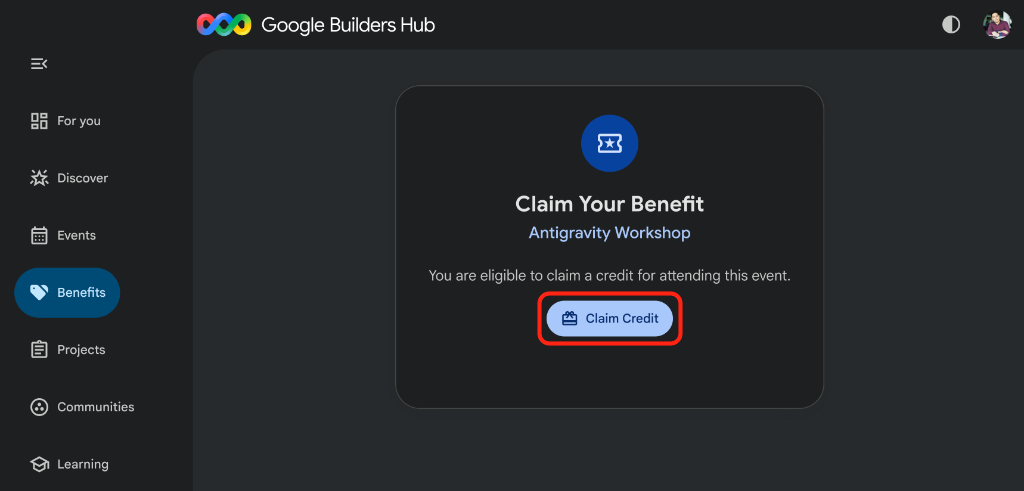
- Nếu được nhắc tạo hồ sơ Google Developer Program, hãy hoàn tất biểu mẫu tạo hồ sơ để tiếp tục.
- Hộp thoại mã QR Quét để xác minh bạn là người sẽ xuất hiện trên màn hình. Nếu mã QR không tự động xuất hiện sau khi bạn tạo hồ sơ, hãy làm mới trang rồi nhấp lại vào nút Nhận tín dụng:
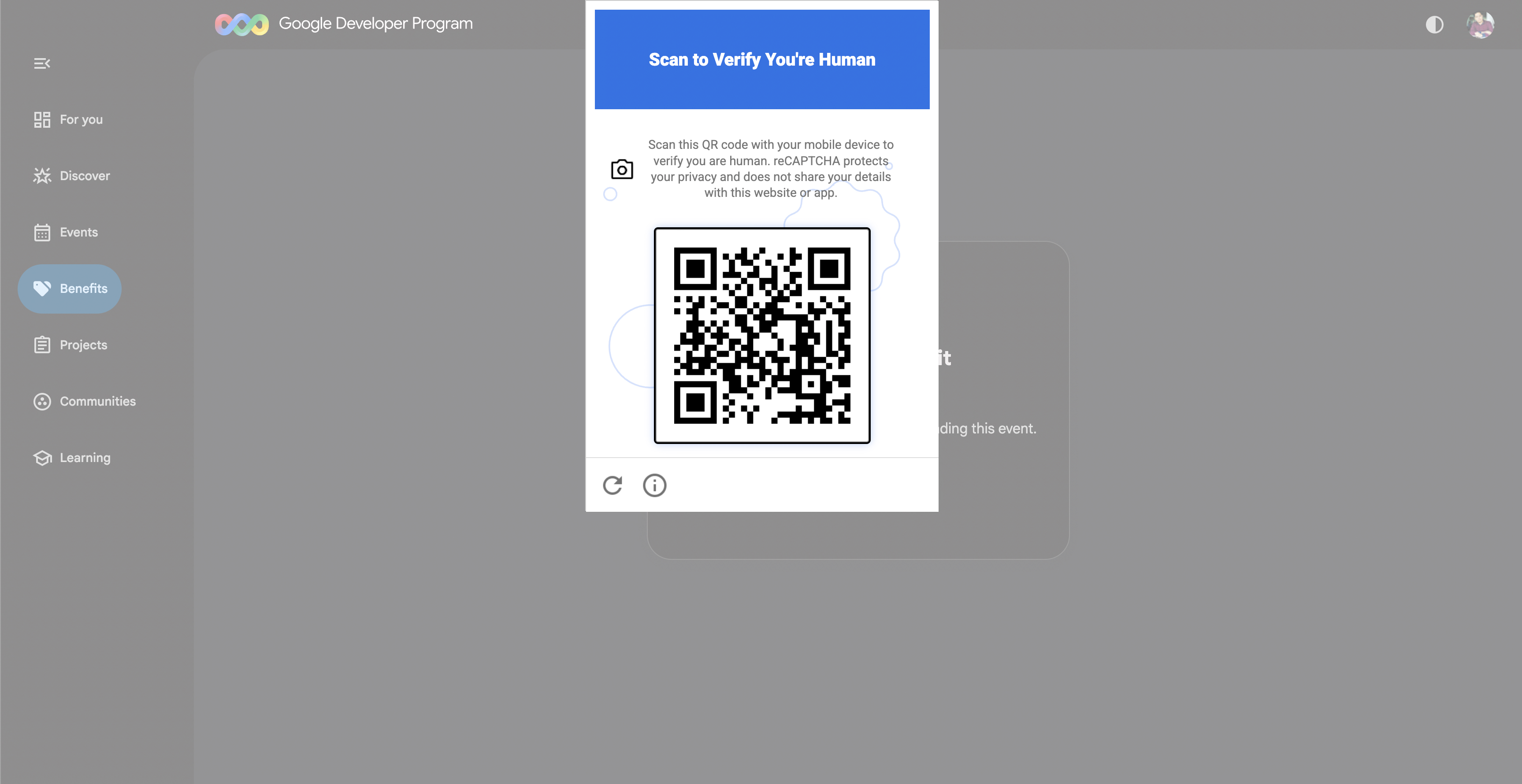
- Dùng điện thoại để quét mã QR hiển thị trên màn hình, rồi hoàn tất lời nhắc xác minh trên thiết bị di động.
- Sau khi xác minh, bạn sẽ thấy biểu ngữ xác nhận Đã nhận thành công khoản tín dụng cho sự kiện! và nút Mở tài khoản thanh toán:
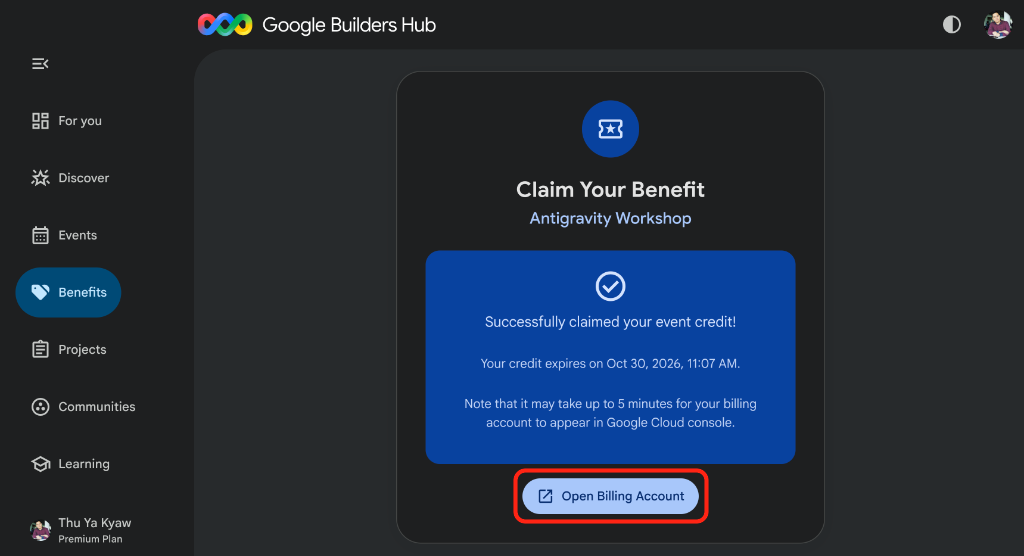
🔍 Kiểm tra bài làm
Quá trình cấp tài khoản thanh toán mới trên Google Cloud mất khoảng 3 phút:
- Nhấp vào Mở tài khoản thanh toán để mở phần Quản lý tài khoản thanh toán trong bảng điều khiển Google Cloud Billing.
- Theo dõi Tài khoản thanh toán của bạn (làm mới sau một hoặc hai phút nếu cần) cho đến khi tài khoản thanh toán
GDP Creditcủa bạn xuất hiện với trạng thái Đang hoạt động:
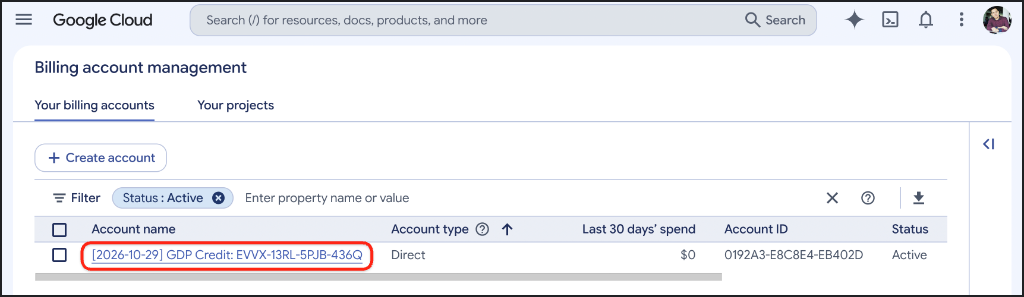
Sau khi tài khoản thanh toán của bạn xuất hiện, hãy chuyển sang bước tiếp theo để tạo dự án Google Cloud.
3. Tạo và thiết lập dự án trên Google Cloud
Giờ đây, khi đã có tài khoản thanh toán trên Cloud đang hoạt động (từ khoản tín dụng hội thảo mà bạn đã nhận hoặc từ chế độ thiết lập thông tin thanh toán của riêng bạn), hãy tạo một dự án trên đám mây của Google Cloud và sử dụng Google Cloud Shell để bật API cần thiết và lưu cấu hình không gian làm việc của bạn.
Tạo một dự án trên Google Cloud
- Trong cùng một cửa sổ trình duyệt, hãy truy cập vào https://console.cloud.google.com/projectcreate.
- Nhập thông tin chi tiết về dự án:
- Tên dự án: Nhập tên mô tả (ví dụ:
antigravity-workshop). - Tài khoản thanh toán (nếu có): Những tài khoản chỉ có một tài khoản thanh toán sẽ tự động liên kết mà không hiển thị trình đơn thả xuống. Nếu bạn thấy trình đơn thả xuống Tài khoản thanh toán, hãy chọn tài khoản thanh toán
GDP Credit(hoặc tài khoản thanh toán Cloud đang hoạt động của riêng bạn). - Tài nguyên gốc: Để là Không có tổ chức (hoặc chọn tổ chức của bạn nếu cần).
- Tên dự án: Nhập tên mô tả (ví dụ:
- Ghi lại Mã dự án được tạo và hiển thị bên dưới trường tên dự án. Bạn sẽ cần mã này sau:
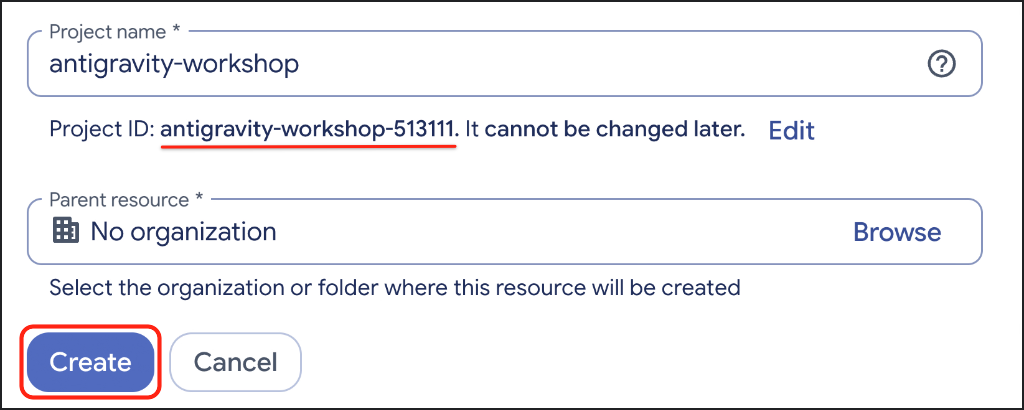
- Nhấp vào Create (Tạo) rồi đợi vài giây để Google Cloud cấp phép cho dự án mới của bạn.
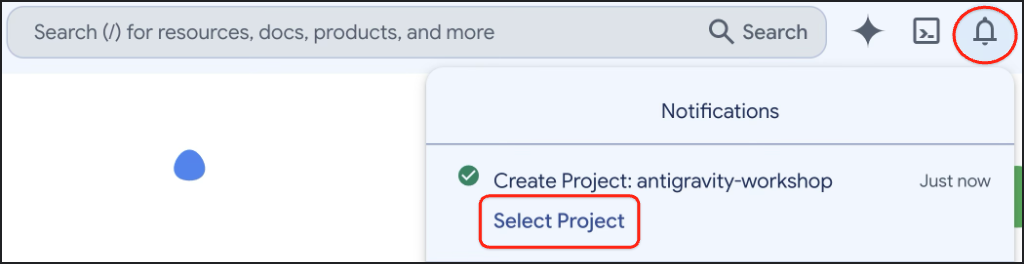
- Sau khi tạo dự án, hãy nhấp vào biểu tượng Thông báo trên thanh công cụ trên cùng bên phải rồi nhấp vào Chọn dự án:
Định cấu hình dự án trong Google Cloud Shell
- Trong thanh công cụ trên cùng bên phải của Google Cloud Console, hãy nhấp vào Kích hoạt Cloud Shell (biểu tượng
>_) để mở ngăn dòng lệnh Cloud Shell ở cuối cửa sổ trình duyệt:

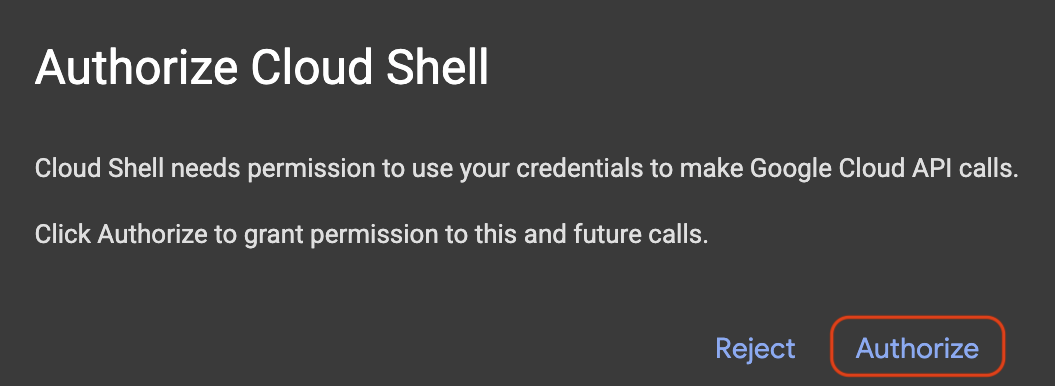
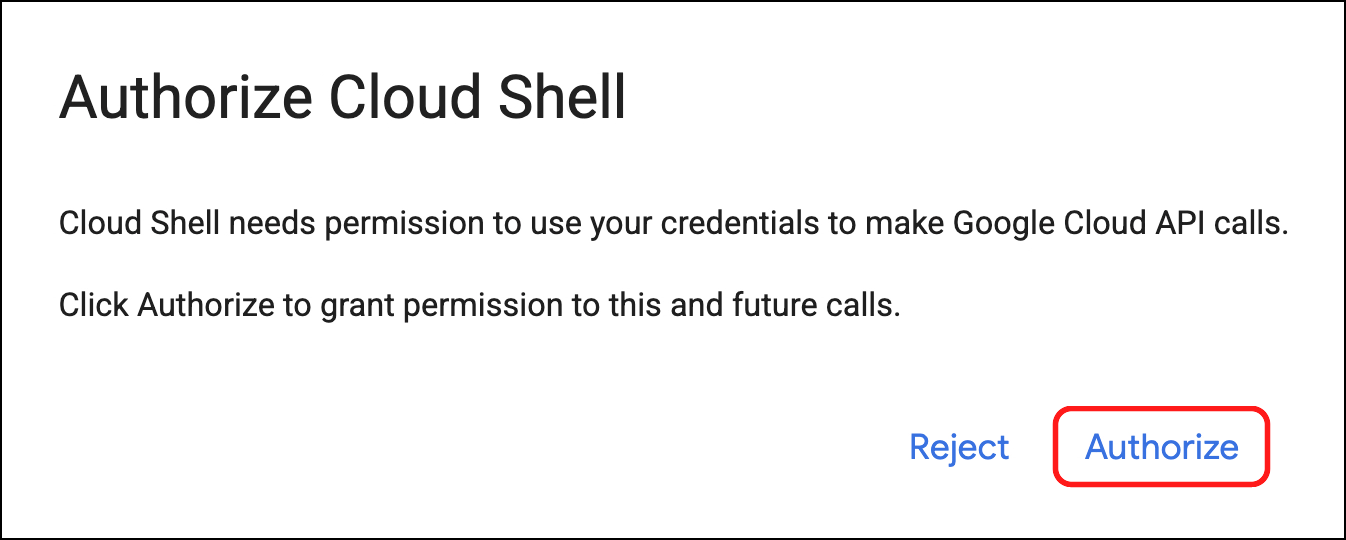
- Nhấp vào Authorize (Uỷ quyền) nếu hộp thoại Authorize Cloud Shell (Uỷ quyền Cloud Shell) xuất hiện:
- Xác nhận rằng Mã dự án bạn chọn được đánh dấu bằng màu vàng trong lời nhắc của thiết bị đầu cuối Cloud Shell:
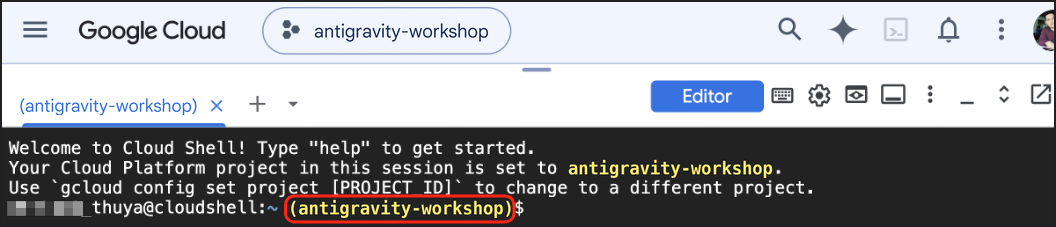
- Nếu dự án mới của bạn chưa xuất hiện màu vàng trong lời nhắc của Cloud Shell, hãy sao chép và dán đoạn mã sau vào Cloud Shell rồi nhập số bên cạnh dự án của bạn (ví dụ:
1) và nhấn Enter:
unset CLOUDSDK_CORE_PROJECT
PS3="Select your project (e.g. 1): "
select PROJECT_ID in $(gcloud projects list --format="value(projectId)"); do
  [ -n "$PROJECT_ID" ] && gcloud config set project "$PROJECT_ID" && break
done
Bật Agent Platform API
Thực thi lệnh sau trong Cloud Shell để bật Agent Platform API cho dự án của bạn, cho phép Antigravity CLI và ứng dụng Antigravity truy cập vào các mô hình Gemini:
gcloud services enable aiplatform.googleapis.com
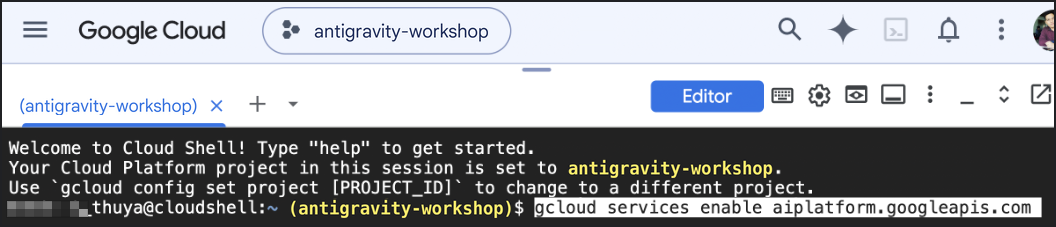
Chờ vài giây cho đến khi Operation/... finished successfully được in trong dòng lệnh.
Lưu cấu hình không gian làm việc
Trong Cloud Shell, các lựa chọn ưu tiên về gcloud được lưu trữ trong một thư mục tạm thời cho mỗi thẻ trình duyệt và không được chuyển sang khi bạn mở Trình soạn thảo mã Cloud Code trong một thẻ mới. Tạo thư mục ~/antigravity-workspace trong $HOME (thư mục này vẫn tồn tại trong tất cả các phiên Cloud Shell và Trình soạn thảo mã Cloud) rồi lưu chế độ cài đặt dự án vào .env:
mkdir -p ~/antigravity-workspace
cat <<EOF > ~/antigravity-workspace/.env
AGY_ADC_AUTH=true
CLOUDSDK_CORE_PROJECT=$(gcloud config get-value project)
GOOGLE_CLOUD_QUOTA_PROJECT=$(gcloud config get-value project)
EOF
🔍 Kiểm tra bài làm
Tải tệp .env đã lưu và xác nhận rằng bạn đã chọn một tài khoản gcloud đang hoạt động, mã dự án của bạn đã được điền, một tài khoản thanh toán đang hoạt động (chẳng hạn như GDP Credit hoặc tên tài khoản thanh toán của riêng bạn) đã được liên kết và Agent Platform API đã được bật:
set -a && source ~/antigravity-workspace/.env && set +a
ACTIVE_ACCOUNT=$(gcloud auth list --filter=status:ACTIVE --format="value(account)" 2>/dev/null)
if [ -z "$ACTIVE_ACCOUNT" ]; then
  echo "No active account selected. Refresh this browser tab and click Authorize (or run 'gcloud auth login --update-adc'), then re-run this check."
else
  BILLING_ACCOUNT=$([ -n "$GOOGLE_CLOUD_QUOTA_PROJECT" ] && gcloud billing projects describe "$GOOGLE_CLOUD_QUOTA_PROJECT" --format="value(billingAccountName)" 2>/dev/null)
  echo "Account: $ACTIVE_ACCOUNT"
  echo "Project: $GOOGLE_CLOUD_QUOTA_PROJECT"
  echo "Billing account: $([ -n "$BILLING_ACCOUNT" ] && (gcloud billing accounts describe "${BILLING_ACCOUNT##*/}" --format="value(displayName)" 2>/dev/null || echo "${BILLING_ACCOUNT##*/}"))"
  echo "Enabled API: $([ -n "$GOOGLE_CLOUD_QUOTA_PROJECT" ] && gcloud services list --enabled --filter="config.name=aiplatform.googleapis.com" --format="value(config.name)" 2>/dev/null)"
fi
Bạn sẽ thấy kết quả tương tự như sau:
Account: your-account@gmail.com
Project: antigravity-workshop-513111
Billing account: [YYYY-MM-DD] GDP Credit: XXXX-XXXX-XXXX-XXXX
Enabled API: aiplatform.googleapis.com
Khắc phục sự cố
- Nếu
No active account selectedđược in, hãy làm mới thẻ trình duyệt để mở lại hộp thoại Uỷ quyền Cloud Shell rồi nhấp vào Uỷ quyền (hoặc chạygcloud auth login --update-adc), sau đó chạy lại quy trình kiểm tra ở trên. - Nếu
Project:trống hoặc cho thấy một dự án khác, hãy chạy lại đoạn mã lựa chọn dự án và đoạn mã cấu hình không gian làm việc ở trên. - Nếu
Billing account:trống hoặc hiển thị sai tài khoản, hãy mở phần Quản lý tài khoản thanh toán, chọn dự án của bạn rồi chọn Thay đổi thông tin thanh toán (xem phần Bật, tắt hoặc thay đổi thông tin thanh toán cho một dự án). - Nếu
Enabled API:trống, hãy chạy lại lệnhgcloud services enable.
4. Chạy Antigravity CLI
Antigravity CLI (agy) là tác nhân lập trình AI dựa trên thiết bị đầu cuối của Google và được cài đặt sẵn trong Trình soạn thảo mã trên đám mây. Trong bước này, bạn sẽ mở Trình soạn thảo mã trên đám mây, tải thư mục không gian làm việc đã lưu và khởi động Antigravity CLI.
Mở Trình soạn thảo mã trên đám mây
- Trong cửa sổ trình duyệt, hãy mở một thẻ mới rồi truy cập vào https://ide.cloud.google.com.
- Nếu thấy hộp thoại Authorize Cloud Shell (Uỷ quyền cho Cloud Shell), hãy nhấp vào Authorize (Uỷ quyền):
- Sau khi Trình soạn thảo mã trên đám mây tải xong, hãy xác nhận rằng bạn thấy một ngăn dòng lệnh ở cuối cửa sổ. Nếu không, hãy mở một cửa sổ từ thanh trình đơn trên cùng bằng cách chọn View > Terminal (Xem > Thiết bị đầu cuối). Bạn sẽ thấy một thiết bị đầu cuối:

Tải không gian làm việc của bạn
- Mở
~/antigravity-workspacelàm không gian làm việc đang hoạt động trong Trình soạn thảo mã trên đám mây bằng cách chạy lệnh sau:
cloudshell workspace ~/antigravity-workspace
- Trình soạn thảo mã Cloud tải lại và
antigravity-workspacemở trong thanh bên Explorer (Trình khám phá). Nếu ngăn dòng lệnh đóng, hãy mở lại bằng cách chọn View > Terminal (Xem > Dòng lệnh). - (Không bắt buộc) Nhấn tổ hợp phím
Cmd + Option + Btrên macOS hoặcCtrl + Alt + Btrên Windows và Linux để đóng Thanh bên phụ (Gemini Code Assist) và có thêm không gian.
Khởi động Antigravity CLI
- Trong dòng lệnh của Trình soạn thảo mã trên đám mây, hãy tải tệp
.envmà bạn đã lưu trong~/antigravity-workspaceđể Antigravity CLI xác thực bằng Thông tin xác thực mặc định của ứng dụng và tính phí sử dụng mô hình cho dự án của bạn:
cd ~/antigravity-workspace
set -a && source .env && set +a
echo "Project: $GOOGLE_CLOUD_QUOTA_PROJECT"
Bạn sẽ thấy kết quả tương tự như sau:
Project: antigravity-workshop-513111
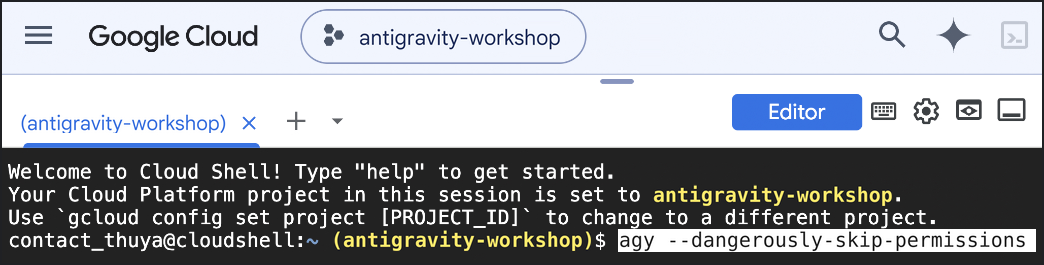
- Trong thư mục
~/antigravity-workspace, hãy khởi động Antigravity CLI bằng--dangerously-skip-permissionsđể các lệnh chỉnh sửa tệp và lệnh trong dòng lệnh chạy mà không cần lời nhắc xác nhận thủ công trong hội thảo:
agy --dangerously-skip-permissions
Hoàn tất các lời nhắc trong lần chạy đầu tiên
Khi bạn chạy agy lần đầu tiên trong Trình soạn thảo mã trên đám mây:
- Chọn bảng phối màu bạn muốn dùng bằng các phím mũi tên Lên và Xuống rồi nhấn Enter:
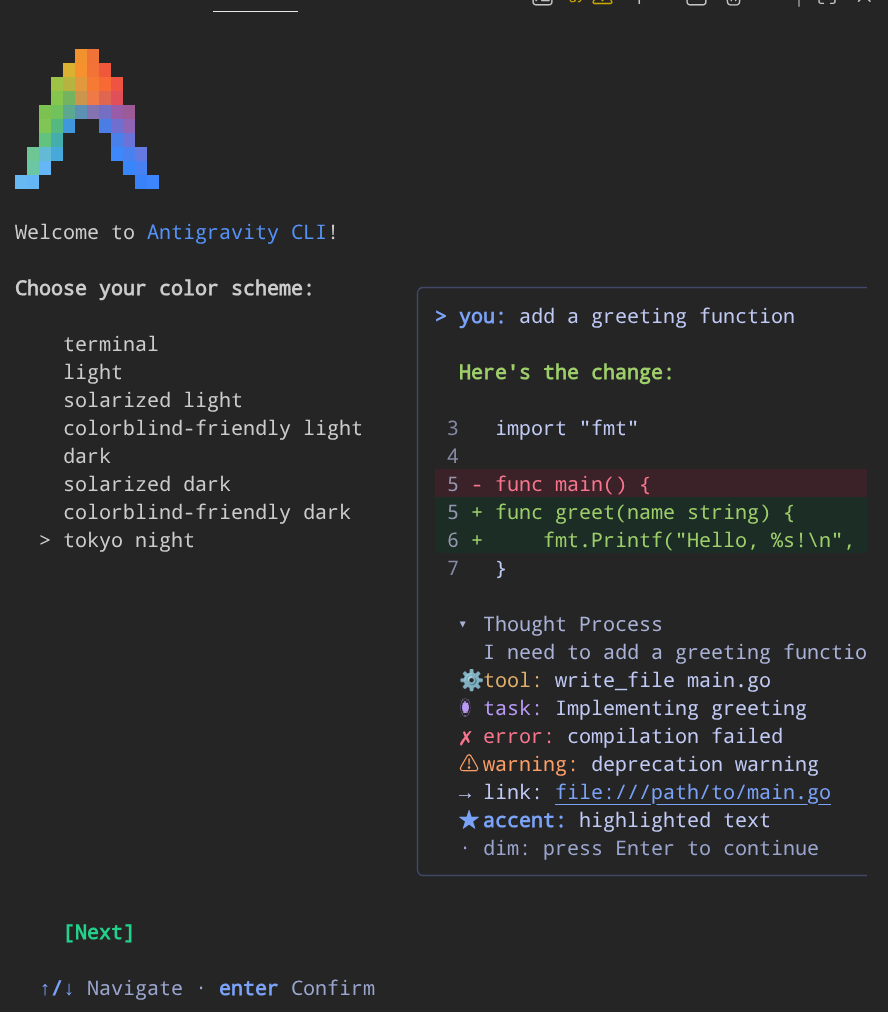
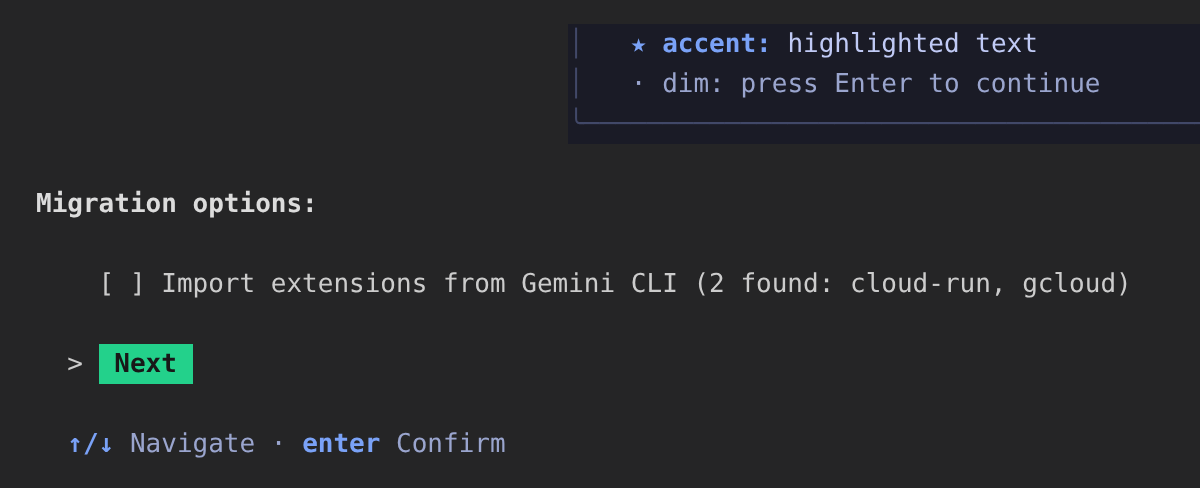
- Nếu Migration options (
[ ] Import extensions from Gemini CLI) (Lựa chọn di chuyển) xuất hiện bên dưới danh sách bảng phối màu, thì việc nhấn phím Enter sẽ di chuyển tiêu điểm đến hộp đánh dấu đó thay vì tiếp tục. Nhấn phím Mũi tên xuống (hoặc Tab) để làm nổi bật nút Tiếp theo, sau đó nhấn phím Enter:
- Trên màn hình Điều khoản dịch vụ và việc sử dụng dữ liệu, hãy nhấn phím Enter để chọn Xong.
- Khi được hỏi liệu bạn có tin tưởng các tệp trong
~/antigravity-workspacehay không, hãy nhấn phím Enter để xác nhận Yes, I trust this folder (Có, tôi tin tưởng thư mục này).
🔍 Kiểm tra bài làm
Sau khi phiên tương tác tải xong, hãy xác nhận rằng biểu ngữ Antigravity CLI hiển thị Tài khoản Google của bạn trong ADC: (Agent Platform), GCP Project: đang hoạt động và lời nhắc > tương tác. Bạn sẽ thấy kết quả tương tự như sau:
Antigravity CLI 1.4.7
ADC: your-account@gmail.com (Agent Platform)
GCP Project: antigravity-workshop-513111
Gemini 4 Argon (High)
~/antigravity-workspace

>
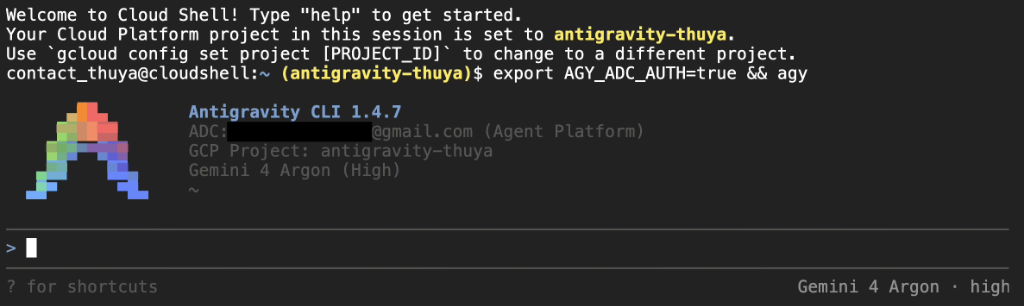
Tiếp tục mở Antigravity CLI tại câu lệnh > và chuyển sang bước tiếp theo để chọn mô hình và chạy câu lệnh mẫu.
5. Chuyển đổi mô hình và thử câu lệnh
Trong một phiên Antigravity CLI đang hoạt động, bạn có thể chuyển đổi mô hình bất cứ lúc nào bằng lệnh dấu gạch chéo /model trước khi gửi các nhiệm vụ lập trình hoặc nghiên cứu cho tác nhân.
Chuyển sang Gemini 4 Argon (Cao)
Sao chép và dán lệnh sau vào câu lệnh Antigravity CLI > rồi nhấn phím Enter để chọn Gemini 4 Argon (High):
/model gemini-4-argon-high
Antigravity CLI xác nhận Model set to Gemini 4 Argon (High) (hoặc Model already set to Gemini 4 Argon (High) nếu đã hoạt động) và góc dưới cùng bên phải của thiết bị đầu cuối sẽ hiển thị Gemini 4 Argon · high.
Thử câu lệnh mẫu
Sao chép và dán một hoặc nhiều câu lệnh bên dưới vào Antigravity CLI rồi nhấn phím Enter. Mỗi câu lệnh chỉ dựa vào thư viện chuẩn của Python hoặc các công cụ Cloud Shell được cài đặt sẵn, nên chỉ mất chưa đầy một phút để hoàn tất.
Xây dựng và kiểm thử một bảng theo dõi nhiệm vụ CLI
Create a Python CLI task tracker in todo.py using only the standard library that lets me add, list, and complete tasks saved to tasks.json. Write unit tests in test_todo.py and run them to verify everything passes.
Tạo báo cáo về môi trường Cloud Shell
Inspect this Cloud Shell environment (Python version, gcloud version, active Google Cloud project, and available disk space) and save a clean Markdown summary to environment-report.md.
Phân tích nhật ký máy chủ mô phỏng
Write a Python script in log_analyzer.py using only the standard library that generates 200 sample HTTP access log lines, calculates request counts by status code and p95 latency, prints a summary table, and runs the script.
🔍 Kiểm tra bài làm
- Mở thanh bên Explorer trong Trình soạn thảo mã Cloud để kiểm tra các tệp mà Antigravity CLI đã tạo cho bạn.
- Khi bạn đã sẵn sàng thoát để quay lại lời nhắc của thiết bị đầu cuối Cloud Code Editor, hãy dán
/exitrồi nhấn Enter (hoặc nhấnCtrl + Dhai lần):
/exit
- Liệt kê các tệp mà Antigravity CLI đã tạo trong không gian làm việc của bạn:
ls -la ~/antigravity-workspace
Bạn sẽ thấy kết quả tương tự như sau (tuỳ thuộc vào câu lệnh bạn đã chạy):
total 20
drwxr-xr-x 2 user user 4096 Oct 30 04:30 .
drwxr-xr-x 8 user user 4096 Oct 30 04:25 ..
-rw-r--r-- 1 user user  118 Oct 30 04:26 .env
-rw-r--r-- 1 user user 1420 Oct 30 04:30 test_todo.py
-rw-r--r-- 1 user user 1850 Oct 30 04:30 todo.py
Bất cứ khi nào bạn muốn quay lại phiên của tác nhân sau này từ một thiết bị đầu cuối mới, hãy chạy cd ~/antigravity-workspace && set -a && source .env && set +a, khởi động agy --dangerously-skip-permissions và nhập /resume để tiếp tục cuộc trò chuyện trước đó.
6. Liên kết ứng dụng Antigravity (Không bắt buộc)
Nếu cũng muốn chạy tác nhân cục bộ trên máy tính xách tay, bạn có thể liên kết ứng dụng Antigravity dành cho máy tính (macOS, Windows hoặc Linux) với cùng một dự án Google Cloud đã bật tính năng thanh toán mà bạn đã thiết lập trước đó.
Cài đặt ứng dụng hoặc đăng xuất khỏi gói cá nhân
- Tải xuống và cài đặt Antigravity cho hệ điều hành của bạn từ https://antigravity.google/download, sau đó mở ứng dụng.
- Nếu trước đây bạn đã đăng nhập bằng cách chọn Tiếp tục bằng Google (gói Starter cá nhân), hãy nhấp vào Cài đặt ở góc dưới cùng bên trái, mở phần Tài khoản rồi nhấp vào Đăng xuất để quay lại màn hình Chào mừng bạn đến với Antigravity.
Đăng nhập rồi chọn Pay As You Go (Trả tiền theo mức dùng)
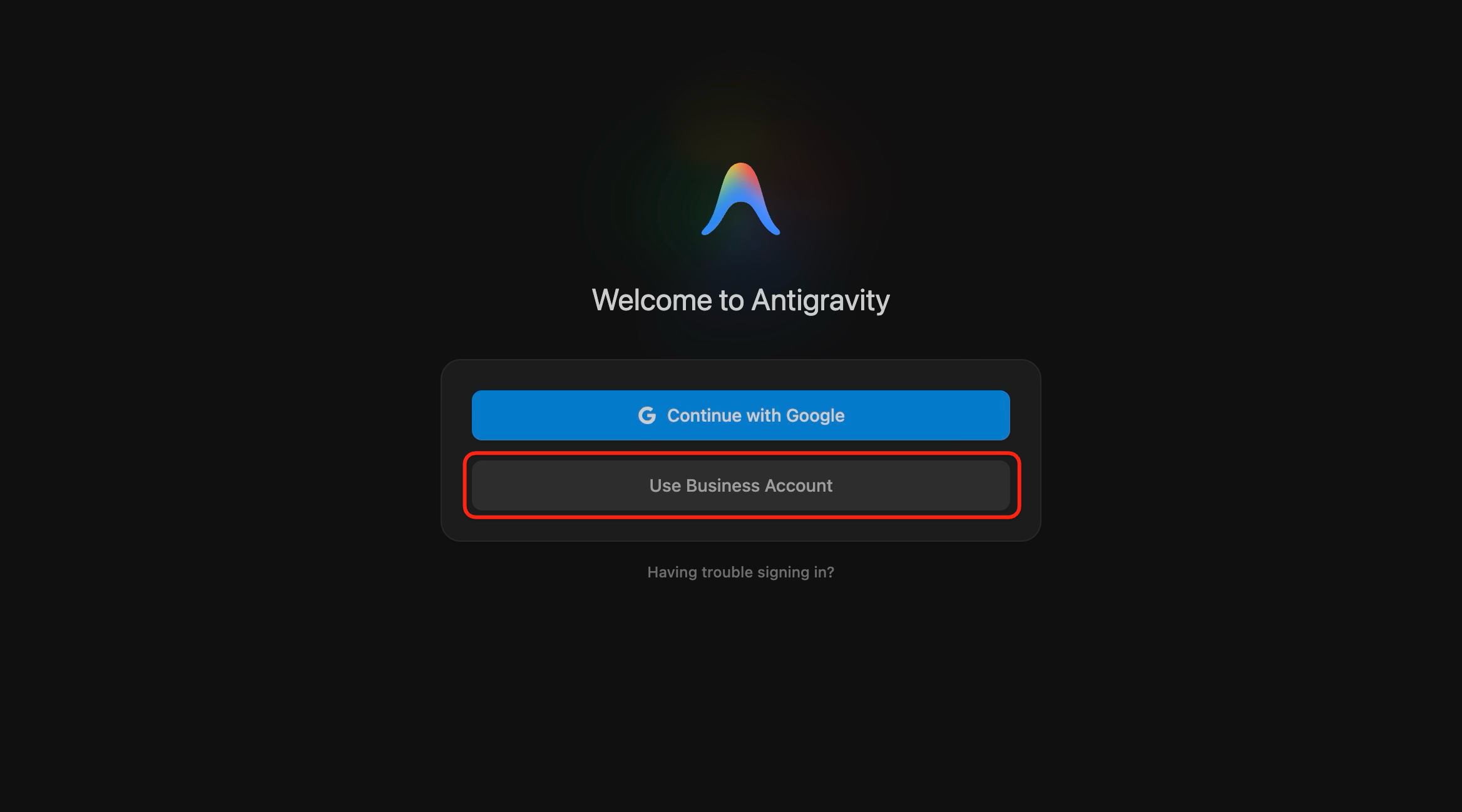
- Trên màn hình Chào mừng bạn đến với Antigravity, hãy nhấp vào Sử dụng tài khoản doanh nghiệp:
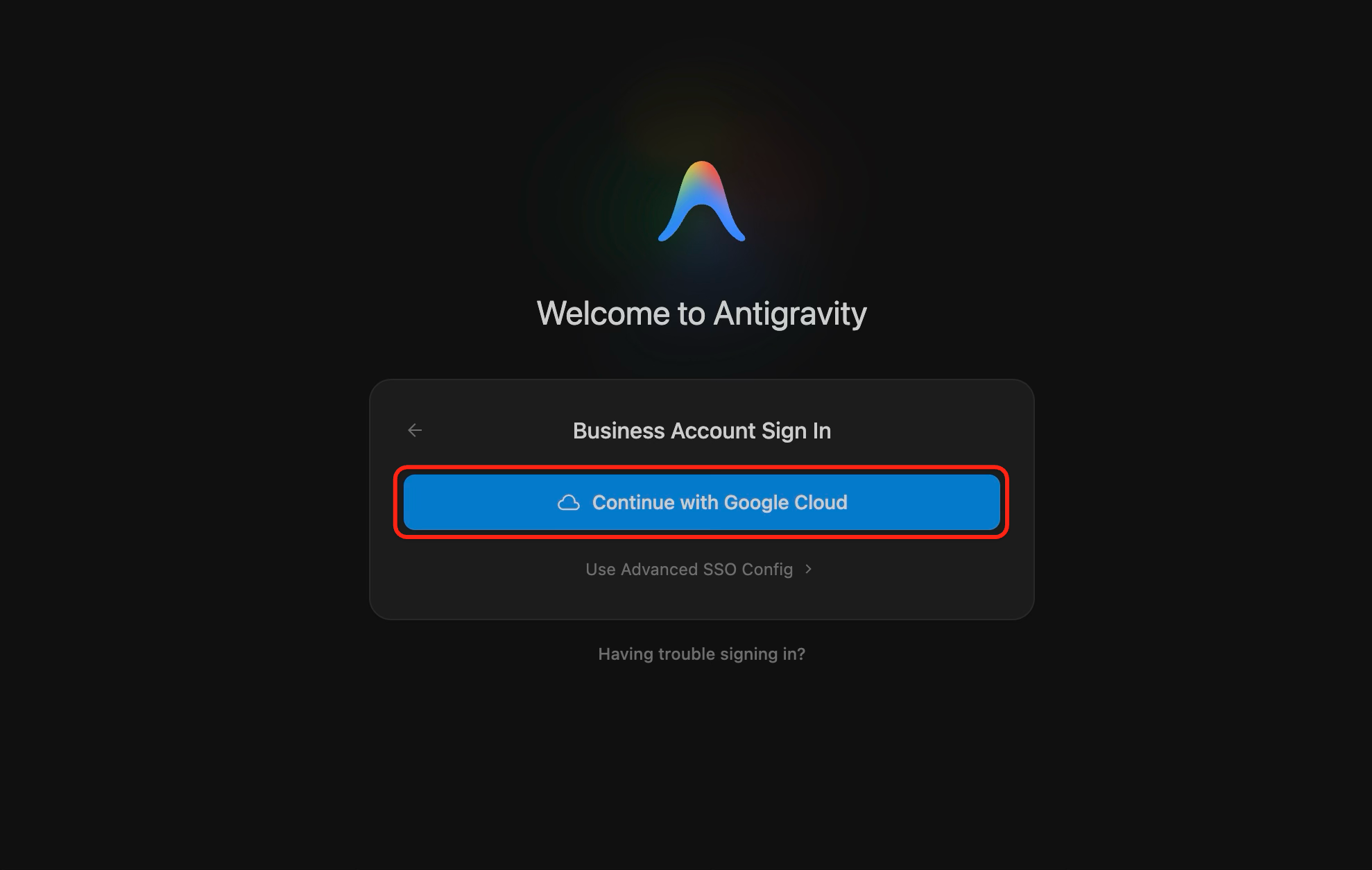
- Trên màn hình Business Account Sign In (Đăng nhập vào tài khoản doanh nghiệp), hãy nhấp vào Continue with Google Cloud (Tiếp tục bằng Google Cloud) rồi hoàn tất quy trình đăng nhập trên trình duyệt bằng chính Tài khoản Google sở hữu dự án trên đám mây của bạn:
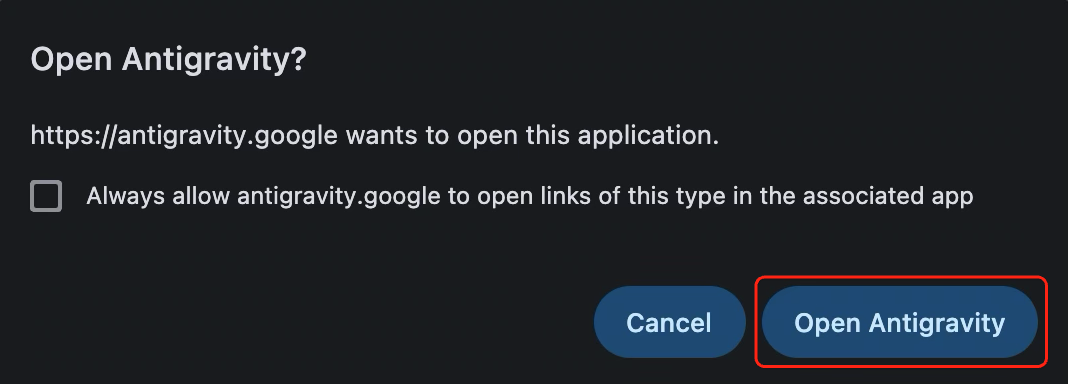
- Khi trình duyệt nhắc Mở Antigravity?, hãy nhấp vào Mở Antigravity:
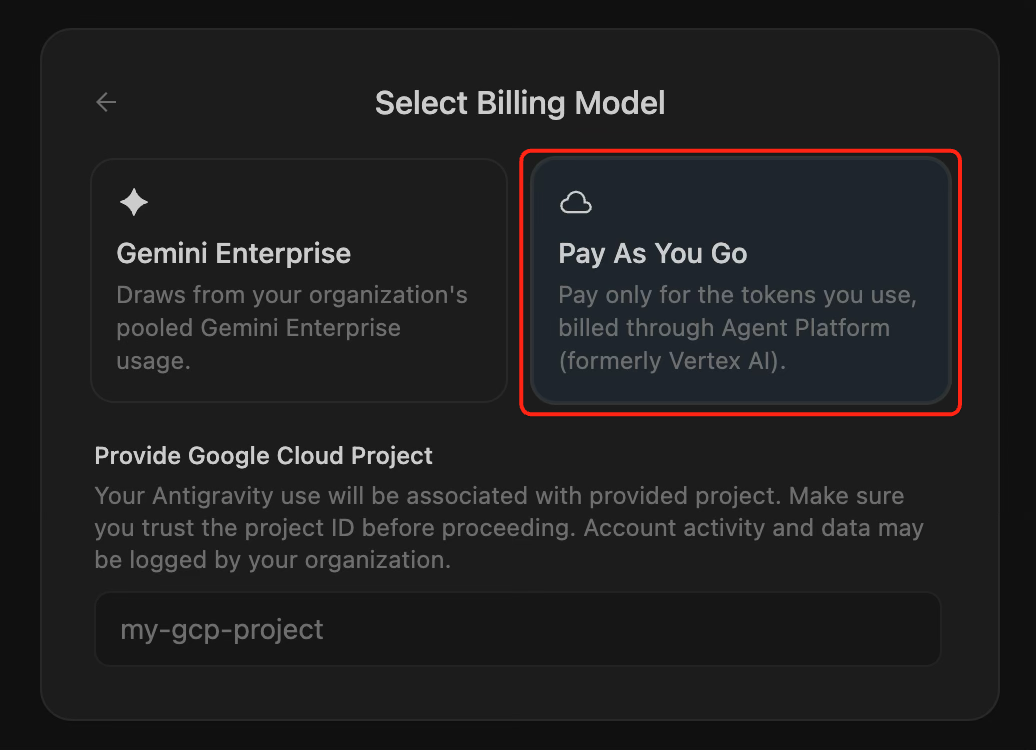
- Quay lại ứng dụng Antigravity. Trên màn hình Select Billing Model (Chọn mô hình thanh toán), hãy nhấp vào thẻ Pay As You Go (Trả tiền theo mức dùng):
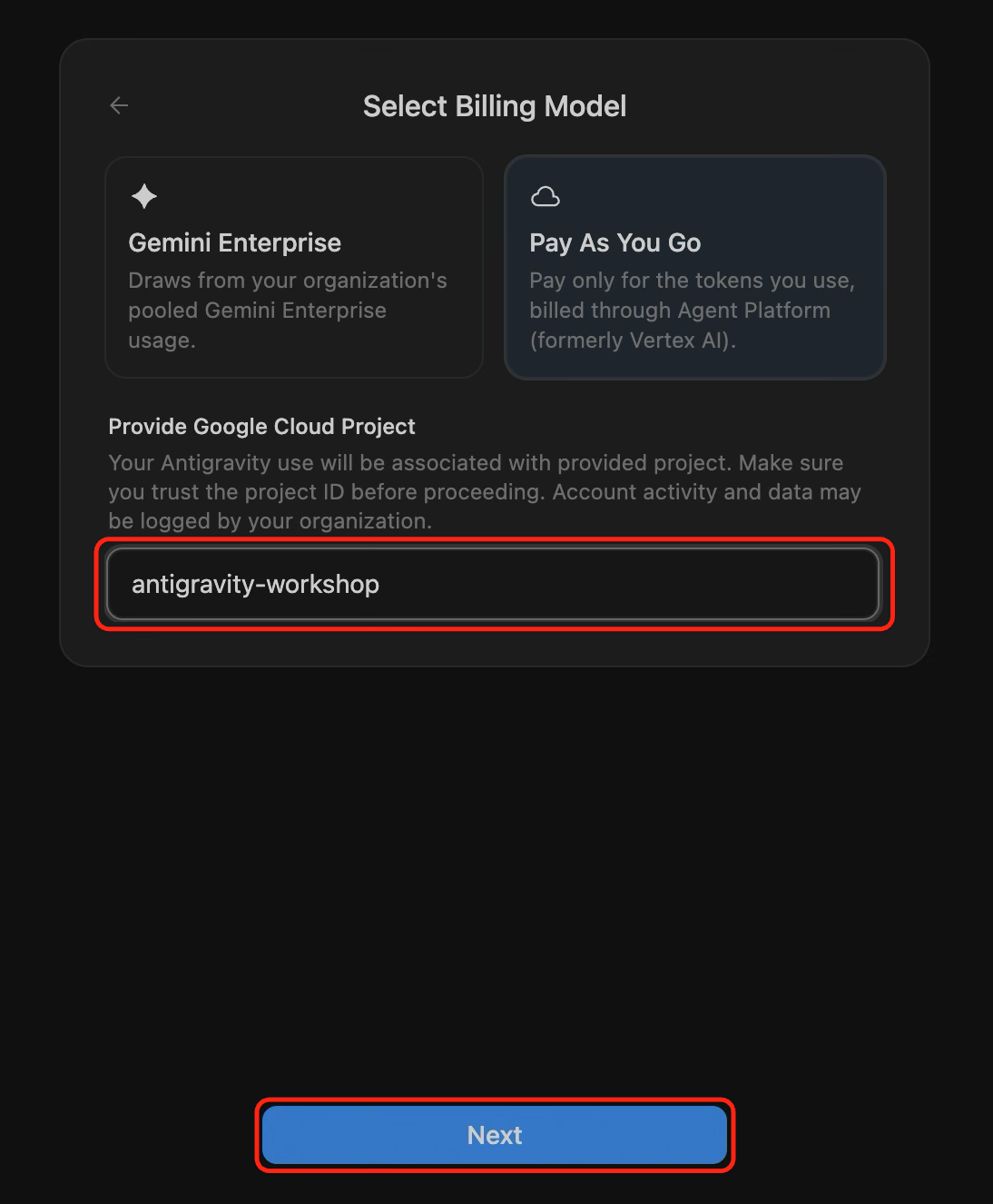
- Trong phần Cung cấp dự án trên Google Cloud, hãy dán Mã dự án mà bạn đã sao chép trước đó (ví dụ:
antigravity-workshop-513111) rồi nhấp vào Tiếp theo:
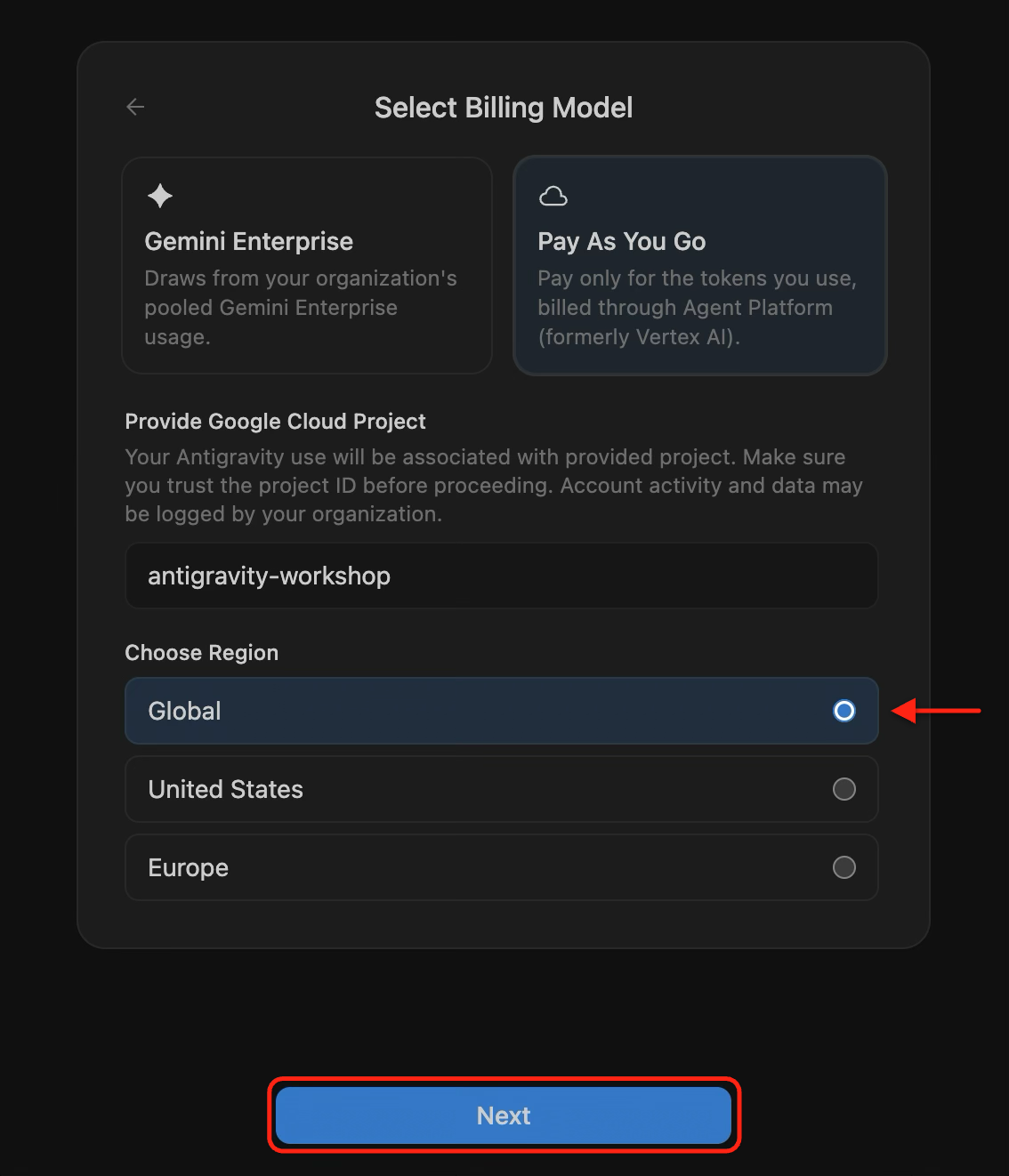
- Trong mục Chọn khu vực, hãy chọn Toàn cầu rồi nhấp vào Tiếp theo:
- Hoàn tất mọi lời nhắc còn lại về giao diện hoặc điều khoản trong lần chạy đầu tiên để mở không gian làm việc Antigravity.
🔍 Kiểm tra bài làm
- Ở góc dưới cùng bên trái của ứng dụng Antigravity, hãy nhấp vào Cài đặt rồi mở phần Tài khoản.
- Xác nhận rằng Gói của bạn hiển thị
Gemini Enterprise Pay-as-you-govà Mã dự án hiển thị dự án trên đám mây của Google của bạn. Bạn sẽ thấy kết quả tương tự như sau:
Your Plan: Gemini Enterprise Pay-as-you-go
Project ID: antigravity-workshop-513111
Bạn có thể chuyển đổi hoặc cập nhật dự án trên đám mây của Google đã liên kết bất cứ lúc nào bằng cách nhấp vào Quản lý bên cạnh Gói của bạn trong phần Cài đặt > Tài khoản.
7. Xin chúc mừng
Bạn đã thiết lập môi trường Google Cloud, chạy câu lệnh tác nhân đầu tiên bằng Gemini 4 Argon trong Antigravity CLI và tìm hiểu cách liên kết dự án Google Cloud trong ứng dụng Antigravity dành cho máy tính!
Thành tích bạn đạt được
- (Không bắt buộc) Nhận tín dụng Google Cloud từ Google Developer Program hoặc kết nối với một tài khoản thanh toán hiện có trên Cloud
- Đã tạo một dự án trên đám mây của Google Cloud đã bật tính năng thanh toán, bật API Nền tảng tác nhân và lưu cấu hình không gian làm việc trong
~/antigravity-workspace/.env - Xác thực Antigravity CLI bằng Thông tin xác thực mặc định của ứng dụng và chạy trong Trình soạn thảo mã của Cloud
- Đã chọn Gemini 4 Argon (Cao) bằng
/model gemini-4-argon-highvà chạy các câu lệnh mẫu trong không gian làm việc của bạn - (Không bắt buộc) Liên kết dự án trên Google Cloud trong ứng dụng Antigravity dành cho máy tính bằng phương thức thanh toán Trả tiền theo mức dùng