

1. 概览
在此快速入门 Codelab 中,您将设置 Google Cloud 环境,并开始在 Google Cloud 上使用 Antigravity 进行构建:
- 通过 Google 开发者计划领取 Google Cloud 赠金,或使用现有的 Cloud Billing 账号。
- 创建 Google Cloud 项目,并设置 Google Cloud Shell 和 Cloud Code Editor 环境。
- 使用内置的应用默认凭证 (ADC) 在 Cloud Code 编辑器中启动 Antigravity CLI,选择首选模型,然后运行示例提示。
- (可选)在本地 Antigravity 桌面应用中关联同一个 Google Cloud 项目,并使用随用随付结算模式。
学习内容
- 如何通过 Google 开发者计划领取 Google Cloud 赠金或关联自己的 Cloud Billing 账号
- 如何创建 Google Cloud 云项目、启用 Agent Platform API,以及在 Google Cloud Shell 中保存工作区配置
- 如何使用应用默认凭证对 Antigravity CLI 进行身份验证、选择 Gemini 4 Argon (High),以及运行智能体编码提示
- 如何在 Antigravity 桌面应用中关联 Google Cloud 项目,并在 Agent Platform 上使用随用随付结算方式
所需条件
- Google 账号(如果您要领取研讨会活动赠金,请使用个人
@gmail.com账号) - 讲师提供的研讨会赠金申领链接(以及带摄像头的手机,用于扫描验证二维码),或有效的 Cloud Billing 账号
- 网络浏览器,例如 Google Chrome(建议打开无痕式窗口,以免混淆个人账号和工作账号)
2. 领取 Google Cloud 赠金(可选)
每个 Google Cloud 项目都需要一个有效的结算账号。如果您参加的研讨会提供活动赠金链接,那么从 Google 开发者计划领取赠金后,系统会自动在您的个人 Gmail 账号中预配一个 Google Cloud 结算账号,无需信用卡。
领取活动赠金
- 在无痕浏览器窗口中打开研讨会讲师提供的点数领取链接。
- 如果您尚未登录,请使用个人 Gmail 账号 (
@gmail.com) 登录。 - 在 Google Builders Hub 的领取福利页面上,点击领取赠金按钮:
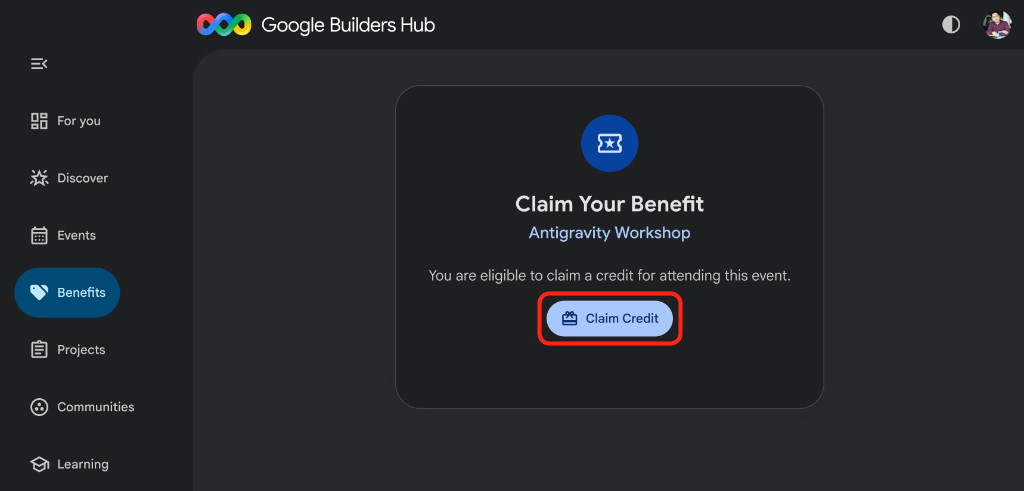
- 如果系统提示您创建 Google 开发者计划个人资料,请填写个人资料创建表单以继续。
- 屏幕上会显示扫描以验证您是真人二维码对话框。如果创建个人资料后二维码未自动显示,请刷新页面,然后再次点击领取赠金按钮:
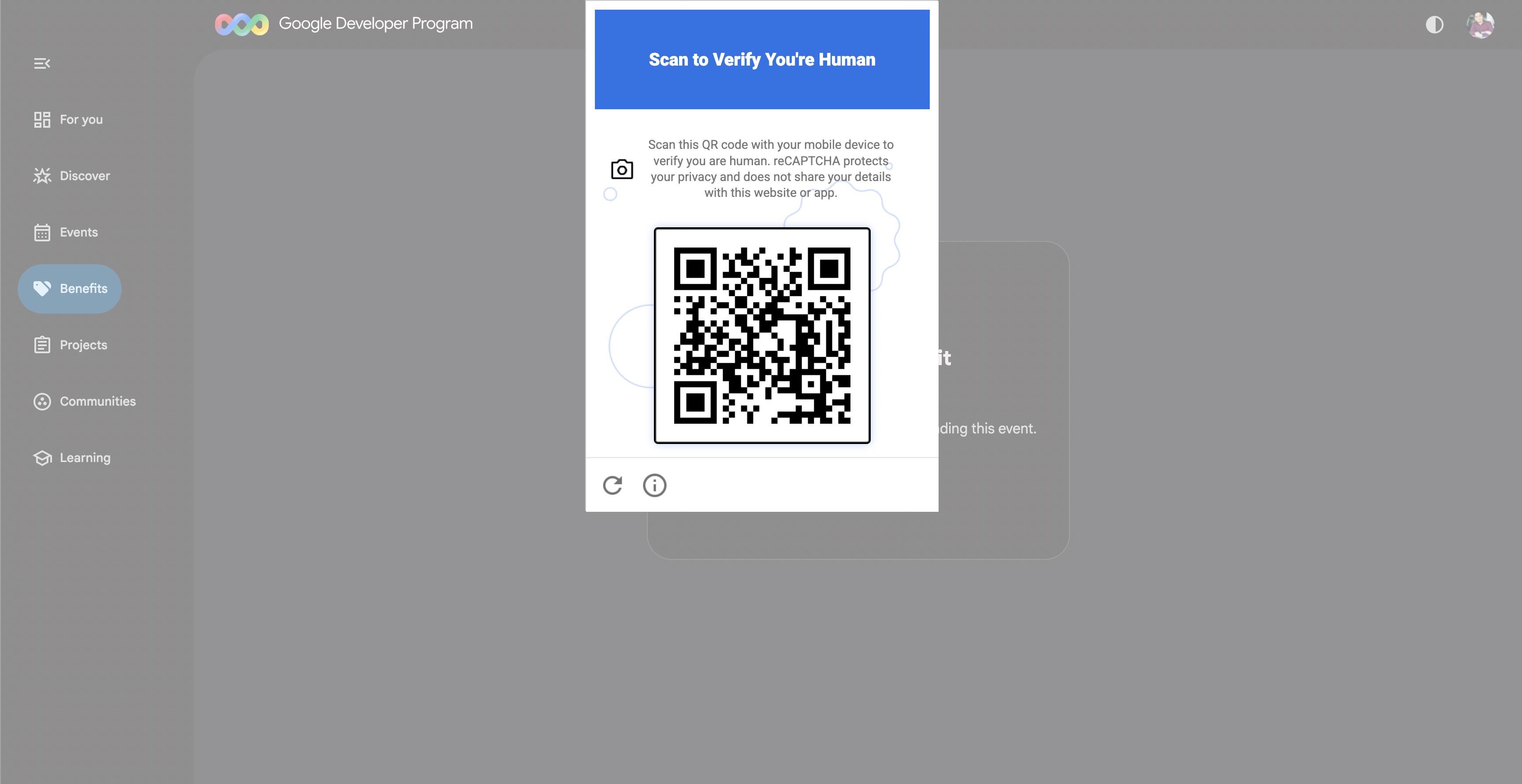
- 使用手机扫描屏幕上显示的二维码,然后在移动设备上完成验证提示。
- 验证完成后,您会看到已成功领取活动赠金!确认横幅和打开结算账号按钮:
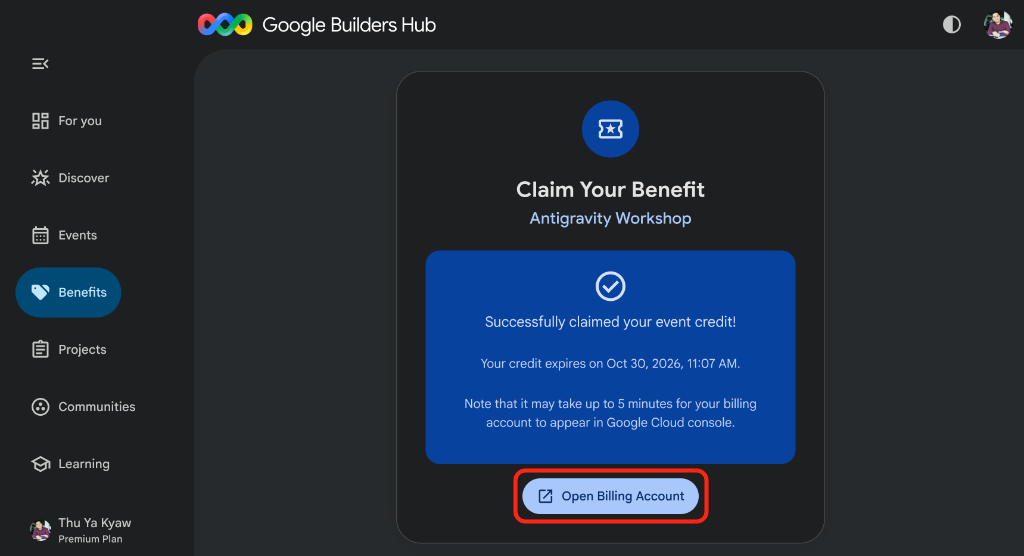
🔍 检查您的工作
预配新的 Google Cloud 结算账号大约需要 3 分钟:
- 点击打开结算账号,在 Google Cloud Billing 控制台中打开结算账号管理。
- 监控您的结算账号(如果需要,请在一两分钟后刷新),直到您的
GDP Credit结算账号显示为有效状态:
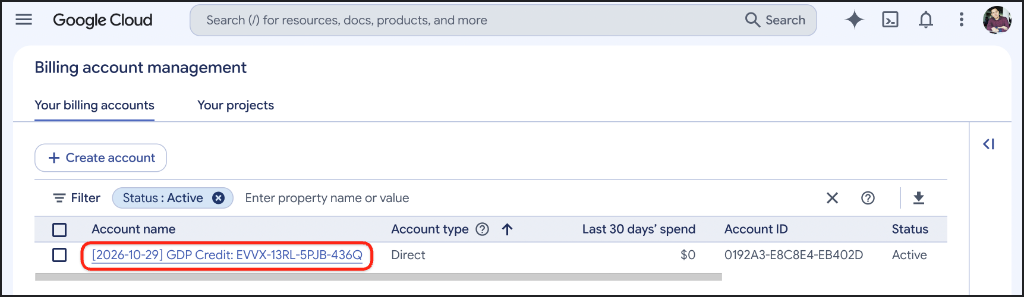
看到结算账号后,请继续执行下一步,创建 Google Cloud 项目。
3. 创建并设置 Google Cloud 项目
现在,您已拥有有效的 Cloud Billing 账号(通过领取的研讨会赠金或您自己的结算设置),请创建一个 Google Cloud 项目,并使用 Google Cloud Shell 启用所需的 API 并保存工作区配置。
创建 Google Cloud 项目
- 在同一浏览器窗口中,前往 https://console.cloud.google.com/projectcreate。
- 输入项目详细信息:
- 项目名称:输入一个描述性名称(例如
antigravity-workshop)。 - 结算账号(如果显示):如果只有一个结算账号,系统会自动关联该账号,而不会显示下拉菜单。如果您看到结算账号下拉菜单,请选择您的
GDP Credit结算账号(或您自己的有效 Cloud Billing 账号)。 - 父级资源:保留为无组织(或根据需要选择您的组织)。
- 项目名称:输入一个描述性名称(例如
- 记下项目名称字段下方显示的已生成项目 ID。您稍后会用到它:
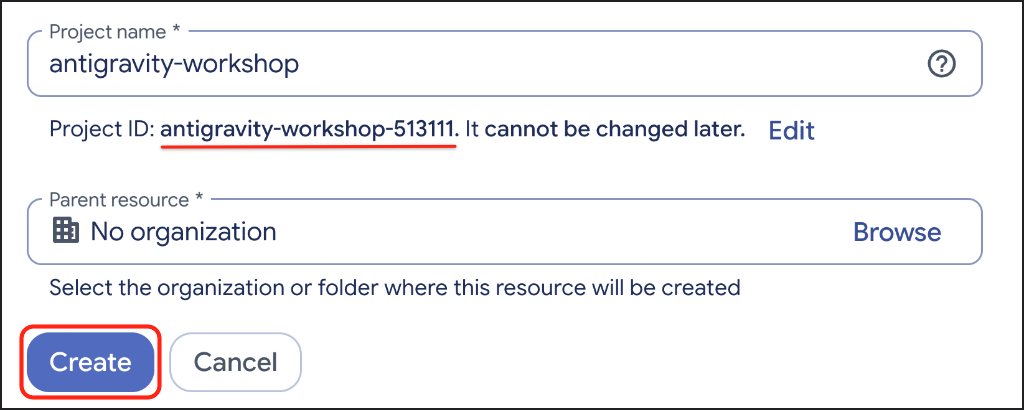
- 点击创建,然后等待几秒钟,让 Google Cloud 预配新项目。
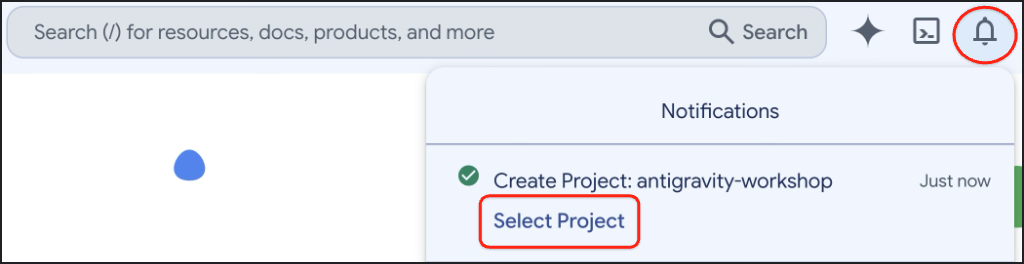
- 项目创建完成后,点击右上角工具栏中的通知图标,然后点击选择项目:
在 Google Cloud Shell 中配置项目
- 在 Google Cloud 控制台右上角的工具栏中,点击激活 Cloud Shell(
>_图标),在浏览器窗口底部打开 Cloud Shell 终端窗格:

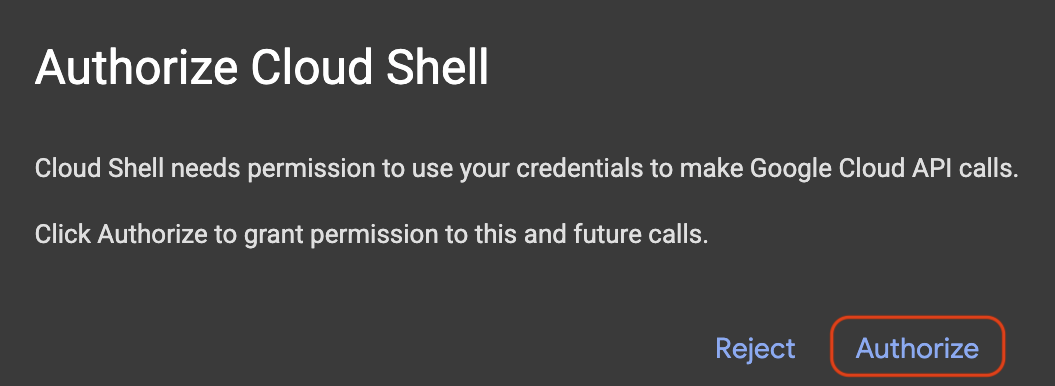
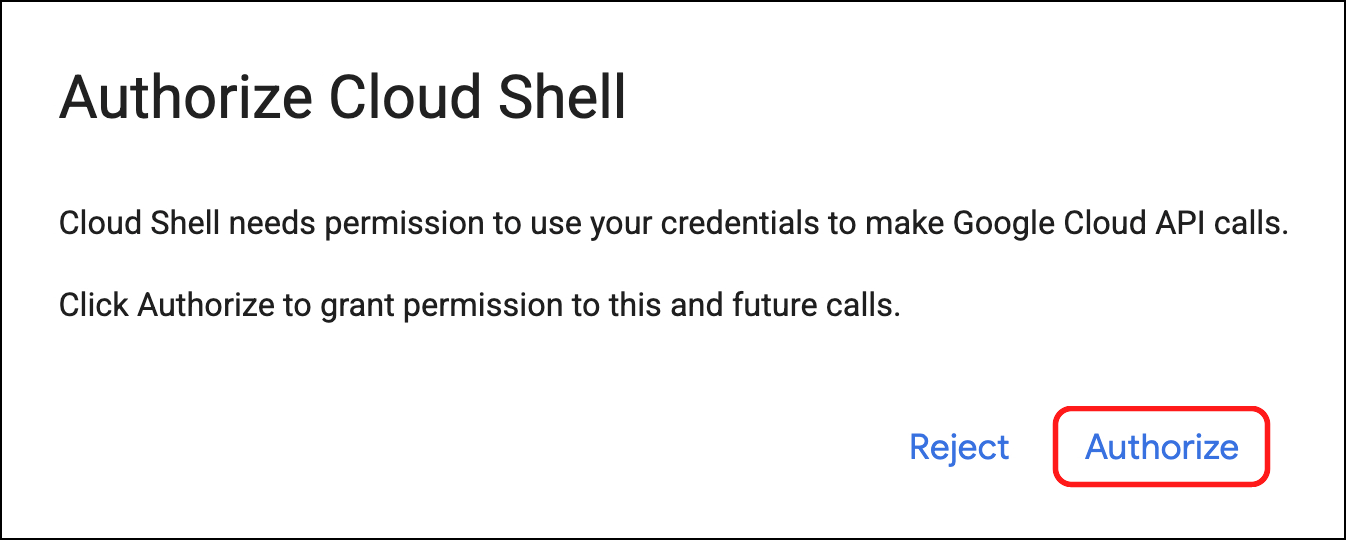
- 如果系统显示为 Cloud Shell 提供授权对话框,请点击授权:
- 确认您选择的项目 ID 在 Cloud Shell 终端提示中以黄色突出显示:
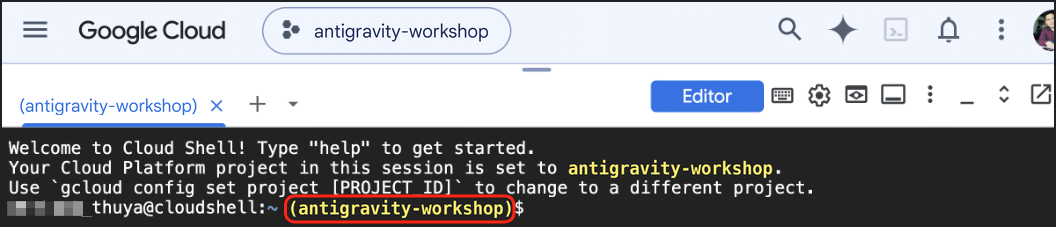
- 如果您的新项目尚未在 Cloud Shell 提示符中以黄色显示,请将以下代码段复制并粘贴到 Cloud Shell 中,然后输入项目旁边的编号(例如
1),并按 Enter 键:
unset CLOUDSDK_CORE_PROJECT
PS3="Select your project (e.g. 1): "
select PROJECT_ID in $(gcloud projects list --format="value(projectId)"); do
  [ -n "$PROJECT_ID" ] && gcloud config set project "$PROJECT_ID" && break
done
启用 Agent Platform API
在 Cloud Shell 中执行以下命令,为您的项目启用 Agent Platform API,以便 Antigravity CLI 和 Antigravity 应用访问 Gemini 模型:
gcloud services enable aiplatform.googleapis.com
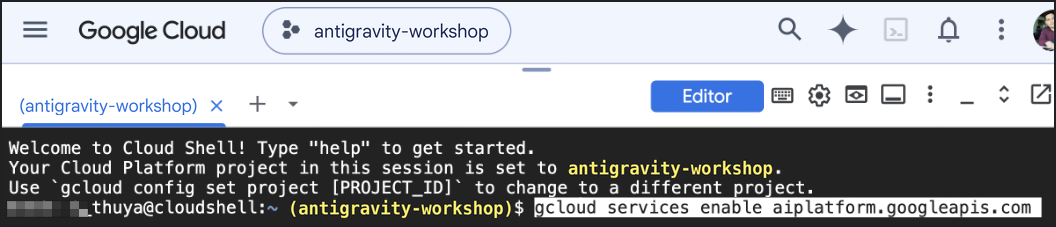
等待几秒钟,直到终端中输出 Operation/... finished successfully。
保存工作区配置
在 Cloud Shell 中,gcloud 偏好设置存储在每个浏览器标签页的临时文件夹中,并且在您于新标签页中打开 Cloud Code 代码编辑器时不会沿用。在 $HOME(在所有 Cloud Shell 和 Cloud Code 代码编辑器会话中保持不变)中创建 ~/antigravity-workspace 文件夹,并将项目设置保存到 .env:
mkdir -p ~/antigravity-workspace
cat <<EOF > ~/antigravity-workspace/.env
AGY_ADC_AUTH=true
CLOUDSDK_CORE_PROJECT=$(gcloud config get-value project)
GOOGLE_CLOUD_QUOTA_PROJECT=$(gcloud config get-value project)
EOF
🔍 检查您的工作
加载已保存的 .env 文件,并确认已选择有效的 gcloud 账号、已填充项目 ID、已关联有效的结算账号(例如 GDP Credit 或您自己的结算账号名称),并且已启用 Agent Platform API:
set -a && source ~/antigravity-workspace/.env && set +a
ACTIVE_ACCOUNT=$(gcloud auth list --filter=status:ACTIVE --format="value(account)" 2>/dev/null)
if [ -z "$ACTIVE_ACCOUNT" ]; then
  echo "No active account selected. Refresh this browser tab and click Authorize (or run 'gcloud auth login --update-adc'), then re-run this check."
else
  BILLING_ACCOUNT=$([ -n "$GOOGLE_CLOUD_QUOTA_PROJECT" ] && gcloud billing projects describe "$GOOGLE_CLOUD_QUOTA_PROJECT" --format="value(billingAccountName)" 2>/dev/null)
  echo "Account: $ACTIVE_ACCOUNT"
  echo "Project: $GOOGLE_CLOUD_QUOTA_PROJECT"
  echo "Billing account: $([ -n "$BILLING_ACCOUNT" ] && (gcloud billing accounts describe "${BILLING_ACCOUNT##*/}" --format="value(displayName)" 2>/dev/null || echo "${BILLING_ACCOUNT##*/}"))"
  echo "Enabled API: $([ -n "$GOOGLE_CLOUD_QUOTA_PROJECT" ] && gcloud services list --enabled --filter="config.name=aiplatform.googleapis.com" --format="value(config.name)" 2>/dev/null)"
fi
您看到的输出结果应该类似于以下内容:
Account: your-account@gmail.com
Project: antigravity-workshop-513111
Billing account: [YYYY-MM-DD] GDP Credit: XXXX-XXXX-XXXX-XXXX
Enabled API: aiplatform.googleapis.com
问题排查
- 如果输出
No active account selected,请刷新浏览器标签页以重新打开为 Cloud Shell 提供授权对话框,然后点击授权(或运行gcloud auth login --update-adc),再重新运行上述检查。 - 如果
Project:为空或显示其他项目,请再次运行上面的项目选择代码段和工作区配置代码段。 - 如果
Billing account:为空或显示错误的账号,请打开结算账号管理,选择您的项目,然后选择更改结算(请参阅为项目启用、停用或更改结算功能)。 - 如果
Enabled API:为空,请再次运行gcloud services enable命令。
4. 启动 Antigravity CLI
Antigravity CLI (agy) 是 Google 基于终端的 AI 编码智能体,已预安装在 Cloud Code 编辑器中。在此步骤中,您将打开 Cloud Code 代码编辑器,加载已保存的工作区文件夹,并启动 Antigravity CLI。
打开 Cloud Code 编辑器
- 在浏览器窗口中,打开一个新标签页,然后前往 https://ide.cloud.google.com。
- 如果系统显示为 Cloud Shell 提供授权对话框,请点击授权:
- Cloud Code 编辑器加载完毕后,确认窗口底部显示了终端窗格。如果没有,请从顶部菜单栏中依次选择视图 > 终端,打开一个终端。您应该会看到一个终端:

加载工作区
- 运行以下命令,在 Cloud Code 编辑器中将
~/antigravity-workspace作为活动工作区打开:
cloudshell workspace ~/antigravity-workspace
- Cloud Code 编辑器会重新加载,并在探索器边栏中打开
antigravity-workspace。如果终端窗格关闭,请依次点击视图 > 终端,重新打开该窗格。 - (可选)按 macOS 上的
Cmd + Option + B或 Windows 和 Linux 上的Ctrl + Alt + B关闭辅助边栏 (Gemini Code Assist),为自己留出更多空间。
启动 Antigravity CLI
- 在 Cloud Code 代码编辑器终端中,加载您在
~/antigravity-workspace中保存的.env文件,以便 Antigravity CLI 使用应用默认凭证进行身份验证,并将模型使用费计入您的项目:
cd ~/antigravity-workspace
set -a && source .env && set +a
echo "Project: $GOOGLE_CLOUD_QUOTA_PROJECT"
您看到的输出结果应该类似于以下内容:
Project: antigravity-workshop-513111
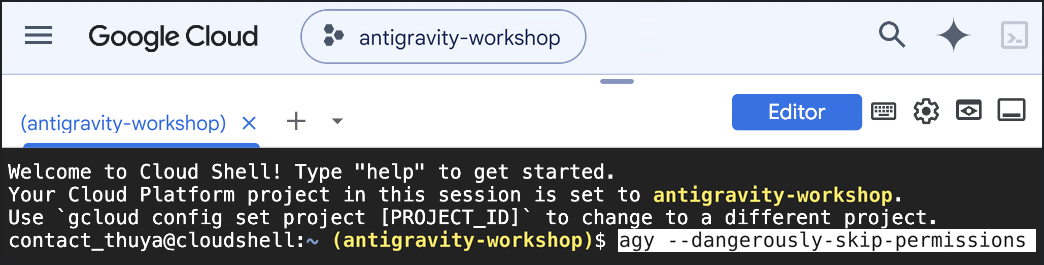
- 在
~/antigravity-workspace目录中,使用--dangerously-skip-permissions启动 Antigravity CLI,这样在研讨会期间,文件修改和终端命令无需手动确认提示即可运行:
agy --dangerously-skip-permissions
完成首次运行提示
首次在 Cloud Code 编辑器中启动 agy 时:
- 使用向上和向下箭头键选择您偏好的配色方案,然后按 Enter 键:
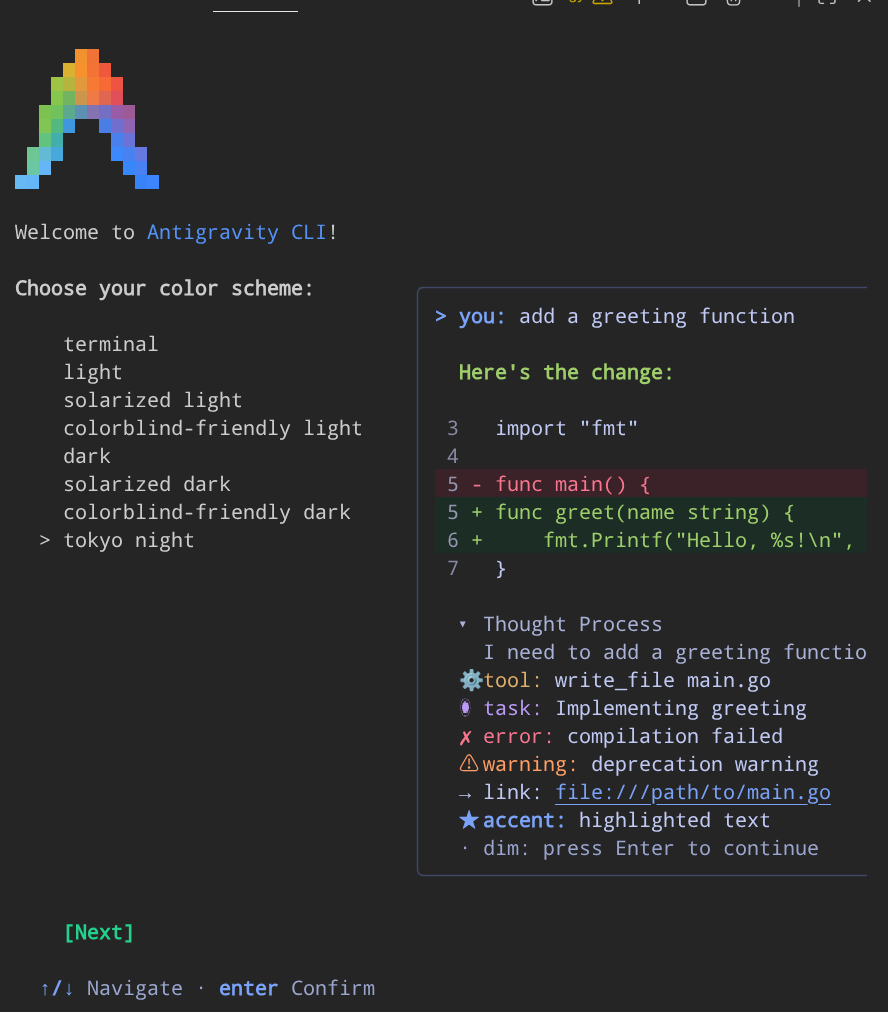
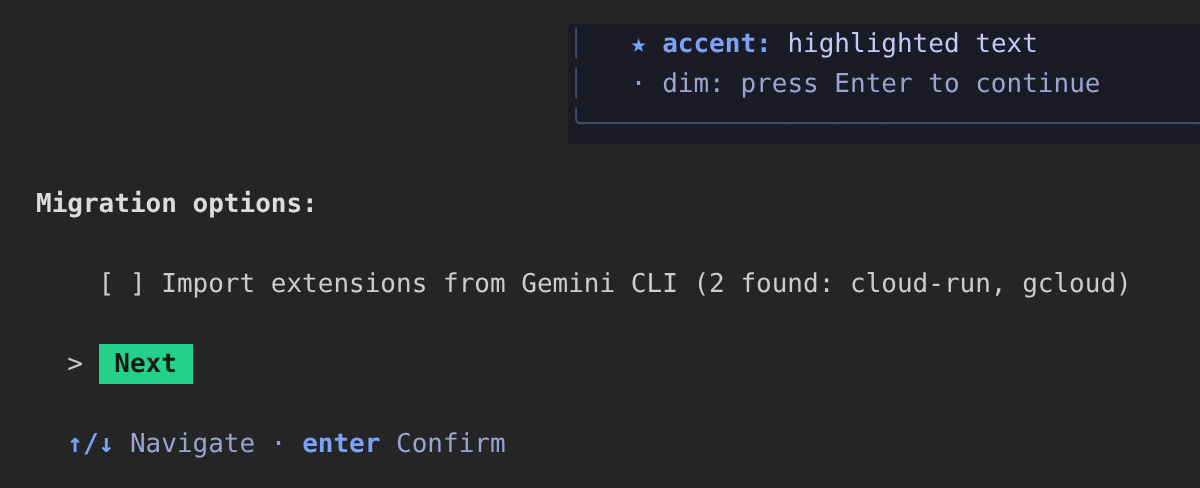
- 如果配色方案列表下方显示迁移选项 (
[ ] Import extensions from Gemini CLI),按 Enter 键会将焦点移至该复选框,而不是继续。按向下键(或 Tab 键)突出显示下一步,然后按 Enter 键:
- 在服务条款和数据使用界面上,按 Enter 键选择完成。
- 当系统询问您是否信任
~/antigravity-workspace中的文件时,请按 Enter 键以确认是,我信任此文件夹。
🔍 检查您的工作
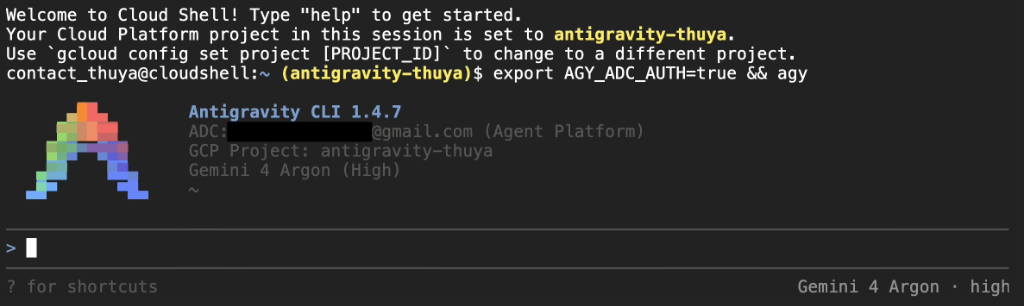
交互式会话加载后,确认 Antigravity CLI 横幅在 ADC: (Agent Platform) 下显示您的 Google 账号、活跃的 GCP Project: 以及交互式 > 提示。您看到的输出结果应该类似于以下内容:
Antigravity CLI 1.4.7
ADC: your-account@gmail.com (Agent Platform)
GCP Project: antigravity-workshop-513111
Gemini 4 Argon (High)
~/antigravity-workspace

>
让 Antigravity CLI 保持打开状态,并停留在 > 提示符处,然后继续执行下一步,选择模型并运行示例提示。
5. 切换模型并试用提示
在活跃的 Antigravity CLI 会话中,您可以随时使用 /model 斜杠命令切换模型,然后再向智能体发送编码或研究任务。
切换到 Gemini 4 Argon (High)
将以下命令复制并粘贴到 Antigravity CLI > 提示中,然后按 Enter 键选择 Gemini 4 Argon (High):
/model gemini-4-argon-high
Antigravity CLI 会确认 Model set to Gemini 4 Argon (High)(如果已处于活跃状态,则为 Model already set to Gemini 4 Argon (High)),并且终端右下角会显示 Gemini 4 Argon · high。
试用示例提示
将以下一个或多个提示复制并粘贴到 Antigravity CLI 中,然后按 Enter 键。每个提示仅依赖于 Python 的标准库或预安装的 Cloud Shell 工具,因此可在 1 分钟内完成。
构建和测试 CLI 任务跟踪器
Create a Python CLI task tracker in todo.py using only the standard library that lets me add, list, and complete tasks saved to tasks.json. Write unit tests in test_todo.py and run them to verify everything passes.
生成 Cloud Shell 环境报告
Inspect this Cloud Shell environment (Python version, gcloud version, active Google Cloud project, and available disk space) and save a clean Markdown summary to environment-report.md.
分析模拟的服务器日志
Write a Python script in log_analyzer.py using only the standard library that generates 200 sample HTTP access log lines, calculates request counts by status code and p95 latency, prints a summary table, and runs the script.
🔍 检查您的工作
- 在 Cloud Code 代码编辑器中打开探索器边栏,检查 Antigravity CLI 为您生成的文件。
- 当您准备好退出并返回到 Cloud Code 代码编辑器终端提示符时,请粘贴
/exit并按 Enter 键(或按两次Ctrl + D):
/exit
- 列出 Antigravity CLI 在工作区中创建的文件:
ls -la ~/antigravity-workspace
您应该会看到类似以下内容的输出(具体取决于您运行的提示):
total 20
drwxr-xr-x 2 user user 4096 Oct 30 04:30 .
drwxr-xr-x 8 user user 4096 Oct 30 04:25 ..
-rw-r--r-- 1 user user  118 Oct 30 04:26 .env
-rw-r--r-- 1 user user 1420 Oct 30 04:30 test_todo.py
-rw-r--r-- 1 user user 1850 Oct 30 04:30 todo.py
如果您想稍后从新终端返回智能体对话,请运行 cd ~/antigravity-workspace && set -a && source .env && set +a,启动 agy --dangerously-skip-permissions,然后输入 /resume,即可继续之前的对话。
6. 关联 Antigravity 应用(可选)
如果您还想在笔记本电脑上本地运行智能体,可以将 Antigravity 桌面应用(macOS、Windows 或 Linux)关联到您之前设置的已启用结算功能的 Google Cloud 项目。
安装应用或退出个人方案
- 从 https://antigravity.google/download 下载并安装适用于您操作系统的 Antigravity,然后打开该应用。
- 如果您之前通过继续使用 Google(个人入门方案)登录,请点击左下角的设置,打开账号,然后点击退出账号,返回欢迎使用 Antigravity 界面。
登录并选择“随用随付”
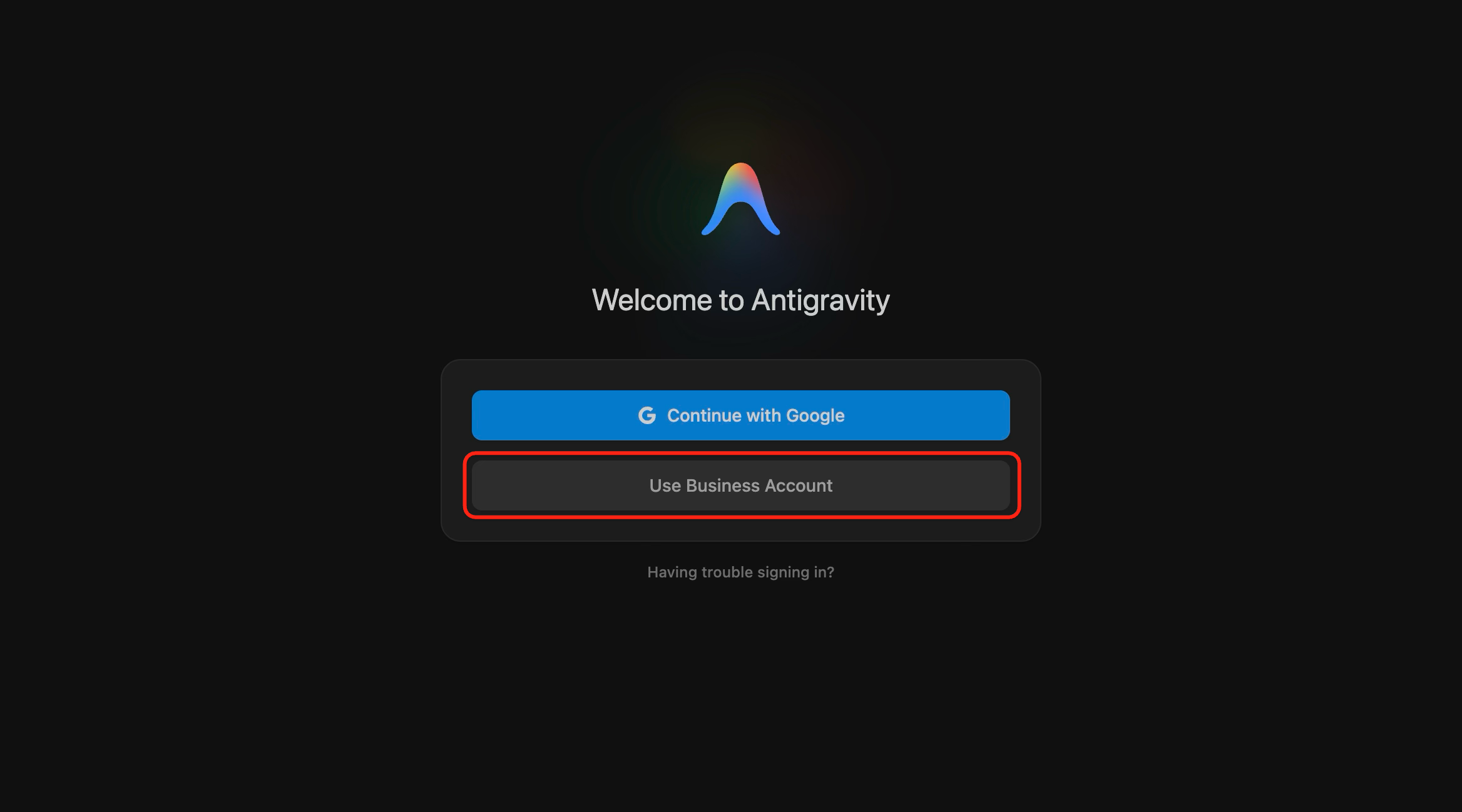
- 在 Welcome to Antigravity(欢迎使用 Antigravity)界面上,点击 Use Business Account(使用企业账号):
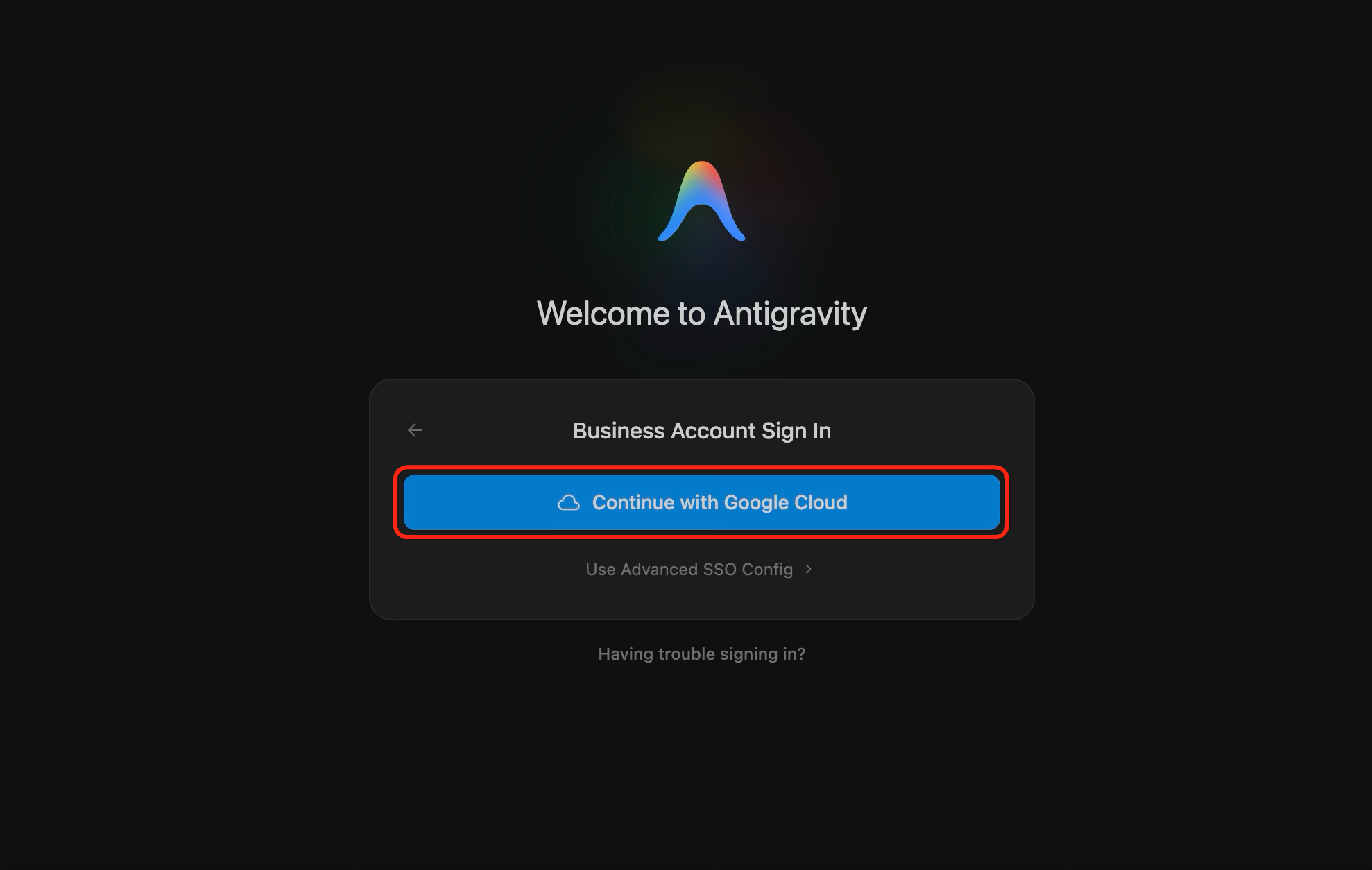
- 在企业账号登录界面上,点击继续使用 Google Cloud,然后使用拥有 Google 云项目的同一 Google 账号完成浏览器登录:
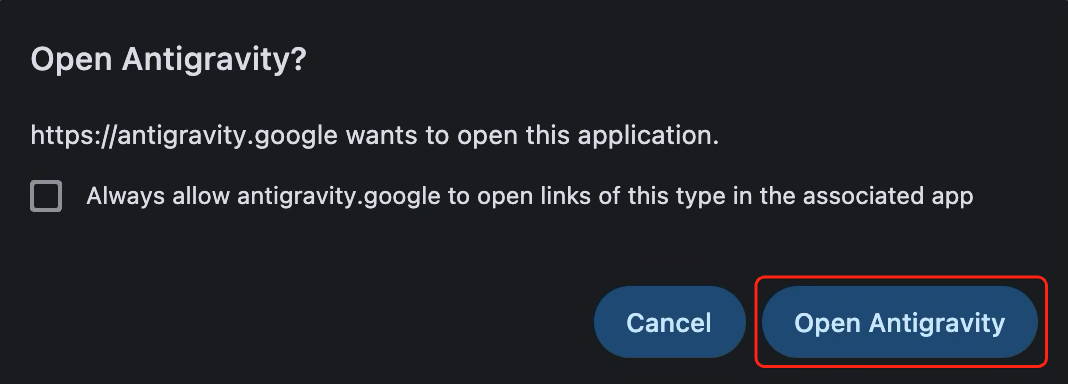
- 当浏览器提示打开 Antigravity?时,点击打开 Antigravity:
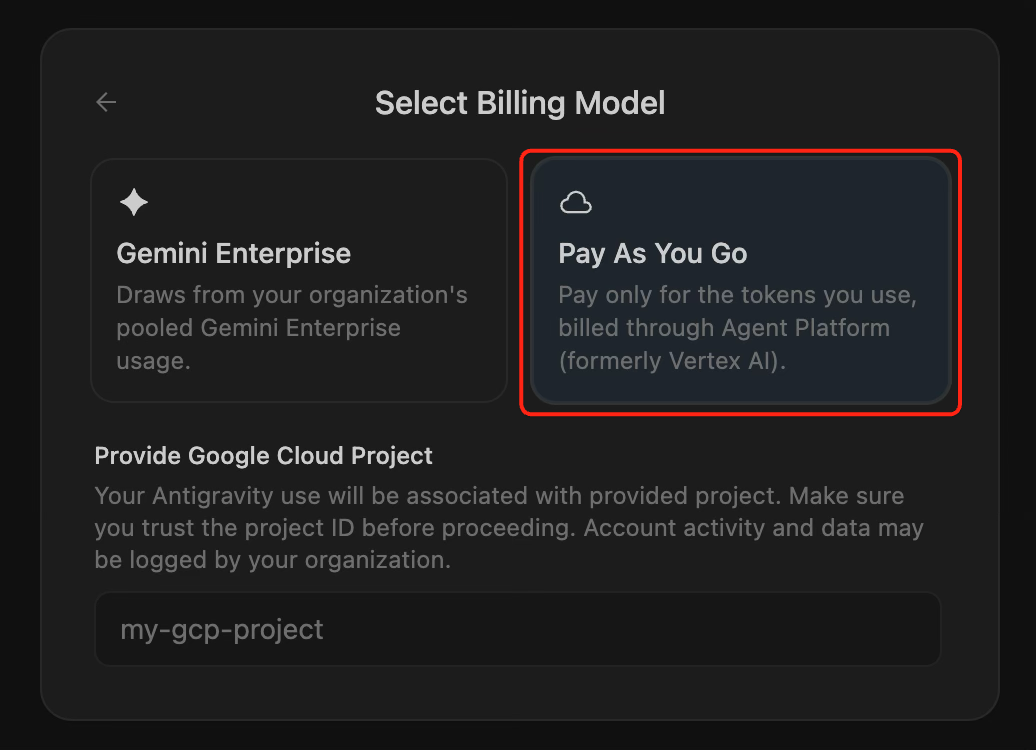
- 返回 Antigravity 应用。在选择结算模式界面上,点击随用随付卡片:
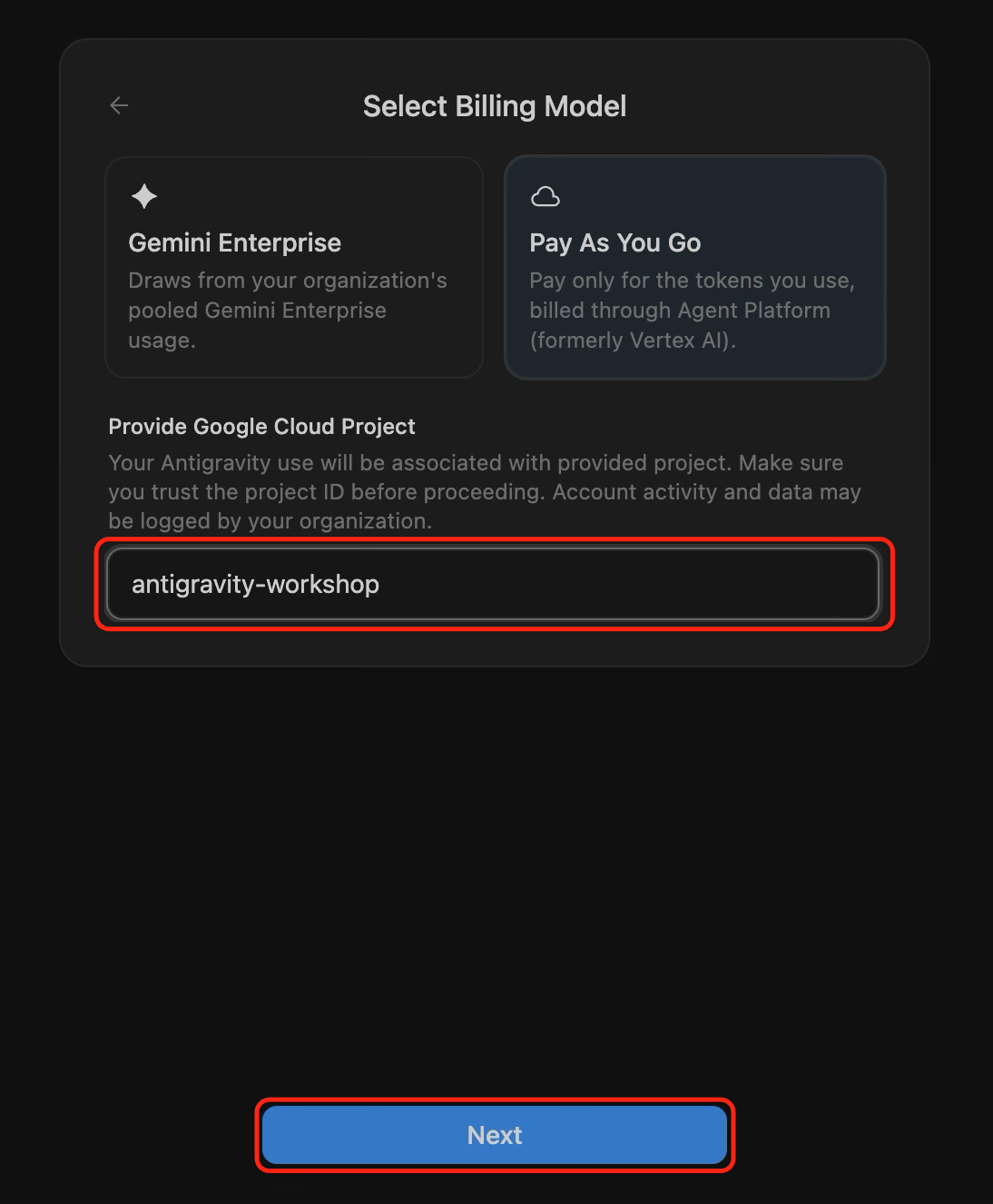
- 在提供 Google Cloud 项目下,粘贴您之前复制的项目 ID(例如
antigravity-workshop-513111),然后点击下一步:
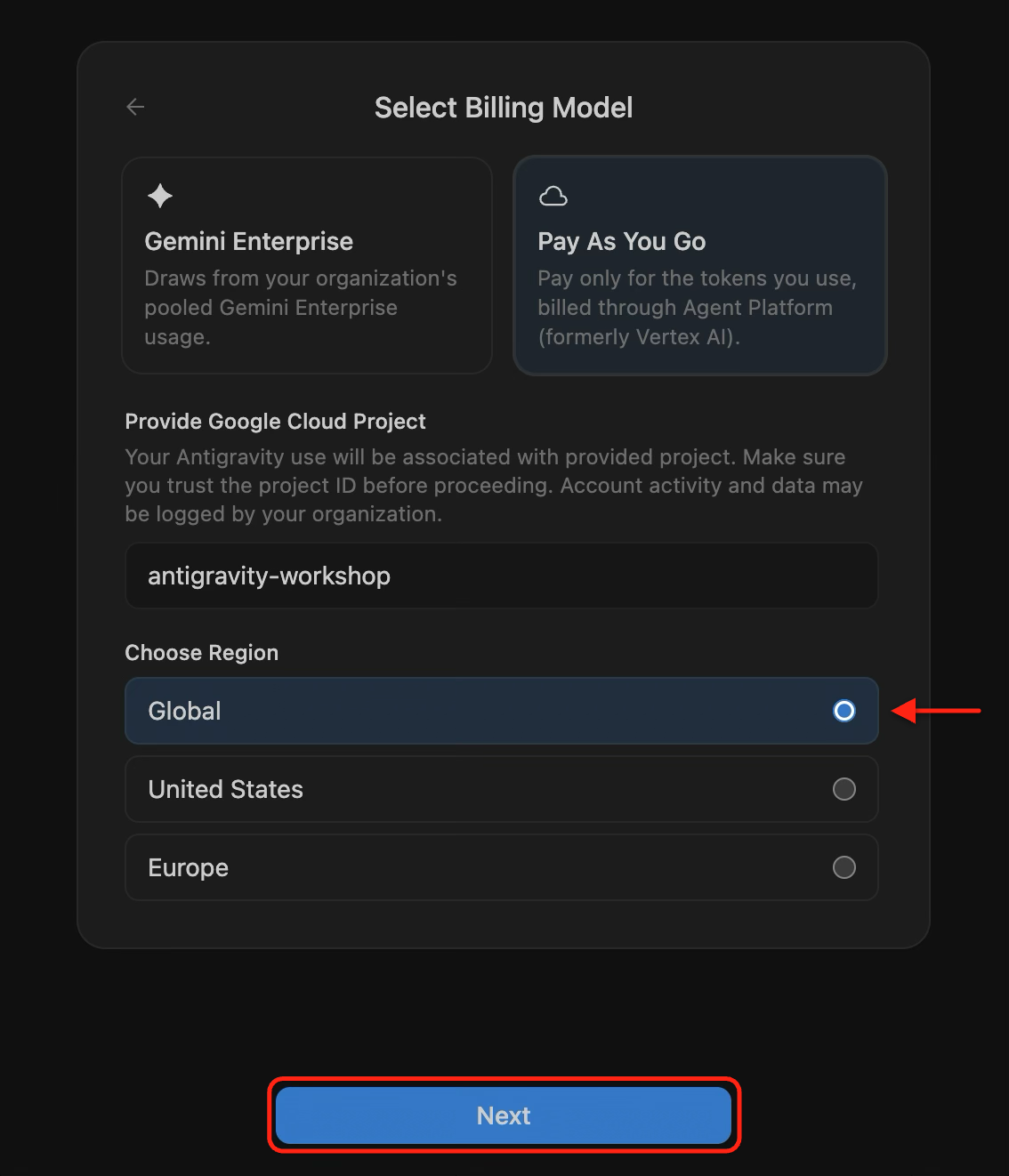
- 在选择区域下,选择全球,然后点击下一步:
- 完成所有剩余的首次运行主题或条款提示,以打开 Antigravity 工作区。
🔍 检查您的工作
- 在 Antigravity 应用的左下角,点击设置,然后打开账号。
- 确认您的方案显示
Gemini Enterprise Pay-as-you-go,并且项目 ID 显示您的 Google Cloud 项目。您看到的输出结果应该类似于以下内容:
Your Plan: Gemini Enterprise Pay-as-you-go
Project ID: antigravity-workshop-513111
您可以随时切换或更新关联的 Google Cloud 项目,只需在设置 > 账号中点击您的方案旁边的管理即可。
7. 恭喜
您已设置 Google Cloud 环境,在 Antigravity CLI 中使用 Gemini 4 Argon 运行了首个智能体提示,并了解了如何在 Antigravity 桌面应用中关联 Google Cloud 项目!
您完成的任务
- (可选)已领取 Google 开发者计划提供的 Google Cloud 赠金,或已关联现有 Cloud Billing 账号
- 创建了已启用结算功能的 Google Cloud 项目,启用了 Agent Platform API,并将工作区配置保存在
~/antigravity-workspace/.env中 - 使用应用默认凭证对 Antigravity CLI 进行了身份验证,并在 Cloud Code 编辑器中启动了该 CLI
- 使用
/model gemini-4-argon-high选择了 Gemini 4 Argon (High),并在工作区中运行了示例提示 - (可选)在 Antigravity 桌面应用中关联了 Google Cloud 项目,并采用随用随付结算方式