

1. 總覽
在這個快速入門程式碼實驗室中,您將設定 Google Cloud 環境,並開始在 Google Cloud 上使用 Antigravity 建構:
- 透過 Google Developer Program 領取 Google Cloud 抵免額,或使用現有的 Cloud Billing 帳戶。
- 建立 Google Cloud 專案,並設定 Google Cloud Shell 和 Cloud 程式碼編輯器環境。
- 使用內建的應用程式預設憑證 (ADC),在 Cloud 程式碼編輯器中啟動 Antigravity CLI,選取偏好的模型,然後執行範例提示。
- (選用) 在本機 Antigravity 電腦版應用程式中,連結同一個 Google Cloud 雲端專案,並採用即付即用計費模式。
課程內容
- 如何領取 Google Developer Program 提供的 Google Cloud 抵免額,或連結自己的 Cloud Billing 帳戶
- 如何在 Google Cloud Shell 建立 Google Cloud 雲端專案、啟用 Agent Platform API,以及儲存工作區設定
- 如何使用應用程式預設憑證驗證 Antigravity CLI、選取 Gemini 4 Argon (High),以及執行代理式程式設計提示
- 如何在 Antigravity 電腦版應用程式中,連結 Google Cloud 專案,並在 Agent Platform 使用即付即用計費模式
軟硬體需求
- Google 帳戶 (如要申請工作坊活動抵免額,請使用個人
@gmail.com帳戶) - 講師提供的工作坊抵免額申請連結 (以及配備相機的手機,用於掃描驗證 QR code),或有效的 Cloud Billing 帳戶
- 網路瀏覽器,例如 Google Chrome (建議開啟無痕視窗,以免混用個人和工作帳戶)
2. 領取 Google Cloud 抵免額 (選用)
每項 Google Cloud 專案都必須連結有效的帳單帳戶。如果您參加的工作坊提供活動抵免額連結,只要透過 Google Developer Program 領取抵免額,系統就會自動為您的個人 Gmail 帳戶佈建 Google Cloud Billing 帳戶,不需提供信用卡。
領取活動抵免額
- 在無痕瀏覽器視窗中,開啟工作坊講師提供的抵免額申請連結。
- 如果尚未登入,請使用個人 Gmail 帳戶 (
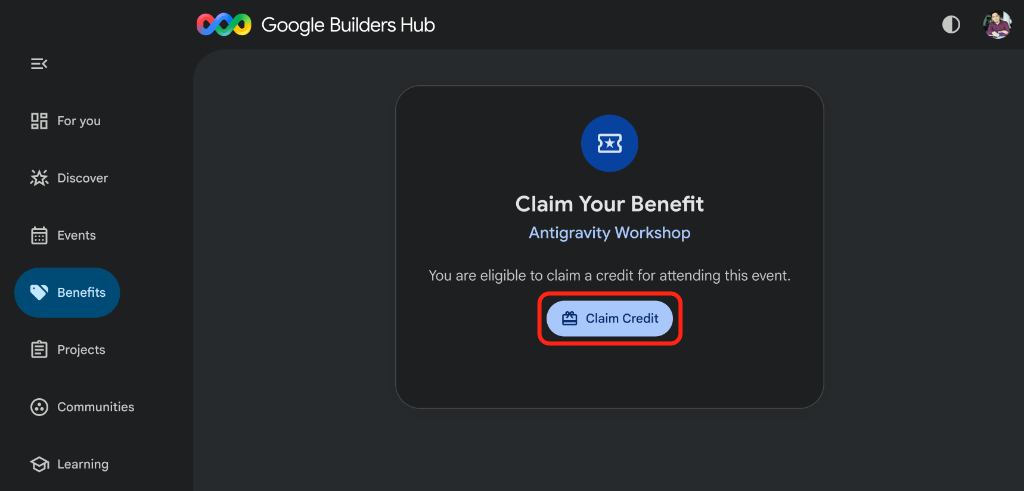
@gmail.com) 登入。 - 在 Google Builders Hub 的「領取福利」頁面,點選「領取抵免額」按鈕:
- 如果系統提示您建立 Google Developer Program 設定檔,請填寫設定檔建立表單,以便繼續操作。
- 畫面上會顯示「掃描以驗證你是真人」QR code 對話方塊。如果建立個人資料後未自動顯示 QR code,請重新整理頁面,然後再次點選「Claim Credit」按鈕:
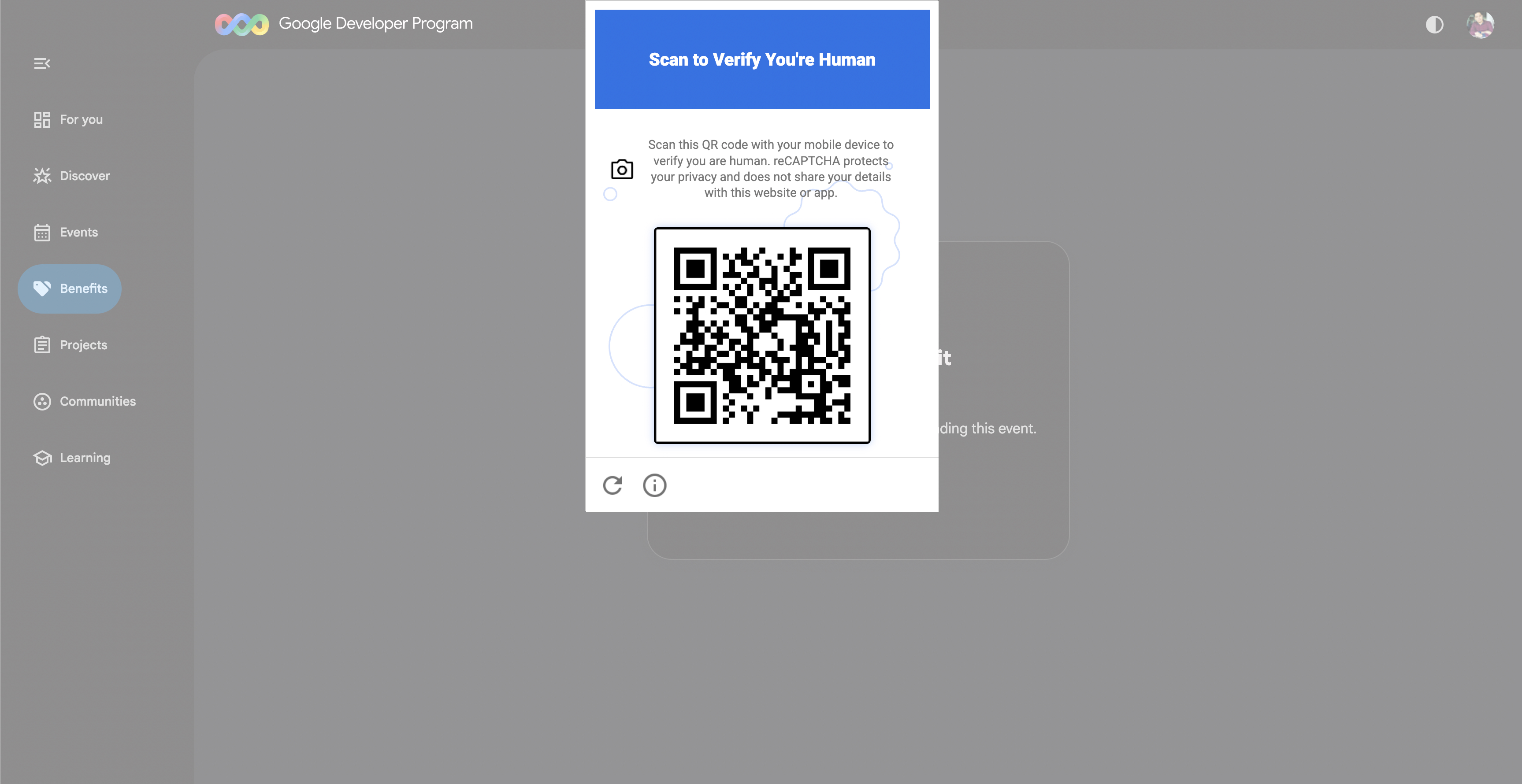
- 使用手機掃描畫面上的 QR code,並在行動裝置上完成驗證提示。
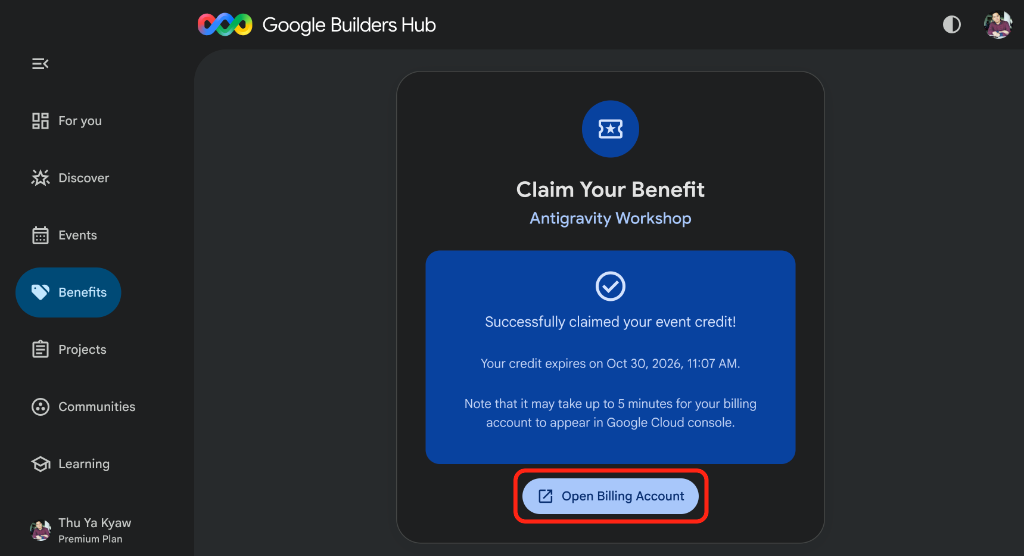
- 驗證完成後,您會看到「已成功領取活動抵免額!」確認橫幅和「開啟帳單帳戶」按鈕:
🔍 檢查成果
佈建新的 Google Cloud Billing 帳戶約需 3 分鐘:
- 按一下「Open Billing Account」(開啟帳單帳戶),在 Google Cloud Billing 控制台中開啟「Billing account management」(帳單帳戶管理)。
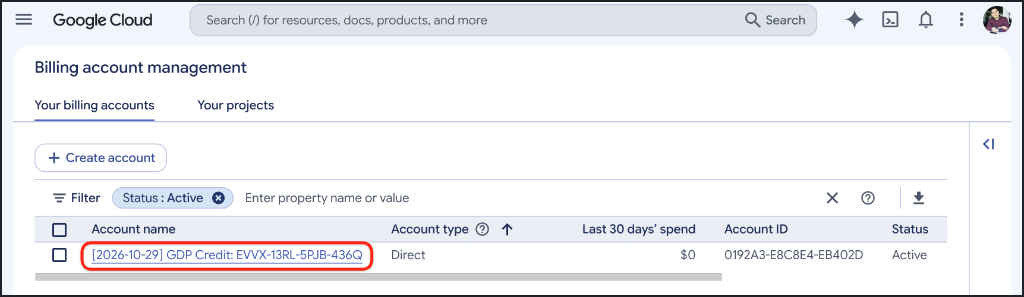
- 監控「您的帳單帳戶」(如有需要,請在一兩分鐘後重新整理),直到
GDP Credit帳單帳戶顯示「有效」狀態:
看到帳單帳戶後,請繼續執行下一個步驟,建立 Google Cloud 專案。
3. 建立及設定 Google Cloud 專案
您已啟用 Cloud Billing 帳戶 (透過領取的研討會抵免額或自行設定帳單),現在請建立 Google Cloud 專案,並使用 Google Cloud Shell 啟用必要的 API,然後儲存工作區設定。
建立 Google Cloud 專案
- 在同一個瀏覽器視窗中,前往 https://console.cloud.google.com/projectcreate。
- 輸入專案詳細資料:
- 專案名稱:輸入描述性名稱 (例如
antigravity-workshop)。 - 帳單帳戶(如有顯示):如果帳戶只有一個帳單帳戶,系統會自動連結,不會顯示下拉式選單。如果看到「帳單帳戶」下拉式選單,請選取
GDP Credit帳單帳戶 (或您自己的有效 Cloud Billing 帳戶)。 - 上層資源:保留「無機構」(或視需要選取機構)。
- 專案名稱:輸入描述性名稱 (例如
- 記下專案名稱欄位下方顯示的系統生成專案 ID。稍後會用到:
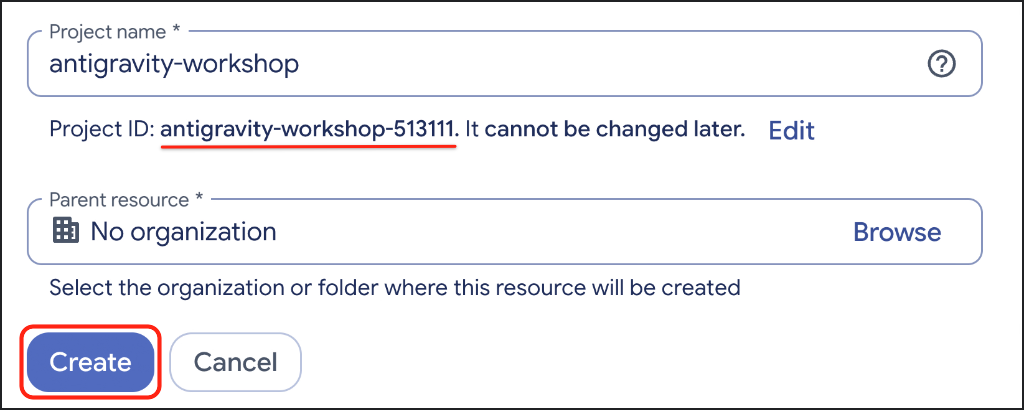
- 按一下「建立」,稍等幾秒鐘,讓 Google Cloud 佈建新專案。
- 專案建立完成後,請按一下右上角工具列中的「通知」圖示,然後點選「選取專案」:
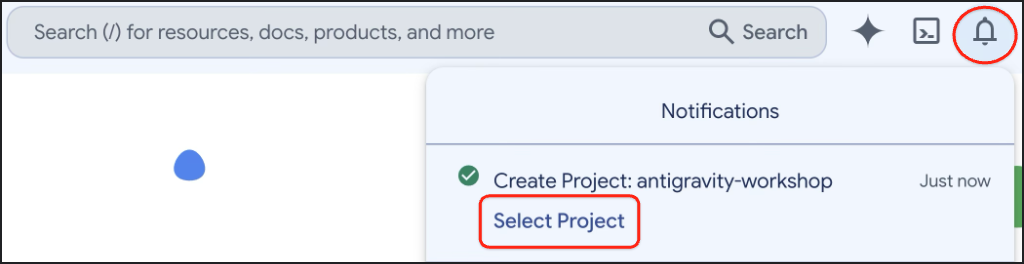
在 Google Cloud Shell 中設定專案
- 在 Google Cloud 控制台右上方的工具列,點選「啟用 Cloud Shell」圖示
>_,在瀏覽器視窗底部開啟 Cloud Shell 終端機窗格:

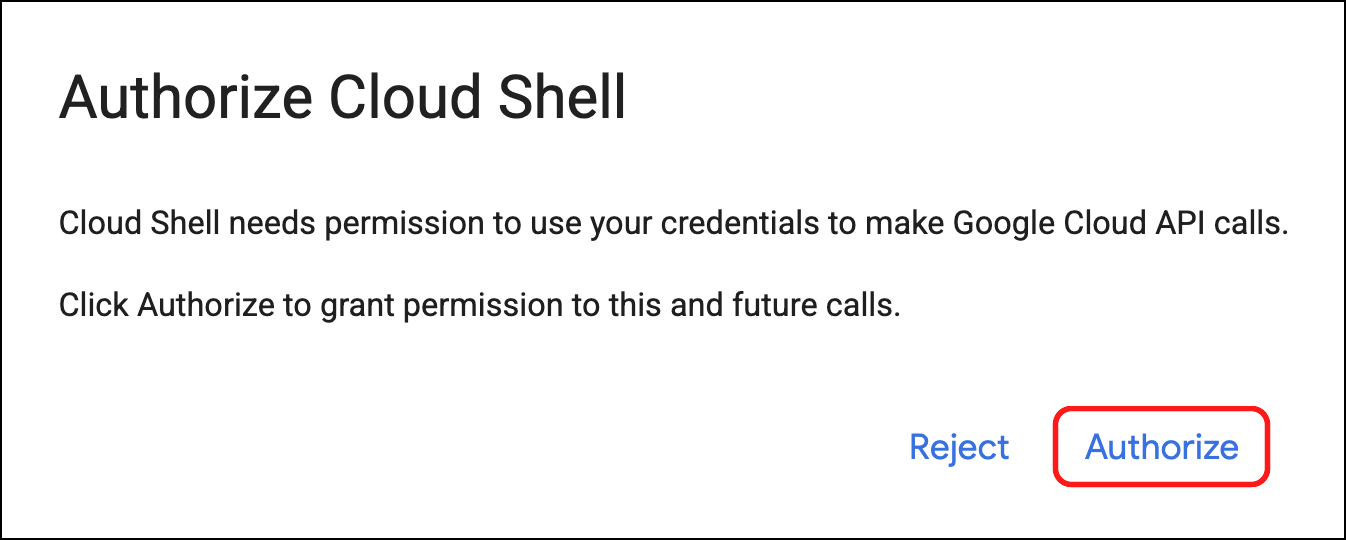
- 如果出現「Authorize Cloud Shell」對話方塊,請點選「Authorize」:
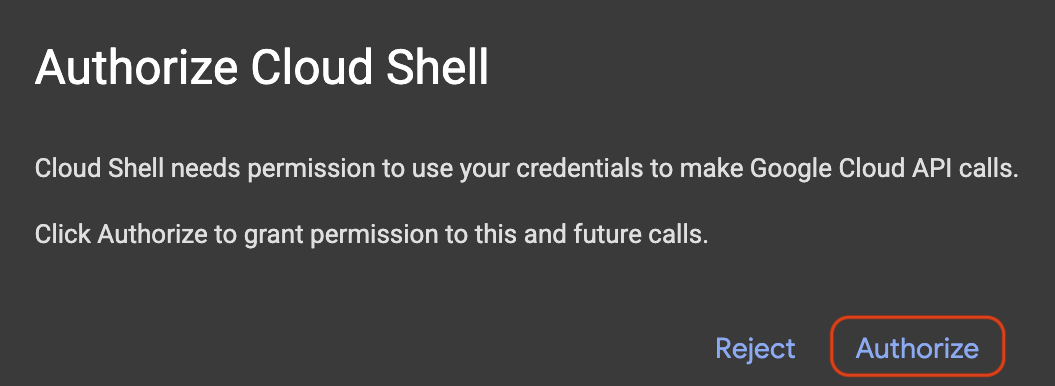
- 確認所選專案 ID 在 Cloud Shell 終端機提示中醒目顯示為黃色:
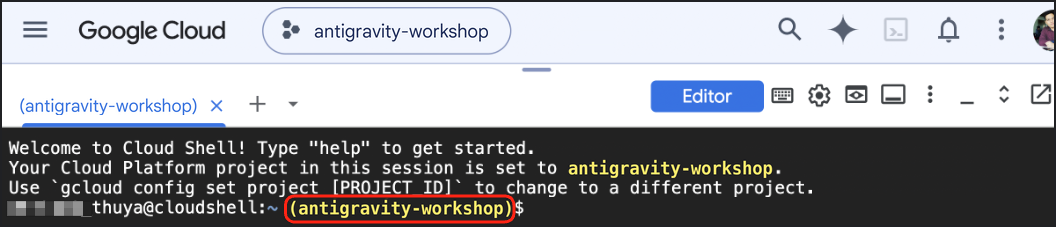
- 如果 Cloud Shell 提示中尚未以黃色顯示新專案,請複製下列程式碼片段並貼到 Cloud Shell,然後輸入專案旁的編號 (例如
1),再按下 Enter 鍵:
unset CLOUDSDK_CORE_PROJECT
PS3="Select your project (e.g. 1): "
select PROJECT_ID in $(gcloud projects list --format="value(projectId)"); do
  [ -n "$PROJECT_ID" ] && gcloud config set project "$PROJECT_ID" && break
done
啟用 Agent Platform API
在 Cloud Shell 執行下列指令,為專案啟用 Agent Platform API,讓 Antigravity CLI 和 Antigravity 應用程式存取 Gemini 模型:
gcloud services enable aiplatform.googleapis.com
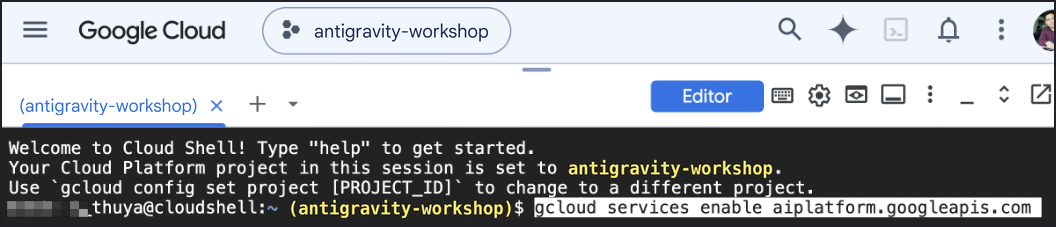
稍候幾秒,直到終端機顯示 Operation/... finished successfully。
儲存工作區設定
在 Cloud Shell 中,gcloud 偏好設定會儲存在每個瀏覽器分頁的臨時資料夾中,不會在新的分頁開啟 Cloud Code 編輯器時沿用。在 $HOME 中建立 ~/antigravity-workspace 資料夾 (在所有 Cloud Shell 和 Cloud Code 程式碼編輯器工作階段中都會保留),並將專案設定儲存至 .env:
mkdir -p ~/antigravity-workspace
cat <<EOF > ~/antigravity-workspace/.env
AGY_ADC_AUTH=true
CLOUDSDK_CORE_PROJECT=$(gcloud config get-value project)
GOOGLE_CLOUD_QUOTA_PROJECT=$(gcloud config get-value project)
EOF
🔍 檢查成果
載入已儲存的 .env 檔案,並確認已選取有效的 gcloud 帳戶、已填入專案 ID、已連結有效的帳單帳戶 (例如 GDP Credit 或您自己的帳單帳戶名稱),且已啟用 Agent Platform API:
set -a && source ~/antigravity-workspace/.env && set +a
ACTIVE_ACCOUNT=$(gcloud auth list --filter=status:ACTIVE --format="value(account)" 2>/dev/null)
if [ -z "$ACTIVE_ACCOUNT" ]; then
  echo "No active account selected. Refresh this browser tab and click Authorize (or run 'gcloud auth login --update-adc'), then re-run this check."
else
  BILLING_ACCOUNT=$([ -n "$GOOGLE_CLOUD_QUOTA_PROJECT" ] && gcloud billing projects describe "$GOOGLE_CLOUD_QUOTA_PROJECT" --format="value(billingAccountName)" 2>/dev/null)
  echo "Account: $ACTIVE_ACCOUNT"
  echo "Project: $GOOGLE_CLOUD_QUOTA_PROJECT"
  echo "Billing account: $([ -n "$BILLING_ACCOUNT" ] && (gcloud billing accounts describe "${BILLING_ACCOUNT##*/}" --format="value(displayName)" 2>/dev/null || echo "${BILLING_ACCOUNT##*/}"))"
  echo "Enabled API: $([ -n "$GOOGLE_CLOUD_QUOTA_PROJECT" ] && gcloud services list --enabled --filter="config.name=aiplatform.googleapis.com" --format="value(config.name)" 2>/dev/null)"
fi
畫面會顯示類似以下的輸出:
Account: your-account@gmail.com
Project: antigravity-workshop-513111
Billing account: [YYYY-MM-DD] GDP Credit: XXXX-XXXX-XXXX-XXXX
Enabled API: aiplatform.googleapis.com
疑難排解
- 如果顯示
No active account selected,請重新整理瀏覽器分頁,再次開啟「授權 Cloud Shell」對話方塊,然後點選「授權」(或執行gcloud auth login --update-adc),再重新執行上述檢查。 - 如果
Project:為空白或顯示其他專案,請再次執行上方的專案選取程式碼片段和工作區設定程式碼片段。 - 如果
Billing account:為空白或顯示錯誤的帳戶,請開啟「帳單帳戶管理」頁面,選取專案,然後選擇「變更帳單設定」(請參閱「啟用、停用或變更專案的帳單設定」)。 - 如果
Enabled API:為空白,請再次執行gcloud services enable指令。
4. 啟動 Antigravity CLI
Antigravity CLI (agy) 是 Google 的終端機型 AI 程式設計代理,已預先安裝在 Cloud Code 編輯器中。在這個步驟中,您將開啟 Cloud Code 編輯器、載入儲存的工作區資料夾,並啟動 Antigravity CLI。
開啟 Cloud Code 程式碼編輯器
- 在瀏覽器視窗中開啟新分頁,然後前往 https://ide.cloud.google.com。
- 如果系統顯示「Authorize Cloud Shell」(授權 Cloud Shell) 對話方塊,請按一下「Authorize」(授權):
- Cloud Code 編輯器載入完成後,請確認視窗底部顯示終端機窗格。如果沒有,請在頂端選單列中依序點選「View」>「Terminal」開啟。您應該會看到終端機:

載入工作區
- 執行下列指令,在 Cloud Code 編輯器中將
~/antigravity-workspace開啟為有效工作區:
cloudshell workspace ~/antigravity-workspace
- Cloud Code 程式碼編輯器會重新載入,並在「Explorer」側欄中開啟
antigravity-workspace。如果終端機窗格關閉,請依序點選「View」>「Terminal」重新開啟。 - (選用) 按下
Cmd + Option + B(macOS) 或Ctrl + Alt + B(Windows 和 Linux),關閉次要側邊欄 (Gemini Code Assist),騰出更多空間。
啟動 Antigravity CLI
- 在 Cloud Code 程式碼編輯器終端機中,載入儲存在
~/antigravity-workspace的.env檔案,讓 Antigravity CLI 使用應用程式預設憑證進行驗證,並將模型用量計入專案帳單:
cd ~/antigravity-workspace
set -a && source .env && set +a
echo "Project: $GOOGLE_CLOUD_QUOTA_PROJECT"
畫面會顯示類似以下的輸出:
Project: antigravity-workshop-513111
- 在
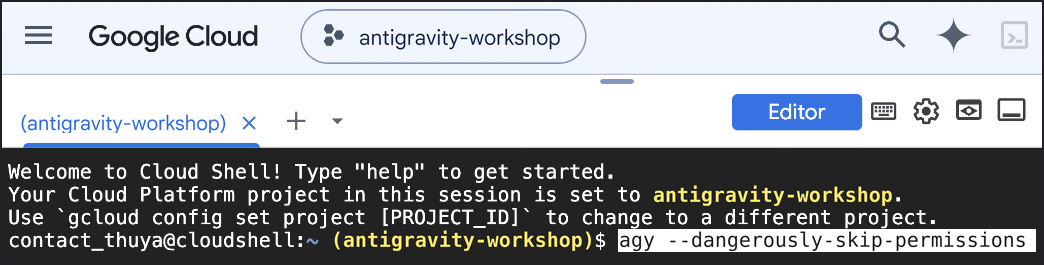
~/antigravity-workspace目錄中,使用--dangerously-skip-permissions啟動 Antigravity CLI,這樣在工作坊期間,檔案編輯和終端機指令就會自動執行,不會出現手動確認提示:
agy --dangerously-skip-permissions
完成首次執行提示
首次在 Cloud Code 程式碼編輯器中啟動 agy 時:
- 使用向上和向下方向鍵選取偏好的色彩配置,然後按下 Enter 鍵:
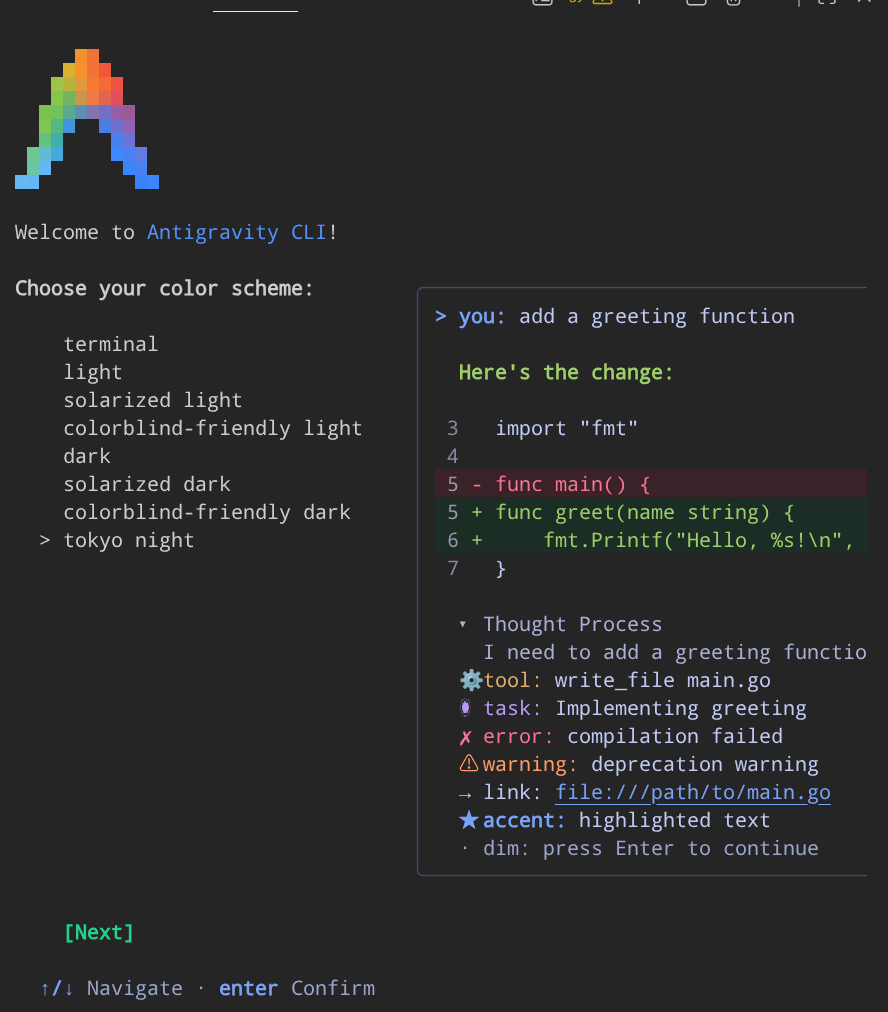
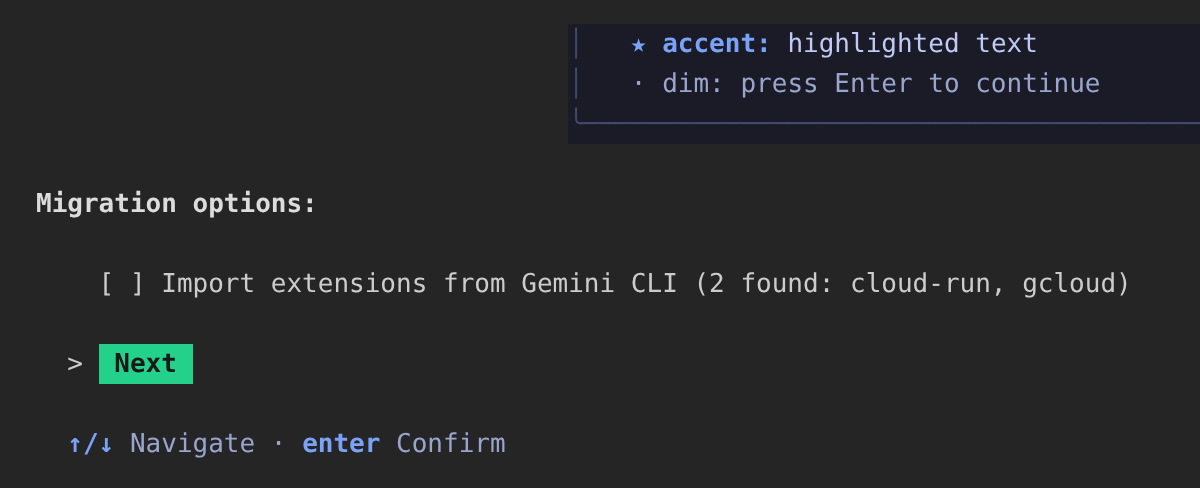
- 如果色彩配置清單下方顯示「遷移選項」(
[ ] Import extensions from Gemini CLI),按下 Enter 鍵會將焦點移至該核取方塊,而不會繼續操作。按下向下鍵 (或 Tab 鍵) 醒目顯示「下一步」,然後按下 Enter 鍵:
- 在「Terms of Service & Data Use」畫面中,按下 Enter 鍵選取「Done」。
- 系統詢問是否信任
~/antigravity-workspace中的檔案時,請按下 Enter 鍵,確認「Yes, I trust this folder」。
🔍 檢查成果
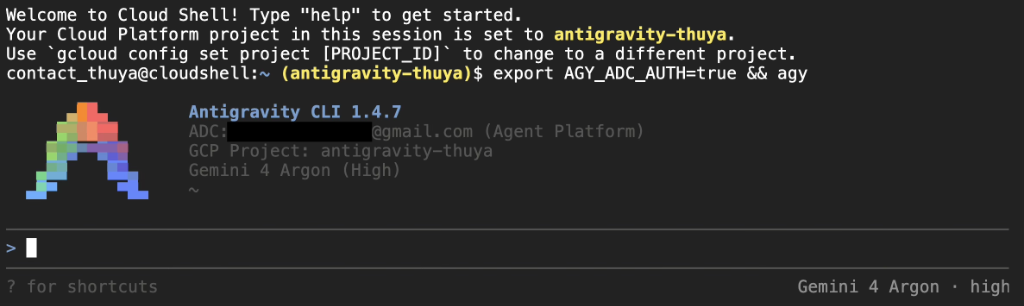
互動式工作階段載入後,請確認 Antigravity CLI 橫幅顯示 ADC: (Agent Platform) 下方的 Google 帳戶、有效的 GCP Project:,以及互動式 > 提示。畫面會顯示類似以下的輸出:
Antigravity CLI 1.4.7
ADC: your-account@gmail.com (Agent Platform)
GCP Project: antigravity-workshop-513111
Gemini 4 Argon (High)
~/antigravity-workspace

>
請讓 Antigravity CLI 保持開啟,並停留在 > 提示,然後繼續執行下一個步驟,選取模型並執行範例提示。
5. 切換模型並試用提示
在 Antigravity CLI 工作階段中,您隨時可以使用 /model 斜線指令切換模型,再將程式設計或研究工作交給代理。
切換至 Gemini 4 Argon (High)
複製下列指令並貼到 Antigravity CLI > 提示,然後按下 Enter 鍵,選取 Gemini 4 Argon (High):
/model gemini-4-argon-high
Antigravity CLI 會確認 Model set to Gemini 4 Argon (High) (如果已啟用,則為 Model already set to Gemini 4 Argon (High)),終端機右下角會顯示 Gemini 4 Argon · high。
試用範例提示
複製下列一或多個提示詞,貼到 Antigravity CLI,然後按下 Enter 鍵。每個提示只會使用 Python 的標準程式庫或預先安裝的 Cloud Shell 工具,因此可在 1 分鐘內完成。
建構及測試 CLI 工作追蹤表
Create a Python CLI task tracker in todo.py using only the standard library that lets me add, list, and complete tasks saved to tasks.json. Write unit tests in test_todo.py and run them to verify everything passes.
產生 Cloud Shell 環境報表
Inspect this Cloud Shell environment (Python version, gcloud version, active Google Cloud project, and available disk space) and save a clean Markdown summary to environment-report.md.
分析模擬伺服器記錄
Write a Python script in log_analyzer.py using only the standard library that generates 200 sample HTTP access log lines, calculates request counts by status code and p95 latency, prints a summary table, and runs the script.
🔍 檢查成果
- 在 Cloud Code 程式碼編輯器中開啟「Explorer」側欄,查看 Antigravity CLI 為您生成的檔案。
- 如要退出並返回 Cloud Code 編輯器終端機提示,請貼上
/exit,然後按下 Enter 鍵 (或按兩下Ctrl + D鍵):
/exit
- 列出 Antigravity CLI 在工作區中建立的檔案:
ls -la ~/antigravity-workspace
輸出內容應大致如下 (視執行的提示而定):
total 20
drwxr-xr-x 2 user user 4096 Oct 30 04:30 .
drwxr-xr-x 8 user user 4096 Oct 30 04:25 ..
-rw-r--r-- 1 user user  118 Oct 30 04:26 .env
-rw-r--r-- 1 user user 1420 Oct 30 04:30 test_todo.py
-rw-r--r-- 1 user user 1850 Oct 30 04:30 todo.py
日後如要從新的終端機返回代理工作階段,請執行 cd ~/antigravity-workspace && set -a && source .env && set +a、啟動 agy --dangerously-skip-permissions,然後輸入 /resume 繼續先前的對話。
6. 連結 Antigravity 應用程式 (選用)
如果也想在筆電本機執行代理程式,可以將 Antigravity 電腦版應用程式 (macOS、Windows 或 Linux) 連結至先前設定、已啟用計費功能的 Google Cloud 雲端專案。
安裝應用程式或登出個人方案
- 前往 https://antigravity.google/download,下載並安裝適用於您作業系統的 Antigravity,然後開啟應用程式。
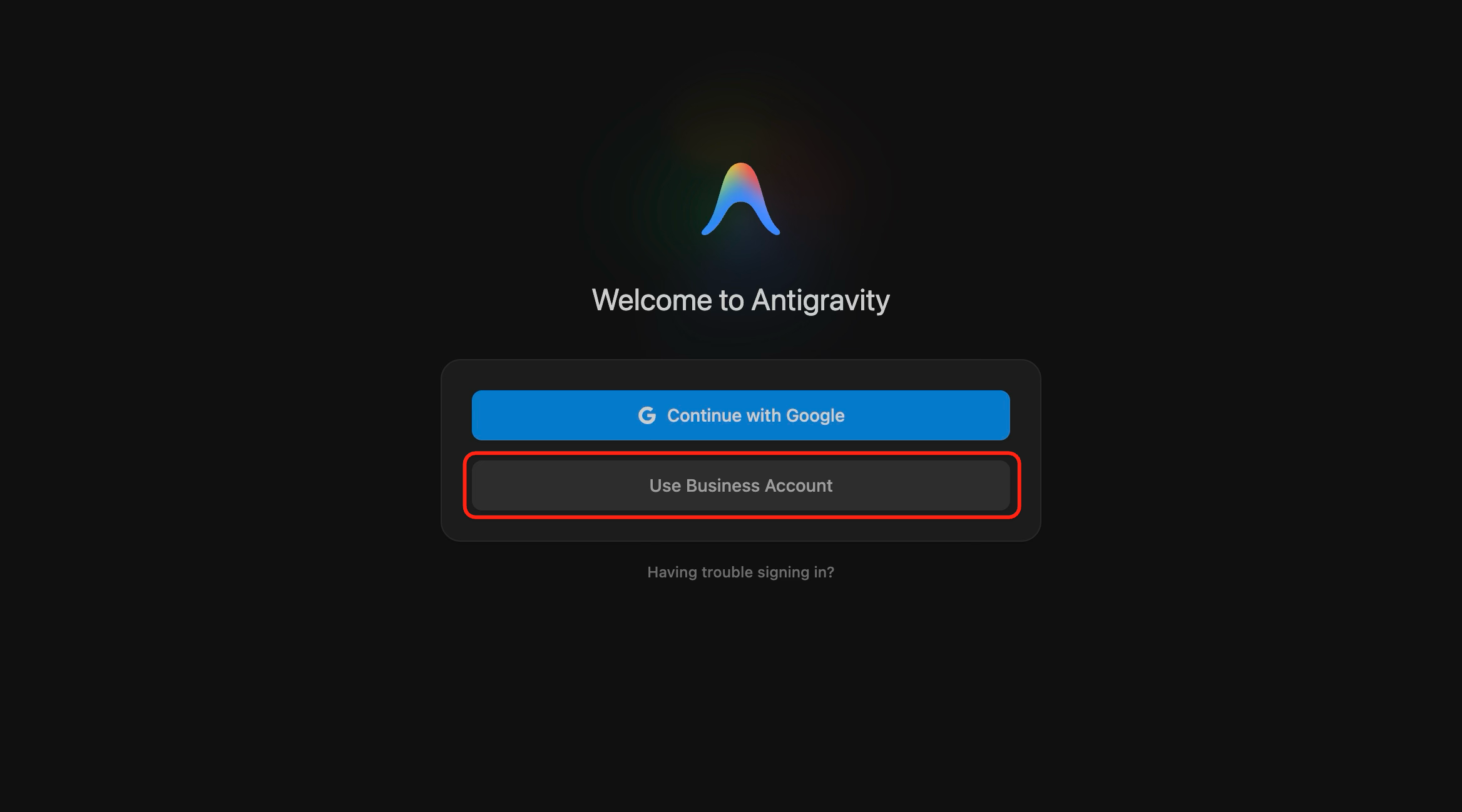
- 如果您先前是透過「Continue with Google」(個人入門方案) 登入,請點選左下角的「Settings」,開啟「Account」,然後點選「Sign Out」,返回「Welcome to Antigravity」畫面。
登入並選取「即付即用」
- 在「Welcome to Antigravity」畫面上,按一下「Use Business Account」:
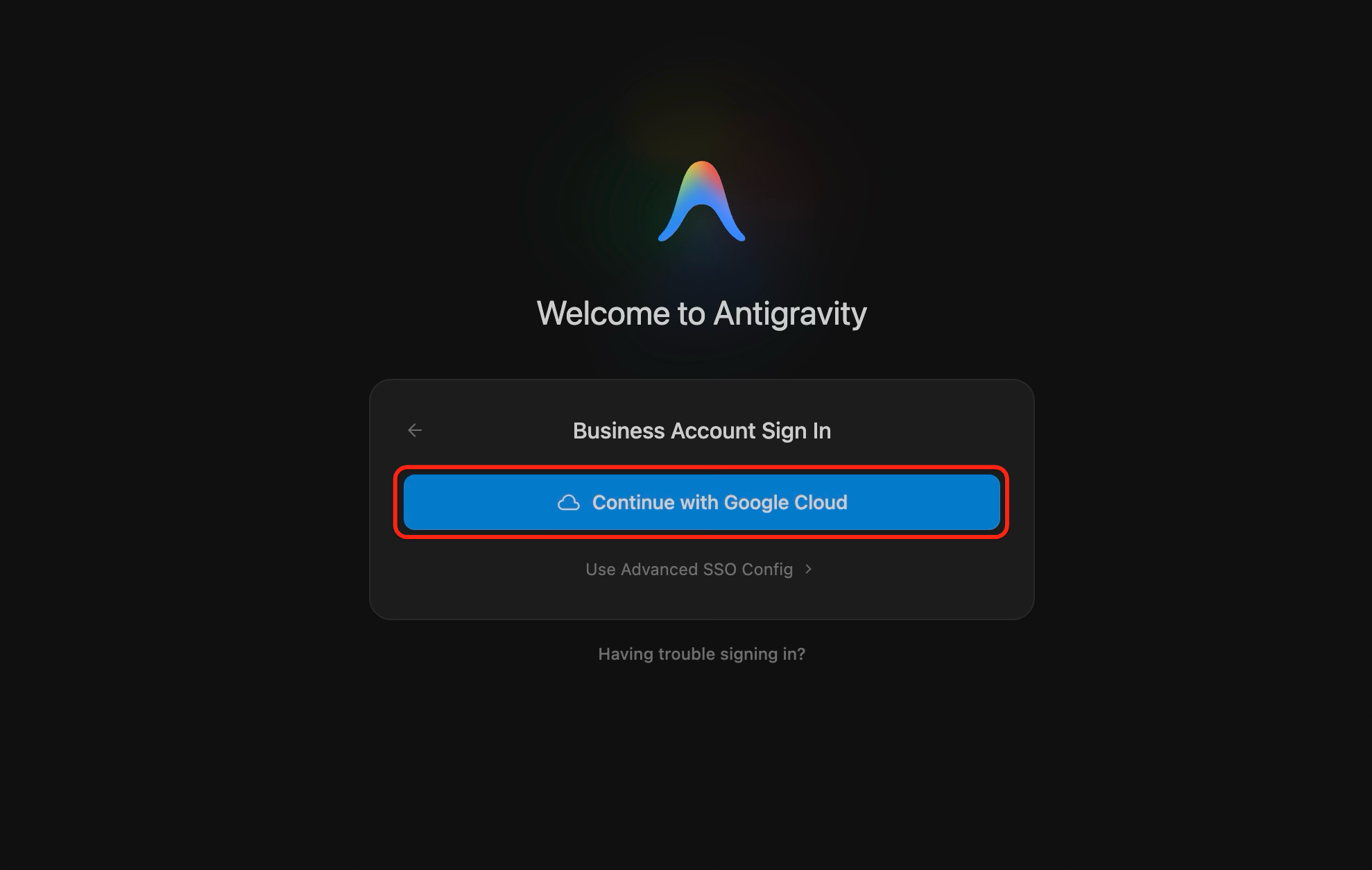
- 在「Business Account Sign In」畫面中,點選「Continue with Google Cloud」,然後使用擁有 Google Cloud 專案的 Google 帳戶,完成瀏覽器登入程序:
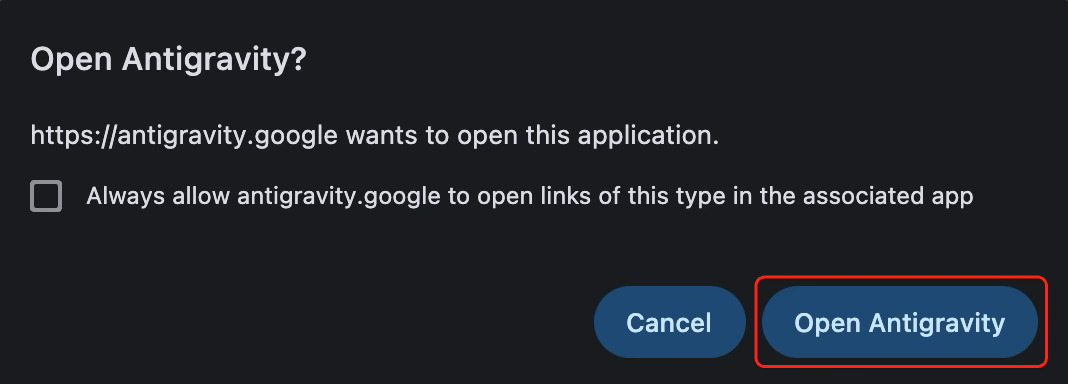
- 瀏覽器顯示「要開啟 Antigravity 嗎?」提示時,點選「開啟 Antigravity」:
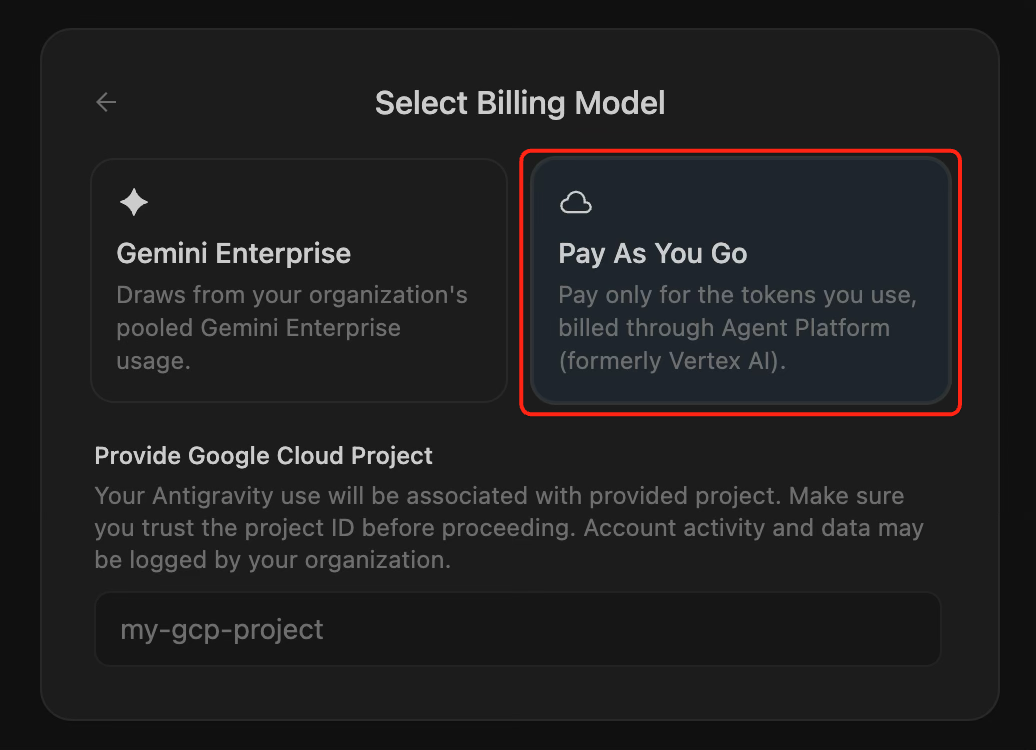
- 返回 Antigravity 應用程式。在「Select Billing Model」畫面中,點選「Pay As You Go」資訊卡:
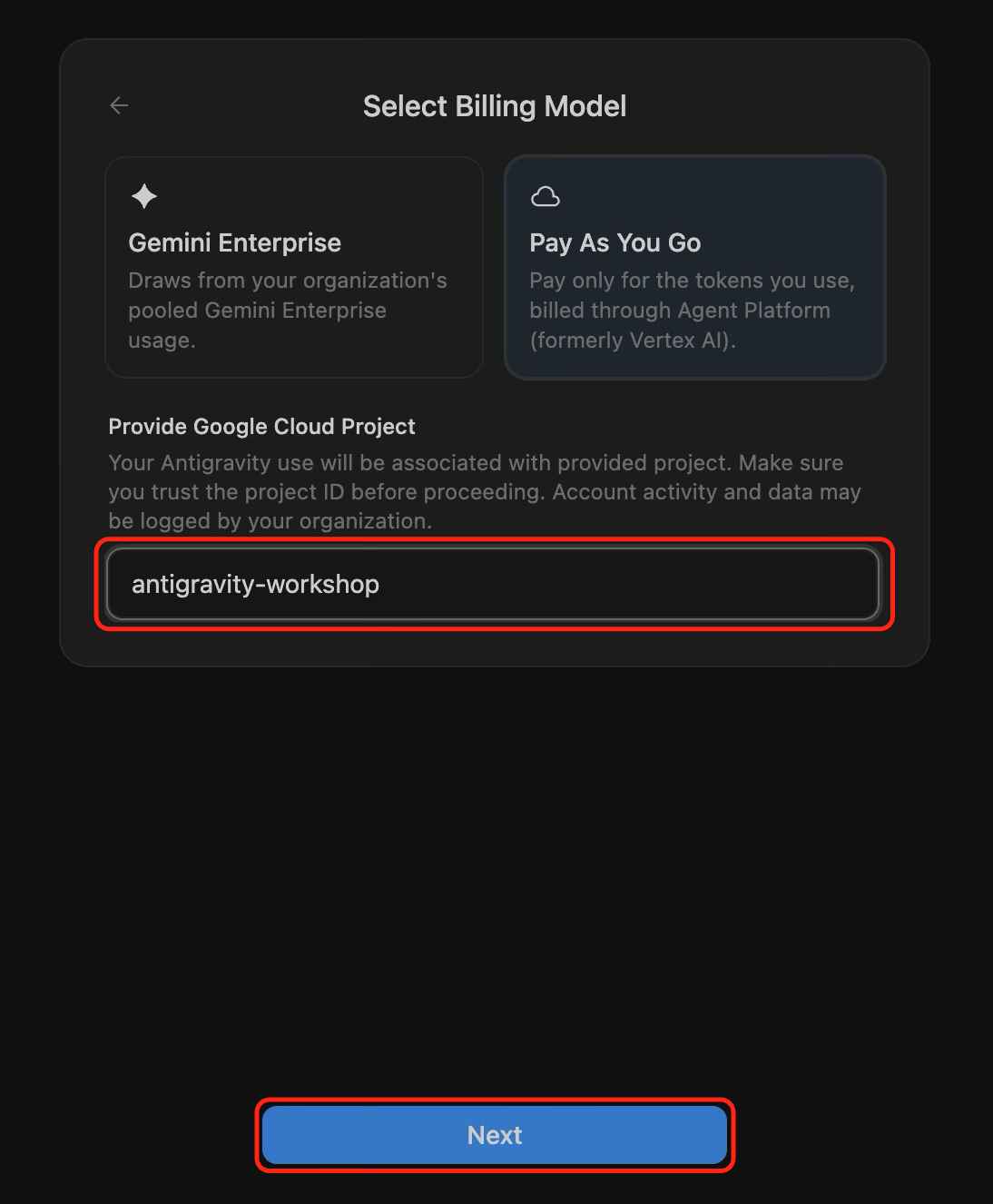
- 在「Provide Google Cloud Project」下方,貼上先前複製的專案 ID (例如
antigravity-workshop-513111),然後點選「Next」:
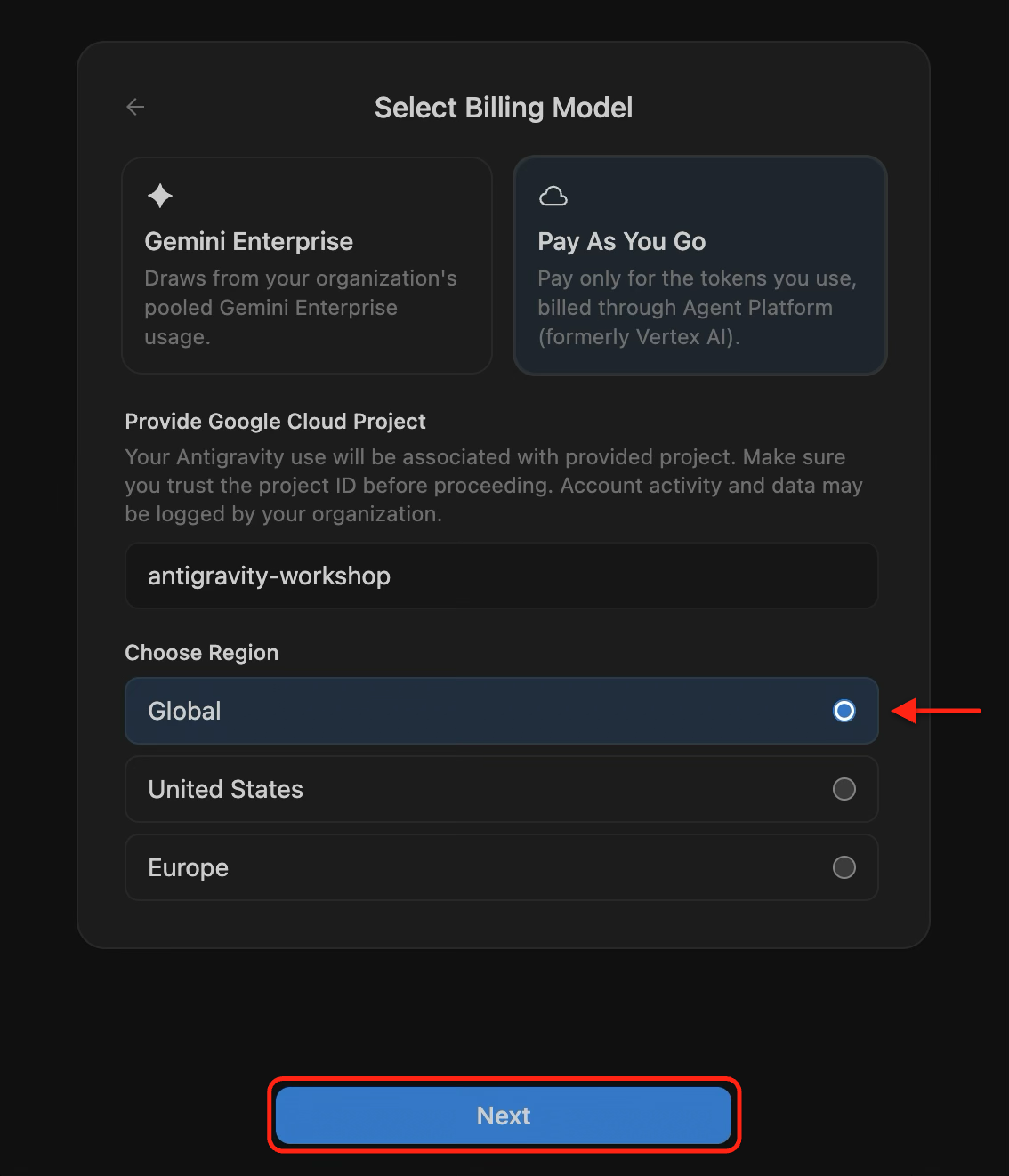
- 在「Choose Region」下方,選取「Global」,然後點選「Next」:
- 完成所有剩餘的首次執行主題或條款提示,開啟 Antigravity 工作區。
🔍 檢查成果
- 在 Antigravity 應用程式的左下角,依序點選「設定」和「帳戶」。
- 確認「您的方案」顯示
Gemini Enterprise Pay-as-you-go,「專案 ID」顯示您的 Google Cloud 專案。畫面會顯示類似以下的輸出:
Your Plan: Gemini Enterprise Pay-as-you-go
Project ID: antigravity-workshop-513111
您隨時可以切換或更新連結的 Google Cloud 雲端專案,只要依序前往「設定」>「帳戶」,然後按一下「您的方案」旁的「管理」即可。
7. 恭喜
您已設定 Google Cloud 環境、在 Antigravity CLI 中使用 Gemini 4 Argon 執行第一個代理功能提示,並瞭解如何在 Antigravity 電腦版應用程式中連結 Google Cloud 雲端專案!
完成的目標
- (選用) 領取 Google Developer Program 提供的 Google Cloud 抵免額,或連結現有的 Cloud Billing 帳戶
- 建立已啟用計費功能的 Google Cloud 專案、啟用 Agent Platform API,並將工作區設定儲存至
~/antigravity-workspace/.env - 使用應用程式預設憑證驗證 Antigravity CLI,並在 Cloud Code 程式碼編輯器中啟動
- 使用
/model gemini-4-argon-high選取 Gemini 4 Argon (High),並在工作區執行範例提示 - (選用) 在 Antigravity 電腦版應用程式中,使用即付即用計費模式連結 Google Cloud 專案