

1. مقدمة
Antigravity هي منصة تطوير قائمة على وكلاء الذكاء الاصطناعي ومصمَّمة لمساعدة أي شخص في إنشاء التطبيقات في عصر الذكاء الاصطناعي الوكيل. وتتألف من أربعة منتجات رئيسية: Antigravity وAntigravity IDE وAntigravity CLI وAntigravity SDK.
في هذا الدرس التطبيقي حول الترميز، سنركّز فقط على Antigravity IDE للمطوّرين.
أهداف الدورة التعليمية
- التعرّف على منصة Antigravity
- ثبِّت Antigravity IDE.
- استكشاف محرِّر Antigravity ولوحة الوكيل
- الأوامر التي تبدأ بشرطة مائلة
- التخصيصات وخوادم MCP وSkills
المتطلبات
يجب تثبيت بيئة التطوير المتكاملة Antigravity على جهازك (Mac وWindows وبعض توزيعات Linux). بالإضافة إلى ذلك، ستحتاج إلى ما يلي:
- متصفّح الويب Chrome
- حساب Gmail (حساب Gmail شخصي)
مشاكل إعداد التقارير
أثناء العمل على الدرس العملي واستخدام Antigravity، قد تواجه مشاكل.
بالنسبة إلى المشاكل المتعلّقة ببرنامج codelab (مثل الأخطاء الإملائية أو التعليمات الخاطئة)، يُرجى فتح خطأ باستخدام الزر Report a mistake في أسفل يسار برنامج codelab هذا:
للإبلاغ عن أخطاء أو طلب ميزات متعلقة بتطبيق Antigravity، يُرجى الإبلاغ عن المشكلة داخل التطبيق. يمكنك الإبلاغ عن ملاحظاتك بشأن المنتج من خلال النقر على "الإعدادات" في أسفل يمين منتج Antigravity. ثم اختيار الخيار Provide Feedback.
2. Antigravity Platform
قبل التركيز على Antigravity IDE، لنفهم أولاً منصة Antigravity.
يتألف تطبيق Antigravity من 4 منتجات منفصلة:
- Antigravity: هو التطبيق المستقل الرئيسي ومركز التحكّم لإدارة عدة وكلاء محليين بالتوازي.
- Antigravity IDE: بيئة تطوير متكاملة (IDE) كاملة الميزات تستند إلى الذكاء الاصطناعي الوكيل للمطوّرين.
- Antigravity CLI: واجهة سطر أوامر للتفاعلات مع الوكلاء المستندة إلى المحطة الطرفية
- Antigravity SDK: أدوات للمطوّرين لدمج Antigravity آليًا في أنظمتهم
مع أنّ كل المنتجات تتيح الوصول إلى وكلاء Antigravity الأساسيين أنفسهم، إلا أنّ مستوى التفاعل يختلف.
في Antigravity، يمكنك العمل على مستوى أعلى مع العملاء. في المحادثات مع الوكيل، يمكنك شرح ما تريد منه إنشاؤه والسماح له بالتعامل مع التعليمات البرمجية. يمكنك الاطّلاع على الرمز الذي تم إنشاؤه، ولكن ليس من الضروري أن تتعمّق في الرمز بنفسك.
في Antigravity IDE، أنت في مستوى برمجة أقل. سيظلّ بإمكانك التحدّث إلى الوكيل من خلال لوحة الوكيل، ولكن يمكنك أيضًا الحصول على عرض كامل للرمز والحصول على المساعدة من الوكيل أثناء إنشاء الرمز وتعديله.
في Antigravity CLI، يمكنك استخدام الوكلاء من واجهة سطر الأوامر. مرة أخرى، سيظل بإمكانك التحدث إلى الوكيل وطلب إنشاء الرمز وتعديله، ولكن سيحدث كل ذلك في نافذة الأوامر.
يعود إليك تحديد المستوى الذي تريد الانضمام إليه. عادةً، تبدأ عملية الإنشاء في Antigravity بمستوى أعلى، وعندما يزداد التعقيد، يمكنك التبديل إلى Antigravity IDE لكتابة الرموز البرمجية أو إلى Antigravity CLI لتنفيذ مهام أكثر ملاءمةً للطرفية.
3- تثبيت
إذا كان تطبيق Antigravity مثبَّتًا لديك ولكن لم يتم تثبيت Antigravity IDE بعد، سيظهر لك الزر Install IDE (تثبيت بيئة التطوير المتكاملة) في أعلى يسار الصفحة:
يمكنك النقر على هذا الزر أو الانتقال مباشرةً إلى صفحة تنزيل Antigravity IDE لتنزيل Antigravity IDE وتثبيته على نظام التشغيل (macOS أو Windows أو Linux).
بعد اكتمال عملية التثبيت، من المفترض أن تظهر لك شاشة ترحيب:
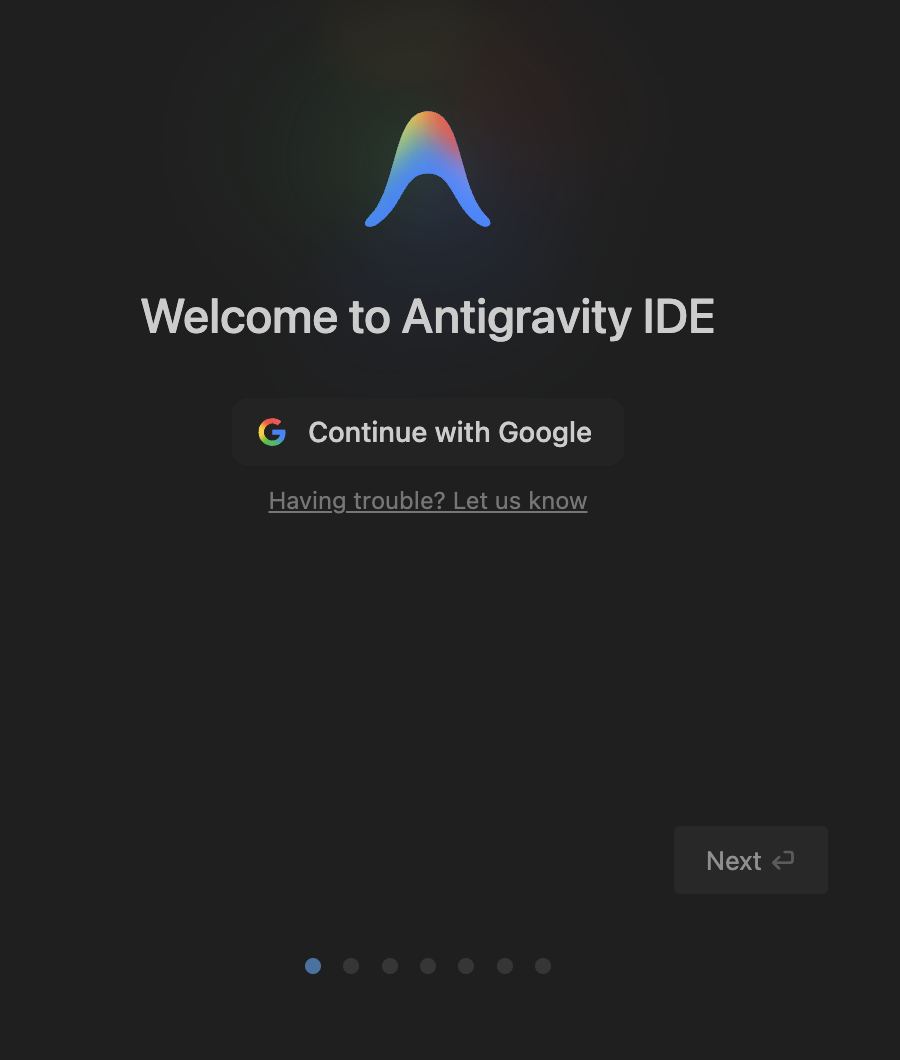
سجِّل الدخول باستخدام حسابك على Google وواصِل عملية التثبيت من خلال اختيار المظهر.
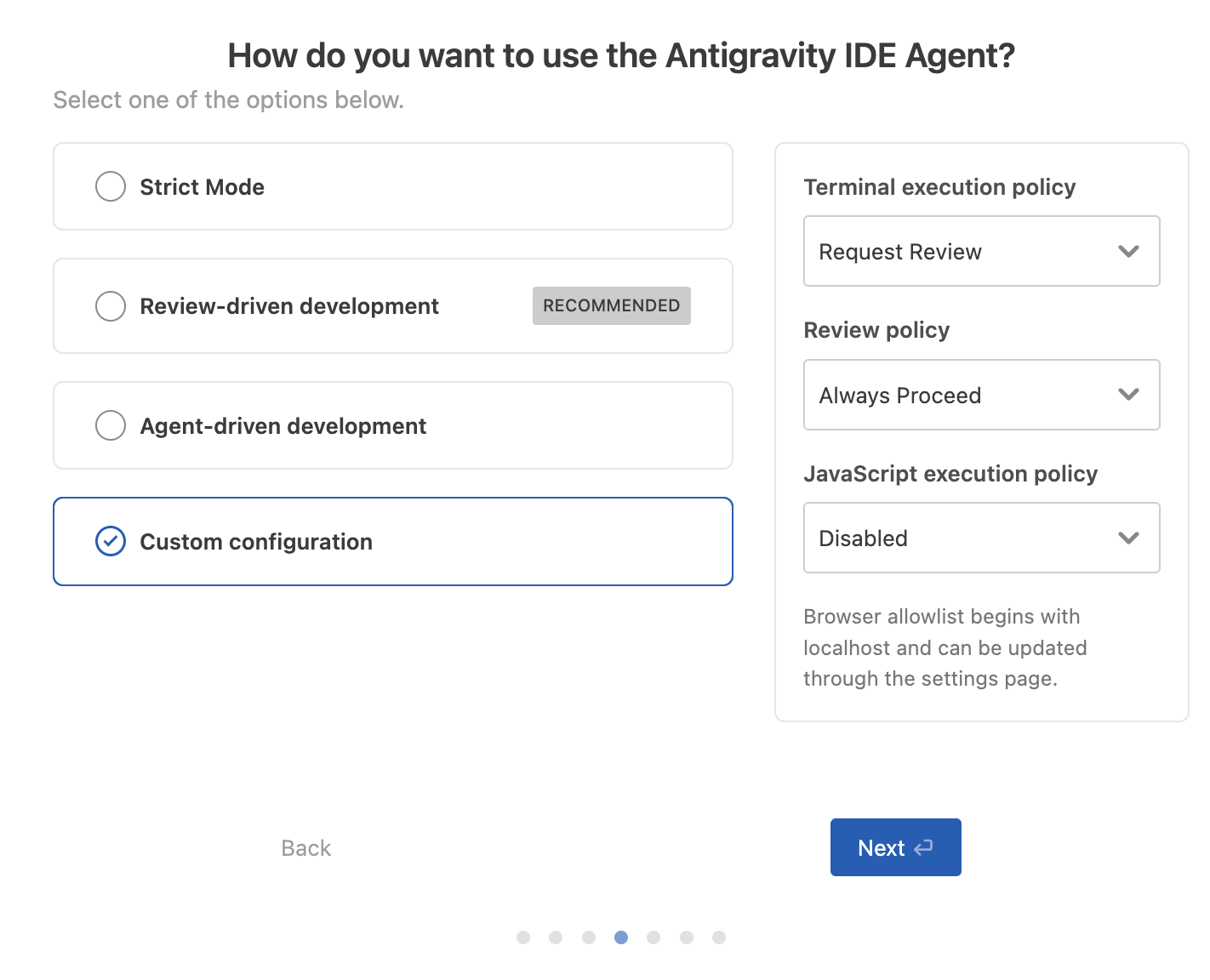
في مرحلة ما، سيُطلب منك تحديد طريقة استخدام وكيل Antigravity IDE. في هذه الشاشة، يمكنك تعديل سياسة تنفيذ الجهاز الطرفي ومراجعة السياسة وسياسة تنفيذ JavaScript للوكيل. اختَر التطوير المستند إلى المراجعات في الوقت الحالي.
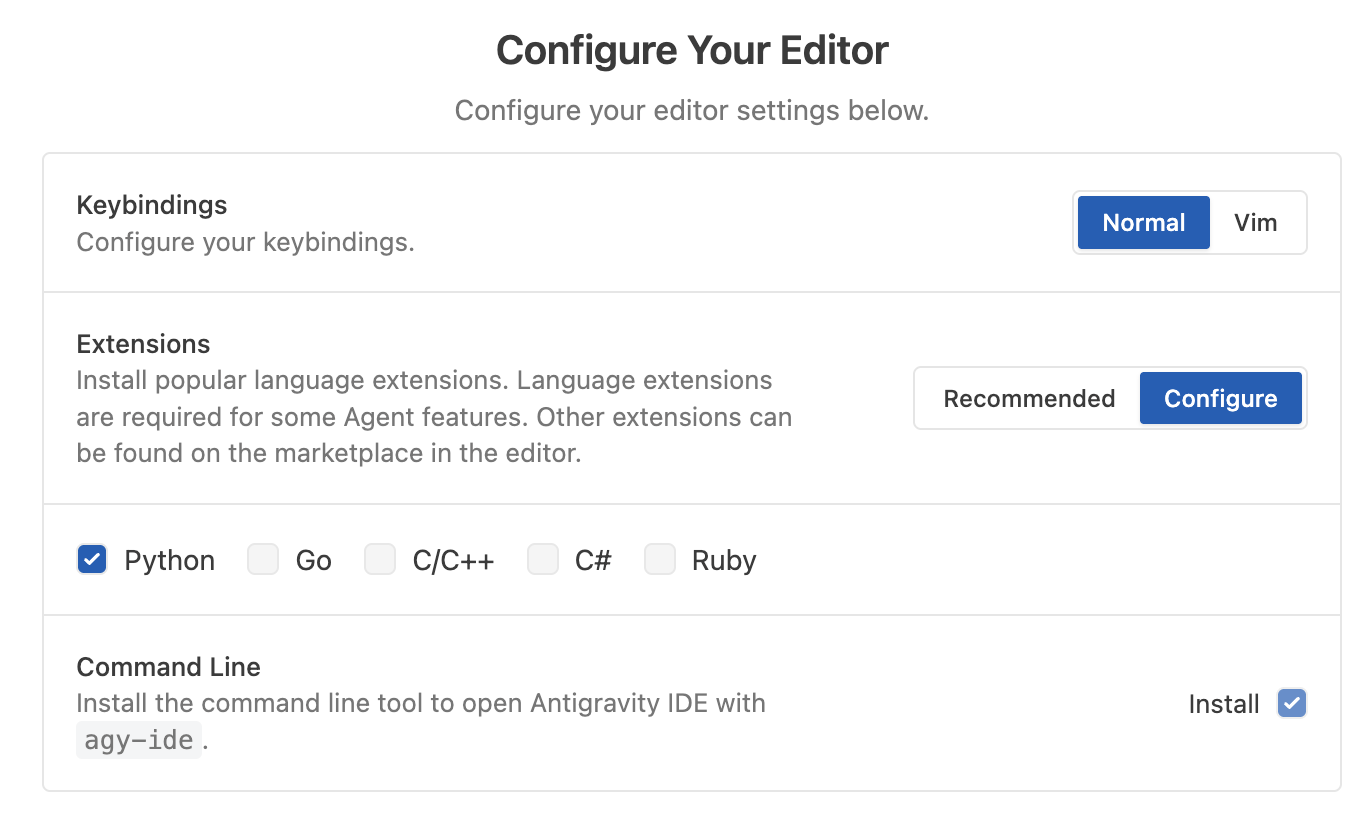
في شاشة لاحقة، يمكنك ضبط الإضافات وأداة سطر الأوامر agy-ide. ننصحك بتثبيت الإضافات التي تحتاج إليها فقط.
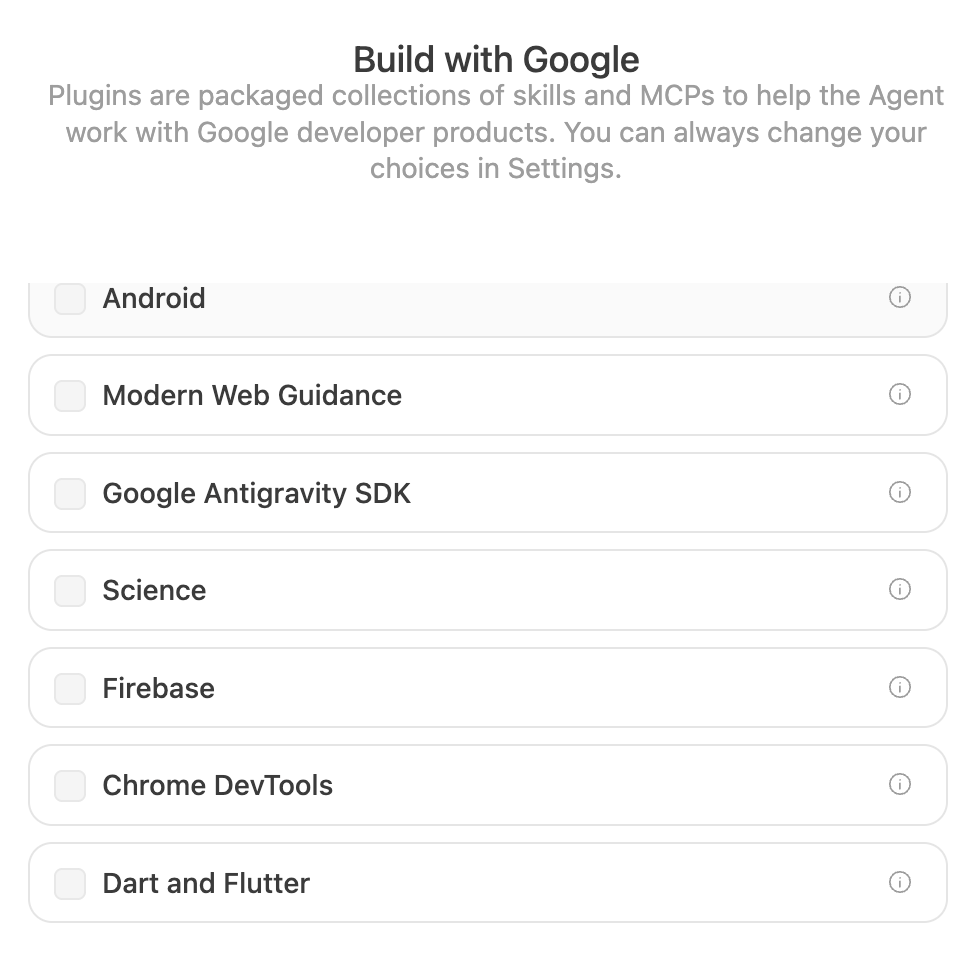
يتضمّن بيئة التطوير المتكاملة Antigravity أيضًا مكوّنات إضافية ومجموعات مجمّعة من المهارات وأدوات MCP لمساعدة الوكلاء في استخدام منتجات المطوّرين من Google. اختَر تلك التي تعتقد أنّها قد تكون مفيدة لعملك:
أنت الآن جاهز لاستخدام Antigravity IDE.
4. واجهة Antigravity IDE
عند بدء تشغيل Antigravity IDE لأول مرة، من المفترض أن تظهر لك واجهة Antigravity IDE الرئيسية.
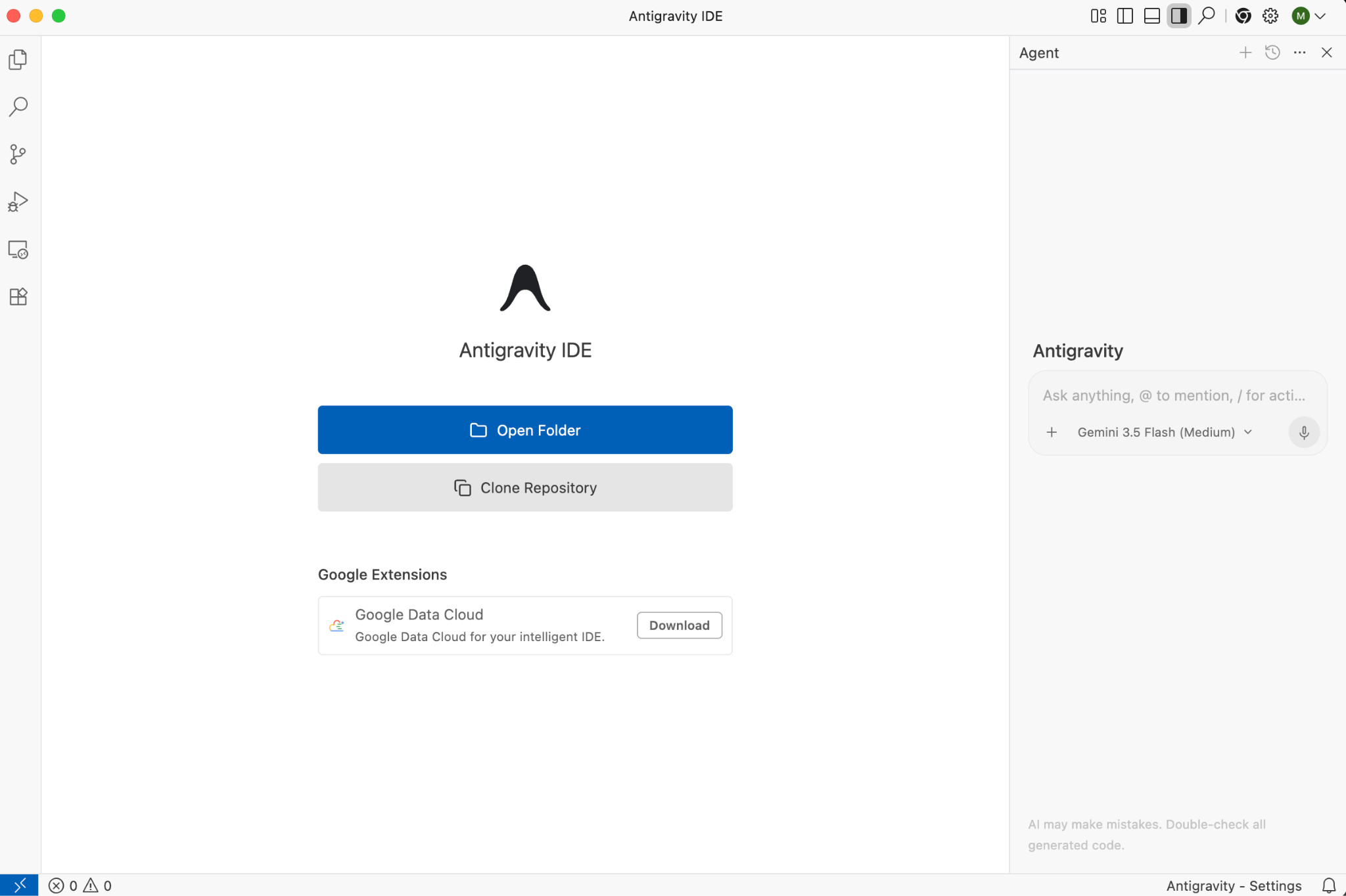
يمكنك البدء بفتح مجلد محلي. من المستحسن أيضًا فتح نافذة طرفية جديدة من خلال Terminal ثم عنصر القائمة New Terminal.
أصبح لديك الآن المحرِّر وTerminal والوكيل جاهزين:
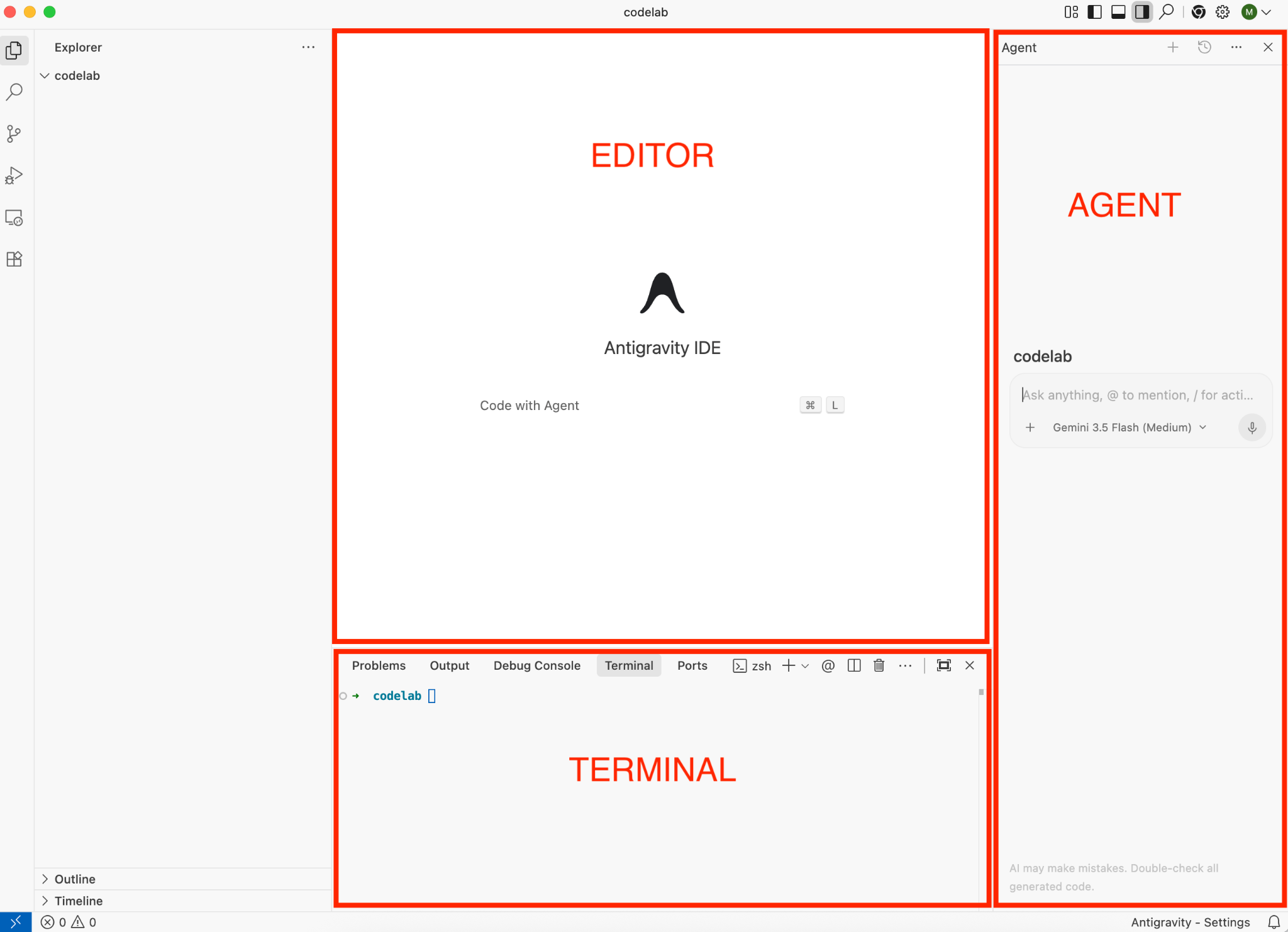
في أداة التعديل، يمكنك الحصول على مساعدة من الذكاء الاصطناعي من Antigravity أثناء كتابة الرمز. لوحة "الوكيل" هي المكان الذي يمكنك فيه الدردشة مع الوكيل واختيار نماذج مختلفة والرجوع إلى الملفات والأوامر. لا يتم توفير مساعدة من الذكاء الاصطناعي في نافذة الأوامر تلقائيًا، ولكن إذا ثبّت Antigravity CLI، يمكنك بدء تشغيله باستخدام الأمر agy والحصول على مساعدة من الذكاء الاصطناعي في نافذة الأوامر أيضًا.
إعدادات Antigravity
ننصحك بإلقاء نظرة على "إعدادات Antigravity" في أسفل يسار الصفحة. يتضمّن الإعدادات الأساسية للوكيل:
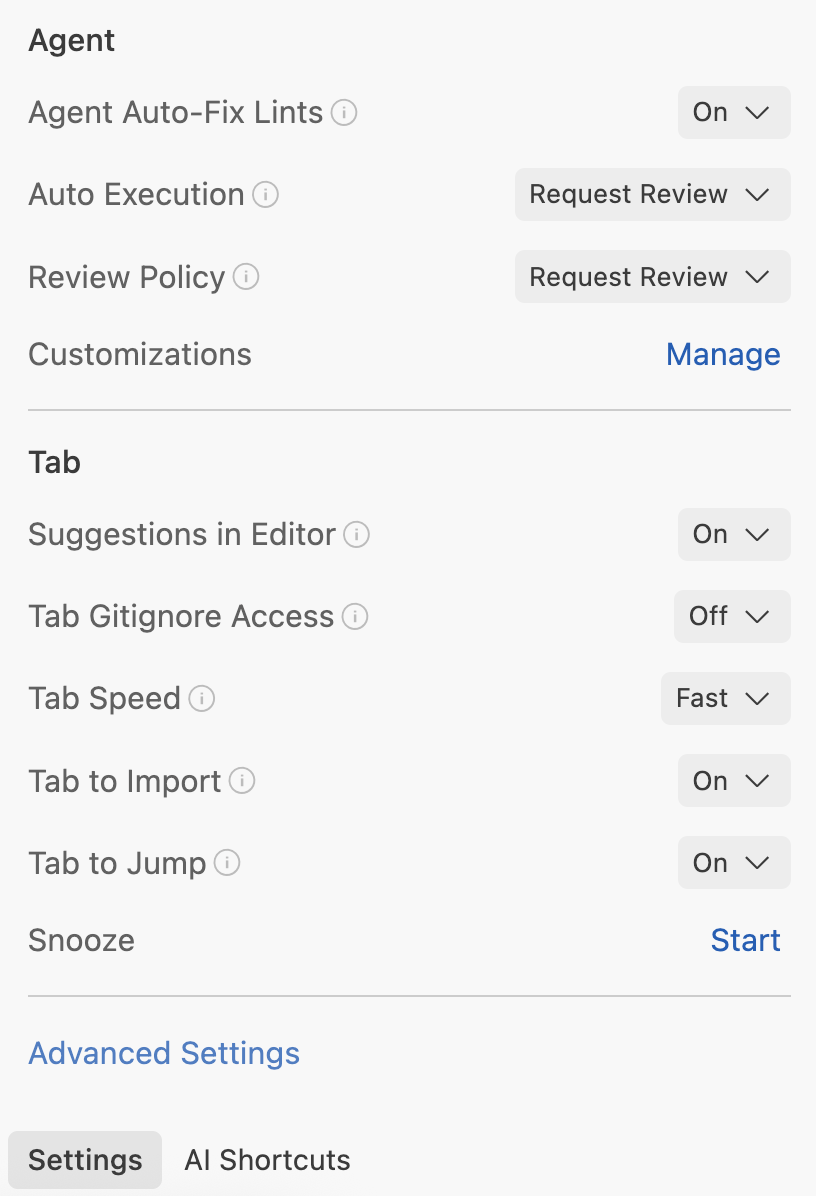
توفّر الإعدادات المتقدّمة المزيد من الإعدادات، مثل وضع أمان الوكيل:
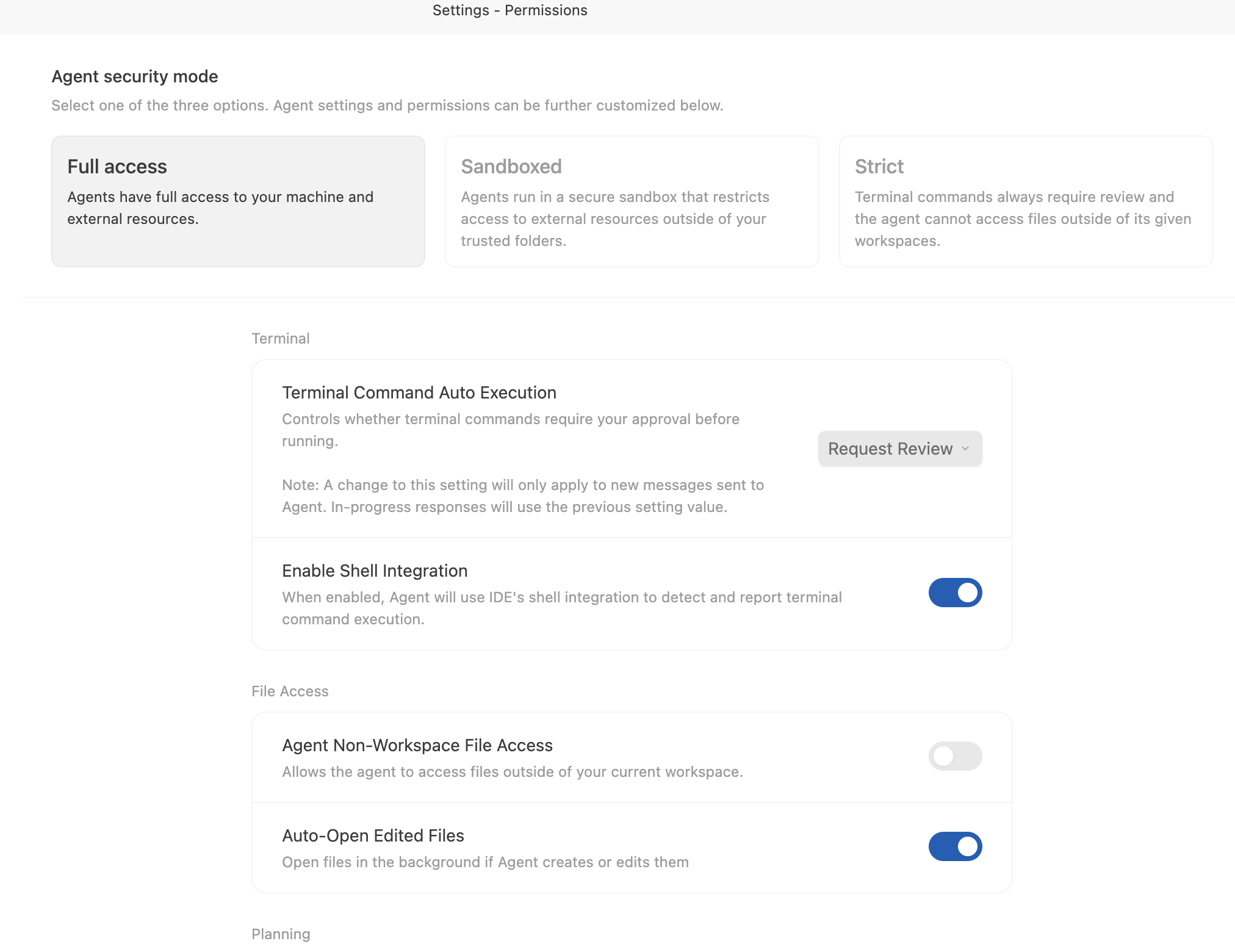
يتيح لك ذلك تحديد مدى حرية الوكيل في ما يتعلق بأوامر الوحدة الطرفية والوصول إلى نظام الملفات وما إلى ذلك. تأكَّد من مراجعتها واختيار الإعدادات التي تناسب مشروعك.
5- محرِّر
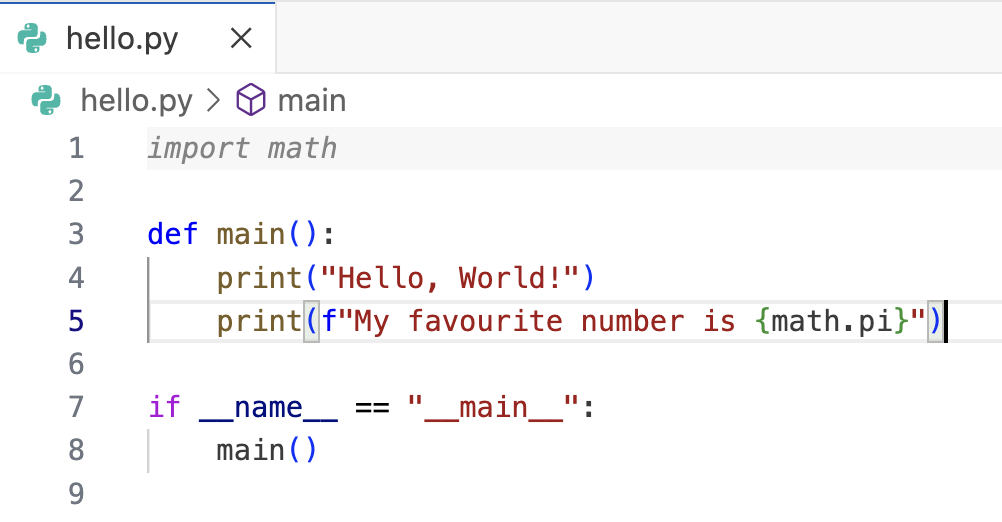
لنتعرّف على المحرّر. أنشئ ملف Python، hello.py لاستكشاف ميزات المحرّر.
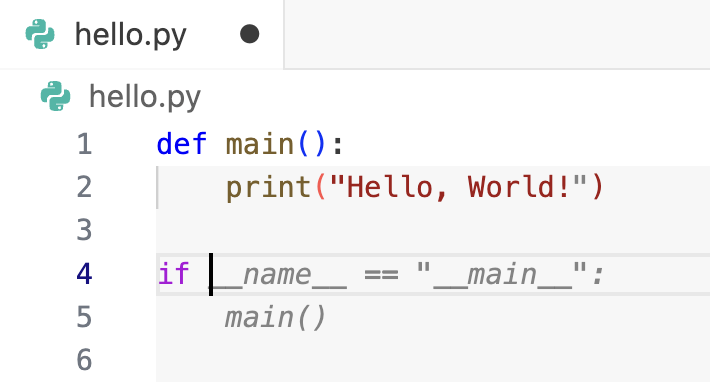
أثناء كتابة الرمز في hello.py في المحرّر، يتم تفعيل ميزة الإكمال التلقائي الذكي التي يمكنك قبولها بالضغط على Tab:
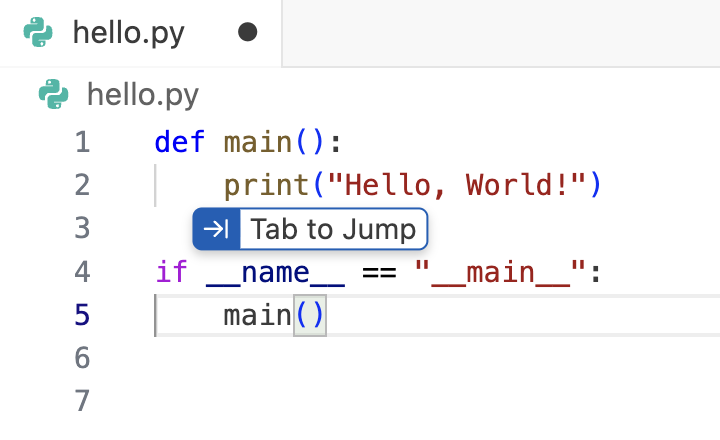
ستتلقّى اقتراحات للانتقال إلى علامة تبويب من أجل نقل المؤشر إلى الموضع المنطقي التالي في الرمز. على سبيل المثال، عند الانتهاء من كتابة main()، يطلب منك المحرّر الانتقال إلى الطريقة الرئيسية:
ستتلقّى أيضًا اقتراح علامة تبويب للاستيراد لإضافة التبعيات الناقصة:
6. لوحة الوكيل
على يسار الشاشة، تظهر اللوحة الجانبية الخاصة بالوكيل. إذا لم يكن مرئيًا، يمكنك تفعيله أو إيقافه باستخدام الاختصار Cmd + L.
يمكنك اختيار أنواع نماذج مختلفة، واستخدام @ لتضمين المزيد من السياق، مثل الملفات أو الدلائل أو نافذة الأوامر أو خوادم MCP أو / للأوامر (سيتم تناولها في خطوة لاحقة).
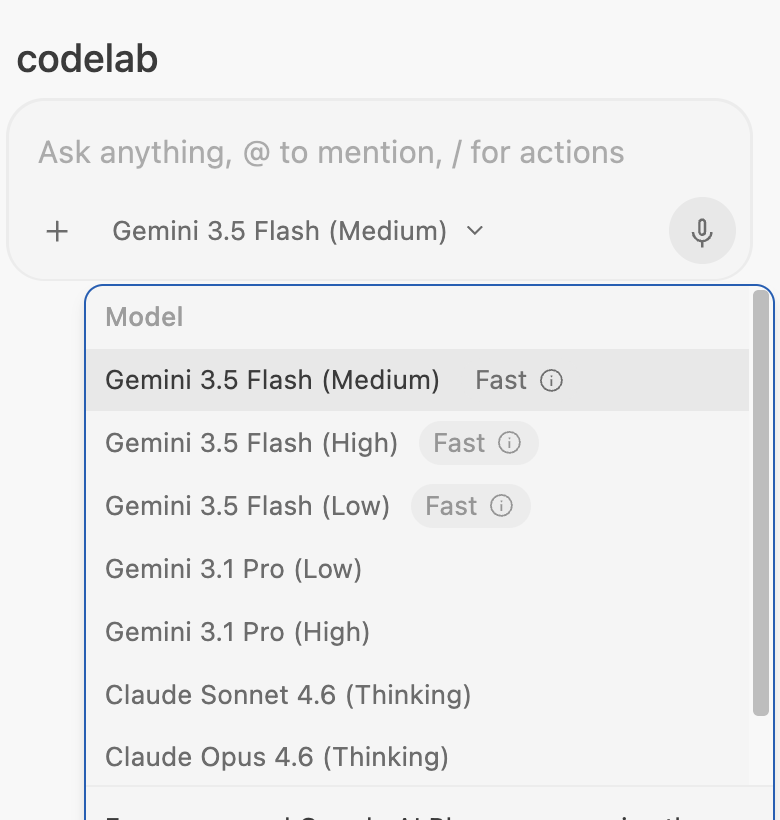
أسهل طريقة للتفاعل مع الوكيل هي البدء بطرح الأسئلة في محادثة، ولكن تتوفّر طرق متعددة للتفاعل معه.
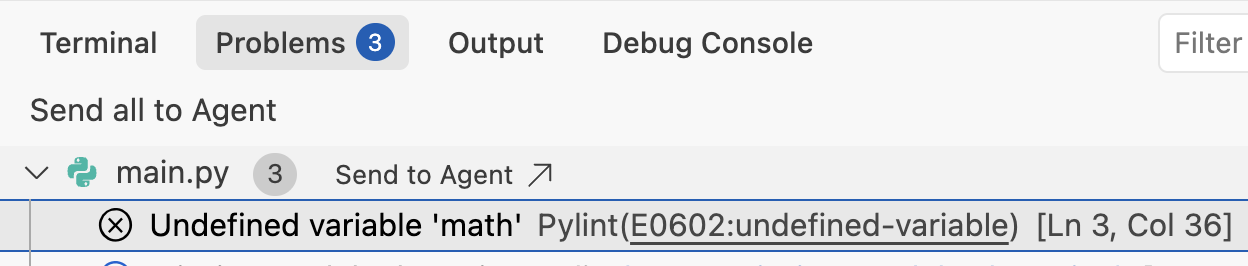
إذا كان لديك أداة تدقيق ثابتة مثبَّتة (مثل Pylint)، ستظهر لك أخطاء في الصيغة في الرمز عند ارتكاب خطأ. إذا مرّرت مؤشر الماوس فوق مشكلة في أداة التعديل ونقرت على Explain and fix سيؤدي ذلك إلى فتح لوحة الوكيل للحصول على شرح وحلّ محتمل من الوكيل:

يمكنك أيضًا الانتقال إلى علامة التبويب Problems في بيئة التطوير المتكاملة (IDE) والنقر على Send to Agent لكي يحاول الوكيل حلّ هذه المشاكل:
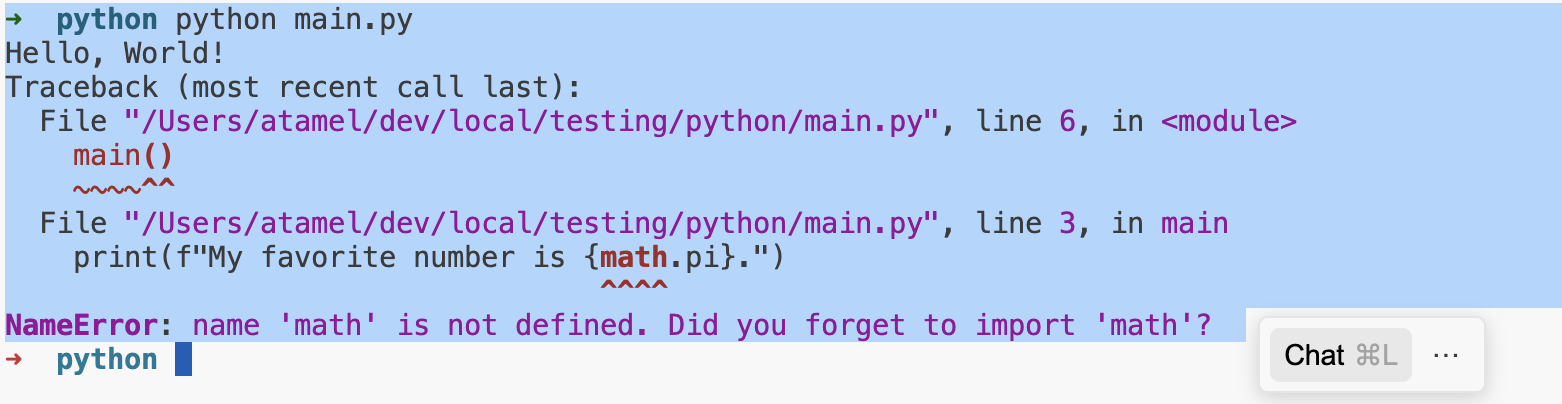
يمكنك أيضًا اختيار جزء من ناتج نافذة الأوامر يتضمّن خطأ وإرساله إلى محادثة الوكيل باستخدام Cmd + L:
أثناء الدردشة مع الوكيل، ستظهر بعض الرموز في أعلى نافذة الإدخال:
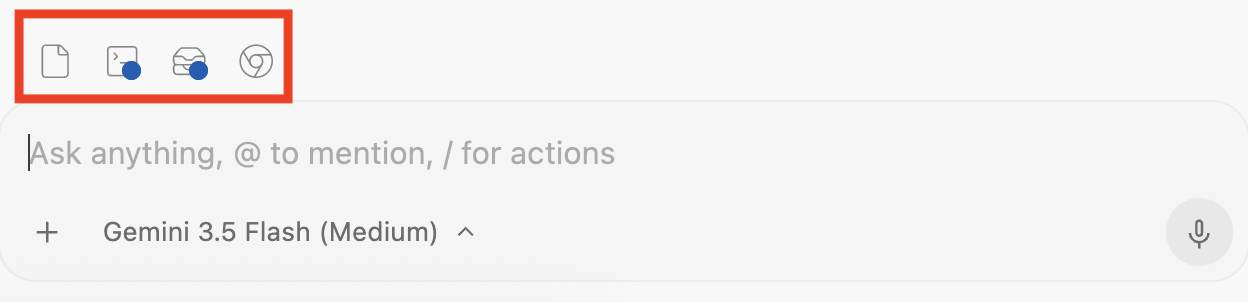
تشمل هذه الأدوات "نظرة عامة على التغييرات" (للاطّلاع على التغييرات في الرمز البرمجي) و"وحدة التحكّم الطرفية" (العمليات التي تعمل في الخلفية) و"العناصر" و"المتصفّح".
7. النواتج
تكمن أهمية Antigravity في قدرتها على جمع ملاحظاتك بسهولة في كل مرحلة من مراحل التطوير. أثناء عمل الوكيل على إحدى المهام، ينشئ أدوات مختلفة على طول الطريق:
- قبل الترميز: خطة تنفيذ وقائمة مهام
- أثناء إنشاء الرمز البرمجي: اختلافات الرموز البرمجية
- بعد كتابة الرمز البرمجي: شرح تفصيلي لتوضيح ما تم تنفيذه والتحقّق من النتائج
تتيح هذه المستندات لشركة Antigravity إيصال خططها ومراحل تقدّمها. والأهم من ذلك، أنّها تتيح لك أيضًا تقديم ملاحظات إلى الوكيل بأسلوب التعليقات في "مستندات Google". ويكون ذلك مفيدًا جدًا لتوجيه الوكيل بفعالية نحو النتيجة التي تريدها.
لنحاول إنشاء تطبيق بسيط ونرى كيف يمكننا تقديم ملاحظات إلى Antigravity أثناء ذلك.
في اللوحة الجانبية الخاصة بوكيل المحادثة، جرِّب الطلب التالي:
Build a TODO list application with Python Flask, SQlite DB, and a CRUD frontend. Keep the application simple
سيؤدي ذلك إلى بدء الوكيل في التخطيط وإنشاء خطة تنفيذ.
خطة التنفيذ
خطة التنفيذ هي نظرة عامة على ما تنوي شركة Antigravity فعله، وحزمة التكنولوجيا التي ستستخدمها، ووصف عام للتغييرات المقترَحة.
بعد بضع ثوانٍ، من المفترض أن تظهر لك خطة التنفيذ في المحادثة:
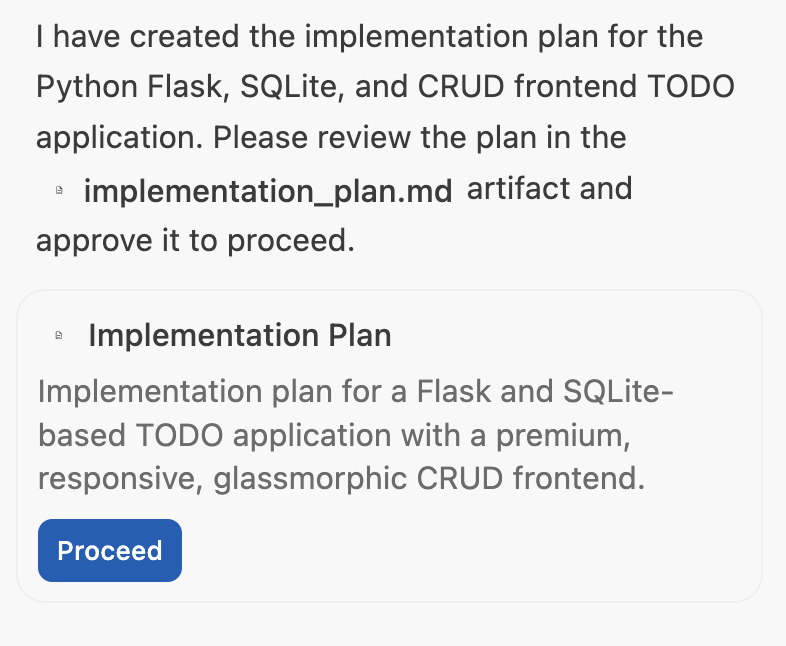
إذا كنت راضيًا عن النتيجة، يمكنك النقر على الزر Proceed. إذا أردت تقديم ملاحظات، يمكنك فتح خطة التنفيذ وإضافة تعليقات بأسلوب مستند Google قبل إرسالها.
قائمة المهام
بعد تعديل خطة التنفيذ، تنشئ Antigravity قائمة مهام. في ما يلي قائمة محددة بالخطوات التي ستتّبعها Antigravity لإنشاء التطبيق والتحقّق منه. وهي طريقة تتيح لها إطلاعك على مستوى تقدّمها:
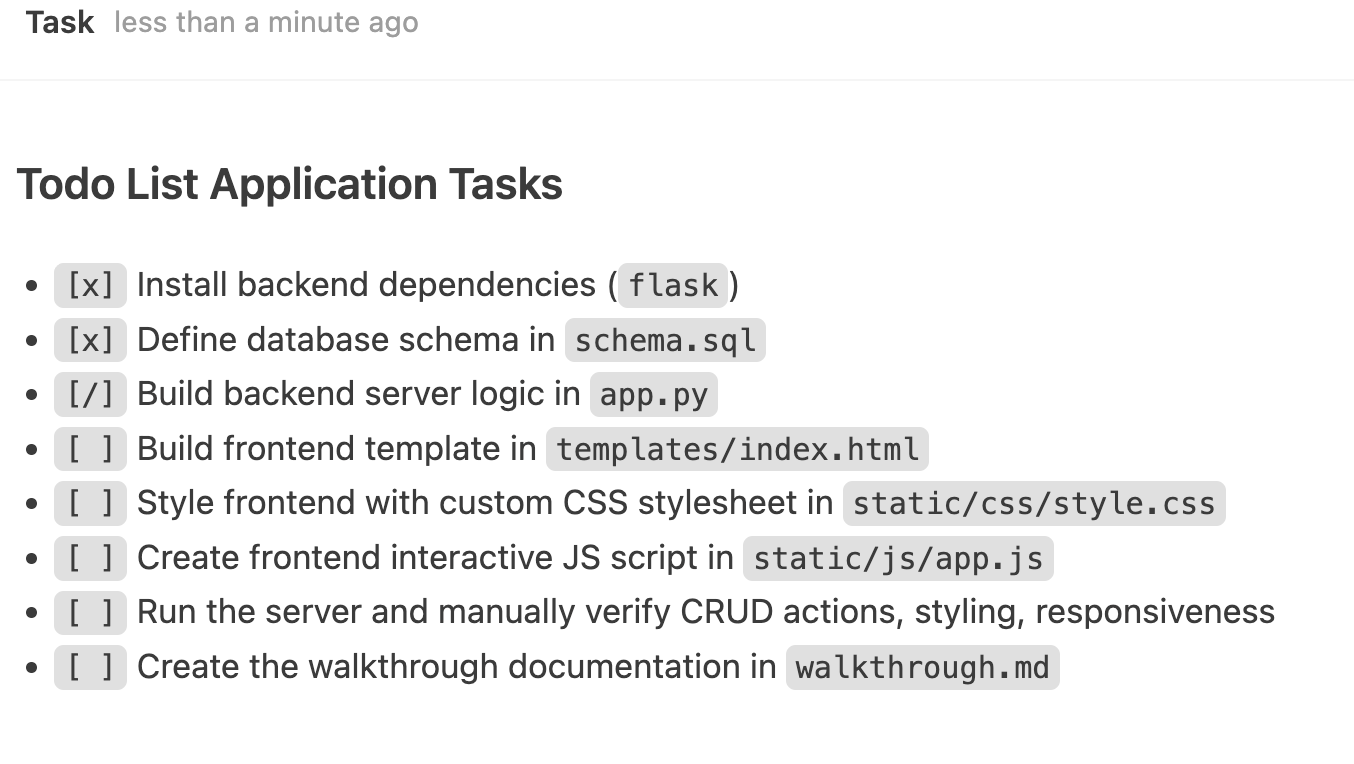
تغييرات الرمز
في هذه المرحلة، ستنشئ Antigravity بعض الرموز في ملفات جديدة. يمكنك Accept all أو Reject all هذه التغييرات في اللوحة الجانبية لمحادثة الوكيل بدون الاطّلاع على التفاصيل. يمكنك أيضًا النقر على Review changes للاطّلاع على تفاصيل التغييرات وإضافة تعليقات مفصّلة في الرمز.
جولة تفصيلية
بعد أن تنتهي Antigravity من الترميز، تبدأ تشغيل الخادم، وقد تفتح متصفحًا للتحقّق من التطبيق. وستجري بعض الاختبارات اليدوية، مثل إضافة مهام وتعديلها وما إلى ذلك. وفي النهاية، ستنشئ ملفًا إرشاديًا لتلخيص ما فعلته للتحقّق من التطبيق. وقد يشمل ذلك لقطة شاشة أو خطوات التحقّق مع تسجيل المتصفح.
يمكنك أيضًا إضافة تعليق على لقطة الشاشة أو تسجيل المتصفّح في الجولة الإرشادية. على سبيل المثال، يمكننا إضافة تعليق Change the blue theme to orange theme وإرساله. بعد إرسال التعليق، تجري Antigravity التغييرات وتتحقّق من النتائج وتعدّل الجولة الإرشادية.
التراجع عن التغييرات
أخيرًا، بعد كل خطوة، إذا لم تكن راضيًا عن التغيير، يمكنك التراجع عنه من المحادثة. ما عليك سوى النقر على ↩️ Undo changes up to this point في المحادثة.
8. الأوامر التي تبدأ بشرطة مائلة
تتوفّر أوامر / مدمجة تبدأ بشرطة مائلة في Antigravity IDE. في اللوحة الجانبية الخاصة بالوكيل، إذا كتبت / ، ستظهر لك قائمة الأوامر:
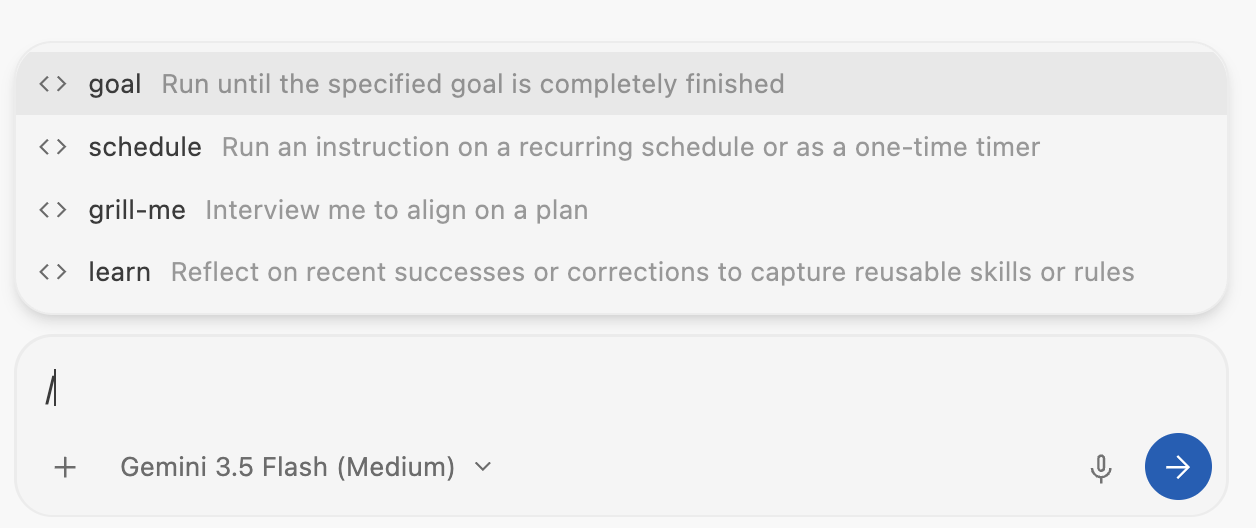
يطلب /goal من الوكيل تنفيذ مهمة إلى أن تكتمل، بينما يسمح /schedule بجدولة المهام كمهام متكررة أو لمرة واحدة. /grill-me مفيد للاتفاق على خطة مع الوكيل، و/learn مفيد لاستخراج المهارات أو القواعد القابلة لإعادة الاستخدام من المحادثات.
جرِّب هذه الأوامر لتعرف كيف يمكن أن تكون مفيدة لك.
9. عمليات التخصيص
يتضمّن Antigravity IDE خيارَين للتخصيص: القواعد وعمليات سير العمل.
انقر على ... في أعلى يسار الصفحة واختَر Customizations، وسيظهر لك Rules وWorkflows:
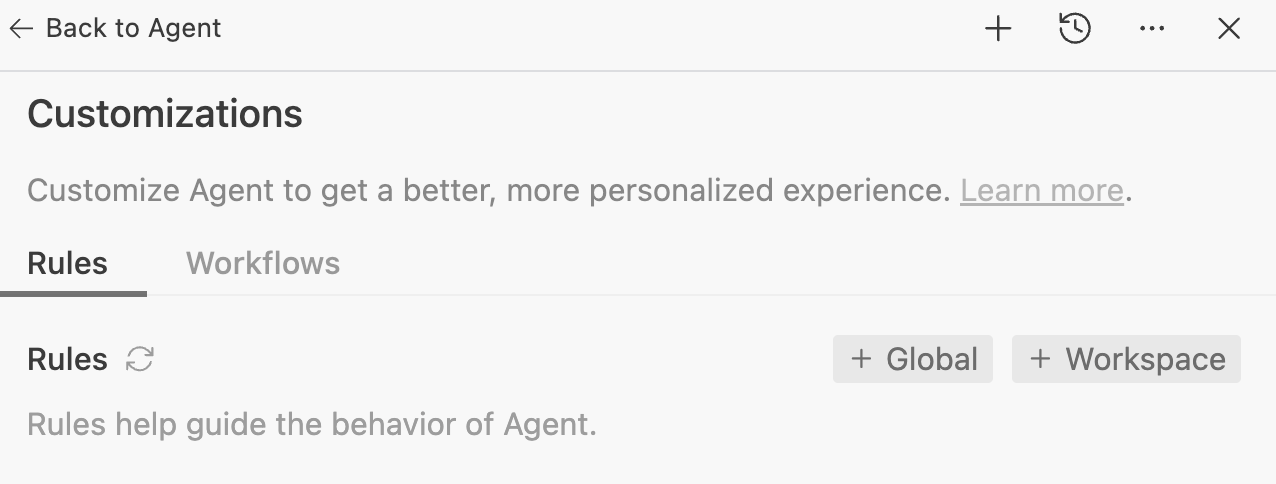
تساعد القواعد في توجيه سلوك الوكيل. هذه إرشادات يمكنك تقديمها للتأكّد من أنّ الوكيل يتّبعها أثناء إنشاء الرموز والاختبارات. على سبيل المثال، قد تريد أن يتبع الوكيل نمطًا معيّنًا من التعليمات البرمجية، أو أن يوثّق دائمًا الطرق. يمكنك إضافة هذه المعلومات كقواعد وسيأخذها الوكيل في الاعتبار.
مهام سير العمل هي طلبات محفوظة يمكنك تفعيلها عند الطلب باستخدام / أثناء تفاعلك مع الوكيل. وهي توجّه أيضًا سلوك الوكيل، ولكن يتم تشغيلها من قِبل المستخدم عند الطلب.
التشبيه المناسب هو أنّ القواعد تشبه تعليمات النظام، بينما تشبه "عمليات سير العمل" الطلبات المحفوظة التي يمكنك اختيارها عند الحاجة.
يمكن تطبيق كل من القواعد وعمليات سير العمل على مستوى العالم أو على مستوى كل مساحة عمل، ويمكن حفظها في المواقع التالية:
- قاعدة عامة:
~/.gemini/GEMINI.md - مهام سير العمل العالمية:
~/.gemini/config/global_workflows/ - قواعد Workspace:
.agents/rules/ - سير عمل Workspace:
.agents/workflows/
لنضِف بعض القواعد وسير العمل في مساحة العمل.
إضافة قاعدة
أولاً، لنضِف قاعدة نمط للتعليمات البرمجية. انتقِل إلى Rules وانقر على الزر +Workspace. امنحه اسمًا، مثل code-style-guide، مع قواعد نمط الرمز البرمجي التالية:
* Make sure all the code is styled with PEP 8 style guide
* Make sure all the code is properly commented
ثانيًا، لنضِف قاعدة أخرى للتأكّد من إنشاء الرمز بطريقة نموذجية مع أمثلة في قاعدة code-generation-guide:
* The main method in main.py is the entry point to showcase functionality.
* Do not generate code in the main method. Instead generate distinct functionality in a new file (eg. feature_x.py)
* Then, generate example code to show the new functionality in a new method in main.py (eg. example_feature_x) and simply call that method from the main method.
يتم حفظ القاعدتين وتصبحان جاهزتين.
إضافة سير عمل
لنحدّد أيضًا سير عمل لإنشاء اختبارات الوحدة. سيسمح لنا ذلك بتشغيل اختبارات الوحدات عندما نكون راضين عن الرمز (بدلاً من أن ينشئ الوكيل اختبارات الوحدات طوال الوقت).
انتقِل إلى Workflows وانقر على الزر +Workspace. امنحه اسمًا مثل generate-unit-tests مع ما يلي:
* Generate unit tests for each file and each method
* Make sure the unit tests are named similar to files but with test_ prefix
أصبح سير العمل جاهزًا أيضًا الآن.
للتجربة:
لنطّلِع الآن على القواعد وسير العمل بشكل عملي. أنشئ ملف main.py هيكليًا في مساحة عملك:
def main():
    pass

if __name__ == "__main__":
    main()
الآن، انتقِل إلى اللوحة الجانبية الخاصة بالوكيل واطرح السؤال التالي: Implement binary search and bubble sort.
بعد دقيقة أو دقيقتَين، من المفترض أن تتلقّى ثلاثة ملفات في مساحة العمل: main.py وbubble_sort.py وbinary_search.py. ستلاحظ أيضًا أنّه تم تنفيذ جميع القواعد: الملف الرئيسي غير مزدحم ويتضمّن نموذج الرمز البرمجي، وتم تنفيذ كل ميزة في ملفها الخاص، وتم توثيق جميع الرموز البرمجية وتنسيقها بشكل جيد:
from binary_search import binary_search, binary_search_recursive
from bubble_sort import bubble_sort, bubble_sort_descending


def example_binary_search():
    """
    Demonstrate binary search algorithm with various test cases.
    """
    ...

def example_bubble_sort():
    """
    Demonstrate bubble sort algorithm with various test cases.
    """
    ...

def main():
    """
    Main entry point to showcase functionality.
    """
    example_binary_search()
    example_bubble_sort()
    print("\n" + "=" * 60)


if __name__ == "__main__":
    main()
بعد أن أصبحنا راضين عن الرمز البرمجي، لنرَ ما إذا كان بإمكاننا بدء سير عمل إنشاء اختبار الوحدة.
انتقِل إلى المحادثة وابدأ الكتابة /generate، وسيعرف تطبيق Antigravity سير عملنا:
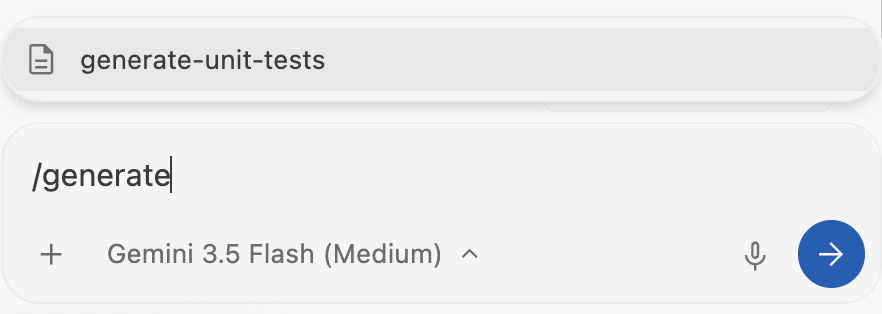
انقر على generate-unit-tests وأدخِل الرمز. بعد بضع ثوانٍ، ستتلقّى ملفات جديدة في مساحة عملك: test_binary_search.py وtest_bubble_sort.py مع عدد من الاختبارات التي تم تنفيذها مسبقًا.
10. خوادم MCP
ظهر "بروتوكول سياق النموذج" (MCP) كمعيار للمساعدة في ربط الوكلاء بالأنظمة الخارجية. وتلعب دورًا رئيسيًا في ضمان أن يظلّ الوكيل مستندًا إلى بياناتك وعمليات الدمج.
يتوافق تطبيق Antigravity IDE مع خوادم MCP، سواء كانت محلية أو بعيدة. تتضمّن هذه الحزمة أيضًا عمليات دمج مع العديد من خوادم MCP التي تعمل مع خدمات Google Cloud، ويمكن تثبيتها بنقرة واحدة فقط مع بعض بيانات الإعداد.
انقر على ... في أعلى يسار الصفحة واختَر MCP Servers. سيؤدي ذلك إلى ظهور مربّع حوار يمكنك من خلاله الاطّلاع على قائمة بخوادم MCP:
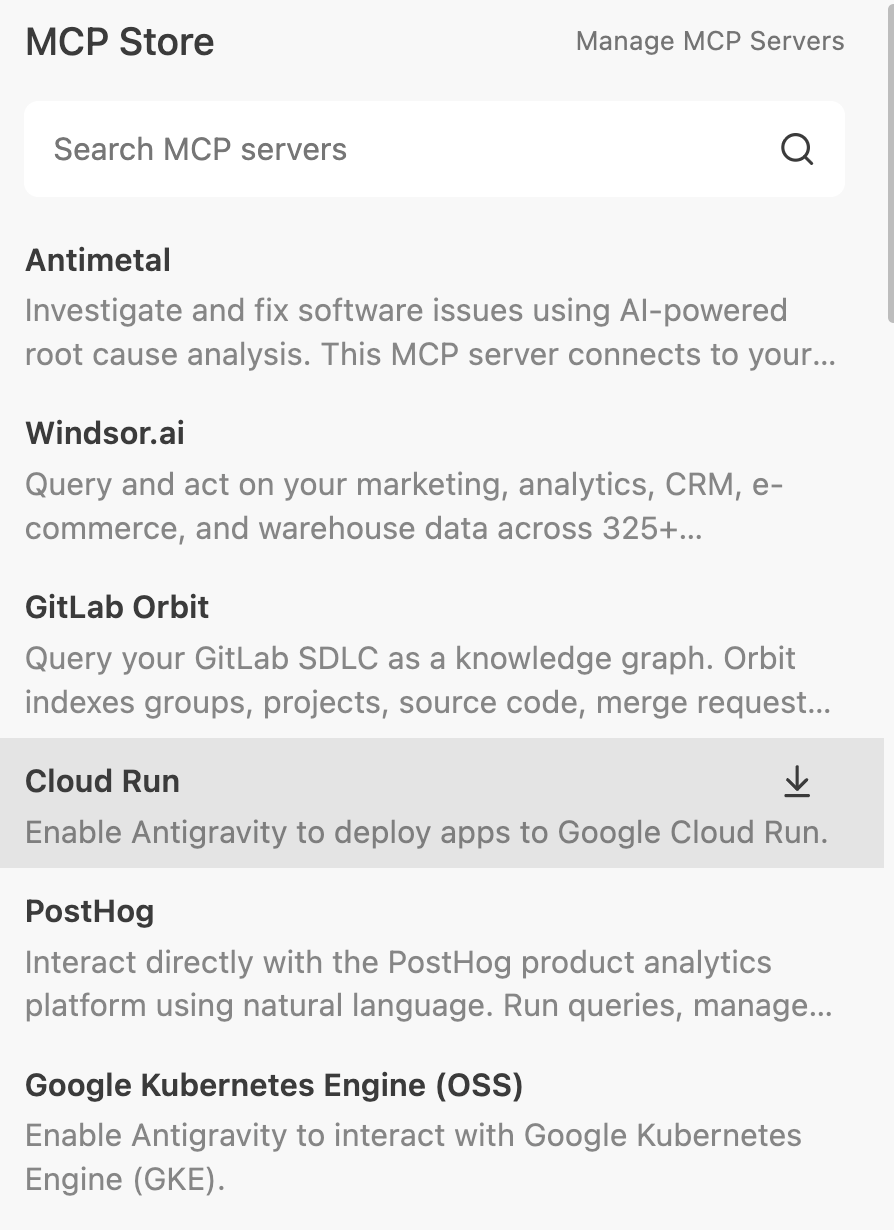
يمكنك النقر على Cloud Run لتثبيت خادم MCP الخاص به، على سبيل المثال.
إذا نقرت على Manage MCP Servers في أعلى يسار الصفحة، يمكنك أيضًا الاطّلاع على إعدادات خادم MCP الأولية في ~/.gemini/config/mcp_config.json. يمكنك أيضًا إضافة خوادم MCP مخصّصة أخرى في هذا الملف والنقر على زر إعادة التحميل لكي يتم التعرّف عليها في Antigravity IDE.
لاستخدام خوادم MCP التي تم ضبطها، يمكنك أن تطلب من Antigravity شيئًا يتطلّب خادم MCP. على سبيل المثال، يمكنك تفعيل خادم cloudrun-mcp وطرح السؤال التالي على Antigravity: Build and deploy a Cloud Run service. من المفترض أن يؤدي ذلك إلى توجيه Antigravity للبحث عن الخادم cloudrun-mcp واستخدامه من أجل ضبط خدمة Cloud Run ونشرها.
11. المهارات
على الرغم من أنّ النماذج الأساسية في Antigravity هي نماذج عامة فعّالة، إلا أنّها لا تعرف سياق مشروعك المحدّد أو معايير فريقك. يؤدي تحميل كل قاعدة أو أداة في قدرة استيعاب الوكيل إلى تضخّم الأدوات وزيادة التكاليف ووقت الاستجابة والارتباك.
وتحلّ المهارات هذه المشكلة من خلال الإفصاح التدريجي. المهارة هي حزمة متخصصة من المعرفة تبقى غير نشطة إلى أن تحتاج إليها. لا يتم تحميلها في سياق الوكيل إلا عندما يتطابق طلبك المحدّد مع وصف المهارة .
البنية والنطاق
المهارات هي حِزم مستندة إلى الدليل. يمكنك تحديدها في نطاقَين حسب احتياجاتك:
- النطاق العام (
~/.gemini/config/skills/): متاح في جميع منتجات Antigravity (Antigravity وAntigravity IDE وAntigravity CLI) والمشاريع. - نطاق المشروع/مساحة العمل (
<project-root>/.agents/skills/): سيؤدي ذلك إلى إتاحة المهارة ضمن مشروع معيّن فقط.
يبدو دليل المهارات النموذجي على النحو التالي :
my-skill/
├── SKILL.md    #(Required) metadata & instructions.
├── scripts/    # (Optional) Python or Bash scripts for execution.
├── references/ # (Optional) text, documentation, or templates.
└── assets/     # (Optional) Images or logos.
لنضِف مهارة الآن.
مهارة مراجعة الرموز البرمجية
هذه مهارة تتضمّن تعليمات فقط، أي أنّنا نحتاج فقط إلى إنشاء ملف SKILL.md الذي سيحتوي على البيانات الوصفية وتعليمات المهارات. لننشئ مهارة تقدّم تفاصيل إلى الوكيل لمراجعة تغييرات الرموز البرمجية بحثًا عن الأخطاء ومشاكل الأسلوب وأفضل الممارسات.
أنشئ دليلاً في مجلد المشروع يحتوي على المهارة:
mkdir -p .agents/skills/code-review
أنشئ ملف SKILL.md في مجلد المشروع، مثلاً .agents/skills/code-review الذي أنشأناه للتو، مع المحتوى الموضّح أدناه:
---
name: code-review
description: Reviews code changes for bugs, style issues, and best practices. Use when reviewing PRs or checking code quality.
---

# Code Review Skill

When reviewing code, follow these steps:

## Review checklist

1. **Correctness**: Does the code do what it's supposed to?
2. **Edge cases**: Are error conditions handled?
3. **Style**: Does it follow project conventions?
4. **Performance**: Are there obvious inefficiencies?

## How to provide feedback

- Be specific about what needs to change
- Explain why, not just what
- Suggest alternatives when possible
لاحظ أنّ الملف SKILL.md أعلاه يحتوي على البيانات الوصفية (الاسم والوصف) في الأعلى ثم التعليمات. عندما يحمّل الوكيل، سيقرأ البيانات الوصفية للمهارات فقط، ولن يحمّل تعليمات المهارات الكاملة إلا عند الحاجة.
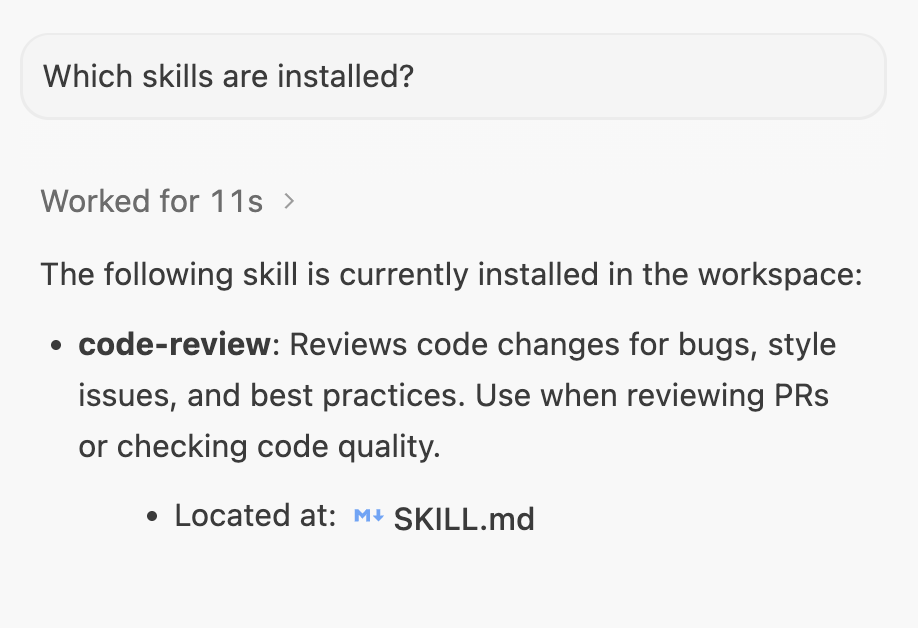
يُرجى السماح لنا بالتحقّق من المهارة. ابدأ محادثة جديدة مع Antigravity واسأل عن المهارات المثبّتة. من المفترض أن تظهر لك مهارة مراجعة الرمز:
للتجربة:
أنشِئ ملفًا جديدًا باسم demo_bad_code.py يتضمّن المحتوى الموضّح أدناه:
import time

def get_user_data(users, id):
   # Find user by ID
   for u in users:
       if u['id'] == id:
            return u
   return None

def process_payments(items):
   total = 0
   for i in items:
       # Calculate tax
       tax = i['price'] * 0.1
       total = total + i['price'] + tax
       time.sleep(0.1) # Simulate slow network call

   return total

def run_batch():
   users = [{'id': 1, 'name': 'Alice'}, {'id': 2, 'name': 'Bob'}]
   items = [{'price': 10}, {'price': 20}, {'price': 100}]

   u = get_user_data(users, 3)
   print("User found: " + u['name']) # Will crash if None

   print("Total: " + str(process_payments(items)))

if __name__ == "__main__":
   run_batch()
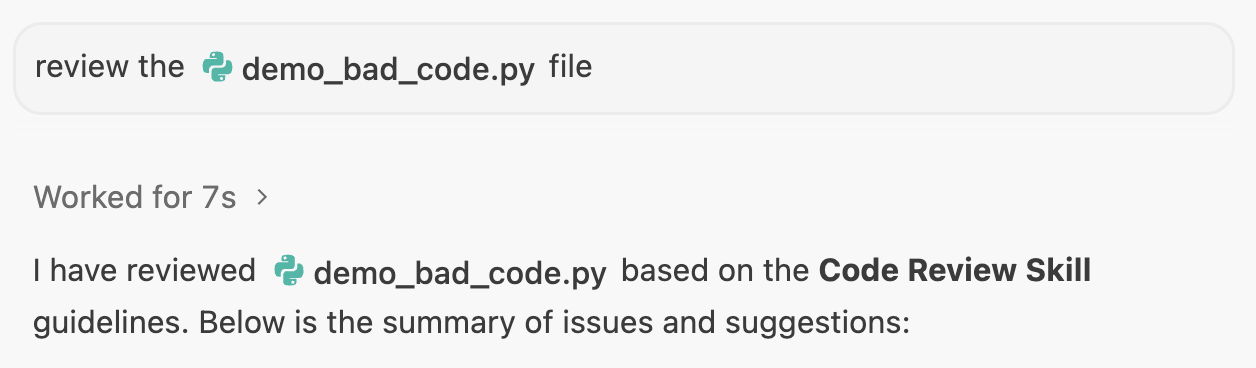
افتح محادثة جديدة في مشروع محدّد في Antigravity وأدخِل الطلب التالي: review the @demo_bad_code.py file.
على "الوكيل" تحديد المهارة code-review، وتحميل التفاصيل، ثم تنفيذ الإجراء وفقًا للتعليمات الواردة في الملف code-review/SKILL.md.
يظهر أدناه نموذج للناتج:
12. الخاتمة
تهانينا! لقد تمكّنت الآن من تثبيت Antigravity IDE وإعداده واستكشاف ميزاته الرئيسية بنجاح.
لمزيد من المعلومات حول منصة Antigravity، يمكنك الاطّلاع على دروس البرمجة والمستندات المرجعية التالية.
دروس تطبيقية أخرى حول الترميز
- بدء استخدام Google Antigravity
- التصميم باستخدام Google Antigravity
- التدريب على استخدام Antigravity CLI
- إنشاء التطبيقات ونشرها على Google Cloud باستخدام Antigravity
المستندات المرجعية
- الموقع الإلكتروني الرسمي : https://antigravity.google/
- المستندات: https://antigravity.google/docs/home
- حالات الاستخدام : https://antigravity.google/use-cases
- تنزيل : https://antigravity.google/download
- قناة Google Antigravity على YouTube : https://www.youtube.com/@googleantigravity