

1. Introducción
Antigravity es una plataforma de desarrollo con agentes diseñada para ayudar a cualquier persona a crear en la era centrada en los agentes. Consta de cuatro productos principales: Antigravity, el IDE de Antigravity, la CLI de Antigravity y el SDK de Antigravity.
En este codelab, nos enfocaremos únicamente en el IDE de Antigravity para desarrolladores.
Qué aprenderás
- Comprende la plataforma de Antigravity.
- Instala el IDE de Antigravity.
- Explora el panel del editor y del agente de Antigravity.
- Comandos de barra
- Personalizaciones, servidores de MCP y habilidades
Requisitos
El IDE de Antigravity debe estar instalado de forma local en tu sistema (Mac, Windows y distribuciones específicas de Linux). Además, necesitarás lo siguiente:
- Navegador web Chrome
- Una cuenta de Gmail (cuenta personal de Gmail)
Informar problemas
A medida que trabajes en el codelab y con Antigravity, es posible que encuentres problemas.
Si tienes problemas relacionados con el codelab (errores de escritura, instrucciones incorrectas), abre un error con el botón Report a mistake que se encuentra en la esquina inferior izquierda de este codelab:
Si tienes errores o solicitudes de funciones relacionadas con Antigravity, informa el problema dentro de la app. Para enviar comentarios sobre el producto, haz clic en Configuración, disponible en la esquina inferior izquierda del producto Antigravity. Luego, elige la opción Provide Feedback.
2. Plataforma Antigravity
Antes de enfocarnos en el IDE de Antigravity, primero comprendamos la plataforma de Antigravity.
Antigravity consta de 4 productos independientes:
- Antigravity: Es la aplicación independiente insignia y tu centro de comando para administrar varios agentes locales en paralelo.
- IDE de Antigravity: Es el IDE agente con todas las funciones para desarrolladores.
- CLI de Antigravity: Es una interfaz de línea de comandos para interacciones con agentes basadas en terminales.
- SDK de Antigravity: Herramientas para que los desarrolladores integren Antigravity en sus propios sistemas de forma programática
Si bien todos los productos brindan acceso a los mismos agentes subyacentes de Antigravity, el nivel de interacción es diferente.
En Antigravity, trabajas en un nivel más alto con los agentes. En las conversaciones con el agente, le explicas lo que quieres que cree y dejas que se encargue del código. Puedes ver el código generado, pero no necesariamente te sumerges en él.
En el IDE de Antigravity, te encuentras en un nivel de programación más bajo. Aún puedes hablar con el agente a través del panel del agente, pero también obtendrás una vista completa del código y ayuda del agente mientras generas y editas código.
En la CLI de Antigravity, utilizas agentes desde la interfaz de línea de comandos. Nuevamente, puedes hablar con el agente y pedirle que genere y edite código, pero todo sucede en la terminal.
Tú decides el nivel que elijas. Por lo general, comenzarías a compilar en Antigravity en un nivel superior y, a medida que aumente la complejidad, cambiarías al IDE de Antigravity para programar o a la CLI de Antigravity para tareas más compatibles con la terminal.
3. Instalación
Si ya tienes instalada la aplicación de Antigravity, pero aún no instalaste el IDE de Antigravity, deberías ver un botón Install IDE en la esquina superior derecha:
Puedes hacer clic en ese botón o ir directamente a la página de descarga del IDE de Antigravity para descargar e instalar el IDE de Antigravity en tu sistema operativo (macOS, Windows o Linux).
Una vez que se complete la instalación, deberías ver una pantalla de bienvenida:
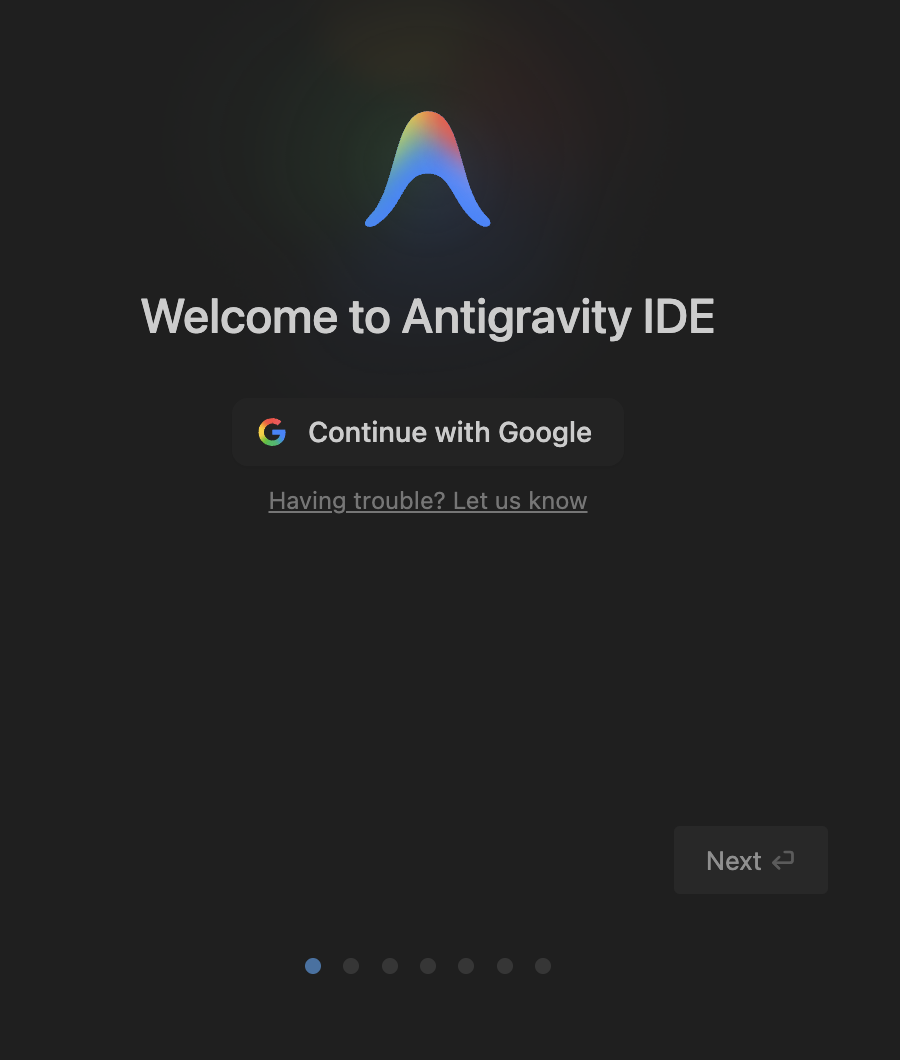
Accede con tu Cuenta de Google y continúa con la instalación eligiendo tu tema.
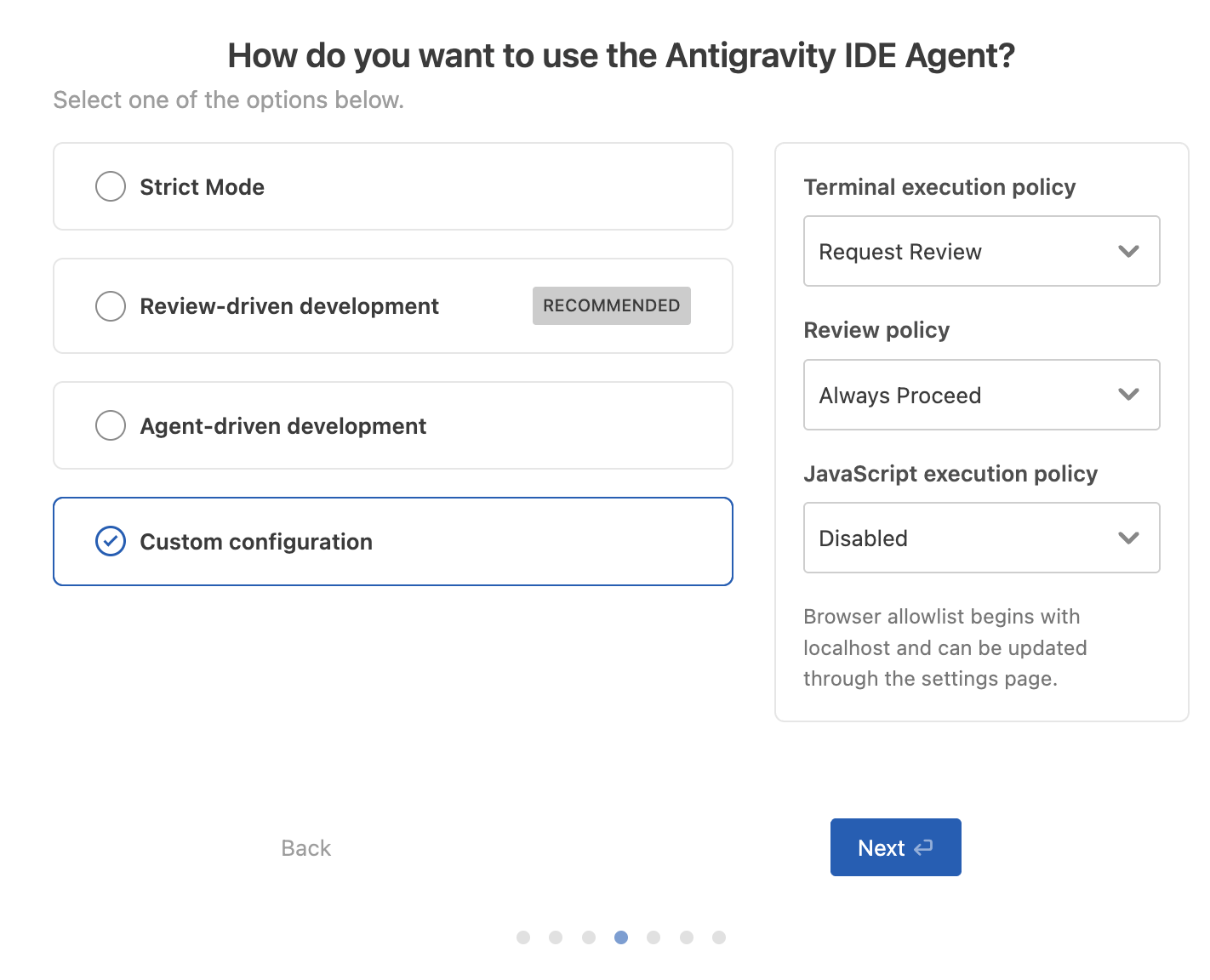
En algún momento, se te preguntará cómo quieres usar el agente del IDE de Antigravity. En esta pantalla, puedes ajustar la política de ejecución de la terminal, la política de revisión y la política de ejecución de JavaScript para el agente. Por ahora, elige Review-driven development.
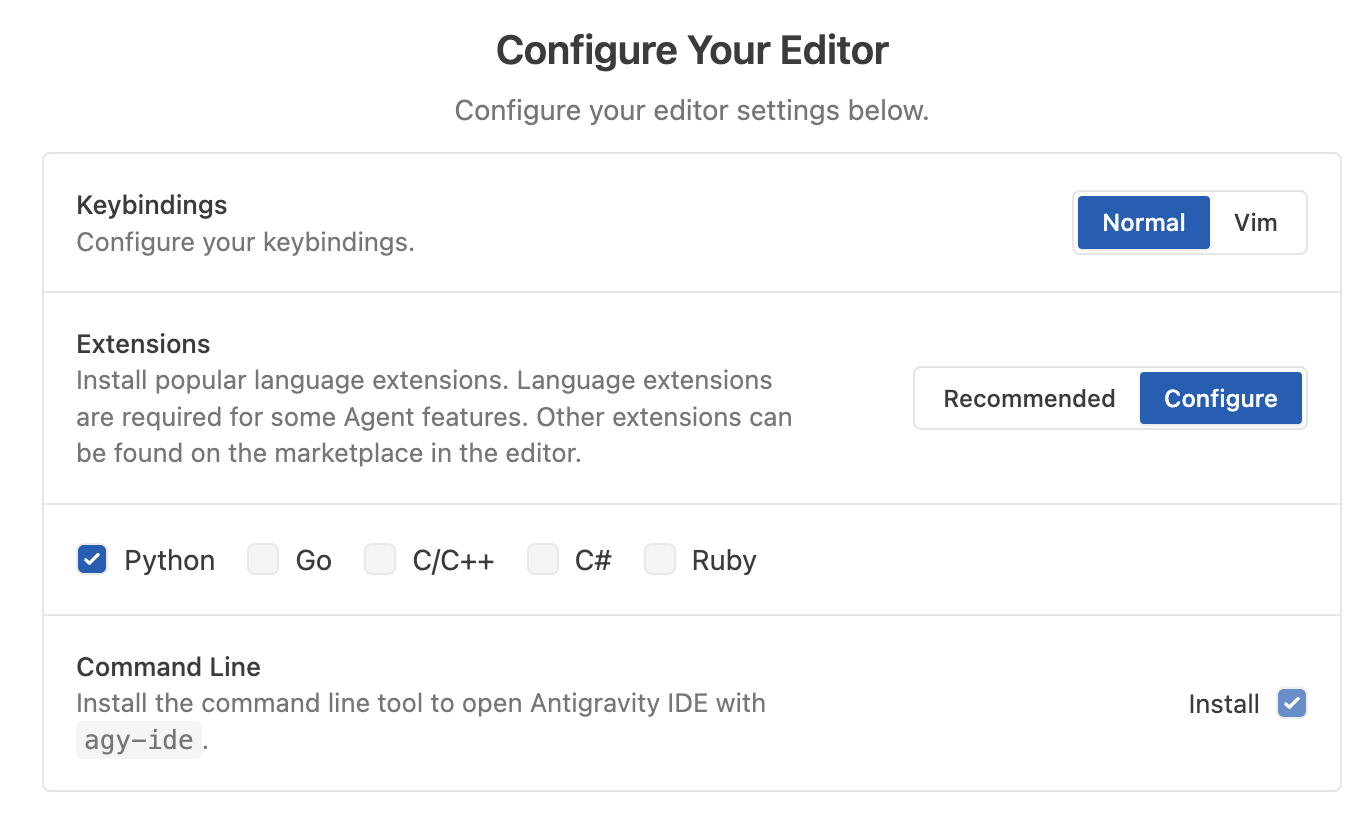
En una pantalla posterior, puedes configurar extensiones y la herramienta de línea de comandos de agy-ide. Te recomendamos que solo instales las extensiones que necesites.
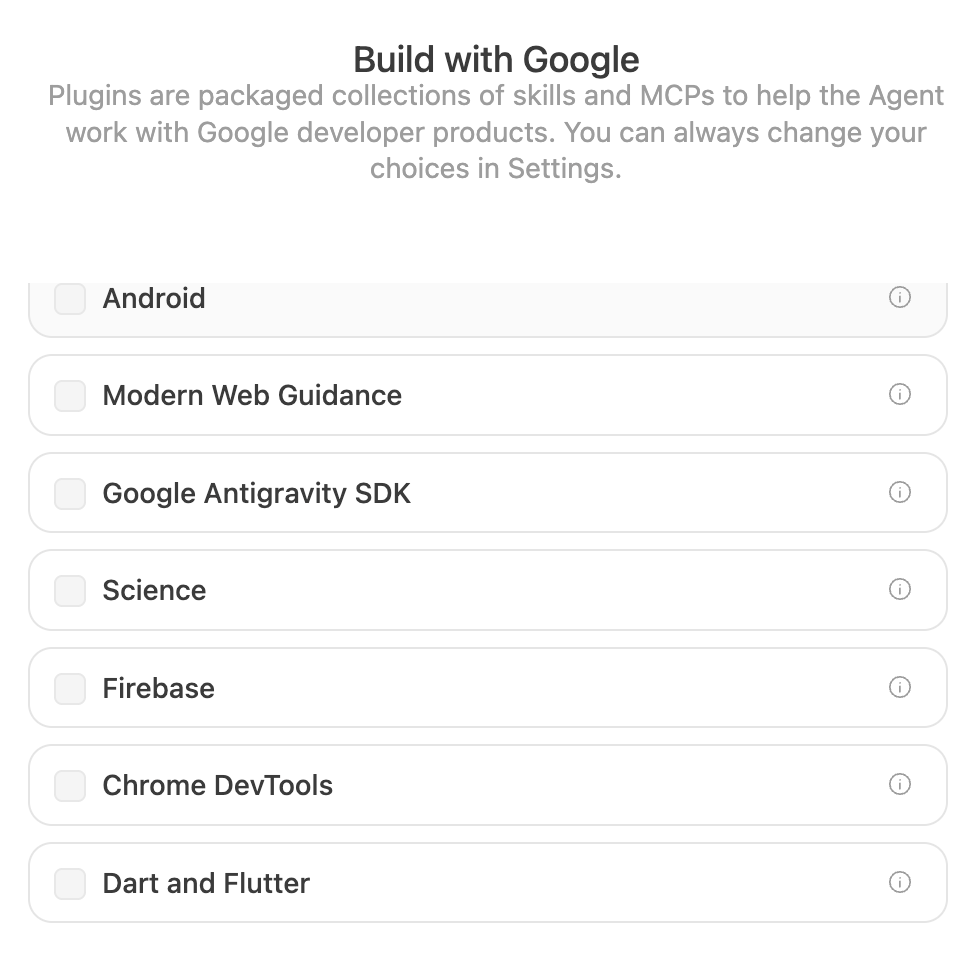
El IDE de Antigravity también incluye complementos, que son colecciones empaquetadas de habilidades y MCP para ayudar a los agentes a trabajar con los productos para desarrolladores de Google. Elige los que creas que podrían ser útiles para tu trabajo:
Ya puedes usar el IDE de Antigravity.
4. Interfaz del IDE de Antigravity
Cuando inicies el IDE de Antigravity por primera vez, deberías ver la interfaz principal del IDE de Antigravity.

Para comenzar, abre una carpeta local. También es una buena idea abrir una terminal nueva a través de Terminal y, luego, el elemento de menú New Terminal.
Ahora tienes el editor, la terminal y el agente listos:
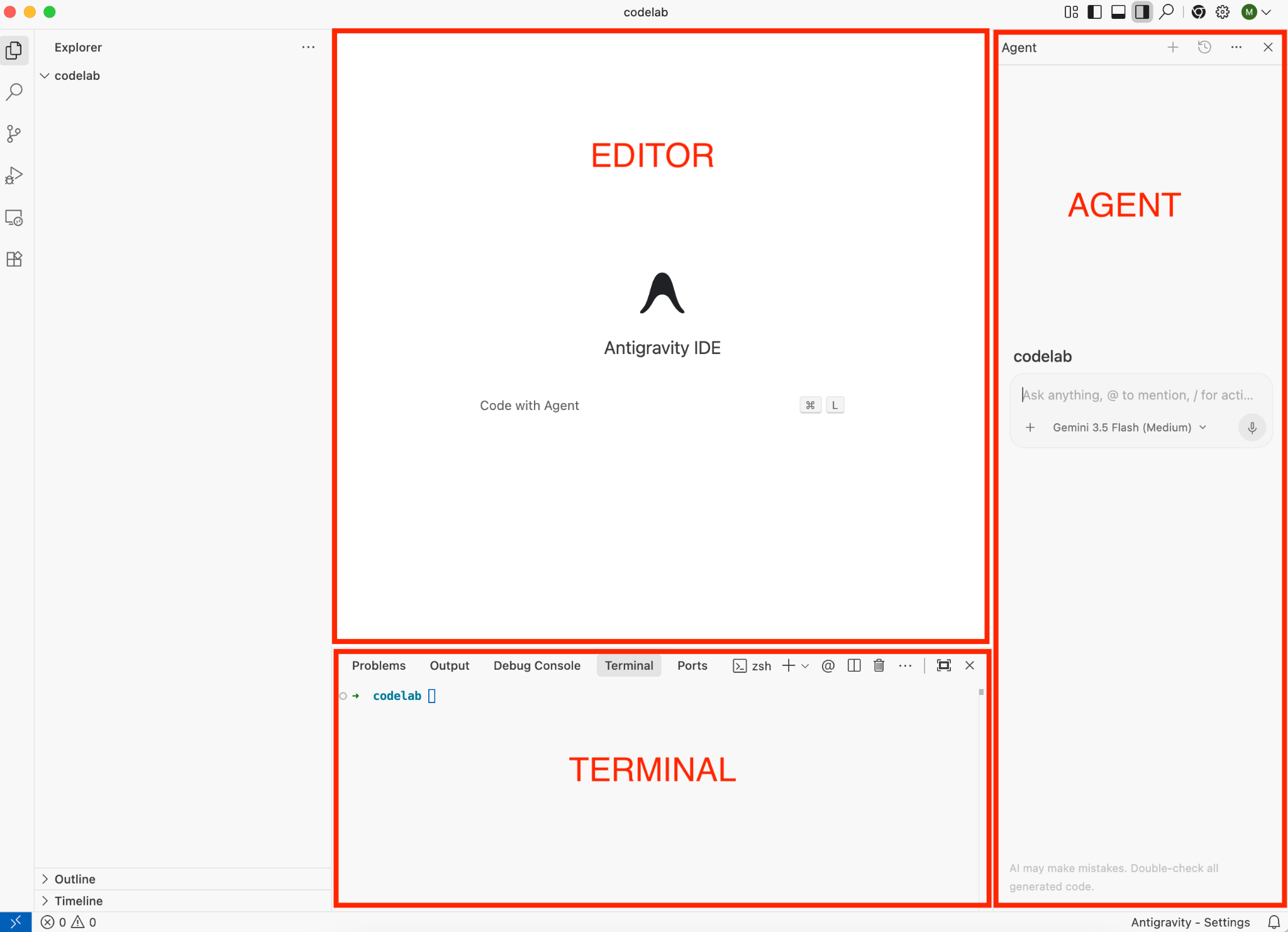
En el editor, obtendrás asistencia de IA de Antigravity mientras escribes código. En el panel del agente, puedes chatear con el agente, elegir diferentes modelos y consultar archivos y comandos. La terminal no cuenta con asistencia de IA de forma predeterminada, pero, si instalas la CLI de Antigravity, puedes iniciarla con el comando agy y obtener asistencia de IA en la terminal también.
Configuración de Antigravity
Es recomendable que revises la configuración de Antigravity en la esquina inferior derecha. Tiene la configuración básica del agente:
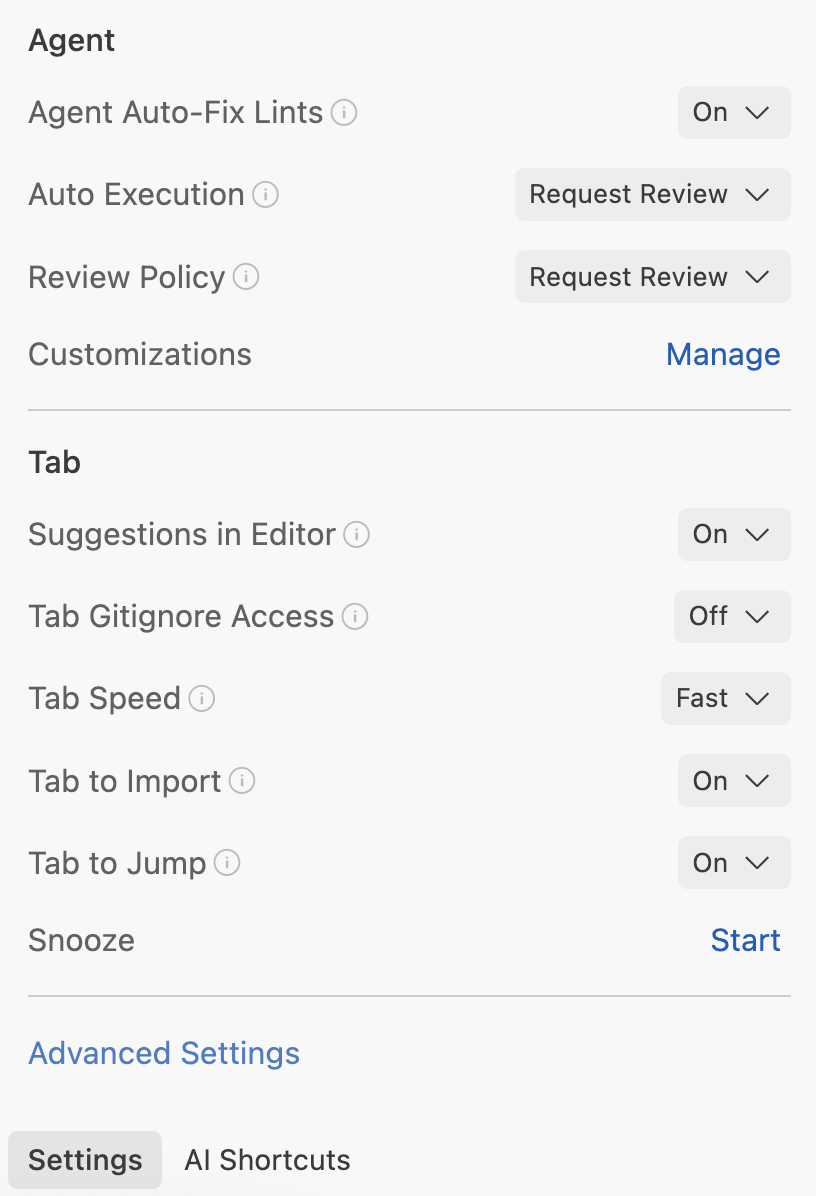
Advanced Settings proporciona más parámetros de configuración, como el modo de seguridad del agente:
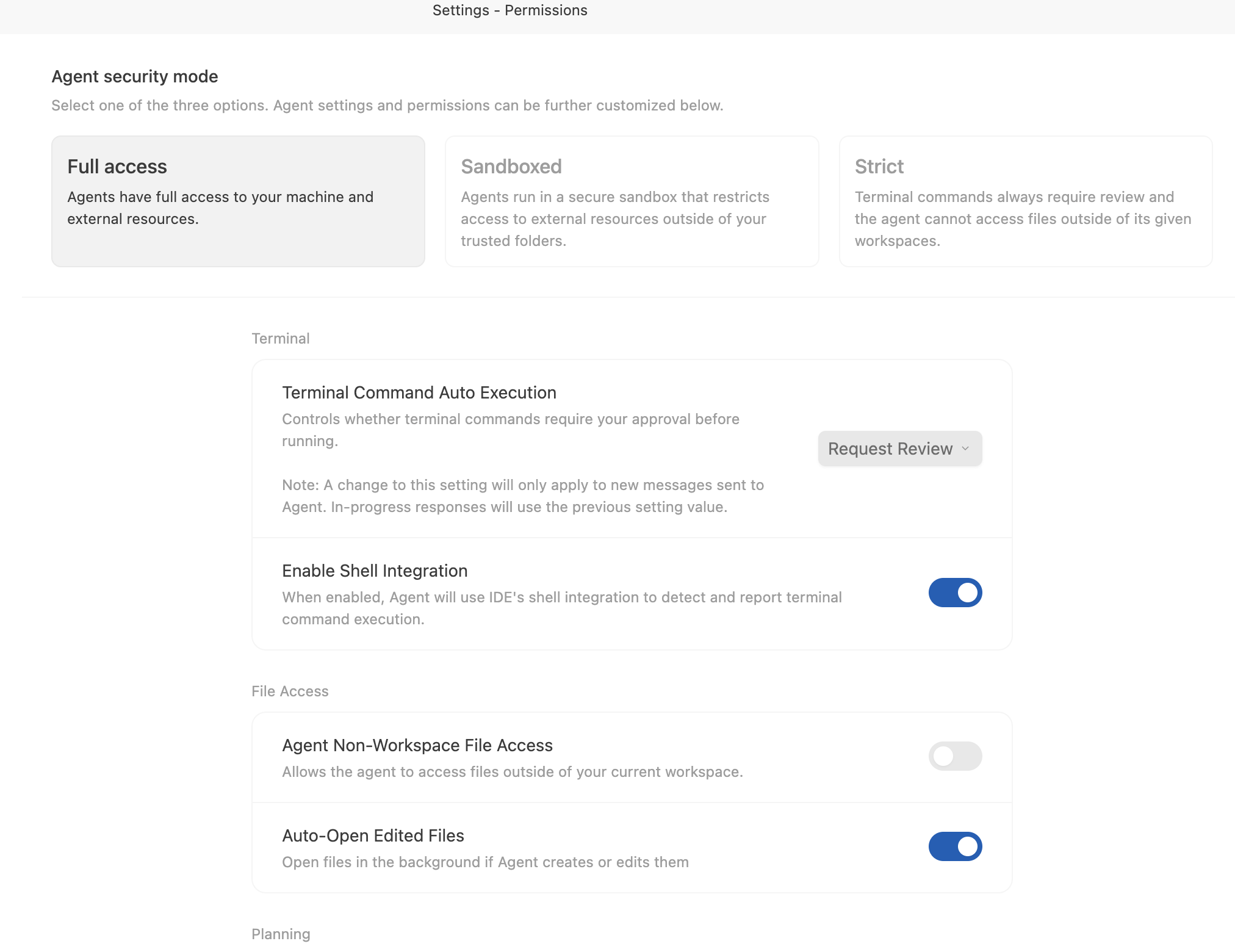
Esto te permite especificar cuánta libertad tiene el agente en relación con los comandos de la terminal, el acceso al sistema de archivos, etcétera. Asegúrate de revisarlos y elegir la configuración con la que te sientas a gusto para tu proyecto.
5. Editor
Exploremos el editor. Crea un archivo de Python, hello.py, para explorar las funciones del editor.
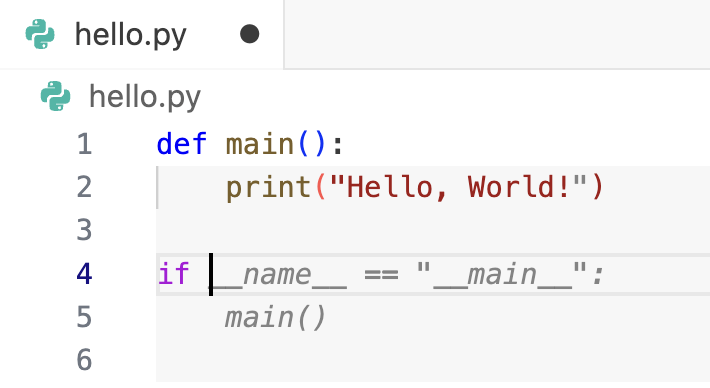
A medida que escribes código en hello.py en el editor, se activa un autocompletado inteligente que puedes aceptar presionando Tab:
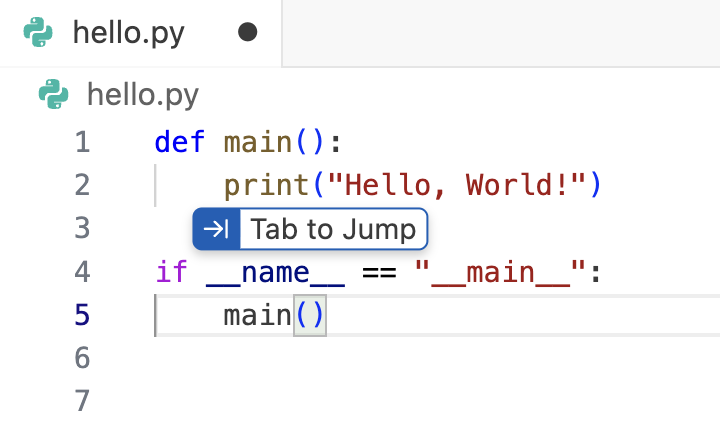
Recibirás sugerencias de pestañas para saltar y llevar el cursor al siguiente lugar lógico del código. Por ejemplo, cuando termines de escribir main(), el editor te pedirá que vayas al método principal:
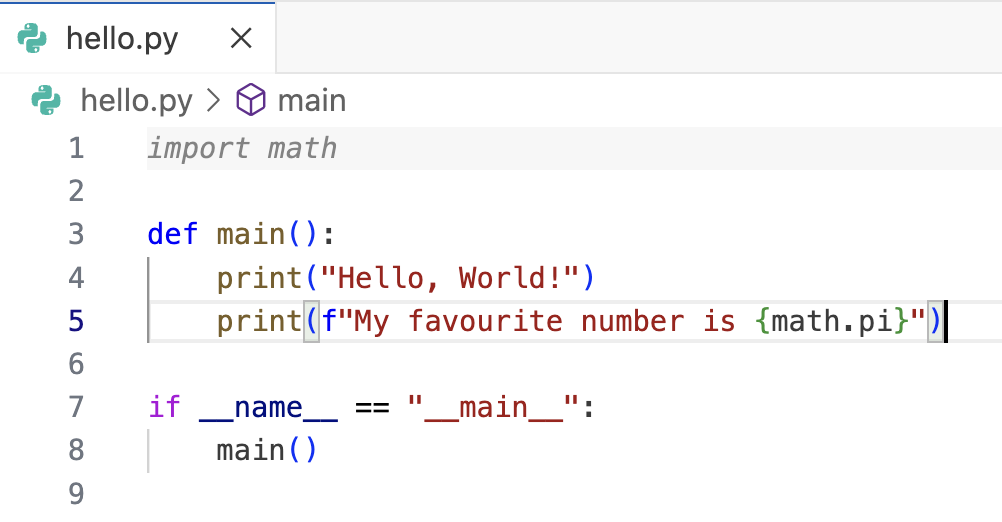
También recibirás una sugerencia de pestaña para importar y agregar las dependencias faltantes:
6. Panel de agentes
A la derecha, encontrarás el panel lateral del agente. Si no se ve, puedes activarla con el atajo Cmd + L.
Puedes elegir diferentes tipos de modelos, usar @ para incluir más contexto, como archivos, directorios, terminal, servidores de MCP o / para comandos (que se explican en un paso posterior).
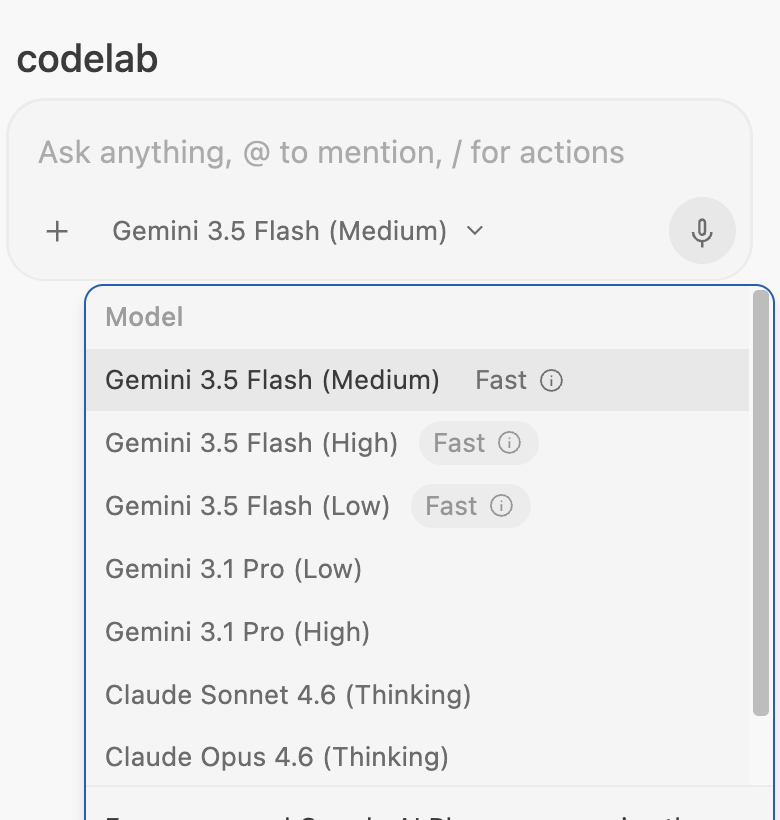
La forma más sencilla de interactuar con el agente es comenzar a hacer preguntas en una conversación, pero hay varias formas de interactuar con él.
Si tienes instalado un verificador de código estático (p.ej., Pylint), verás errores de sintaxis en el código cuando cometas un error. Si colocas el cursor sobre un problema en el editor y seleccionas Explain and fix Se abrirá el panel del agente con una explicación y una posible solución:

También puedes ir a la pestaña Problems del IDE y seleccionar Send to Agent para que el agente intente solucionar esos problemas:
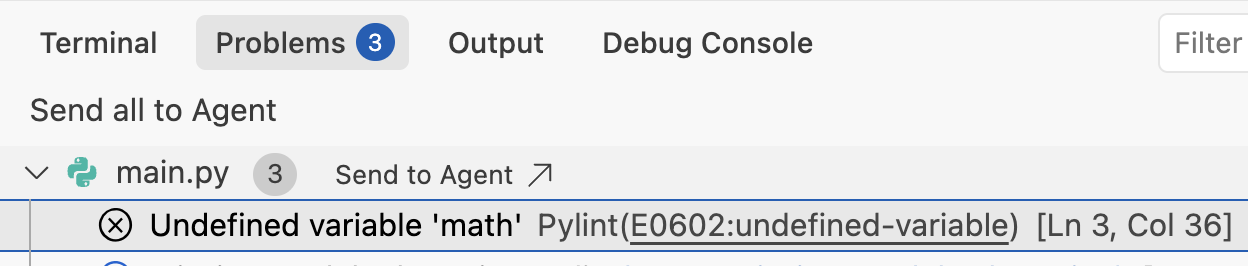
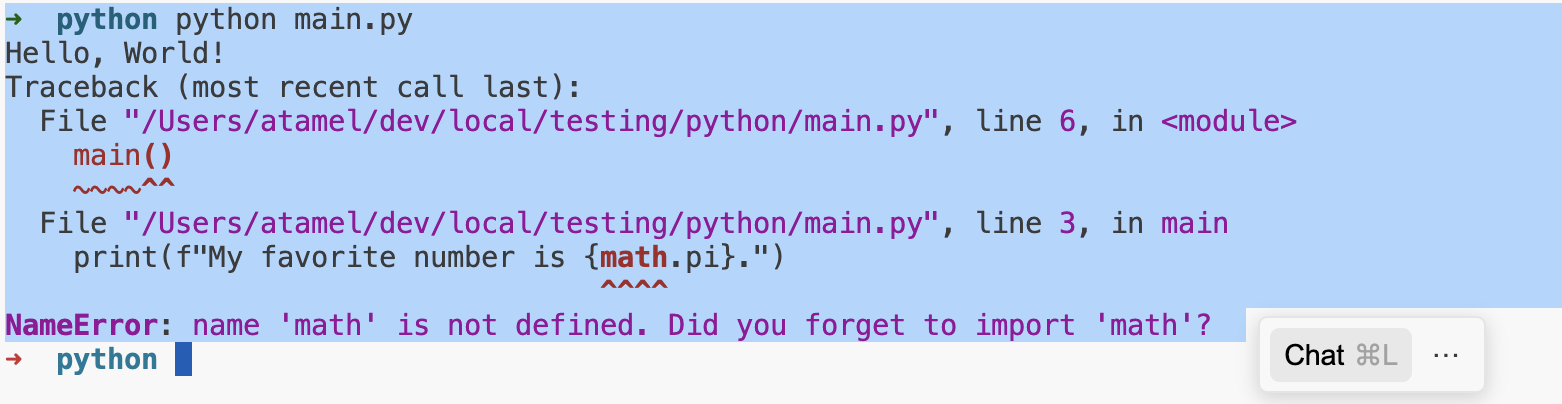
También puedes seleccionar una parte del resultado de la terminal con un error y enviarla a la conversación del agente con Cmd + L:
Mientras chateas con el agente, verás algunos íconos en la parte superior de la ventana de entrada:
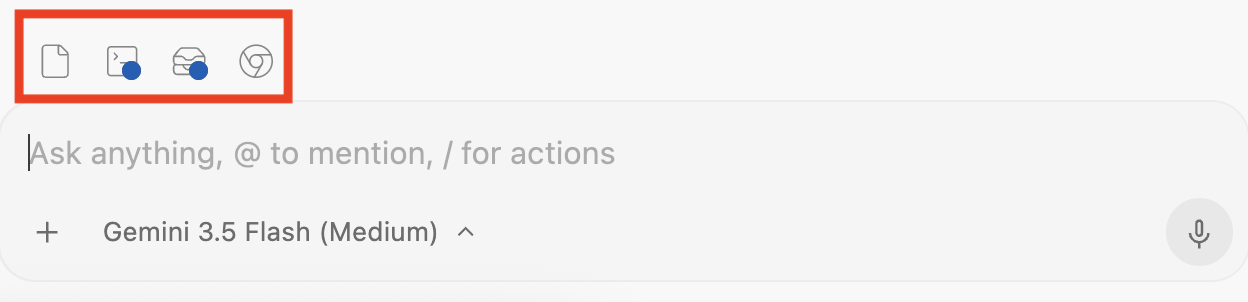
Estos son los elementos de la Descripción general de los cambios (para ver los cambios en el código), la Terminal (procesos en segundo plano), los Artefactos y el Navegador.
7. Artefactos
La capacidad de recopilar tus comentarios sin esfuerzo en cada etapa del desarrollo es la base de Antigravity. A medida que el agente trabaja en una tarea, crea diferentes artefactos en el proceso:
- Antes de escribir código: Un plan de implementación y una lista de tareas.
- A medida que genera código: Diferencias de código
- Después de la codificación: Una explicación para mostrar lo que hizo y verificar los resultados.
Estos artefactos son una forma en que Antigravity comunica sus planes y su progreso. Lo que es más importante, también son una forma de proporcionar comentarios al agente en comentarios al estilo de Documentos de Google. Esto es muy útil para dirigir al agente de manera eficaz en la dirección que deseas.
Intentemos crear una aplicación simple y veamos cómo podemos proporcionar comentarios a Antigravity en el proceso.
En el panel lateral del agente, prueba esta instrucción:
Build a TODO list application with Python Flask, SQlite DB, and a CRUD frontend. Keep the application simple
Esto iniciará el agente para que comience a planificar y producir un plan de implementación.
Plan de implementación
Un plan de implementación es un resumen de lo que Antigravity pretende hacer, la pila tecnológica que usará y una descripción general de los cambios propuestos.
En unos segundos, deberías ver un plan de implementación en la conversación:
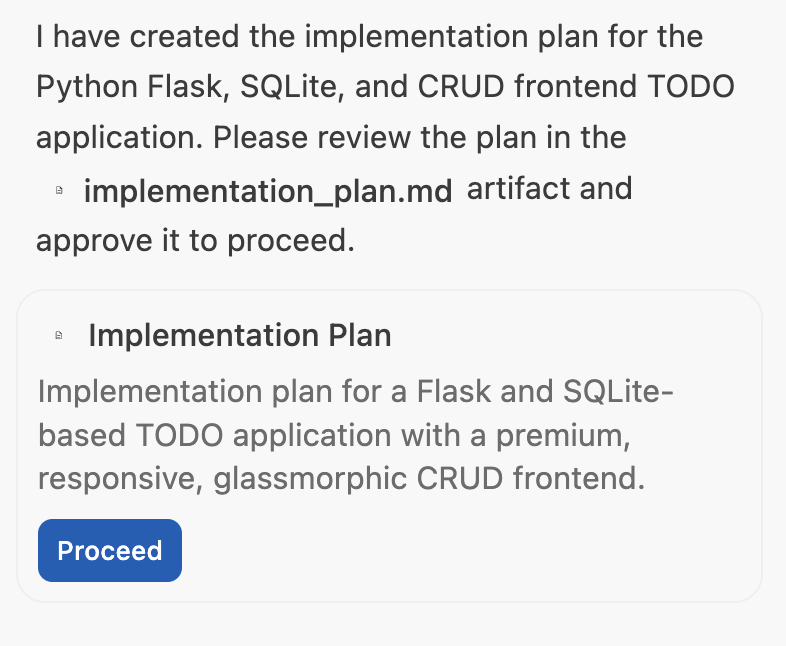
Si te gusta, puedes hacer clic en el botón Proceed. Si quieres enviar comentarios, puedes abrir el plan de implementación y agregar comentarios al estilo de Documentos de Google antes de enviarlo.
Lista de tareas
Después de que se actualiza el plan de implementación, Antigravity crea una lista de tareas. Esta es una lista concreta de los pasos que seguirá Antigravity para crear y verificar la app. Es una forma de comunicar su progreso:
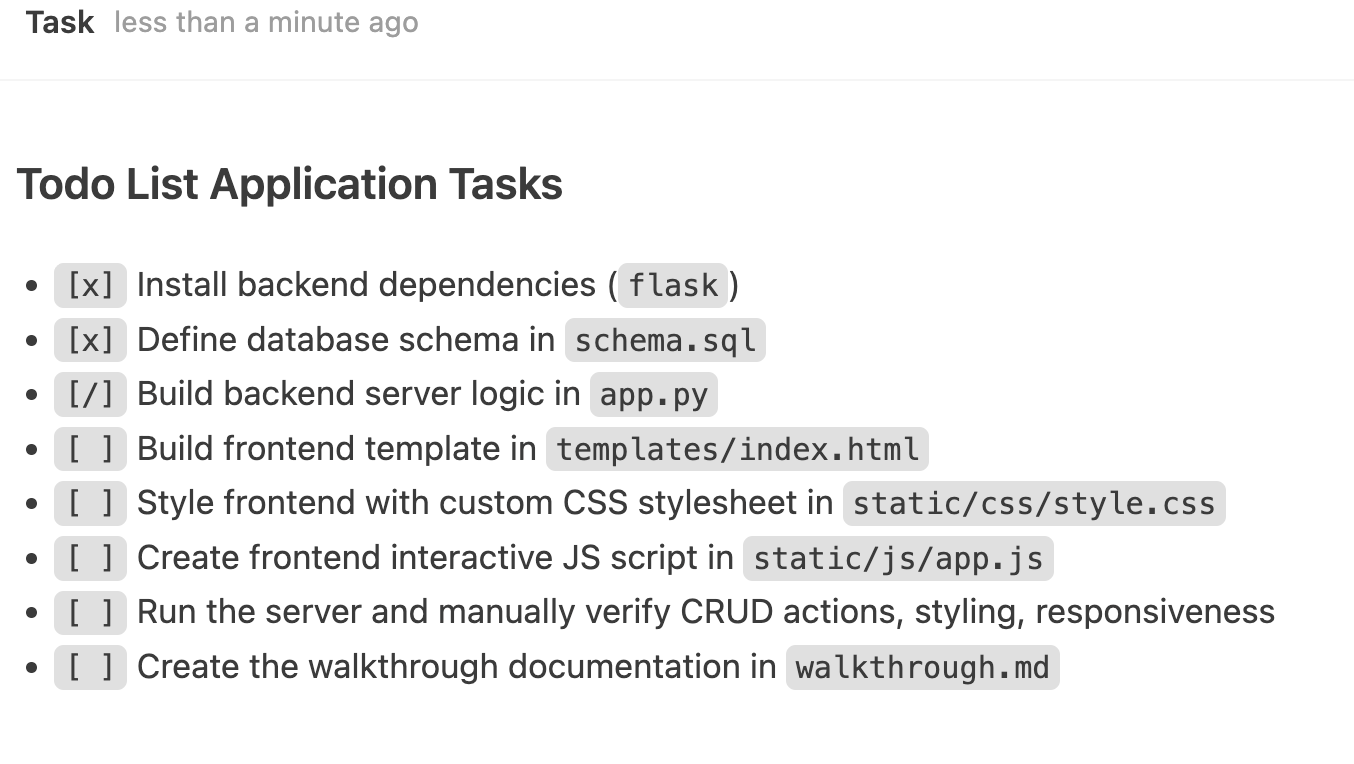
Cambios en el código
En este punto, Antigravity generará código en archivos nuevos. Puedes Accept all o Reject all estos cambios en el panel lateral del chat del agente sin entrar en detalles. También puedes hacer clic en Review changes para ver los detalles de los cambios y agregar comentarios detallados en el código.
Explicación
Una vez que Antigravity termina de escribir el código, inicia el servidor y es posible que abra un navegador para verificar la app. Realizará algunas pruebas manuales, como agregar tareas, actualizar tareas, etcétera. Al final, creará un archivo de instrucciones para resumir lo que hizo para verificar la app. Esto podría incluir una captura de pantalla o un flujo de verificación con una grabación del navegador.
También puedes comentar la captura de pantalla o la grabación del navegador en la explicación. Por ejemplo, podemos agregar un comentario Change the blue theme to orange theme y enviarlo. Después de que se envía el comentario, Antigravity realiza los cambios, verifica los resultados y actualiza el recorrido.
Deshacer los cambios
Por último, después de cada paso, si no te gusta el cambio, puedes deshacerlo desde el chat. Solo tienes que elegir el ↩️ Undo changes up to this point en el chat.
8. Comandos de barra
Hay comandos de barra / integrados disponibles en el IDE de Antigravity. En el panel lateral del agente, si escribes / , deberías ver la lista de comandos:
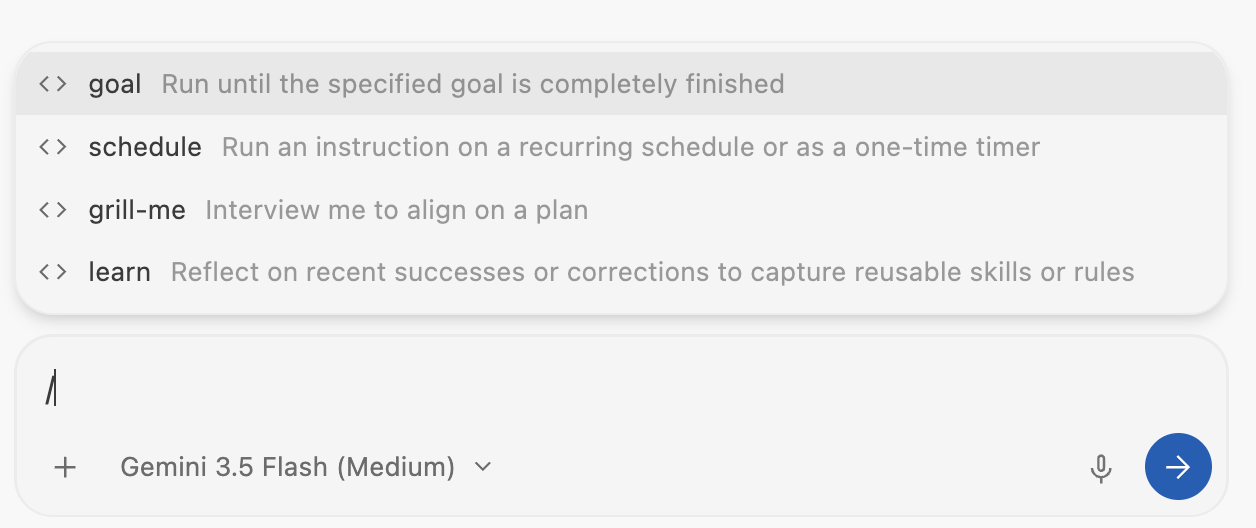
/goal le indica al agente que ejecute una tarea hasta que se complete, y /schedule permite programar tareas como recurrentes o únicas. /grill-me es útil para acordar un plan con el agente, y /learn es útil para extraer habilidades o reglas reutilizables de las conversaciones.
Prueba estos comandos para ver cómo pueden ser útiles para ti.
9. Personalizaciones
El IDE de Antigravity incluye algunas opciones de personalización: Reglas y Flujos de trabajo.
Haz clic en ... en la esquina superior derecha y elige Customizations. Verás Rules y Workflows:
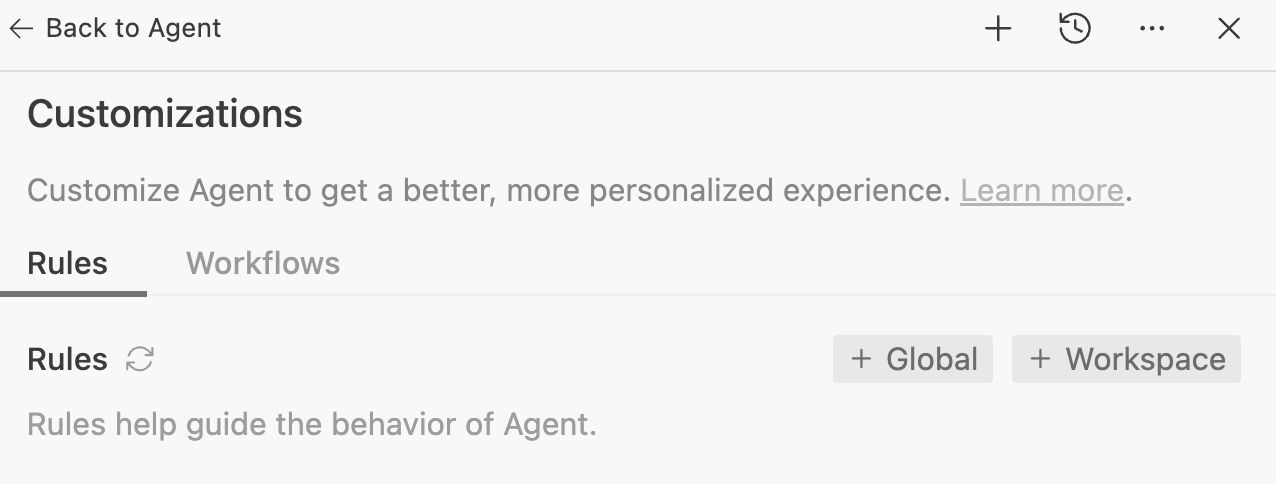
Las reglas ayudan a guiar el comportamiento del agente. Son instrucciones que puedes proporcionar para asegurarte de que el agente las siga mientras genera código y pruebas. Por ejemplo, es posible que quieras que el agente siga un determinado estilo de código o que siempre documente los métodos. Puedes agregarlas como reglas, y el agente las tendrá en cuenta.
Los flujos de trabajo son instrucciones guardadas que puedes activar a pedido con / mientras interactúas con el agente. También guían el comportamiento del agente, pero el usuario los activa a pedido.
Una buena analogía es que las reglas son más como instrucciones del sistema, mientras que los flujos de trabajo son más como instrucciones guardadas que puedes elegir a pedido.
Tanto las Reglas como los Flujos de trabajo se pueden aplicar de forma global o por espacio de trabajo, y se pueden guardar en las siguientes ubicaciones:
- Regla global:
~/.gemini/GEMINI.md - Flujos de trabajo globales:
~/.gemini/config/global_workflows/ - Reglas del espacio de trabajo:
.agents/rules/ - Flujos de trabajo de Workspace:
.agents/workflows/
Agreguemos algunas reglas y flujos de trabajo en el espacio de trabajo.
Agregar una regla
Primero, agreguemos una regla de estilo de código. Ve a Rules y selecciona el botón +Workspace. Asigna un nombre, como code-style-guide, con las siguientes reglas de estilo de código:
* Make sure all the code is styled with PEP 8 style guide
* Make sure all the code is properly commented
En segundo lugar, agreguemos otra regla para asegurarnos de que el código se genere de forma modular con ejemplos en una regla code-generation-guide:
* The main method in main.py is the entry point to showcase functionality.
* Do not generate code in the main method. Instead generate distinct functionality in a new file (eg. feature_x.py)
* Then, generate example code to show the new functionality in a new method in main.py (eg. example_feature_x) and simply call that method from the main method.
Las dos reglas se guardan y están listas.
Agrega un flujo de trabajo
También definamos un flujo de trabajo para generar pruebas de unidades. Esto nos permitirá activar pruebas de unidades cuando estemos satisfechos con el código (en lugar de que el agente genere pruebas de unidades todo el tiempo).
Ve a Workflows y selecciona el botón +Workspace. Asigna un nombre, como generate-unit-tests, con lo siguiente:
* Generate unit tests for each file and each method
* Make sure the unit tests are named similar to files but with test_ prefix
El flujo de trabajo también está listo para usarse.
Probar
Ahora veamos las reglas y los flujos de trabajo en acción. Crea un archivo main.py de esqueleto en tu espacio de trabajo:
def main():
    pass

if __name__ == "__main__":
    main()
Ahora, ve al panel lateral del agente y pregúntale lo siguiente: Implement binary search and bubble sort.
Después de uno o dos minutos, deberías obtener tres archivos en el espacio de trabajo: main.py, bubble_sort.py y binary_search.py. También notarás que se implementaron todas las reglas: el archivo principal no está desordenado y tiene el código de ejemplo, cada función se implementa en su propio archivo, todo el código está documentado y tiene un buen estilo:
from binary_search import binary_search, binary_search_recursive
from bubble_sort import bubble_sort, bubble_sort_descending


def example_binary_search():
    """
    Demonstrate binary search algorithm with various test cases.
    """
    ...

def example_bubble_sort():
    """
    Demonstrate bubble sort algorithm with various test cases.
    """
    ...

def main():
    """
    Main entry point to showcase functionality.
    """
    example_binary_search()
    example_bubble_sort()
    print("\n" + "=" * 60)


if __name__ == "__main__":
    main()
Ahora que estamos satisfechos con el código, veamos si podemos activar el flujo de trabajo de generación de pruebas de unidades.
Ve al chat y comienza a escribir /generate. Antigravity ya conoce nuestro flujo de trabajo:
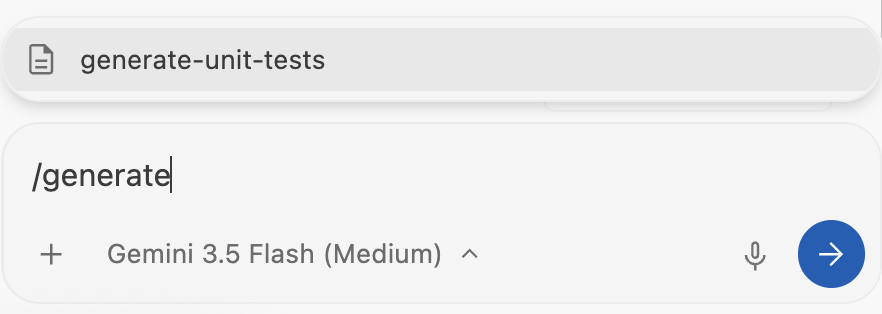
Selecciona generate-unit-tests y presiona Intro. Después de unos segundos, recibirás archivos nuevos en tu espacio de trabajo: test_binary_search.py y test_bubble_sort.py con una cantidad de pruebas ya implementadas.
10. Servidores de MCP
El Protocolo de contexto del modelo (MCP) surgió como el estándar para ayudar a conectar agentes a sistemas externos. Desempeñan un papel clave para garantizar que el agente se mantenga fundamentado en términos de tus datos y tu integración.
El IDE de Antigravity admite servidores de MCP, tanto locales como remotos. También se incluye con integraciones a varios servidores de MCP que funcionan con los servicios de Google Cloud y se instalan con un solo clic y algunos datos de configuración.
Haz clic en ... en la esquina superior derecha y elige MCP Servers. Aparecerá un diálogo en el que podrás ver una lista de servidores de MCP:
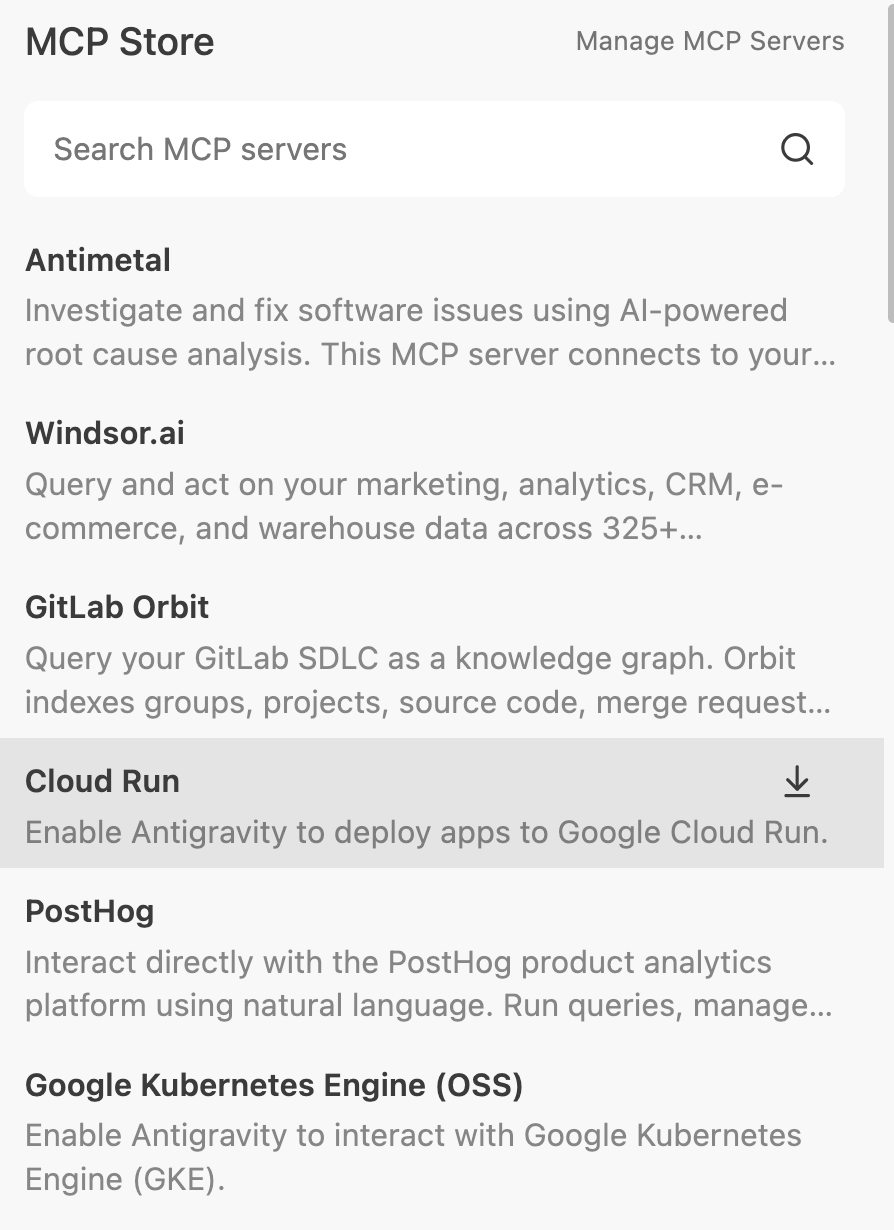
Por ejemplo, puedes hacer clic en Cloud Run para instalar su servidor de MCP.
Si haces clic en Manage MCP Servers en la esquina superior derecha, también puedes ver la configuración sin procesar del servidor de MCP en ~/.gemini/config/mcp_config.json. También puedes agregar otros servidores de MCP personalizados en este archivo y presionar el botón de actualización para verlos reconocidos en el IDE de Antigravity.
Para usar los servidores de MCP configurados, puedes pedirle a Antigravity algo que requiera un servidor de MCP. Por ejemplo, puedes habilitar el servidor cloudrun-mcp y preguntarle a Antigravity lo siguiente: Build and deploy a Cloud Run service. Esto debería indicarle a Antigravity que busque y use el servidor cloudrun-mcp para configurar y, luego, implementar un servicio de Cloud Run.
11. Habilidades
Si bien los modelos subyacentes de Antigravity son potentes generalistas, no conocen el contexto específico de tu proyecto ni los estándares de tu equipo. Cargar cada regla o herramienta en la ventana de contexto del agente genera una sobrecarga de herramientas, mayores costos, latencia y confusión.
Las Skills resuelven este problema a través de la divulgación progresiva. Una habilidad es un paquete especializado de conocimiento que permanece inactivo hasta que se necesita. Solo se carga en el contexto del agente cuando tu solicitud específica coincide con la descripción de la habilidad .
Estructura y alcance
Las habilidades son paquetes basados en directorios. Puedes definirlos en dos permisos según tus necesidades:
- Alcance global (
~/.gemini/config/skills/): Disponible en todos los productos y proyectos de Antigravity (Antigravity, IDE de Antigravity y CLI de Antigravity). - Alcance del proyecto o espacio de trabajo (
<project-root>/.agents/skills/): Esto haría que la habilidad solo esté disponible dentro de un proyecto específico.
Un directorio de habilidades típico se ve así :
my-skill/
├── SKILL.md    #(Required) metadata & instructions.
├── scripts/    # (Optional) Python or Bash scripts for execution.
├── references/ # (Optional) text, documentation, or templates.
└── assets/     # (Optional) Images or logos.
Ahora agreguemos una habilidad.
Habilidad de revisión de código
Esta es una habilidad solo de instrucciones, es decir, solo necesitamos crear el archivo SKILL.md, que contendrá los metadatos y las instrucciones de la habilidad. Creemos una habilidad que proporcione detalles al agente para revisar los cambios de código en busca de errores, problemas de estilo y prácticas recomendadas.
Crea un directorio en la carpeta del proyecto que contendrá la skill:
mkdir -p .agents/skills/code-review
Crea un archivo SKILL.md en la carpeta del proyecto, p.ej., .agents/skills/code-review, que acabamos de crear, con el contenido que se muestra a continuación:
---
name: code-review
description: Reviews code changes for bugs, style issues, and best practices. Use when reviewing PRs or checking code quality.
---

# Code Review Skill

When reviewing code, follow these steps:

## Review checklist

1. **Correctness**: Does the code do what it's supposed to?
2. **Edge cases**: Are error conditions handled?
3. **Style**: Does it follow project conventions?
4. **Performance**: Are there obvious inefficiencies?

## How to provide feedback

- Be specific about what needs to change
- Explain why, not just what
- Suggest alternatives when possible
Ten en cuenta que el archivo SKILL.md anterior contiene los metadatos (nombre y descripción) en la parte superior y, luego, las instrucciones. Cuando se cargue el agente, solo leerá los metadatos de las habilidades y solo cargará las instrucciones completas de las habilidades cuando sea necesario.
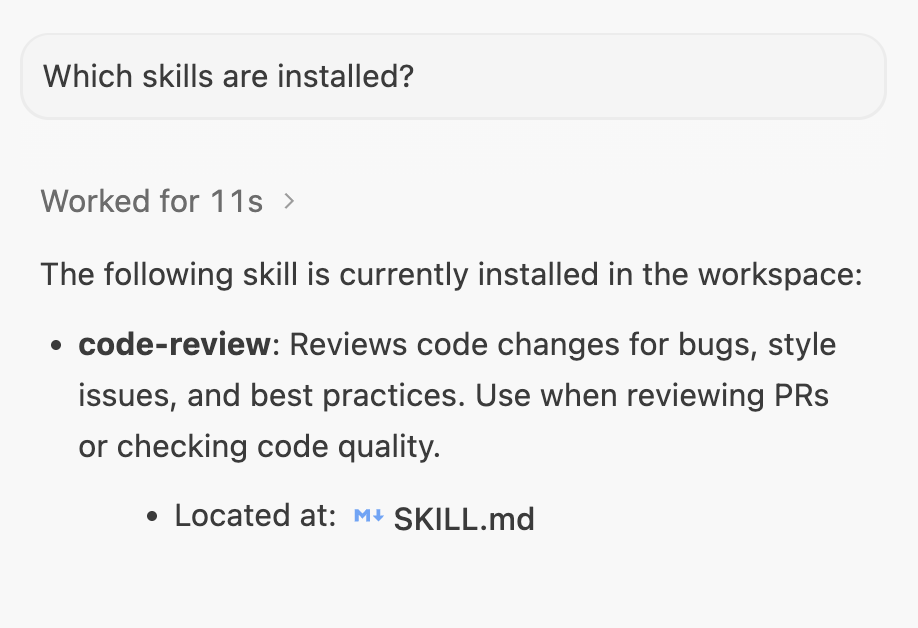
Validemos la habilidad. Inicia una conversación nueva con Antigravity y pregunta qué habilidades están instaladas. Deberías ver la habilidad code-review:
Probar
Crea un archivo nuevo llamado demo_bad_code.py con el contenido que se muestra a continuación:
import time

def get_user_data(users, id):
   # Find user by ID
   for u in users:
       if u['id'] == id:
            return u
   return None

def process_payments(items):
   total = 0
   for i in items:
       # Calculate tax
       tax = i['price'] * 0.1
       total = total + i['price'] + tax
       time.sleep(0.1) # Simulate slow network call

   return total

def run_batch():
   users = [{'id': 1, 'name': 'Alice'}, {'id': 2, 'name': 'Bob'}]
   items = [{'price': 10}, {'price': 20}, {'price': 100}]

   u = get_user_data(users, 3)
   print("User found: " + u['name']) # Will crash if None

   print("Total: " + str(process_payments(items)))

if __name__ == "__main__":
   run_batch()
Abre una conversación nueva en un proyecto específico en Antigravity y proporciona la siguiente instrucción: review the @demo_bad_code.py file.
El agente debe identificar la habilidad code-review, cargar los detalles y, luego, realizar la acción según las instrucciones proporcionadas en el archivo code-review/SKILL.md.
A continuación, se muestra un ejemplo del resultado:

12. Conclusión
¡Felicitaciones! Ya instalaste, configuraste y exploraste correctamente las funciones principales del IDE de Antigravity.
Para obtener más información sobre la plataforma Antigravity, consulta los siguientes codelabs y la documentación de referencia.
Otros codelabs
- Primeros pasos con Google Antigravity
- Compila con Google Antigravity
- Práctica con la CLI de Antigravity
- Compila e implementa en Google Cloud con Antigravity
Documentos de referencia
- Sitio oficial : https://antigravity.google/
- Documentación: https://antigravity.google/docs/home
- Casos de uso : https://antigravity.google/use-cases
- Descarga : https://antigravity.google/download
- Canal de YouTube de Google Antigravity : https://www.youtube.com/@googleantigravity