

1. Pengantar
Antigravity adalah platform pengembangan agentic yang dirancang untuk membantu siapa saja membangun di era berbasis agen. Platform ini terdiri dari empat produk utama: Antigravity, Antigravity IDE, Antigravity CLI, dan Antigravity SDK.
Dalam codelab ini, kita hanya akan berfokus pada Antigravity IDE untuk developer.
Yang akan Anda pelajari
- Pahami platform Antigravity.
- Instal Antigravity IDE.
- Jelajahi editor Antigravity dan panel agen.
- Perintah garis miring.
- Penyesuaian, server MCP, dan Keterampilan.
Yang Anda butuhkan
IDE Antigravity harus diinstal secara lokal di sistem Anda (Mac, Windows, dan distribusi Linux tertentu). Selain itu, Anda akan memerlukan hal-hal berikut:
- Browser web Chrome.
- Akun Gmail (Akun Gmail pribadi).
Melaporkan masalah
Saat Anda mengerjakan codelab dan Antigravity, Anda mungkin mengalami masalah.
Untuk masalah terkait codelab (salah ketik, petunjuk yang salah), buka bug dengan tombol Report a mistake di sudut kiri bawah codelab ini:
Untuk bug atau permintaan fitur terkait Antigravity, laporkan masalah dalam Antigravity. Anda dapat melaporkan masukan produk dengan mengklik Setelan, yang tersedia di sudut kiri bawah produk Antigravity. Lalu memilih opsi Provide Feedback.
2. Platform Antigravity
Sebelum berfokus pada Antigravity IDE, mari kita pahami terlebih dahulu platform Antigravity.
Antigravity terdiri dari 4 produk terpisah:
- Antigravity: Aplikasi mandiri unggulan dan pusat perintah Anda untuk mengelola beberapa agen lokal secara paralel.
- Antigravity IDE: IDE agentic berfitur lengkap untuk developer.
- Antigravity CLI: Antarmuka command line untuk interaksi agen berbasis terminal.
- Antigravity SDK: Alat bagi developer untuk mengintegrasikan Antigravity secara terprogram ke dalam sistem mereka sendiri.
Meskipun semua produk memberikan akses ke agen Antigravity yang sama, tingkat interaksinya berbeda.
Di Antigravity, Anda bekerja di tingkat yang lebih tinggi dengan agen. Dalam percakapan dengan agen, Anda menjelaskan apa yang ingin Anda buat dan membiarkan agen menangani kodenya. Anda dapat melihat kode yang dihasilkan, tetapi tidak perlu mempelajari kode itu sendiri.
Di Antigravity IDE, Anda berada di tingkat coding yang lebih rendah. Anda masih dapat berbicara dengan agen melalui panel agen, tetapi Anda juga mendapatkan tampilan kode lengkap dan mendapatkan bantuan dari agen saat Anda membuat dan mengedit kode.
Di Antigravity CLI, Anda menggunakan agen dari antarmuka command line. Sekali lagi, Anda tetap dapat berbicara dengan agen dan memintanya membuat serta mengedit kode, tetapi semuanya terjadi di terminal.
Anda bebas memilih level yang diinginkan. Biasanya, Anda akan mulai membangun di Antigravity pada tingkat yang lebih tinggi dan seiring meningkatnya kompleksitas, Anda akan beralih ke Antigravity IDE untuk melakukan coding atau Antigravity CLI untuk tugas yang lebih mudah dilakukan di terminal.
3. Penginstalan
Jika Anda sudah menginstal aplikasi Antigravity, tetapi Antigravity IDE belum diinstal, Anda akan melihat tombol Instal IDE di sudut kanan atas:
Anda dapat mengklik tombol tersebut atau langsung membuka halaman download Antigravity IDE untuk mendownload dan menginstal Antigravity IDE untuk sistem operasi Anda (macOS, Windows, Linux).
Setelah penginstalan selesai, Anda akan melihat layar selamat datang:
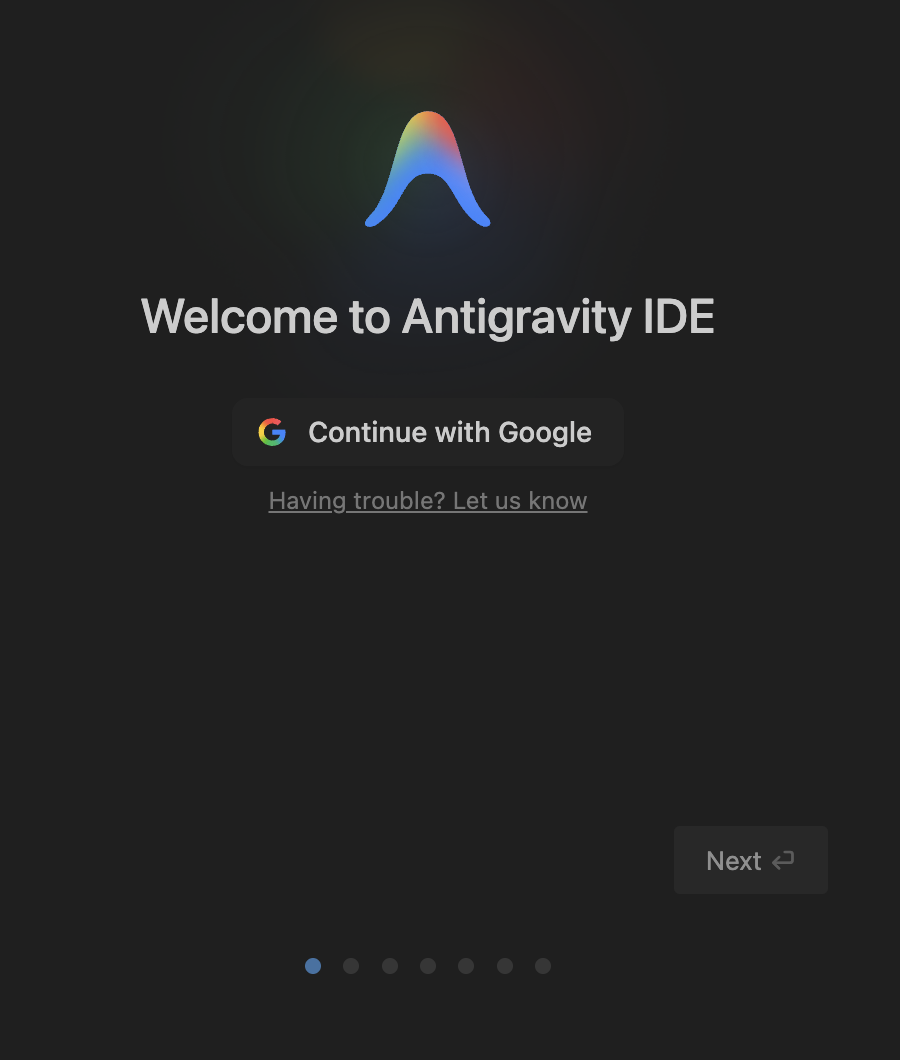
Login dengan Akun Google Anda dan lanjutkan penginstalan dengan memilih tema Anda.
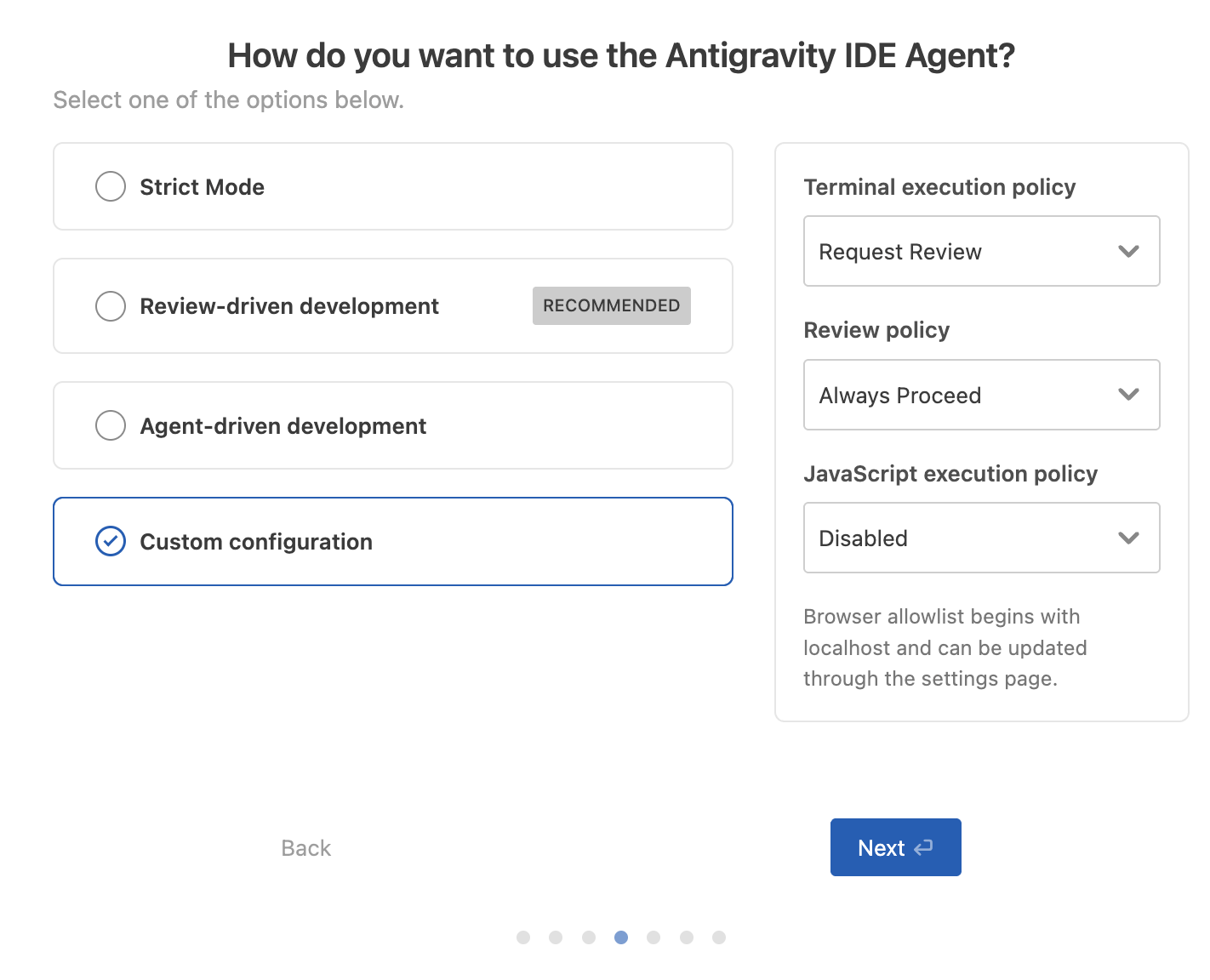
Pada suatu saat, Anda akan ditanya cara menggunakan agen IDE Antigravity. Di layar ini, Anda dapat menyesuaikan kebijakan eksekusi terminal, kebijakan peninjauan, dan kebijakan eksekusi JavaScript untuk agen. Pilih Pengembangan berbasis peninjauan untuk saat ini.
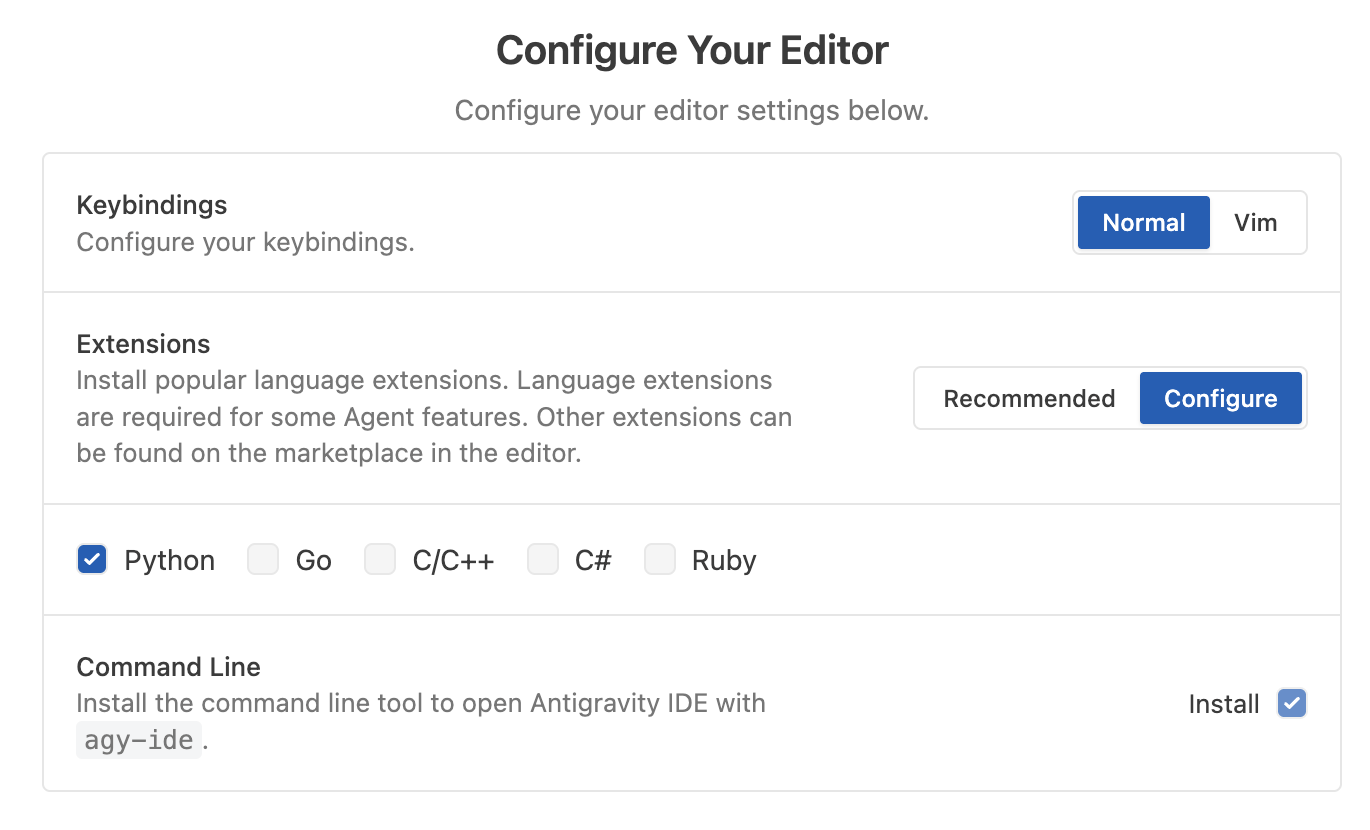
Di layar berikutnya, Anda dapat mengonfigurasi ekstensi dan alat command line agy-ide. Sebaiknya hanya instal ekstensi yang Anda butuhkan.
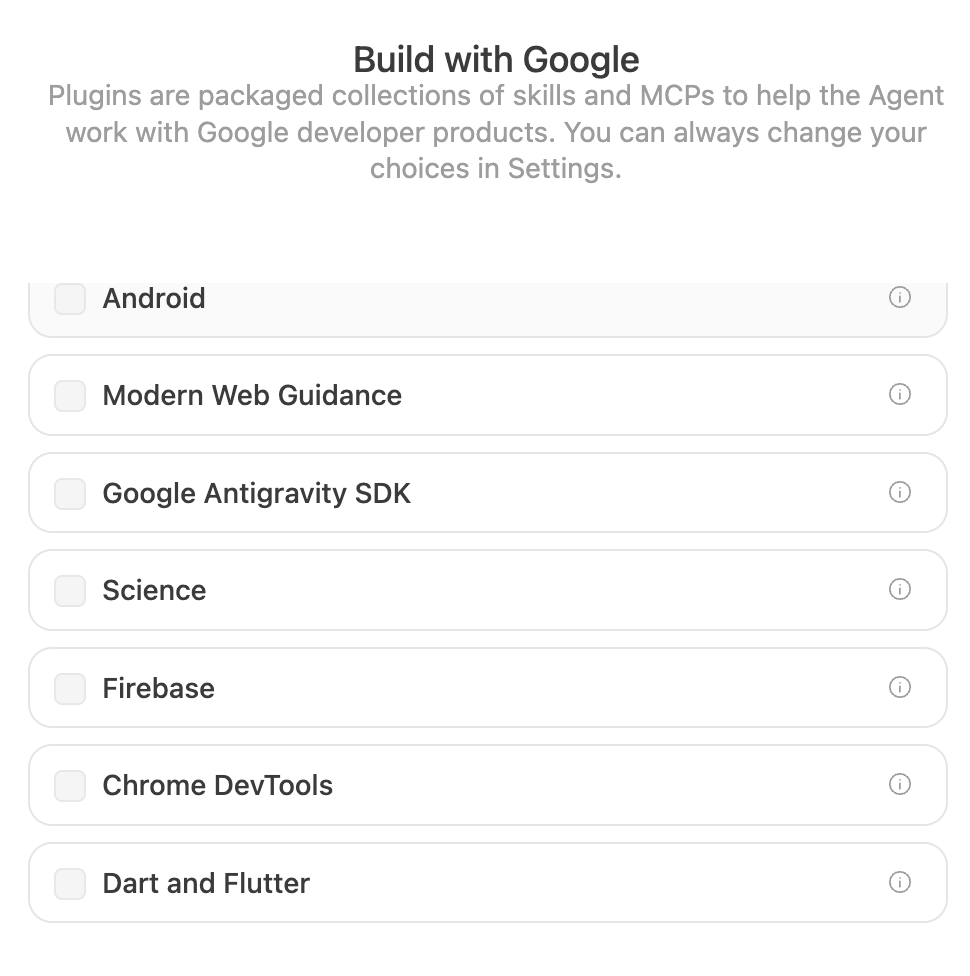
IDE Antigravity juga dilengkapi dengan plugin, kumpulan keterampilan dan MCP yang dikemas untuk membantu agen bekerja dengan produk developer Google. Pilih yang menurut Anda mungkin berguna untuk pekerjaan Anda:
Sekarang Anda siap menggunakan Antigravity IDE.
4. Antarmuka Antigravity IDE
Saat pertama kali memulai Antigravity IDE, Anda akan melihat antarmuka utama Antigravity IDE.
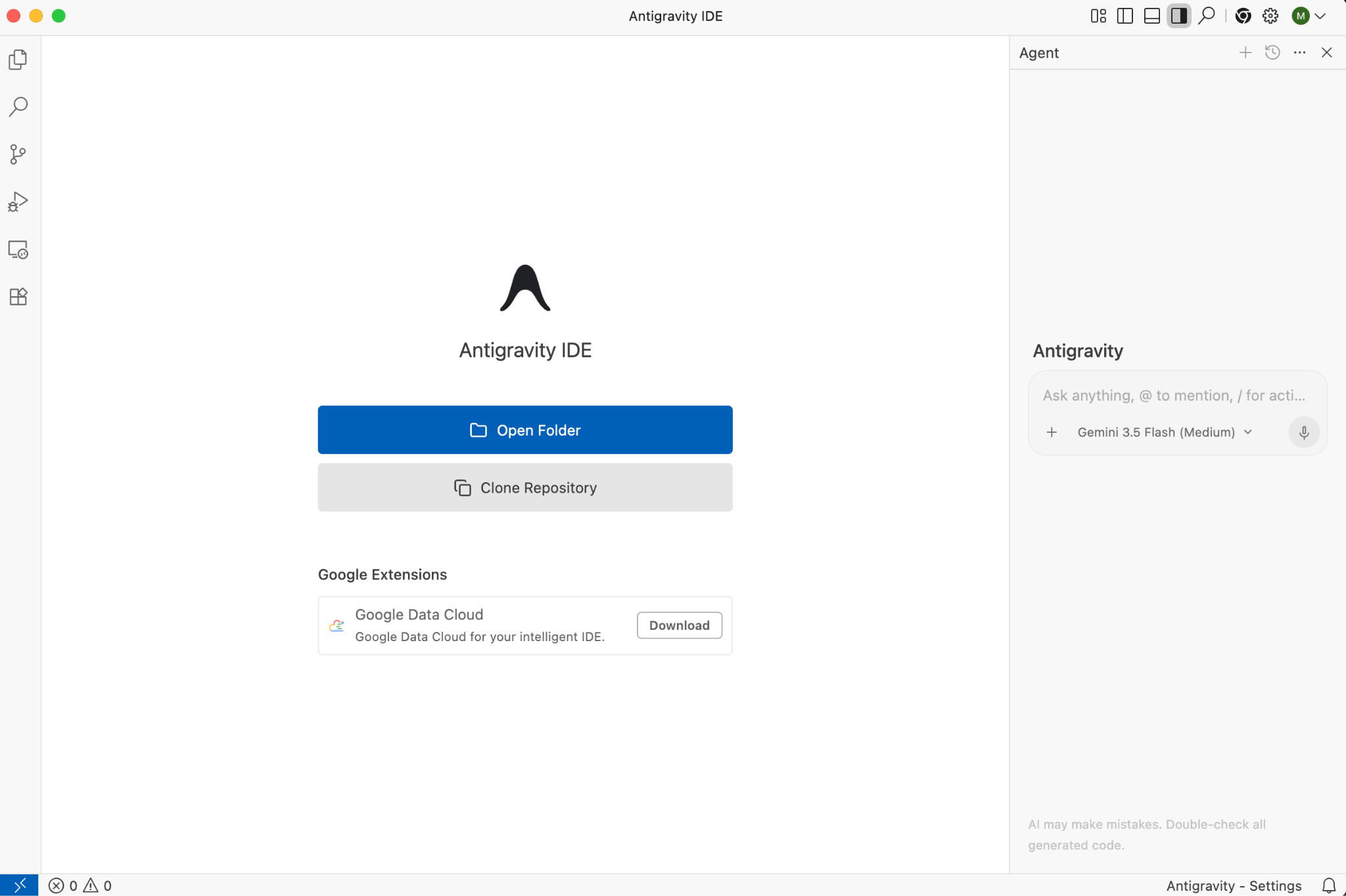
Anda dapat memulai dengan membuka folder lokal. Sebaiknya buka terminal baru melalui item menu Terminal, lalu New Terminal.
Sekarang Anda memiliki editor, terminal, dan agen yang siap:
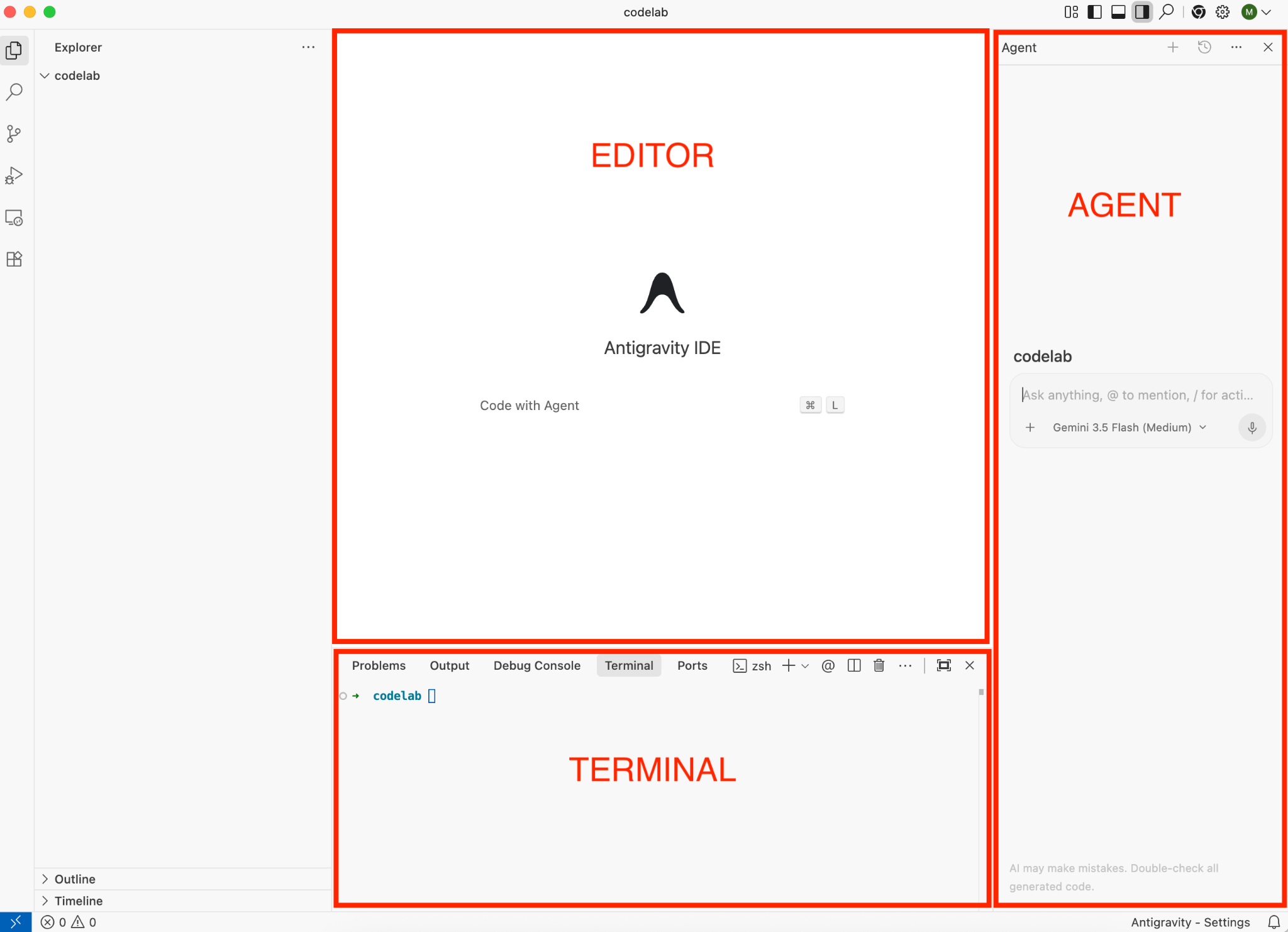
Di editor, Anda mendapatkan bantuan AI dari Antigravity saat mengetik kode. Panel agen adalah tempat Anda melakukan percakapan dengan agen, memilih model yang berbeda, serta merujuk ke file dan perintah. Terminal tidak dibantu AI secara default, tetapi jika Anda menginstal Antigravity CLI, Anda dapat memulainya dengan perintah agy dan mendapatkan bantuan AI di terminal juga.
Setelan Antigravity
Sebaiknya lihat Setelan Antigravity di sudut kanan bawah. Bagian ini memiliki setelan dasar untuk agen:
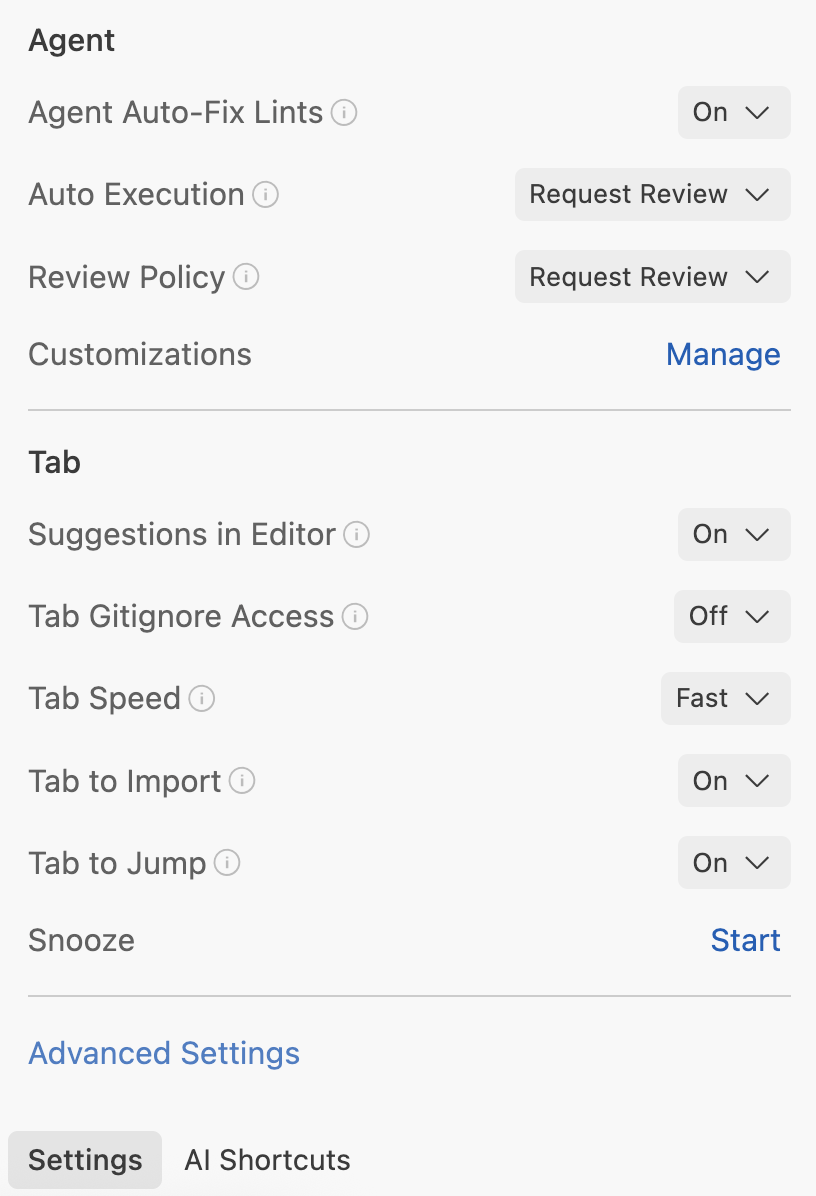
Setelan Lanjutan menyediakan lebih banyak setelan seperti mode keamanan agen:
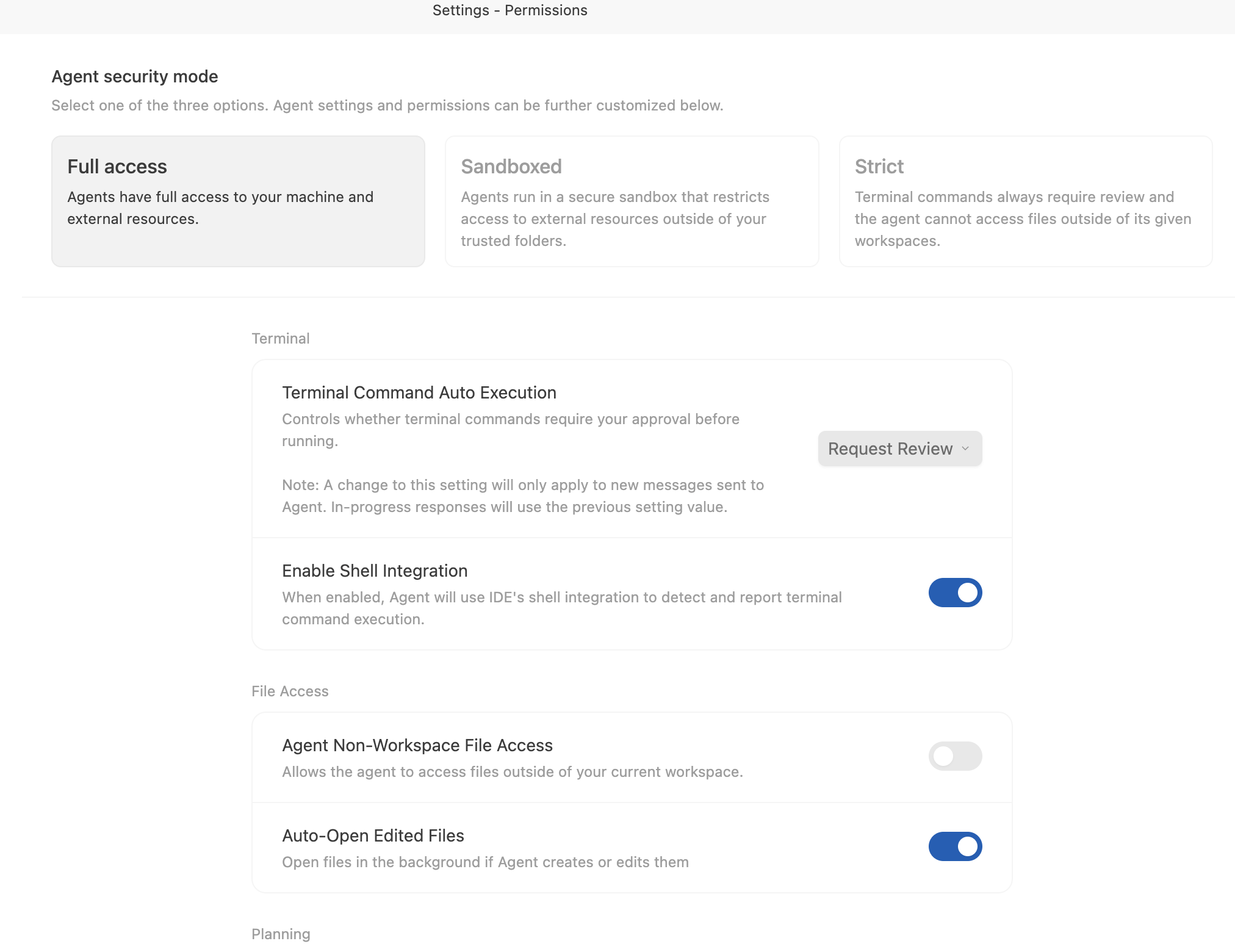
Hal ini memungkinkan Anda menentukan seberapa besar kebebasan yang dimiliki agen terkait perintah terminal, akses sistem file, dan sebagainya. Pastikan Anda meninjaunya dan memilih setelan yang sesuai untuk project Anda.
5. Editor
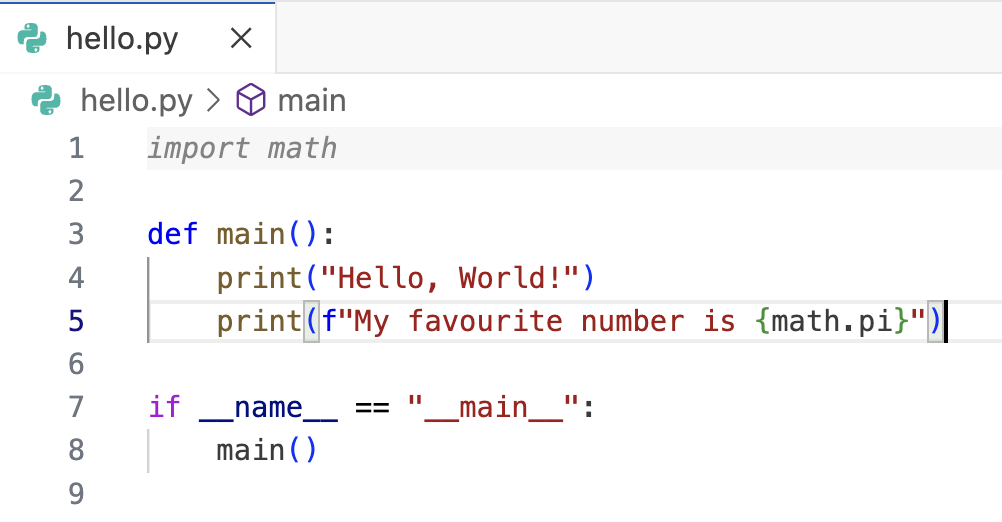
Mari kita pelajari editornya. Buat file Python, hello.py untuk menjelajahi fitur editor.
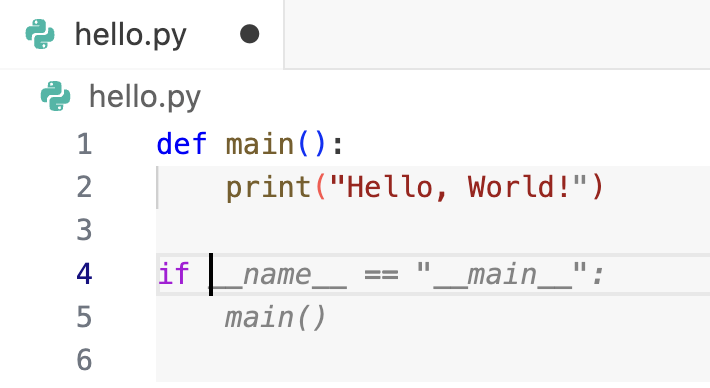
Saat Anda mengetik kode di hello.py di editor, pelengkapan otomatis pintar akan muncul dan Anda dapat menerimanya dengan menekan Tab:
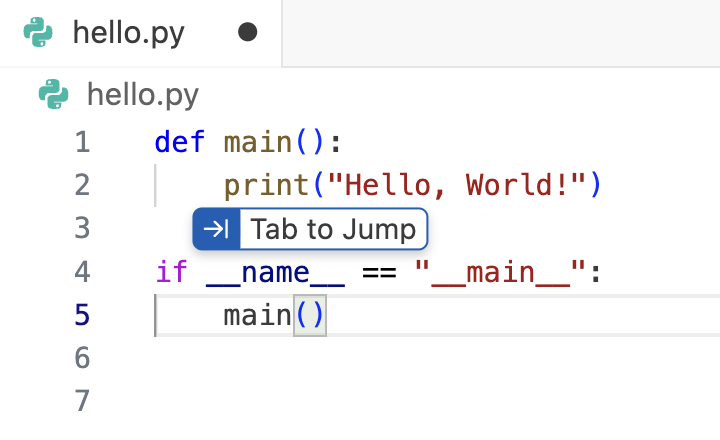
Anda akan mendapatkan saran tab untuk melompat agar kursor berpindah ke tempat logis berikutnya dalam kode. Misalnya, saat Anda selesai mengetik main(), editor akan meminta Anda untuk membuka metode main:
Anda juga mendapatkan saran tab untuk mengimpor guna menambahkan dependensi yang tidak ada:
6. Panel Agen
Di sebelah kanan, Anda akan menemukan panel samping agen. Jika tidak terlihat, Anda dapat mengaktifkan atau menonaktifkannya dengan pintasan Cmd + L.
Anda dapat memilih berbagai jenis model, menggunakan @ untuk menyertakan lebih banyak konteks seperti file, direktori, terminal, server MCP, atau / untuk perintah (dibahas di langkah selanjutnya).
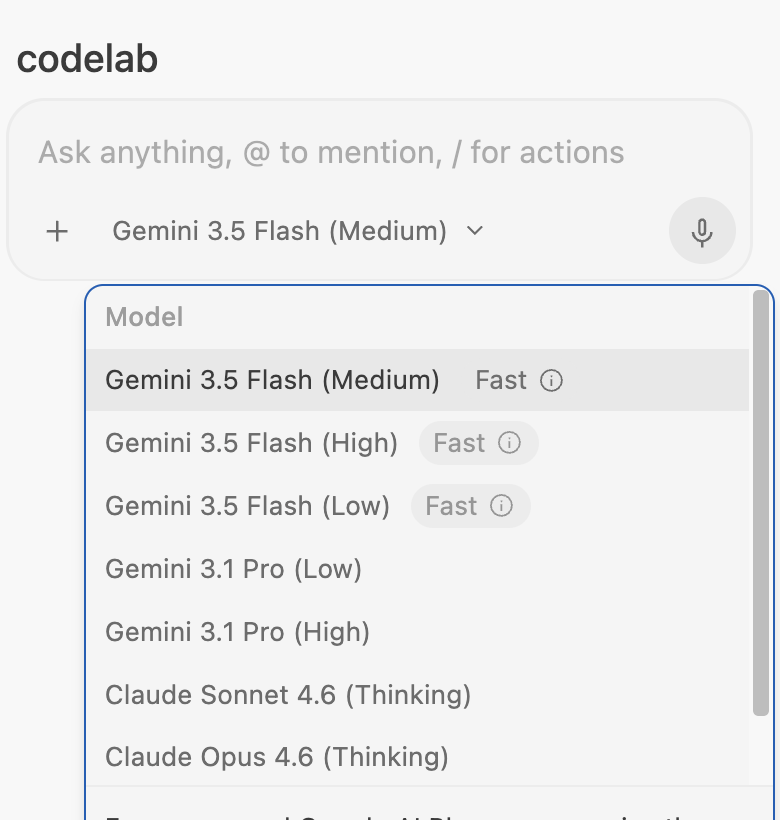
Cara termudah untuk berinteraksi dengan agen adalah dengan mulai mengajukan pertanyaan dalam percakapan, tetapi ada beberapa cara untuk berinteraksi dengan agen.
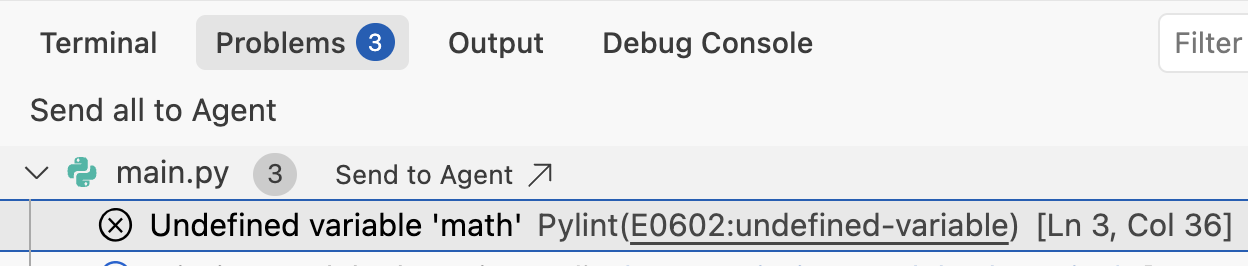
Jika Anda telah menginstal linter statis (misalnya, Pylint), Anda akan melihat kesalahan sintaksis dalam kode saat melakukan kesalahan. Jika mengarahkan kursor ke masalah di editor dan memilih Explain and fix . Tindakan ini akan membuka panel agen untuk penjelasan dan kemungkinan perbaikan dari agen:

Anda juga dapat membuka tab Problems IDE dan memilih Send to Agent agar agen mencoba memperbaiki masalah tersebut:
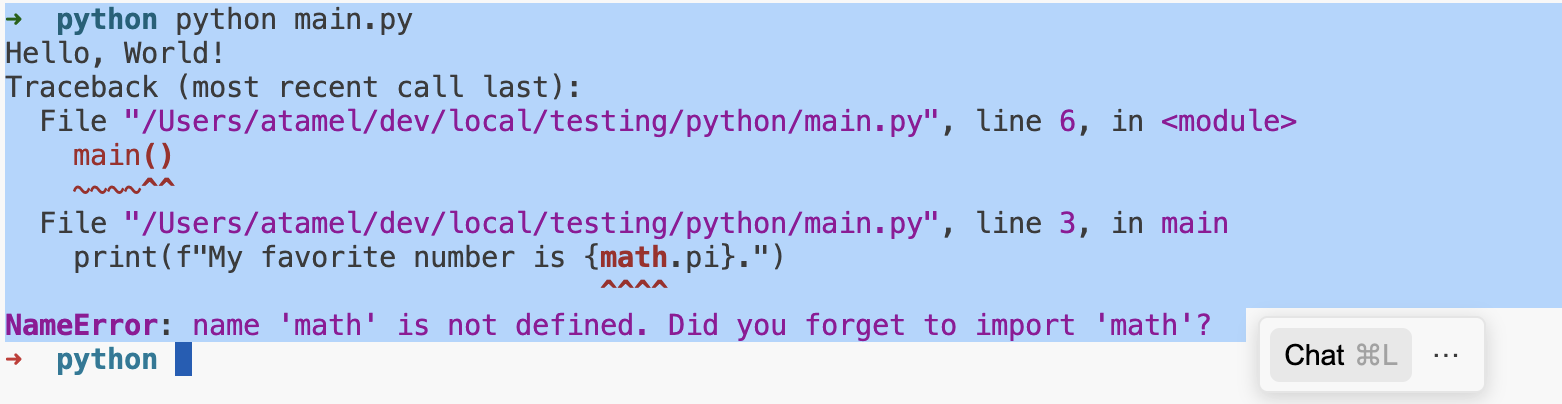
Anda juga dapat memilih bagian output terminal yang berisi error dan mengirimkannya ke percakapan agen dengan Cmd + L:
Saat Anda melakukan chat dengan agen, Anda akan melihat beberapa ikon di bagian atas jendela input:

Tab ini adalah Ringkasan Perubahan (untuk melihat perubahan kode), Terminal (proses latar belakang), Artefak, dan Browser.
7. Artefak
Inti dari Antigravity adalah kemampuannya untuk mengumpulkan masukan Anda dengan mudah di setiap tahap pengembangan. Saat mengerjakan tugas, agen akan membuat berbagai artefak di sepanjang prosesnya:
- Sebelum membuat kode: Rencana implementasi dan daftar tugas.
- Saat kode dibuat: Perbedaan kode.
- Setelah membuat kode: Penjelasan untuk menjelaskan fungsinya dan memverifikasi hasilnya.
Artefak ini adalah cara Antigravity mengomunikasikan rencana dan progresnya. Yang lebih penting, fitur ini juga merupakan cara bagi Anda untuk memberikan masukan kepada agen dalam komentar bergaya Google Dokumen. Hal ini sangat berguna untuk mengarahkan agen secara efektif ke arah yang Anda inginkan.
Mari kita coba membangun aplikasi sederhana dan lihat cara memberikan masukan kepada Antigravity selama prosesnya.
Di panel samping agen, coba perintah ini:
Build a TODO list application with Python Flask, SQlite DB, and a CRUD frontend. Keep the application simple
Tindakan ini akan memicu agen untuk mulai membuat rencana dan menghasilkan rencana implementasi.
Rencana implementasi
Rencana implementasi adalah ringkasan tentang apa yang akan dilakukan Antigravity, stack teknologi yang akan digunakan, dan deskripsi tingkat tinggi tentang perubahan yang diusulkan.
Dalam beberapa detik, Anda akan melihat rencana penerapan dalam percakapan:
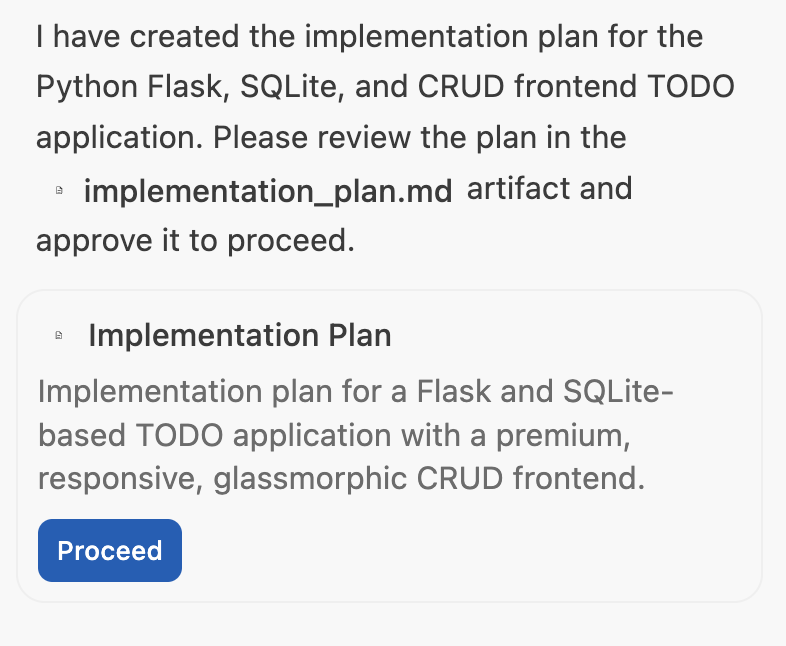
Jika sudah puas, Anda dapat mengklik tombol Proceed. Jika ingin memberikan masukan, Anda dapat membuka rencana penerapan dan menambahkan komentar gaya dokumen Google sebelum mengirimkannya.
Daftar tugas
Setelah rencana implementasi diperbarui, Antigravity akan membuat daftar tugas. Berikut adalah daftar langkah-langkah konkret yang akan diikuti Antigravity untuk membuat dan memverifikasi aplikasi. Ini adalah cara untuk mengomunikasikan progresnya:
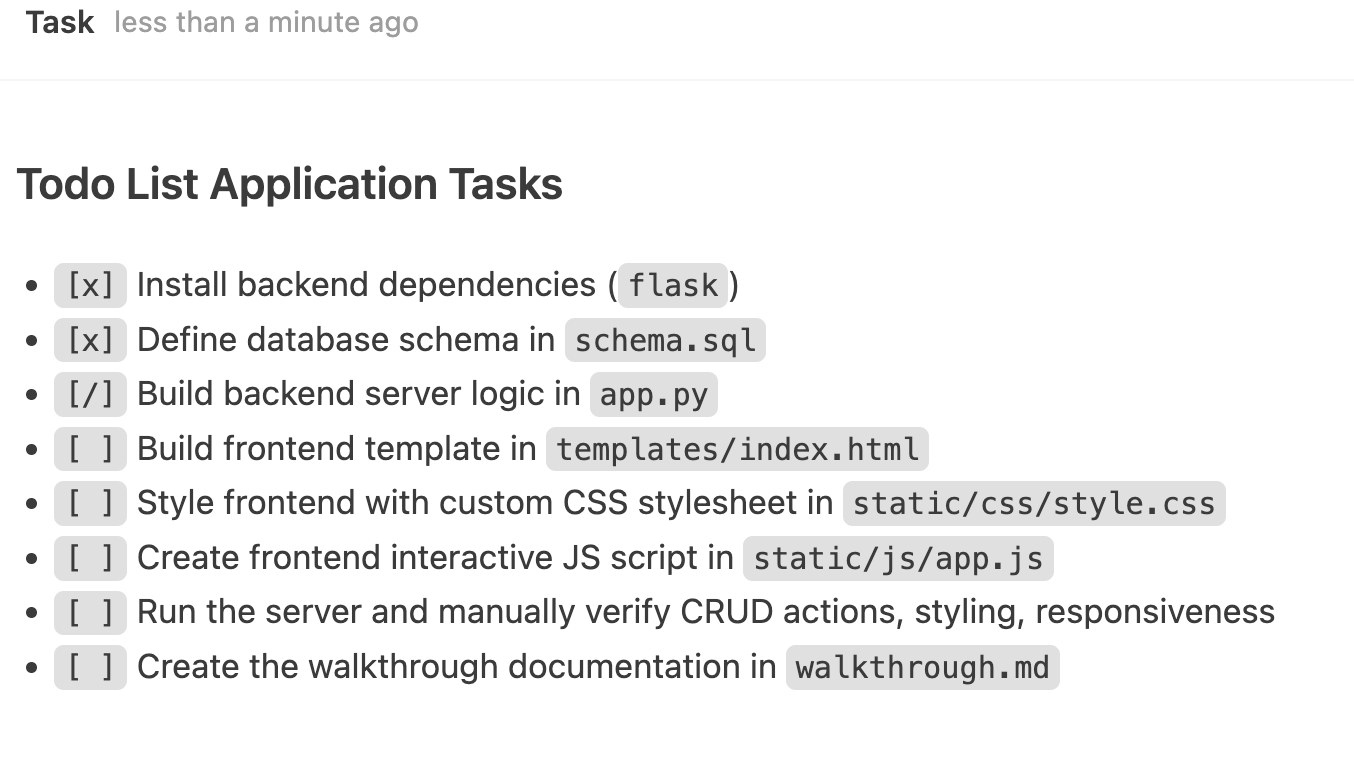
Perubahan kode
Pada tahap ini, Antigravity akan membuat beberapa kode dalam file baru. Anda dapat Accept all atau Reject all perubahan ini di panel samping chat agen tanpa melihat detailnya. Anda juga dapat mengklik Review changes untuk melihat detail perubahan dan menambahkan komentar mendetail dalam kode.
Panduan
Setelah selesai membuat kode, Antigravity akan memulai server dan mungkin membuka browser untuk memverifikasi aplikasi. Antigravity akan melakukan beberapa pengujian manual seperti menambahkan tugas, memperbarui tugas, dll. Pada akhirnya, Antigravity akan membuat file panduan untuk merangkum apa yang dilakukannya untuk memverifikasi aplikasi. Hal ini dapat mencakup screenshot atau alur verifikasi dengan rekaman browser.
Anda juga dapat memberikan komentar pada screenshot atau rekaman browser dalam panduan. Misalnya, kita dapat menambahkan komentar Change the blue theme to orange theme dan mengirimkannya. Setelah komentar dikirimkan, Antigravity akan membuat perubahan, memverifikasi hasilnya, dan memperbarui panduan
Urungkan perubahan
Terakhir, setelah setiap langkah, jika Anda tidak puas dengan perubahan tersebut, Anda memiliki opsi untuk mengurungkannya dari chat. Cukup pilih ↩️ Undo changes up to this point dalam chat.
8. Perintah Garis Miring
Ada perintah garis miring / bawaan yang tersedia di Antigravity IDE. Di panel samping agen, jika Anda mengetik / , Anda akan melihat daftar perintah:
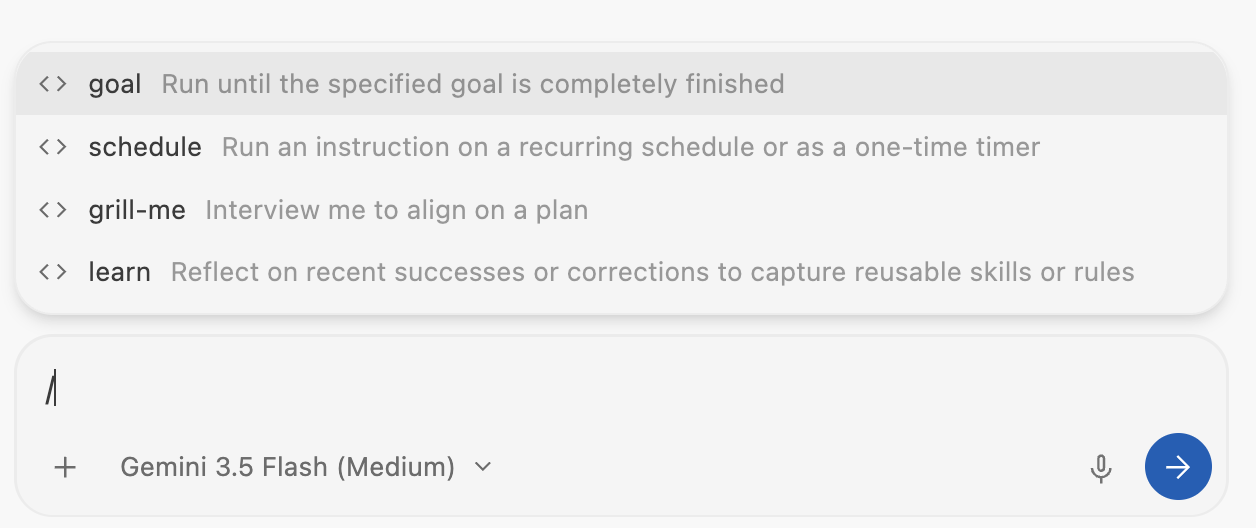
/goal menginstruksikan agen untuk menjalankan tugas hingga selesai, /schedule memungkinkan tugas dijadwalkan sebagai tugas berulang atau satu kali. /grill-me berguna untuk menyelaraskan rencana dengan agen dan /learn berguna untuk mengekstrak keterampilan atau aturan yang dapat digunakan kembali dari percakapan.
Gunakan perintah ini untuk melihat manfaatnya bagi Anda.
9. Penyesuaian
Antigravity IDE dilengkapi dengan beberapa opsi penyesuaian: Aturan dan Alur Kerja.
Klik ... di sudut kanan atas dan pilih Customizations, Anda akan melihat Rules dan Workflows:
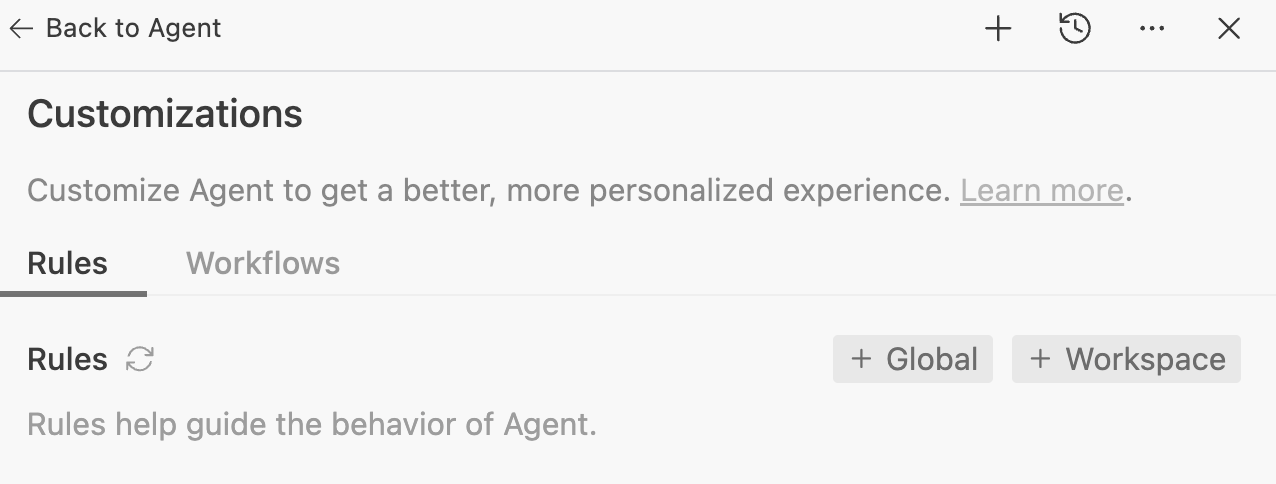
Aturan membantu memandu perilaku agen. Ini adalah panduan yang dapat Anda berikan untuk memastikan agen mengikutinya saat membuat kode dan pengujian. Misalnya, Anda mungkin ingin agen mengikuti gaya kode tertentu, atau selalu mendokumentasikan metode. Anda dapat menambahkannya sebagai aturan dan agen akan mempertimbangkannya.
Alur kerja adalah perintah tersimpan yang dapat Anda picu sesuai permintaan dengan /, saat Anda berinteraksi dengan agen. Alat ini juga memandu perilaku agen, tetapi dipicu oleh pengguna sesuai permintaan.
Analogi yang tepat adalah Aturan lebih seperti petunjuk sistem, sedangkan Alur Kerja lebih seperti perintah tersimpan yang dapat Anda pilih sesuai permintaan.
Aturan dan Alur Kerja dapat diterapkan secara global atau per ruang kerja dan disimpan ke lokasi berikut:
- Aturan global:
~/.gemini/GEMINI.md - Alur kerja global:
~/.gemini/config/global_workflows/ - Aturan ruang kerja:
.agents/rules/ - Alur kerja Workspace:
.agents/workflows/
Mari tambahkan beberapa aturan dan alur kerja di ruang kerja.
Tambahkan aturan
Pertama, mari kita tambahkan aturan gaya kode. Buka Rules, lalu pilih tombol +Workspace. Beri nama, misalnya code-style-guide, dengan aturan gaya kode berikut:
* Make sure all the code is styled with PEP 8 style guide
* Make sure all the code is properly commented
Kedua, tambahkan aturan lain untuk memastikan kode dibuat secara modular dengan contoh dalam aturan code-generation-guide:
* The main method in main.py is the entry point to showcase functionality.
* Do not generate code in the main method. Instead generate distinct functionality in a new file (eg. feature_x.py)
* Then, generate example code to show the new functionality in a new method in main.py (eg. example_feature_x) and simply call that method from the main method.
Kedua aturan disimpan dan siap
Menambahkan alur kerja
Mari kita tentukan juga alur kerja untuk membuat pengujian unit. Dengan demikian, kita dapat memicu pengujian unit setelah kita merasa puas dengan kode (bukan agen yang menghasilkan pengujian unit setiap saat).
Buka Workflows, lalu pilih tombol +Workspace. Beri nama, misalnya generate-unit-tests, dengan perintah berikut:
* Generate unit tests for each file and each method
* Make sure the unit tests are named similar to files but with test_ prefix
Alur kerja juga siap digunakan sekarang.
Cobalah
Sekarang, mari kita lihat cara kerja aturan dan alur kerja. Buat file main.py kerangka di ruang kerja Anda:
def main():
    pass

if __name__ == "__main__":
    main()
Sekarang, buka panel samping agen dan tanyakan kepada agen: Implement binary search and bubble sort.
Setelah satu atau dua menit, Anda akan mendapatkan tiga file di ruang kerja: main.py, bubble_sort.py, binary_search.py. Anda juga akan melihat bahwa semua aturan diterapkan: file utama tidak berantakan dan memiliki contoh kode, setiap fitur diterapkan dalam filenya sendiri, semua kode didokumentasikan dan memiliki gaya yang baik:
from binary_search import binary_search, binary_search_recursive
from bubble_sort import bubble_sort, bubble_sort_descending


def example_binary_search():
    """
    Demonstrate binary search algorithm with various test cases.
    """
    ...

def example_bubble_sort():
    """
    Demonstrate bubble sort algorithm with various test cases.
    """
    ...

def main():
    """
    Main entry point to showcase functionality.
    """
    example_binary_search()
    example_bubble_sort()
    print("\n" + "=" * 60)


if __name__ == "__main__":
    main()
Setelah puas dengan kodenya, mari kita lihat apakah kita dapat memicu alur kerja pembuatan pengujian unit.
Buka percakapan dan mulai mengetik /generate, lalu Antigravity akan mengetahui alur kerja kita:
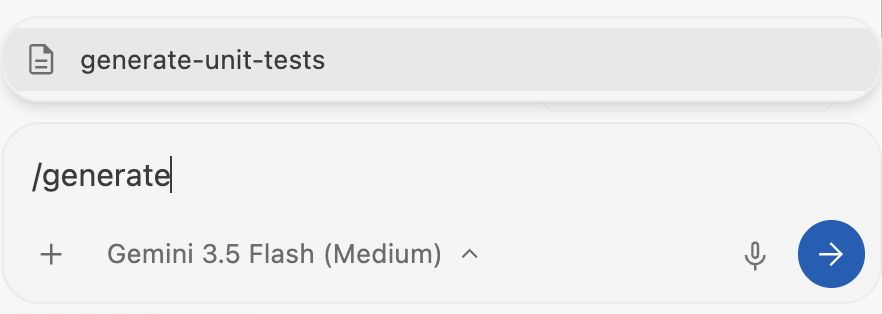
Pilih generate-unit-tests dan masukkan. Setelah beberapa detik, Anda akan mendapatkan file baru di ruang kerja: test_binary_search.py, test_bubble_sort.py dengan sejumlah pengujian yang sudah diterapkan.
10. Server MCP
Model Context Protocol (MCP) telah muncul sebagai standar untuk membantu menghubungkan agen ke sistem eksternal. Mereka memainkan peran penting dalam memastikan bahwa agen tetap berbasis pada data dan integrasi Anda.
Antigravity IDE mendukung server MCP, baik lokal maupun jarak jauh. Selain itu, SDK ini dilengkapi dengan integrasi ke beberapa server MCP yang berfungsi dengan layanan Google Cloud dan hanya perlu diinstal sekali klik dengan beberapa data konfigurasi.
Klik ... di sudut kanan atas, lalu pilih MCP Servers. Tindakan ini akan memunculkan dialog, tempat Anda dapat melihat daftar server MCP:
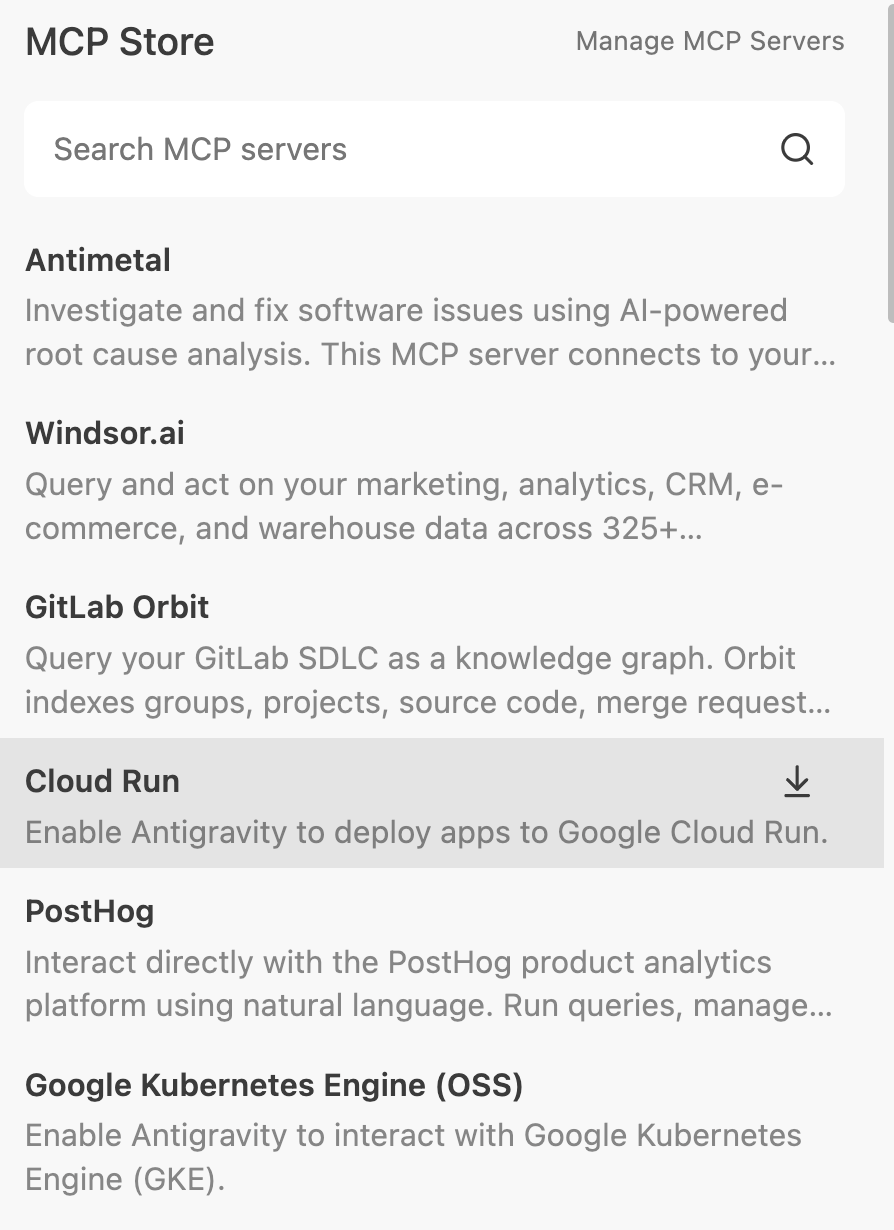
Anda dapat mengklik Cloud Run untuk menginstal server MCP-nya, misalnya.
Jika mengklik Manage MCP Servers di kanan atas, Anda juga dapat melihat konfigurasi server MCP mentah di ~/.gemini/config/mcp_config.json. Anda juga dapat menambahkan server MCP kustom lainnya dalam file ini dan menekan tombol muat ulang untuk melihatnya dikenali di Antigravity IDE.
Untuk menggunakan server MCP yang dikonfigurasi, Anda dapat meminta Antigravity melakukan sesuatu yang memerlukan server MCP. Misalnya, Anda dapat mengaktifkan server cloudrun-mcp dan mengajukan pertanyaan berikut kepada Antigravity: Build and deploy a Cloud Run service. Tindakan ini akan memicu Antigravity untuk mencari dan menggunakan server cloudrun-mcp guna mengonfigurasi dan men-deploy layanan Cloud Run.
11. Keahlian
Meskipun model dasar Antigravity adalah generalis yang canggih, model ini tidak mengetahui konteks project atau standar tim Anda. Memuat setiap aturan atau alat ke dalam jendela konteks agen akan menyebabkan pembengkakan alat, biaya yang lebih tinggi, latensi, dan kebingungan.
Keterampilan mengatasi hal ini melalui pengungkapan progresif. Keahlian adalah paket pengetahuan khusus yang tidak aktif hingga diperlukan. Keahlian ini hanya dimuat ke dalam konteks agen saat permintaan spesifik Anda cocok dengan deskripsi keahlian .
Struktur dan Cakupan
Keahlian adalah paket berbasis direktori. Anda dapat menentukannya dalam dua cakupan, bergantung pada kebutuhan Anda:
- Cakupan Global (
~/.gemini/config/skills/): Tersedia di semua produk Antigravity (Antigravity, Antigravity IDE, Antigravity CLI) dan project. - Cakupan Project/Workspace (
<project-root>/.agents/skills/): Opsi ini akan membuat skill hanya tersedia dalam project tertentu.
Direktori keterampilan umum terlihat seperti ini :
my-skill/
├── SKILL.md    #(Required) metadata & instructions.
├── scripts/    # (Optional) Python or Bash scripts for execution.
├── references/ # (Optional) text, documentation, or templates.
└── assets/     # (Optional) Images or logos.
Sekarang, mari kita tambahkan keterampilan.
Keterampilan Peninjauan Kode
Ini adalah keahlian khusus petunjuk, yaitu kita hanya perlu membuat file SKILL.md, yang akan berisi metadata dan petunjuk keahlian. Mari kita buat skill yang memberikan detail kepada agen untuk meninjau perubahan kode terkait bug, masalah gaya, dan praktik terbaik.
Buat direktori di folder project yang akan berisi skill:
mkdir -p .agents/skills/code-review
Buat file SKILL.md di folder project, misalnya .agents/skills/code-review yang baru saja kita buat, dengan konten yang ditampilkan di bawah:
---
name: code-review
description: Reviews code changes for bugs, style issues, and best practices. Use when reviewing PRs or checking code quality.
---

# Code Review Skill

When reviewing code, follow these steps:

## Review checklist

1. **Correctness**: Does the code do what it's supposed to?
2. **Edge cases**: Are error conditions handled?
3. **Style**: Does it follow project conventions?
4. **Performance**: Are there obvious inefficiencies?

## How to provide feedback

- Be specific about what needs to change
- Explain why, not just what
- Suggest alternatives when possible
Perhatikan bahwa file SKILL.md di atas berisi metadata (nama dan deskripsi) di bagian atas, lalu petunjuk. Saat dimuat, agen hanya akan membaca metadata keahlian dan hanya akan memuat petunjuk lengkap keahlian, hanya jika diperlukan.
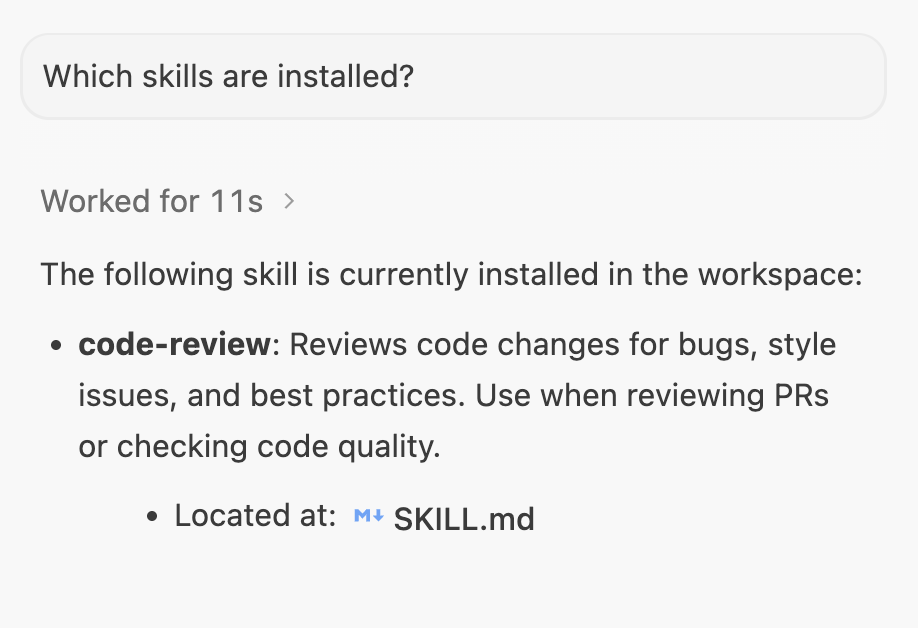
Mari kita validasi keahliannya. Mulai percakapan baru dengan Antigravity dan tanyakan keterampilan mana yang telah diinstal. Anda akan melihat skill code-review:
Cobalah
Buat file baru bernama demo_bad_code.py di dengan konten yang ditampilkan di bawah:
import time

def get_user_data(users, id):
   # Find user by ID
   for u in users:
       if u['id'] == id:
            return u
   return None

def process_payments(items):
   total = 0
   for i in items:
       # Calculate tax
       tax = i['price'] * 0.1
       total = total + i['price'] + tax
       time.sleep(0.1) # Simulate slow network call

   return total

def run_batch():
   users = [{'id': 1, 'name': 'Alice'}, {'id': 2, 'name': 'Bob'}]
   items = [{'price': 10}, {'price': 20}, {'price': 100}]

   u = get_user_data(users, 3)
   print("User found: " + u['name']) # Will crash if None

   print("Total: " + str(process_payments(items)))

if __name__ == "__main__":
   run_batch()
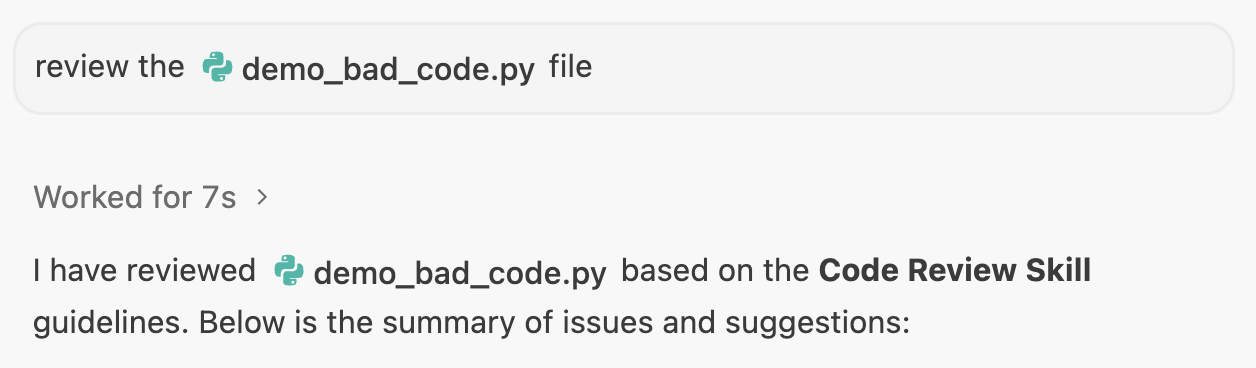
Buka percakapan baru dalam project tertentu di Antigravity dan berikan perintah berikut: review the @demo_bad_code.py file.
Agen harus mengidentifikasi keterampilan code-review, memuat detail, lalu melakukan tindakan sesuai petunjuk yang diberikan dalam file code-review/SKILL.md.
Contoh output ditampilkan di bawah:
12. Kesimpulan
Selamat! Anda telah berhasil menginstal, mengonfigurasi, dan menjelajahi fitur utama Antigravity IDE.
Untuk mempelajari lebih lanjut platform Antigravity, lihat codelab dan dokumentasi referensi berikut.
Codelab lainnya
- Mulai Menggunakan Google Antigravity
- Membangun dengan Google Antigravity
- Pengalaman langsung menggunakan Antigravity CLI
- Membangun dan Men-deploy Aplikasi ke Google Cloud dengan Antigravity
Dokumen referensi
- Situs Resmi : https://antigravity.google/
- Dokumentasi: https://antigravity.google/docs/home
- Kasus penggunaan : https://antigravity.google/use-cases
- Download : https://antigravity.google/download
- Channel YouTube untuk Google Antigravity : https://www.youtube.com/@googleantigravity