

1. Introdução
O Antigravity é uma plataforma de desenvolvimento agêntico criada para ajudar qualquer pessoa a criar na era dos agentes. Ele consiste em quatro produtos principais: Antigravity, IDE do Antigravity, CLI do Antigravity e SDK do Antigravity.
Neste codelab, vamos focar apenas no IDE do Antigravity para desenvolvedores.
O que você vai aprender
- Entenda a plataforma Antigravity.
- Instale o IDE do Antigravity.
- Conheça o editor e o painel do agente do Antigravity.
- Comandos de barra.
- Personalizações, servidores MCP e habilidades.
O que é necessário
A IDE do Antigravity precisa ser instalada localmente no seu sistema (Mac, Windows e distribuições específicas do Linux). Além disso, você vai precisar do seguinte:
- Navegador da Web Chrome.
- Uma conta do Gmail (conta pessoal do Gmail).
Problemas nos relatórios
Ao trabalhar no codelab e com o Antigravity, você pode encontrar problemas.
Para problemas relacionados ao codelab (erros de digitação, instruções incorretas), abra um bug com o botão Report a mistake no canto inferior esquerdo deste codelab:
Para bugs ou solicitações de recursos relacionados ao Antigravity, informe o problema no próprio app. Para enviar feedback sobre o produto, clique em "Configurações", disponível no canto inferior esquerdo do produto Antigravity. Em seguida, escolha a opção Provide Feedback.
2. Plataforma Antigravity
Antes de focar no ambiente de desenvolvimento integrado (IDE) do Antigravity, vamos entender a plataforma Antigravity.
O Antigravity consiste em quatro produtos separados:
- Antigravity: o principal aplicativo independente e seu centro de comando para gerenciar vários agentes locais em paralelo.
- IDE do Antigravity: o IDE agêntico completo para desenvolvedores.
- CLI do Antigravity: uma interface de linha de comando para interações de agentes baseadas em terminal.
- SDK do Antigravity: ferramentas para desenvolvedores integrarem o Antigravity aos próprios sistemas de forma programática.
Embora todos os produtos ofereçam acesso aos mesmos agentes do Antigravity, o nível de interação é diferente.
No Antigravity, você trabalha em um nível mais alto com agentes. Nas conversas com o agente, você explica o que quer que ele crie e deixa que ele lide com o código. Você vê o código gerado, mas não precisa necessariamente mexer nele.
No IDE do Antigravity, você está em um nível de programação mais baixo. Você ainda pode conversar com o agente no painel dele, mas também tem uma visualização completa do código e recebe ajuda do agente ao gerar e editar código.
Na CLI do Antigravity, você usa agentes da interface de linha de comando. Você ainda pode conversar com o agente e pedir para ele gerar e editar código, mas tudo acontece no terminal.
A escolha do nível é sua. Normalmente, você começa a criar no Antigravity em um nível mais alto e, à medida que a complexidade aumenta, muda para o IDE do Antigravity para programação ou para a CLI do Antigravity para tarefas mais compatíveis com o terminal.
3. Instalação
Se você já tiver o aplicativo Antigravity instalado, mas a IDE do Antigravity ainda não, um botão "Instalar IDE" vai aparecer no canto superior direito:
Clique nesse botão ou acesse diretamente a página de download do IDE do Antigravity para baixar e instalar o IDE do Antigravity no seu sistema operacional (macOS, Windows, Linux).
Quando a instalação for concluída, uma tela de boas-vindas vai aparecer:
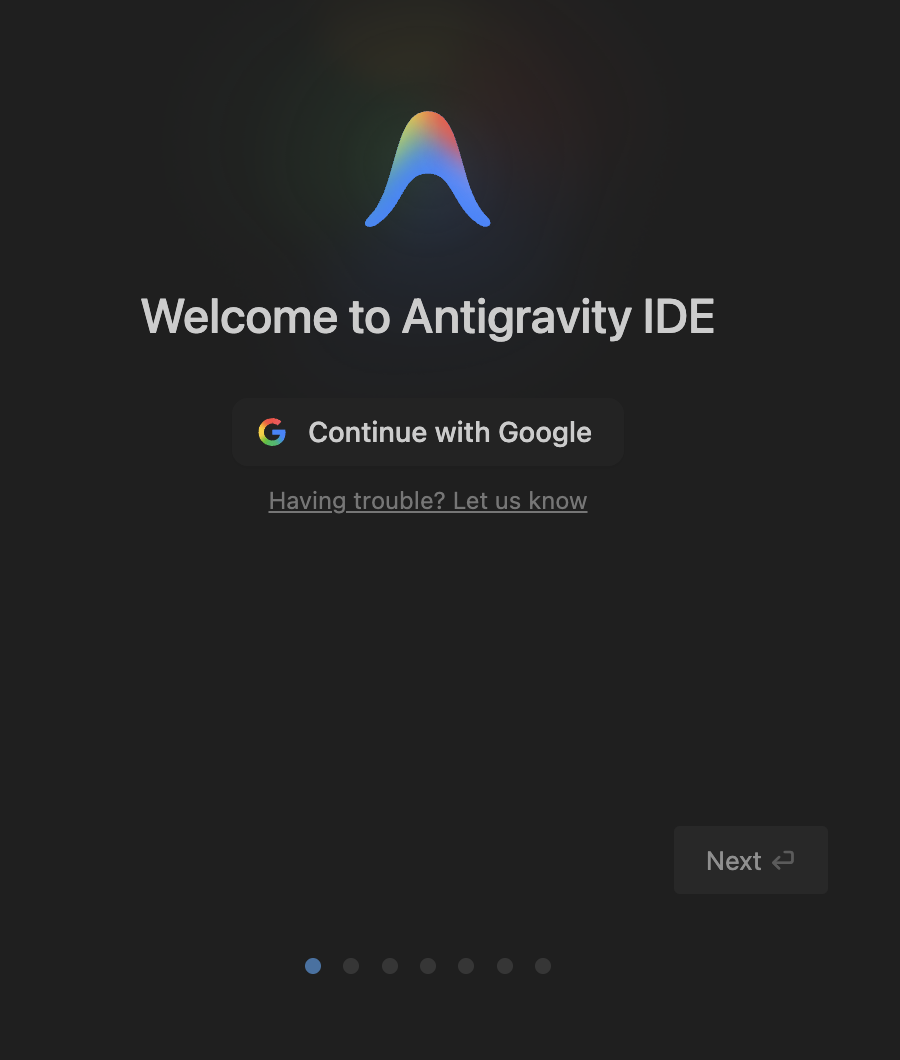
Faça login com sua Conta do Google e continue a instalação escolhendo seu tema.
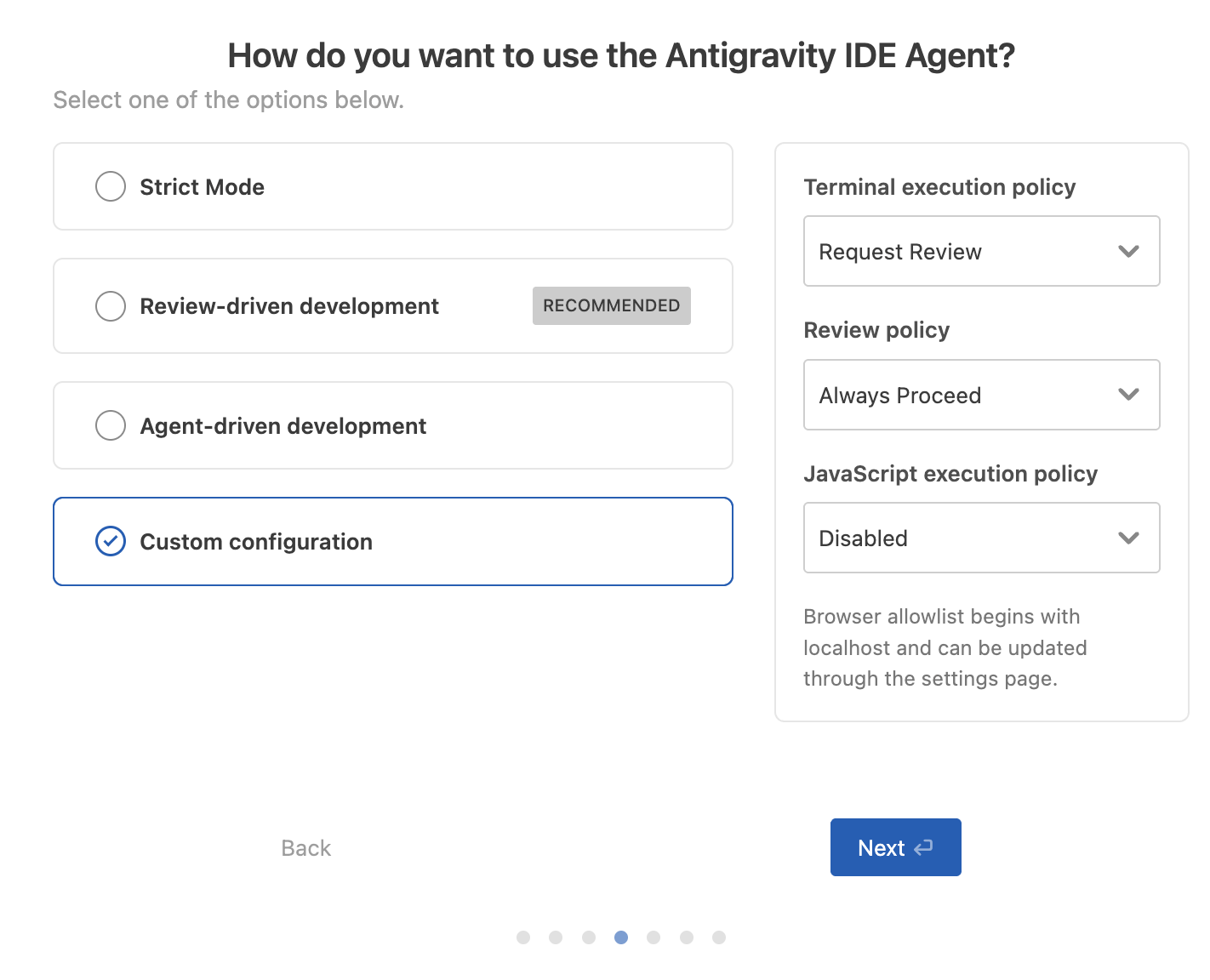
Em algum momento, você vai precisar informar como quer usar o agente do IDE do Antigravity. Nessa tela, é possível ajustar a política de execução do terminal, a política de revisão e a política de execução do JavaScript para o agente. Escolha desenvolvimento guiado por aprovação por enquanto.
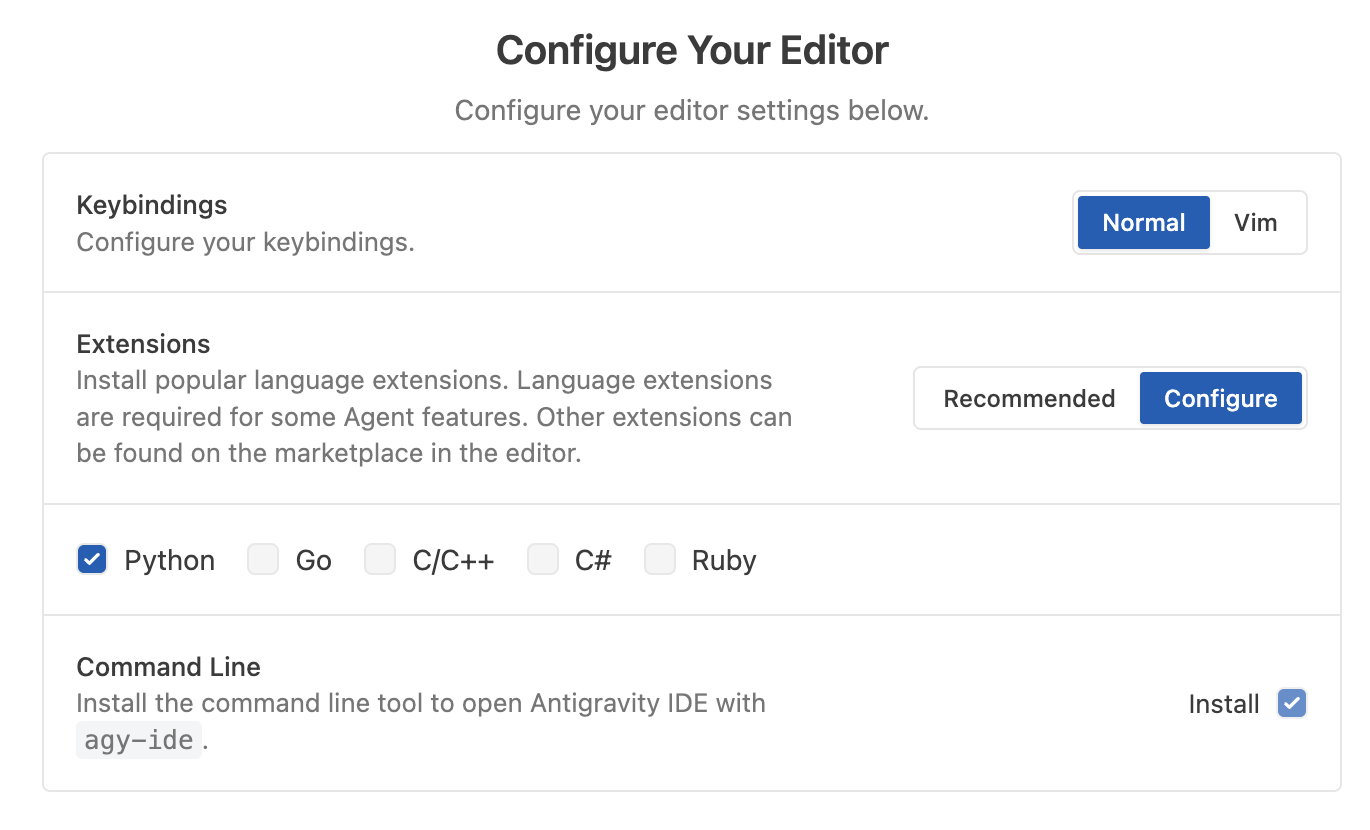
Em uma tela subsequente, é possível configurar extensões e a ferramenta de linha de comando agy-ide. Recomendamos instalar apenas as extensões necessárias.
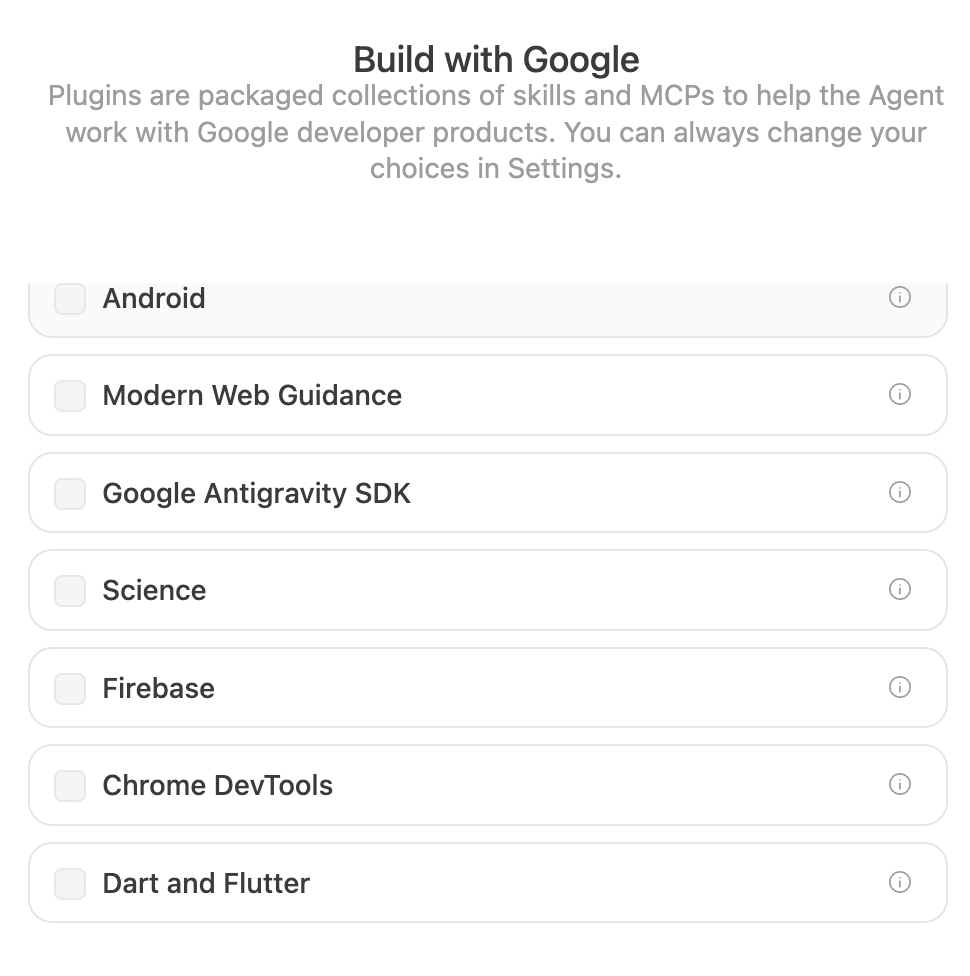
O IDE do Antigravity também vem com plug-ins, coleções de habilidades e MCPs para ajudar os agentes a trabalhar com produtos para desenvolvedores do Google. Escolha as opções que você acha que podem ser úteis para seu trabalho:
Agora você pode usar o IDE do Antigravity.
4. Interface da IDE do Antigravity
Ao iniciar o IDE do Antigravity pela primeira vez, você vai ver a interface principal dele.
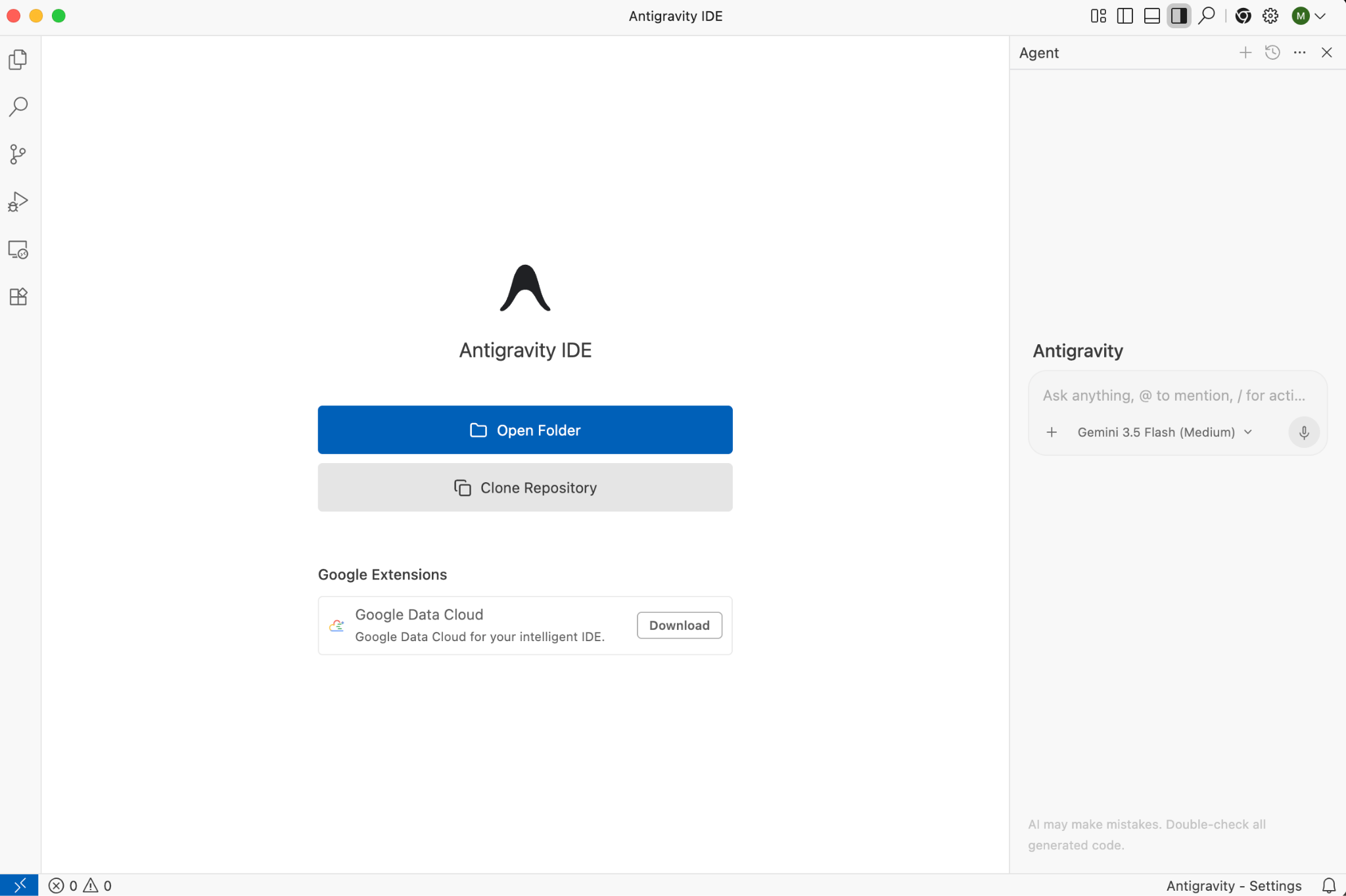
Para começar, abra uma pasta local. Também é recomendável abrir um novo terminal em Terminal e depois no item de menu New Terminal.
Agora você tem o editor, o terminal e o agente prontos:
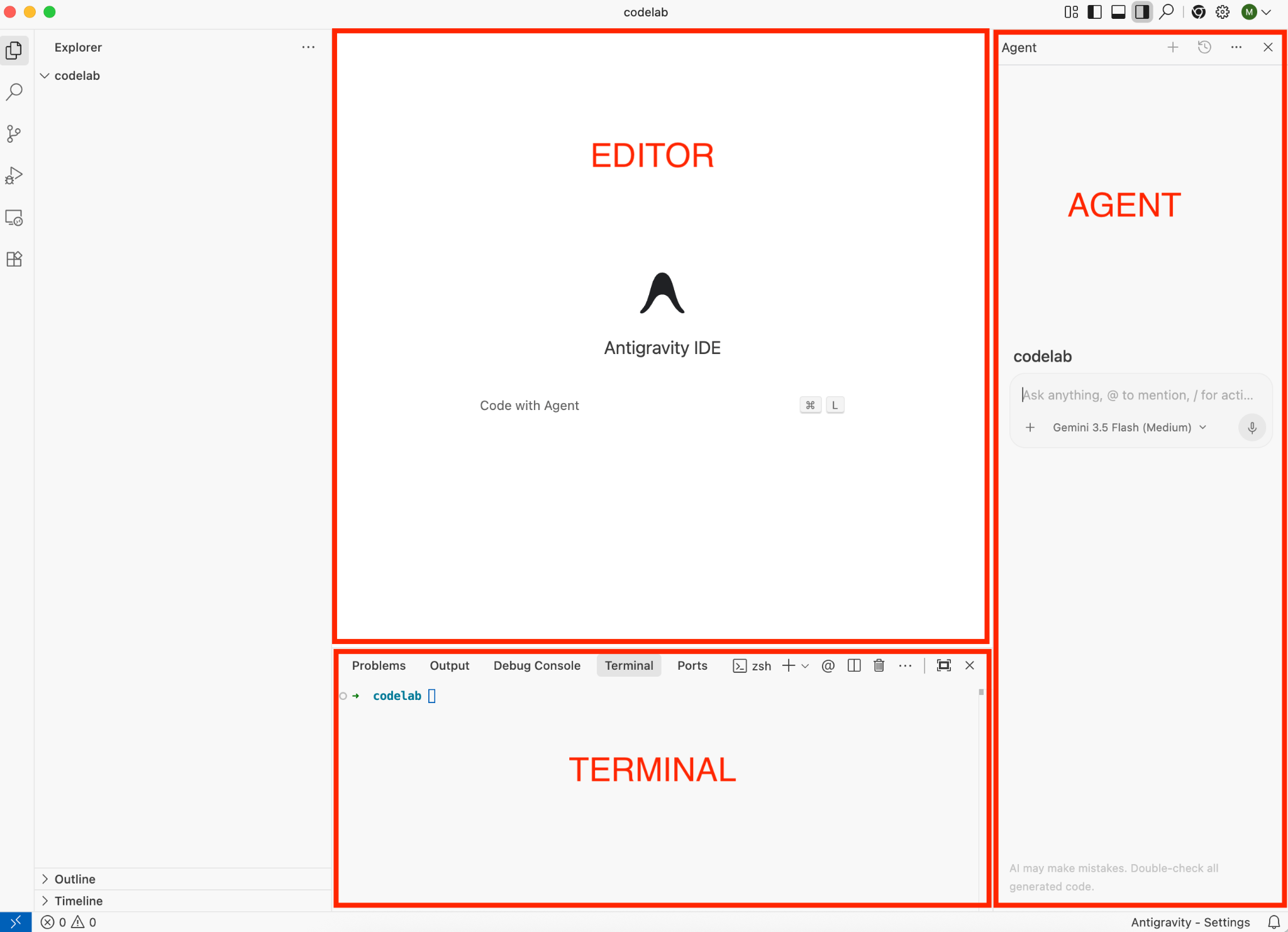
No editor, você recebe assistência de IA do Antigravity enquanto digita o código. No painel do agente, você conversa com ele, escolhe modelos diferentes e consulta arquivos e comandos. O terminal não tem assistência de IA por padrão, mas, se você instalar a CLI do Antigravity, poderá iniciá-la com o comando agy e receber assistência de IA no terminal também.
Configurações do Antigravity
É bom conferir as configurações do Antigravity no canto inferior direito. Ele tem as configurações básicas do agente:
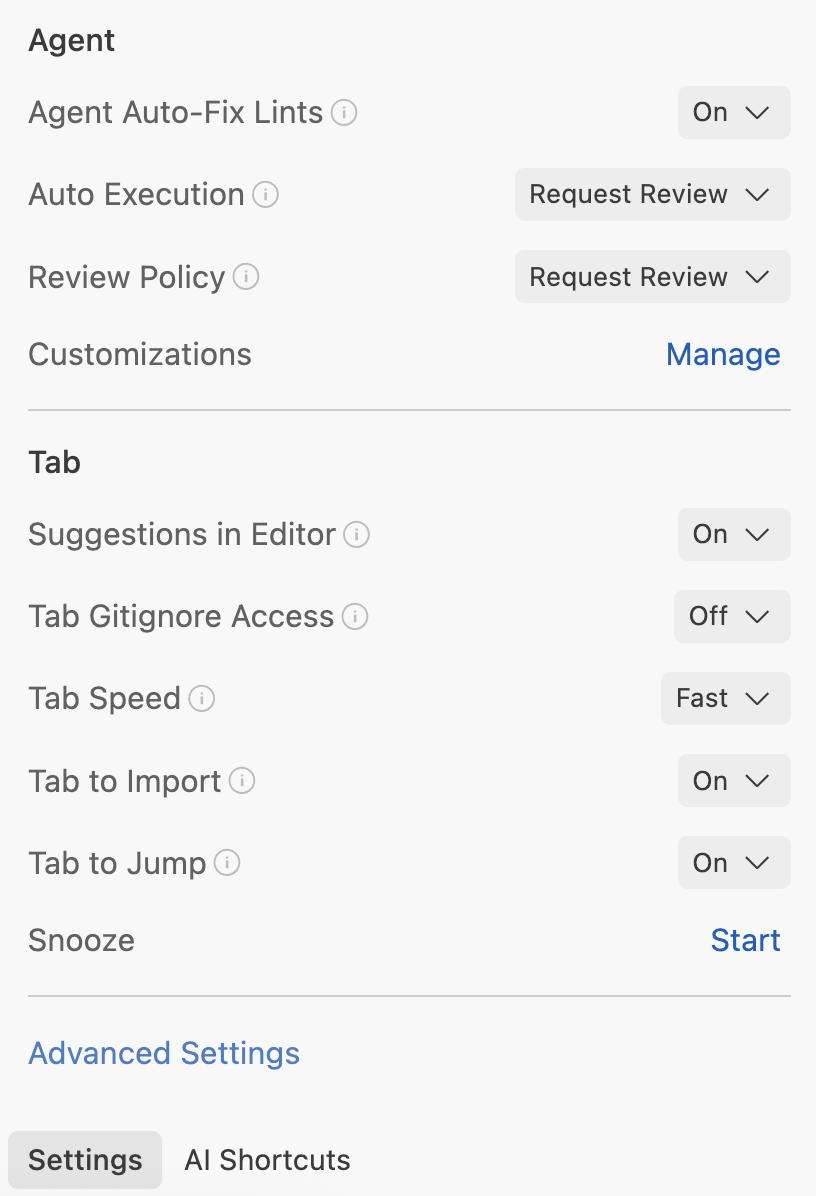
As Configurações avançadas oferecem mais opções, como o modo de segurança do agente:
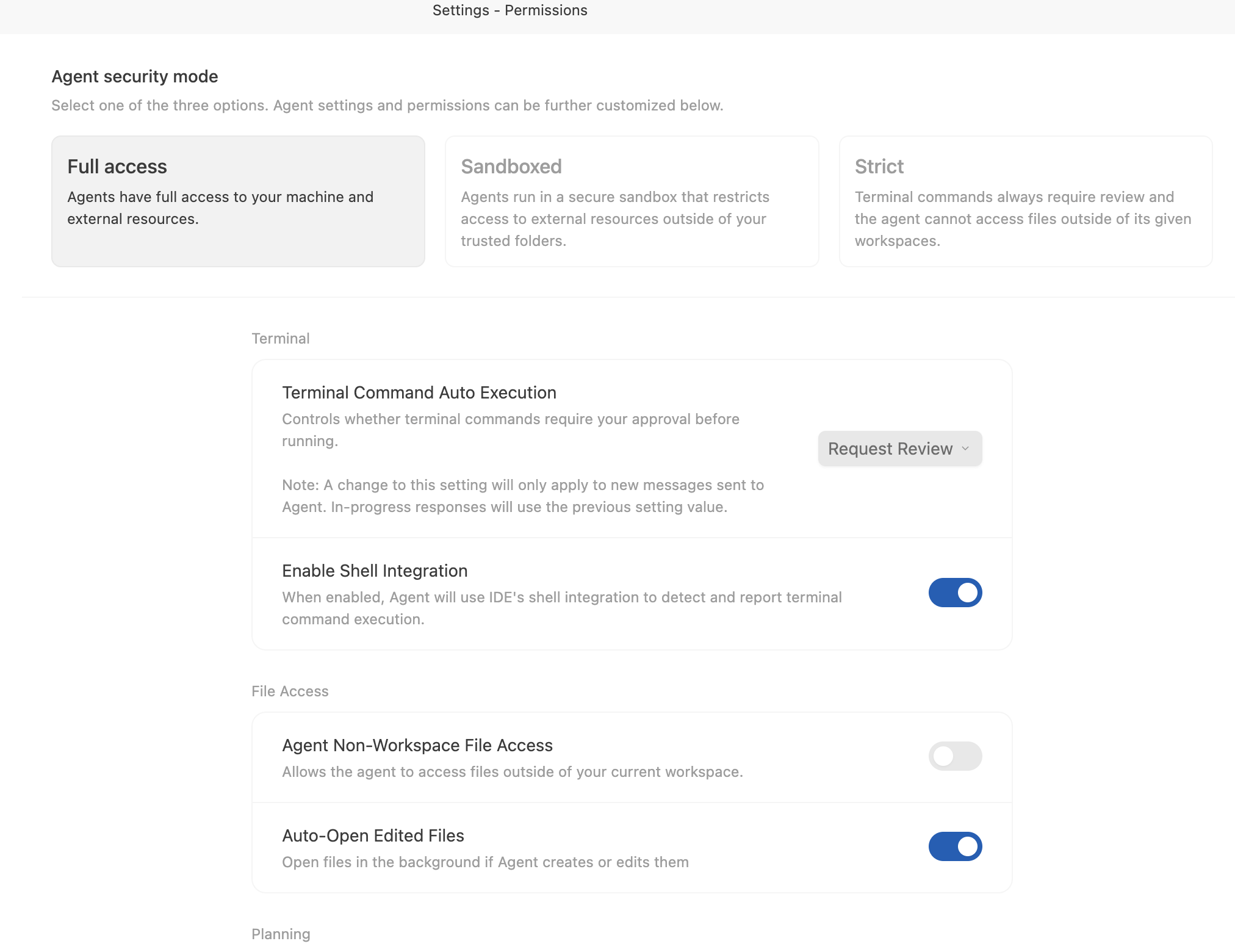
Isso permite especificar a liberdade que o agente tem em relação a comandos de terminal, acesso ao sistema de arquivos etc. Revise e escolha as configurações adequadas para seu projeto.
5. Editor
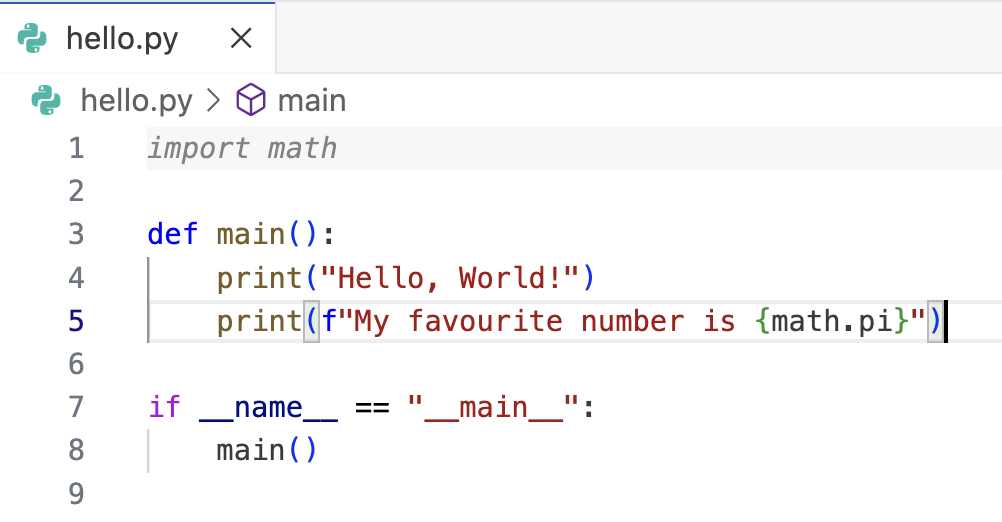
Vamos conhecer o editor. Crie um arquivo Python, hello.py, para conhecer os recursos do editor.
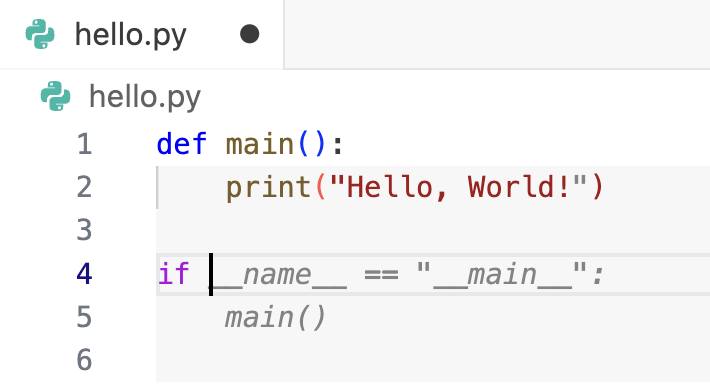
Ao digitar o código em hello.py no editor, um preenchimento automático inteligente é ativado. Para aceitar, pressione Tab:
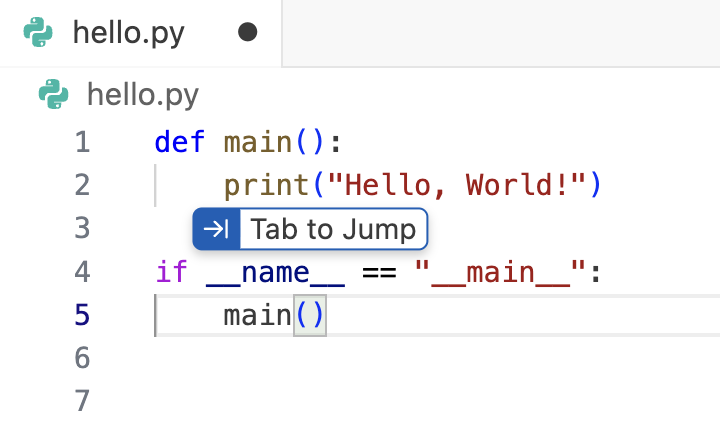
Você recebe sugestões de tabulação para pular e mover o cursor para o próximo local lógico no código. Por exemplo, ao terminar de digitar main(), o editor pede que você vá para o método principal:
Você também recebe uma sugestão de guia para importar e adicionar dependências ausentes:
6. Painel do agente
À direita, você encontra o painel lateral do agente. Se ele não estiver visível, use o atalho Cmd + L para ativar ou desativar.
Você pode escolher diferentes tipos de modelo, usar @ para incluir mais contexto, como arquivos, diretórios, terminal, servidores MCP ou / para comandos (abordados em uma etapa posterior).
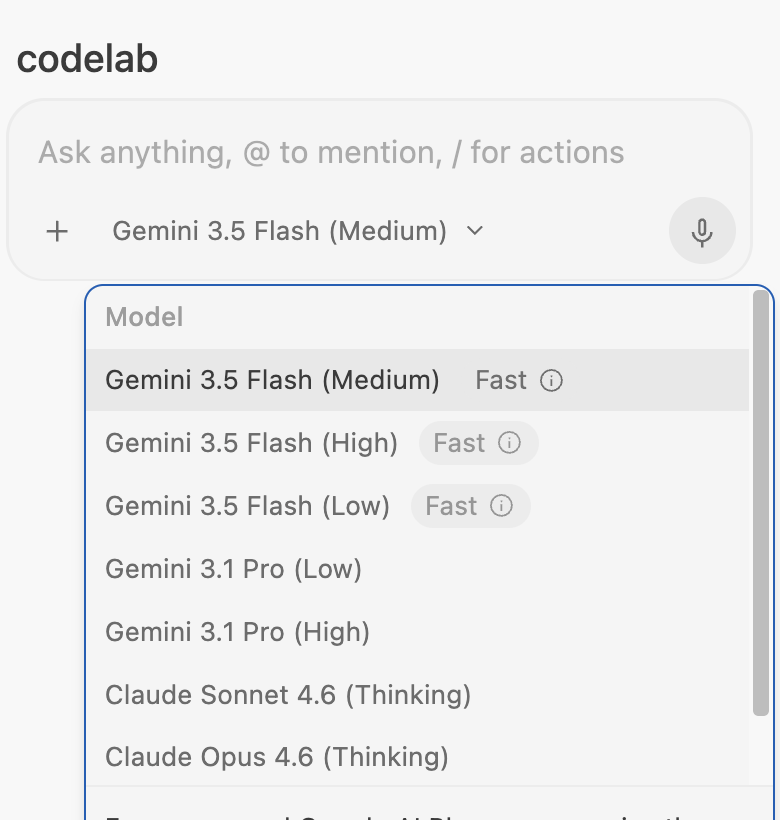
A maneira mais fácil de interagir com o agente é começar a fazer perguntas em uma conversa, mas há várias maneiras de interagir com ele.
Se você tiver um linter estático instalado (por exemplo, Pylint), vai encontrar erros de sintaxe no código quando cometer um erro. Se você passar o cursor sobre um problema no editor e selecionar Explain and fix . Isso abre o painel do agente com uma explicação e uma possível correção:

Você também pode acessar a guia Problems da IDE e selecionar Send to Agent para que o agente tente corrigir esses problemas:
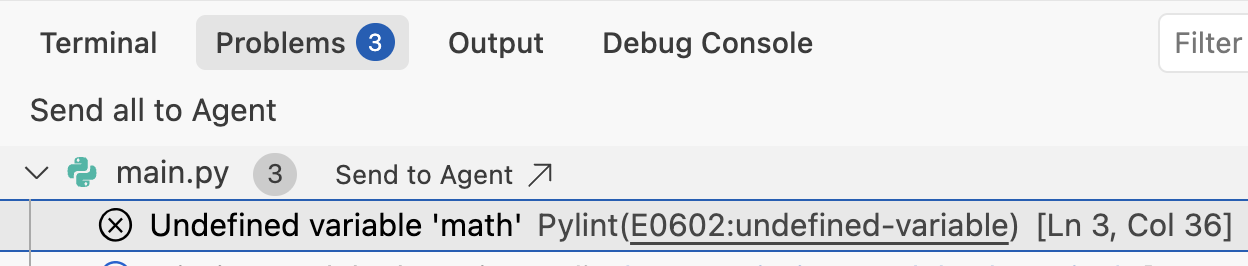
Você também pode selecionar uma parte da saída do terminal com um erro e enviar para a conversa com o agente usando Cmd + L:
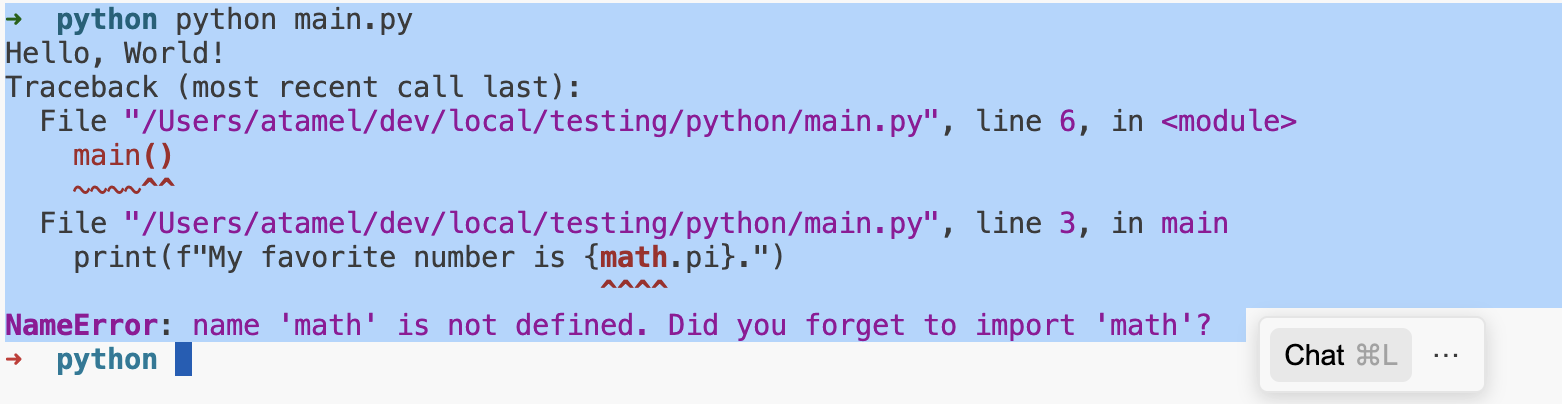
Ao conversar com o agente, você vai ver alguns ícones na parte de cima da janela de entrada:
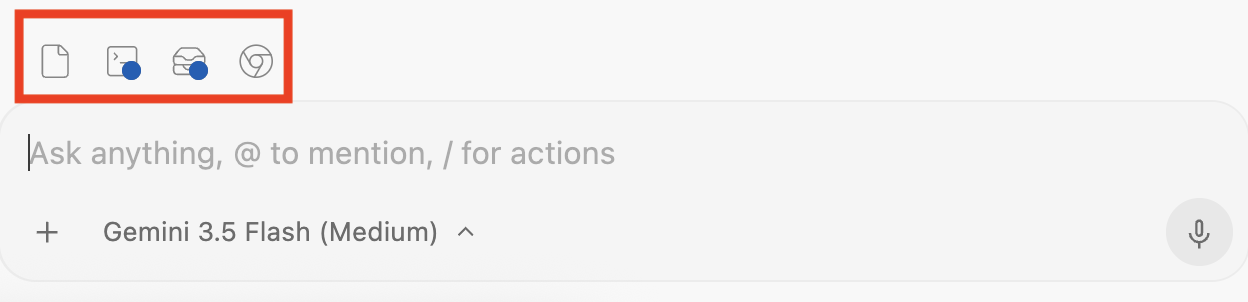
São elas: Visão geral das mudanças (para ver mudanças no código), Terminal (processos em segundo plano), Artefatos e Navegador.
7. Artefatos
A principal característica do Antigravity é a capacidade de coletar seu feedback sem esforço em todas as etapas do desenvolvimento. À medida que o agente trabalha em uma tarefa, ele cria diferentes artefatos ao longo do caminho:
- Antes da programação: um plano de implementação e uma lista de tarefas.
- Ao gerar código: diferenças de código.
- Depois da programação: um tutorial para explicar o que foi feito e verificar os resultados.
Esses artefatos são uma maneira de o Antigravity comunicar seus planos e progresso. Mais importante ainda, eles também são uma maneira de dar feedback ao agente no estilo de comentários do Google Docs. Isso é muito útil para direcionar o agente de maneira eficaz.
Vamos tentar criar um aplicativo simples e ver como podemos dar feedback ao Antigravity ao longo do processo.
No painel lateral do agente, tente este comando:
Build a TODO list application with Python Flask, SQlite DB, and a CRUD frontend. Keep the application simple
Isso vai iniciar o agente para começar a planejar e produzir um plano de implementação.
Plano de implementação
Um plano de implementação é uma visão geral do que a Antigravity pretende fazer, qual stack de tecnologia será usada e uma descrição geral das mudanças propostas.
Em alguns segundos, um plano de implementação vai aparecer na conversa:
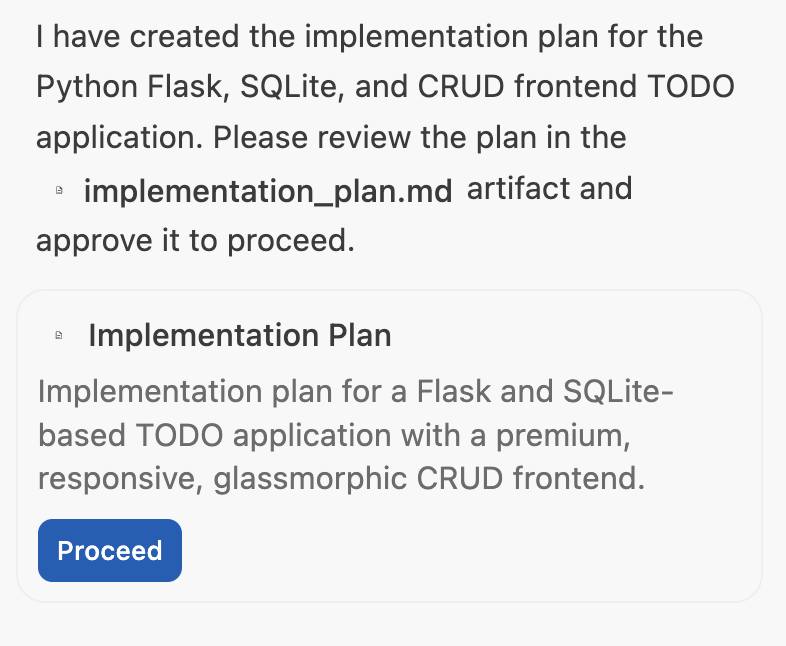
Se você gostar, clique no botão Proceed. Se quiser dar feedback, abra o plano de implementação e adicione comentários no estilo do Google Docs antes de enviar.
Lista de tarefas
Depois que o plano de implementação é atualizado, o Antigravity cria uma lista de tarefas. Esta é uma lista concreta de etapas que o Antigravity vai seguir para criar e verificar o app. É uma maneira de comunicar o progresso:
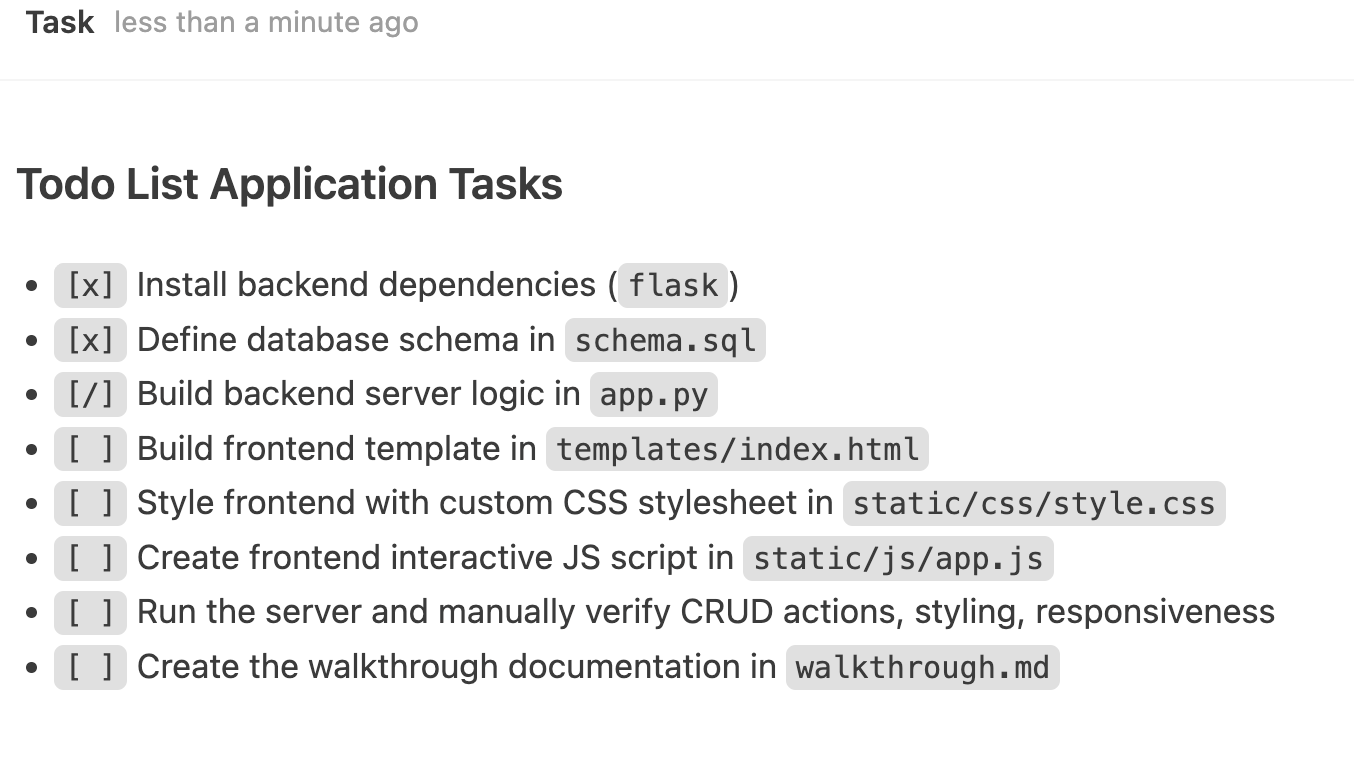
Mudanças no código
Neste ponto, o Antigravity vai gerar um código em novos arquivos. Você pode Accept all ou Reject all essas mudanças no painel lateral de chat do agente sem analisar os detalhes. Você também pode clicar em Review changes para conferir os detalhes das mudanças e adicionar comentários detalhados no código.
Tutorial
Depois que o Antigravity termina de programar, ele inicia o servidor e pode abrir um navegador para verificar o app. Ele faz alguns testes manuais, como adicionar e atualizar tarefas etc. No final, ele cria um arquivo de tutorial para resumir o que fez para verificar o app. Isso pode incluir uma captura de tela ou um fluxo de verificação com uma gravação do navegador.
Você também pode comentar sobre a captura de tela ou a gravação do navegador no tutorial. Por exemplo, podemos adicionar um comentário Change the blue theme to orange theme e enviar. Depois que o comentário é enviado, o Antigravity faz as mudanças, verifica os resultados e atualiza o tutorial.
Desfazer alterações
Por fim, depois de cada etapa, se você não gostar da mudança, é possível desfazer no chat. Basta escolher o ↩️ Undo changes up to this point no chat.
8. Comandos de barra
Há comandos de barra / integrados disponíveis no IDE do Antigravity. No painel lateral do agente, se você digitar / , vai aparecer a lista de comandos:
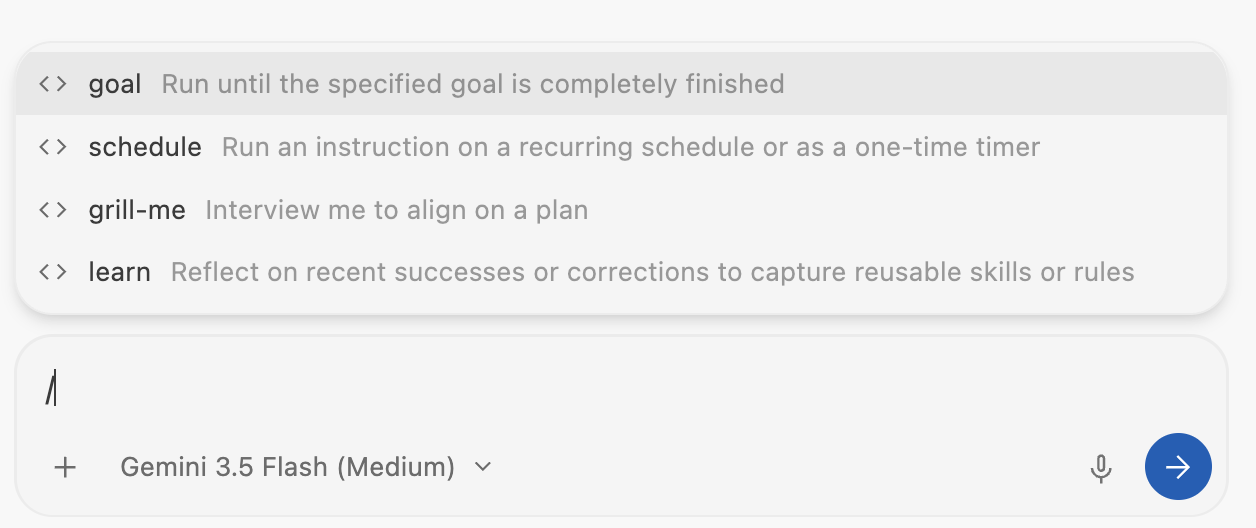
/goal instrui o agente a executar uma tarefa até a conclusão, e /schedule permite que as tarefas sejam programadas como recorrentes ou únicas. O /grill-me é útil para alinhar um plano com o agente, e o /learn é útil para extrair habilidades ou regras reutilizáveis das conversas.
Teste esses comandos para ver como eles podem ser úteis para você.
9. Personalizações
O IDE do Antigravity vem com algumas opções de personalização: Regras e Fluxos de trabalho.
Clique em ... no canto superior direito e escolha Customizations. Você vai ver Rules e Workflows:
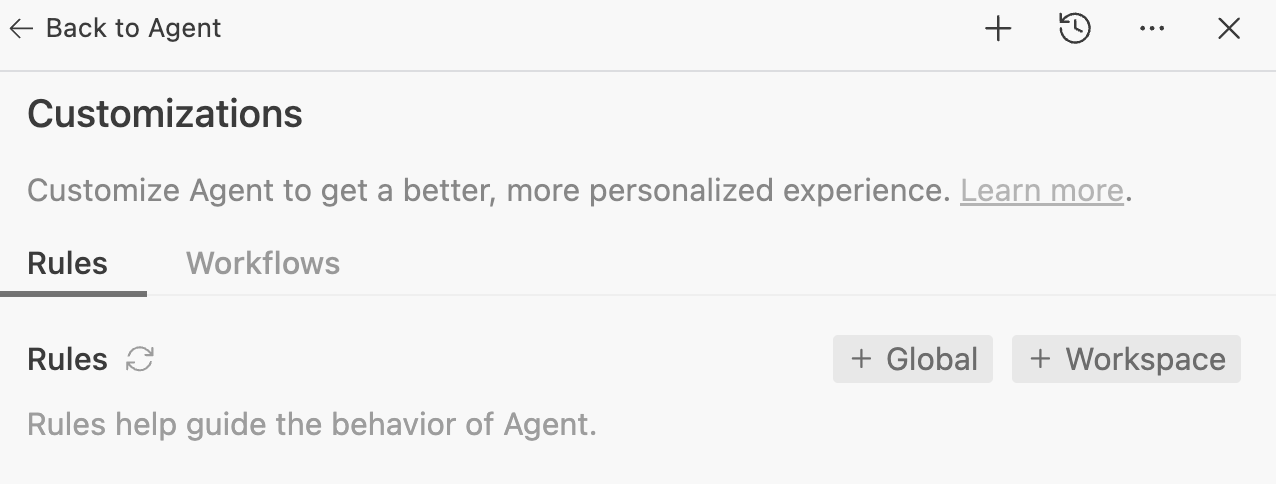
As regras ajudam a orientar o comportamento do agente. São diretrizes que você pode fornecer para garantir que o agente siga ao gerar código e testes. Por exemplo, você pode querer que o agente siga um determinado estilo de código ou sempre documente os métodos. Você pode adicionar essas informações como regras, e o agente vai considerá-las.
Os fluxos de trabalho são comandos salvos que podem ser acionados sob demanda com o / enquanto você interage com o agente. Elas também orientam o comportamento do agente, mas são acionadas pelo usuário sob demanda.
Uma boa analogia é que as regras são mais parecidas com instruções do sistema, enquanto os fluxos de trabalho são mais parecidos com comandos salvos que você pode escolher sob demanda.
As regras e os fluxos de trabalho podem ser aplicados globalmente ou por espaço de trabalho e salvos nos seguintes locais:
- Regra global:
~/.gemini/GEMINI.md - Fluxos de trabalho globais:
~/.gemini/config/global_workflows/ - Regras do espaço de trabalho:
.agents/rules/ - Fluxos de trabalho do Workspace:
.agents/workflows/
Vamos adicionar algumas regras e fluxos de trabalho ao espaço de trabalho.
Adicionar uma regra
Primeiro, vamos adicionar uma regra de estilo de código. Acesse Rules e selecione o botão +Workspace. Dê um nome a ele, como code-style-guide, com as seguintes regras de estilo de código:
* Make sure all the code is styled with PEP 8 style guide
* Make sure all the code is properly commented
Em segundo lugar, vamos adicionar outra regra para garantir que o código seja gerado de forma modular com exemplos em uma regra code-generation-guide:
* The main method in main.py is the entry point to showcase functionality.
* Do not generate code in the main method. Instead generate distinct functionality in a new file (eg. feature_x.py)
* Then, generate example code to show the new functionality in a new method in main.py (eg. example_feature_x) and simply call that method from the main method.
As duas regras são salvas e ficam prontas
Adicionar um fluxo de trabalho
Vamos também definir um fluxo de trabalho para gerar testes de unidade. Isso vai permitir que acionemos testes de unidade quando estivermos satisfeitos com o código, em vez de o agente gerar testes de unidade o tempo todo.
Acesse Workflows e selecione o botão +Workspace. Dê um nome a ele, como generate-unit-tests, com o seguinte:
* Generate unit tests for each file and each method
* Make sure the unit tests are named similar to files but with test_ prefix
O fluxo de trabalho também está pronto para ser usado.
Faça um teste
Agora vamos ver regras e fluxos de trabalho em ação. Crie um arquivo main.py de esqueleto no seu espaço de trabalho:
def main():
    pass

if __name__ == "__main__":
    main()
Agora, acesse o painel lateral do agente e pergunte: Implement binary search and bubble sort.
Depois de um ou dois minutos, você vai receber três arquivos no espaço de trabalho: main.py, bubble_sort.py e binary_search.py. Você também vai notar que todas as regras estão implementadas: o arquivo principal não está desordenado e tem o código de exemplo, cada recurso é implementado no próprio arquivo, todo o código está documentado e em bom estilo:
from binary_search import binary_search, binary_search_recursive
from bubble_sort import bubble_sort, bubble_sort_descending


def example_binary_search():
    """
    Demonstrate binary search algorithm with various test cases.
    """
    ...

def example_bubble_sort():
    """
    Demonstrate bubble sort algorithm with various test cases.
    """
    ...

def main():
    """
    Main entry point to showcase functionality.
    """
    example_binary_search()
    example_bubble_sort()
    print("\n" + "=" * 60)


if __name__ == "__main__":
    main()
Agora que estamos satisfeitos com o código, vamos ver se podemos acionar o fluxo de trabalho de geração de teste de unidade.
Acesse o chat e comece a digitar /generate. O Antigravity já conhece nosso fluxo de trabalho:
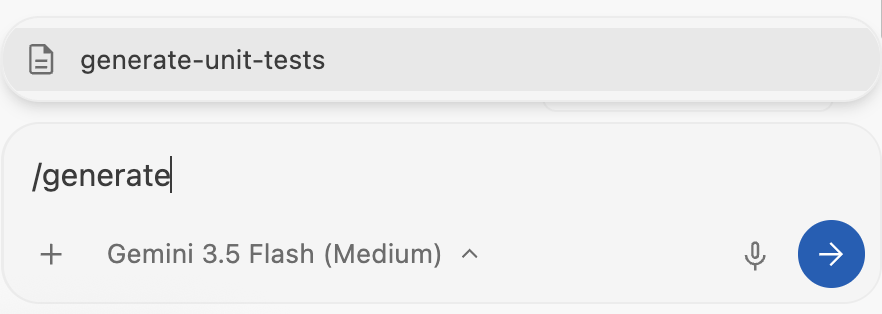
Selecione generate-unit-tests e pressione "Enter". Depois de alguns segundos, você vai receber novos arquivos no espaço de trabalho: test_binary_search.py, test_bubble_sort.py com vários testes já implementados.
10. Servidores MCP
O Protocolo de Contexto de Modelo (MCP) surgiu como o padrão para ajudar a conectar agentes a sistemas externos. Eles são fundamentais para garantir que o agente permaneça fundamentado em termos de dados e integração.
O Antigravity IDE oferece suporte a servidores MCP locais e remotos. Ele também vem com integrações a vários servidores MCP que funcionam com serviços do Google Cloud. A instalação é feita com apenas um clique e alguns dados de configuração.
Clique em ... no canto superior direito e escolha MCP Servers. Isso abre uma caixa de diálogo em que você pode conferir uma lista de servidores MCP:
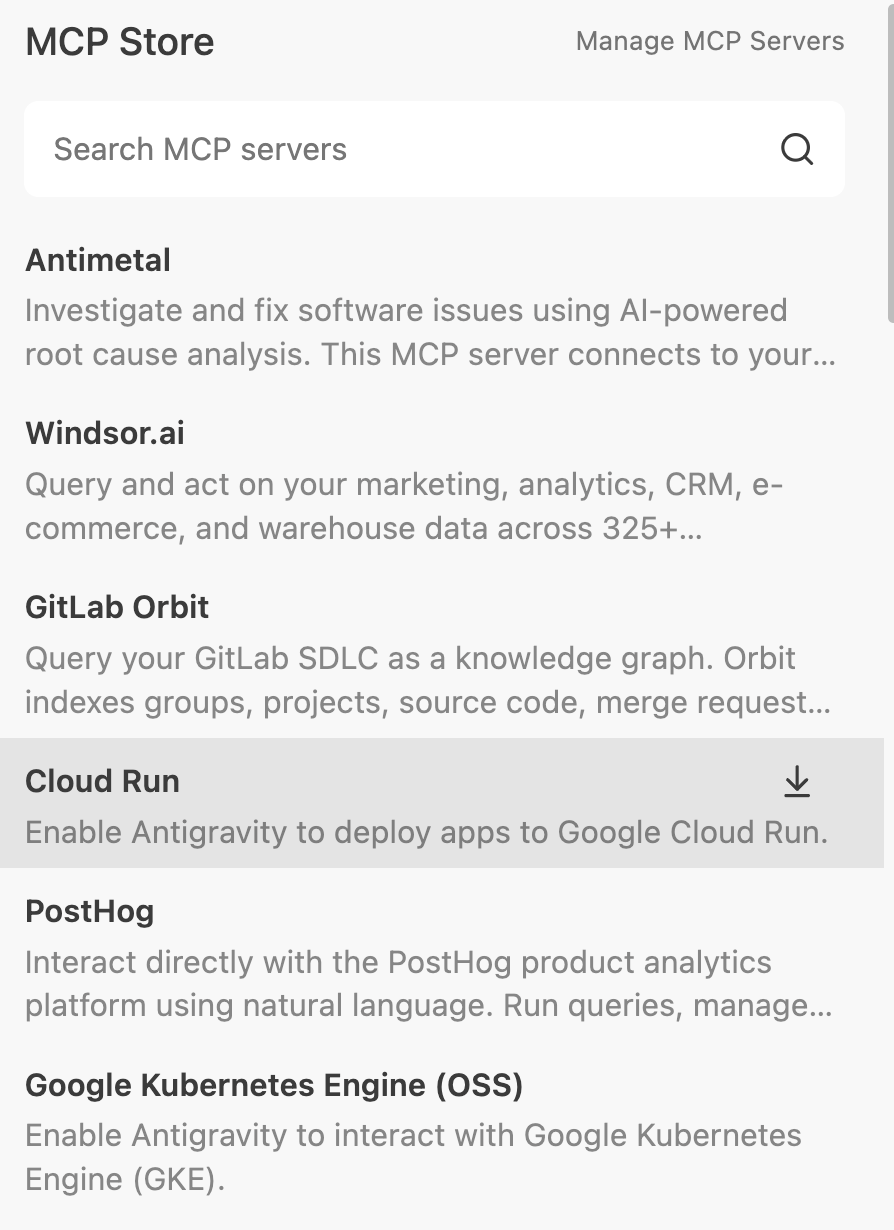
Clique em Cloud Run para instalar o servidor MCP dele, por exemplo.
Se você clicar em Manage MCP Servers no canto superior direito, também poderá conferir a configuração bruta do servidor MCP em ~/.gemini/config/mcp_config.json. Você também pode adicionar outros servidores MCP personalizados nesse arquivo e clicar no botão de atualização para que eles sejam reconhecidos no IDE do Antigravity.
Para usar os servidores MCP configurados, peça ao Antigravity algo que exija um servidor MCP. Por exemplo, você pode ativar o servidor cloudrun-mcp e perguntar ao Antigravity: Build and deploy a Cloud Run service. Isso vai fazer com que o Antigravity procure e use o servidor cloudrun-mcp para configurar e implantar um serviço do Cloud Run.
11. Habilidades
Embora os modelos da Antigravity sejam generalistas poderosos, eles não conhecem o contexto específico do seu projeto ou os padrões da equipe. Carregar todas as regras ou ferramentas na janela de contexto do agente causa excesso de ferramentas, custos mais altos, latência e confusão.
As skills resolvem isso com a divulgação progressiva. Uma skill é um pacote especializado de conhecimento que fica inativo até ser necessário. Ele só é carregado no contexto do agente quando sua solicitação específica corresponde à descrição da habilidade .
Estrutura e escopo
As habilidades são pacotes baseados em diretórios. É possível defini-los em dois escopos, dependendo das suas necessidades:
- Escopo global (
~/.gemini/config/skills/): disponível em todos os produtos e projetos do Antigravity (Antigravity, IDE do Antigravity, CLI do Antigravity). - Escopo do projeto/espaço de trabalho (
<project-root>/.agents/skills/): isso disponibilizaria a skill apenas em um projeto específico.
Um diretório de skill típico tem esta aparência :
my-skill/
├── SKILL.md    #(Required) metadata & instructions.
├── scripts/    # (Optional) Python or Bash scripts for execution.
├── references/ # (Optional) text, documentation, or templates.
└── assets/     # (Optional) Images or logos.
Vamos adicionar uma habilidade agora.
Habilidade de revisão de código
Essa é uma habilidade somente de instruções. Ou seja, só precisamos criar o arquivo SKILL.md, que vai conter os metadados e as instruções da habilidade. Vamos criar uma habilidade que forneça detalhes ao agente para revisar mudanças no código em busca de bugs, problemas de estilo e práticas recomendadas.
Crie um diretório na pasta do projeto que vai conter a skill:
mkdir -p .agents/skills/code-review
Crie um arquivo SKILL.md na pasta do projeto, por exemplo, .agents/skills/code-review, que acabamos de criar, com o conteúdo mostrado abaixo:
---
name: code-review
description: Reviews code changes for bugs, style issues, and best practices. Use when reviewing PRs or checking code quality.
---

# Code Review Skill

When reviewing code, follow these steps:

## Review checklist

1. **Correctness**: Does the code do what it's supposed to?
2. **Edge cases**: Are error conditions handled?
3. **Style**: Does it follow project conventions?
4. **Performance**: Are there obvious inefficiencies?

## How to provide feedback

- Be specific about what needs to change
- Explain why, not just what
- Suggest alternatives when possible
O arquivo SKILL.md acima contém os metadados (nome e descrição) na parte de cima e as instruções. Quando o agente é carregado, ele lê apenas os metadados das habilidades e carrega as instruções completas somente quando necessário.
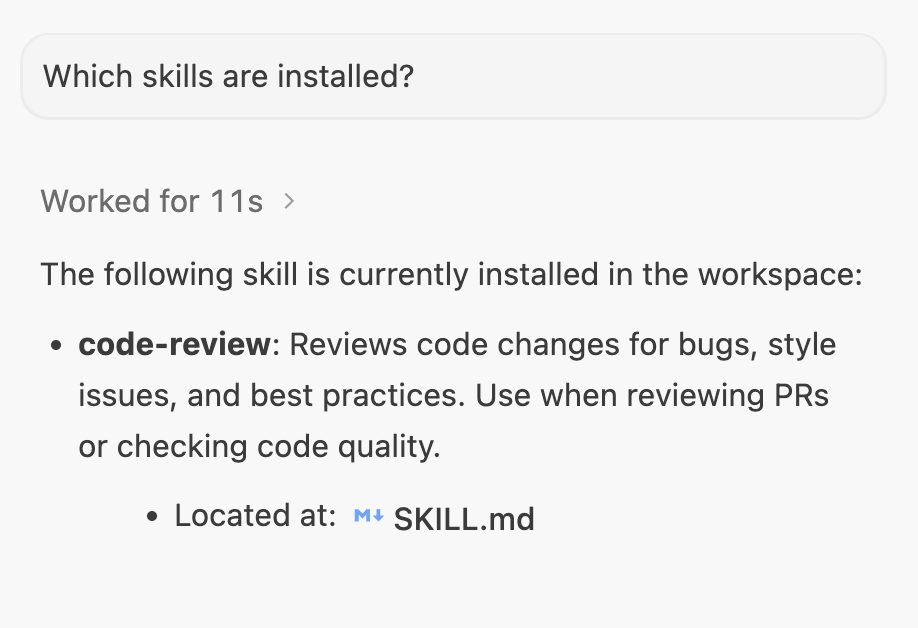
Vamos validar a habilidade. Inicie uma nova conversa com o Antigravity e pergunte quais habilidades estão instaladas. A habilidade code-review vai aparecer:
Faça um teste
Crie um arquivo chamado demo_bad_code.py com o conteúdo mostrado abaixo:
import time

def get_user_data(users, id):
   # Find user by ID
   for u in users:
       if u['id'] == id:
            return u
   return None

def process_payments(items):
   total = 0
   for i in items:
       # Calculate tax
       tax = i['price'] * 0.1
       total = total + i['price'] + tax
       time.sleep(0.1) # Simulate slow network call

   return total

def run_batch():
   users = [{'id': 1, 'name': 'Alice'}, {'id': 2, 'name': 'Bob'}]
   items = [{'price': 10}, {'price': 20}, {'price': 100}]

   u = get_user_data(users, 3)
   print("User found: " + u['name']) # Will crash if None

   print("Total: " + str(process_payments(items)))

if __name__ == "__main__":
   run_batch()
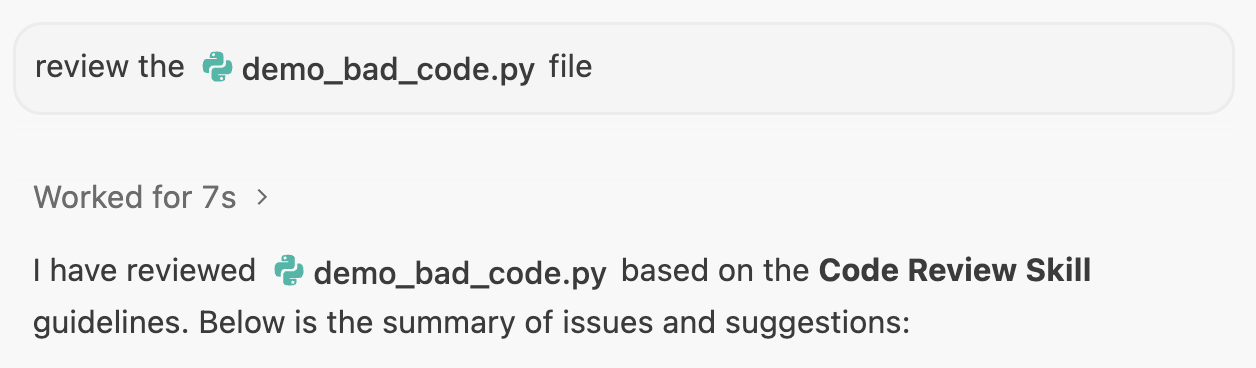
Abra uma nova conversa em um projeto específico no Antigravity e insira o seguinte comando: review the @demo_bad_code.py file.
O agente precisa identificar a habilidade code-review, carregar os detalhes e realizar a ação de acordo com as instruções fornecidas no arquivo code-review/SKILL.md.
Confira um exemplo de saída abaixo:
12. Conclusão
Parabéns! Você instalou, configurou e conheceu os principais recursos da IDE do Antigravity.
Para saber mais sobre a plataforma Antigravity, confira os codelabs e a documentação de referência a seguir.
Outros codelabs
- Como começar a usar o Google Antigravity
- Criar com o Google Antigravity
- Prática com a CLI do Antigravity
- Criar e implantar no Google Cloud com o Antigravity
Documentos de referência
- Site oficial : https://antigravity.google/
- Documentação: https://antigravity.google/docs/home
- Casos de uso : https://antigravity.google/use-cases
- Download : https://antigravity.google/download
- Canal do YouTube do Google Antigravity : https://www.youtube.com/@googleantigravity