

1. บทนำ
Antigravity เป็นแพลตฟอร์มการพัฒนาด้าน Agentic AI ที่ออกแบบมาเพื่อช่วยให้ทุกคนสร้างสรรค์ในยุคที่เน้น Agent เป็นหลัก ซึ่งประกอบด้วยผลิตภัณฑ์หลัก 4 รายการ ได้แก่ Antigravity, Antigravity IDE, Antigravity CLI และ Antigravity SDK
ใน Codelab นี้ เราจะมุ่งเน้นที่ Antigravity IDE สำหรับนักพัฒนาซอฟต์แวร์เท่านั้น
สิ่งที่คุณจะได้เรียนรู้
- ทำความเข้าใจแพลตฟอร์ม Antigravity
- ติดตั้ง Antigravity IDE
- สำรวจเครื่องมือแก้ไขและแผงตัวแทนของ Antigravity
- คำสั่งเครื่องหมายทับ
- การปรับแต่ง เซิร์ฟเวอร์ MCP และทักษะ
สิ่งที่คุณต้องมี
คุณต้องติดตั้ง Antigravity IDE ในระบบของคุณ (Mac, Windows และ Linux บางรุ่น) นอกจากนี้ คุณจะต้องมีสิ่งต่อไปนี้
- เว็บเบราว์เซอร์ Chrome
- บัญชี Gmail (บัญชี Gmail ส่วนตัว)
การรายงานปัญหา
คุณอาจพบปัญหาขณะทำ Codelab และใช้ Antigravity
หากพบปัญหาที่เกี่ยวข้องกับ Codelab (การสะกดผิด คำสั่งที่ไม่ถูกต้อง) โปรดเปิดข้อบกพร่องโดยใช้ปุ่ม Report a mistake ที่มุมซ้ายล่างของ Codelab นี้
หากพบข้อบกพร่องหรือต้องการขอฟีเจอร์ที่เกี่ยวข้องกับ Antigravity โปรดรายงานปัญหาภายใน Antigravity คุณสามารถรายงานความคิดเห็นเกี่ยวกับผลิตภัณฑ์ได้โดยคลิกการตั้งค่าที่มุมซ้ายล่างของผลิตภัณฑ์ Antigravity แล้วเลือกตัวเลือก Provide Feedback
2. แพลตฟอร์ม Antigravity
ก่อนที่จะมุ่งเน้นไปที่ Antigravity IDE มาทำความเข้าใจแพลตฟอร์ม Antigravity กันก่อน
Antigravity ประกอบด้วยผลิตภัณฑ์ 4 รายการแยกกัน ได้แก่
- Antigravity: แอปพลิเคชันแบบสแตนด์อโลนเรือธงและศูนย์บัญชาการของคุณเพื่อจัดการเอเจนต์ในพื้นที่หลายรายแบบคู่ขนาน
- Antigravity IDE: IDE ที่มีฟีเจอร์ครบถ้วนและเป็นแบบเอเจนต์สำหรับนักพัฒนาซอฟต์แวร์
- Antigravity CLI: อินเทอร์เฟซบรรทัดคำสั่งสำหรับการโต้ตอบของเอเจนต์ที่ใช้เทอร์มินัล
- Antigravity SDK: เครื่องมือสำหรับนักพัฒนาซอฟต์แวร์ในการผสานรวม Antigravity เข้ากับระบบของตนเองโดยอัตโนมัติ
แม้ว่าสินค้าทั้งหมดจะให้สิทธิ์เข้าถึง Agent ของ Antigravity พื้นฐานเดียวกัน แต่ระดับการโต้ตอบจะแตกต่างกัน
ใน Antigravity คุณจะทำงานร่วมกับเอเจนต์ในระดับที่สูงขึ้น ในการสนทนากับ Agent คุณจะอธิบายสิ่งที่คุณต้องการให้สร้างและปล่อยให้ Agent จัดการโค้ด คุณจะได้เห็นโค้ดที่สร้างขึ้น แต่ไม่จำเป็นต้องเจาะลึกโค้ดด้วยตนเอง
ใน Antigravity IDE คุณจะอยู่ในระดับการเขียนโค้ดที่ต่ำกว่า คุณยังคงพูดคุยกับตัวแทนผ่านแผงตัวแทนได้ แต่คุณจะเห็นมุมมองแบบเต็มของโค้ดและรับความช่วยเหลือจากตัวแทนขณะสร้างและแก้ไขโค้ดด้วย
ใน Antigravity CLI คุณจะใช้ Agent จากอินเทอร์เฟซบรรทัดคำสั่ง คุณยังคงพูดคุยกับ Agent และขอให้สร้างและแก้ไขโค้ดได้ แต่ทุกอย่างจะเกิดขึ้นในเทอร์มินัล
คุณเลือกได้ว่าจะใช้ระดับใด โดยปกติแล้ว คุณจะเริ่มสร้างใน Antigravity ที่ระดับสูงขึ้น และเมื่อความซับซ้อนเพิ่มขึ้น คุณจะเปลี่ยนไปใช้ Antigravity IDE สำหรับการเขียนโค้ด หรือ Antigravity CLI สำหรับงานที่เป็นมิตรกับเทอร์มินัลมากขึ้น
3. การติดตั้ง
หากคุณติดตั้งแอปพลิเคชัน Antigravity ไว้แล้ว แต่ยังไม่ได้ติดตั้ง Antigravity IDE คุณจะเห็นปุ่ม "ติดตั้ง IDE" ที่มุมขวาบน
คุณสามารถคลิกปุ่มดังกล่าวหรือไปที่หน้าดาวน์โหลด Antigravity IDE โดยตรงเพื่อดาวน์โหลดและติดตั้ง Antigravity IDE สำหรับระบบปฏิบัติการของคุณ (macOS, Windows, Linux)
เมื่อติดตั้งเสร็จแล้ว คุณจะเห็นหน้าจอต้อนรับ
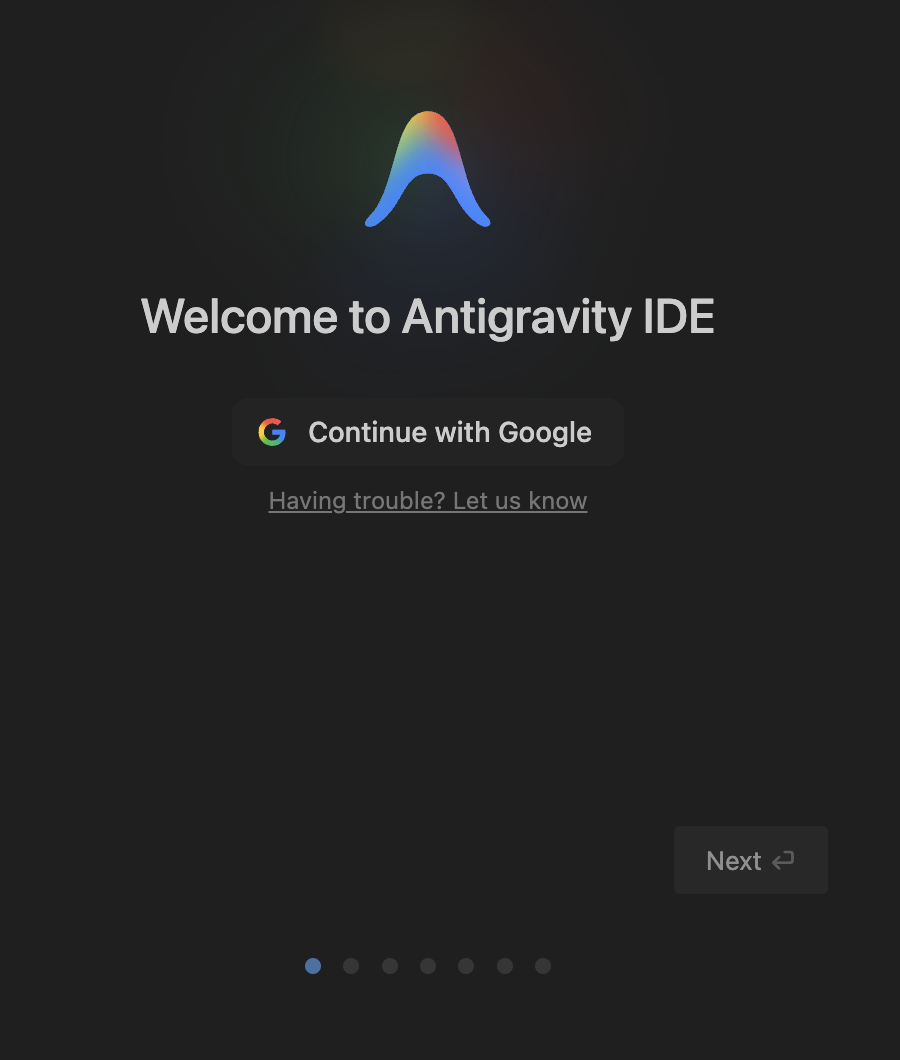
เข้าสู่ระบบด้วยบัญชี Google แล้วติดตั้งต่อโดยเลือกธีม
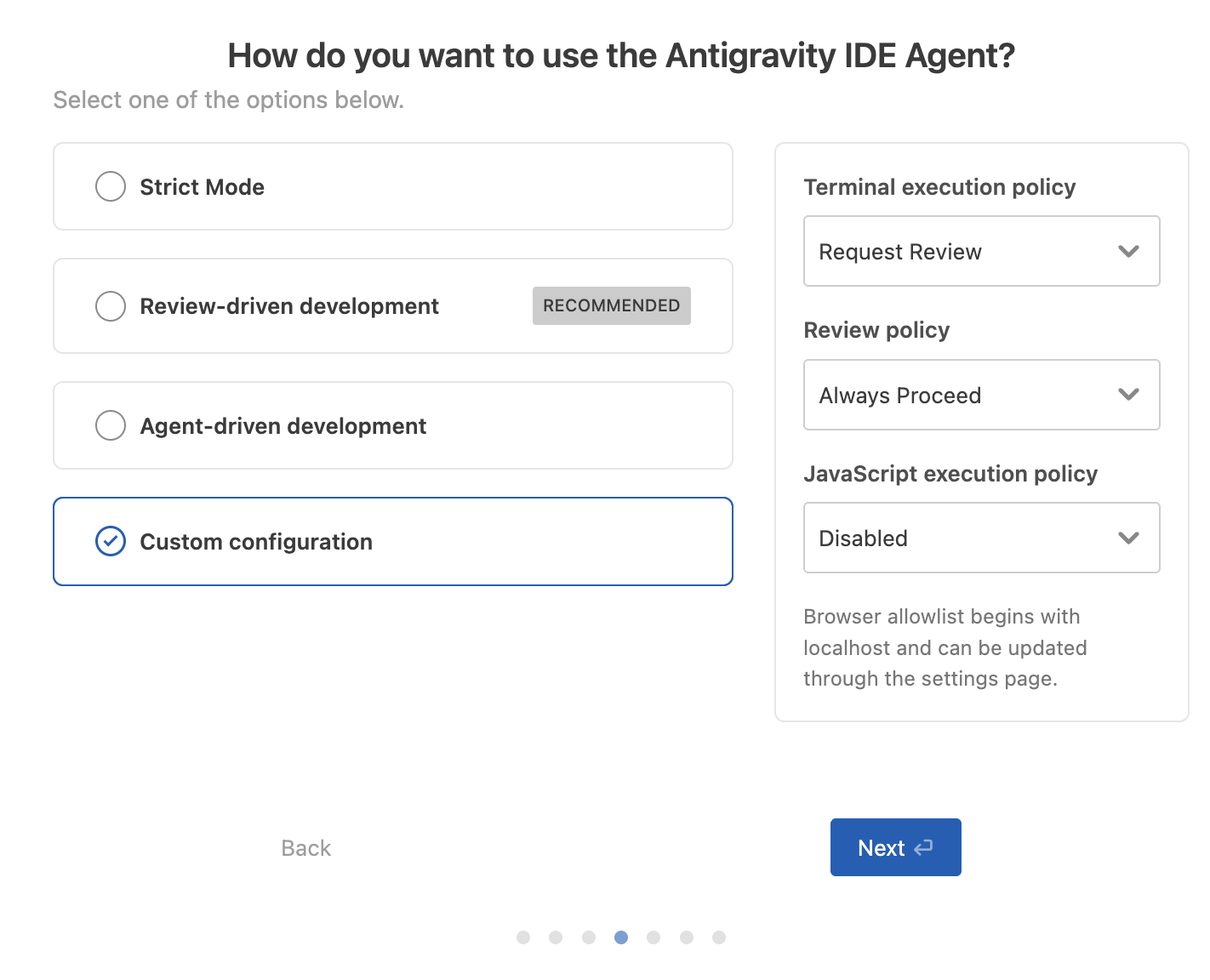
ในบางครั้ง ระบบจะถามว่าคุณต้องการใช้เอเจนต์ Antigravity IDE อย่างไร ในหน้าจอนี้ คุณสามารถปรับนโยบายการดำเนินการของเทอร์มินัล นโยบายการรีวิว และนโยบายการดำเนินการ JavaScript สำหรับตัวแทนได้ เลือกการพัฒนาที่อิงตามรีวิวในตอนนี้
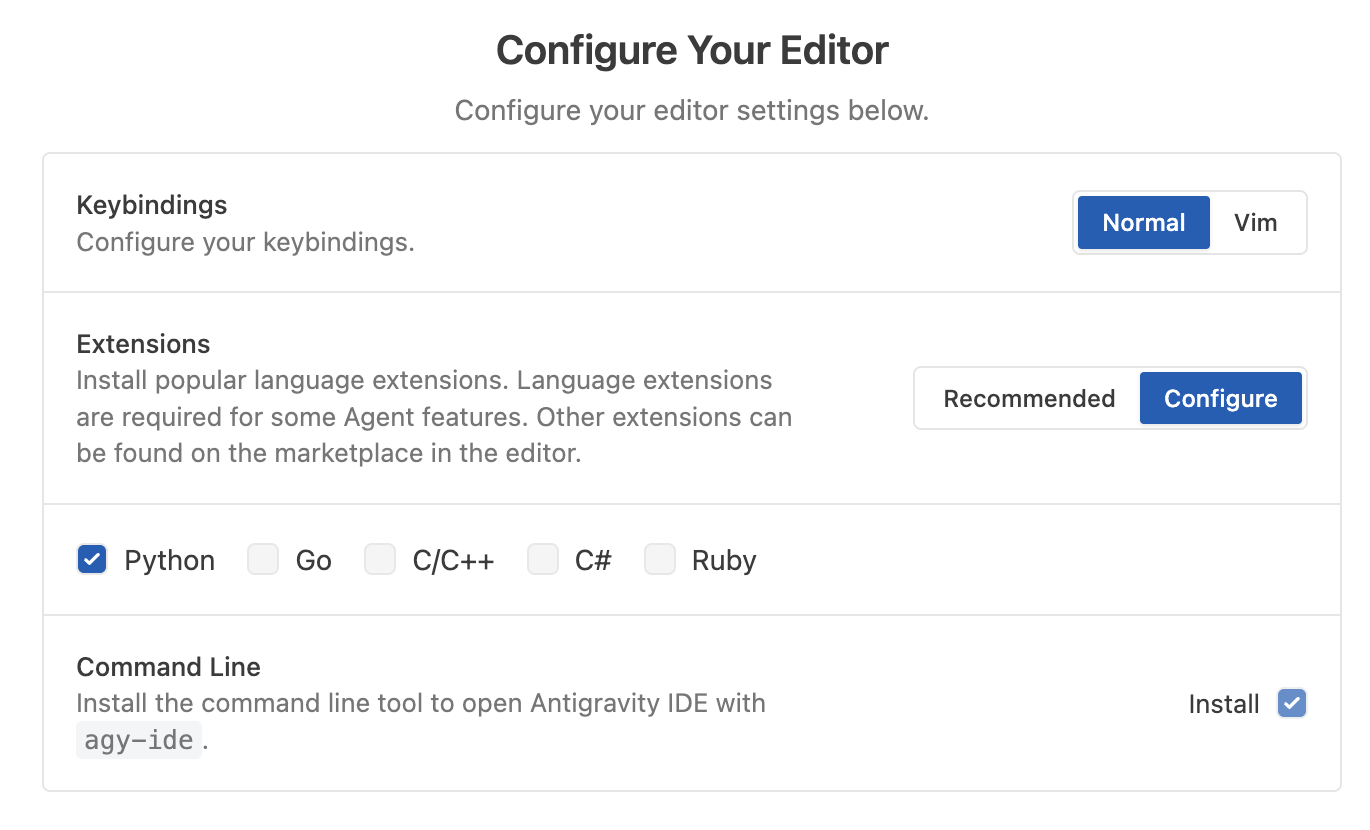
ในหน้าจอถัดไป คุณสามารถกำหนดค่าส่วนขยายและagy-ideเครื่องมือบรรทัดคำสั่ง เราขอแนะนำให้ติดตั้งเฉพาะส่วนขยายที่คุณต้องการ
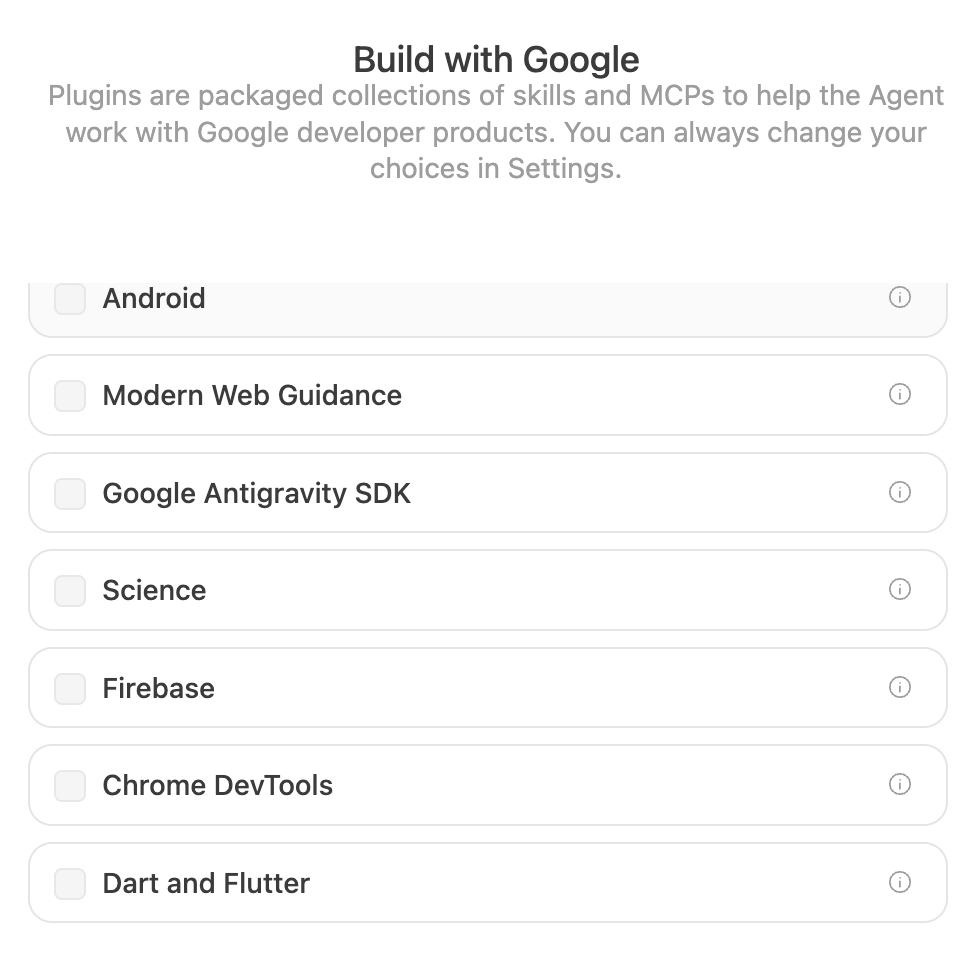
นอกจากนี้ Antigravity IDE ยังมาพร้อมกับปลั๊กอิน ซึ่งเป็นชุดทักษะและ MCP ที่จัดแพ็กเกจไว้เพื่อช่วยให้เอเจนต์ทำงานกับผลิตภัณฑ์สำหรับนักพัฒนาแอปของ Google ได้ เลือกฟีเจอร์ที่คุณคิดว่าอาจเป็นประโยชน์ต่อการทำงาน
ตอนนี้คุณพร้อมที่จะใช้ Antigravity IDE แล้ว
4. อินเทอร์เฟซ Antigravity IDE
เมื่อเริ่มใช้ Antigravity IDE เป็นครั้งแรก คุณควรเห็นอินเทอร์เฟซหลักของ Antigravity IDE
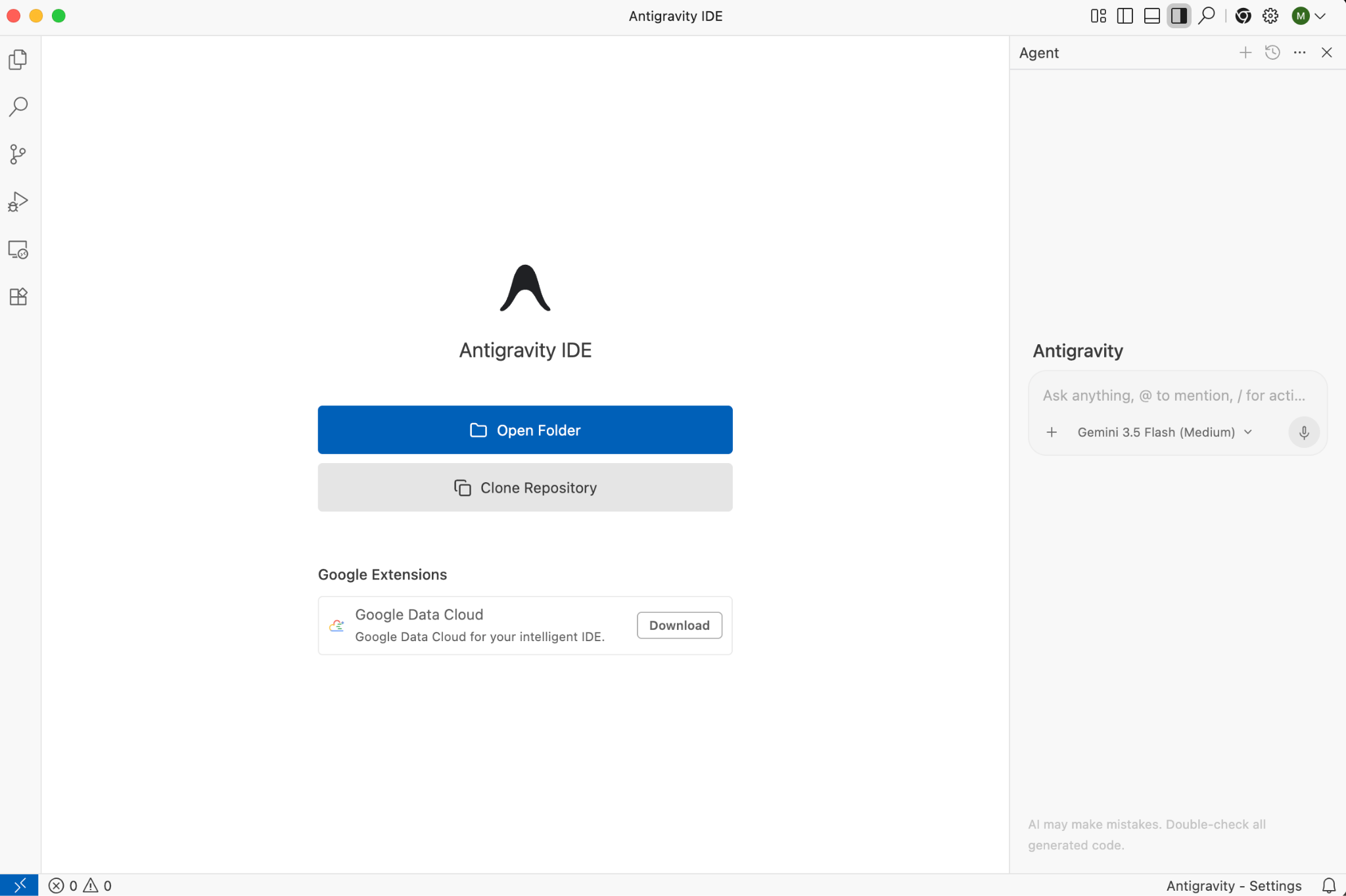
คุณเริ่มต้นได้โดยเปิดโฟลเดอร์ในเครื่อง นอกจากนี้ คุณควรเปิดเทอร์มินัลใหม่ผ่าน Terminal แล้วเลือกรายการเมนู New Terminal
ตอนนี้คุณมีเอดิเตอร์ เทอร์มินัล และ Agent พร้อมใช้งานแล้ว
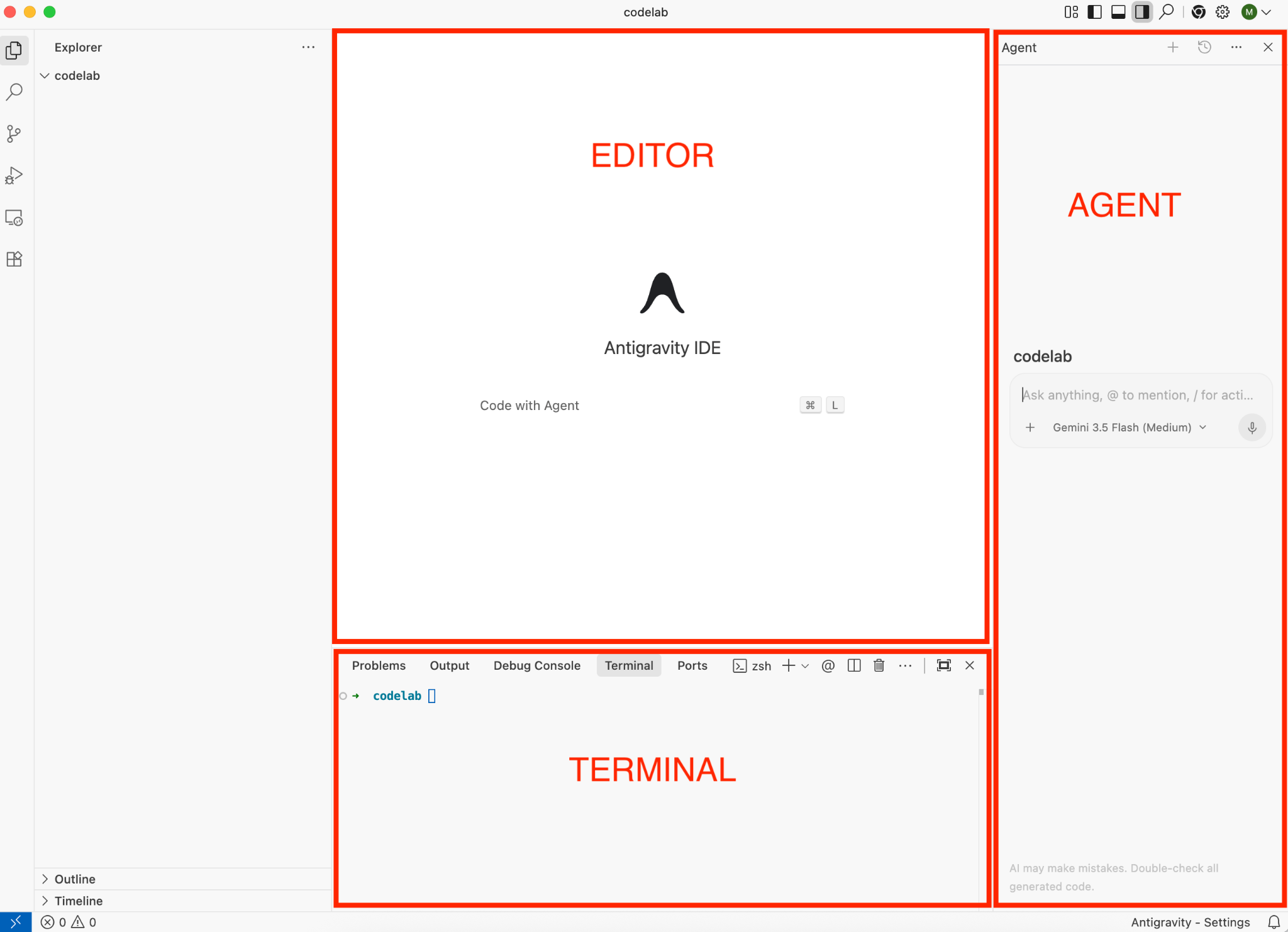
ในโปรแกรมแก้ไข คุณจะได้รับความช่วยเหลือจาก AI จาก Antigravity ขณะพิมพ์โค้ด แผงตัวแทนคือที่ที่คุณแชทกับตัวแทน เลือกโมเดลต่างๆ และอ้างอิงไฟล์และคำสั่ง โดยค่าเริ่มต้น เทอร์มินัลจะไม่มีการทำงานร่วมกับ AI แต่หากติดตั้ง Antigravity CLI คุณจะเริ่มใช้งานได้ด้วยคำสั่ง agy และรับความช่วยเหลือจาก AI ในเทอร์มินัลได้ด้วย
การตั้งค่า Antigravity
คุณควรดูการตั้งค่าแรงโน้มถ่วงที่มุมขวาล่าง โดยมีการตั้งค่าพื้นฐานสำหรับ Agent ดังนี้
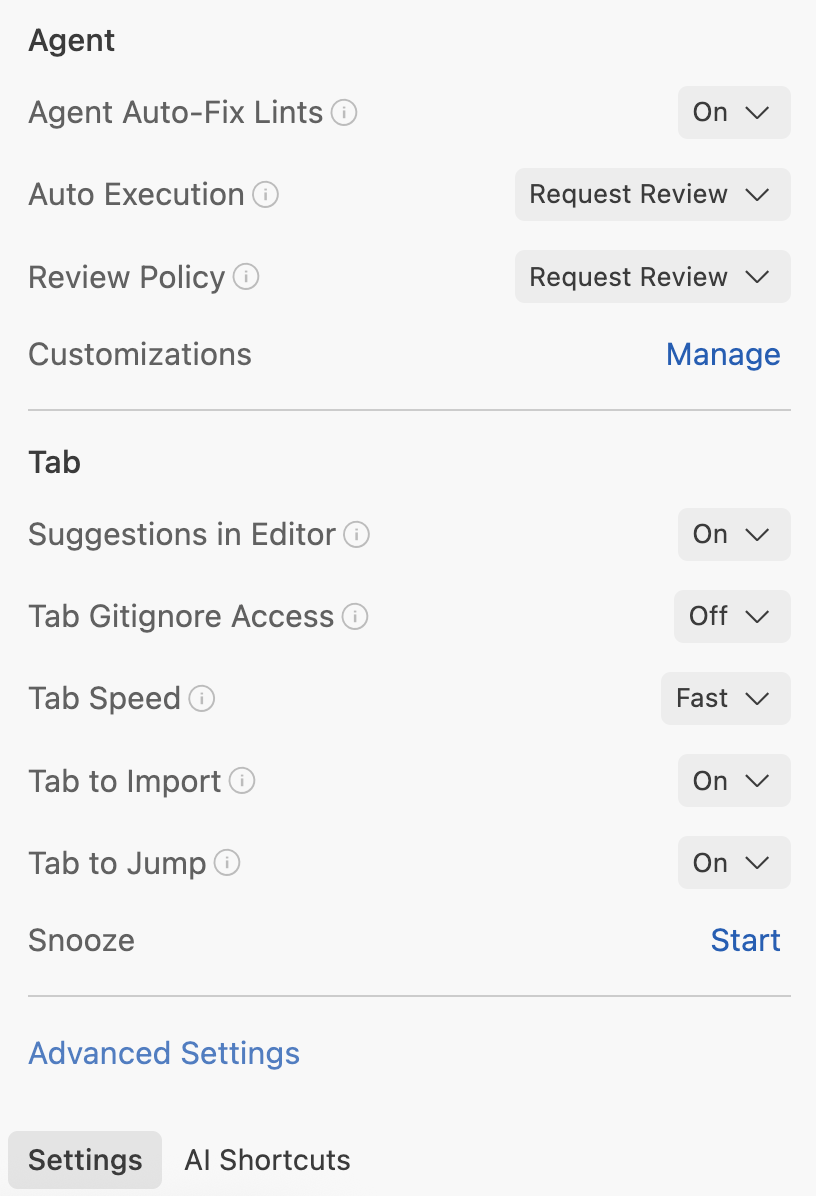
การตั้งค่าขั้นสูงมีการตั้งค่าเพิ่มเติม เช่น โหมดความปลอดภัยของเอเจนต์
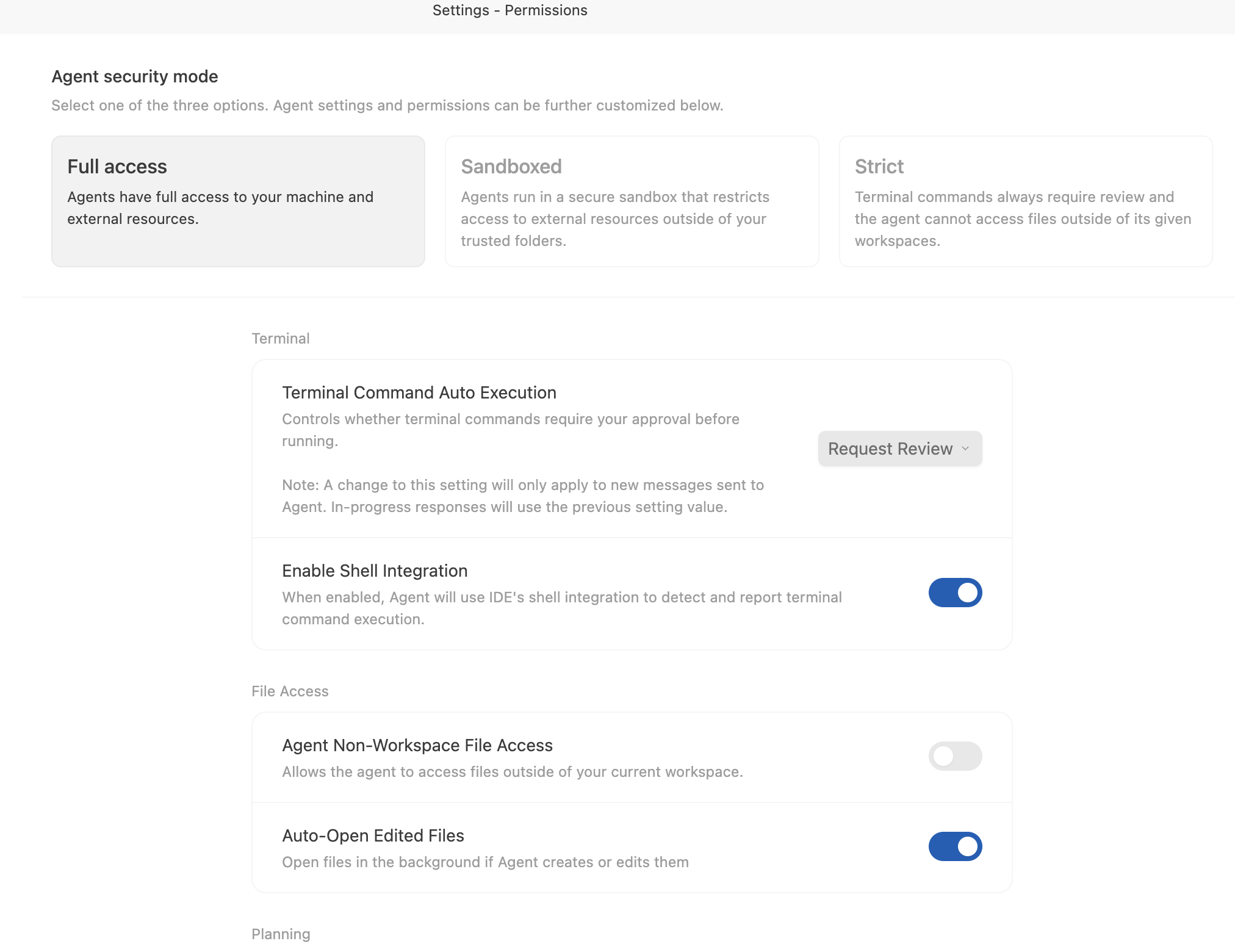
ซึ่งช่วยให้คุณระบุระดับอิสระที่เอเจนต์มีในส่วนของคำสั่งเทอร์มินัล การเข้าถึงระบบไฟล์ และอื่นๆ โปรดตรวจสอบและเลือกการตั้งค่าที่คุณพอใจกับโปรเจ็กต์
5. ผู้แก้ไข
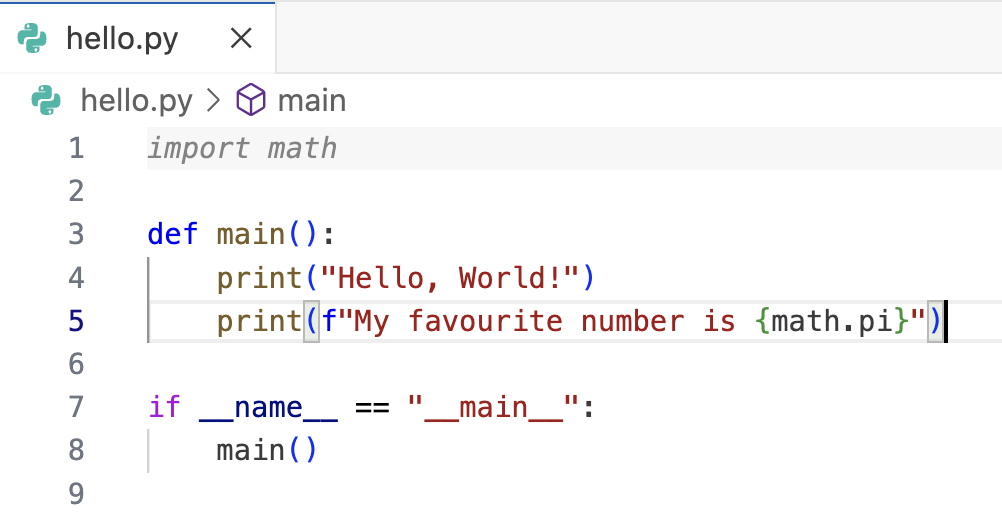
มาดูเครื่องมือแก้ไขกัน สร้างไฟล์ Python hello.py เพื่อสำรวจฟีเจอร์ของเครื่องมือแก้ไข
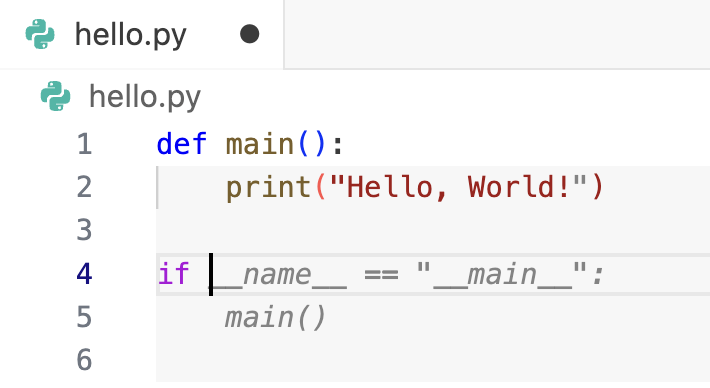
ขณะที่คุณพิมพ์โค้ดใน hello.py ในเครื่องมือแก้ไข ระบบจะเริ่มเติมข้อความอัตโนมัติอัจฉริยะที่คุณยอมรับได้โดยกด Tab
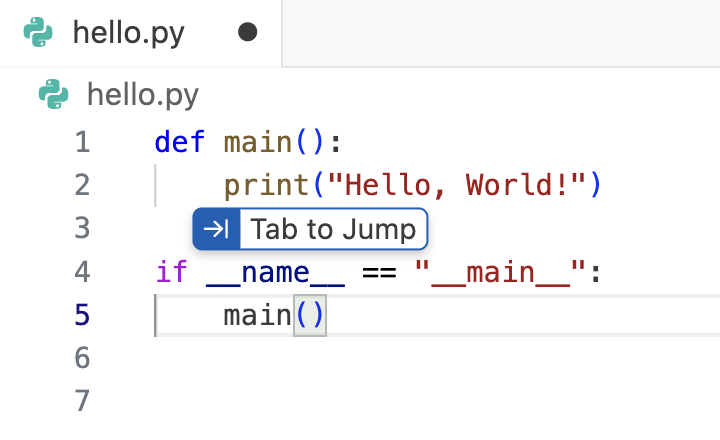
คุณจะได้รับคำแนะนำแท็บเพื่อข้ามเพื่อให้เคอร์เซอร์ไปยังตำแหน่งถัดไปในโค้ด เช่น เมื่อคุณพิมพ์ main() เสร็จแล้ว เอดิเตอร์จะขอให้คุณข้ามไปยังเมธอดหลัก
นอกจากนี้ คุณยังจะได้รับคำแนะนำแท็บเพื่อนำเข้าเพื่อเพิ่มการอ้างอิงที่ขาดหายไปอีกด้วย
6. แผงตัวแทน
คุณจะเห็นแผงด้านข้างของตัวแทนทางด้านขวา หากไม่เห็น ให้เปิด/ปิดด้วยแป้นพิมพ์ลัด Cmd + L
คุณเลือกประเภทโมเดลที่แตกต่างกันได้ ใช้ @ เพื่อรวมบริบทเพิ่มเติม เช่น ไฟล์ ไดเรกทอรี เทอร์มินัล เซิร์ฟเวอร์ MCP หรือ / สำหรับคำสั่ง (จะกล่าวถึงในขั้นตอนถัดไป)
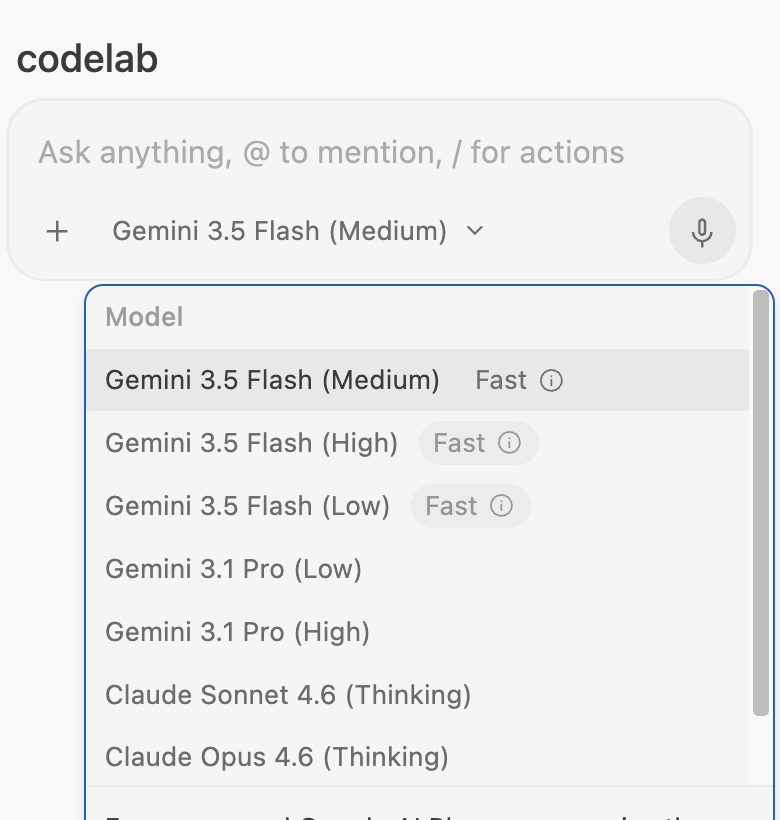
วิธีที่ง่ายที่สุดในการโต้ตอบกับเอเจนต์คือการเริ่มถามคำถามในการสนทนา แต่ก็มีวิธีอื่นๆ อีกมากมายในการโต้ตอบกับเอเจนต์
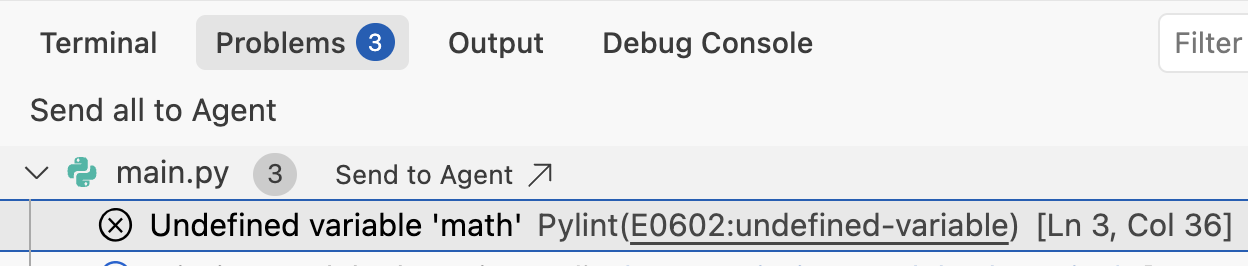
หากติดตั้งโปรแกรมตรวจสอบโค้ดแบบคงที่ (เช่น Pylint) คุณจะเห็นข้อผิดพลาดทางไวยากรณ์ในโค้ดเมื่อทำผิดพลาด หากวางเมาส์เหนือปัญหาในเครื่องมือแก้ไขแล้วเลือก Explain and fix ซึ่งจะเปิดแผงตัวแทนเพื่อรับคำอธิบายและการแก้ไขที่เป็นไปได้จากตัวแทน

นอกจากนี้ คุณยังไปที่แท็บ Problems ของ IDE แล้วเลือก Send to Agent เพื่อให้เอเจนต์พยายามแก้ไขปัญหาเหล่านั้นได้ด้วย
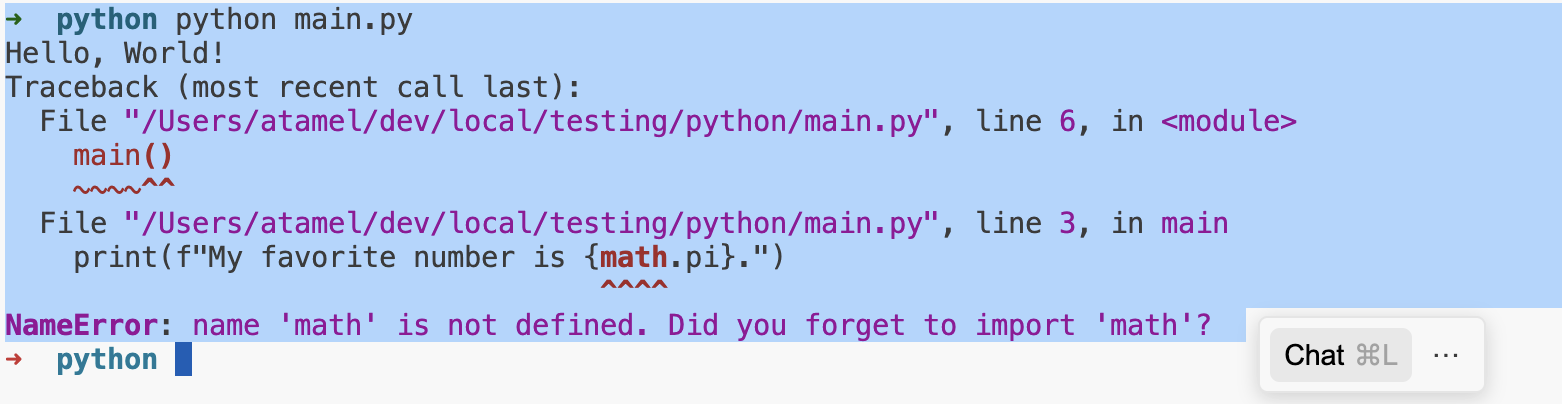
นอกจากนี้ คุณยังเลือกส่วนของเอาต์พุตเทอร์มินัลที่มีข้อผิดพลาดและส่งไปยังการสนทนากับ Agent ได้ด้วย Cmd + L
ขณะแชทกับตัวแทน คุณจะเห็นไอคอนบางอย่างที่ด้านบนของหน้าต่างป้อนข้อมูล ดังนี้
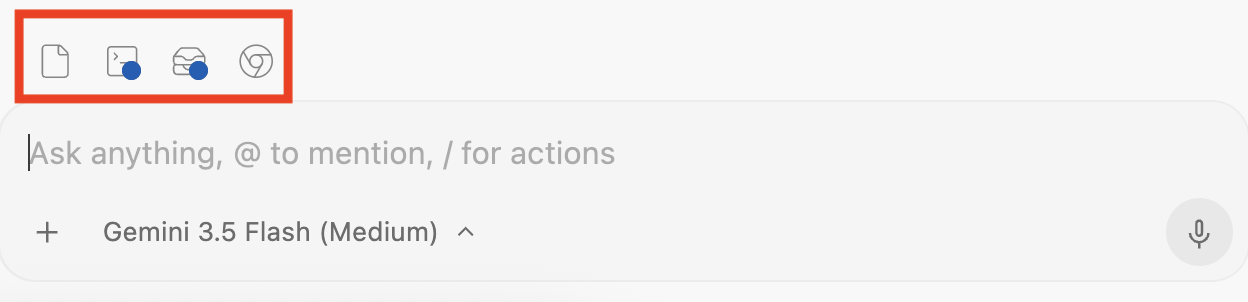
ซึ่งได้แก่ ภาพรวมการเปลี่ยนแปลง (เพื่อดูการเปลี่ยนแปลงโค้ด), เทอร์มินัล (กระบวนการเบื้องหลัง), อาร์ติแฟกต์ และเบราว์เซอร์
7. อาร์ติแฟกต์
หัวใจสำคัญของ Antigravity คือความสามารถในการรวบรวมความคิดเห็นของคุณได้อย่างง่ายดายในทุกขั้นตอนของการพัฒนา ขณะที่เอเจนต์ทำงานหนึ่งๆ เอเจนต์จะสร้างอาร์ติแฟกต์ต่างๆ ไปพร้อมกัน ดังนี้
- ก่อนเขียนโค้ด: แผนการติดตั้งใช้งานและรายการงาน
- ขณะที่สร้างโค้ด: ส่วนต่างของโค้ด
- หลังการเขียนโค้ด: คำแนะนำแบบทีละขั้นตอนเพื่ออธิบายสิ่งที่โค้ดทำและยืนยันผลลัพธ์
อาร์ติแฟกต์เหล่านี้เป็นวิธีที่ Antigravity ใช้สื่อสารแผนและความคืบหน้า ที่สำคัญกว่านั้นคือยังเป็นวิธีให้คุณแสดงความคิดเห็นต่อตัวแทนในรูปแบบความคิดเห็นของ Google เอกสารได้อีกด้วย ซึ่งมีประโยชน์อย่างยิ่งในการนำทางเอเจนต์ไปยังทิศทางที่คุณต้องการอย่างมีประสิทธิภาพ
มาลองสร้างแอปพลิเคชันง่ายๆ และดูวิธีส่งความคิดเห็นไปยัง Antigravity กัน
ลองใช้พรอมต์ต่อไปนี้ในแผงด้านข้างของเอเจนต์
Build a TODO list application with Python Flask, SQlite DB, and a CRUD frontend. Keep the application simple
ซึ่งจะช่วยให้เอเจนต์เริ่มวางแผนและสร้างแผนการติดตั้งใช้งานได้
แผนการติดตั้งใช้งาน
แผนการติดตั้งใช้งานคือภาพรวมของสิ่งที่ Antigravity ตั้งใจจะทำ ชุดซอฟต์แวร์โครงสร้างพื้นฐานที่จะใช้ และคำอธิบายระดับสูงของการเปลี่ยนแปลงที่เสนอ
ในอีกไม่กี่วินาที คุณจะเห็นแผนการติดตั้งใช้งานในการสนทนา
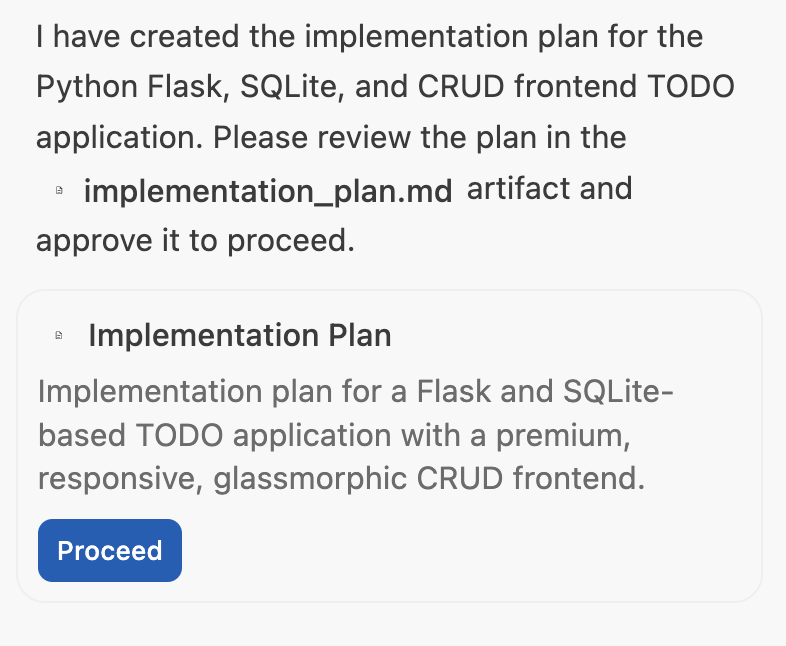
หากพอใจกับผลลัพธ์แล้ว ให้คลิกปุ่ม Proceed หากต้องการแสดงความคิดเห็น คุณสามารถเปิดแผนการติดตั้งใช้งานและเพิ่มความคิดเห็นในรูปแบบของ Google เอกสารก่อนส่งได้
รายการงาน
หลังจากอัปเดตแผนการติดตั้งใช้งานแล้ว Antigravity จะสร้างรายการงาน นี่คือรายการขั้นตอนที่ชัดเจนซึ่ง Antigravity จะทำตามเพื่อสร้างและยืนยันแอป และเป็นวิธีที่ Antigravity ใช้สื่อสารความคืบหน้า
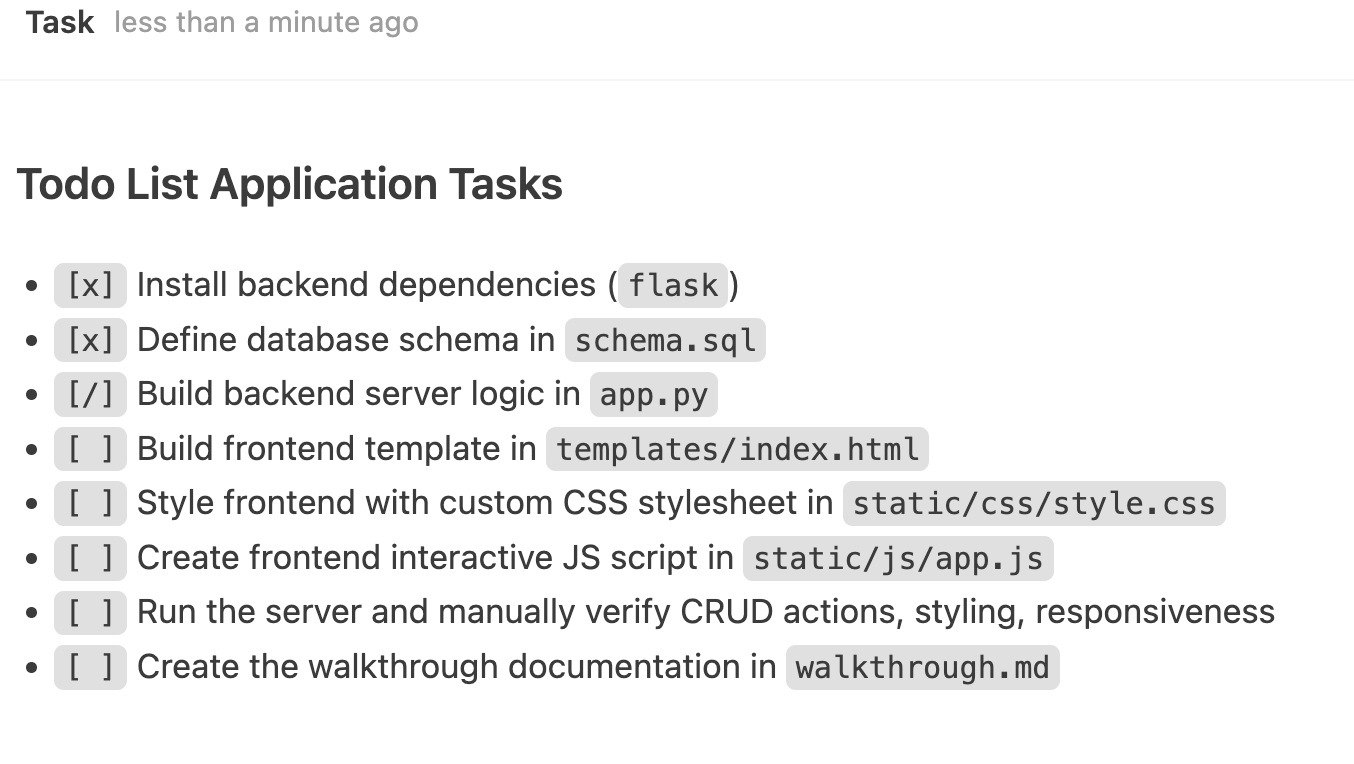
การเปลี่ยนแปลงโค้ด
ตอนนี้ Antigravity จะสร้างโค้ดบางส่วนในไฟล์ใหม่ คุณสามารถAccept allหรือReject allการเปลี่ยนแปลงเหล่านี้ในแผงด้านข้างของแชทตัวแทนได้โดยไม่ต้องดูรายละเอียด นอกจากนี้ คุณยังคลิก Review changes เพื่อดูรายละเอียดของการเปลี่ยนแปลงและเพิ่มความคิดเห็นแบบละเอียดในโค้ดได้ด้วย
คำแนะนำแบบทีละขั้น
เมื่อ Antigravity เขียนโค้ดเสร็จแล้ว ก็จะเริ่มเซิร์ฟเวอร์และอาจเปิดเบราว์เซอร์เพื่อยืนยันแอป โดยจะทำการทดสอบด้วยตนเอง เช่น การเพิ่มงาน การอัปเดตงาน เป็นต้น สุดท้ายนี้ Antigravity จะสร้างไฟล์วอล์กทรูเพื่อสรุปสิ่งที่ทำเพื่อยืนยันแอป ซึ่งอาจรวมถึงภาพหน้าจอหรือขั้นตอนการยืนยันพร้อมการบันทึกเบราว์เซอร์
คุณยังแสดงความคิดเห็นเกี่ยวกับภาพหน้าจอหรือการบันทึกเบราว์เซอร์ในคำแนะนำแบบทีละขั้นตอนได้ด้วย เช่น เราสามารถเพิ่มความคิดเห็น Change the blue theme to orange theme แล้วส่งได้ หลังจากส่งความคิดเห็นแล้ว Antigravity จะทำการเปลี่ยนแปลง ตรวจสอบผลลัพธ์ และอัปเดตคำแนะนำแบบทีละขั้นตอน
เลิกทำการเปลี่ยนแปลง
สุดท้ายแต่ไม่ท้ายสุดคือหลังจากแต่ละขั้นตอน หากคุณไม่พอใจกับการเปลี่ยนแปลง ก็มีตัวเลือกในการเลิกทำการเปลี่ยนแปลงจากแชท เพียงเลือก ↩️ Undo changes up to this point ในแชท
8. คำสั่งเครื่องหมายทับ
Antigravity IDE มี/คำสั่งเครื่องหมายทับในตัว ในแผงด้านข้างของเอเจนต์ หากพิมพ์ / คุณควรเห็นรายการคำสั่งต่อไปนี้
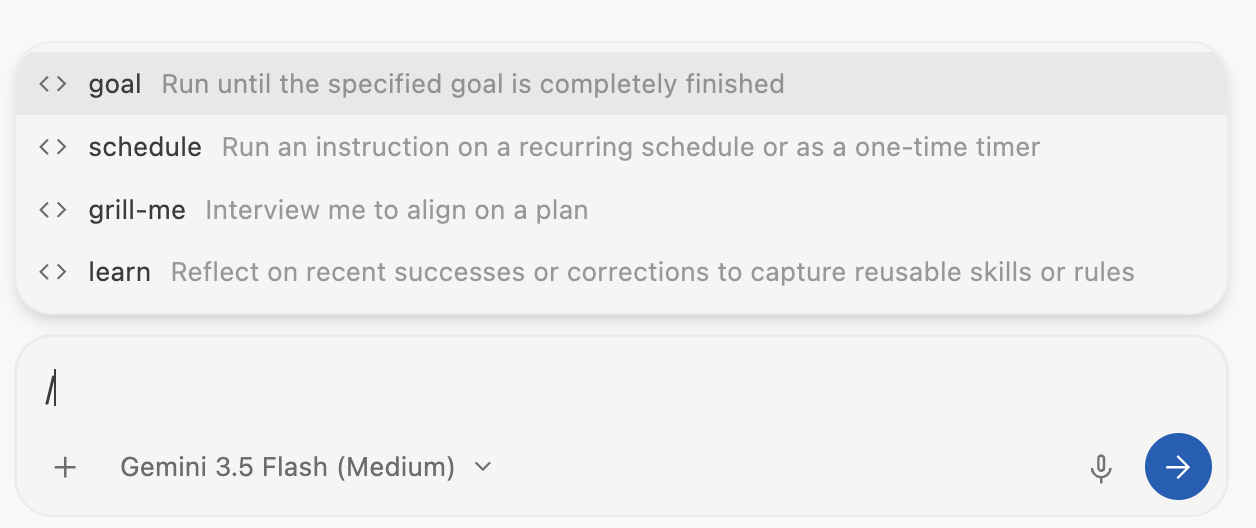
/goal สั่งให้เอเจนต์รันงานจนกว่าจะเสร็จสมบูรณ์ /schedule อนุญาตให้กำหนดเวลางานเป็นงานที่เกิดซ้ำหรือแบบครั้งเดียว /grill-me มีประโยชน์ในการตกลงแผนกับ Agent และ /learn มีประโยชน์ในการดึงทักษะหรือกฎที่นำกลับมาใช้ใหม่ได้จากการสนทนา
ลองใช้คำสั่งเหล่านี้เพื่อดูว่าคำสั่งเหล่านี้มีประโยชน์ต่อคุณอย่างไร
9. การปรับแต่ง
Antigravity IDE มีตัวเลือกการปรับแต่ง 2 แบบ ได้แก่ กฎและเวิร์กโฟลว์
คลิก ... ที่มุมขวาบน แล้วเลือก Customizations คุณจะเห็น Rules และ Workflows ดังนี้
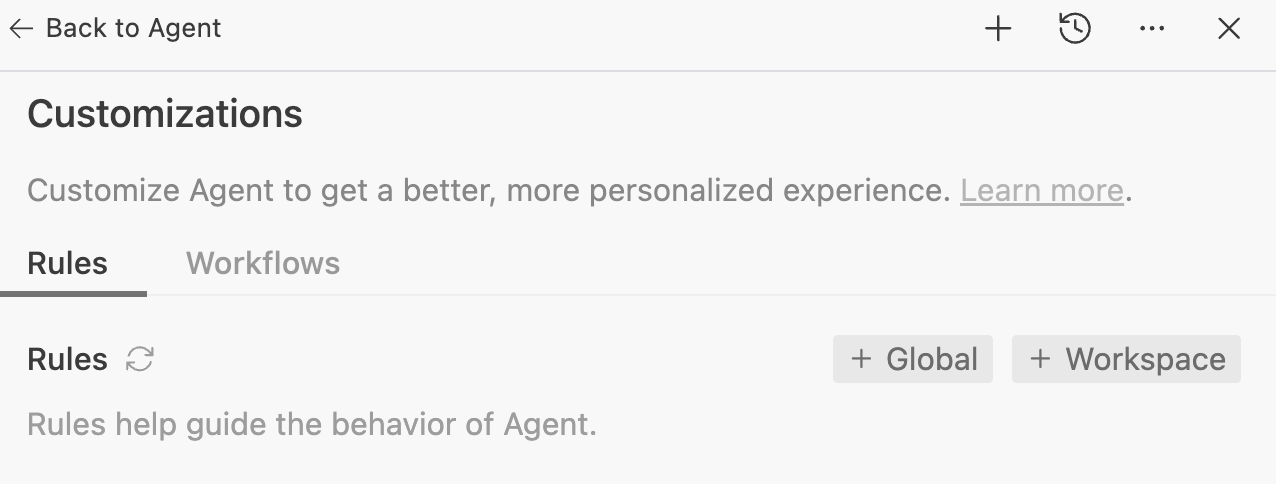
กฎช่วยกำหนดลักษณะการทำงานของเอเจนต์ ซึ่งเป็นหลักเกณฑ์ที่คุณระบุเพื่อให้แน่ใจว่าเอเจนต์จะทำตามขณะสร้างโค้ดและทดสอบ เช่น คุณอาจต้องการให้เอเจนต์ทำตามรูปแบบโค้ดที่เฉพาะเจาะจง หรือให้เขียนเอกสารประกอบสำหรับเมธอดเสมอ คุณสามารถเพิ่มสิ่งเหล่านี้เป็นกฎและตัวแทนจะนำไปพิจารณา
เวิร์กโฟลว์คือพรอมต์ที่บันทึกไว้ซึ่งคุณสามารถทริกเกอร์ได้ตามต้องการด้วย / ขณะโต้ตอบกับ Agent นอกจากนี้ยังกำหนดลักษณะการทำงานของเอเจนต์ แต่จะทริกเกอร์โดยผู้ใช้ตามต้องการ
กฎเปรียบเสมือนคำสั่งของระบบ ในขณะที่เวิร์กโฟลว์เปรียบเสมือนพรอมต์ที่บันทึกไว้ซึ่งคุณเลือกใช้ได้ตามต้องการ
คุณใช้ทั้งกฎและเวิร์กโฟลว์ได้ทั่วโลกหรือต่อ Workspace และบันทึกไว้ในตำแหน่งต่อไปนี้
- กฎส่วนกลาง:
~/.gemini/GEMINI.md - เวิร์กโฟลว์ทั่วโลก:
~/.gemini/config/global_workflows/ - กฎของ Workspace:
.agents/rules/ - เวิร์กโฟลว์ของ Workspace:
.agents/workflows/
มาเพิ่มกฎและเวิร์กโฟลว์ในพื้นที่ทำงานกัน
เพิ่มกฎ
ก่อนอื่นมาเพิ่มกฎรูปแบบโค้ดกัน ไปที่ Rules แล้วเลือกปุ่ม +Workspace ตั้งชื่อ เช่น code-style-guide โดยมีกฎการจัดรูปแบบโค้ดต่อไปนี้
* Make sure all the code is styled with PEP 8 style guide
* Make sure all the code is properly commented
ประการที่สอง มาเพิ่มกฎอีกข้อเพื่อให้แน่ใจว่าโค้ดจะสร้างขึ้นในลักษณะที่เป็นโมดูลพร้อมตัวอย่างในcode-generation-guideกฎ
* The main method in main.py is the entry point to showcase functionality.
* Do not generate code in the main method. Instead generate distinct functionality in a new file (eg. feature_x.py)
* Then, generate example code to show the new functionality in a new method in main.py (eg. example_feature_x) and simply call that method from the main method.
ระบบจะบันทึกกฎทั้ง 2 ข้อและพร้อมใช้งาน
เพิ่มเวิร์กโฟลว์
นอกจากนี้ เรายังกำหนดเวิร์กโฟลว์เพื่อสร้าง Unit Test ได้ด้วย ซึ่งจะช่วยให้เราเรียกใช้การทำ Unit Test ได้เมื่อพอใจกับโค้ด (แทนที่เอเจนต์จะสร้างการทำ Unit Test ตลอดเวลา)
ไปที่ Workflows แล้วเลือกปุ่ม +Workspace ตั้งชื่อ เช่น generate-unit-tests โดยมีข้อมูลต่อไปนี้
* Generate unit tests for each file and each method
* Make sure the unit tests are named similar to files but with test_ prefix
นอกจากนี้ เวิร์กโฟลว์ก็พร้อมใช้งานแล้วเช่นกัน
ลองเลย
มาดูการทำงานของกฎและเวิร์กโฟลว์กัน สร้างไฟล์โครงร่าง main.py ในพื้นที่ทำงาน
def main():
    pass

if __name__ == "__main__":
    main()
ตอนนี้ไปที่แผงด้านข้างของ Agent แล้วถาม Agent ว่า Implement binary search and bubble sort.
หลังจากผ่านไป 1-2 นาที คุณควรจะเห็นไฟล์ 3 ไฟล์ในพื้นที่ทำงาน ได้แก่ main.py, bubble_sort.py, binary_search.py นอกจากนี้ คุณจะเห็นว่ามีการใช้กฎทั้งหมด ไฟล์หลักไม่รกและมีโค้ดตัวอย่าง ฟีเจอร์แต่ละอย่างจะได้รับการติดตั้งใช้งานในไฟล์ของตัวเอง โค้ดทั้งหมดมีเอกสารประกอบและอยู่ในรูปแบบที่ดี
from binary_search import binary_search, binary_search_recursive
from bubble_sort import bubble_sort, bubble_sort_descending


def example_binary_search():
    """
    Demonstrate binary search algorithm with various test cases.
    """
    ...

def example_bubble_sort():
    """
    Demonstrate bubble sort algorithm with various test cases.
    """
    ...

def main():
    """
    Main entry point to showcase functionality.
    """
    example_binary_search()
    example_bubble_sort()
    print("\n" + "=" * 60)


if __name__ == "__main__":
    main()
ตอนนี้เราพอใจกับโค้ดแล้ว มาดูกันว่าเราจะทริกเกอร์เวิร์กโฟลว์การสร้างการทดสอบหน่วยได้ไหม
ไปที่แชทแล้วเริ่มพิมพ์ /generate และ Antigravity จะทราบเวิร์กโฟลว์ของเราอยู่แล้ว
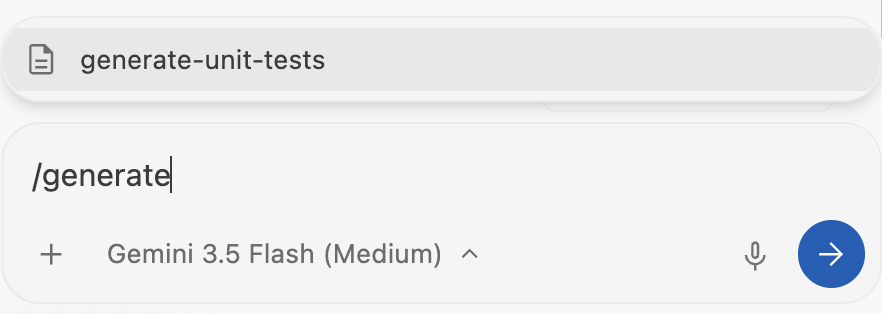
เลือก generate-unit-tests แล้วกด Enter หลังจากผ่านไปสักครู่ คุณจะได้รับไฟล์ใหม่ในพื้นที่ทำงาน test_binary_search.py, test_bubble_sort.py ซึ่งมีการทดสอบจำนวนหนึ่งที่ใช้งานแล้ว
10. เซิร์ฟเวอร์ MCP
Model Context Protocol (MCP) ได้กลายเป็นมาตรฐานที่ช่วยเชื่อมต่อ Agent กับระบบภายนอก โดยมีบทบาทสำคัญในการช่วยให้มั่นใจว่าเอเจนต์จะยังคงอิงตามข้อมูลและการผสานรวมของคุณ
Antigravity IDE รองรับเซิร์ฟเวอร์ MCP ทั้งในเครื่องและระยะไกล นอกจากนี้ ยังมาพร้อมกับการผสานรวมกับเซิร์ฟเวอร์ MCP หลายตัวที่ทำงานร่วมกับบริการของ Google Cloud และติดตั้งได้ง่ายๆ เพียงคลิกเดียวพร้อมข้อมูลการกำหนดค่าเพียงเล็กน้อย
คลิก ... ที่มุมขวาบน แล้วเลือก MCP Servers ซึ่งจะแสดงกล่องโต้ตอบที่คุณดูรายการเซิร์ฟเวอร์ MCP ได้
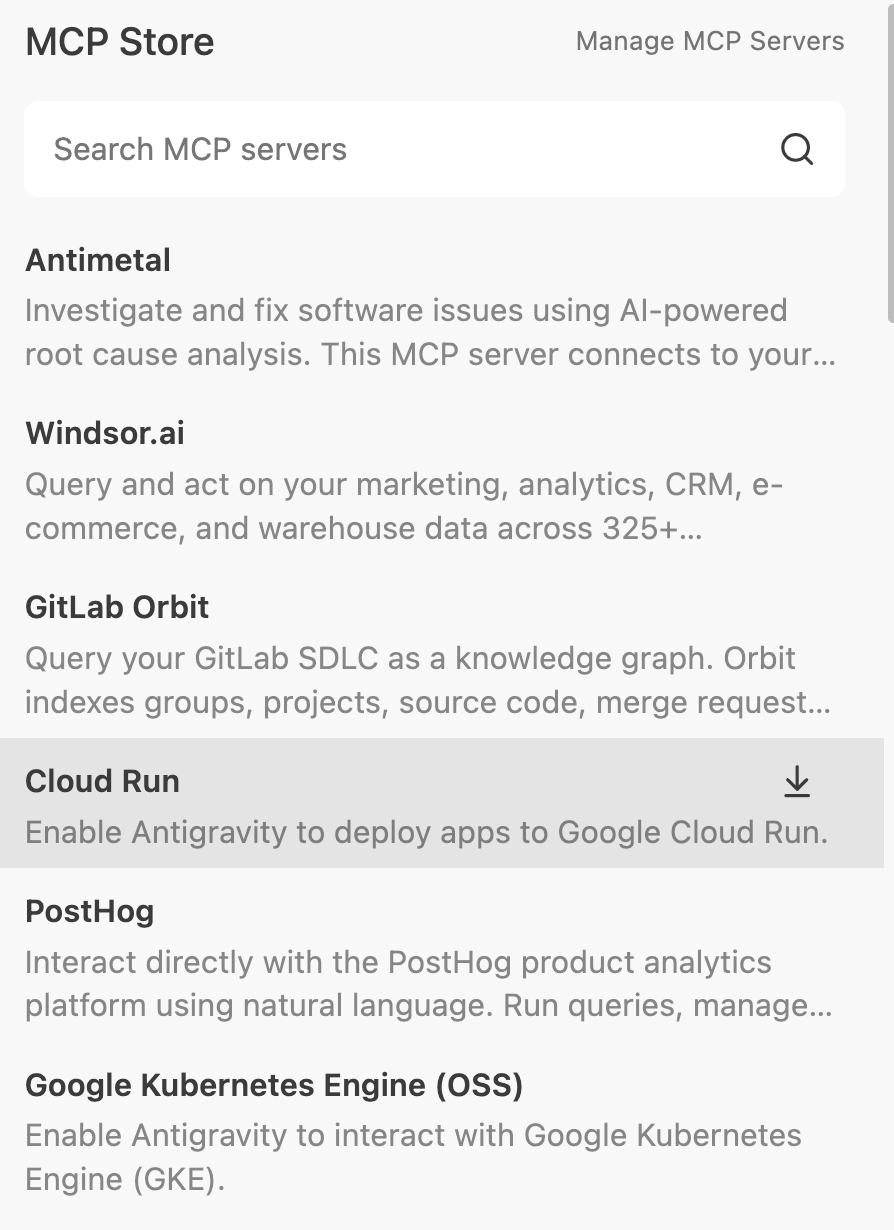
คุณสามารถคลิก Cloud Run เพื่อติดตั้งเซิร์ฟเวอร์ MCP ของ Cloud Run เป็นต้น
หากคลิก Manage MCP Servers ที่ด้านขวาบน คุณจะเห็นการกำหนดค่าเซิร์ฟเวอร์ MCP ดิบใน ~/.gemini/config/mcp_config.json ด้วย นอกจากนี้ คุณยังเพิ่มเซิร์ฟเวอร์ MCP ที่กำหนดเองอื่นๆ ในไฟล์นี้ แล้วกดปุ่มรีเฟรชเพื่อดูว่าระบบรู้จักเซิร์ฟเวอร์เหล่านั้นใน Antigravity IDE หรือไม่
หากต้องการใช้เซิร์ฟเวอร์ MCP ที่กำหนดค่าไว้ คุณสามารถถาม Antigravity เกี่ยวกับสิ่งที่ต้องใช้เซิร์ฟเวอร์ MCP ได้ เช่น คุณสามารถcloudrun-mcpเปิดใช้เซิร์ฟเวอร์Build and deploy a Cloud Run serviceและถาม Antigravity ดังนี้ ซึ่งจะแจ้งให้ Antigravity ค้นหาและใช้เซิร์ฟเวอร์ cloudrun-mcp เพื่อกำหนดค่าและติดตั้งใช้งานบริการ Cloud Run
11. ทักษะ
แม้ว่าโมเดลพื้นฐานของ Antigravity จะเป็นโมเดลทั่วไปที่มีประสิทธิภาพ แต่ก็ไม่ทราบบริบทของโปรเจ็กต์หรือมาตรฐานของทีมคุณ การโหลดกฎหรือเครื่องมือทุกอย่างลงในหน้าต่างบริบทของเอเจนต์จะทำให้เครื่องมือทำงานช้าลง มีค่าใช้จ่ายสูงขึ้น เวลาในการตอบสนองนานขึ้น และเกิดความสับสน
ทักษะจะแก้ปัญหานี้ผ่านการเปิดเผยข้อมูลแบบค่อยเป็นค่อยไป ทักษะคือแพ็กเกจความรู้เฉพาะทางที่ยังไม่ได้ใช้งานจนกว่าจะจำเป็น โดยจะโหลดลงในบริบทของเอเจนต์ก็ต่อเมื่อคำขอที่เฉพาะเจาะจงของคุณตรงกับคำอธิบายของทักษะ
โครงสร้างและขอบเขต
ทักษะคือแพ็กเกจที่อิงตามไดเรกทอรี คุณกำหนดได้ 2 ขอบเขตตามความต้องการ ดังนี้
- ขอบเขตส่วนกลาง (
~/.gemini/config/skills/): ใช้ได้ในผลิตภัณฑ์และโปรเจ็กต์ Antigravity ทั้งหมด (Antigravity, Antigravity IDE, Antigravity CLI) - ขอบเขตโปรเจ็กต์/พื้นที่ทำงาน (
<project-root>/.agents/skills/): การดำเนินการนี้จะทำให้ทักษะพร้อมใช้งานภายในโปรเจ็กต์ที่เฉพาะเจาะจงเท่านั้น
ไดเรกทอรีทักษะทั่วไปมีลักษณะดังนี้
my-skill/
├── SKILL.md    #(Required) metadata & instructions.
├── scripts/    # (Optional) Python or Bash scripts for execution.
├── references/ # (Optional) text, documentation, or templates.
└── assets/     # (Optional) Images or logos.
มาเพิ่มทักษะกันเลย
ทักษะการตรวจสอบโค้ด
นี่คือทักษะที่ใช้คำสั่งเท่านั้น กล่าวคือ เราเพียงแค่ต้องสร้างไฟล์ SKILL.md ซึ่งจะมีข้อมูลเมตาและคำสั่งของทักษะ มาสร้างทักษะที่จะให้รายละเอียดแก่ตัวแทนเพื่อตรวจสอบการเปลี่ยนแปลงโค้ดสำหรับข้อบกพร่อง ปัญหาด้านสไตล์ และแนวทางปฏิบัติแนะนำกัน
สร้างไดเรกทอรีในโฟลเดอร์โปรเจ็กต์ที่จะมีทักษะ
mkdir -p .agents/skills/code-review
สร้างไฟล์ SKILL.md ในโฟลเดอร์โปรเจ็กต์ เช่น .agents/skills/code-review ที่เราเพิ่งสร้างขึ้น โดยมีเนื้อหาดังที่แสดงด้านล่าง
---
name: code-review
description: Reviews code changes for bugs, style issues, and best practices. Use when reviewing PRs or checking code quality.
---

# Code Review Skill

When reviewing code, follow these steps:

## Review checklist

1. **Correctness**: Does the code do what it's supposed to?
2. **Edge cases**: Are error conditions handled?
3. **Style**: Does it follow project conventions?
4. **Performance**: Are there obvious inefficiencies?

## How to provide feedback

- Be specific about what needs to change
- Explain why, not just what
- Suggest alternatives when possible
โปรดสังเกตว่าไฟล์ SKILL.md ด้านบนมีข้อมูลเมตา (ชื่อและคำอธิบาย) ที่ด้านบนสุด แล้วจึงมีวิธีการ เมื่อโหลดเอเจนต์ ระบบจะอ่านเฉพาะข้อมูลเมตาของทักษะ และจะโหลดเฉพาะวิธีการของทักษะแบบเต็มเมื่อจำเป็นเท่านั้น
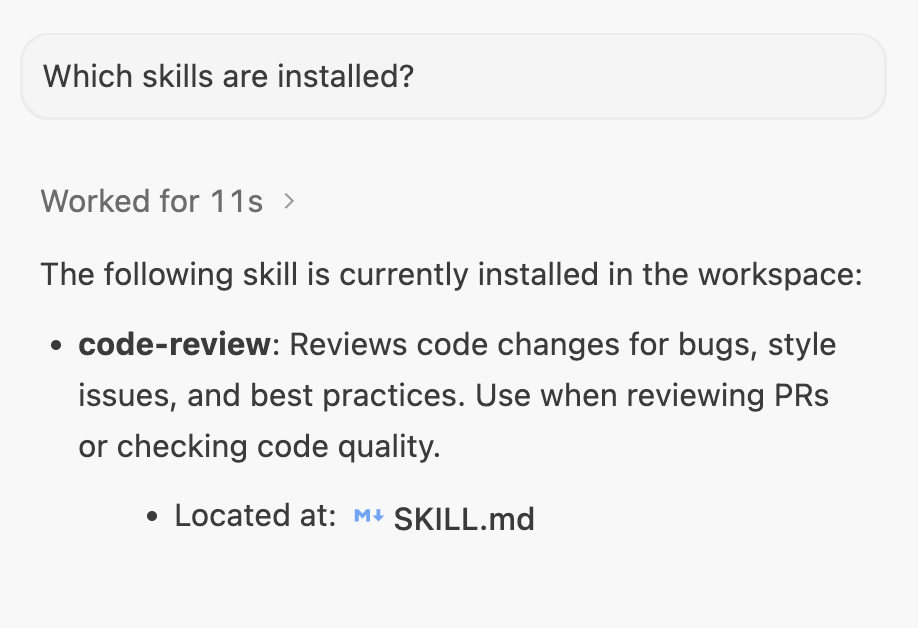
มาตรวจสอบทักษะกัน เริ่มการสนทนาใหม่กับ Antigravity แล้วถามว่าได้ติดตั้งทักษะใดไว้บ้าง คุณควรเห็นทักษะการตรวจสอบโค้ด
ลองเลย
สร้างไฟล์ใหม่ชื่อ demo_bad_code.py ใน โดยมีเนื้อหาดังที่แสดงด้านล่าง
import time

def get_user_data(users, id):
   # Find user by ID
   for u in users:
       if u['id'] == id:
            return u
   return None

def process_payments(items):
   total = 0
   for i in items:
       # Calculate tax
       tax = i['price'] * 0.1
       total = total + i['price'] + tax
       time.sleep(0.1) # Simulate slow network call

   return total

def run_batch():
   users = [{'id': 1, 'name': 'Alice'}, {'id': 2, 'name': 'Bob'}]
   items = [{'price': 10}, {'price': 20}, {'price': 100}]

   u = get_user_data(users, 3)
   print("User found: " + u['name']) # Will crash if None

   print("Total: " + str(process_payments(items)))

if __name__ == "__main__":
   run_batch()
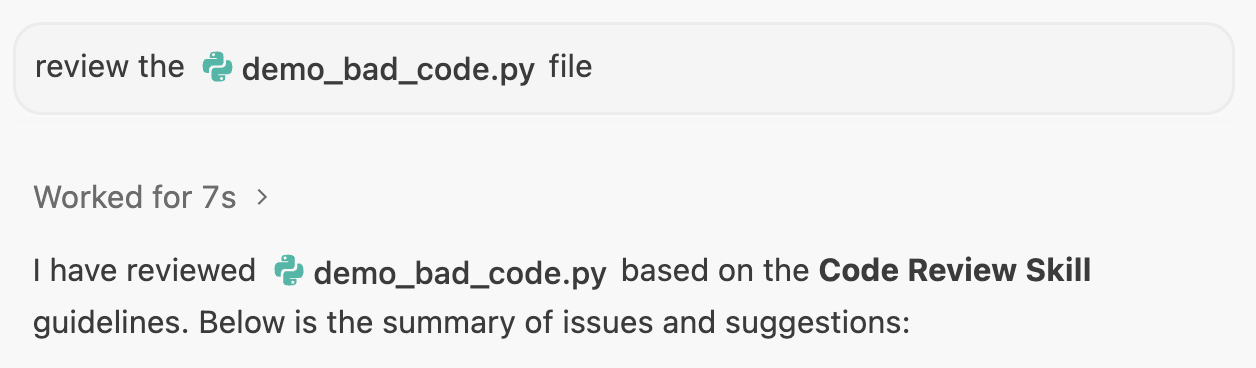
เปิดการสนทนาใหม่ในโปรเจ็กต์ที่เฉพาะเจาะจงใน Antigravity แล้วป้อนพรอมต์ต่อไปนี้ review the @demo_bad_code.py file
Agent ควรระบุทักษะ code-review โหลดรายละเอียด แล้วดำเนินการตามคำสั่งที่ระบุไว้ในไฟล์ code-review/SKILL.md
ตัวอย่างเอาต์พุตแสดงอยู่ด้านล่าง
12. บทสรุป
ยินดีด้วย ตอนนี้คุณได้ติดตั้ง กำหนดค่า และสำรวจฟีเจอร์หลักของ Antigravity IDE เรียบร้อยแล้ว
ดูข้อมูลเพิ่มเติมเกี่ยวกับแพลตฟอร์ม Antigravity ได้ที่ Codelab และเอกสารอ้างอิงต่อไปนี้
Codelab อื่นๆ
- เริ่มต้นใช้งาน Google Antigravity
- การสร้างด้วย Google Antigravity
- ลองใช้ Antigravity CLI
- สร้างและทำให้ Google Cloud ใช้งานได้กับ Antigravity
เอกสารอ้างอิง
- เว็บไซต์อย่างเป็นทางการ : https://antigravity.google/
- เอกสารประกอบ: https://antigravity.google/docs/home
- กรณีการใช้งาน : https://antigravity.google/use-cases
- ดาวน์โหลด : https://antigravity.google/download
- ช่อง YouTube ของ Google Antigravity : https://www.youtube.com/@googleantigravity