

1. Giới thiệu
Antigravity là một nền tảng phát triển tác nhân được thiết kế để giúp mọi người xây dựng trong kỷ nguyên ưu tiên tác nhân. Nền tảng này bao gồm 4 sản phẩm chính: Antigravity, Antigravity IDE, Antigravity CLI và Antigravity SDK.
Trong lớp học lập trình này, chúng ta sẽ chỉ tập trung vào Antigravity IDE dành cho nhà phát triển.
Kiến thức bạn sẽ học được
- Tìm hiểu về nền tảng Antigravity.
- Cài đặt Antigravity IDE.
- Khám phá trình chỉnh sửa Antigravity và bảng điều khiển tác nhân.
- Lệnh dấu gạch chéo.
- Tuỳ chỉnh, máy chủ MCP và Kỹ năng.
Bạn cần có
Bạn cần cài đặt Antigravity IDE trên hệ thống của mình (Mac, Windows và một số bản phân phối Linux cụ thể). Ngoài ra, bạn sẽ cần những thông tin sau:
- Trình duyệt web Chrome.
- Tài khoản Gmail (Tài khoản Gmail cá nhân).
Báo cáo sự cố
Khi tham gia lớp học lập trình và sử dụng Antigravity, bạn có thể gặp phải vấn đề.
Đối với các vấn đề liên quan đến lớp học lập trình (lỗi chính tả, hướng dẫn sai), vui lòng mở một lỗi bằng nút Report a mistake ở góc dưới bên trái của lớp học lập trình này:
Đối với các lỗi hoặc yêu cầu về tính năng liên quan đến Antigravity, vui lòng báo cáo vấn đề trong Antigravity. Bạn có thể báo cáo ý kiến phản hồi về sản phẩm bằng cách nhấp vào biểu tượng Cài đặt ở góc dưới cùng bên trái của sản phẩm Antigravity. Sau đó, chọn biểu tượng Provide Feedback.
2. Nền tảng Antigravity
Trước khi tập trung vào Antigravity IDE, hãy tìm hiểu về nền tảng Antigravity.
Antigravity bao gồm 4 sản phẩm riêng biệt:
- Antigravity: Ứng dụng độc lập hàng đầu và trung tâm điều khiển để quản lý song song nhiều tác nhân cục bộ.
- Antigravity IDE: IDE đầy đủ tính năng, có tác nhân dành cho nhà phát triển.
- Antigravity CLI: Giao diện dòng lệnh để tương tác với tác nhân dựa trên thiết bị đầu cuối.
- Antigravity SDK: Công cụ dành cho nhà phát triển để tích hợp Antigravity vào hệ thống của riêng họ theo cách có lập trình.
Mặc dù tất cả sản phẩm đều cung cấp quyền truy cập vào cùng một nhóm tác nhân Antigravity cơ bản, nhưng mức độ tương tác sẽ khác nhau.
Trong Antigravity, bạn sẽ làm việc ở cấp độ cao hơn với các tác nhân. Trong cuộc trò chuyện với tác nhân, bạn giải thích những gì bạn muốn tác nhân xây dựng và để tác nhân xử lý mã. Bạn có thể xem mã được tạo nhưng không nhất thiết phải tự tìm hiểu mã.
Trong Antigravity IDE, bạn đang ở cấp độ lập trình thấp hơn. Bạn vẫn có thể trò chuyện với tác nhân thông qua bảng điều khiển dành cho tác nhân, nhưng bạn cũng có thể xem chế độ xem toàn bộ mã và nhận được sự trợ giúp từ tác nhân khi tạo và chỉnh sửa mã.
Trong Antigravity CLI, bạn đang sử dụng các tác nhân từ giao diện dòng lệnh. Một lần nữa, bạn vẫn có thể trò chuyện với trợ lý và yêu cầu trợ lý tạo cũng như chỉnh sửa mã, nhưng mọi thứ đều diễn ra trong thiết bị đầu cuối.
Bạn có thể chọn cấp độ tuỳ ý. Thông thường, bạn sẽ bắt đầu xây dựng trong Antigravity ở cấp độ cao hơn và khi độ phức tạp tăng lên, bạn sẽ chuyển sang Antigravity IDE để lập trình hoặc Antigravity CLI cho các tác vụ thân thiện hơn với thiết bị đầu cuối.
3. Cài đặt
Nếu đã cài đặt ứng dụng Antigravity nhưng chưa cài đặt Antigravity IDE, bạn sẽ thấy nút Install IDE (Cài đặt IDE) ở góc trên cùng bên phải:
Bạn có thể nhấp vào nút đó hoặc truy cập trực tiếp vào trang tải xuống Antigravity IDE để tải xuống và cài đặt Antigravity IDE cho hệ điều hành của bạn (macOS, Windows, Linux).
Sau khi cài đặt xong, bạn sẽ thấy màn hình chào mừng:
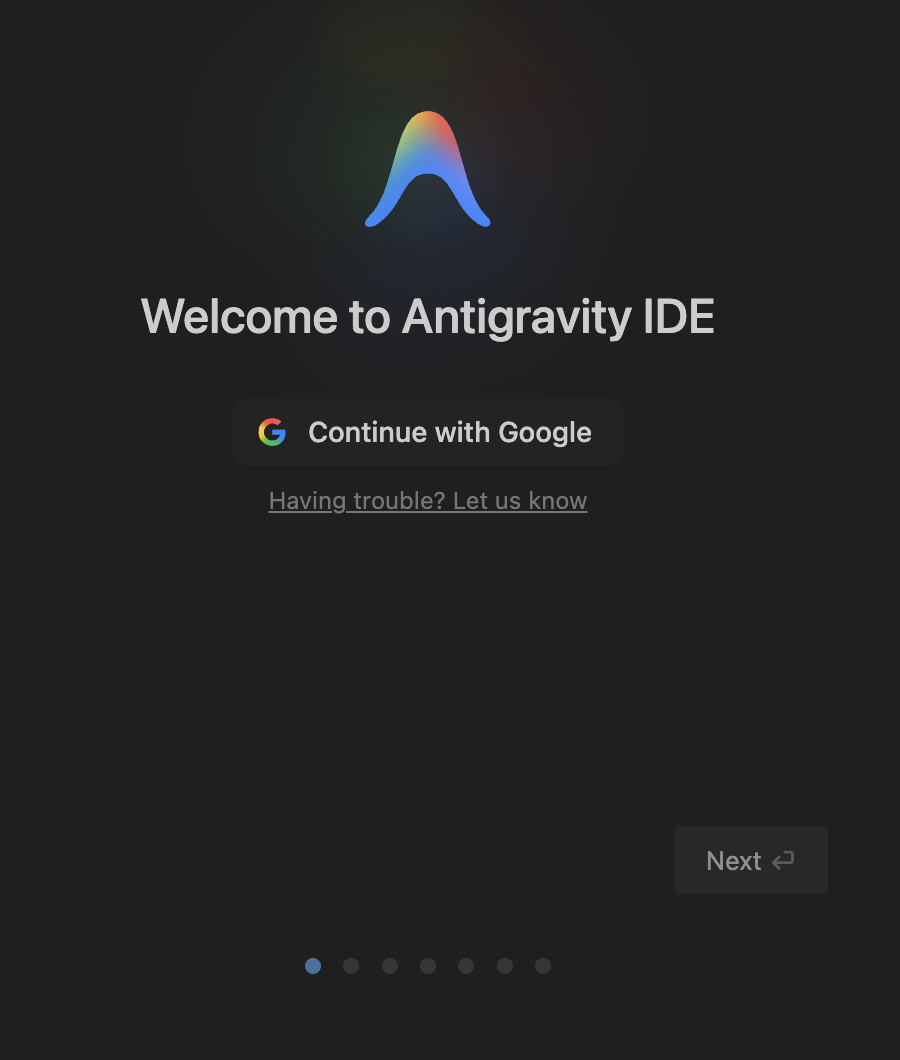
Đăng nhập bằng Tài khoản Google của bạn và tiếp tục quá trình cài đặt bằng cách chọn giao diện.
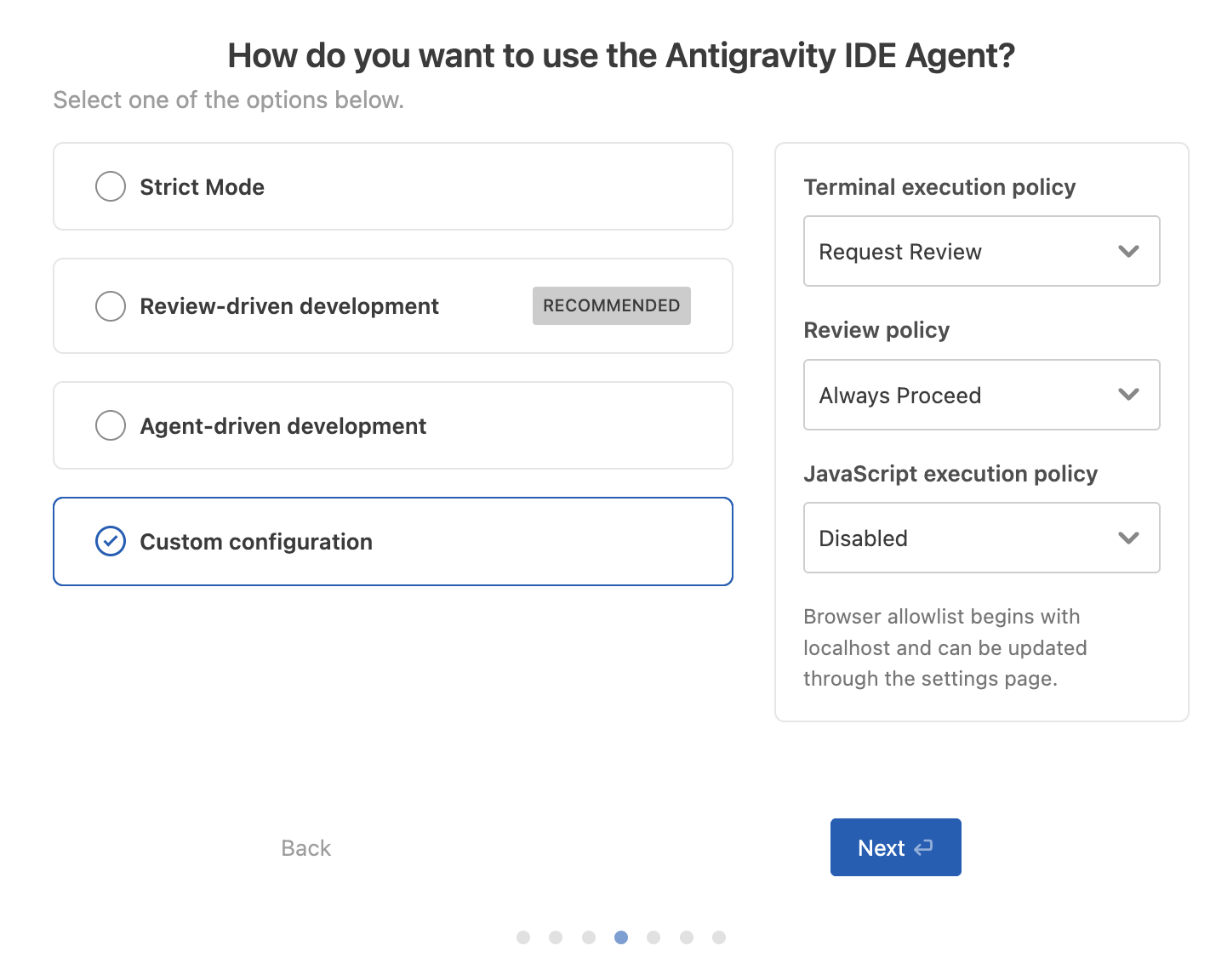
Đến một thời điểm nào đó, bạn sẽ được hỏi về cách bạn muốn sử dụng tác nhân Antigravity IDE. Trên màn hình này, bạn có thể điều chỉnh chính sách thực thi của thiết bị đầu cuối, chính sách xem xét và chính sách thực thi JavaScript cho tác nhân. Hiện tại, hãy chọn Phát triển dựa trên bài đánh giá.
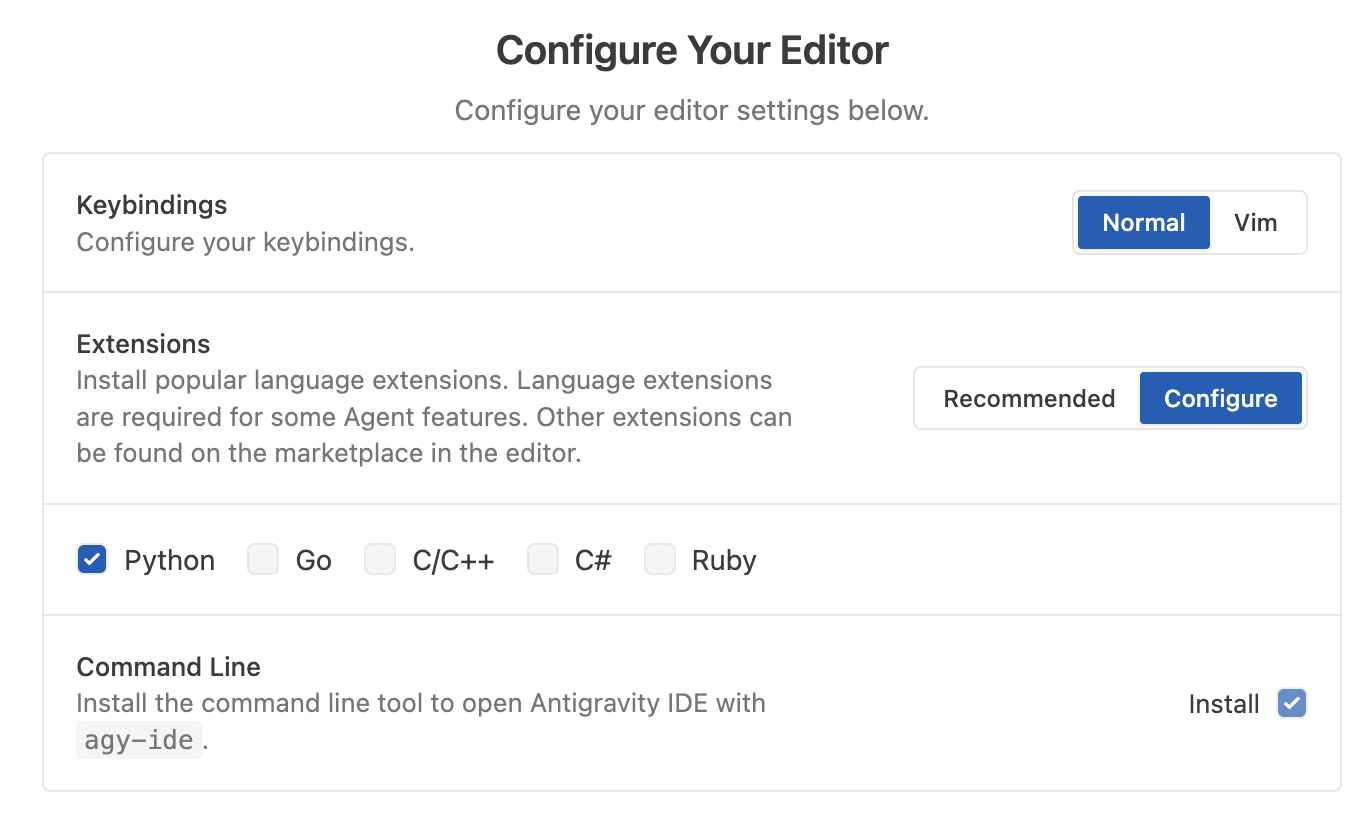
Trong màn hình tiếp theo, bạn có thể định cấu hình các tiện ích và công cụ dòng lệnh agy-ide. Bạn chỉ nên cài đặt những tiện ích cần thiết.
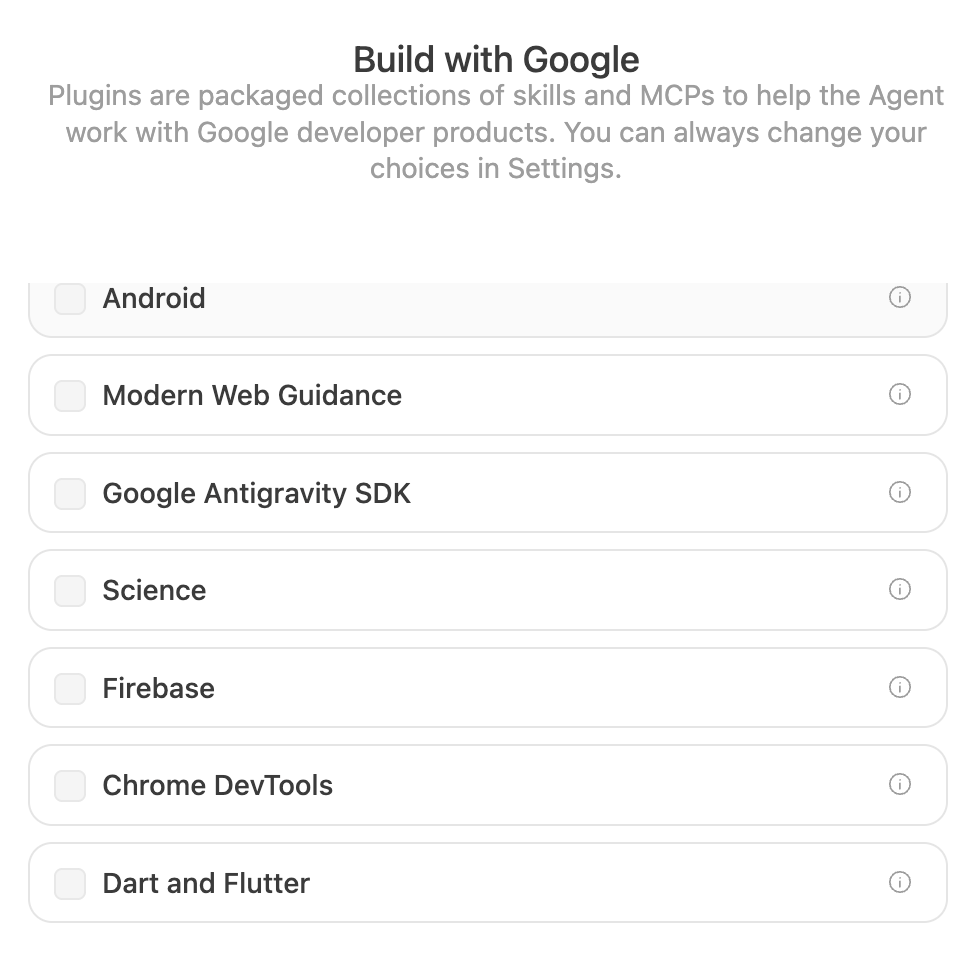
Antigravity IDE cũng đi kèm với các trình bổ trợ, tập hợp các kỹ năng và MCP được đóng gói để giúp các tác nhân làm việc với các sản phẩm dành cho nhà phát triển của Google. Chọn những mục mà bạn cho là có thể hữu ích cho công việc của mình:
Giờ đây, bạn đã sẵn sàng sử dụng Antigravity IDE.
4. Giao diện Antigravity IDE
Khi khởi động Antigravity IDE lần đầu tiên, bạn sẽ thấy giao diện chính của Antigravity IDE.
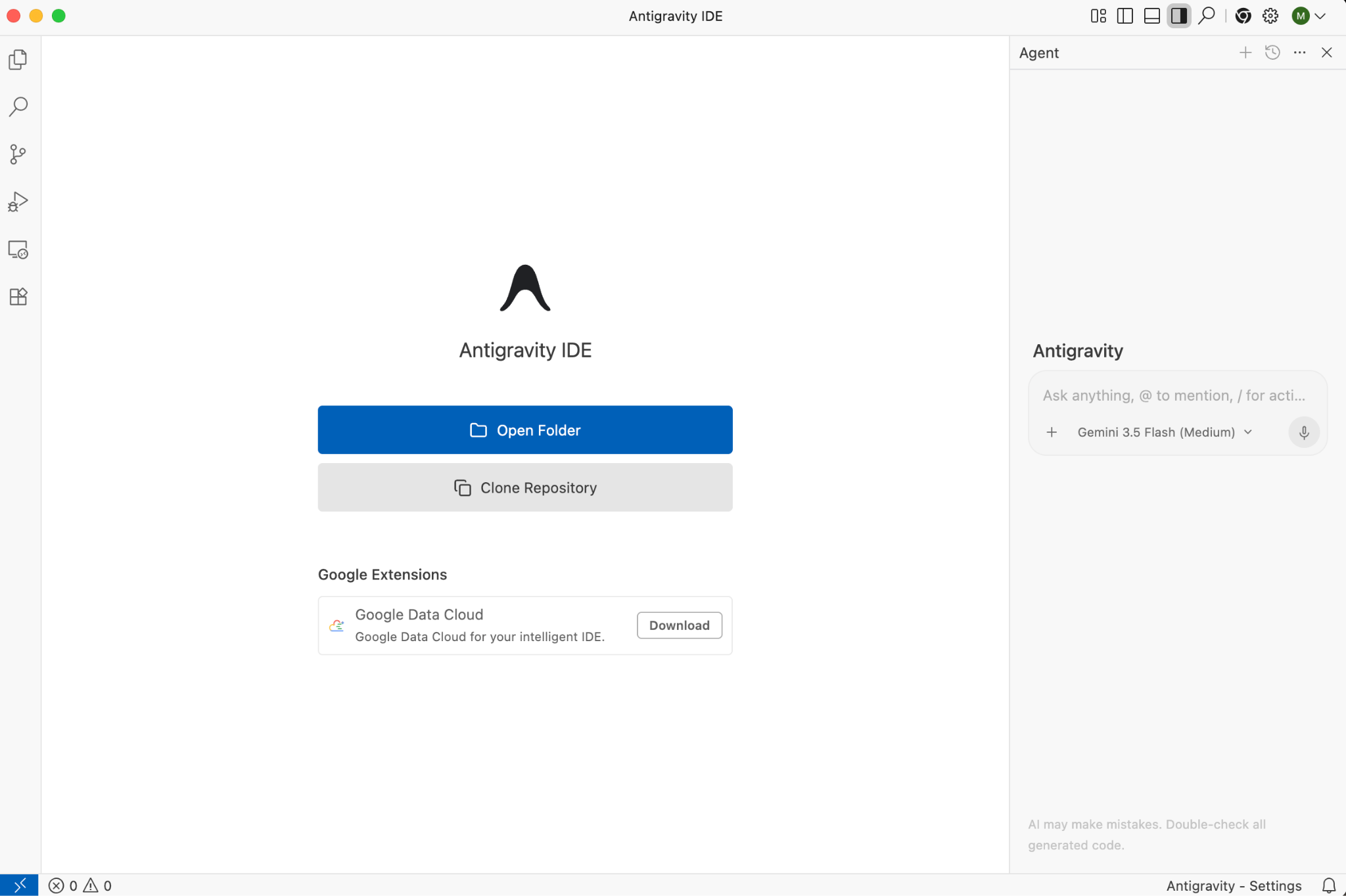
Bạn có thể bắt đầu bằng cách mở một thư mục trên thiết bị. Bạn cũng nên mở một cửa sổ dòng lệnh mới thông qua Terminal rồi chọn mục trình đơn New Terminal.
Giờ đây, bạn đã có trình chỉnh sửa, thiết bị đầu cuối và tác nhân sẵn sàng:
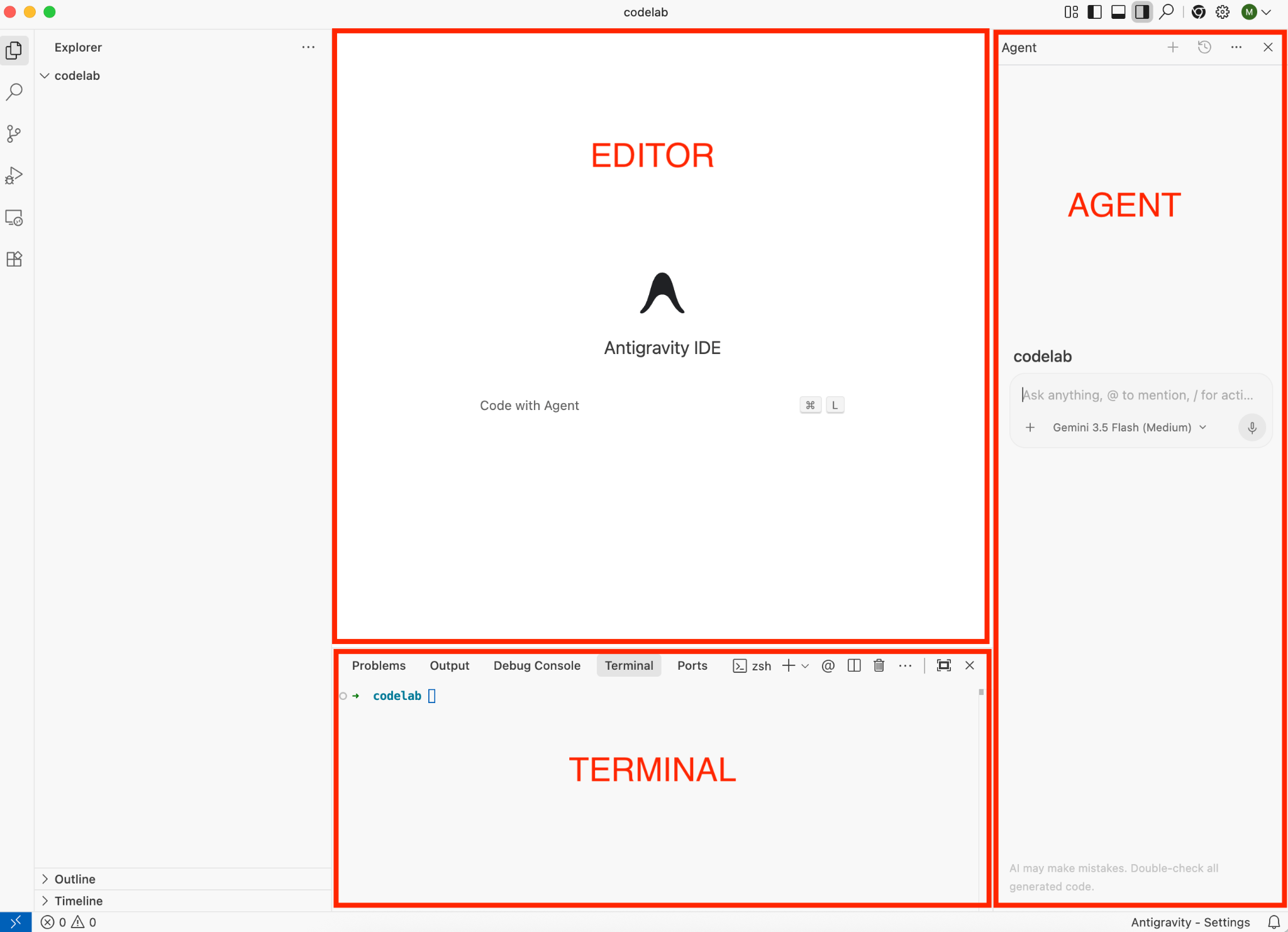
Trong trình chỉnh sửa, bạn sẽ nhận được sự hỗ trợ của AI từ Antigravity khi nhập mã. Bảng điều khiển của trợ lý là nơi bạn trò chuyện với trợ lý, chọn các mô hình khác nhau và tham khảo các tệp cũng như lệnh. Theo mặc định, thiết bị đầu cuối không được AI hỗ trợ, nhưng nếu cài đặt Antigravity CLI, bạn có thể khởi động thiết bị đầu cuối bằng lệnh agy và nhận được sự hỗ trợ của AI trong thiết bị đầu cuối.
Chế độ cài đặt Antigravity
Bạn nên xem phần Cài đặt chế độ chống trọng lực ở góc dưới cùng bên phải. Nó có các chế độ cài đặt cơ bản cho tác nhân:
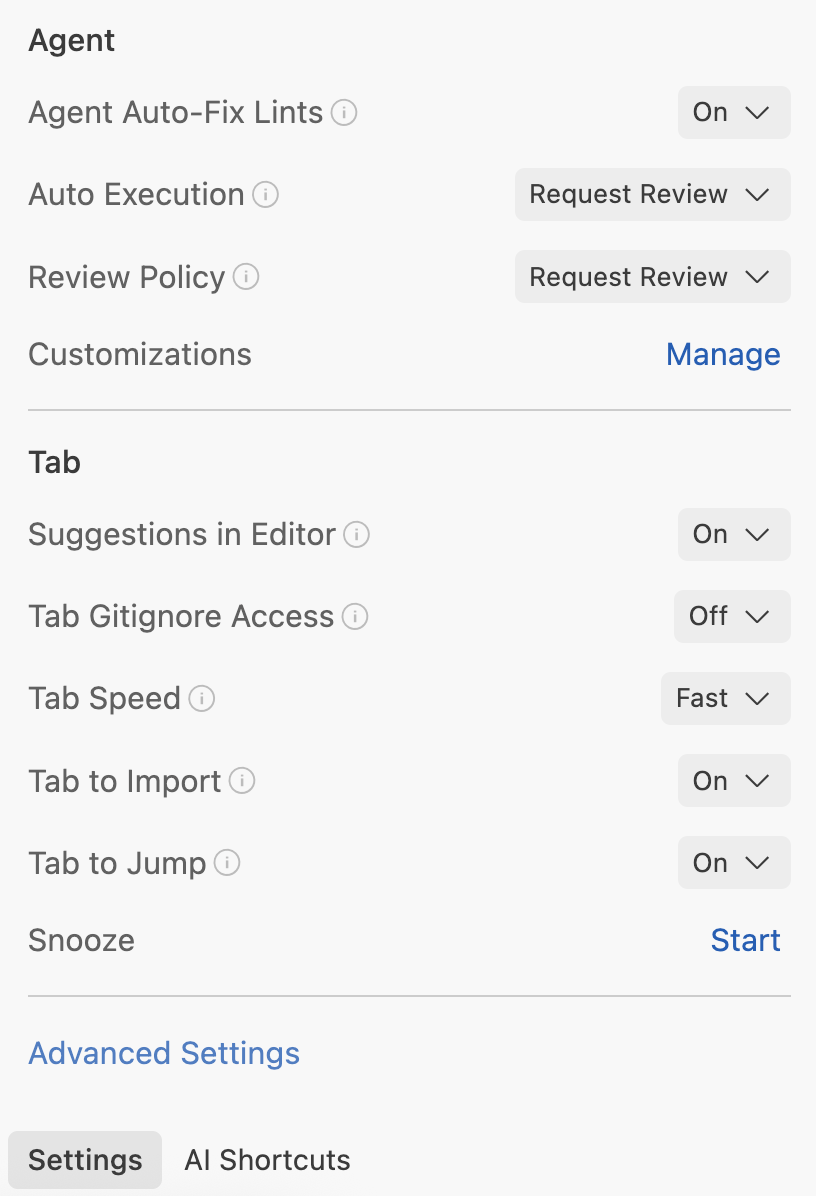
Chế độ cài đặt nâng cao cung cấp thêm các chế độ cài đặt, chẳng hạn như chế độ bảo mật của tác nhân:
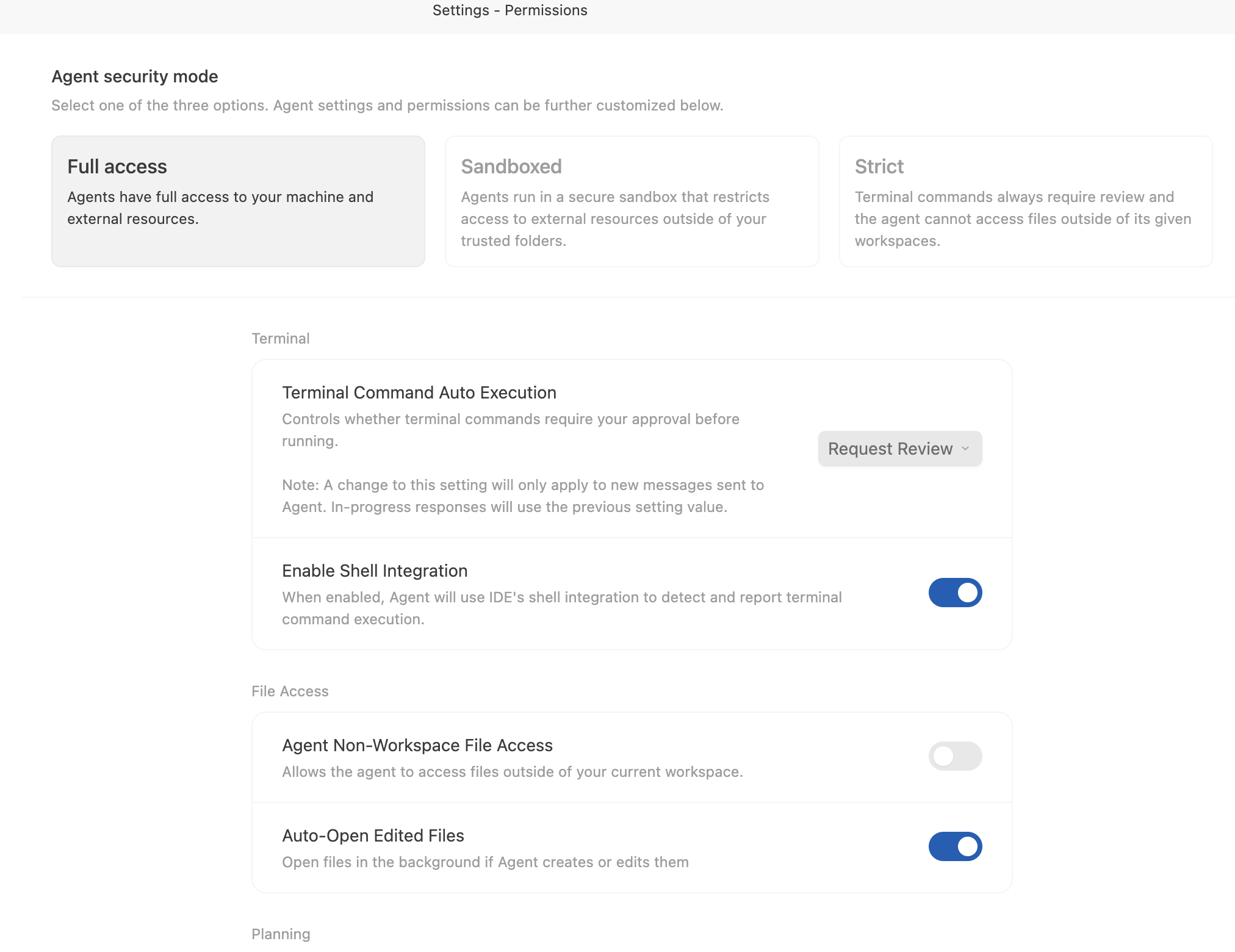
Điều này cho phép bạn chỉ định mức độ tự do của tác nhân liên quan đến các lệnh trên thiết bị đầu cuối, quyền truy cập vào hệ thống tệp, v.v. Hãy nhớ xem xét các chế độ cài đặt này và chọn chế độ cài đặt phù hợp với dự án của bạn.
5. Người chỉnh sửa
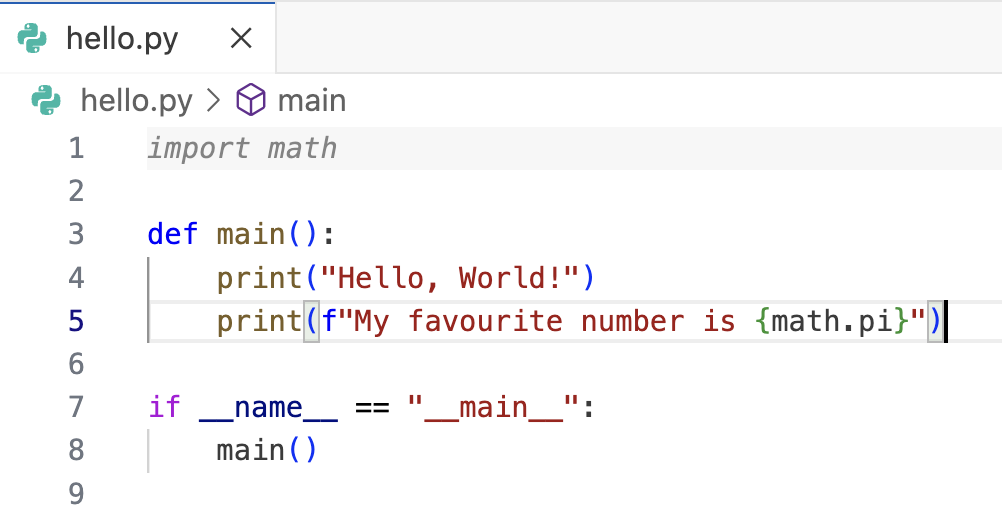
Hãy cùng khám phá trình chỉnh sửa này. Tạo một tệp Python, hello.py để khám phá các tính năng của trình chỉnh sửa.
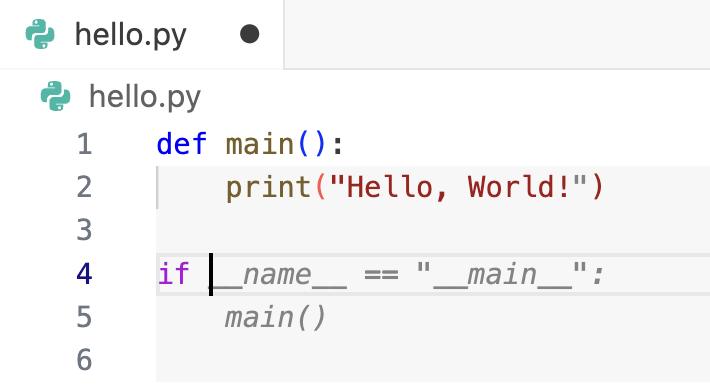
Khi bạn nhập mã trong hello.py trong trình chỉnh sửa, tính năng tự động hoàn thành thông minh sẽ bắt đầu hoạt động và bạn có thể chấp nhận bằng cách nhấn phím Tab:
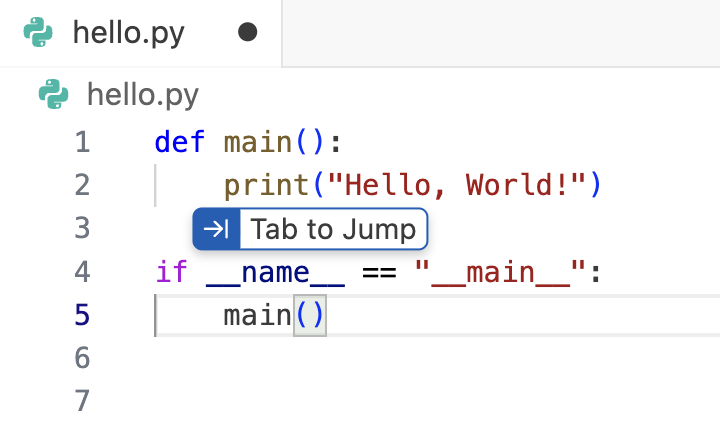
Bạn sẽ nhận được các đề xuất nhấn phím tab để chuyển nhằm đưa con trỏ đến vị trí hợp lý tiếp theo trong mã. Ví dụ: khi bạn nhập xong main(), trình chỉnh sửa sẽ yêu cầu bạn chuyển đến phương thức main:
Bạn cũng sẽ nhận được đề xuất nhập thẻ để thêm các phần phụ thuộc bị thiếu:
6. Bảng điều khiển của nhân viên hỗ trợ
Ở bên phải, bạn sẽ thấy bảng điều khiển bên của nhân viên hỗ trợ. Nếu không thấy, bạn có thể bật/tắt chế độ này bằng phím tắt Cmd + L.
Bạn có thể chọn các loại mô hình khác nhau, sử dụng @ để đưa thêm ngữ cảnh như tệp, thư mục, thiết bị đầu cuối, máy chủ MCP hoặc / cho các lệnh (sẽ được đề cập ở bước sau).
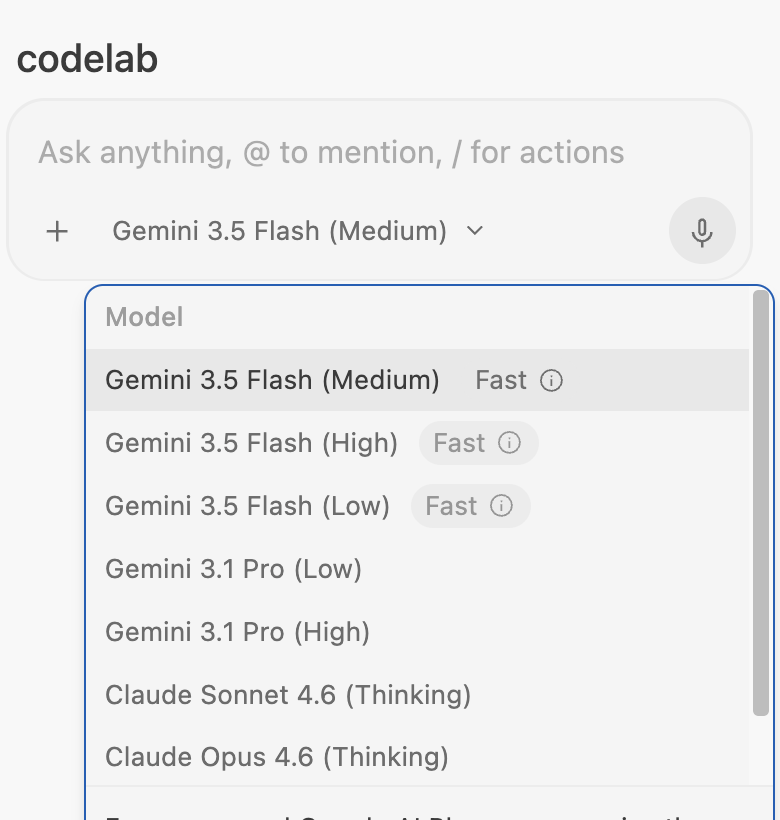
Cách dễ nhất để tương tác với tác nhân là bắt đầu đặt câu hỏi trong một cuộc trò chuyện, nhưng có nhiều cách để tương tác với tác nhân.
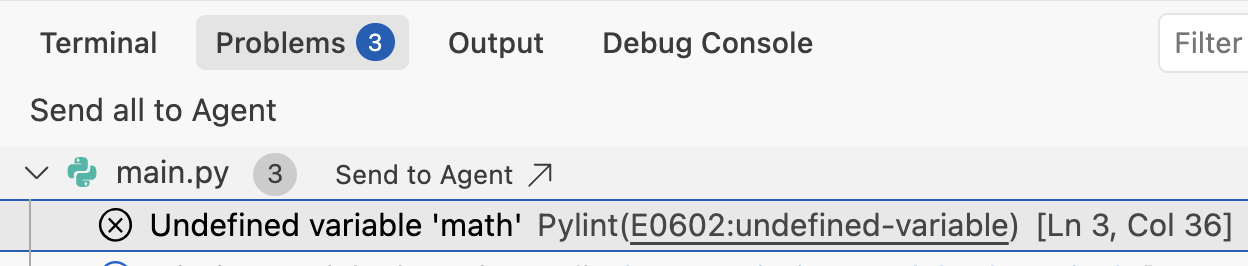
Nếu đã cài đặt một trình kiểm tra tĩnh (ví dụ: Pylint), bạn sẽ thấy lỗi cú pháp trong mã khi mắc lỗi. Nếu bạn di chuột lên một vấn đề trong trình chỉnh sửa và chọn Explain and fix . Thao tác này sẽ mở bảng điều khiển dành cho nhân viên hỗ trợ để nhân viên giải thích và đưa ra cách khắc phục có thể:

Bạn cũng có thể chuyển đến thẻ Problems của IDE rồi chọn Send to Agent để yêu cầu tác nhân tìm cách khắc phục những vấn đề đó:
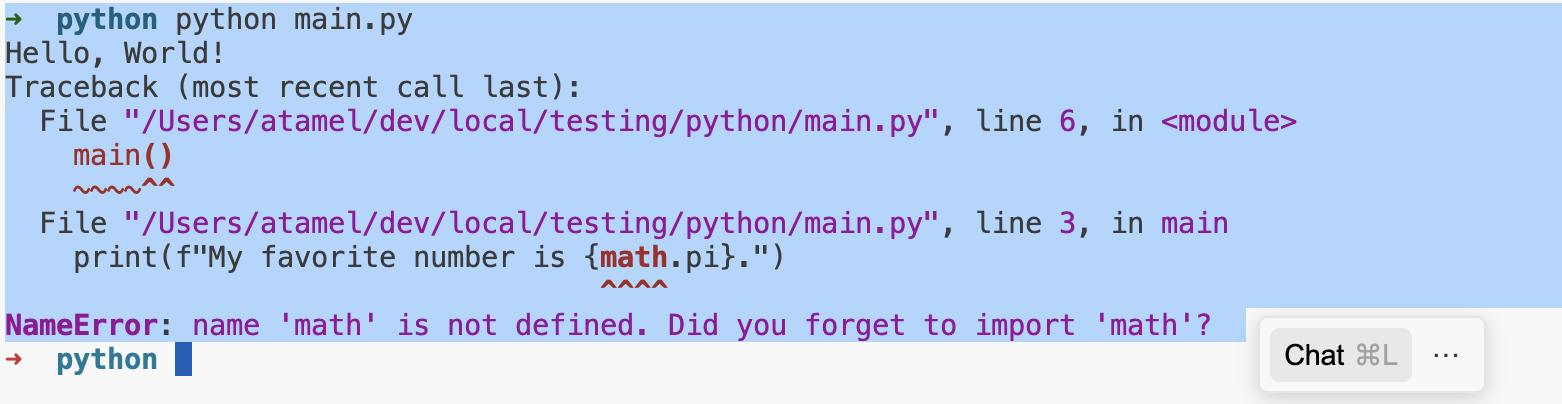
Bạn cũng có thể chọn một phần đầu ra của thiết bị đầu cuối có lỗi rồi gửi phần đó đến cuộc trò chuyện với trợ lý ảo bằng cách nhấn Cmd + L:
Khi trò chuyện với tác nhân, bạn sẽ thấy một số biểu tượng ở đầu cửa sổ nhập:
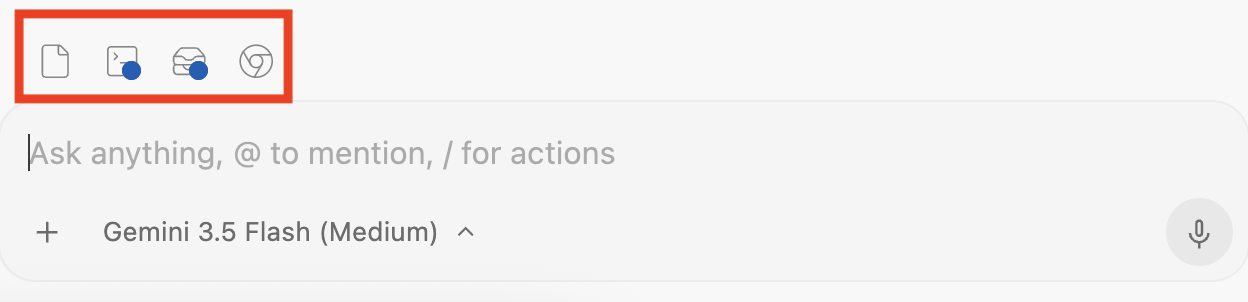
Đó là Changes Overview (Tổng quan về các thay đổi) (để xem các thay đổi về mã), Terminal (Thiết bị đầu cuối) (các quy trình ở chế độ nền), Artifacts (Hiện vật) và Browser (Trình duyệt).
7. Tệp phần mềm
Điểm mấu chốt của Antigravity là khả năng thu thập ý kiến phản hồi của bạn một cách dễ dàng ở mọi giai đoạn phát triển. Khi thực hiện một nhiệm vụ, tác nhân sẽ tạo ra nhiều thành phần trong quá trình này:
- Trước khi viết mã: Kế hoạch triển khai và danh sách việc cần làm.
- Khi tạo mã: Chênh lệch mã.
- Sau khi viết mã: Hướng dẫn giải thích những gì mã đã làm và xác minh kết quả.
Những cấu phần phần mềm này là cách để Antigravity truyền đạt kế hoạch và tiến độ của mình. Quan trọng hơn, đây cũng là cách để bạn gửi ý kiến phản hồi cho trợ lý dưới dạng nhận xét theo phong cách của Google Tài liệu. Điều này rất hữu ích để điều hướng tác nhân một cách hiệu quả theo hướng bạn muốn.
Hãy thử tạo một ứng dụng đơn giản và xem cách chúng ta có thể cung cấp ý kiến phản hồi cho Antigravity trong quá trình này.
Trong bảng điều khiển bên của tác nhân, hãy thử câu lệnh này:
Build a TODO list application with Python Flask, SQlite DB, and a CRUD frontend. Keep the application simple
Thao tác này sẽ kích hoạt tác nhân bắt đầu lập kế hoạch và tạo kế hoạch triển khai.
Kế hoạch triển khai
Kế hoạch triển khai là thông tin tổng quan về những việc mà Antigravity dự định làm, bộ phần mềm cơ sở mà họ sẽ sử dụng và nội dung mô tả tổng quan về những thay đổi được đề xuất.
Sau vài giây, bạn sẽ thấy kế hoạch triển khai trong cuộc trò chuyện:
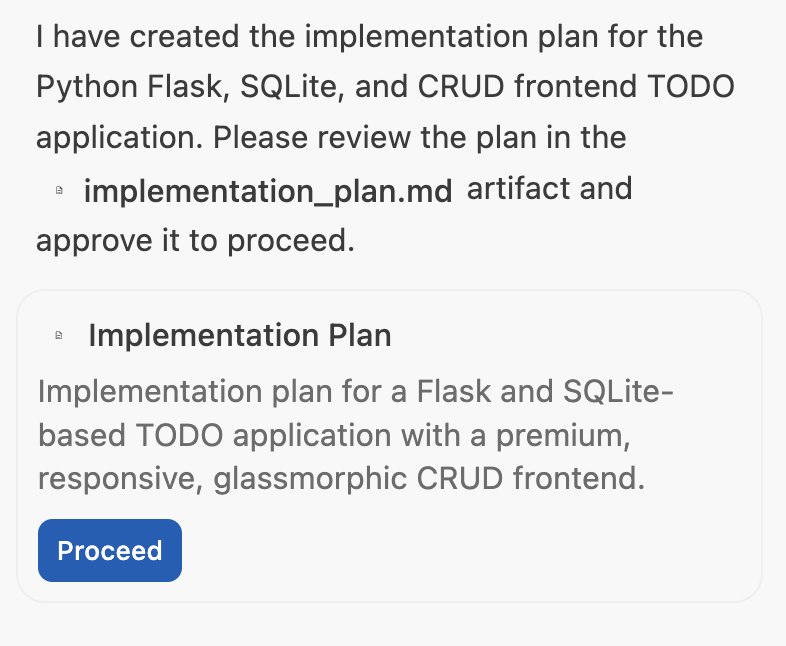
Nếu hài lòng, bạn có thể nhấp vào nút Proceed. Nếu muốn đưa ra ý kiến phản hồi, bạn có thể mở kế hoạch triển khai và thêm nhận xét theo kiểu Google Tài liệu trước khi gửi.
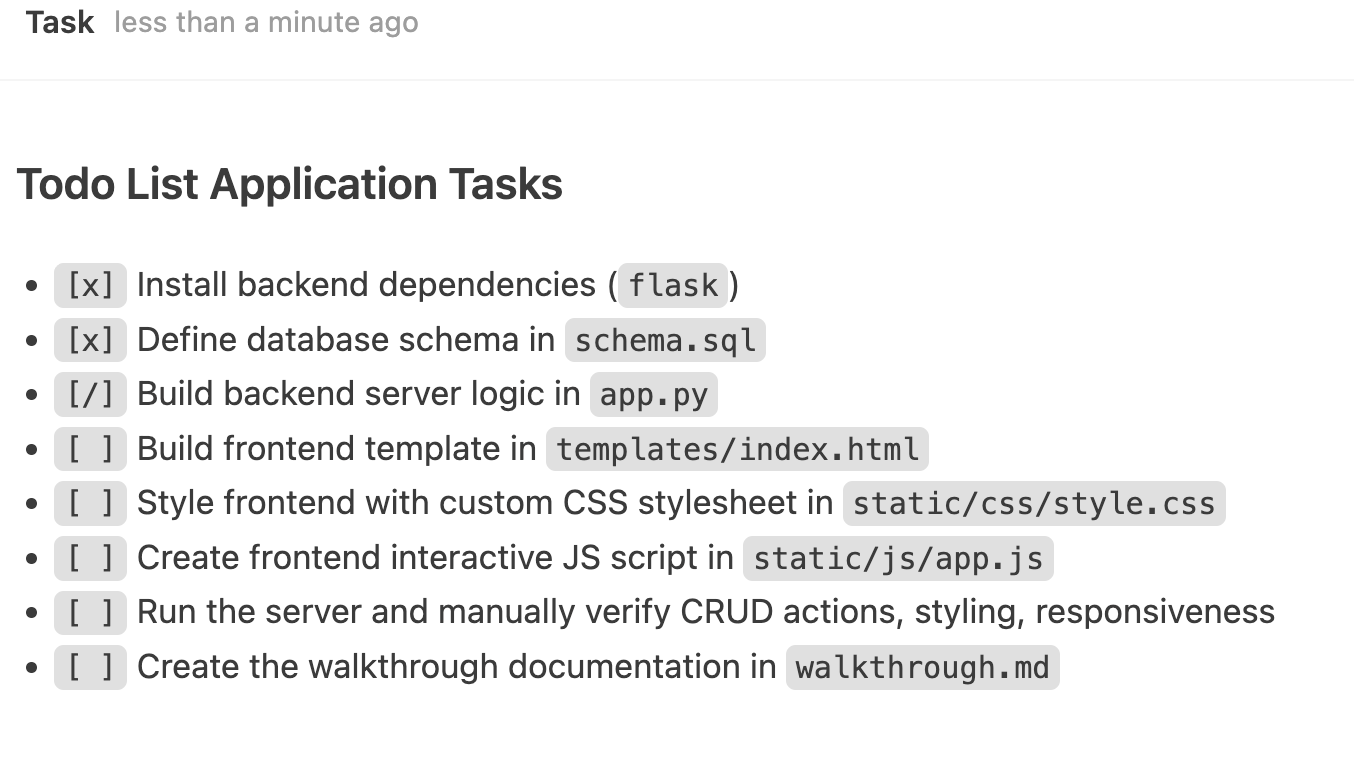
Danh sách việc cần làm
Sau khi kế hoạch triển khai được cập nhật, Antigravity sẽ tạo một danh sách việc cần làm. Đây là danh sách cụ thể các bước mà Antigravity sẽ thực hiện để tạo và xác minh ứng dụng. Đây là cách để ứng dụng này thông báo tiến trình của mình:
Thay đổi mã
Lúc này, Antigravity sẽ tạo một số mã trong các tệp mới. Bạn có thể Accept all hoặc Reject all những thay đổi này trong bảng điều khiển bên của cuộc trò chuyện với nhân viên hỗ trợ mà không cần xem xét chi tiết. Bạn cũng có thể nhấp vào Review changes để xem thông tin chi tiết về các thay đổi và thêm nhận xét chi tiết vào mã.
Hướng dẫn từng bước
Sau khi hoàn tất việc lập trình, Antigravity sẽ khởi động máy chủ và có thể mở một trình duyệt để xác minh ứng dụng. Nó sẽ thực hiện một số kiểm thử thủ công như thêm nhiệm vụ, cập nhật nhiệm vụ, v.v. Cuối cùng, nó sẽ tạo một tệp hướng dẫn để tóm tắt những việc đã làm để xác minh ứng dụng. Tệp này có thể bao gồm ảnh chụp màn hình hoặc quy trình xác minh có bản ghi trình duyệt.
Bạn cũng có thể bình luận về ảnh chụp màn hình hoặc bản ghi trình duyệt trong hướng dẫn. Ví dụ: chúng ta có thể thêm một bình luận Change the blue theme to orange theme rồi gửi. Sau khi bình luận được gửi, Antigravity sẽ thực hiện các thay đổi, xác minh kết quả và cập nhật hướng dẫn
Hoàn tác thay đổi
Cuối cùng nhưng không kém phần quan trọng, sau mỗi bước, nếu không hài lòng với nội dung thay đổi, bạn có thể huỷ nội dung thay đổi đó trong cuộc trò chuyện. Bạn chỉ cần chọn biểu tượng ↩️ Undo changes up to this point trong cuộc trò chuyện.
8. Lệnh dấu gạch chéo
Có các lệnh dấu gạch chéo / được tích hợp sẵn trong Antigravity IDE. Trong bảng điều khiển bên của tác nhân, nếu nhập / , bạn sẽ thấy danh sách các lệnh:
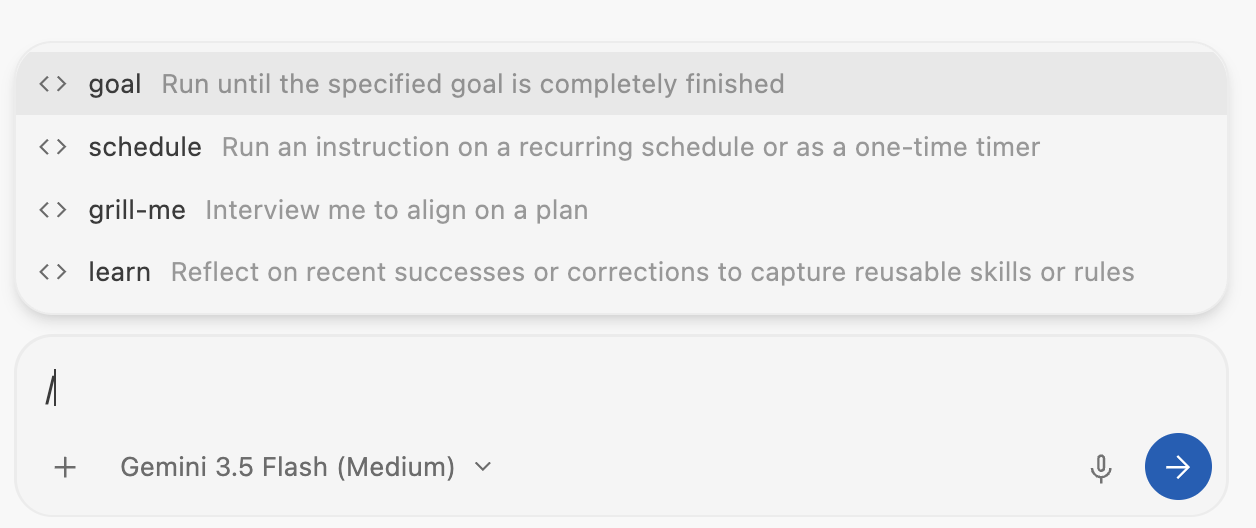
/goal hướng dẫn tác nhân chạy một tác vụ cho đến khi hoàn tất, /schedule cho phép lên lịch các tác vụ dưới dạng tác vụ định kỳ hoặc một lần. /grill-me rất hữu ích để thống nhất kế hoạch với tác nhân và /learn hữu ích để trích xuất các kỹ năng hoặc quy tắc có thể sử dụng lại từ các cuộc trò chuyện.
Hãy thử dùng các lệnh này để xem chúng có thể hữu ích như thế nào đối với bạn.
9. Tùy chỉnh
Antigravity IDE có một số lựa chọn tuỳ chỉnh: Quy tắc và Quy trình công việc.
Nhấp vào biểu tượng ... ở góc trên cùng bên phải rồi chọn Customizations, bạn sẽ thấy Rules và Workflows:
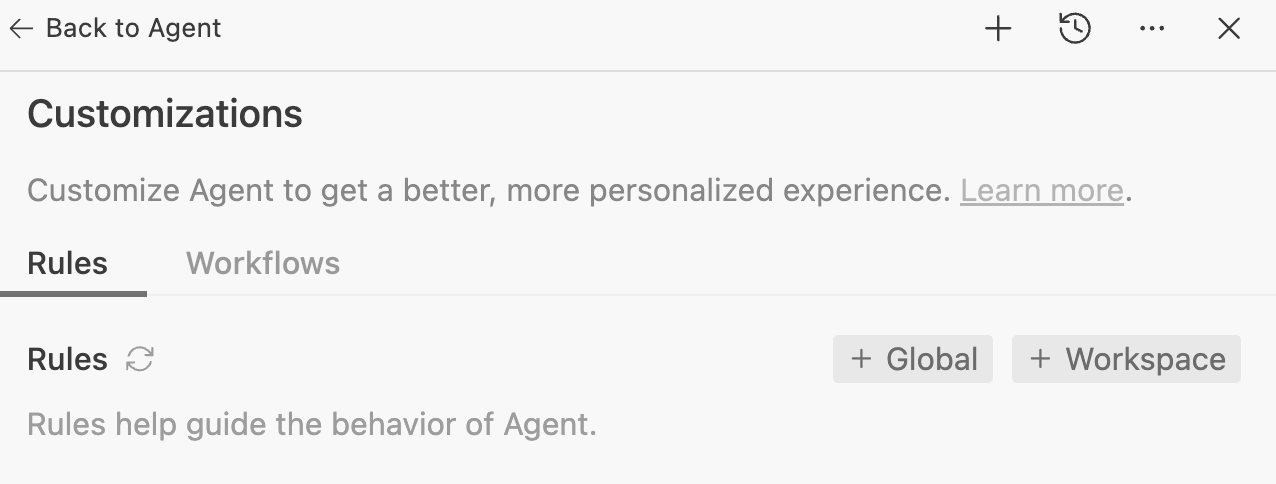
Quy tắc giúp định hướng hành vi của tác nhân. Đây là những hướng dẫn mà bạn có thể cung cấp để đảm bảo tác nhân làm theo khi tạo mã và kiểm thử. Ví dụ: bạn có thể muốn tác nhân tuân theo một kiểu mã nhất định hoặc luôn ghi lại các phương thức. Bạn có thể thêm các quy tắc này và tác nhân sẽ xem xét các quy tắc đó.
Quy trình công việc là những câu lệnh được lưu mà bạn có thể kích hoạt theo yêu cầu bằng / khi tương tác với tác nhân. Các công cụ này cũng hướng dẫn hành vi của trợ lý ảo nhưng do người dùng kích hoạt theo yêu cầu.
Một ví dụ tương tự là Quy tắc giống như hướng dẫn hệ thống, trong khi Quy trình công việc giống như các câu lệnh được lưu mà bạn có thể chọn theo yêu cầu.
Bạn có thể áp dụng cả Quy tắc và Quy trình trên toàn cầu hoặc cho từng không gian làm việc, đồng thời lưu vào các vị trí sau:
- Quy tắc chung:
~/.gemini/GEMINI.md - Quy trình công việc toàn cầu:
~/.gemini/config/global_workflows/ - Quy tắc của không gian làm việc:
.agents/rules/ - Quy trình làm việc trên Workspace:
.agents/workflows/
Hãy thêm một số quy tắc và quy trình công việc vào không gian làm việc.
Thêm quy tắc
Trước tiên, hãy thêm một quy tắc kiểu mã. Chuyển đến biểu tượng Rules rồi chọn nút +Workspace. Đặt tên cho nó, chẳng hạn như code-style-guide, theo các quy tắc về kiểu mã sau:
* Make sure all the code is styled with PEP 8 style guide
* Make sure all the code is properly commented
Thứ hai, hãy thêm một quy tắc khác để đảm bảo mã được tạo theo cách mô-đun hoá với các ví dụ trong quy tắc code-generation-guide:
* The main method in main.py is the entry point to showcase functionality.
* Do not generate code in the main method. Instead generate distinct functionality in a new file (eg. feature_x.py)
* Then, generate example code to show the new functionality in a new method in main.py (eg. example_feature_x) and simply call that method from the main method.
Hai quy tắc này sẽ được lưu và sẵn sàng
Thêm quy trình công việc
Hãy xác định một quy trình để tạo các bài kiểm thử đơn vị. Điều này sẽ cho phép chúng ta kích hoạt các kiểm thử đơn vị sau khi hài lòng với mã (thay vì tác nhân luôn tạo các kiểm thử đơn vị).
Chuyển đến biểu tượng Workflows rồi chọn nút +Workspace. Đặt tên cho nó, chẳng hạn như generate-unit-tests với nội dung sau:
* Generate unit tests for each file and each method
* Make sure the unit tests are named similar to files but with test_ prefix
Quy trình công việc này cũng đã sẵn sàng hoạt động.
Dùng thử
Bây giờ, hãy xem các quy tắc và quy trình công việc hoạt động như thế nào. Tạo một tệp main.py khung trong không gian làm việc:
def main():
    pass

if __name__ == "__main__":
    main()
Bây giờ, hãy chuyển đến bảng điều khiển bên của tác nhân và hỏi tác nhân: Implement binary search and bubble sort.
Sau một hoặc hai phút, bạn sẽ nhận được 3 tệp trong không gian làm việc: main.py, bubble_sort.py, binary_search.py. Bạn cũng sẽ nhận thấy rằng tất cả các quy tắc đều được triển khai: tệp chính không bị lộn xộn và có mã ví dụ, mỗi tính năng được triển khai trong tệp riêng, tất cả mã đều được ghi lại và có phong cách tốt:
from binary_search import binary_search, binary_search_recursive
from bubble_sort import bubble_sort, bubble_sort_descending


def example_binary_search():
    """
    Demonstrate binary search algorithm with various test cases.
    """
    ...

def example_bubble_sort():
    """
    Demonstrate bubble sort algorithm with various test cases.
    """
    ...

def main():
    """
    Main entry point to showcase functionality.
    """
    example_binary_search()
    example_bubble_sort()
    print("\n" + "=" * 60)


if __name__ == "__main__":
    main()
Giờ đây, khi đã hài lòng với mã này, hãy xem liệu chúng ta có thể kích hoạt quy trình tạo kiểm thử đơn vị hay không.
Chuyển đến cuộc trò chuyện và bắt đầu nhập /generate. Antigravity đã biết về quy trình làm việc của chúng ta:
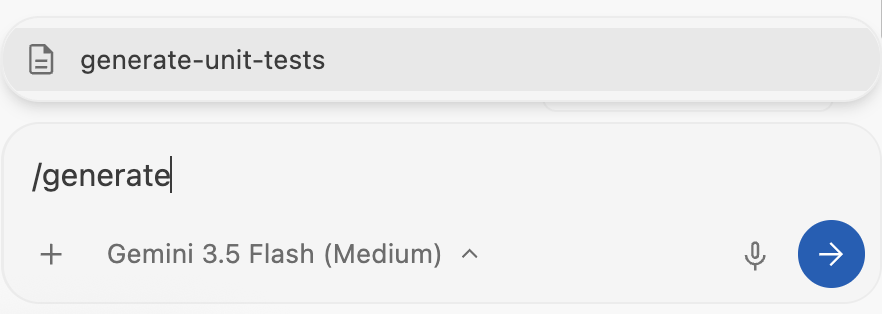
Chọn generate-unit-tests rồi nhấn Enter. Sau vài giây, bạn sẽ nhận được các tệp mới trong không gian làm việc của mình: test_binary_search.py, test_bubble_sort.py với một số kiểm thử đã được triển khai!
10. Máy chủ MCP
Giao thức ngữ cảnh mô hình (MCP) đã trở thành tiêu chuẩn giúp kết nối các tác nhân với các hệ thống bên ngoài. Các công cụ này đóng vai trò quan trọng trong việc đảm bảo rằng tác nhân vẫn dựa trên dữ liệu và hoạt động tích hợp của bạn.
IDE Antigravity hỗ trợ cả máy chủ MCP cục bộ và từ xa. Nó cũng đi kèm với các chế độ tích hợp với một số máy chủ MCP hoạt động với các dịch vụ của Google Cloud và chỉ cần một cú nhấp chuột để cài đặt cùng một số dữ liệu cấu hình.
Nhấp vào biểu tượng ... ở góc trên cùng bên phải rồi chọn MCP Servers. Thao tác này sẽ mở ra một hộp thoại, nơi bạn có thể xem danh sách các máy chủ MCP:
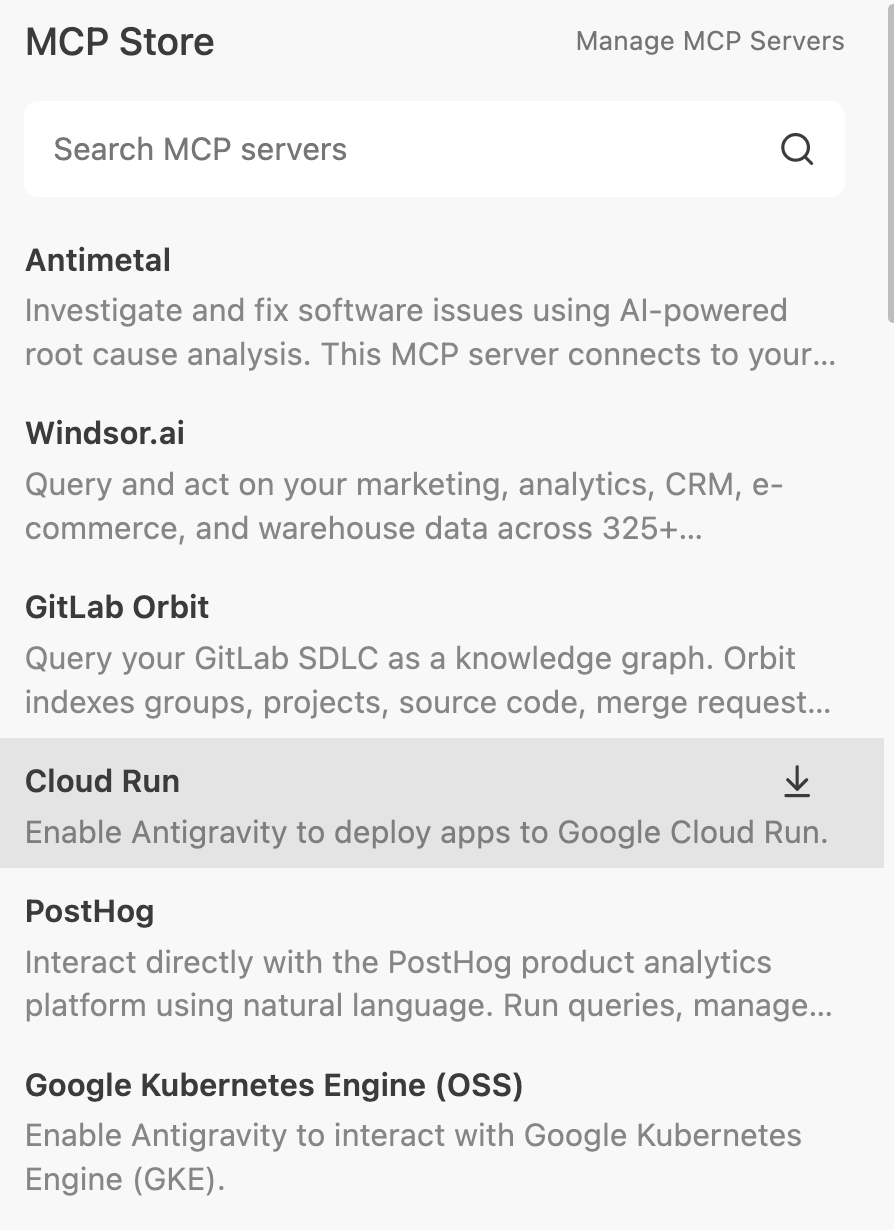
Bạn có thể nhấp vào Cloud Run để cài đặt máy chủ MCP của dịch vụ này, chẳng hạn như vậy.
Nếu nhấp vào Manage MCP Servers ở trên cùng bên phải, bạn cũng có thể xem cấu hình máy chủ MCP thô trong ~/.gemini/config/mcp_config.json. Bạn cũng có thể thêm các máy chủ MCP tuỳ chỉnh khác vào tệp này rồi nhấn nút làm mới để thấy các máy chủ đó được nhận dạng trong Antigravity IDE.
Để sử dụng các máy chủ MCP đã định cấu hình, bạn có thể yêu cầu Antigravity làm việc gì đó cần đến máy chủ MCP. Ví dụ: bạn có thể bật máy chủ cloudrun-mcp và yêu cầu Antigravity thực hiện những việc sau: Build and deploy a Cloud Run service. Thao tác này sẽ nhắc Antigravity tìm và sử dụng máy chủ cloudrun-mcp để định cấu hình và triển khai một dịch vụ Cloud Run.
11. Kỹ năng
Mặc dù các mô hình cơ bản của Antigravity là những mô hình tổng quát mạnh mẽ, nhưng chúng không biết ngữ cảnh dự án cụ thể hoặc các tiêu chuẩn của nhóm bạn. Việc tải mọi quy tắc hoặc công cụ vào cửa sổ ngữ cảnh của tác nhân sẽ dẫn đến tình trạng quá tải công cụ, chi phí cao hơn, độ trễ và sự nhầm lẫn.
Các kỹ năng giải quyết vấn đề này thông qua việc cung cấp thông tin theo trình tự lần lượt. Kỹ năng là một gói kiến thức chuyên biệt ở trạng thái không hoạt động cho đến khi cần. Thông tin này chỉ được tải vào ngữ cảnh của tác nhân khi yêu cầu cụ thể của bạn khớp với nội dung mô tả của kỹ năng .
Cấu trúc và phạm vi
Kỹ năng là các gói dựa trên thư mục. Bạn có thể xác định các phạm vi này trong hai phạm vi, tuỳ thuộc vào nhu cầu của mình:
- Phạm vi toàn cầu (
~/.gemini/config/skills/): Có sẵn trên tất cả các sản phẩm và dự án của Antigravity (Antigravity, Antigravity IDE, Antigravity CLI). - Phạm vi dự án/không gian làm việc (
<project-root>/.agents/skills/): Lựa chọn này sẽ chỉ cho phép dùng kỹ năng trong một dự án cụ thể.
Một thư mục kỹ năng điển hình có dạng như sau :
my-skill/
├── SKILL.md    #(Required) metadata & instructions.
├── scripts/    # (Optional) Python or Bash scripts for execution.
├── references/ # (Optional) text, documentation, or templates.
└── assets/     # (Optional) Images or logos.
Hãy thêm một kỹ năng ngay bây giờ.
Kỹ năng xem xét mã
Đây là một kỹ năng chỉ có hướng dẫn, tức là chúng ta chỉ cần tạo tệp SKILL.md. Tệp này sẽ chứa siêu dữ liệu và hướng dẫn về kỹ năng. Hãy tạo một kỹ năng cung cấp thông tin chi tiết cho đặc vụ để xem xét các thay đổi về mã đối với lỗi, vấn đề về kiểu và các phương pháp hay nhất.
Tạo một thư mục trong thư mục dự án sẽ chứa kỹ năng:
mkdir -p .agents/skills/code-review
Tạo tệp SKILL.md trong thư mục dự án, chẳng hạn như .agents/skills/code-review mà chúng ta vừa tạo, với nội dung như minh hoạ dưới đây:
---
name: code-review
description: Reviews code changes for bugs, style issues, and best practices. Use when reviewing PRs or checking code quality.
---

# Code Review Skill

When reviewing code, follow these steps:

## Review checklist

1. **Correctness**: Does the code do what it's supposed to?
2. **Edge cases**: Are error conditions handled?
3. **Style**: Does it follow project conventions?
4. **Performance**: Are there obvious inefficiencies?

## How to provide feedback

- Be specific about what needs to change
- Explain why, not just what
- Suggest alternatives when possible
Lưu ý rằng tệp SKILL.md ở trên chứa siêu dữ liệu (tên và nội dung mô tả) ở trên cùng, sau đó là các chỉ dẫn. Khi tải, tác nhân sẽ chỉ đọc siêu dữ liệu của các kỹ năng và chỉ tải hướng dẫn đầy đủ về kỹ năng khi cần.
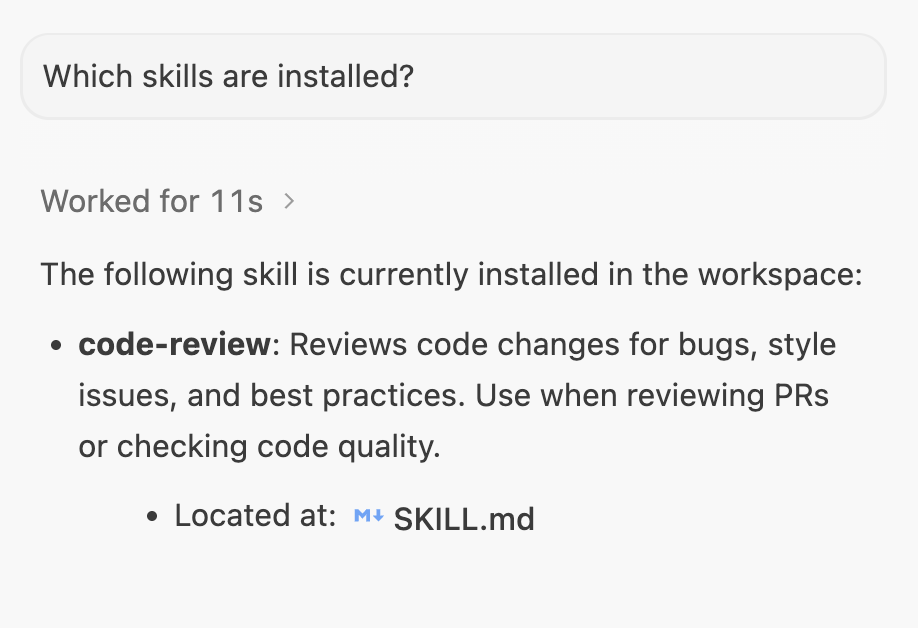
Hãy để chúng tôi xác thực kỹ năng này. Bắt đầu một cuộc trò chuyện mới với Antigravity và hỏi xem những kỹ năng nào đã được cài đặt. Bạn sẽ thấy kỹ năng code-review:
Dùng thử
Tạo một tệp mới có tên demo_bad_code.py trong thư mục có nội dung như minh hoạ bên dưới:
import time

def get_user_data(users, id):
   # Find user by ID
   for u in users:
       if u['id'] == id:
            return u
   return None

def process_payments(items):
   total = 0
   for i in items:
       # Calculate tax
       tax = i['price'] * 0.1
       total = total + i['price'] + tax
       time.sleep(0.1) # Simulate slow network call

   return total

def run_batch():
   users = [{'id': 1, 'name': 'Alice'}, {'id': 2, 'name': 'Bob'}]
   items = [{'price': 10}, {'price': 20}, {'price': 100}]

   u = get_user_data(users, 3)
   print("User found: " + u['name']) # Will crash if None

   print("Total: " + str(process_payments(items)))

if __name__ == "__main__":
   run_batch()
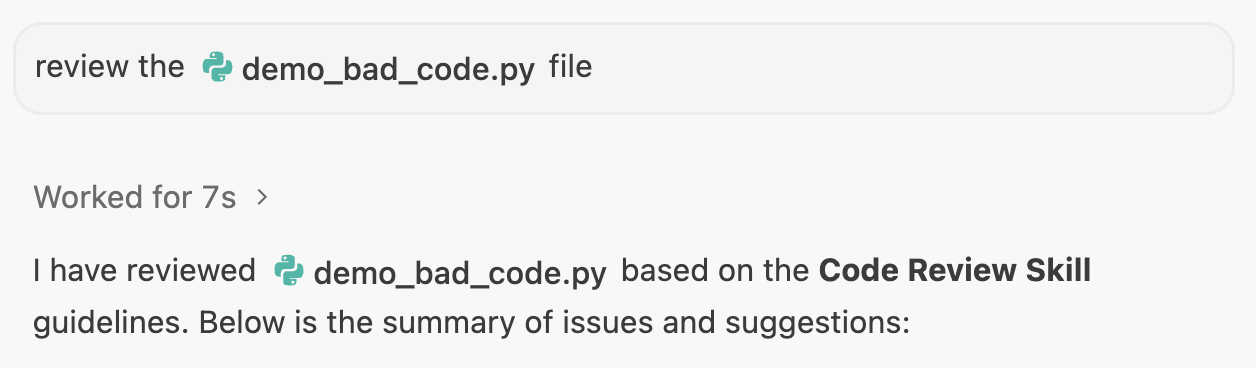
Mở một cuộc trò chuyện mới trong một dự án cụ thể trong Antigravity và đưa ra câu lệnh sau: review the @demo_bad_code.py file.
Trợ lý ảo phải xác định kỹ năng code-review, tải thông tin chi tiết rồi thực hiện hành động theo hướng dẫn trong tệp code-review/SKILL.md.
Sau đây là một ví dụ về kết quả đầu ra:
12. Kết luận
Xin chúc mừng! Giờ đây, bạn đã cài đặt, định cấu hình và khám phá thành công các tính năng chính của Antigravity IDE!
Để tìm hiểu thêm về nền tảng Antigravity, hãy xem các lớp học lập trình và tài liệu tham khảo sau đây.
Các lớp học lập trình khác
- Bắt đầu sử dụng Google Antigravity
- Xây dựng bằng Google Antigravity
- Trải nghiệm thực tế với Antigravity CLI
- Xây dựng và triển khai lên Google Cloud bằng Antigravity
Tài liệu tham khảo
- Trang web chính thức : https://antigravity.google/
- Tài liệu: https://antigravity.google/docs/home
- Các trường hợp sử dụng : https://antigravity.google/use-cases
- Tải xuống : https://antigravity.google/download
- Kênh YouTube của Google Antigravity : https://www.youtube.com/@googleantigravity