

1. Einführung
Gemini CLI ist ein Open-Source-KI-Agent für Ihr Terminal, der die Leistungsfähigkeit von Gemini-Modellen direkt in Ihre Befehlszeile bringt. Die Gemini CLI ist zwar schon für sich genommen leistungsstark, ihr wahres Potenzial entfaltet sich aber erst durch Gemini CLI-Erweiterungen.
Erweiterungen sind die offizielle und standardisierte Möglichkeit, die Funktionen der Gemini CLI zu erweitern. Vor der Einführung von Erweiterungen musste die CLI oft durch manuelles Bearbeiten von Konfigurationsdateien wie settings.json angepasst werden. Dieser Prozess konnte „unübersichtlich und fehleranfällig“ sein.
Stellen Sie sich eine Erweiterung als „Versandcontainer“ für Gemini CLI-Anpassungen vor. Es handelt sich um ein in sich geschlossenes, versionierbares und leicht verteilbares Paket, in dem alle Komponenten gebündelt sind, die erforderlich sind, um Gemini neue Fähigkeiten beizubringen. Dieser „Versandcontainer“ kann Folgendes enthalten :
- MCP-Serverkonfigurationen: Diese verbinden Gemini mit externen Tools und APIs wie den Google Cloud APIs oder Diensten von Drittanbietern.
- Kontextdateien (GEMINI.md): Das sind „Playbooks“, die dem Modell spezifische Anweisungen und Richtlinien zur effektiven Nutzung der neuen Tools geben.
- Benutzerdefinierte Slash-Befehle (.toml-Dateien): Diese kapseln komplexe, mehrstufige Prompts in einfache, benutzerfreundliche Befehle wie /deploy.
- Tool-Einschränkungen (excludeTools): Damit können integrierte Tools deaktiviert werden, um eine sicherere oder fokussiertere Umgebung zu schaffen.
Der Hauptvorteil von Erweiterungen besteht darin, dass die Gemini CLI von einem persönlichen Assistenten in eine skalierbare, unternehmenstaugliche Plattform umgewandelt wird. Ein Team kann seinen gesamten Cloud-Stack in einer einzigen Erweiterung verpacken, sodass neue Entwickler mit einem einzigen Befehl produktiv werden können.
In diesem Codelab erfahren Sie, wie Sie dieses leistungsstarke Ökosystem nutzen können. Sie erstellen keine Erweiterung, sondern installieren und verwenden vier verschiedene Erweiterungen, um Ihrem Terminal Funktionen für die Anwendungsbereitstellung, Sicherheitsanalyse, Datenanalyse und Infrastructure-as-Code hinzuzufügen.
Aufgaben
- Installieren und konfigurieren Sie die Gemini CLI und die Google Cloud-Voraussetzungen.
- In der offiziellen Galerie für Gemini CLI-Erweiterungen finden Sie Erweiterungen.
- Mit der
gemini extensions-Befehlszeile können Sie Erweiterungen installieren, auflisten und verwalten. - Einige Gemini CLI-Erweiterungen kennenlernen
Lerninhalte
- Was Gemini CLI-Erweiterungen sind und warum sie der Standard für die Anpassung der CLI sind.
- So finden und installieren Sie Erweiterungen über die Erweiterungsgalerie oder eine GitHub-URL.
- Die Funktion der Schlüsselverwaltungsbefehle:
gemini extensions install,gemini extensions listundgemini extensions update. - Einige Gemini CLI-Erweiterungen installieren und verwenden
Voraussetzungen
- Chrome-Webbrowser
- Ein Gmail-Konto
- Ein Cloud-Projekt mit aktivierter Abrechnung
Dieses Codelab richtet sich an Nutzer und Entwickler aller Erfahrungsstufen (auch Anfänger). Sie sollten mit der Gemini CLI vertraut sein. Es werden jedoch Schritte zur Installation der Gemini CLI von Grund auf bereitgestellt. Wenn Sie sich mit der Gemini CLI vertraut machen möchten, können Sie das Codelab „Gemini CLI ausprobieren“ durcharbeiten.
2. Hinweis
Projekt erstellen
- Wählen Sie in der Google Cloud Console auf der Seite zur Projektauswahl ein Google Cloud-Projekt aus oder erstellen Sie eines.
- Die Abrechnung für das Cloud-Projekt muss aktiviert sein. So prüfen Sie, ob die Abrechnung für ein Projekt aktiviert ist.
- Sie verwenden Cloud Shell, eine Befehlszeilenumgebung, die in Google Cloud ausgeführt wird und in der bq vorinstalliert ist. Klicken Sie oben in der Google Cloud Console auf „Cloud Shell aktivieren“.

- Sobald die Verbindung mit der Cloud Shell hergestellt ist, können Sie mit dem folgenden Befehl prüfen, ob Sie bereits authentifiziert sind und für das Projekt schon Ihre Projekt-ID eingestellt ist:
gcloud auth list
- Führen Sie den folgenden Befehl in Cloud Shell aus, um zu prüfen, ob der gcloud-Befehl Ihr Projekt kennt.
gcloud config list project
- Wenn Ihr Projekt nicht festgelegt ist, verwenden Sie den folgenden Befehl, um es festzulegen:
gcloud config set project <YOUR_PROJECT_ID>
- Aktivieren Sie die erforderlichen APIs mit dem unten gezeigten Befehl. Das kann einige Minuten dauern.
gcloud services enable cloudresourcemanager.googleapis.com \
                       servicenetworking.googleapis.com \
                       run.googleapis.com \
                       cloudbuild.googleapis.com \
Bei erfolgreicher Ausführung des Befehls sollte eine Meldung wie die unten gezeigte angezeigt werden:
Operation "operations/..." finished successfully.
Wenn eine API fehlt, können Sie sie jederzeit während der Implementierung aktivieren.
Hier finden Sie die Dokumentation zu gcloud-Befehlen und zur Verwendung.Bevor Sie die Einrichtung vornehmen und die Gemini CLI ausführen, erstellen wir einen Ordner, den Sie als Basisordner für alle Projekte verwenden, die Sie darin erstellen. Dies ist ein Ausgangspunkt für die Arbeit mit der Gemini CLI. Bei Bedarf können Sie aber auch auf andere Ordner in Ihrem System verweisen.
Erstellen Sie einen Beispielordner (gemini-cli-projects) und wechseln Sie mit den unten gezeigten Befehlen zu diesem Ordner. Wenn Sie einen anderen Ordnernamen verwenden möchten, können Sie das tun.
mkdir gemini-cli-projects
Rufen wir diesen Ordner auf:
cd gemini-cli-projects
Sie können die Gemini CLI direkt über den Befehl gemini in einem neuen Cloud Shell-Terminal starten oder sie wurde bereits in einem separaten Cloud Shell-Terminal gestartet.
Erste Interaktion mit der Gemini CLI
Wir müssen sicherstellen, dass alles mit unserer Gemini CLI-Umgebung in Ordnung ist, damit wir unseren ersten Prompt wie unten gezeigt eingeben können:
Give me a famous quote on Artificial Intelligence and who said that?
Sie werden feststellen, dass unsere Anfrage das in die Gemini CLI integrierte Tool GoogleSearch aufgerufen hat. Mit anderen Worten: Sie haben bereits eines der leistungsstarken integrierten Tools der Gemini CLI verwendet, nämlich GoogleSearch, das seine Antworten auf Informationen aus dem Web stützt. Sie sollten eine Antwort auf Ihre Anfrage erhalten.
Als Nächstes sehen wir uns Erweiterungen an.
3. Was ist eine Erweiterung?
Eine Erweiterung ist ein in sich geschlossenes, versionierbares und einfach verteilbares Paket. Stellen Sie sich das als „Versandcontainer“ für Ihre Gemini CLI-Anpassungen vor, in dem alles, was für einen bestimmten Workflow benötigt wird, in einem einzigen, übersichtlichen Paket gebündelt ist.
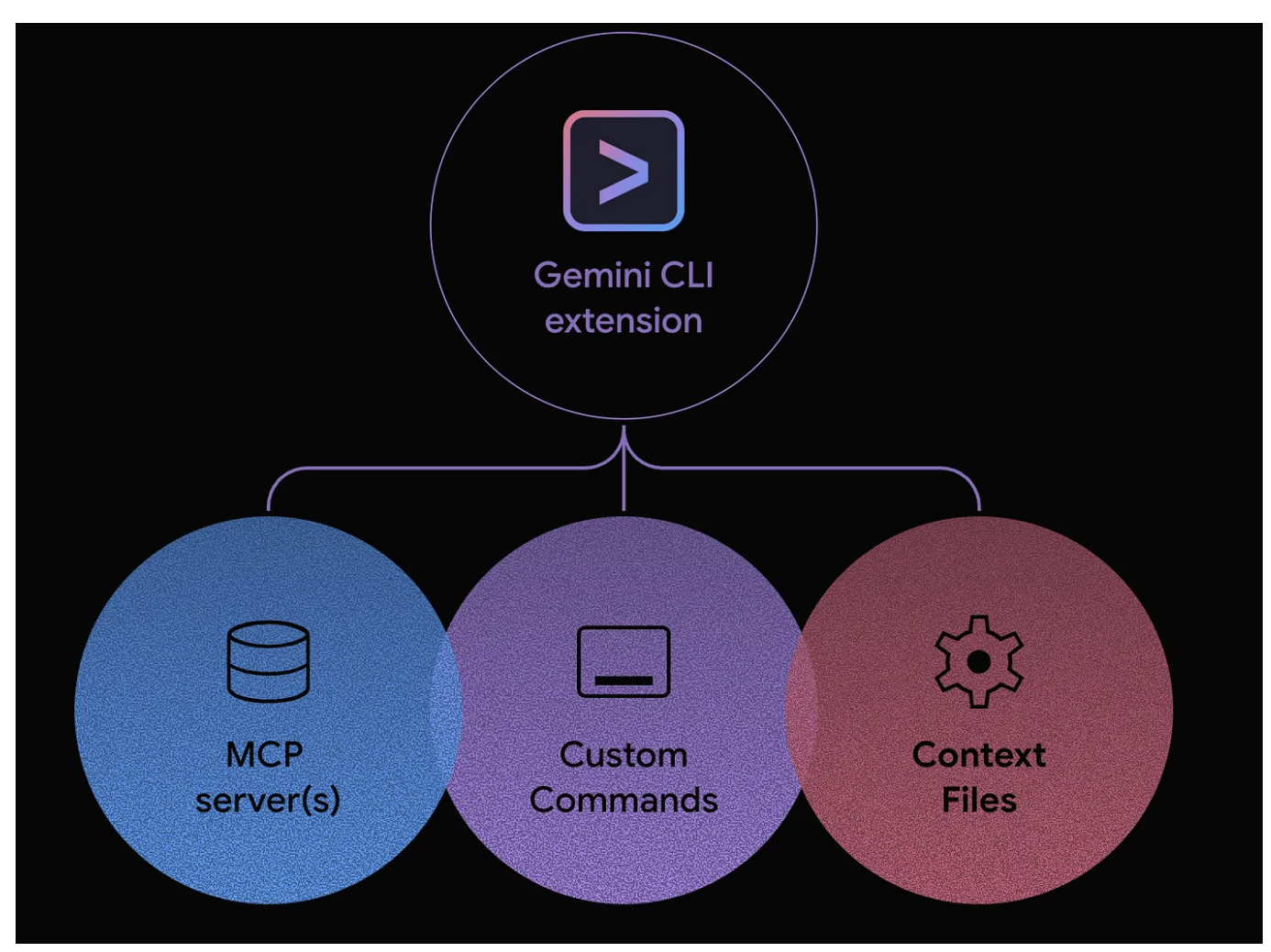
Eine Erweiterung kann eine beliebige Kombination aus folgenden Elementen enthalten:
- Benutzerdefinierte Slash-Befehle (Ihre .toml-Dateien).
- MCP-Serverkonfigurationen (die sich zuvor in settings.json befanden).
- Kontextdateien (GEMINI.md), um dem Modell spezifische Anweisungen und Richtlinien zu geben.
- Tool-Einschränkungen (excludeTools), um eine sicherere und fokussiertere Umgebung zu schaffen.
Vorteile von Erweiterungen Die wichtigsten Vorteile
Die Verwendung von Erweiterungen für Ihre Anpassungen bietet mehrere wichtige Vorteile:
- Installation mit einem Befehl: Das ist entscheidend. Statt einer manuellen Einrichtung in mehreren Schritten kann ein Nutzer ein komplettes, komplexes Toolset mit einem einzigen Befehl installieren:
gemini extensions install <URL>odergemini extensions install --path=some/local/path. Die <URL> im obigen Befehl kann die Github-URL sein, auf der Sie die Erweiterung gehostet haben. - Vereinfachte Verteilung: Sie können Ihre Arbeit ganz einfach freigeben, indem Sie eine einzelne Git-Repository-URL teilen. Sie müssen keine einzelnen Dateien und Konfigurations-Snippets mehr weitergeben.
- Versionsverwaltung und Abhängigkeitsmanagement: Da Erweiterungen in der Regel in Git-Repositories gehostet werden, erhalten Sie die Versionsverwaltung kostenlos. Es gibt eine
gemini extensions update command, mit der eine Erweiterung auf die neueste Version aktualisiert werden kann. - Auffindbarkeit und Ökosystem: Erweiterungen sind die Grundlage für ein umfangreiches und offenes Ökosystem, ähnlich wie die Marktplätze für VS Code oder Chrome. Der Erweiterungsmechanismus könnte die Grundlage für einen zukünftigen Marktplatz bilden, auf dem diese Erweiterungen im Community-Stil zur Überprüfung, zum Download und für andere Zwecke verfügbar sind.
Die Einführung des Erweiterungsframeworks ist ein deutliches Signal dafür, dass sich die Gemini CLI von einem leistungsstarken eigenständigen Tool zu einer wirklich erweiterbaren Plattform entwickelt.
4. Grundlagen zu Extensions
In diesem Abschnitt werden die nutzerorientierten Teile des Erweiterungsökosystems behandelt: Erweiterungen finden und Erweiterungen verwalten.
Erweiterungsgalerie ansehen
Die Erweiterungsgalerie ist der zentrale Marktplatz, auf dem Sie alle offiziellen Google-Erweiterungen und Erweiterungen von Drittanbietern finden:
- Öffnen Sie die folgende URL in Ihrem Browser:
https://geminicli.com/extensions/browse/. - Diese Galerie ist die Suchmaschine für das Ökosystem. Sie sehen Erweiterungen von Unternehmen wie GitHub, Redis und DynaTrace, die die Bandbreite der verfügbaren Tools zeigen.
- Scrollen Sie nach unten zur Erweiterungskarte für Cloud Run.
- Die Karte enthält eine Beschreibung, den Autor (Google) und eine
Copy install-Schaltfläche für einen Klick. Das ist die einfachste Möglichkeit, den Installationsbefehl für eine Erweiterung zu erhalten.
Gemini CLI-Erweiterungen – Verwaltungsbefehle
Der Befehl gemini extensions ist Ihr Einstiegspunkt für die Verwaltung Ihrer lokalen Erweiterungen.
Führen Sie den Befehl im Terminal aus, um die Liste der verfügbaren Befehle aufzurufen.

Die Befehle sind einfach (installieren/deinstallieren, auflisten, aktualisieren, aktivieren/deaktivieren usw.). Einige davon werden in diesem Codelab verwendet.
Aktuellen Status prüfen
Bevor wir etwas installieren, prüfen wir, ob wir wirklich bei Null anfangen.
- Führen Sie den Befehl
gemini extensions listaus: - Es sollte folgende Ausgabe angezeigt werden, die bestätigt, dass noch keine Erweiterungen installiert sind.
No extensions installed.
5. Cloud Run-Erweiterung (App bereitstellen)
Die in der Galerie für Gemini CLI-Erweiterungen verfügbare Cloud Run-Erweiterung ist ein MCP-Server, mit dem wir unsere Anwendungen in Cloud Run bereitstellen können.
Die Karte für die Cloud Run-Erweiterung aus der Erweiterungsgalerie ist unten zu sehen:
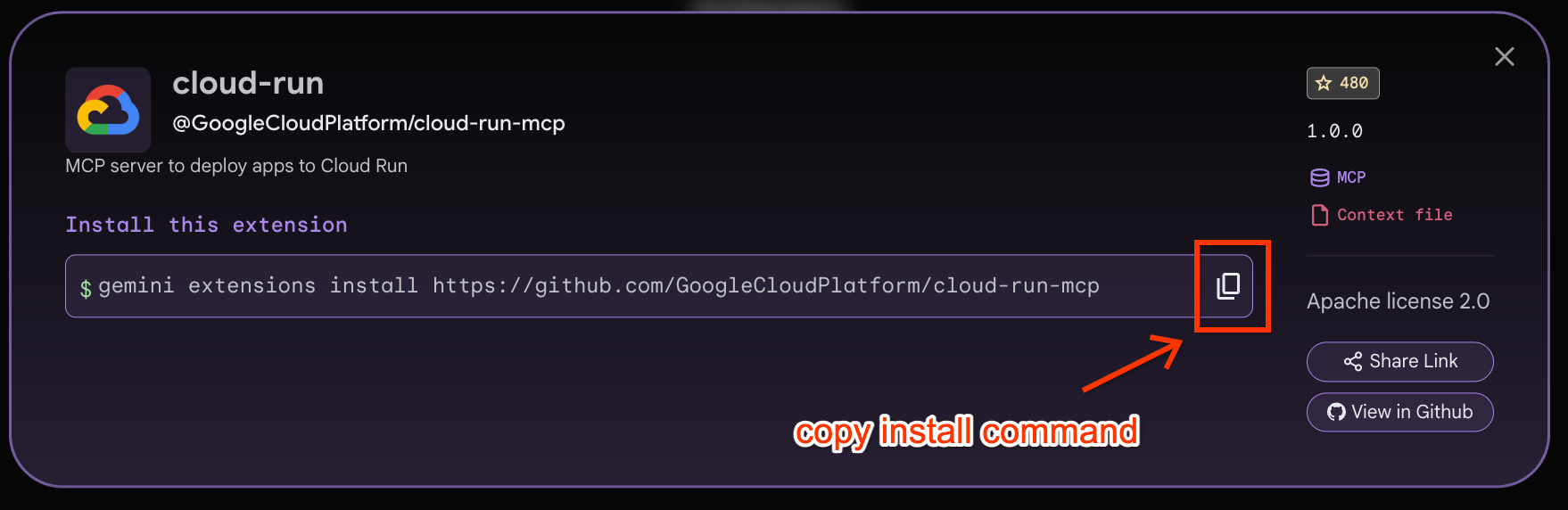
Installieren Sie zuerst die Cloud Run-Erweiterung, indem Sie wie oben gezeigt auf Installationsbefehl kopieren klicken. Fügen Sie diesen Befehl dann in das Cloud Shell-Terminal ein (er sollte in etwa so aussehen):
gemini extensions install https://github.com/GoogleCloudPlatform/cloud-run-mcp
Wenn Sie den oben genannten Befehl ausführen, werden Sie aufgefordert, die Aktion zu bestätigen. Erteile deine Genehmigung. Die Cloud Run-Erweiterung sollte dann installiert werden.
Installing extension "cloud-run".
**Extensions may introduce unexpected behavior. Ensure you have investigated the extension source and trust the author.**
This extension will run the following MCP servers:
  * cloud-run (local): npx -y @google-cloud/cloud-run-mcp
This extension will append info to your gemini.md context using gemini-extension/GEMINI.md
Do you want to continue? [Y/n]: Y
Extension "cloud-run" installed successfully and enabled.
Wenn Sie jetzt den Befehl zum Auflisten der Gemini-Erweiterungen ausführen, sollte die Cloud Run-Erweiterung wie unten dargestellt installiert sein:
✓ cloud-run (1.0.0)
 Path: <HOME_FOLDER>/.gemini/extensions/cloud-run
 Source: https://github.com/GoogleCloudPlatform/cloud-run-mcp (Type: github-release)
 Release tag: v1.5.0
 Enabled (User): true
 Enabled (Workspace): true
 Context files:
  <HOME_FOLDER>/.gemini/extensions/cloud-run/gemini-extension/GEMINI.md
 MCP servers:
  cloud-run
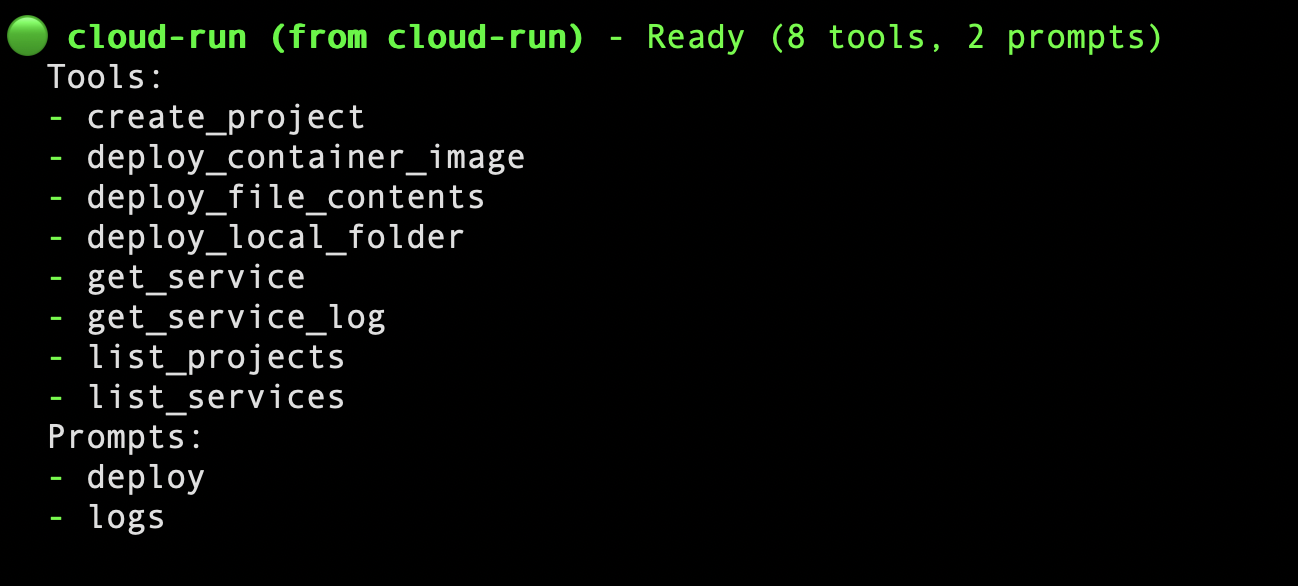
Wenn Sie die Gemini CLI jetzt starten und den Befehl /mcp ausführen, wird Folgendes angezeigt:
Kehren wir nun zu Cloud Shell zurück und versuchen wir, eine Anwendung bereitzustellen. Dazu benötigen wir zuerst eine einfache Anwendung, die in Cloud Run bereitgestellt werden kann. Gehen Sie dazu so vor:
Achten Sie darauf, dass Sie sich im Ordner gemini-cli-projects befinden, den wir zuvor erstellt haben. Erstellen Sie in diesem Ordner einen weiteren Ordner mit dem Namen gemini-cloud-run und rufen Sie ihn auf.
mkdir gemini-cloud-run

cd gemini-cloud-run
Erstellen Sie nun zwei Dateien in diesem Ordner (app.py- und requirements.txt-Datei). Der Inhalt ist unten angegeben:
app.py
from flask import Flask
app = Flask(__name__)
@app.route('/')
def hello_world():
  return 'Hello from Gemini and Cloud Run!'
if __name__ == "__main__":
  app.run(debug=True, host='0.0.0.0', port=8080)
requirements.txt
Flask
gunicorn
Starten Sie nun die Gemini CLI über den Ordner gemini-cloud-run. Sobald das Terminal bereit ist, geben Sie den folgenden Prompt ein:
/deploy --project="PROJECT_ID" --location="PROJECT_LOCATION" --name="SERVICE_NAME"
Sie müssen die PROJECT_ID (Google Cloud-Projekt-ID), die PROJECT_LOCATION und die SERVICE_NAME angeben. Wenn Sie diese nicht angeben, ruft der Cloud Run-Befehl die entsprechenden Tools auf, um Ihnen bei der Auswahl zu helfen.
Im Rahmen des Prozesses wird das richtige Tool aus der installierten Cloud Run-MCP-Servererweiterung ausgewählt. Sie sollten beispielsweise eine Meldung wie diese sehen:
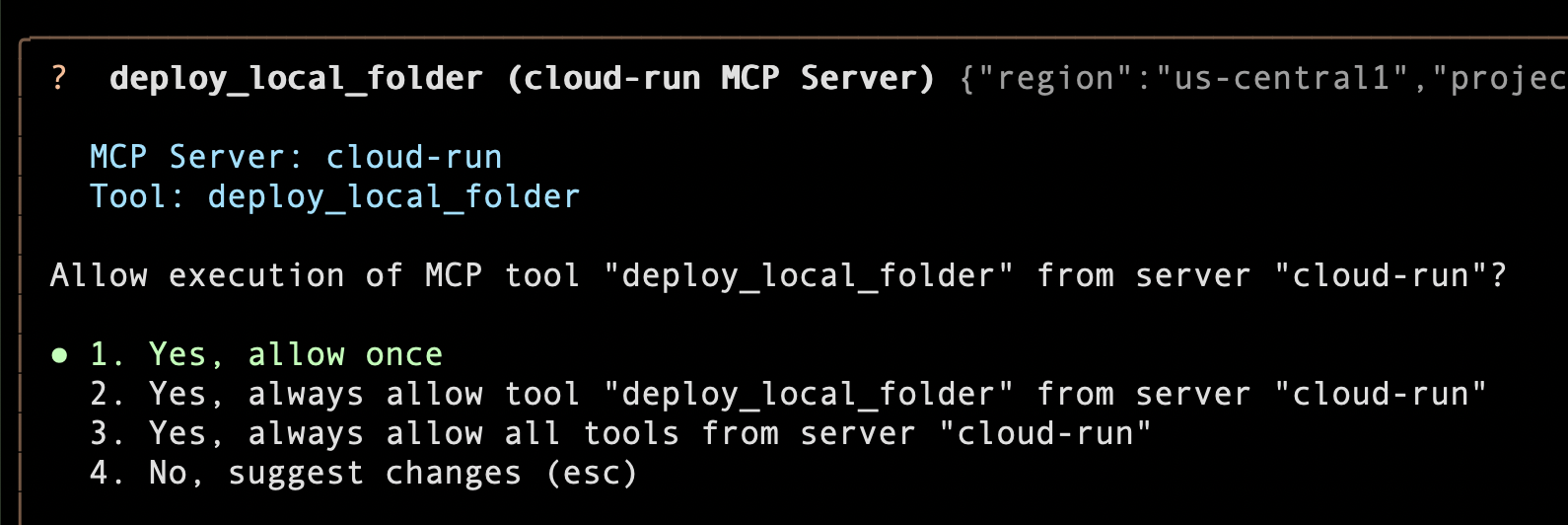
Erlaube die Verwendung des Tools.
Geschafft! Die Gemini CLI hat jetzt alle erforderlichen Informationen und Ihre Erlaubnis, die Tools auszuführen. Die gesamte Bereitstellungspipeline wird jetzt ausgeführt: Das Docker-Image wird erstellt, per Push an Artifact Registry übertragen und ein neuer Cloud Run-Dienst wird konfiguriert und bereitgestellt.
Nach einigen Momenten (eigentlich 2–3 Minuten) wird eine Erfolgsmeldung mit einer Dienst-URL angezeigt. Ein Beispiel für einen Lauf sehen Sie unten:
The Cloud Run service SERVICE_NAME has been deployed from the current folder in project PROJECT_ID.
  You can view the service in the Cloud Console: https://console.cloud.google.com/run/detail/PROJECT_LOCATION/SERVICE_NAME?project=PROJECT_ID
  The service is accessible at: https://SERVICE_NAME-SOME-ID.a.run.app
Klicken Sie auf den Link. Die Flask-App sollte die Startseite bereitstellen:

Das zeigt, wie leistungsstark eine Gemini CLI-Erweiterung (in diesem Fall Cloud Run) ist. Sie hat die Komplexität der gcloud CLI-Befehle vollständig gekapselt und sich einfach um alle Details gekümmert.
Sie können sich auch andere Tools im Cloud Run MCP-Server ansehen.
6. Die BigQuery-Erweiterung (große Datasets analysieren)
Sie benötigen:
- Ein Google Cloud-Projekt, für das die BigQuery API aktiviert ist.
- IAM-Berechtigungen:
- BigQuery-Nutzer (roles/bigquery.user)
- Führen Sie diesen Befehl aus, um die Umgebungsvariable
BIGQUERY_PROJECTfestzulegen. In diesem Projekt werden die BigQuery-Jobs ausgeführt. Es muss nicht unbedingt das Projekt sein, in dem sich Ihre Daten befinden (obwohl das der Fall sein kann).
export BIGQUERY_PROJECT=<YOUR_GCP_PROJECT_ID>
- Installieren Sie die BigQuery Data Analytics-Erweiterung mit dem folgenden Befehl. Erteilen Sie die Berechtigung zur Installation. Nach der erfolgreichen Installation haben Sie nun zwei Erweiterungen in Ihrer Einrichtung installiert :
cloud-runundbigquery-data-analytics.
gemini extensions install https://github.com/gemini-cli-extensions/bigquery-data-analytics
- Starten wir die Gemini CLI noch einmal mit dem folgenden Befehl:
gemini
Die Gemini CLI sollte in Ihrem Terminal gestartet werden: 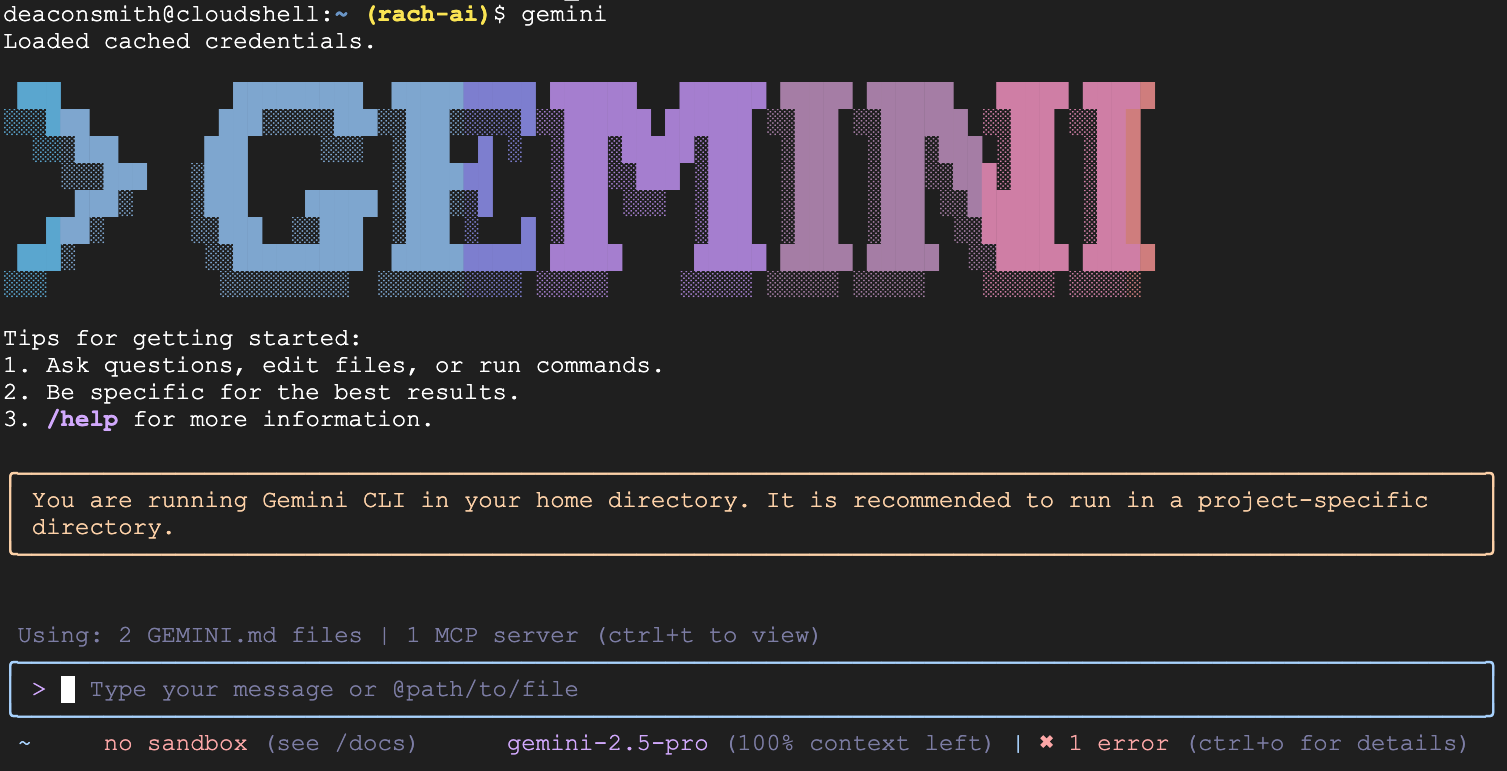
Die folgenden Befehle müssen im Gemini CLI-Terminal eingegeben werden.
- Prüfen Sie mit dem folgenden Slash-Befehl, ob die BigQuery-Erweiterung installiert und einsatzbereit ist:
/extensions list
Die Erweiterung bigquery-data-analytics sollte ebenfalls aufgeführt sein.

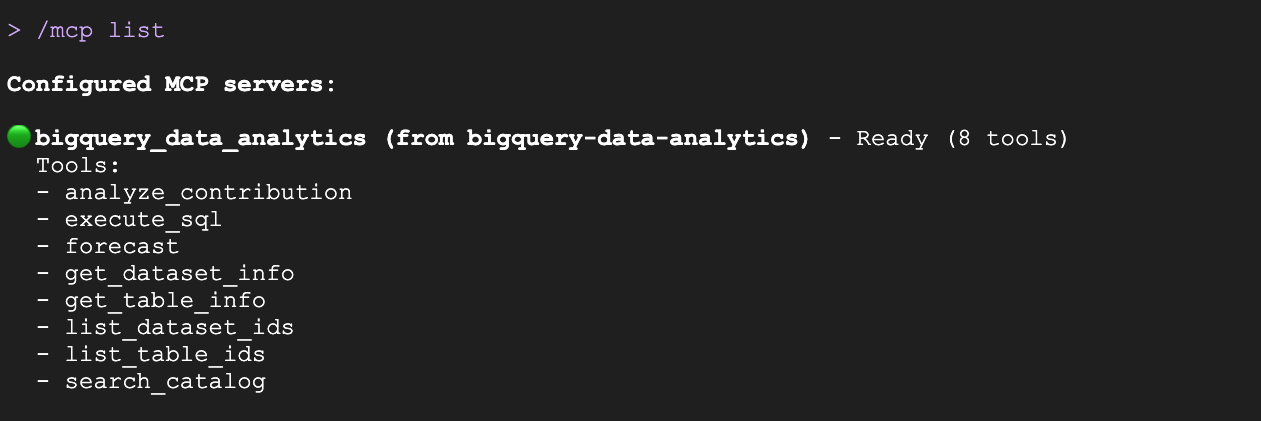
- Führen Sie den folgenden Befehl aus, um die verfügbaren Tools aufzurufen:
/mcp list
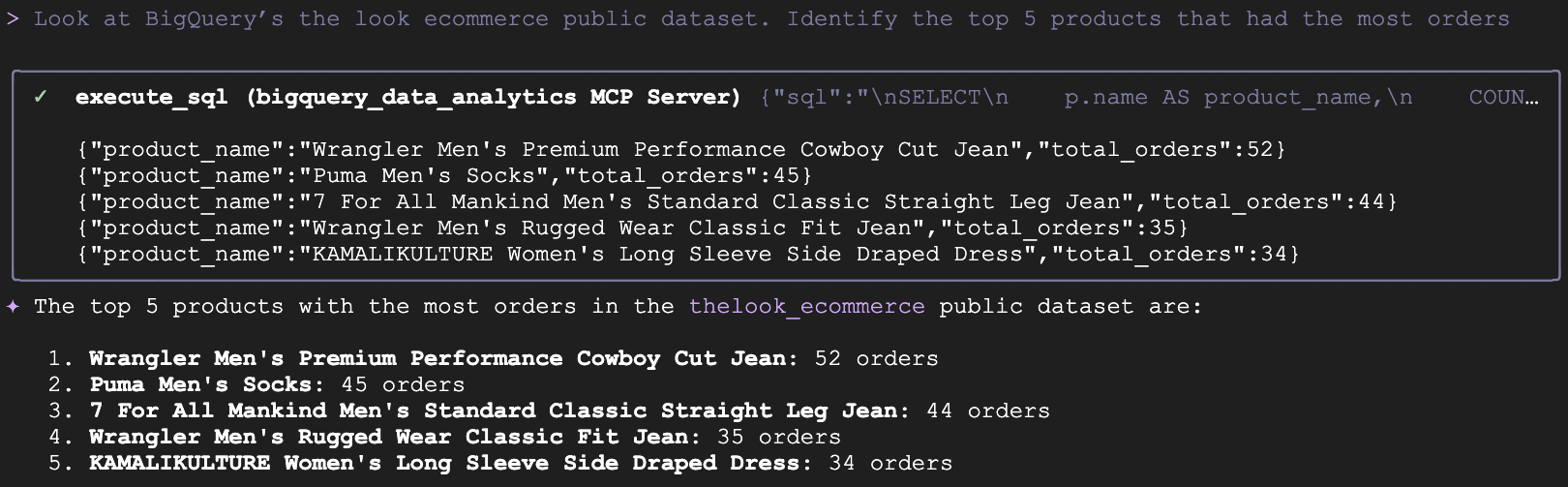
- Stellen wir eine grundlegende Analysefrage zum öffentlichen BigQuery-Dataset: die Look-E-Commerce-Funktion. Dieses Dataset enthält Daten zu Kunden, Produkten und Bestellungen für eine fiktive E‑Commerce-Website für Bekleidung. Geben Sie diesen Prompt in der Gemini CLI ein:
Look at BigQuery's the look ecommerce public dataset. Identify the top 5 products that had the most orders.
- Die Gemini CLI fragt Sie, ob Sie die Ausführung der BigQuery-Tools zulassen möchten. Wählen Sie zum Fortfahren die dritte Option aus:
Yes, always allow all tools from server "bigquery_data_analytics".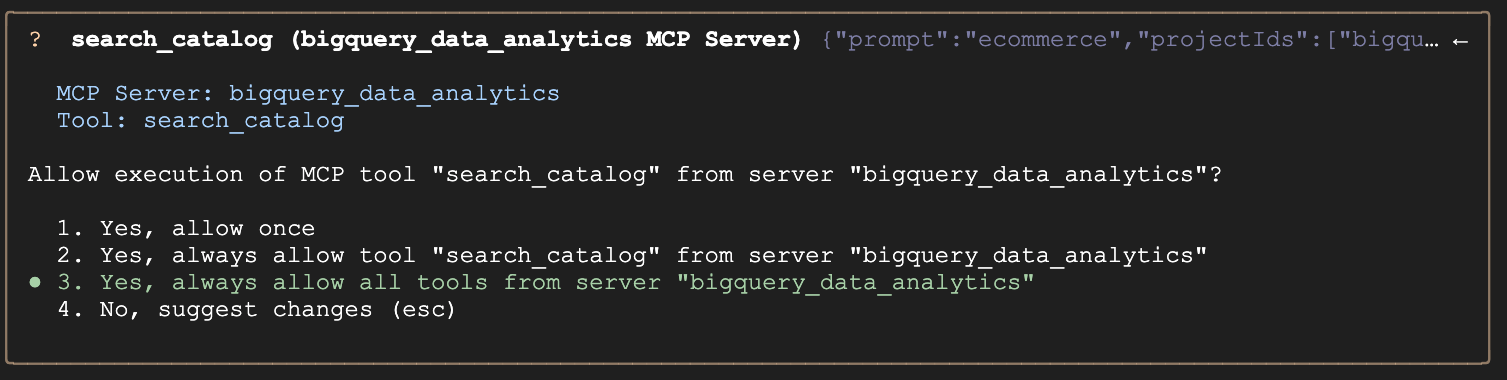
- Im Hintergrund generiert Gemini die entsprechende SQL-Abfrage, ruft das Tool
execute_sqlauf und gibt eine Antwort in natürlicher Sprache zusammen mit Ihren Daten zurück:
- Als Nächstes bitten wir Gemini, anhand von Verlaufsdaten eine Prognose für die Rückgabequote von Produkten zu erstellen. Bei diesem Befehl sollte die Gemini CLI nicht versuchen, ausführlichen SQL-Code zu generieren, um diese Prognose zu erstellen. Stattdessen sollte das Tool
forecastvom MCP-Server aufgerufen werden, das im Hintergrund AI.Forecast von BigQuery verwendet:
Forecast what the return rate will be next month.
- Die Antwort sollte so aussehen:

7. Google Workspace-Erweiterung (Alltagsworkflows)
Die Google Workspace-Erweiterung ist als MCP-Server verfügbar, der in Google Workspace-Anwendungen wie Docs, Chat, Kalender und Drive integriert wird. Ein wichtiges Merkmal dieser Erweiterung ist das lokale Ausführungsmodell. Der MCP-Server wird auf dem Computer des Nutzers ausgeführt, nicht in der Cloud. Dabei werden die eigenen OAuth-Anmeldedaten des Nutzers verwendet, um direkt mit Google-APIs zu kommunizieren.
Kurze Warnung:Gemini kann nicht zwischen Ihren Befehlen und dem Text in einer E‑Mail unterscheiden. So können Angreifer schädliche Anweisungen in eingehenden Nachrichten verbergen, die Gemini dazu verleiten können, Ihre Daten ohne Ihre Zustimmung zu stehlen, zu ändern oder zu löschen. Sei bitte vorsichtig!
Die Erweiterungskarte für Google Workspace aus der Erweiterungsgalerie wird unten angezeigt:
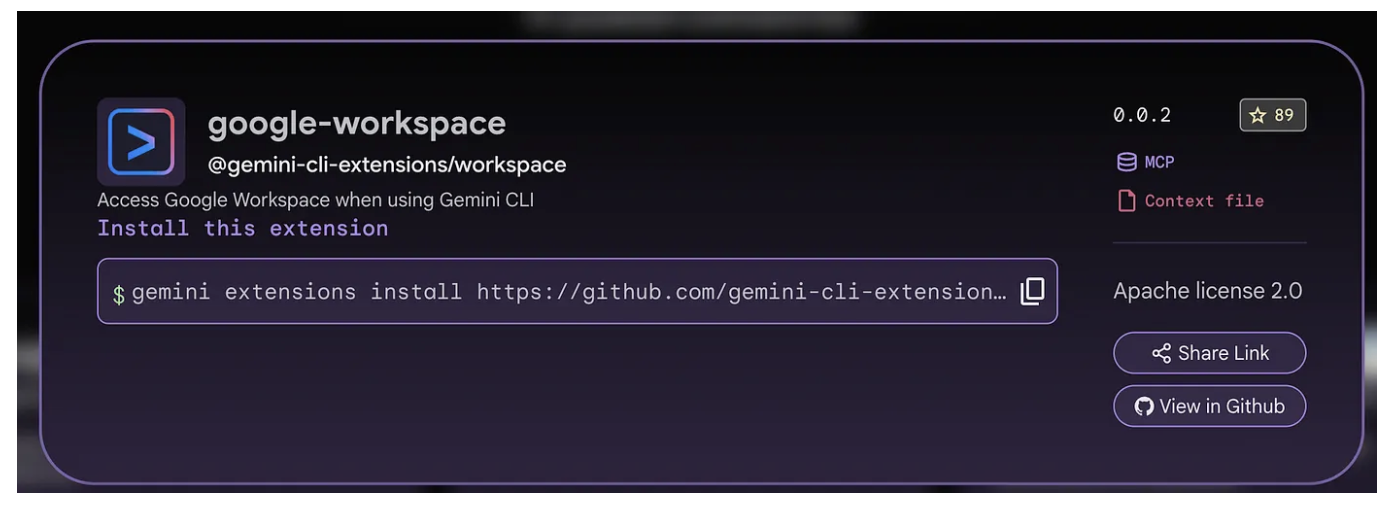
Klicken Sie zum Installieren der Google Workspace-Erweiterung auf die Schaltfläche „Kopieren“ und fügen Sie den Befehl in das Cloud Shell-Terminal ein (er sollte dem folgenden ähneln):
gemini extensions install https://github.com/gemini-cli-extensions/workspace
Wenn Sie den oben genannten Befehl ausführen, werden Sie aufgefordert, die Aktion zu bestätigen. Erteile deine Genehmigung. Die Google Workspace-Erweiterung sollte dann installiert werden.
Wenn Sie jetzt den Befehl „gemini extensions list“ ausführen, sollte die Google Workspace-Erweiterung wie unten dargestellt installiert sein (oder eine ähnliche Ausgabe angezeigt werden):
✓ google-workspace (v0.0.3)
 ID: 40be7ad1253320a38aba2f107f21349b41a458416fd4616550c832ff1d3b7dce
 name: a1f88ed96997755f9cd591bb26d8e1087e5969979caabe19fcde7b3544ea1a1e
 Path: /Users/romin/.gemini/extensions/google-workspace
 Source: https://github.com/gemini-cli-extensions/workspace (Type: github-release)
 Release tag: v0.0.3
 Enabled (User): true
 Enabled (Workspace): true
 Context files:
  /Users/romin/.gemini/extensions/google-workspace/WORKSPACE-Context.md
 MCP servers:
  google-workspace
Wenn Sie die Gemini CLI jetzt starten, müssen Sie den wichtigsten Schritt im Einrichtungsprozess für diese Erweiterung ausführen: die Authentifizierung. Im Gegensatz zu einem einfachen Skript, das möglicherweise einen statischen API-Schlüssel verwendet, fungiert die Workspace-Erweiterung als autorisierter Vertreter des Nutzers und erfordert Zugriff auf vertrauliche Bereiche (Drive, Mail, Kalender).
Die Erweiterung initiiert einen OAuth 2.0-Vorgang. Wählen Sie Ihr Konto aus. Google zeigt dann eine Liste der von der Erweiterung angeforderten Berechtigungen (Bereich) an. Sie sind umfangreich und enthalten wichtige wie die folgenden:
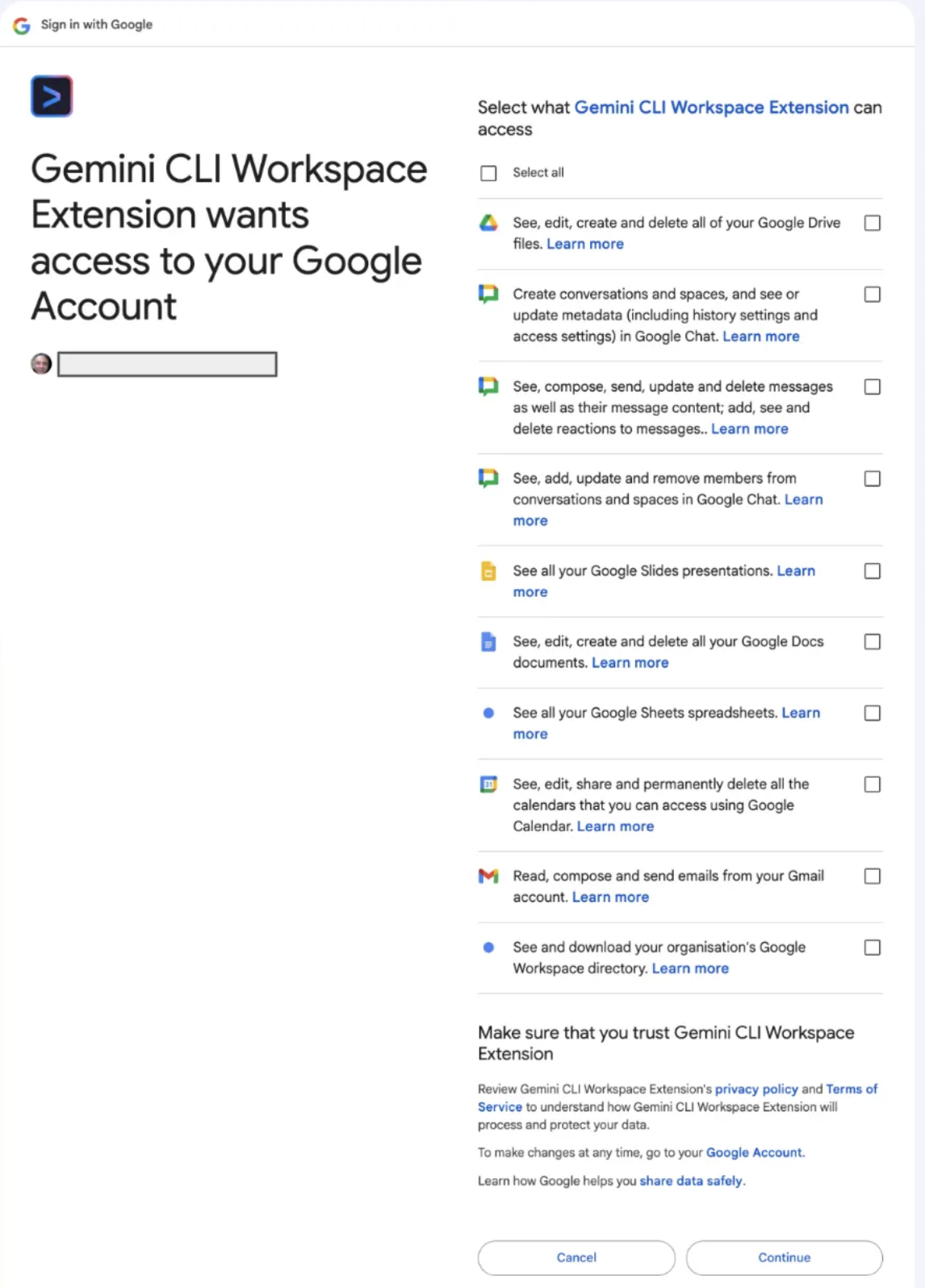
Nachdem Sie diesen OAuth 2.0-Ablauf abgeschlossen haben, sind Sie fertig.
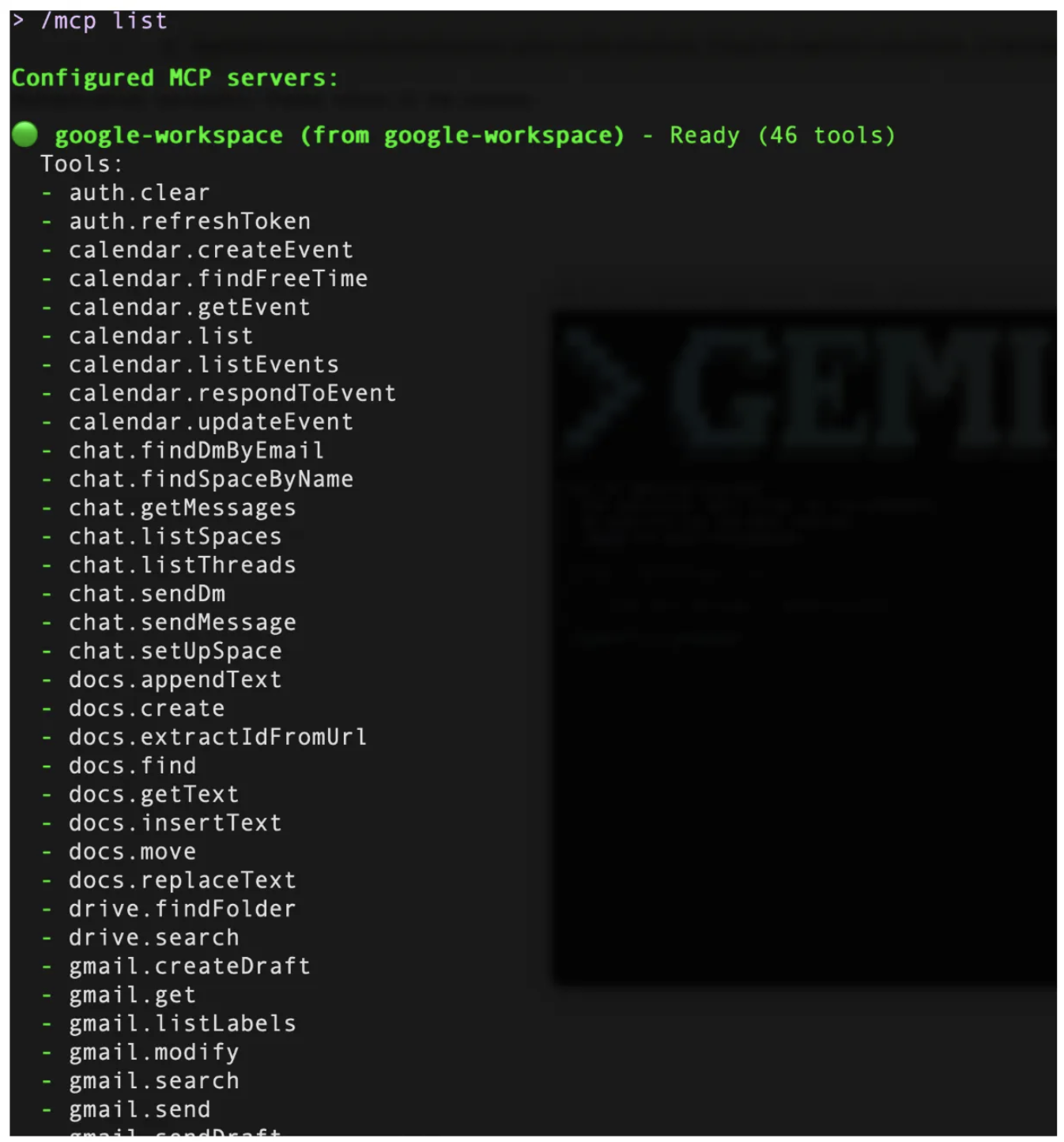
Sie können prüfen, ob die Erweiterung erfolgreich installiert wurde, indem Sie Gemini starten und dann den Befehl /mcp list verwenden. Daran sollte zu erkennen sein, dass die Erweiterung installiert ist und die Befehle als MCP-Tools verfügbar gemacht wurden. Ein Screenshot davon ist unten zu sehen:
Workspace-Tools
Die Erweiterung ordnet bestimmte Google Workspace-API-Endpunkte „Tools“ zu, die das LLM aufrufen kann. Diese Tools sind nicht zufällig, sondern wurden so ausgewählt, dass sie die wichtigsten Modalitäten der Wissensarbeit abdecken:
- Dateiverwaltung (Drive)
- Dokumenterstellung (Docs)
- Zeitmanagement (Kalender)
- Kommunikation (Gmail/Chat)
Sehen wir uns einige Beispiele an, die Sie mit den verschiedenen verfügbaren Tools ausprobieren können. Um diese Tools zu testen, sollten Sie einige E‑Mails in Ihrem verknüpften Gmail-Konto, Termine in Ihrem Kalender und Dateien in Google Drive haben.
Google Drive und Google Docs : Die Wissensdatenbank
Wenn Sie ein Design-Dokument oder ein anderes interessantes Dokument in Google Drive haben, können Sie versuchen, es mit einem Beispielprompt wie diesem zu durchsuchen und zusammenzufassen:
Search for <DOC_NAME> in Google Drive
Sobald die Dokumente gefunden wurden, werden sie in der Gemini CLI zusammen mit ihrer Dokument-ID aufgeführt. Anschließend können Sie das Dokument so zusammenfassen lassen:
Summarize <DOC_ID> for me
Lass uns eine Aktivität ausführen, die wir normalerweise ausführen, wenn wir Informationen benötigen. Wir durchsuchen das Web und fügen dann relevante Informationen in ein Google-Dokument ein.
Stellen Sie sich einen Prompt wie diesen vor:
Lookup information on The Richat Structure (Eye of Africa) and create a 1-pager document for me with relevant information about
Dieser Prompt führt zuerst dazu, dass Gemini CLI das Google Suche-Tool ausführt, um die Informationen aus dem Web abzurufen. Sobald die Informationen abgerufen wurden, werden sie wie gewünscht in einem einseitigen Dokument zusammengefasst und ein neues Google-Dokument in Google Drive erstellt.
Rufen Sie Google Drive für Ihr Konto auf und sehen Sie sich das erstellte Dokument an. Das folgende Dokument stammt aus einem Testlauf.

Kalender
Mit den in der Erweiterung verfügbaren Kalendertools können Sie sie als Assistenten nutzen, der Ihre Zeit verwaltet.
Sie können /calendar:get-schedule verwenden oder einfach Abfragen in natürlicher Sprache ausführen, um die Informationen zu erhalten.
Fangen wir mit den absoluten Grundlagen an, um herauszufinden, wie dein Zeitplan für heute aussieht. Geben Sie den folgenden Prompt ein. Sie werden sehen, dass auf Ihren Kalender für den heutigen Tag zugegriffen wurde und die für den Tag eingerichteten Kalendertermine angezeigt werden. Achten Sie darauf, dass Sie einige Termine für den heutigen Tag in Ihrem Kalender eingerichtet haben.
What does my schedule look like for today?
Sie können dann Folgendes versuchen:
Sie können nach einem bestimmten Zeitfenster in Ihrem Tagesplan fragen. Wenn Sie mit den vorgeschlagenen Zeitfenstern zufrieden sind, können Sie sogar ein Ereignis für den Tag erstellen lassen. Jetzt ausprobieren
Kommunikation: Gmail und Google Chat
Mit dem Tool /gmail:search können Sie nach E‑Mails suchen und Kontext aus E‑Mail-Konversationen abrufen.
Wenn Sie beispielsweise bestimmte E‑Mails haben, die Sie wöchentlich oder von einem bestimmten Team erhalten, können Sie mit einem Prompt wie diesem danach suchen:
/gmail:search "Project Phoenix updates"
Sie können Gemini dann bitten, die E‑Mail zusammenzufassen und sie über einen Prompt wie diesen an einen Google Chat-Gruppenbereich zu senden:
Send a chat message to <SPACE_NAME> and highlight the key points from the email.
Das sind nur einige Beispiele. Betrachten Sie komplexere Workflows wie die folgenden:
Find the 'Project Phoenix Design Doc' in Drive,
read the section on API authentication,
and help me scaffold the middleware based on those specs.
Send a message to the ‘Core Eng' chat space letting them know the deployment is starting now.
Am besten probieren Sie solche Erweiterungen mit Ihren eigenen Dateien, Ihrem Kalender, Gmail usw. aus und überlegen sich, welche Abläufe Sie automatisieren möchten oder wie Sie Kontextwechsel vermeiden und Zeit sparen können.
8. Weitere Informationen
Damit ist unser Codelab abgeschlossen. Wir haben behandelt, was Gemini CLI-Erweiterungen sind, grundlegende Befehle für die Arbeit mit ihnen und die Erweiterungen cloud-run und bigquery-data-analytics.
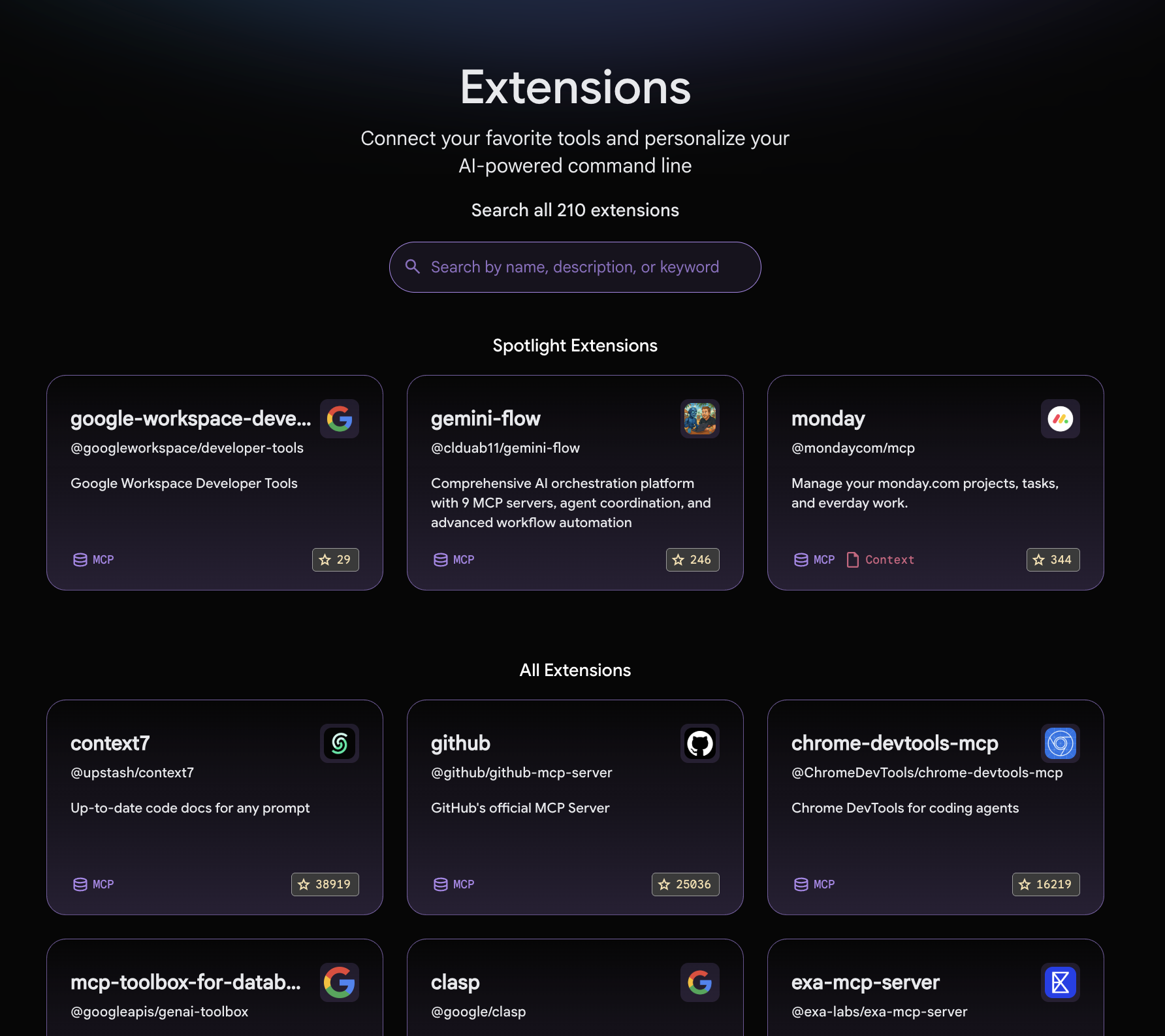
In der Gemini Extensions Gallery unter https://geminicli.com/extensions/ finden Sie die derzeit verfügbaren Erweiterungen (zum Zeitpunkt der Erstellung dieses Dokuments über 100). Jede Erweiterungskarte enthält Informationen, den Typ der Erweiterung (MCP, Kontext usw.) sowie den Link zum GitHub-Repository und einen Befehl zum Installieren der Erweiterung in Ihrer Umgebung.
9. Glückwunsch
Sie haben die Gemini CLI-Erweiterungen und die Installation und Verwendung verschiedener Gemini CLI-Erweiterungen kennengelernt.