

1. Introduction
Gemini CLI est un agent Open Source optimisé par l'IA pour votre terminal. Il vous permet d'exploiter la puissance des modèles Gemini directement dans votre ligne de commande. Bien qu'elle soit puissante en soi, son véritable potentiel se révèle grâce aux extensions Gemini CLI.
Les extensions sont le moyen officiel et standardisé d'étendre les capacités de Gemini CLI. Avant les extensions, la personnalisation de la CLI impliquait souvent de modifier manuellement des fichiers de configuration tels que settings.json, un processus qui pouvait être "désordonné et sujet aux erreurs".
Considérez une extension comme un "conteneur" pour les personnalisations de Gemini CLI. Il s'agit d'un package autonome, versionnable et facilement distribuable qui regroupe tous les composants nécessaires pour enseigner de nouvelles compétences à Gemini. Ce "conteneur" peut inclure :
- Configurations du serveur MCP : elles connectent Gemini à des outils et API externes, comme les API Cloud de Google ou des services tiers.
- Fichiers de contexte (GEMINI.md) : il s'agit de "playbooks" qui fournissent au modèle des instructions et des consignes spécifiques sur la façon d'utiliser efficacement les nouveaux outils.
- Commandes à barre oblique personnalisées (fichiers .toml) : elles encapsulent des requêtes complexes en plusieurs étapes dans des commandes simples et faciles à utiliser, comme /deploy.
- Restrictions d'outils (excludeTools) : elles peuvent désactiver les outils intégrés pour créer un environnement plus sûr ou plus ciblé.
La valeur fondamentale des extensions est de transformer Gemini CLI, qui était un assistant personnel, en une plate-forme évolutive et adaptée aux entreprises. Une équipe peut regrouper l'intégralité de sa pile cloud dans une seule extension, ce qui permet aux nouveaux développeurs d'être productifs avec une seule commande.
Dans cet atelier de programmation, vous allez apprendre à utiliser cet écosystème puissant. Vous ne créerez pas d'extension, mais vous installerez et utiliserez quatre extensions différentes pour ajouter des fonctionnalités de déploiement d'applications, d'analyse de sécurité, d'analyse de données et d'infrastructure en tant que code à votre terminal.
Objectifs de l'atelier
- Installez et configurez Gemini CLI et ses prérequis Google Cloud.
- Parcourez la galerie officielle d'extensions Gemini CLI pour trouver des extensions.
- Utilisez l'interface de ligne de commande
gemini extensionspour installer, lister et gérer les extensions. - Découvrir quelques extensions Gemini CLI
Points abordés
- Découvrez les extensions Gemini CLI et pourquoi elles sont la norme pour personnaliser la CLI.
- Découvrez comment trouver et installer des extensions depuis la galerie d'extensions ou une URL GitHub.
- Fonction des commandes de gestion des clés :
gemini extensions install,gemini extensions listetgemini extensions update. - Installer et utiliser quelques extensions Gemini CLI
Prérequis
- Navigateur Web Chrome
- Un compte Gmail
- Un projet Cloud pour lequel la facturation est activée
Cet atelier de programmation s'adresse aux utilisateurs et aux développeurs de tous niveaux (y compris aux débutants). Vous devez avoir une certaine connaissance de Gemini CLI, même si des étapes seront fournies pour l'installer à partir de zéro. Si vous souhaitez vous familiariser avec Gemini CLI, essayez l'atelier de programmation "Exercice pratique avec Gemini CLI".
2. Avant de commencer
Créer un projet
- Dans la console Google Cloud, sur la page du sélecteur de projet, sélectionnez ou créez un projet Google Cloud.
- Assurez-vous que la facturation est activée pour votre projet Cloud. Découvrez comment vérifier si la facturation est activée sur un projet.
- Vous allez utiliser Cloud Shell, un environnement de ligne de commande exécuté dans Google Cloud et fourni avec bq. Cliquez sur "Activer Cloud Shell" en haut de la console Google Cloud.

- Une fois connecté à Cloud Shell, vérifiez que vous êtes déjà authentifié et que le projet est défini sur votre ID de projet à l'aide de la commande suivante :
gcloud auth list
- Exécutez la commande suivante dans Cloud Shell pour vérifier que la commande gcloud connaît votre projet.
gcloud config list project
- Si votre projet n'est pas défini, utilisez la commande suivante pour le définir :
gcloud config set project <YOUR_PROJECT_ID>
- Activez les API requises à l'aide de la commande ci-dessous. Cette opération peut prendre quelques minutes. Merci de patienter.
gcloud services enable cloudresourcemanager.googleapis.com \
                       servicenetworking.googleapis.com \
                       run.googleapis.com \
                       cloudbuild.googleapis.com \
Si la commande s'exécute correctement, un message semblable à celui ci-dessous s'affiche :
Operation "operations/..." finished successfully.
Si vous oubliez d'activer une API, vous pourrez toujours le faire au cours de l'implémentation.
Consultez la documentation pour connaître les commandes gcloud et leur utilisation.Avant de configurer et d'exécuter Gemini CLI, créons un dossier qui servira de dossier parent pour tous les projets que vous pourrez créer à l'intérieur. C'est un point de départ pour Gemini CLI, mais il peut aussi utiliser d'autres dossiers de votre système si nécessaire.
Créez un exemple de dossier (gemini-cli-projects) et accédez-y à l'aide des commandes ci-dessous. Si vous préférez utiliser un autre nom de dossier, n'hésitez pas.
mkdir gemini-cli-projects
Accédez à ce dossier :
cd gemini-cli-projects
Vous pouvez lancer directement Gemini CLI à l'aide de la commande gemini dans un nouveau terminal Cloud Shell ou elle peut déjà avoir été lancée dans un terminal Cloud Shell distinct.
Notre première interaction avec Gemini CLI
Nous devons nous assurer que tout fonctionne correctement avec notre environnement Gemini CLI. Nous pouvons donc envoyer notre premier prompt comme indiqué ci-dessous :
Give me a famous quote on Artificial Intelligence and who said that?
Vous remarquerez que notre requête a entraîné l'appel de l'outil GoogleSearch (un outil intégré à Gemini CLI). En d'autres termes, vous avez déjà utilisé l'un des puissants outils intégrés de Gemini CLI, à savoir GoogleSearch, qui ancre ses réponses sur les informations qu'il obtient sur le Web. Vous devriez recevoir une réponse à votre requête.
Passons maintenant aux extensions.
3. Qu'est-ce qu'une extension ?
Une extension est un package autonome, versionnable et facilement distribuable. Considérez-le comme le "conteneur" de vos personnalisations Gemini CLI, qui regroupe tout ce qui est nécessaire à un workflow spécifique dans un seul package.
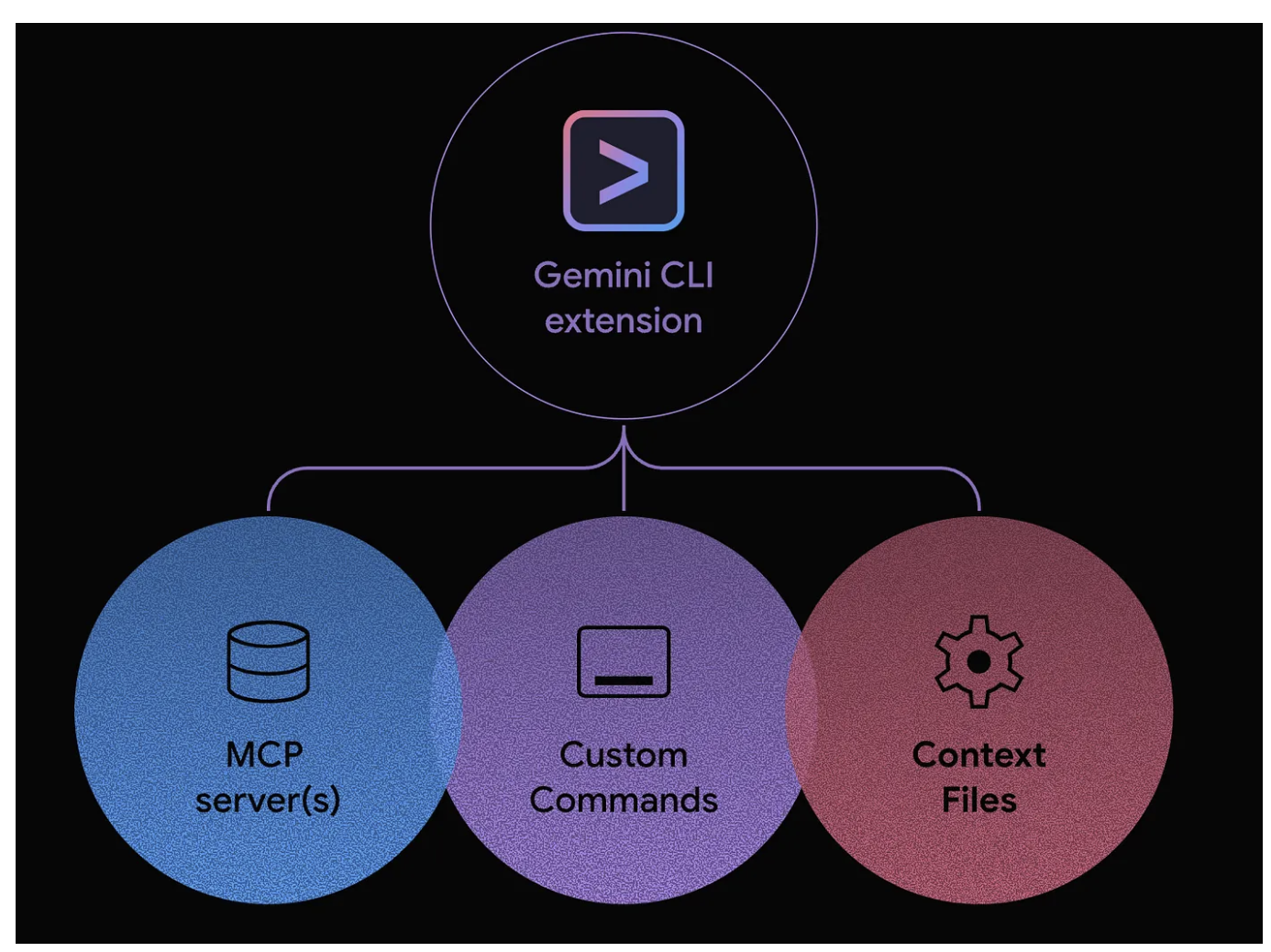
Une extension peut regrouper n'importe quelle combinaison des éléments suivants :
- Commandes à barre oblique personnalisées (vos fichiers .toml).
- Configurations du serveur MCP (qui se trouvaient auparavant dans settings.json).
- Fichiers de contexte (GEMINI.md) pour fournir des instructions et des consignes spécifiques au modèle.
- Restrictions d'outils (excludeTools) pour créer un environnement plus sûr et plus ciblé.
Pourquoi utiliser des extensions ? Avantages principaux
L'adoption des extensions pour vos personnalisations offre plusieurs avantages importants :
- Installation en une seule commande : c'est essentiel. Au lieu d'une configuration manuelle en plusieurs étapes, un utilisateur peut installer un ensemble d'outils complet et complexe avec une seule commande :
gemini extensions install <URL>ougemini extensions install --path=some/local/path. Dans la commande ci-dessus, <URL> peut être l'URL GitHub où vous avez hébergé l'extension. - Distribution simplifiée : le partage de votre travail devient aussi simple que le partage d'une seule URL de dépôt Git. Vous n'avez plus besoin de transmettre des fichiers individuels et des extraits de configuration.
- Gestion des versions et des dépendances : comme les extensions sont généralement hébergées dans des dépôts Git, vous bénéficiez sans frais du contrôle des versions. Il existe un
gemini extensions update commandpour mettre à jour une extension vers la dernière version. - Découverte et écosystème : les extensions sont à la base d'un écosystème riche et ouvert, à l'instar des marketplaces pour VS Code ou Chrome. Le mécanisme d'extension pourrait servir de base à un futur marché où ces extensions seraient disponibles pour examen, téléchargement et plus encore, dans un véritable esprit communautaire.
L'introduction du framework d'extension indique clairement que Gemini CLI évolue d'un outil autonome puissant vers une véritable plate-forme extensible.
4. Comprendre les principes de base des extensions
Cette section couvre les parties de l'écosystème d'extensions visibles par les utilisateurs : rechercher des extensions et les gérer.
Explorer la galerie d'extensions
La galerie d'extensions est la plate-forme centrale pour découvrir toutes les extensions officielles Google et tierces :
- Ouvrez l'URL suivante dans votre navigateur :
https://geminicli.com/extensions/browse/. - Cette galerie est le moteur de découverte de l'écosystème. Vous pouvez voir les extensions d'entreprises comme GitHub, Redis et DynaTrace, qui illustrent l'étendue des outils disponibles.
- Faites défiler la page vers le bas et recherchez la fiche d'extension pour Cloud Run.
- Notez que la fiche fournit une description, l'auteur (Google) et un bouton de commande
Copy installen un clic. Il s'agit du moyen le plus simple d'obtenir la commande d'installation d'une extension.
Extensions Gemini CLI : commandes de gestion
La commande gemini extensions est votre point d'entrée pour gérer vos extensions locales.
Exécutez-le dans votre terminal pour afficher la liste des commandes disponibles.

Les commandes sont simples (installer/désinstaller, lister, mettre à jour, activer/désactiver, etc.). Nous en utiliserons certaines dans cet atelier de programmation.
Vérifier votre état actuel
Avant d'installer quoi que ce soit, vérifions notre "ardoise vierge".
- Exécutez la commande
gemini extensions list: - Vous devriez obtenir le résultat suivant, qui confirme qu'aucune extension n'est encore installée.
No extensions installed.
5. Extension Cloud Run (déployer une application)
L'extension Cloud Run disponible dans la galerie d'extensions Gemini CLI est un serveur MCP qui nous permet de déployer nos applications sur Cloud Run.
La fiche de l'extension Cloud Run dans la galerie d'extensions est présentée ci-dessous :
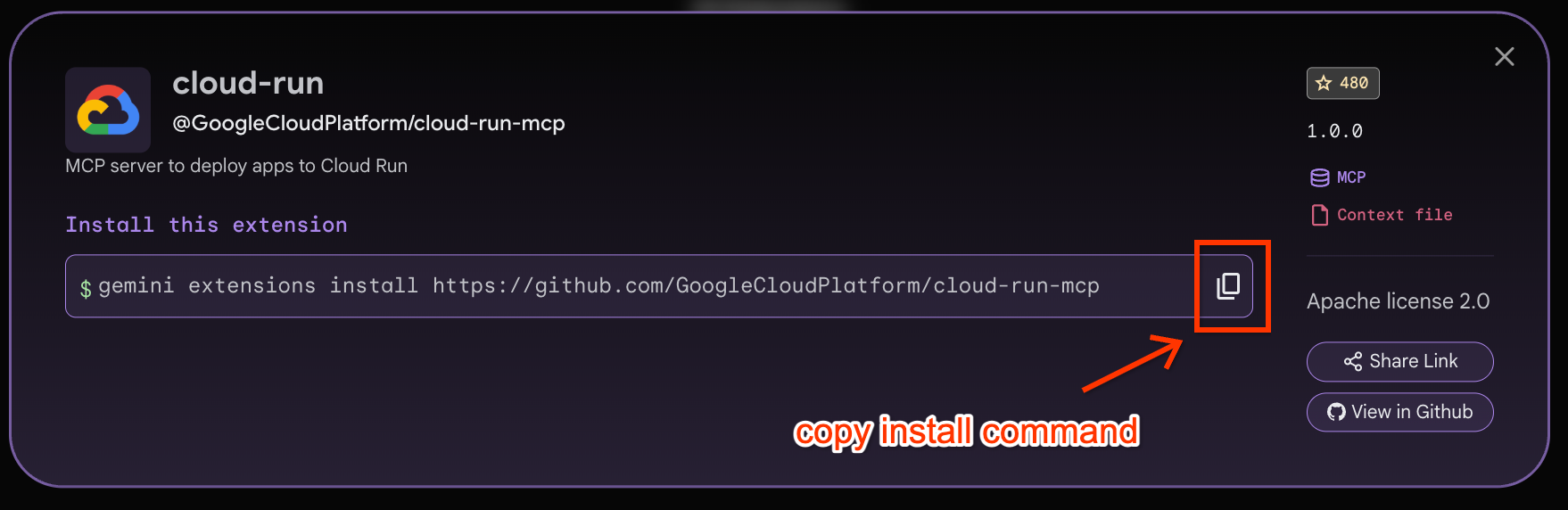
Commençons par installer l'extension Cloud Run en cliquant sur Copier la commande d'installation, comme indiqué ci-dessus. Collez ensuite cette commande dans le terminal Cloud Shell (elle devrait ressembler à ce qui suit) :
gemini extensions install https://github.com/GoogleCloudPlatform/cloud-run-mcp
Lorsque vous exécutez la commande ci-dessus, une confirmation vous est demandée. N'hésitez pas à l'approuver. L'extension Cloud Run devrait alors s'installer correctement.
Installing extension "cloud-run".
**Extensions may introduce unexpected behavior. Ensure you have investigated the extension source and trust the author.**
This extension will run the following MCP servers:
  * cloud-run (local): npx -y @google-cloud/cloud-run-mcp
This extension will append info to your gemini.md context using gemini-extension/GEMINI.md
Do you want to continue? [Y/n]: Y
Extension "cloud-run" installed successfully and enabled.
Si vous exécutez maintenant la commande list des extensions Gemini, l'extension Cloud Run devrait être installée, comme indiqué ci-dessous :
✓ cloud-run (1.0.0)
 Path: <HOME_FOLDER>/.gemini/extensions/cloud-run
 Source: https://github.com/GoogleCloudPlatform/cloud-run-mcp (Type: github-release)
 Release tag: v1.5.0
 Enabled (User): true
 Enabled (Workspace): true
 Context files:
  <HOME_FOLDER>/.gemini/extensions/cloud-run/gemini-extension/GEMINI.md
 MCP servers:
  cloud-run
Si vous lancez Gemini CLI maintenant et exécutez la commande /mcp, vous verrez ce qui suit :
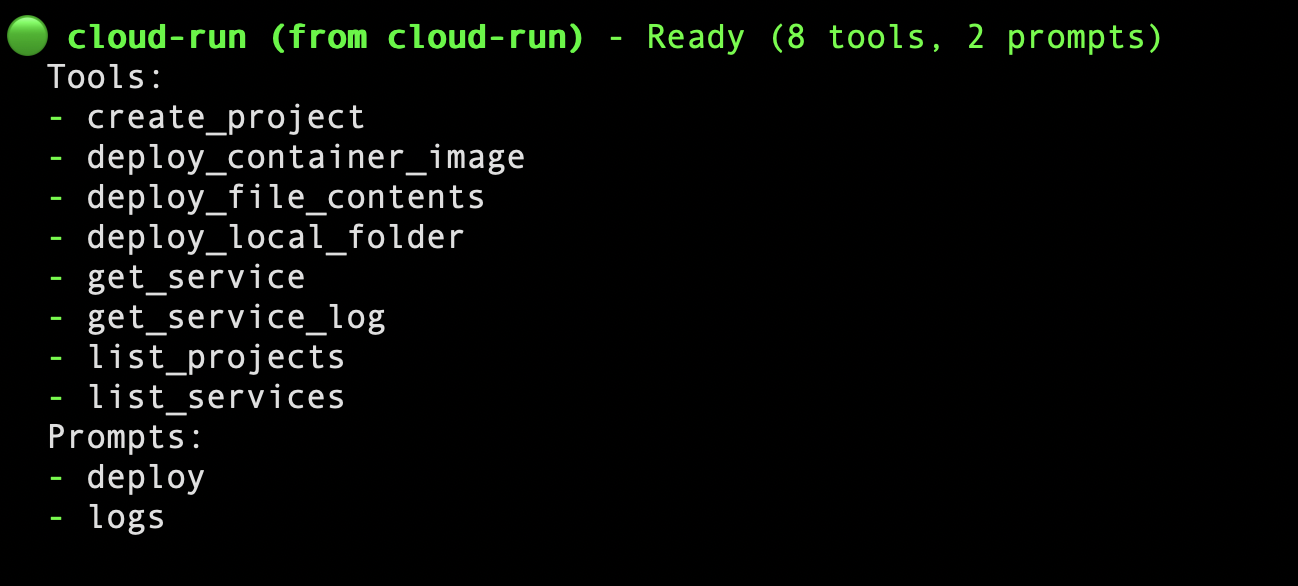
Revenons à Cloud Shell et essayons de déployer une application. Pour cela, nous devons d'abord disposer d'une application simple à déployer sur Cloud Run. Suivez les étapes ci-dessous :
Assurez-vous de vous trouver dans le dossier que nous avons créé précédemment, c'est-à-dire gemini-cli-projects. Créez un autre dossier nommé gemini-cloud-run et accédez-y.
mkdir gemini-cloud-run

cd gemini-cloud-run
Créez ensuite deux fichiers dans ce dossier (fichiers app.py et requirements.txt), dont le contenu est indiqué ci-dessous :
app.py
from flask import Flask
app = Flask(__name__)
@app.route('/')
def hello_world():
  return 'Hello from Gemini and Cloud Run!'
if __name__ == "__main__":
  app.run(debug=True, host='0.0.0.0', port=8080)
requirements.txt
Flask
gunicorn
Lancez maintenant Gemini CLI depuis le dossier gemini-cloud-run. Une fois le terminal prêt, saisissez le prompt suivant :
/deploy --project="PROJECT_ID" --location="PROJECT_LOCATION" --name="SERVICE_NAME"
Vous devrez spécifier l'PROJECT_ID (ID du projet Google Cloud), le PROJECT_LOCATION et le SERVICE_NAME. Si vous ne le faites pas, la commande Cloud Run appelle les outils appropriés pour vous aider à les choisir.
Dans le cadre du processus, il sélectionnera l'outil approprié à partir de l'extension de serveur MCP Cloud Run que nous avons installée. Par exemple, un message de ce type doit s'afficher :
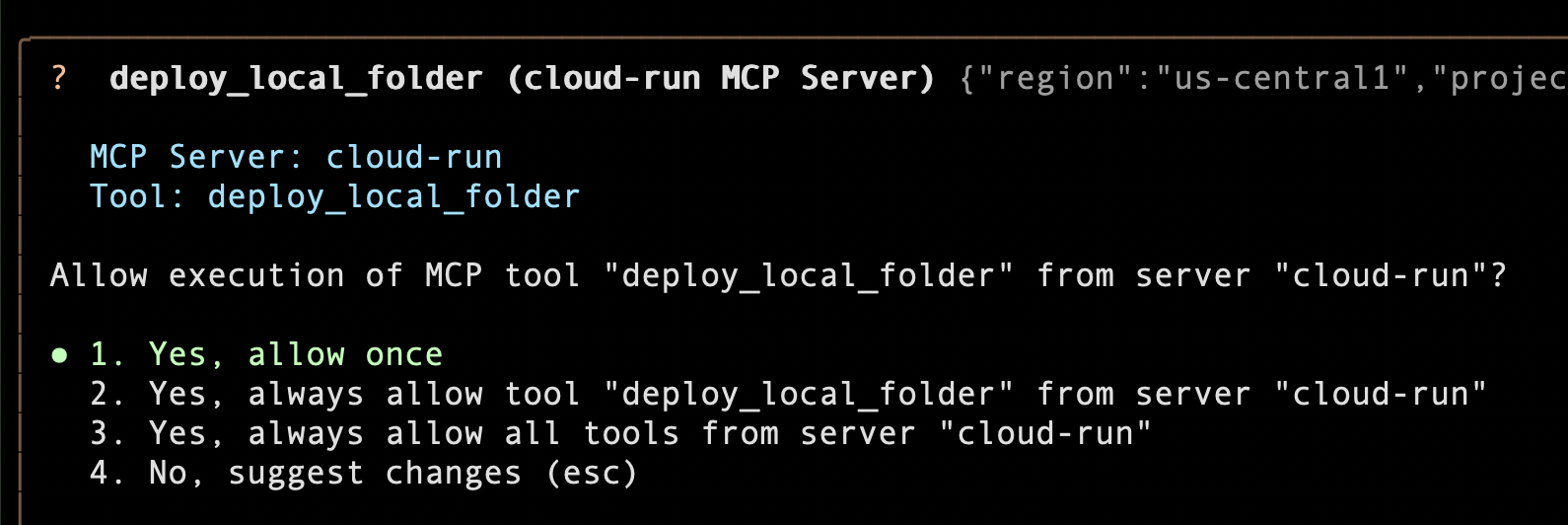
Autorisez l'utilisation de l'outil.
Et voilà ! Gemini CLI dispose désormais de toutes les informations nécessaires et de votre autorisation pour exécuter les outils. Il va maintenant exécuter l'intégralité du pipeline de déploiement : création de l'image Docker, transfert vers Artifact Registry, configuration et déploiement d'un nouveau service Cloud Run.
Au bout de quelques instants (en fait, deux à trois minutes), un message de confirmation s'affiche avec une URL de service. Voici un exemple d'exécution :
The Cloud Run service SERVICE_NAME has been deployed from the current folder in project PROJECT_ID.
  You can view the service in the Cloud Console: https://console.cloud.google.com/run/detail/PROJECT_LOCATION/SERVICE_NAME?project=PROJECT_ID
  The service is accessible at: https://SERVICE_NAME-SOME-ID.a.run.app
Cliquez sur ce lien. L'application Flask doit afficher la page d'accueil :

Cela montre la puissance d'une extension Gemini CLI (Cloud Run dans ce cas), qui a complètement encapsulé la complexité des commandes gcloud CLI et s'est simplement occupée de tous les détails pour vous.
N'hésitez pas à explorer d'autres outils dans le serveur MCP Cloud Run.
6. Extension BigQuery (analyser des ensembles de données volumineux)
Pour suivre ce tutoriel, vous aurez besoin des éléments suivants :
- Projet Google Cloud pour lequel l'API BigQuery est activée.
- Autorisations IAM :
- Utilisateur BigQuery (roles/bigquery.user)
- Exécutez cette commande pour définir votre variable d'environnement
BIGQUERY_PROJECT. Il s'agit du projet qui exécutera les jobs BigQuery, et pas nécessairement du projet dans lequel se trouvent vos données (bien qu'il puisse s'agir du même projet).
export BIGQUERY_PROJECT=<YOUR_GCP_PROJECT_ID>
- Installez l'extension BigQuery Data Analytics à l'aide de la commande ci-dessous. Autorisez-le à installer l'application. Une fois l'installation réussie, vous devriez avoir deux extensions installées dans votre configuration :
cloud-runetbigquery-data-analytics.
gemini extensions install https://github.com/gemini-cli-extensions/bigquery-data-analytics
- Relançons Gemini CLI à l'aide de la commande suivante :
gemini
Gemini CLI devrait se lancer dans votre terminal : 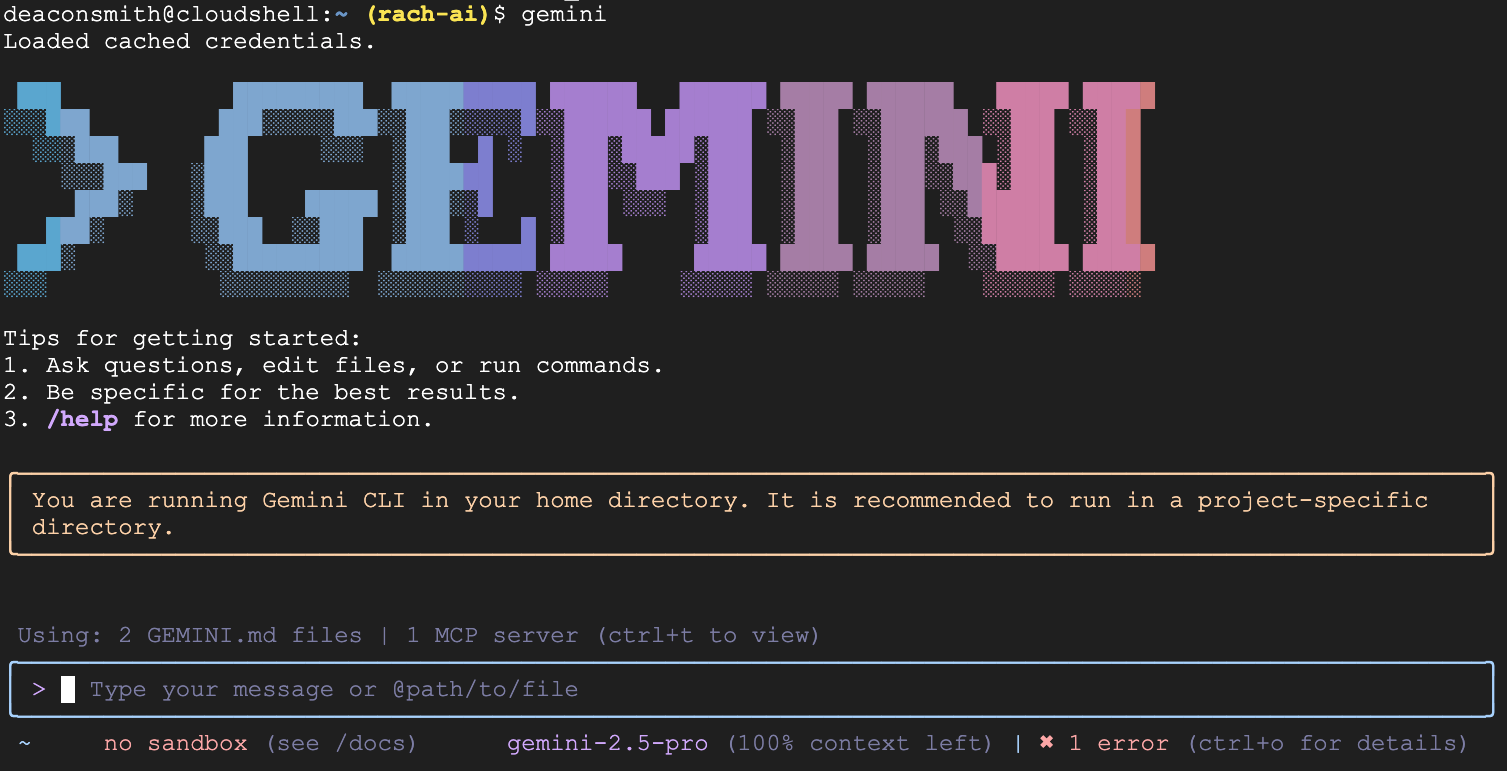
Les commandes suivantes doivent être saisies dans le terminal Gemini CLI.
- Vérifiez que l'extension BigQuery est installée et prête à l'emploi en saisissant la commande à barre oblique ci-dessous :
/extensions list
L'extension bigquery-data-analytics devrait également figurer dans la liste.

- Exécutez la commande ci-dessous pour consulter les outils disponibles.
/mcp list
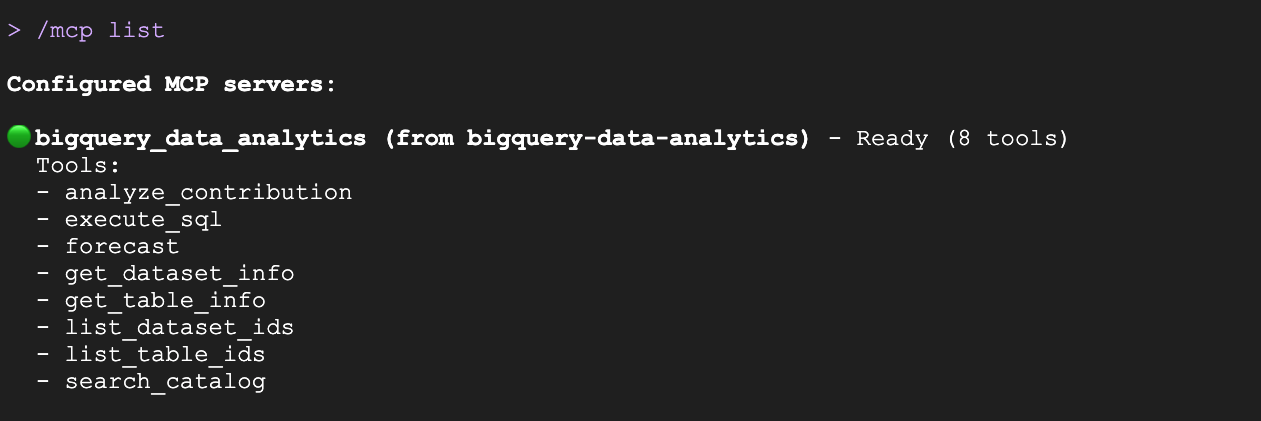
- Posons une question analytique de base sur l'ensemble de données public BigQuery : look ecommerce. Cet ensemble de données contient des informations sur les clients, les produits et les commandes d'un site d'e-commerce de vêtements fictif. Saisissez le prompt suivant dans Gemini CLI :
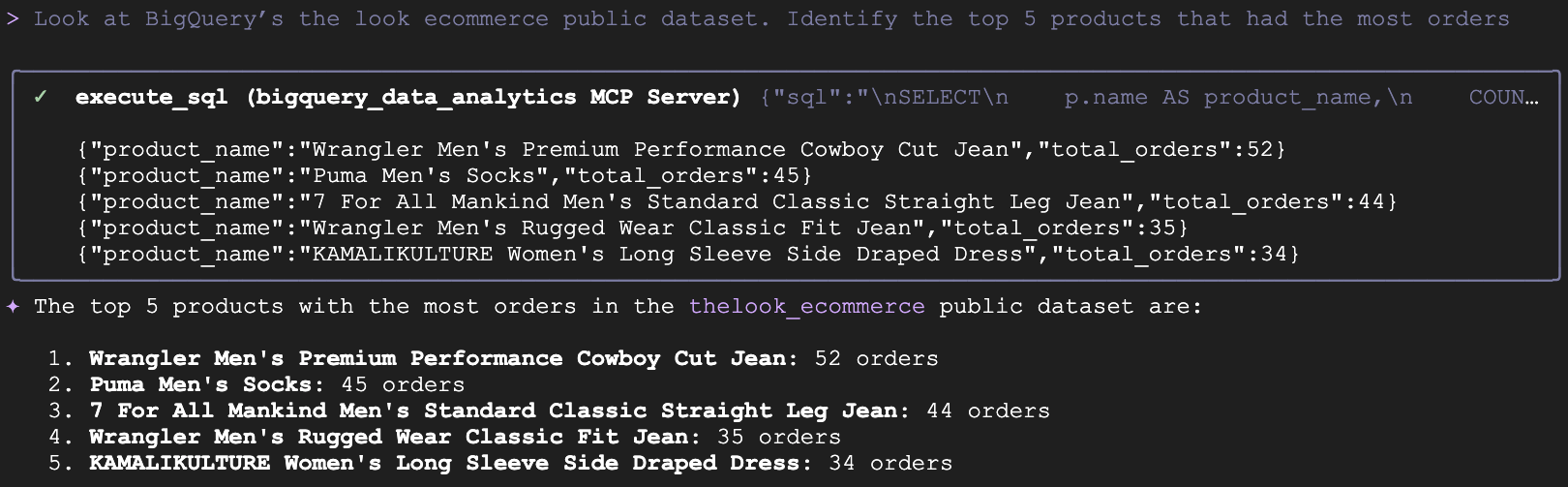
Look at BigQuery's the look ecommerce public dataset. Identify the top 5 products that had the most orders.
- Gemini CLI vous demandera si vous souhaitez autoriser l'exécution des outils BigQuery. Pour continuer, sélectionnez la troisième option :
Yes, always allow all tools from server "bigquery_data_analytics".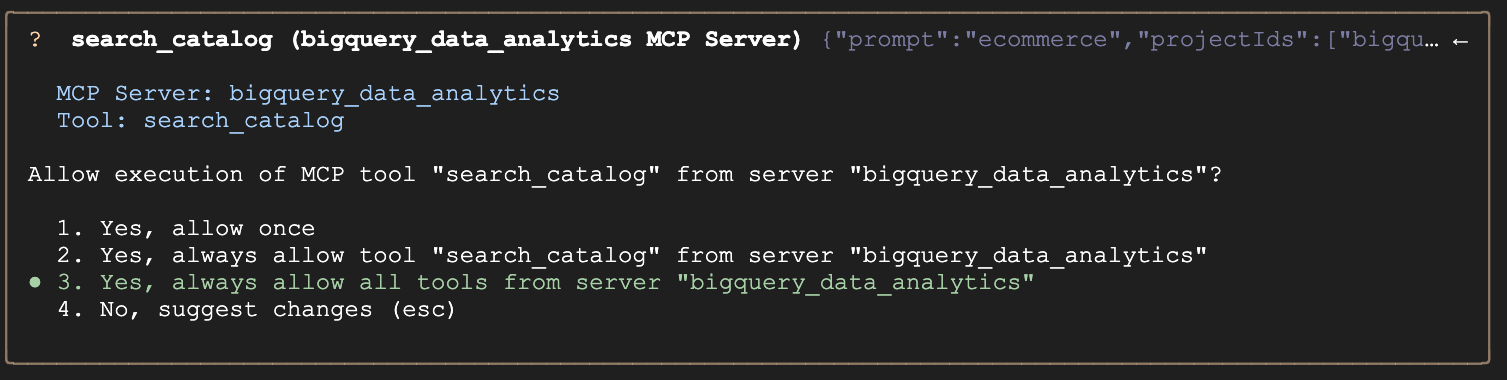
- En arrière-plan, Gemini génère la requête SQL appropriée, appelle l'outil
execute_sqlet renvoie une réponse en langage naturel avec vos données :
- Nous allons maintenant demander à Gemini de prévoir le taux de retour des produits en fonction des données historiques. Pour cette commande, Gemini CLI ne doit pas essayer de générer du code SQL détaillé pour créer cette prévision.Il doit appeler l'outil
forecastà partir du serveur MCP, qui utilisera l'IA de BigQuery pour la prévision en arrière-plan :
Forecast what the return rate will be next month.
- Vous devriez obtenir une réponse semblable à la suivante :

7. Extension Google Workspace (workflows quotidiens)
L'extension Google Workspace est disponible en tant que serveur MCP qui s'intègre aux applications Google Workspace telles que Docs, Chat, Agenda, Drive et plus encore. Une caractéristique essentielle de cette extension est son modèle d'exécution local. Le serveur MCP s'exécute sur la machine de l'utilisateur, et non dans le cloud. Il utilise les propres identifiants OAuth de l'utilisateur pour communiquer directement avec les API Google.
Avertissement : Gemini ne fait pas la différence entre vos commandes et le texte d'un e-mail. Cela permet aux pirates informatiques de masquer des instructions malveillantes dans les messages entrants, ce qui peut inciter Gemini à voler, modifier ou supprimer vos données sans votre consentement. Faites attention, s'il vous plaît !
La fiche de l'extension Google Workspace de la galerie d'extensions est illustrée ci-dessous :
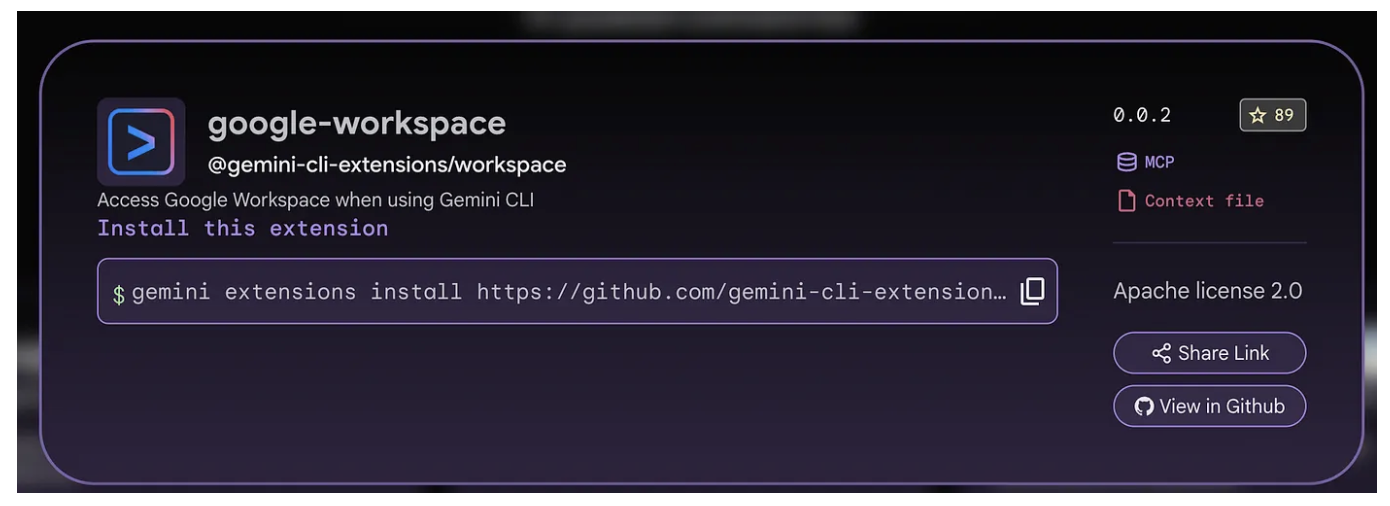
Pour installer l'extension Google Workspace, cliquez sur le bouton "Copier" et collez cette commande dans le terminal Cloud Shell (elle devrait ressembler à ce qui suit) :
gemini extensions install https://github.com/gemini-cli-extensions/workspace
Lorsque vous exécutez la commande ci-dessus, une confirmation vous est demandée. N'hésitez pas à l'approuver. L'extension Google Workspace devrait alors s'installer correctement.
Si vous exécutez maintenant la commande gemini extensions list, l'extension Google Workspace devrait être installée, comme indiqué ci-dessous (ou dans un résultat semblable) :
✓ google-workspace (v0.0.3)
 ID: 40be7ad1253320a38aba2f107f21349b41a458416fd4616550c832ff1d3b7dce
 name: a1f88ed96997755f9cd591bb26d8e1087e5969979caabe19fcde7b3544ea1a1e
 Path: /Users/romin/.gemini/extensions/google-workspace
 Source: https://github.com/gemini-cli-extensions/workspace (Type: github-release)
 Release tag: v0.0.3
 Enabled (User): true
 Enabled (Workspace): true
 Context files:
  /Users/romin/.gemini/extensions/google-workspace/WORKSPACE-Context.md
 MCP servers:
  google-workspace
Si vous lancez Gemini CLI maintenant, vous devrez effectuer l'étape la plus importante du processus de configuration de cette extension, à savoir l'authentification. Contrairement à un simple script qui peut utiliser une clé API statique, l'extension Workspace agit en tant qu'agent autorisé au nom de l'utilisateur, ce qui nécessite l'accès à des champs d'application sensibles (Drive, Mail, Agenda).
L'extension lance un flux OAuth 2.0. Choisissez votre compte, puis Google affiche la liste des autorisations (scopes) demandées par l'extension. Elles sont nombreuses et incluent les principales, comme indiqué ci-dessous :
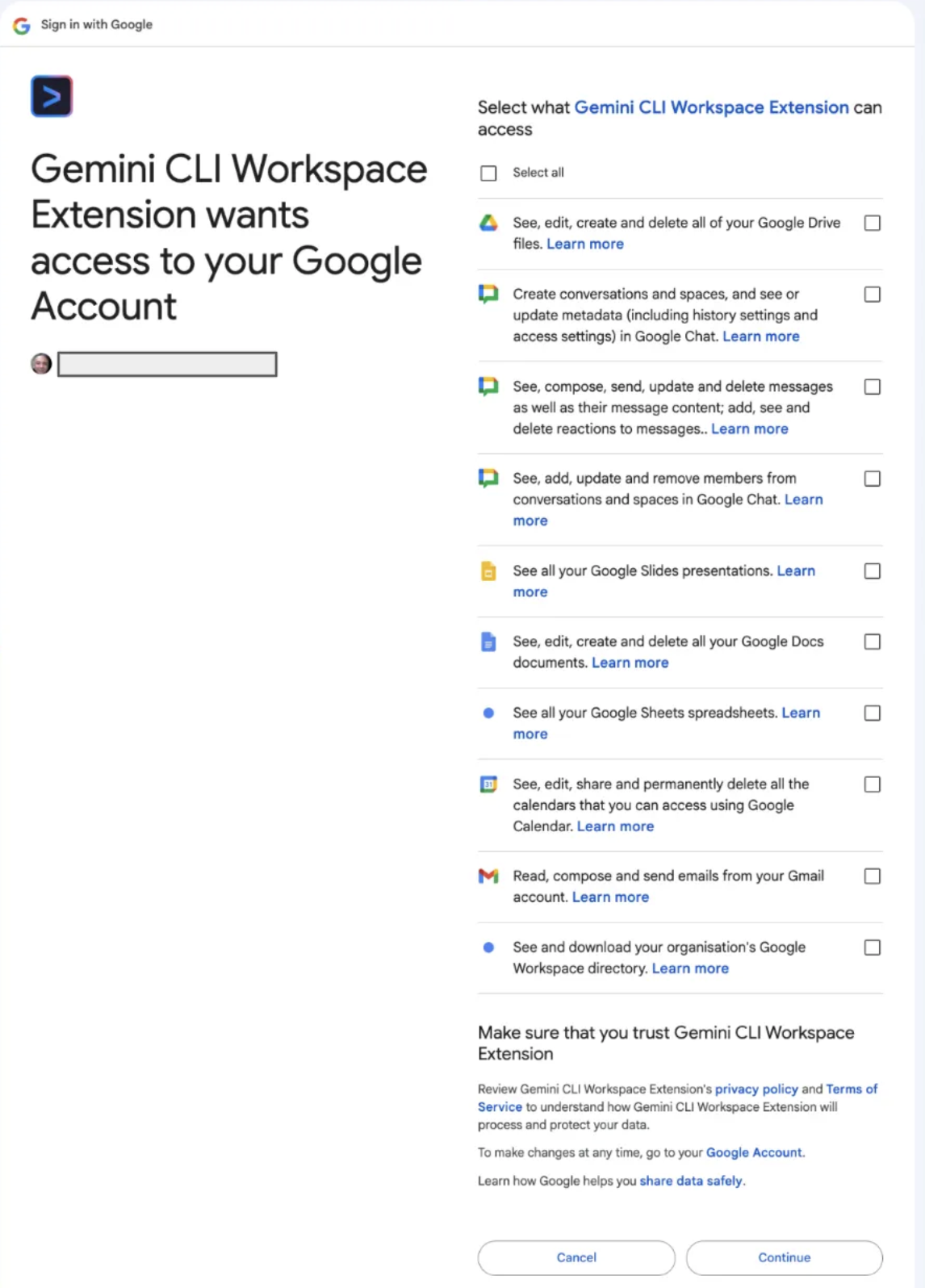
Une fois cette danse OAuth 2.0 terminée, vous êtes prêt.
Pour vérifier si l'extension a été correctement installée, lancez Gemini, puis utilisez la commande /mcp list. Cela devrait indiquer que l'extension est installée et que les commandes ont été exposées en tant qu'outils MCP. Voici une capture d'écran de cette page :
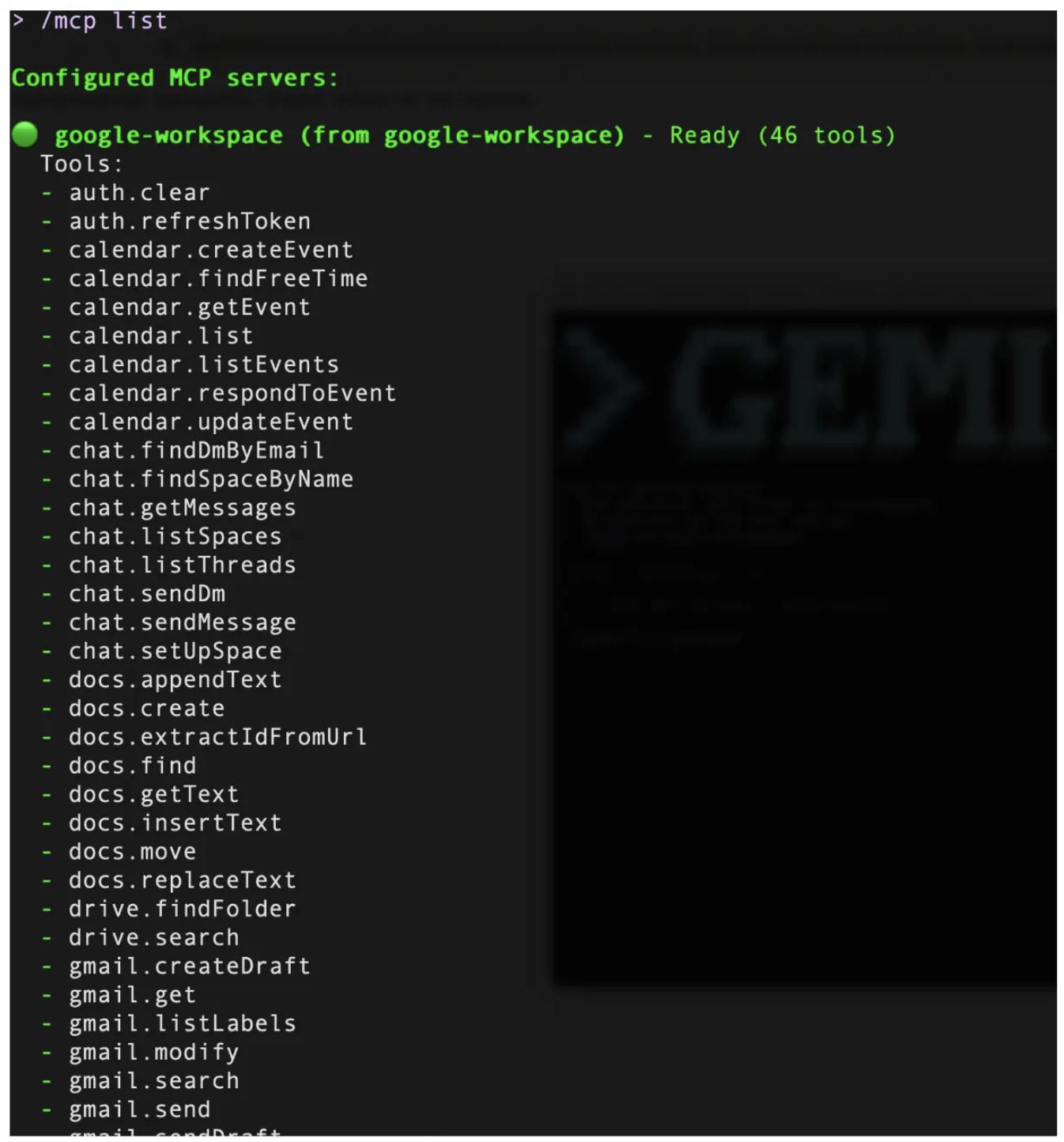
Outils Workspace
L'extension mappe des points de terminaison d'API Google Workspace spécifiques à des "Outils" que le LLM peut appeler. Ces outils ne sont pas choisis au hasard. Ils sont sélectionnés pour couvrir les principales modalités du travail intellectuel :
- Gestion des fichiers (Drive)
- Création de documents (Docs)
- Gestion du temps (agenda)
- Communication (Gmail/Chat)
Examinons quelques exemples que vous pouvez essayer en fonction des différents outils disponibles. Pour tester ces outils, vous devez disposer de quelques e-mails dans votre compte Gmail associé, d'un agenda, de fichiers dans Google Drive, etc.
Drive et Docs : la base de connaissances
Si vous avez un document de conception ou un document intéressant dans votre Google Drive, vous pouvez essayer de le rechercher et de le résumer avec un exemple de requête comme celui-ci :
Search for <DOC_NAME> in Google Drive
Une fois le ou les documents trouvés, la CLI Gemini les liste avec leur ID de document. Vous pouvez ensuite lui demander de résumer le document comme suit :
Summarize <DOC_ID> for me
Faisons une activité que nous faisons généralement lorsque nous avons besoin d'informations. Nous recherchons des informations pertinentes sur le Web, puis nous les insérons dans un document Google Docs.
Voici un exemple d'invite :
Lookup information on The Richat Structure (Eye of Africa) and create a 1-pager document for me with relevant information about
Cette requête entraîne d'abord l'exécution de l'outil Recherche Google par Gemini CLI pour récupérer les informations sur le Web. Une fois les informations obtenues, Gemini CLI les synthétise dans un document d'une page, comme demandé, et crée un document Google Docs dans Google Drive.
Accédez à Google Drive pour votre compte et consultez le document qu'il a créé. Le document ci-dessous provient d'un exemple d'exécution.

Agenda
Utilisez les outils d'agenda disponibles dans l'extension pour qu'elle fonctionne comme un assistant administratif qui gère votre temps.
Vous pouvez choisir d'utiliser /calendar:get-schedule ou simplement des requêtes en langage naturel pour obtenir les informations.
Commençons par les bases pour découvrir votre programme de la journée. Saisissez la requête suivante et remarquez qu'elle a accédé à votre agenda du jour et a affiché les événements prévus pour la journée (assurez-vous d'avoir configuré quelques événements dans votre agenda pour la journée).
What does my schedule look like for today?
Vous pouvez ensuite essayer les solutions suivantes :
Demandez un créneau horaire spécifique de votre emploi du temps pour la journée. Si les créneaux proposés vous conviennent, vous pouvez même demander à l'IA de créer un événement pour la journée. Essayez-le !
Communications : Gmail et Chat
Vous pouvez utiliser l'outil /gmail:search pour rechercher des e-mails et autoriser la récupération du contexte à partir des fils de discussion.
Par exemple, si vous recevez un e-mail spécifique chaque semaine ou d'une équipe, etc., essayez de rechercher ces e-mails à l'aide d'une requête comme celle-ci :
/gmail:search "Project Phoenix updates"
Vous pouvez ensuite lui demander de résumer l'e-mail spécifique et de l'envoyer à un espace Google Chat, à l'aide d'une requête comme celle-ci :
Send a chat message to <SPACE_NAME> and highlight the key points from the email.
Les exemples ci-dessus ne sont pas exhaustifs. Voici quelques exemples de workflows plus complexes :
Find the 'Project Phoenix Design Doc' in Drive,
read the section on API authentication,
and help me scaffold the middleware based on those specs.
Send a message to the ‘Core Eng' chat space letting them know the deployment is starting now.
La meilleure façon d'utiliser ce type d'extensions est de les essayer avec vos propres fichiers, votre agenda, Gmail, etc. et de trouver des flux que vous souhaitez automatiser ou simplement trouver un meilleur moyen d'éviter de changer de contexte et de gagner du temps.
8. Pour aller plus loin
Cet atelier de programmation est terminé. Nous avons abordé les extensions Gemini CLI, les commandes de base pour les utiliser et nous avons exploré deux extensions : cloud-run et bigquery-data-analytics.
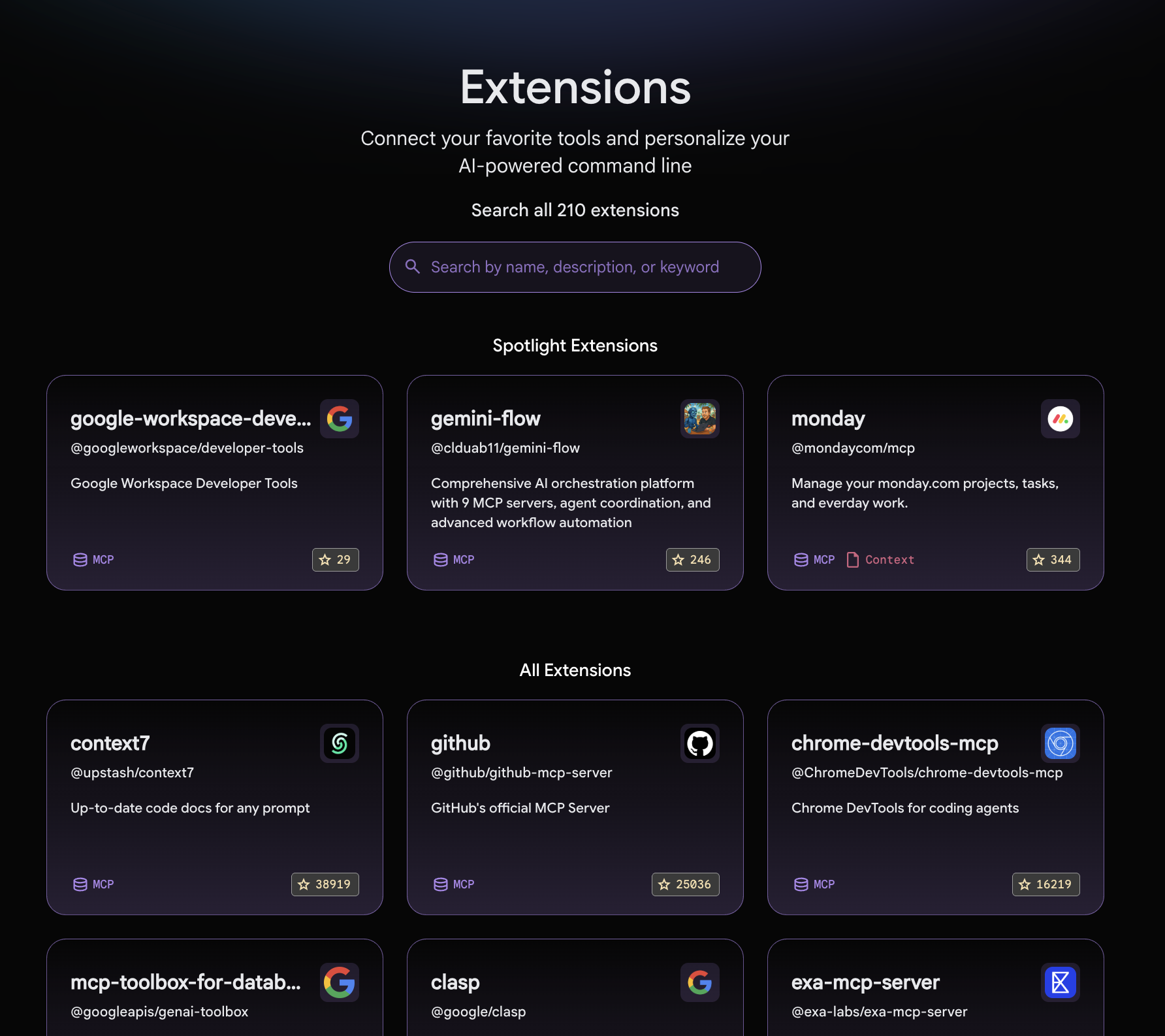
Consultez la galerie d'extensions Gemini sur https://geminicli.com/extensions/ pour découvrir les extensions actuellement disponibles (plus de 100 au moment de la rédaction) que vous pouvez utiliser dès aujourd'hui. Chacune des cartes d'extension contient des informations, le type d'extension (MCP, contexte, etc.), ainsi que le lien vers son dépôt GitHub et une commande permettant d'installer l'extension dans votre environnement.
9. Félicitations
Félicitations, vous avez compris les extensions Gemini CLI et comment installer et utiliser différentes extensions Gemini CLI.