

1. מבוא
Gemini CLI הוא סוכן מבוסס-AI בקוד פתוח לטרמינל, שמאפשר לנצל את היכולות של מודלי Gemini ישירות בשורת הפקודה. הוא עוצמתי בפני עצמו, אבל כדי לממש את הפוטנציאל האמיתי שלו צריך להשתמש בתוספים ל-Gemini CLI.
תוספים הם הדרך הרשמית והסטנדרטית להרחבת היכולות של Gemini CLI. לפני שהתוספים הושקו, התאמה אישית של ה-CLI כללה לעיתים קרובות עריכה ידנית של קובצי תצורה כמו settings.json, תהליך שיכול להיות "מסורבל ומועד לשגיאות".
אפשר לחשוב על תוסף כעל 'מכולה' להתאמות אישיות של Gemini CLI. זהו חבילה עצמאית, שאפשר ליצור לה גרסאות ולשתף אותה בקלות. היא כוללת את כל הרכיבים שנדרשים כדי ללמד את Gemini מערך חדש של מיומנויות. ה'מכולה' הזו יכולה לכלול :
- הגדרות של שרתי MCP: ההגדרות האלה מקשרות את Gemini לכלים ולממשקי API חיצוניים, כמו ממשקי Google Cloud API או שירותים של צד שלישי.
- קבצי הקשר (GEMINI.md): אלה הם 'מדריכים' שמספקים למודל הוראות והנחיות ספציפיות לגבי אופן השימוש היעיל בכלים החדשים.
- פקודות סלאש בהתאמה אישית (קבצים מסוג .toml): הפקודות האלה כוללות הנחיות מורכבות עם כמה שלבים, והופכות אותן לפקודות פשוטות וקלות לשימוש, כמו /deploy.
- הגבלות על כלים (excludeTools): אפשר להשבית כלים מובנים כדי ליצור סביבה בטוחה או ממוקדת יותר.
הערך המרכזי של התוספים הוא הפיכת Gemini CLI מעוזר אישי לפלטפורמה ניתנת להרחבה שמוכנה לשימוש בארגונים. צוות יכול לארוז את כל מחסנית הענן שלו בתוסף אחד, וכך מפתחים חדשים יכולים להתחיל לעבוד עם פקודה אחת.
בשיעור ה-Codelab הזה תלמדו איך להשתמש במערכת האקולוגית העוצמתית הזו. לא תיצרו תוסף, אבל תתקינו ותשתמשו בארבעה תוספים שונים כדי להוסיף יכולות של פריסת אפליקציות, ניתוח אבטחה, ניתוח נתונים ותשתית כקוד לטרמינל.
מה תעשו
- מתקינים ומגדירים את Gemini CLI ואת הדרישות המוקדמות שלו ב-Google Cloud.
- כדי למצוא תוספים, אפשר לעיין בגלריה הרשמית של תוספים ל-Gemini CLI.
- אפשר להשתמש בממשק שורת הפקודה
gemini extensionsכדי להתקין תוספים, להציג רשימה שלהם ולנהל אותם. - התנסות בכמה תוספים ל-Gemini CLI
מה תלמדו
- מהם תוספים ל-Gemini CLI ולמה הם הסטנדרט להתאמה אישית של ה-CLI.
- איך מוצאים ומתקינים תוספים מגלריית התוספים או מכתובת URL ב-GitHub.
- הפונקציה של פקודות לניהול מפתחות:
gemini extensions install,gemini extensions listו-gemini extensions update. - התקנה ושימוש בכמה תוספים ל-Gemini CLI
מה תצטרכו
- דפדפן האינטרנט Chrome
- חשבון Gmail
- פרויקט ב-Cloud עם חיוב מופעל
שיעור ה-Codelab הזה מיועד למשתמשים ולמפתחים בכל הרמות (כולל מתחילים). מומלץ להכיר את Gemini CLI, אבל נספק שלבים להתקנה של Gemini CLI מאפס. כדי להכיר את Gemini CLI, אפשר לנסות את שיעור ה-Codelab הזה: Gemini CLI: שיעור מעשי.
2. לפני שמתחילים
יצירת פרויקט
- ב-מסוף Google Cloud, בדף לבחירת הפרויקט, בוחרים או יוצרים פרויקט ב-Google Cloud.
- מוודאים שהחיוב מופעל בפרויקט ב-Cloud. כך בודקים אם החיוב מופעל בפרויקט
- תשתמשו ב-Cloud Shell, סביבת שורת פקודה שפועלת ב-Google Cloud ומגיעה עם bq שנטען מראש. לוחצים על 'הפעלת Cloud Shell' בחלק העליון של מסוף Google Cloud.

- אחרי שמתחברים ל-Cloud Shell, אפשר לבדוק שכבר בוצע אימות ושהפרויקט מוגדר לפי מזהה הפרויקט באמצעות הפקודה הבאה:
gcloud auth list
- מריצים את הפקודה הבאה ב-Cloud Shell כדי לוודא שפקודת gcloud מכירה את הפרויקט.
gcloud config list project
- אם הפרויקט לא מוגדר, משתמשים בפקודה הבאה כדי להגדיר אותו:
gcloud config set project <YOUR_PROJECT_ID>
- מפעילים את ממשקי ה-API הנדרשים באמצעות הפקודה שמוצגת למטה. זה יימשך כמה דקות, אז כדאי לחכות בסבלנות.
gcloud services enable cloudresourcemanager.googleapis.com \
                       servicenetworking.googleapis.com \
                       run.googleapis.com \
                       cloudbuild.googleapis.com \
אם הפקודה תפעל בהצלחה, תוצג הודעה דומה לזו שמופיעה בהמשך:
Operation "operations/..." finished successfully.
אם פספסתם API כלשהו, תמיד תוכלו להפעיל אותו במהלך ההטמעה.
אפשר לעיין במאמרי העזרה בנושא פקודות gcloud ושימוש בהן.לפני שמגדירים ומריצים את Gemini CLI, כדאי ליצור תיקייה שתשמש כתיקיית הבית לכל הפרויקטים שייווצרו בתוכה. זו נקודת התחלה לעבודה עם Gemini CLI, אבל הוא גם יסתמך על תיקיות אחרות במערכת, שתגיעו אליהן בהמשך לפי הצורך.
יוצרים תיקייה לדוגמה (gemini-cli-projects) ועוברים אליה באמצעות הפקודות שמוצגות בהמשך. אם אתם מעדיפים להשתמש בשם אחר לתיקייה, אתם יכולים לעשות זאת.
mkdir gemini-cli-projects
כך עוברים לתיקייה הזו:
cd gemini-cli-projects
אפשר להפעיל את Gemini CLI ישירות באמצעות הפקודה gemini בטרמינל חדש של Cloud Shell, או שהוא כבר יופעל בטרמינל נפרד של Cloud Shell.
האינטראקציה הראשונה שלנו עם Gemini CLI
כדי לוודא שהסביבה של Gemini CLI תקינה, נזין את ההנחיה הראשונה כמו שמוצג בהמשך:
Give me a famous quote on Artificial Intelligence and who said that?
אפשר לראות שהשאילתה שלנו הפעילה את הכלי GoogleSearch (כלי מובנה ב-Gemini CLI). במילים אחרות, כבר השתמשתם באחד מהכלים המובנים והעוצמתיים של Gemini CLI, כלומר GoogleSearch, שמאפשר לו לבסס את התשובות שלו על מידע שהוא מקבל מהאינטרנט. אמורה להתקבל תשובה לפנייה.
בשלב הבא נסביר על תוספים.
3. מה זה תוסף?
תוסף הוא חבילה עצמאית עם גרסאות שאפשר להפיץ בקלות. אפשר לחשוב על זה כמו על 'קונטיינר משלוח' להתאמות האישיות של Gemini CLI, שכולל את כל מה שצריך לתהליך עבודה ספציפי בחבילה אחת מסודרת.
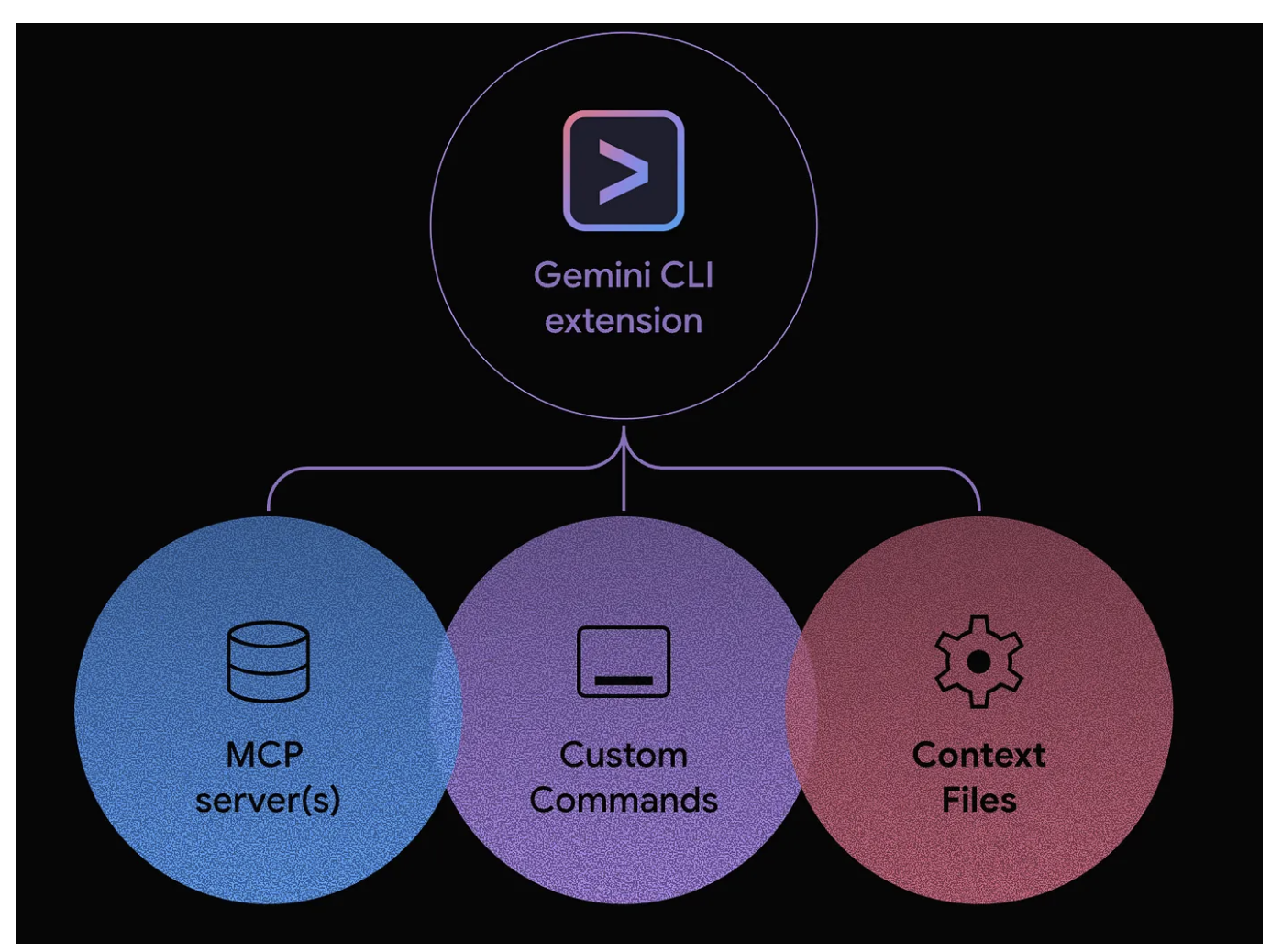
תוסף יכול לכלול כל שילוב של:
- פקודות מותאמות אישית דרך שורת הפקודות (קבצי ה-toml שלכם).
- הגדרות שרת MCP (שנמצאו בעבר בקובץ settings.json).
- קובצי הקשר (GEMINI.md) כדי לספק למודל הוראות והנחיות ספציפיות.
- הגבלות על כלים (excludeTools) כדי ליצור סביבה בטוחה וממוקדת יותר.
למה כדאי להשתמש בתוספים? ההטבות העיקריות
שימוש בתוספים להתאמות אישיות מספק כמה יתרונות חשובים:
- התקנה באמצעות פקודה אחת: זהו מרכיב מרכזי. במקום תהליך הגדרה ידני שכולל כמה שלבים, משתמש יכול להתקין חבילת כלים מלאה ומורכבת באמצעות פקודה אחת:
gemini extensions install <URL>אוgemini extensions install --path=some/local/path. בפקודה שלמעלה, במקום <URL> אפשר להזין את כתובת ה-URL של GitHub שבה מאוחסן התוסף. - הפצה פשוטה יותר: שיתוף העבודה שלכם הופך לפשוט כמו שיתוף כתובת URL של מאגר Git יחיד. לא צריך יותר להעביר קבצים בודדים וקטעי קוד של הגדרות.
- ניהול גרסאות ותלות: מכיוון שתוספים מתארחים בדרך כלל במאגרי Git, אתם מקבלים בחינם בקרת גרסאות. יש
gemini extensions update commandלעדכון תוסף לגרסה האחרונה. - גילוי וסביבה: תוספים הם הבסיס לסביבה עשירה ופתוחה, בדומה לשווקים של VS Code או Chrome. מנגנון התוספים יכול להוות בסיס לשוק עתידי שבו התוספים האלה יהיו זמינים לבדיקה, להורדה ועוד, בסגנון קהילתי אמיתי.
ההשקה של מסגרת התוספים היא אות ברור לכך ש-Gemini CLI מתפתח מכלי עצמאי רב-עוצמה לפלטפורמה שניתנת להרחבה.
4. הסבר על היסודות של תוספים
בקטע הזה מוסבר על החלקים של סביבת התוספים שמוצגים למשתמשים: חיפוש תוספים וניהול שלהם.
עיון בגלריית התוספים
גלריית התוספים היא המקום המרכזי שבו אפשר למצוא את כל התוספים הרשמיים ש-Google יצרה ואת התוספים של צדדים שלישיים:
- פותחים את כתובת ה-URL הבאה בדפדפן:
https://geminicli.com/extensions/browse/. - הגלריה הזו היא מנוע הגילוי של המערכת האקולוגית. תוכלו לראות תוספים מחברות כמו GitHub, Redis ו-DynaTrace, שממחישים את מגוון הכלים הזמינים.
- גוללים למטה ומחפשים את כרטיס התוסף של Cloud Run.
- שימו לב שהכרטיס כולל תיאור, את שם המחבר (Google) ולחצן פקודה
Copy installבלחיצה אחת. זו הדרך הפשוטה ביותר לקבל את פקודת ההתקנה של תוסף.
תוספים ל-Gemini CLI – פקודות ניהול
הפקודה gemini extensions היא נקודת הכניסה לניהול התוספים המקומיים.
מריצים אותו במסוף כדי לראות את רשימת הפקודות הזמינות.

הפקודות הן פשוטות (install/uninstall, list, update, enable/disable וכו'), ונשתמש בחלק מהפקודות האלה ב-codelab הזה.
בדיקת המצב הנוכחי
לפני שמתקינים משהו, בודקים את המצב הקיים.
- מריצים את הפקודה
gemini extensions list: - אמור להופיע הפלט הבא, שמאשר שעדיין לא הותקנו תוספים.
No extensions installed.
5. התוסף Cloud Run (פריסת אפליקציה)
תוסף Cloud Run שזמין בגלריית התוספים של Gemini CLI הוא שרת MCP שמאפשר לנו לפרוס את האפליקציות שלנו ב-Cloud Run.
כרטיס התוסף Cloud Run מגלריית התוספים מוצג בהמשך:
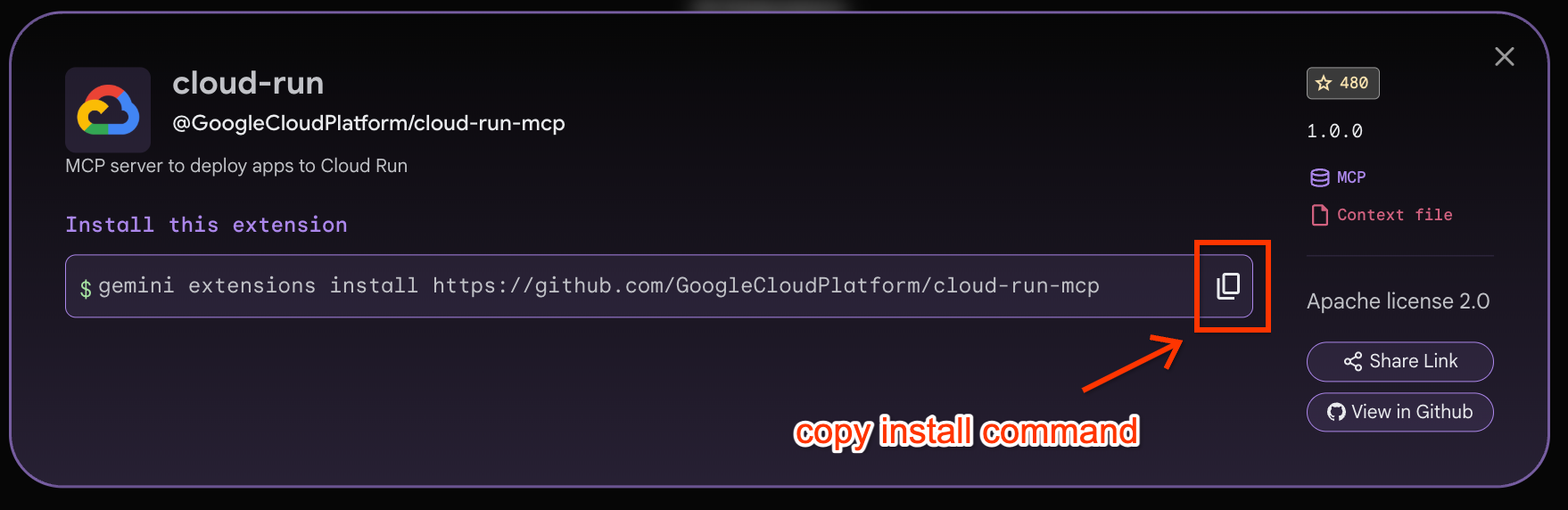
קודם כול, נתקין את התוסף Cloud Run. לשם כך, לוחצים על העתקת פקודת ההתקנה כמו שמוצג למעלה. אחר כך מדביקים את הפקודה הזו במסוף Cloud Shell (היא אמורה להיות דומה לפקודה הבאה):
gemini extensions install https://github.com/GoogleCloudPlatform/cloud-run-mcp
אחרי שמריצים את הפקודה שלמעלה, מוצגת בקשה לאישור. אפשר לאשר את הבקשה. התוסף Cloud Run אמור להיות מותקן בהצלחה.
Installing extension "cloud-run".
**Extensions may introduce unexpected behavior. Ensure you have investigated the extension source and trust the author.**
This extension will run the following MCP servers:
  * cloud-run (local): npx -y @google-cloud/cloud-run-mcp
This extension will append info to your gemini.md context using gemini-extension/GEMINI.md
Do you want to continue? [Y/n]: Y
Extension "cloud-run" installed successfully and enabled.
אם מריצים עכשיו את הפקודה gemini extensions list, אמור להופיע התוסף Cloud Run שהותקן, כמו שמוצג בהמשך:
✓ cloud-run (1.0.0)
 Path: <HOME_FOLDER>/.gemini/extensions/cloud-run
 Source: https://github.com/GoogleCloudPlatform/cloud-run-mcp (Type: github-release)
 Release tag: v1.5.0
 Enabled (User): true
 Enabled (Workspace): true
 Context files:
  <HOME_FOLDER>/.gemini/extensions/cloud-run/gemini-extension/GEMINI.md
 MCP servers:
  cloud-run
אם מפעילים עכשיו את Gemini CLI ומריצים את הפקודה /mcp, מוצגת התוצאה הבאה:
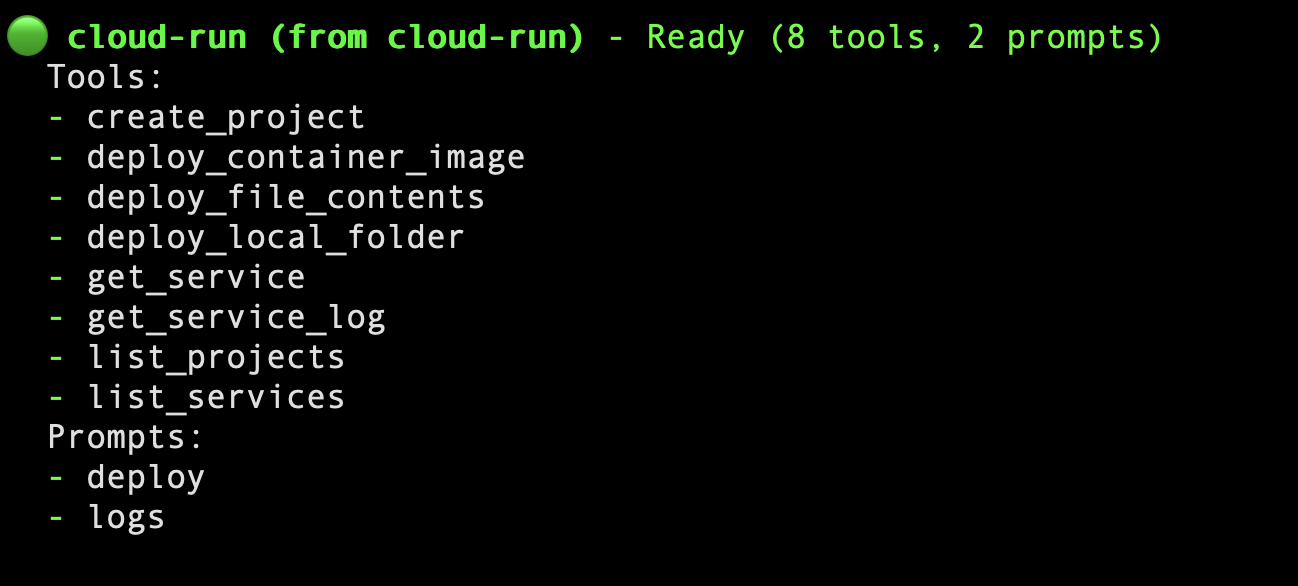
עכשיו נחזור ל-Cloud Shell וננסה לפרוס אפליקציה. לשם כך, קודם נצטרך אפליקציה פשוטה לפריסה ב-Cloud Run. כך עושים את זה:
מוודאים שאתם נמצאים בתיקייה שיצרנו קודם, כלומר gemini-cli-projects. יוצרים תיקייה נוספת בתוך התיקייה שנקראת gemini-cloud-run ועוברים אליה.
mkdir gemini-cloud-run

cd gemini-cloud-run
עכשיו יוצרים שני קבצים בתיקייה הזו (קובץ app.py וקובץ requirements.txt), שהתוכן שלהם מפורט בהמשך:
app.py
from flask import Flask
app = Flask(__name__)
@app.route('/')
def hello_world():
  return 'Hello from Gemini and Cloud Run!'
if __name__ == "__main__":
  app.run(debug=True, host='0.0.0.0', port=8080)
requirements.txt
Flask
gunicorn
עכשיו מפעילים את Gemini CLI מהתיקייה gemini-cloud-run. כשהטרמינל מוכן, מזינים את ההנחיה הבאה:
/deploy --project="PROJECT_ID" --location="PROJECT_LOCATION" --name="SERVICE_NAME"
תצטרכו לציין את PROJECT_ID (מזהה הפרויקט ב-Google Cloud), את PROJECT_LOCATION ואת SERVICE_NAME. אם לא תציינו את ההרשאות, הפקודה של Cloud Run תפעיל את הכלים המתאימים שיעזרו לכם לבחור אותן.
כחלק מהתהליך, הכלי יבחר את הכלי הנכון מתוך התוסף Cloud Run MCP Server שהתקנו. לדוגמה, אמורה להופיע הודעה כזו:
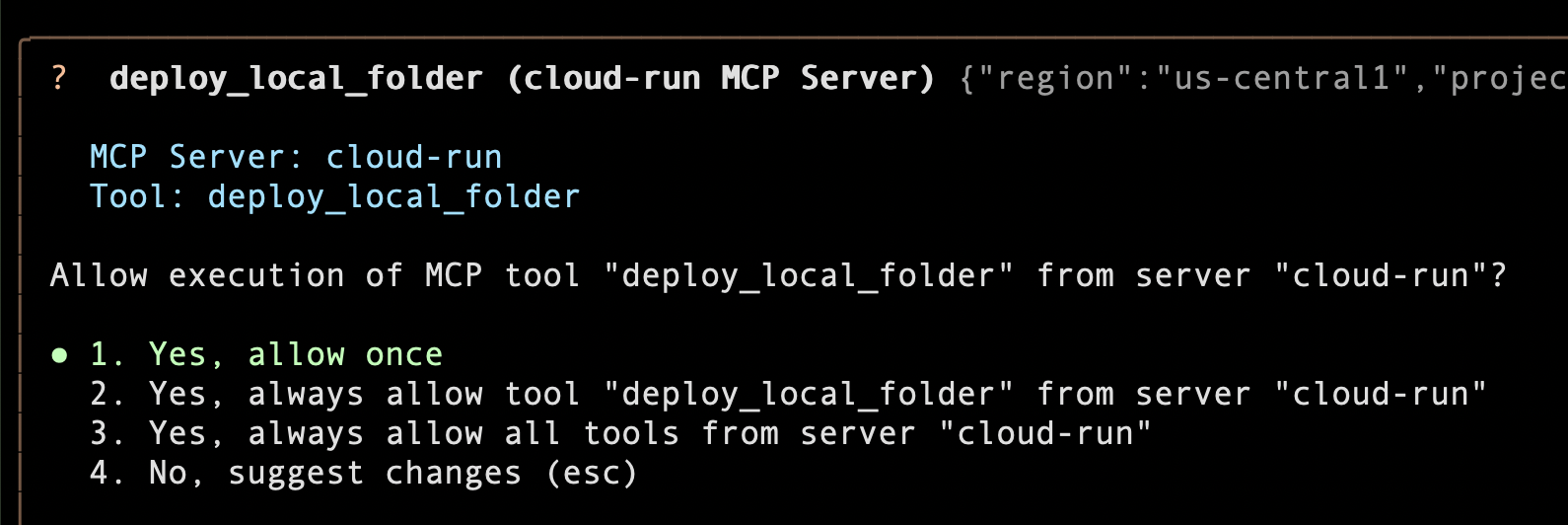
אפשר לתת הרשאה לשימוש בכלי.
זהו! ל-Gemini CLI יש עכשיו את כל המידע שהוא צריך, וגם את ההרשאה שלכם להפעיל את הכלים. הוא יבצע עכשיו את כל תהליך הפריסה: יבנה את קובץ האימג' של Docker, יעביר אותו בדחיפה ל-Artifact Registry, יגדיר ויפרוס שירות חדש של Cloud Run.
אחרי כמה רגעים (למעשה, אחרי 2-3 דקות), תופיע הודעת הצלחה עם כתובת URL של שירות. דוגמה להרצה:
The Cloud Run service SERVICE_NAME has been deployed from the current folder in project PROJECT_ID.
  You can view the service in the Cloud Console: https://console.cloud.google.com/run/detail/PROJECT_LOCATION/SERVICE_NAME?project=PROJECT_ID
  The service is accessible at: https://SERVICE_NAME-SOME-ID.a.run.app
אפשר ללחוץ על הקישור. אפליקציית Flask אמורה להציג את דף הבית:

כאן אפשר לראות את העוצמה של תוסף ל-Gemini CLI (במקרה הזה Cloud Run), שבו התוסף מסתיר את המורכבות של פקודות gcloud CLI ופשוט מטפל בכל הפרטים בשבילכם.
אתם יכולים להיעזר בכלים אחרים בשרת ה-MCP של Cloud Run.
6. התוסף BigQuery (ניתוח מערכי נתונים גדולים)
כדי לעקוב אחרי ההוראות, תצטרכו:
- פרויקט Google Cloud עם BigQuery API מופעל.
- הרשאות IAM:
- משתמש BigQuery (roles/bigquery.user)
- מריצים את הפקודה הזו כדי להגדיר את משתנה הסביבה
BIGQUERY_PROJECT. זהו הפרויקט שבו יופעלו המשימות ב-BigQuery, ולא בהכרח הפרויקט שבו נמצאים הנתונים (אבל יכול להיות שזה אותו פרויקט)
export BIGQUERY_PROJECT=<YOUR_GCP_PROJECT_ID>
- מתקינים את התוסף BigQuery Data Analytics באמצעות הפקודה שלמטה. כן, אני רוצה לתת הרשאה להתקנה. אם ההתקנה תצליח, יהיו לכם 2 תוספים מותקנים בהגדרה :
cloud-runו-bigquery-data-analytics.
gemini extensions install https://github.com/gemini-cli-extensions/bigquery-data-analytics
- מריצים שוב את Gemini CLI באמצעות הפקודה הבאה::
gemini
Gemini CLI אמור להיפתח בטרמינל: 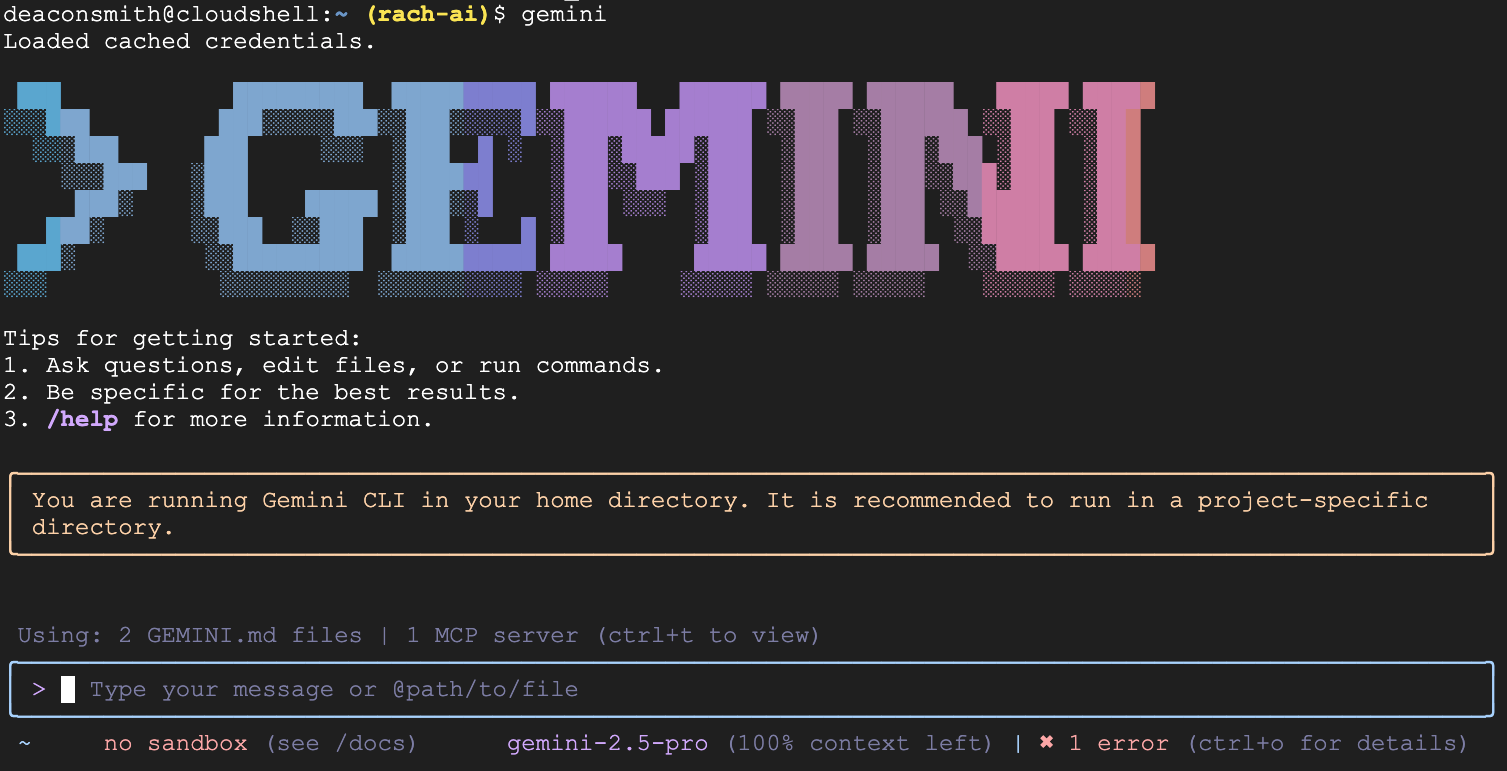
צריך להזין את הפקודות הבאות בטרמינל של Gemini CLI.
- כדי לוודא שהתוסף BigQuery מותקן ומוכן לשימוש, מזינים את פקודה דרך שורת הפקודות הבאה:
/extensions list
גם התוסף bigquery-data-analytics אמור להופיע ברשימה.

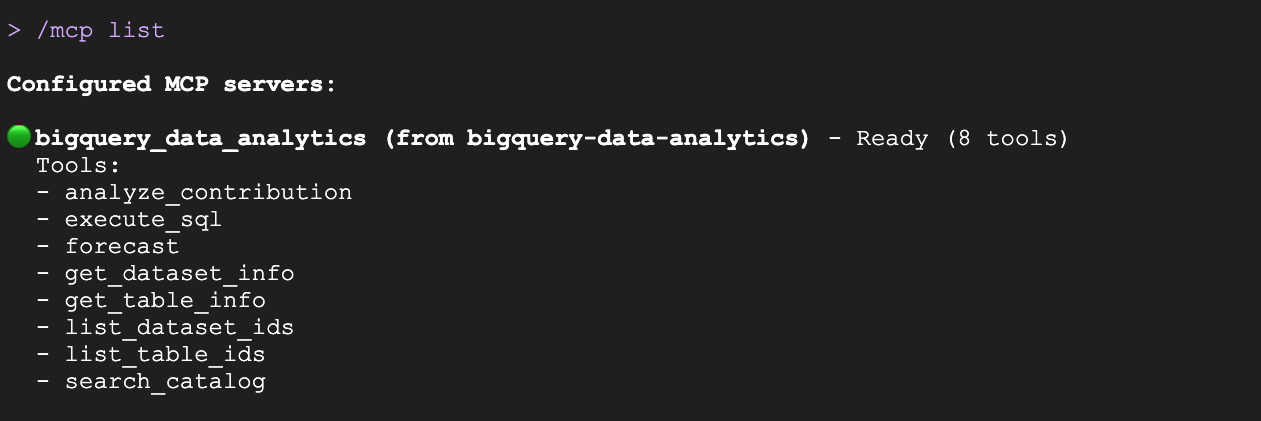
- מריצים את הפקודה הבאה כדי לראות את הכלים הזמינים
/mcp list
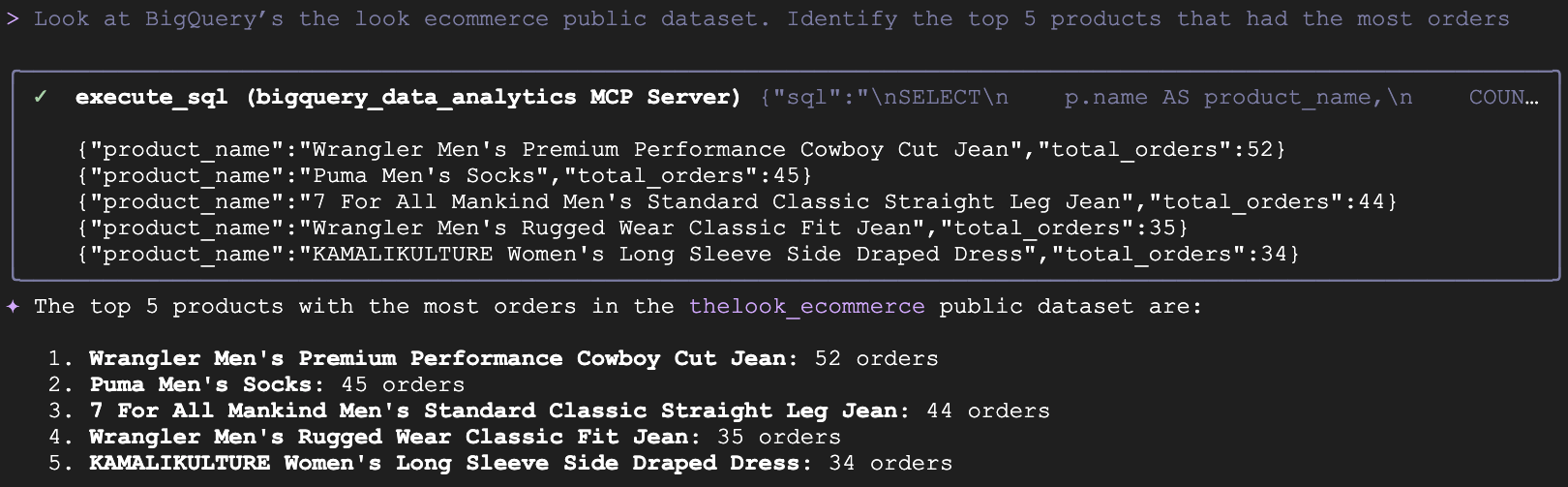
- נציג שאלה בסיסית לניתוח נתונים לגבי מערך הנתונים הציבורי של BigQuery: look ecommerce. מערך הנתונים הזה כולל נתונים על לקוחות, מוצרים והזמנות באתר מסחר אלקטרוני פיקטיבי למכירת בגדים. מזינים את הפרומפט הבא ב-Gemini CLI:
Look at BigQuery's the look ecommerce public dataset. Identify the top 5 products that had the most orders.
- ממשק Gemini CLI ישאל אם אתם רוצים לאפשר את ההפעלה של כלי BigQuery. כדי להמשיך, בוחרים באפשרות השלישית:
Yes, always allow all tools from server "bigquery_data_analytics".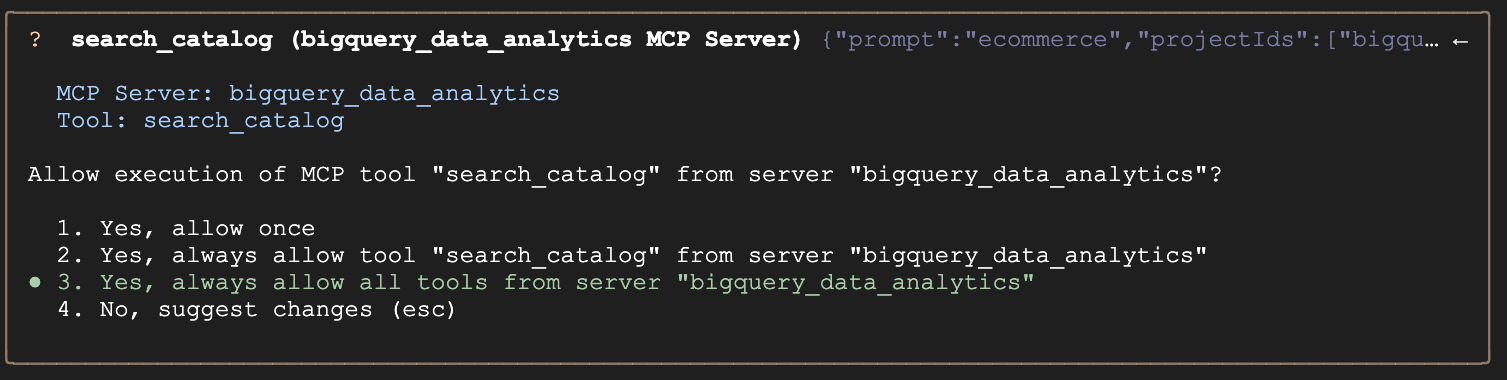
- מתחת לפני השטח, Gemini ייצור את שאילתת ה-SQL המתאימה, יפעיל את הכלי
execute_sqlויחזיר תשובה בשפה טבעית לצד הנתונים:
- עכשיו נבקש מ-Gemini לחזות מה יהיה שיעור ההחזרות של המוצרים על סמך נתונים היסטוריים. במקרה של הפקודה הזו, Gemini CLI לא אמור לנסות ליצור קוד SQL מפורט כדי ליצור את התחזית הזו, אלא להפעיל את הכלי
forecastמשרת ה-MCP, שישתמש ב-AI.Forecast של BigQuery מתחת לפני השטח:
Forecast what the return rate will be next month.
- אתם אמורים לראות תגובה כזו:

7. התוסף של Google Workspace (תהליכי עבודה יומיומיים)
התוסף ל-Google Workspace זמין כשרת MCP שמשתלב עם אפליקציות של Google Workspace כמו Docs, Chat, יומן, Drive ועוד. תכונה מרכזית של התוסף הזה היא מודל ההפעלה המקומי שלו. שרת ה-MCP פועל במחשב של המשתמש, ולא בענן. היא משתמשת בפרטי הכניסה של המשתמש ל-OAuth כדי לתקשר ישירות עם ממשקי Google API.
אזהרה חשובה: Gemini לא יכול להבדיל בין הפקודות שלכם לבין הטקסט בתוך האימייל. כך התוקפים יכולים להסתיר הוראות זדוניות בהודעות נכנסות, שיגרמו ל-Gemini לגנוב, לשנות או למחוק את הנתונים שלכם בלי הסכמתכם. חשוב לפעול בזהירות.
בהמשך מוצג כרטיס התוסף של Google Workspace מגלריית התוספים:
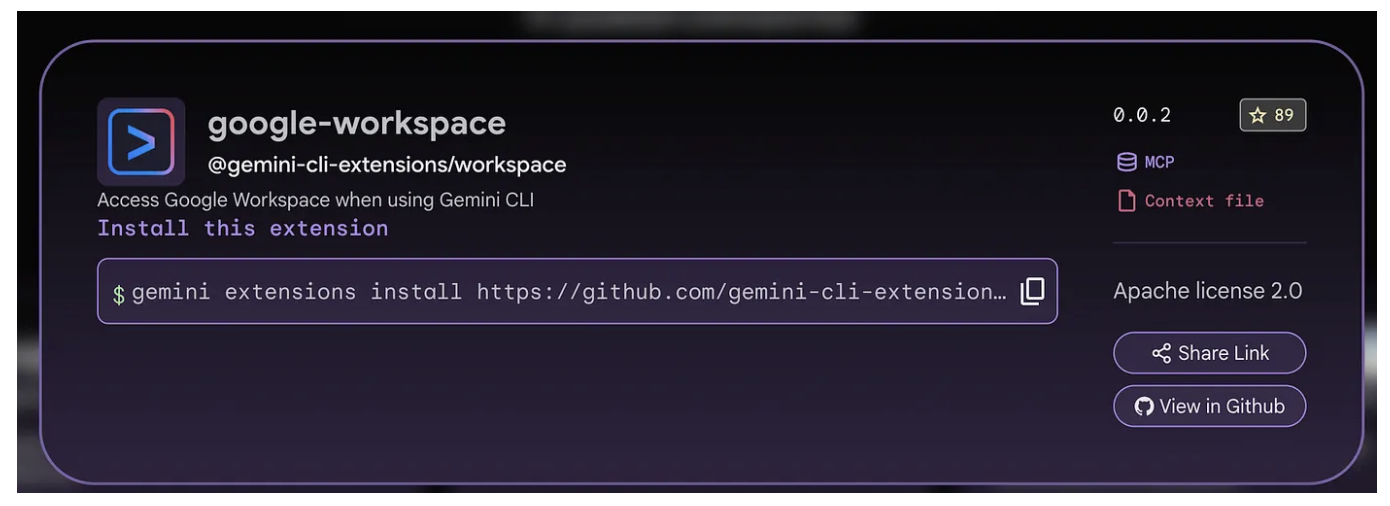
כדי להתקין את התוסף Google Workspace, לוחצים על הלחצן 'העתקה' ומדביקים את הפקודה הזו בטרמינל של Cloud Shell (היא אמורה להיות דומה לזו שמופיעה בהמשך):
gemini extensions install https://github.com/gemini-cli-extensions/workspace
אחרי שמריצים את הפקודה שלמעלה, מוצגת בקשה לאישור. אפשר לאשר את הבקשה. התוסף ל-Google Workspace אמור להיות מותקן בהצלחה.
אם מריצים עכשיו את הפקודה gemini extensions list, אמור להופיע התוסף Google Workspace שהותקן, כמו בדוגמה הבאה (או פלט דומה):
✓ google-workspace (v0.0.3)
 ID: 40be7ad1253320a38aba2f107f21349b41a458416fd4616550c832ff1d3b7dce
 name: a1f88ed96997755f9cd591bb26d8e1087e5969979caabe19fcde7b3544ea1a1e
 Path: /Users/romin/.gemini/extensions/google-workspace
 Source: https://github.com/gemini-cli-extensions/workspace (Type: github-release)
 Release tag: v0.0.3
 Enabled (User): true
 Enabled (Workspace): true
 Context files:
  /Users/romin/.gemini/extensions/google-workspace/WORKSPACE-Context.md
 MCP servers:
  google-workspace
אם תפעילו את Gemini CLI עכשיו, תצטרכו לבצע את השלב הכי חשוב בתהליך ההגדרה של התוסף הזה, והוא אימות. בניגוד לסקריפט פשוט שעשוי להשתמש במפתח API סטטי, התוסף ל-Workspace פועל כסוכן מורשה מטעם המשתמש, ולכן הוא דורש גישה להיקפי הרשאות רגישים (Drive, Mail, Calendar).
התוסף מתחיל הרשאה באמצעות OAuth 2.0. בוחרים את החשבון, ואז Google מציגה רשימה של הרשאות (היקפי הרשאות) שהתוסף מבקש. הם מקיפים וכוללים את המדדים העיקריים שמוצגים בהמשך:
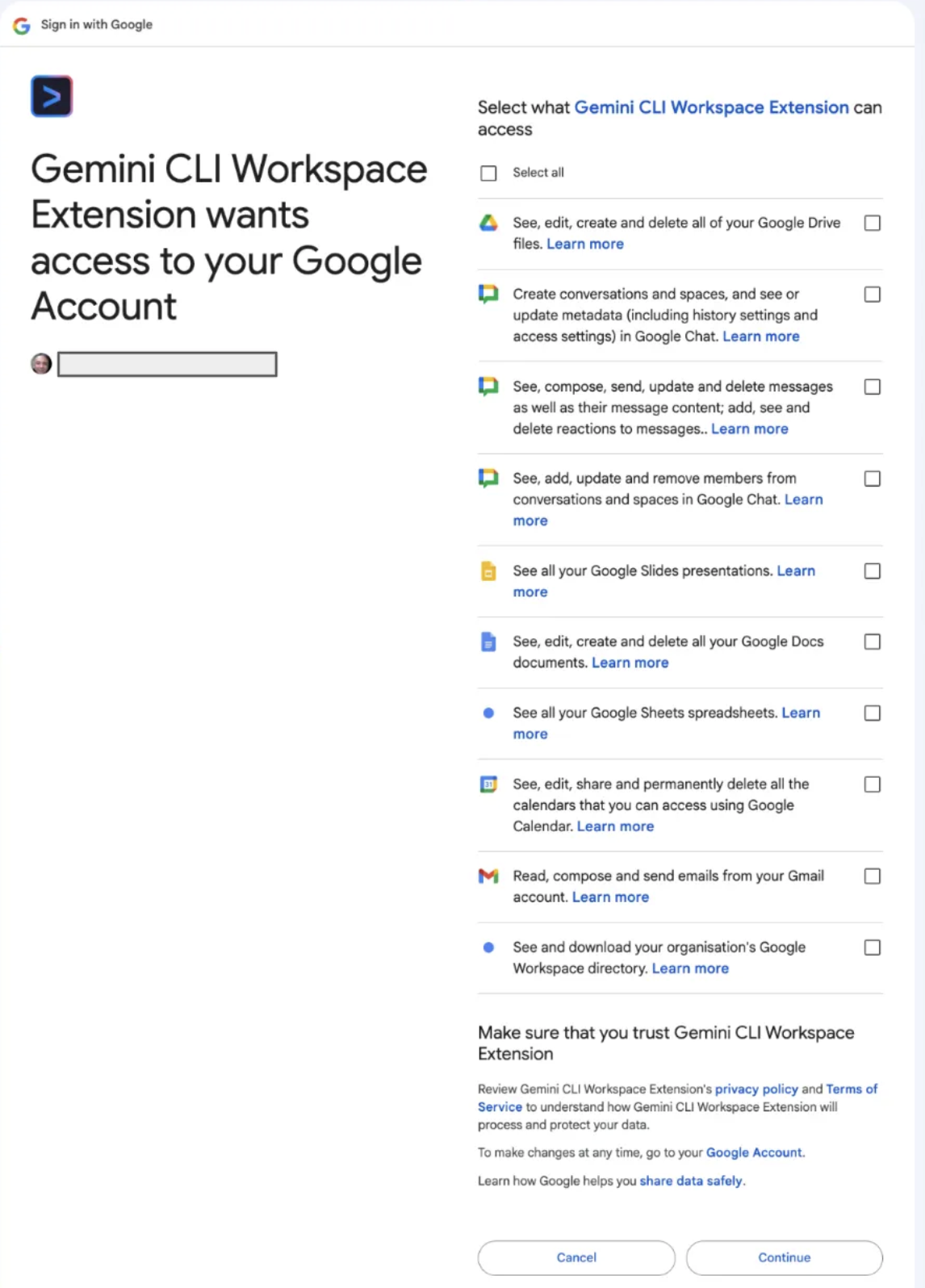
אחרי שתשלימו את תהליך ההרשאה של OAuth 2.0, הכול יהיה מוכן.
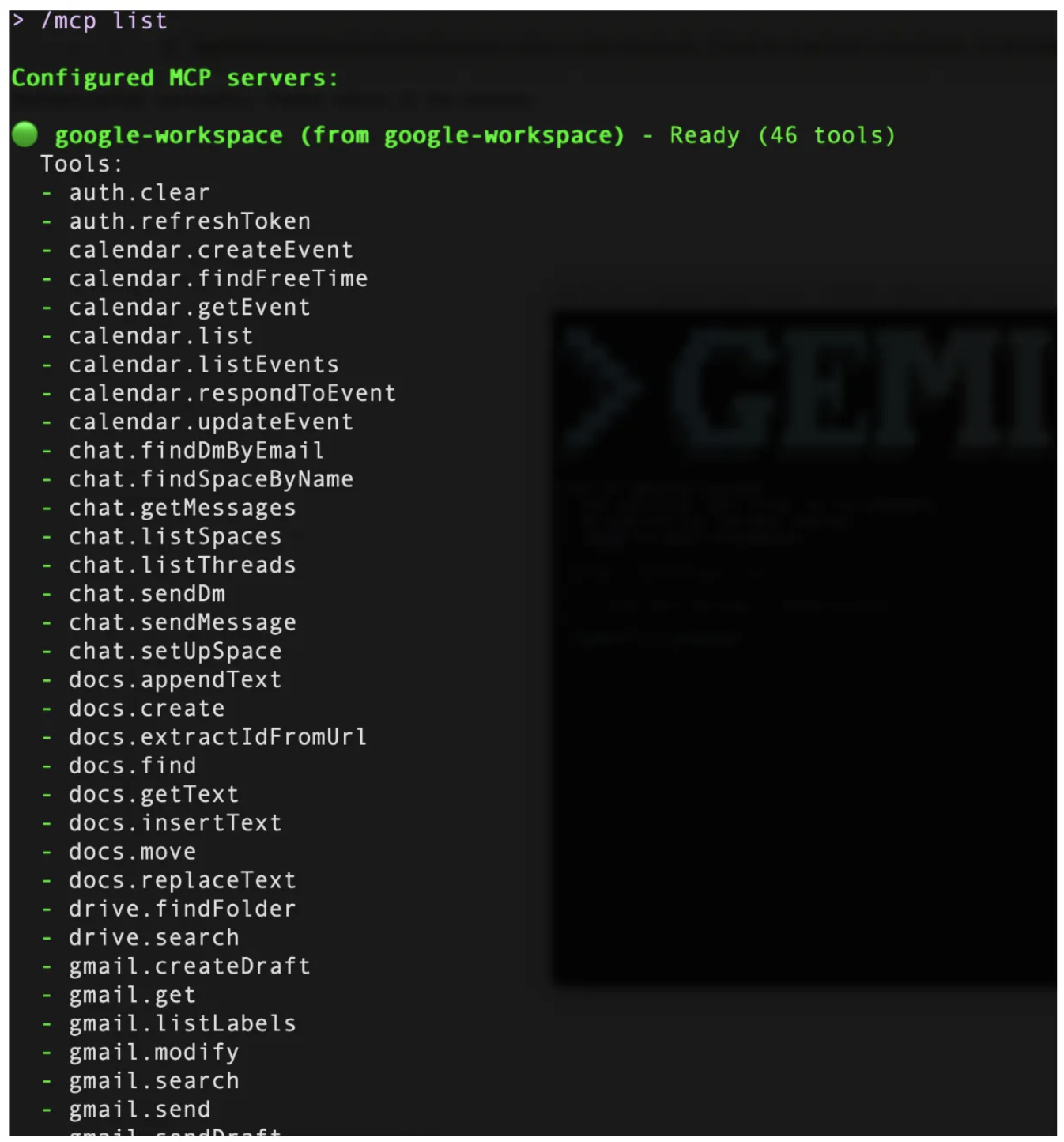
כדי לבדוק אם התוסף הותקן בהצלחה, מפעילים את Gemini ואז משתמשים בפקודה /mcp list. אמור להופיע שהתוסף מותקן והפקודות נחשפו ככלים של MCP. צילום מסך של זה מוצג למטה:
הכלים של Workspace
התוסף ממפה נקודות קצה ספציפיות של Google Workspace API ל'כלים' שאפשר להפעיל במודל שפה גדול. הכלים האלה לא נבחרו באופן אקראי, אלא נבחרו בקפידה כדי לכסות את האופנים העיקריים של עבודת ידע:
- ניהול קבצים (Drive)
- יצירת מסמכים (Docs)
- ניהול זמן (יומן)
- תקשורת (Gmail/Chat)
ריכזנו כאן כמה דוגמאות שאפשר לנסות בעזרת הכלים השונים שזמינים. כדי לבדוק את הכלים האלה, צריך שיהיו לכם כמה אימיילים בחשבון Gmail המקושר, בלוח הזמנים ביומן, בקבצים ב-Google Drive וכו'.
Drive ו-Docs : מאגר הידע
אם יש לכם מסמך תכנון או מסמך מעניין ב-Google Drive, אתם יכולים לנסות לחפש ולסכם את המסמך באמצעות הנחיה לדוגמה כמו זו:
Search for <DOC_NAME> in Google Drive
אחרי ש-Gemini CLI ימצא את המסמכים, הוא יציג רשימה של המסמכים עם מזהה המסמך שלהם. אחר כך אפשר לבקש ממנו לסכם את המסמך באופן הבא:
Summarize <DOC_ID> for me
בואו נעשה פעילות שאנחנו בדרך כלל עושים כשאנחנו צריכים מידע. אנחנו מחפשים באינטרנט ואז מכניסים מידע רלוונטי למסמך Google.
דוגמה להנחיה:
Lookup information on The Richat Structure (Eye of Africa) and create a 1-pager document for me with relevant information about
ההנחיה הזו גורמת ל-Gemini CLI להפעיל את הכלי של חיפוש Google כדי לאחזר את המידע מהאינטרנט. אחרי שהוא מקבל את המידע, הוא מסנתז אותו למסמך בן עמוד אחד כמו שביקשנו, ויוצר מסמך חדש ב-Google Docs ב-Google Drive.
כדאי להיכנס ל-Google Drive בחשבון שלכם ולבדוק את המסמך שנוצר. המסמך שלמטה הוא מריצת בדיקה לדוגמה.

יומן
משתמשים בכלי היומן שזמינים בתוסף כדי שהוא יפעל כעוזר אישי שמנהל את הזמן שלכם.
אתם יכולים להשתמש ב-/calendar:get-schedule או פשוט להשתמש בשאילתות בשפה טבעית כדי לקבל את המידע.
נתחיל מהיסודות כדי לראות מה לוח הזמנים שלך להיום. נותנים את ההנחיה הבאה ושימו לב שהיא ניגשה ליומן שלכם להיום ונתנה את האירועים שמוגדרים ביומן לאותו יום (חשוב לוודא שיש לכם כמה אירועים שמוגדרים ביומן לאותו יום).
What does my schedule look like for today?
אחר כך אפשר לנסות את הפעולות הבאות:
אתם יכולים לבקש משבצת זמן ספציפית מלוח הזמנים שלכם לאותו יום, ואם אתם מרוצים מהמשבצות שהוצגו, אתם יכולים אפילו לבקש ליצור אירוע לאותו יום. רוצה לנסות?
תקשורת: Gmail ו-Chat
אתם יכולים להשתמש בכלי /gmail:search כדי לחפש אימיילים ולאחזר הקשר משרשורי אימייל.
לדוגמה, אם יש לכם אימייל ספציפי שאתם מקבלים מדי שבוע או מצוות מסוים וכו' – נסו לחפש את האימיילים האלה באמצעות הנחיה כמו:
/gmail:search "Project Phoenix updates"
אחר כך אפשר לבקש ממנו לסכם את האימייל הספציפי ולשלוח אותו למרחב ב-Google Chat, באמצעות הנחיה כמו:
Send a chat message to <SPACE_NAME> and highlight the key points from the email.
אלה רק כמה דוגמאות. כדאי לשקול תהליכי עבודה מורכבים יותר, כמו:
Find the 'Project Phoenix Design Doc' in Drive,
read the section on API authentication,
and help me scaffold the middleware based on those specs.
Send a message to the ‘Core Eng' chat space letting them know the deployment is starting now.
הדרך הכי טובה להשתמש בתוספים כאלה היא לנסות אותם עם הקבצים, היומן, Gmail וכו' שלכם, ולחשוב על תהליכים שאתם רוצים להפוך לאוטומטיים או פשוט למצוא דרך טובה יותר להימנע מהחלפת הקשר ולחסוך זמן.
8. מידע נוסף
בשיעור Codelab הזה הסברנו מהם תוספים ל-Gemini CLI, הצגנו פקודות בסיסיות לעבודה איתם וסקרנו כמה תוספים : cloud-run ו-bigquery-data-analytics.
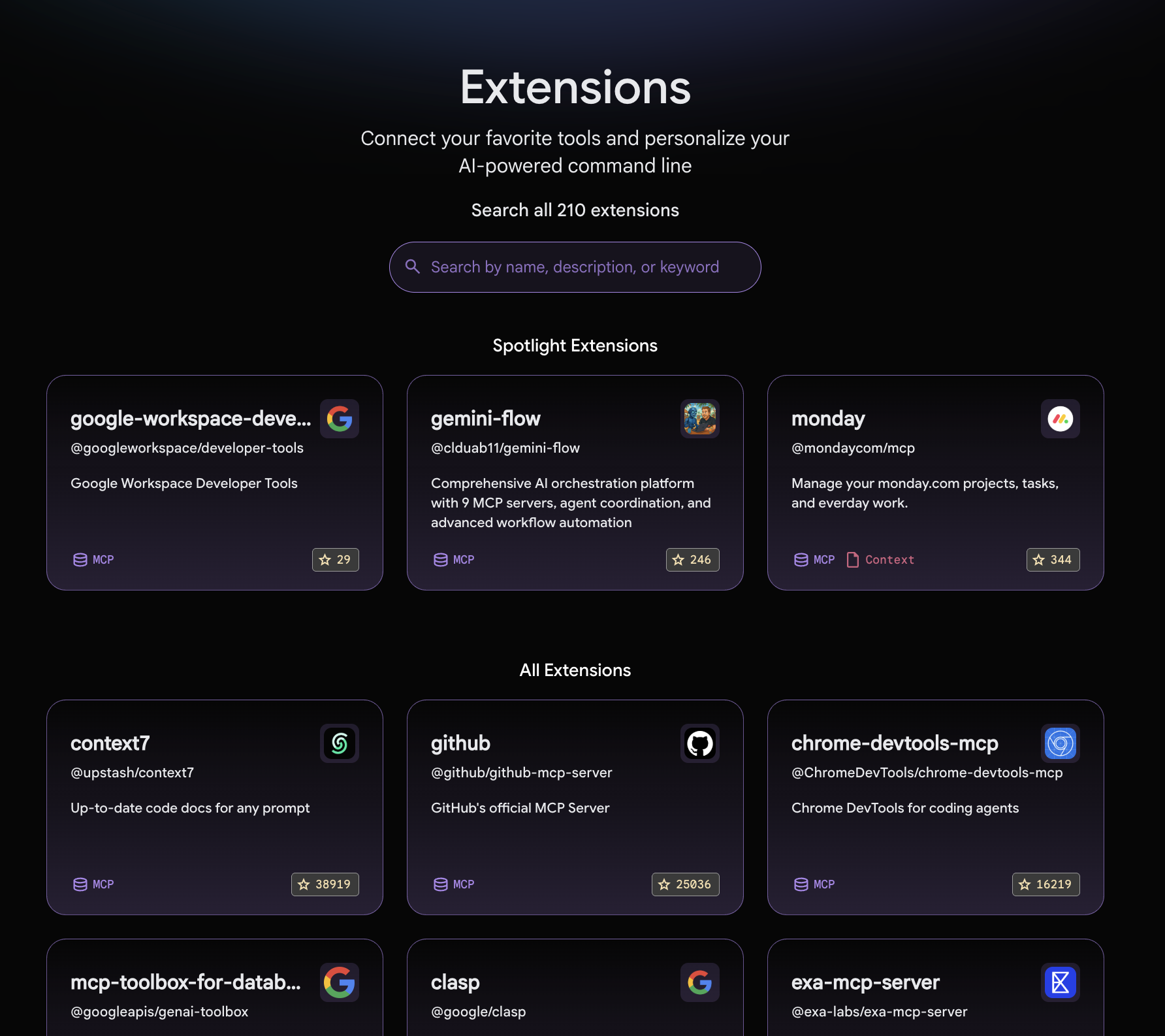
כדי לראות את התוספים שזמינים לשימוש (יותר מ-100 בזמן הכתיבה), אפשר לעבור לגלריית התוספים של Gemini בכתובת https://geminicli.com/extensions/. כל כרטיסייה של תוסף מכילה מידע, את סוג התוסף (MCP, הקשר וכו'), קישור למאגר GitHub שלו ופקודה להתקנת התוסף בסביבה שלכם.
9. מזל טוב
כל הכבוד, הצלחתם להבין מהם תוספים ל-Gemini CLI, איך להתקין אותם ואיך להשתמש בהם.