

1. परिचय
Gemini CLI, ओपन-सोर्स और एआई की मदद से काम करने वाला एजेंट है. इसे आपके टर्मिनल के लिए बनाया गया है. यह Gemini मॉडल की सुविधाएँ सीधे आपकी कमांड लाइन पर उपलब्ध कराता है. Gemini CLI अपने-आप में एक शक्तिशाली टूल है. हालांकि, Gemini CLI एक्सटेंशन की मदद से, इसकी पूरी क्षमता का इस्तेमाल किया जा सकता है.
एक्सटेंशन, Gemini के सीएलआई की क्षमताओं को बढ़ाने का आधिकारिक और स्टैंडर्ड तरीका है. एक्सटेंशन से पहले, सीएलआई को पसंद के मुताबिक बनाने के लिए, अक्सर कॉन्फ़िगरेशन फ़ाइलों को मैन्युअल तरीके से एडिट करना पड़ता था. जैसे, settings.json. यह प्रोसेस "मुश्किल और गड़बड़ियों वाली" हो सकती थी.
एक्सटेंशन को Gemini सीएलआई के कस्टम वर्शन के लिए "शिपिंग कंटेनर" के तौर पर देखें. यह एक ऐसा पैकेज है जिसमें Gemini को नई स्किल सिखाने के लिए ज़रूरी सभी कॉम्पोनेंट शामिल होते हैं. इसे आसानी से डिस्ट्रिब्यूट किया जा सकता है और इसके अलग-अलग वर्शन बनाए जा सकते हैं. इस "शिपिंग कंटेनर" में ये चीज़ें शामिल हो सकती हैं :
- मॉडल कॉन्टेक्स्ट प्रोटोकॉल (एमसीपी) सर्वर कॉन्फ़िगरेशन: ये Gemini को Google Cloud API या तीसरे पक्ष की सेवाओं जैसे बाहरी टूल और एपीआई से कनेक्ट करते हैं.
- कॉन्टेक्स्ट फ़ाइलें (GEMINI.md): ये "प्लेबुक" होती हैं. इनमें मॉडल को नए टूल का असरदार तरीके से इस्तेमाल करने के बारे में खास निर्देश और दिशा-निर्देश दिए जाते हैं.
- कस्टम स्लैश कमांड (.toml फ़ाइलें): ये मुश्किल और कई चरणों वाले प्रॉम्प्ट को इस्तेमाल में आसान कमांड में बदल देती हैं. जैसे, /deploy.
- टूल से जुड़ी पाबंदियां (excludeTools): इनकी मदद से, ज़्यादा सुरक्षित या फ़ोकस वाला माहौल बनाने के लिए, बिल्ट-इन टूल बंद किए जा सकते हैं.
एक्सटेंशन की मुख्य वैल्यू यह है कि ये Gemini CLI को एक पर्सनल असिस्टेंट से बदलकर, एंटरप्राइज़-रेडी प्लैटफ़ॉर्म में बदल देते हैं. कोई टीम अपने पूरे क्लाउड स्टैक को एक ही एक्सटेंशन में पैकेज कर सकती है. इससे नए डेवलपर, एक ही कमांड से काम शुरू कर सकते हैं.
इस कोडलैब में, आपको इस बेहतरीन इकोसिस्टम को इस्तेमाल करने का तरीका बताया जाएगा. आपको कोई एक्सटेंशन नहीं बनाना है. हालांकि, आपको चार अलग-अलग एक्सटेंशन इंस्टॉल और इस्तेमाल करने होंगे. इससे आपको अपने टर्मिनल में ऐप्लिकेशन डिप्लॉयमेंट, सुरक्षा विश्लेषण, डेटा विश्लेषण, और इंफ़्रास्ट्रक्चर-एज़-कोड की सुविधाएं जोड़ने में मदद मिलेगी.
आपको क्या करना होगा
- Gemini सीएलआई और Google Cloud की ज़रूरी शर्तें इंस्टॉल और कॉन्फ़िगर करें.
- एक्सटेंशन ढूंढने के लिए, Gemini CLI एक्सटेंशन की आधिकारिक गैलरी ब्राउज़ करें.
- एक्सटेंशन इंस्टॉल करने, उनकी सूची देखने, और उन्हें मैनेज करने के लिए,
gemini extensionsकमांड-लाइन इंटरफ़ेस का इस्तेमाल करें. - Gemini CLI के कुछ एक्सटेंशन के बारे में जानें
आपको क्या सीखने को मिलेगा
- Gemini के सीएलआई एक्सटेंशन क्या होते हैं और सीएलआई को अपनी पसंद के मुताबिक बनाने के लिए, ये स्टैंडर्ड क्यों हैं.
- एक्सटेंशन गैलरी या GitHub यूआरएल से एक्सटेंशन ढूंढने और इंस्टॉल करने का तरीका.
- कुंजी मैनेज करने के लिए इस्तेमाल होने वाले कमांड के फ़ंक्शन:
gemini extensions install,gemini extensions list, औरgemini extensions update. - Gemini CLI के कुछ एक्सटेंशन इंस्टॉल करना और उनका इस्तेमाल करना
आपको इन चीज़ों की ज़रूरत होगी
- Chrome वेब ब्राउज़र
- Gmail खाता
- बिलिंग की सुविधा वाला Cloud प्रोजेक्ट
यह कोडलैब, सभी लेवल के उपयोगकर्ताओं और डेवलपर के लिए बनाया गया है. इसमें शुरुआती लेवल के लोग भी शामिल हैं. आपको Gemini CLI के बारे में कुछ जानकारी होनी चाहिए. हालांकि, Gemini CLI को शुरू से इंस्टॉल करने के लिए चरण दिए जाएंगे. अगर आपको Gemini CLI के बारे में ज़्यादा जानकारी चाहिए, तो यह कोडलैब आज़माएं: Gemini CLI का इस्तेमाल करने का तरीका.
2. शुरू करने से पहले
प्रोजेक्ट बनाना
- Google Cloud Console में, प्रोजेक्ट चुनने वाले पेज पर जाकर, Google Cloud प्रोजेक्ट चुनें या बनाएं.
- पक्का करें कि आपके Cloud प्रोजेक्ट के लिए बिलिंग की सुविधा चालू हो. किसी प्रोजेक्ट के लिए बिलिंग चालू है या नहीं, यह देखने का तरीका जानें.
- आपको Cloud Shell का इस्तेमाल करना होगा. यह Google Cloud में चलने वाला कमांड-लाइन एनवायरमेंट है. इसमें bq पहले से लोड होता है. Google Cloud Console में सबसे ऊपर मौजूद, Cloud Shell चालू करें पर क्लिक करें.

- Cloud Shell से कनेक्ट होने के बाद, यह देखने के लिए कि आपकी पुष्टि हो चुकी है और प्रोजेक्ट को आपके प्रोजेक्ट आईडी पर सेट किया गया है, इस कमांड का इस्तेमाल करें:
gcloud auth list
- यह पुष्टि करने के लिए कि gcloud कमांड को आपके प्रोजेक्ट के बारे में पता है, Cloud Shell में यह कमांड चलाएं.
gcloud config list project
- अगर आपका प्रोजेक्ट सेट नहीं है, तो इसे सेट करने के लिए इस निर्देश का इस्तेमाल करें:
gcloud config set project <YOUR_PROJECT_ID>
- यहां दिए गए निर्देश का इस्तेमाल करके, ज़रूरी एपीआई चालू करें. इसमें कुछ मिनट लग सकते हैं. इसलिए, कृपया इंतज़ार करें.
gcloud services enable cloudresourcemanager.googleapis.com \
                       servicenetworking.googleapis.com \
                       run.googleapis.com \
                       cloudbuild.googleapis.com \
कमांड के सही तरीके से काम करने पर, आपको नीचे दिए गए मैसेज जैसा मैसेज दिखेगा:
Operation "operations/..." finished successfully.
अगर कोई एपीआई छूट जाता है, तो उसे लागू करने के दौरान कभी भी चालू किया जा सकता है.
gcloud कमांड और उनके इस्तेमाल के बारे में जानने के लिए, दस्तावेज़ पढ़ें. सेटअप करने और Gemini CLI चलाने से पहले, हम एक फ़ोल्डर बनाएंगे. इसका इस्तेमाल, इसके अंदर बनाए जाने वाले सभी प्रोजेक्ट के होम फ़ोल्डर के तौर पर किया जाएगा. Gemini CLI के लिए यह शुरुआती पॉइंट है. हालांकि, यह आपके सिस्टम पर मौजूद कुछ अन्य फ़ोल्डर का भी रेफ़रंस लेगा. इनके बारे में आपको बाद में पता चलेगा.
आगे बढ़ें और एक सैंपल फ़ोल्डर (gemini-cli-projects) बनाएं. इसके बाद, नीचे दिए गए निर्देशों का इस्तेमाल करके उस फ़ोल्डर पर जाएं. अगर आपको किसी दूसरे फ़ोल्डर के नाम का इस्तेमाल करना है, तो कृपया करें.
mkdir gemini-cli-projects
आइए, उस फ़ोल्डर पर जाएं:
cd gemini-cli-projects
Gemini CLI को सीधे तौर पर लॉन्च करने के लिए, नए Cloud Shell टर्मिनल में gemini कमांड का इस्तेमाल करें. इसके अलावा, इसे अलग Cloud Shell टर्मिनल में पहले से ही लॉन्च किया जा सकता है.
Gemini CLI के साथ हमारा पहला इंटरैक्शन
हमें यह पक्का करना होगा कि Gemini CLI का हमारा एनवायरमेंट ठीक से काम कर रहा हो, ताकि हम यहां दिखाए गए तरीके से अपना पहला प्रॉम्प्ट दे सकें:
Give me a famous quote on Artificial Intelligence and who said that?
आपको दिखेगा कि हमारी क्वेरी के नतीजे में, GoogleSearch टूल (Gemini CLI में पहले से मौजूद टूल) का इस्तेमाल किया गया है. दूसरे शब्दों में कहें, तो आपने Gemini CLI के एक शक्तिशाली इन-बिल्ट टूल, यानी कि GoogleSearch का इस्तेमाल पहले ही कर लिया है. यह टूल, वेब से मिली जानकारी के आधार पर जवाब देता है. आपको अपनी क्वेरी का जवाब मिल जाएगा.
आइए, अब एक्सटेंशन के बारे में जानते हैं.
3. एक्सटेंशन क्या होता है?
एक्सटेंशन एक ऐसा पैकेज होता है जिसमें सभी ज़रूरी कॉम्पोनेंट शामिल होते हैं. इसके वर्शन को आसानी से मैनेज किया जा सकता है और इसे आसानी से डिस्ट्रिब्यूट किया जा सकता है. इसे Gemini CLI के लिए किए गए कस्टम बदलावों के "शिपिंग कंटेनर" के तौर पर देखें. इसमें किसी खास वर्कफ़्लो के लिए ज़रूरी सभी चीज़ों को एक ही पैकेज में बंडल किया जाता है.
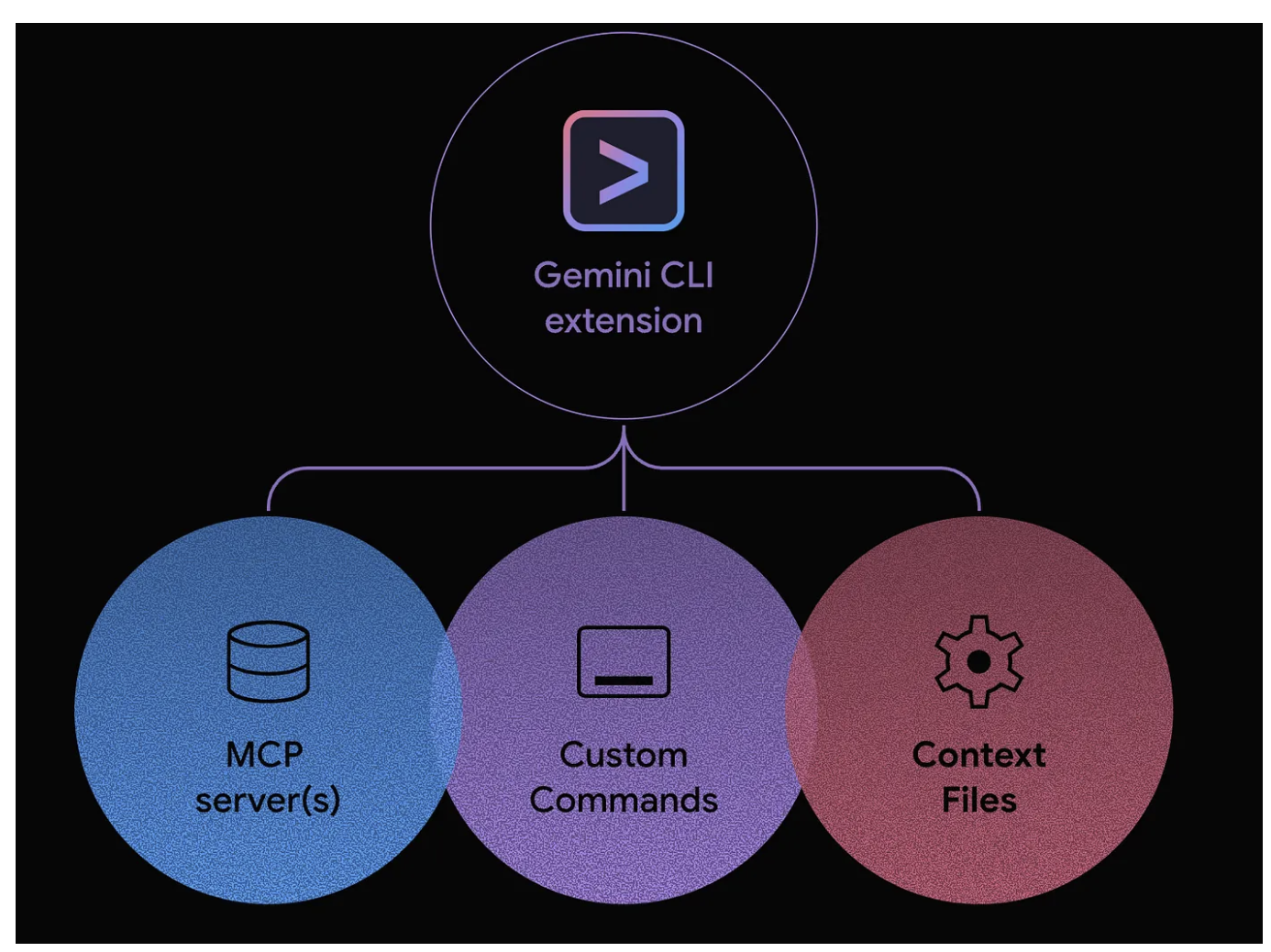
कोई एक्सटेंशन, इनमें से किसी भी कॉम्बिनेशन को बंडल कर सकता है:
- कस्टम स्लैश कमांड (आपकी .toml फ़ाइलें).
- एमसीपी सर्वर के कॉन्फ़िगरेशन (जो पहले settings.json में मौजूद थे).
- कॉन्टेक्स्ट फ़ाइलें (GEMINI.md), ताकि मॉडल को खास निर्देश और दिशा-निर्देश दिए जा सकें.
- ज़्यादा सुरक्षित और फ़ोकस वाला माहौल बनाने के लिए, टूल पर पाबंदियां (excludeTools) लगाई जा सकती हैं.
एक्सटेंशन का इस्तेमाल क्यों करें? मुख्य फ़ायदे
अपनी पसंद के मुताबिक विज्ञापन दिखाने के लिए एक्सटेंशन का इस्तेमाल करने से, आपको कई फ़ायदे मिलते हैं:
- एक कमांड से इंस्टॉल करना: यह सबसे काम की बात है. कई चरणों वाले मैन्युअल सेटअप के बजाय, उपयोगकर्ता एक ही कमांड:
gemini extensions install <URL>याgemini extensions install --path=some/local/pathका इस्तेमाल करके, पूरा और मुश्किल टूलसेट इंस्टॉल कर सकता है. ऊपर दिए गए निर्देश में <URL>>, GitHub का वह यूआरएल हो सकता है जहां आपने एक्सटेंशन को होस्ट किया है. - आसान डिस्ट्रिब्यूशन: अपने काम को शेयर करना उतना ही आसान हो जाता है जितना कि किसी Git रिपॉज़िटरी का यूआरएल शेयर करना. अब अलग-अलग फ़ाइलों और कॉन्फ़िगरेशन स्निपेट को शेयर करने की ज़रूरत नहीं है.
- वर्शनिंग और डिपेंडेंसी मैनेजमेंट: एक्सटेंशन को आम तौर पर Git रिपॉज़िटरी में होस्ट किया जाता है. इसलिए, आपको वर्शन कंट्रोल की सुविधा बिना किसी शुल्क के मिलती है. एक्सटेंशन को नए वर्शन में अपडेट करने के लिए,
gemini extensions update commandपर जाएं. - खोजे जाने की सुविधा और नेटवर्क: एक्सटेंशन, एक बेहतर और ओपन नेटवर्क के लिए बुनियादी चीज़ें हैं. जैसे, VS Code या Chrome के लिए मार्केटप्लेस. एक्सटेंशन का यह तरीका, आने वाले समय में एक ऐसे मार्केटप्लेस की नींव रख सकता है जहां इन एक्सटेंशन को कम्यूनिटी के तौर पर समीक्षा करने, डाउनलोड करने वगैरह के लिए उपलब्ध कराया जा सकता है.
एक्सटेंशन फ़्रेमवर्क को लॉन्च करने से यह साफ़ तौर पर पता चलता है कि Gemini CLI, एक शक्तिशाली स्टैंडअलोन टूल से एक ऐसे प्लैटफ़ॉर्म में बदल रहा है जिसे एक्सटेंड किया जा सकता है.
4. एक्सटेंशन के बारे में बुनियादी बातें समझना
इस सेक्शन में, एक्सटेंशन के इकोसिस्टम के उन हिस्सों के बारे में बताया गया है जो उपयोगकर्ताओं को दिखते हैं: एक्सटेंशन ढूंढना और उन्हें मैनेज करना.
एक्सटेंशन गैलरी एक्सप्लोर करना
एक्सटेंशन गैलरी, Google और तीसरे पक्ष के सभी आधिकारिक एक्सटेंशन खोजने के लिए एक सेंट्रल मार्केटप्लेस है:
- अपने ब्राउज़र में यह यूआरएल खोलें:
https://geminicli.com/extensions/browse/. - यह गैलरी, इस इकोसिस्टम को डिस्कवर करने का इंजन है. यहां आपको GitHub, Redis, और DynaTrace जैसी कंपनियों के एक्सटेंशन दिखेंगे. इससे पता चलता है कि कितने तरह के टूल उपलब्ध हैं.
- नीचे की ओर स्क्रोल करें और Cloud Run के लिए एक्सटेंशन कार्ड ढूंढें.
- ध्यान दें कि कार्ड में, जानकारी, लेखक (Google), और एक क्लिक वाला
Copy installकमांड बटन दिया गया है. किसी एक्सटेंशन को इंस्टॉल करने का निर्देश पाने का यह सबसे आसान तरीका है.
Gemini CLI एक्सटेंशन - मैनेजमेंट कमांड
gemini extensions कमांड, स्थानीय एक्सटेंशन मैनेज करने के लिए आपका एंट्री पॉइंट है.
उपलब्ध निर्देशों की सूची देखने के लिए, इसे अपने टर्मिनल में चलाएं.

ये कमांड आसान होती हैं. जैसे, इंस्टॉल/अनइंस्टॉल करना, सूची बनाना, अपडेट करना, चालू/बंद करना वगैरह. हम इस कोडलैब में इनमें से कुछ कमांड का इस्तेमाल करेंगे.
अपनी मौजूदा स्थिति देखना
कुछ भी इंस्टॉल करने से पहले, आइए हम "क्लीन स्लेट" की जांच करें.
gemini extensions listनिर्देश चलाएं:- आपको यह आउटपुट दिखेगा. इससे पुष्टि होती है कि अब तक कोई एक्सटेंशन इंस्टॉल नहीं किया गया है.
No extensions installed.
5. Cloud Run एक्सटेंशन (ऐप्लिकेशन डिप्लॉय करना)
Gemini CLI एक्सटेंशन गैलरी में उपलब्ध Cloud Run एक्सटेंशन, एक एमसीपी सर्वर है. इसकी मदद से, हम अपने ऐप्लिकेशन को Cloud Run पर डिप्लॉय कर सकते हैं.
एक्सटेंशन गैलरी में मौजूद Cloud Run एक्सटेंशन कार्ड यहां दिखाया गया है:
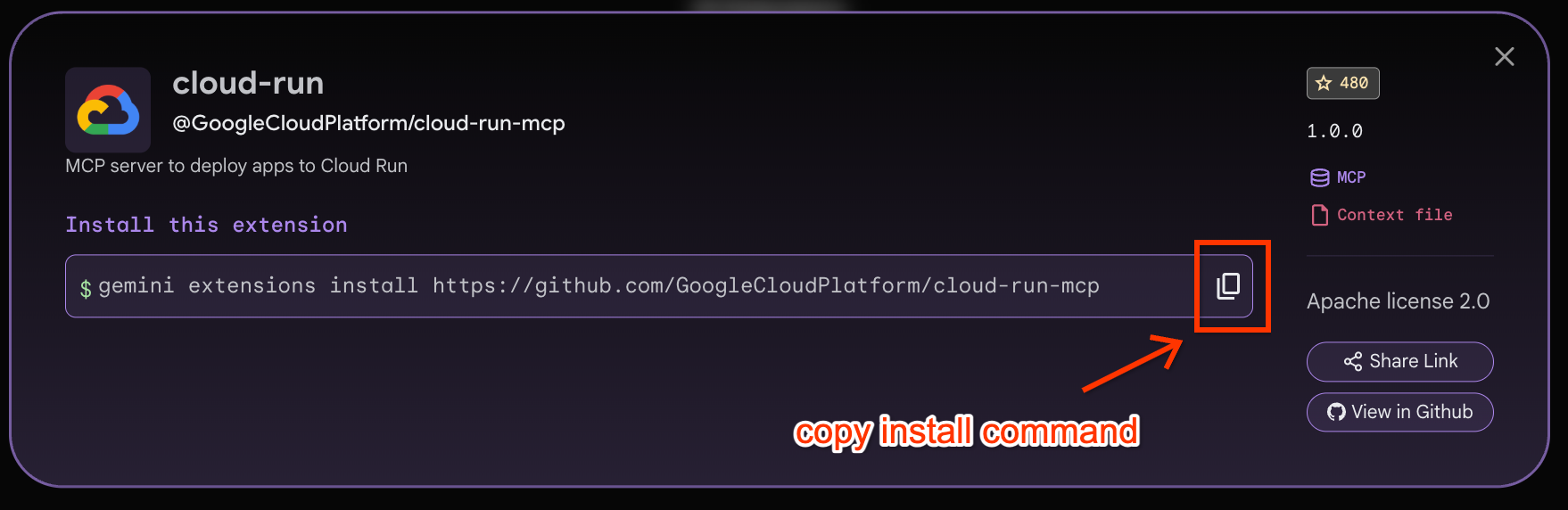
आइए, सबसे पहले Cloud Run एक्सटेंशन इंस्टॉल करें. इसके लिए, ऊपर दिखाए गए तरीके से इंस्टॉल करने की कमांड कॉपी करें पर क्लिक करें. इसके बाद, उस कमांड को Cloud Shell टर्मिनल में चिपकाएं. यह कमांड कुछ इस तरह की होनी चाहिए:
gemini extensions install https://github.com/GoogleCloudPlatform/cloud-run-mcp
ऊपर दिए गए कमांड को चलाने पर, आपको पुष्टि करने के लिए कहा जाएगा. आगे बढ़ें और इसे मंज़ूरी दें. इसके बाद, Cloud Run एक्सटेंशन इंस्टॉल हो जाएगा.
Installing extension "cloud-run".
**Extensions may introduce unexpected behavior. Ensure you have investigated the extension source and trust the author.**
This extension will run the following MCP servers:
  * cloud-run (local): npx -y @google-cloud/cloud-run-mcp
This extension will append info to your gemini.md context using gemini-extension/GEMINI.md
Do you want to continue? [Y/n]: Y
Extension "cloud-run" installed successfully and enabled.
अब gemini extensions list कमांड चलाने पर, आपको Cloud Run एक्सटेंशन इंस्टॉल किया हुआ दिखेगा. यह नीचे दिखाया गया है:
✓ cloud-run (1.0.0)
 Path: <HOME_FOLDER>/.gemini/extensions/cloud-run
 Source: https://github.com/GoogleCloudPlatform/cloud-run-mcp (Type: github-release)
 Release tag: v1.5.0
 Enabled (User): true
 Enabled (Workspace): true
 Context files:
  <HOME_FOLDER>/.gemini/extensions/cloud-run/gemini-extension/GEMINI.md
 MCP servers:
  cloud-run
अगर आपने Gemini CLI को अभी लॉन्च किया है और /mcp कमांड को लागू किया है, तो आपको यह दिखेगा:
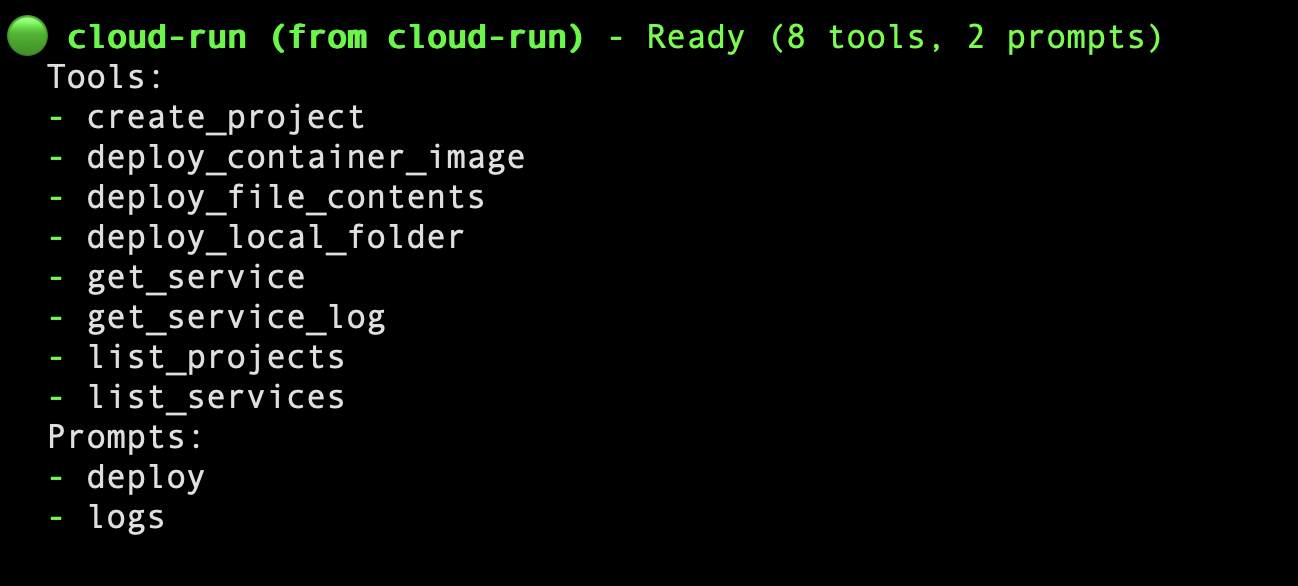
अब Cloud Shell पर वापस जाएं और किसी ऐप्लिकेशन को डिप्लॉय करने की कोशिश करें. इसके लिए, हमें सबसे पहले Cloud Run पर डिप्लॉय करने के लिए एक सामान्य ऐप्लिकेशन की ज़रूरत होगी. यहां दिया गया तरीका अपनाएं:
पक्का करें कि आप उसी फ़ोल्डर में हों जिसे हमने पहले बनाया था, यानी कि gemini-cli-projects. gemini-cloud-run नाम के इस फ़ोल्डर में एक और फ़ोल्डर बनाएं और उसमें जाएं.
mkdir gemini-cloud-run

cd gemini-cloud-run
अब इस फ़ोल्डर में दो फ़ाइलें (app.py और requirements.txt फ़ाइल) बनाएं. इनका कॉन्टेंट यहां दिया गया है:
app.py
from flask import Flask
app = Flask(__name__)
@app.route('/')
def hello_world():
  return 'Hello from Gemini and Cloud Run!'
if __name__ == "__main__":
  app.run(debug=True, host='0.0.0.0', port=8080)
requirements.txt
Flask
gunicorn
अब gemini-cloud-run फ़ोल्डर से Gemini CLI लॉन्च करें. टर्मिनल तैयार होने के बाद, यह प्रॉम्प्ट दें:
/deploy --project="PROJECT_ID" --location="PROJECT_LOCATION" --name="SERVICE_NAME"
आपको PROJECT_ID (Google Cloud प्रोजेक्ट आईडी), PROJECT_LOCATION, और SERVICE_NAME की जानकारी देनी होगी. अगर यह विकल्प नहीं दिया जाता है, तो Cloud Run कमांड, सही टूल को चालू करती है. इससे आपको उन्हें चुनने में मदद मिलती है.
इस प्रोसेस के तहत, यह Cloud Run MCP Server Extension से सही टूल चुनेगा, जिसे हमने इंस्टॉल किया है. उदाहरण के लिए, आपको इस तरह का मैसेज दिखना चाहिए:
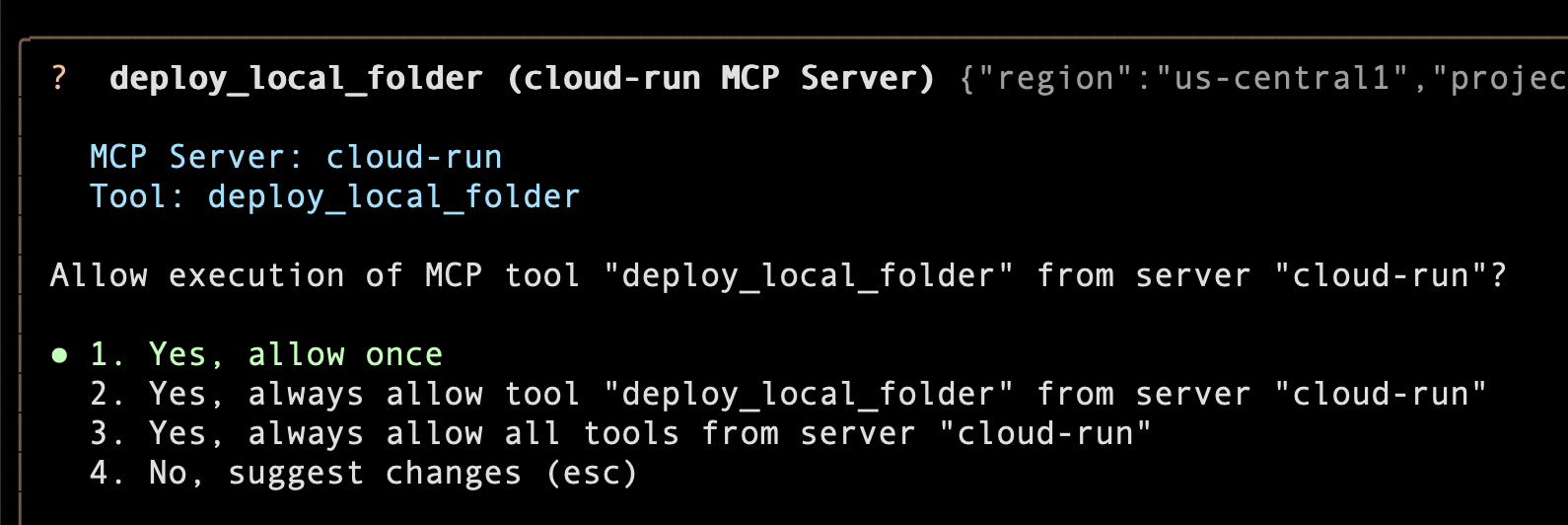
टूल का इस्तेमाल करने की अनुमति दें.
हो गया! Gemini CLI के पास अब सभी ज़रूरी जानकारी है. साथ ही, उसे टूल इस्तेमाल करने की आपकी अनुमति भी मिल गई है. अब यह पूरी डिप्लॉयमेंट पाइपलाइन को लागू करेगा: Docker इमेज बनाना, उसे Artifact Registry में पुश करना, और नई Cloud Run सेवा को कॉन्फ़िगर और डिप्लॉय करना.
कुछ देर बाद (असल में, दो से तीन मिनट), आपको सेवा के यूआरएल के साथ एक मैसेज दिखेगा. यहां सैंपल रन दिखाया गया है:
The Cloud Run service SERVICE_NAME has been deployed from the current folder in project PROJECT_ID.
  You can view the service in the Cloud Console: https://console.cloud.google.com/run/detail/PROJECT_LOCATION/SERVICE_NAME?project=PROJECT_ID
  The service is accessible at: https://SERVICE_NAME-SOME-ID.a.run.app
आगे बढ़ें और उस लिंक पर क्लिक करें. आपको होम पेज पर Flask ऐप्लिकेशन दिखेगा:

इससे आपको Gemini CLI एक्सटेंशन (इस मामले में Cloud Run) की ताकत का पता चलता है. इसमें gcloud CLI कमांड की जटिलता को पूरी तरह से शामिल किया गया है और आपके लिए सभी जानकारी का ध्यान रखा गया है.
Cloud Run MCP Server में मौजूद अन्य टूल एक्सप्लोर करें.
6. BigQuery एक्सटेंशन (बड़े डेटासेट का विश्लेषण करना)
इन चरणों को पूरा करने के लिए, आपको इनकी ज़रूरत होगी:
- BigQuery API चालू किया गया Google क्लाउड प्रोजेक्ट.
- IAM अनुमतियां:
- BigQuery यूज़र (roles/bigquery.user)
BIGQUERY_PROJECTएनवायरमेंट वैरिएबल सेट करने के लिए, यह कमांड चलाएं. यह वह प्रोजेक्ट है जो BigQuery के कामों को पूरा करेगा. यह ज़रूरी नहीं है कि यह वही प्रोजेक्ट हो जिसमें आपका डेटा मौजूद है. हालांकि, ऐसा हो सकता है कि दोनों एक ही प्रोजेक्ट हों
export BIGQUERY_PROJECT=<YOUR_GCP_PROJECT_ID>
- नीचे दिए गए कमांड का इस्तेमाल करके, BigQuery Data Analytics एक्सटेंशन इंस्टॉल करें. इसे इंस्टॉल करने की अनुमति दें. इंस्टॉल हो जाने के बाद, आपके सेटअप में दो एक्सटेंशन इंस्टॉल हो जाएंगे :
cloud-runऔरbigquery-data-analytics.
gemini extensions install https://github.com/gemini-cli-extensions/bigquery-data-analytics
- आइए, इस निर्देश का इस्तेमाल करके Gemini CLI को फिर से लॉन्च करें::
gemini
Gemini CLI को आपके टर्मिनल में लॉन्च किया जाना चाहिए: 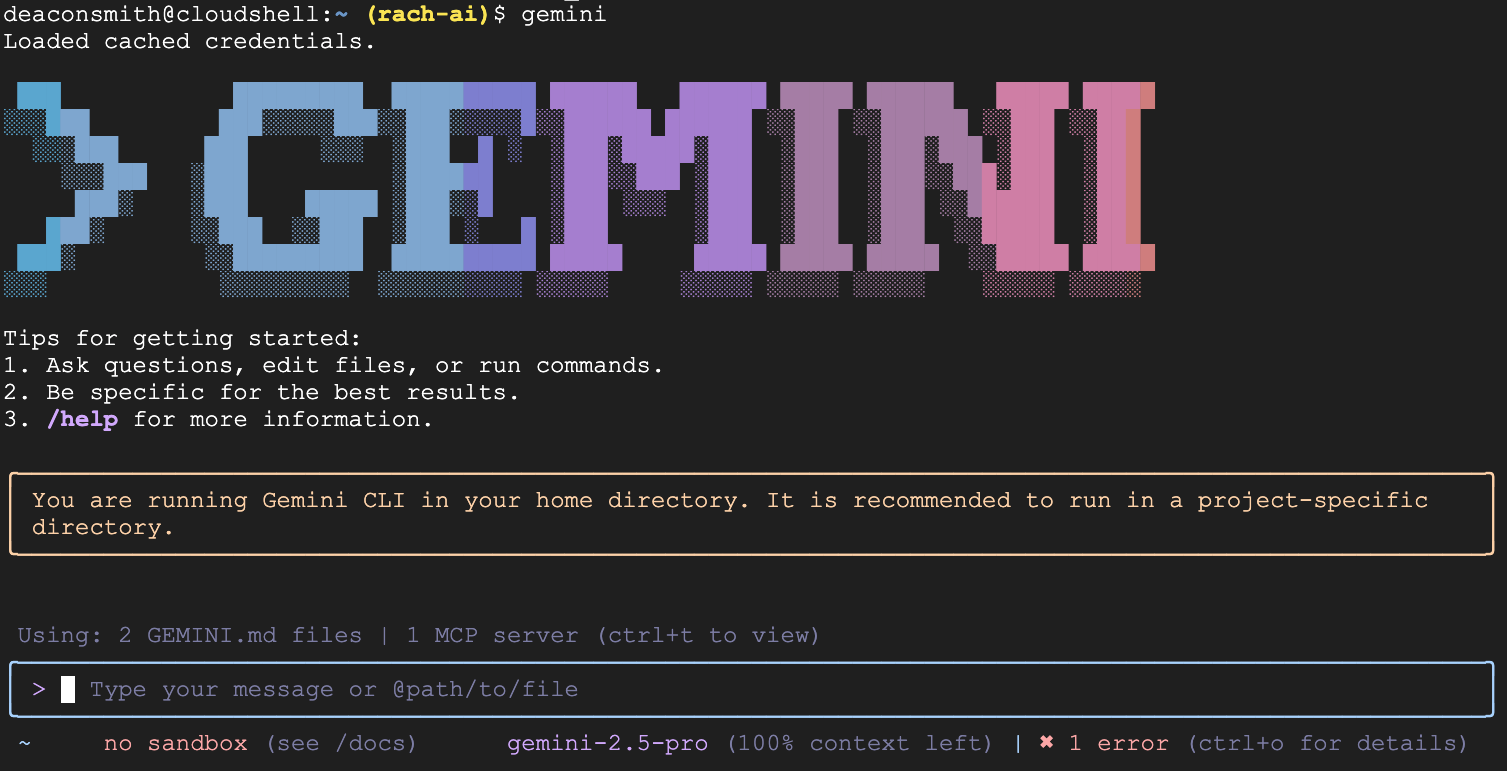
ये निर्देश, Gemini CLI टर्मिनल में डाले जाने चाहिए.
- पुष्टि करें कि BigQuery एक्सटेंशन इंस्टॉल हो गया है और इस्तेमाल के लिए तैयार है. इसके लिए, नीचे दिए गए स्लैश कमांड का इस्तेमाल करें:
/extensions list
आपको bigquery-data-analytics एक्सटेंशन भी दिखेगा.

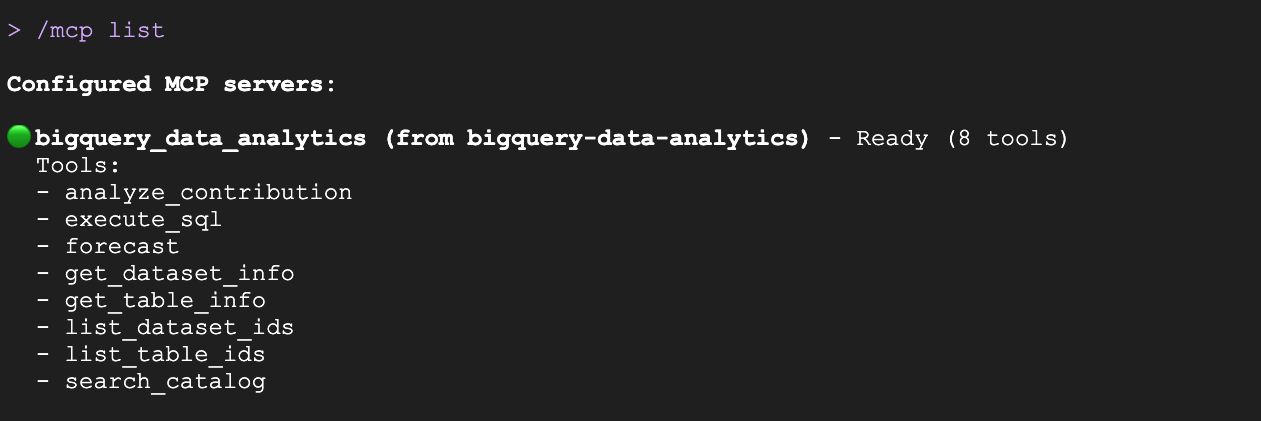
- उपलब्ध टूल देखने के लिए, यहां दी गई कमांड चलाएं
/mcp list
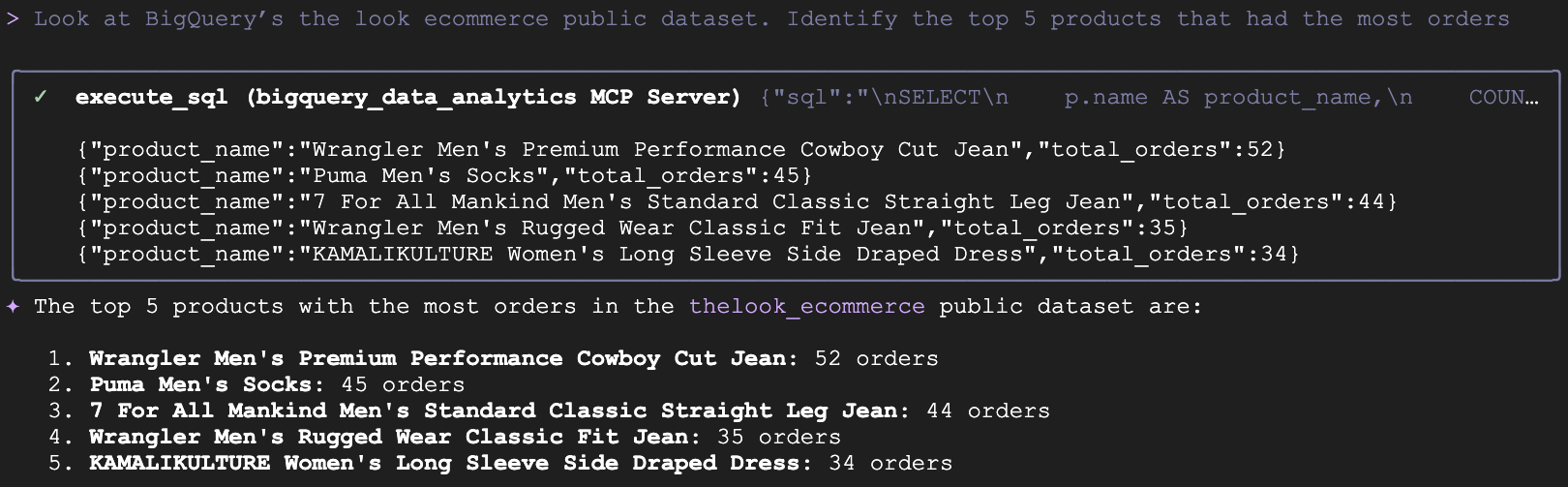
- आइए, BigQuery के सार्वजनिक डेटासेट के बारे में बुनियादी विश्लेषण से जुड़ा एक सवाल पूछते हैं: ई-कॉमर्स पर नज़र रखना. इस डेटासेट में, कपड़ों की काल्पनिक ई-कॉमर्स साइट के ग्राहकों, प्रॉडक्ट, और ऑर्डर का डेटा है. Gemini CLI में यह प्रॉम्प्ट डालें:
Look at BigQuery's the look ecommerce public dataset. Identify the top 5 products that had the most orders.
- Gemini CLI आपसे पूछेगा कि क्या आपको BigQuery टूल को चलाने की अनुमति देनी है. जारी रखने के लिए, तीसरा विकल्प चुनें:
Yes, always allow all tools from server "bigquery_data_analytics".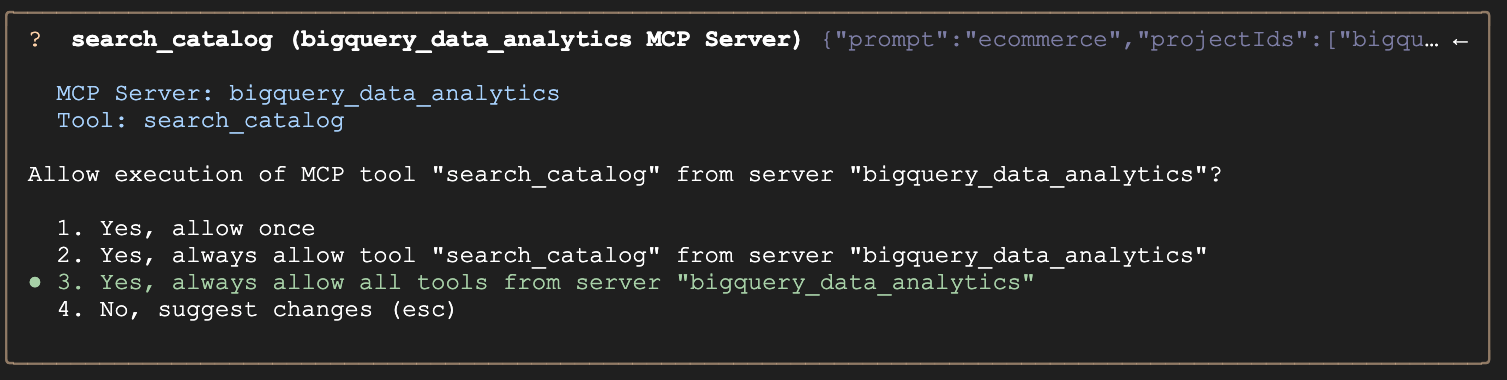
- Gemini, आपके डेटा के साथ-साथ, नैचुरल लैंग्वेज में जवाब देने के लिए सही एसक्यूएल क्वेरी जनरेट करेगा और
execute_sqlटूल को चालू करेगा:
- अब हम Gemini से, पुराने डेटा के आधार पर यह अनुमान लगाने के लिए कहेंगे कि प्रॉडक्ट के लिए ऑर्डर लौटाने की दर क्या होगी. इस कमांड के लिए, Gemini CLI को इस पूर्वानुमान को बनाने के लिए, कुछ वर्बोस एसक्यूएल जनरेट करने की कोशिश नहीं करनी चाहिए. इसे एमसीपी सर्वर से
forecastटूल को चालू करना चाहिए. यह टूल, पर्दे के पीछे BigQuery के AI.Forecast का इस्तेमाल करेगा:
Forecast what the return rate will be next month.
- आपको इस तरह का जवाब दिखेगा:

7. Google Workspace एक्सटेंशन (रोज़मर्रा के वर्कफ़्लो)
Google Workspace एक्सटेंशन, एक एमसीपी सर्वर के तौर पर उपलब्ध है. यह Docs, Chat, Calendar, Drive जैसे Google Workspace ऐप्लिकेशन के साथ इंटिग्रेट हो जाता है. इस एक्सटेंशन की मुख्य सुविधा, इसे स्थानीय तौर पर लागू करने का मॉडल है. एमसीपी सर्वर, उपयोगकर्ता की मशीन पर चलता है, न कि क्लाउड में. यह सीधे तौर पर Google API से कम्यूनिकेट करने के लिए, उपयोगकर्ता के OAuth क्रेडेंशियल का इस्तेमाल करता है.
चेतावनी: Gemini, आपके निर्देशों और ईमेल में मौजूद टेक्स्ट के बीच अंतर नहीं कर सकता. इससे हमलावर, Gemini को भेजे जाने वाले मैसेज में नुकसान पहुंचाने वाले निर्देश छिपा सकते हैं. इससे Gemini को धोखा देकर, आपकी सहमति के बिना आपका डेटा चुराया जा सकता है, उसमें बदलाव किया जा सकता है या उसे मिटाया जा सकता है. कृपया ध्यान दें!
एक्सटेंशन गैलरी में मौजूद, Google Workspace का एक्सटेंशन कार्ड यहां दिखाया गया है:
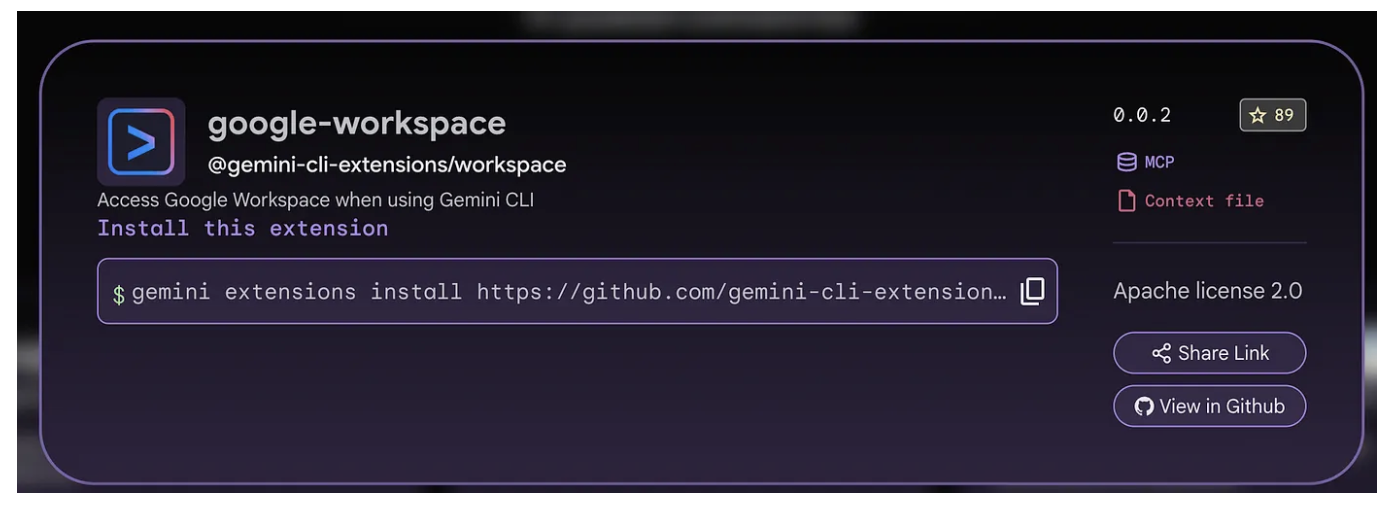
Google Workspace Extension इंस्टॉल करने के लिए, कॉपी करें बटन पर क्लिक करें. इसके बाद, उस कमांड को Cloud Shell टर्मिनल में चिपकाएँ. यह कमांड कुछ इस तरह की होनी चाहिए:
gemini extensions install https://github.com/gemini-cli-extensions/workspace
ऊपर दिए गए कमांड को चलाने पर, आपको पुष्टि करने के लिए कहा जाएगा. आगे बढ़ें और इसे मंज़ूरी दें. इसके बाद, Google Workspace का एक्सटेंशन इंस्टॉल हो जाएगा.
अब gemini extensions list कमांड चलाने पर, आपको Google Workspace एक्सटेंशन इंस्टॉल किया हुआ दिखेगा. यह नीचे दिए गए उदाहरण में दिखाया गया है (या इसी तरह का आउटपुट दिखेगा):
✓ google-workspace (v0.0.3)
 ID: 40be7ad1253320a38aba2f107f21349b41a458416fd4616550c832ff1d3b7dce
 name: a1f88ed96997755f9cd591bb26d8e1087e5969979caabe19fcde7b3544ea1a1e
 Path: /Users/romin/.gemini/extensions/google-workspace
 Source: https://github.com/gemini-cli-extensions/workspace (Type: github-release)
 Release tag: v0.0.3
 Enabled (User): true
 Enabled (Workspace): true
 Context files:
  /Users/romin/.gemini/extensions/google-workspace/WORKSPACE-Context.md
 MCP servers:
  google-workspace
अगर आपने Gemini CLI को अभी लॉन्च किया है, तो आपको इस एक्सटेंशन के लिए सेटअप प्रोसेस का सबसे ज़रूरी चरण पूरा करना होगा. यह चरण पुष्टि करना है. सामान्य स्क्रिप्ट में स्टैटिक एपीआई कुंजी का इस्तेमाल किया जा सकता है. हालांकि, Workspace एक्सटेंशन, उपयोगकर्ता की ओर से एक अधिकृत एजेंट के तौर पर काम करता है. इसके लिए, संवेदनशील स्कोप (Drive, Mail, Calendar) का ऐक्सेस ज़रूरी होता है.
एक्सटेंशन, OAuth 2.0 फ़्लो शुरू करता है. अपना खाता चुनें. इसके बाद, Google उन अनुमतियों (स्कोप) की सूची दिखाता है जिनके लिए एक्सटेंशन अनुरोध कर रहा है. ये कई तरह की होती हैं. इनमें मुख्य तौर पर ये शामिल हैं:
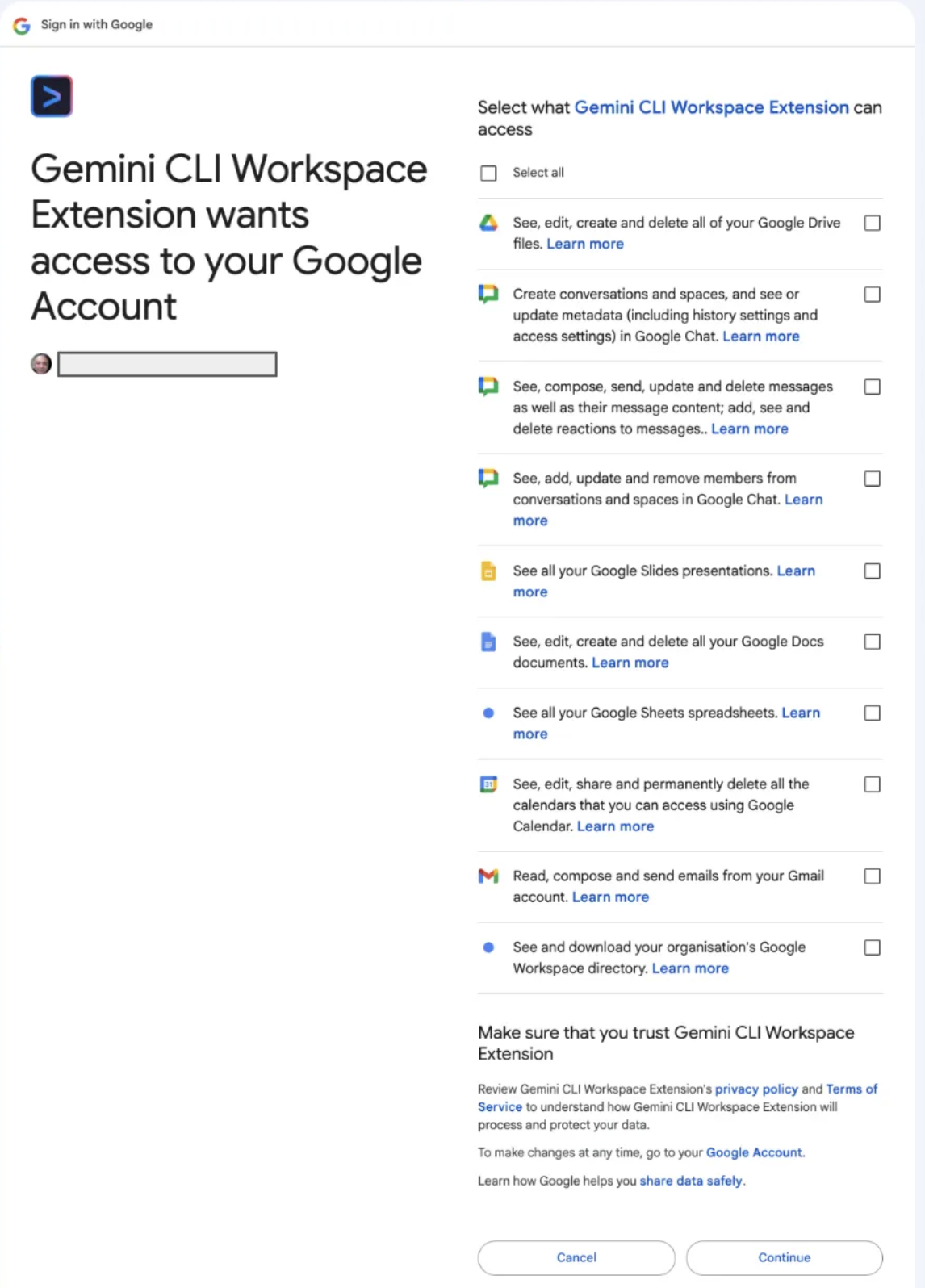
OAuth 2.0 फ़्लो पूरा करने के बाद, आपका काम पूरा हो जाता है.
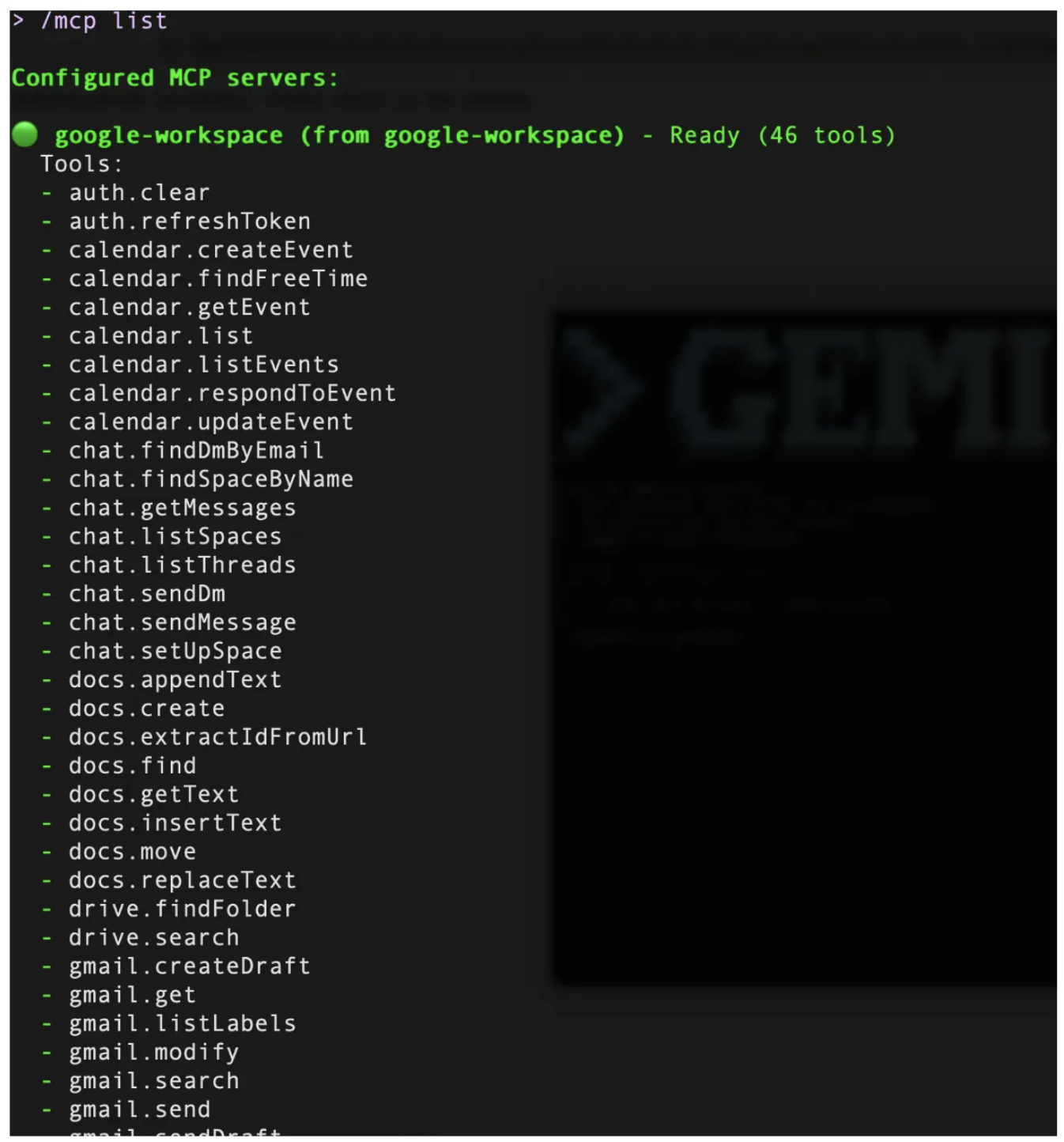
यह देखने के लिए कि एक्सटेंशन सही तरीके से इंस्टॉल हुआ है या नहीं, Gemini लॉन्च करें. इसके बाद, /mcp list कमांड का इस्तेमाल करें. इससे यह पता चलना चाहिए कि एक्सटेंशन इंस्टॉल हो गया है और कमांड को एमसीपी टूल के तौर पर दिखाया गया है. इसका स्क्रीनशॉट यहां दिया गया है:
Workspace के टूल
एक्सटेंशन, Google Workspace के कुछ खास एपीआई एंडपॉइंट को "टूल" के साथ मैप करता है. एलएलएम इन टूल को चालू कर सकता है. ये टूल, किसी भी तरह से नहीं बनाए गए हैं. इन्हें इस तरह से बनाया गया है कि ये जानकारी से जुड़े काम के मुख्य पहलुओं को कवर कर सकें:
- फ़ाइल मैनेजमेंट (Drive)
- दस्तावेज़ तैयार करना (Docs)
- टाइम मैनेजमेंट (Calendar)
- कम्यूनिकेशन (Gmail/Chat)
यहां कुछ उदाहरण दिए गए हैं. इन्हें उपलब्ध अलग-अलग टूल के हिसाब से आज़माया जा सकता है. इन टूल को आज़माने के लिए, यह ज़रूरी है कि आपके कनेक्ट किए गए Gmail खाते में कुछ ईमेल हों, Calendar में शेड्यूल किया गया हो, Google Drive में फ़ाइलें हों वगैरह.
Drive और Docs : सहायता केंद्र
अगर आपके पास Google Drive में कोई डिज़ाइन डॉक या दिलचस्प दस्तावेज़ है, तो उसे खोजने और उसकी खास जानकारी पाने के लिए, इस तरह का सैंपल प्रॉम्प्ट आज़माएं:
Search for <DOC_NAME> in Google Drive
दस्तावेज़ मिलने के बाद, Gemini CLI उन्हें उनके दस्तावेज़ आईडी के साथ दिखाएगा. इसके बाद, दस्तावेज़ की खास जानकारी पाने के लिए, उससे इस तरह अनुरोध किया जा सकता है:
Summarize <DOC_ID> for me
आइए, एक ऐसी गतिविधि करें जो आम तौर पर तब की जाती है, जब हमें कोई जानकारी चाहिए होती है. हम वेब पर खोज करते हैं. इसके बाद, काम की जानकारी को Google दस्तावेज़ में डालते हैं.
इस तरह के प्रॉम्प्ट के बारे में सोचें:
Lookup information on The Richat Structure (Eye of Africa) and create a 1-pager document for me with relevant information about
इस प्रॉम्प्ट के जवाब में, Gemini CLI सबसे पहले Google Search टूल को चालू करेगा. इससे वेब से जानकारी मिल पाएगी. जानकारी मिलने के बाद, Gemini CLI उसे एक पेज के दस्तावेज़ में शामिल करेगा. इसके बाद, Google Drive में एक नया Google दस्तावेज़ बनाएगा.
अपने खाते के लिए Google Drive पर जाएं और उस दस्तावेज़ को देखें जो उसने बनाया है. नीचे दिया गया दस्तावेज़, सैंपल रन का है.

Calendar
एक्सटेंशन में उपलब्ध कैलेंडर टूल का इस्तेमाल करें, ताकि यह आपके टाइम को मैनेज करने वाले एक्ज़ीक्यूटिव असिस्टेंट के तौर पर काम कर सके.
जानकारी पाने के लिए, /calendar:get-schedule का इस्तेमाल किया जा सकता है या सिर्फ़ नैचुरल लैंग्वेज क्वेरी का इस्तेमाल किया जा सकता है.
आइए, सबसे पहले बुनियादी जानकारी से शुरू करते हैं. इससे हमें पता चलेगा कि आज आपका शेड्यूल कैसा है. यह प्रॉम्प्ट दें और ध्यान दें कि इसने आज के लिए आपके कैलेंडर को ऐक्सेस किया है और दिन के लिए आपके कैलेंडर इवेंट सेटअप किए हैं. पक्का करें कि आपने दिन के लिए अपने कैलेंडर में कुछ इवेंट सेट अप किए हों.
What does my schedule look like for today?
इसके बाद, ये तरीके आज़माए जा सकते हैं:
अपने शेड्यूल के हिसाब से, दिन के लिए कोई खास समय स्लॉट पूछें. अगर आपको सुझाए गए स्लॉट पसंद आते हैं, तो उस दिन के लिए कोई इवेंट बनाने के लिए भी कहा जा सकता है. इसे आज़माकर देखें.
कम्यूनिकेशन: Gmail और Chat
ईमेल खोजने और ईमेल थ्रेड से कॉन्टेक्स्ट वापस पाने की अनुमति देने के लिए, /gmail:search टूल का इस्तेमाल किया जा सकता है.
उदाहरण के लिए, अगर आपको हर हफ़्ते कोई ईमेल मिलता है या किसी टीम से ईमेल मिलता है, तो इस तरह के प्रॉम्प्ट का इस्तेमाल करके उन ईमेल को खोजें:
/gmail:search "Project Phoenix updates"
इसके बाद, किसी ईमेल के बारे में खास जानकारी पाने के लिए, Gemini से अनुरोध किया जा सकता है. साथ ही, इसे Google Chat स्पेस में भी भेजा जा सकता है. इसके लिए, इस तरह का प्रॉम्प्ट इस्तेमाल करें:
Send a chat message to <SPACE_NAME> and highlight the key points from the email.
ऊपर सिर्फ़ कुछ उदाहरण दिए गए हैं. ज़्यादा मुश्किल वर्कफ़्लो के लिए, यहां दिए गए तरीके अपनाएं:
Find the 'Project Phoenix Design Doc' in Drive,
read the section on API authentication,
and help me scaffold the middleware based on those specs.
Send a message to the ‘Core Eng' chat space letting them know the deployment is starting now.
इस तरह के एक्सटेंशन का सबसे अच्छा तरीका यह है कि आप उन्हें अपनी फ़ाइलों, कैलेंडर, Gmail वगैरह के साथ आज़माएं. साथ ही, ऐसे फ़्लो बनाएं जिन्हें आपको अपने-आप होने वाली प्रोसेस में शामिल करना है. इसके अलावा, कॉन्टेक्स्ट स्विचिंग से बचने और समय बचाने का बेहतर तरीका खोजें.
8. ज़्यादा जानकारी
यह हमारा कोडलैब पूरा हो गया है. इसमें हमने बताया कि Gemini CLI एक्सटेंशन क्या हैं और उनके साथ काम करने के लिए बुनियादी कमांड क्या हैं. साथ ही, हमने कुछ एक्सटेंशन के बारे में जानकारी दी : cloud-run और bigquery-data-analytics एक्सटेंशन.
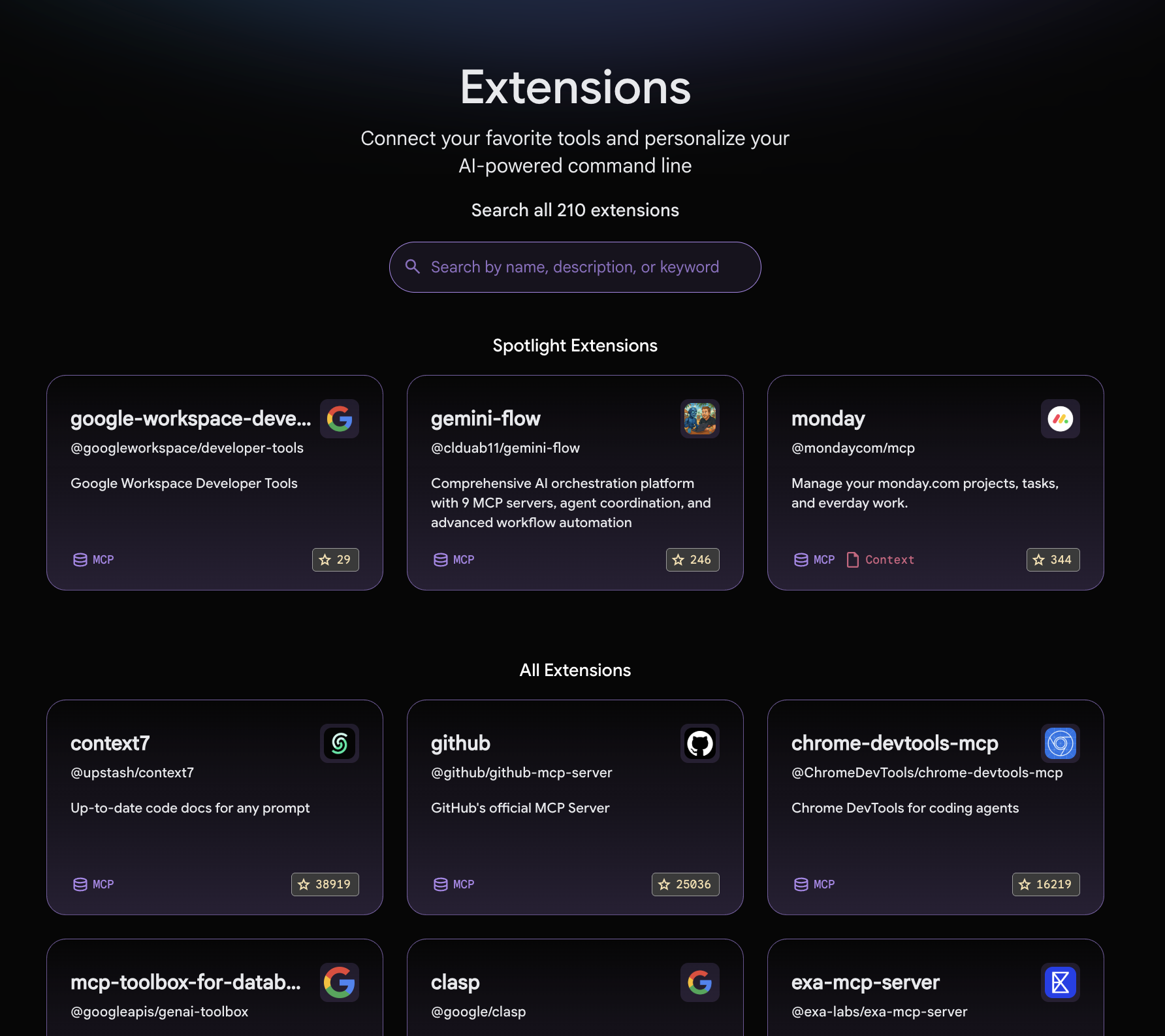
फ़िलहाल उपलब्ध एक्सटेंशन (लिखते समय 100 से ज़्यादा) के बारे में जानने के लिए, Gemini की एक्सटेंशन गैलरी पर जाएं. इसके लिए, https://geminicli.com/extensions/ पर जाएं. एक्सटेंशन कार्ड में, एक्सटेंशन के बारे में जानकारी होती है. जैसे, यह किस तरह का एक्सटेंशन है (MCP, कॉन्टेक्स्ट वगैरह). साथ ही, इसमें GitHub रिपॉज़िटरी का लिंक और एक्सटेंशन को अपने एनवायरमेंट में इंस्टॉल करने का निर्देश भी होता है.
9. बधाई हो
बधाई हो, आपने Gemini के सीएलआई एक्सटेंशन के बारे में जान लिया है. साथ ही, आपने यह भी जान लिया है कि Gemini के अलग-अलग सीएलआई एक्सटेंशन को कैसे इंस्टॉल और इस्तेमाल किया जाता है.