

1. Pengantar
Gemini CLI adalah agen open source berteknologi AI untuk terminal Anda yang menghadirkan kecanggihan model Gemini langsung ke command line Anda. Meskipun sudah sangat canggih, potensi sebenarnya dapat dimaksimalkan melalui Ekstensi Gemini CLI.
Ekstensi adalah cara resmi dan standar untuk meningkatkan kemampuan Gemini CLI. Sebelum adanya Ekstensi, penyesuaian CLI sering kali melibatkan pengeditan file konfigurasi secara manual seperti settings.json, sebuah proses yang bisa "berantakan dan rentan terhadap error".
Anggap ekstensi sebagai "kontainer pengiriman" untuk penyesuaian Gemini CLI. Paket ini mandiri, dapat di-versi, dan mudah didistribusikan yang menggabungkan semua komponen yang diperlukan untuk mengajari Gemini serangkaian keterampilan baru. "Kontainer pengiriman" ini dapat mencakup :
- Konfigurasi Server MCP: Konfigurasi ini menghubungkan Gemini ke alat dan API eksternal, seperti Google Cloud API atau layanan pihak ketiga.
- File Konteks (GEMINI.md): File ini adalah "buku panduan" yang memberikan petunjuk dan panduan khusus kepada model tentang cara menggunakan alat baru secara efektif.
- Perintah Garis Miring Kustom (file .toml): Perintah ini merangkum perintah multilangkah yang kompleks menjadi perintah yang sederhana dan mudah digunakan, seperti /deploy.
- Pembatasan Alat (excludeTools): Pembatasan ini dapat menonaktifkan alat bawaan untuk menciptakan lingkungan yang lebih aman atau lebih fokus.
Nilai inti Ekstensi adalah mengubah Gemini CLI dari asisten pribadi menjadi platform yang skalabel dan siap digunakan perusahaan. Tim dapat mengemas seluruh stack cloud-nya ke dalam satu ekstensi, sehingga developer baru dapat bekerja secara produktif dengan satu perintah.
Dalam codelab ini, Anda akan mempelajari cara menggunakan ekosistem yang canggih ini. Anda tidak akan membuat ekstensi, tetapi Anda akan menginstal dan menggunakan empat ekstensi berbeda untuk menambahkan kemampuan deployment aplikasi, analisis keamanan, analisis data, dan infrastruktur sebagai kode ke terminal Anda.
Yang akan Anda lakukan
- Instal dan konfigurasi Gemini CLI serta prasyarat Google Cloud-nya.
- Jelajahi Galeri Ekstensi Gemini CLI resmi untuk menemukan Ekstensi.
- Gunakan antarmuka command line
gemini extensionsuntuk menginstal, mencantumkan, dan mengelola Ekstensi. - Mempelajari beberapa Ekstensi Gemini CLI
Yang akan Anda pelajari
- Apa itu Ekstensi Gemini CLI dan mengapa ekstensi ini menjadi standar untuk menyesuaikan CLI.
- Cara menemukan dan menginstal Ekstensi dari Galeri Ekstensi atau URL GitHub.
- Fungsi perintah pengelolaan kunci:
gemini extensions install,gemini extensions list, dangemini extensions update. - Menginstal dan menggunakan beberapa Ekstensi Gemini CLI
Yang Anda butuhkan
- Browser web Chrome
- Akun Gmail
- Project Cloud dengan penagihan diaktifkan
Codelab ini dirancang untuk pengguna dan developer dari semua tingkat keahlian (termasuk pemula). Anda diharapkan sudah memahami Gemini CLI, meskipun langkah-langkah akan diberikan untuk menginstal Gemini CLI dari awal. Jika Anda ingin mempelajari Gemini CLI, coba codelab: Pengalaman langsung menggunakan Gemini CLI.
2. Sebelum memulai
Membuat project
- Di Konsol Google Cloud, di halaman pemilih project, pilih atau buat project Google Cloud.
- Pastikan penagihan diaktifkan untuk project Cloud Anda. Pelajari cara memeriksa apakah penagihan telah diaktifkan pada suatu project.
- Anda akan menggunakan Cloud Shell, lingkungan command line yang berjalan di Google Cloud yang telah dilengkapi dengan bq. Klik Activate Cloud Shell di bagian atas konsol Google Cloud.

- Setelah terhubung ke Cloud Shell, Anda dapat memeriksa bahwa Anda sudah diautentikasi dan project sudah ditetapkan ke project ID Anda menggunakan perintah berikut:
gcloud auth list
- Jalankan perintah berikut di Cloud Shell untuk mengonfirmasi bahwa perintah gcloud mengetahui project Anda.
gcloud config list project
- Jika project Anda belum ditetapkan, gunakan perintah berikut untuk menetapkannya:
gcloud config set project <YOUR_PROJECT_ID>
- Aktifkan API yang diperlukan melalui perintah yang ditampilkan di bawah. Proses ini mungkin memerlukan waktu beberapa menit, jadi harap bersabar.
gcloud services enable cloudresourcemanager.googleapis.com \
                       servicenetworking.googleapis.com \
                       run.googleapis.com \
                       cloudbuild.googleapis.com \
Setelah perintah berhasil dieksekusi, Anda akan melihat pesan yang mirip dengan yang ditampilkan di bawah:
Operation "operations/..." finished successfully.
Jika ada API yang terlewat, Anda dapat mengaktifkannya kapan saja selama pelaksanaan.
Baca dokumentasi untuk mempelajari perintah gcloud dan penggunaannya.Sebelum Anda melakukan penyiapan dan menjalankan Gemini CLI, mari kita buat folder yang akan Anda gunakan sebagai folder utama untuk semua project yang mungkin Anda buat di dalamnya. Ini adalah titik awal bagi Gemini CLI untuk mulai bekerja, meskipun juga akan merujuk ke beberapa folder lain di sistem Anda yang akan Anda pelajari nanti, sesuai kebutuhan.
Buat folder contoh (gemini-cli-projects) dan buka folder tersebut melalui perintah yang ditunjukkan di bawah. Jika Anda lebih suka menggunakan nama folder lain, silakan lakukan.
mkdir gemini-cli-projects
Mari kita buka folder tersebut:
cd gemini-cli-projects
Anda dapat meluncurkan Gemini CLI secara langsung melalui perintah gemini di terminal Cloud Shell baru atau Gemini CLI sudah diluncurkan di terminal Cloud Shell terpisah.
Interaksi pertama kita dengan Gemini CLI
Kita perlu memastikan bahwa semua berjalan lancar dengan lingkungan Gemini CLI, sehingga kita dapat memberikan perintah pertama seperti yang ditunjukkan di bawah ini:
Give me a famous quote on Artificial Intelligence and who said that?
Anda akan melihat bahwa kueri kita menghasilkan alat GoogleSearch (alat bawaan di Gemini CLI) yang dipanggil. Dengan kata lain, Anda telah menggunakan salah satu alat bawaan Gemini CLI yang canggih, yaitu GoogleSearch, yang mendasarkan responsnya pada informasi yang didapat dari web. Anda akan menerima respons untuk kueri Anda.
Selanjutnya, mari kita mulai dengan Ekstensi.
3. Apa itu Ekstensi?
Ekstensi adalah paket mandiri, dapat di-versi, dan mudah didistribusikan. Anggap saja sebagai "kontainer pengiriman" untuk penyesuaian Gemini CLI Anda, yang menggabungkan semua yang diperlukan untuk alur kerja tertentu ke dalam satu paket yang rapi.
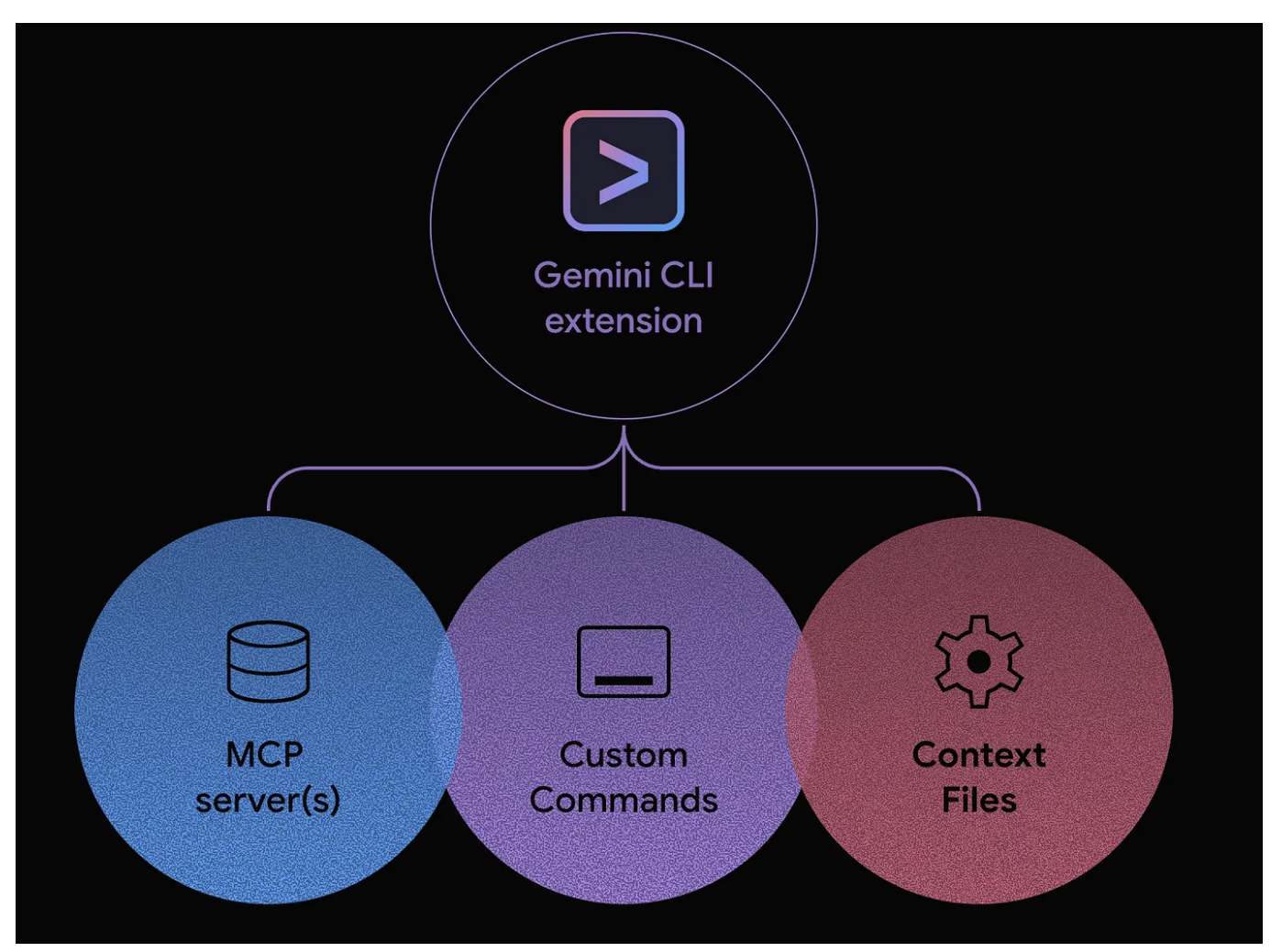
Ekstensi dapat menggabungkan kombinasi:
- Perintah garis miring kustom (file .toml Anda).
- Konfigurasi server MCP (yang sebelumnya ada di settings.json).
- File konteks (GEMINI.md) untuk memberikan petunjuk dan panduan khusus kepada model.
- Pembatasan alat (excludeTools) untuk menciptakan lingkungan yang lebih aman dan fokus.
Mengapa Menggunakan Ekstensi? Manfaat Inti
Mengadopsi Ekstensi untuk penyesuaian Anda memberikan beberapa keuntungan yang efektif:
- Penginstalan Satu Perintah: Ini adalah kuncinya. Alih-alih penyiapan manual multi-langkah, pengguna dapat menginstal toolset lengkap dan kompleks dengan satu perintah:
gemini extensions install <URL>ataugemini extensions install --path=some/local/path. <URL> dalam perintah di atas dapat berupa URL Github tempat Anda menghosting ekstensi. - Distribusi yang Disederhanakan: Membagikan pekerjaan Anda menjadi semudah membagikan satu URL repositori Git. Tidak perlu lagi mengirimkan file dan cuplikan konfigurasi satu per satu.
- Pengelolaan Versi dan Dependensi: Karena Ekstensi biasanya dihosting di repositori Git, Anda mendapatkan kontrol versi secara gratis. Ada
gemini extensions update commanduntuk mengupdate ekstensi ke versi terbaru. - Kemudahan Penemuan dan Ekosistem: Ekstensi adalah fondasi untuk ekosistem yang kaya dan terbuka, seperti marketplace untuk VS Code atau Chrome. Mekanisme Ekstensi dapat menjadi dasar dari marketplace di masa mendatang tempat Ekstensi ini tersedia untuk ditinjau, didownload, dan lainnya, dengan gaya komunitas yang sebenarnya.
Pengenalan framework ekstensi adalah sinyal yang jelas bahwa Gemini CLI berkembang dari alat mandiri yang canggih menjadi platform yang benar-benar dapat di-extend.
4. Memahami dasar-dasar Ekstensi
Bagian ini membahas bagian ekosistem ekstensi yang terlihat oleh pengguna: menemukan Ekstensi dan mengelolanya.
Menjelajahi Galeri Ekstensi
Galeri Ekstensi adalah marketplace pusat untuk menemukan semua ekstensi resmi buatan Google dan pihak ketiga:
- Buka URL berikut di browser Anda:
https://geminicli.com/extensions/browse/. - Galeri ini adalah mesin visibilitas untuk ekosistem. Anda dapat melihat Ekstensi dari perusahaan seperti GitHub, Redis, dan DynaTrace, yang menunjukkan berbagai alat yang tersedia.
- Scroll ke bawah dan temukan kartu ekstensi untuk Cloud Run.
- Perhatikan bahwa kartu ini memberikan deskripsi, penulis (Google), dan tombol perintah
Copy installsekali klik. Ini adalah cara paling sederhana untuk mendapatkan perintah penginstalan ekstensi.
Ekstensi Gemini CLI - Perintah Pengelolaan
Perintah gemini extensions adalah titik entri Anda untuk mengelola Ekstensi lokal.
Jalankan di terminal Anda untuk melihat daftar perintah yang tersedia.

Perintahnya mudah (menginstal/menghapus, mencantumkan, memperbarui, mengaktifkan/menonaktifkan, dll.) dan kita akan menggunakan beberapa perintah ini dalam codelab ini.
Memeriksa Status Anda Saat Ini
Sebelum menginstal apa pun, mari kita periksa "awal yang bersih".
- Jalankan perintah
gemini extensions list: - Anda akan melihat output berikut, yang mengonfirmasi bahwa belum ada Ekstensi yang diinstal.
No extensions installed.
5. Ekstensi Cloud Run (Men-deploy Aplikasi)
Ekstensi Cloud Run yang tersedia di galeri Ekstensi Gemini CLI adalah Server MCP yang memungkinkan kita men-deploy aplikasi ke Cloud Run.
Kartu Ekstensi Cloud Run dari galeri Ekstensi ditampilkan di bawah:
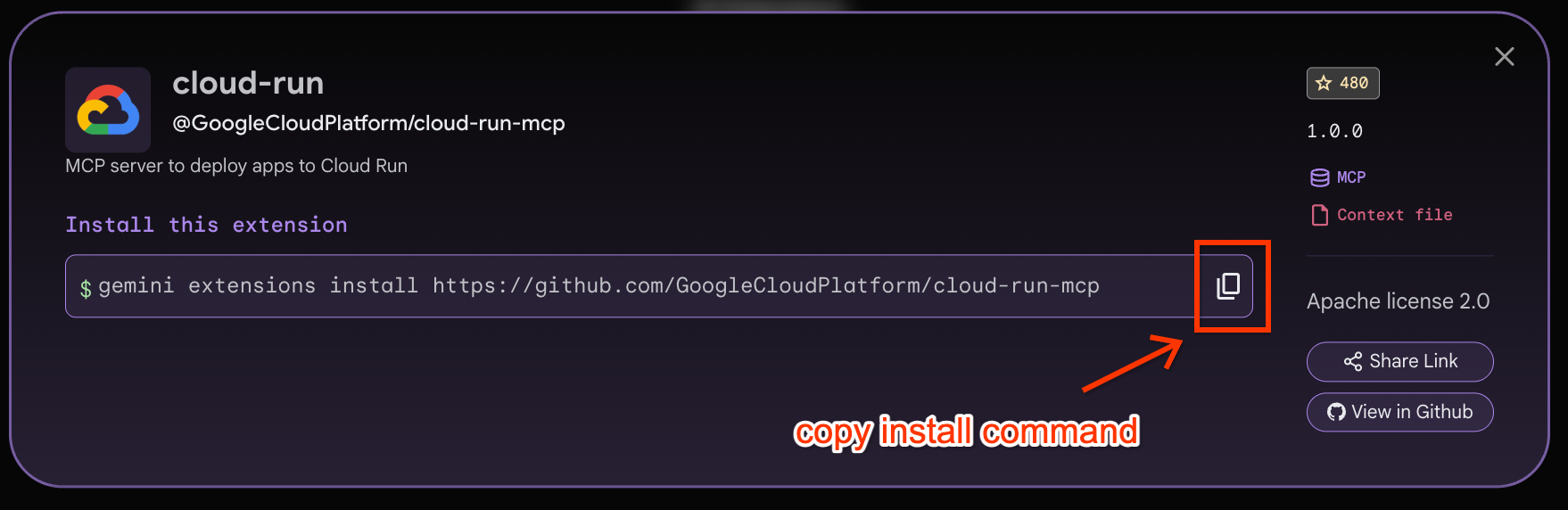
Pertama, instal Ekstensi Cloud Run dengan mengklik Copy install command seperti yang ditunjukkan di atas. Kemudian, tempel perintah tersebut di terminal Cloud Shell (seharusnya mirip dengan berikut):
gemini extensions install https://github.com/GoogleCloudPlatform/cloud-run-mcp
Saat menjalankan perintah di atas, Anda akan melihat konfirmasi yang diperlukan dari Anda. Lanjutkan dan berikan persetujuan Anda. Kemudian, Ekstensi Cloud Run akan berhasil diinstal.
Installing extension "cloud-run".
**Extensions may introduce unexpected behavior. Ensure you have investigated the extension source and trust the author.**
This extension will run the following MCP servers:
  * cloud-run (local): npx -y @google-cloud/cloud-run-mcp
This extension will append info to your gemini.md context using gemini-extension/GEMINI.md
Do you want to continue? [Y/n]: Y
Extension "cloud-run" installed successfully and enabled.
Jika sekarang Anda menjalankan perintah gemini extensions list, Anda akan melihat ekstensi Cloud Run terinstal seperti yang ditunjukkan di bawah:
✓ cloud-run (1.0.0)
 Path: <HOME_FOLDER>/.gemini/extensions/cloud-run
 Source: https://github.com/GoogleCloudPlatform/cloud-run-mcp (Type: github-release)
 Release tag: v1.5.0
 Enabled (User): true
 Enabled (Workspace): true
 Context files:
  <HOME_FOLDER>/.gemini/extensions/cloud-run/gemini-extension/GEMINI.md
 MCP servers:
  cloud-run
Jika Anda meluncurkan Gemini CLI sekarang dan menjalankan perintah /mcp, Anda akan melihat hal berikut:
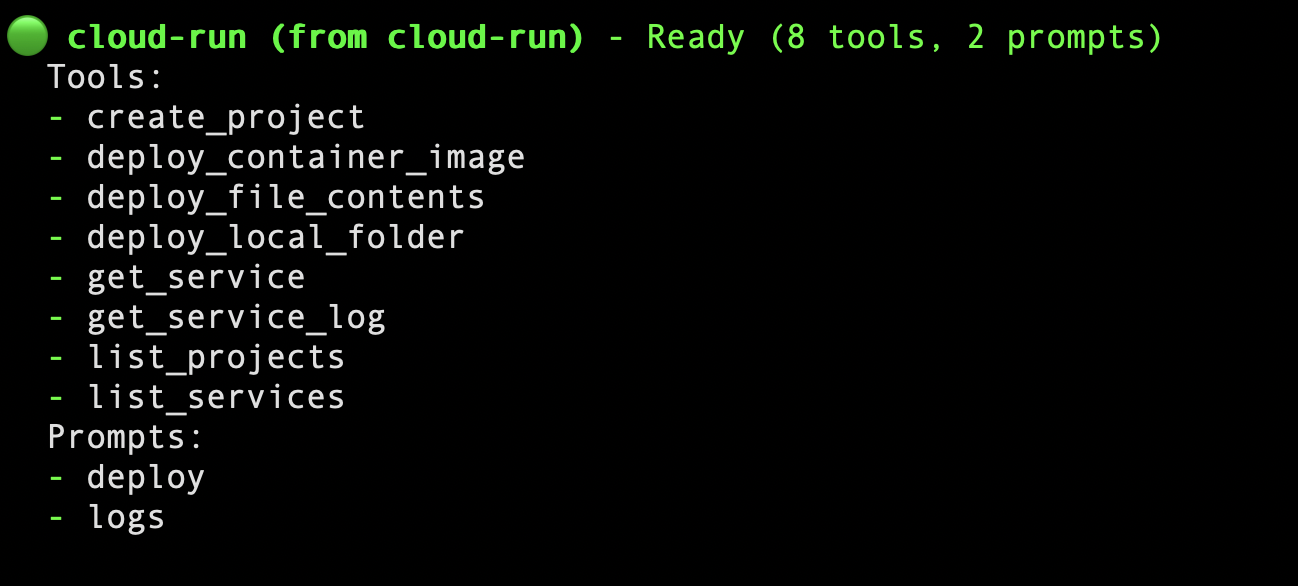
Sekarang, kembali ke Cloud Shell dan coba deploy aplikasi. Untuk itu, kita harus memiliki aplikasi sederhana yang akan di-deploy ke Cloud Run terlebih dahulu. Ikuti langkah-langkah berikut:
Pastikan Anda berada di folder yang kita buat sebelumnya, yaitu gemini-cli-projects. Buat folder lain di dalamnya yang bernama gemini-cloud-run, lalu buka folder tersebut.
mkdir gemini-cloud-run

cd gemini-cloud-run
Sekarang buat dua file di folder ini (file app.py dan requirements.txt), yang isinya diberikan di bawah:
app.py
from flask import Flask
app = Flask(__name__)
@app.route('/')
def hello_world():
  return 'Hello from Gemini and Cloud Run!'
if __name__ == "__main__":
  app.run(debug=True, host='0.0.0.0', port=8080)
requirements.txt
Flask
gunicorn
Sekarang, luncurkan Gemini CLI dari folder gemini-cloud-run dan setelah terminal siap, berikan perintah berikut:
/deploy --project="PROJECT_ID" --location="PROJECT_LOCATION" --name="SERVICE_NAME"
Anda harus menentukan PROJECT_ID (project ID Google Cloud), PROJECT_LOCATION, dan SERVICE_NAME. Jika Anda tidak memberikannya, perintah Cloud Run akan memanggil alat yang sesuai untuk membantu Anda memilihnya.
Sebagai bagian dari prosesnya, alat ini akan memilih alat yang tepat dari Ekstensi Server MCP Cloud Run yang kita instal. Misalnya, Anda akan melihat pesan seperti ini:
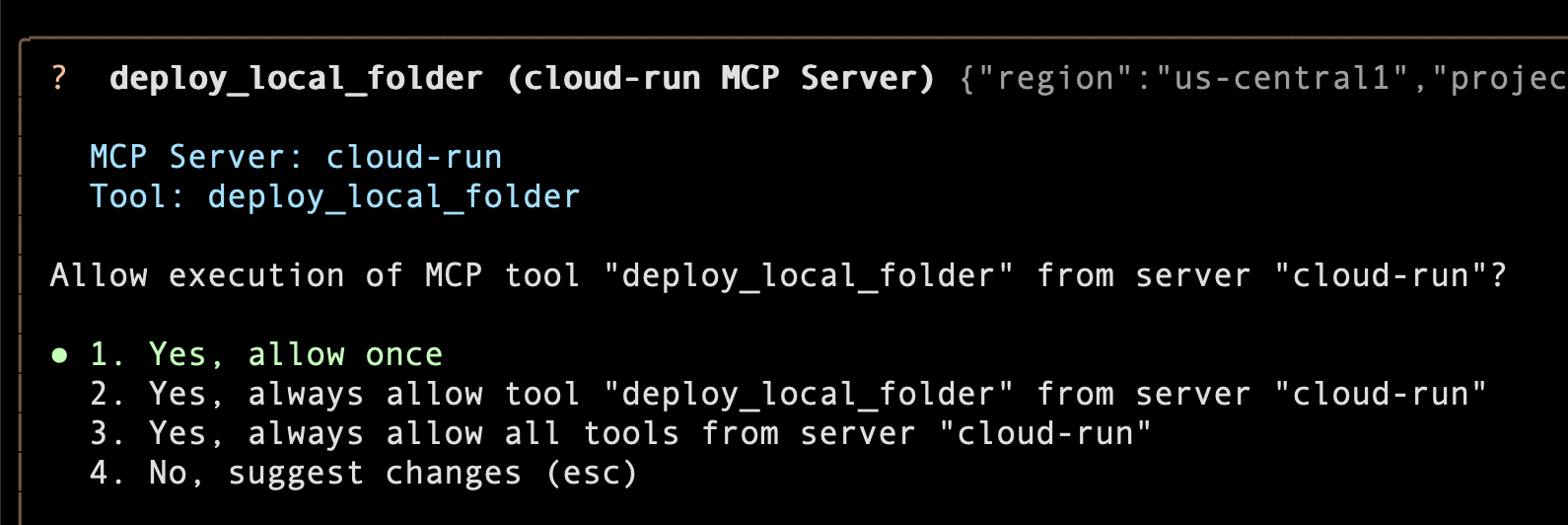
Lanjutkan dan izinkan alat tersebut digunakan.
Selesai! Gemini CLI kini memiliki semua informasi yang diperlukan beserta izin Anda untuk menjalankan alat. Sekarang, Cloud Run akan menjalankan seluruh pipeline deployment: membangun image Docker, mengirimkannya ke Artifact Registry, mengonfigurasi dan men-deploy layanan Cloud Run baru.
Setelah beberapa saat (sebenarnya 2–3 menit), Anda akan melihat pesan keberhasilan dengan URL Layanan. Contoh eksekusi ditampilkan di bawah:
The Cloud Run service SERVICE_NAME has been deployed from the current folder in project PROJECT_ID.
  You can view the service in the Cloud Console: https://console.cloud.google.com/run/detail/PROJECT_LOCATION/SERVICE_NAME?project=PROJECT_ID
  The service is accessible at: https://SERVICE_NAME-SOME-ID.a.run.app
Lanjutkan dan klik link tersebut. Anda akan melihat aplikasi Flask menyajikan halaman beranda:

Hal ini menunjukkan kecanggihan Ekstensi Gemini CLI (Cloud Run dalam kasus ini), yang sepenuhnya merangkum kompleksitas perintah gcloud CLI dan menangani semua detail untuk Anda.
Jangan ragu untuk menjelajahi alat lain di Server MCP Cloud Run.
6. Ekstensi BigQuery (Menganalisis set data besar)
Untuk mengikutinya, Anda memerlukan:
- Project Google Cloud dengan BigQuery API yang diaktifkan.
- Izin IAM:
- BigQuery User (roles/bigquery.user)
- Jalankan perintah ini untuk menetapkan variabel lingkungan
BIGQUERY_PROJECTAnda. Project ini adalah project yang akan menjalankan tugas BigQuery, bukan project tempat data Anda berada (meskipun keduanya bisa sama)
export BIGQUERY_PROJECT=<YOUR_GCP_PROJECT_ID>
- Instal ekstensi BigQuery Data Analytics melalui perintah di bawah. Berikan izin untuk menginstal. Setelah penginstalan berhasil, Anda akan memiliki 2 Ekstensi yang diinstal dalam penyiapan Anda :
cloud-rundanbigquery-data-analytics.
gemini extensions install https://github.com/gemini-cli-extensions/bigquery-data-analytics
- Luncurkan kembali Gemini CLI melalui perintah berikut:
gemini
Gemini CLI akan diluncurkan di terminal Anda: 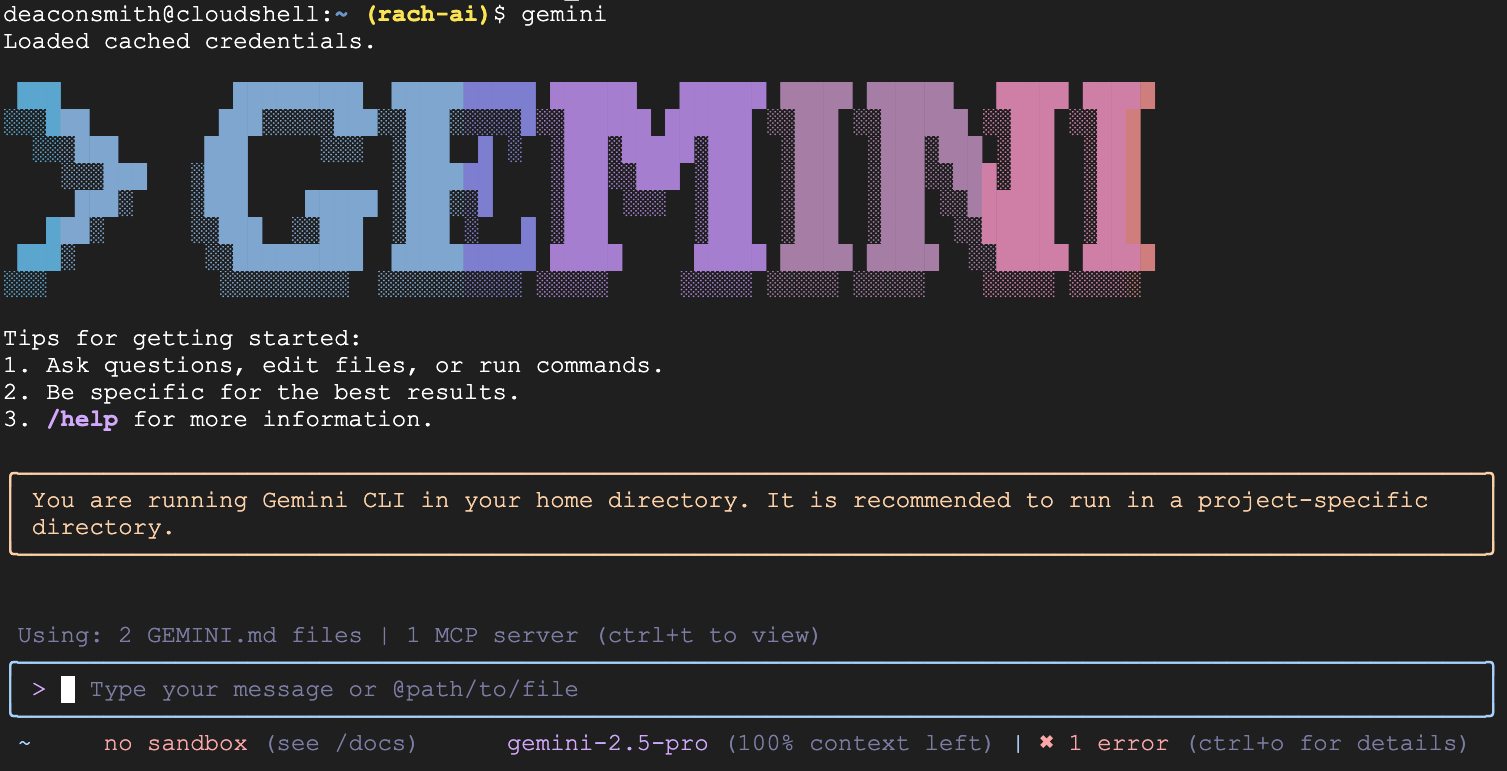
Perintah berikut harus dimasukkan ke terminal Gemini CLI.
- Pastikan ekstensi BigQuery telah diinstal dan siap digunakan dengan memasukkan perintah garis miring di bawah:
/extensions list
Anda juga akan melihat ekstensi bigquery-data-analytics tercantum.

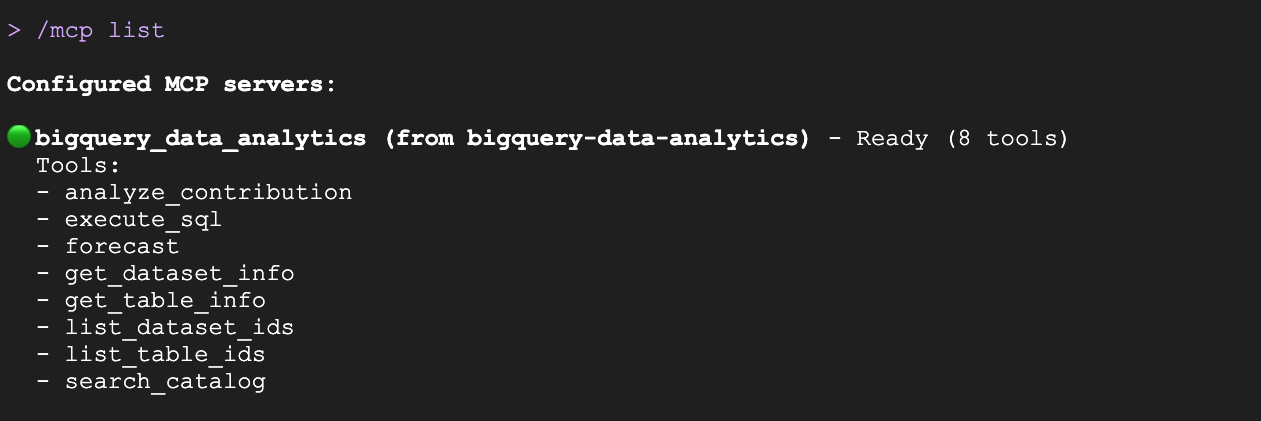
- Jalankan perintah di bawah untuk melihat alat yang tersedia
/mcp list
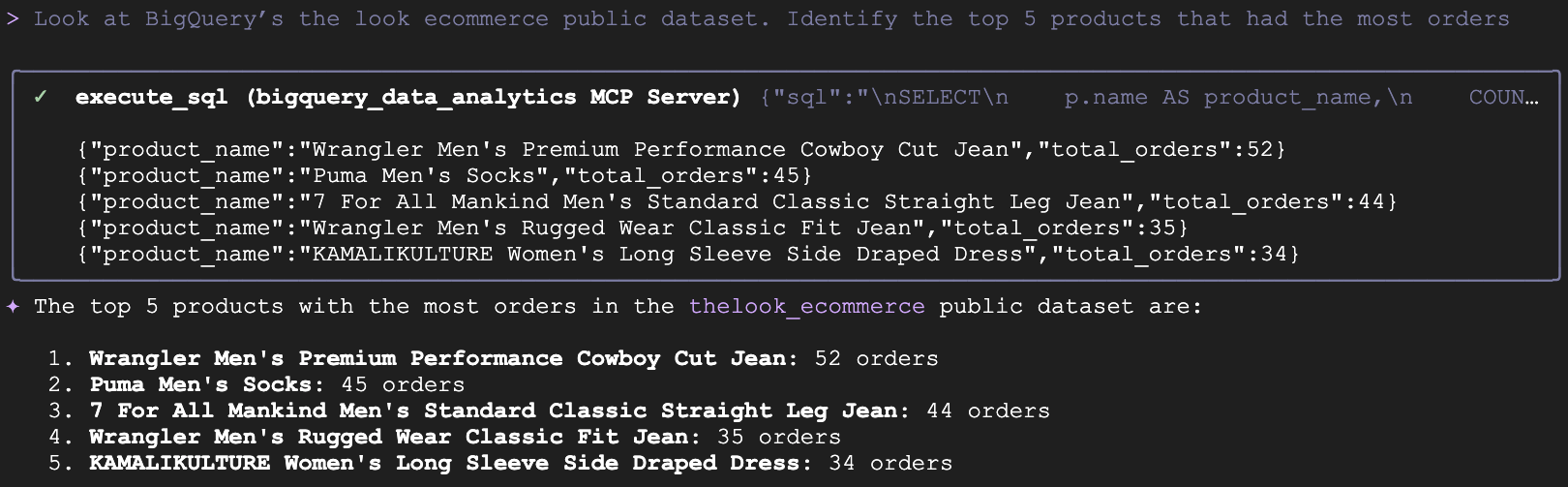
- Mari kita ajukan pertanyaan analisis dasar tentang set data BigQuery publik: e-commerce tampilan. Set data ini memiliki data tentang pelanggan, produk, dan pesanan untuk situs e-commerce pakaian fiktif. Masukkan perintah ini di Gemini CLI:
Look at BigQuery's the look ecommerce public dataset. Identify the top 5 products that had the most orders.
- Gemini CLI akan menanyakan apakah Anda bersedia mengizinkan eksekusi alat BigQuery. Untuk melanjutkan, pilih opsi ketiga:
Yes, always allow all tools from server "bigquery_data_analytics".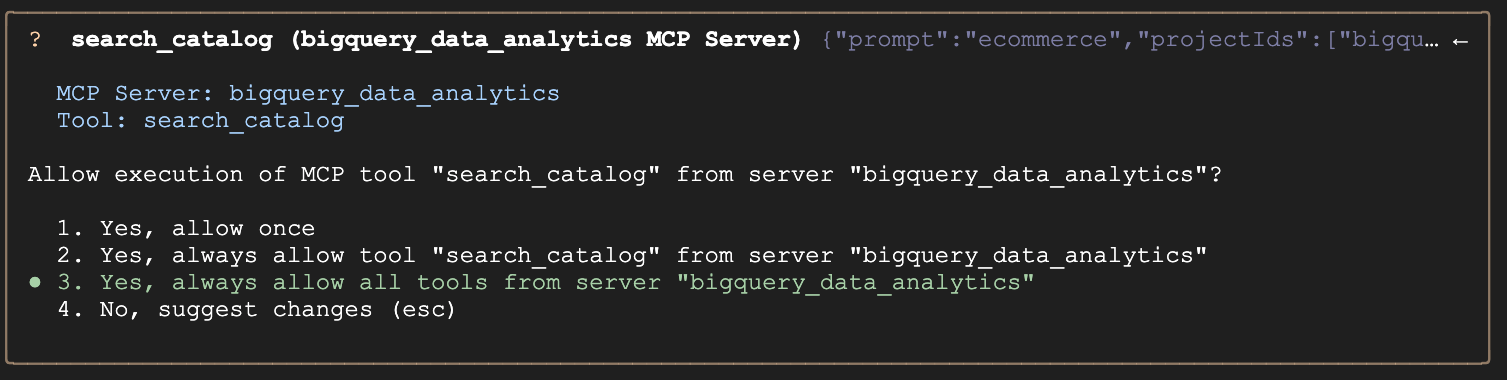
- Di balik layar, Gemini akan membuat kueri SQL yang sesuai, memanggil alat
execute_sql, dan menampilkan respons bahasa alami bersama data Anda:
- Sekarang, kita akan meminta Gemini untuk memperkirakan rasio pengembalian barang berdasarkan data historis. Untuk perintah ini, Gemini CLI tidak boleh mencoba membuat beberapa SQL verbose untuk membuat perkiraan ini, tetapi harus memanggil alat
forecastdari server MCP, yang akan menggunakan AI.Forecast BigQuery di balik layar:
Forecast what the return rate will be next month.
- Anda akan melihat respons seperti ini:

7. Ekstensi Google Workspace (Alur kerja sehari-hari)
Ekstensi Google Workspace tersedia sebagai Server MCP yang terintegrasi dengan aplikasi Google Workspace seperti Dokumen, Chat, Kalender, Drive, dan lainnya. Fitur utama ekstensi ini adalah model eksekusi lokalnya. Server MCP berjalan di komputer pengguna, bukan di cloud. Aplikasi ini menggunakan kredensial OAuth pengguna sendiri untuk berkomunikasi langsung dengan Google API.
Peringatan singkat: Gemini tidak dapat membedakan antara perintah Anda dan teks di dalam email. Hal ini memungkinkan penyerang menyembunyikan petunjuk berbahaya dalam pesan masuk yang dapat memperdaya Gemini untuk mencuri, mengubah, atau menghapus data Anda tanpa izin Anda. Hati-hati, ya!
Kartu ekstensi Google Workspace dari galeri Ekstensi ditampilkan di bawah:
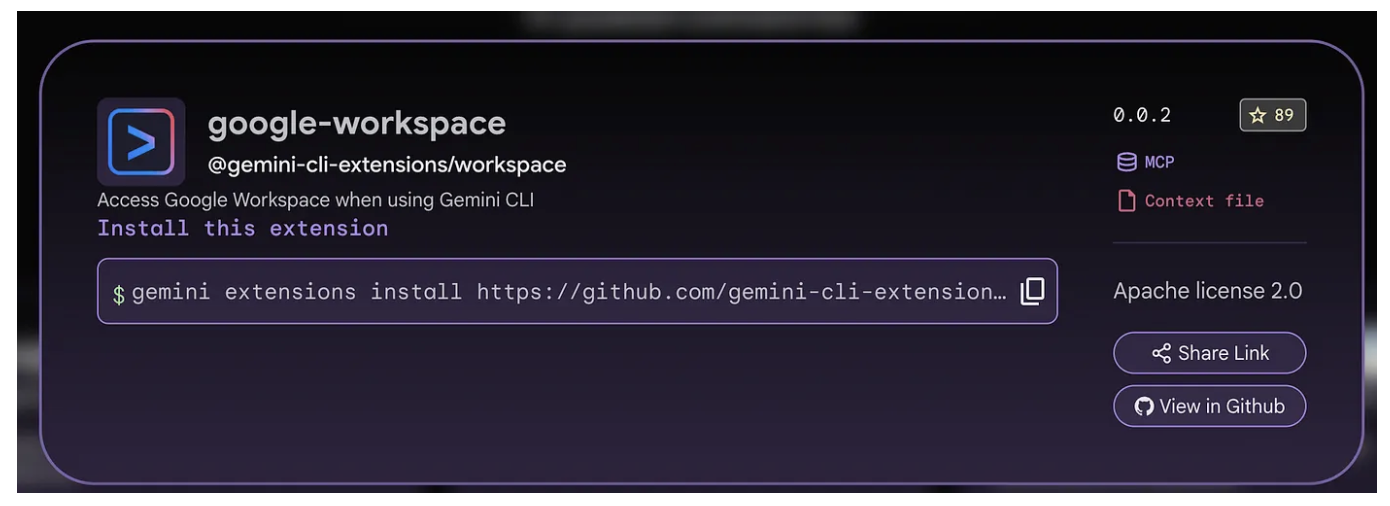
Untuk menginstal Ekstensi Google Workspace, klik tombol Salin dan tempel perintah tersebut di terminal Cloud Shell (seharusnya mirip dengan berikut ini):
gemini extensions install https://github.com/gemini-cli-extensions/workspace
Saat menjalankan perintah di atas, Anda akan melihat konfirmasi yang diperlukan dari Anda. Lanjutkan dan berikan persetujuan Anda. Kemudian, Ekstensi Google Workspace akan berhasil diinstal.
Jika sekarang Anda menjalankan perintah gemini extensions list, Anda akan melihat ekstensi Google Workspace terinstal seperti yang ditunjukkan di bawah (atau output serupa):
✓ google-workspace (v0.0.3)
 ID: 40be7ad1253320a38aba2f107f21349b41a458416fd4616550c832ff1d3b7dce
 name: a1f88ed96997755f9cd591bb26d8e1087e5969979caabe19fcde7b3544ea1a1e
 Path: /Users/romin/.gemini/extensions/google-workspace
 Source: https://github.com/gemini-cli-extensions/workspace (Type: github-release)
 Release tag: v0.0.3
 Enabled (User): true
 Enabled (Workspace): true
 Context files:
  /Users/romin/.gemini/extensions/google-workspace/WORKSPACE-Context.md
 MCP servers:
  google-workspace
Jika Anda meluncurkan Gemini CLI sekarang, Anda harus melakukan langkah terpenting dalam proses penyiapan ekstensi ini, yaitu autentikasi. Tidak seperti skrip sederhana yang mungkin menggunakan kunci API statis, Ekstensi Workspace bertindak sebagai agen resmi atas nama pengguna, yang memerlukan akses ke cakupan sensitif (Drive, Gmail, Kalender).
Ekstensi memulai alur OAuth 2.0. Pilih akun Anda, lalu Google akan menampilkan daftar izin (Cakupan) yang diminta oleh ekstensi. Hal ini sangat luas dan mencakup hal-hal penting seperti yang ditunjukkan di bawah ini:
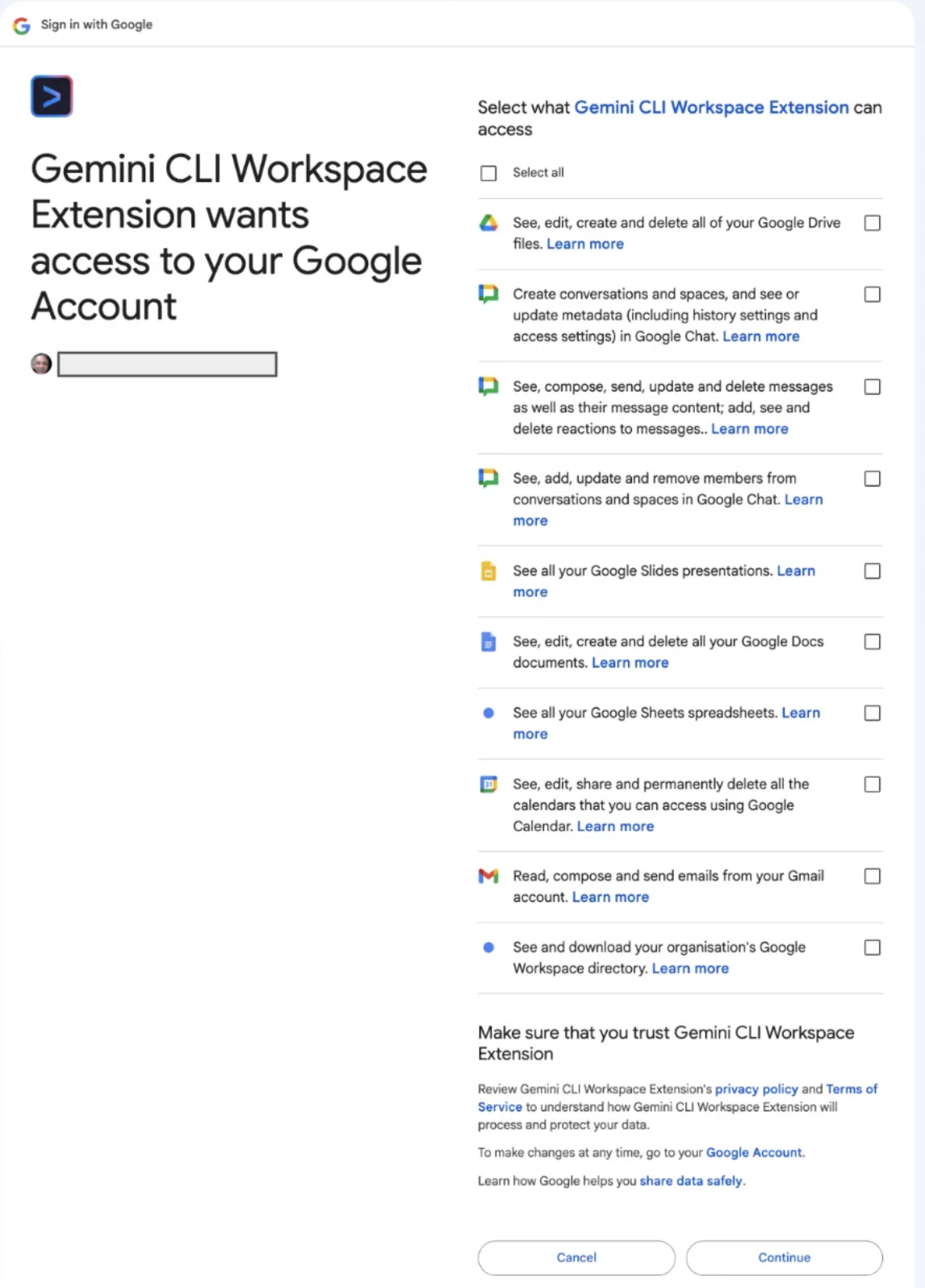
Setelah menyelesaikan proses OAuth 2.0 ini, Anda sudah siap.
Anda dapat memeriksa apakah ekstensi telah berhasil diinstal dengan meluncurkan Gemini, lalu menggunakan perintah /mcp list. Hal ini akan menunjukkan bahwa ekstensi telah diinstal dan perintah telah diekspos sebagai alat MCP. Screenshot-nya ditampilkan di bawah ini:
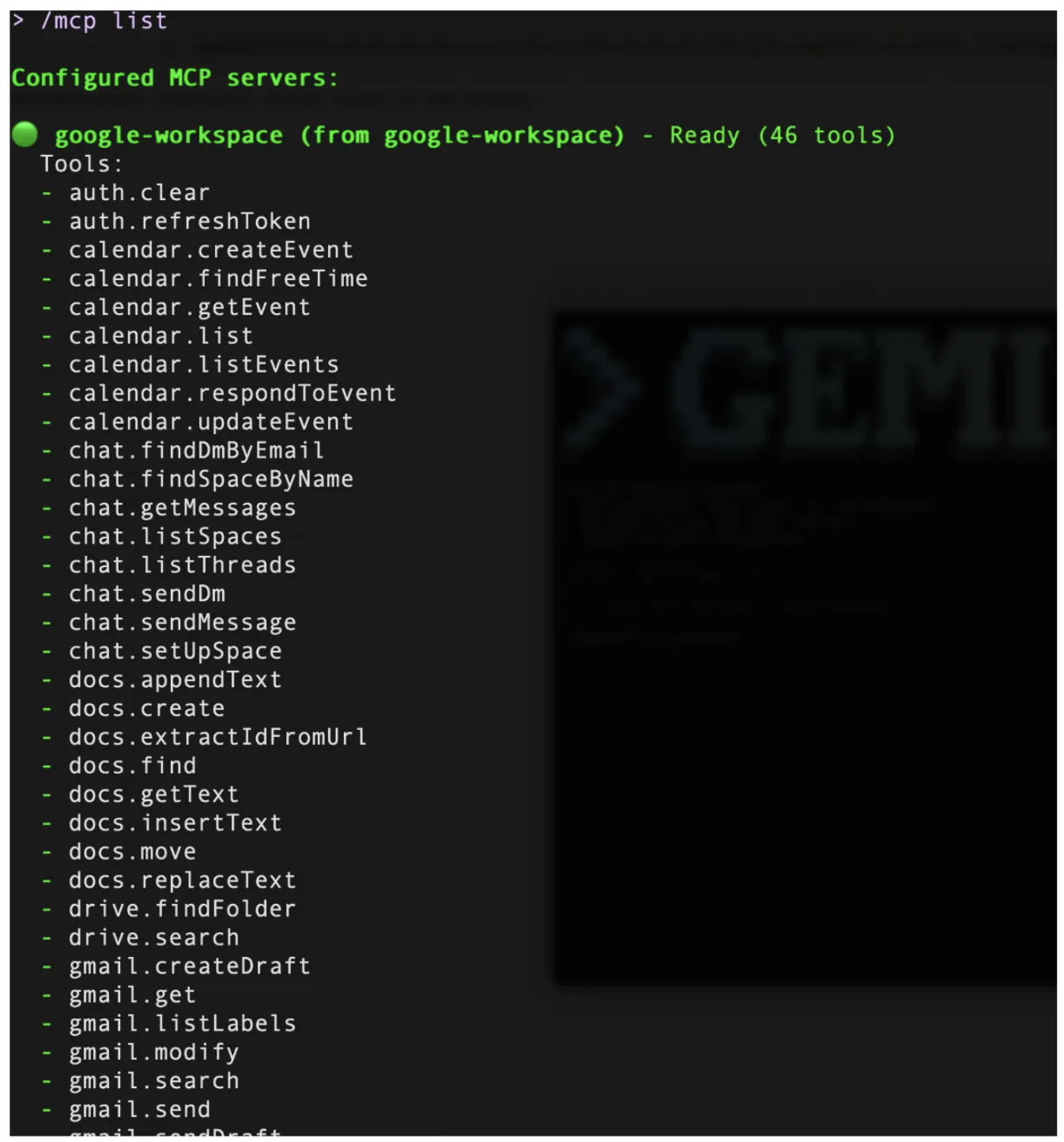
Alat Workspace
Ekstensi ini memetakan endpoint Google Workspace API tertentu ke "Alat" yang dapat dipanggil oleh LLM. Alat ini tidak acak; alat ini dipilih untuk mencakup modalitas utama kerja pengetahuan:
- Pengelolaan File (Drive)
- Penulisan Dokumen (Dokumen)
- Pengelolaan Waktu (Kalender)
- Komunikasi (Gmail/Chat)
Mari kita lihat beberapa contoh yang dapat Anda coba berdasarkan berbagai alat yang tersedia. Untuk menguji alat ini, Anda diharapkan memiliki beberapa email di akun Gmail yang terhubung, jadwal Kalender, file di Google Drive, dll.
Drive dan Dokumen : Pusat Informasi
Jika Anda memiliki dokumen desain atau dokumen menarik di Google Drive, Anda dapat mencoba menelusuri dan meringkas dokumen dengan contoh perintah seperti ini:
Search for <DOC_NAME> in Google Drive
Setelah dokumen ditemukan, Gemini CLI akan mencantumkan dokumen beserta ID Dokumennya. Kemudian, Anda dapat memintanya untuk meringkas dokumen sebagai berikut:
Summarize <DOC_ID> for me
Mari lakukan aktivitas yang biasanya kita lakukan saat kita memerlukan beberapa informasi. Kami menelusuri web, lalu menempatkan informasi yang relevan di Dokumen Google.
Pikirkan perintah seperti ini:
Lookup information on The Richat Structure (Eye of Africa) and create a 1-pager document for me with relevant information about
Perintah ini pertama-tama akan membuat Gemini CLI menjalankan alat Google Penelusuran untuk mengambil informasi dari web dan setelah mendapatkan informasi tersebut, Gemini CLI akan menyintesis informasi tersebut ke dalam dokumen 1 halaman seperti yang kita minta dan membuat Dokumen Google baru di Google Drive.
Buka Google Drive untuk akun Anda dan lihat dokumen yang dibuatnya. Dokumen di bawah ini berasal dari contoh eksekusi.

Kalender
Gunakan alat kalender yang tersedia di ekstensi untuk menjadikannya berfungsi sebagai asisten eksekutif yang mengelola waktu Anda.
Anda dapat memilih untuk menggunakan /calendar:get-schedule atau hanya menggunakan kueri bahasa alami untuk mendapatkan informasi.
Mari kita mulai dengan hal-hal mendasar untuk mengetahui jadwal Anda hari ini. Berikan perintah berikut dan perhatikan bahwa perintah tersebut mengakses kalender Anda untuk hari ini dan memberikan penyiapan acara kalender Anda untuk hari ini (Pastikan Anda telah menyiapkan beberapa acara di kalender Anda untuk hari ini).
What does my schedule look like for today?
Kemudian, Anda dapat mencoba hal berikut:
Minta slot waktu tertentu dari jadwal Anda untuk hari itu dan jika Anda puas dengan slot yang ditampilkan, Anda bahkan dapat memintanya untuk membuat acara untuk hari itu. Cobalah.
Komunikasi: Gmail dan Chat
Anda dapat menggunakan alat /gmail:search untuk menelusuri email dan mengizinkan pengambilan konteks dari rangkaian email.
Misalnya, jika Anda memiliki email tertentu yang Anda terima setiap minggu atau dari tim tertentu, dll. – coba telusuri email tersebut melalui perintah seperti ini:
/gmail:search "Project Phoenix updates"
Kemudian, Anda dapat memintanya untuk meringkas email tertentu dan mengirimkannya ke ruang Google Chat juga, melalui perintah seperti ini:
Send a chat message to <SPACE_NAME> and highlight the key points from the email.
Di atas hanyalah beberapa contoh. Pertimbangkan alur kerja yang lebih kompleks sebagai berikut:
Find the 'Project Phoenix Design Doc' in Drive,
read the section on API authentication,
and help me scaffold the middleware based on those specs.
Send a message to the ‘Core Eng' chat space letting them know the deployment is starting now.
Cara terbaik untuk menggunakan ekstensi seperti ini adalah dengan mencobanya menggunakan file, kalender, Gmail, dll. Anda sendiri dan membuat alur yang ingin Anda otomatiskan atau sekadar memiliki cara yang lebih baik untuk menghindari peralihan konteks dan menghemat waktu Anda.
8. Eksplorasi lebih lanjut
Dengan demikian, codelab kita telah selesai. Kita telah membahas apa itu Ekstensi Gemini CLI, perintah dasar untuk menggunakannya, dan kita telah menjelajahi beberapa Ekstensi : Ekstensi cloud-run dan bigquery-data-analytics.
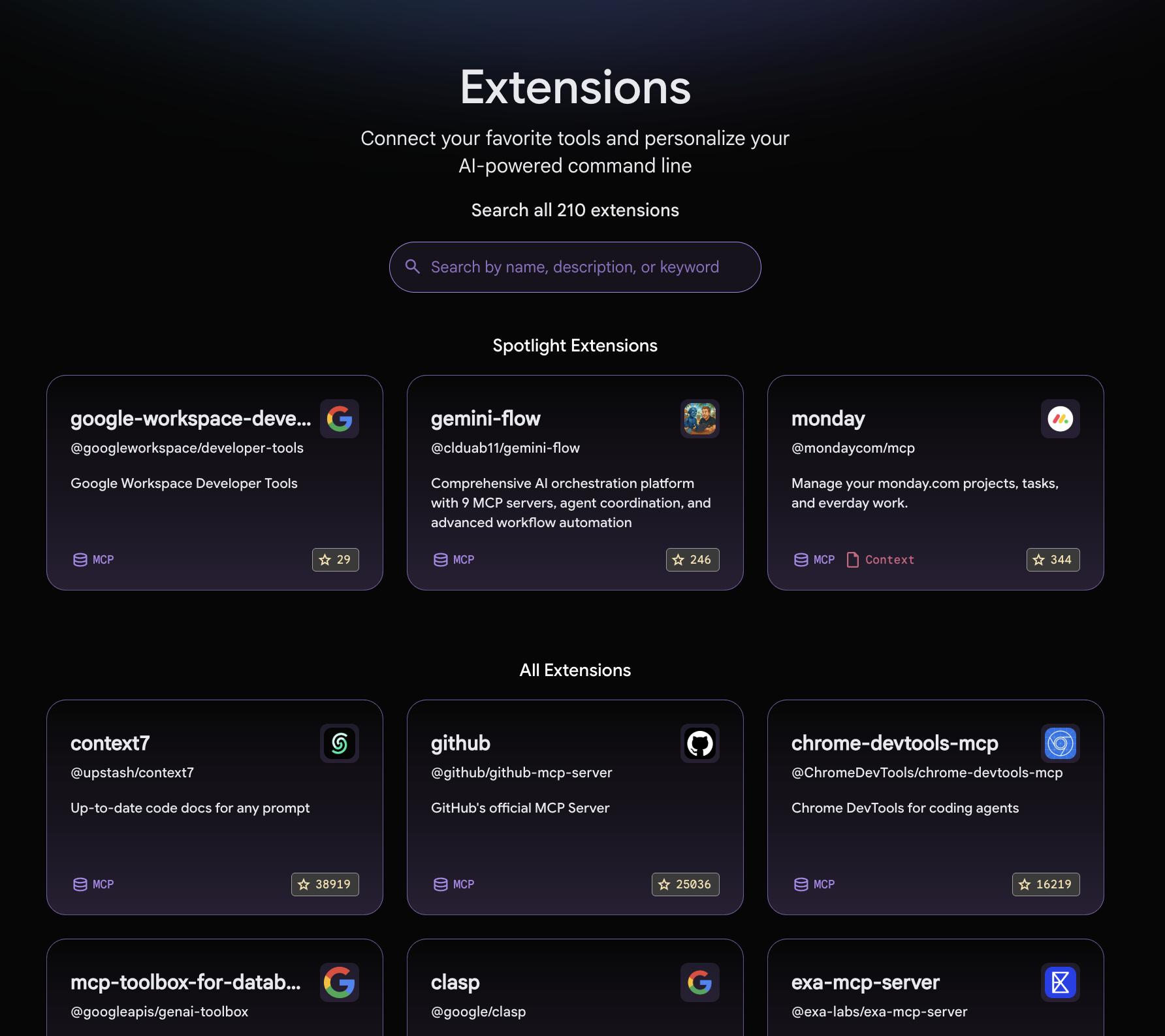
Buka Galeri Ekstensi Gemini di https://geminicli.com/extensions/ untuk menjelajahi Ekstensi yang tersedia saat ini (lebih dari 100+ pada saat penulisan) yang tersedia untuk Anda gunakan hari ini. Setiap kartu Ekstensi berisi informasi, jenis Ekstensi (MCP, Konteks, dll.) beserta link repositori GitHub dan perintah untuk menginstal ekstensi di lingkungan Anda.
9. Selamat
Selamat, Anda telah berhasil memahami Ekstensi Gemini CLI serta cara menginstal dan menggunakan berbagai Ekstensi Gemini CLI.