

1. 소개
Gemini CLI는 Gemini 모델의 기능을 명령줄에서 직접 사용할 수 있도록 지원하는 터미널용 오픈소스 AI 기반 에이전트입니다. Gemini CLI는 자체적으로도 강력하지만 Gemini CLI 확장 프로그램을 통해 진정한 잠재력을 발휘할 수 있습니다.
확장 프로그램은 Gemini CLI의 기능을 보강하는 공식적이고 표준화된 방법입니다. 확장 프로그램 이전에는 CLI를 맞춤설정하려면 settings.json와 같은 구성 파일을 수동으로 수정해야 했으며 이 과정에서 '혼란스럽고 오류가 발생하기 쉬웠습니다'.
확장 프로그램은 Gemini CLI 맞춤설정을 위한 '배송 컨테이너'로 생각하면 됩니다. Gem은 Gemini에 새로운 기술을 가르치는 데 필요한 모든 구성요소를 번들로 묶은 독립형 버전 관리 가능 패키지로, 쉽게 배포할 수 있습니다. 이 '배송 컨테이너'에는 다음이 포함될 수 있습니다.
- MCP 서버 구성: Gemini를 Google Cloud API 또는 서드 파티 서비스와 같은 외부 도구 및 API에 연결합니다.
- 컨텍스트 파일 (GEMINI.md): 모델이 새로운 도구를 효과적으로 사용하는 방법에 관한 구체적인 지침과 가이드라인을 제공하는 '플레이북'입니다.
- 맞춤 슬래시 명령어 (.toml 파일): 복잡한 다단계 프롬프트를 /deploy와 같은 간단하고 사용하기 쉬운 명령어로 캡슐화합니다.
- 도구 제한 (excludeTools): 기본 제공 도구를 사용 중지하여 더 안전하거나 집중된 환경을 만들 수 있습니다.
확장 프로그램의 핵심 가치는 Gemini CLI를 개인 어시스턴트에서 확장 가능하고 엔터프라이즈 지원 플랫폼으로 변환하는 것입니다. 팀은 전체 클라우드 스택을 단일 확장 프로그램으로 패키징하여 신규 개발자가 하나의 명령어로 생산성을 높일 수 있습니다.
이 Codelab에서는 이 강력한 생태계를 사용하는 방법을 알아봅니다. 확장 프로그램을 작성하지는 않지만 네 가지 다른 확장 프로그램을 설치하고 사용하여 터미널에 애플리케이션 배포, 보안 분석, 데이터 분석, 인프라 코드로서의 기능 기능을 추가합니다.
실행할 작업
- Gemini CLI 및 Google Cloud 필수 구성요소를 설치하고 구성합니다.
- 공식 Gemini CLI 확장 프로그램 갤러리를 둘러보고 확장 프로그램을 찾습니다.
gemini extensions명령줄 인터페이스를 사용하여 확장 프로그램을 설치, 나열, 관리합니다.- 몇 가지 Gemini CLI 확장 프로그램 살펴보기
학습할 내용
- Gemini CLI 확장 프로그램의 정의와 CLI 맞춤설정의 표준인 이유
- 확장 프로그램 갤러리 또는 GitHub URL에서 확장 프로그램을 찾아 설치하는 방법
- 키 관리 명령어의 기능:
gemini extensions install,gemini extensions list,gemini extensions update - 몇 가지 Gemini CLI 확장 프로그램 설치 및 사용
필요한 항목
- Chrome 웹브라우저
- Gmail 계정
- 결제가 사용 설정된 Cloud 프로젝트
이 Codelab은 초보자를 포함한 모든 수준의 사용자와 개발자를 대상으로 합니다. Gemini CLI에 대해 어느 정도 알고 있어야 하지만 처음부터 Gemini CLI를 설치하는 단계가 제공됩니다. Gemini CLI에 대해 자세히 알아보려면 Gemini CLI 실습 Codelab을 사용해 보세요.
2. 시작하기 전에
프로젝트 만들기
- Google Cloud 콘솔의 프로젝트 선택기 페이지에서 Google Cloud 프로젝트를 선택하거나 만듭니다.
- Cloud 프로젝트에 결제가 사용 설정되어 있어야 하므로 프로젝트에 결제가 사용 설정되어 있는지 확인하는 방법을 알아보세요.
- bq가 미리 로드되어 제공되는 Google Cloud에서 실행되는 명령줄 환경인 Cloud Shell을 사용합니다. Google Cloud 콘솔 상단에서 Cloud Shell 활성화를 클릭합니다.

- Cloud Shell에 연결되면 다음 명령어를 사용하여 이미 인증되었는지, 프로젝트가 프로젝트 ID로 설정되었는지 확인합니다.
gcloud auth list
- Cloud Shell에서 다음 명령어를 실행하여 gcloud 명령어가 프로젝트를 알고 있는지 확인합니다.
gcloud config list project
- 프로젝트가 설정되지 않은 경우 다음 명령어를 사용하여 설정합니다.
gcloud config set project <YOUR_PROJECT_ID>
- 아래에 표시된 명령어를 통해 필수 API를 사용 설정합니다. 몇 분 정도 걸릴 수 있으니 잠시 기다려 주세요.
gcloud services enable cloudresourcemanager.googleapis.com \
                       servicenetworking.googleapis.com \
                       run.googleapis.com \
                       cloudbuild.googleapis.com \
명령어가 성공적으로 실행되면 아래와 유사한 메시지가 표시됩니다.
Operation "operations/..." finished successfully.
API가 누락된 경우 구현 과정에서 언제든지 사용 설정할 수 있습니다.
gcloud 명령어 및 사용법은 문서를 참고하세요.설정하고 Gemini CLI를 실행하기 전에 추후 모든 프로젝트의 홈 폴더로 사용할 폴더를 만들어야 합니다. 홈 폴더는 Gemini CLI가 작동할 때 가장 먼저 참고하는 곳입니다. 물론 이 외에도 필요한 경우에는 사용자의 시스템에 있는 다른 폴더도 참고합니다.
샘플 폴더 (gemini-cli-projects)를 만들고 아래 표시된 명령어를 통해 해당 폴더로 이동합니다. 다른 폴더 이름을 사용하려면 그렇게 하세요.
mkdir gemini-cli-projects
해당 폴더로 이동합니다.
cd gemini-cli-projects
새 Cloud Shell 터미널에서 gemini 명령어를 통해 Gemini CLI를 직접 실행하거나 별도의 Cloud Shell 터미널에서 이미 실행되었을 수 있습니다.
Gemini CLI와의 첫 번째 상호작용
Gemini CLI 환경이 제대로 작동하는지 확인해야 하므로 아래와 같이 첫 번째 프롬프트를 입력합니다.
Give me a famous quote on Artificial Intelligence and who said that?
쿼리 결과로 GoogleSearch 도구 (Gemini CLI의 기본 제공 도구)가 호출된 것을 볼 수 있습니다. 즉, 웹에서 가져온 정보를 기반으로 대답을 제공하는 Gemini CLI의 강력한 기본 제공 도구 중 하나인 GoogleSearch를 이미 사용한 것입니다. 질문에 대한 대답이 표시됩니다.
다음으로 확장 프로그램을 살펴보겠습니다.
3. 확장 프로그램이란 무엇인가요?
확장 프로그램은 독립적이고 버전 관리가 가능하며 쉽게 배포할 수 있는 패키지입니다. 특정 워크플로에 필요한 모든 것을 단일하고 깔끔한 패키지로 번들링하는 Gemini CLI 맞춤설정을 위한 '배송 컨테이너'라고 생각하면 됩니다.
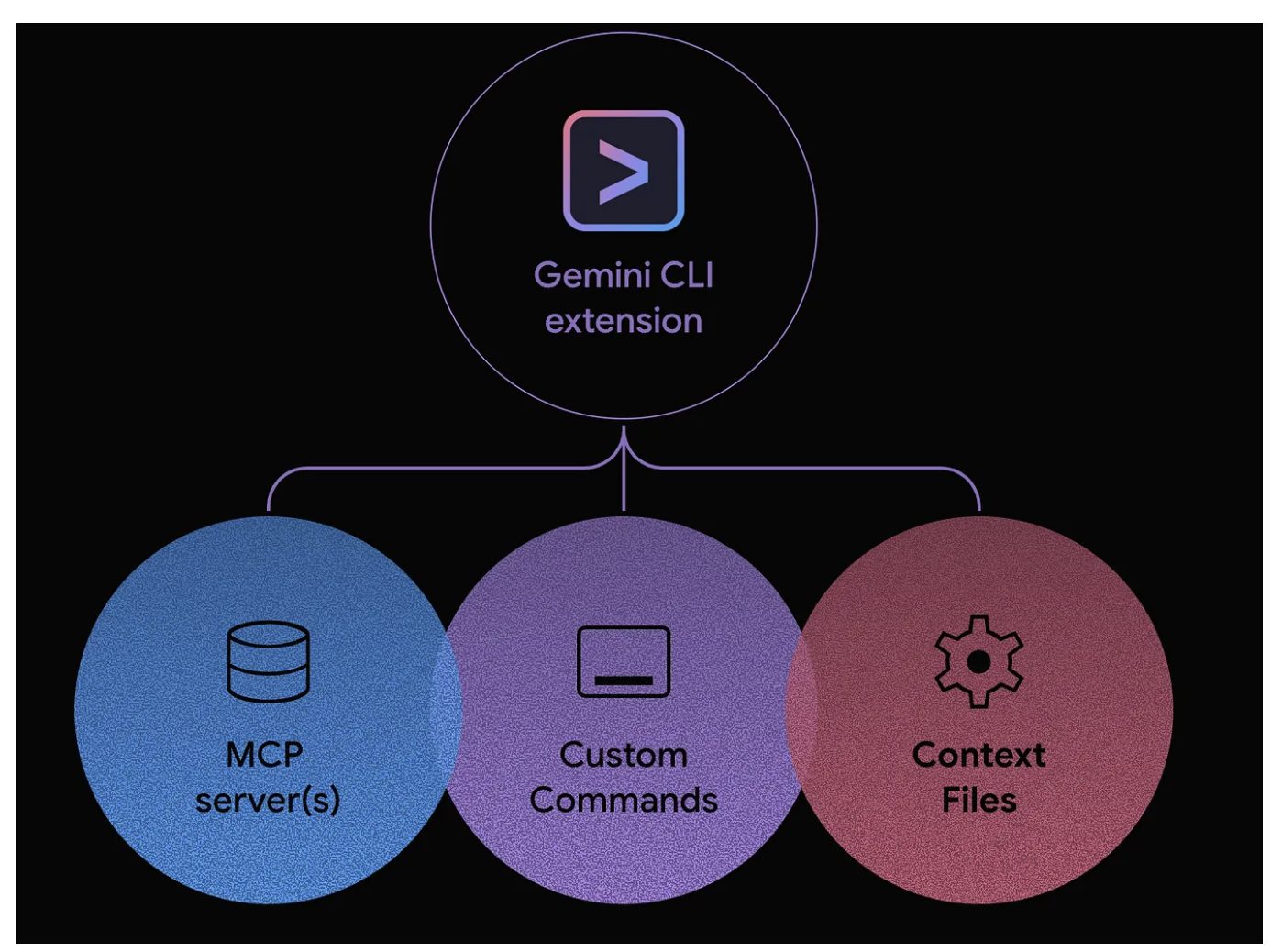
확장 프로그램은 다음의 조합을 번들로 묶을 수 있습니다.
- 커스텀 슬래시 명령어(.toml 파일)
- MCP 서버 구성 (이전에는 settings.json에 있었음)
- 모델에 구체적인 요청 사항과 가이드라인을 제공하는 컨텍스트 파일 (GEMINI.md)
- 더 안전하고 집중도 높은 환경을 조성하기 위한 도구 제한 (excludeTools)
확장을 사용해야 하는 이유 핵심 이점
맞춤설정에 확장 프로그램을 사용하면 다음과 같은 강력한 이점이 있습니다.
- 단일 명령어 설치: 매우 중요합니다. 여러 단계의 수동 설정 대신 사용자는
gemini extensions install <URL>또는gemini extensions install --path=some/local/path단일 명령으로 완전하고 복잡한 도구 모음을 설치할 수 있습니다. 위 명령어의 <URL>은 확장 프로그램을 호스팅한 GitHub URL일 수 있습니다. - 간소화된 배포: 단일 Git 저장소 URL을 공유하는 것만큼 쉽게 작업을 공유할 수 있습니다. 개별 파일과 구성 스니펫을 더 이상 전달하지 않아도 됩니다.
- 버전 관리 및 종속 항목 관리: 확장 프로그램은 일반적으로 Git 저장소에서 호스팅되므로 버전 제어를 무료로 이용할 수 있습니다. 확장 프로그램을 최신 버전으로 업데이트하는
gemini extensions update command가 있습니다. - 검색 가능성 및 생태계: 확장 프로그램은 VS Code 또는 Chrome의 마켓과 마찬가지로 풍부하고 개방적인 생태계의 기반입니다. 확장 프로그램 메커니즘은 이러한 확장 프로그램을 검토, 다운로드할 수 있는 미래의 마켓플레이스의 기반이 될 수 있습니다.
확장 프로그램 프레임워크의 도입은 Gemini CLI가 강력한 독립형 도구에서 진정한 확장 가능한 플랫폼으로 발전하고 있음을 명확하게 보여줍니다.
4. 확장 프로그램 기본사항 이해하기
이 섹션에서는 확장 프로그램 생태계의 사용자 대상 부분인 확장 프로그램 찾기 및 확장 프로그램 관리를 다룹니다.
확장 프로그램 갤러리 살펴보기
확장 프로그램 갤러리는 모든 공식 Google 제작 확장 프로그램과 서드 파티 확장 프로그램을 찾을 수 있는 중앙 마켓플레이스입니다.
- 브라우저에서
https://geminicli.com/extensions/browse/URL을 엽니다. - 이 갤러리는 생태계의 검색 가능성 엔진입니다. GitHub, Redis, DynaTrace와 같은 회사의 확장 프로그램을 통해 사용 가능한 도구의 폭을 확인할 수 있습니다.
- 아래로 스크롤하여 Cloud Run 확장 프로그램 카드를 찾습니다.
- 카드에는 설명, 작성자 (Google), 원클릭
Copy install명령 버튼이 표시됩니다. 확장의 설치 명령어를 가져오는 가장 간단한 방법입니다.
Gemini CLI 확장 프로그램 - 관리 명령어
gemini extensions 명령어는 로컬 확장 프로그램을 관리하는 진입점입니다.
터미널에서 실행하여 사용 가능한 명령어 목록을 확인합니다.

명령어는 간단하며 (설치/제거, 목록, 업데이트, 사용 설정/사용 중지 등) 이 Codelab에서는 이러한 명령어 중 일부를 사용합니다.
현재 상태 확인하기
무언가를 설치하기 전에 '클린 슬레이트'를 확인해 보겠습니다.
gemini extensions list명령어를 실행합니다.- 아직 확장 프로그램이 설치되지 않았음을 확인하는 다음과 같은 출력이 표시됩니다.
No extensions installed.
5. Cloud Run 확장 프로그램 (앱 배포)
Gemini CLI 확장 프로그램 갤러리에서 사용할 수 있는 Cloud Run 확장 프로그램은 애플리케이션을 Cloud Run에 배포할 수 있는 MCP 서버입니다.
확장 프로그램 갤러리의 Cloud Run 확장 프로그램 카드는 아래와 같습니다.
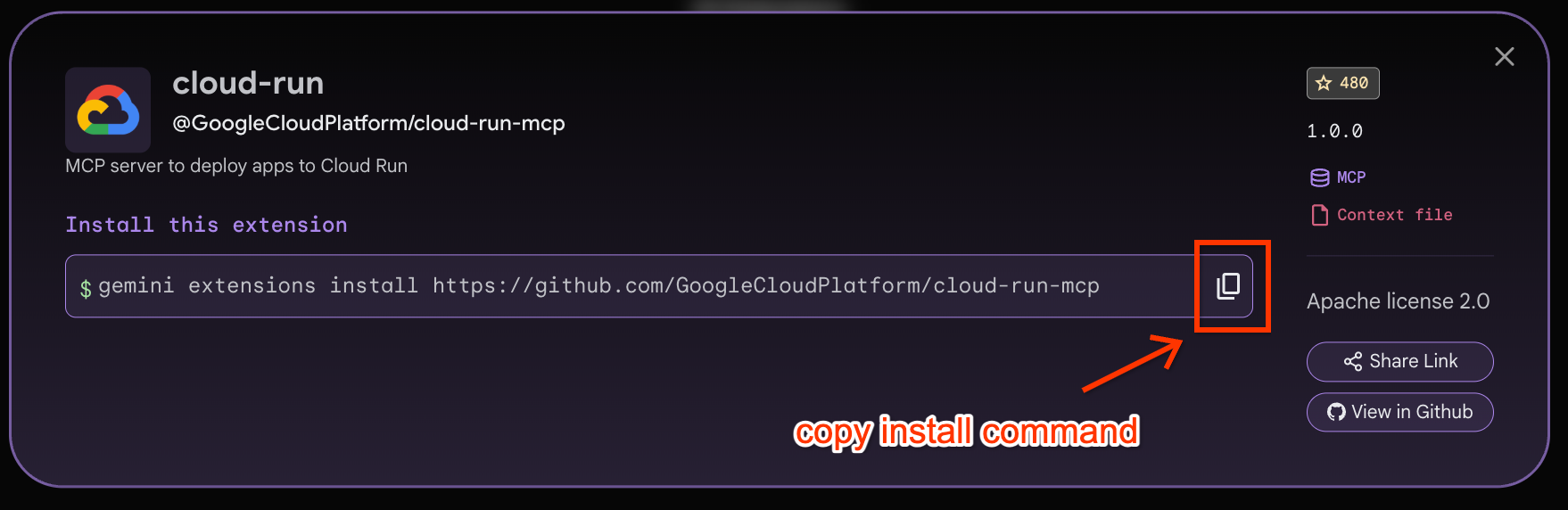
먼저 위에 표시된 대로 설치 명령어 복사를 클릭하여 Cloud Run 확장 프로그램을 설치합니다. 그런 다음 해당 명령어를 Cloud Shell 터미널에 붙여넣습니다 (다음과 유사해야 함).
gemini extensions install https://github.com/GoogleCloudPlatform/cloud-run-mcp
위 명령어를 실행하면 확인이 필요하다는 메시지가 표시됩니다. 승인해 주세요. 그러면 Cloud Run 확장 프로그램이 성공적으로 설치됩니다.
Installing extension "cloud-run".
**Extensions may introduce unexpected behavior. Ensure you have investigated the extension source and trust the author.**
This extension will run the following MCP servers:
  * cloud-run (local): npx -y @google-cloud/cloud-run-mcp
This extension will append info to your gemini.md context using gemini-extension/GEMINI.md
Do you want to continue? [Y/n]: Y
Extension "cloud-run" installed successfully and enabled.
이제 gemini extensions list 명령어를 실행하면 아래와 같이 Cloud Run 확장 프로그램이 설치되어 표시됩니다.
✓ cloud-run (1.0.0)
 Path: <HOME_FOLDER>/.gemini/extensions/cloud-run
 Source: https://github.com/GoogleCloudPlatform/cloud-run-mcp (Type: github-release)
 Release tag: v1.5.0
 Enabled (User): true
 Enabled (Workspace): true
 Context files:
  <HOME_FOLDER>/.gemini/extensions/cloud-run/gemini-extension/GEMINI.md
 MCP servers:
  cloud-run
지금 Gemini CLI를 실행하고 /mcp 명령어를 실행하면 다음과 같이 표시됩니다.
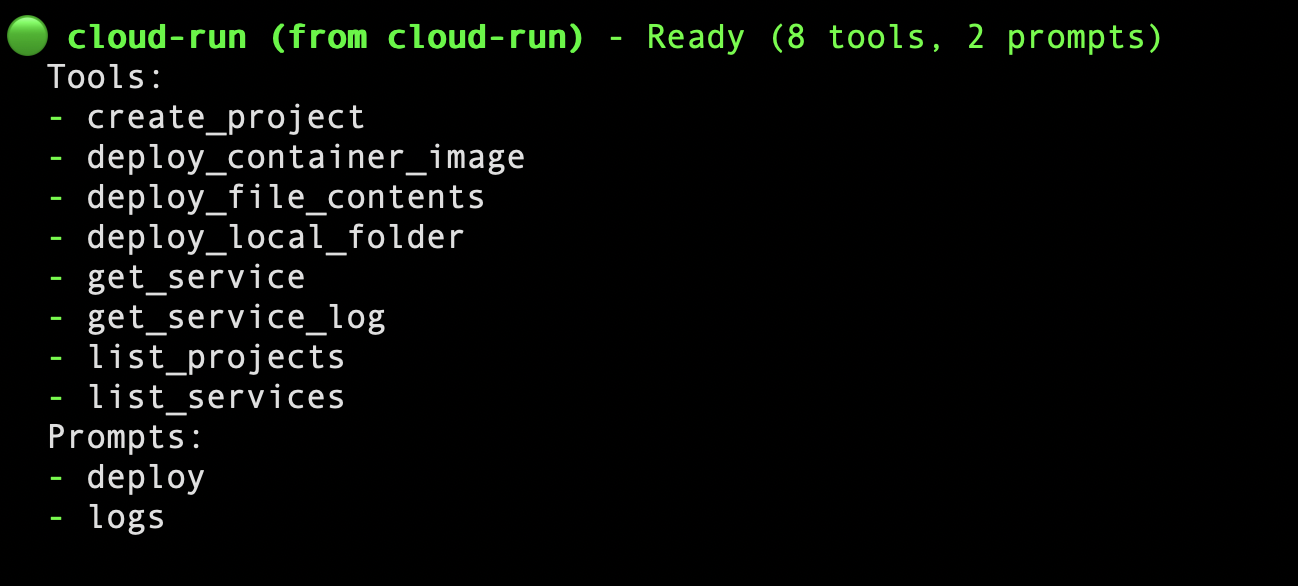
이제 Cloud Shell로 돌아가 애플리케이션을 배포해 보겠습니다. 이를 위해 먼저 Cloud Run에 배포할 간단한 애플리케이션이 필요합니다. 아래 단계를 따르세요.
이전에 만든 폴더(gemini-cli-projects)에 있는지 확인합니다. 이 폴더 안에 gemini-cloud-run라는 다른 폴더를 만들고 이 폴더로 이동합니다.
mkdir gemini-cloud-run

cd gemini-cloud-run
이제 이 폴더에 두 개의 파일 (app.py 및 requirements.txt 파일)을 만듭니다. 콘텐츠는 아래에 나와 있습니다.
app.py
from flask import Flask
app = Flask(__name__)
@app.route('/')
def hello_world():
  return 'Hello from Gemini and Cloud Run!'
if __name__ == "__main__":
  app.run(debug=True, host='0.0.0.0', port=8080)
requirements.txt
Flask
gunicorn
이제 gemini-cloud-run 폴더에서 Gemini CLI를 실행하고 터미널이 준비되면 다음 프롬프트를 입력합니다.
/deploy --project="PROJECT_ID" --location="PROJECT_LOCATION" --name="SERVICE_NAME"
PROJECT_ID (Google Cloud 프로젝트 ID), PROJECT_LOCATION, SERVICE_NAME를 지정해야 합니다. 이를 제공하지 않으면 Cloud Run 명령어가 적절한 도구를 호출하여 선택할 수 있도록 지원합니다.
이 프로세스의 일환으로 설치한 Cloud Run MCP 서버 확장 프로그램에서 올바른 도구를 선택합니다. 예를 들어 다음과 같은 메시지가 표시됩니다.
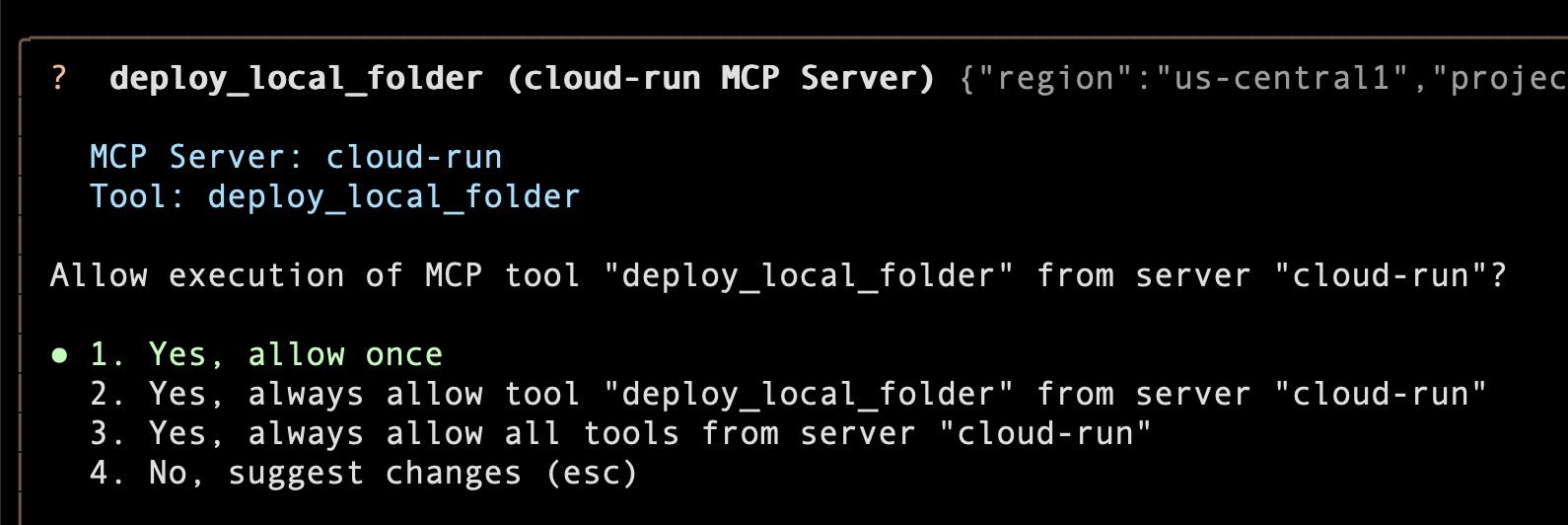
도구 사용을 허용하세요.
작업이 끝났습니다. 이제 Gemini CLI에는 도구를 실행하는 데 필요한 모든 정보와 권한이 있습니다. 이제 Docker 이미지를 빌드하고, Artifact Registry에 푸시하고, 새 Cloud Run 서비스를 구성하고 배포하는 전체 배포 파이프라인이 실행됩니다.
잠시 후 (실제로 2~3분) 서비스 URL이 포함된 성공 메시지가 표시됩니다. 샘플 실행은 아래와 같습니다.
The Cloud Run service SERVICE_NAME has been deployed from the current folder in project PROJECT_ID.
  You can view the service in the Cloud Console: https://console.cloud.google.com/run/detail/PROJECT_LOCATION/SERVICE_NAME?project=PROJECT_ID
  The service is accessible at: https://SERVICE_NAME-SOME-ID.a.run.app
링크를 클릭하세요. 홈페이지를 제공하는 Flask 앱이 표시됩니다.

이 예에서는 gcloud CLI 명령어의 복잡성을 완전히 캡슐화하고 모든 세부정보를 간단하게 처리하는 Gemini CLI 확장 프로그램 (이 경우 Cloud Run)의 기능을 보여줍니다.
Cloud Run MCP 서버의 다른 도구도 자유롭게 살펴보세요.
6. BigQuery 확장 프로그램 (대규모 데이터 세트 분석)
이 튜토리얼을 따라 진행하려면 다음이 필요합니다.
- BigQuery API가 사용 설정된 Google Cloud 프로젝트
- IAM 권한:
- BigQuery 사용자 (roles/bigquery.user)
- 이 명령어를 실행하여
BIGQUERY_PROJECT환경 변수를 설정합니다. BigQuery 작업을 실행할 프로젝트입니다. 데이터가 있는 프로젝트와 동일하지 않아도 됩니다 (동일할 수도 있음).
export BIGQUERY_PROJECT=<YOUR_GCP_PROJECT_ID>
- 아래 명령어를 통해 BigQuery 데이터 분석 확장 프로그램을 설치합니다. 설치 권한을 부여하세요. 설치가 완료되면 설정에
cloud-run및bigquery-data-analytics의 두 확장 프로그램이 설치됩니다.
gemini extensions install https://github.com/gemini-cli-extensions/bigquery-data-analytics
- 다음 명령어를 통해 Gemini CLI를 다시 실행해 보겠습니다.
gemini
터미널에서 Gemini CLI가 실행됩니다. 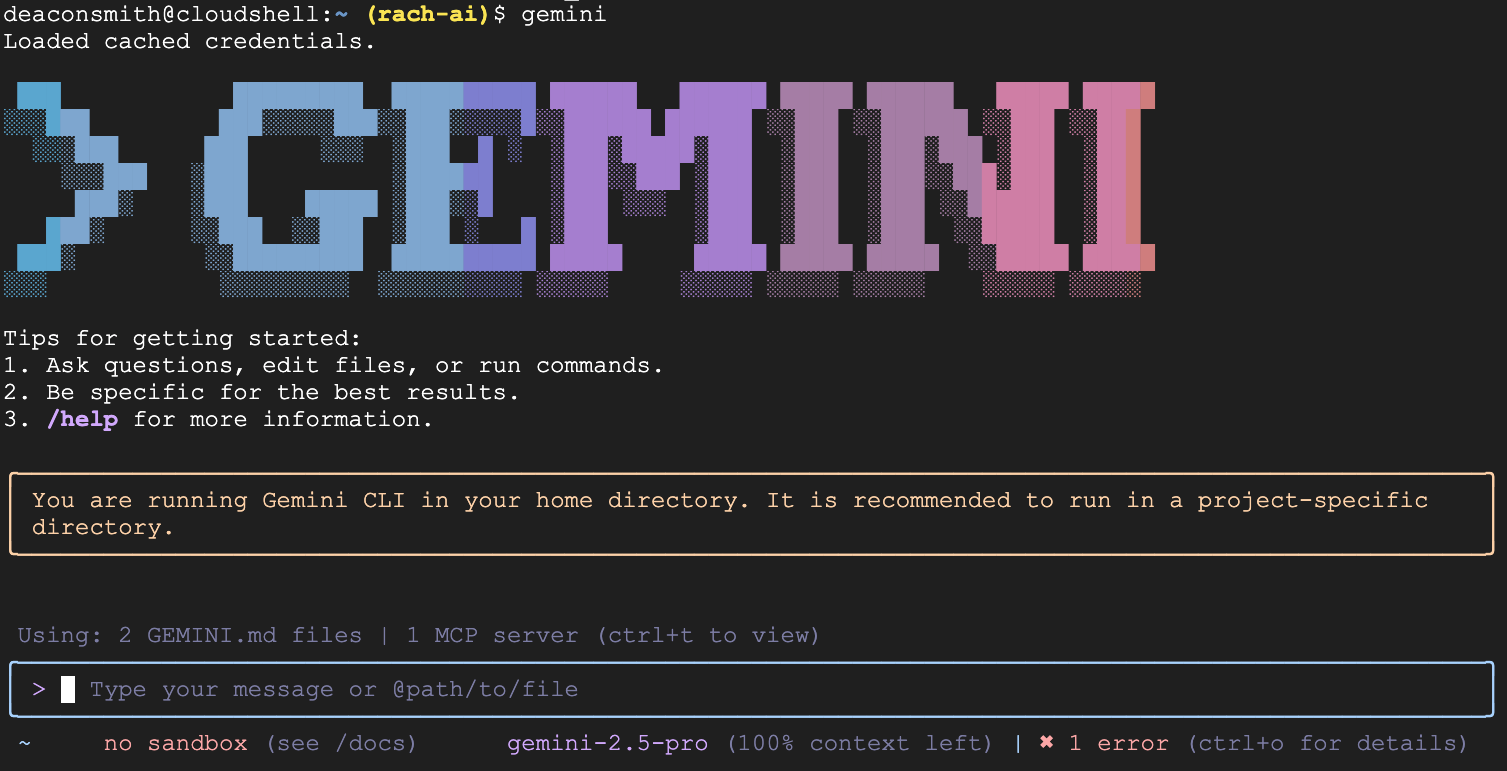
다음 명령어는 Gemini CLI 터미널에 입력해야 합니다.
- 아래 슬래시 명령어를 입력하여 BigQuery 확장 프로그램이 설치되어 사용할 준비가 되었는지 확인합니다.
/extensions list
bigquery-data-analytics 확장 프로그램도 표시됩니다.

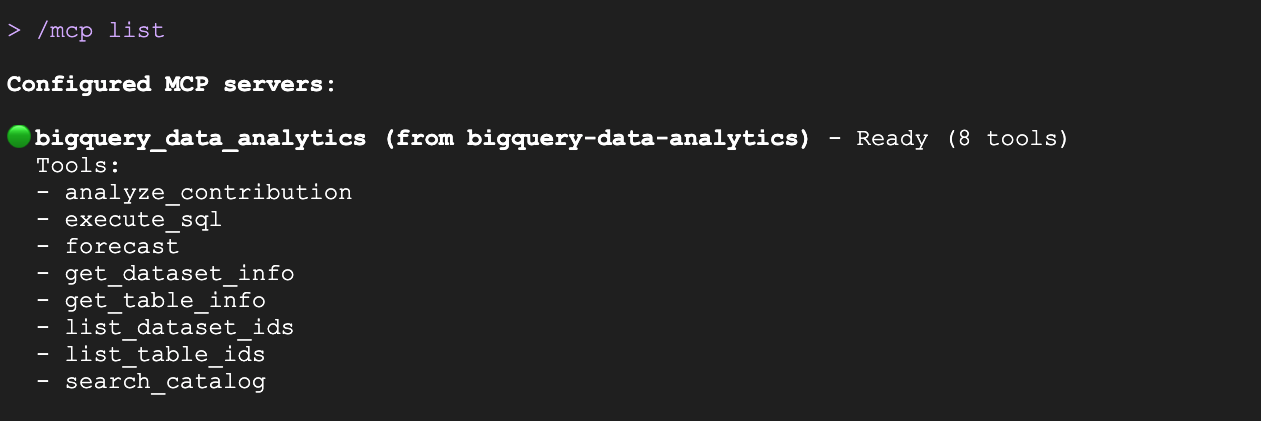
- 아래 명령어를 실행하여 사용 가능한 도구를 확인합니다.
/mcp list
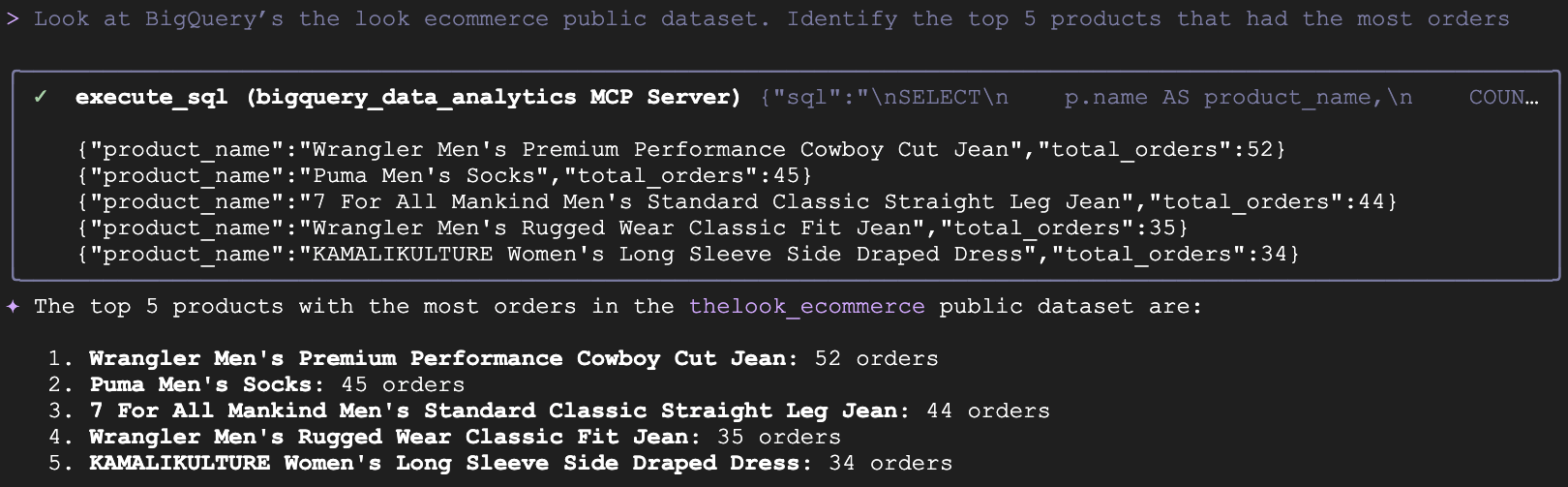
- 공개 BigQuery 데이터 세트인 look ecommerce에 대해 기본적인 분석 질문을 해 보겠습니다. 이 데이터 세트에는 가상의 의류 이커머스 사이트의 고객, 제품, 주문에 관한 데이터가 있습니다. Gemini CLI에 다음 프롬프트를 입력합니다.
Look at BigQuery's the look ecommerce public dataset. Identify the top 5 products that had the most orders.
- Gemini CLI에서 BigQuery 도구 실행을 허용할지 묻습니다. 계속하려면 세 번째 옵션인
Yes, always allow all tools from server "bigquery_data_analytics"을 선택합니다.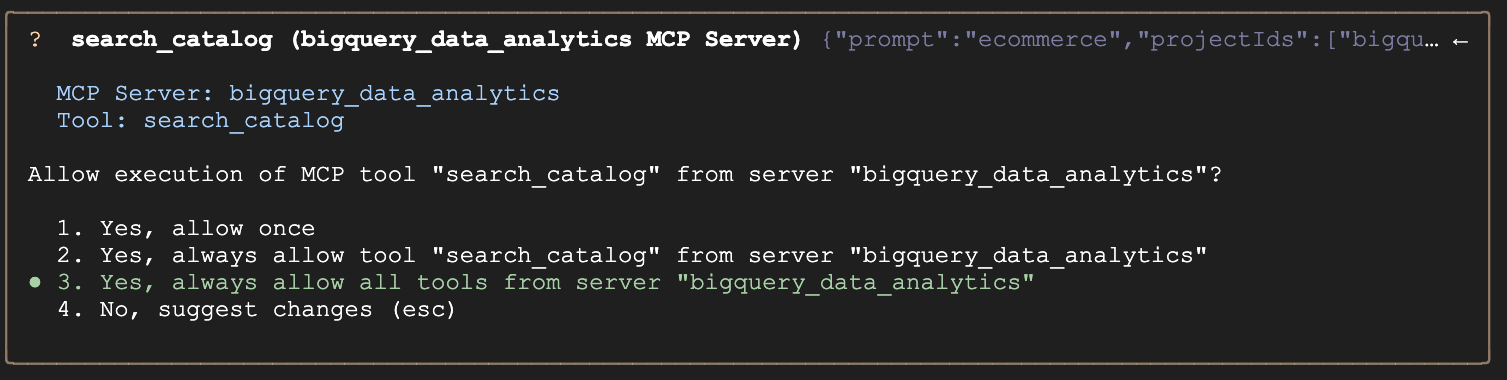
- 내부적으로 Gemini는 적절한 SQL 쿼리를 생성하고,
execute_sql도구를 호출하고, 데이터와 함께 자연어 응답을 반환합니다.
- 이제 Gemini에게 이전 데이터를 기반으로 제품의 반품 비율을 예측해 달라고 요청합니다. 이 명령의 경우 Gemini CLI는 이 예측을 만들기 위해 장황한 SQL을 생성하려고 시도해서는 안 됩니다. 대신 MCP 서버에서
forecast도구를 호출해야 합니다. 이 도구는 내부적으로 BigQuery의 AI.Forecast를 사용합니다.
Forecast what the return rate will be next month.
- 다음과 같은 응답이 표시됩니다.

7. Google Workspace 확장 프로그램 (일상적인 워크플로)
Google Workspace 확장 프로그램은 Docs, Chat, Calendar, Drive 등의 Google Workspace 애플리케이션과 통합되는 MCP 서버로 제공됩니다. 이 확장 프로그램의 주요 기능은 로컬 실행 모델입니다. MCP 서버는 클라우드가 아닌 사용자의 머신에서 실행됩니다. 사용자 자신의 OAuth 사용자 인증 정보를 사용하여 Google API와 직접 통신합니다.
주의: Gemini는 명령어와 이메일 내 텍스트를 구분할 수 없습니다. 이를 통해 공격자는 Gemini가 사용자의 동의 없이 데이터를 도용, 수정 또는 삭제하도록 속일 수 있는 악성 명령어를 수신 메시지에 숨길 수 있습니다. 조심하세요.
확장 프로그램 갤러리의 Google Workspace 확장 프로그램 카드는 아래와 같습니다.
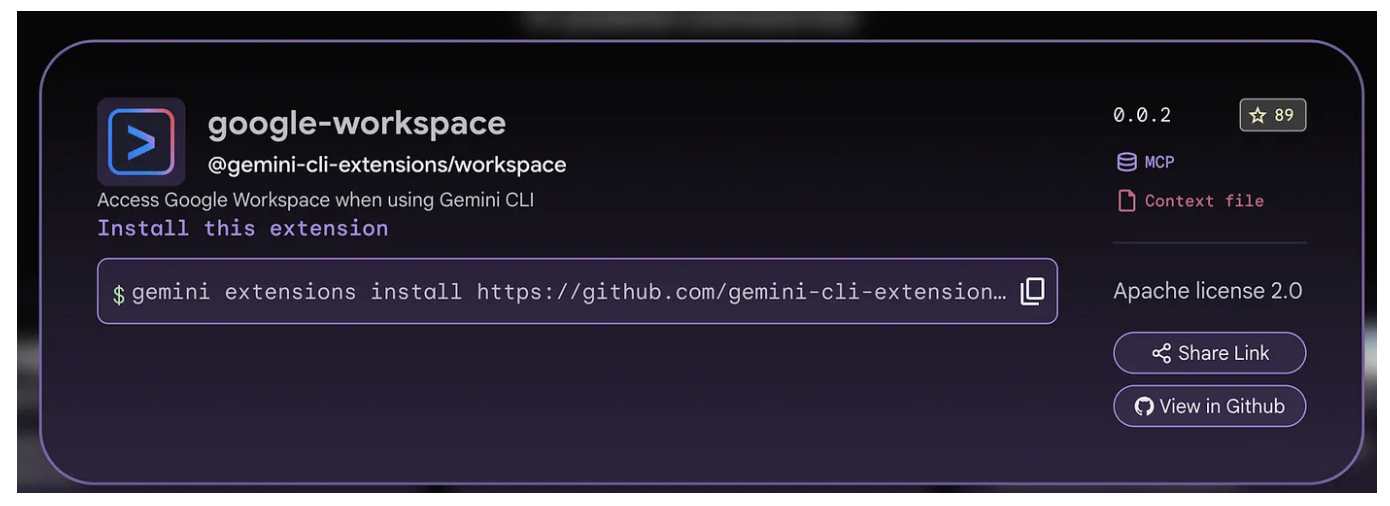
Google Workspace 확장 프로그램을 설치하려면 복사 버튼을 클릭하고 Cloud Shell 터미널에 해당 명령어를 붙여넣습니다 (다음과 유사해야 함).
gemini extensions install https://github.com/gemini-cli-extensions/workspace
위 명령어를 실행하면 확인이 필요하다는 메시지가 표시됩니다. 승인해 주세요. 그러면 Google Workspace 확장 프로그램이 성공적으로 설치됩니다.
이제 gemini extensions list 명령어를 실행하면 아래와 같이 Google Workspace 확장 프로그램이 설치된 것을 확인할 수 있습니다 (또는 유사한 출력).
✓ google-workspace (v0.0.3)
 ID: 40be7ad1253320a38aba2f107f21349b41a458416fd4616550c832ff1d3b7dce
 name: a1f88ed96997755f9cd591bb26d8e1087e5969979caabe19fcde7b3544ea1a1e
 Path: /Users/romin/.gemini/extensions/google-workspace
 Source: https://github.com/gemini-cli-extensions/workspace (Type: github-release)
 Release tag: v0.0.3
 Enabled (User): true
 Enabled (Workspace): true
 Context files:
  /Users/romin/.gemini/extensions/google-workspace/WORKSPACE-Context.md
 MCP servers:
  google-workspace
지금 Gemini CLI를 실행하면 이 확장 프로그램의 설정 프로세스에서 가장 중요한 단계인 인증을 수행해야 합니다. 정적 API 키를 사용할 수 있는 간단한 스크립트와 달리 Workspace 확장 프로그램은 사용자를 대신하여 승인된 에이전트 역할을 하므로 민감한 범위 (Drive, Mail, Calendar)에 액세스해야 합니다.
확장 프로그램이 OAuth 2.0 플로우를 시작합니다. 계정을 선택하면 Google에서 확장 프로그램이 요청하는 권한 (범위) 목록을 표시합니다. 이러한 권한은 광범위하며 아래와 같은 주요 권한이 포함됩니다.
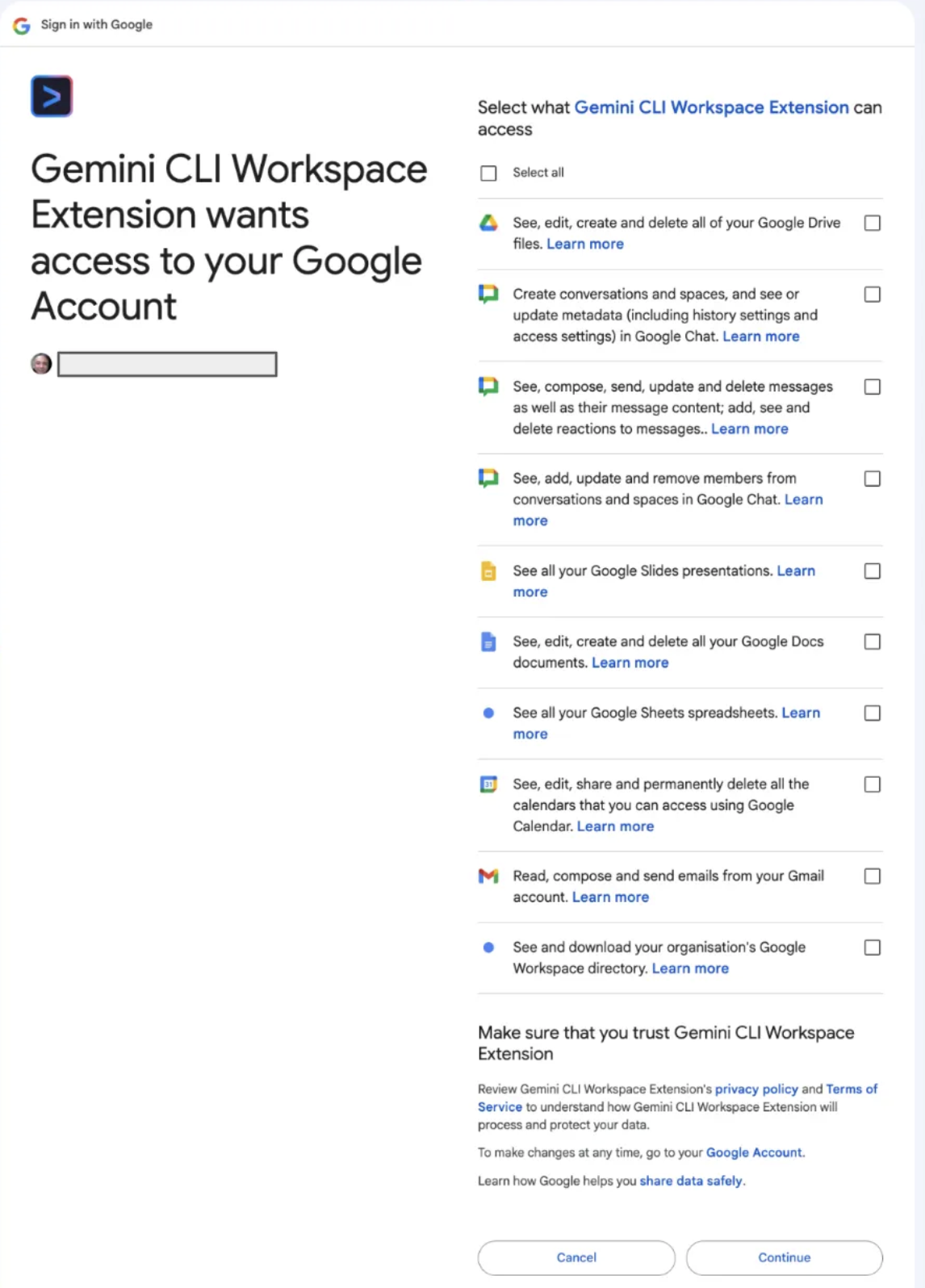
이 OAuth 2.0 댄스를 완료하면 모든 설정이 완료됩니다.
Gemini를 실행한 다음 /mcp list 명령어를 사용하여 확장 프로그램이 성공적으로 설치되었는지 확인할 수 있습니다. 확장 프로그램이 설치되어 있고 명령어가 MCP 도구로 노출되었음을 보여줍니다. 스크린샷은 아래와 같습니다.
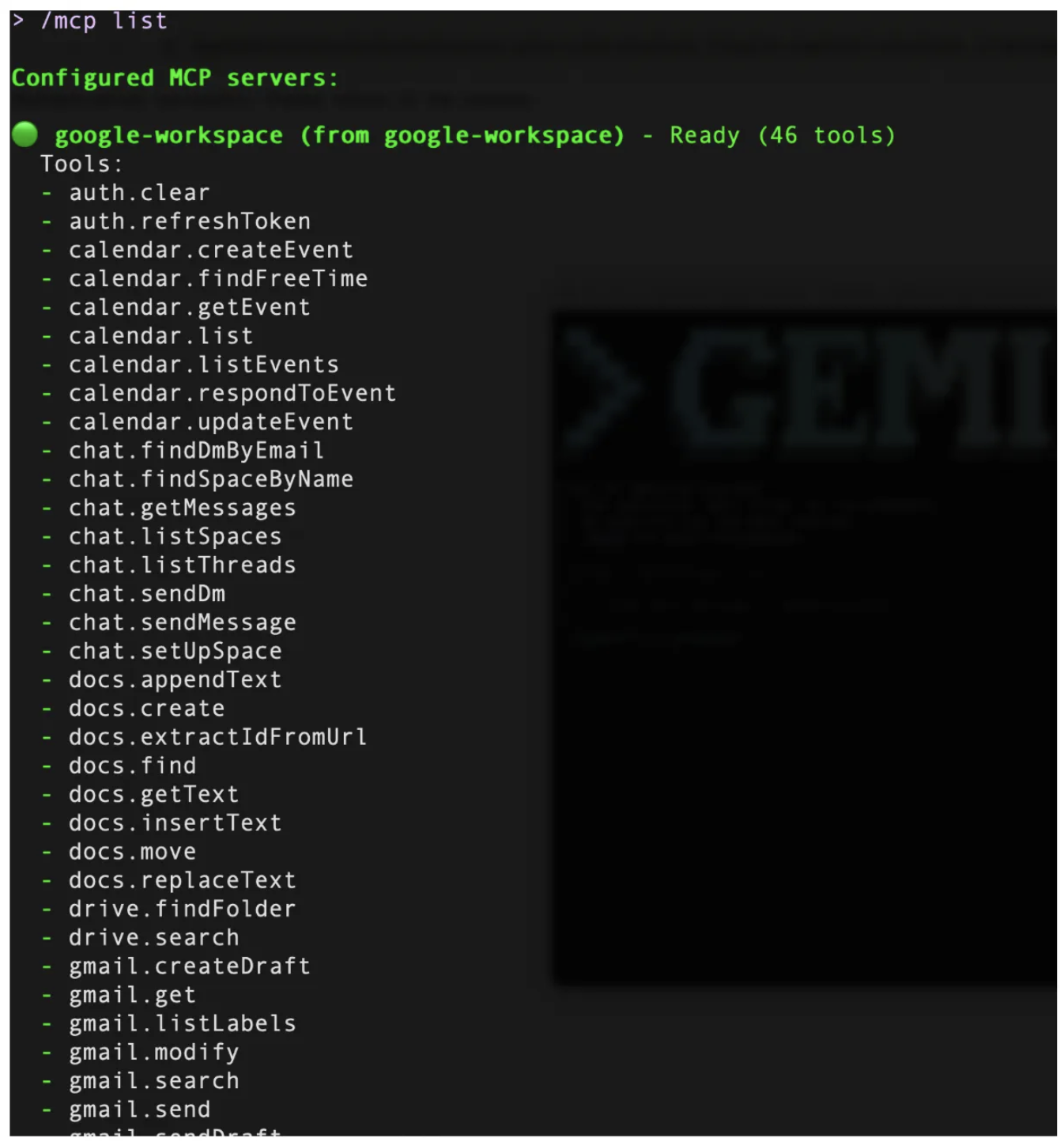
Workspace 도구
확장 프로그램은 특정 Google Workspace API 엔드포인트를 LLM이 호출할 수 있는 '도구'에 매핑합니다. 이러한 도구는 무작위로 선택된 것이 아니라 지식 작업의 기본 양식을 다루도록 선별되었습니다.
- 파일 관리 (Drive)
- 문서 작성 (Docs)
- 시간 관리 (캘린더)
- 커뮤니케이션 (Gmail/Chat)
사용 가능한 다양한 도구를 기반으로 시도해 볼 수 있는 몇 가지 예를 살펴보겠습니다. 이러한 도구를 테스트하려면 연결된 Gmail 계정에 이메일, Calendar 일정, Google Drive의 파일 등이 있어야 합니다.
Drive 및 Docs : 기술 자료
Google Drive에 설계 문서나 흥미로운 문서가 있는 경우 다음과 같은 샘플 프롬프트로 문서를 검색하고 요약해 보세요.
Search for <DOC_NAME> in Google Drive
문서가 발견되면 Gemini CLI에 문서와 문서 ID가 나열됩니다. 그런 다음 다음과 같이 문서 요약을 요청할 수 있습니다.
Summarize <DOC_ID> for me
정보가 필요할 때 일반적으로 하는 활동을 해 보겠습니다. 웹을 검색한 다음 관련 정보를 Google 문서에 넣습니다.
다음과 같은 프롬프트를 생각해 보세요.
Lookup information on The Richat Structure (Eye of Africa) and create a 1-pager document for me with relevant information about
이 프롬프트로 인해 Gemini CLI가 먼저 Google 검색 도구를 실행하여 웹에서 정보를 가져오고, 정보를 가져오면 요청한 대로 해당 정보를 1페이지 문서로 합성하고 Google Drive에 새 Google 문서를 만듭니다.
계정의 Google Drive를 방문하여 생성된 문서를 확인하세요. 아래 문서는 샘플 실행에서 가져온 것입니다.

Calendar
확장 프로그램에서 제공되는 캘린더 도구를 사용하여 시간을 관리하는 비서 역할을 하도록 설정하세요.
/calendar:get-schedule를 사용하거나 자연어 쿼리만 사용하여 정보를 얻을 수 있습니다.
가장 기본적인 사항부터 시작하여 오늘의 일정을 확인해 보겠습니다. 다음 프롬프트를 입력하면 오늘 캘린더에 액세스하여 오늘의 캘린더 일정을 알려줍니다 (오늘 캘린더에 몇 가지 일정이 설정되어 있어야 함).
What does my schedule look like for today?
그런 다음 다음을 시도해 볼 수 있습니다.
하루 일정에서 특정 시간대를 요청하고, 제시된 시간대가 마음에 들면 해당 시간대에 일정을 만들어 달라고 요청할 수도 있습니다. 지금 바꿔 보세요.
커뮤니케이션: Gmail 및 Chat
/gmail:search 도구를 사용하여 이메일을 검색하고 이메일 대화목록에서 컨텍스트를 가져올 수 있습니다.
예를 들어 매주 또는 특정 팀에서 수신하는 이메일이 있는 경우 다음과 같은 프롬프트를 통해 해당 이메일을 검색해 보세요.
/gmail:search "Project Phoenix updates"
그런 다음 다음과 같은 프롬프트를 통해 특정 메일을 요약하고 Google Chat 스페이스로 전송하도록 요청할 수 있습니다.
Send a chat message to <SPACE_NAME> and highlight the key points from the email.
위 예시는 일부에 불과하며, 더 많은 대상이 포함될 수 있습니다. 다음과 같이 더 복잡한 워크플로를 고려하세요.
Find the 'Project Phoenix Design Doc' in Drive,
read the section on API authentication,
and help me scaffold the middleware based on those specs.
Send a message to the ‘Core Eng' chat space letting them know the deployment is starting now.
이러한 확장 프로그램을 사용하는 가장 좋은 방법은 자신의 파일, 캘린더, Gmail 등으로 사용해 보면서 자동화하고 싶은 흐름을 만들거나 단순히 컨텍스트 전환을 피하고 시간을 절약하는 더 나은 방법을 찾는 것입니다.
8. 추가 탐색
이로써 Gemini CLI 확장 프로그램의 정의, 확장 프로그램과 함께 작동하는 기본 명령어, cloud-run 및 bigquery-data-analytics 확장 프로그램 등 몇 가지 확장 프로그램을 살펴본 Codelab이 완료되었습니다.
https://geminicli.com/extensions/에서 Gemini 확장 프로그램 갤러리를 방문하여 현재 사용할 수 있는 확장 프로그램 (작성 시점 기준 100개 이상)을 살펴보세요. 각 확장 프로그램 카드에는 정보, 확장 프로그램 유형 (MCP, 컨텍스트 등), GitHub 저장소 링크, 환경에 확장 프로그램을 설치하는 명령어가 포함되어 있습니다.
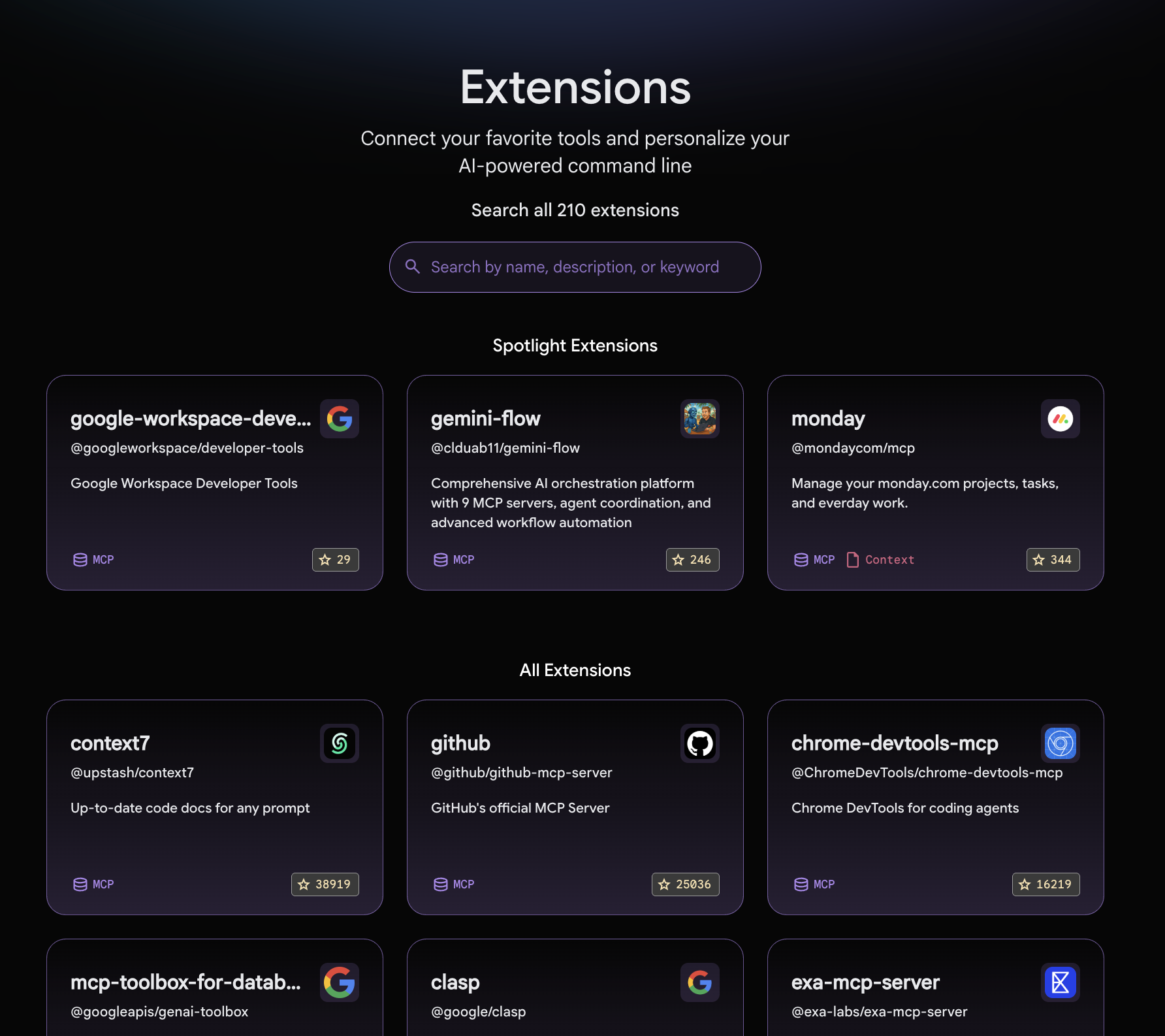
9. 축하합니다
Gemini CLI 확장 프로그램과 다양한 Gemini CLI 확장 프로그램을 설치하고 사용하는 방법을 이해하셨습니다.