

1. Wprowadzenie
Interfejs wiersza poleceń Gemini to agent AI o otwartym kodzie źródłowym, który udostępnia możliwości modeli Gemini bezpośrednio w wierszu poleceń. Sam w sobie jest potężnym narzędziem, ale jego prawdziwy potencjał można wykorzystać dzięki dodatkom do interfejsu wiersza poleceń Gemini.
Rozszerzenia to oficjalny i standardowy sposób na zwiększenie możliwości interfejsu wiersza poleceń Gemini. Przed wprowadzeniem rozszerzeń dostosowywanie interfejsu wiersza poleceń często wymagało ręcznej edycji plików konfiguracyjnych, takich jak settings.json, co mogło być „niechlujne i podatne na błędy”.
Dodatek można traktować jako „kontener transportowy” dla dostosowań interfejsu wiersza poleceń Gemini. Jest to samodzielny, wersjonowany i łatwy do rozpowszechniania pakiet, który zawiera wszystkie komponenty potrzebne do nauczenia Gemini nowych umiejętności. Ten „kontener wysyłkowy” może zawierać :
- Konfiguracje serwera MCP: łączą Gemini z narzędziami i interfejsami API zewnętrznych firm, takimi jak interfejsy API Google Cloud czy usługi innych firm.
- Pliki kontekstowe (GEMINI.md): są to „scenariusze”, które zawierają szczegółowe instrukcje i wytyczne dotyczące skutecznego korzystania z nowych narzędzi.
- Niestandardowe polecenia z ukośnikiem (pliki .toml): zawierają złożone, wieloetapowe prompty w postaci prostych, łatwych w użyciu poleceń, takich jak /deploy.
- Ograniczenia narzędzi (excludeTools): mogą wyłączać wbudowane narzędzia, aby stworzyć bezpieczniejsze lub bardziej ukierunkowane środowisko.
Podstawową wartością dodatków jest przekształcenie interfejsu wiersza poleceń Gemini z osobistego asystenta w skalowalną platformę gotową do użycia w przedsiębiorstwie. Zespół może spakować cały stos chmurowy w jedno rozszerzenie, dzięki czemu nowi programiści mogą zacząć pracę za pomocą jednego polecenia.
W tym ćwiczeniu w Codelabs dowiesz się, jak korzystać z tego zaawansowanego ekosystemu. Nie będziesz tworzyć rozszerzenia, ale zainstalujesz i użyjesz 4 różnych rozszerzeń, aby dodać do terminala funkcje wdrażania aplikacji, analizy bezpieczeństwa, analizy danych i infrastruktury jako kodu.
Co musisz zrobić
- Zainstaluj i skonfiguruj interfejs wiersza poleceń Gemini oraz wymagania wstępne Google Cloud.
- Przejrzyj oficjalną Galerię dodatków do interfejsu wiersza poleceń Gemini, aby znaleźć rozszerzenia.
- Do instalowania rozszerzeń, wyświetlania ich listy i zarządzania nimi używaj interfejsu wiersza poleceń
gemini extensions. - Poznaj kilka dodatków do interfejsu wiersza poleceń Gemini
Czego się nauczysz
- Czym są dodatki do interfejsu wiersza poleceń Gemini i dlaczego są standardem dostosowywania interfejsu wiersza poleceń.
- Jak znaleźć i zainstalować rozszerzenia z Galerii rozszerzeń lub z adresu URL GitHub.
- Funkcje poleceń zarządzania kluczami:
gemini extensions install,gemini extensions listigemini extensions update. - Instalowanie i używanie kilku dodatków do interfejsu wiersza poleceń Gemini
Czego potrzebujesz
- Przeglądarka Chrome
- konto Gmail,
- Projekt w chmurze z włączonymi płatnościami
To ćwiczenie jest przeznaczone dla użytkowników i programistów na wszystkich poziomach zaawansowania (w tym dla początkujących). Powinieneś(-aś) znać interfejs wiersza poleceń Gemini, ale podamy instrukcje instalacji interfejsu wiersza poleceń Gemini od zera. Jeśli chcesz zapoznać się z interfejsem wiersza poleceń Gemini, wypróbuj ćwiczenie praktyczne: Praktyczne ćwiczenia z interfejsem wiersza poleceń Gemini.
2. Zanim zaczniesz
Utwórz projekt
- W konsoli Google Cloud na stronie wyboru projektu wybierz lub utwórz projekt Google Cloud.
- Sprawdź, czy w projekcie Cloud włączone są płatności. Dowiedz się, jak sprawdzić, czy w projekcie są włączone płatności.
- Będziesz używać Cloud Shell, czyli środowiska wiersza poleceń działającego w Google Cloud, które jest wstępnie załadowane narzędziem bq. U góry konsoli Google Cloud kliknij Aktywuj Cloud Shell.

- Po połączeniu z Cloud Shell sprawdź, czy uwierzytelnianie zostało już przeprowadzone, a projekt jest już ustawiony na Twój identyfikator projektu, używając tego polecenia:
gcloud auth list
- Aby potwierdzić, że polecenie gcloud zna Twój projekt, uruchom w Cloud Shell to polecenie:
gcloud config list project
- Jeśli projekt nie jest ustawiony, użyj tego polecenia, aby go ustawić:
gcloud config set project <YOUR_PROJECT_ID>
- Włącz wymagane interfejsy API za pomocą polecenia pokazanego poniżej. Może to potrwać kilka minut, więc zachowaj cierpliwość.
gcloud services enable cloudresourcemanager.googleapis.com \
                       servicenetworking.googleapis.com \
                       run.googleapis.com \
                       cloudbuild.googleapis.com \
Po pomyślnym wykonaniu polecenia powinien wyświetlić się komunikat podobny do tego poniżej:
Operation "operations/..." finished successfully.
Jeśli pominiesz jakiś interfejs API, możesz go włączyć w trakcie wdrażania.
Więcej informacji o poleceniach gcloud i ich użyciu znajdziesz w dokumentacji.Zanim skonfigurujesz i uruchomisz interfejs wiersza poleceń Gemini, utwórz folder, który będzie służyć jako folder domowy dla wszystkich projektów, które w nim utworzysz. Jest to punkt początkowy dla interfejsu wiersza poleceń Gemini, ale w razie potrzeby będzie on też odwoływać się do innych folderów w systemie, o których dowiesz się później.
Utwórz przykładowy folder (gemini-cli-projects) i przejdź do niego za pomocą poleceń pokazanych poniżej. Jeśli wolisz użyć innej nazwy folderu, możesz to zrobić.
mkdir gemini-cli-projects
Przejdźmy do tego folderu:
cd gemini-cli-projects
Możesz bezpośrednio uruchomić interfejs wiersza poleceń Gemini za pomocą polecenia gemini w nowym terminalu Cloud Shell lub powinien on być już uruchomiony w osobnym terminalu Cloud Shell.
Pierwsza interakcja z interfejsem wiersza poleceń Gemini
Musimy się upewnić, że wszystko w naszym środowisku interfejsu wiersza poleceń Gemini działa prawidłowo, więc możemy podać pierwszy prompt, jak pokazano poniżej:
Give me a famous quote on Artificial Intelligence and who said that?
Zauważysz, że w wyniku naszego zapytania wywołane zostało narzędzie GoogleSearch (wbudowane narzędzie w interfejsie wiersza poleceń Gemini). Innymi słowy, masz już za sobą użycie jednego z zaawansowanych wbudowanych narzędzi Gemini CLI, czyli GoogleSearch, które opiera swoje odpowiedzi na informacjach pobranych z internetu. Powinna pojawić się odpowiedź na Twoje zapytanie.
Zacznijmy od rozszerzeń.
3. Co to jest rozszerzenie?
Rozszerzenie to samodzielny pakiet z możliwością określania wersji i łatwego rozpowszechniania. Możesz to traktować jako „kontener wysyłkowy” dla dostosowań interfejsu wiersza poleceń Gemini, który zawiera wszystko, co jest potrzebne do określonego przepływu pracy, w jednym, przejrzystym pakiecie.
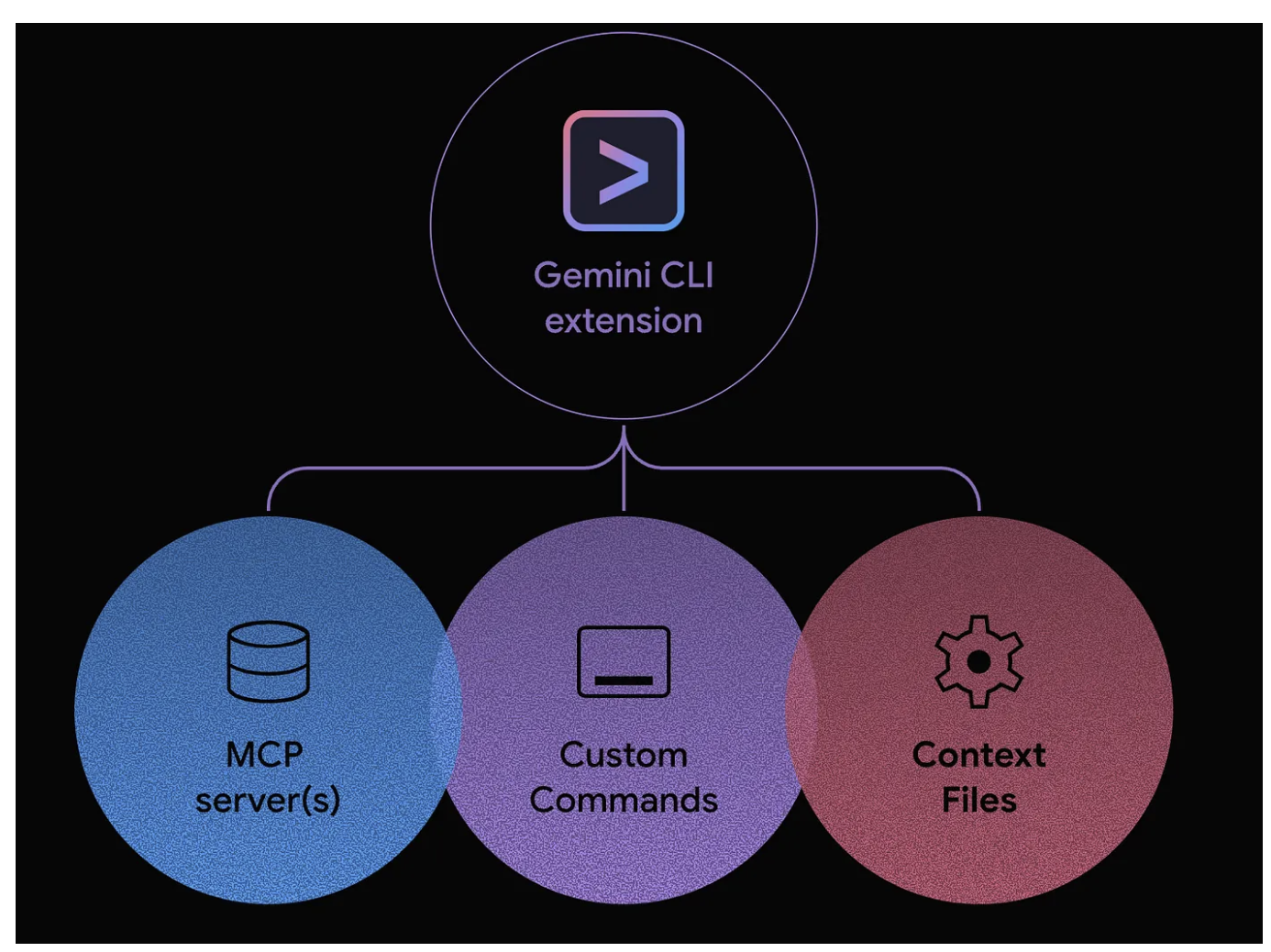
Rozszerzenie może zawierać dowolną kombinację tych elementów:
- niestandardowe polecenia po ukośniku (pliki .toml);
- konfiguracje serwera MCP (które wcześniej znajdowały się w pliku settings.json);
- Pliki kontekstu (GEMINI.md) zawierające szczegółowe instrukcje i wytyczne dla modelu.
- Ograniczenia narzędzi (excludeTools), aby stworzyć bezpieczniejsze i bardziej ukierunkowane środowisko.
Dlaczego warto korzystać z rozszerzeń? Najważniejsze korzyści
Wprowadzenie rozszerzeń w celu dostosowania ustawień zapewnia kilka istotnych korzyści:
- Instalacja za pomocą jednego polecenia: to kluczowe rozwiązanie. Zamiast wieloetapowej konfiguracji ręcznej użytkownik może zainstalować kompletny, złożony zestaw narzędzi za pomocą jednego polecenia:
gemini extensions install <URL>lubgemini extensions install --path=some/local/path. W powyższym poleceniu <URL> może być adresem URL GitHub, na którym hostujesz rozszerzenie. - Uproszczone udostępnianie: udostępnianie pracy jest tak proste, jak udostępnianie pojedynczego adresu URL repozytorium Git. Nie musisz już przekazywać pojedynczych plików i fragmentów konfiguracji.
- Wersjonowanie i zarządzanie zależnościami: rozszerzenia są zwykle hostowane w repozytoriach Git, więc kontrola wersji jest dostępna bezpłatnie. Istnieje
gemini extensions update command, który umożliwia zaktualizowanie rozszerzenia do najnowszej wersji. - Wykrywalność i ekosystem: rozszerzenia stanowią podstawę bogatego i otwartego ekosystemu, podobnie jak platformy handlowe w przypadku VS Code czy Chrome. Mechanizm rozszerzeń może stanowić podstawę przyszłej platformy handlowej, w której rozszerzenia będą dostępne do sprawdzenia, pobrania i nie tylko, w prawdziwym stylu społecznościowym.
Wprowadzenie struktury rozszerzeń jest wyraźnym sygnałem, że interfejs wiersza poleceń Gemini przekształca się z zaawansowanego samodzielnego narzędzia w prawdziwą platformę z możliwością rozbudowy.
4. Podstawowe informacje o rozszerzeniach
W tej sekcji omówimy elementy ekosystemu rozszerzeń, z których korzystają użytkownicy: wyszukiwanie rozszerzeń i zarządzanie nimi.
Otwórz galerię rozszerzeń
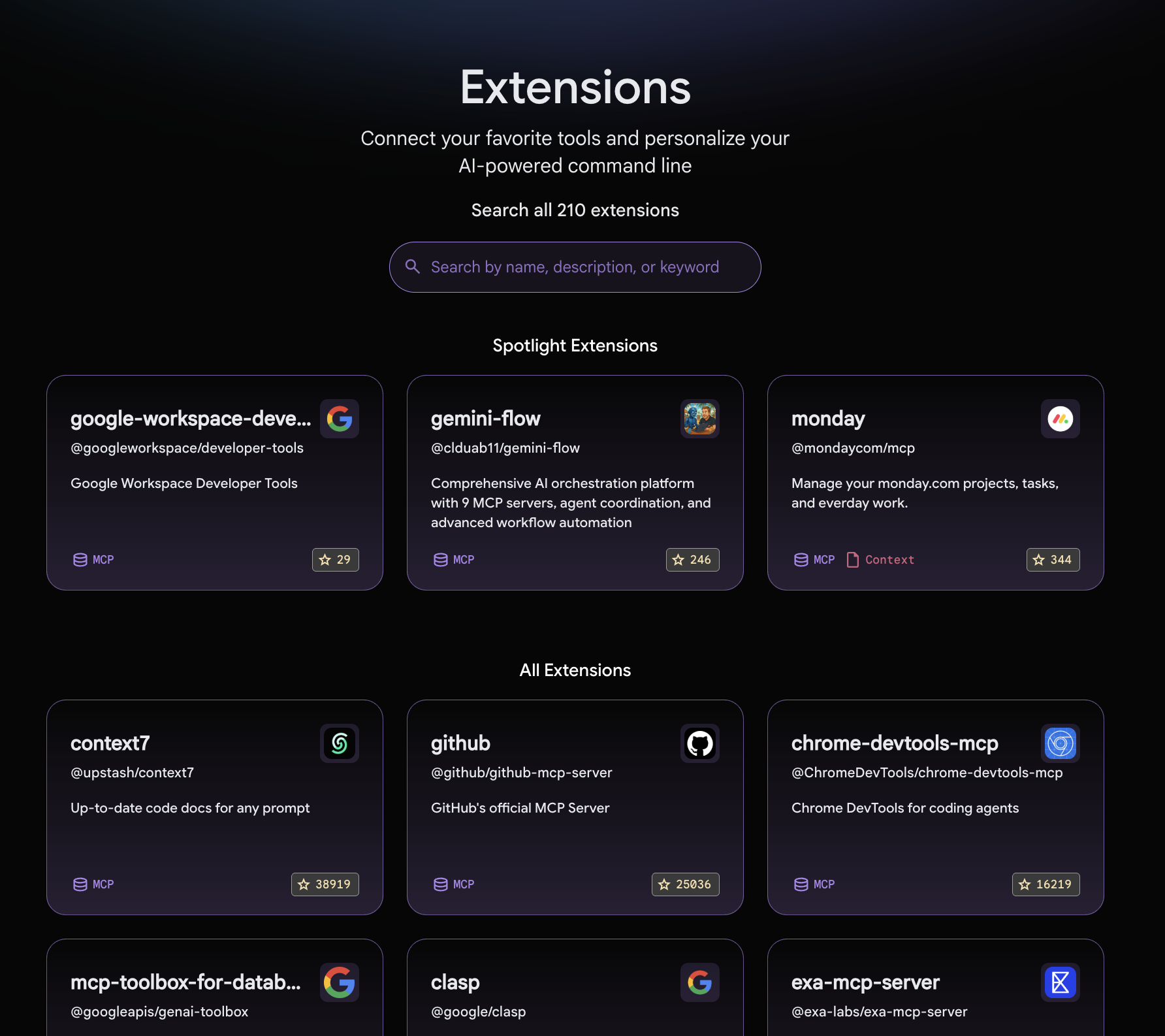
Galeria rozszerzeń to centralne miejsce, w którym znajdziesz wszystkie oficjalne rozszerzenia Google i firm zewnętrznych:
- Otwórz w przeglądarce ten adres URL:
https://geminicli.com/extensions/browse/. - Ta galeria to mechanizm wykrywania w ekosystemie. Możesz zobaczyć rozszerzenia od firm takich jak GitHub, Redis i DynaTrace, co pokazuje szeroki zakres dostępnych narzędzi.
- Przewiń w dół i znajdź kartę rozszerzenia Cloud Run.
- Zwróć uwagę, że karta zawiera opis, autora (Google) i przycisk polecenia
Copy install, który można kliknąć. Jest to najprostszy sposób uzyskania polecenia instalacji rozszerzenia.
Dodatki do interfejsu wiersza poleceń Gemini – polecenia zarządzania
Polecenie gemini extensions to punkt wejścia do zarządzania lokalnymi rozszerzeniami.
Uruchom je w terminalu, aby wyświetlić listę dostępnych poleceń.

Polecenia są proste (instalacja/odinstalowanie, lista, aktualizacja, włączanie/wyłączanie itp.) i w tym ćwiczeniu użyjemy niektórych z nich.
Sprawdzanie bieżącego stanu
Zanim cokolwiek zainstalujemy, sprawdźmy, czy mamy „czystą kartę”.
- Uruchom polecenie
gemini extensions list: - Powinny się wyświetlić te dane wyjściowe, potwierdzające, że nie zainstalowano jeszcze żadnych rozszerzeń.
No extensions installed.
5. Rozszerzenie Cloud Run (wdrażanie aplikacji)
Rozszerzenie Cloud Run dostępne w galerii rozszerzeń interfejsu wiersza poleceń Gemini to serwer MCP, który umożliwia wdrażanie aplikacji w Cloud Run.
Poniżej widać kartę rozszerzenia Cloud Run z galerii rozszerzeń:
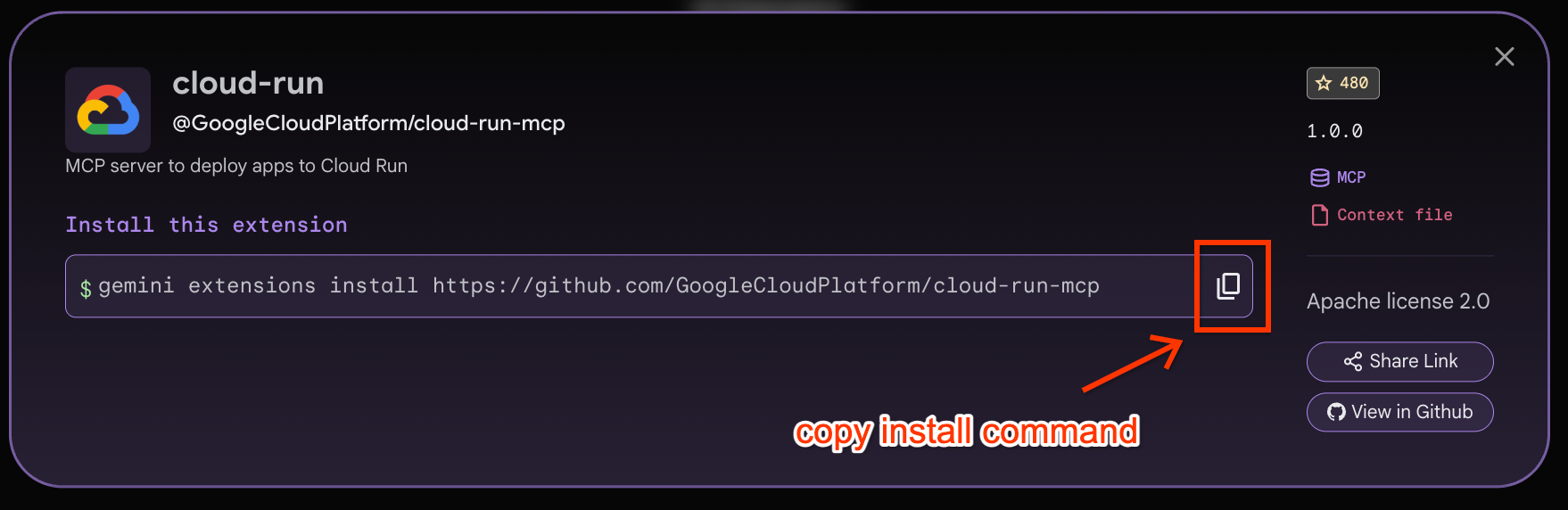
Najpierw zainstaluj rozszerzenie Cloud Run, klikając Skopiuj polecenie instalacji, jak pokazano powyżej. Następnie wklej to polecenie w terminalu Cloud Shell (powinno być podobne do tego poniżej):
gemini extensions install https://github.com/GoogleCloudPlatform/cloud-run-mcp
Po uruchomieniu powyższego polecenia zobaczysz prośbę o potwierdzenie. Zatwierdź je. Rozszerzenie Cloud Run powinno zostać zainstalowane.
Installing extension "cloud-run".
**Extensions may introduce unexpected behavior. Ensure you have investigated the extension source and trust the author.**
This extension will run the following MCP servers:
  * cloud-run (local): npx -y @google-cloud/cloud-run-mcp
This extension will append info to your gemini.md context using gemini-extension/GEMINI.md
Do you want to continue? [Y/n]: Y
Extension "cloud-run" installed successfully and enabled.
Jeśli teraz wykonasz polecenie gemini extensions list, powinna się wyświetlić zainstalowana usługa Cloud Run, jak pokazano poniżej:
✓ cloud-run (1.0.0)
 Path: <HOME_FOLDER>/.gemini/extensions/cloud-run
 Source: https://github.com/GoogleCloudPlatform/cloud-run-mcp (Type: github-release)
 Release tag: v1.5.0
 Enabled (User): true
 Enabled (Workspace): true
 Context files:
  <HOME_FOLDER>/.gemini/extensions/cloud-run/gemini-extension/GEMINI.md
 MCP servers:
  cloud-run
Jeśli teraz uruchomisz interfejs wiersza poleceń Gemini i wykonasz polecenie /mcp, zobaczysz te informacje:
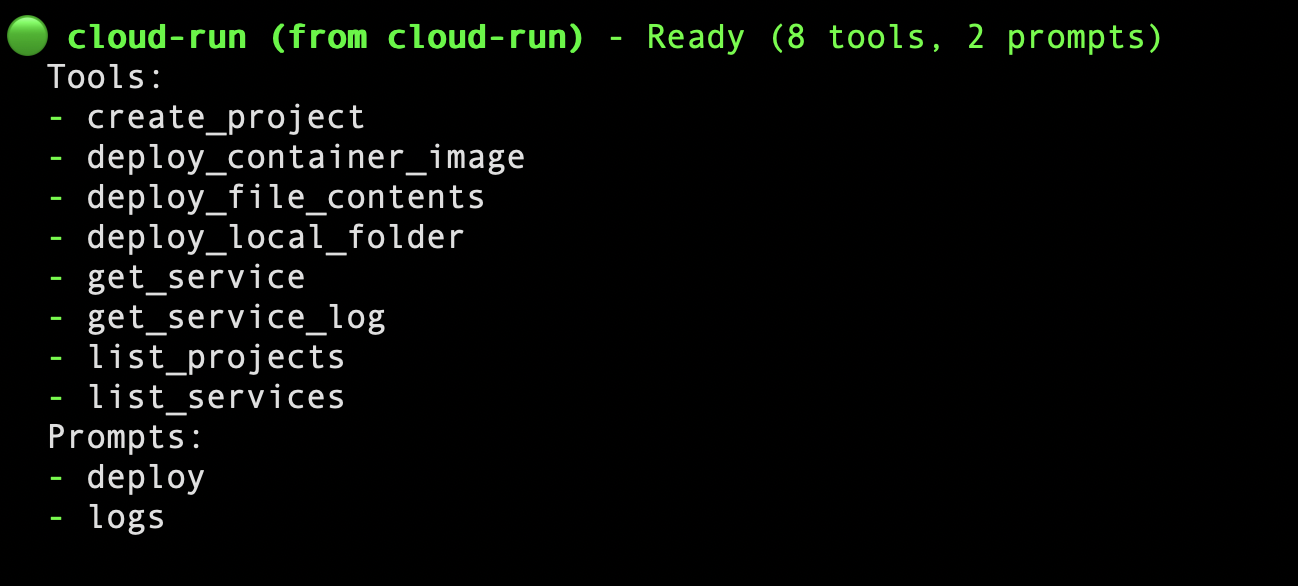
Wróćmy teraz do Cloud Shell i spróbujmy wdrożyć aplikację. W tym celu musimy najpierw mieć prostą aplikację do wdrożenia w Cloud Run. Wykonaj te czynności:
Upewnij się, że jesteś w folderze utworzonym wcześniej, czyli gemini-cli-projects. Utwórz w nim kolejny folder o nazwie gemini-cloud-run i przejdź do niego.
mkdir gemini-cloud-run

cd gemini-cloud-run
Teraz utwórz w tym folderze 2 pliki (app.py i requirements.txt), których zawartość podano poniżej:
app.py
from flask import Flask
app = Flask(__name__)
@app.route('/')
def hello_world():
  return 'Hello from Gemini and Cloud Run!'
if __name__ == "__main__":
  app.run(debug=True, host='0.0.0.0', port=8080)
requirements.txt
Flask
gunicorn
Teraz uruchom interfejs wiersza poleceń Gemini z folderu gemini-cloud-run. Gdy terminal będzie gotowy, wpisz ten prompt:
/deploy --project="PROJECT_ID" --location="PROJECT_LOCATION" --name="SERVICE_NAME"
Musisz podać PROJECT_ID (identyfikator projektu Google Cloud), PROJECT_LOCATION i SERVICE_NAME. Jeśli nie podasz tych informacji, polecenie Cloud Run wywoła odpowiednie narzędzia, które pomogą Ci je wybrać.
W ramach tego procesu wybierze odpowiednie narzędzie z zainstalowanego przez nas rozszerzenia serwera MCP Cloud Run. Powinien pojawić się na przykład taki komunikat:
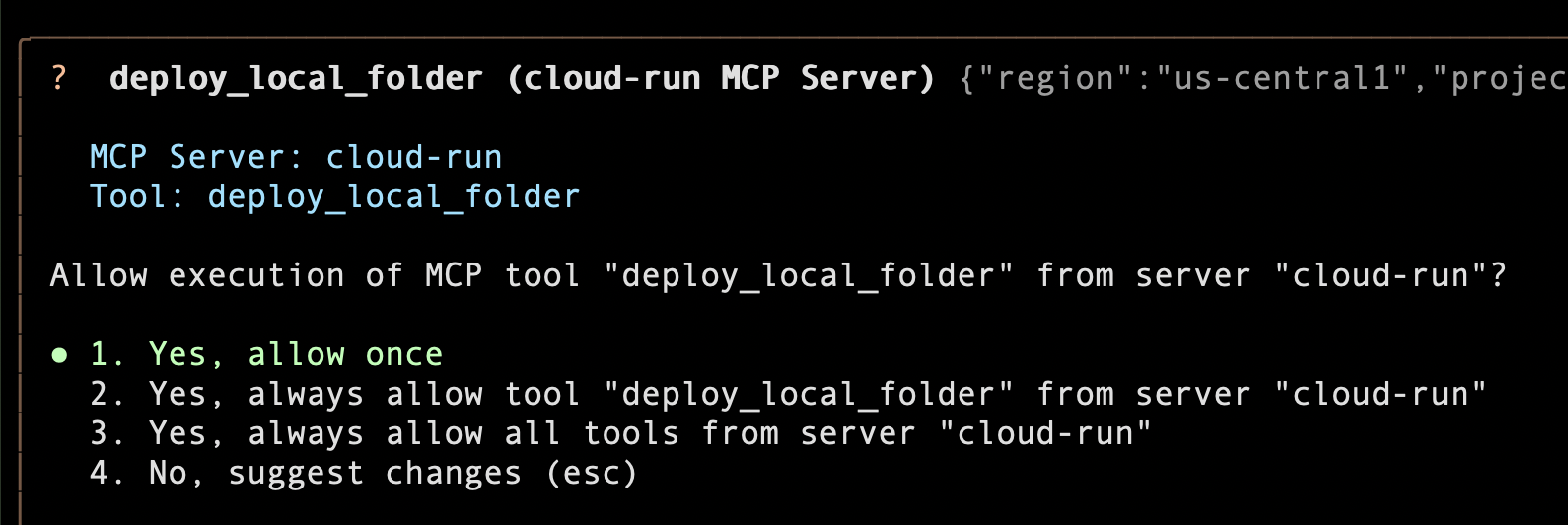
Zezwól na używanie narzędzia.
To wszystko. Interfejs wiersza poleceń Gemini ma teraz wszystkie potrzebne informacje oraz Twoją zgodę na używanie narzędzi. Teraz wykona cały potok wdrażania: skompiluje obraz Dockera, przeniesie go do Artifact Registry, skonfiguruje i wdroży nową usługę Cloud Run.
Po chwili (ok. 2–3 minut) zobaczysz komunikat o sukcesie z adresem URL usługi. Przykładowe wykonanie jest pokazane poniżej:
The Cloud Run service SERVICE_NAME has been deployed from the current folder in project PROJECT_ID.
  You can view the service in the Cloud Console: https://console.cloud.google.com/run/detail/PROJECT_LOCATION/SERVICE_NAME?project=PROJECT_ID
  The service is accessible at: https://SERVICE_NAME-SOME-ID.a.run.app
Kliknij ten link. Powinna być widoczna aplikacja Flask obsługująca stronę główną:

Pokazuje to możliwości dodatku do interfejsu wiersza poleceń Gemini (w tym przypadku Cloud Run), który całkowicie ukrywa złożoność poleceń gcloud CLI i po prostu dba o wszystkie szczegóły.
Możesz wypróbować inne narzędzia na serwerze MCP Cloud Run.
6. Rozszerzenie BigQuery (analizowanie dużych zbiorów danych)
Aby skorzystać z tych wskazówek, potrzebujesz:
- projekt Google Cloud z włączonym interfejsem BigQuery API;
- Uprawnienia:
- Użytkownik BigQuery (roles/bigquery.user)
- Uruchom to polecenie, aby ustawić zmienną środowiskową
BIGQUERY_PROJECT. Jest to projekt, w którym będą wykonywane zadania BigQuery, ale niekoniecznie projekt, w którym znajdują się Twoje dane (chociaż mogą to być te same projekty).
export BIGQUERY_PROJECT=<YOUR_GCP_PROJECT_ID>
- Zainstaluj rozszerzenie BigQuery Data Analytics za pomocą poniższego polecenia. Zezwól na instalację. Po pomyślnej instalacji w konfiguracji będą zainstalowane 2 rozszerzenia :
cloud-runibigquery-data-analytics.
gemini extensions install https://github.com/gemini-cli-extensions/bigquery-data-analytics
- Uruchommy ponownie interfejs wiersza poleceń Gemini za pomocą tego polecenia:
gemini
Interfejs wiersza poleceń Gemini powinien uruchomić się w terminalu: 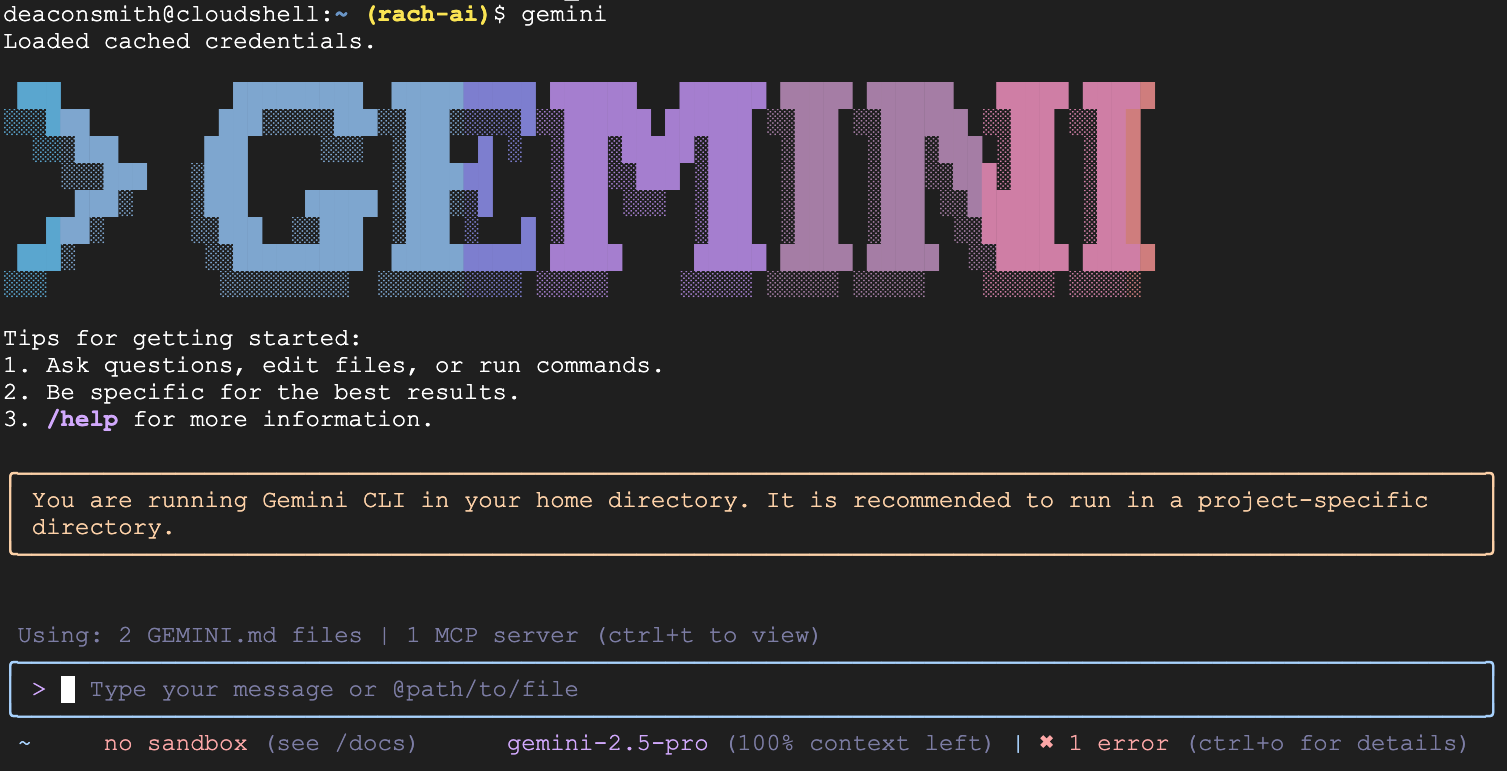
Poniższe polecenia należy wpisać w terminalu interfejsu wiersza poleceń Gemini.
- Aby sprawdzić, czy rozszerzenie BigQuery jest zainstalowane i gotowe do użycia, wpisz poniższe polecenie po ukośniku:
/extensions list
Powinno być widoczne również rozszerzenie bigquery-data-analytics.

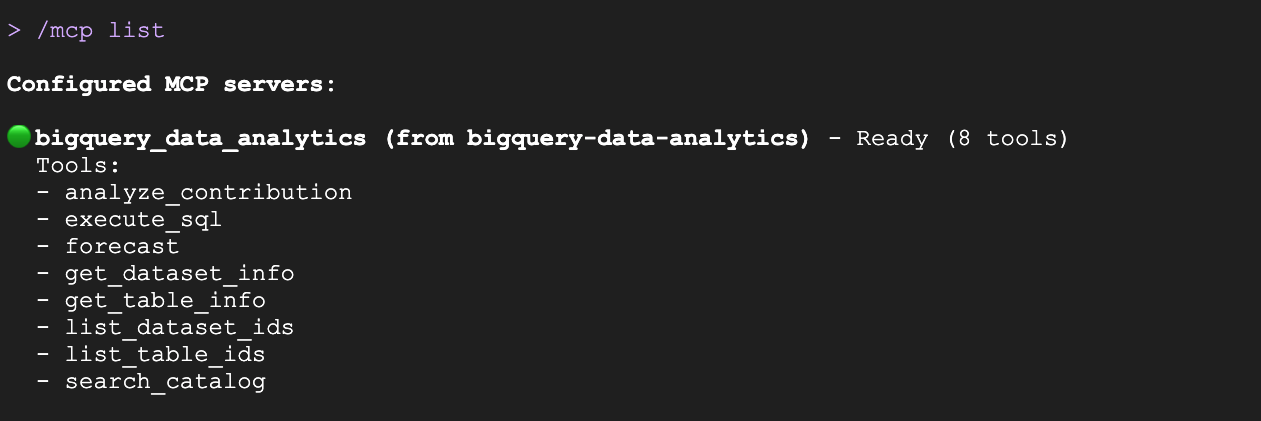
- Aby sprawdzić dostępne narzędzia, uruchom to polecenie:
/mcp list
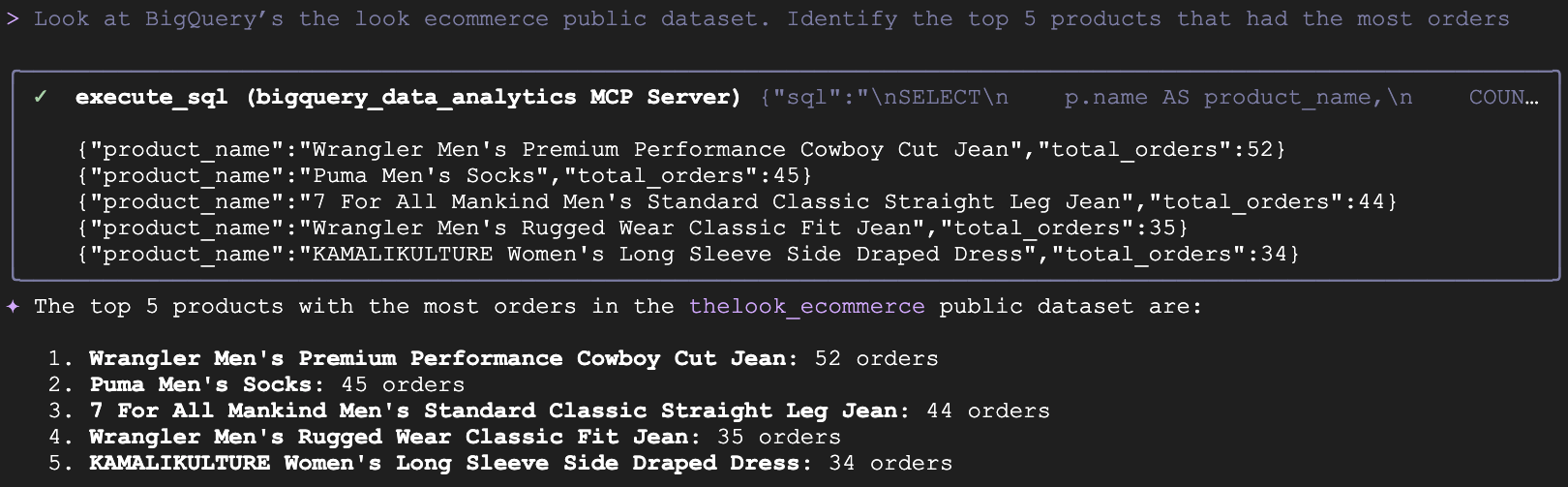
- Zadajmy podstawowe pytanie analityczne dotyczące publicznego zbioru danych BigQuery: look ecommerce. Ten zbiór danych zawiera informacje o klientach, produktach i zamówieniach z fikcyjnej strony e-commerce z odzieżą. Wpisz ten prompt w interfejsie wiersza poleceń Gemini:
Look at BigQuery's the look ecommerce public dataset. Identify the top 5 products that had the most orders.
- Interfejs wiersza poleceń Gemini zapyta, czy chcesz zezwolić na wykonanie narzędzi BigQuery. Aby kontynuować, wybierz trzecią opcję:
Yes, always allow all tools from server "bigquery_data_analytics".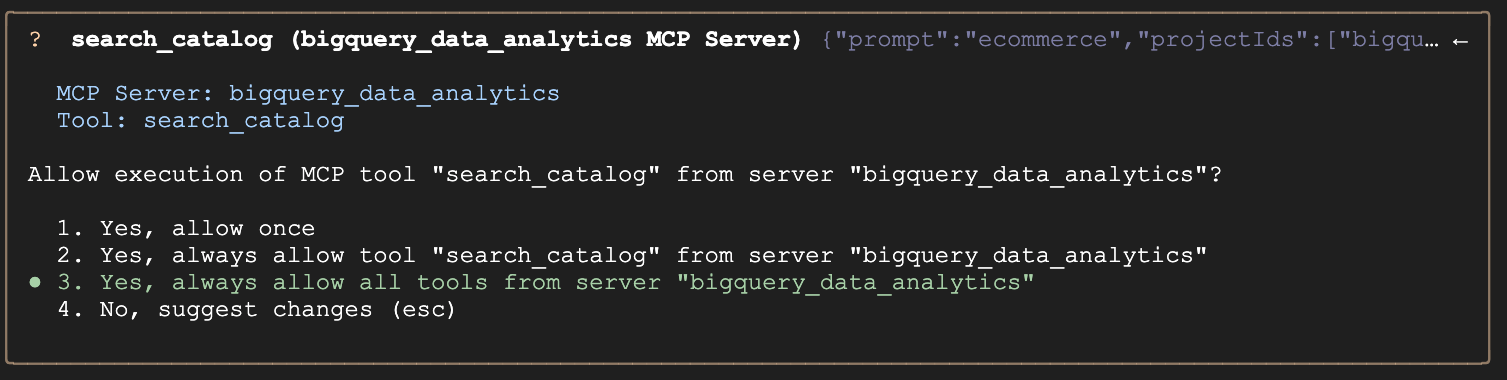
- W tle Gemini wygeneruje odpowiednie zapytanie SQL, wywoła narzędzie
execute_sqli zwróci odpowiedź w języku naturalnym wraz z danymi:
- Teraz poprosimy Gemini o prognozę współczynnika zwrotów produktów na podstawie danych historycznych. W przypadku tego polecenia interfejs wiersza poleceń Gemini nie powinien próbować generować szczegółowego kodu SQL w celu utworzenia prognozy, ale powinien wywołać narzędzie
forecastz serwera MCP, które będzie używać funkcji AI.Forecast w BigQuery:
Forecast what the return rate will be next month.
- Powinna pojawić się taka odpowiedź:

7. Rozszerzenie Google Workspace (codzienne przepływy pracy)
Rozszerzenie Google Workspace jest dostępne jako serwer MCP, który integruje się z aplikacjami Google Workspace, takimi jak Dokumenty, Chat, Kalendarz, Dysk i inne. Kluczową cechą tego rozszerzenia jest lokalny model wykonywania. Serwer MCP działa na komputerze użytkownika, a nie w chmurze. Używa własnych danych logowania OAuth użytkownika do bezpośredniej komunikacji z interfejsami API Google.
Uwaga: Gemini nie rozróżnia poleceń od tekstu w e-mailu. Pozwala to osobom atakującym ukrywać złośliwe instrukcje w wiadomościach przychodzących, które mogą nakłonić Gemini do kradzieży, modyfikacji lub usunięcia Twoich danych bez Twojej zgody. Uważaj na siebie!
Poniżej znajduje się karta rozszerzenia Google Workspace z galerii rozszerzeń:
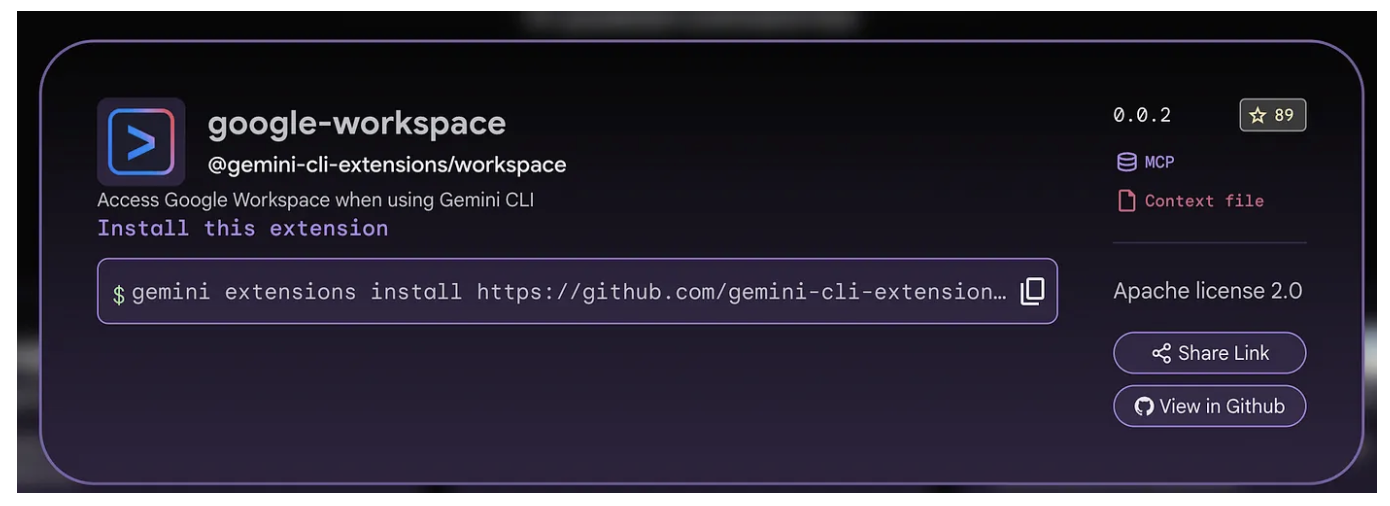
Aby zainstalować rozszerzenie Google Workspace, kliknij przycisk kopiowania i wklej to polecenie w terminalu Cloud Shell (powinno być podobne do tego):
gemini extensions install https://github.com/gemini-cli-extensions/workspace
Po uruchomieniu powyższego polecenia zobaczysz prośbę o potwierdzenie. Zatwierdź je. Rozszerzenie Google Workspace powinno zostać zainstalowane.
Jeśli teraz wykonasz polecenie gemini extensions list, powinna się wyświetlić zainstalowana wtyczka Google Workspace, jak pokazano poniżej (lub podobne dane wyjściowe):
✓ google-workspace (v0.0.3)
 ID: 40be7ad1253320a38aba2f107f21349b41a458416fd4616550c832ff1d3b7dce
 name: a1f88ed96997755f9cd591bb26d8e1087e5969979caabe19fcde7b3544ea1a1e
 Path: /Users/romin/.gemini/extensions/google-workspace
 Source: https://github.com/gemini-cli-extensions/workspace (Type: github-release)
 Release tag: v0.0.3
 Enabled (User): true
 Enabled (Workspace): true
 Context files:
  /Users/romin/.gemini/extensions/google-workspace/WORKSPACE-Context.md
 MCP servers:
  google-workspace
Jeśli teraz uruchomisz interfejs wiersza poleceń Gemini, musisz wykonać najważniejszy krok w procesie konfiguracji tego rozszerzenia, czyli uwierzytelnianie. W przeciwieństwie do prostego skryptu, który może używać statycznego klucza interfejsu API, rozszerzenie Workspace działa jako autoryzowany agent w imieniu użytkownika, co wymaga dostępu do poufnych zakresów (Dysk, Poczta, Kalendarz).
Rozszerzenie rozpoczyna przepływ OAuth 2.0. Wybierz konto, a następnie Google wyświetli listę uprawnień (zakresów), o które prosi rozszerzenie. Są one obszerne i obejmują kluczowe kwestie, takie jak:
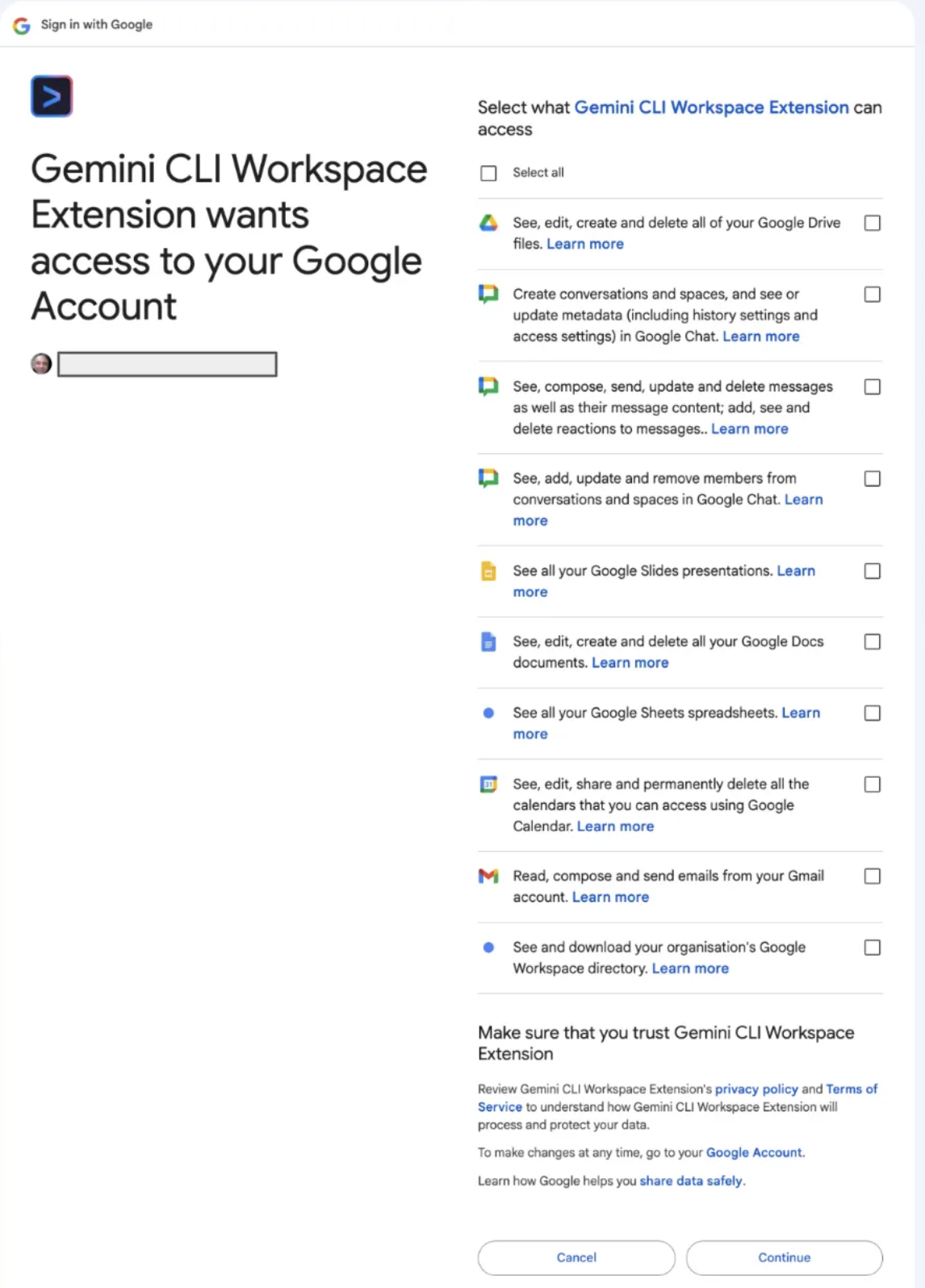
Po zakończeniu tego procesu OAuth 2.0 wszystko będzie gotowe.
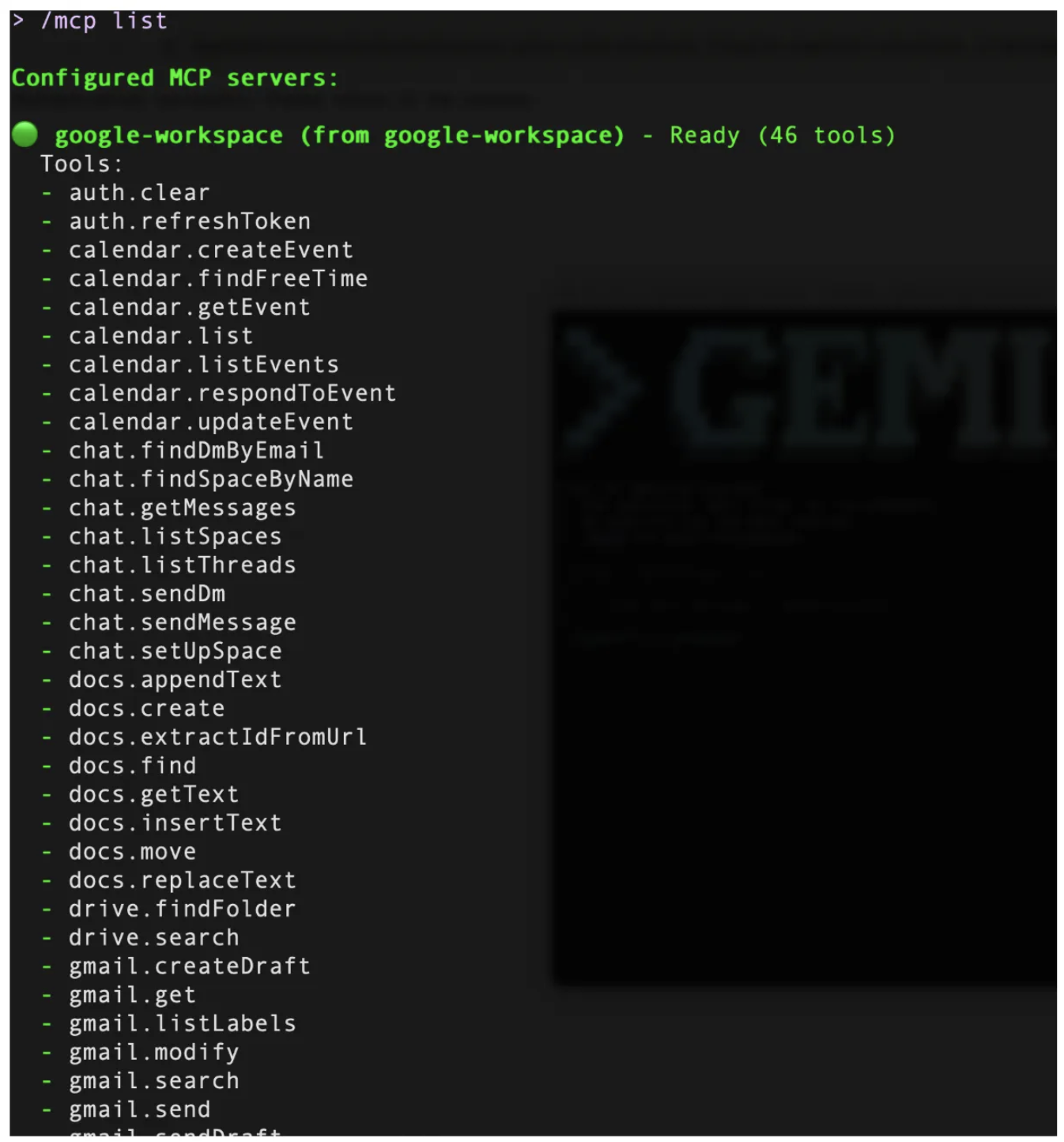
Aby sprawdzić, czy rozszerzenie zostało zainstalowane, uruchom Gemini i użyj polecenia /mcp list. Powinno to wskazywać, że rozszerzenie jest zainstalowane, a polecenia zostały udostępnione jako narzędzia MCP. Zrzut ekranu pokazujący ten proces znajdziesz poniżej:
Narzędzia Workspace
Rozszerzenie mapuje konkretne punkty końcowe interfejsu Google Workspace API na „Narzędzia”, które LLM może wywoływać. Te narzędzia nie są przypadkowe. Zostały wybrane tak, aby obejmować główne sposoby pracy z wiedzą:
- Zarządzanie plikami (Dysk)
- Tworzenie dokumentów (Dokumenty)
- Zarządzanie czasem (Kalendarz)
- Komunikacja (Gmail/Chat)
Przyjrzyjmy się kilku przykładom, które możesz wypróbować, korzystając z różnych dostępnych narzędzi. Aby przetestować te narzędzia, musisz mieć kilka e-maili na połączonym koncie Gmail, harmonogram w Kalendarzu, pliki na Dysku Google itp.
Dysk i Dokumenty : baza wiedzy
Jeśli masz dokument projektowy lub inny ciekawy dokument na Dysku Google, możesz spróbować go wyszukać i podsumować za pomocą przykładowego prompta, takiego jak ten:
Search for <DOC_NAME> in Google Drive
Gdy dokumenty zostaną znalezione, interfejs wiersza poleceń Gemini wyświetli listę dokumentów wraz z ich identyfikatorami. Następnie możesz poprosić o podsumowanie dokumentu w ten sposób:
Summarize <DOC_ID> for me
Wykonajmy czynność, którą zwykle robimy, gdy potrzebujemy informacji. Przeszukujemy internet, a następnie umieszczamy odpowiednie informacje w Dokumencie Google.
Weźmy na przykład taki prompt:
Lookup information on The Richat Structure (Eye of Africa) and create a 1-pager document for me with relevant information about
W odpowiedzi na ten prompt interfejs wiersza poleceń Gemini najpierw uruchomi narzędzie wyszukiwarki Google, aby pobrać informacje z internetu. Po uzyskaniu tych informacji zsyntetyzuje je w 1-stronicowy dokument zgodnie z naszą prośbą i utworzy nowy dokument Google na Dysku Google.
Otwórz Dysk Google na swoim koncie i sprawdź utworzony dokument. Poniższy dokument pochodzi z przykładowego uruchomienia.

Kalendarz
Korzystaj z narzędzi kalendarza dostępnych w rozszerzeniu, aby pełniło funkcję asystenta, który zarządza Twoim czasem.
Możesz użyć /calendar:get-schedule lub po prostu zapytać w języku naturalnym, aby uzyskać informacje.
Zacznijmy od podstaw, aby sprawdzić, jak wygląda Twój dzisiejszy harmonogram. Wpisz poniższy prompt i zwróć uwagę, że uzyskał on dostęp do Twojego kalendarza na dziś i podał wydarzenia zaplanowane na ten dzień (upewnij się, że masz w kalendarzu kilka wydarzeń zaplanowanych na ten dzień).
What does my schedule look like for today?
Następnie możesz wypróbować te rozwiązania:
Poproś o konkretny przedział czasu z harmonogramu na dany dzień. Jeśli zaproponowane przedziały Ci odpowiadają, możesz nawet poprosić o utworzenie wydarzenia na ten dzień. Wypróbuj go.
Komunikacja: Gmail i Google Chat
Możesz użyć narzędzia /gmail:search do wyszukiwania e-maili i pobierania kontekstu z wątków e-maili.
Jeśli na przykład co tydzień otrzymujesz określony e-mail lub e-maile od jakiegoś zespołu, spróbuj wyszukać te e-maile za pomocą takiego prompta:
/gmail:search "Project Phoenix updates"
Możesz też poprosić o podsumowanie konkretnego e-maila i wysłać je do pokoju w Google Chat za pomocą takiego prompta:
Send a chat message to <SPACE_NAME> and highlight the key points from the email.
To tylko niektóre przykłady. Rozważ bardziej złożone przepływy pracy:
Find the 'Project Phoenix Design Doc' in Drive,
read the section on API authentication,
and help me scaffold the middleware based on those specs.
Send a message to the ‘Core Eng' chat space letting them know the deployment is starting now.
Najlepszym sposobem na korzystanie z takich rozszerzeń jest wypróbowanie ich na własnych plikach, kalendarzu, Gmailu itp. i opracowanie przepływów, które chcesz zautomatyzować lub po prostu usprawnić, aby uniknąć przełączania kontekstu i zaoszczędzić czas.
8. Dalsze odkrywanie
To już koniec naszego ćwiczenia, w którym omówiliśmy, czym są rozszerzenia do interfejsu wiersza poleceń Gemini, podstawowe polecenia do pracy z nimi oraz 2 rozszerzenia : cloud-run i bigquery-data-analytics.
Odwiedź Galerię rozszerzeń Gemini na stronie https://geminicli.com/extensions/, aby poznać obecnie dostępne rozszerzenia (w momencie pisania tego artykułu było ich ponad 100), z których możesz już korzystać. Każda karta rozszerzenia zawiera informacje, typ rozszerzenia (MCP, kontekst itp.), link do repozytorium GitHub oraz polecenie zainstalowania rozszerzenia w środowisku.
9. Gratulacje
Gratulacje! Udało Ci się poznać dodatki do interfejsu wiersza poleceń Gemini oraz dowiedzieć się, jak instalować i używać różnych dodatków do interfejsu wiersza poleceń Gemini.