

1. บทนำ
Gemini CLI เป็นเอเจนต์ที่ทำงานด้วยระบบ AI แบบโอเพนซอร์สสำหรับเทอร์มินัลของคุณ ซึ่งนำความสามารถของโมเดล Gemini มาไว้ในบรรทัดคำสั่งโดยตรง แม้จะทรงพลังในตัวของมันเอง แต่ศักยภาพที่แท้จริงจะปลดล็อกได้ผ่านส่วนขยาย Gemini CLI
ส่วนขยายเป็นวิธีอย่างเป็นทางการและได้มาตรฐานในการเพิ่มความสามารถของ Gemini CLI ก่อนที่จะมีส่วนขยาย การปรับแต่ง CLI มักเกี่ยวข้องกับการแก้ไขไฟล์การกำหนดค่าด้วยตนเอง เช่น settings.json ซึ่งเป็นกระบวนการที่ "ยุ่งยากและมีโอกาสเกิดข้อผิดพลาด"
คิดว่าส่วนขยายเป็น "ตู้คอนเทนเนอร์" สำหรับการปรับแต่ง Gemini CLI เป็นแพ็กเกจแบบสแตนด์อโลนที่กำหนดเวอร์ชันได้และแจกจ่ายได้ง่าย ซึ่งรวมคอมโพเนนต์ทั้งหมดที่จำเป็นต่อการสอนทักษะชุดใหม่ให้ Gemini "ตู้คอนเทนเนอร์" นี้อาจมีสิ่งต่อไปนี้
- การกำหนดค่าเซิร์ฟเวอร์ MCP: การกำหนดค่าเหล่านี้จะเชื่อมต่อ Gemini กับเครื่องมือและ API ภายนอก เช่น Cloud APIs ของ Google หรือบริการของบุคคลที่สาม
- ไฟล์บริบท (GEMINI.md): ไฟล์เหล่านี้คือ "เพลย์บุ๊ก" ที่ให้คำสั่งและหลักเกณฑ์เฉพาะแก่โมเดลเกี่ยวกับวิธีใช้เครื่องมือใหม่ๆ อย่างมีประสิทธิภาพ
- คำสั่ง Slash ที่กำหนดเอง (ไฟล์ .toml): คำสั่งเหล่านี้จะห่อหุ้มพรอมต์ที่ซับซ้อนและมีหลายขั้นตอนไว้ในคำสั่งที่เรียบง่ายและใช้งานง่าย เช่น /deploy
- การจำกัดเครื่องมือ (excludeTools): การจำกัดนี้จะปิดใช้เครื่องมือในตัวเพื่อสร้างสภาพแวดล้อมที่ปลอดภัยหรือมีสมาธิมากขึ้น
คุณค่าหลักของส่วนขยายคือการเปลี่ยน Gemini CLI จากผู้ช่วยส่วนตัวให้เป็นแพลตฟอร์มที่ปรับขนาดได้และพร้อมใช้งานในระดับองค์กร ทีมสามารถแพ็กเกจสแต็กระบบคลาวด์ทั้งหมดลงในส่วนขยายเดียว ซึ่งช่วยให้นักพัฒนาซอฟต์แวร์หน้าใหม่สามารถทำงานได้อย่างมีประสิทธิภาพด้วยคำสั่งเดียว
ใน Codelab นี้ คุณจะได้เรียนรู้วิธีใช้ระบบนิเวศที่มีประสิทธิภาพนี้ คุณจะไม่สร้างส่วนขยาย แต่จะติดตั้งและใช้ส่วนขยาย 4 รายการที่แตกต่างกันเพื่อเพิ่มความสามารถในการติดตั้งใช้งานแอปพลิเคชัน การวิเคราะห์ความปลอดภัย การวิเคราะห์ข้อมูล และโครงสร้างพื้นฐานเป็นโค้ดลงในเทอร์มินัล
สิ่งที่คุณต้องทำ
- ติดตั้งและกำหนดค่า Gemini CLI และข้อกำหนดเบื้องต้นของ Google Cloud
- เรียกดูแกลเลอรีส่วนขยาย Gemini CLI อย่างเป็นทางการเพื่อค้นหาส่วนขยาย
- ใช้
gemini extensionsอินเทอร์เฟซบรรทัดคำสั่งเพื่อติดตั้ง แสดงรายการ และจัดการส่วนขยาย - สำรวจส่วนขยาย Gemini CLI บางส่วน
สิ่งที่คุณจะได้เรียนรู้
- ส่วนขยาย Gemini CLI คืออะไรและเหตุใดจึงเป็นมาตรฐานสำหรับการปรับแต่ง CLI
- วิธีค้นหาและติดตั้งส่วนขยายจากแกลเลอรีส่วนขยายหรือ URL ของ GitHub
- ฟังก์ชันของคำสั่งการจัดการคีย์:
gemini extensions install,gemini extensions listและgemini extensions update - การติดตั้งและใช้ส่วนขยาย Gemini CLI 2-3 รายการ
สิ่งที่คุณต้องมี
- เว็บเบราว์เซอร์ Chrome
- บัญชี Gmail
- โปรเจ็กต์ Cloud ที่เปิดใช้การเรียกเก็บเงิน
Codelab นี้ออกแบบมาสำหรับผู้ใช้และนักพัฒนาซอฟต์แวร์ทุกระดับ (รวมถึงผู้เริ่มต้น) คุณควรมีความคุ้นเคยกับ Gemini CLI บ้าง แต่เราจะแสดงขั้นตอนการติดตั้ง Gemini CLI ตั้งแต่ต้น หากต้องการทำความคุ้นเคยกับ Gemini CLI ให้ลองใช้ Codelab "ลองใช้ Gemini CLI"
2. ก่อนเริ่มต้น
สร้างโปรเจ็กต์
- ในคอนโซล Google Cloud ให้เลือกหรือสร้างโปรเจ็กต์ Google Cloud ในหน้าตัวเลือกโปรเจ็กต์
- ตรวจสอบว่าได้เปิดใช้การเรียกเก็บเงินสำหรับโปรเจ็กต์ Cloud แล้ว ดูวิธีตรวจสอบว่าได้เปิดใช้การเรียกเก็บเงินในโปรเจ็กต์แล้วหรือไม่
- คุณจะใช้ Cloud Shell ซึ่งเป็นสภาพแวดล้อมบรรทัดคำสั่งที่ทำงานใน Google Cloud และโหลด bq ไว้ล่วงหน้า คลิกเปิดใช้งาน Cloud Shell ที่ด้านบนของคอนโซล Google Cloud

- เมื่อเชื่อมต่อกับ Cloud Shell แล้ว ให้ตรวจสอบว่าคุณได้รับการตรวจสอบสิทธิ์แล้วและตั้งค่าโปรเจ็กต์เป็นรหัสโปรเจ็กต์ของคุณโดยใช้คำสั่งต่อไปนี้
gcloud auth list
- เรียกใช้คำสั่งต่อไปนี้ใน Cloud Shell เพื่อยืนยันว่าคำสั่ง gcloud รู้จักโปรเจ็กต์ของคุณ
gcloud config list project
- หากไม่ได้ตั้งค่าโปรเจ็กต์ ให้ใช้คำสั่งต่อไปนี้เพื่อตั้งค่า
gcloud config set project <YOUR_PROJECT_ID>
- เปิดใช้ API ที่จำเป็นผ่านคำสั่งที่แสดงด้านล่าง การดำเนินการนี้อาจใช้เวลาสักครู่ โปรดอดใจรอ
gcloud services enable cloudresourcemanager.googleapis.com \
                       servicenetworking.googleapis.com \
                       run.googleapis.com \
                       cloudbuild.googleapis.com \
เมื่อดำเนินการคำสั่งสำเร็จแล้ว คุณควรเห็นข้อความที่คล้ายกับข้อความที่แสดงด้านล่าง
Operation "operations/..." finished successfully.
หากพลาด API ใดไป คุณก็เปิดใช้ได้เสมอในระหว่างการติดตั้งใช้งาน
ดูคำสั่งและการใช้งาน gcloud ได้ในเอกสารประกอบ ก่อนตั้งค่าและเรียกใช้ Gemini CLI ให้เราสร้างโฟลเดอร์ที่คุณจะใช้เป็นโฟลเดอร์หลักสำหรับโปรเจ็กต์ทั้งหมดที่คุณอาจสร้างไว้ภายใน นี่คือจุดเริ่มต้นที่ Gemini CLI จะใช้ทำงาน แม้ว่า Gemini CLI จะอ้างอิงโฟลเดอร์อื่นๆ ในระบบด้วย และคุณจะมาถึงโฟลเดอร์เหล่านั้นในภายหลังได้ตามต้องการ
สร้างโฟลเดอร์ตัวอย่าง (gemini-cli-projects) แล้วไปที่โฟลเดอร์ดังกล่าวผ่านคำสั่งที่แสดงด้านล่าง หากต้องการใช้ชื่อโฟลเดอร์อื่น โปรดดำเนินการ
mkdir gemini-cli-projects
มาไปยังโฟลเดอร์นั้นกัน
cd gemini-cli-projects
คุณสามารถเปิดใช้ Gemini CLI ได้โดยตรงผ่านคำสั่ง gemini ในเทอร์มินัล Cloud Shell ใหม่ หรืออาจเปิดใช้ในเทอร์มินัล Cloud Shell แยกต่างหากแล้ว
การโต้ตอบครั้งแรกกับ Gemini CLI
เราต้องตรวจสอบว่าสภาพแวดล้อม Gemini CLI ของเราทำงานได้ดี เพื่อให้เราป้อนพรอมต์แรกได้ตามที่แสดงด้านล่าง
Give me a famous quote on Artificial Intelligence and who said that?
คุณจะเห็นว่าคำค้นหาของเราทำให้มีการเรียกใช้เครื่องมือ GoogleSearch (เครื่องมือในตัวใน Gemini CLI) กล่าวคือ คุณได้ใช้เครื่องมือที่มีประสิทธิภาพในตัวของ Gemini CLI ไปแล้วอย่างหนึ่ง นั่นคือ GoogleSearch ซึ่งจะอิงคำตอบตามข้อมูลที่ได้รับจากเว็บ คุณควรได้รับการตอบกลับสำหรับคำค้นหา
มาเริ่มใช้งานส่วนขยายกันเลย
3. ส่วนขยายคืออะไร
ส่วนขยายคือแพ็กเกจแบบสแตนด์อโลนที่กำหนดเวอร์ชันได้และแจกจ่ายได้ง่าย คิดว่ามันเป็นเหมือน "ตู้คอนเทนเนอร์" สำหรับการปรับแต่ง Gemini CLI ของคุณ โดยรวมทุกอย่างที่จำเป็นสำหรับเวิร์กโฟลว์ที่เฉพาะเจาะจงไว้ในแพ็กเกจเดียวที่เรียบร้อย
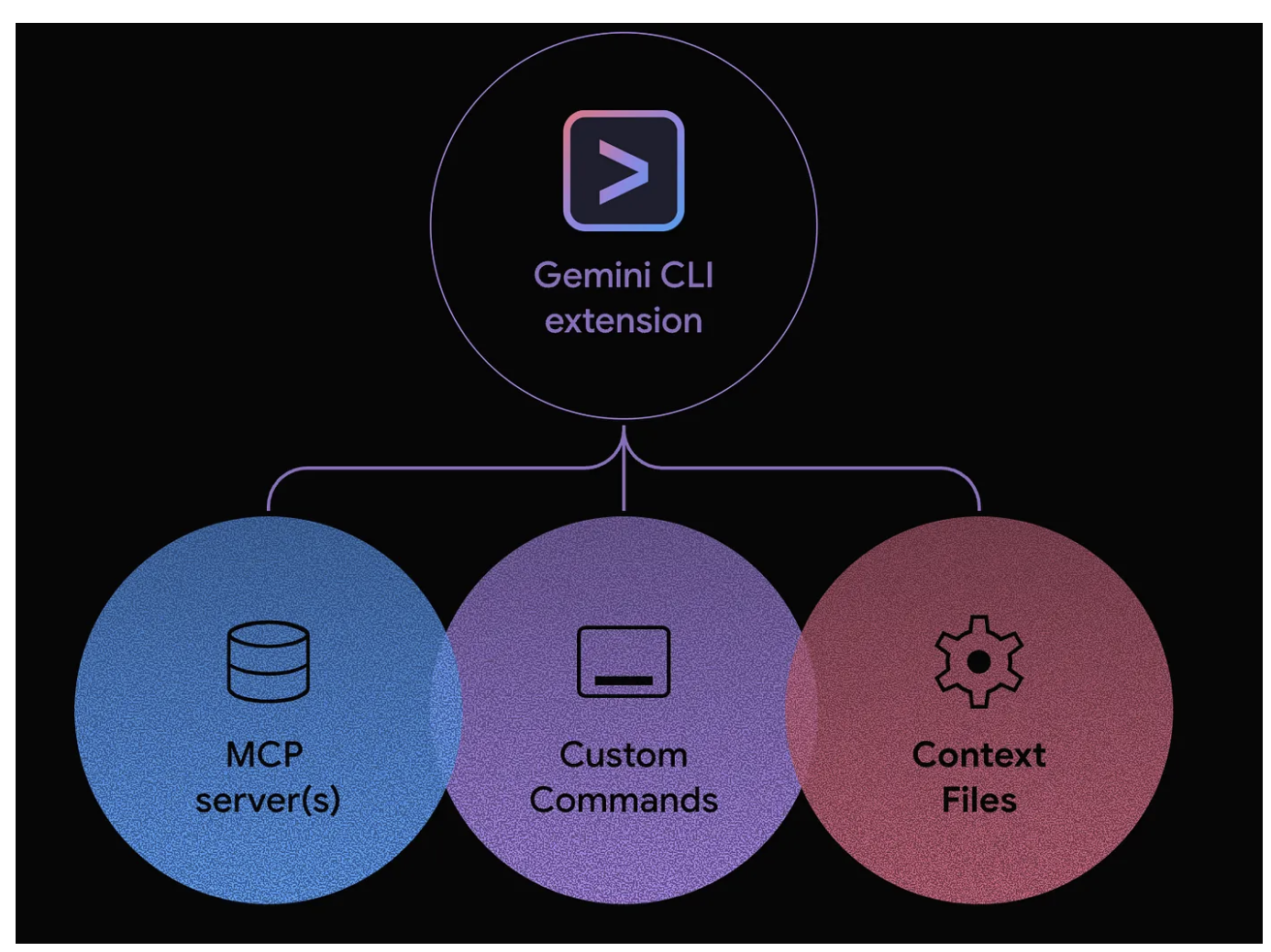
ส่วนขยายสามารถรวมชุดค่าผสมต่อไปนี้
- คำสั่งเครื่องหมายทับที่กำหนดเอง (ไฟล์ .toml)
- การกำหนดค่าเซิร์ฟเวอร์ MCP (ซึ่งก่อนหน้านี้อยู่ใน settings.json)
- ไฟล์บริบท (GEMINI.md) เพื่อให้คำสั่งและหลักเกณฑ์ที่เฉพาะเจาะจงแก่โมเดล
- การจํากัดเครื่องมือ (excludeTools) เพื่อสร้างสภาพแวดล้อมที่ปลอดภัยและมุ่งเน้นมากขึ้น
เหตุใดจึงควรใช้ส่วนขยาย สิทธิประโยชน์หลัก
การใช้ส่วนขยายเพื่อการปรับแต่งมีข้อดีที่สำคัญหลายประการ ดังนี้
- การติดตั้งด้วยคำสั่งเดียว: นี่คือสิ่งสำคัญ ผู้ใช้สามารถติดตั้งชุดเครื่องมือที่ซับซ้อนและครบถ้วนได้ด้วยคำสั่งเดียวคือ
gemini extensions install <URL>หรือgemini extensions install --path=some/local/pathแทนที่จะต้องตั้งค่าด้วยตนเองหลายขั้นตอน <URL> ในคำสั่งข้างต้นอาจเป็น URL ของ Github ที่คุณโฮสต์ส่วนขยาย - การจัดจำหน่ายที่ง่ายขึ้น: การแชร์งานจะง่ายเหมือนกับการแชร์ URL ของที่เก็บ Git เดียว ไม่ต้องส่งไฟล์และข้อมูลโค้ดการกำหนดค่าทีละรายการอีกต่อไป
- การกำหนดเวอร์ชันและการจัดการทรัพยากร Dependency: เนื่องจากโดยปกติแล้วส่วนขยายจะโฮสต์อยู่ในที่เก็บ Git คุณจึงได้รับการควบคุมเวอร์ชันฟรี มี
gemini extensions update commandสำหรับอัปเดตส่วนขยายเป็นเวอร์ชันล่าสุด - การค้นพบและระบบนิเวศ: ส่วนขยายเป็นรากฐานของระบบนิเวศที่เปิดกว้างและสมบูรณ์ เช่นเดียวกับมาร์เก็ตเพลสสำหรับ VS Code หรือ Chrome กลไกส่วนขยายอาจเป็นรากฐานของมาร์เก็ตเพลสในอนาคต ซึ่งส่วนขยายเหล่านี้จะพร้อมให้ตรวจสอบ ดาวน์โหลด และอื่นๆ ในรูปแบบชุมชนอย่างแท้จริง
การเปิดตัวเฟรมเวิร์กส่วนขยายเป็นสัญญาณที่ชัดเจนว่า Gemini CLI กำลังพัฒนาจากเครื่องมือแบบสแตนด์อโลนที่มีประสิทธิภาพไปเป็นแพลตฟอร์มที่ขยายได้จริง
4. ทำความเข้าใจพื้นฐานของ Extensions
ส่วนนี้ครอบคลุมส่วนที่ผู้ใช้มองเห็นของระบบนิเวศส่วนขยาย ได้แก่ การค้นหาส่วนขยายและการจัดการส่วนขยาย
สำรวจแกลเลอรีส่วนขยาย
แกลเลอรีส่วนขยายเป็นมาร์เก็ตเพลสส่วนกลางสำหรับการค้นหาส่วนขยายอย่างเป็นทางการทั้งหมดที่ Google สร้างขึ้นและส่วนขยายของบุคคลที่สาม
- เปิด URL ต่อไปนี้ในเบราว์เซอร์:
https://geminicli.com/extensions/browse/ - แกลเลอรีนี้เป็นเครื่องมือที่ช่วยให้ค้นพบแอปในระบบนิเวศได้ คุณจะเห็นส่วนขยายจากบริษัทต่างๆ เช่น GitHub, Redis และ DynaTrace ซึ่งแสดงให้เห็นถึงความหลากหลายของเครื่องมือที่มีให้ใช้งาน
- เลื่อนลงแล้วค้นหาการ์ดส่วนขยายสำหรับ Cloud Run
- โปรดสังเกตว่าการ์ดมีคำอธิบาย ผู้เขียน (Google) และ
Copy installปุ่มคำสั่งที่คลิกได้ครั้งเดียว นี่เป็นวิธีที่ง่ายที่สุดในการรับคำสั่งติดตั้งสำหรับส่วนขยาย
ส่วนขยาย Gemini CLI - คำสั่งการจัดการ
คำสั่ง gemini extensions คือจุดเริ่มต้นในการจัดการส่วนขยายในเครื่อง
ดำเนินการในเทอร์มินัลเพื่อดูรายการคำสั่งที่ใช้ได้

คำสั่งนั้นตรงไปตรงมา (ติดตั้ง/ถอนการติดตั้ง, แสดงรายการ, อัปเดต, เปิด/ปิดใช้ ฯลฯ) และเราจะใช้คำสั่งบางอย่างเหล่านี้ใน Codelab นี้
ตรวจสอบสถานะปัจจุบัน
ก่อนติดตั้งอะไรก็ตาม เรามาตรวจสอบ "สถานะเริ่มต้น" กันก่อน
- เรียกใช้คำสั่ง
gemini extensions list - คุณควรเห็นเอาต์พุตต่อไปนี้ ซึ่งยืนยันว่ายังไม่ได้ติดตั้งส่วนขยาย
No extensions installed.
5. ส่วนขยาย Cloud Run (การติดตั้งใช้งานแอป)
ส่วนขยาย Cloud Run ที่มีอยู่ในแกลเลอรีส่วนขยาย Gemini CLI คือ MCP Server ที่ช่วยให้เราติดตั้งใช้งานแอปพลิเคชันใน Cloud Run ได้
การ์ดส่วนขยาย Cloud Run จากแกลเลอรีส่วนขยายจะแสดงดังนี้
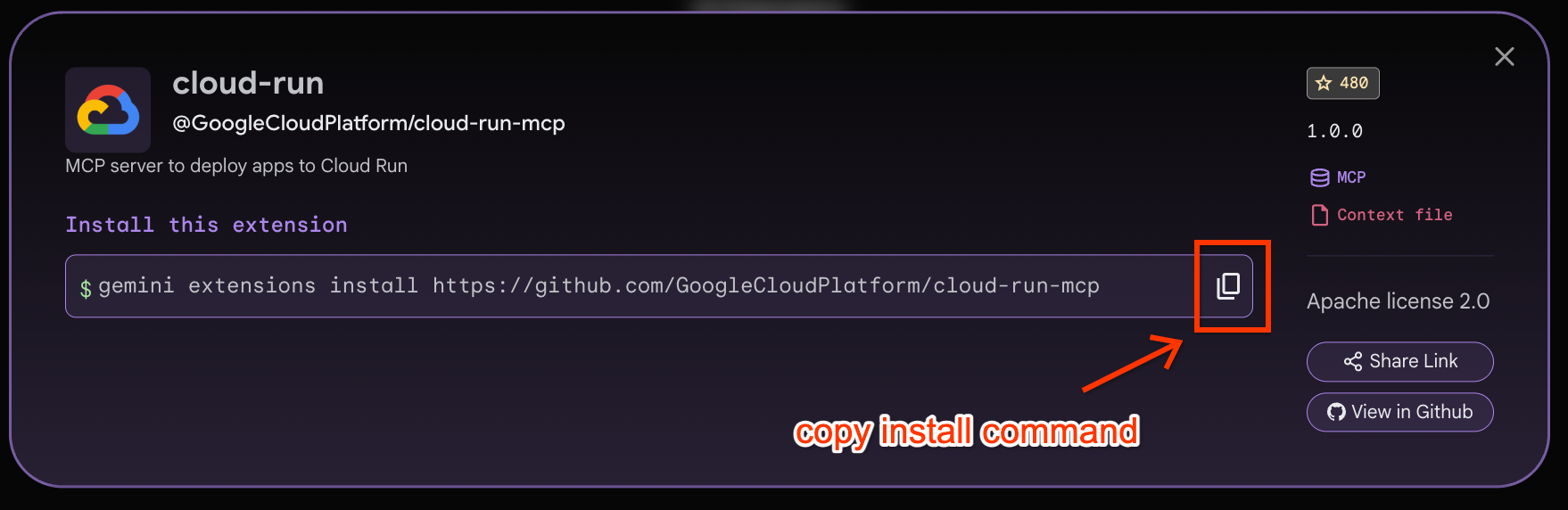
ก่อนอื่นให้ติดตั้งส่วนขยาย Cloud Run โดยคลิกคัดลอกคำสั่งติดตั้งตามที่แสดงด้านบน จากนั้นวางคำสั่งนั้นในเทอร์มินัลของ Cloud Shell (คำสั่งควรมีลักษณะคล้ายกับคำสั่งต่อไปนี้)
gemini extensions install https://github.com/GoogleCloudPlatform/cloud-run-mcp
เมื่อเรียกใช้คำสั่งข้างต้น คุณจะเห็นข้อความที่ขอให้ยืนยัน อนุมัติได้เลย จากนั้นส่วนขยาย Cloud Run ควรจะติดตั้งได้สำเร็จ
Installing extension "cloud-run".
**Extensions may introduce unexpected behavior. Ensure you have investigated the extension source and trust the author.**
This extension will run the following MCP servers:
  * cloud-run (local): npx -y @google-cloud/cloud-run-mcp
This extension will append info to your gemini.md context using gemini-extension/GEMINI.md
Do you want to continue? [Y/n]: Y
Extension "cloud-run" installed successfully and enabled.
หากตอนนี้คุณเรียกใช้คำสั่ง gemini extensions list คุณควรเห็นส่วนขยาย Cloud Run ที่ติดตั้งไว้ดังที่แสดงด้านล่าง
✓ cloud-run (1.0.0)
 Path: <HOME_FOLDER>/.gemini/extensions/cloud-run
 Source: https://github.com/GoogleCloudPlatform/cloud-run-mcp (Type: github-release)
 Release tag: v1.5.0
 Enabled (User): true
 Enabled (Workspace): true
 Context files:
  <HOME_FOLDER>/.gemini/extensions/cloud-run/gemini-extension/GEMINI.md
 MCP servers:
  cloud-run
หากเปิดใช้ Gemini CLI ตอนนี้และเรียกใช้คำสั่ง /mcp คุณจะเห็นข้อความต่อไปนี้
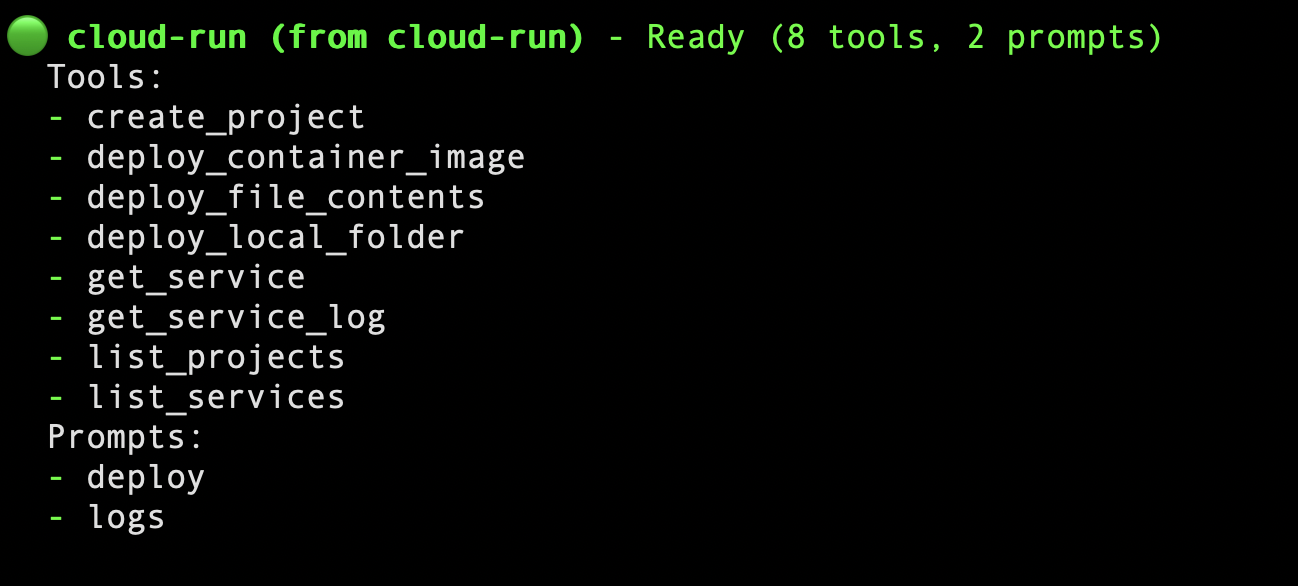
ตอนนี้เราจะกลับไปที่ Cloud Shell และลองทำให้แอปพลิเคชันใช้งานได้ เราจึงต้องมีแอปพลิเคชันอย่างง่ายเพื่อติดตั้งใช้งานใน Cloud Run ก่อน ทำตามขั้นตอนด้านล่าง
ตรวจสอบว่าคุณอยู่ในโฟลเดอร์ที่เราสร้างไว้ก่อนหน้านี้แล้ว นั่นคือ gemini-cli-projects สร้างโฟลเดอร์อื่นภายในโฟลเดอร์ที่ชื่อ gemini-cloud-run แล้วไปที่โฟลเดอร์นั้น
mkdir gemini-cloud-run

cd gemini-cloud-run
ตอนนี้ให้สร้างไฟล์ 2 ไฟล์ในโฟลเดอร์นี้ (ไฟล์ app.py และไฟล์ requirements.txt) โดยมีเนื้อหาดังนี้
app.py
from flask import Flask
app = Flask(__name__)
@app.route('/')
def hello_world():
  return 'Hello from Gemini and Cloud Run!'
if __name__ == "__main__":
  app.run(debug=True, host='0.0.0.0', port=8080)
requirements.txt
Flask
gunicorn
ตอนนี้ให้เปิดใช้ Gemini CLI จากโฟลเดอร์ gemini-cloud-run และเมื่อเทอร์มินัลพร้อมแล้ว ให้ป้อนพรอมต์ต่อไปนี้
/deploy --project="PROJECT_ID" --location="PROJECT_LOCATION" --name="SERVICE_NAME"
คุณจะต้องระบุ PROJECT_ID (รหัสโปรเจ็กต์ Google Cloud), PROJECT_LOCATION และ SERVICE_NAME หากคุณไม่ระบุ Cloud Run จะเรียกใช้เครื่องมือที่เหมาะสมเพื่อช่วยคุณเลือก
ในกระบวนการนี้ ระบบจะเลือกเครื่องมือที่เหมาะสมจากส่วนขยาย MCP Server ของ Cloud Run ที่เราติดตั้งไว้ เช่น คุณควรเห็นข้อความต่อไปนี้
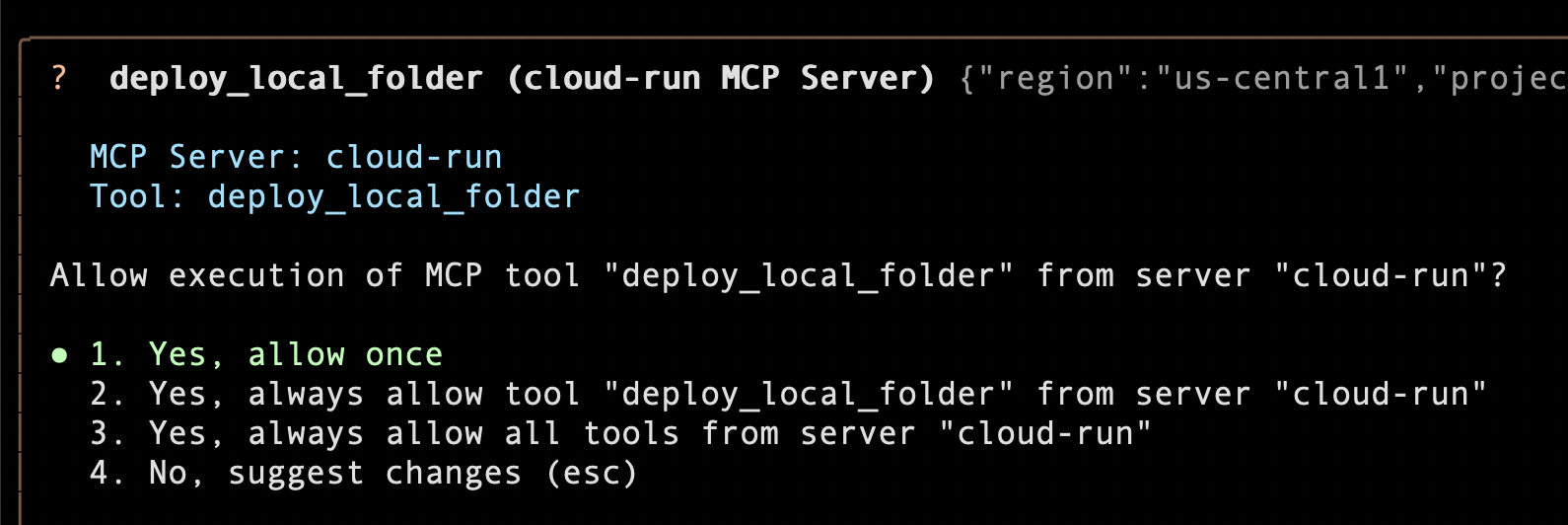
โปรดอนุญาตให้ใช้เครื่องมือ
เท่านี้ก็เรียบร้อย ตอนนี้ Gemini CLI มีข้อมูลทั้งหมดที่จำเป็นพร้อมกับสิทธิ์ของคุณในการเรียกใช้เครื่องมือแล้ว ตอนนี้จะเรียกใช้ไปป์ไลน์การติดตั้งใช้งานทั้งหมด ได้แก่ การสร้างอิมเมจ Docker, การพุชไปยัง Artifact Registry, การกำหนดค่า และการติดตั้งใช้งานบริการ Cloud Run ใหม่
หลังจากนั้นสักครู่ (หรือประมาณ 2-3 นาที) คุณจะเห็นข้อความว่าดำเนินการสำเร็จพร้อม URL ของบริการ ตัวอย่างการเรียกใช้แสดงอยู่ด้านล่าง
The Cloud Run service SERVICE_NAME has been deployed from the current folder in project PROJECT_ID.
  You can view the service in the Cloud Console: https://console.cloud.google.com/run/detail/PROJECT_LOCATION/SERVICE_NAME?project=PROJECT_ID
  The service is accessible at: https://SERVICE_NAME-SOME-ID.a.run.app
คลิกลิงก์นั้นได้เลย คุณควรเห็นแอป Flask แสดงหน้าแรก

ซึ่งแสดงให้เห็นถึงความสามารถของส่วนขยาย Gemini CLI (ในกรณีนี้คือ Cloud Run) ซึ่งห่อหุ้มความซับซ้อนของคำสั่ง gcloud CLI ไว้ทั้งหมดและจัดการรายละเอียดทั้งหมดให้คุณ
คุณสามารถสำรวจเครื่องมืออื่นๆ ในเซิร์ฟเวอร์ MCP ของ Cloud Run ได้
6. ส่วนขยาย BigQuery (การวิเคราะห์ชุดข้อมูลขนาดใหญ่)
หากต้องการทำตาม คุณจะต้องมีสิ่งต่อไปนี้
- โปรเจ็กต์ Google Cloud ที่เปิดใช้ BigQuery API
- สิทธิ์ IAM
- ผู้ใช้ BigQuery (roles/bigquery.user)
- เรียกใช้คำสั่งนี้เพื่อตั้งค่า
BIGQUERY_PROJECTตัวแปรสภาพแวดล้อม นี่คือโปรเจ็กต์ที่จะเรียกใช้งาน BigQuery ไม่ใช่โปรเจ็กต์ที่มีข้อมูลของคุณ (แม้ว่าจะเป็นโปรเจ็กต์เดียวกันได้)
export BIGQUERY_PROJECT=<YOUR_GCP_PROJECT_ID>
- ติดตั้งส่วนขยายการวิเคราะห์ข้อมูล BigQuery ผ่านคำสั่งด้านล่าง โปรดให้สิทธิ์ในการติดตั้ง เมื่อติดตั้งสำเร็จ คุณจะมีส่วนขยาย 2 รายการติดตั้งในการตั้งค่า ได้แก่
cloud-runและbigquery-data-analytics
gemini extensions install https://github.com/gemini-cli-extensions/bigquery-data-analytics
- มาเปิดใช้ Gemini CLI อีกครั้งผ่านคำสั่งต่อไปนี้กัน
gemini
Gemini CLI ควรเปิดขึ้นในเทอร์มินัลของคุณ: 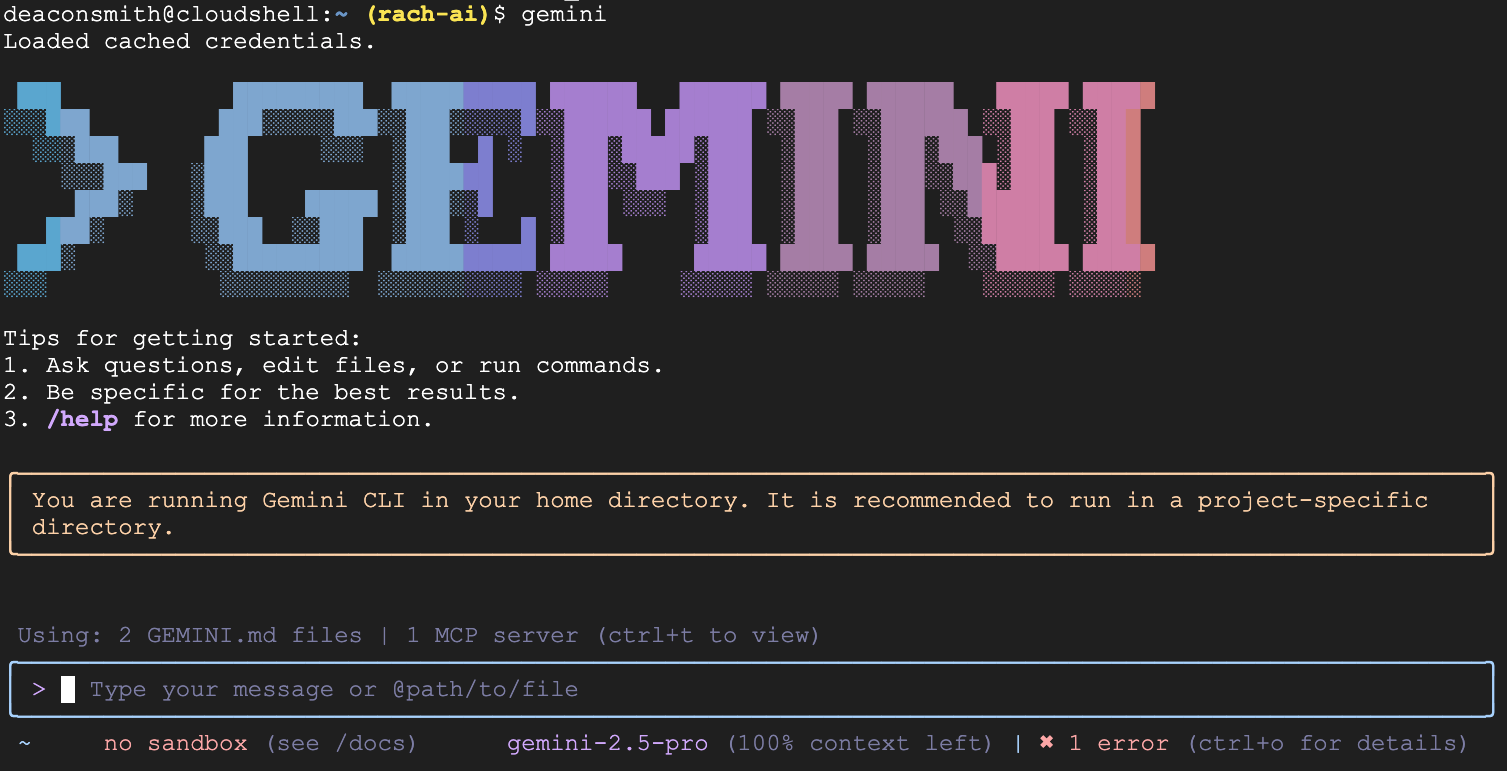
คุณควรป้อนคำสั่งต่อไปนี้ในเทอร์มินัลของ Gemini CLI
- ยืนยันว่าได้ติดตั้งส่วนขยาย BigQuery และพร้อมใช้งานโดยป้อนคำสั่งเครื่องหมายทับด้านล่าง
/extensions list
คุณควรเห็นส่วนขยาย bigquery-data-analytics แสดงอยู่ด้วย

- เรียกใช้คำสั่งด้านล่างเพื่อดูเครื่องมือที่พร้อมใช้งาน
/mcp list
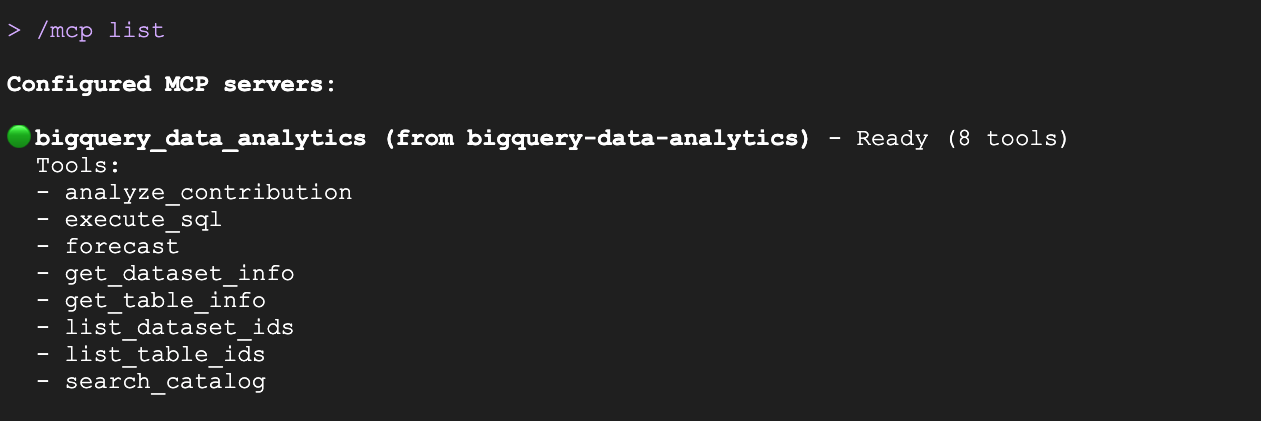
- มาถามคำถามการวิเคราะห์พื้นฐานเกี่ยวกับชุดข้อมูล BigQuery สาธารณะที่ชื่อว่า look ecommerce กัน ชุดข้อมูลนี้มีข้อมูลเกี่ยวกับลูกค้า ผลิตภัณฑ์ และคำสั่งซื้อสำหรับเว็บไซต์อีคอมเมิร์ซเสื้อผ้าสมมติ ป้อนพรอมต์นี้ใน Gemini CLI
Look at BigQuery's the look ecommerce public dataset. Identify the top 5 products that had the most orders.
- Gemini CLI จะถามว่าคุณต้องการอนุญาตให้เรียกใช้เครื่องมือ BigQuery หรือไม่ เลือกตัวเลือกที่ 3
Yes, always allow all tools from server "bigquery_data_analytics"เพื่อดำเนินการต่อ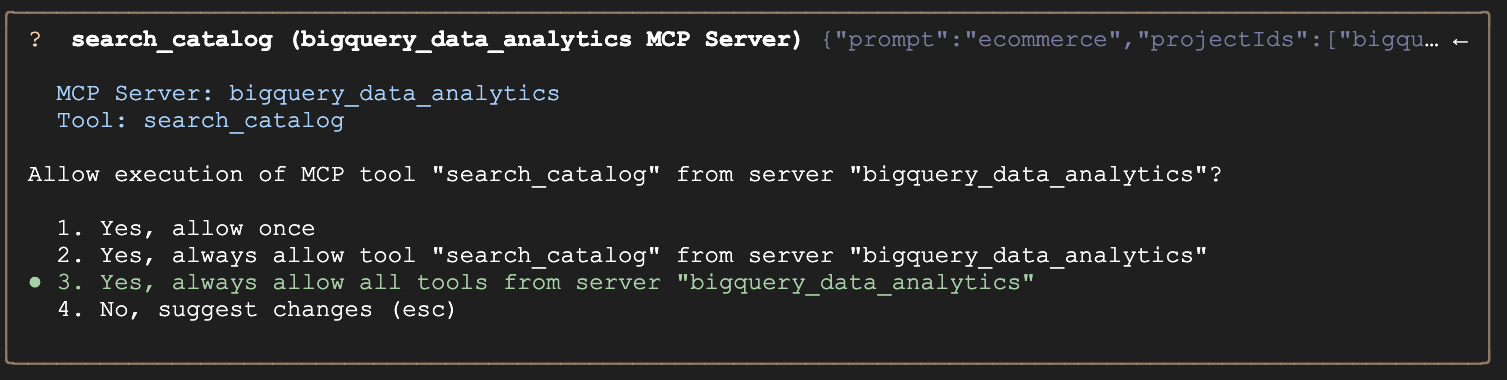
- เบื้องหลัง Gemini จะสร้างคำค้นหา SQL ที่เหมาะสม เรียกใช้เครื่องมือ
execute_sqlและแสดงคำตอบที่เป็นภาษาธรรมชาติควบคู่ไปกับข้อมูลของคุณ
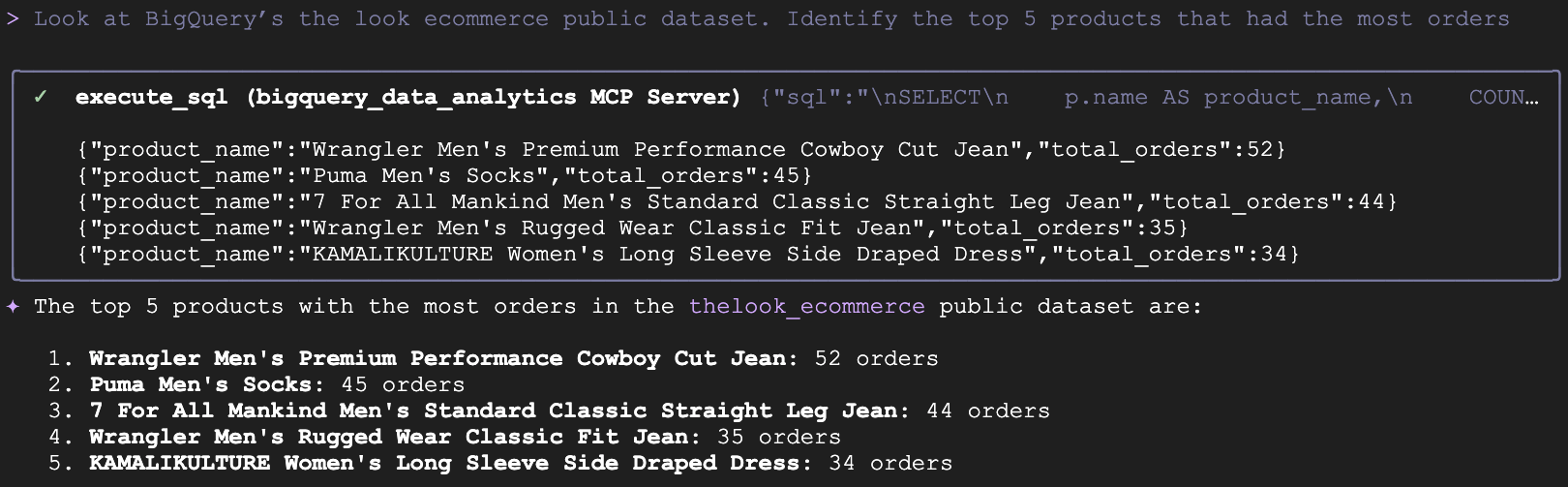
- ตอนนี้เราจะขอให้ Gemini คาดการณ์อัตราการส่งคืนสินค้าโดยอิงตามข้อมูลย้อนหลัง สำหรับคำสั่งนี้ Gemini CLI ไม่ควรพยายามสร้าง SQL แบบละเอียดเพื่อสร้างการคาดการณ์นี้ แต่ควรเรียกใช้เครื่องมือ
forecastจากเซิร์ฟเวอร์ MCP ซึ่งจะใช้ AI.Forecast ของ BigQuery ที่อยู่เบื้องหลัง
Forecast what the return rate will be next month.
- คุณควรเห็นคำตอบดังนี้

7. ส่วนขยาย Google Workspace (เวิร์กโฟลว์ประจำวัน)
ส่วนขยาย Google Workspace พร้อมให้บริการในรูปแบบเซิร์ฟเวอร์ MCP ที่ผสานรวมกับแอปพลิเคชัน Google Workspace เช่น เอกสาร, Chat, ปฏิทิน, ไดรฟ์ และอื่นๆ ฟีเจอร์หลักของส่วนขยายนี้คือโมเดลการดำเนินการในเครื่อง เซิร์ฟเวอร์ MCP จะทำงานในเครื่องของผู้ใช้ ไม่ใช่ในระบบคลาวด์ โดยจะใช้ข้อมูลเข้าสู่ระบบ OAuth ของผู้ใช้เองเพื่อสื่อสารกับ Google APIs โดยตรง
คำเตือนด่วน: Gemini แยกความแตกต่างระหว่างคำสั่งของคุณกับข้อความในอีเมลไม่ได้ ซึ่งจะทำให้ผู้โจมตีซ่อนคำสั่งที่เป็นอันตรายในข้อความขาเข้าได้ ซึ่งอาจหลอก Gemini ให้ขโมย แก้ไข หรือลบข้อมูลของคุณโดยไม่ได้รับความยินยอม โปรดระมัดระวัง
การ์ดส่วนขยายของ Google Workspace จากแกลเลอรีส่วนขยายจะแสดงด้านล่าง
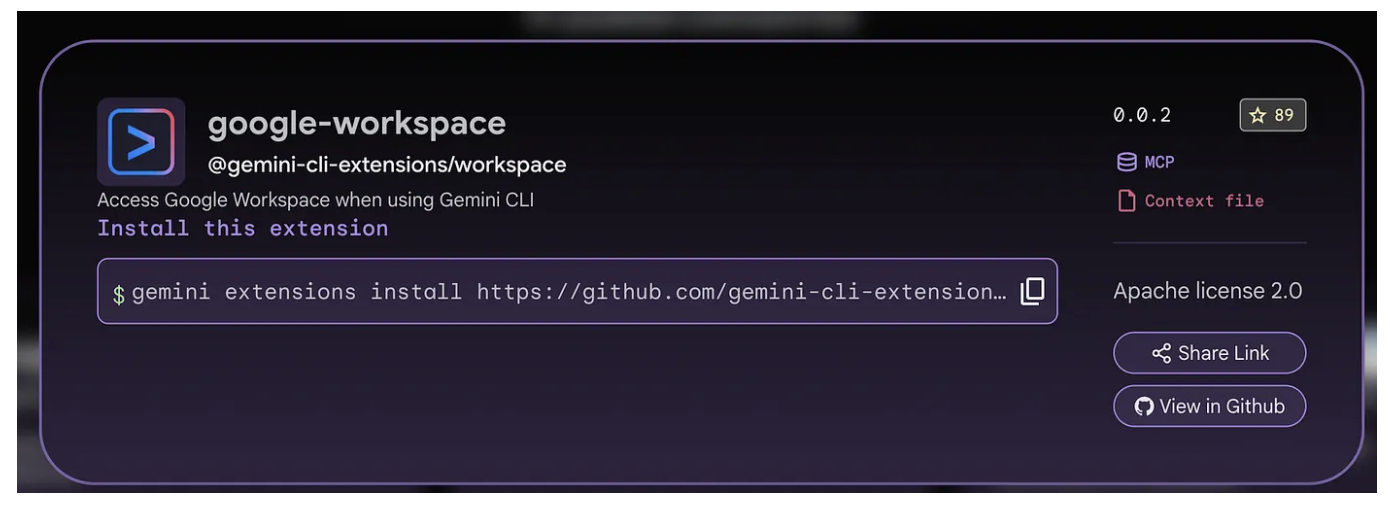
หากต้องการติดตั้งส่วนขยาย Google Workspace ให้คลิกปุ่มคัดลอก แล้ววางคำสั่งนั้นในเทอร์มินัล Cloud Shell (คำสั่งควรมีลักษณะคล้ายกับคำสั่งต่อไปนี้)
gemini extensions install https://github.com/gemini-cli-extensions/workspace
เมื่อเรียกใช้คำสั่งข้างต้น คุณจะเห็นข้อความที่ขอให้ยืนยัน อนุมัติได้เลย จากนั้นส่วนขยาย Google Workspace ควรจะติดตั้งสำเร็จ
หากตอนนี้คุณเรียกใช้คำสั่ง gemini extensions list คุณควรเห็นว่ามีการติดตั้งส่วนขยาย Google Workspace ดังที่แสดงด้านล่าง (หรือเอาต์พุตที่คล้ายกัน)
✓ google-workspace (v0.0.3)
 ID: 40be7ad1253320a38aba2f107f21349b41a458416fd4616550c832ff1d3b7dce
 name: a1f88ed96997755f9cd591bb26d8e1087e5969979caabe19fcde7b3544ea1a1e
 Path: /Users/romin/.gemini/extensions/google-workspace
 Source: https://github.com/gemini-cli-extensions/workspace (Type: github-release)
 Release tag: v0.0.3
 Enabled (User): true
 Enabled (Workspace): true
 Context files:
  /Users/romin/.gemini/extensions/google-workspace/WORKSPACE-Context.md
 MCP servers:
  google-workspace
หากเปิดใช้ Gemini CLI ตอนนี้ คุณจะต้องทำขั้นตอนที่สำคัญที่สุดในกระบวนการตั้งค่าส่วนขยายนี้ นั่นคือการตรวจสอบสิทธิ์ ส่วนขยาย Workspace ทำหน้าที่เป็นตัวแทนที่ได้รับอนุญาตในนามของผู้ใช้ ซึ่งต้องมีสิทธิ์เข้าถึงขอบเขตที่ละเอียดอ่อน (ไดรฟ์, เมล, ปฏิทิน) ซึ่งแตกต่างจากสคริปต์ง่ายๆ ที่อาจใช้คีย์ API แบบคงที่
ส่วนขยายจะเริ่มต้นขั้นตอน OAuth 2.0 เลือกบัญชีของคุณ จากนั้น Google จะแสดงรายการสิทธิ์ (ขอบเขต) ที่ส่วนขยายขอ ซึ่งมีจำนวนมากและรวมถึงรายการสำคัญๆ ดังที่แสดงด้านล่าง
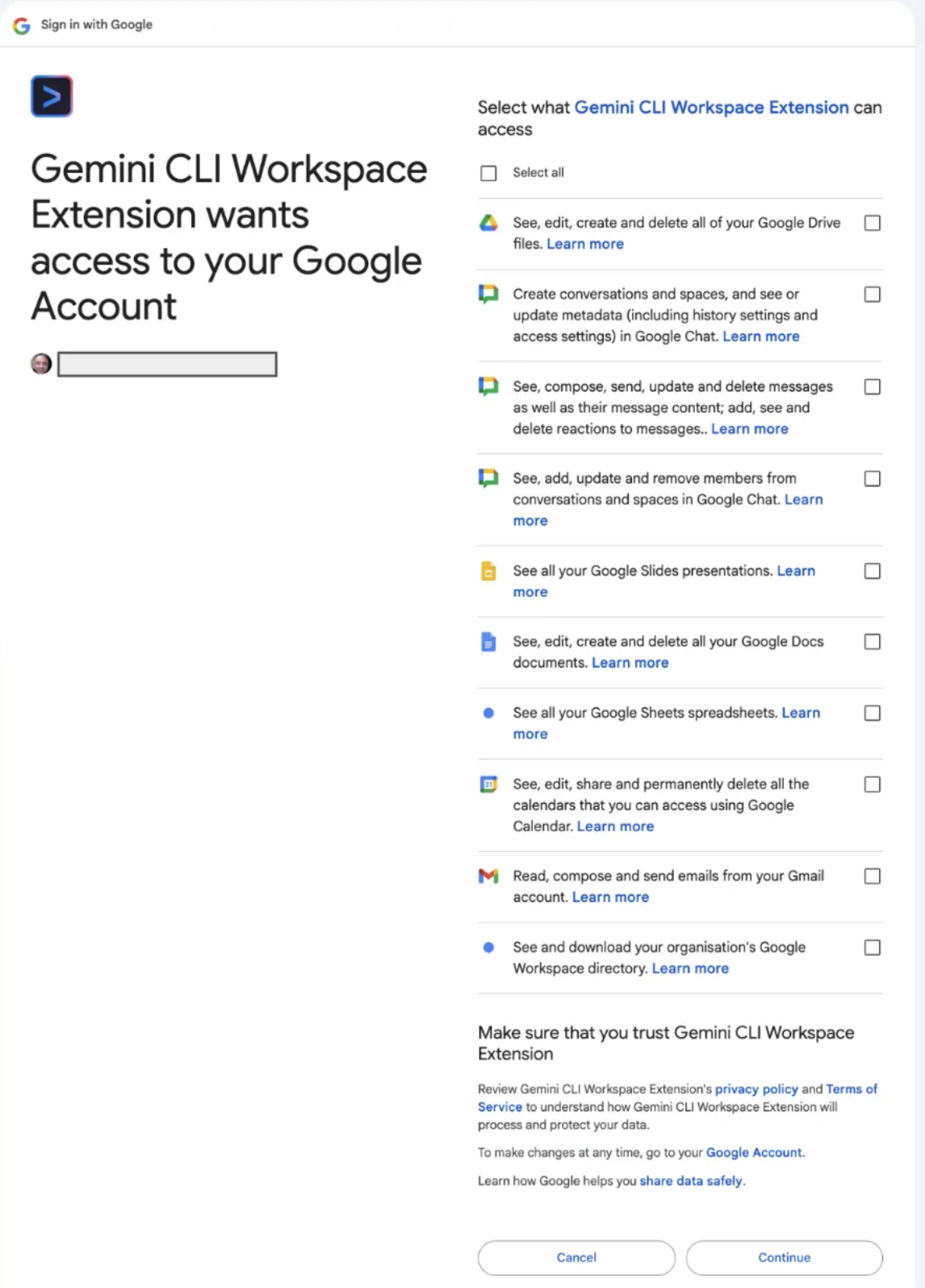
เมื่อทำ OAuth 2.0 นี้เสร็จแล้ว คุณก็พร้อมใช้งาน
คุณตรวจสอบได้ว่าติดตั้งส่วนขยายสำเร็จหรือไม่โดยเปิด Gemini แล้วใช้คำสั่ง /mcp list ซึ่งควรแสดงว่ามีการติดตั้งส่วนขยายและคำสั่งต่างๆ ได้รับการเปิดเผยเป็นเครื่องมือ MCP ภาพหน้าจอของส่วนนี้แสดงอยู่ด้านล่าง
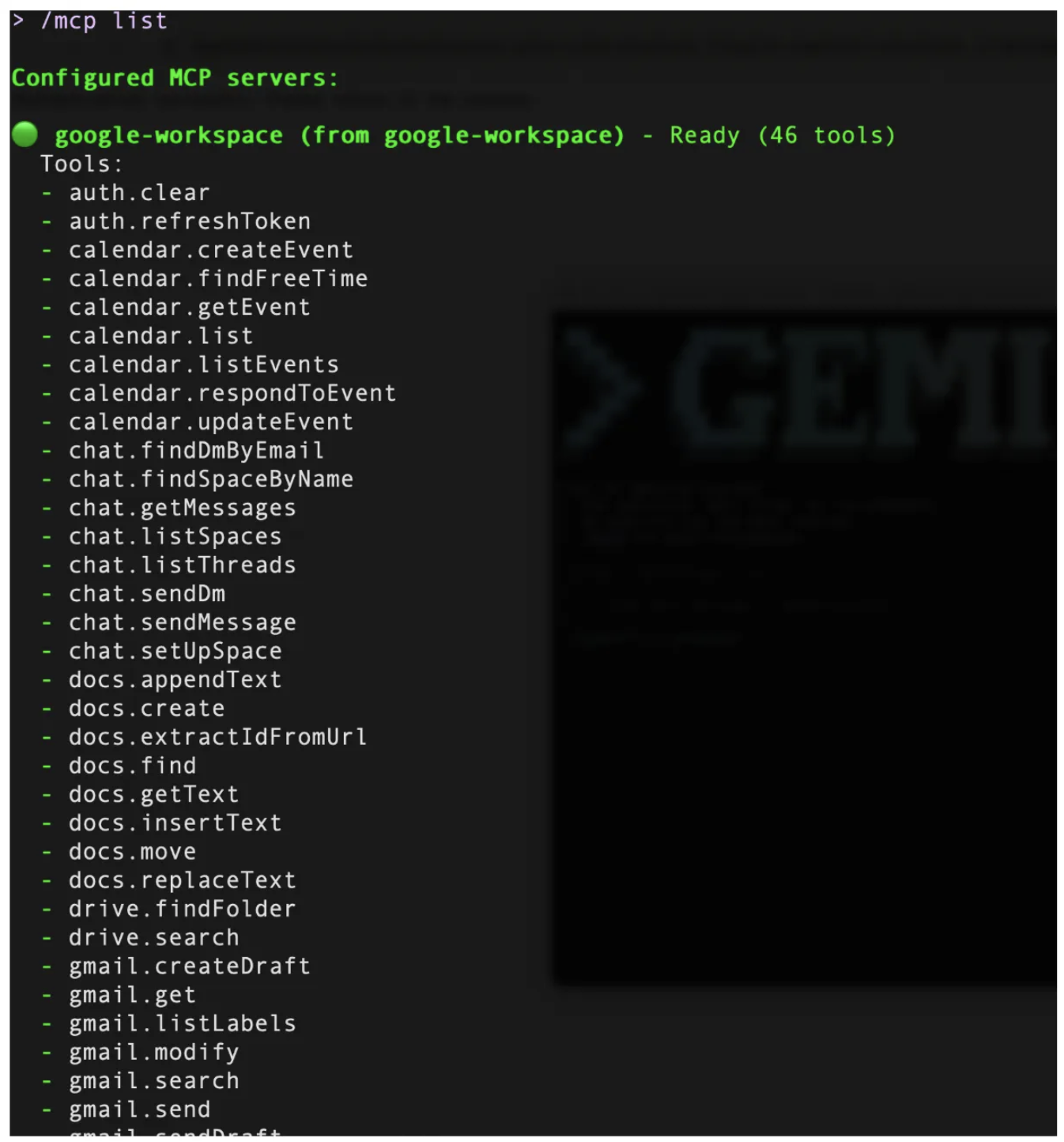
เครื่องมือ Workspace
ส่วนขยายจะแมปปลายทาง API ของ Google Workspace ที่เฉพาะเจาะจงกับ "เครื่องมือ" ที่ LLM เรียกใช้ได้ เครื่องมือเหล่านี้ไม่ได้สุ่มมา แต่ได้รับการคัดสรรมาเพื่อครอบคลุมรูปแบบหลักๆ ของการทำงานที่ต้องใช้ความรู้
- การจัดการไฟล์ (ไดรฟ์)
- การเขียนเอกสาร (Docs)
- การบริหารเวลา (ปฏิทิน)
- การสื่อสาร (Gmail/Chat)
มาดูตัวอย่างที่คุณลองใช้ได้โดยอิงตามเครื่องมือต่างๆ ที่มีให้ใช้งาน หากต้องการทดสอบเครื่องมือเหล่านี้ คุณควรมีอีเมล 2-3 ฉบับในบัญชี Gmail ที่เชื่อมต่อ ตารางเวลาในปฏิทิน ไฟล์ใน Google ไดรฟ์ ฯลฯ
ไดรฟ์และเอกสาร : ฐานความรู้
หากมีเอกสารการออกแบบหรือเอกสารที่น่าสนใจใน Google ไดรฟ์ คุณสามารถลองค้นหาและสรุปเอกสารด้วยพรอมต์ตัวอย่าง เช่น
Search for <DOC_NAME> in Google Drive
เมื่อพบเอกสารแล้ว Gemini CLI จะแสดงรายการเอกสารพร้อมรหัสเอกสาร จากนั้นคุณขอให้ AI สรุปเอกสารได้โดยทำดังนี้
Summarize <DOC_ID> for me
มาทำกิจกรรมที่เรามักจะทำกันเมื่อต้องการข้อมูลกัน เราค้นหาในเว็บแล้วใส่ข้อมูลที่เกี่ยวข้องใน Google เอกสาร
ลองคิดถึงพรอมต์แบบนี้
Lookup information on The Richat Structure (Eye of Africa) and create a 1-pager document for me with relevant information about
พรอมต์นี้จะทำให้ Gemini CLI เรียกใช้เครื่องมือ Google Search เพื่อดึงข้อมูลจากเว็บก่อน เมื่อได้รับข้อมูลแล้ว Gemini CLI จะสังเคราะห์ข้อมูลนั้นเป็นเอกสาร 1 หน้าตามที่เราขอ และสร้างเอกสารใน Google เอกสารใหม่ใน Google ไดรฟ์
โปรดไปที่ Google ไดรฟ์สำหรับบัญชีของคุณและดูเอกสารที่สร้างขึ้น เอกสารด้านล่างนี้มาจากตัวอย่างการเรียกใช้

ปฏิทิน
ใช้เครื่องมือปฏิทินที่มีอยู่ในส่วนขยายเพื่อให้ส่วนขยายทำงานเป็นผู้ช่วยผู้บริหารที่จัดการเวลาของคุณ
คุณเลือกใช้ /calendar:get-schedule หรือใช้เพียงคำค้นหาที่เป็นภาษาธรรมชาติเพื่อรับข้อมูลได้
มาเริ่มจากพื้นฐานกันก่อนเพื่อดูว่าตารางเวลาของคุณเป็นอย่างไรในวันนี้ ป้อนพรอมต์ต่อไปนี้ แล้วสังเกตว่าพรอมต์เข้าถึงปฏิทินของคุณสำหรับวันนี้และแสดงการตั้งค่ากิจกรรมในปฏิทินสำหรับวันนี้ (ตรวจสอบว่าคุณได้ตั้งค่ากิจกรรม 2-3 รายการในปฏิทินสำหรับวันนี้)
What does my schedule look like for today?
จากนั้นคุณสามารถลองทำสิ่งต่อไปนี้
ขอช่วงเวลาที่เฉพาะเจาะจงจากกำหนดการของวันนั้น และหากพอใจกับช่วงเวลาที่ระบบแสดง คุณก็ขอให้ระบบสร้างกิจกรรมสำหรับวันนั้นได้ด้วย ลองใช้เลย
การสื่อสาร: Gmail และ Chat
คุณสามารถใช้/gmail:searchเครื่องมือเพื่อค้นหาอีเมลและอนุญาตให้ดึงบริบทจากชุดข้อความของอีเมลได้
เช่น หากคุณมีอีเมลที่เฉพาะเจาะจงซึ่งได้รับทุกสัปดาห์หรือจากทีมใดทีมหนึ่ง เป็นต้น ให้ลองค้นหาอีเมลเหล่านั้นผ่านพรอมต์ เช่น
/gmail:search "Project Phoenix updates"
จากนั้นคุณก็ขอให้สรุปอีเมลที่ต้องการและส่งไปยังพื้นที่ทำงาน Google Chat ได้ด้วยพรอมต์ เช่น
Send a chat message to <SPACE_NAME> and highlight the key points from the email.
โปรดทราบว่ารายการด้านบนเป็นเพียงตัวอย่างบางส่วน พิจารณาเวิร์กโฟลว์ที่ซับซ้อนมากขึ้นดังนี้
Find the 'Project Phoenix Design Doc' in Drive,
read the section on API authentication,
and help me scaffold the middleware based on those specs.
Send a message to the ‘Core Eng' chat space letting them know the deployment is starting now.
วิธีที่ดีที่สุดในการใช้ส่วนขยายเช่นนี้คือการลองใช้กับไฟล์ ปฏิทิน Gmail ฯลฯ ของคุณเอง และคิดค้นโฟลว์ที่คุณต้องการทำให้เป็นอัตโนมัติ หรือเพียงแค่มีวิธีที่ดีกว่าในการหลีกเลี่ยงการสลับบริบทและประหยัดเวลา
8. สำรวจเพิ่มเติม
Codelab นี้เป็นตอนสุดท้ายที่เราได้อธิบายว่าส่วนขยาย Gemini CLI คืออะไร คำสั่งพื้นฐานในการทำงานกับส่วนขยาย และเราได้สำรวจส่วนขยาย 2 รายการ ได้แก่ ส่วนขยาย cloud-run และ bigquery-data-analytics
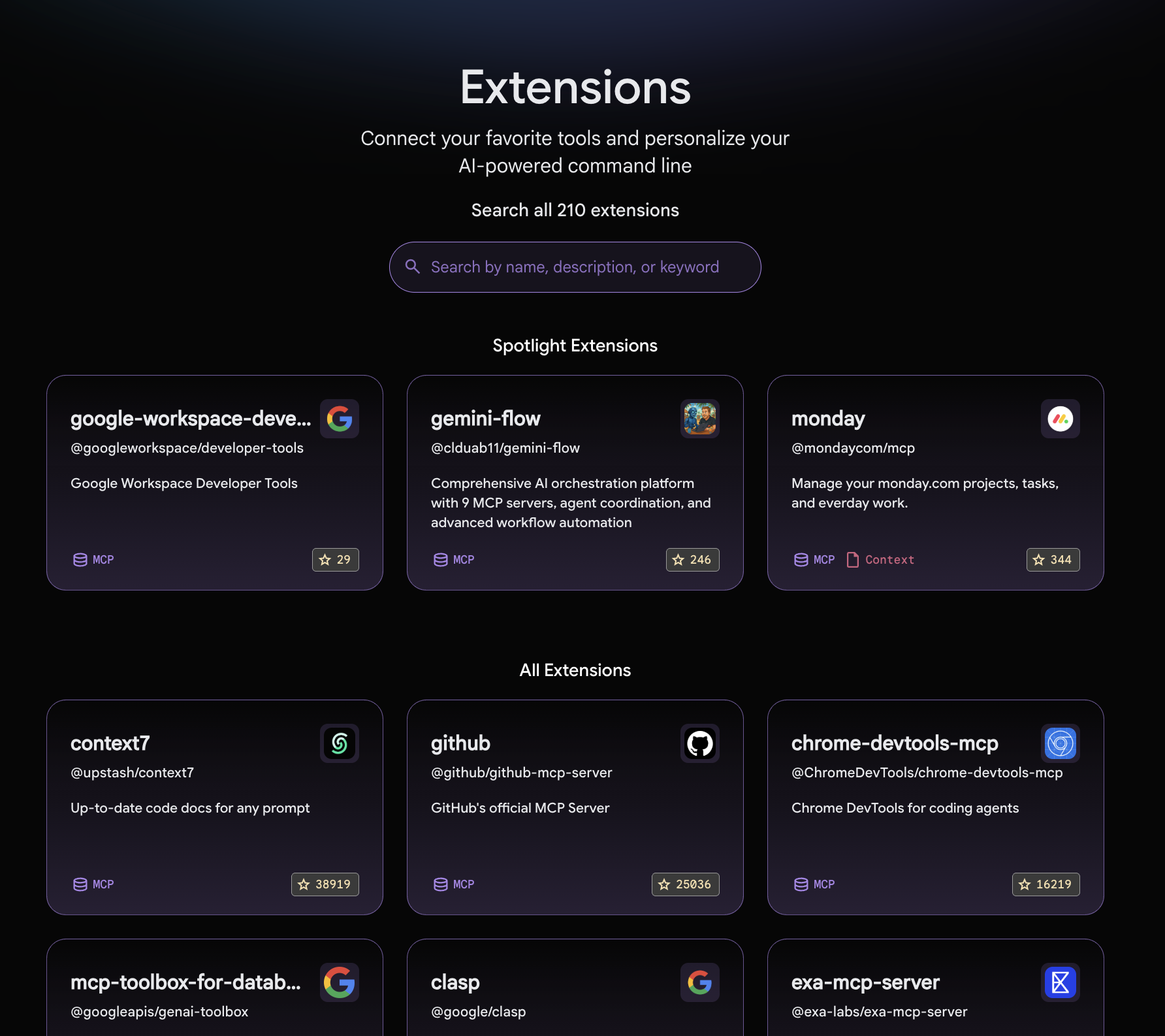
ไปที่แกลเลอรีส่วนขยาย Gemini ที่ https://geminicli.com/extensions/ เพื่อดูส่วนขยายที่พร้อมใช้งานในปัจจุบัน (มากกว่า 100 รายการ ณ เวลาที่เขียน) ซึ่งพร้อมให้คุณใช้งานได้แล้ววันนี้ การ์ดส่วนขยายแต่ละรายการจะมีข้อมูล ประเภทของส่วนขยาย (MCP, Context ฯลฯ) พร้อมกับลิงก์ที่เก็บ GitHub และคำสั่งในการติดตั้งส่วนขยายในสภาพแวดล้อมของคุณ
9. ขอแสดงความยินดี
ขอแสดงความยินดี คุณเข้าใจส่วนขยาย Gemini CLI และวิธีติดตั้งและใช้ส่วนขยาย Gemini CLI ต่างๆ เรียบร้อยแล้ว