

1. Giới thiệu
Gemini CLI là một tác nhân AI mã nguồn mở dành cho cửa sổ dòng lệnh, giúp bạn khai thác sức mạnh của các mô hình Gemini ngay trên dòng lệnh. Mặc dù có sức mạnh riêng, nhưng tiềm năng thực sự của Gemini sẽ được khai thác thông qua Các tiện ích của Gemini CLI.
Tiện ích là cách chính thức và chuẩn hoá để tăng cường các chức năng của Gemini CLI. Trước khi có Extensions, việc tuỳ chỉnh CLI thường liên quan đến việc chỉnh sửa thủ công các tệp cấu hình như settings.json, một quy trình có thể "lộn xộn và dễ xảy ra lỗi".
Hãy xem tiện ích là "vùng chứa" cho các chế độ tuỳ chỉnh Gemini CLI. Đây là một gói độc lập, có thể kiểm soát phiên bản và dễ dàng phân phối, đồng thời kết hợp tất cả các thành phần cần thiết để dạy Gemini một bộ kỹ năng mới. "Vùng chứa vận chuyển" này có thể bao gồm :
- Cấu hình máy chủ MCP: Những cấu hình này kết nối Gemini với các công cụ và API bên ngoài, chẳng hạn như Cloud APIs của Google hoặc các dịch vụ bên thứ ba.
- Tệp bối cảnh (GEMINI.md): Đây là "sổ tay hướng dẫn" cung cấp cho mô hình các chỉ dẫn và nguyên tắc cụ thể về cách sử dụng hiệu quả các công cụ mới.
- Lệnh gạch chéo tuỳ chỉnh (tệp .toml): Những lệnh này gói gọn các câu lệnh phức tạp, nhiều bước thành các lệnh đơn giản, dễ sử dụng, chẳng hạn như /deploy.
- Hạn chế về công cụ (excludeTools): Bạn có thể tắt các công cụ tích hợp để tạo một môi trường an toàn hơn hoặc tập trung hơn.
Giá trị cốt lõi của Tiện ích là biến Gemini CLI từ một trợ lý cá nhân thành một nền tảng có khả năng mở rộng và sẵn sàng cho doanh nghiệp. Một nhóm có thể đóng gói toàn bộ ngăn xếp đám mây của mình vào một tiện ích duy nhất, cho phép các nhà phát triển mới làm việc hiệu quả chỉ bằng một lệnh.
Trong lớp học lập trình này, bạn sẽ tìm hiểu cách sử dụng hệ sinh thái mạnh mẽ này. Bạn sẽ không tạo một tiện ích, nhưng bạn sẽ cài đặt và sử dụng 4 tiện ích khác nhau để thêm khả năng triển khai ứng dụng, phân tích bảo mật, phân tích dữ liệu và cơ sở hạ tầng dưới dạng mã vào thiết bị đầu cuối của mình.
Bạn sẽ thực hiện
- Cài đặt và định cấu hình Gemini CLI cũng như các điều kiện tiên quyết của Google Cloud.
- Duyệt xem Thư viện tiện ích chính thức của Gemini CLI để tìm các tiện ích.
- Sử dụng giao diện dòng lệnh
gemini extensionsđể cài đặt, liệt kê và quản lý Tiện ích. - Khám phá một số tiện ích của Gemini CLI
Kiến thức bạn sẽ học được
- Tiện ích của Gemini CLI là gì và tại sao đây là tiêu chuẩn để tuỳ chỉnh CLI.
- Cách tìm và cài đặt Tiện ích từ Thư viện tiện ích hoặc một URL GitHub.
- Chức năng của các lệnh quản lý khoá:
gemini extensions install,gemini extensions listvàgemini extensions update. - Cài đặt và sử dụng một số tiện ích của Gemini CLI
Bạn cần có
- Trình duyệt web Chrome
- Tài khoản Gmail
- Một Dự án trên đám mây đã bật tính năng thanh toán
Lớp học lập trình này dành cho người dùng và nhà phát triển ở mọi cấp độ (kể cả người mới bắt đầu). Bạn nên có hiểu biết cơ bản về Gemini CLI, mặc dù các bước sẽ được cung cấp để cài đặt Gemini CLI từ đầu. Nếu bạn muốn làm quen với Gemini CLI, hãy thử lớp học lập trình: Trải nghiệm thực tế với Gemini CLI.
2. Trước khi bắt đầu
Tạo dự án
- Trong Google Cloud Console, trên trang chọn dự án, hãy chọn hoặc tạo một dự án trên Google Cloud.
- Đảm bảo bạn đã bật tính năng thanh toán cho dự án trên Cloud. Tìm hiểu cách kiểm tra xem tính năng thanh toán có được bật trên một dự án hay không.
- Bạn sẽ sử dụng Cloud Shell, một môi trường dòng lệnh chạy trong Google Cloud và được tải sẵn bq. Nhấp vào Kích hoạt Cloud Shell ở đầu Cloud Console.

- Sau khi kết nối với Cloud Shell, bạn có thể kiểm tra để đảm bảo rằng bạn đã được xác thực và dự án được đặt thành mã dự án của bạn bằng lệnh sau:
gcloud auth list
- Chạy lệnh sau trong Cloud Shell để xác nhận rằng lệnh gcloud biết về dự án của bạn.
gcloud config list project
- Nếu bạn chưa đặt dự án, hãy dùng lệnh sau để đặt dự án:
gcloud config set project <YOUR_PROJECT_ID>
- Bật các API bắt buộc thông qua lệnh bên dưới. Quá trình này có thể mất vài phút, vì vậy, vui lòng kiên nhẫn chờ đợi.
gcloud services enable cloudresourcemanager.googleapis.com \
                       servicenetworking.googleapis.com \
                       run.googleapis.com \
                       cloudbuild.googleapis.com \
Khi thực thi lệnh thành công, bạn sẽ thấy một thông báo tương tự như thông báo dưới đây:
Operation "operations/..." finished successfully.
Nếu bỏ lỡ API nào, bạn luôn có thể bật API đó trong quá trình triển khai.
Tham khảo tài liệu về các lệnh và cách sử dụng gcloud.Trước khi thiết lập và chạy Gemini CLI, hãy tạo một thư mục mà bạn sẽ dùng làm thư mục chính cho tất cả các dự án mà bạn có thể tạo bên trong thư mục đó. Đây là điểm xuất phát để Gemini CLI hoạt động, mặc dù nó cũng sẽ tham chiếu một số thư mục khác trên hệ thống của bạn và bạn sẽ truy cập vào các thư mục đó sau, nếu cần.
Tiếp tục tạo một thư mục mẫu (gemini-cli-projects) rồi chuyển đến thư mục đó thông qua các lệnh bên dưới. Nếu bạn muốn sử dụng một tên thư mục khác, vui lòng thực hiện.
mkdir gemini-cli-projects
Hãy chuyển đến thư mục đó:
cd gemini-cli-projects
Bạn có thể khởi chạy Gemini CLI trực tiếp thông qua lệnh gemini trong một cửa sổ dòng lệnh Cloud Shell mới hoặc Gemini CLI đã được khởi chạy trong một cửa sổ dòng lệnh Cloud Shell riêng biệt.
Lần đầu tiên tương tác với Gemini CLI
Chúng ta cần đảm bảo rằng mọi thứ đều ổn với môi trường Gemini CLI, để có thể đưa ra câu lệnh đầu tiên như minh hoạ dưới đây:
Give me a famous quote on Artificial Intelligence and who said that?
Bạn sẽ nhận thấy rằng truy vấn của chúng tôi đã dẫn đến việc gọi một công cụ GoogleSearch (một công cụ tích hợp trong Gemini CLI). Nói cách khác, bạn đã sử dụng một trong những công cụ mạnh mẽ được tích hợp sẵn của Gemini CLI, cụ thể là GoogleSearch. Công cụ này đưa ra câu trả lời dựa trên thông tin mà Gemini lấy được từ web. Bạn sẽ nhận được phản hồi cho câu hỏi của mình.
Tiếp theo, hãy bắt đầu tìm hiểu về Tiện ích.
3. Tiện ích là gì?
Tiện ích là một gói độc lập, có thể kiểm soát phiên bản và dễ dàng phân phối. Hãy xem đây là "vùng chứa" cho các chế độ tuỳ chỉnh Gemini CLI, tập hợp mọi thứ cần thiết cho một quy trình làm việc cụ thể vào một gói duy nhất, gọn gàng.
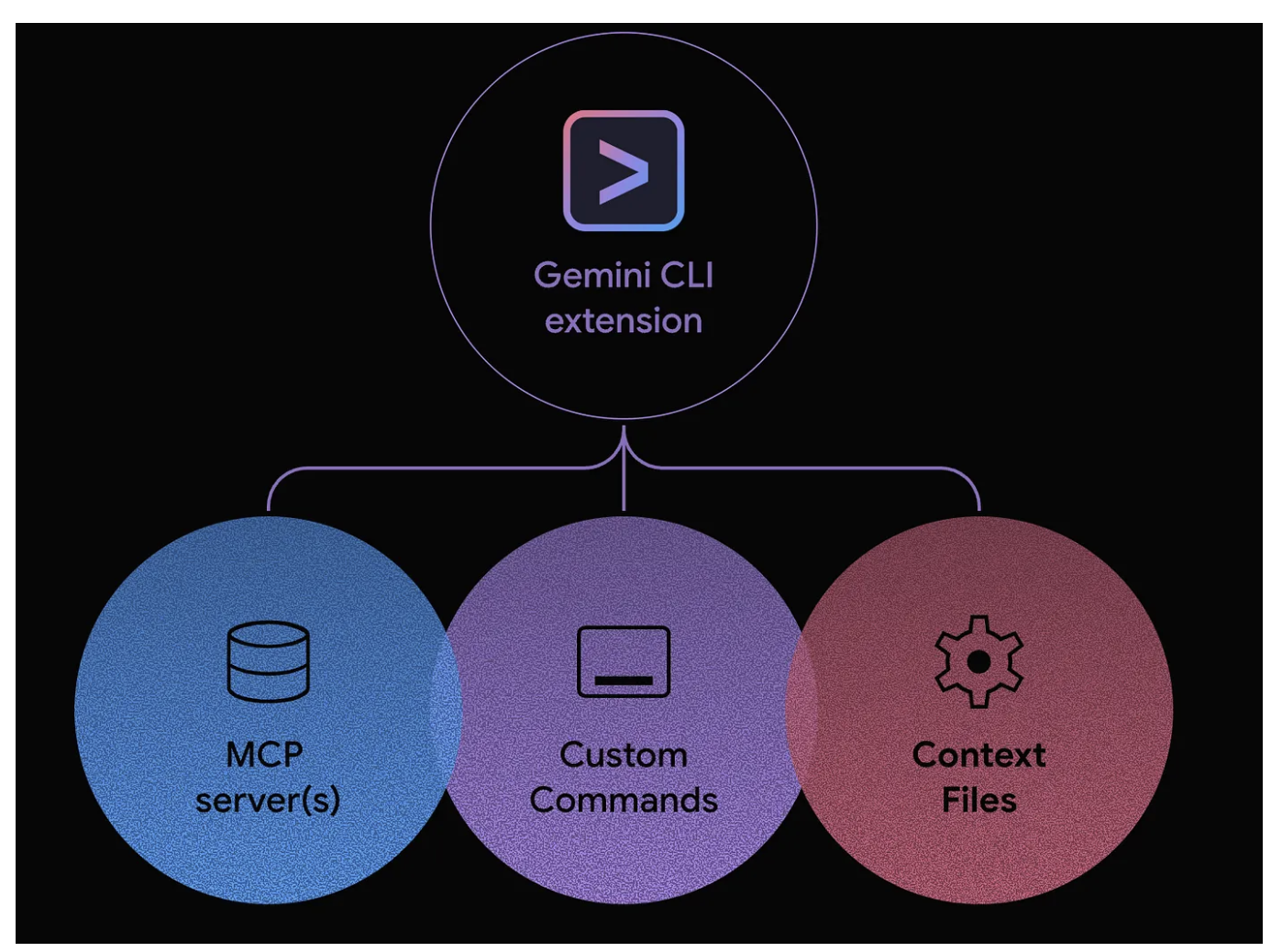
Tiện ích có thể kết hợp bất kỳ tổ hợp nào sau đây:
- Lệnh dấu gạch chéo tuỳ chỉnh (tệp .toml của bạn).
- Cấu hình máy chủ MCP (trước đây nằm trong settings.json).
- Tệp bối cảnh (GEMINI.md) để cung cấp hướng dẫn và nguyên tắc cụ thể cho mô hình.
- Hạn chế công cụ (excludeTools) để tạo một môi trường an toàn và tập trung hơn.
Lý do bạn nên sử dụng tiện ích Các lợi ích cốt lõi
Việc sử dụng Tiện ích cho các hoạt động tuỳ chỉnh mang lại một số lợi ích mạnh mẽ:
- Cài đặt bằng một lệnh: Đây là điểm mấu chốt. Thay vì thiết lập thủ công nhiều bước, người dùng có thể cài đặt một bộ công cụ hoàn chỉnh và phức tạp chỉ bằng một lệnh:
gemini extensions install <URL>hoặcgemini extensions install --path=some/local/path. <URL> trong lệnh trên có thể là URL của Github nơi bạn lưu trữ tiện ích. - Đơn giản hoá quy trình phân phối: Việc chia sẻ công việc của bạn trở nên dễ dàng như chia sẻ một URL kho lưu trữ Git duy nhất. Bạn không cần phải chuyển từng tệp và đoạn mã cấu hình nữa.
- Quản lý phiên bản và phần phụ thuộc: Vì các Tiện ích thường được lưu trữ trong kho lưu trữ Git, nên bạn có thể sử dụng tính năng kiểm soát phiên bản miễn phí. Có một
gemini extensions update commandđể cập nhật tiện ích lên phiên bản mới nhất. - Khả năng khám phá và hệ sinh thái: Tiện ích là nền tảng cho một hệ sinh thái phong phú và mở, tương tự như các trang web thương mại cho VS Code hoặc Chrome. Cơ chế Tiện ích có thể tạo nền tảng cho một trang web thương mại trong tương lai, nơi các Tiện ích này được cung cấp để xem xét, tải xuống và nhiều hoạt động khác, theo đúng phong cách cộng đồng.
Việc ra mắt khung tiện ích là một tín hiệu rõ ràng cho thấy Gemini CLI đang phát triển từ một công cụ độc lập mạnh mẽ thành một nền tảng có khả năng mở rộng thực sự.
4. Tìm hiểu kiến thức cơ bản về tiện ích
Phần này đề cập đến những phần mà người dùng nhìn thấy trong hệ sinh thái tiện ích: tìm tiện ích và quản lý tiện ích.
Khám phá Thư viện tiện ích
Thư viện tiện ích là thị trường trung tâm để khám phá tất cả tiện ích chính thức do Google và bên thứ ba xây dựng:
- Mở URL sau trong trình duyệt:
https://geminicli.com/extensions/browse/. - Thư viện này là công cụ giúp mọi người khám phá hệ sinh thái. Bạn có thể xem các Tiện ích của những công ty như GitHub, Redis và DynaTrace, cho thấy phạm vi của các công cụ hiện có.
- Di chuyển xuống và tìm thẻ tiện ích cho Cloud Run.
- Xin lưu ý rằng thẻ này cung cấp nội dung mô tả, tác giả (Google) và nút lệnh
Copy installchỉ bằng một lần nhấp. Đây là cách đơn giản nhất để nhận lệnh cài đặt cho một tiện ích.
Tiện ích của Gemini CLI – Lệnh quản lý
Lệnh gemini extensions là điểm bắt đầu để bạn quản lý các Tiện ích tại địa phương.
Chạy lệnh này trong thiết bị đầu cuối để xem danh sách các lệnh có sẵn.

Các lệnh này rất đơn giản (cài đặt/gỡ cài đặt, liệt kê, cập nhật, bật/tắt, v.v.) và chúng ta sẽ sử dụng một số lệnh trong số này trong lớp học lập trình này.
Kiểm tra trạng thái hiện tại
Trước khi cài đặt bất cứ thứ gì, hãy kiểm tra "trạng thái ban đầu" của chúng ta.
- Chạy lệnh
gemini extensions list: - Bạn sẽ thấy kết quả sau đây, xác nhận rằng bạn chưa cài đặt Tiện ích nào.
No extensions installed.
5. Tiện ích Cloud Run (Triển khai ứng dụng)
Tiện ích Cloud Run có trong thư viện Tiện ích của Gemini CLI là một MCP Server cho phép chúng ta triển khai các ứng dụng của mình lên Cloud Run.
Thẻ Tiện ích Cloud Run trong Thư viện tiện ích xuất hiện như bên dưới:
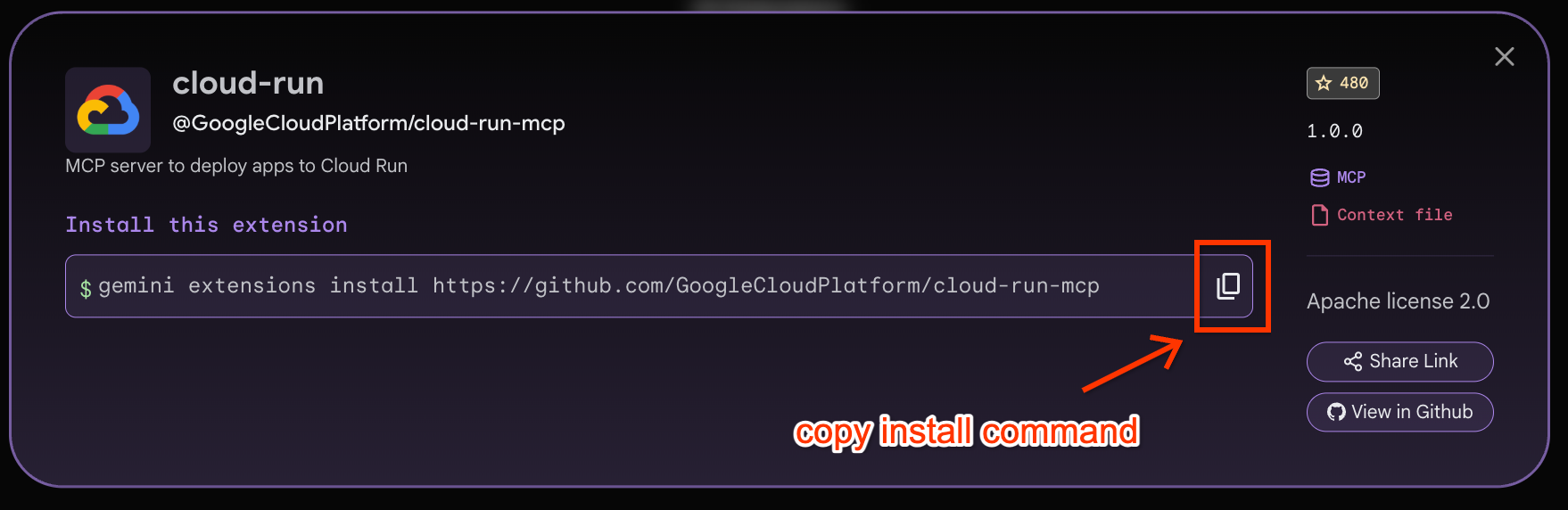
Trước tiên, hãy cài đặt Tiện ích Cloud Run bằng cách nhấp vào Sao chép lệnh cài đặt như minh hoạ ở trên. Sau đó, hãy dán lệnh đó vào cửa sổ dòng lệnh Cloud Shell (lệnh này sẽ tương tự như lệnh sau):
gemini extensions install https://github.com/GoogleCloudPlatform/cloud-run-mcp
Khi chạy lệnh trên, bạn sẽ thấy một thông báo yêu cầu bạn xác nhận. Hãy phê duyệt yêu cầu đó. Sau đó, Tiện ích Cloud Run sẽ cài đặt thành công.
Installing extension "cloud-run".
**Extensions may introduce unexpected behavior. Ensure you have investigated the extension source and trust the author.**
This extension will run the following MCP servers:
  * cloud-run (local): npx -y @google-cloud/cloud-run-mcp
This extension will append info to your gemini.md context using gemini-extension/GEMINI.md
Do you want to continue? [Y/n]: Y
Extension "cloud-run" installed successfully and enabled.
Nếu hiện tại bạn thực thi lệnh gemini extensions list, bạn sẽ thấy tiện ích Cloud Run đã được cài đặt như minh hoạ bên dưới:
✓ cloud-run (1.0.0)
 Path: <HOME_FOLDER>/.gemini/extensions/cloud-run
 Source: https://github.com/GoogleCloudPlatform/cloud-run-mcp (Type: github-release)
 Release tag: v1.5.0
 Enabled (User): true
 Enabled (Workspace): true
 Context files:
  <HOME_FOLDER>/.gemini/extensions/cloud-run/gemini-extension/GEMINI.md
 MCP servers:
  cloud-run
Nếu khởi chạy Gemini CLI ngay bây giờ và thực thi lệnh /mcp, bạn sẽ thấy như sau:
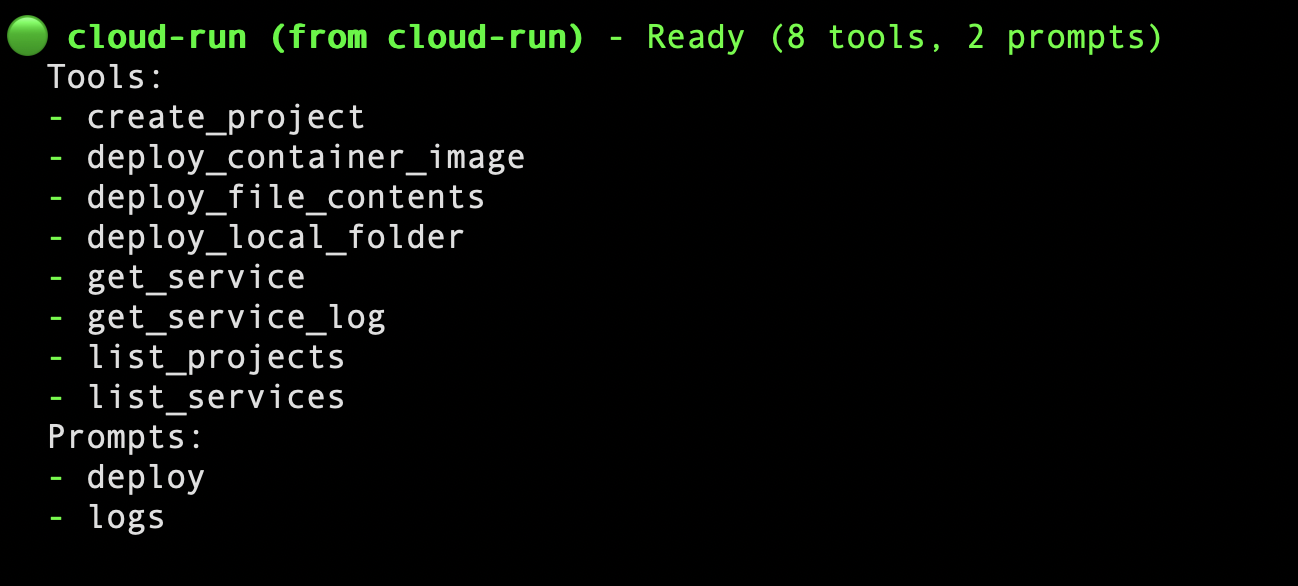
Bây giờ, hãy quay lại Cloud Shell và thử triển khai một ứng dụng. Để làm được việc đó, trước tiên, chúng ta cần có một ứng dụng đơn giản để triển khai trên Cloud Run. Hãy làm theo các bước dưới đây:
Đảm bảo rằng bạn đang ở trong thư mục mà chúng ta đã tạo trước đó, tức là gemini-cli-projects. Tạo một thư mục khác bên trong thư mục này có tên là gemini-cloud-run rồi chuyển đến thư mục đó.
mkdir gemini-cloud-run

cd gemini-cloud-run
Bây giờ, hãy tạo 2 tệp trong thư mục này (tệp app.py và requirements.txt), nội dung của các tệp này được cung cấp bên dưới:
app.py
from flask import Flask
app = Flask(__name__)
@app.route('/')
def hello_world():
  return 'Hello from Gemini and Cloud Run!'
if __name__ == "__main__":
  app.run(debug=True, host='0.0.0.0', port=8080)
requirements.txt
Flask
gunicorn
Bây giờ, hãy chạy Gemini CLI từ thư mục gemini-cloud-run. Sau khi cửa sổ dòng lệnh sẵn sàng, hãy đưa ra câu lệnh sau:
/deploy --project="PROJECT_ID" --location="PROJECT_LOCATION" --name="SERVICE_NAME"
Bạn sẽ cần chỉ định PROJECT_ID (mã dự án trên đám mây của Google), PROJECT_LOCATION và SERVICE_NAME. Nếu bạn không cung cấp thông tin này, lệnh Cloud Run sẽ gọi các công cụ thích hợp để giúp bạn chọn.
Trong quá trình này, công cụ sẽ chọn công cụ phù hợp trong Tiện ích MCP Server Cloud Run mà chúng ta đã cài đặt. Ví dụ: bạn sẽ thấy một thông báo như sau:
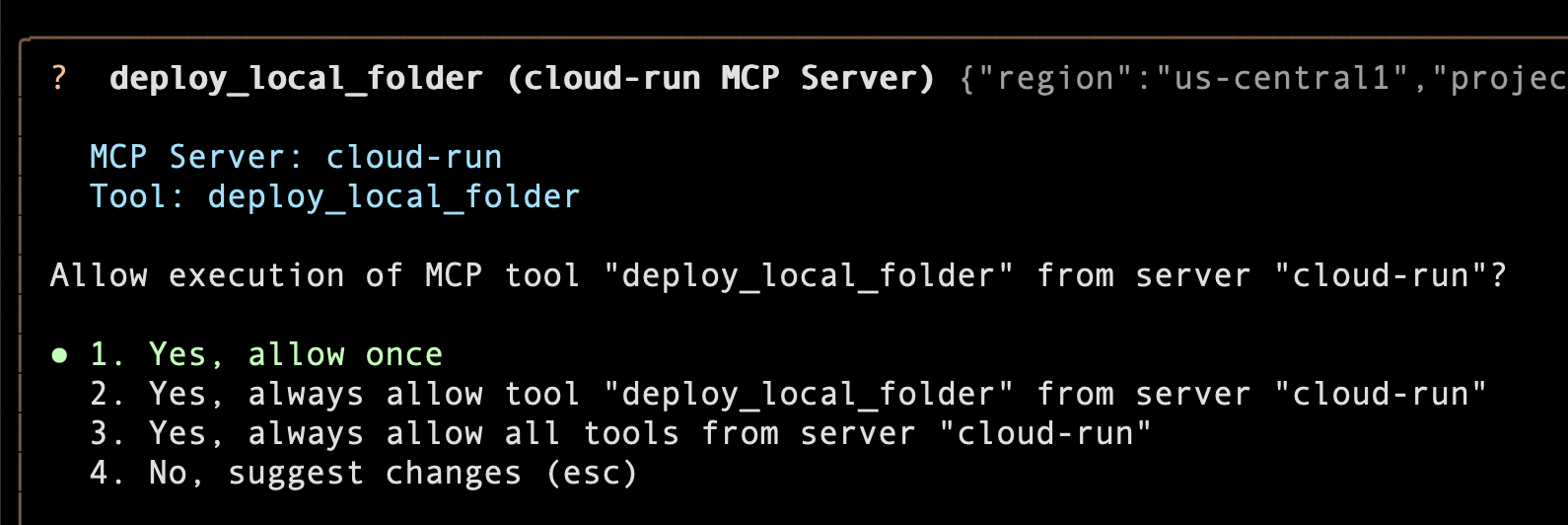
Hãy tiếp tục và cho phép sử dụng công cụ này.
Vậy là xong! Giờ đây, Gemini CLI có tất cả thông tin cần thiết cùng với sự cho phép của bạn để thực thi các công cụ. Giờ đây, quy trình này sẽ thực thi toàn bộ quy trình triển khai: tạo hình ảnh Docker, đẩy hình ảnh đó lên Artifact Registry, định cấu hình và triển khai một dịch vụ Cloud Run mới.
Sau vài phút (thực tế là 2–3 phút), bạn sẽ thấy thông báo thành công kèm theo một URL dịch vụ. Sau đây là ví dụ về một lần chạy:
The Cloud Run service SERVICE_NAME has been deployed from the current folder in project PROJECT_ID.
  You can view the service in the Cloud Console: https://console.cloud.google.com/run/detail/PROJECT_LOCATION/SERVICE_NAME?project=PROJECT_ID
  The service is accessible at: https://SERVICE_NAME-SOME-ID.a.run.app
Hãy nhấp vào đường liên kết đó. Bạn sẽ thấy ứng dụng Flask phân phát trang chủ:

Điều này cho thấy sức mạnh của một Tiện ích Gemini CLI (Cloud Run trong trường hợp này), trong đó tiện ích này hoàn toàn bao bọc sự phức tạp của các lệnh gcloud CLI và chỉ cần xử lý mọi chi tiết cho bạn.
Bạn có thể khám phá các công cụ khác trong Máy chủ MCP Cloud Run.
6. Tiện ích BigQuery (Phân tích tập dữ liệu lớn)
Để theo dõi, bạn sẽ cần:
- Dự án trên Google Cloud có bật BigQuery API.
- Quyền IAM:
- Người dùng BigQuery (roles/bigquery.user)
- Chạy lệnh này để thiết lập biến môi trường
BIGQUERY_PROJECT. Đây là dự án sẽ thực thi các công việc BigQuery, không nhất thiết phải là dự án nơi dữ liệu của bạn được lưu trữ (mặc dù chúng có thể giống nhau)
export BIGQUERY_PROJECT=<YOUR_GCP_PROJECT_ID>
- Cài đặt tiện ích BigQuery Data Analytics thông qua lệnh bên dưới. Hãy cấp cho ứng dụng này quyền cài đặt. Sau khi cài đặt thành công, bạn sẽ có 2 Tiện ích được cài đặt trong chế độ thiết lập :
cloud-runvàbigquery-data-analytics.
gemini extensions install https://github.com/gemini-cli-extensions/bigquery-data-analytics
- Hãy khởi chạy lại Gemini CLI bằng lệnh sau:
gemini
Gemini CLI sẽ khởi chạy trong cửa sổ dòng lệnh: 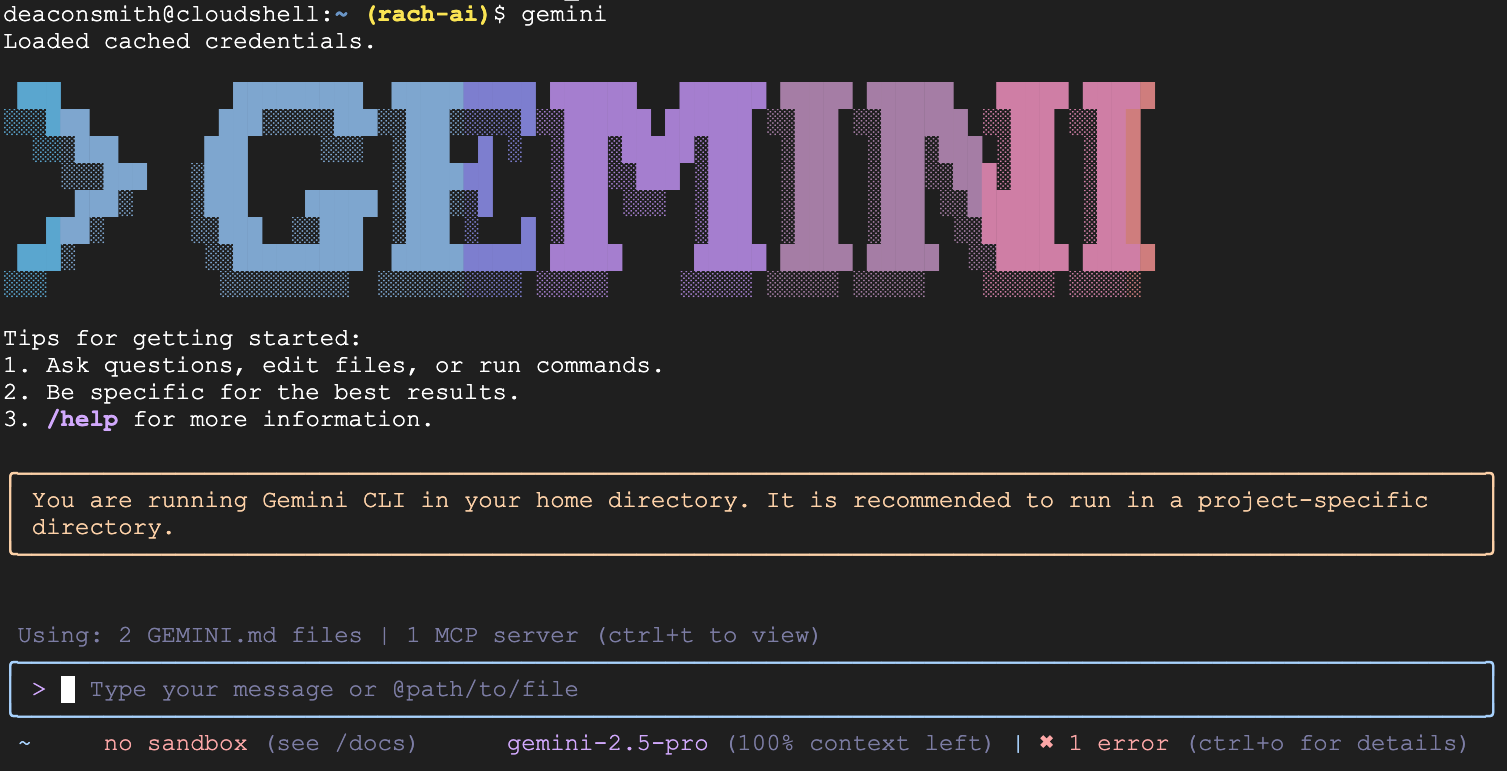
Bạn nên nhập các lệnh sau vào cửa sổ dòng lệnh của Gemini.
- Xác nhận rằng tiện ích BigQuery đã được cài đặt và sẵn sàng hoạt động bằng cách nhập lệnh dấu gạch chéo bên dưới:
/extensions list
Bạn cũng sẽ thấy tiện ích bigquery-data-analytics trong danh sách.

- Chạy lệnh bên dưới để xem các công cụ có sẵn
/mcp list
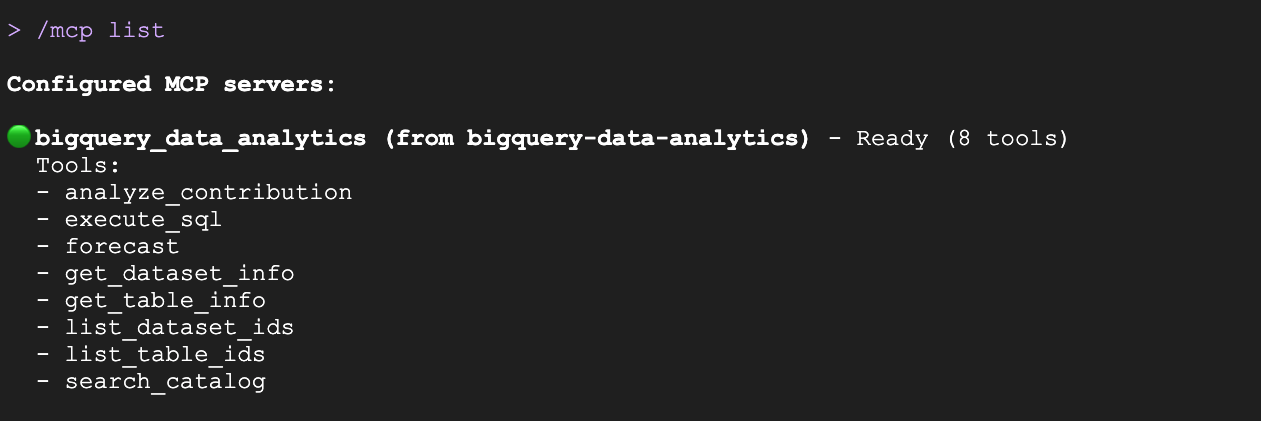
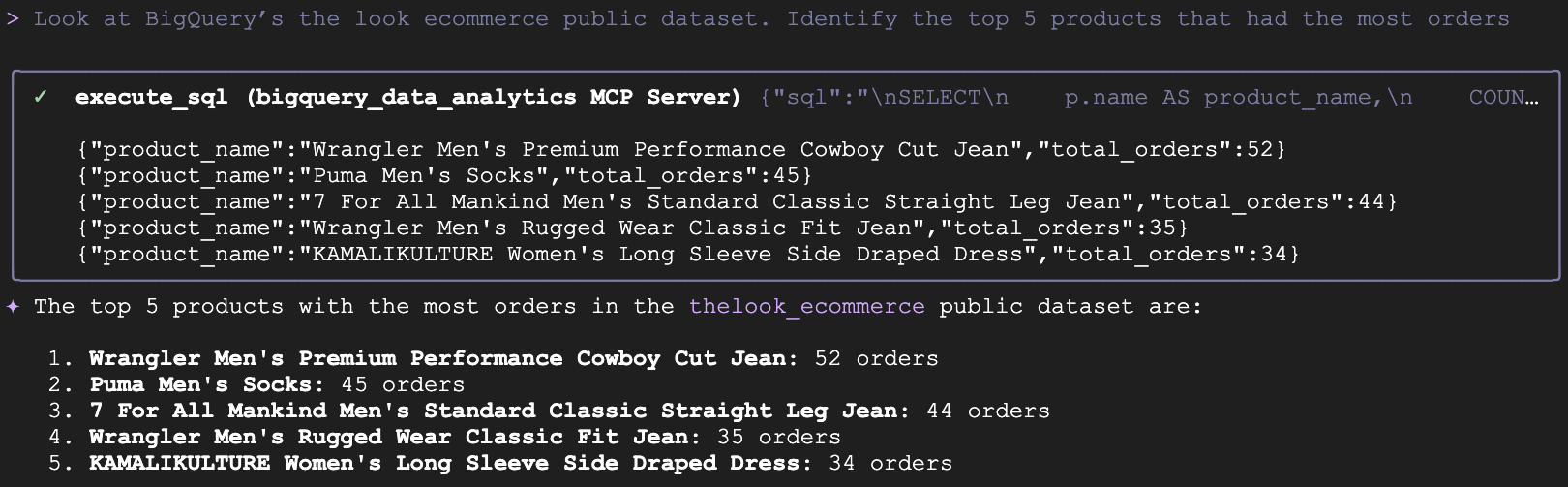
- Hãy đặt một câu hỏi phân tích cơ bản về tập dữ liệu công khai trên BigQuery: thương mại điện tử về vẻ ngoài. Tập dữ liệu này có dữ liệu về khách hàng, sản phẩm và đơn đặt hàng của một trang web thương mại điện tử bán quần áo giả định. Nhập câu lệnh sau vào Gemini CLI:
Look at BigQuery's the look ecommerce public dataset. Identify the top 5 products that had the most orders.
- Gemini CLI sẽ hỏi xem bạn có muốn cho phép thực thi các công cụ BigQuery hay không. Để tiếp tục, hãy chọn lựa chọn thứ ba:
Yes, always allow all tools from server "bigquery_data_analytics".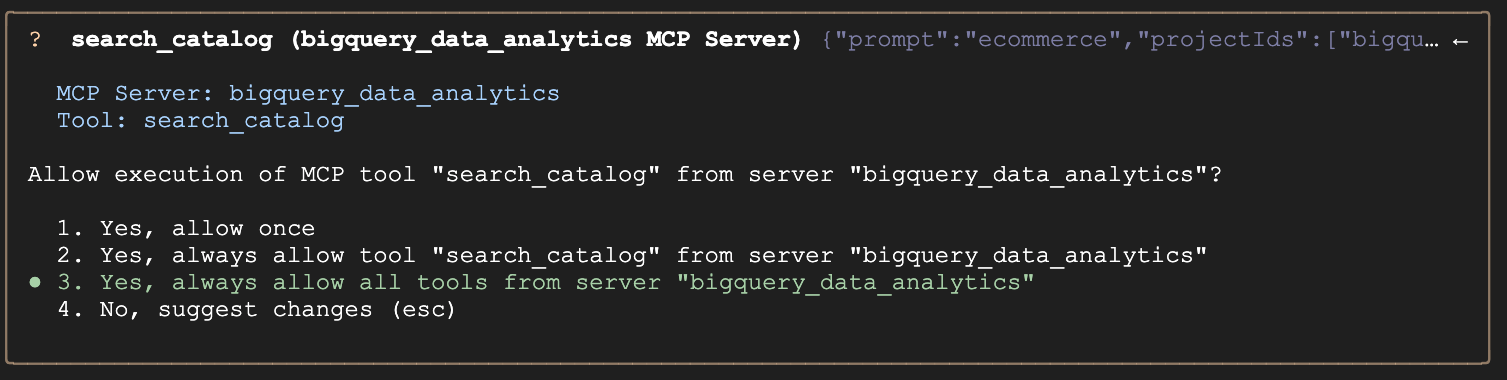
- Trong quá trình này, Gemini sẽ tạo truy vấn SQL phù hợp, gọi công cụ
execute_sqlvà trả về câu trả lời bằng ngôn ngữ tự nhiên cùng với dữ liệu của bạn:
- Bây giờ, chúng ta sẽ yêu cầu Gemini dự đoán tỷ lệ trả lại hàng dựa trên dữ liệu trong quá khứ. Đối với lệnh này, Gemini CLI không được cố gắng tạo một số SQL chi tiết để tạo dự báo này, mà phải gọi công cụ
forecasttừ máy chủ MCP. Công cụ này sẽ sử dụng AI.Forecast của BigQuery:
Forecast what the return rate will be next month.
- Bạn sẽ thấy một phản hồi như sau:

7. Tiện ích Google Workspace (Quy trình làm việc hằng ngày)
Tiện ích Google Workspace có sẵn dưới dạng MCP Server, tích hợp với các ứng dụng Google Workspace như Tài liệu, Chat, Lịch, Drive và nhiều ứng dụng khác. Một tính năng chính của tiện ích này là mô hình thực thi cục bộ. Máy chủ MCP chạy trên máy của người dùng, chứ không phải trên đám mây. Ứng dụng này sử dụng thông tin xác thực OAuth của riêng người dùng để giao tiếp trực tiếp với các API của Google.
Một cảnh báo nhanh: Gemini không thể phân biệt giữa các lệnh của bạn và văn bản bên trong email. Điều này cho phép kẻ tấn công ẩn các chỉ dẫn độc hại trong tin nhắn đến. Những chỉ dẫn này có thể đánh lừa Gemini để đánh cắp, sửa đổi hoặc xoá dữ liệu của bạn mà không có sự đồng ý của bạn. Hãy cẩn thận!
Thẻ tiện ích Google Workspace trong Thư viện tiện ích có dạng như sau:
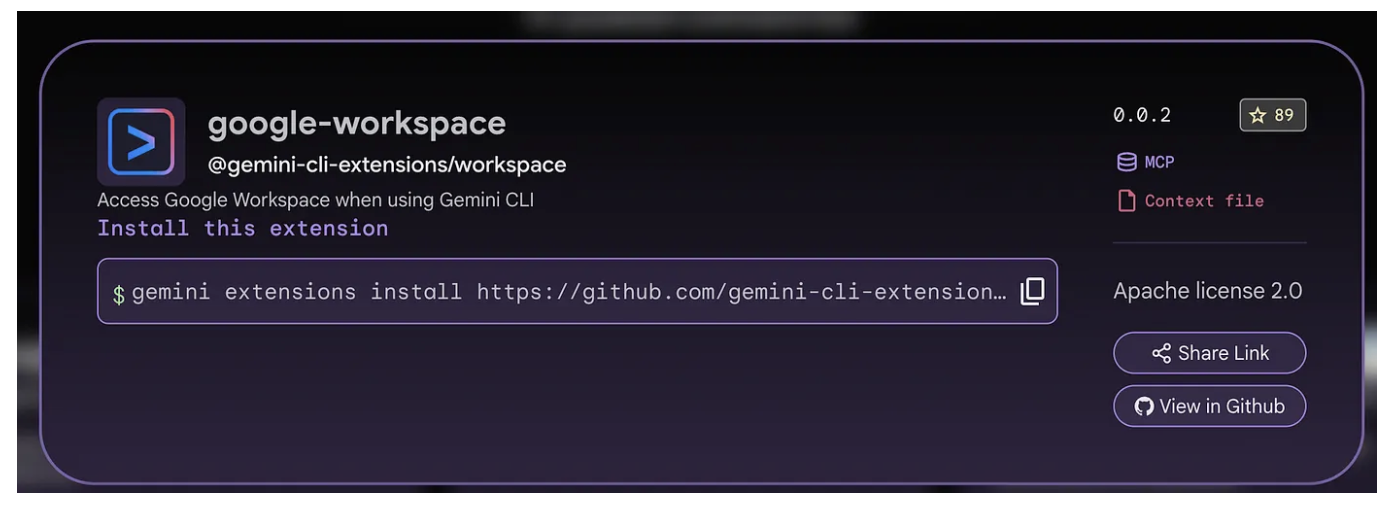
Để cài đặt Tiện ích Google Workspace, hãy nhấp vào nút Sao chép rồi dán lệnh đó vào thiết bị đầu cuối Cloud Shell (lệnh này sẽ tương tự như lệnh sau):
gemini extensions install https://github.com/gemini-cli-extensions/workspace
Khi chạy lệnh trên, bạn sẽ thấy một thông báo yêu cầu bạn xác nhận. Hãy phê duyệt yêu cầu đó. Sau đó, Tiện ích Google Workspace sẽ cài đặt thành công.
Nếu hiện tại bạn thực thi lệnh gemini extensions list, bạn sẽ thấy tiện ích Google Workspace được cài đặt như minh hoạ bên dưới (hoặc kết quả tương tự):
✓ google-workspace (v0.0.3)
 ID: 40be7ad1253320a38aba2f107f21349b41a458416fd4616550c832ff1d3b7dce
 name: a1f88ed96997755f9cd591bb26d8e1087e5969979caabe19fcde7b3544ea1a1e
 Path: /Users/romin/.gemini/extensions/google-workspace
 Source: https://github.com/gemini-cli-extensions/workspace (Type: github-release)
 Release tag: v0.0.3
 Enabled (User): true
 Enabled (Workspace): true
 Context files:
  /Users/romin/.gemini/extensions/google-workspace/WORKSPACE-Context.md
 MCP servers:
  google-workspace
Nếu khởi chạy Gemini CLI ngay bây giờ, bạn sẽ phải thực hiện bước quan trọng nhất trong quy trình thiết lập cho tiện ích này, đó là xác thực. Không giống như một tập lệnh đơn giản có thể sử dụng khoá API tĩnh, Tiện ích Workspace hoạt động như một tác nhân được uỷ quyền thay mặt cho người dùng, yêu cầu quyền truy cập vào các phạm vi nhạy cảm (Drive, Mail, Lịch).
Tiện ích này sẽ bắt đầu một quy trình OAuth 2.0. Chọn tài khoản của bạn, sau đó Google sẽ hiển thị danh sách các quyền (Phạm vi) mà tiện ích đang yêu cầu. Các yêu cầu này rất đa dạng và bao gồm cả những yêu cầu chính như minh hoạ dưới đây:
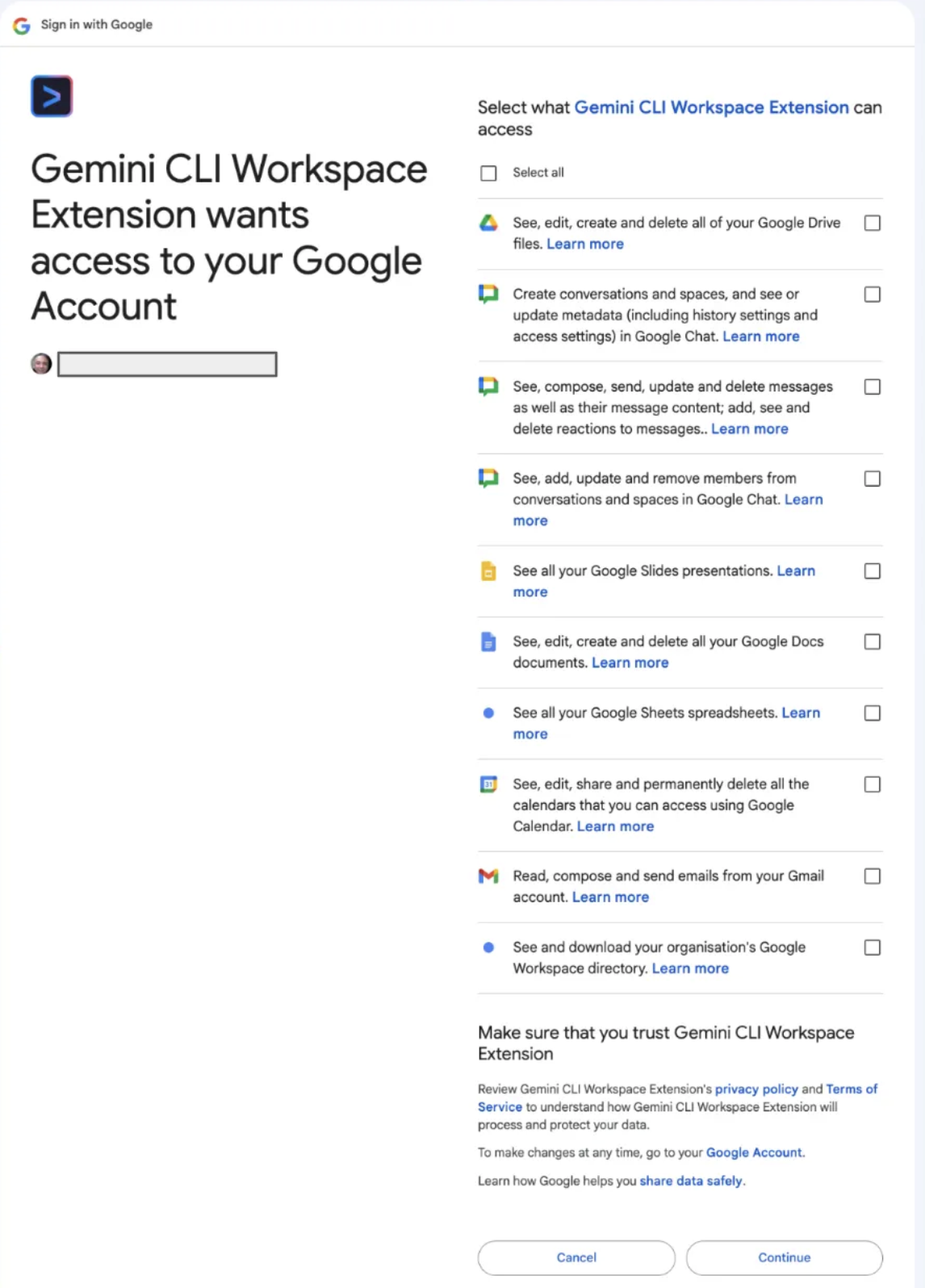
Sau khi hoàn tất quy trình OAuth 2.0 này, bạn đã hoàn tất.
Bạn có thể kiểm tra xem tiện ích đã được cài đặt thành công hay chưa bằng cách khởi chạy Gemini rồi dùng lệnh /mcp list. Thao tác này sẽ cho thấy tiện ích đã được cài đặt và các lệnh đã được hiển thị dưới dạng công cụ MCP. Ảnh chụp màn hình về vấn đề này được minh hoạ bên dưới:
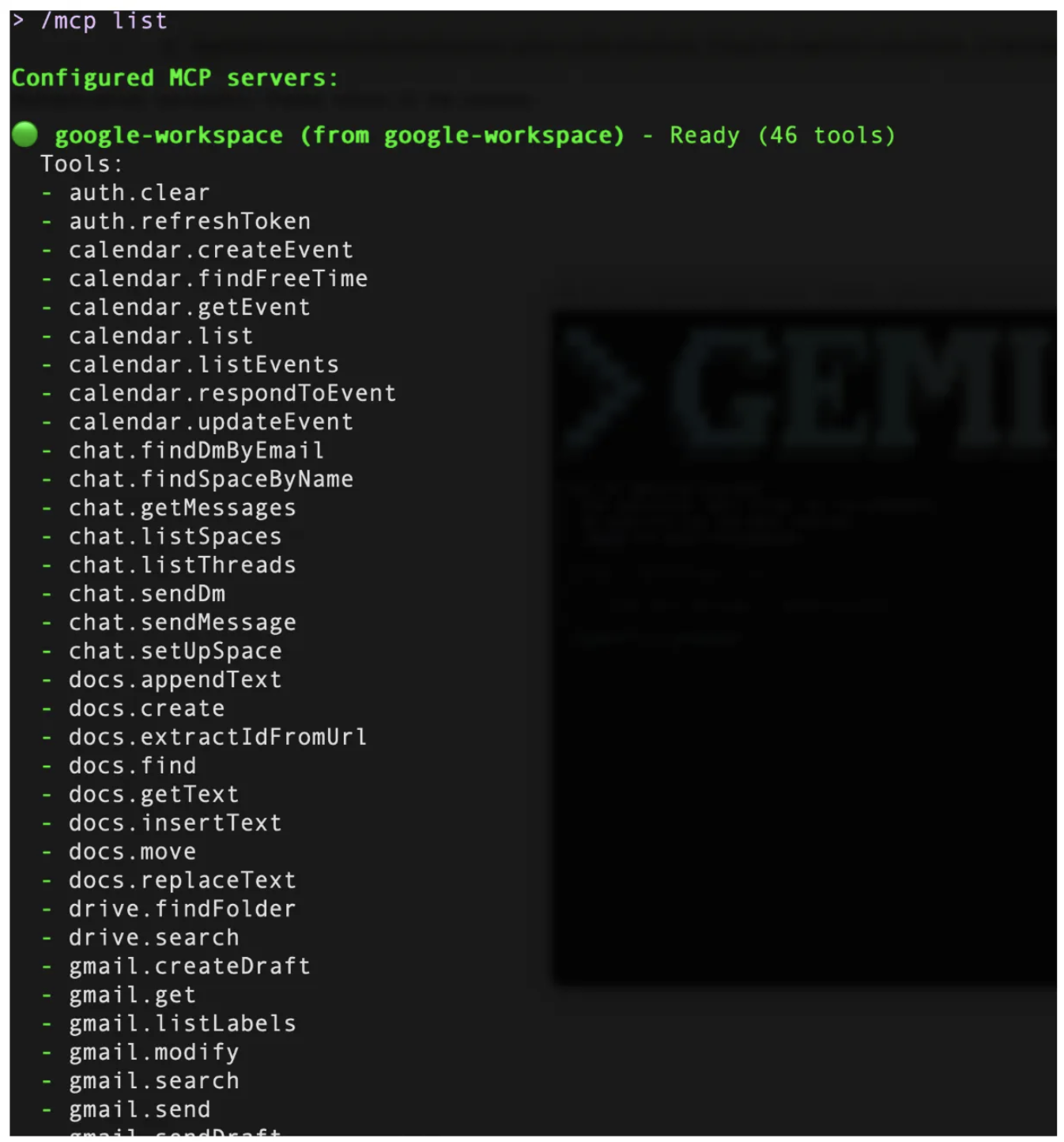
Các công cụ của Workspace
Tiện ích này liên kết các điểm cuối API cụ thể của Google Workspace với "Công cụ" mà LLM có thể gọi. Các công cụ này không phải là ngẫu nhiên mà được tuyển chọn để bao gồm các phương thức chính của công việc trí tuệ:
- Quản lý tệp (Drive)
- Tạo tài liệu (Tài liệu)
- Quản lý thời gian (Lịch)
- Giao tiếp (Gmail/Chat)
Hãy xem một số ví dụ mà bạn có thể thử dựa trên các công cụ hiện có. Để dùng thử những công cụ này, bạn cần có một vài email trong tài khoản Gmail đã kết nối, lịch biểu trong Lịch, tệp trong Google Drive, v.v.
Drive và Tài liệu : Cơ sở kiến thức
Nếu có một tài liệu thiết kế hoặc một tài liệu thú vị trong Google Drive, bạn có thể thử tìm kiếm và tóm tắt tài liệu đó bằng một câu lệnh mẫu như sau:
Search for <DOC_NAME> in Google Drive
Sau khi tìm thấy(các) tài liệu, Gemini CLI sẽ liệt kê tài liệu cùng với mã nhận dạng tài liệu của tài liệu đó. Sau đó, bạn có thể yêu cầu công cụ này tóm tắt tài liệu như sau:
Summarize <DOC_ID> for me
Hãy thực hiện một hoạt động mà chúng ta thường làm khi cần một số thông tin. Chúng tôi tìm kiếm trên web rồi đưa thông tin có liên quan vào một Tài liệu trên Google.
Hãy nghĩ đến một câu lệnh như sau:
Lookup information on The Richat Structure (Eye of Africa) and create a 1-pager document for me with relevant information about
Câu lệnh này trước tiên sẽ khiến Gemini CLI thực thi công cụ Google Tìm kiếm để truy xuất thông tin từ web. Sau khi nhận được thông tin, Gemini CLI sẽ tổng hợp thông tin đó thành một tài liệu gồm 1 trang như chúng ta yêu cầu và tạo một tài liệu mới trên Google Tài liệu trong Google Drive.
Hãy truy cập vào Google Drive cho tài khoản của bạn và xem tài liệu mà ứng dụng này đã tạo. Tài liệu bên dưới là của một lần chạy mẫu.

Lịch
Sử dụng các công cụ lịch có trong tiện ích này để biến tiện ích thành một trợ lý điều hành quản lý thời gian của bạn.
Bạn có thể chọn sử dụng /calendar:get-schedule hoặc chỉ cần dùng các truy vấn bằng ngôn ngữ tự nhiên để nhận thông tin.
Hãy bắt đầu với những thông tin cơ bản nhất để tìm hiểu lịch trình của bạn trong ngày hôm nay. Đưa ra câu lệnh sau và lưu ý rằng Gemini đã truy cập vào lịch của bạn trong ngày hôm nay và đưa ra các sự kiện trên lịch của bạn trong ngày (Đảm bảo rằng bạn đã thiết lập một vài sự kiện trên lịch của mình trong ngày).
What does my schedule look like for today?
Sau đó, bạn có thể thử các cách sau:
Yêu cầu một khung giờ cụ thể trong lịch biểu của bạn cho ngày hôm đó và nếu hài lòng với các khung giờ mà Gemini đưa ra, bạn thậm chí có thể yêu cầu Gemini tạo một sự kiện cho ngày đó. Thử ngay nha!
Thông tin liên lạc: Gmail và Chat
Bạn có thể dùng công cụ /gmail:search để tìm kiếm email và cho phép truy xuất ngữ cảnh từ các chuỗi email.
Ví dụ: nếu bạn có email cụ thể mà bạn nhận được hằng tuần hoặc từ một nhóm nào đó, v.v. – hãy thử tìm kiếm những email đó thông qua một câu lệnh như sau:
/gmail:search "Project Phoenix updates"
Sau đó, bạn có thể yêu cầu Gemini tóm tắt email cụ thể đó và gửi đến một không gian trên Google Chat thông qua một câu lệnh như sau:
Send a chat message to <SPACE_NAME> and highlight the key points from the email.
Ở trên chỉ là một số ví dụ. Hãy cân nhắc các quy trình phức tạp hơn như sau:
Find the 'Project Phoenix Design Doc' in Drive,
read the section on API authentication,
and help me scaffold the middleware based on those specs.
Send a message to the ‘Core Eng' chat space letting them know the deployment is starting now.
Cách tốt nhất để sử dụng các tiện ích như thế này là dùng thử với các tệp, lịch, Gmail, v.v. của riêng bạn và đưa ra các quy trình mà bạn muốn tự động hoá hoặc chỉ cần có cách tốt hơn để tránh chuyển đổi bối cảnh và tiết kiệm thời gian.
8. Khám phá thêm
Vậy là chúng ta đã hoàn thành lớp học lập trình này. Trong lớp học này, chúng ta đã tìm hiểu về Tiện ích của Gemini CLI, các lệnh cơ bản để làm việc với tiện ích và khám phá một số tiện ích như tiện ích cloud-run và bigquery-data-analytics.
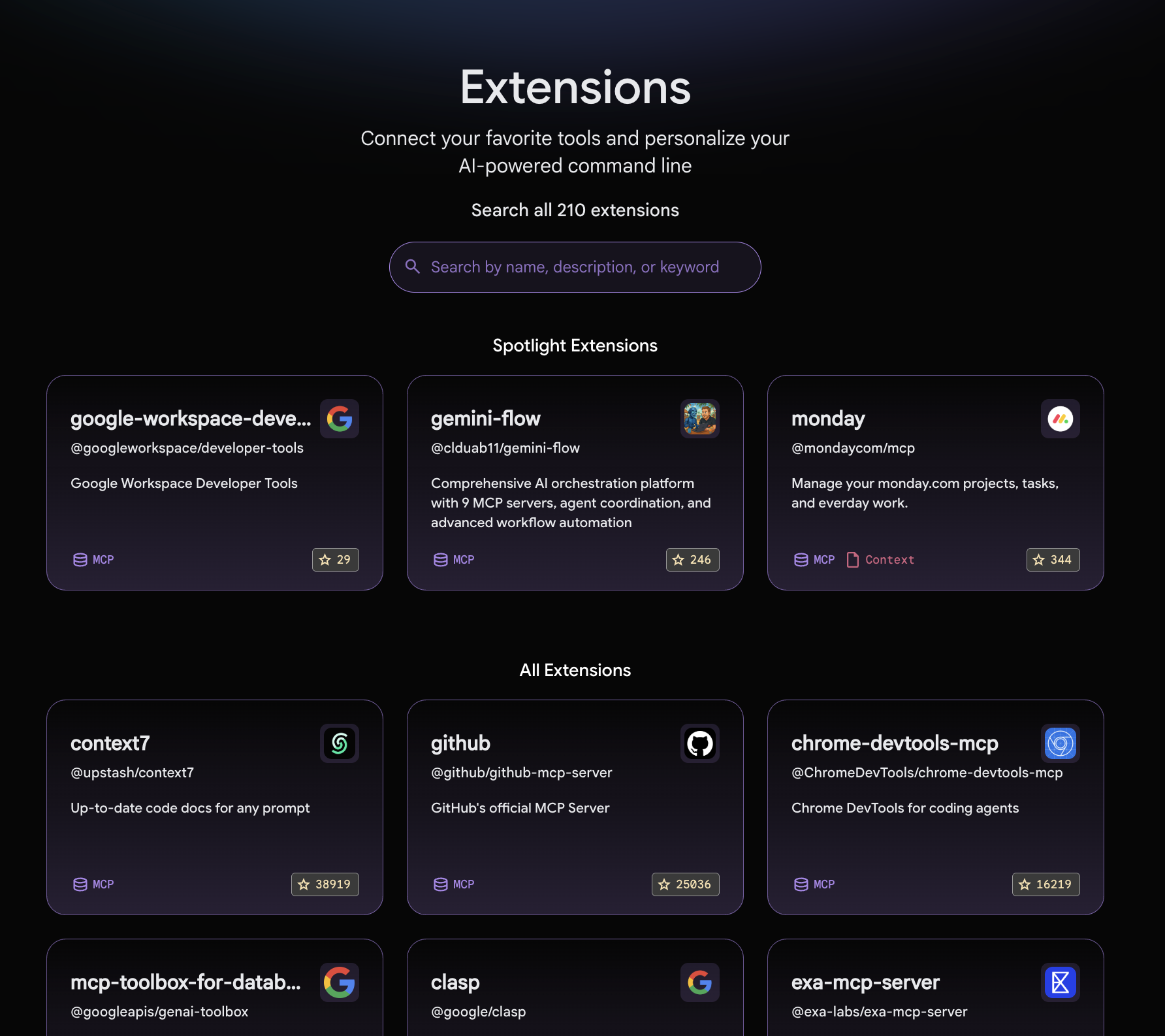
Truy cập vào Thư viện tiện ích của Gemini tại https://geminicli.com/extensions/ để khám phá các Tiện ích hiện có (hơn 100 tiện ích tại thời điểm viết bài) mà bạn có thể sử dụng ngay hôm nay. Mỗi thẻ Tiện ích chứa thông tin, loại Tiện ích (MCP, Context, v.v.) cùng với đường liên kết đến kho lưu trữ GitHub và một lệnh để cài đặt tiện ích trong môi trường của bạn.
9. Xin chúc mừng
Xin chúc mừng! Bạn đã hiểu rõ về các tiện ích của Gemini CLI cũng như cách cài đặt và sử dụng nhiều tiện ích của Gemini CLI.