

1. 簡介
Gemini CLI 是終端機專用的開放原始碼 AI 代理,可讓您直接在指令列中使用 Gemini 模型。Gemini CLI 本身功能強大,但透過 Gemini CLI 擴充功能,更能發揮真正潛力。
擴充功能是擴展 Gemini CLI 功能的官方標準方式。在擴充功能推出前,自訂 CLI 通常需要手動編輯 settings.json 等設定檔,這個過程「雜亂且容易出錯」。
您可以將擴充功能視為 Gemini CLI 自訂項目的「貨櫃」。這項工具是可獨立運作、可版本化且易於發布的套件,內含教導 Gemini 新技能所需的所有元件。這個「貨櫃」可以包含:
- MCP 伺服器設定:將 Gemini 連線至外部工具和 API,例如 Google Cloud API 或第三方服務。
- 脈絡檔案 (GEMINI.md):這些是「應對手冊」,為模型提供具體指令和指引,說明如何有效使用新工具。
- 自訂斜線指令 (.toml 檔案):將複雜的多步驟提示封裝成簡單易用的指令,例如 /deploy。
- 工具限制 (excludeTools):停用內建工具,打造更安全或更專注的環境。
擴充功能的核心價值在於將 Gemini CLI 從個人助理轉變為可擴充的企業級平台。團隊可以將整個雲端堆疊封裝成單一擴充功能,讓新開發人員透過一個指令提高生產力。
在本程式碼研究室中,您將瞭解如何使用這個強大的生態系統。您不會編寫擴充功能,但會安裝及使用四種不同的擴充功能,在終端機中新增應用程式部署、安全性分析、資料分析和基礎架構即程式碼功能。
執行步驟
- 安裝及設定 Gemini CLI 和 Google Cloud 必要條件。
- 瀏覽官方 Gemini CLI 擴充功能庫,尋找擴充功能。
- 使用
gemini extensions指令列介面安裝、列出及管理擴充功能。 - 探索幾項 Gemini CLI 擴充功能
課程內容
- 瞭解 Gemini CLI 擴充功能,以及為何這是自訂 CLI 的標準做法。
- 如何從擴充功能庫或 GitHub 網址尋找及安裝擴充功能。
- 金鑰管理指令的功能:
gemini extensions install、gemini extensions list和gemini extensions update。 - 安裝及使用幾個 Gemini CLI 擴充功能
軟硬體需求
- Chrome 網路瀏覽器
- Gmail 帳戶
- 已啟用計費功能的 Cloud 專案
本程式碼研究室適合各種程度的使用者和開發人員 (包括初學者) 參加。您應對 Gemini CLI 有基本認識,但我們也會提供從頭安裝 Gemini CLI 的步驟。如要熟悉 Gemini CLI,請試試「動手練習 Gemini CLI」程式碼實驗室。
2. 事前準備
建立專案
- 在 Google Cloud 控制台的專案選取器頁面中,選取或建立 Google Cloud 專案。
- 確認 Cloud 專案已啟用計費功能。瞭解如何檢查專案是否已啟用計費功能。
- 您將使用 Cloud Shell,這是 Google Cloud 中執行的指令列環境,預先載入了 bq。按一下 Google Cloud 控制台頂端的「啟用 Cloud Shell」。

- 連至 Cloud Shell 後,請使用下列指令確認驗證已完成,專案也已設為獲派的專案 ID:
gcloud auth list
- 在 Cloud Shell 中執行下列指令,確認 gcloud 指令已瞭解您的專案。
gcloud config list project
- 如果未設定專案,請使用下列指令設定:
gcloud config set project <YOUR_PROJECT_ID>
- 透過下列指令啟用必要的 API。這可能需要幾分鐘的時間,請耐心等候。
gcloud services enable cloudresourcemanager.googleapis.com \
                       servicenetworking.googleapis.com \
                       run.googleapis.com \
                       cloudbuild.googleapis.com \
成功執行指令後,您應該會看到類似下方的訊息:
Operation "operations/..." finished successfully.
如果遺漏任何 API,您隨時可以在導入過程中啟用。
如需 gcloud 指令和用法的相關資訊,請參閱文件。設定及執行 Gemini CLI 前,請先建立一個資料夾,做為所有專案的主資料夾,您可以在其中建立各項專案。雖然 Gemini CLI 也會視需要參照系統中的特定其他資料夾,但這個資料夾是它的工作起點。
請繼續建立範例資料夾 (gemini-cli-projects),然後透過下列指令前往該資料夾。如要使用其他資料夾名稱,請自行變更。
mkdir gemini-cli-projects
前往該資料夾:
cd gemini-cli-projects
您可以在新的 Cloud Shell 終端機中,透過 gemini 指令直接啟動 Gemini CLI,或在另一個 Cloud Shell 終端機中啟動。
首次與 Gemini CLI 互動
我們需要確保 Gemini CLI 環境一切正常,因此可以輸入第一個提示詞,如下所示:
Give me a famous quote on Artificial Intelligence and who said that?
您會發現執行查詢後,系統叫用了 GoogleSearch 工具 (Gemini CLI 的內建工具)。換句話說,您已使用 Gemini CLI 強大的內建工具之一,也就是 GoogleSearch,根據從網路上取得的資訊生成回覆。您應該會收到查詢的回覆。
接下來,我們來瞭解擴充功能。
3. 什麼是擴充功能?
擴充功能是可獨立運作、可版本化且易於發布的套件。這就像是 Gemini CLI 自訂項目的「貨櫃」,可將特定工作流程所需的一切項目打包成單一整齊的套件。
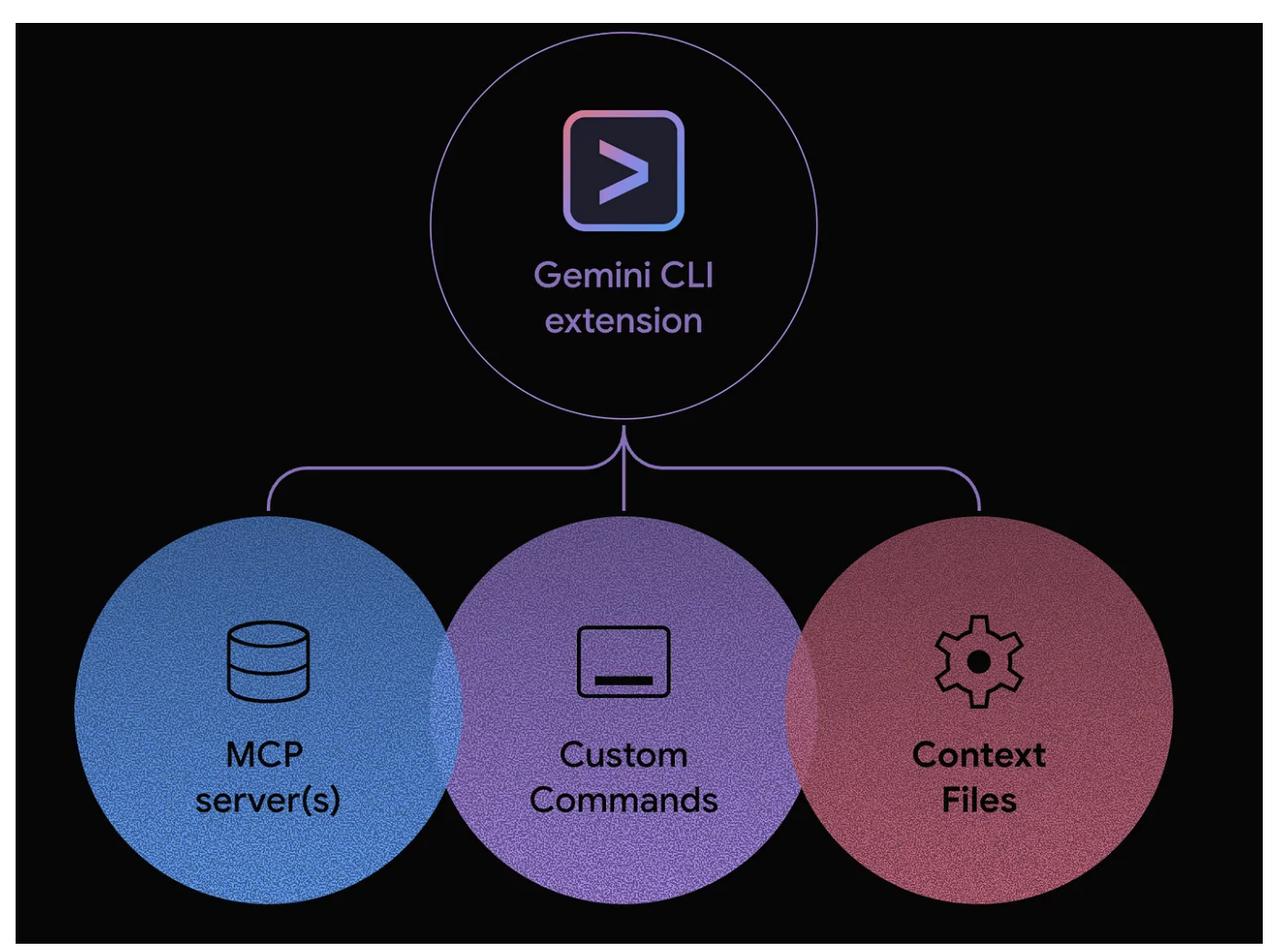
擴充功能可組合下列項目:
- 自訂斜線指令 (您的 .toml 檔案)。
- MCP 伺服器設定 (先前位於 settings.json 中)。
- 脈絡檔案 (GEMINI.md),可為模型提供具體指令和規範。
- 工具限制 (excludeTools),打造更安全、更專注的環境。
使用擴充功能的優點核心福利
採用擴充功能進行自訂可帶來多項強大優勢:
- 單一指令安裝:這是關鍵。使用者不必手動完成多個步驟,只要執行
gemini extensions install <URL>或gemini extensions install --path=some/local/path單一指令,即可安裝完整的複雜工具組。上述指令中的「<URL>」可以是您代管擴充功能的 GitHub 網址。 - 簡化發布流程:分享工作內容時,只要分享單一 Git 存放區網址即可。不必再傳送個別檔案和設定程式碼片段。
- 版本管理和依附元件管理:擴充功能通常會託管在 Git 存放區中,因此您可免費使用版本管控功能。您可以透過
gemini extensions update command將擴充功能更新至最新版本。 - 可探索性和生態系統:擴充功能是豐富開放生態系統的基礎,就像 VS Code 或 Chrome 的市集一樣。擴充功能機制可望成為未來市集的基礎,讓使用者以社群風格審查、下載及使用這些擴充功能。
擴充功能架構的推出,清楚表明 Gemini CLI 正從強大的獨立工具,演變為真正的可擴充平台。
4. 瞭解擴充功能的基本概念
本節將介紹擴充功能生態系統中面向使用者的部分:尋找擴充功能和管理擴充功能。
探索擴充功能庫
擴充功能庫是集中式市集,可供探索所有 Google 官方和第三方擴充功能:
- 在瀏覽器中開啟下列網址:
https://geminicli.com/extensions/browse/。 - 這個藝廊是生態系統的探索引擎,您可以查看 GitHub、Redis 和 DynaTrace 等公司的擴充功能,瞭解可用的工具範圍。
- 向下捲動,找出 Cloud Run 的擴充功能資訊卡。
- 請注意,資訊卡會提供說明、作者 (Google) 和一鍵
Copy install指令按鈕。這是取得擴充功能安裝指令最簡單的方法。
Gemini CLI 擴充功能 - 管理指令
gemini extensions 指令是管理本機擴充功能的進入點。
在終端機中執行這項指令,即可查看可用指令清單。

指令很簡單 (安裝/解除安裝、列出、更新、啟用/停用等),我們會在本次程式碼研究室中使用部分指令。
檢查目前狀態
安裝任何項目之前,請先檢查「乾淨的狀態」。
- 執行
gemini extensions list指令: - 您應該會看到下列輸出內容,確認目前尚未安裝任何擴充功能。
No extensions installed.
5. Cloud Run 擴充功能 (部署應用程式)
Gemini CLI 擴充功能庫提供的 Cloud Run 擴充功能是 MCP 伺服器,可讓我們將應用程式部署至 Cloud Run。
擴充功能庫中的 Cloud Run 擴充功能資訊卡如下所示:
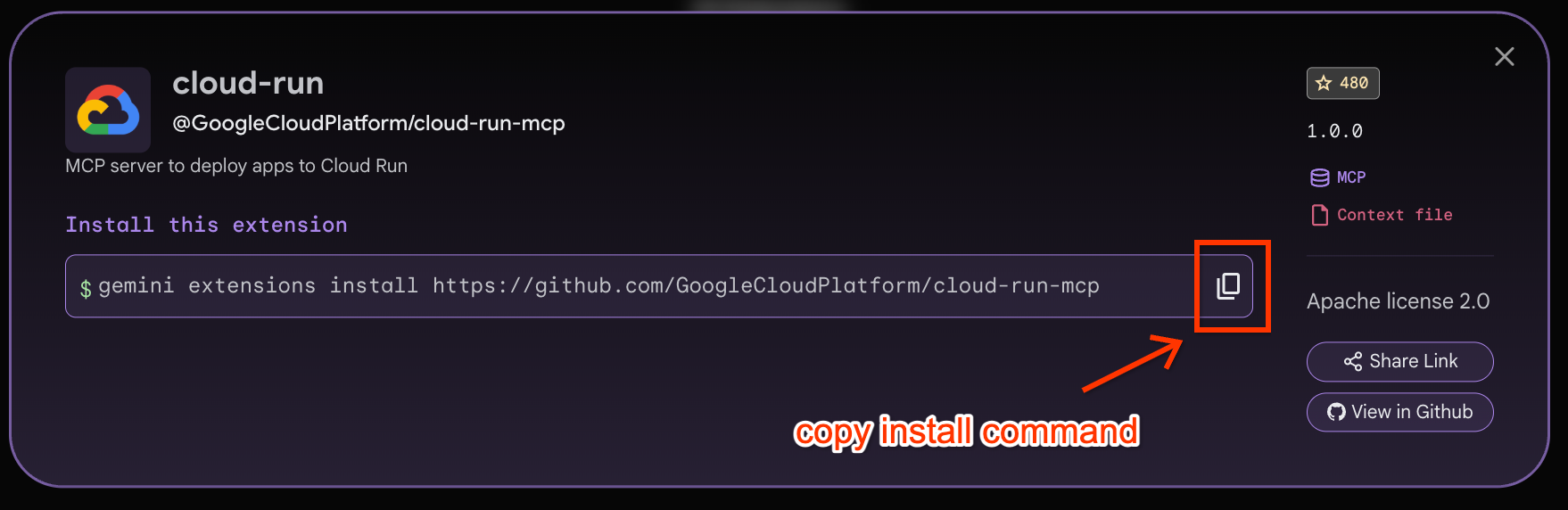
首先,請點選上圖所示的「複製安裝指令」,安裝 Cloud Run 擴充功能。然後將該指令貼到 Cloud Shell 終端機 (應類似於下列指令):
gemini extensions install https://github.com/GoogleCloudPlatform/cloud-run-mcp
執行上述指令後,系統會要求您確認。請核准這項要求。Cloud Run 擴充功能應會順利安裝。
Installing extension "cloud-run".
**Extensions may introduce unexpected behavior. Ensure you have investigated the extension source and trust the author.**
This extension will run the following MCP servers:
  * cloud-run (local): npx -y @google-cloud/cloud-run-mcp
This extension will append info to your gemini.md context using gemini-extension/GEMINI.md
Do you want to continue? [Y/n]: Y
Extension "cloud-run" installed successfully and enabled.
現在執行 gemini extensions list 指令,您應該會看到已安裝的 Cloud Run 擴充功能,如下所示:
✓ cloud-run (1.0.0)
 Path: <HOME_FOLDER>/.gemini/extensions/cloud-run
 Source: https://github.com/GoogleCloudPlatform/cloud-run-mcp (Type: github-release)
 Release tag: v1.5.0
 Enabled (User): true
 Enabled (Workspace): true
 Context files:
  <HOME_FOLDER>/.gemini/extensions/cloud-run/gemini-extension/GEMINI.md
 MCP servers:
  cloud-run
現在啟動 Gemini CLI 並執行 /mcp 指令,會看到以下內容:
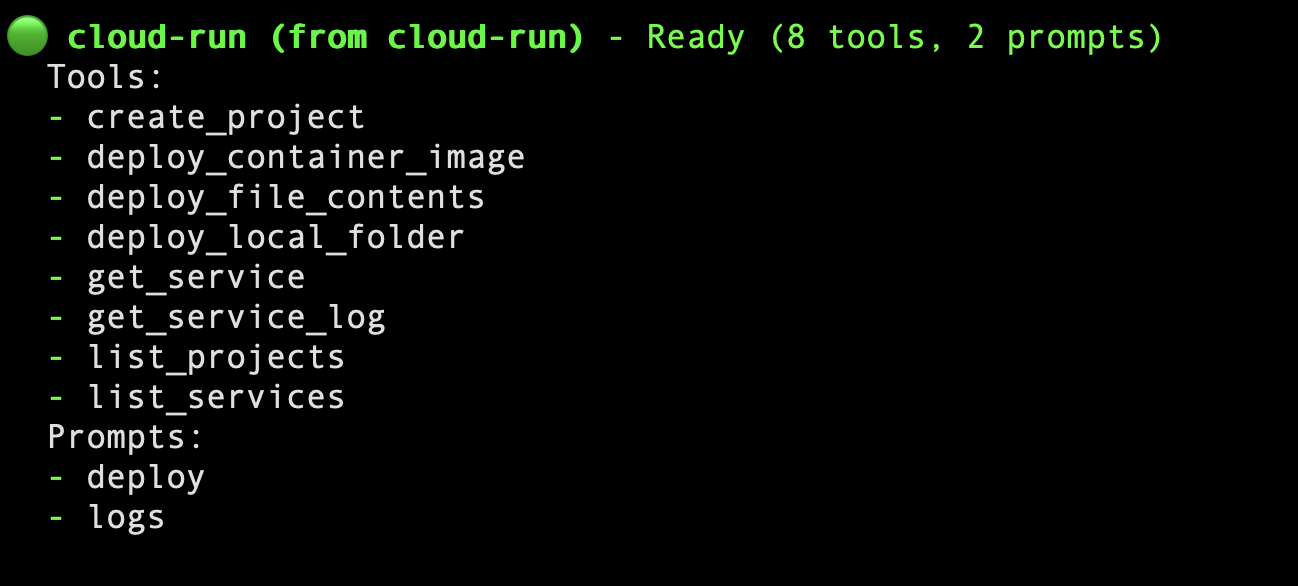
現在回到 Cloud Shell,嘗試部署應用程式。為此,我們首先需要將簡易應用程式部署到 Cloud Run。請按照下列步驟操作:
確認您位於先前建立的資料夾,也就是 gemini-cli-projects。在這個資料夾中建立另一個名為 gemini-cloud-run 的資料夾,然後前往該資料夾。
mkdir gemini-cloud-run

cd gemini-cloud-run
現在在這個資料夾中建立兩個檔案 (app.py 和 requirements.txt 檔案),內容如下:
app.py
from flask import Flask
app = Flask(__name__)
@app.route('/')
def hello_world():
  return 'Hello from Gemini and Cloud Run!'
if __name__ == "__main__":
  app.run(debug=True, host='0.0.0.0', port=8080)
requirements.txt
Flask
gunicorn
現在從 gemini-cloud-run 資料夾啟動 Gemini CLI,終端機準備就緒後,請輸入下列提示詞:
/deploy --project="PROJECT_ID" --location="PROJECT_LOCATION" --name="SERVICE_NAME"
您需要指定 PROJECT_ID (Google Cloud 專案 ID)、PROJECT_LOCATION 和 SERVICE_NAME。如未提供,Cloud Run 指令會叫用適當的工具,協助您選擇。
過程中,系統會從我們安裝的 Cloud Run MCP 伺服器擴充功能中,選取合適的工具。例如,您應該會看到類似以下的訊息:
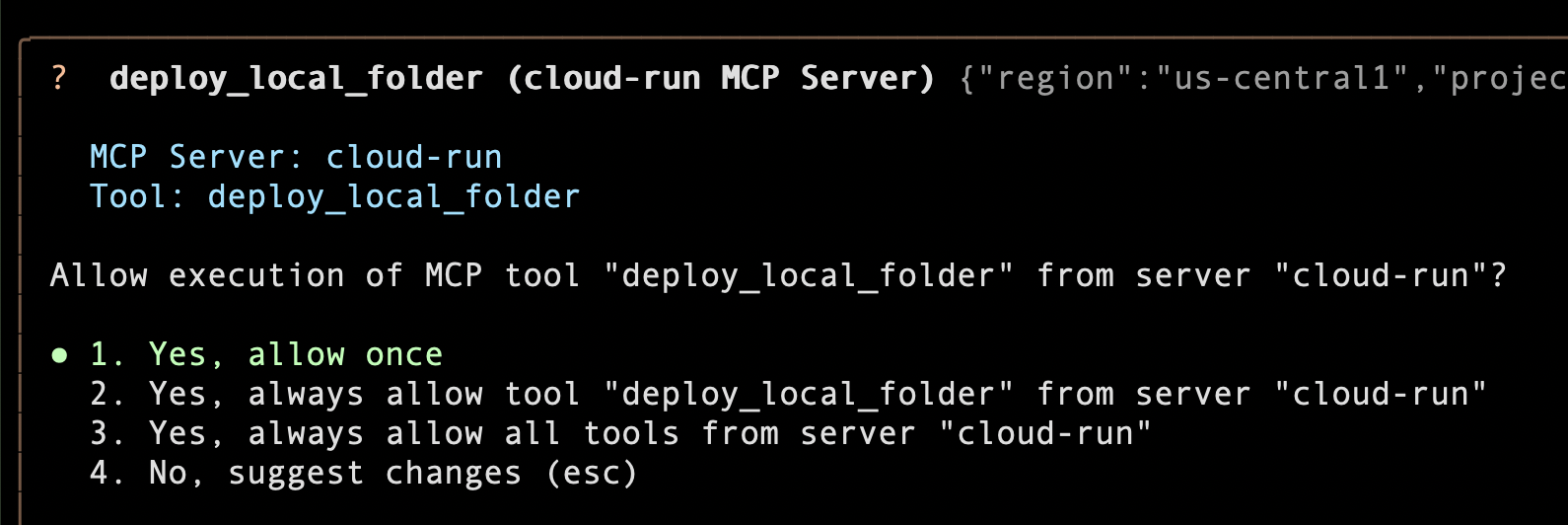
請允許使用這項工具。
大功告成!Gemini CLI 現在已取得執行工具所需的所有資訊和權限。現在會執行整個部署管道:建構 Docker 映像檔、將映像檔推送至 Artifact Registry,以及設定並部署新的 Cloud Run 服務。
稍待片刻 (實際上需要 2 到 3 分鐘),您會看到成功訊息和服務網址。以下是執行範例:
The Cloud Run service SERVICE_NAME has been deployed from the current folder in project PROJECT_ID.
  You can view the service in the Cloud Console: https://console.cloud.google.com/run/detail/PROJECT_LOCATION/SERVICE_NAME?project=PROJECT_ID
  The service is accessible at: https://SERVICE_NAME-SOME-ID.a.run.app
請按一下該連結。您應該會看到 Flask 應用程式提供首頁:

這項操作展現了 Gemini CLI 擴充功能 (本例為 Cloud Run) 的強大功能,因為它完全封裝了 gcloud CLI 指令的複雜性,並為您處理所有細節。
歡迎探索 Cloud Run MCP 伺服器中的其他工具。
6. BigQuery 擴充功能 (分析大型資料集)
如要跟著操作,請準備以下項目:
- 已啟用 BigQuery API 的 Google Cloud 專案。
- IAM 權限:
- BigQuery 使用者 (roles/bigquery.user)
- 執行這項指令來設定
BIGQUERY_PROJECT環境變數。這是執行 BigQuery 工作的專案,不一定是資料所在的專案 (但兩者確實可能相同)
export BIGQUERY_PROJECT=<YOUR_GCP_PROJECT_ID>
- 透過下列指令安裝 BigQuery Data Analytics 擴充功能。請授予安裝權限。安裝完成後,您會在設定中看到 2 個擴充功能:
cloud-run和bigquery-data-analytics。
gemini extensions install https://github.com/gemini-cli-extensions/bigquery-data-analytics
- 請透過下列指令再次啟動 Gemini CLI:
gemini
終端機應會啟動 Gemini CLI: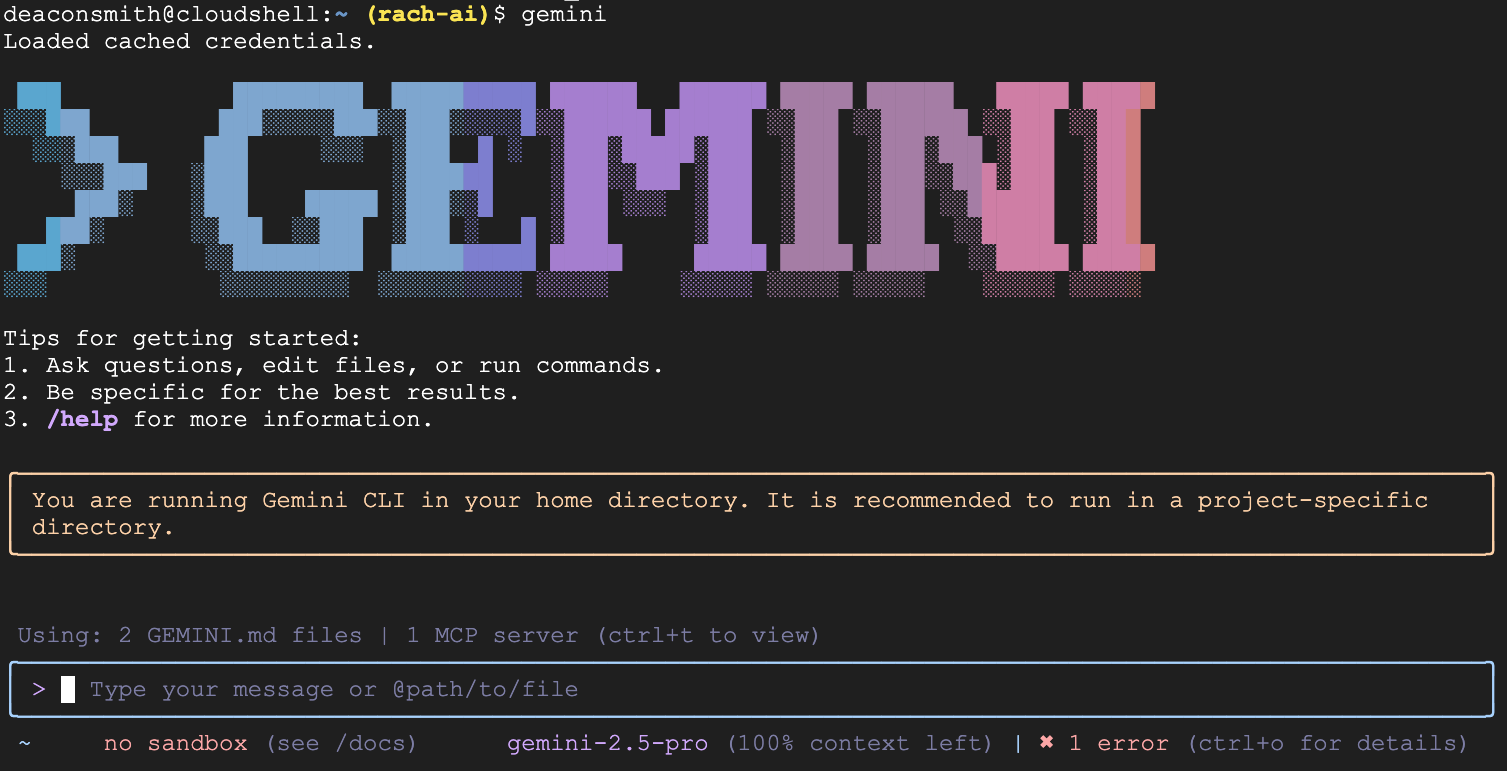
下列指令應輸入 Gemini CLI 終端機。
- 輸入下列斜線指令,確認 BigQuery 擴充功能已安裝完成並可使用:
/extensions list
您應該也會看到 bigquery-data-analytics 擴充功能。

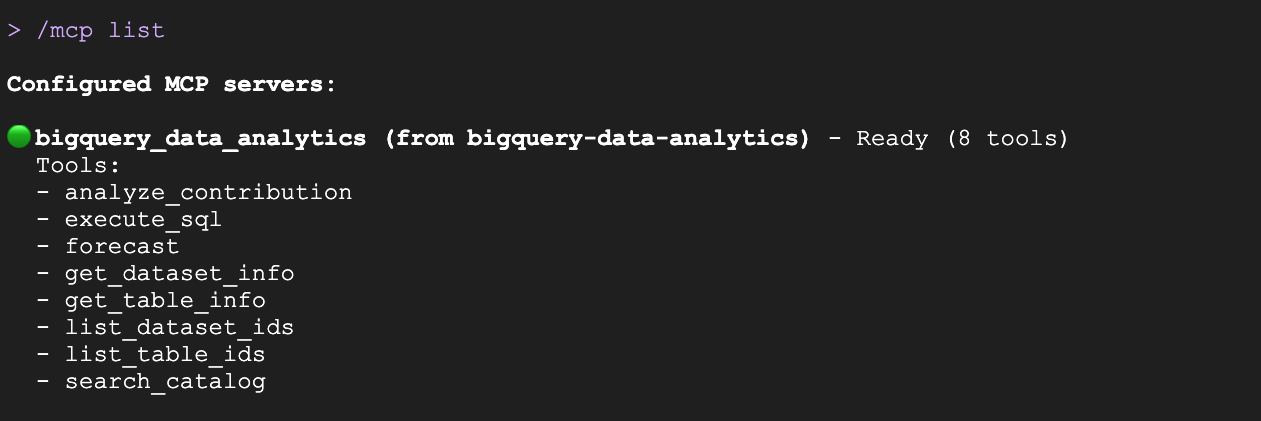
- 執行下列指令,查看可用的工具
/mcp list
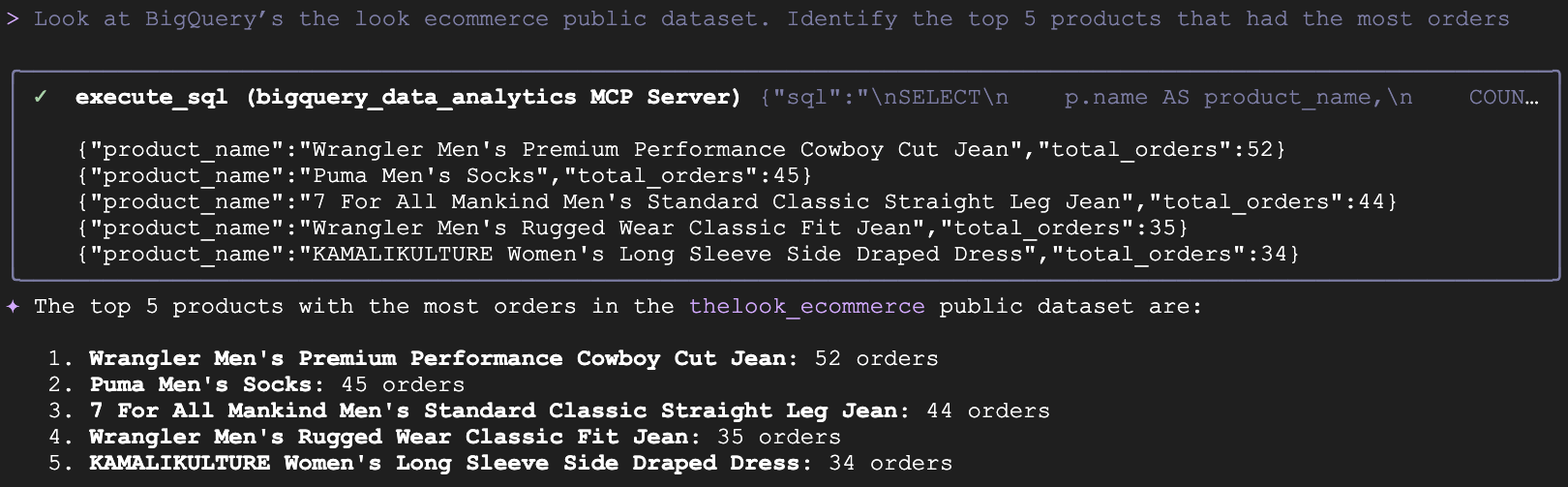
- 我們來對 BigQuery 公開資料集 (即 look ecommerce) 提出基本的數據分析問題。這個資料集包含虛構服飾電子商務網站的顧客、產品和訂單資料。在 Gemini CLI 中輸入下列提示詞:
Look at BigQuery's the look ecommerce public dataset. Identify the top 5 products that had the most orders.
- Gemini CLI 會詢問您是否允許執行 BigQuery 工具。如要繼續,請選取第三個選項:
Yes, always allow all tools from server "bigquery_data_analytics"。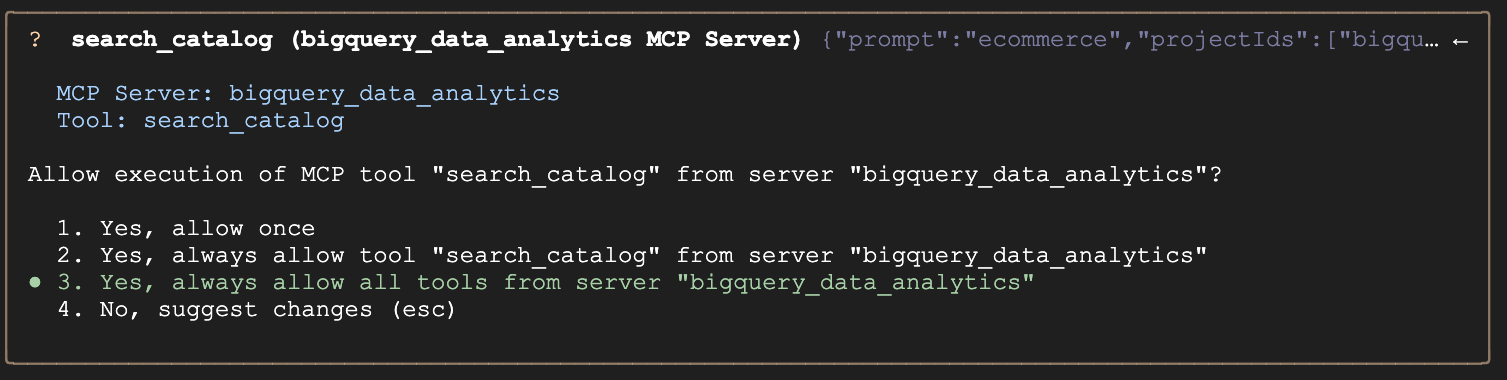
- 在幕後,Gemini 會生成適當的 SQL 查詢、叫用
execute_sql工具,並連同資料傳回自然語言回應:
- 現在,我們要請 Gemini 根據歷來資料預測產品退貨率。執行這項指令時,Gemini CLI 不應嘗試產生詳細的 SQL 來建立這項預測,而應從 MCP 伺服器叫用
forecast工具,該工具會在幕後使用 BigQuery 的 AI.Forecast:
Forecast what the return rate will be next month.
- 畫面會顯示類似以下的回應:

7. Google Workspace 擴充功能 (日常工作流程)
Google Workspace 擴充功能以 MCP 伺服器形式提供,可與 Google Workspace 應用程式 (例如文件、Chat、日曆、雲端硬碟等) 整合。這項擴充功能的重點在於本機執行模型。MCP 伺服器會在使用者電腦上執行,而非在雲端執行。並使用使用者的 OAuth 憑證直接與 Google API 通訊。
快速提醒:Gemini 無法區分你的指令和電子郵件中的文字。攻擊者可藉此在傳入訊息中隱藏惡意指令,誘騙 Gemini 在未經您同意的情況下竊取、修改或刪除您的資料。請小心!
擴充功能庫中的 Google Workspace 擴充功能資訊卡如下所示:
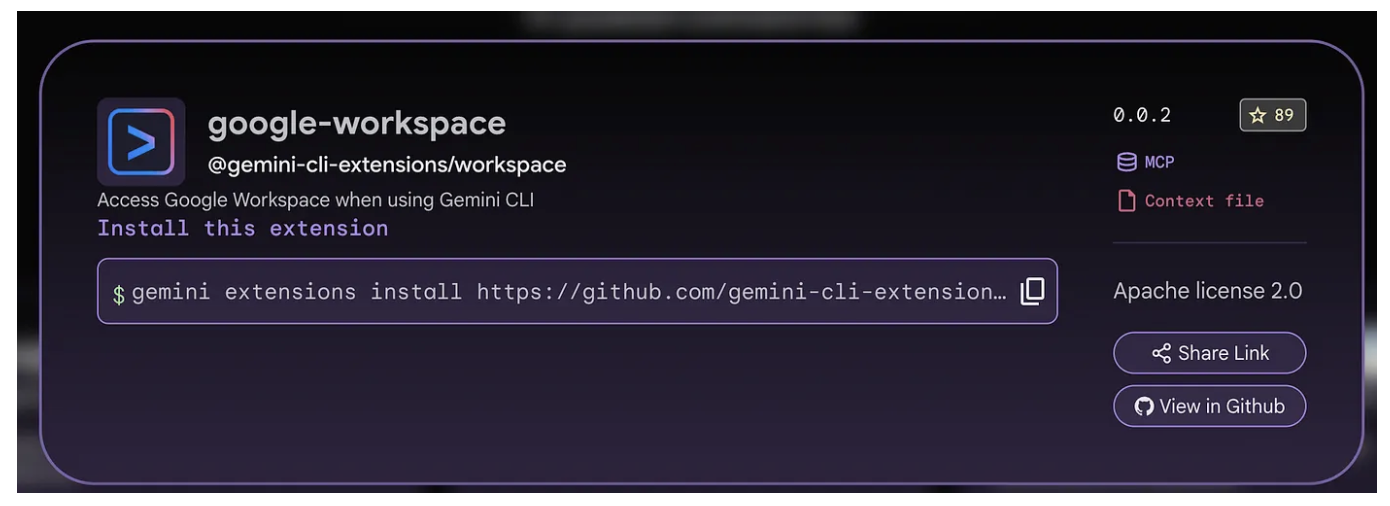
如要安裝 Google Workspace 擴充功能,請按一下「複製」按鈕,然後將指令貼到 Cloud Shell 終端機 (指令應類似於下列內容):
gemini extensions install https://github.com/gemini-cli-extensions/workspace
執行上述指令後,系統會要求您確認。請核准這項要求。Google Workspace 擴充功能應會順利安裝。
現在執行 gemini extensions list 指令時,您應該會看到已安裝的 Google Workspace 擴充功能,如下所示 (或類似的輸出內容):
✓ google-workspace (v0.0.3)
 ID: 40be7ad1253320a38aba2f107f21349b41a458416fd4616550c832ff1d3b7dce
 name: a1f88ed96997755f9cd591bb26d8e1087e5969979caabe19fcde7b3544ea1a1e
 Path: /Users/romin/.gemini/extensions/google-workspace
 Source: https://github.com/gemini-cli-extensions/workspace (Type: github-release)
 Release tag: v0.0.3
 Enabled (User): true
 Enabled (Workspace): true
 Context files:
  /Users/romin/.gemini/extensions/google-workspace/WORKSPACE-Context.md
 MCP servers:
  google-workspace
現在啟動 Gemini CLI 時,您必須完成這個擴充功能設定程序中最重要的一步,也就是驗證。與可能使用靜態 API 金鑰的簡單指令碼不同,Workspace 擴充功能會代表使用者做為授權代理程式,因此需要存取機密範圍 (雲端硬碟、郵件、日曆)。
擴充功能會啟動 OAuth 2.0 流程。選擇帳戶後,Google 會顯示擴充功能要求的權限 (範圍) 清單。這些權限非常廣泛,包括下列重要權限:
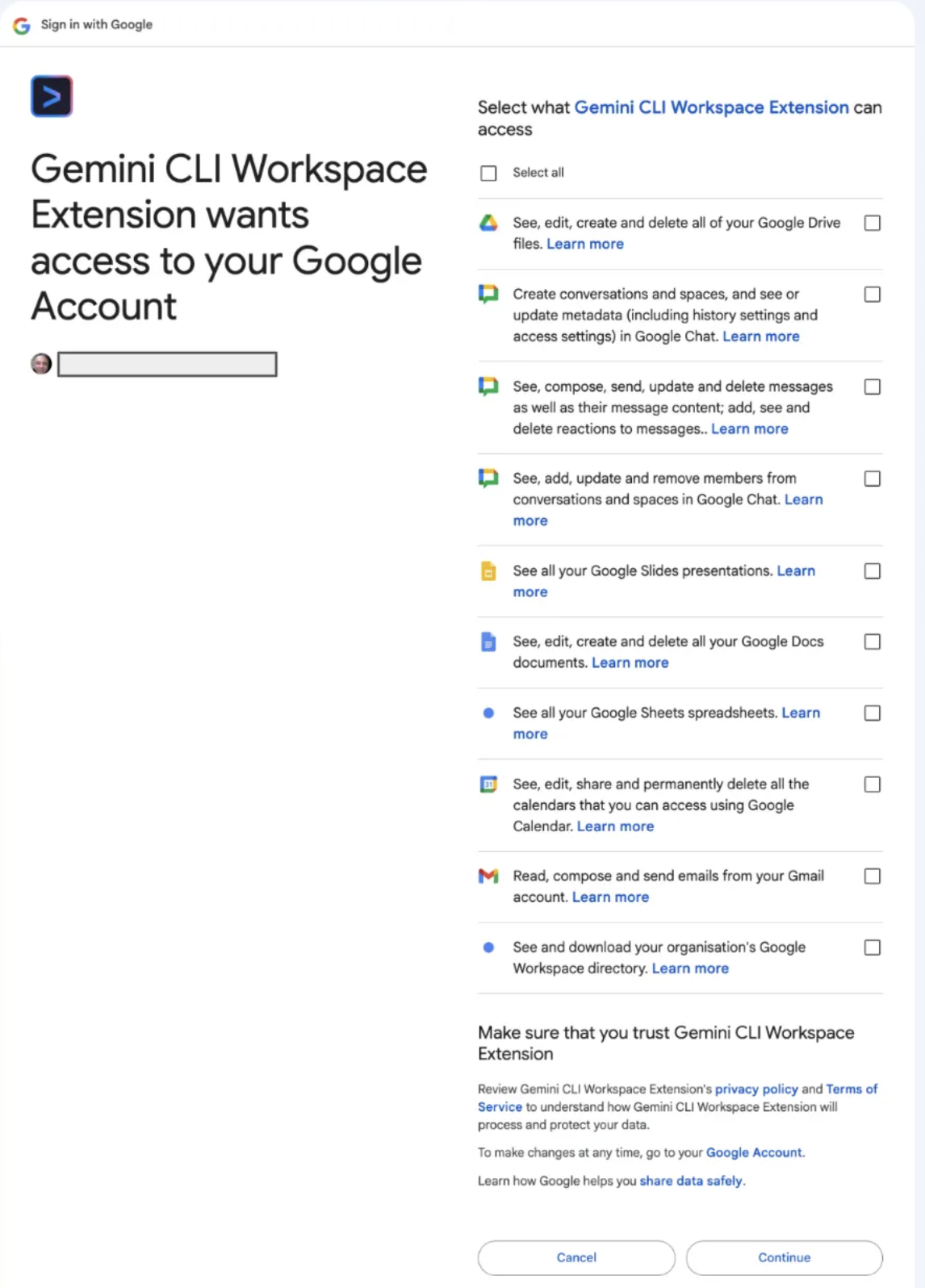
完成這項 OAuth 2.0 流程後,一切就大功告成。
啟動 Gemini,然後使用 /mcp list 指令,即可檢查擴充功能是否已成功安裝。這時應該會顯示擴充功能已安裝,且指令已公開為 MCP 工具。螢幕截圖如下所示:
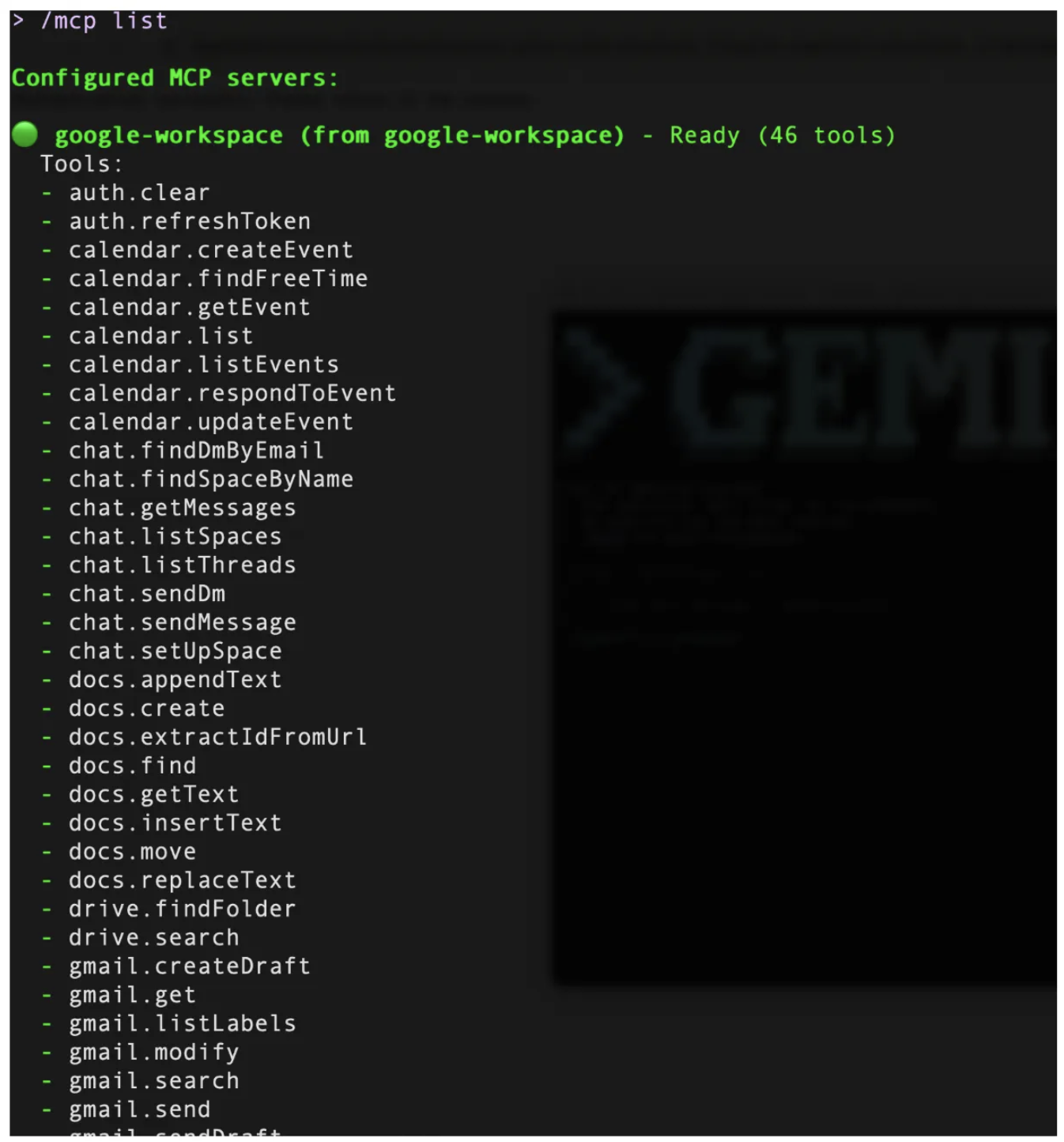
Workspace 工具
這項擴充功能會將特定 Google Workspace API 端點對應至 LLM 可叫用的「工具」。這些工具並非隨機挑選,而是經過精心挑選,涵蓋知識工作的主要模式:
- 檔案管理 (雲端硬碟)
- 撰寫文件 (Google 文件)
- 時間管理 (日曆)
- 通訊 (Gmail/Chat)
讓我們看看一些範例,您可以根據可用的不同工具嘗試操作。如要測試這些工具,您必須在已連結的 Gmail 帳戶中擁有幾封電子郵件、日曆行程、Google 雲端硬碟中的檔案等。
雲端硬碟與文件:知識庫
如果 Google 雲端硬碟中有設計文件或其他有趣的文件,可以嘗試使用下列範例提示搜尋並摘要文件:
Search for <DOC_NAME> in Google Drive
找到文件後,Gemini CLI 會列出文件和文件 ID。接著,您可以要求這項服務摘要文件內容,方法如下:
Summarize <DOC_ID> for me
我們來做一個活動,這個活動通常會在需要某些資訊時進行。我們會搜尋網路,然後將相關資訊放入 Google 文件。
請參考以下提示:
Lookup information on The Richat Structure (Eye of Africa) and create a 1-pager document for me with relevant information about
這個提示會先讓 Gemini CLI 執行 Google 搜尋工具,從網路上擷取資訊,然後將資訊整合為我們要求的 1 頁文件,並在 Google 雲端硬碟中建立新的 Google 文件。
請前往帳戶的 Google 雲端硬碟,查看系統建立的文件。以下文件來自範例執行作業。

日曆
使用擴充功能提供的日曆工具,讓擴充功能成為管理時間的行政助理。
你可以選擇使用 /calendar:get-schedule,也可以直接以自然語言查詢資訊。
我們先從最基本的內容開始,瞭解今天的行程。輸入下列提示,並注意系統是否存取了你今天的日曆,以及是否顯示你今天設定的日曆活動 (請確認你今天已在日曆中設定幾個活動)。
What does my schedule look like for today?
接著可以嘗試下列做法:
你可以要求當天行程中的特定時段,如果對系統提供的時段感到滿意,甚至可以要求系統為當天建立活動。立即試用!
通訊:Gmail 和 Chat
您可以使用 /gmail:search 工具搜尋電子郵件,並從電子郵件討論串中擷取內容。
舉例來說,如果您每週都會收到特定電子郵件,或是收到來自某些團隊的電子郵件,請嘗試透過類似這樣的提示搜尋這些電子郵件:
/gmail:search "Project Phoenix updates"
然後,您可以透過類似這樣的提示,要求 AI 摘要特定郵件,並傳送至 Google Chat 聊天室:
Send a chat message to <SPACE_NAME> and highlight the key points from the email.
上方僅列舉部分示例,請參考下列較複雜的工作流程:
Find the 'Project Phoenix Design Doc' in Drive,
read the section on API authentication,
and help me scaffold the middleware based on those specs.
Send a message to the ‘Core Eng' chat space letting them know the deployment is starting now.
如要充分發揮這類擴充功能的效用,建議您使用自己的檔案、日曆、Gmail 等內容試用,並找出想要自動執行的流程,或以更有效率的方式避免切換情境,節省時間。
8. 進一步探索
本程式碼實驗室到此結束,我們介紹了 Gemini CLI 擴充功能、使用這些擴充功能的基本指令,並探討了 cloud-run 和 bigquery-data-analytics 擴充功能。
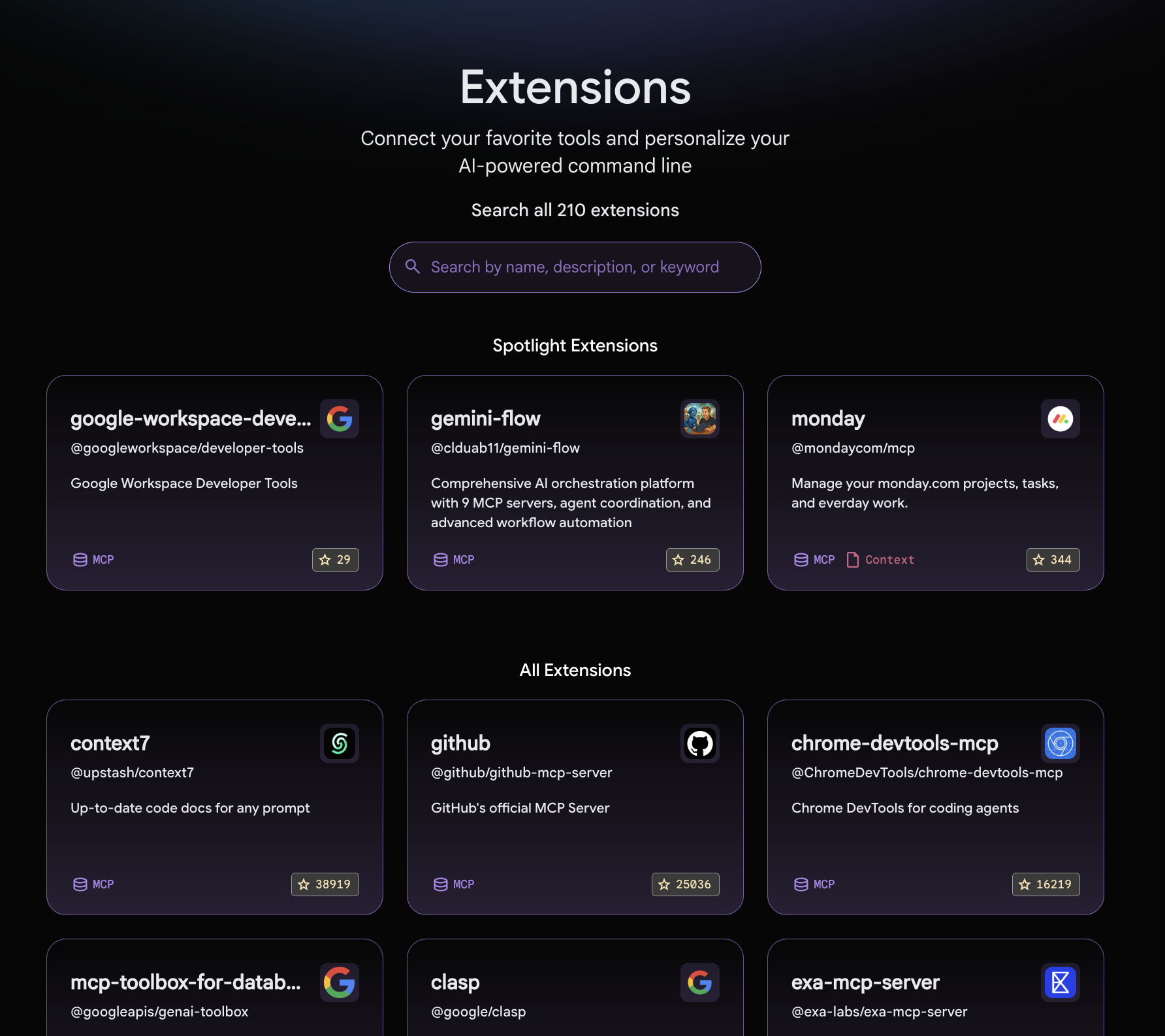
前往 Gemini 擴充功能庫 (https://geminicli.com/extensions/) 探索目前可用的擴充功能 (撰寫本文時超過 100 個),並立即開始使用。每個擴充功能資訊卡都包含資訊、擴充功能類型 (MCP、Context 等)、GitHub 存放區連結,以及在環境中安裝擴充功能的指令。
9. 恭喜
恭喜!您已成功瞭解 Gemini CLI 擴充功能,以及如何安裝及使用各種 Gemini CLI 擴充功能。