

1. Introduzione
In questo codelab imparerai a conoscere Google Antigravity, una piattaforma di sviluppo agentica progettata per aiutarti a sviluppare in questa era di agenti. Antigravity 2.0 funge da centro di comando centrale degli agenti AI, fornendo una piattaforma unificata per avviare, monitorare e orchestrare le loro attività.
Con il lancio della versione 2.0, Antigravity non è più solo un gestore di agenti integrato con un IDE. Ora è un ecosistema completo di prodotti progettati per l'era incentrata sugli agenti:
- Antigravity: l'applicazione autonoma di punta per macOS, Linux e Windows. Questo è il tuo centro di comando per gestire più agenti locali in parallelo, eseguire attività pianificate e altro ancora. A differenza della versione precedente, Agent Manager, Antigravity 2.0 è un'applicazione autonoma che funziona indipendentemente da un IDE.
- IDE Antigravity: l'IDE agentico originale con tutte le funzionalità rimane disponibile (ed è consigliato agli sviluppatori). È dotato di Agent Manager, artefatti e una profonda comprensione del tuo codice sorgente.
- Antigravity CLI: un'interfaccia a riga di comando per le interazioni degli agenti basate su terminale. Questo argomento non verrà trattato in questo tutorial.
- Antigravity SDK: strumenti per gli sviluppatori per integrare Antigravity nei propri sistemi in modo programmatico. Questo argomento non verrà trattato in questo tutorial.
- Antigravity per IDE: questa funzionalità è stata rilasciata di recente. In questo modo, le funzionalità dell'agente autonomo di Antigravity vengono integrate direttamente nel tuo editor preferito con estensioni ufficiali per Visual Studio Code, Jetbrains, Zed e altri. Se non vuoi utilizzare nessuna di queste estensioni, puoi utilizzare l'IDE Antigravity autonomo menzionato sopra.
In questo codelab ci concentreremo molto su Antigravity e accenneremo brevemente all'Antigravity IDE. Gli altri due componenti, Antigravity CLI e Antigravity SDK, non sono coperti.
Se ti interessa un codelab su Antigravity CLI, un'applicazione basata su terminale, consulta il codelab: Getting Started with Antigravity CLI.
Cosa imparerai a fare
- Installazione e configurazione di Antigravity.
- Esplorare i concetti chiave di Antigravity, come lavorare con agenti, progetti e altro ancora.
- Personalizzare Antigravity tramite varie impostazioni e in base alle tue preferenze.
Che cosa ti serve
Antigravity deve essere installato localmente sul tuo sistema. Il prodotto è disponibile su Mac, Windows e distribuzioni Linux specifiche. Oltre alla tua macchina, avrai bisogno di quanto segue:
- Browser web Chrome.
- Un account Gmail (account Gmail personale).
Questo codelab è pensato per utenti e sviluppatori di tutti i livelli.
Problemi relativi ai report
Mentre lavori al codelab e con Antigravity, potresti riscontrare problemi.
Per problemi relativi al codelab (errori di battitura, istruzioni errate), apri un bug con il pulsante Report a mistake nell'angolo in basso a sinistra di questo codelab:
Per bug o richieste di funzionalità relativi ad Antigravity, segnala il problema all'interno di Antigravity. Per segnalare un feedback sul prodotto, fai clic su Impostazioni, disponibile nell'angolo in basso a sinistra del prodotto Antigravity. e poi scegliendo l'opzione Provide Feedback.
2. Installazione
Installazione di Antigravity
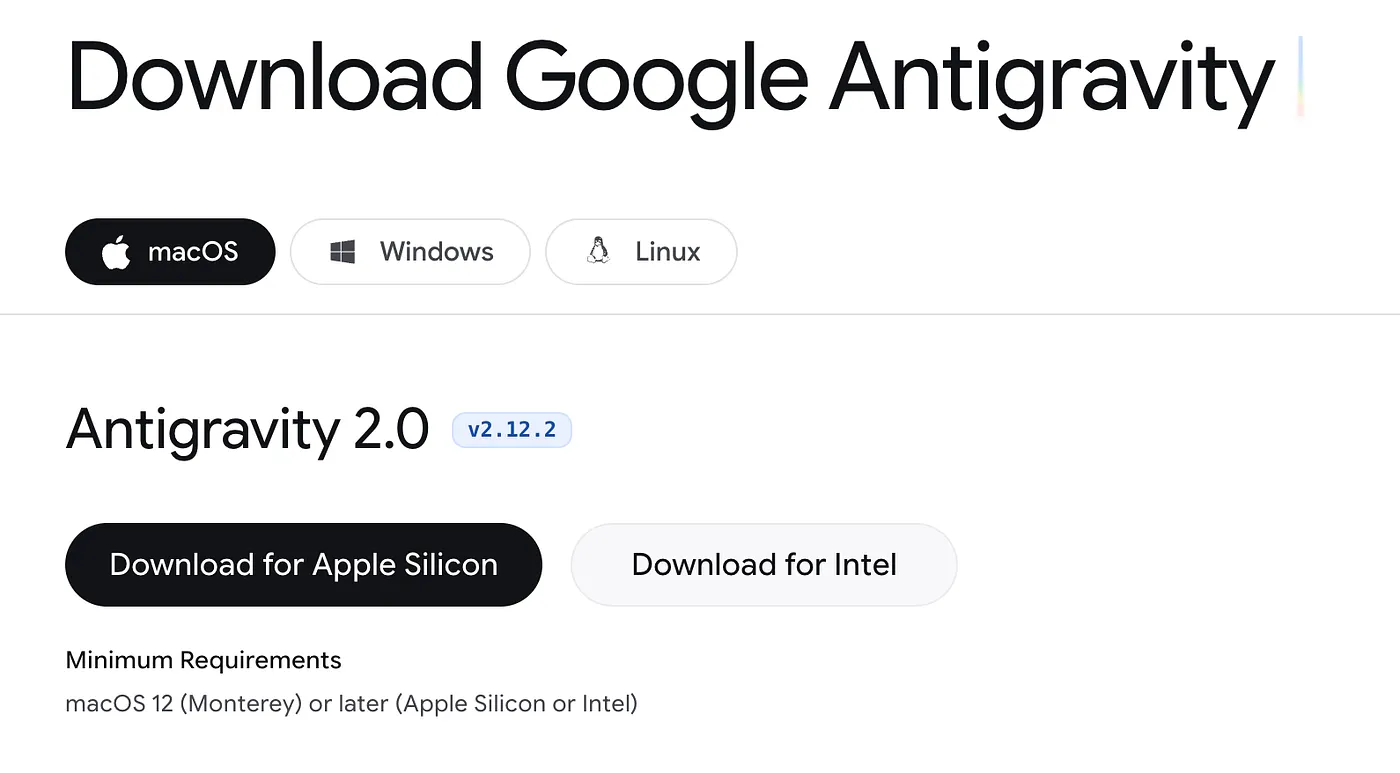
Vai alla pagina di download di Google Antigravity. Scarica l'applicazione Antigravity per il tuo sistema operativo (macOS, Linux o Windows).
Esegui il programma di installazione. Viene visualizzata la seguente schermata:
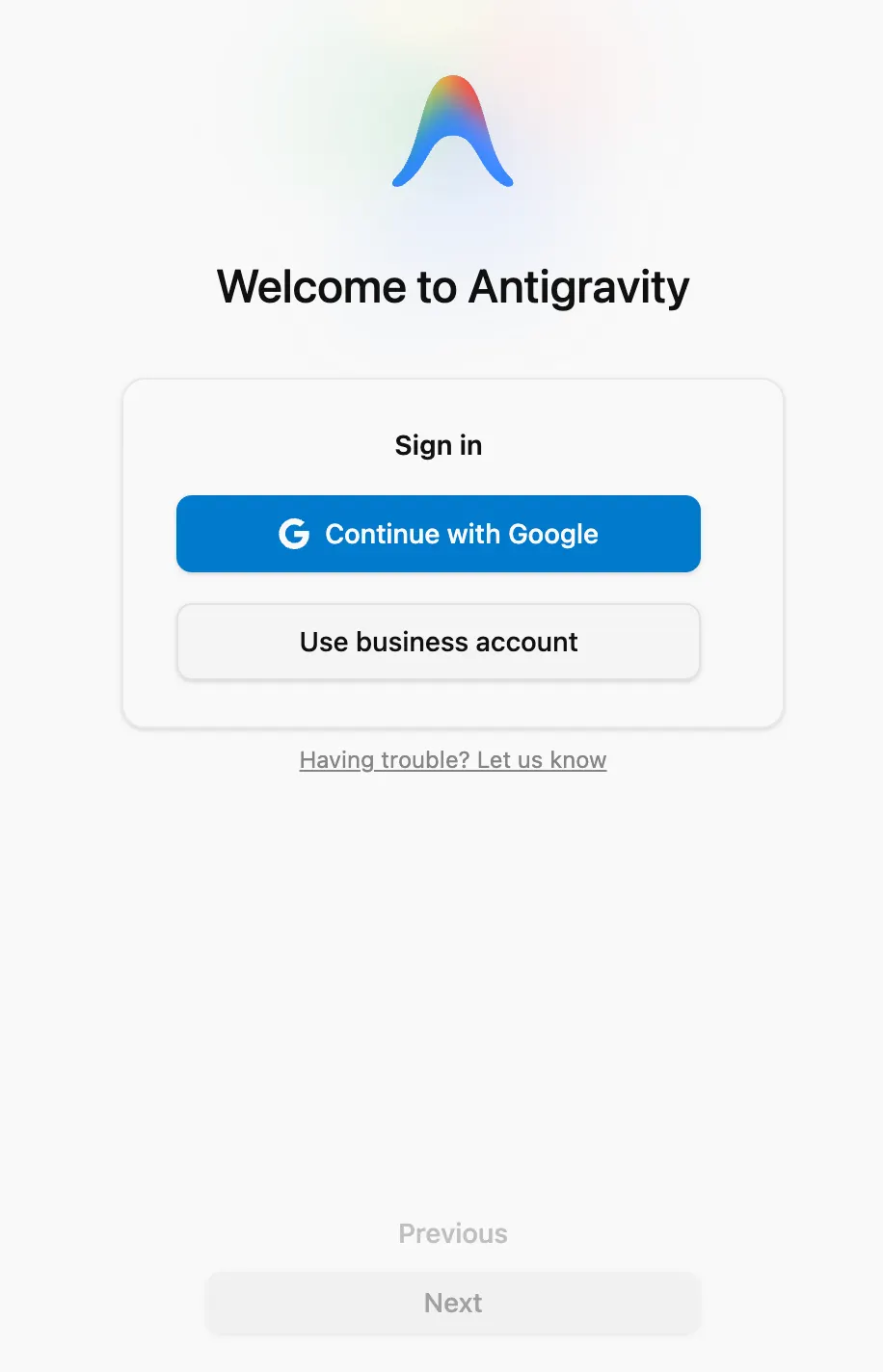
Hai due possibilità:
- Continua con Google: puoi utilizzare il tuo Account Google personale e Antigravity supporta un pacchetto iniziale con Gmail personale. Se hai acquistato i pacchetti Google AI Pro / Ultra sul tuo Account Google, verranno applicati i limiti di quota di Antigravity appropriati.
- Utilizza l'account aziendale: questa opzione si applica se utilizzi questo servizio in un progetto Enterprise, in cui hai un progetto Google Cloud e la tua organizzazione ha acquistato licenze. In alternativa, puoi utilizzare il progetto Google Cloud insieme ad Agent Platform con pagamento a consumo. Non utilizzeremo questa opzione qui.
Fai clic su Continua con Google e accedi con il tuo Account Google. Completa l'autenticazione e dovresti visualizzare quanto segue:
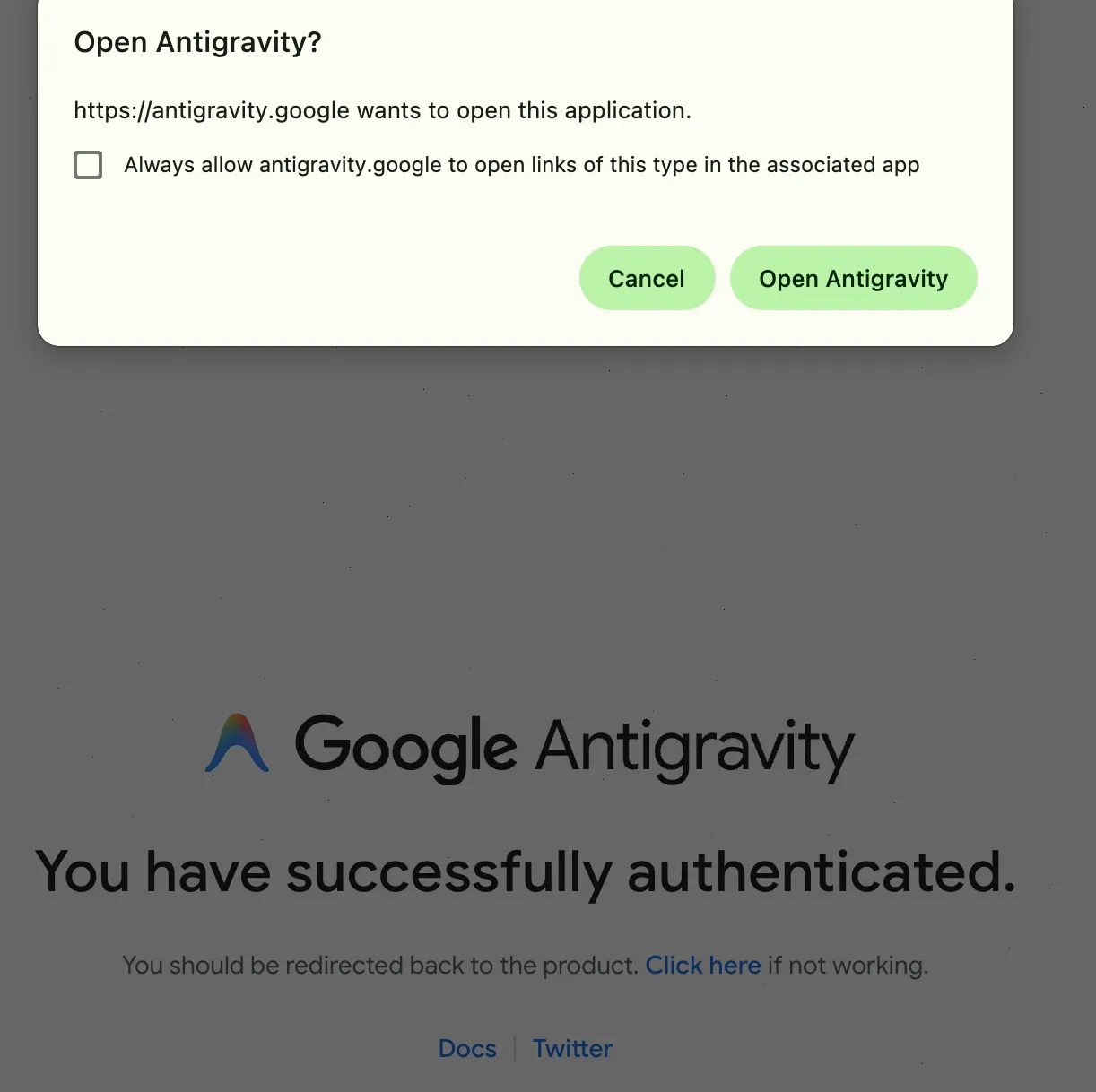
Fai clic su Apri Antigravity e la procedura continuerà.
Puoi selezionare un tema, uno o più plug-in Google con cui puoi potenziare Antigravity (per ora puoi ignorare tutto questo) e una schermata Termini / Condizioni. Accettalo, fai clic su Fine e dovresti visualizzare un'interfaccia di Antigravity simile alla seguente:
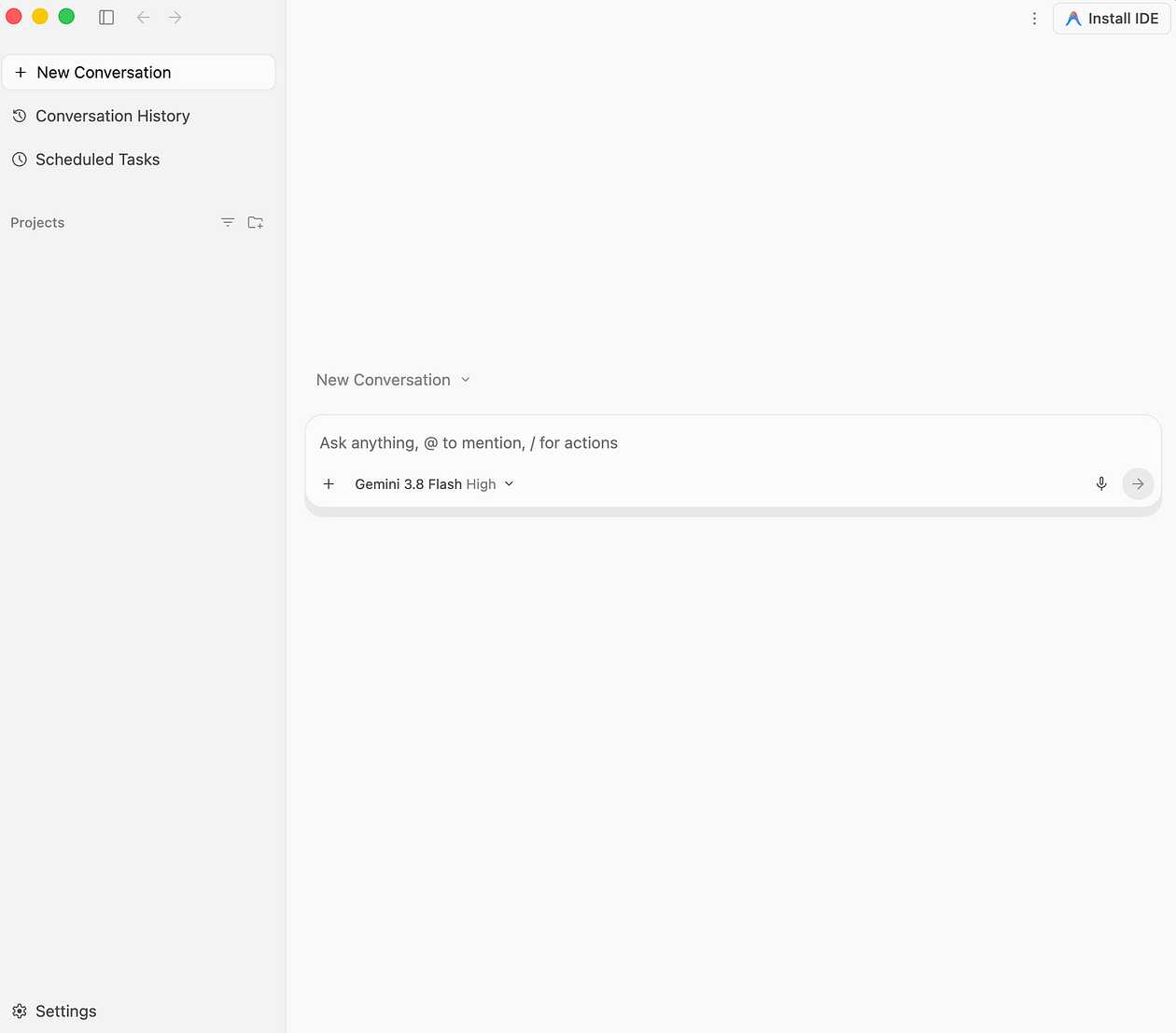
Tra poco parleremo dell'interfaccia, ma per il momento abbiamo finito.
Installare Antigravity IDE
Nella schermata precedente, dovresti vedere un pulsante Installa IDE nell'angolo in alto a destra. Dovresti essere reindirizzato alla pagina di download di Google Antigravity IDE, ma puoi anche accedervi direttamente.
Fai clic sul pulsante Scarica. Si aprirà una pagina in cui puoi scaricare l'estensione Antigravity per i tuoi IDE preferiti (Visual Studio Code, Zed, Jetbrains e così via) oppure puoi scaricare il programma di installazione dell'Antigravity IDE autonomo come indicato di seguito:
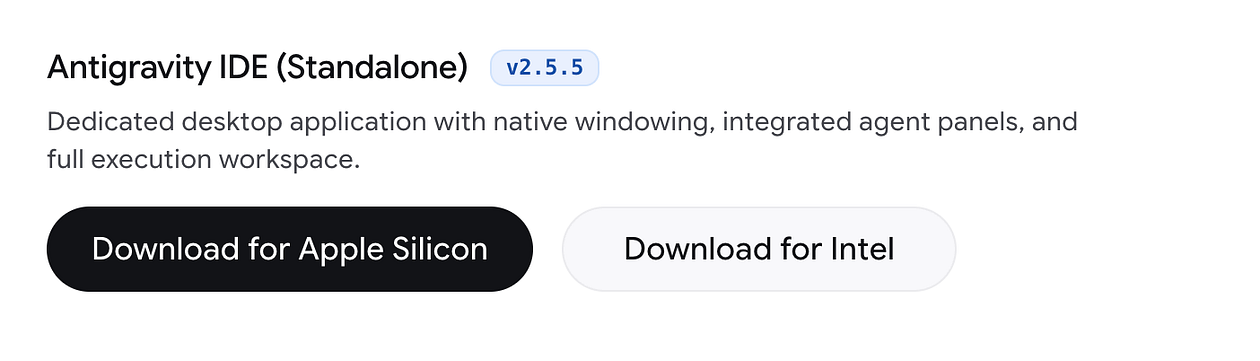
Scarica il programma di installazione appropriato. Esegui il programma di installazione, accedi con lo stesso Account Google e procedi con l'installazione. Scegli le impostazioni predefinite per ogni passaggio, dall'IDE alle azioni predefinite, ai plug-in e altro ancora.
Nel dock vedrai due icone: Antigravity 2.0 (sfondo bianco) e Antigravity IDE (sfondo nero a griglia).
3. Interfaccia Antigravity 2.0
Se non l'hai ancora fatto, avvia Antigravity. Idealmente, dovresti vedere una schermata simile a questa. Se hai installato l'IDE Antigravity autonomo, il pulsante nell'angolo in alto a destra sarà Apri IDE e non Installa IDE.
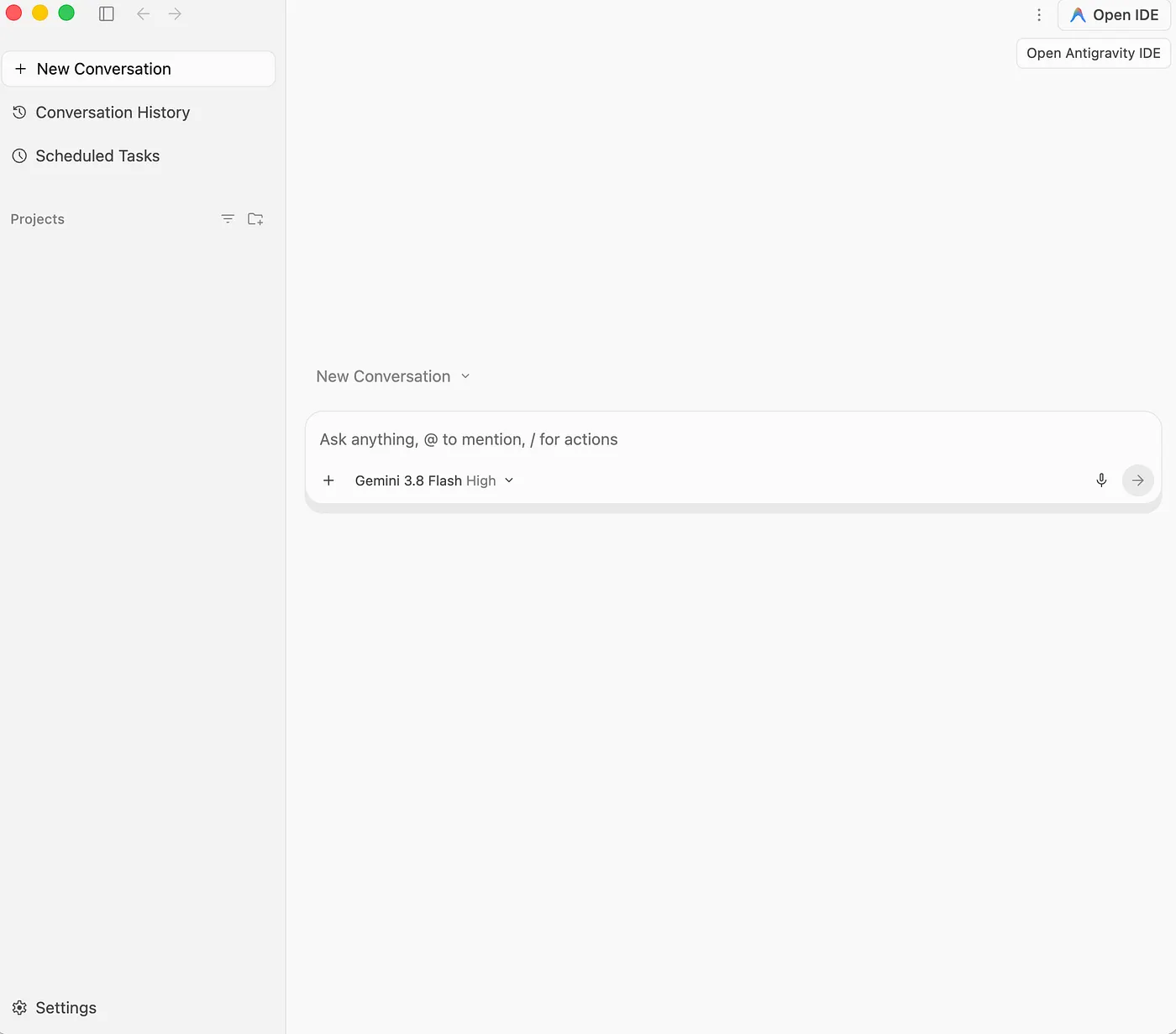
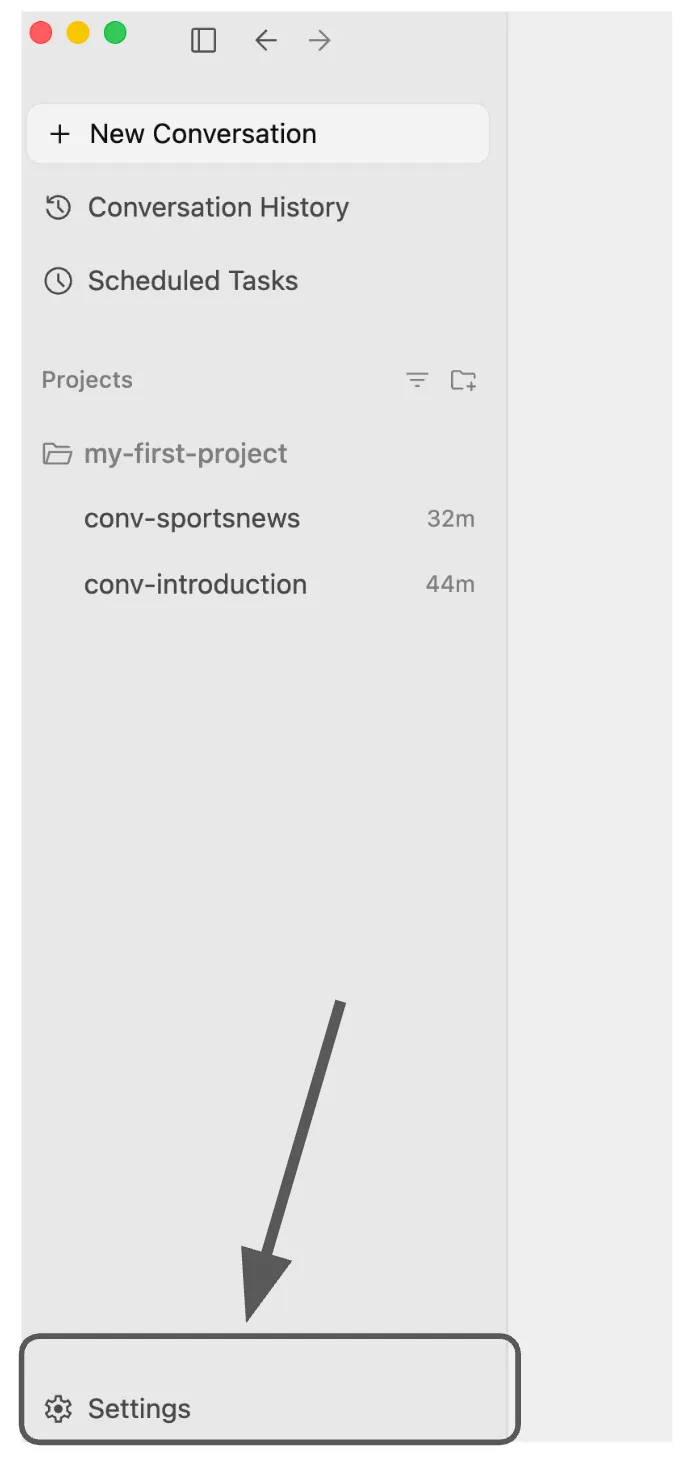
Nel corso di questo tutorial, vedremo l'opzione Impostazioni nell'angolo in basso a sinistra, in base alle nostre esigenze.
Progetti
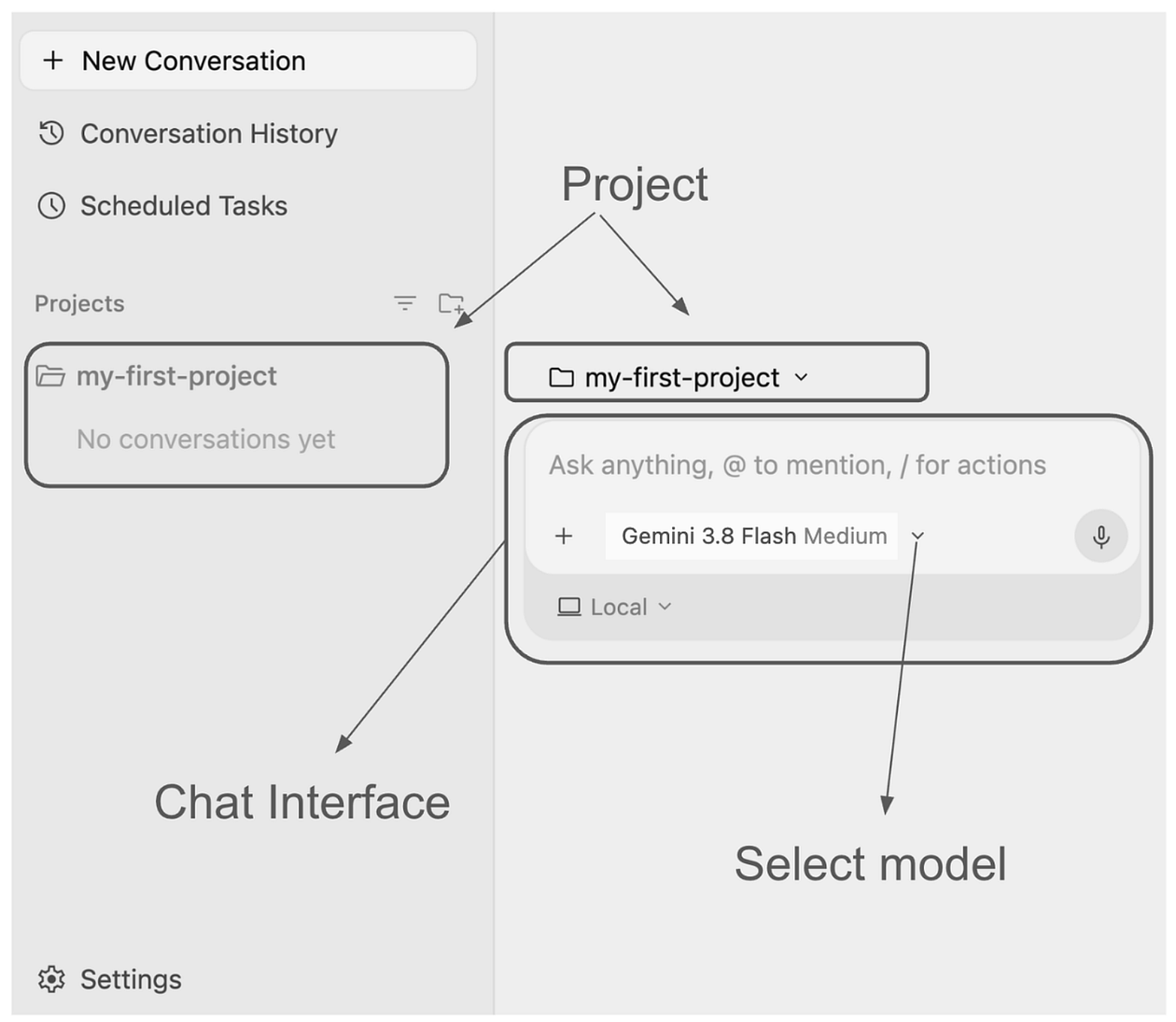
Vediamo prima il concetto di Progetti in Antigravity. Questo è fondamentale perché se noti l'interfaccia nel riquadro di destra, è chiaramente indicato Seleziona progetto e Antigravity utilizza un approccio incentrato sul progetto per garantire che gli agenti abbiano accesso ai file, agli strumenti, alle autorizzazioni e altro ancora giusti.
Un progetto è una combinazione di cartelle che definiscono l'ambiente e l'ambito del tuo agente. Invece di costringere un agente a operare all'interno di una singola cartella, un progetto può funzionare con una o più cartelle (ad es. un repository frontend e uno backend), fornendo agli agenti tutto il contesto necessario per la tua base di codice. Tutti i progetti hanno impostazioni dell'agente isolate, il che ti consente di personalizzare le impostazioni di sicurezza di diversi progetti in modo indipendente.
Creiamo il nostro primo progetto. Nella tua cartella Home sulla macchina locale, crea una cartella denominata $HOME/agy2-projects/my-first-project . Tieni presente che non deve essere una cartella vuota.
Ora creeremo il nostro primo progetto in Antigravity definendo le cartelle che lo compongono. Nel nostro caso iniziale, ci sarà una sola cartella, ovvero $HOME/agy2-projects/my-first-project.
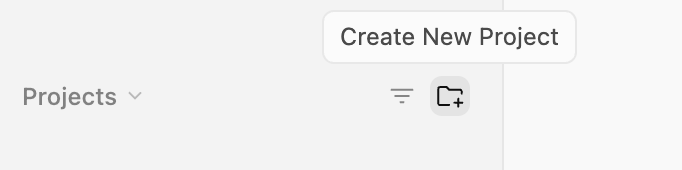
Nella barra di navigazione a sinistra, vedrai una sezione Progetti. Fai clic sul pulsante Crea nuovo progetto come mostrato di seguito:
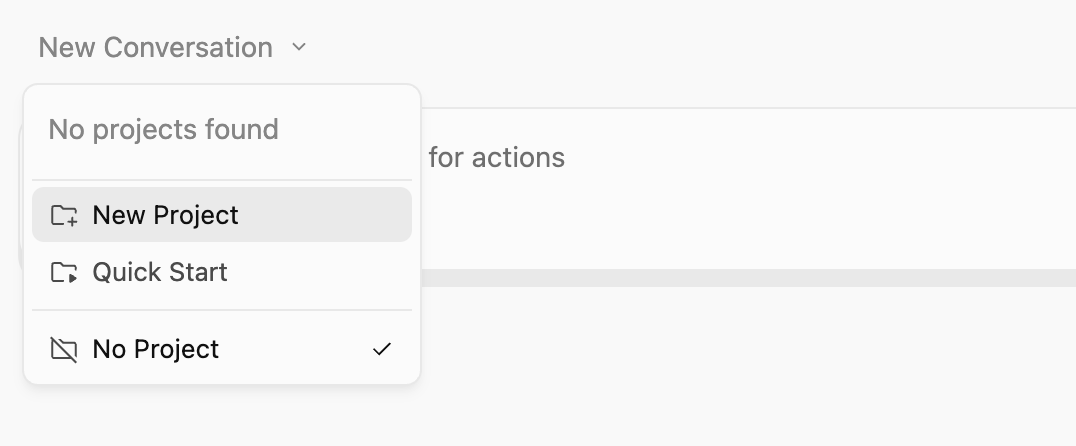
In alternativa, puoi anche fare clic sul link Nuova conversazione nel riquadro principale e dovresti visualizzare l'opzione Nuovo progetto come mostrato di seguito:
In entrambi i casi, fai clic su Nuovo progetto come mostrato di seguito:
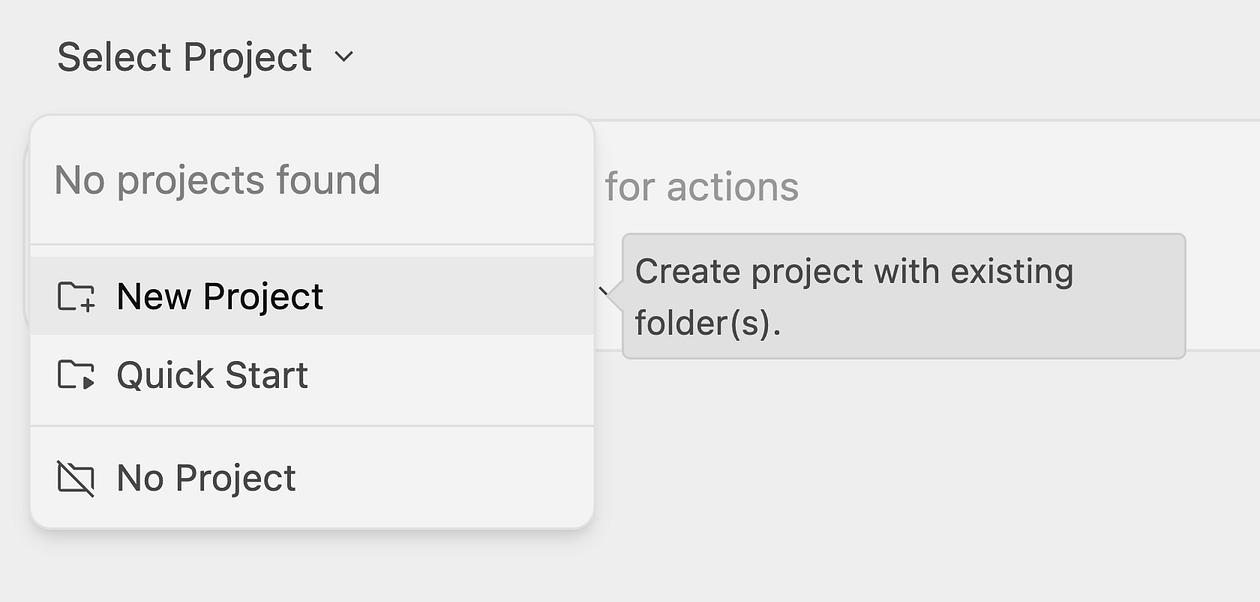
Ti verrà chiesto di selezionare una cartella per il progetto aprendo Esplora cartelle o Esplora file. Seleziona la cartella, nel nostro caso $HOME/agy2-projects/my-first-project.
Al momento abbiamo definito un progetto my-first-project che punta a una cartella, ovvero $HOME/agy2-projects/my-first-project.
Potresti chiederti se un progetto può avere una sola cartella. Cosa succede se voglio un progetto con cartelle di codice front-end e back-end? Puoi aggiungere altre cartelle in modo che Antigravity abbia un contesto completo mentre lavora ai tuoi progetti. Fai clic su Impostazioni progetto per il progetto specifico (my-first-project), come mostrato di seguito:
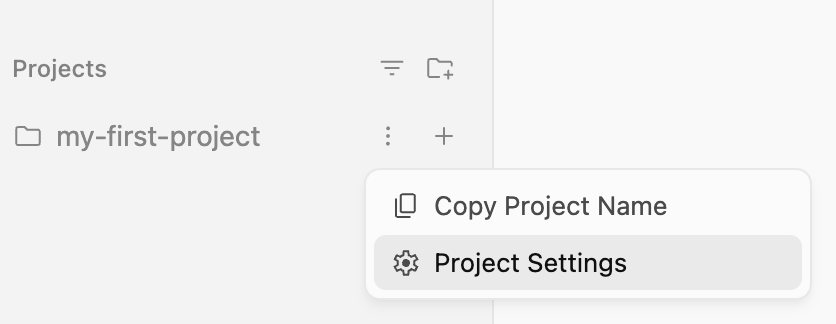
Verrà visualizzata la finestra di dialogo Impostazioni progetto per il progetto specifico e noterai che contiene l'opzione per aggiungere altre cartelle tramite l'opzione Aggiungi cartella.
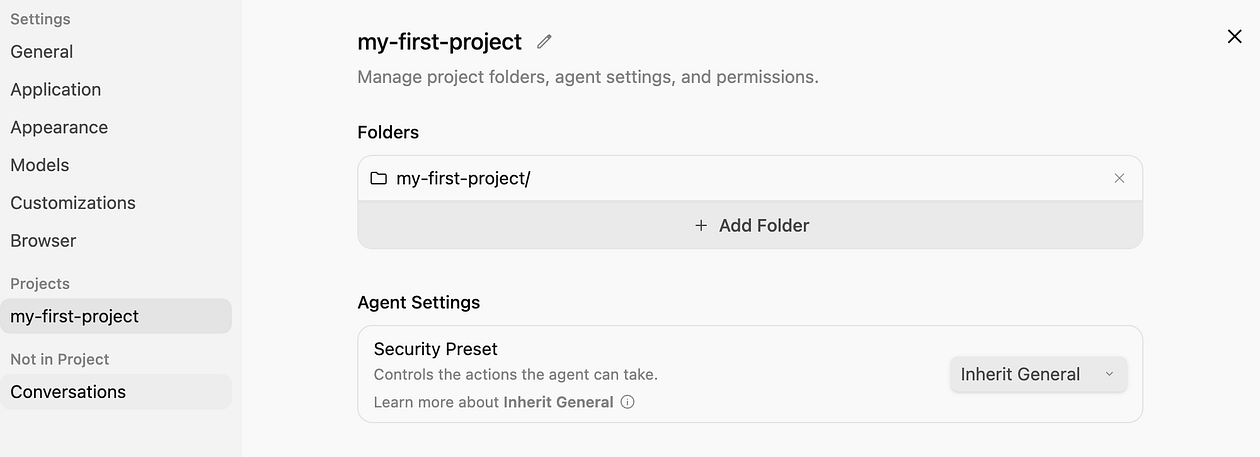
Puoi comunque aggiungere altre cartelle al progetto (tramite Aggiungi cartella), ma per ora va bene così e possiamo fare clic sul pulsante Crea.
Ora puoi chiudere la pagina delle impostazioni.
Una delle cose principali che avrai notato è che "Tutti i progetti hanno le proprie impostazioni dell'agente isolate, il che ti consente di personalizzare le impostazioni di sicurezza di diversi progetti in modo indipendente". Pertanto, in qualsiasi momento, se vuoi modificare il comportamento di Antigravity per il tuo progetto specifico, puoi accedere alle impostazioni del progetto e modificare le impostazioni specifiche in base alle esigenze.
In parole semplici, ogni progetto eredita le autorizzazioni relative alla revisione degli artefatti, agli strumenti consentiti e alla configurazione del server MCP da una configurazione globale disponibile tramite Impostazioni nell'interfaccia principale. Tuttavia, puoi impostare singolarmente queste autorizzazioni e altre per progetto, ottenendo così molta più flessibilità e mantenendo il contesto e gli strumenti snelli ed efficienti per il tuo progetto specifico.
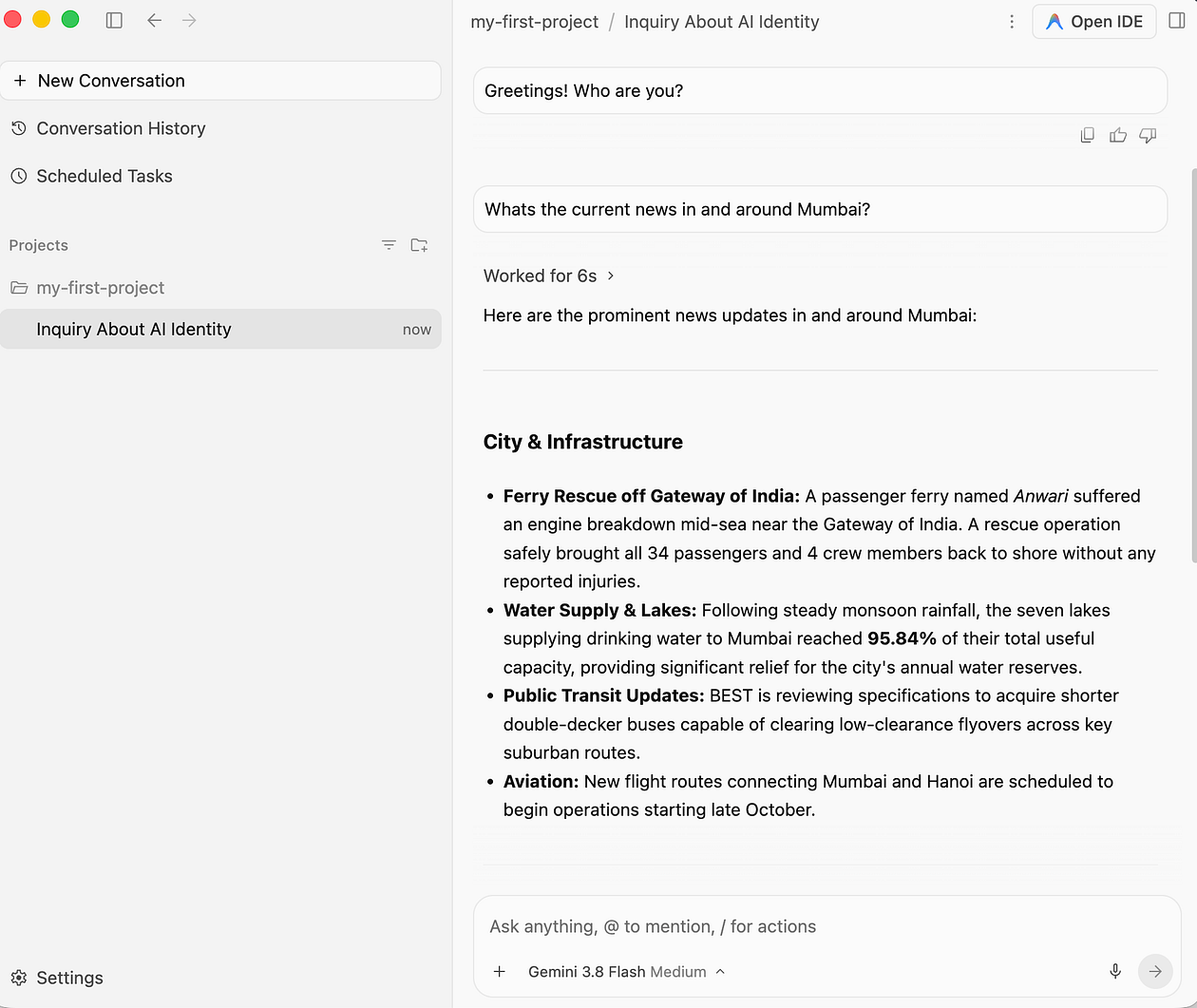
Per ora, salutiamo il nostro fantastico agente facendo clic su Avvia la prima conversazione. Una volta fatto, vedrai la seguente schermata e il nostro primo progetto, che ora appare sia nell'elenco dei progetti a sinistra sia attualmente come progetto in cui l'agente lavorerà quando gli invii messaggi tramite l'interfaccia di chat. Tieni presente che puoi selezionare il modello, passare un contesto aggiuntivo tramite i simboli + o @ o le azioni /, e così via.
Salutiamo il nostro agente con un messaggio e lui risponderà di conseguenza.
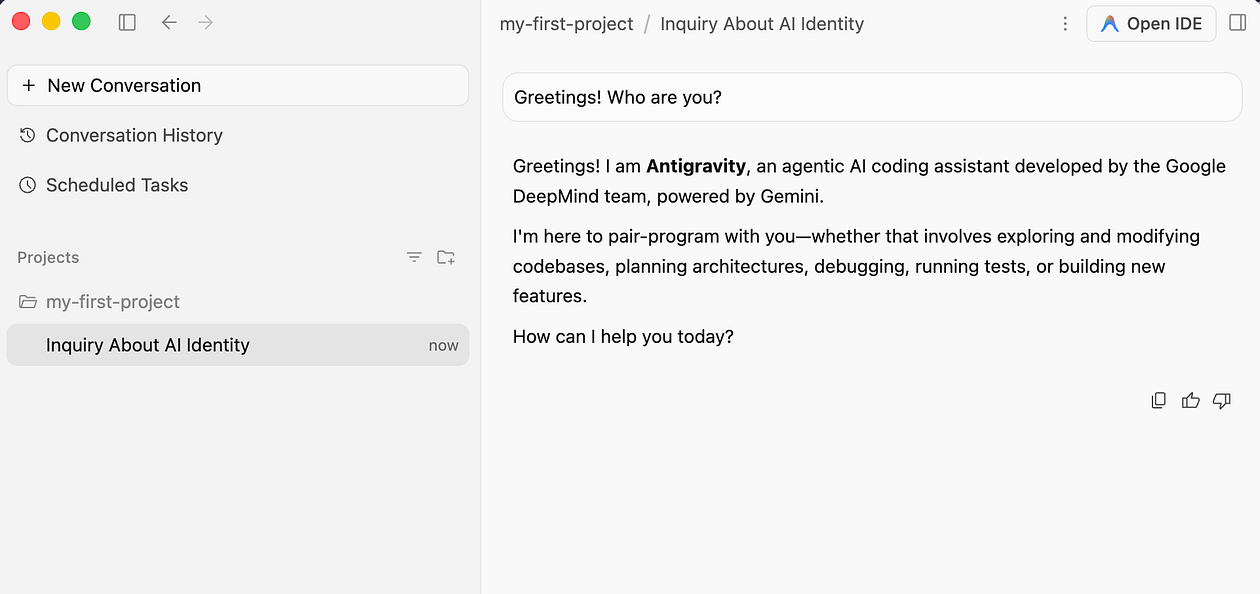
Ho un'altra richiesta per ricevere le notizie e funziona bene.
Conversazioni
In questo progetto (my-first-project), abbiamo avviato un thread di conversazione e attualmente nel thread è presente una serie di messaggi (messaggio dell'utente e risposte dell'agente).
Vedrai che questo thread di conversazione rimane unico e viene visualizzato a sinistra raggruppato sotto il progetto.
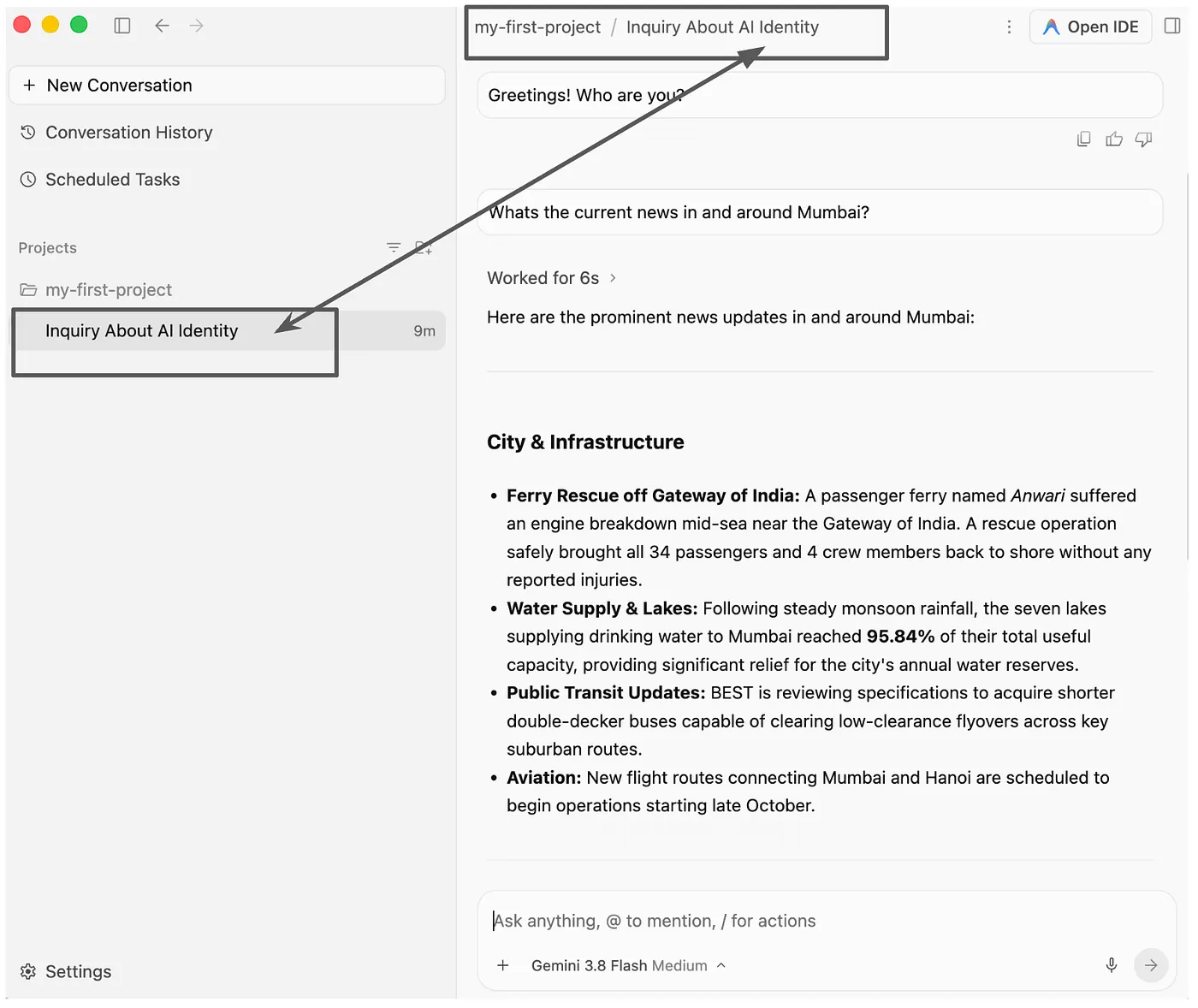
Ora facciamo qualcosa di interessante e diamo un nome a questo thread di conversazione. Chiamiamola conv-introduction.
Per farlo, fai clic sui tre puntini verticali accanto alla conversazione. Verranno visualizzate tre opzioni. Scegli l'azione Rinomina.
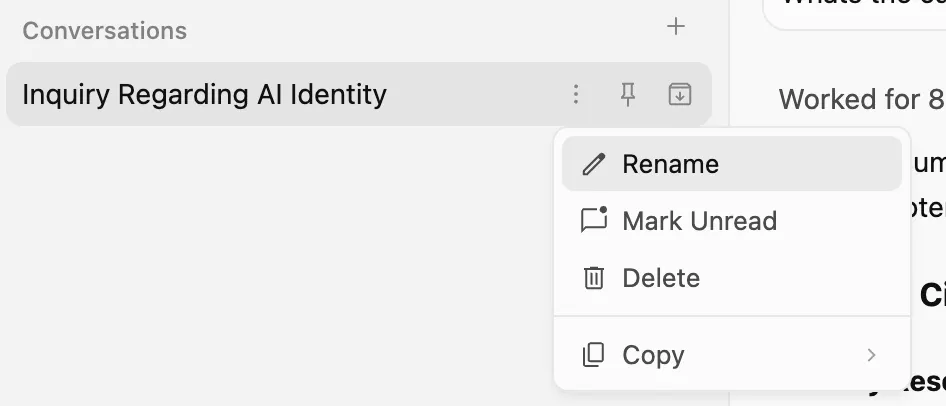
Assegna il valore conv-introduction o qualsiasi nome che ti sembri opportuno.
Ora, se vuoi avviare una conversazione completamente nuova nel progetto, fai clic sul segno + (Nuova conversazione nel progetto) accanto al progetto, come mostrato di seguito.
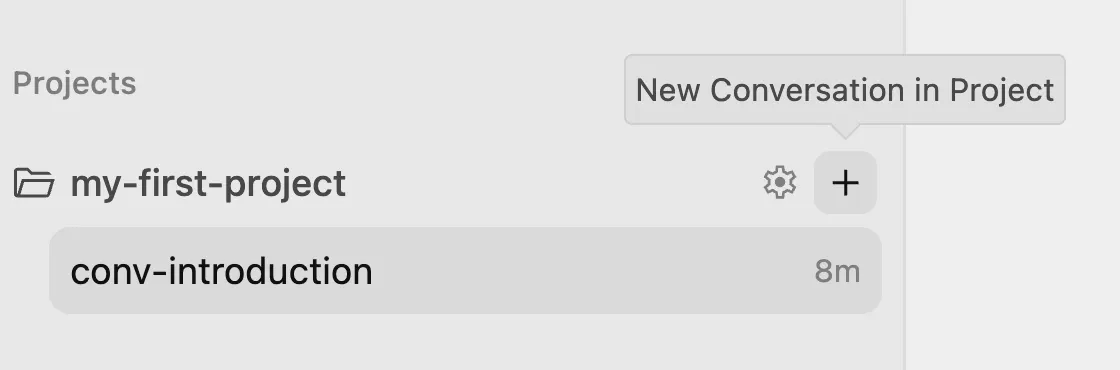
Ora ti trovi in una conversazione completamente nuova.
Chiediamo alcune notizie sportive da tutto il mondo. Tieni presente che ci troviamo ancora in my-first-project, ovvero "Dammi alcune notizie sportive da tutto il mondo".
In questo modo, posso ricevere notizie dal mondo dello sport e puoi notare che ora abbiamo due thread di conversazione nello stesso progetto.
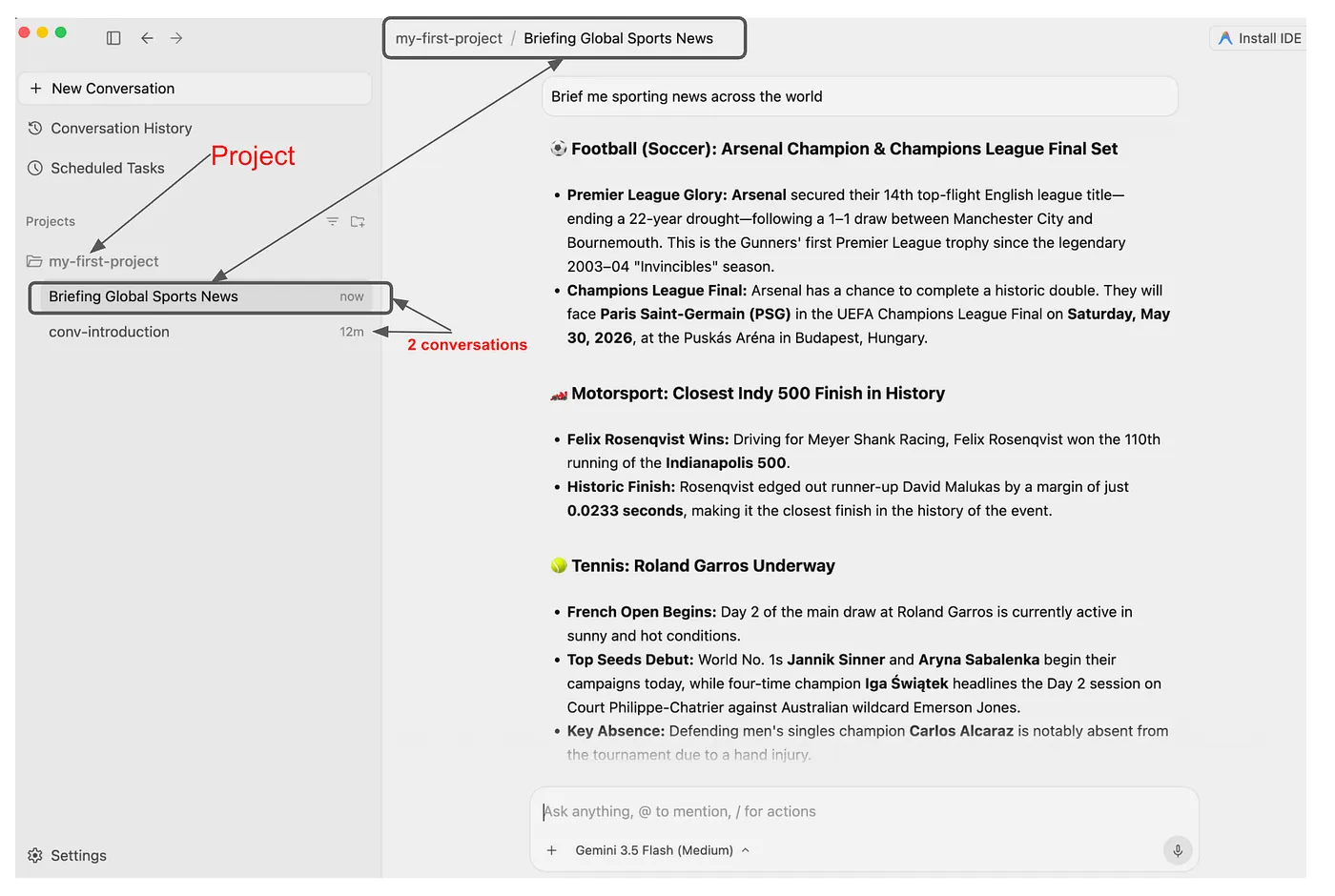
Rinominiamo questa conversazione in conv-sportsnews. Se vuoi visualizzare tutte le conversazioni avvenute finora, puoi visitare la cronologia delle conversazioni in alto a sinistra, come mostrato di seguito:
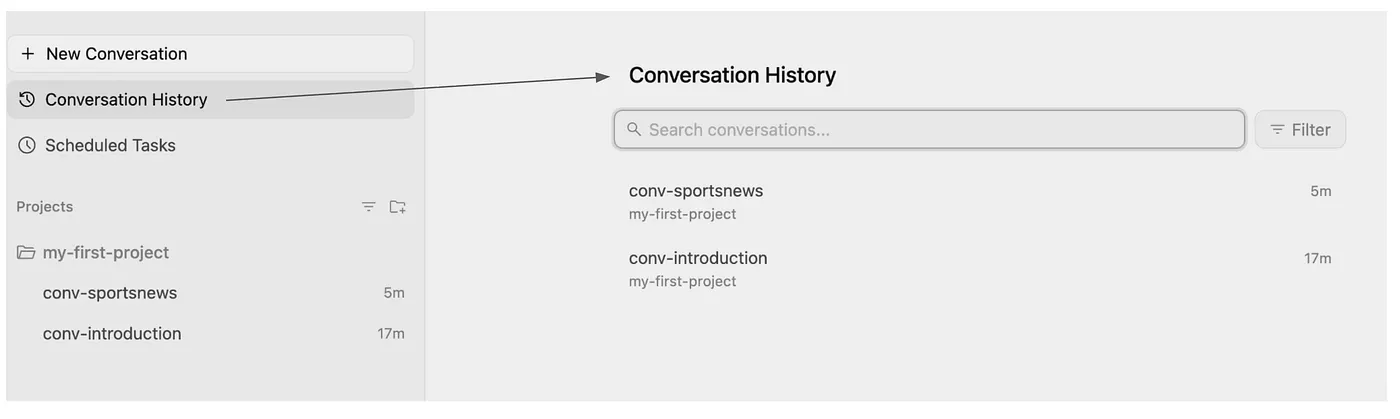
In qualsiasi momento, puoi avviare una nuova conversazione nel progetto corrente o in un nuovo progetto tramite l'opzione Nuova conversazione nella parte superiore.
Impostazioni progetto
Ora torniamo alle Impostazioni progetto di cui abbiamo parlato in precedenza. Quando crei un progetto in Antigravity, questo eredita le autorizzazioni predefinite, che puoi sostituire in modo specifico, se vuoi.
Per accedere alle impostazioni progetto per un progetto specifico, fai clic sull'icona a forma di ingranaggio delle impostazioni accanto a ogni progetto nella barra di navigazione a sinistra.
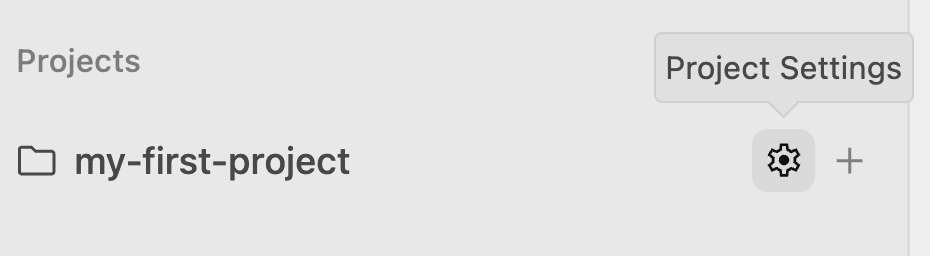
Verranno visualizzate le impostazioni specifiche del progetto (ad es. my-first-project), come mostrato di seguito:
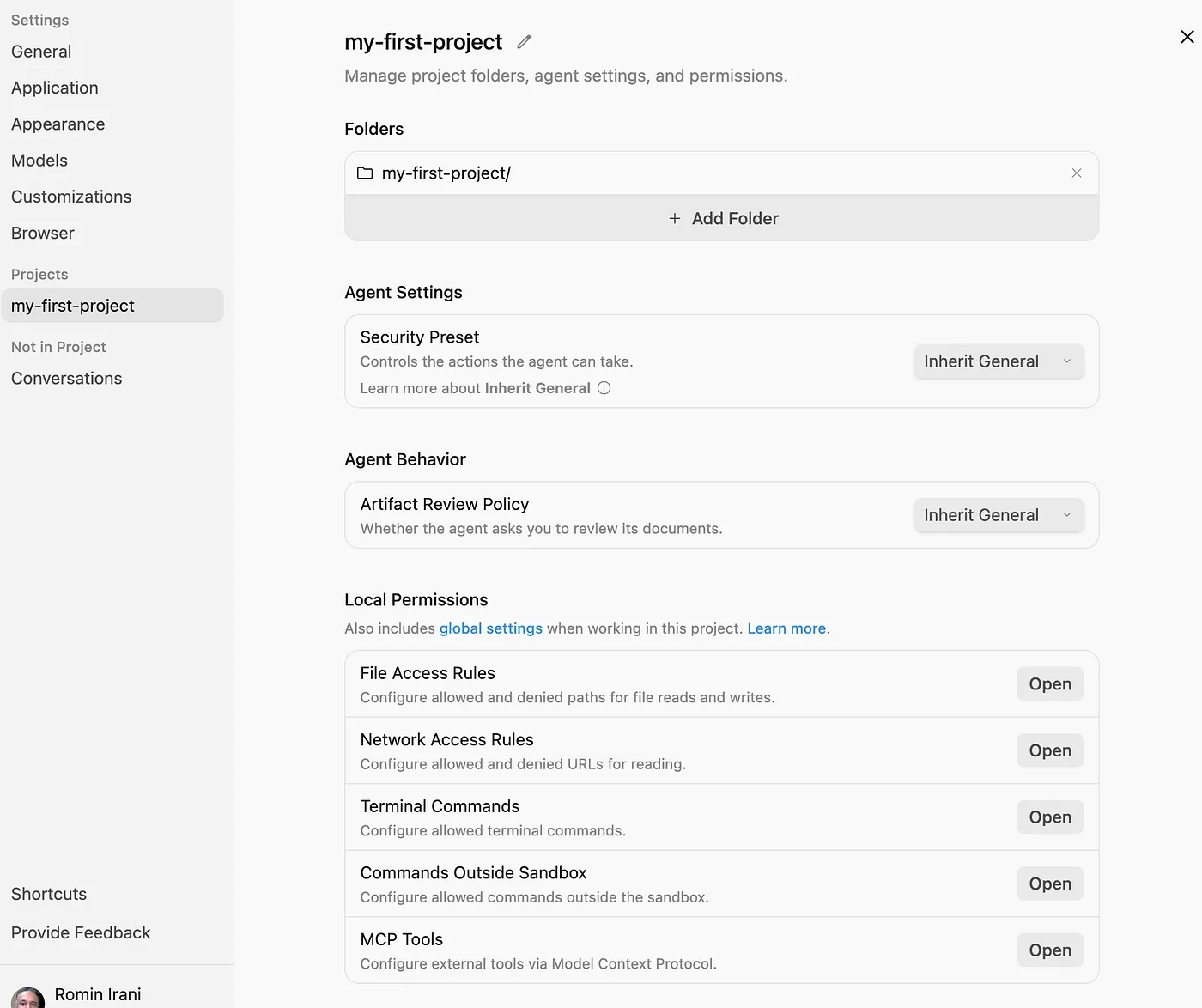
Nota che a sinistra, nella sezione dei progetti, è selezionato my-first-project. Se ci fossero altri progetti, questi sarebbero visibili sotto questo elenco e potresti selezionarne facilmente uno e modificarne le impostazioni in base alle tue esigenze.
Ora concentriamoci sulla parte destra, le impostazioni del progetto mostrate per my-first-project. Noterai che contiene la singola cartella che abbiamo aggiunto a questo progetto. Da qui puoi aggiungere anche altre cartelle.
Ti suggerisco di esaminare prima l'intero elenco e di verificare la flessibilità ora fornita per aiutarti a modificare una serie di impostazioni in base ai requisiti di personalizzazione del progetto.
tra cui:
- Preset di sicurezza: puoi stabilire se vuoi che tutti i comandi del terminale e gli accessi ai file vengano esaminati prima da te prima che l'agente possa eseguire azioni.
- Comportamento dell'agente: nel caso di artefatti generati, ad esempio implementation_plan.md , che vuoi esaminare prima di chiedere all'agente di procedere ed eseguire il piano.
- Varie autorizzazioni locali, ad esempio i percorsi dei file consentiti per l'accesso, gli URL consentiti o bloccati per l'agente e così via.
- Puoi anche configurare quali strumenti MCP specifici sono consentiti per questo progetto. Ciò è molto utile per impedire che tutti i server MCP configurati a livello globale vengano resi disponibili all'agente in questo progetto.
Nota: in qualsiasi momento, puoi accedere alle impostazioni di Antigravity o anche alle impostazioni progetto tramite l'opzione delle impostazioni principali nell'interfaccia di Antigravity.
4. Comandi slash
In Antigravity sono disponibili alcuni interessanti comandi con barra /. Nell'interfaccia di chat della conversazione, se digiti / , dovresti visualizzare i comandi come mostrato di seguito:

Prendi in considerazione il comando /browser. Si tratta di un comando esplicito per avviare il browser e chiedergli di fare qualcosa.
Prova a navigare su un sito web come mostrato di seguito:
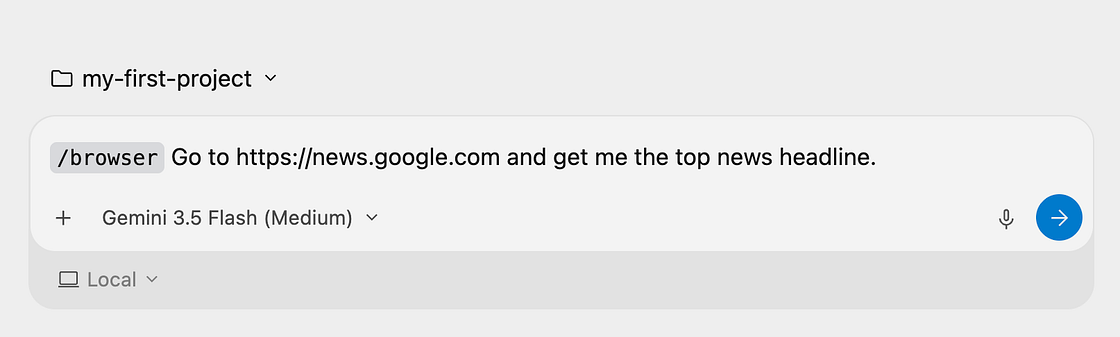
Viene generato un sub-agente del browser che tenta di avviare una sessione di debug con Chrome e ti chiede prima l'autorizzazione:
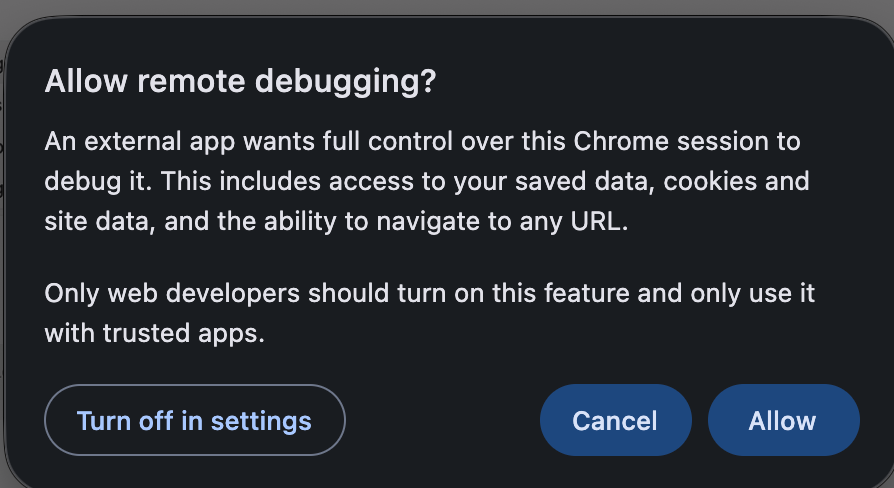
Una volta autorizzato, il browser visiterà il sito, recupererà le ultime notizie e ti restituirà i dati in Antigravity.
Il comando /schedule è utile se vuoi configurare attività ricorrenti o una tantum da eseguire a intervalli fissi o in base a una pianificazione (ad es. alle 9:00 di lunedì e mercoledì).
Allo stesso tempo, ti viene fornita la stessa possibilità di farlo tramite l'interfaccia utente, come descritto nella sezione Comandi di pianificazione del passaggio successivo.
5. Comandi di pianificazione
Puoi utilizzare l'opzione Pianifica nell'interfaccia principale per automatizzare le attività ricorrenti o impostare promemoria singoli nei tuoi progetti specifici.
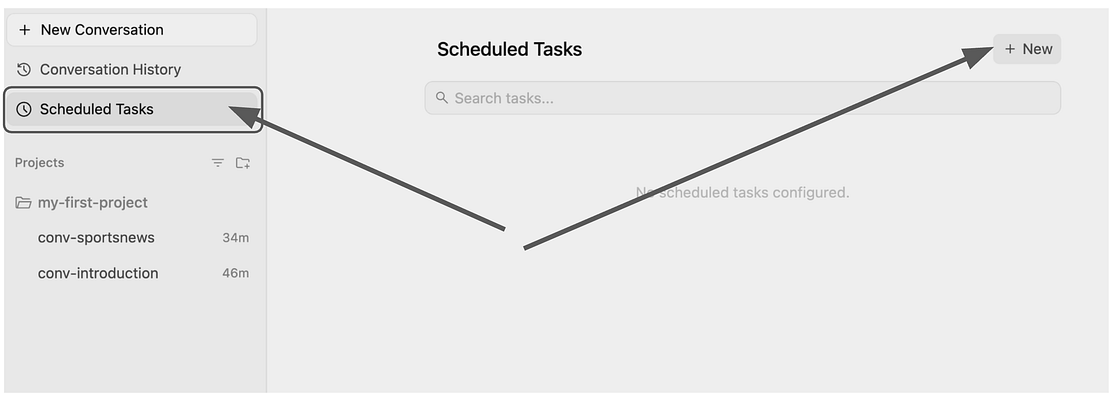
Creiamo un'attività giornaliera che ci ricordi la riunione quotidiana delle 18:00. Fai clic su Nuovo e compila i dettagli come mostrato di seguito:
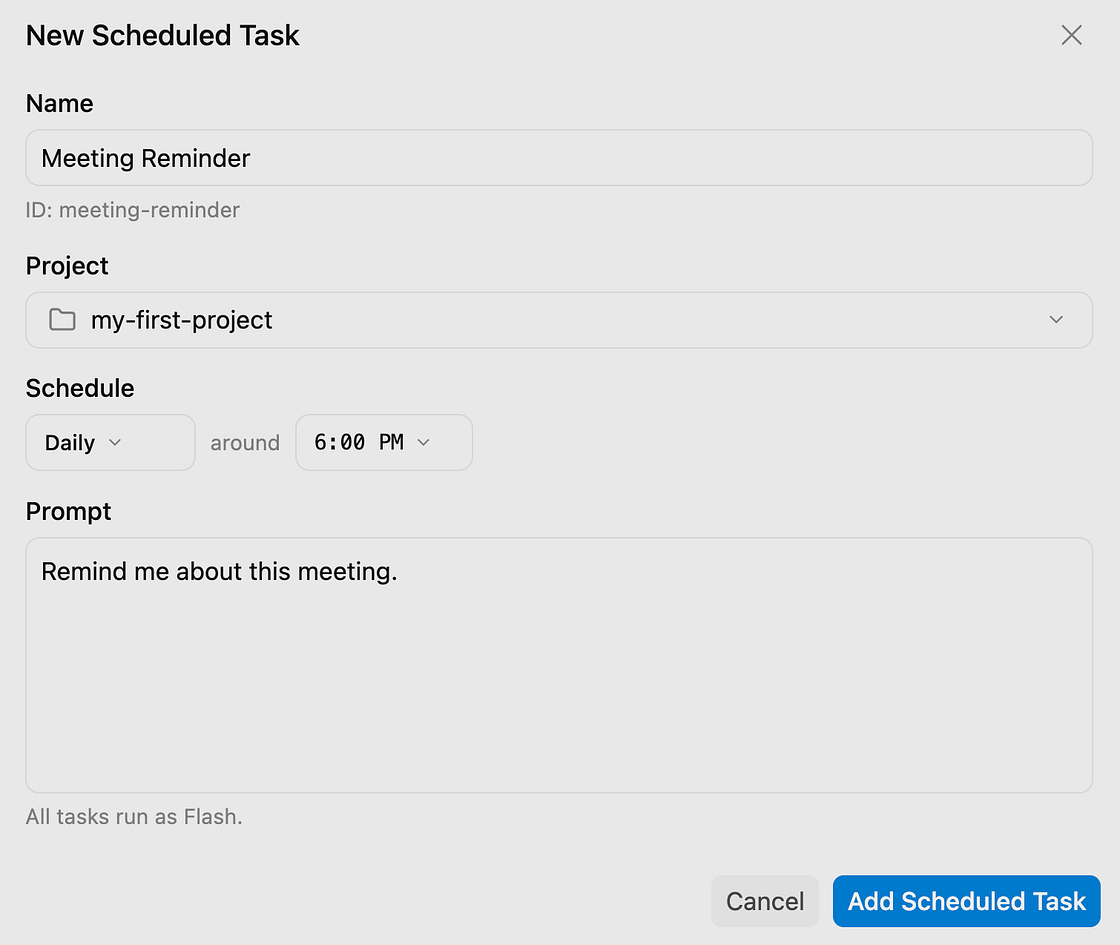
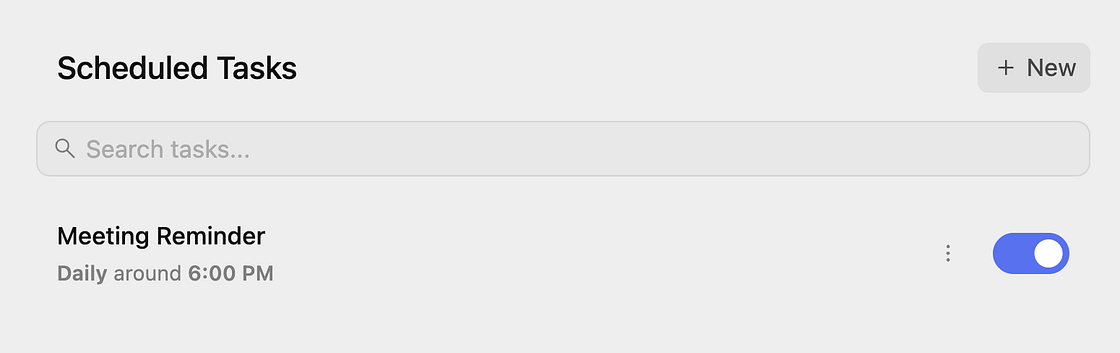
Fai clic su Aggiungi attività pianificata e l'attività verrà aggiunta all'elenco delle attività pianificate, come mostrato di seguito:
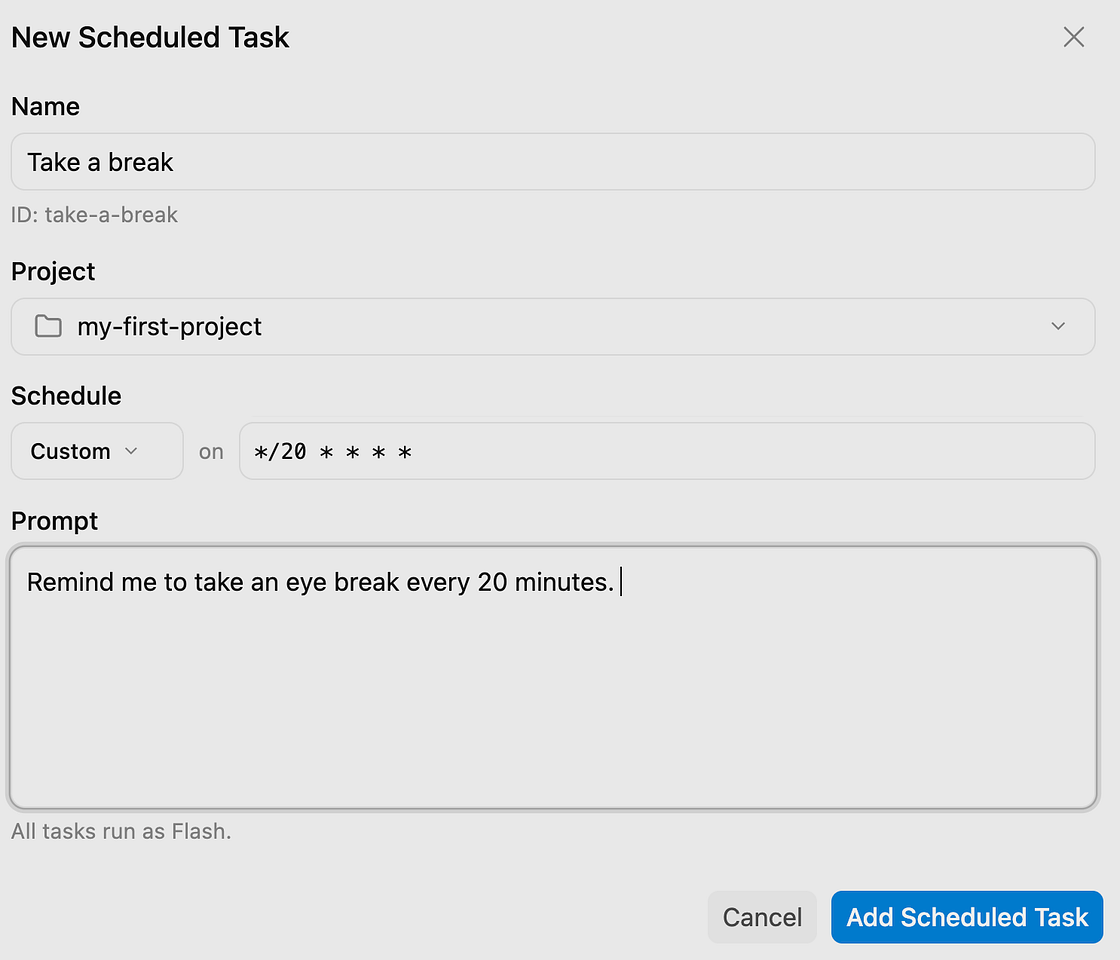
Aggiungiamone un altro che ci ricordi di fare una pausa ogni 20 minuti:
Ora abbiamo due attività pianificate, come mostrato di seguito:
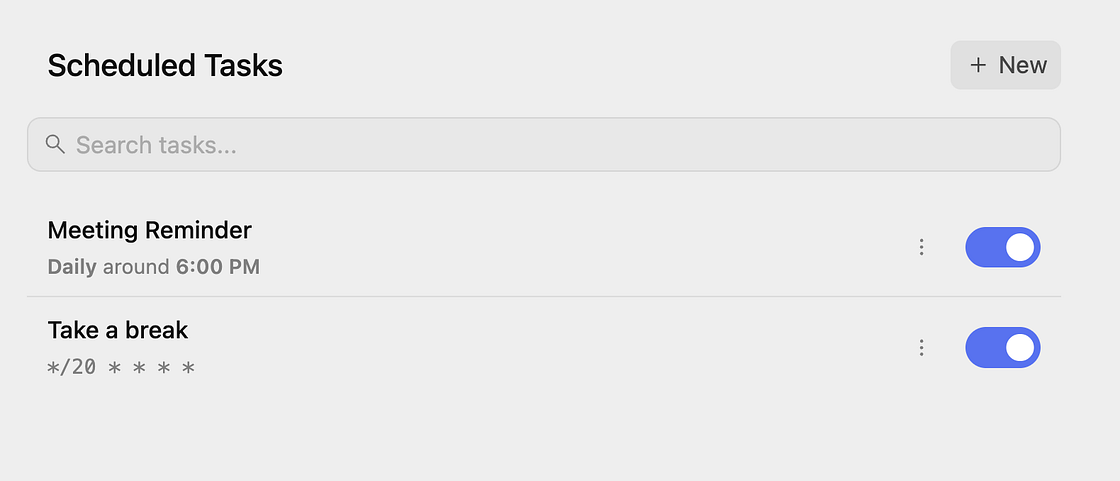
Puoi disattivare o eliminare una qualsiasi delle attività. Ricorda che abbiamo utilizzato prompt di base, ma i tuoi prompt potrebbero essere dettagliati, potrebbero richiamare strumenti (comunicare con sistemi esterni) e svolgere molto più lavoro dietro le quinte a intervalli regolari, in base ai tuoi requisiti.
6. Server Model Context Protocol (MCP)
Il Model Context Protocol (MCP) è lo standard che consente di connettere gli agenti a sistemi esterni. Svolgono un ruolo chiave nel garantire che l'agente rimanga ancorato ai tuoi dati e alla tua integrazione.
Antigravity supporta i server MCP, sia locali che remoti. Inoltre, viene fornito con integrazioni a diversi server MCP che funzionano con i servizi Google Cloud e sono installazioni con un solo clic con pochi dati di configurazione.
L'ultima versione di Antigravity 2.0 semplifica l'aggiunta di server MCP ad Antigravity.
Vai a Impostazioni → Personalizzazioni e dovresti visualizzare la configurazione del server MCP come mostrato di seguito:
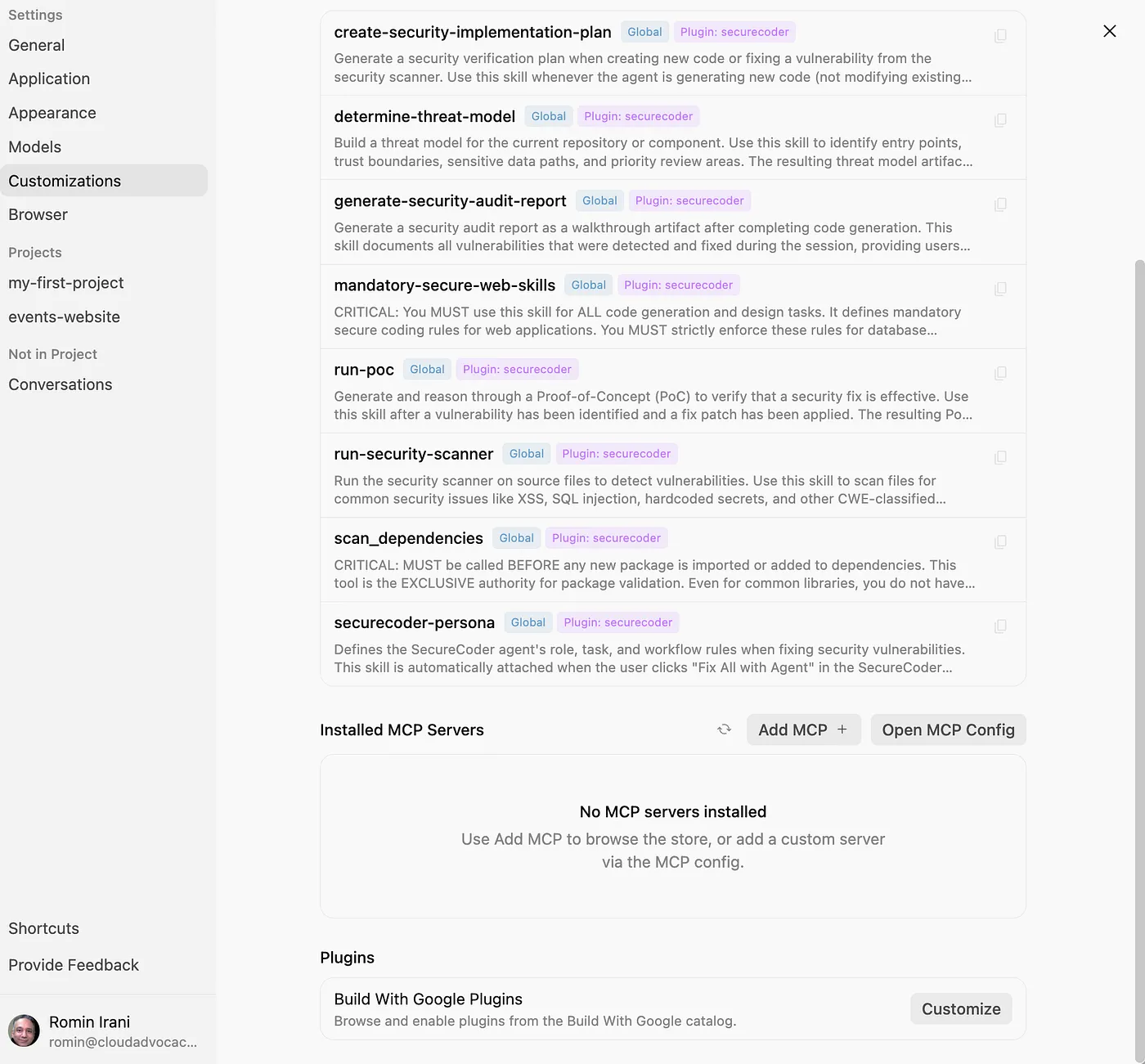
Vai alla sezione Server MCP installati nella configurazione precedente, come mostrato di seguito:
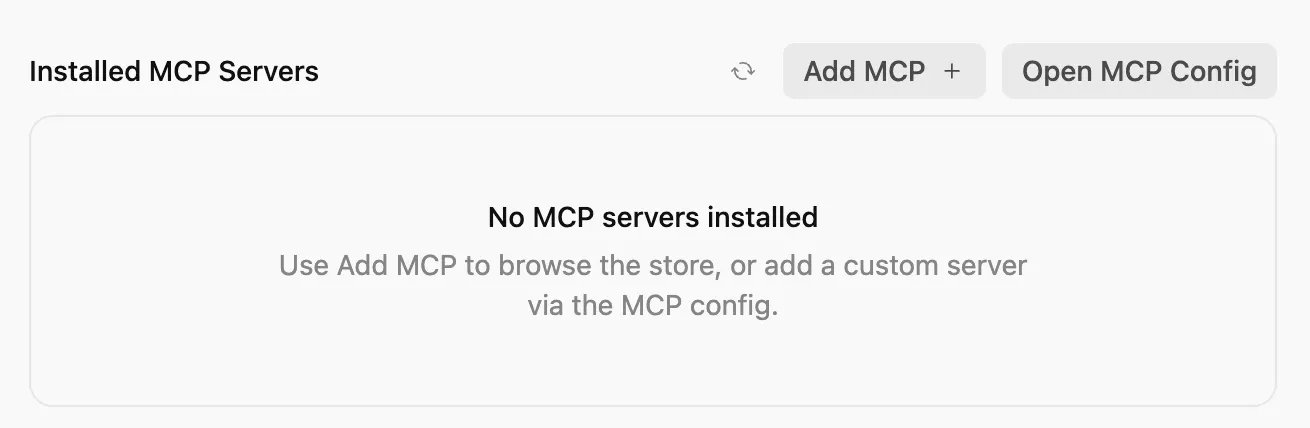
Se fai clic sul pulsante Apri configurazione MCP, si aprirà il file presente in $HOME/.gemini/config/mcp_config.json, in cui viene inserita tutta la configurazione. Se hai familiarità con il file di configurazione dei server MCP, puoi modificare e salvare direttamente i contenuti nel file.
Puoi vedere che è vuoto in questo momento.
Per configurare un server MCP, è sufficiente fare clic sul pulsante Aggiungi MCP.
Viene visualizzato un elenco enorme di preconfigurazioni disponibili per diversi server MCP, in particolare per i servizi Google Cloud che sono stati pacchettizzati come server MCP. Di seguito è mostrata una schermata:
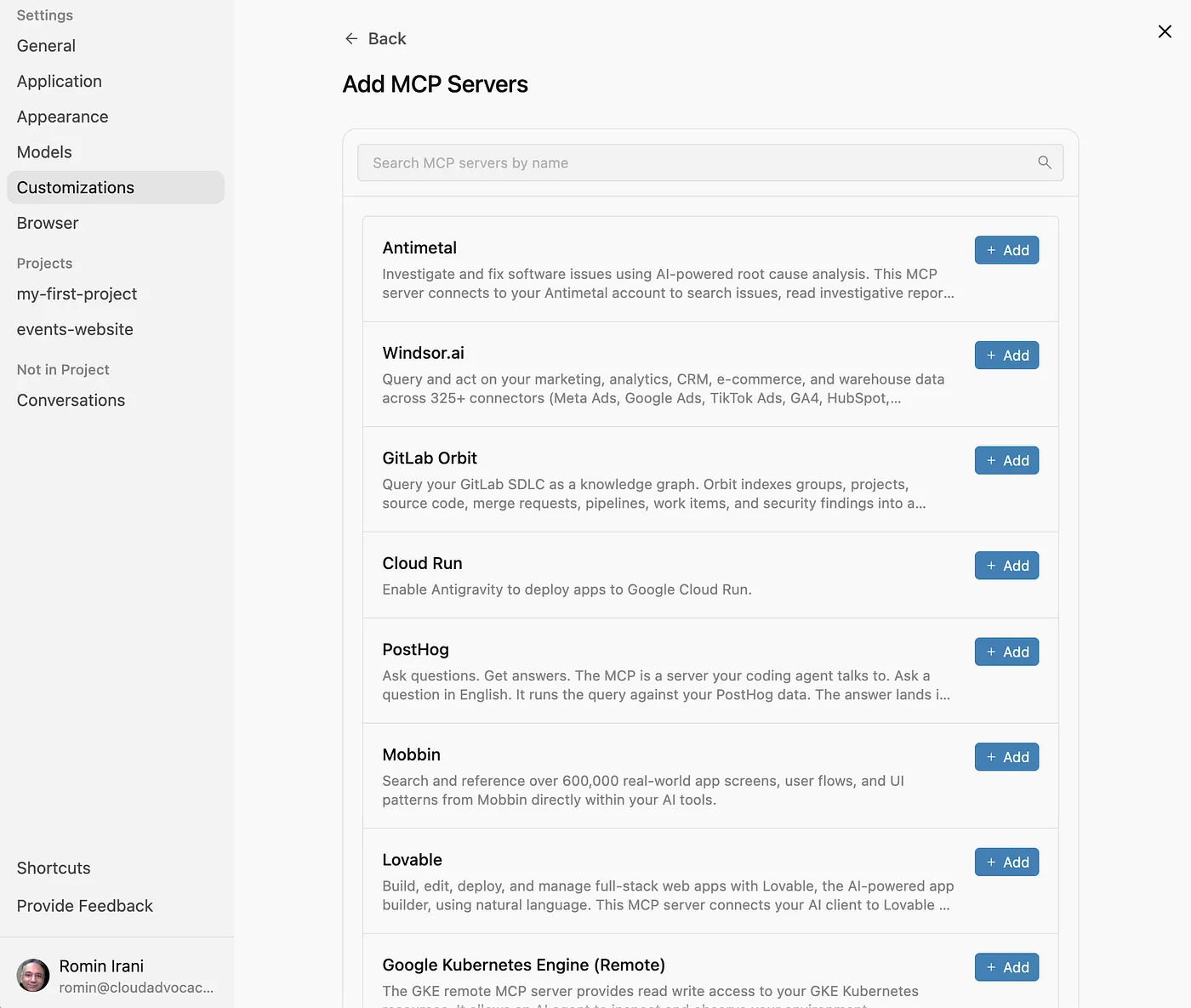
Sentiti libero di aggiungerne uno. Ad esempio, ho fatto clic su Aggiungi accanto al server MCP di Google Cloud Run e l'ho installato.
Viene aggiunto all'elenco dei server MCP, come mostrato di seguito, insieme agli strumenti esposti dal server MCP. Puoi semplicemente attivare/disattivare uno strumento facendo clic sulla descrizione comando del nome dello strumento specifico di seguito o anche disattivare l'intero server MCP attivando/disattivando l'interruttore on/off.
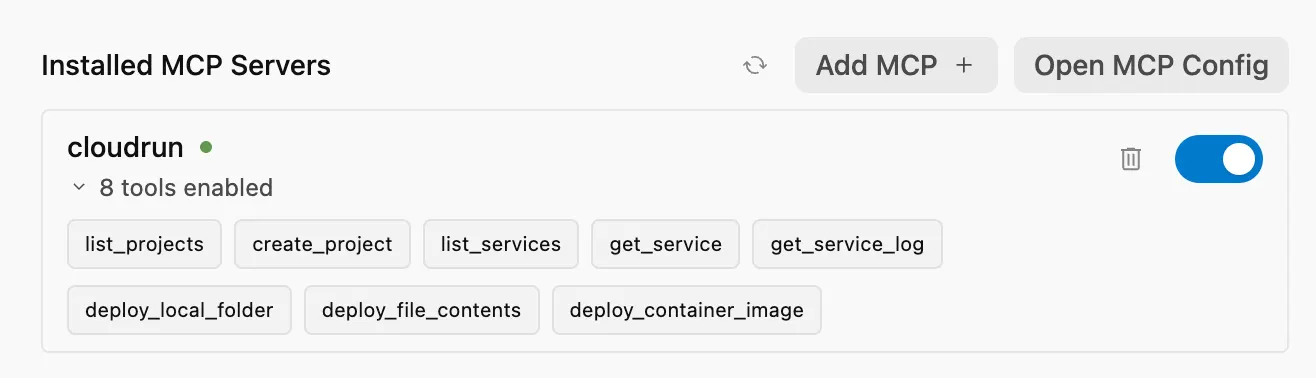
Se fai clic sul pulsante Apri configurazione MCP, vedrai che la voce è stata aggiunta al file mcp_config.json, come mostrato di seguito:
{
 "mcpServers": {
   "cloudrun": {
     "command": "npx",
     "args": [
       "-y",
       "@google-cloud/cloud-run-mcp"
     ]
   }
 }
}
Se hai lavorato con server MCP remoti esistenti, puoi semplicemente aggiungere i dettagli al file $HOME/.gemini/config/mcp_config.json.
Per utilizzare i server MCP configurati, puoi chiedere ad Antigravity qualcosa che richiede un server MCP. Ad esempio, puoi attivare il server cloudrun-mcp e chiedere ad Antigravity: Build and deploy a Cloud Run service. In questo modo, Antigravity dovrebbe cercare e utilizzare il server cloudrun-mcp per configurare ed eseguire il deployment di un servizio Cloud Run.
7. Artefatti
Antigravity crea artefatti mentre pianifica ed esegue il suo lavoro per comunicare il suo lavoro e ricevere feedback dall'utente umano. Si tratta di file Markdown avanzati, diagrammi di architettura, immagini, registrazioni del browser, differenze di codice e così via.
Gli artefatti colmano il divario di fiducia. Quando un agente afferma di aver corretto un bug, lo sviluppatore doveva leggere il codice per verificarlo. In Antigravity, l'agente produce un artefatto per dimostrarlo.
Di seguito sono riportati gli artefatti principali prodotti da Antigravity:
Task Lists: prima di scrivere il codice, l'agente genera un piano strutturato. In genere non è necessario modificare questo piano, ma puoi esaminarlo e, in alcuni casi, aggiungere un commento per modificarlo, se necessario.Implementation Plan: viene utilizzato per progettare modifiche all'interno del codebase per svolgere un'attività. Questi piani contengono dettagli tecnici sulle revisioni necessarie e devono essere esaminati dall'utente, a meno che le norme relative alle recensioni degli artefatti non siano impostate su Procedi sempre.Walkthrough: viene creato una volta che l'agente ha completato l'implementazione dell'attività, come riepilogo delle modifiche e di come testarle.Code diffs: anche se tecnicamente non è un artefatto, Antigravity produce anche differenze di codice che puoi esaminare e commentare.Screenshots: l'agente acquisisce lo stato della UI prima e dopo una modifica.
Per comprendere meglio gli artefatti, crea una conversazione con un progetto nuovo o esistente con il seguente prompt:
Design a Node application that I can run from the command line to get me the latest news from Google.
L'agente decolla e torna con il nostro primo artefatto: il piano di implementazione.
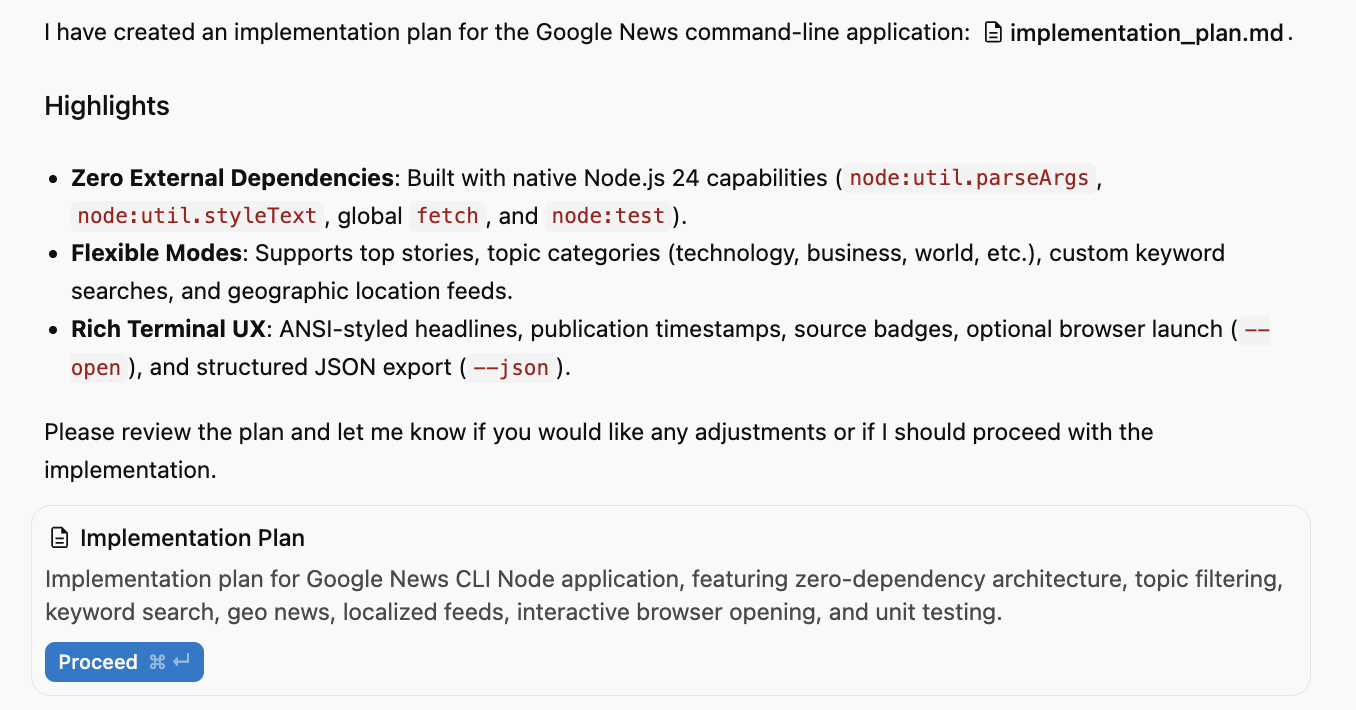
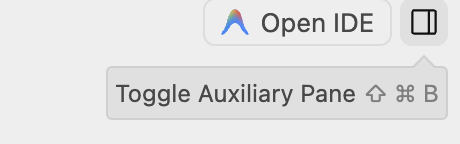
Puoi esaminare uno qualsiasi degli artefatti prodotti da Antigravity attivando/disattivando il riquadro ausiliario mostrato nell'angolo in alto a destra.
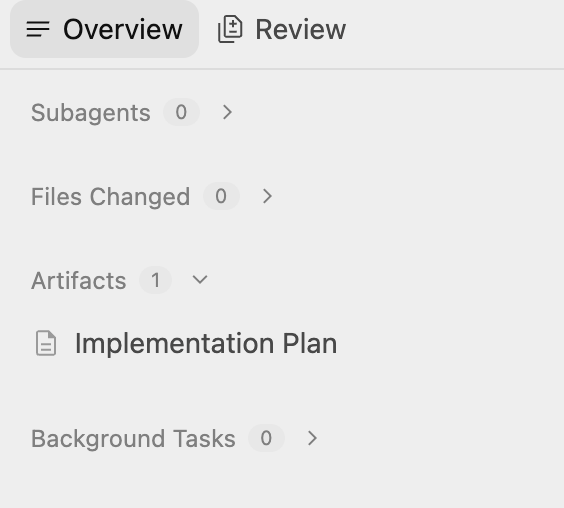
Se attivi/disattivi il riquadro ausiliario, viene visualizzato il seguente output, che indica che è stato generato un artefatto (piano di implementazione).
Fai clic sul piano di implementazione per visualizzare i dettagli, come mostrato di seguito:
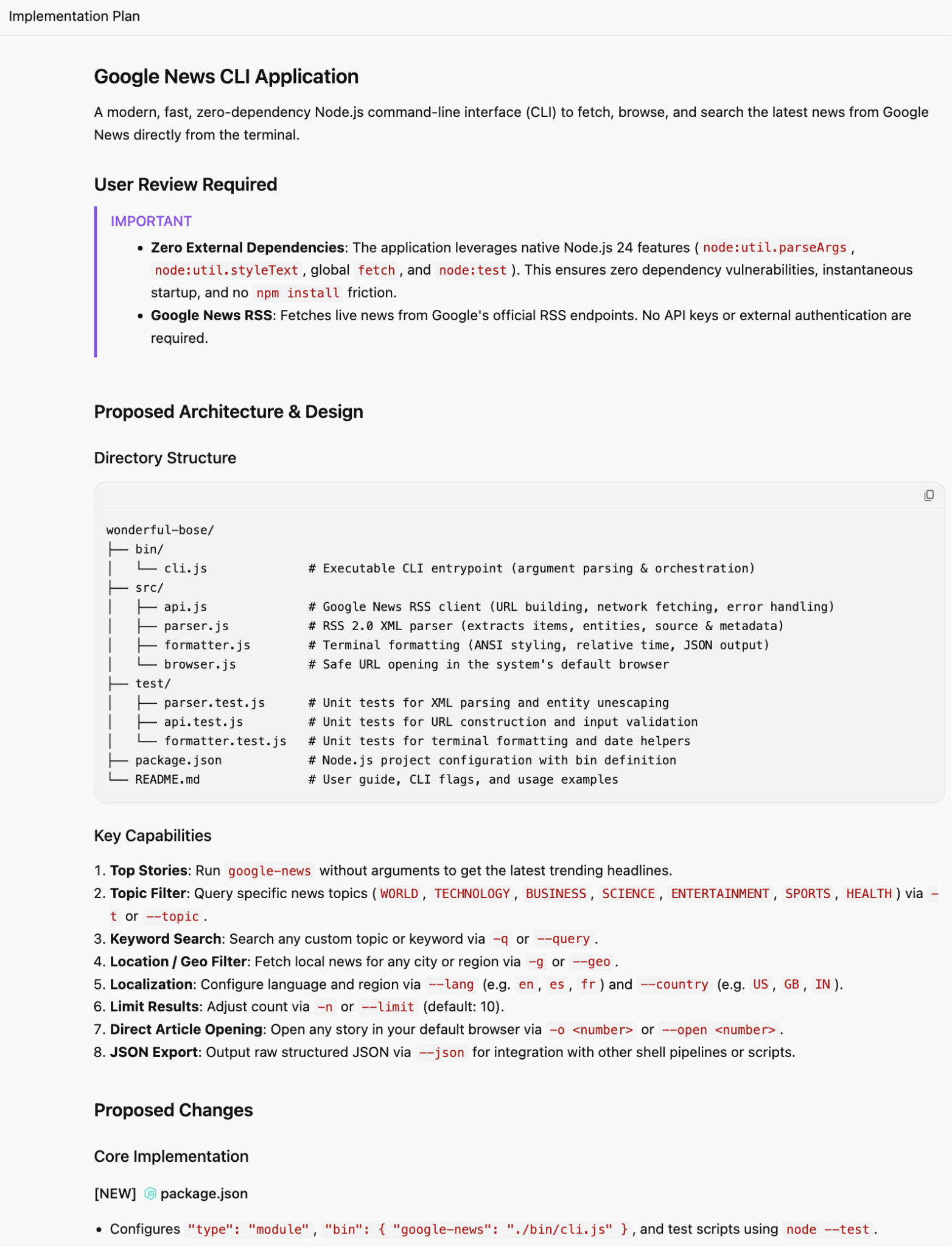
Per ora, il piano va bene, quindi fai clic sul pulsante Procedi per andare avanti.
Potrebbe esserti chiesto di concedere le autorizzazioni per procedere, quindi concedile.
Quando tutto è completato, testato e verificato dall'agente, riceverai un messaggio che ti informa che l'attività è stata completata.
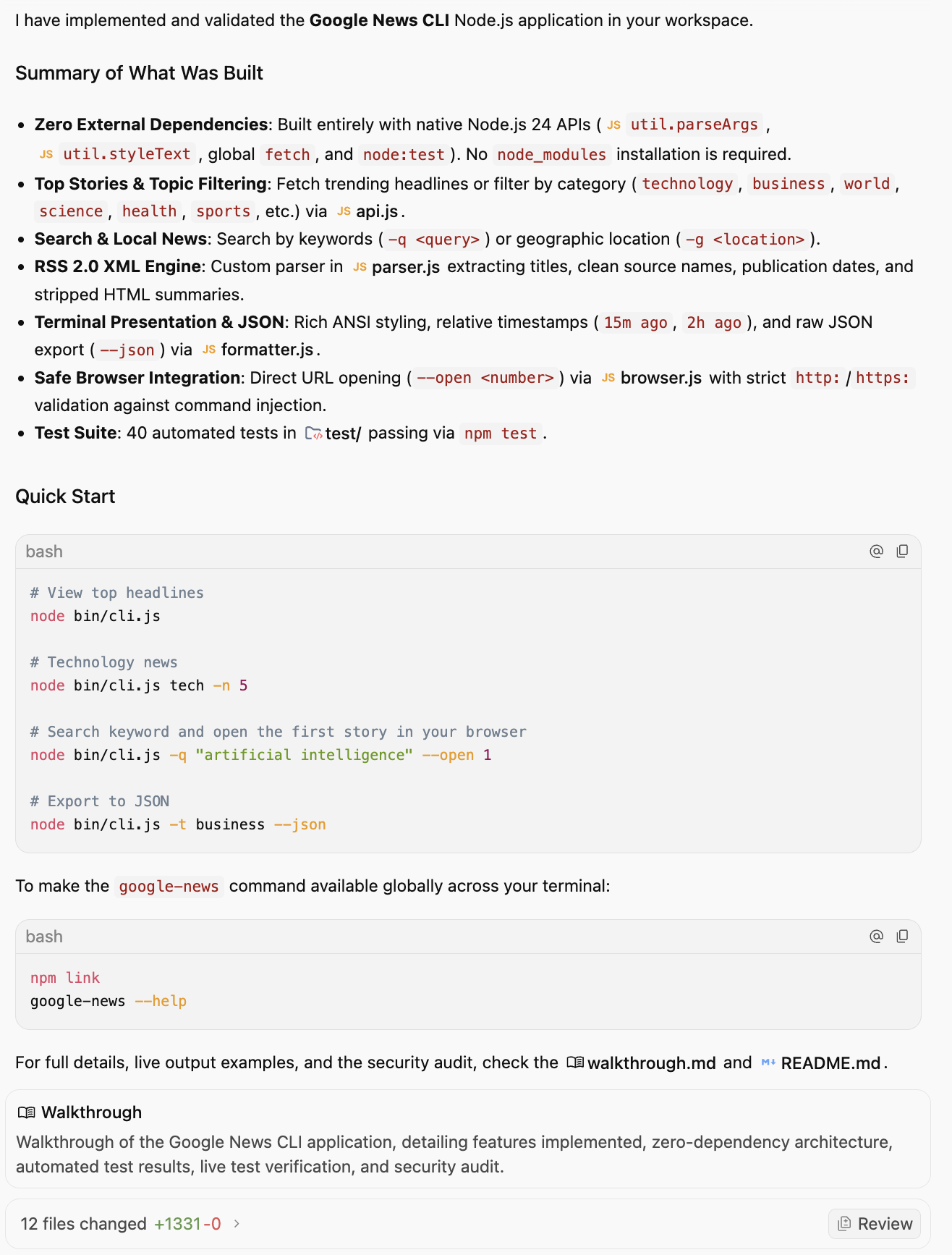
È ora disponibile un altro artefatto chiamato Procedura dettagliata. Puoi visualizzare l'elenco finale come mostrato di seguito. Alcune cose da notare: non ci sono solo artefatti (attività, procedura dettagliata e piano di implementazione), ma anche file di origine (package.json , cli.js).
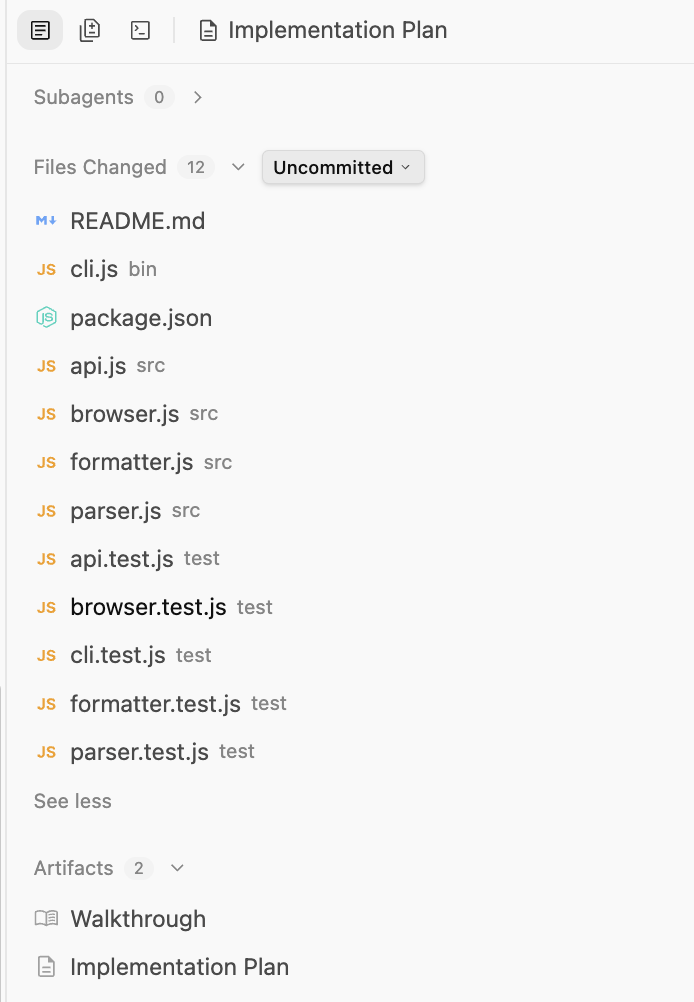
Potresti non aver bisogno di un editor / IDE completo per visualizzare i file generati. Puoi fare clic sui file package.json o index.js per visualizzarne il contenuto e commentarlo.
8. Antigravity IDE
Se preferisci un IDE, puoi scegliere di utilizzare l'IDE Antigravity che abbiamo installato in precedenza in questo codelab. Noterai che quando attivi/disattivi il pannello ausiliario nell'interfaccia principale di Antigravity, è presente un'opzione Apri IDE.
Fai clic per aprire l'IDE Antigravity. All'avvio dell'IDE Antigravity, potresti visualizzare un avviso simile al seguente:
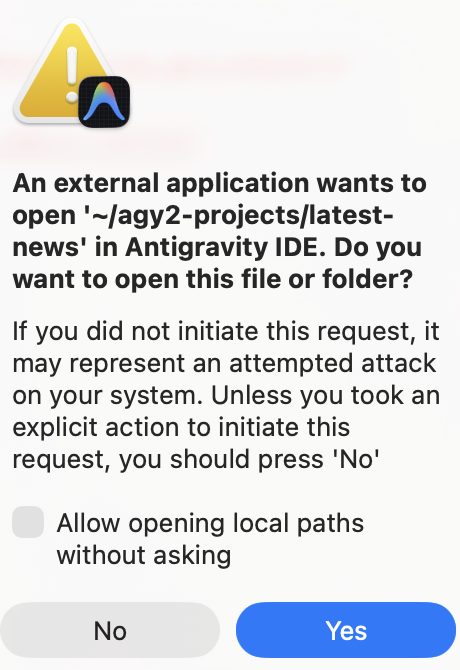
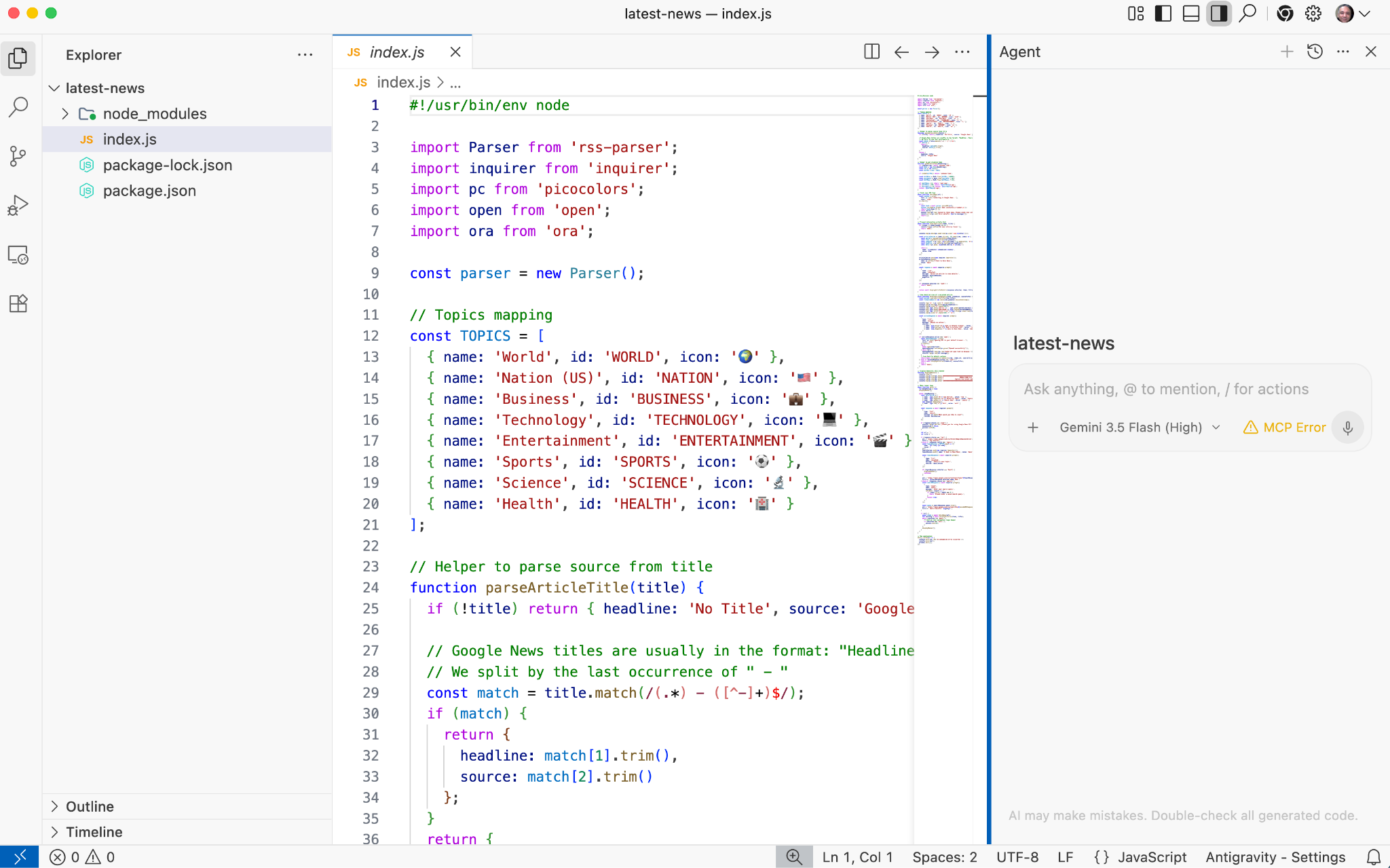
È normale. Procedi e fai clic su Sì. Verrà visualizzato l'IDE Antigravity, che dovrebbe essere familiare a chiunque abbia già utilizzato un IDE. Contiene tutte le cartelle/i file generati, un editor e un pannello dell'agente, in cui puoi chattare con l'agente del codice (spiegare, generare, correggere e così via).
9. Competenze
Sebbene i modelli sottostanti di Antigravity siano generalisti potenti, non conoscono il contesto specifico del tuo progetto o gli standard del tuo team. Il caricamento di ogni singola regola o strumento nella finestra contestuale dell'agente comporta un aumento delle dimensioni degli strumenti, costi più elevati, latenza e confusione.
Le skill risolvono questo problema tramite la divulgazione progressiva. Una competenza è un pacchetto specializzato di conoscenze che rimane inattivo fino a quando non è necessario. Viene caricato nel contesto dell'agente solo quando la tua richiesta specifica corrisponde alla descrizione della skill .
Struttura e ambito
Le skill sono pacchetti basati su directory. Puoi definirli in due ambiti, a seconda delle tue esigenze:
- Ambito globale (
~/.gemini/config/skills/): disponibile in tutti i prodotti Antigravity (Antigravity, Antigravity IDE, Antigravity CLI) e progetti. - Ambito progetto/workspace (
<project-root>/.agents/skills/): in questo modo la skill sarà disponibile solo all'interno di un progetto specifico.
Anatomia di una skill
Una tipica directory delle skill ha questo aspetto :
my-skill/
├── SKILL.md    #(Required) metadata & instructions.
├── scripts/    # (Optional) Python or Bash scripts for execution.
├── references/ # (Optional) text, documentation, or templates.
└── assets/     # (Optional) Images or logos.
Aggiungiamo alcune skill.
Skill di revisione del codice
Si tratta di una skill solo con istruzioni, ovvero dobbiamo creare solo il file SKILL.md, che conterrà i metadati e le istruzioni della skill. Creiamo una skill che fornisca all'agente i dettagli per esaminare le modifiche al codice alla ricerca di bug, problemi di stile e best practice.
Supponendo che tu ti trovi in una cartella di progetto specifica (ad es. $HOME/agy2-projects/my-skills-project)), il primo passaggio consiste nel creare una directory nella cartella di progetto che conterrà la skill.
mkdir -p .agents/skills/code-review
Crea un file SKILL.md nella cartella del progetto, ad esempio .agents/skills/code-review, che abbiamo appena creato, con il contenuto mostrato di seguito:
---
name: code-review
description: Reviews code changes for bugs, style issues, and best practices. Use when reviewing PRs or checking code quality.
---

# Code Review Skill

When reviewing code, follow these steps:

## Review checklist

1. **Correctness**: Does the code do what it's supposed to?
2. **Edge cases**: Are error conditions handled?
3. **Style**: Does it follow project conventions?
4. **Performance**: Are there obvious inefficiencies?

## How to provide feedback

- Be specific about what needs to change
- Explain why, not just what
- Suggest alternatives when possible
Tieni presente che il file SKILL.md riportato sopra contiene i metadati (nome e descrizione) nella parte superiore e poi le istruzioni. Quando l'agente viene caricato, legge solo i metadati delle skill e carica le istruzioni complete delle skill solo quando necessario.
Convalidiamo la competenza Revisione del codice. Apri una conversazione in Antigravity in un progetto specifico a tua scelta e fornisci il seguente prompt.
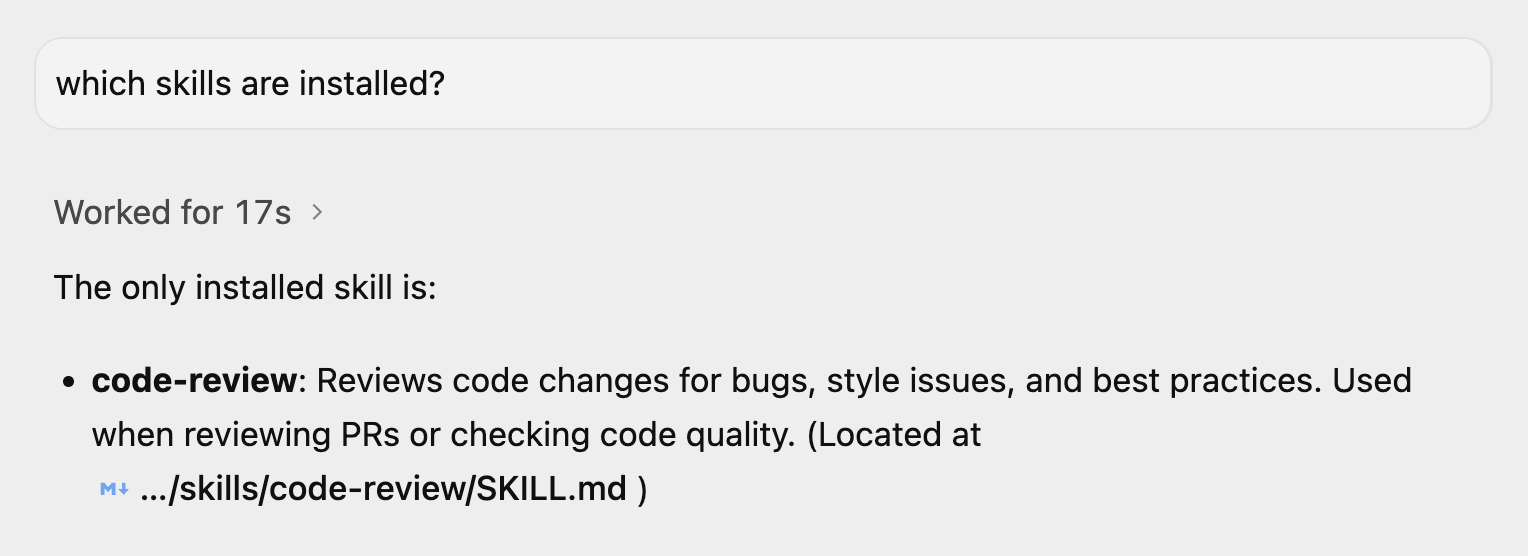
Dovrebbe mostrare la skill code-review.
Prova
Crea un nuovo file denominato demo_bad_code.py nella directory $HOME/agy2-projects/my-skills-project con i contenuti mostrati di seguito:
import time

def get_user_data(users, id):
   # Find user by ID
   for u in users:
       if u['id'] == id:
            return u
   return None

def process_payments(items):
   total = 0
   for i in items:
       # Calculate tax
       tax = i['price'] * 0.1
       total = total + i['price'] + tax
       time.sleep(0.1) # Simulate slow network call

   return total

def run_batch():
   users = [{'id': 1, 'name': 'Alice'}, {'id': 2, 'name': 'Bob'}]
   items = [{'price': 10}, {'price': 20}, {'price': 100}]

   u = get_user_data(users, 3)
   print("User found: " + u['name']) # Will crash if None

   print("Total: " + str(process_payments(items)))

if __name__ == "__main__":
   run_batch()
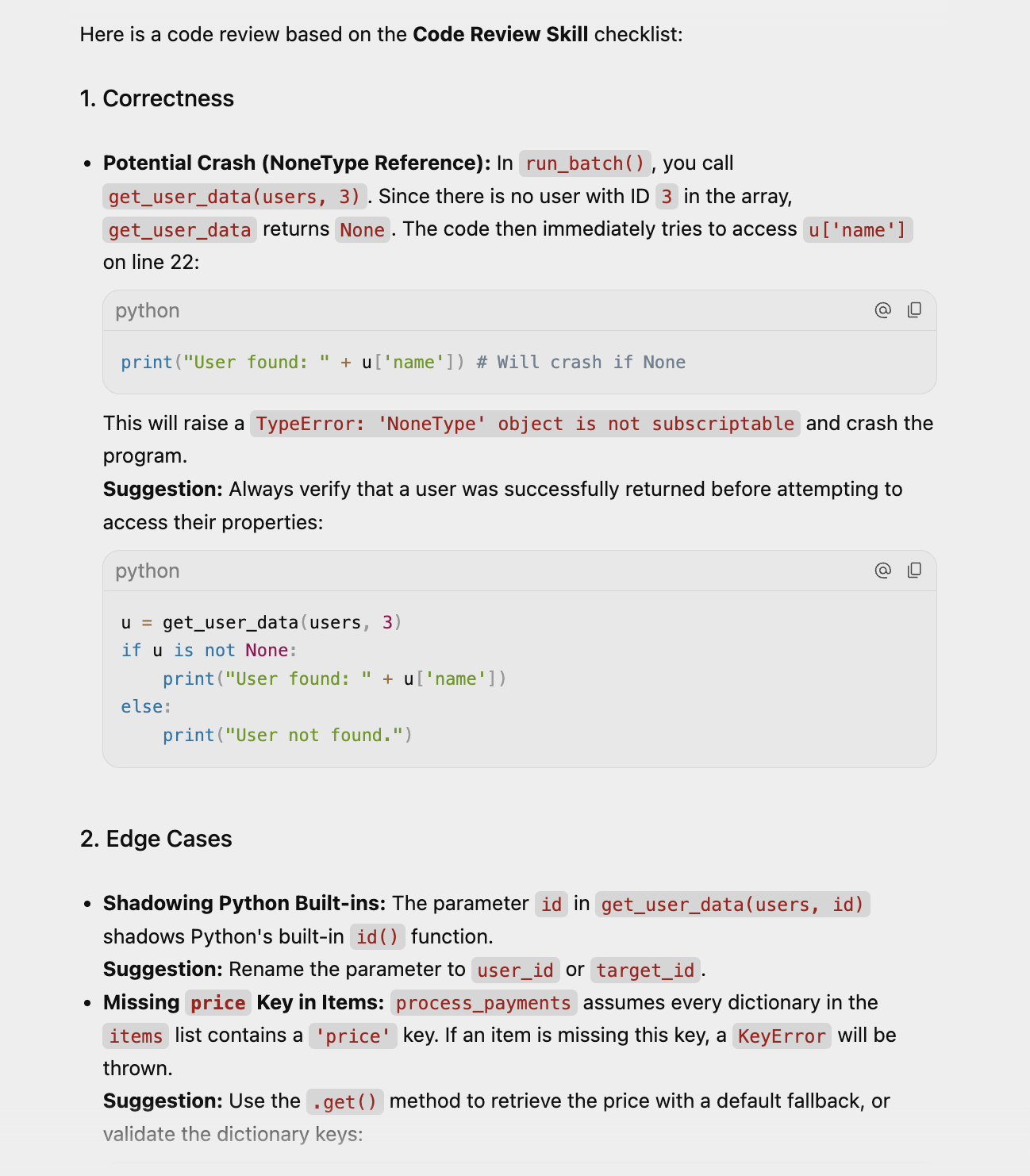
Apri una nuova conversazione in un progetto specifico in Antigravity e inserisci il seguente prompt: review the @demo_bad_code.py file.
L'agente deve identificare la skill code-review, caricare i dettagli ed eseguire l'azione in base alle istruzioni fornite nel file code-review/SKILL.md.
Di seguito è riportato un output di esempio:
10. Conclusione
Complimenti! Ora hai installato correttamente Antigravity 2.0, configurato l'ambiente e imparato a controllare gli agenti.
Passaggi successivi Per vedere Antigravity 2.0 in azione durante la creazione di applicazioni reali, puoi consultare il seguente codelab:
- Crea ed esegui il deployment su Google Cloud con Antigravity: questo codelab mostra come progettare, creare ed eseguire il deployment di un'applicazione serverless su Google Cloud.
Documentazione di riferimento
- Sito ufficiale : https://antigravity.google/
- Documentazione: https://antigravity.google/docs/home
- Casi d'uso : https://antigravity.google/use-cases
- Download : https://antigravity.google/download
- Canale YouTube di Google Antigravity : https://www.youtube.com/@googleantigravity