

1. はじめに
この Codelab では、エージェントの時代に開発を支援するために設計されたエージェント型開発プラットフォームである Google Antigravity について学びます。Antigravity 2.0 は AI エージェントの一元的なコマンドセンターとして機能し、アクティビティの起動、モニタリング、オーケストレーションを行う統合プラットフォームを提供します。
2.0 のリリースにより、Antigravity は IDE と統合されたエージェント マネージャーではなくなりました。現在では、エージェント ファーストの時代に向けて設計されたプロダクトの完全なエコシステムとなっています。
- Antigravity: macOS、Linux、Windows 向けの主力スタンドアロン アプリケーションです。これは、複数のローカル エージェントを並行して管理し、スケジュールされたタスクなどを実行するためのコマンド センターです。前身の Agent Manager とは異なり、Antigravity 2.0 は IDE とは独立して機能するスタンドアロン アプリケーションです。
- Antigravity IDE: 元のフル機能のエージェント IDE は引き続き利用できます(開発者におすすめです)。エージェント マネージャー、アーティファクト、コードベースの深い理解が付属しています。
- Antigravity CLI: ターミナル ベースのエージェント操作用のコマンドライン インターフェース。このチュートリアルでは、これについては説明しません。
- Antigravity SDK: デベロッパーが Antigravity を独自のシステムにプログラムで統合するためのツール。このチュートリアルでは、これについては説明しません。
- IDE 用の Antigravity: 最近リリースされました。これにより、Antigravity の自律エージェント機能が、Visual Studio Code、Jetbrains、Zed などの公式拡張機能を使用して、お気に入りのエディタに直接統合されます。これらの拡張機能を使用しない場合は、前述のスタンドアロンの Antigravity IDE を使用できます。
この Codelab では、Antigravity に重点を置き、Antigravity IDE について簡単に説明します。他の 2 つのコンポーネント(Antigravity CLI と Antigravity SDK)は対象外です。
ターミナル ベースのアプリケーションである Antigravity CLI の Codelab に興味がある場合は、Codelab: Antigravity CLI のスタートガイドをご覧ください。
学習内容
- Antigravity のインストールと構成。
- エージェントやプロジェクトの操作など、Antigravity の主なコンセプトについて説明します。
- さまざまな設定や好みに応じて Antigravity をカスタマイズする。
必要なもの
Antigravity はシステムにローカルにインストールする必要があります。この製品は、Mac、Windows、特定の Linux ディストリビューションで利用できます。ご自身のパソコンに加えて、次のものが必要です。
- Chrome ウェブブラウザ。
- Gmail アカウント(個人用 Gmail アカウント)。
この Codelab は、あらゆるレベルのユーザーとデベロッパーを対象としています。
レポートに関する問題
この Codelab と Antigravity を使用する際に、問題が発生する可能性があります。
Codelab 関連の問題(誤字脱字、誤った手順)については、この Codelab の左下にある Report a mistake ボタンを使用してバグを報告してください。
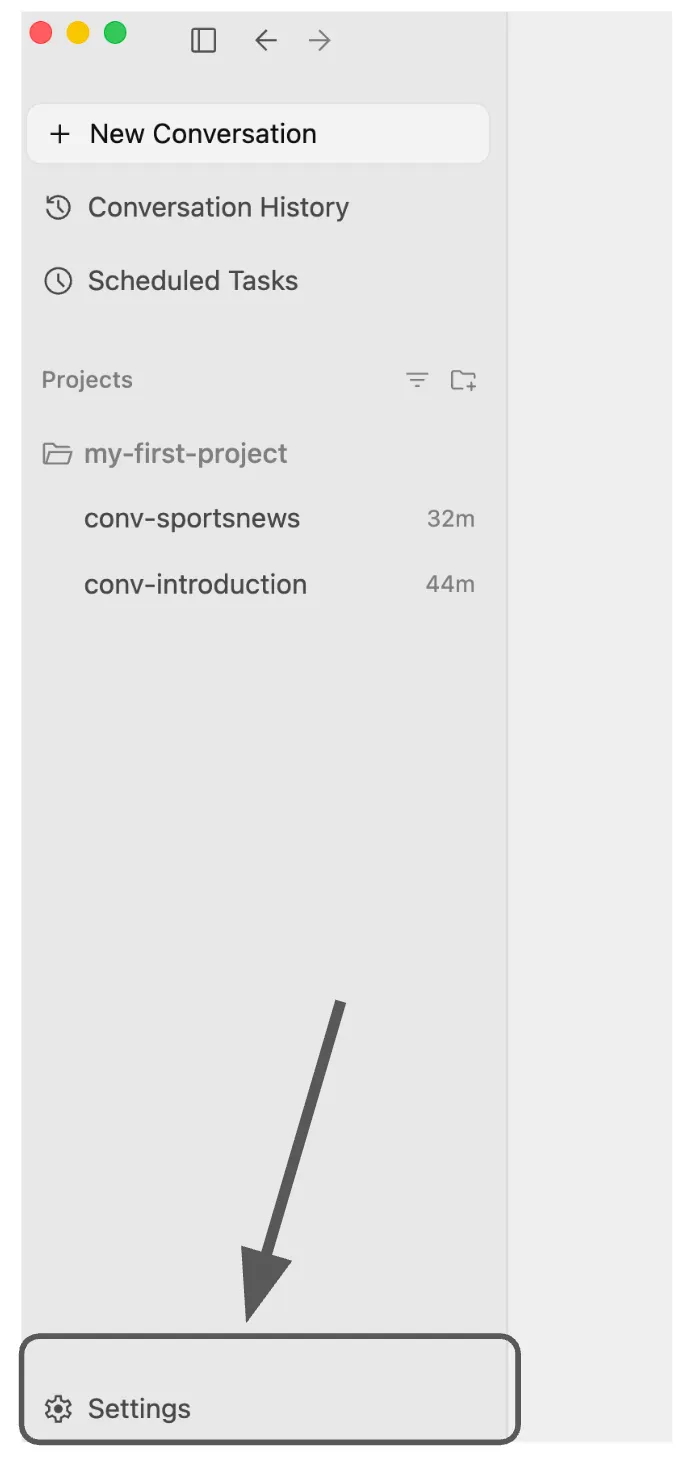
Antigravity に関連するバグや機能リクエストについては、Antigravity 内で問題を報告してください。Antigravity サービスの左下にある [設定] をクリックして、サービスに関するフィードバックを送信できます。[Provide Feedback] オプションを選択します。
2. インストール
Antigravity をインストールする
Google Antigravity のダウンロード ページにアクセスします。オペレーティング システム(macOS、Linux、Windows)用の Antigravity アプリケーションをダウンロードします。
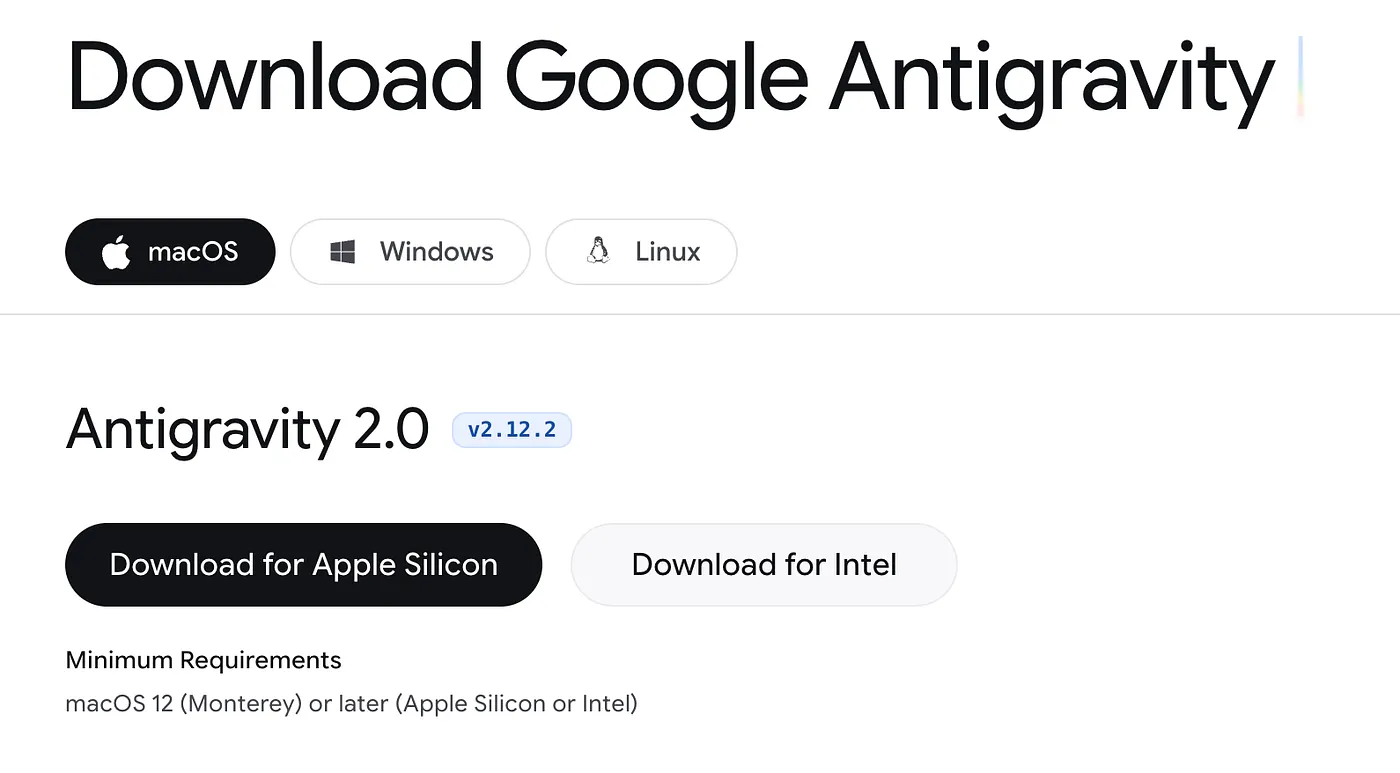
インストーラを実行します。次の画面が表示されます。
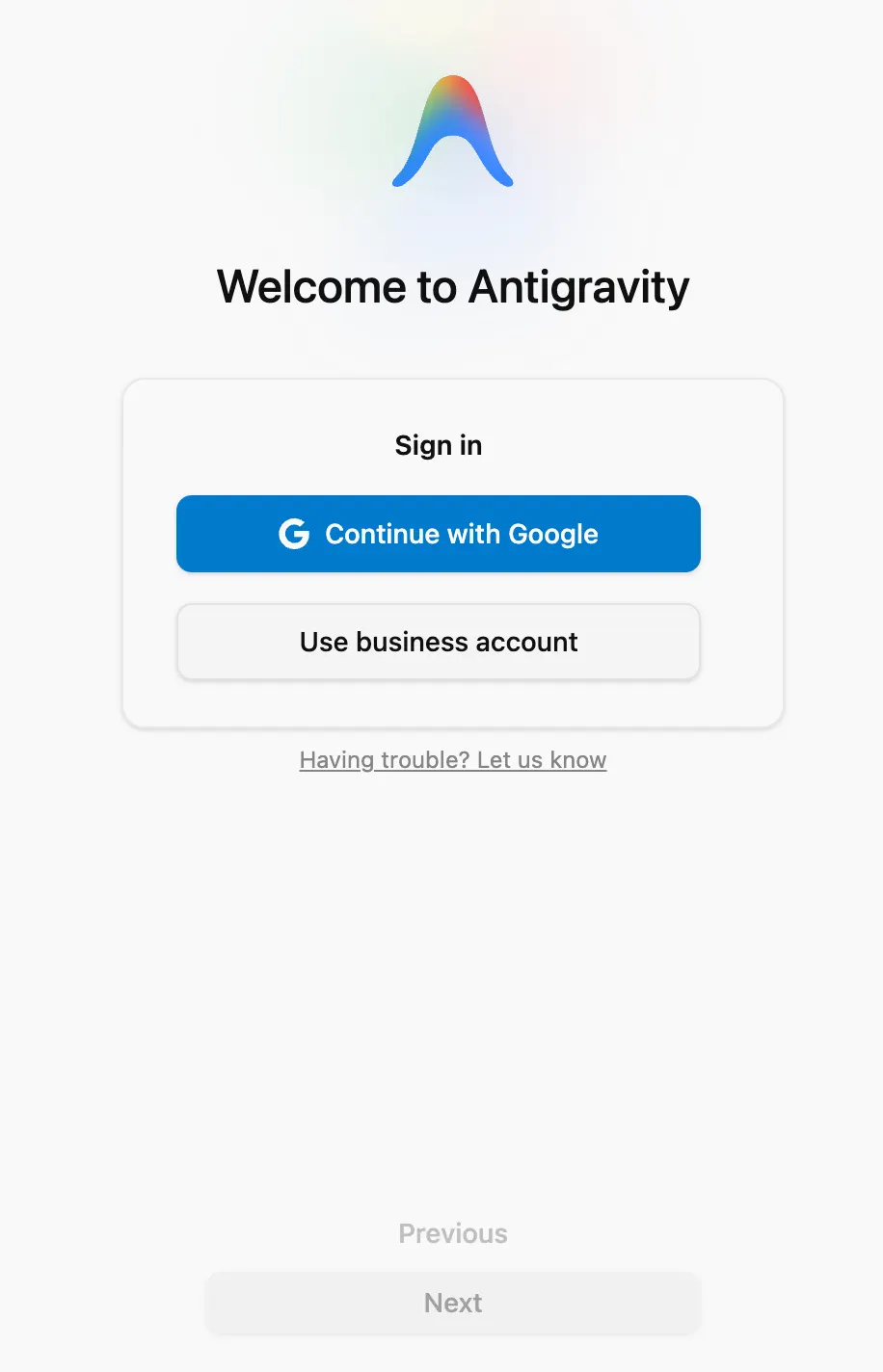
次の 2 つの選択肢があります。
- Google で続行: ここでは個人の Google アカウントを使用できます。Antigravity は個人の Gmail を含むスターター パックをサポートしています。Google アカウントで Google AI Pro / Ultra パッケージを購入している場合は、適切な Antigravity 割り当て上限が適用されます。
- ビジネス アカウントを使用する: これは、Google Cloud プロジェクトがあり、組織がライセンスを購入しているエンタープライズ プロジェクトで使用する場合に適用されます。また、Google Cloud プロジェクトと Agent Platform を従量課金制で使用することもできます。ここではこのオプションを使用しません。
[Continue with Google](Google で続行)をクリックし、Google アカウントでログインします。認証を完了すると、次の内容が表示されます。
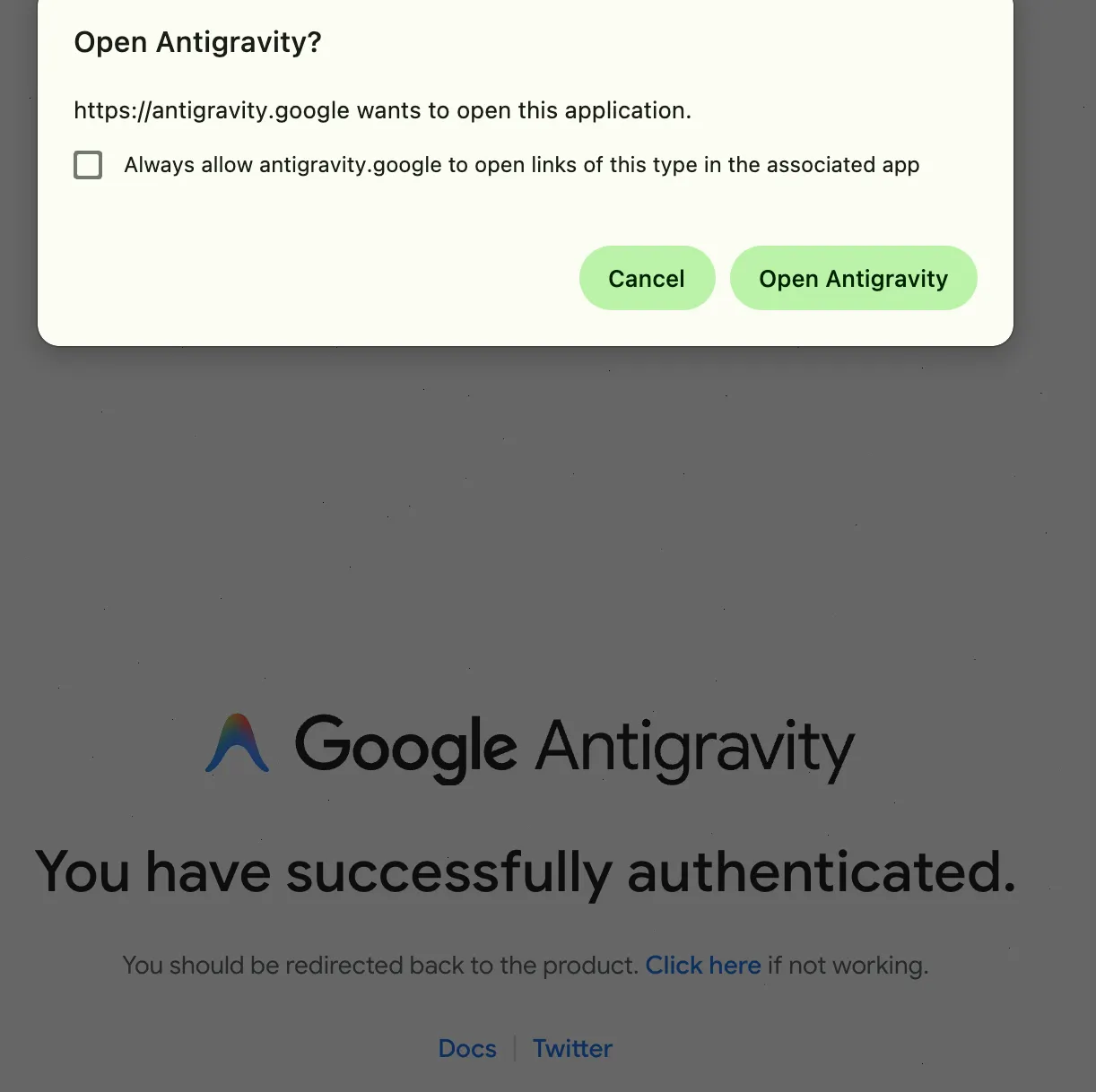
[Open Antigravity] をクリックすると、残りのプロセスが続行されます。
テーマ、Antigravity を拡張できる1 つ以上の Google プラグイン(今はすべて無視してかまいません)、利用規約の画面を選択できます。[Accept] をクリックし、[Finish] をクリックすると、次のような Antigravity のインターフェースが表示されます。
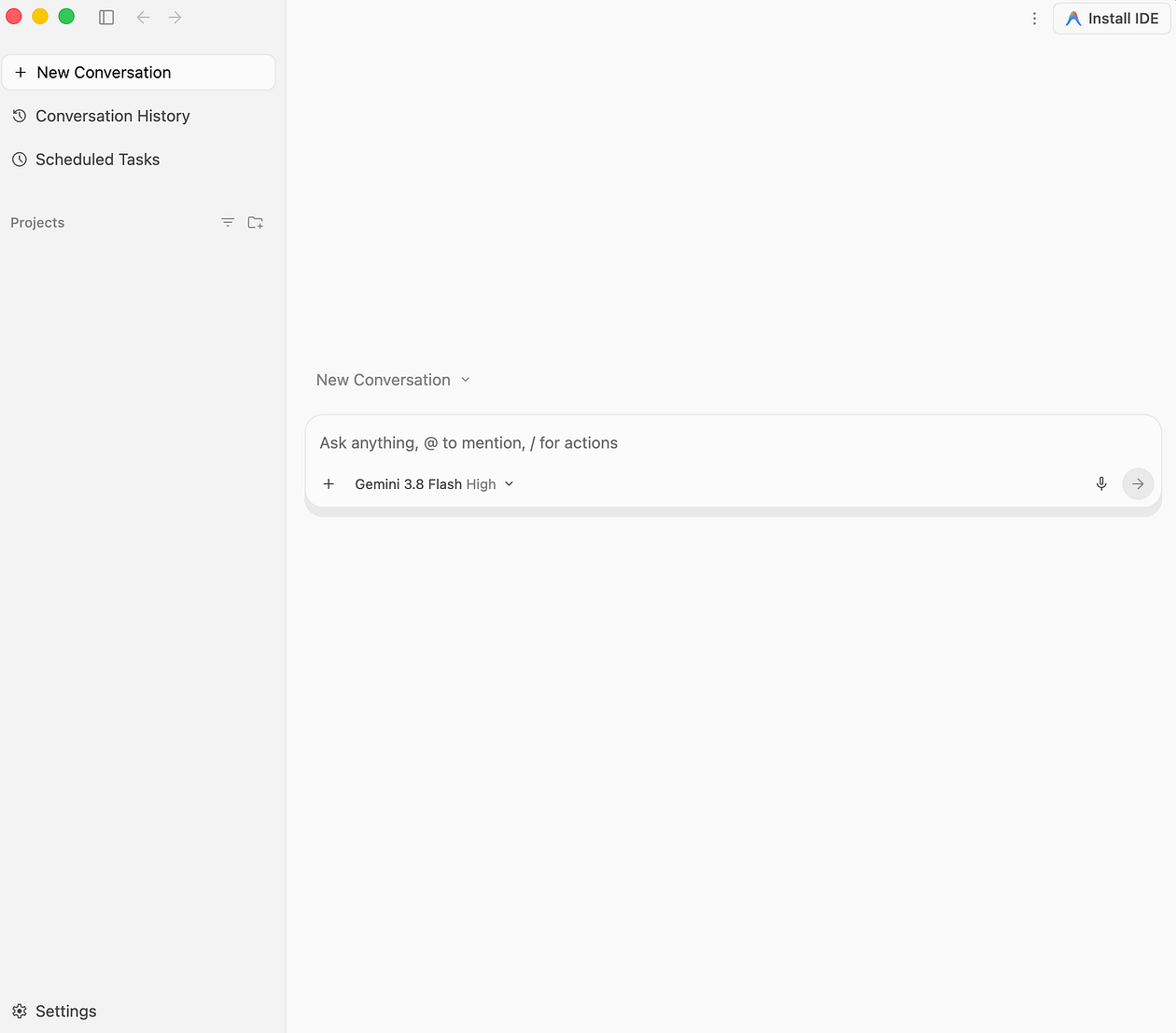
インターフェースについては後ほど説明しますが、現時点では準備が整っています。
Antigravity IDE をインストールする
上記の画面の右上にある [Install IDE] ボタンをクリックします。Google Antigravity IDE のダウンロード ページに移動します。または、直接移動することもできます。
[ダウンロード] ボタンをクリックします。このページでは、お気に入りの IDE(Visual Studio Code、Zed、Jetbrains など)用の Antigravity 拡張機能をダウンロードするか、以下に示すようにスタンドアロンの Antigravity IDE インストーラをダウンロードできます。
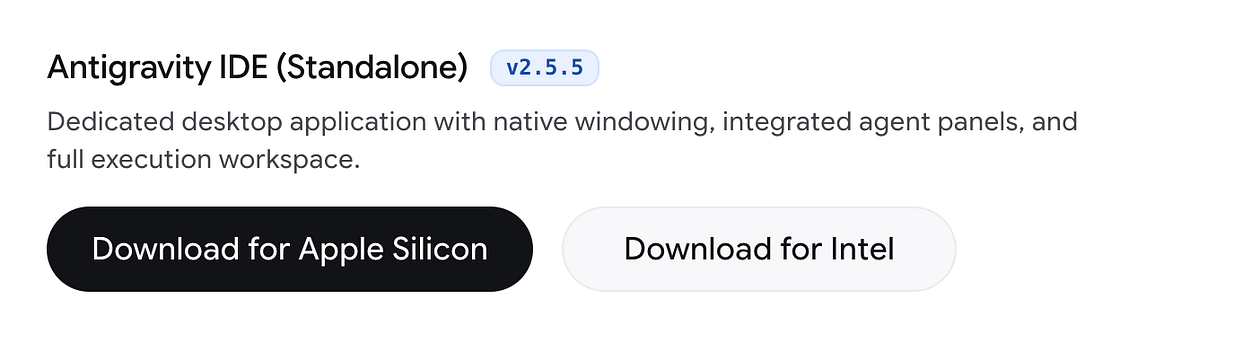
適切なインストーラをダウンロードします。インストーラを実行し、同じ Google アカウントでログインして、インストールを続行します。IDE、デフォルトのアクション、プラグインなど、すべてのステップでデフォルトを使用します。
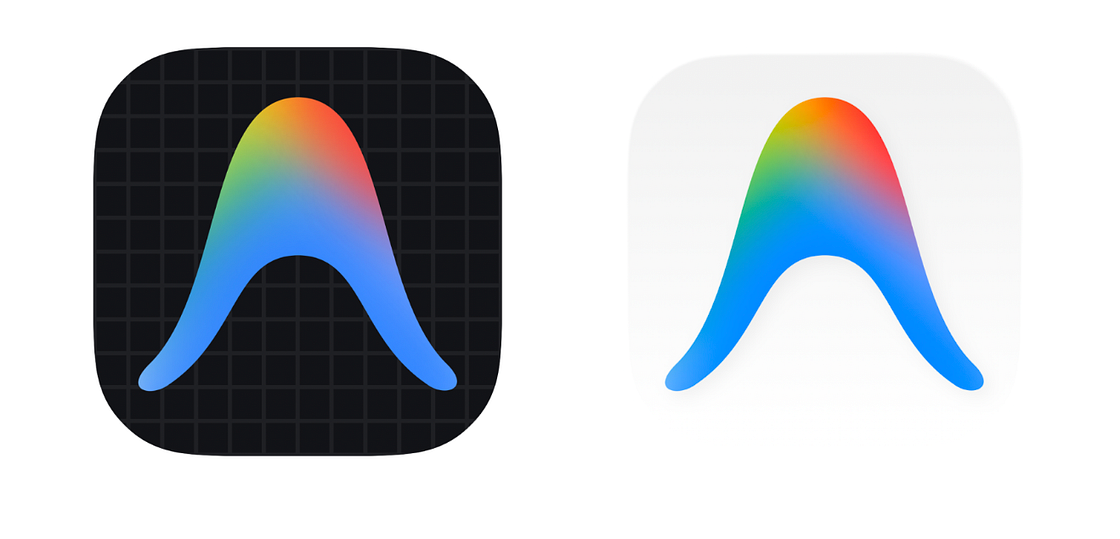
ドックに 2 つのアイコンが表示されます。Antigravity 2.0(白い背景)と Antigravity IDE(黒いグリッドの背景)です。
3. Antigravity 2.0 インターフェース
すでに完了している場合は、Antigravity を起動します。通常は、次のような画面が表示されます。スタンドアロンの Antigravity IDE をインストールしている場合、右上のボタンは [IDE を開く] になり、[IDE をインストール] にはなりません。
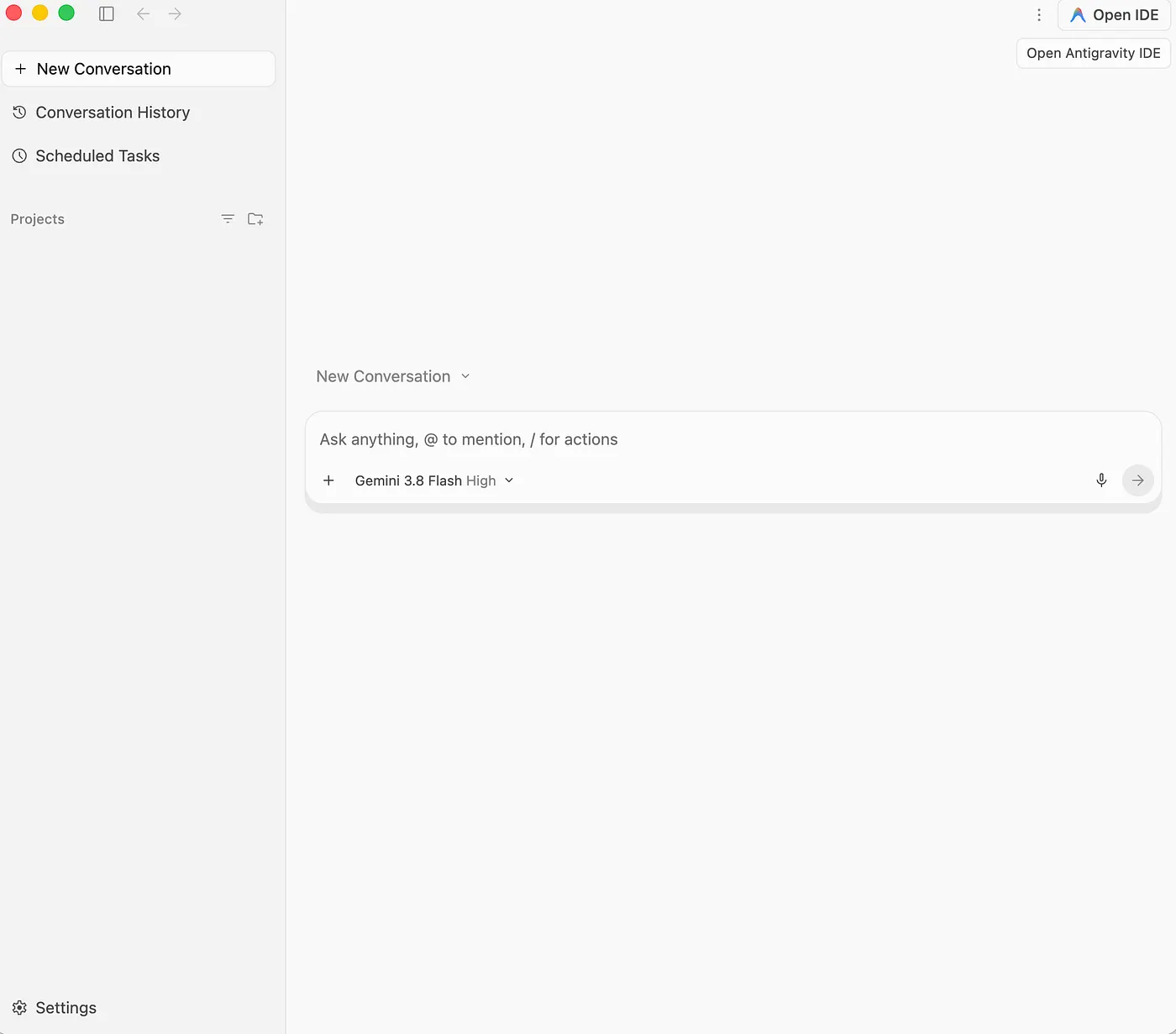
このチュートリアルでは、必要に応じて左下の [設定] オプションを使用します。
プロジェクト
まず、Antigravity のプロジェクトのコンセプトについて説明します。これは重要です。右側のペインのインターフェースを見ると、[Select Project] と明記されています。Antigravity はプロジェクト中心のアプローチを採用して、エージェントが適切なファイル、ツール、権限などにアクセスできるようにしています。
プロジェクトは、エージェントの環境とスコープを定義するフォルダの組み合わせです。エージェントを単一のフォルダ内で動作させるのではなく、プロジェクトは 1 つまたは複数のフォルダ(フロントエンドとバックエンドのリポジトリなど)で動作し、エージェントにコードベースに必要なすべてのコンテキストを提供できます。すべてのプロジェクトには独自の分離されたエージェント設定があるため、プロジェクトごとにセキュリティ設定を個別にカスタマイズできます。
最初のプロジェクトを作成しましょう。ローカルマシンのホーム フォルダに、$HOME/agy2-projects/my-first-project という名前のフォルダを作成します。空のフォルダである必要はありません。
次に、プロジェクトを構成するフォルダを定義して、Antigravity で最初のプロジェクトを作成します。この例では、フォルダは 1 つ($HOME/agy2-projects/my-first-project.)のみです。
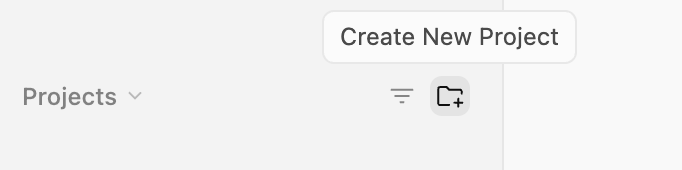
左側のナビゲーション バーに [プロジェクト] セクションが表示されます。下図のように [Create New Project] ボタンをクリックします。
メインパネルの [New Conversation] リンクをクリックして、以下の図のように [New Project] オプションを表示することもできます。
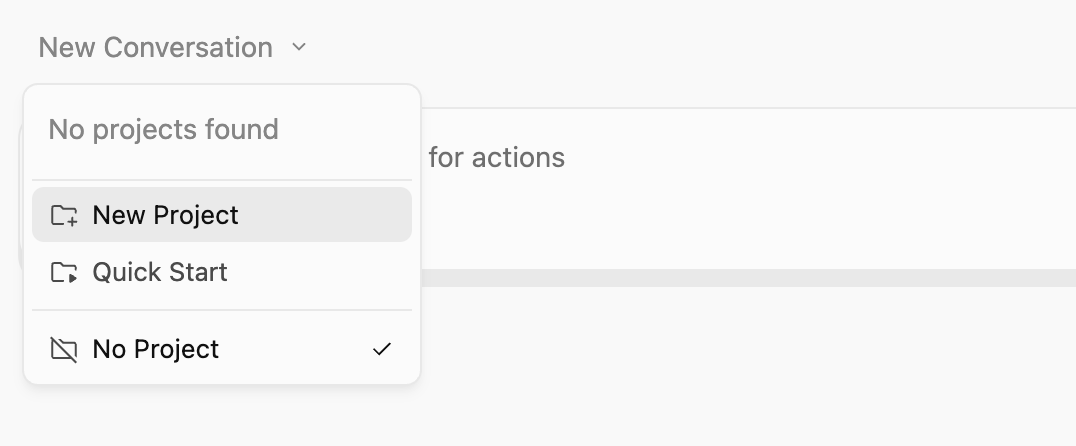
いずれの場合も、下の図に示すように [新しいプロジェクト] をクリックします。
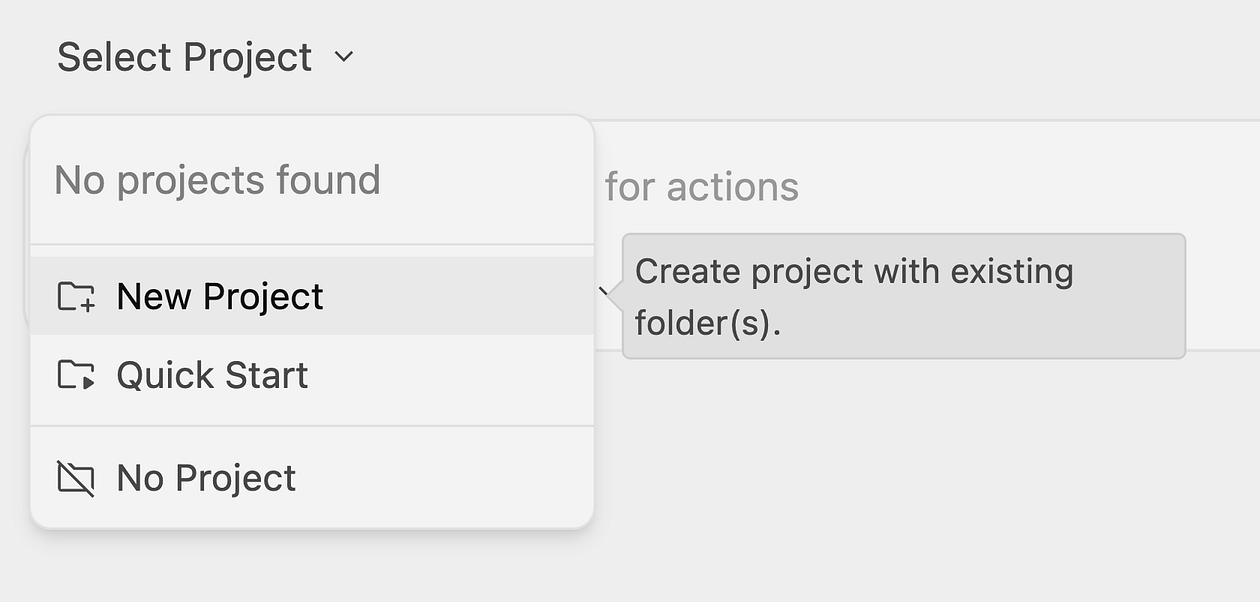
フォルダまたはファイル エクスプローラーが開くので、プロジェクトのフォルダを選択します。フォルダを選択します。ここでは $HOME/agy2-projects/my-first-project を選択します。
現在、プロジェクト my-first-project が定義されており、フォルダ $HOME/agy2-projects/my-first-project を指しています。
プロジェクトにフォルダを 1 つしか含めることができないのか、という疑問が生じるかもしれません。フロントエンド コード フォルダとバックエンド コード フォルダの両方を含むプロジェクトを作成したい場合はどうすればよいですか?フォルダを追加すると、Antigravity はプロジェクトの作業中に完全なコンテキストを取得できます。次の図に示すように、特定のプロジェクト(my-first-project)の [プロジェクト設定] をクリックします。
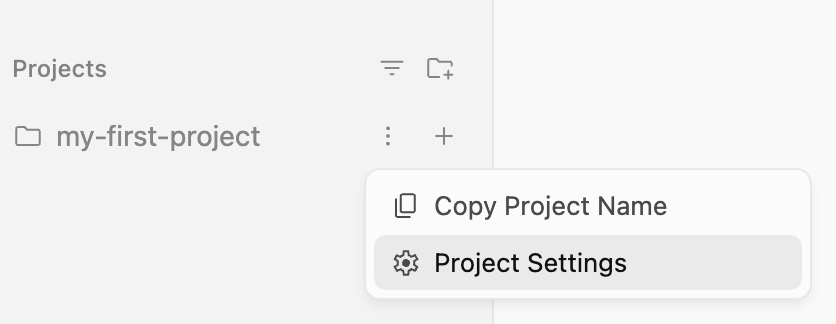
特定のプロジェクトの [プロジェクト設定] ダイアログが表示されます。このダイアログには、[フォルダを追加] オプションを使用してフォルダを追加するオプションが含まれています。
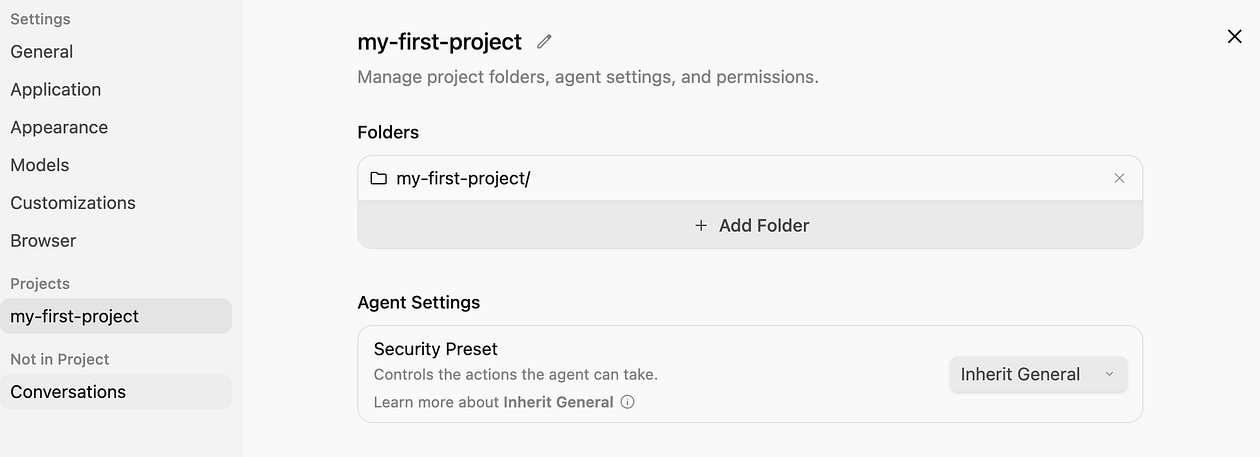
([フォルダを追加] でわかるように)プロジェクトにフォルダを追加することはできますが、今回はこれで十分なので、[作成] ボタンをクリックします。
設定ページを閉じます。
重要な点の一つは、「すべてのプロジェクトに独自の分離されたエージェント設定があり、さまざまなプロジェクトのセキュリティ設定を個別にカスタマイズできる」ことです。そのため、特定のプロジェクトで Antigravity の動作を調整したい場合は、いつでも [Project Settings] に移動して、必要に応じて特定の設定を変更できます。
簡単に言うと、各プロジェクトは、メイン インターフェースの [設定] からアクセスできるグローバル構成から、アーティファクトのレビュー、許可されるツール、MCP サーバー構成に関する権限を継承します。ただし、これらの権限などをプロジェクトごとに個別に設定できるため、柔軟性が大幅に向上し、特定のプロジェクトのコンテキストとツールをシンプルに保つことができます。
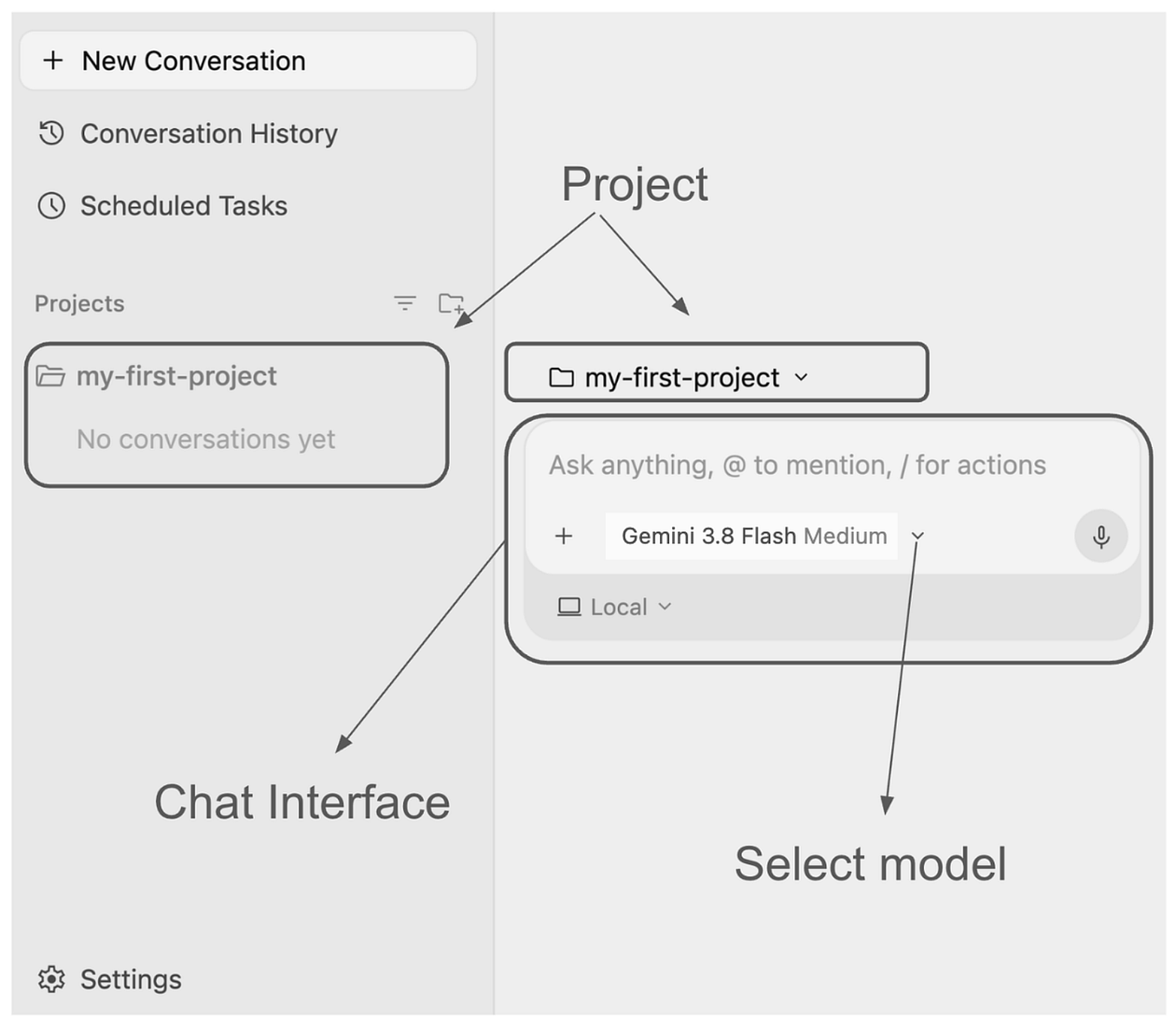
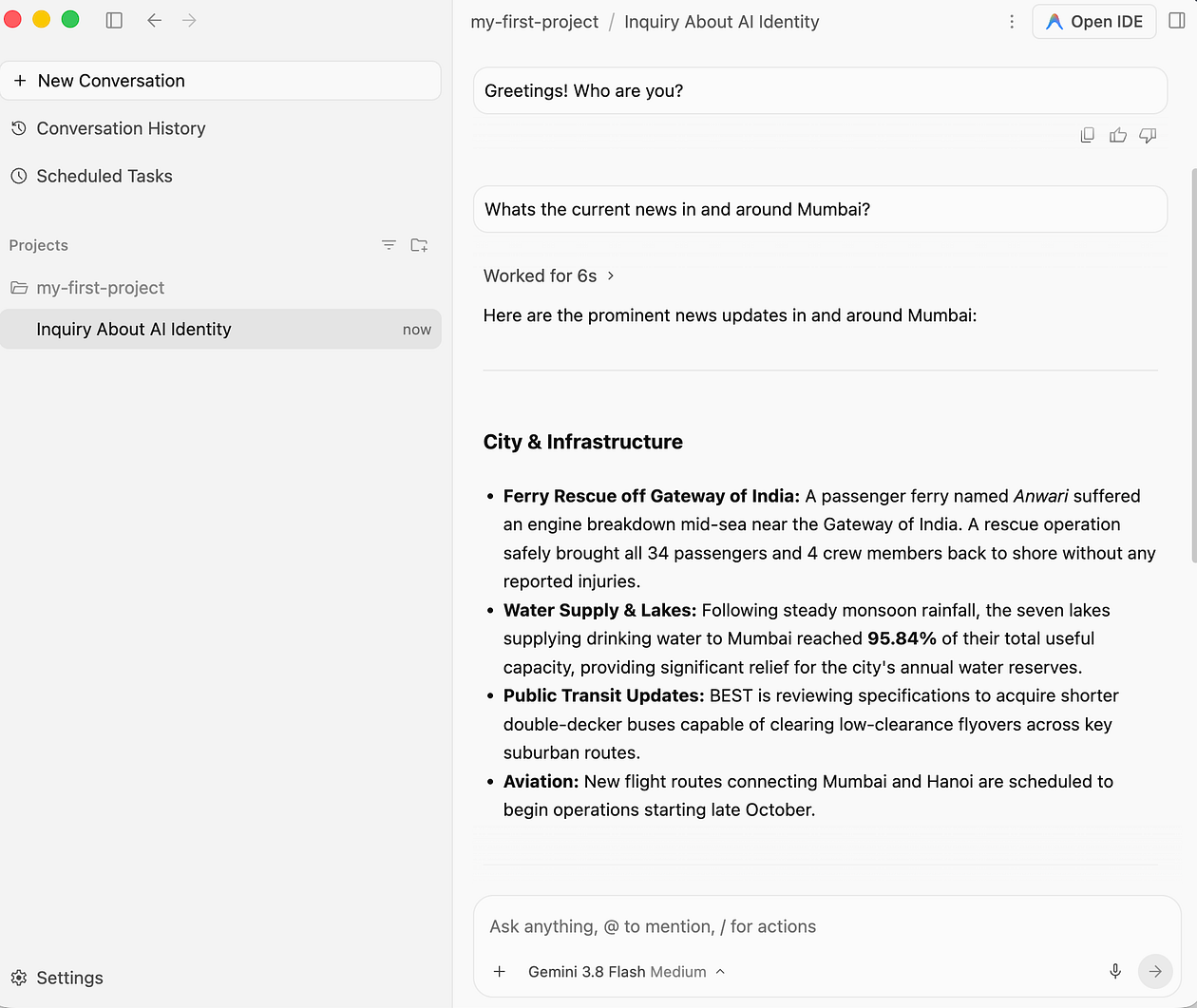
ここでは、[Start first conversation] をクリックして、エージェントに挨拶しましょう。この操作を行うと、次の画面が表示され、最初のプロジェクトが左側のプロジェクト リストと、Chat インターフェースでメッセージを送信したときにエージェントが動作するプロジェクトとして表示されます。モデルを選択したり、+ 記号や @、/ アクションなどで追加のコンテキストを渡したりできることに注意してください。
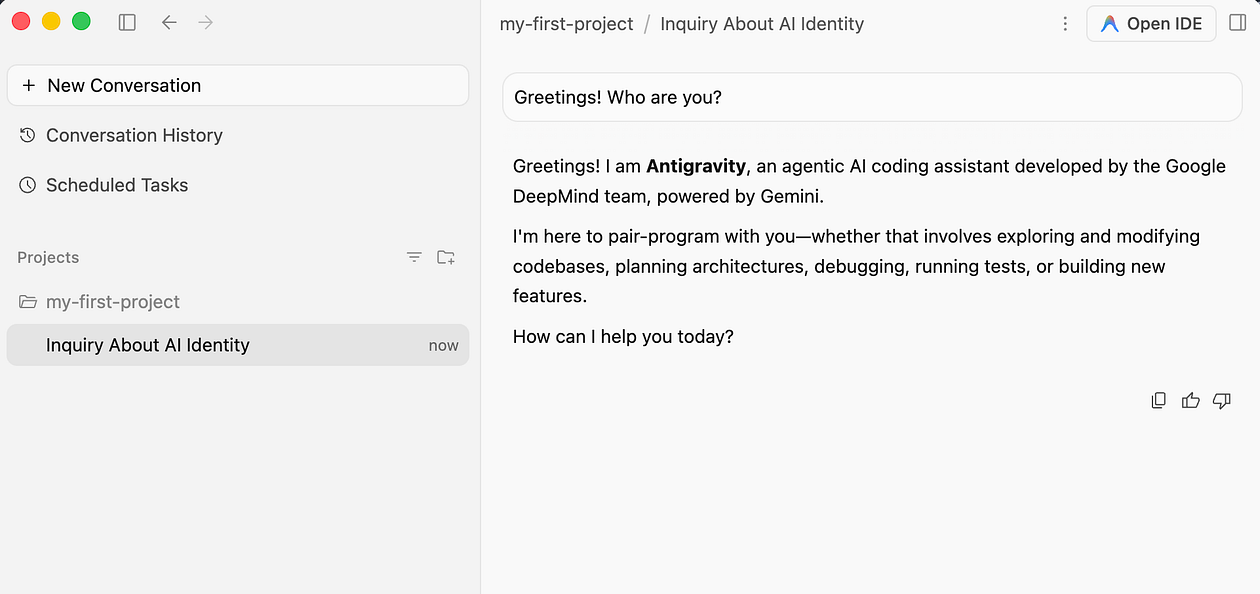
メッセージでエージェントに挨拶すると、エージェントがそれに応じて応答します。
ニュースを取得する別のリクエストがあり、それはうまく機能しています。
会話
ここでは、プロジェクト(my-first-project)で会話スレッドを開始し、現在、スレッドに一連のメッセージ(ユーザーのメッセージとエージェントの応答)が存在しています。
この会話スレッドは 1 つのまま残り、左側のプロジェクトの下にグループ化されて表示されます。
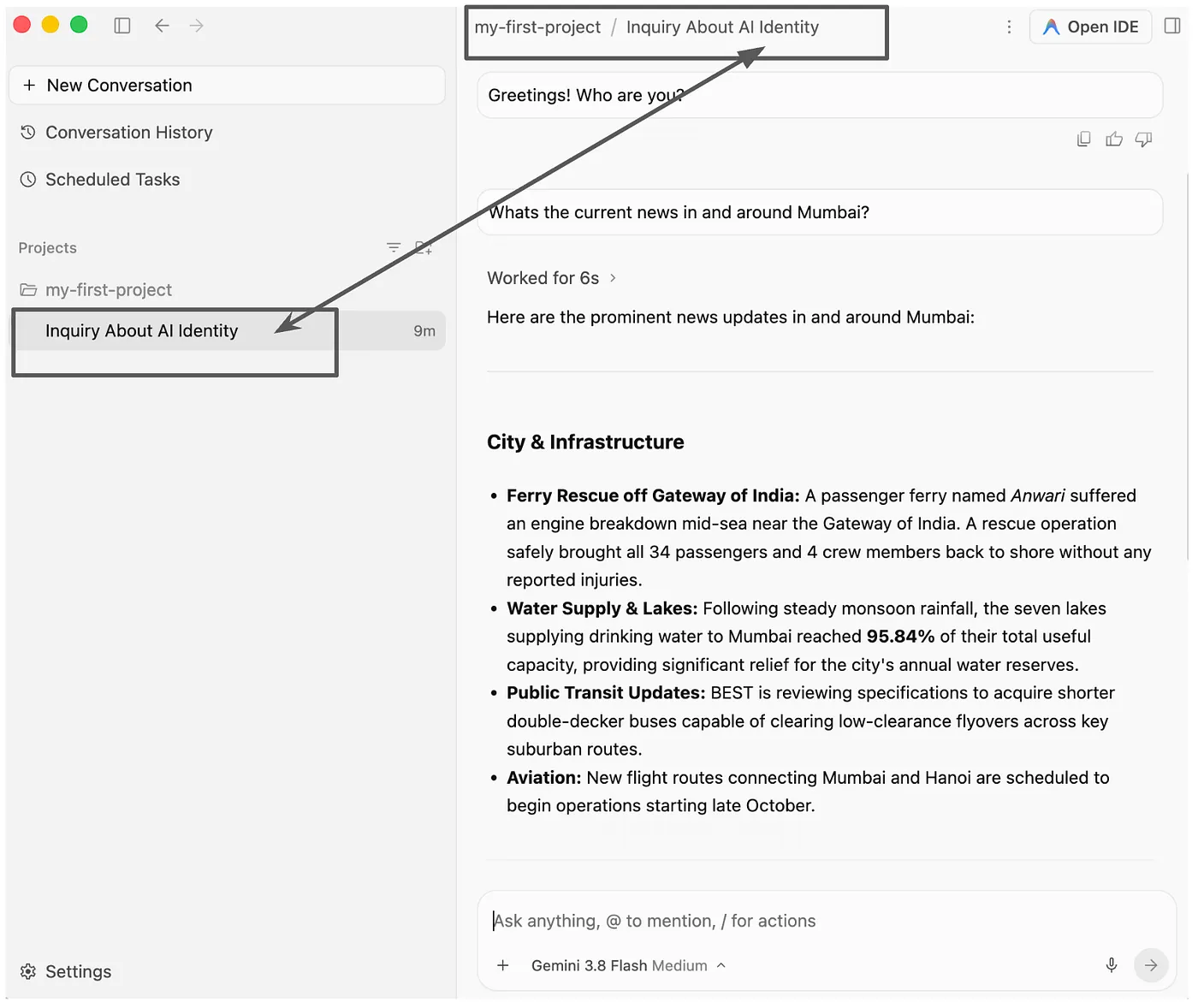
では、この会話スレッドに名前を付けてみましょう。conv-introduction という名前を付けます。
会話の横にあるその他アイコンをクリックします。3 つのオプションが表示されます。[名前を変更] アクションを選択します。
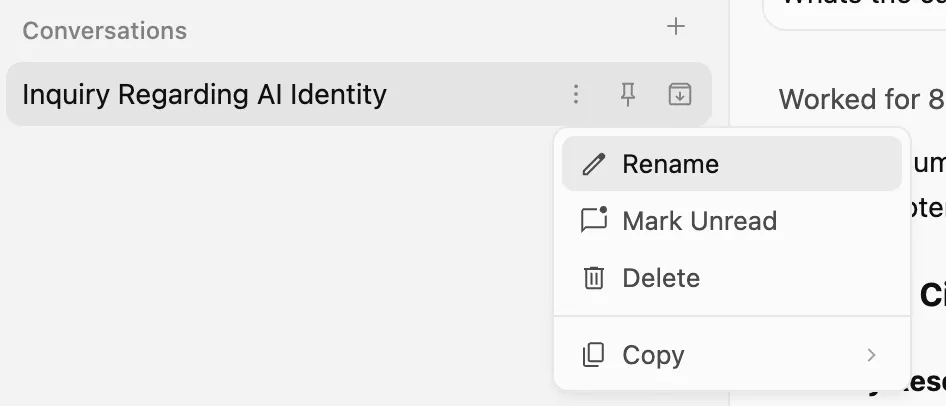
値として conv-introduction またはわかりやすい名前を指定します。
プロジェクトで完全に新しい会話を開始する場合は、次の図に示すように、プロジェクトの横にある +(プロジェクトで新しい会話を開始)アイコンをクリックします。
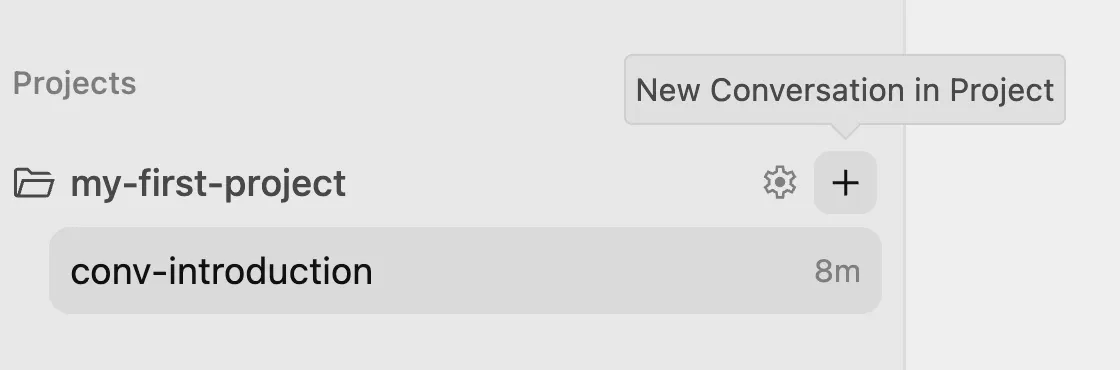
これで、まったく新しい会話が始まります。
世界中のスポーツ ニュースをいくつか聞いてみましょう。ここでは、まだ my-first-project(「世界中のスポーツニュースを教えて」)のままです。
スポーツ界に関するニュースが表示されます。同じプロジェクトに 2 つの会話スレッドがあることがわかります。
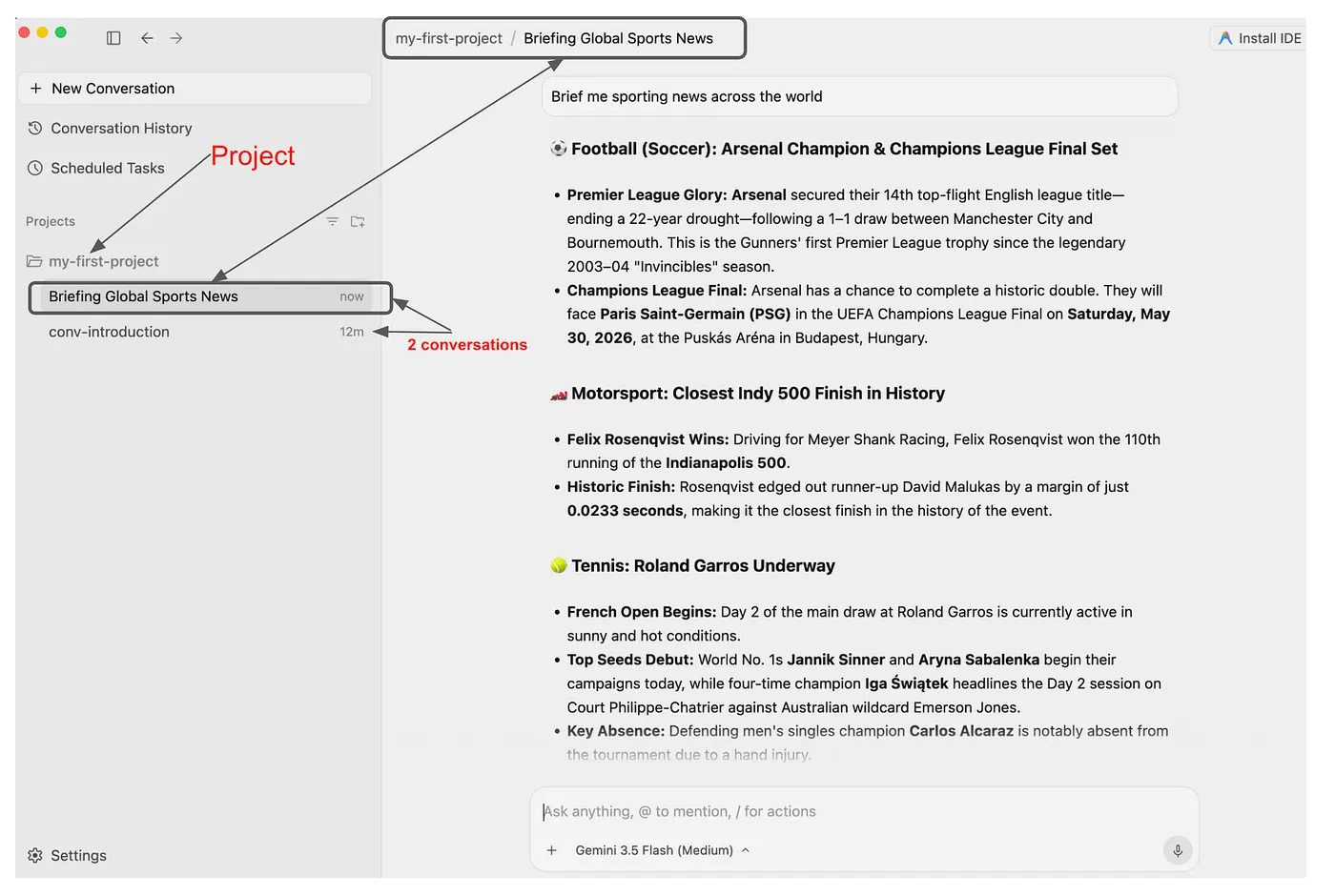
この会話の名前を conv-sportsnews に変更しましょう。これまでのすべての会話を確認するには、以下の図のように、左上の [会話履歴] をクリックします。
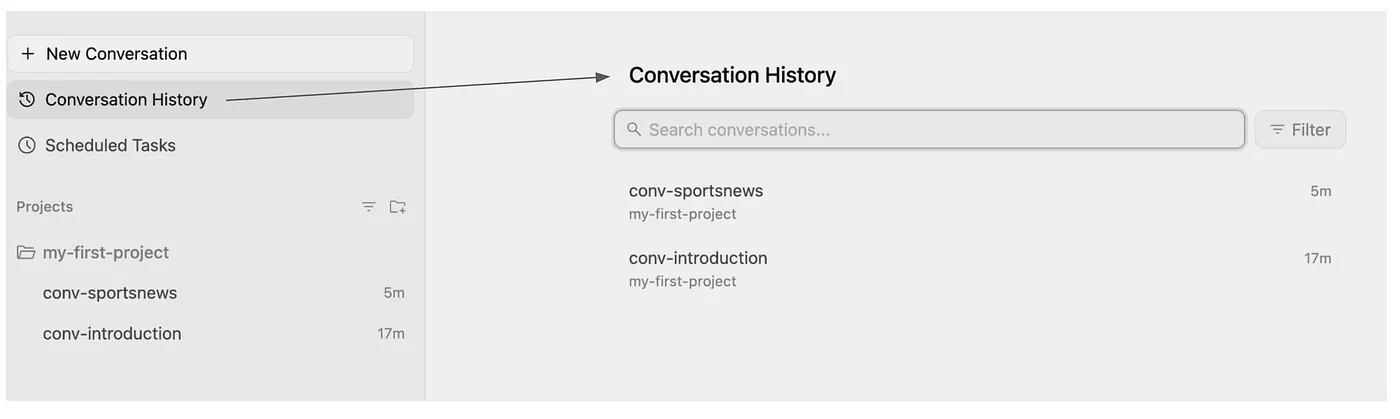
いつでも、上部の [新しい会話] オプションを使用して、現在のプロジェクトまたは新しいプロジェクトで新しい会話を開始できます。
プロジェクトの設定
それでは、先ほど説明した [Project Settings] に戻りましょう。Antigravity でプロジェクトを作成すると、デフォルトの権限が継承されます。必要に応じて、この権限を明示的にオーバーライドできます。
特定のプロジェクトのプロジェクト設定にアクセスするには、左側のナビゲーション バーで各プロジェクトの横にある設定の歯車アイコンをクリックします。
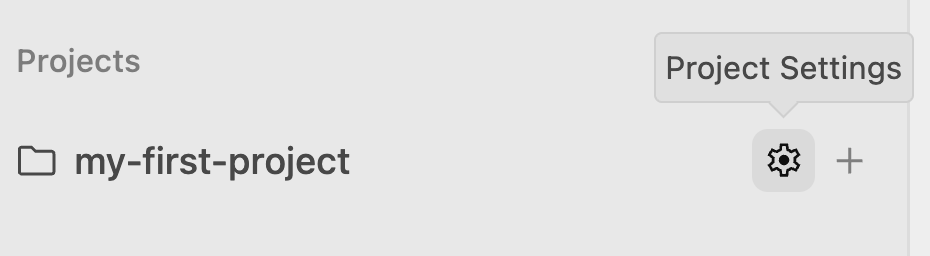
これにより、次の図に示すように、特定のプロジェクト(my-first-project など)の設定が表示されます。
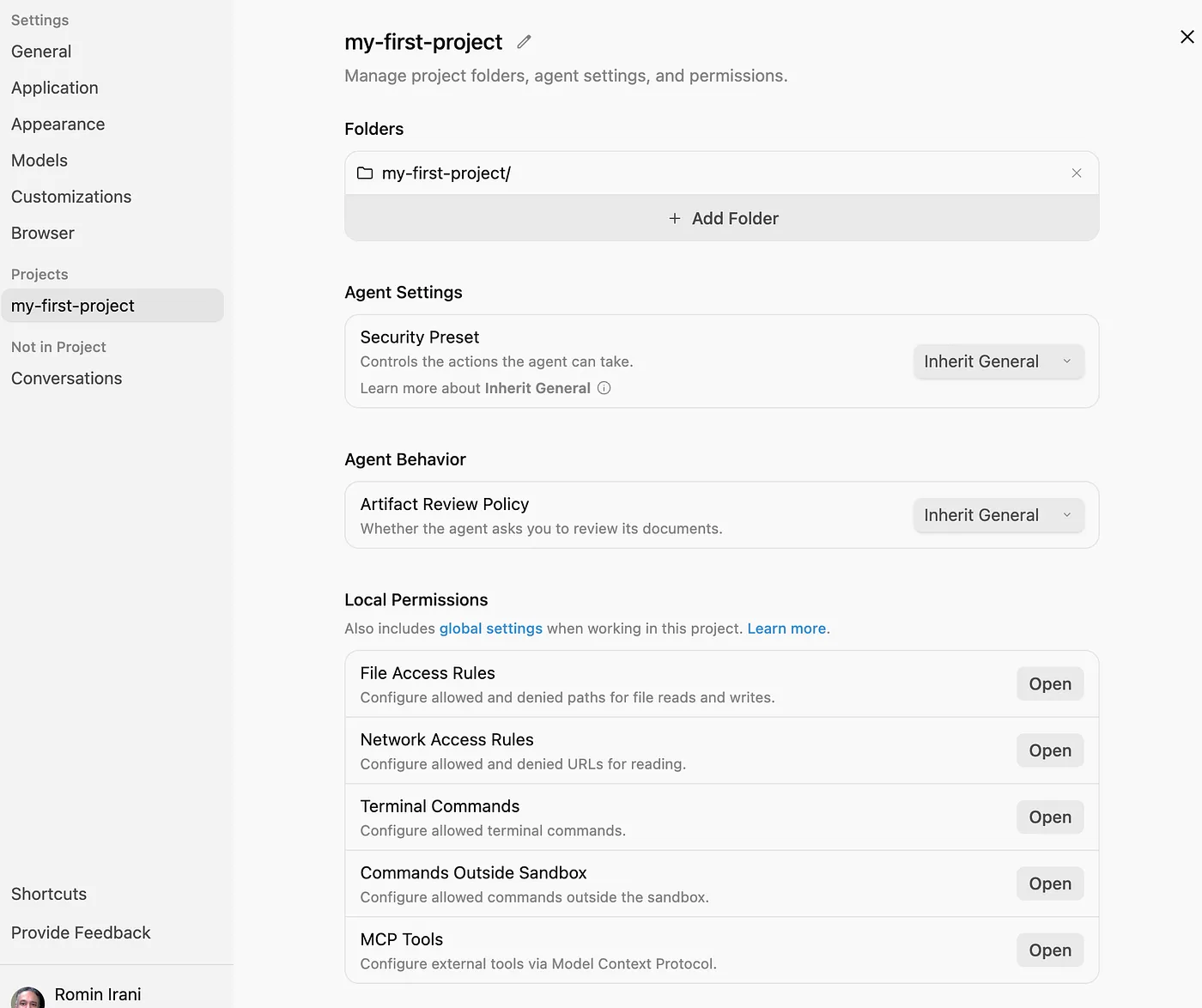
左側の [プロジェクト] で、[my-first-project] が選択されていることを確認します。プロジェクトが複数ある場合は、このリストの下に表示されます。プロジェクトを簡単に選択して、必要に応じて設定を調整できます。
次に、右側の my-first-project のプロジェクト設定に注目します。このプロジェクトに追加した単一のフォルダが表示されます。ここからフォルダを追加することもできます。
まず、リスト全体を確認して、プロジェクトのカスタマイズ要件に応じて多数の設定を変更するのに役立つ柔軟性を確認することをおすすめします。
たとえば、次のようなものが挙げられます。
- セキュリティ プリセット: エージェントがアクションを実行する前に、すべてのターミナル コマンドとファイル アクセスをユーザーが確認するかどうかを指定できます。
- エージェントの動作: 生成されたアーティファクト(implementation_plan.md など)を確認してから、エージェントに計画の実行を依頼する場合。
- さまざまなローカル権限(アクセスが許可されているファイルパス、エージェントで許可またはブロックされている URL など)。
- このプロジェクトで許可される特定の MCP ツールを構成することもできます。これは、グローバルに構成されたすべての MCP サーバーがこのプロジェクトのエージェントで使用可能になるのを防ぐのに非常に役立ちます。
注: Antigravity インターフェースのメイン設定オプションから、いつでも Antigravity の設定やプロジェクトの設定に移動できます。
4. スラッシュ コマンド
Antigravity には、興味深いスラッシュ / コマンドがいくつかあります。会話チャット インターフェースで / と入力すると、次のようにコマンドが表示されます。

/browser コマンドについて考えてみましょう。これは、ブラウザを起動して何かを行うように指示する明示的なコマンドです。
以下のようにウェブサイトを参照してみます。
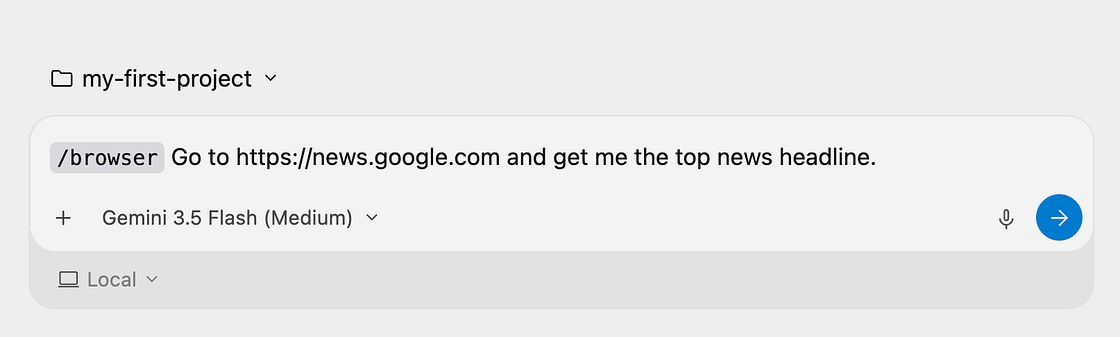
これにより、Chrome でデバッグ セッションを開始しようとするブラウザ サブエージェントが生成され、最初に権限を求められます。
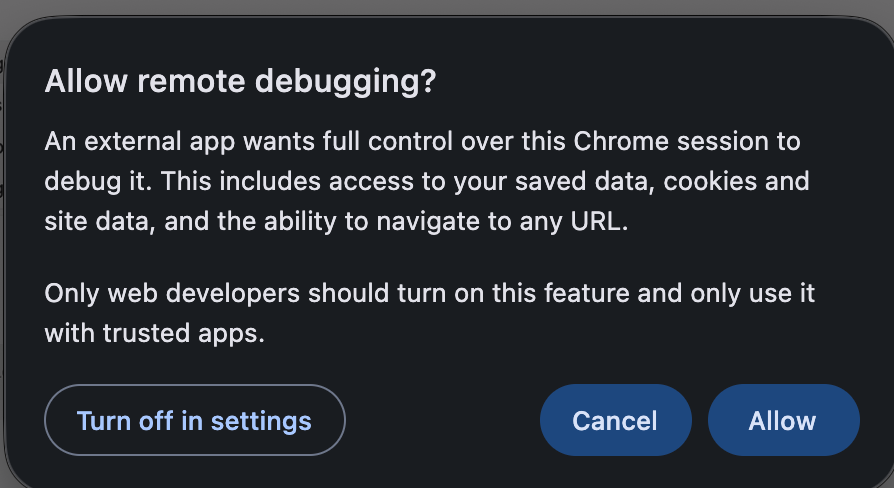
許可すると、ブラウザがサイトにアクセスして最新のニュースを取得し、Antigravity にデータが返されます。
/schedule コマンドは、エージェントが一定の間隔またはスケジュール(月曜日と水曜日の午前 9 時など)で実行する定期的なタスクまたは 1 回限りのタスクを設定する場合に便利です。
同時に、ユーザー インターフェースを使用してこれを行うための同じ機能が提供されます。これについては、次のステップのコマンドのスケジュール設定セクションで説明します。
5. コマンドのスケジュール設定
メイン インターフェースの [スケジュール] オプションを使用すると、特定のプロジェクトで定期的なタスクを自動化したり、1 回限りのリマインダーを設定したりできます。
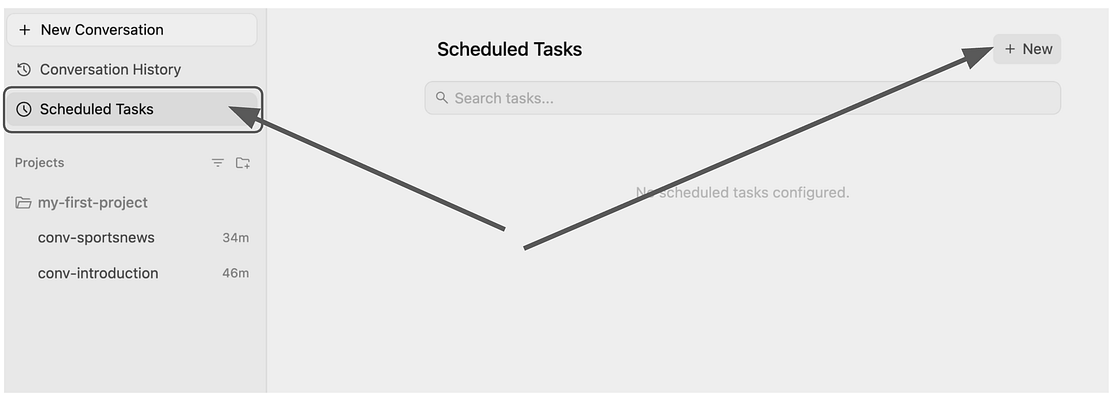
毎日午後 6 時の会議を知らせる毎日のタスクを作成しましょう。[新規] をクリックし、以下のように詳細を入力します。
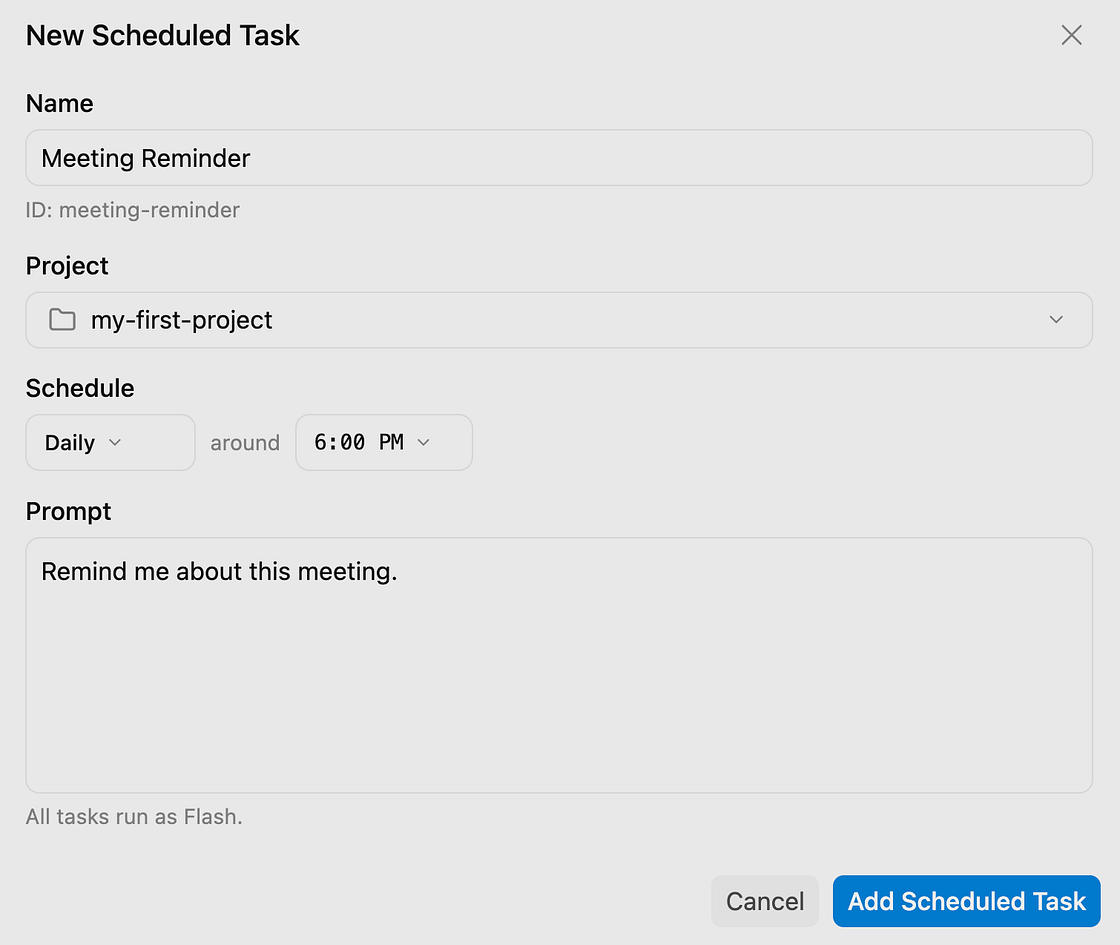
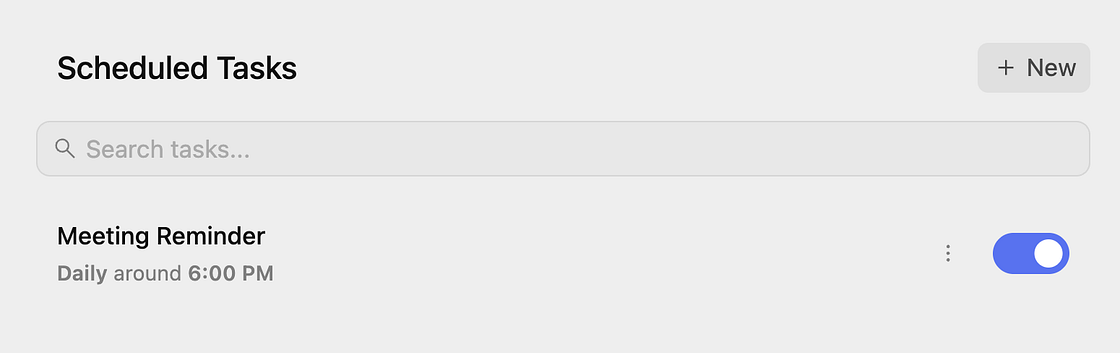
[Add Scheduled Task] をクリックすると、以下のように、スケジュール設定されたタスクのリストにタスクが追加されます。
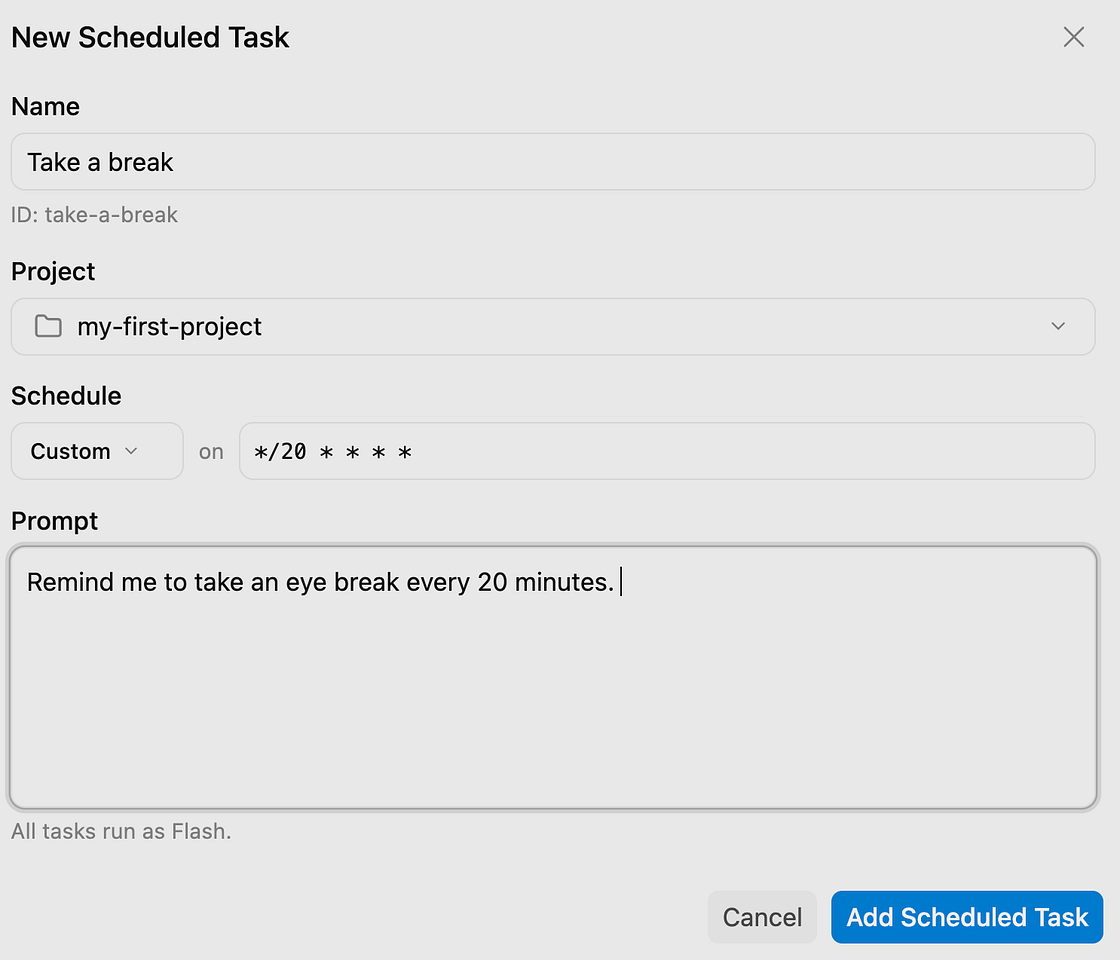
20 分ごとに休憩を促すリマインダーを追加してみましょう。
次のように、スケジュール設定されたタスクが 2 つになりました。
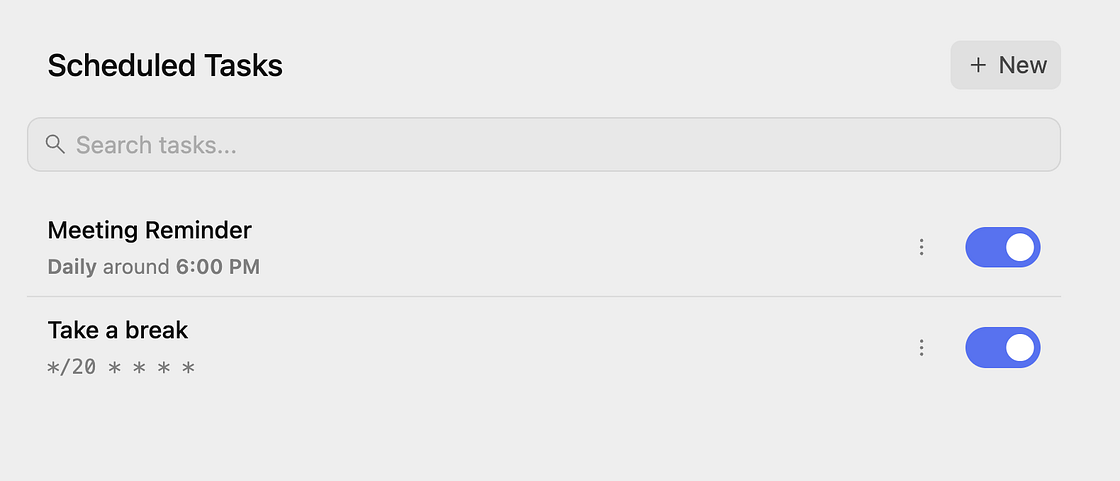
タスクは無効にしたり削除したりできます。ここでは基本的なプロンプトを使用しましたが、要件に応じて、プロンプトを詳細にしたり、ツールを呼び出したり(外部システムと通信したり)、定期的に舞台裏で多くの処理を実行したりすることもできます。
6. Model Context Protocol(MCP)サーバー
Model Context Protocol(MCP)は、エージェントを外部システムに接続するための標準です。エージェントがデータと統合の点でグラウンディングを維持するうえで、重要な役割を果たします。
Antigravity は、ローカルとリモートの両方の MCP サーバーをサポートしています。また、Google Cloud サービスと連携する複数の MCP サーバーとの統合も付属しており、数個の構成データでワンクリック インストールできます。
Antigravity 2.0 の最新バージョンでは、Antigravity に MCP サーバーを簡単に追加できるようになりました。
[Settings → Customizations] に移動すると、次のように MCP サーバーの構成が表示されます。
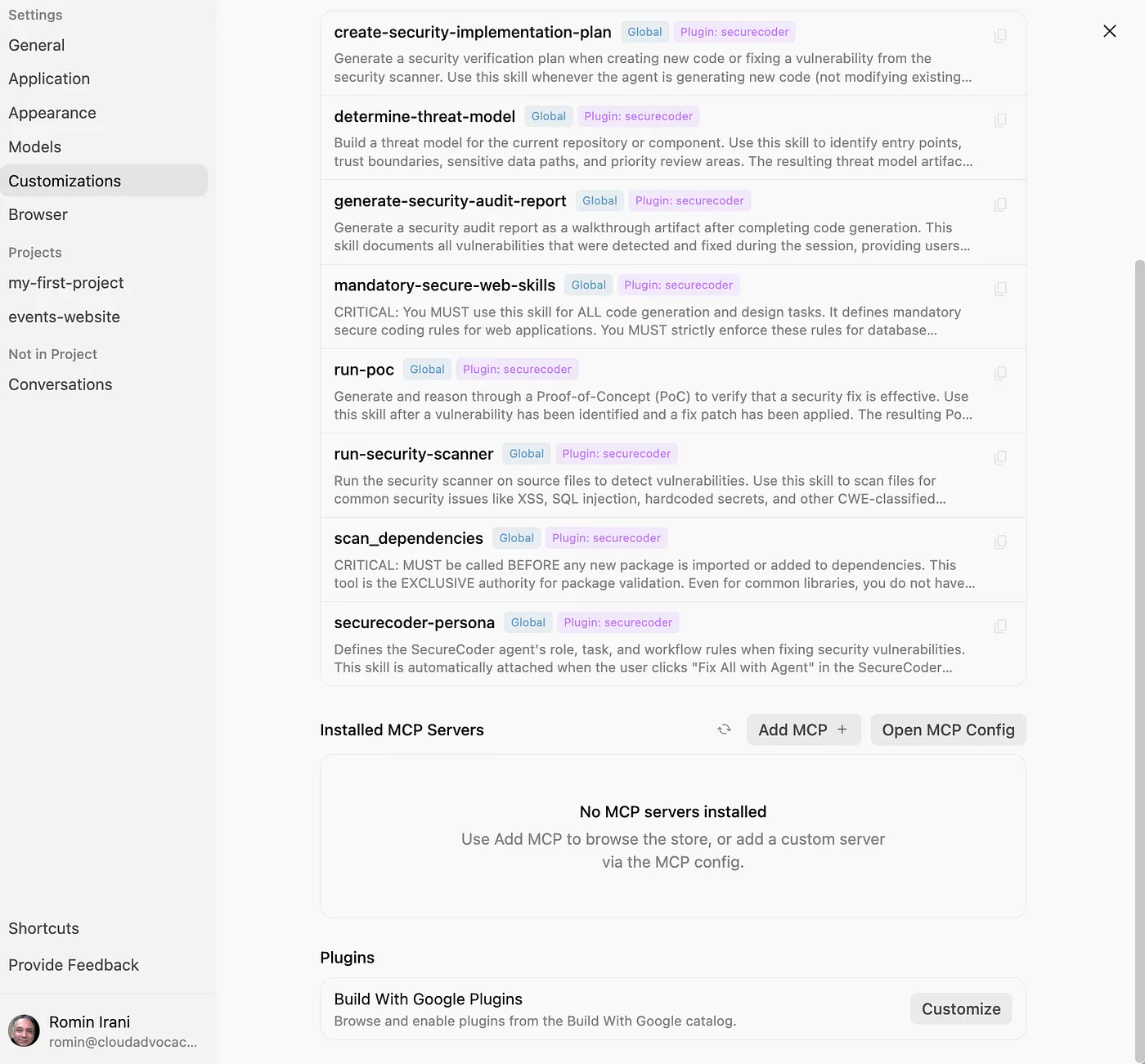
次の図に示すように、上記の構成の [Installed MCP Servers] セクションに移動します。
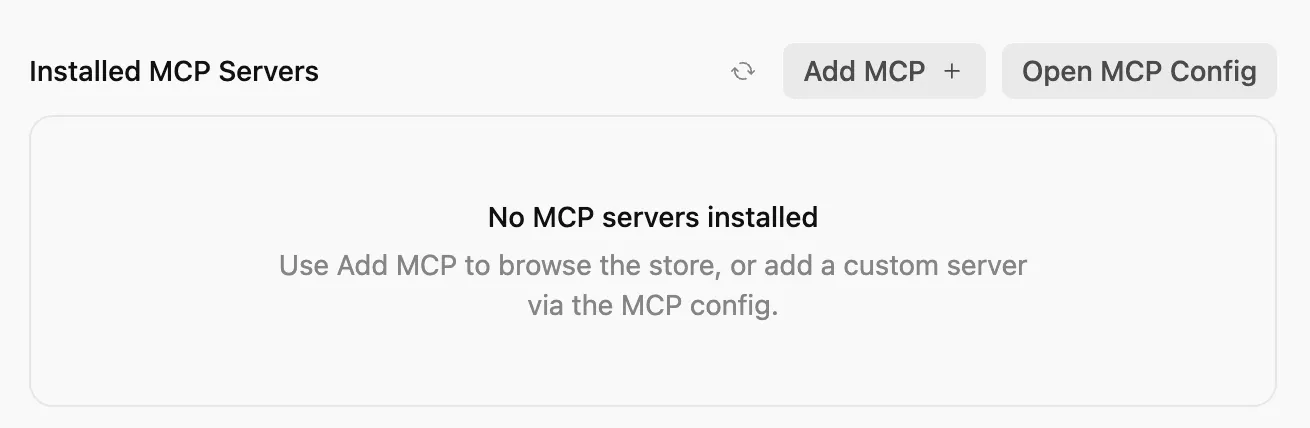
[Open MCP Config] ボタンをクリックすると、$HOME/.gemini/config/mcp_config.json にあるファイルに移動します。すべての構成はここに保存されます。MCP サーバーの構成ファイルに精通している場合は、ファイルの内容を直接編集して保存できます。
現時点では空であることがわかります。
MCP サーバーを構成するには、[Add MCP] ボタンをクリックします。
これにより、複数の MCP サーバー、特に MCP サーバーとしてパッケージ化された Google Cloud サービスで使用可能な事前構成の膨大なリストが表示されます。以下に画面を示します。
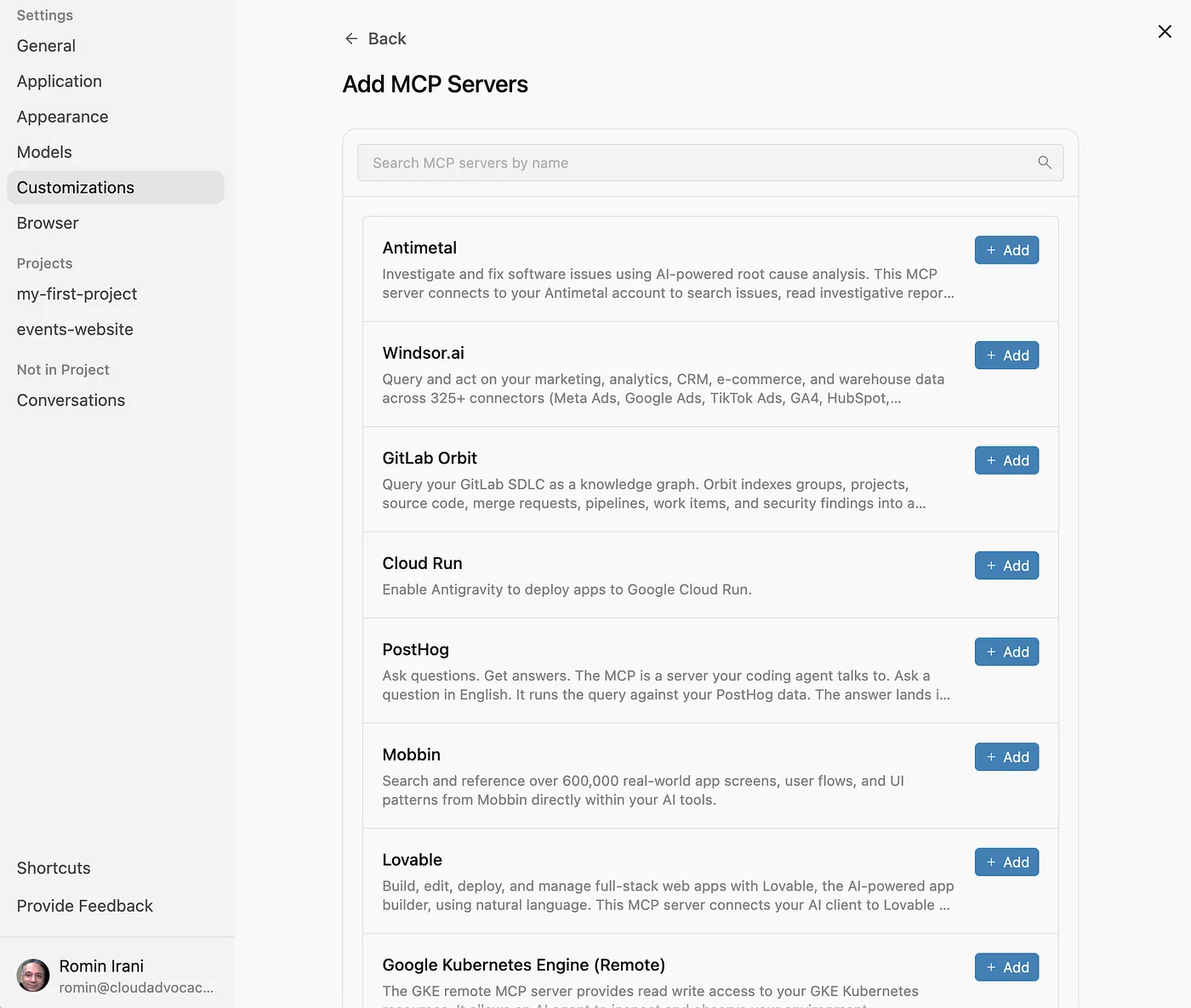
必要に応じて追加してください。たとえば、Google Cloud Run MCP サーバーの横にある [追加] をクリックすると、インストールされます。
これにより、MCP サーバーが公開するツールとともに、以下に示すように MCP サーバーのリストに追加されます。特定のツール名のツールチップをクリックしてツールを有効または無効にするか、オン / オフ スイッチを切り替えて MCP サーバー全体を無効にすることができます。
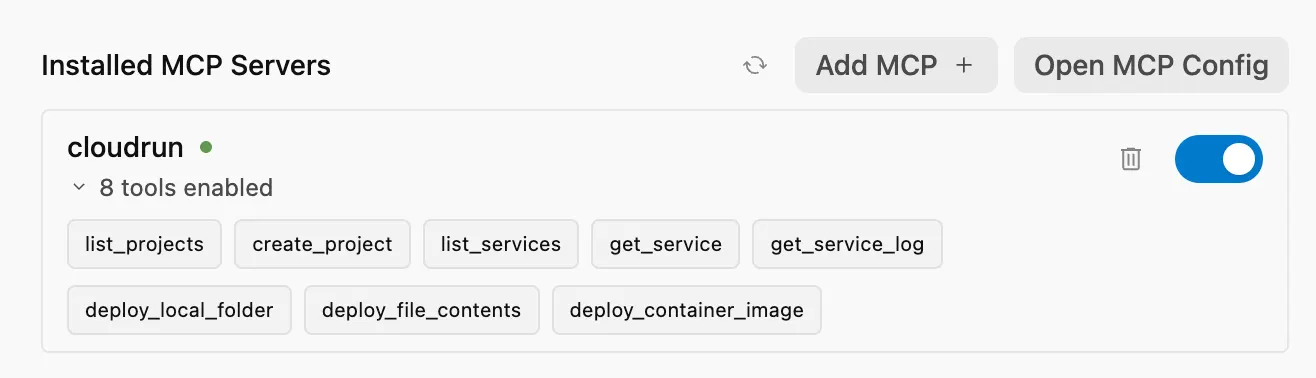
[Open MCP Config] ボタンをクリックすると、次のように mcp_config.json ファイルにエントリが追加されていることがわかります。
{
 "mcpServers": {
   "cloudrun": {
     "command": "npx",
     "args": [
       "-y",
       "@google-cloud/cloud-run-mcp"
     ]
   }
 }
}
既存のリモート MCP サーバーを使用している場合は、$HOME/.gemini/config/mcp_config.json ファイルに詳細を追加するだけです。
構成した MCP サーバーを使用するには、MCP サーバーを必要とするタスクを Antigravity に依頼します。たとえば、cloudrun-mcp サーバーを有効にして、Antigravity に「Build and deploy a Cloud Run service」と質問できます。これにより、Antigravity は cloudrun-mcp サーバーを探して使用し、Cloud Run サービスを構成してデプロイします。
7. アーティファクト
Antigravity は、作業を計画して実行する際に、作業内容を伝えて人間ユーザーからフィードバックを得る手段としてアーティファクトを作成します。リッチ マークダウン ファイル、アーキテクチャ図、画像、ブラウザの録画、コードの差分などがあります。
アーティファクトは信頼のギャップを解消します。以前は、エージェントがバグを修正したと主張した場合、デベロッパーはコードを読んで確認する必要がありました。Antigravity では、エージェントがアーティファクトを生成して証明します。
Antigravity によって生成される主なアーティファクトは次のとおりです。
Task Lists: エージェントは、コードを記述する前に構造化された計画を生成します。通常、このプランを編集する必要はありませんが、確認することはできます。必要に応じて、コメントを追加して変更することもできます。Implementation Plan: コードベース内の変更を設計してタスクを完了するために使用されます。これらのプランには、必要な修正に関する技術的な詳細が含まれており、アーティファクトの審査ポリシーが [常に続行] に設定されていない限り、ユーザーが確認することを想定しています。Walkthrough: エージェントがタスクの実装を完了すると、変更の概要とテスト方法がまとめられたものが作成されます。Code diffs: 厳密にはアーティファクトではありませんが、Antigravity はコードの差分も生成します。この差分を確認してコメントを追加できます。Screenshots: エージェントは、変更前後の UI の状態をキャプチャします。
アーティファクトをより深く理解するには、次のプロンプトを使用して、新しいプロジェクトまたは既存のプロジェクトで会話を作成します。
Design a Node application that I can run from the command line to get me the latest news from Google.
エージェントが飛び立ち、最初の成果物である実装計画を持って戻ってきます。
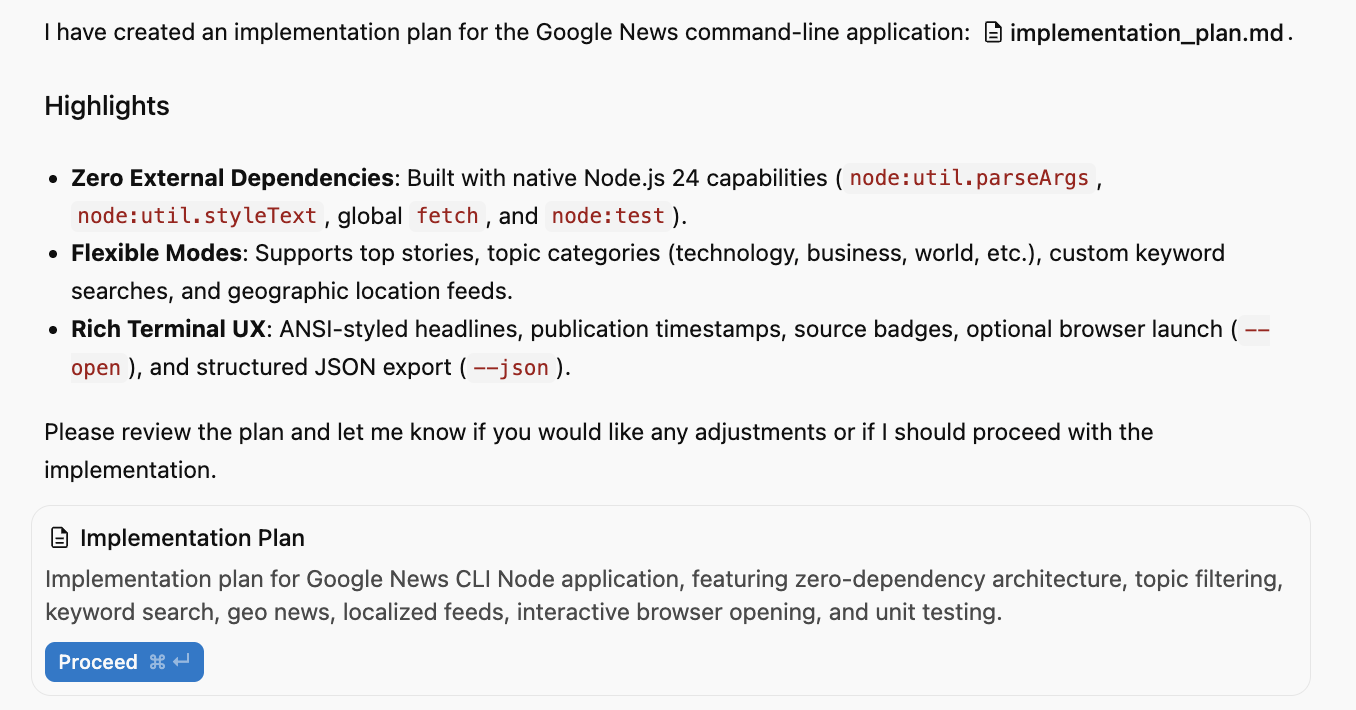
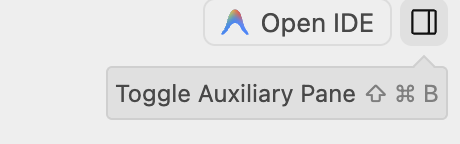
Antigravity によって生成されたアーティファクトは、右上隅に表示されている [補助ペイン] を切り替えることで確認できます。
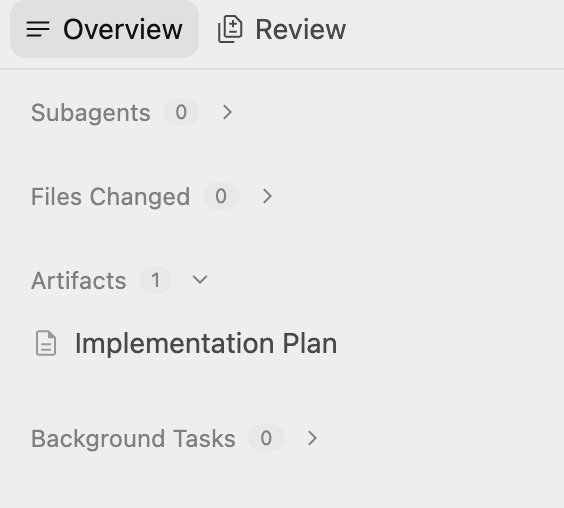
[補助ペイン] を切り替えると、次の出力が表示されます。この出力には、1 つのアーティファクト(実装計画)が生成されたことが示されています。
[Implementation Plan] をクリックすると、次のように詳細が表示されます。
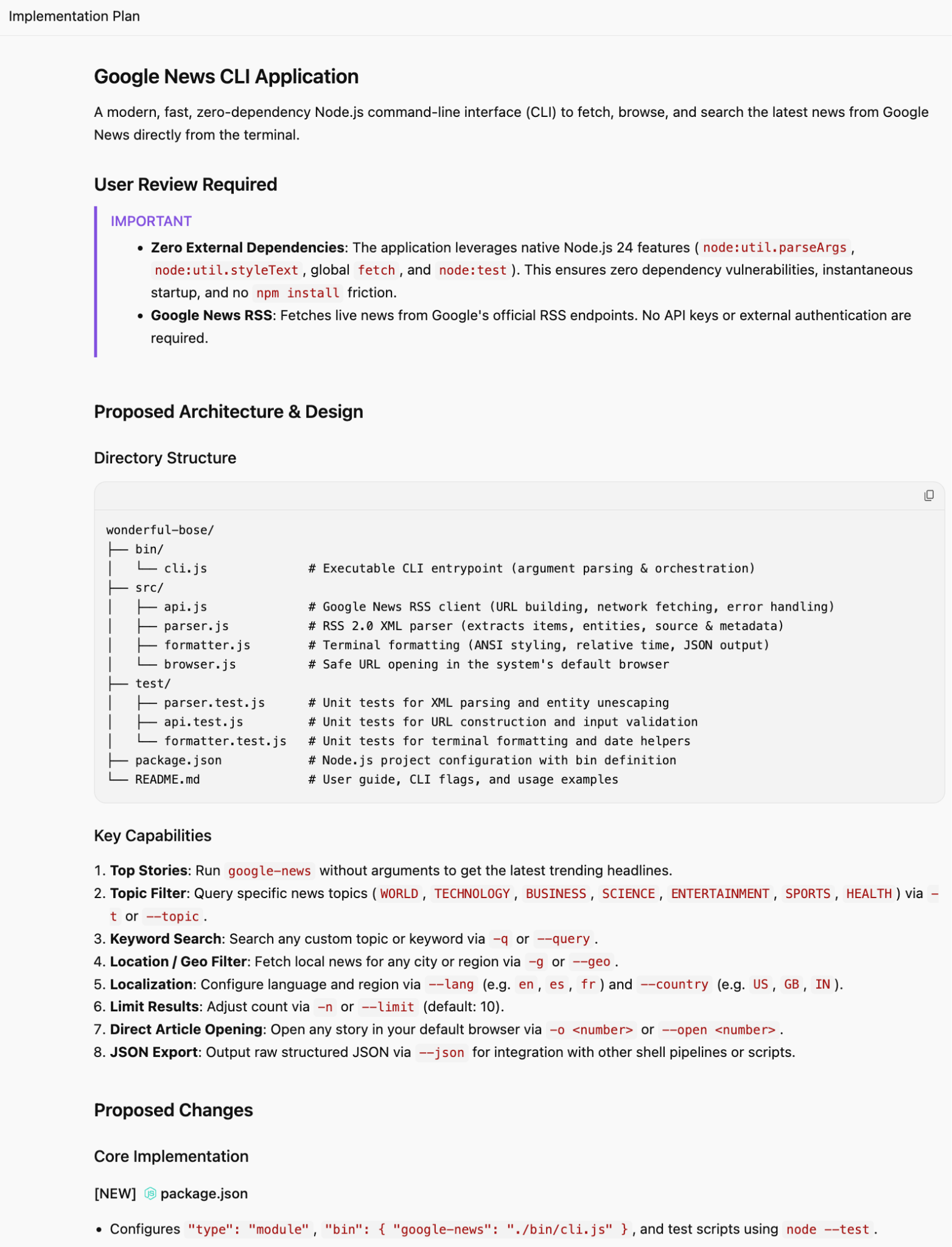
ここでは、プランに問題がないため、[続行] ボタンをクリックして次に進みます。
続行するために権限の許可を求められることがあります。その場合は許可してください。
すべてが完了し、エージェントによってテストと確認が行われると、タスクが完了したことを示すメッセージが表示されます。
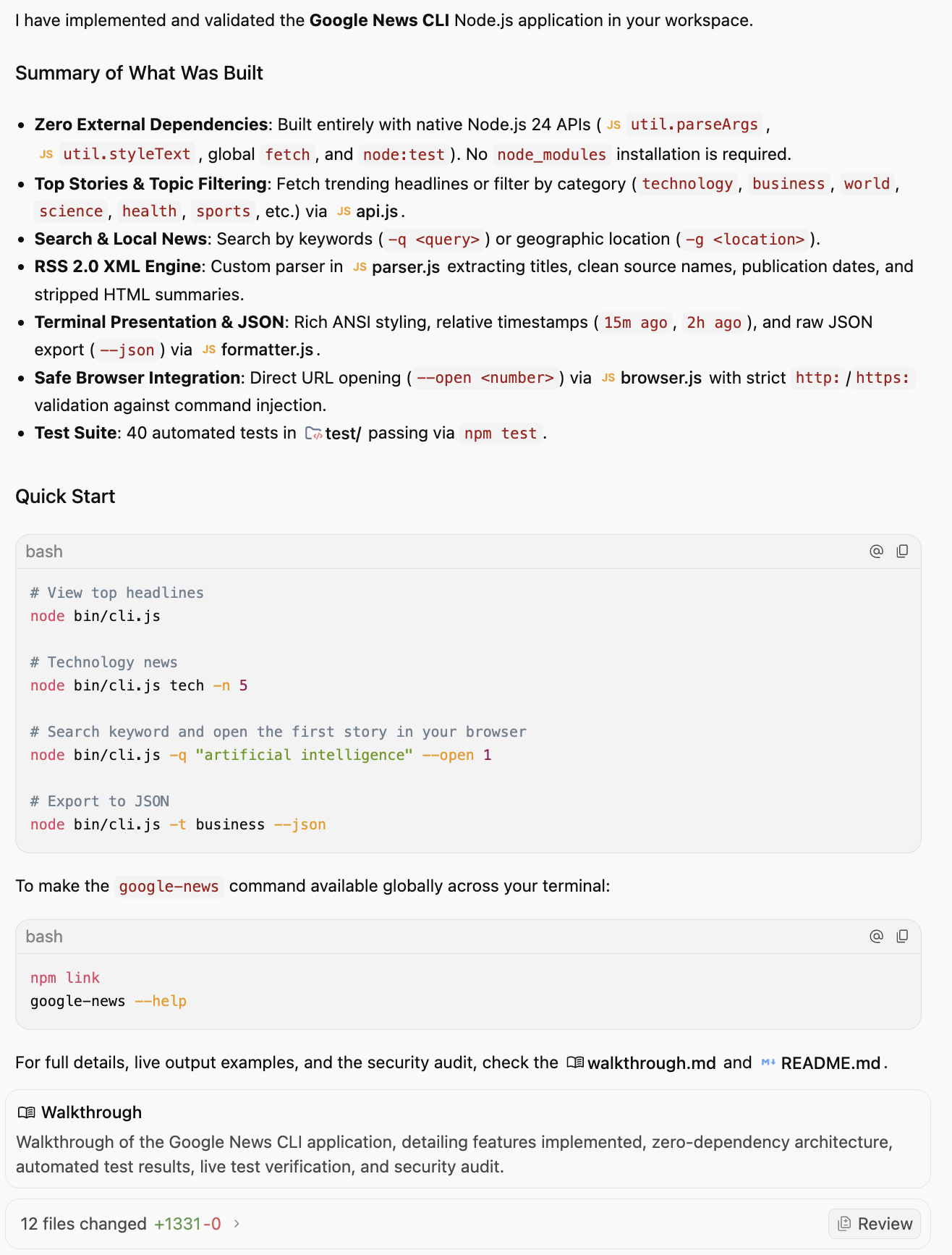
チュートリアルという別のアーティファクトの準備が整いました。最終的なリストは次のようになります。注意すべき点がいくつかあります。アーティファクト(タスク、チュートリアル、実装計画)だけでなく、ソースファイル(package.json、cli.js)もあります。
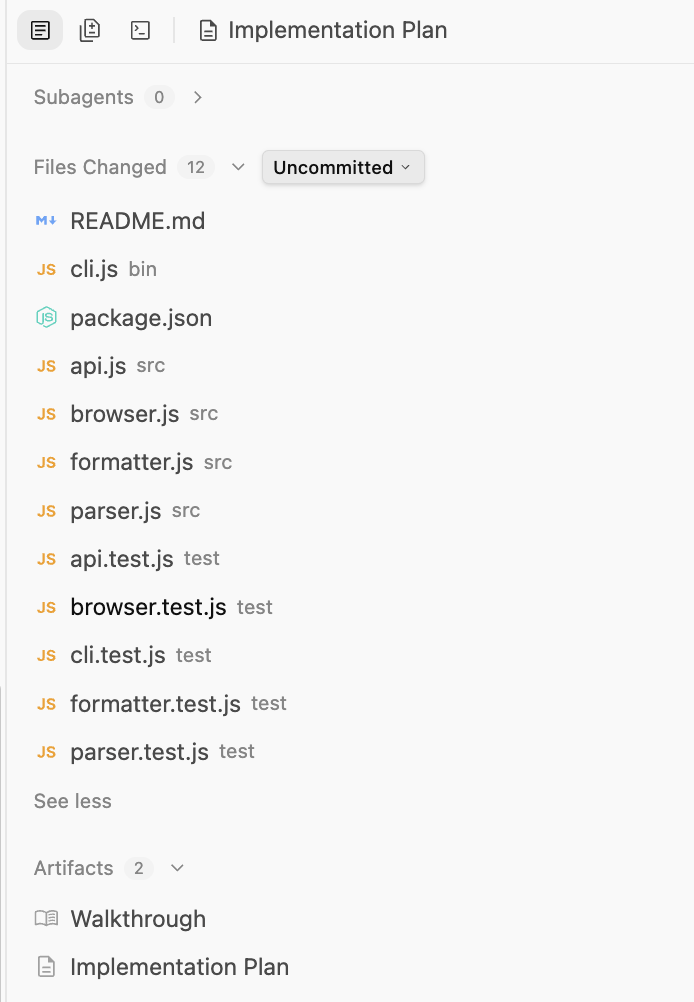
生成されたファイルを表示するために、本格的なエディタや IDE は必要ない場合があります。package.json ファイルまたは index.js ファイルをクリックすると、内容が表示され、コメントを追加できます。
8. Antigravity IDE
IDE を使用する場合は、この Codelab の前半でインストールした Antigravity IDE を使用することもできます。メインの Antigravity インターフェースで補助パネルを切り替えるときに、[IDE を開く] オプションが表示されます。
それをクリックして Antigravity IDE を開きます。Antigravity IDE の起動時に、次のような警告が表示されることがあります。
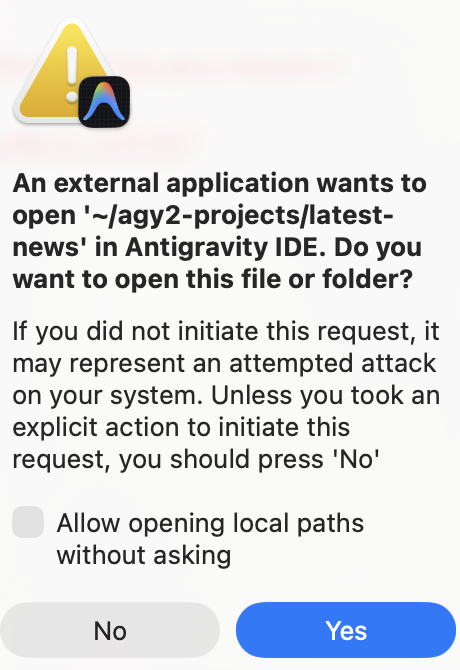
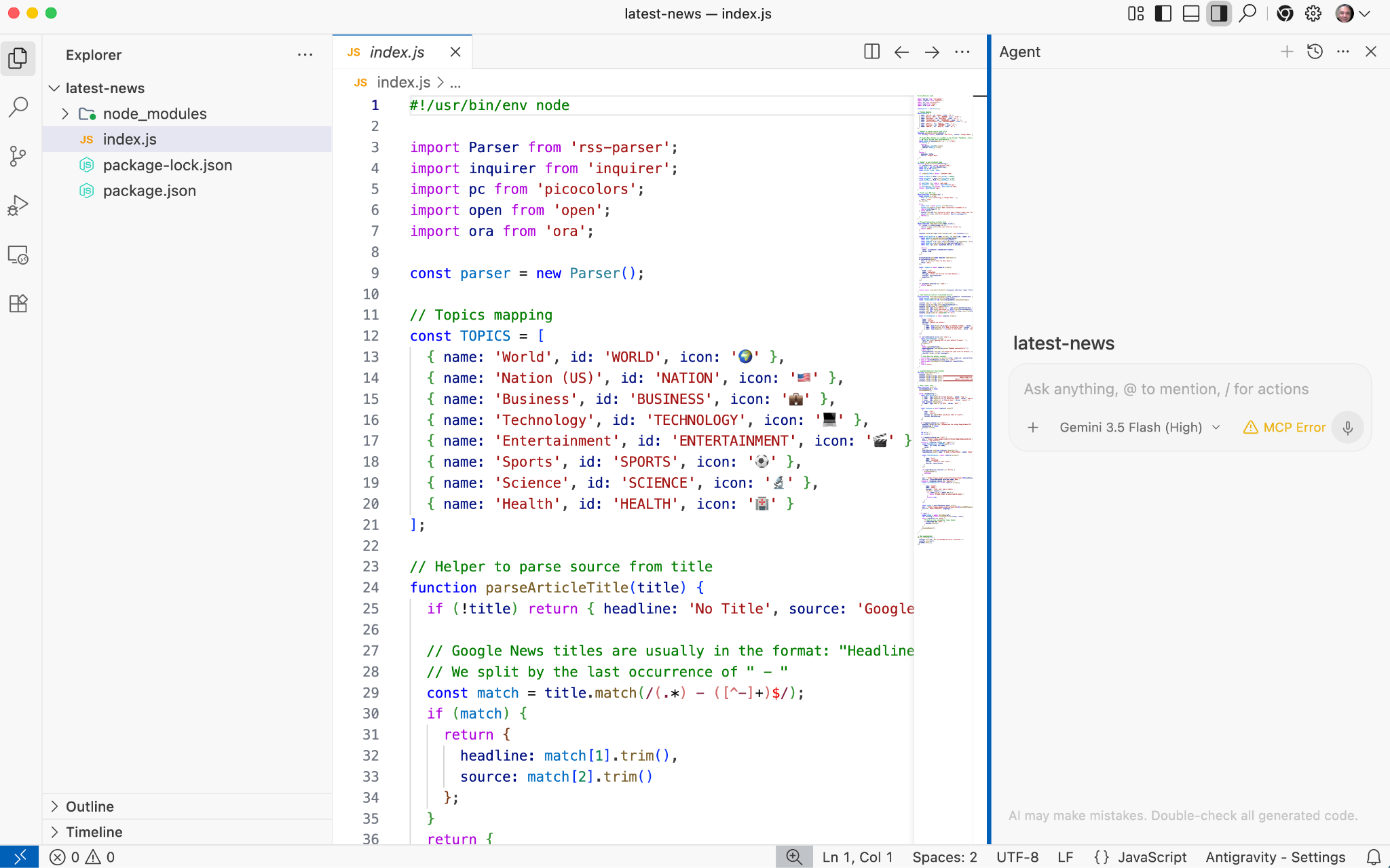
これは正常な動作です。[はい] をクリックします。これにより、Antigravity IDE が表示されます。IDE を使用したことがある方にはおなじみの画面でしょう。生成されたすべてのフォルダとファイル、エディタ、エージェント パネルがあります。エージェントとコードについてチャットできます(説明、生成、修正など)。
9. スキル
Antigravity の基盤となるモデルは強力な汎用モデルですが、特定のプロジェクトのコンテキストやチームの標準を把握していません。すべてのルールやツールをエージェントのコンテキスト ウィンドウに読み込むと、ツールが肥大化し、コストが増加し、レイテンシが発生し、混乱が生じます。
スキルは、段階的な開示によってこの問題を解決します。スキルは、必要になるまで休眠状態にある専門知識のパッケージです。特定のリクエストがスキルの説明と一致した場合にのみ、エージェントのコンテキストに読み込まれます。
構造とスコープ
スキルはディレクトリ ベースのパッケージです。必要に応じて、次の 2 つのスコープで定義できます。
- グローバル スコープ(
~/.gemini/config/skills/): すべての Antigravity プロダクト(Antigravity、Antigravity IDE、Antigravity CLI)とプロジェクトで使用できます。 - プロジェクト/ワークスペースのスコープ(
<project-root>/.agents/skills/): スキルを特定のプロジェクト内でのみ利用できるようにします。
スキルの構造
一般的なスキル ディレクトリは次のようになります。
my-skill/
├── SKILL.md    #(Required) metadata & instructions.
├── scripts/    # (Optional) Python or Bash scripts for execution.
├── references/ # (Optional) text, documentation, or templates.
└── assets/     # (Optional) Images or logos.
スキルを追加しましょう。
コードレビュー スキル
これは指示のみのスキルです。つまり、メタデータとスキルの指示を含む SKILL.md ファイルを作成するだけで済みます。バグ、スタイルの問題、ベスト プラクティスについてコード変更をレビューするエージェントに詳細を提供するスキルを作成しましょう。
特定のプロジェクト フォルダ($HOME/agy2-projects/my-skills-project) など)にいると仮定すると、最初のステップは、スキルを格納するディレクトリをプロジェクト フォルダに作成することです。
mkdir -p .agents/skills/code-review
プロジェクト フォルダ(例: 先ほど作成した .agents/skills/code-review)に、次の内容の SKILL.md ファイルを作成します。
---
name: code-review
description: Reviews code changes for bugs, style issues, and best practices. Use when reviewing PRs or checking code quality.
---

# Code Review Skill

When reviewing code, follow these steps:

## Review checklist

1. **Correctness**: Does the code do what it's supposed to?
2. **Edge cases**: Are error conditions handled?
3. **Style**: Does it follow project conventions?
4. **Performance**: Are there obvious inefficiencies?

## How to provide feedback

- Be specific about what needs to change
- Explain why, not just what
- Suggest alternatives when possible
上記の SKILL.md ファイルには、上部にメタデータ(名前と説明)があり、その後に手順が記載されています。エージェントが読み込まれると、スキルのメタデータのみが読み取られ、スキルの完全な手順は必要な場合にのみ読み込まれます。
コードレビューのスキルを検証しましょう。Antigravity で、選択した特定のプロジェクトの会話を開き、次のプロンプトを入力します。
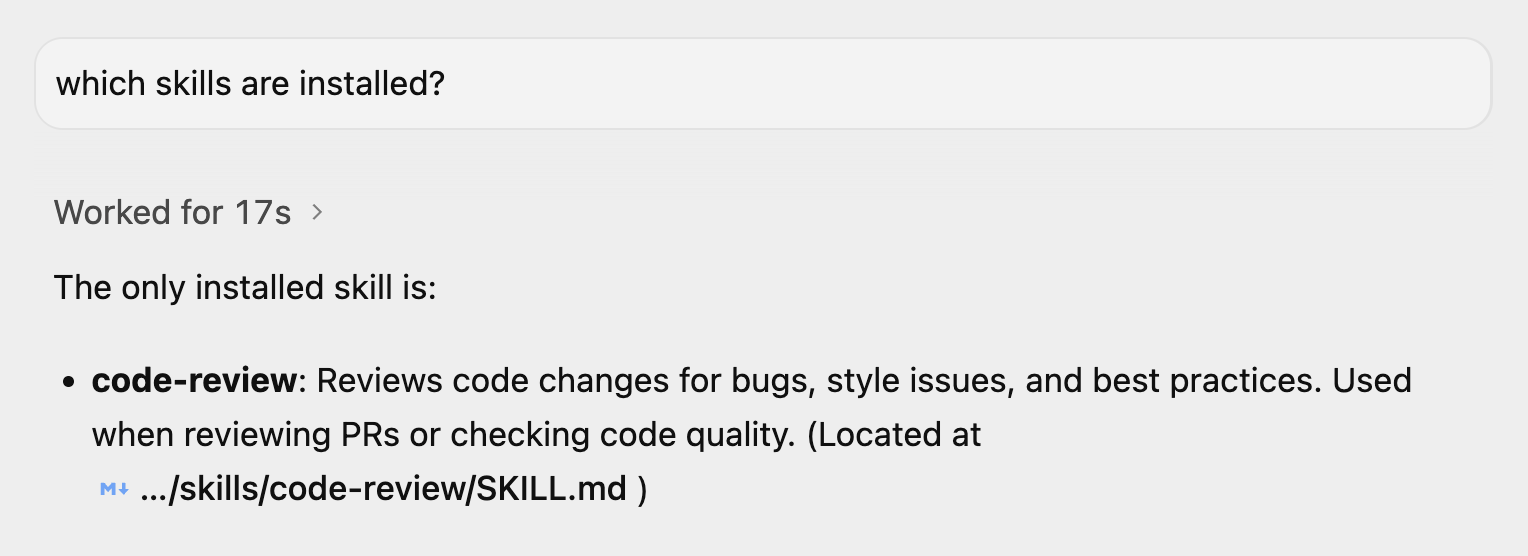
code-review スキルが表示されます。
試してみる
$HOME/agy2-projects/my-skills-project に、次の内容のファイルを demo_bad_code.py という名前で新規に作成します。
import time

def get_user_data(users, id):
   # Find user by ID
   for u in users:
       if u['id'] == id:
            return u
   return None

def process_payments(items):
   total = 0
   for i in items:
       # Calculate tax
       tax = i['price'] * 0.1
       total = total + i['price'] + tax
       time.sleep(0.1) # Simulate slow network call

   return total

def run_batch():
   users = [{'id': 1, 'name': 'Alice'}, {'id': 2, 'name': 'Bob'}]
   items = [{'price': 10}, {'price': 20}, {'price': 100}]

   u = get_user_data(users, 3)
   print("User found: " + u['name']) # Will crash if None

   print("Total: " + str(process_payments(items)))

if __name__ == "__main__":
   run_batch()
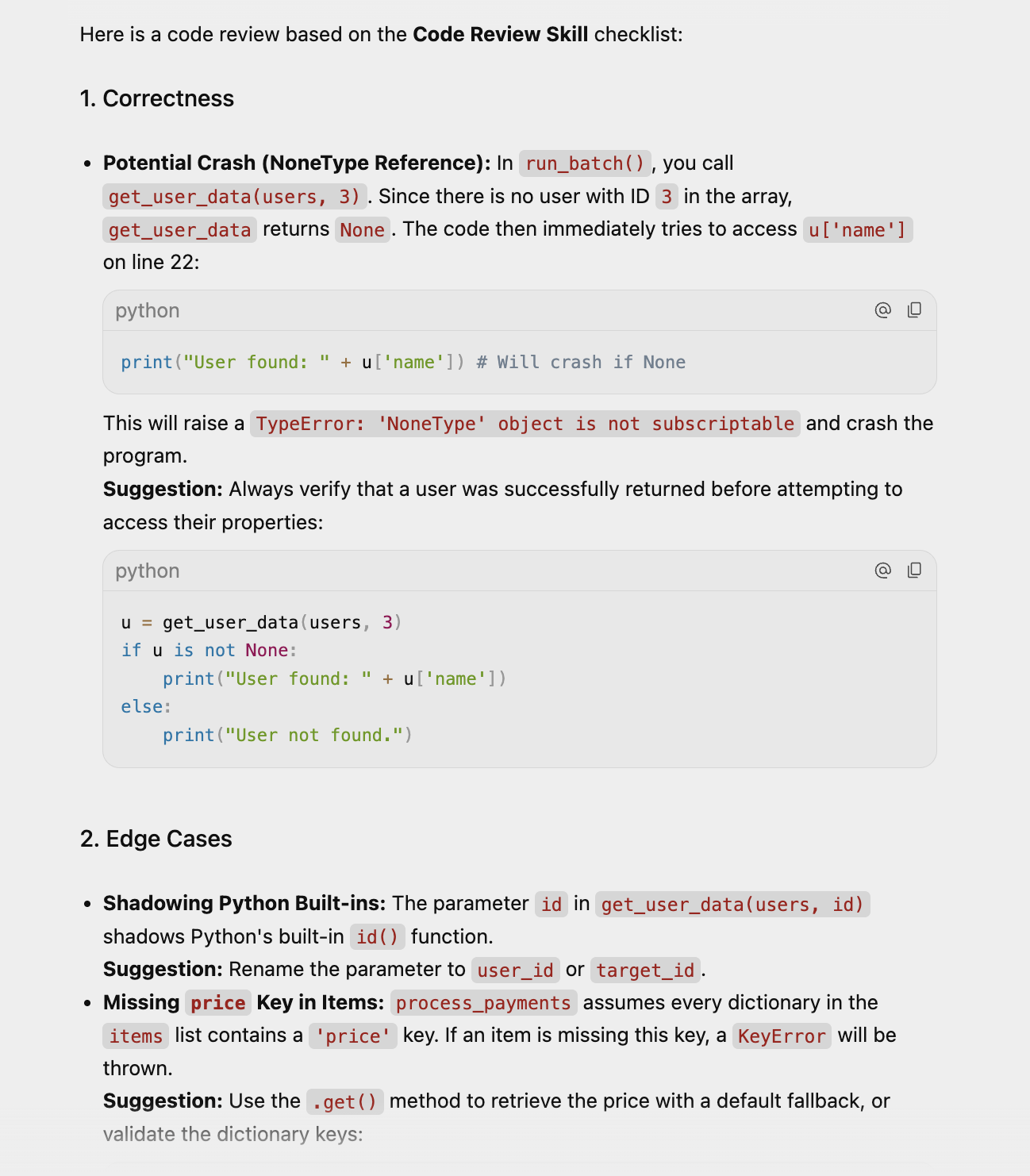
Antigravity の特定のプロジェクトで新しい会話を開き、次のプロンプトを入力します。review the @demo_bad_code.py file
エージェントは code-review スキルを特定し、詳細を読み込んでから、code-review/SKILL.md ファイルに記載されている手順に沿ってアクションを実行する必要があります。
出力例を以下に示します。
10. まとめ
おめでとうございます!これで、Antigravity 2.0 のインストール、環境の構成、エージェントの制御方法を学習できました。
次のステップAntigravity 2.0 が実際のアプリケーションを構築する様子を確認するには、次の Codelab をご覧ください。
- Antigravity を使用したビルドと Google Cloud へのデプロイ: この Codelab では、サーバーレス アプリケーションを設計、ビルドして Google Cloud にデプロイする方法を説明します。
リファレンス ドキュメント
- 公式サイト : https://antigravity.google/
- ドキュメント: https://antigravity.google/docs/home
- ユースケース : https://antigravity.google/use-cases
- ダウンロード : https://antigravity.google/download
- Google Antigravity の YouTube チャンネル : https://www.youtube.com/@googleantigravity