

1. מבוא
בשיעור Codelab הזה תלמדו על Google Antigravity, פלטפורמת פיתוח אג'נטית שנועדה לעזור לכם לפתח בעידן הסוכנים. Antigravity 2.0 משמש כמרכז הבקרה המרכזי של סוכני ה-AI שלכם, ומספק פלטפורמה מאוחדת להפעלת הפעילויות שלהם, למעקב אחריהן ולתזמור שלהן.
עם ההשקה של גרסה 2.0, Antigravity הוא כבר לא רק כלי לניהול סוכנים שמשולב עם סביבת פיתוח משולבת (IDE). היא הפכה למערכת אקולוגית מלאה של מוצרים שמיועדים לעידן שבו הסוכן הוא במרכז:
- Antigravity: האפליקציה הנפרדת העיקרית ל-macOS, ל-Linux ול-Windows. זהו מרכז הבקרה שלכם לניהול כמה סוכנים מקומיים במקביל, להרצת משימות מתוזמנות ועוד. בניגוד לגרסה הקודמת שלו, Agent Manager, Antigravity 2.0 היא אפליקציה עצמאית שפועלת ללא תלות בסביבת פיתוח משולבת (IDE).
- Antigravity IDE: סביבת הפיתוח המשולבת המקורית עם כל התכונות שפועלת בעזרת סוכני AI עדיין זמינה (ומומלצת למפתחים!). הוא כולל את כלי ניהול הסוכנים, את הארטיפקטים והבנה מעמיקה של בסיס הקוד שלכם.
- Antigravity CLI: ממשק שורת פקודה לאינטראקציות עם סוכנים מבוססי-טרמינל. הנושא הזה לא יוסבר במדריך הזה.
- Antigravity SDK: כלים למפתחים לשילוב Antigravity במערכות שלהם באופן פרוגרמטי. הנושא הזה לא יוסבר במדריך הזה.
- Antigravity for IDEs: התוסף הזה הושק לאחרונה. השילוב הזה מאפשר להשתמש ביכולות של סוכן אוטונומי של Antigravity ישירות בעורך המועדף שלכם באמצעות תוספים רשמיים ל-Visual Studio Code, Jetbrains, Zed ועוד. אם אתם לא רוצים להשתמש באף אחד מהתוספים האלה, אתם יכולים להשתמש ב-Antigravity IDE העצמאי שצוין למעלה.
בשיעור Codelab הזה נתמקד ב-Antigravity ונסביר בקצרה על Antigravity IDE. שני הרכיבים האחרים, Antigravity CLI ו-Antigravity SDK, לא נכללים.
אם אתם רוצים ללמוד על Antigravity CLI, שהוא אפליקציה מבוססת-טרמינל, תוכלו לעיין בשיעור Codelab בנושא תחילת העבודה עם Antigravity CLI.
מה תלמדו
- התקנה והגדרה של Antigravity.
- הסבר על מושגי מפתח ב-Antigravity, כמו עבודה עם סוכנים, פרויקטים ועוד.
- התאמה אישית של Antigravity באמצעות הגדרות שונות ובהתאם להעדפות שלכם.
מה תצטרכו
צריך להתקין את Antigravity באופן מקומי במערכת. המוצר זמין ב-Mac, ב-Windows ובגרסאות ספציפיות של Linux. בנוסף למחשב שלכם, תצטרכו את הדברים הבאים:
- דפדפן האינטרנט Chrome.
- חשבון Gmail (חשבון Gmail אישי).
ה-Codelab הזה מיועד למשתמשים ולמפתחים בכל הרמות.
בעיות בדיווח
במהלך העבודה עם Antigravity וה-codelab, יכול להיות שתיתקלו בבעיות.
אם נתקלתם בבעיות שקשורות ל-Codelab (שגיאות הקלדה, הוראות שגויות), אתם יכולים לדווח על באג באמצעות הלחצן Report a mistake בפינה הימנית התחתונה של ה-Codelab הזה:
כדי לדווח על באגים או לשלוח בקשות להוספת תכונות שקשורות ל-Antigravity, צריך לדווח על הבעיה בתוך Antigravity. כדי לשלוח משוב על המוצר, לוחצים על סמל ההגדרות בפינה הימנית התחתונה של מוצר Antigravity. ואז בוחרים באפשרות Provide Feedback.
2. התקנה
התקנת Antigravity
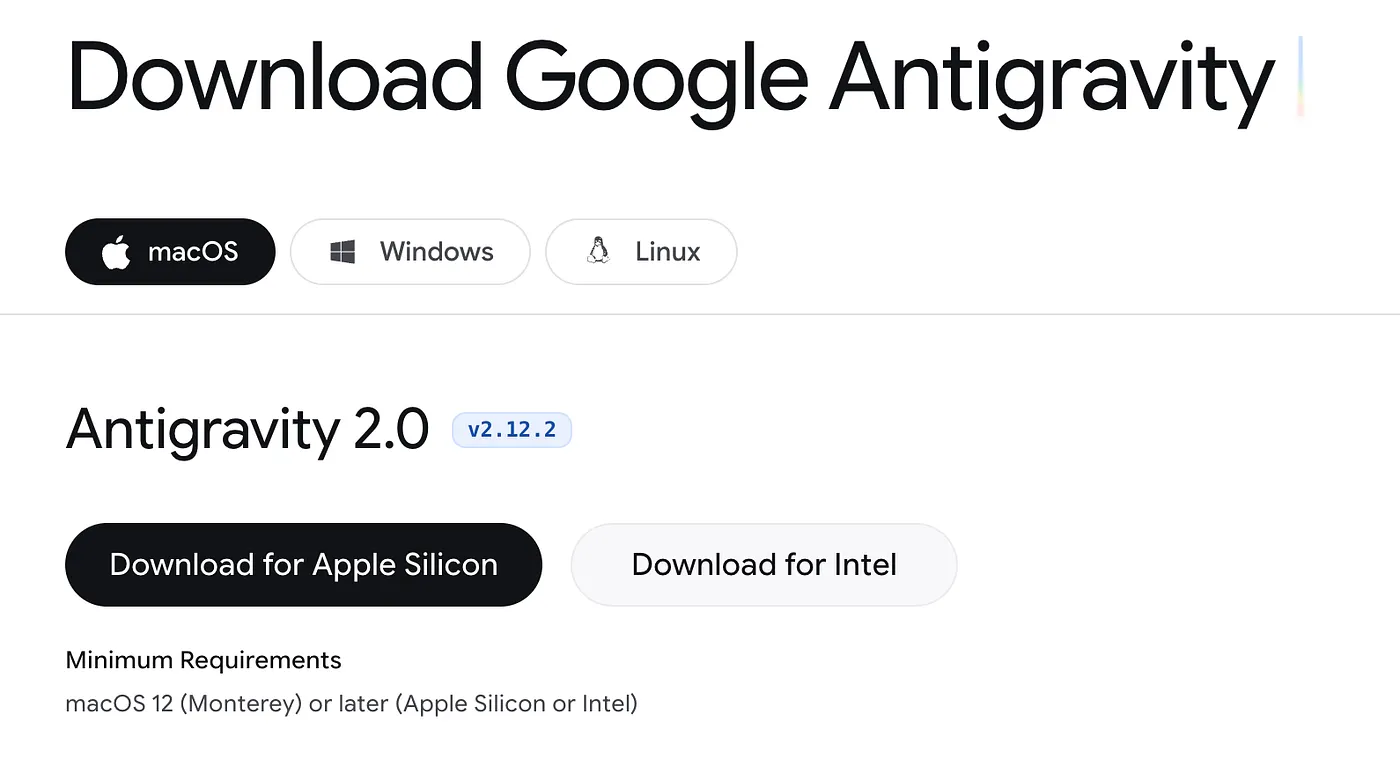
עוברים אל דף ההורדה של Google Antigravity. מורידים את אפליקציית Antigravity למערכת ההפעלה שלכם (macOS, Linux או Windows).
מפעילים את תוכנת ההתקנה. יופיע המסך הבא:
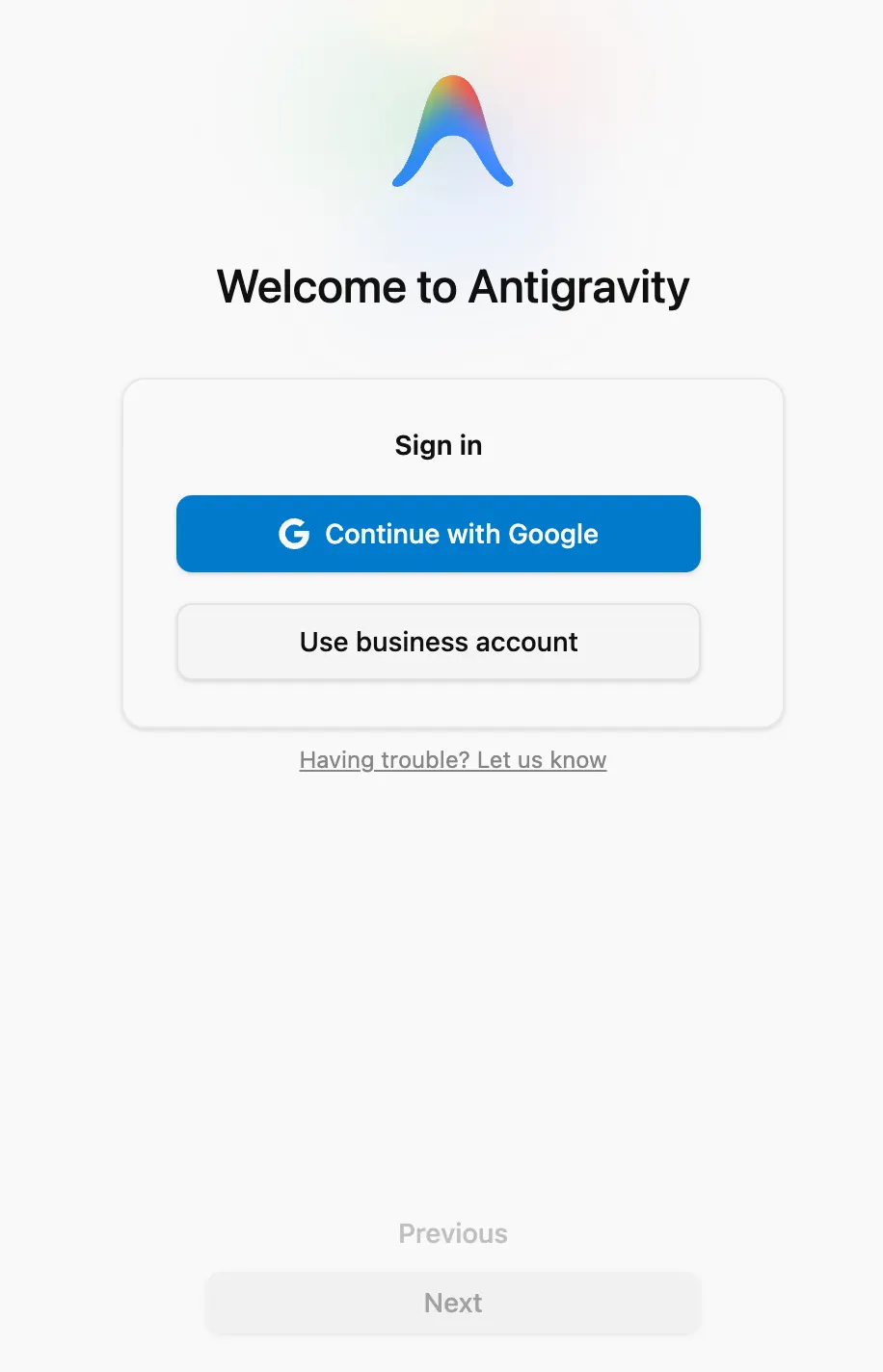
קיימות שתי אפשרויות:
- המשך עם Google: אפשר להשתמש כאן בחשבון Google אישי, ו-Antigravity תומכת בחבילת Starter עם Gmail אישי. אם רכשתם את חבילות Google AI Pro או Google AI Ultra בחשבון Google, יחולו מכסות מתאימות ב-Antigravity.
- שימוש בחשבון עסקי: האפשרות הזו רלוונטית אם אתם משתמשים ב-Looker בפרויקט Enterprise, שיש לכם פרויקט Google Cloud והארגון שלכם רכש רישיונות. לחלופין, אפשר להשתמש בפרויקט Google Cloud עם Agent Platform בשיטת התשלום לפי שימוש. לא נשתמש באפשרות הזו כאן.
לוחצים על 'המשך עם Google' ונכנסים לחשבון Google. משלימים את תהליך האימות ומוצגים הפרטים הבאים:
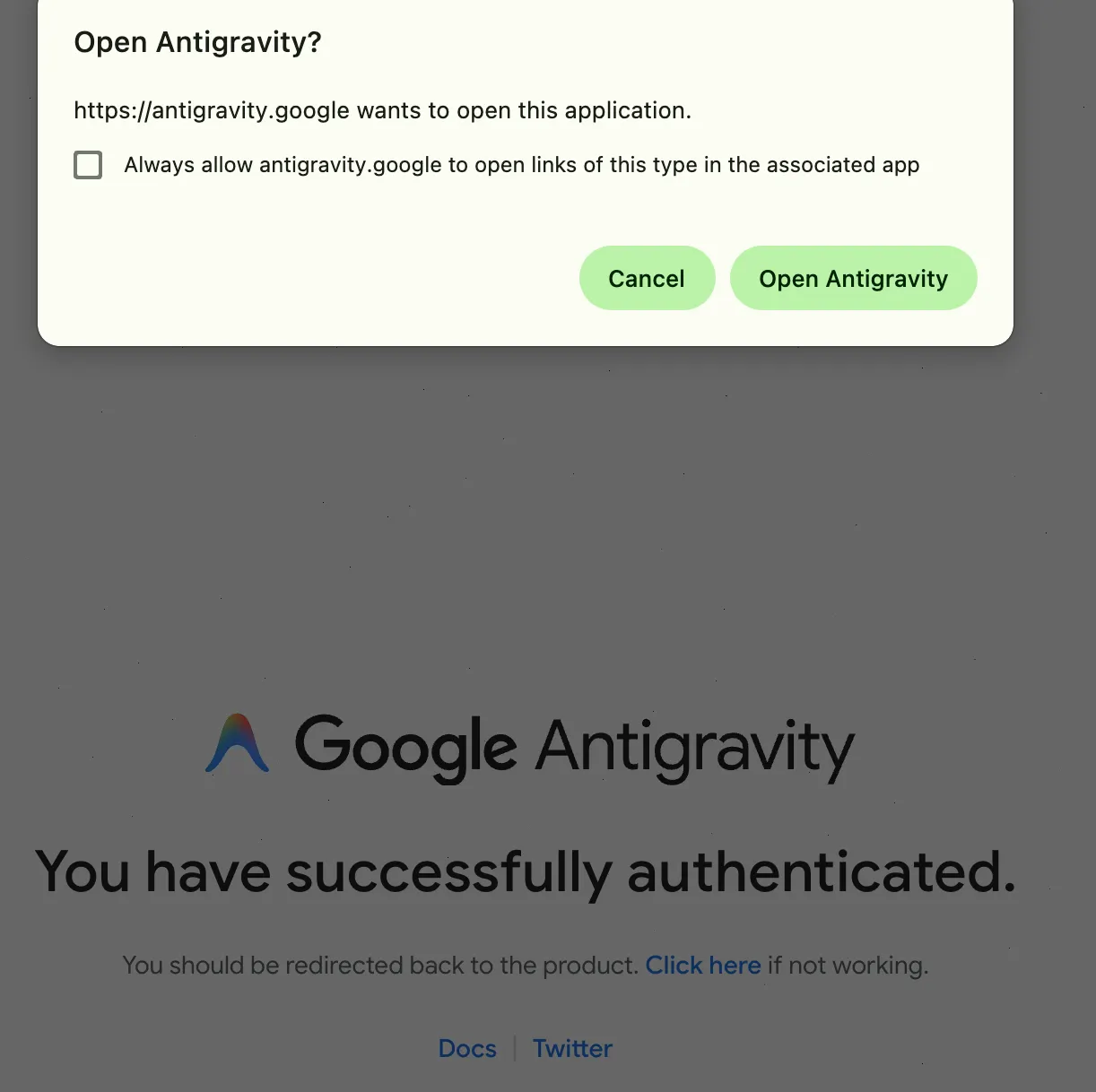
לוחצים על Open Antigravity (פתיחת Antigravity) וממשיכים בתהליך.
אתם יכולים לבחור עיצוב, תוסף Google אחד או יותר שאפשר להוסיף ל-Antigravity (אפשר להתעלם מכל זה בשלב הזה) ומסך תנאים. לוחצים על Accept (אישור) ואז על Finish (סיום). הממשק של Antigravity אמור להיראות כך:
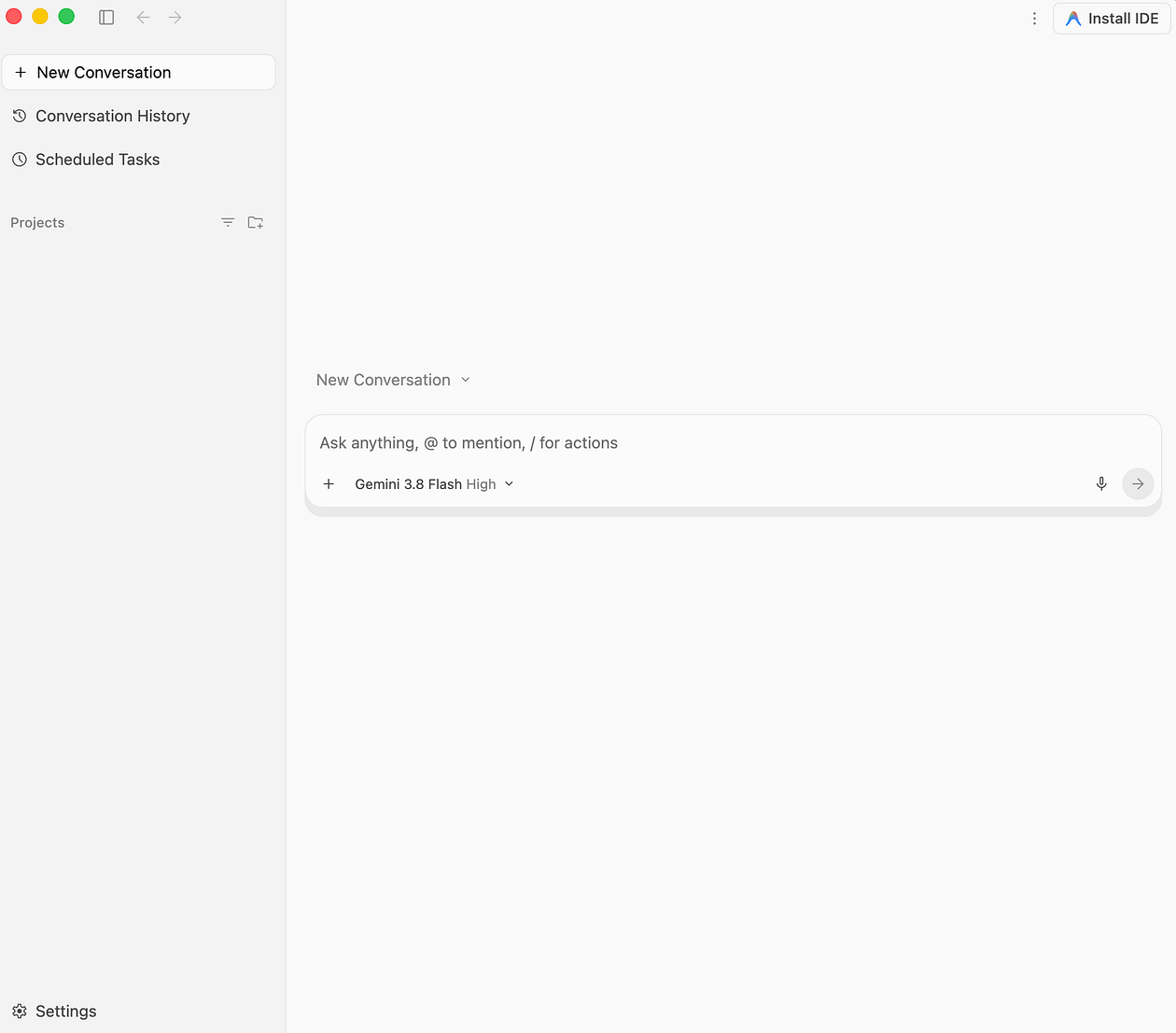
נגיע לממשק בהמשך, אבל כרגע הכול מוכן.
התקנה של Antigravity IDE
במסך שלמעלה, אמור להופיע לחצן Install Antigravity IDE בפינה השמאלית העליונה. אחרי שתלחצו על הקישור, תועברו אל דף ההורדה של Google Antigravity IDE. אפשר גם להיכנס אליו ישירות.
לוחצים על הלחצן הורדה. תועברו לדף שבו תוכלו להוריד את התוסף Antigravity לסביבות הפיתוח המשולבות (IDE) המועדפות עליכם (Visual Studio Code, Zed, Jetbrains וכו'), או להוריד את קובץ ההתקנה העצמאי של Antigravity IDE כמו שמופיע בהמשך:
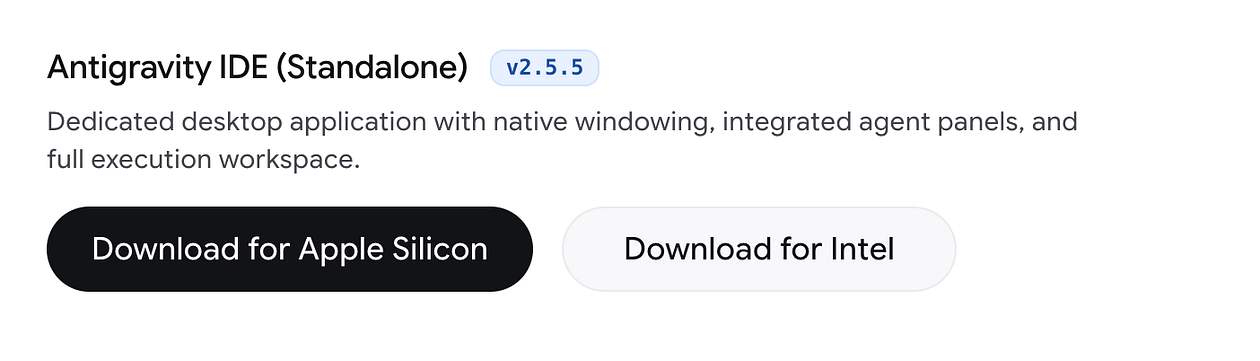
מורידים את תוכנת ההתקנה המתאימה. מריצים את קובץ ההתקנה, מתחברים לאותו חשבון Google וממשיכים בהתקנה. מומלץ להשתמש בהגדרות ברירת המחדל בכל שלב, החל מ-IDE, פעולות ברירת מחדל, תוספים ועוד.
יופיעו שני סמלים במזח: Antigravity 2.0 (רקע לבן) ו-Antigravity IDE (רקע שחור עם רשת).
3. הממשק של Antigravity 2.0
אם עדיין לא עשיתם זאת, מפעילים את Antigravity. המסך אמור להיראות כך. אם התקנתם את Antigravity IDE העצמאי, הכפתור בפינה השמאלית העליונה יהיה Open Antigravity IDE ולא Install IDE.
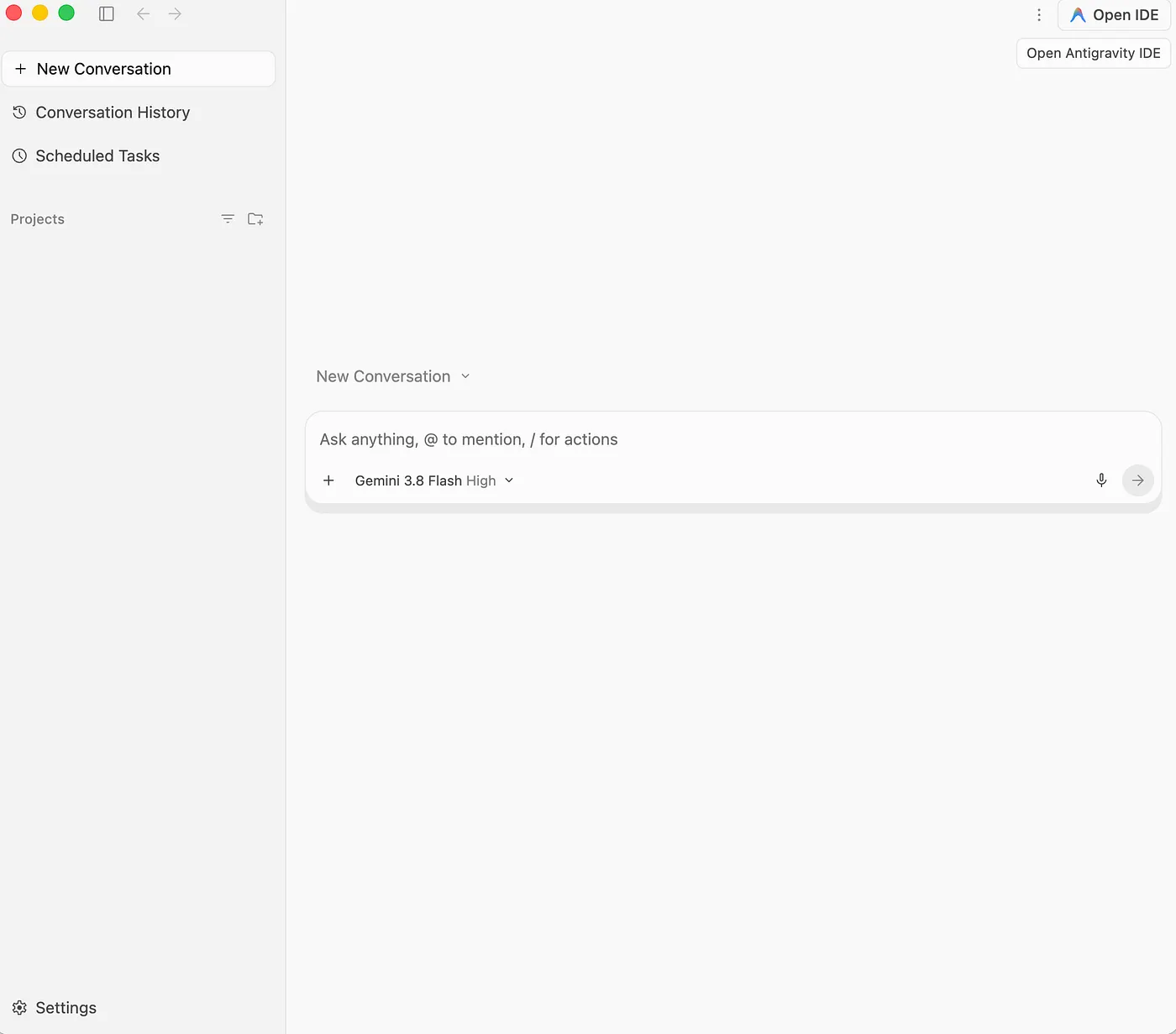
בהמשך המדריך הזה נגיע לאפשרות הגדרות בפינה הימנית התחתונה, לפי הצורך.
פרויקטים
קודם נסביר את המושג פרויקטים ב-Antigravity. זה חשוב כי אם תסתכלו על הממשק בחלונית השמאלית, כתוב בו בבירור Select Project. Antigravity משתמש בגישה שמתמקדת בפרויקט כדי לוודא שלסוכנים יש גישה לקבצים, לכלים, להרשאות ולפריטים הנכונים.
פרויקט הוא שילוב של תיקיות שמגדירות את הסביבה ואת ההיקף של הסוכן. במקום להגביל את הסוכן לפעולה בתיקייה אחת, הפרויקט יכול לעבוד עם תיקייה אחת או כמה תיקיות (למשל, מאגר frontend ומאגר backend), וכך לספק לסוכנים את כל ההקשר שנדרש לבסיס הקוד. לכל הפרויקטים יש הגדרות סוכן נפרדות, כך שאפשר להתאים אישית את הגדרות האבטחה של פרויקטים שונים באופן עצמאי.
בואו ניצור את הפרויקט הראשון שלנו. בתיקיית הבית במחשב המקומי, יוצרים תיקייה בשם $HOME/agy2-projects/my-first-project . שימו לב: התיקייה לא חייבת להיות ריקה.
עכשיו ניצור את הפרויקט הראשון שלנו ב-Antigravity על ידי הגדרת התיקיות שמרכיבות את הפרויקט. במקרה הראשוני שלנו כאן, תהיה רק תיקייה אחת, כלומר $HOME/agy2-projects/my-first-project.
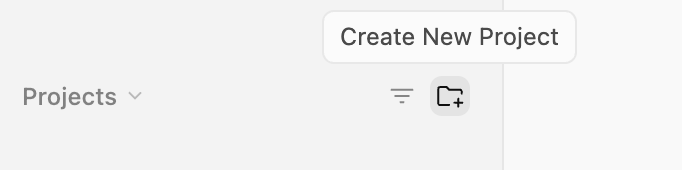
בסרגל הניווט הימני, יופיע הקטע פרויקטים. לוחצים על הלחצן Create New Project (יצירת פרויקט חדש) כמו שמוצג למטה:
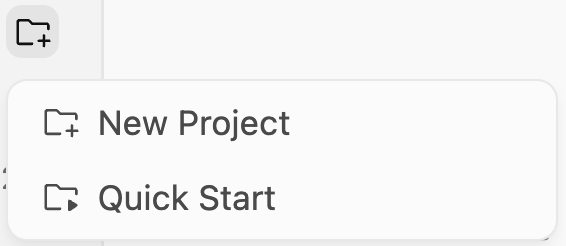
יוצגו לכם האפשרויות שמופיעות למטה. לוחצים על פרויקט חדש:
תתבקשו לבחור תיקייה לפרויקט על ידי פתיחת התיקייה או סייר הקבצים. בוחרים את התיקייה. במקרה הזה, התיקייה היא $HOME/agy2-projects/my-first-project.
לכן, כרגע הגדרנו פרויקט בשם my-first-project והוא מצביע על תיקייה, כלומר $HOME/agy2-projects/my-first-project.
יכול להיות שתשאלו אם בפרויקט יכולה להיות רק תיקייה אחת. מה קורה אם רוצים ליצור פרויקט עם תיקיות של קוד חזיתי וקוד עורפי? אתם יכולים להוסיף עוד תיקיות כדי ש-Antigravity יקבל הקשר מלא בזמן העבודה עם הפרויקטים. לוחצים על Project settings (הגדרות הפרויקט) של הפרויקט הספציפי (my-first-project), כמו שמוצג בהמשך:
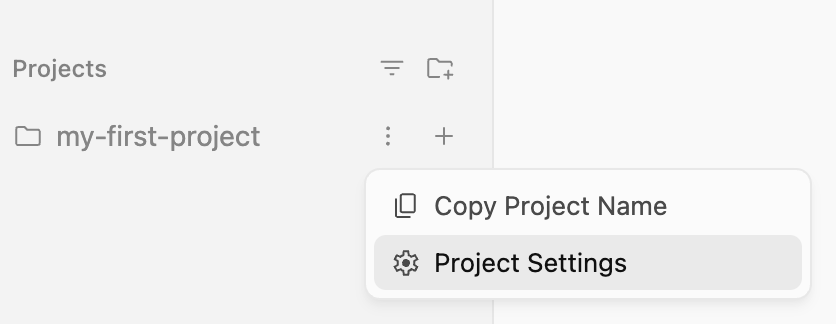
ייפתח תיבת הדו-שיח Project Settings של הפרויקט הספציפי, ותוכלו לראות שהיא כוללת את האפשרות להוסיף עוד תיקיות באמצעות האפשרות Add Folder.
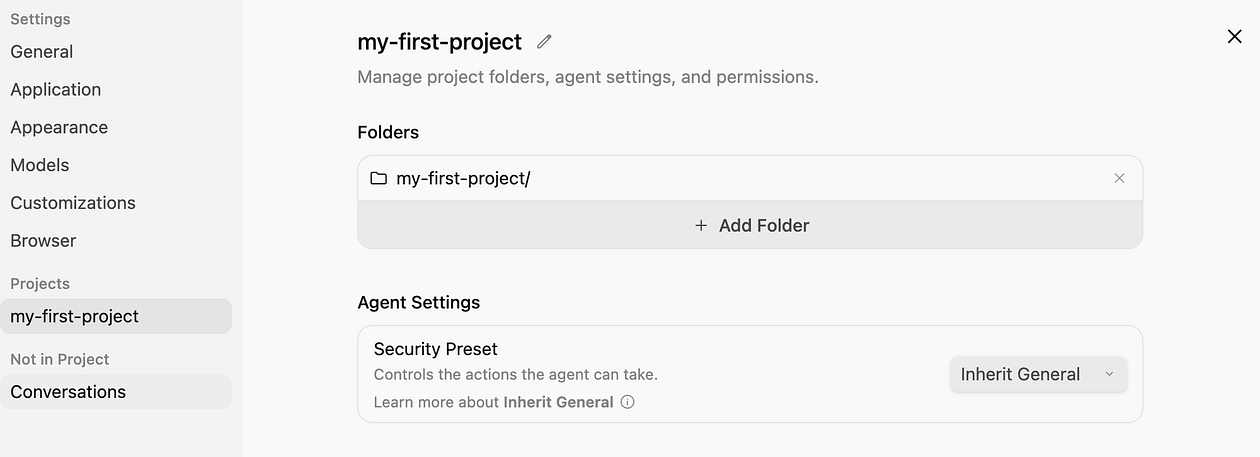
עדיין אפשר להוסיף עוד תיקיות לפרויקט (באמצעות הוספת תיקייה), אבל בשלב הזה אנחנו מסתפקים בזה ולוחצים על הלחצן 'יצירה'.
עכשיו אפשר לסגור את דף ההגדרות.
אחד הדברים החשובים ששמתם לב אליהם הוא ש"לכל הפרויקטים יש הגדרות סוכן נפרדות, שמאפשרות להתאים אישית את הגדרות האבטחה של פרויקטים שונים באופן עצמאי". לכן, בכל שלב, אם רוצים לשנות את ההתנהגות של Antigravity בפרויקט ספציפי, אפשר להיכנס אל Project Settings (הגדרות הפרויקט) ולשנות הגדרות ספציפיות לפי הצורך.
במילים פשוטות, כל פרויקט מקבל בירושה הרשאות לגבי בדיקת ארטיפקטים, כלים מותרים והגדרת שרת MCP מהגדרה גלובלית שזמינה דרך הגדרות בממשק הראשי. עם זאת, אתם יכולים להגדיר את ההרשאות האלה ועוד הרשאות בנפרד לכל פרויקט, וכך ליהנות מגמישות רבה יותר ולשמור על ההקשר והכלים רלוונטיים ומועילים לפרויקט הספציפי שלכם.
בשלב הזה, לוחצים על התחלת שיחה ראשונה כדי לשלוח הודעה לנציג התמיכה. אחרי שתעשו את זה, יופיע המסך הבא והפרויקט הראשון שלנו, שמופיע עכשיו גם ברשימת הפרויקטים בצד ימין וגם כפרויקט שבו הסוכן יעבוד כשתשלחו לו הודעות דרך ממשק הצ'אט. שימו לב שאפשר לבחור את המודל, להעביר הקשר נוסף באמצעות הסימן + או הפעולות @ או / וכן הלאה.
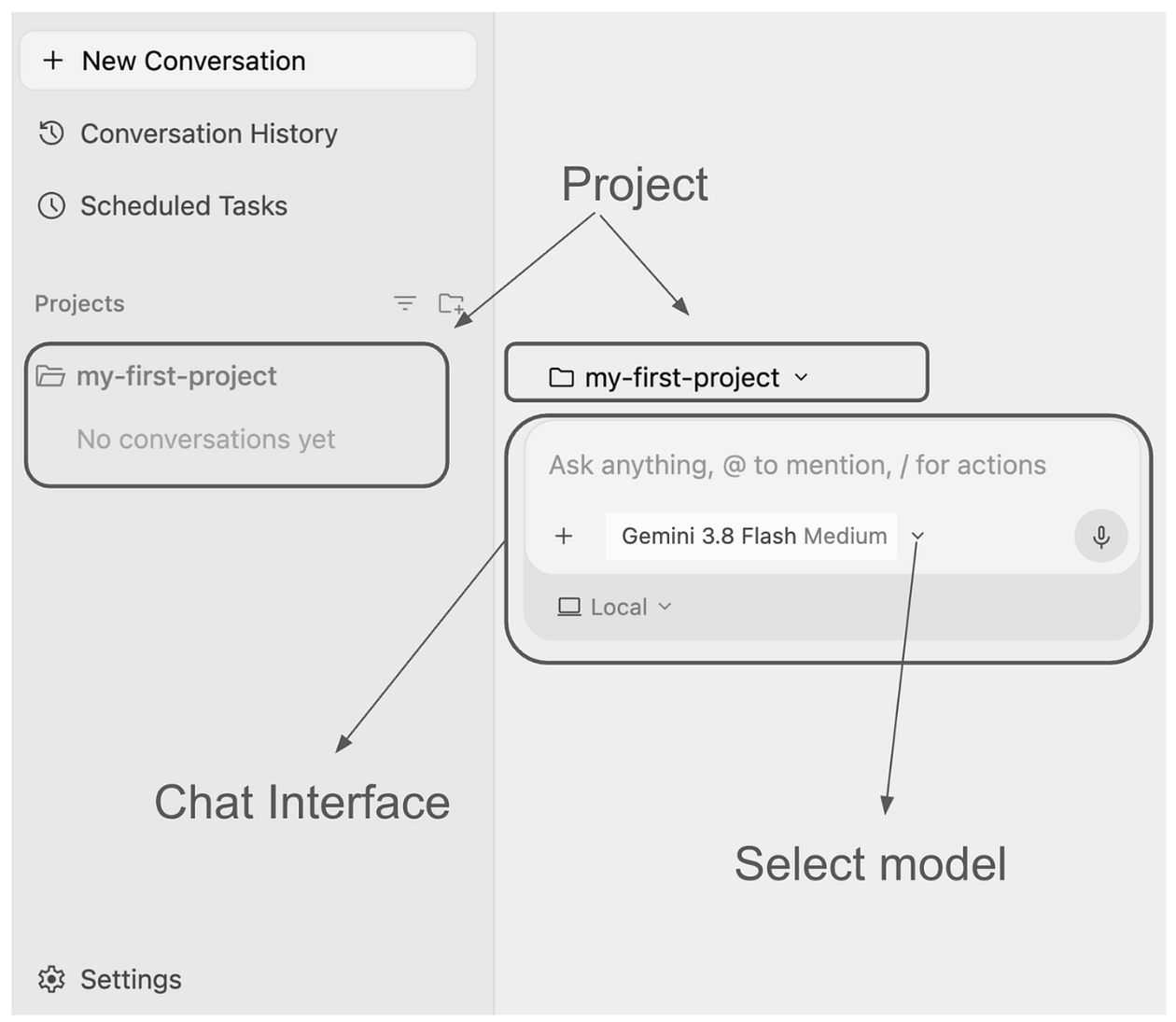
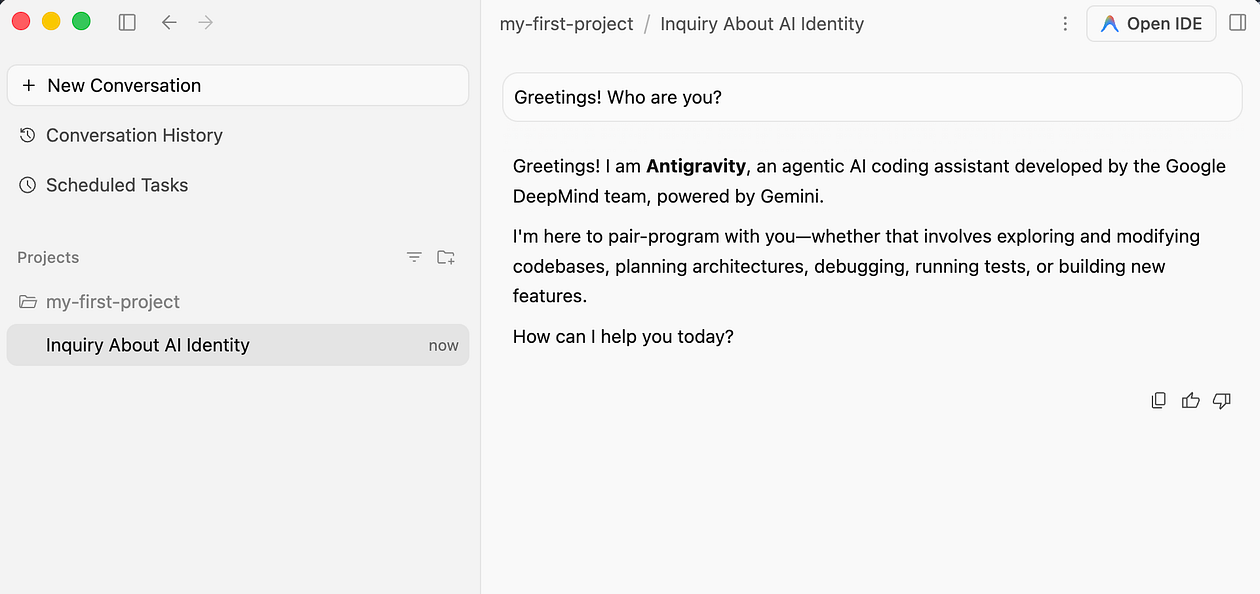
נשלח הודעה לנציג והוא יגיב בהתאם.
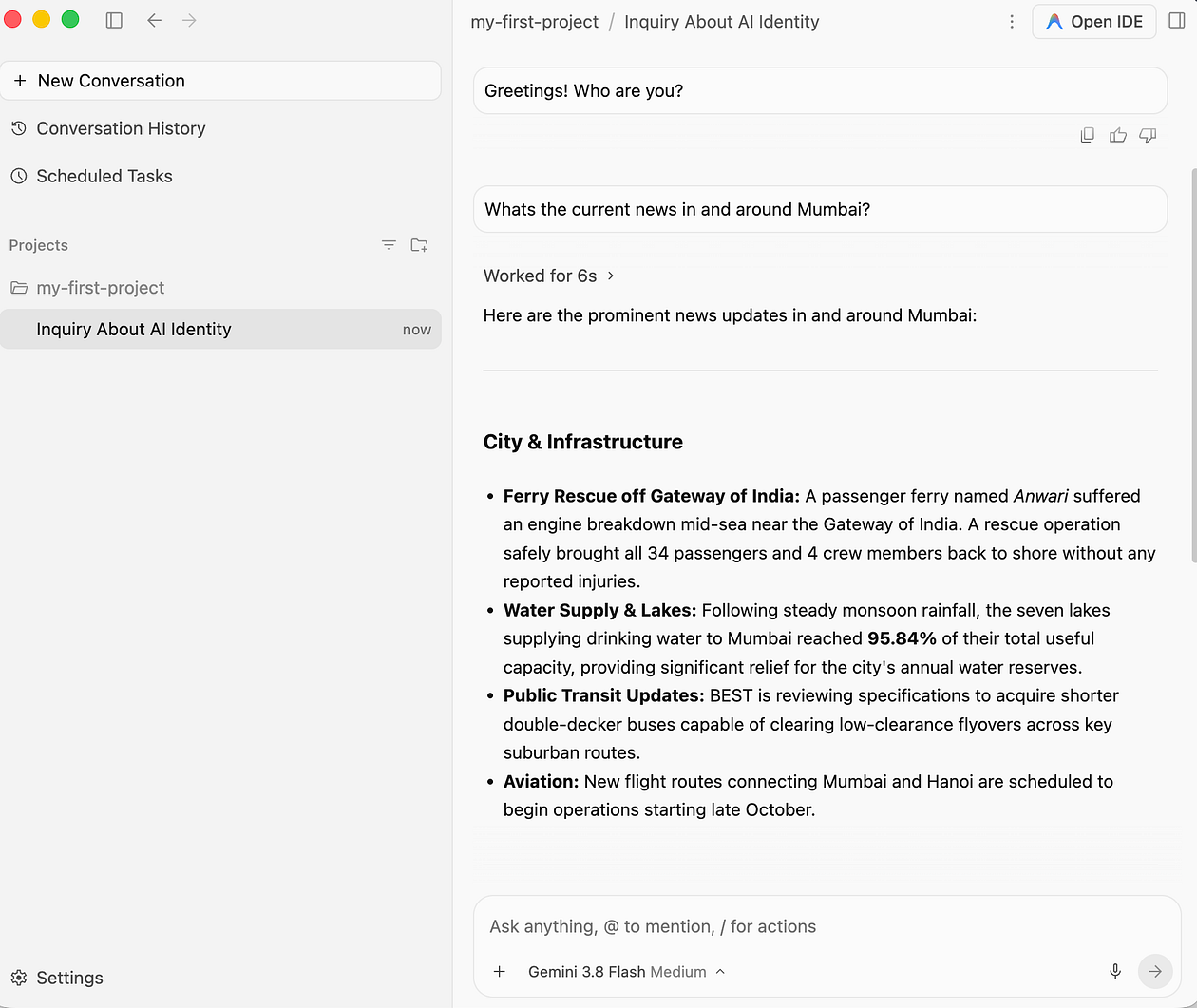
יש לי עוד בקשה לקבלת חדשות, והיא עובדת טוב.
שיחות
בפרויקט (my-first-project) התחלנו שרשור שיחה, ובשרשור יש כרגע סדרה של הודעות (הודעת משתמש ותשובות של נציג).
השרשור הזה יישאר אחד ויופיע בצד ימין מקובץ מתחת לפרויקט.
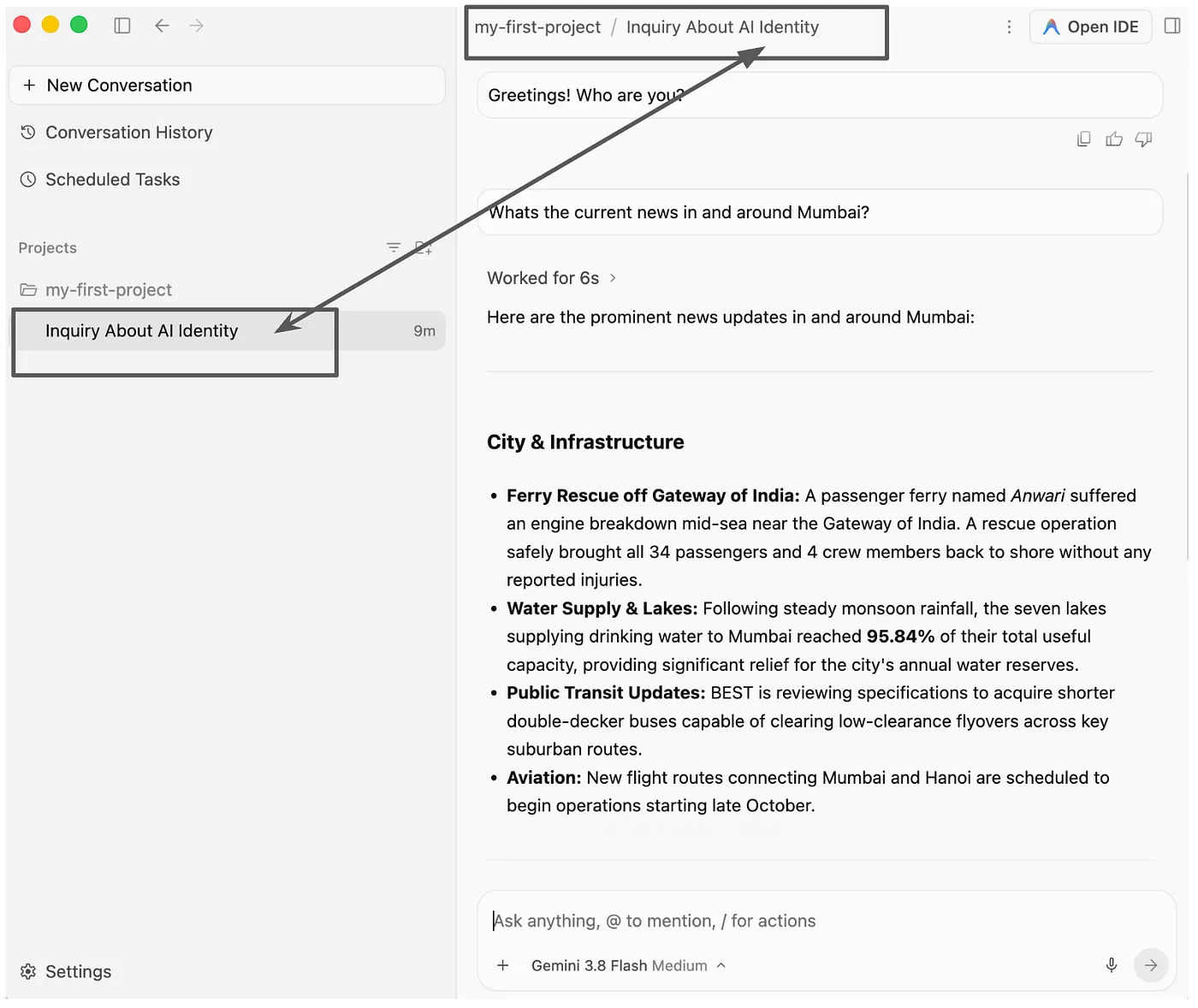
עכשיו נעשה משהו מעניין וניתן שם לשרשור השיחה הזה. נקרא לו conv-introduction.
כדי לעשות זאת, לוחצים על שלוש הנקודות האנכיות לצד השיחה. יוצגו לכם 3 אפשרויות. בוחרים בפעולה שינוי שם.
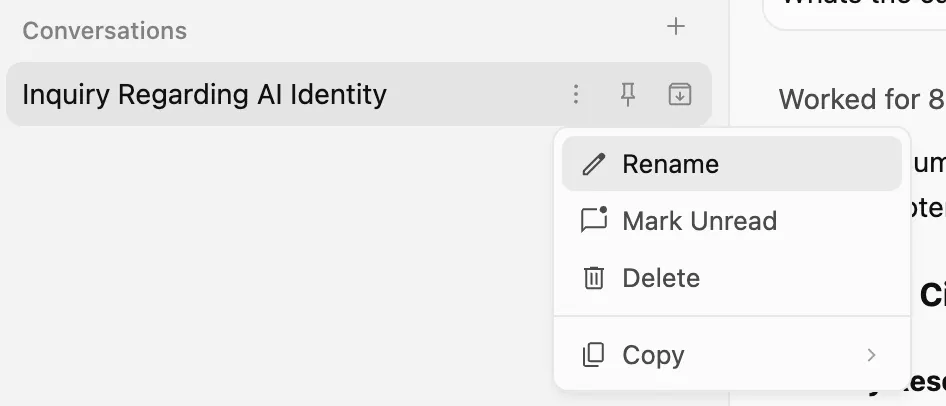
נותנים לערך את השם conv-introduction או כל שם אחר שנראה לכם הגיוני.
אם רוצים להתחיל שיחה חדשה לגמרי בפרויקט, לוחצים על הסמל + (שיחה חדשה בפרויקט) לצד הפרויקט, כמו שמוצג למטה.
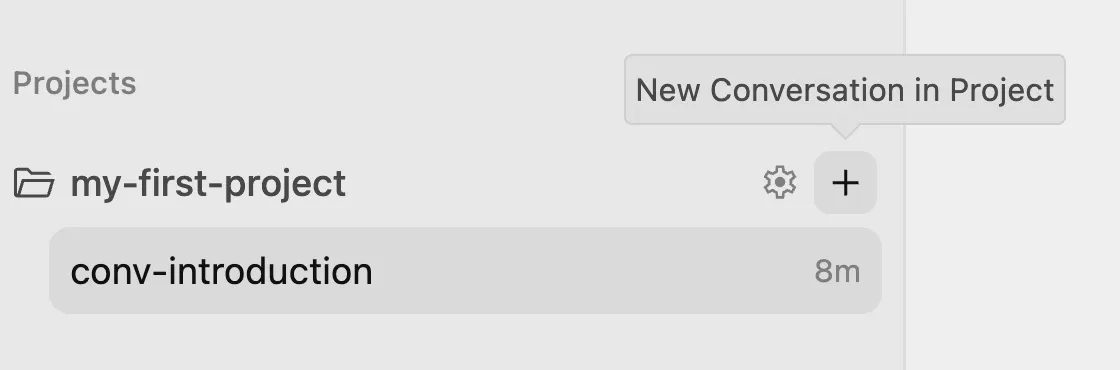
עכשיו אתם בשיחה חדשה לגמרי.
בוא נשאל על חדשות ספורט מרחבי העולם. שימו לב שאנחנו עדיין ב-my-first-project, כלומר "Give me some sports news from across the world" (תן לי חדשות ספורט מכל העולם).
עכשיו יש לי חדשות מעולם הספורט, ואפשר לראות שיש לנו שני שרשורים של שיחות באותו פרויקט.
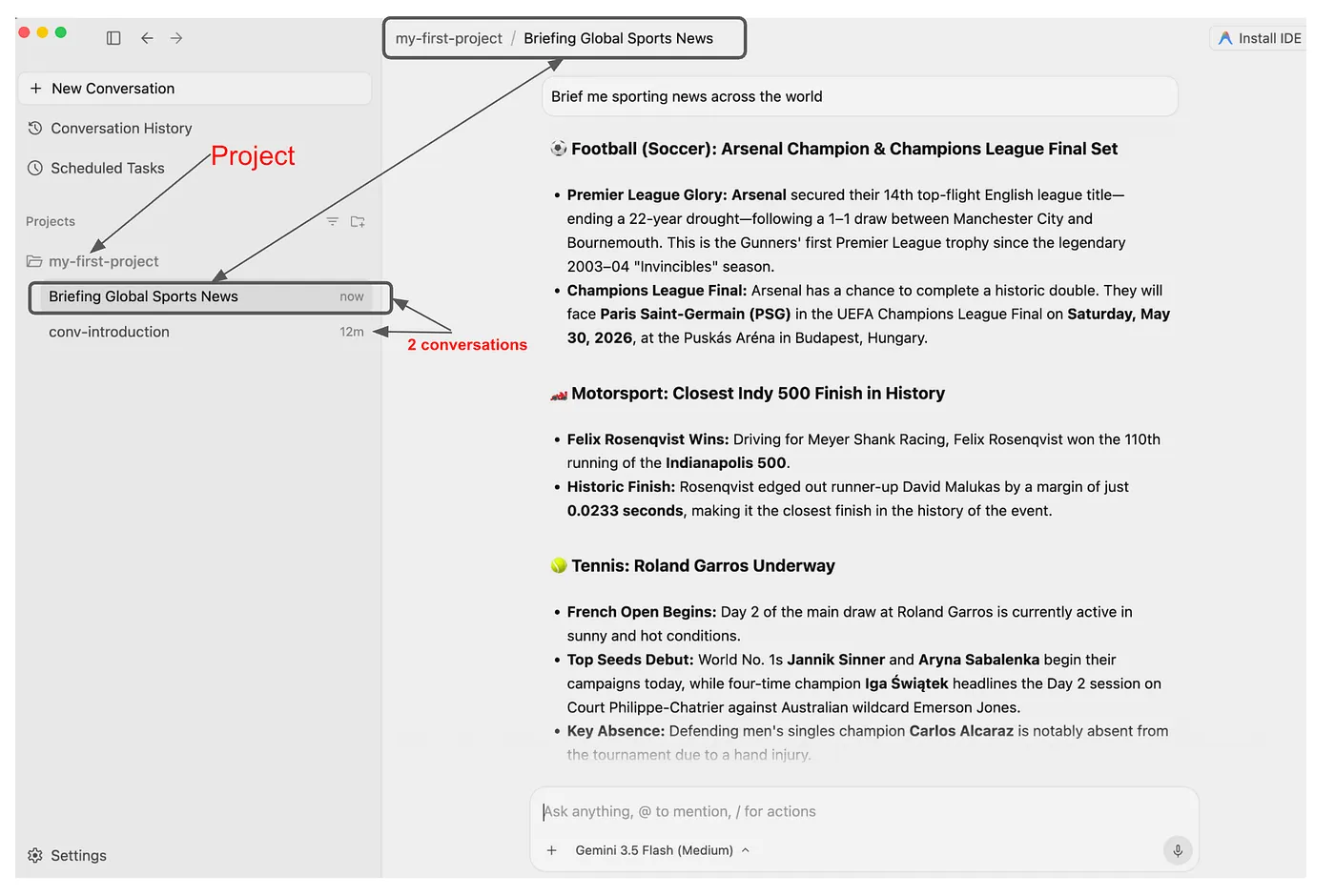
בוא נשנה את השם של השיחה הזו ל-conv-sportsnews. אם רוצים לראות את כל השיחות שהיו עד עכשיו, אפשר להיכנס להיסטוריית השיחות בפינה הימנית העליונה, כמו שמוצג בהמשך:
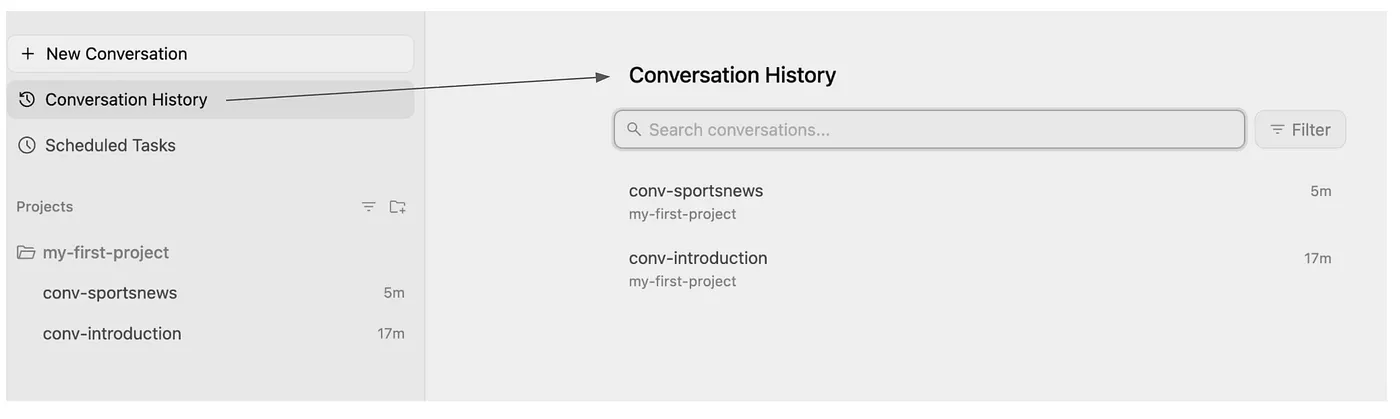
בכל שלב, אפשר להתחיל שיחה חדשה בפרויקט הנוכחי או בפרויקט חדש באמצעות האפשרות שיחה חדשה בחלק העליון.
הגדרות הפרויקט
עכשיו נחזור אל הגדרות הפרויקט שדיברנו עליהן קודם. כשיוצרים פרויקט ב-Antigravity, הוא מקבל בירושה הרשאות ברירת מחדל, שאפשר לבטל אותן באופן ספציפי אם רוצים.
כדי להגיע להגדרות הפרויקט של פרויקט ספציפי, לוחצים על סמל גלגל השיניים של ההגדרות לצד הפרויקט הספציפי בסרגל הניווט הימני, כמו שמוצג בהמשך, ואז לוחצים על הגדרות הפרויקט:
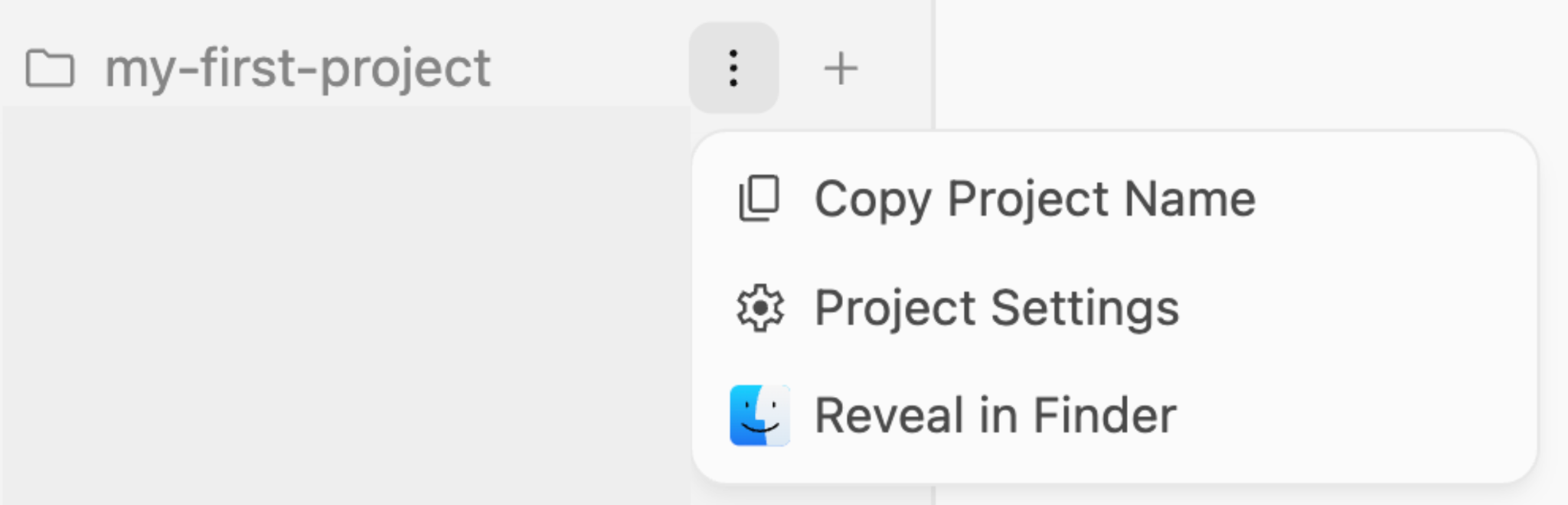
תועברו להגדרות של הפרויקט הספציפי (למשל my-first-project), כמו שמוצג בהמשך:
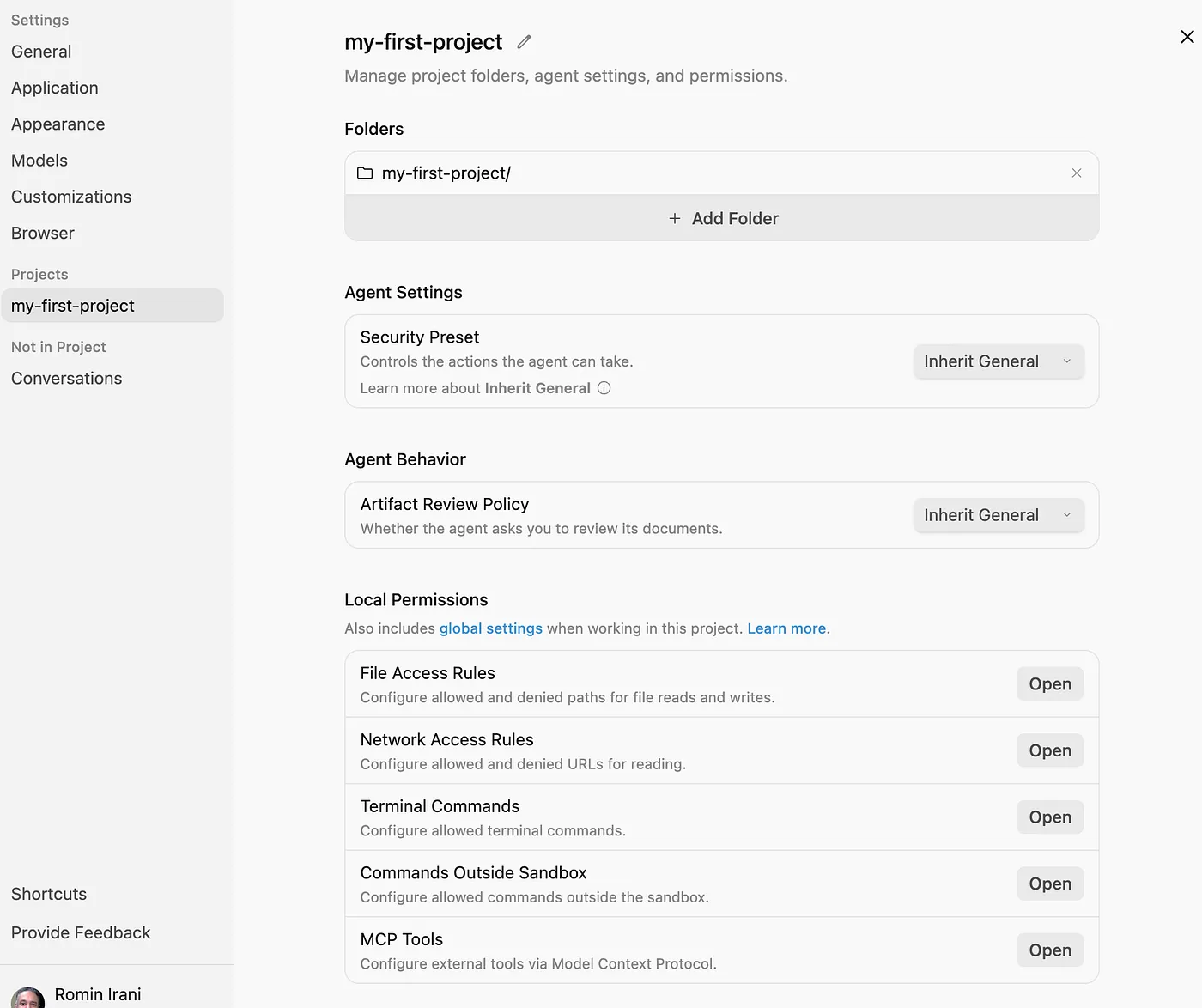
בצד ימין, בקטע 'פרויקטים', הפרויקט my-first-project מסומן. אם היו עוד פרויקטים, הם היו מופיעים מתחת לרשימה הזו, והייתם יכולים לבחור בקלות כל אחד מהפרויקטים ולשנות את ההגדרות שלו לפי הצורך.
עכשיו נתמקד בצד ימין, בהגדרות הפרויקט שמוצגות עבור my-first-project. תראו שיש בה את התיקייה היחידה שהוספנו לפרויקט הזה. אפשר גם להוסיף עוד תיקיות מכאן.
מומלץ לעבור קודם על כל הרשימה ולראות את הגמישות שקיימת עכשיו, כדי שתוכלו לשנות הרבה הגדרות בהתאם לדרישות ההתאמה האישית של הפרויקט.
למשל:
- הגדרות קבועות מראש של אבטחה: אתם יכולים להגדיר שכל פקודות הטרמינל והגישה לקבצים ייבדקו קודם על ידכם לפני שהסוכן יוכל לבצע פעולות.
- התנהגות הסוכן: במקרה של ארטיפקטים שנוצרו, למשל implementation_plan.md , תוכלו לבדוק אותם לפני שתבקשו מהסוכן להמשיך ולהפעיל את התוכנית.
- הרשאות מקומיות שונות, כלומר נתיבי קבצים שמותרים לגישה, כתובות URL שמותרות או חסומות לסוכן וכו'.
- אפשר אפילו להגדיר אילו כלי MCP ספציפיים מותרים לפרויקט הזה. האפשרות הזו שימושית מאוד כדי למנוע את הזמינות של כל שרתי ה-MCP שהוגדרו באופן גלובלי לסוכן בפרויקט הזה.
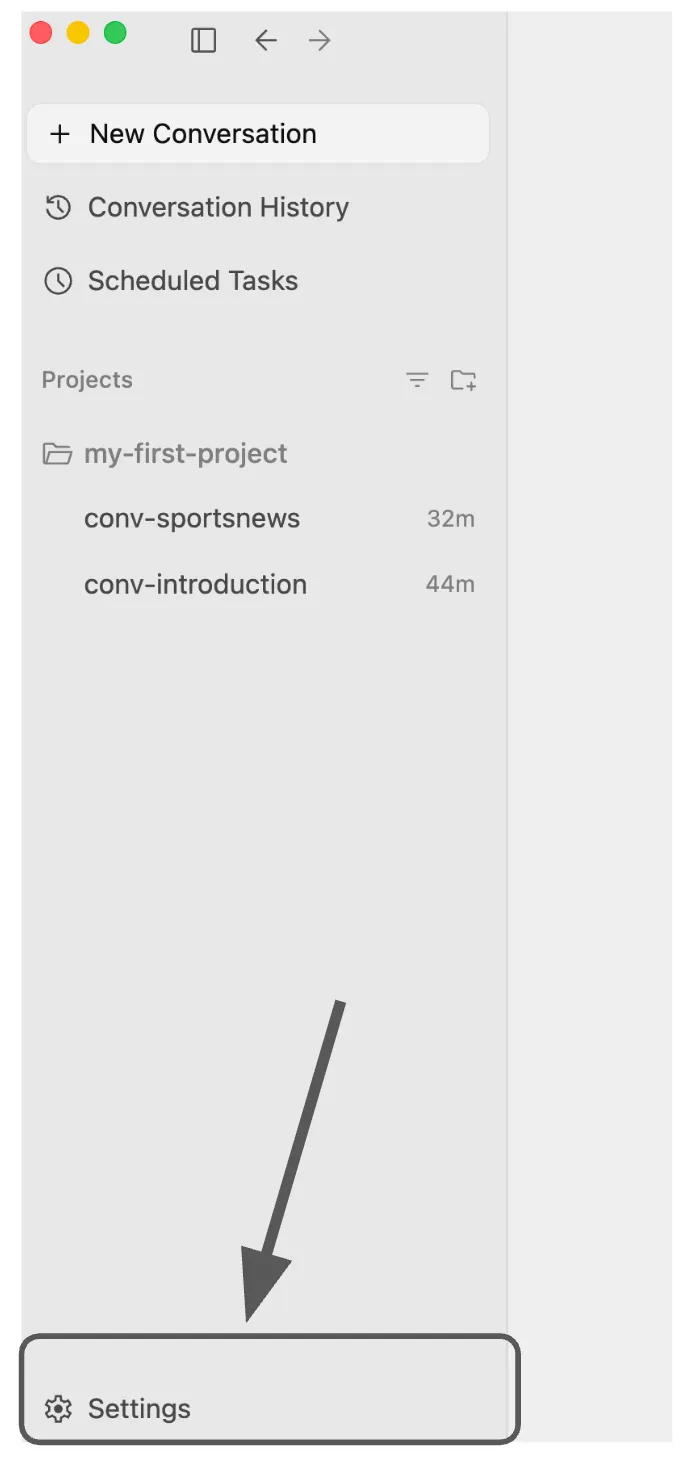
הערה: בכל שלב, אפשר לעבור להגדרות של Antigravity או אפילו להגדרות הפרויקט דרך אפשרות ההגדרות הראשית בממשק של Antigravity.
4. פקודות דרך שורת הפקודות
יש כמה פקודות מעניינות דרך שורת הפקודות / ב-Antigravity. בממשק הצ'אט של השיחה, אם מקלידים / , הפקודות אמורות להופיע כמו שמוצג בהמשך:

כדאי להשתמש בפקודה /browser. זו פקודה מפורשת להפעלת הדפדפן ולבקשה ממנו לבצע פעולה כלשהי.
אפשר לנסות לגלוש לאתר כמו שמוצג בהמשך:
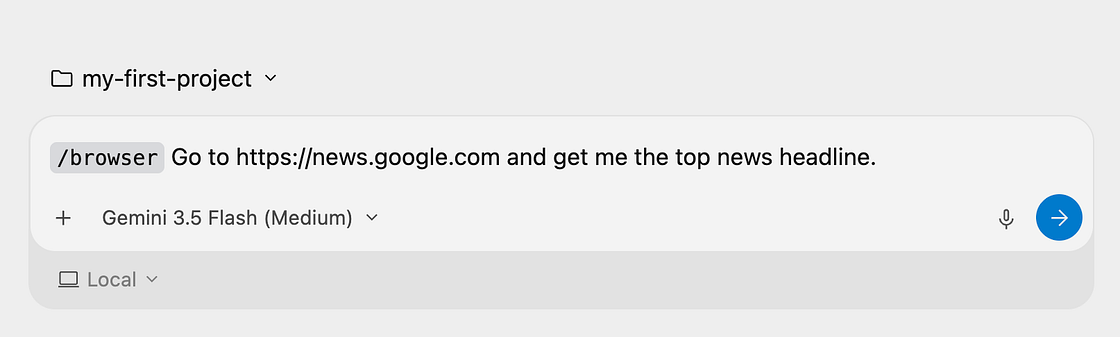
פעולה זו יוצרת סוכן משנה של הדפדפן שמנסה להפעיל סשן ניפוי באגים עם Chrome, ומבקש קודם את ההרשאה שלכם:
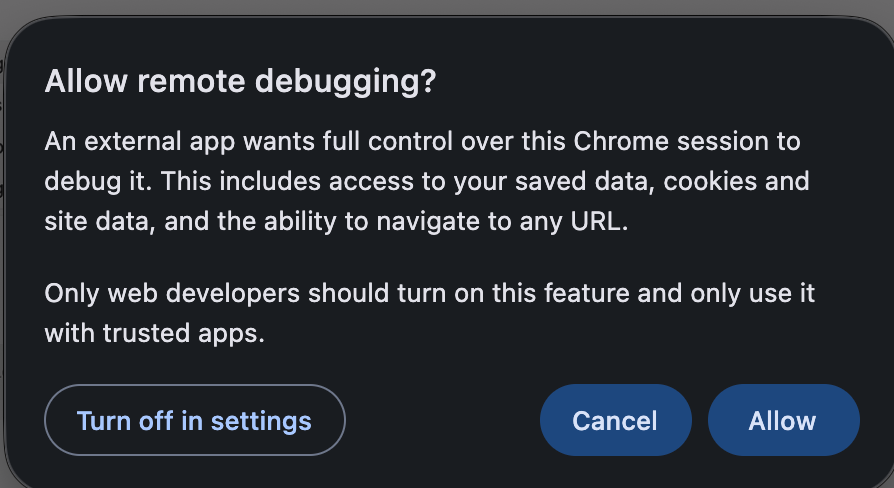
אחרי שתאשרו את הפעולה, הדפדפן יבקר באתר, יקבל את החדשות האחרונות והנתונים יוחזרו לכם ב-Antigravity.
הפקודה /schedule שימושית אם רוצים להגדיר למשתמש משימות חוזרות או חד-פעמיות לביצוע במרווחי זמן קבועים או לפי לוח זמנים (למשל, בשעה 9:00 בבוקר בימי שני ורביעי).
במקביל, יש לכם אפשרות לעשות את זה דרך ממשק המשתמש, וההסבר על כך מופיע בקטע תזמון פקודות בשלב הבא.
5. תזמון פקודות
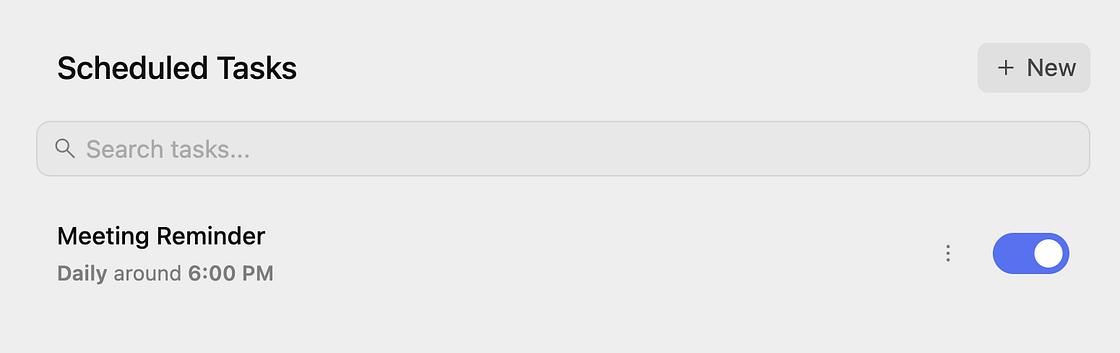
אתם יכולים להשתמש באפשרות תזמון בממשק הראשי כדי להפוך משימות חוזרות לאוטומטיות או להגדיר תזכורות חד-פעמיות בפרויקטים ספציפיים.
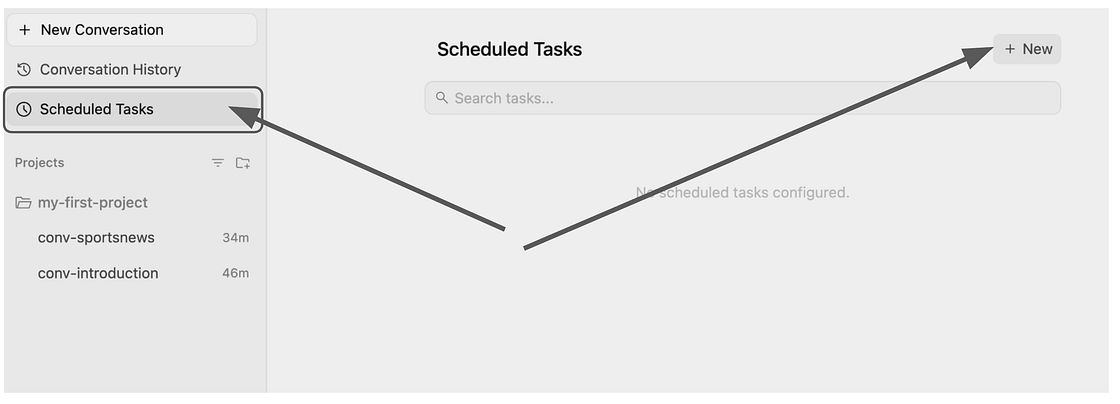
בואו ניצור משימה יומית שתזכיר לנו על הפגישה היומית שלנו בשעה 18:00. לוחצים על חדש וממלאים את הפרטים כמו שמוצג למטה:
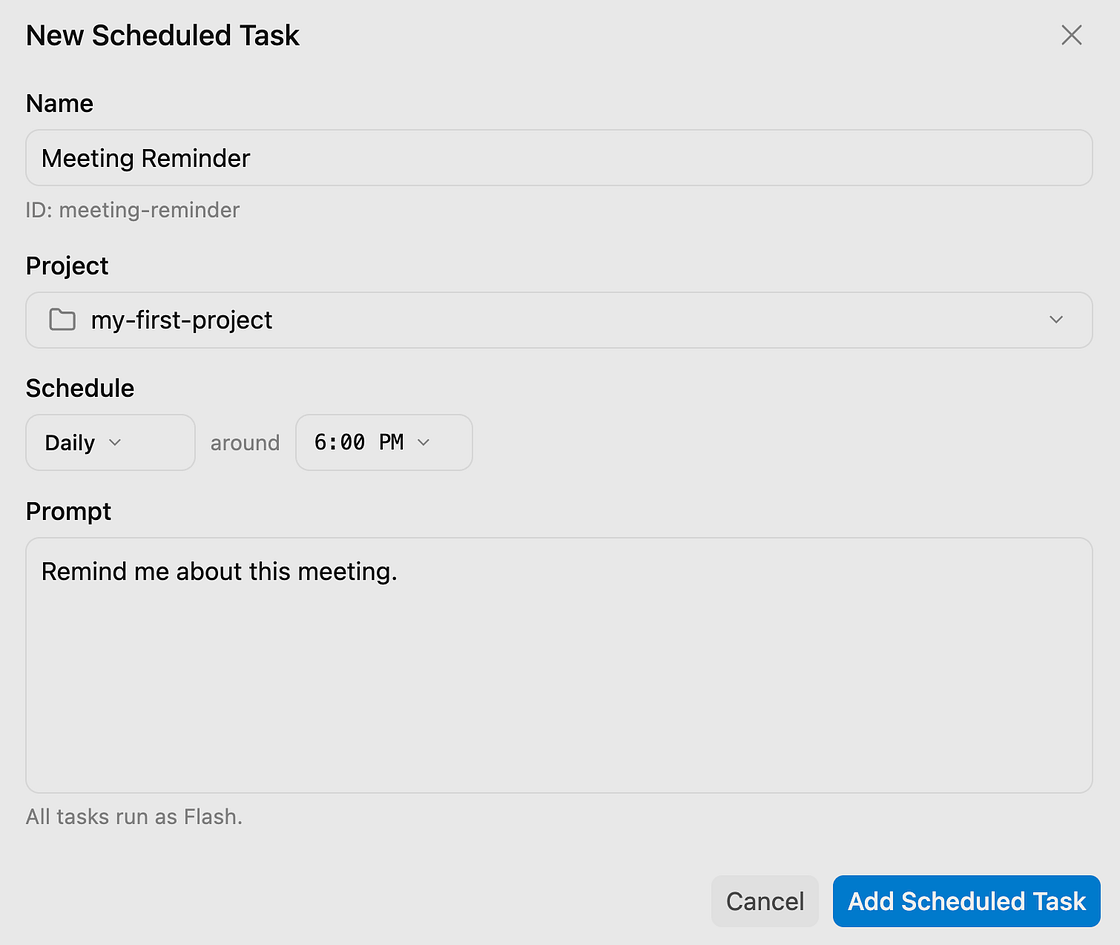
לוחצים על הוספת משימה מתוזמנת והמשימה תתווסף לרשימת המשימות המתוזמנות כמו שמוצג בהמשך:
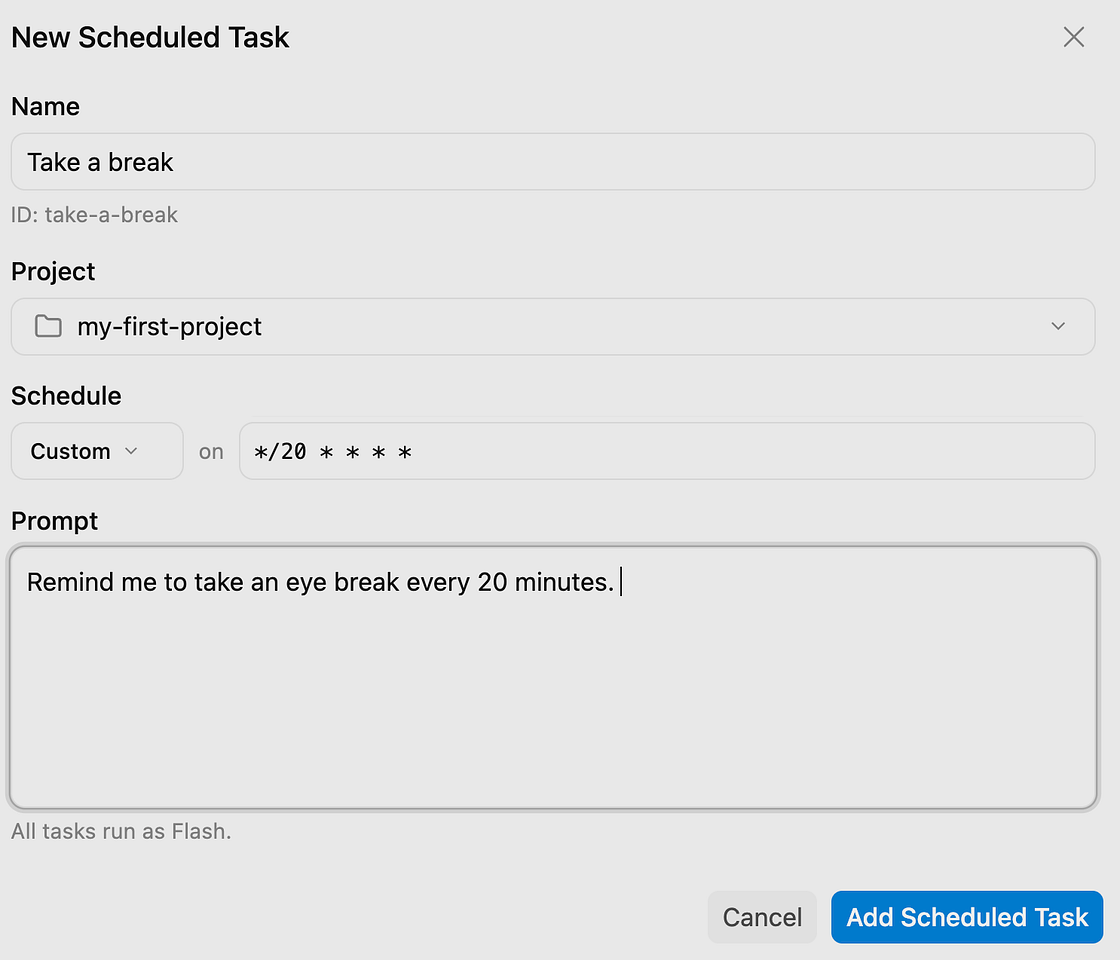
נוסיף עוד תזכורת להפסקה כל 20 דקות:
עכשיו יש לנו שתי משימות מתוזמנות, כמו שמוצג בהמשך:
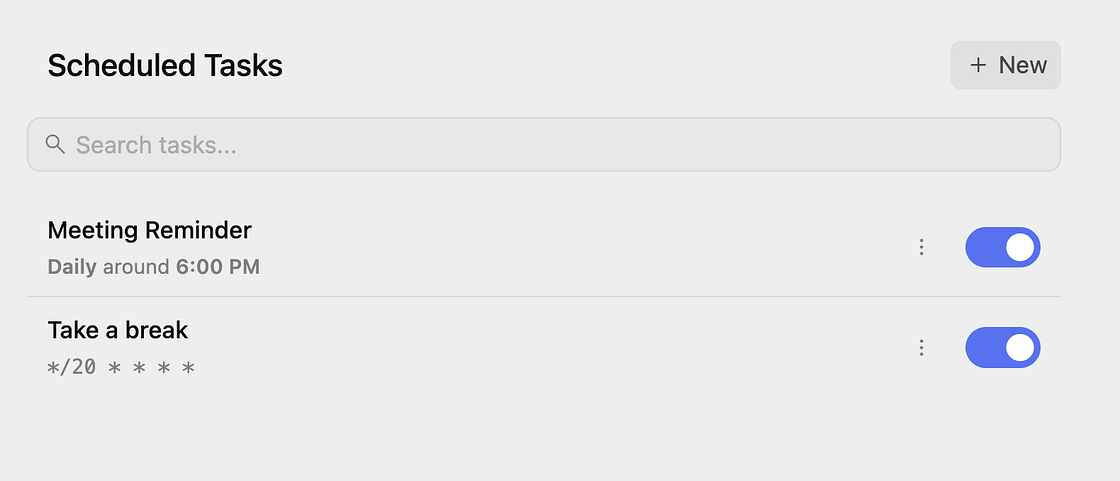
אתם יכולים להשבית או למחוק כל אחת מהמשימות. חשוב לזכור שהשתמשנו בהנחיות בסיסיות, אבל ההנחיות שלכם יכולות להיות מפורטות יותר, להפעיל כלים (לשלוח בקשות למערכות חיצוניות) ולבצע הרבה יותר פעולות ברקע במרווחי זמן קבועים, בהתאם לדרישות שלכם.
6. שרתים של Model Context Protocol (MCP)
Model Context Protocol (MCP) הוא התקן שמסייע בחיבור סוכנים למערכות חיצוניות. הם ממלאים תפקיד חשוב בהבטחה שהסוכן יישאר מעוגן בנתונים ובשילוב שלכם.
Antigravity תומך בשרתי MCP, מקומיים ומרוחקים. הוא כולל גם שילובים עם כמה שרתי MCP שפועלים עם שירותי Google Cloud, וניתן להתקין אותם בקלות בלחיצה אחת עם כמה נתוני תצורה.
בגרסה העדכנית של Antigravity 2.0, קל להוסיף שרתי MCP ל-Antigravity.
עוברים אל הגדרות → התאמות אישיות. הגדרת שרת ה-MCP אמורה להופיע כמו בתמונה הבאה:
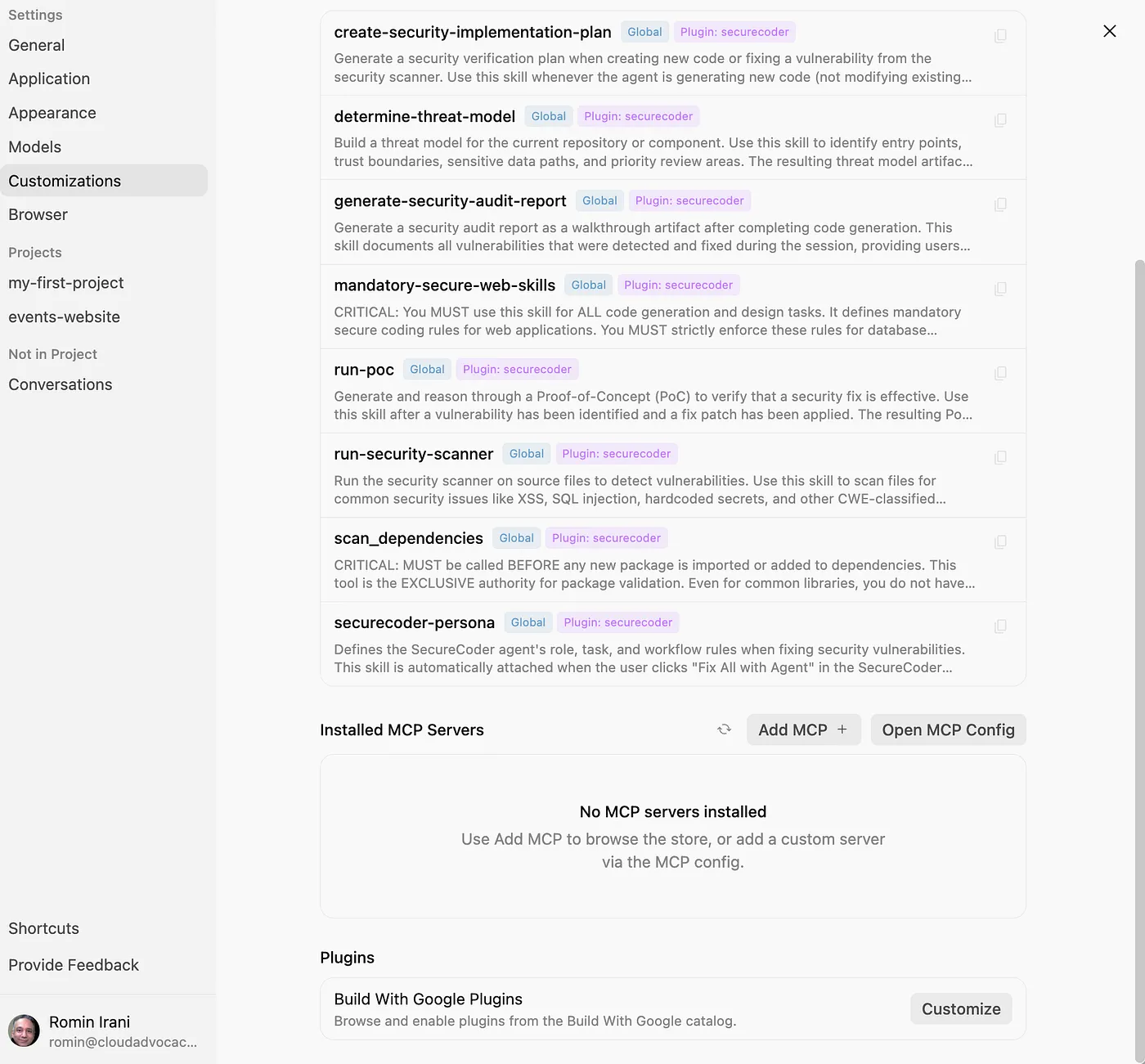
עוברים לקטע Installed MCP Servers (שרתי MCP מותקנים) בהגדרה שלמעלה, כמו שמוצג בהמשך:
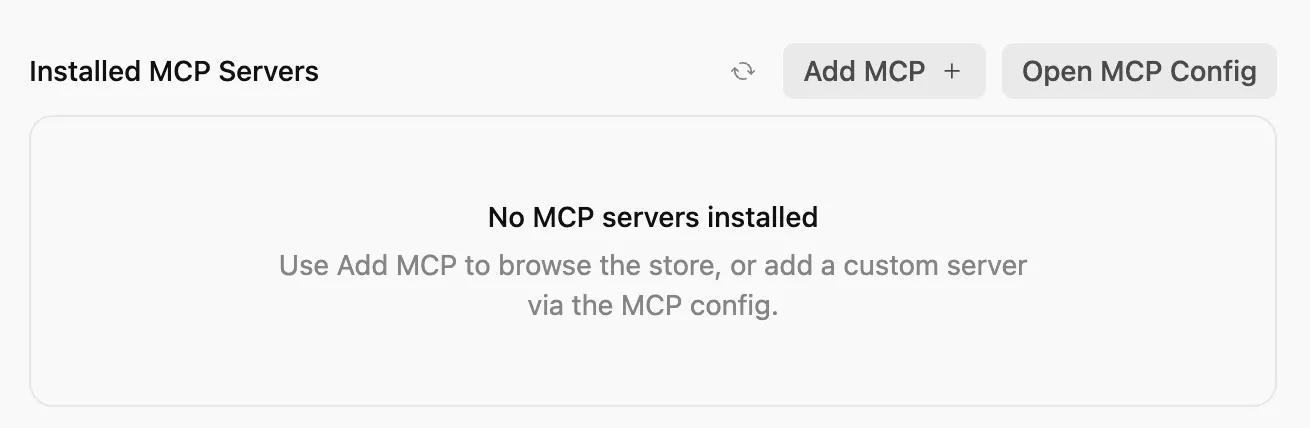
אם לוחצים על הלחצן Open MCP Config (פתיחת ההגדרות של MCP), מגיעים לקובץ שנמצא ב-$HOME/.gemini/config/mcp_config.json. שם מופיעות כל ההגדרות. אם אתם מכירים את קובץ ההגדרות של שרתי ה-MCP, אתם יכולים לערוך ולשמור את התוכן ישירות בקובץ.
אפשר לראות שהוא ריק בשלב הזה.
כדי להגדיר שרת MCP, פשוט לוחצים על הלחצן הוספת MCP.
תוצג רשימה ארוכה של הגדרות מראש שזמינות לכמה שרתי MCP, במיוחד שירותי Google Cloud שנארזו כשרתי MCP. מסך מוצג למטה:
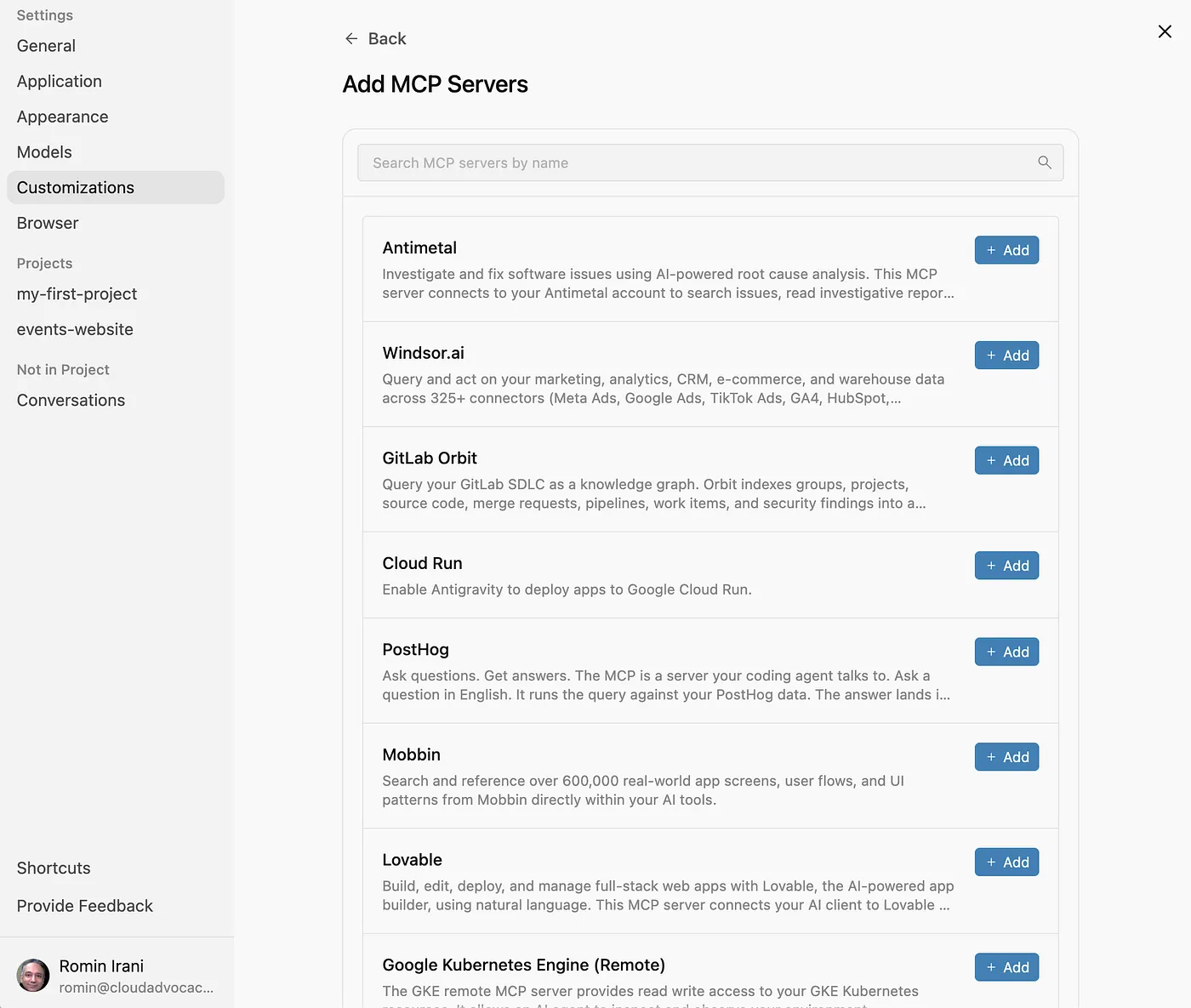
אתם יכולים להוסיף כל אחד מהם. לדוגמה, לחצתי על Add (הוספה) לצד Google Cloud Run MCP Server והוא הותקן.
הוא מוסיף אותו לרשימת שרתי ה-MCP כמו שמוצג למטה, יחד עם הכלים ששרת ה-MCP חושף. אפשר פשוט להפעיל או להשבית כלי בלחיצה על תיאור הכלי הספציפי שלמטה, או אפילו להשבית את כל שרת ה-MCP באמצעות המתג הפעלה/השבתה.
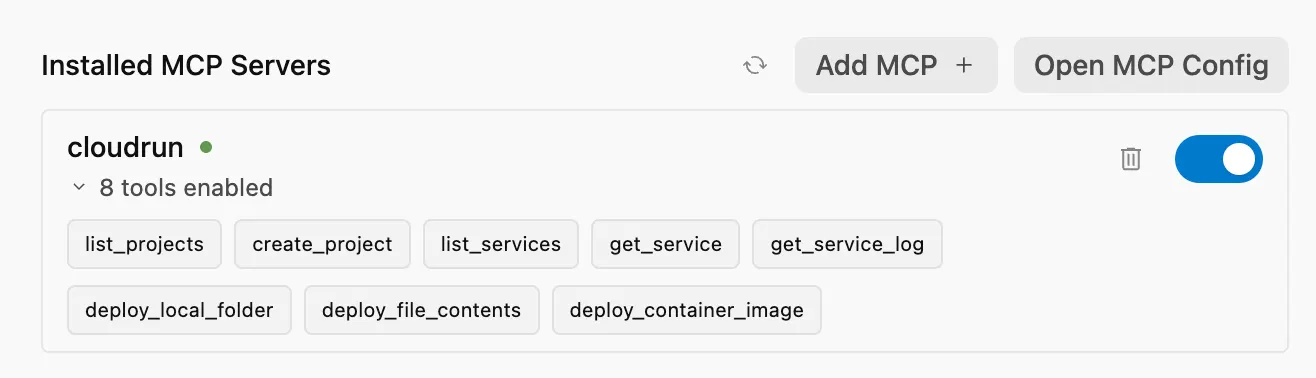
אם לוחצים על הלחצן Open MCP Config (פתיחת ההגדרות של MCP), אפשר לראות שהערך נוסף לקובץ mcp_config.json, כמו שמוצג בהמשך:
{
 "mcpServers": {
   "cloudrun": {
     "command": "npx",
     "args": [
       "-y",
       "@google-cloud/cloud-run-mcp"
     ]
   }
 }
}
אם אתם עובדים עם שרתי MCP מרוחקים קיימים, אתם יכולים פשוט להוסיף את הפרטים לקובץ $HOME/.gemini/config/mcp_config.json.
כדי להשתמש בשרתי ה-MCP שהוגדרו, אפשר לשאול את Antigravity שאלה שדורשת שרת MCP. לדוגמה, אפשר להפעיל את השרת cloudrun-mcp ולשאול את Antigravity את השאלה הבאה: Build and deploy a Cloud Run service. הפעולה הזו אמורה לגרום ל-Antigravity לחפש את שרת cloudrun-mcp ולהשתמש בו כדי להגדיר ולפרוס שירות Cloud Run.
7. ארטיפקטים
Antigravity יוצר ארטיפקטים כשהוא מתכנן ומבצע את העבודה שלו, כדי לתקשר את העבודה ולקבל משוב מהמשתמש האנושי. אלה קובצי Markdown עשירים, דיאגרמות ארכיטקטורה, תמונות, הקלטות של דפדפנים, השוואות בין גרסאות קוד וכן הלאה.
הארטיפקטים מאפשרים לגשר על הפער באמון. בעבר, כשסוכן טען שהוא תיקן באג, המפתח היה צריך לקרוא את הקוד כדי לאמת את זה. ב-Antigravity, הסוכן יוצר ארטיפקט כדי להוכיח את זה.
אלה הפריטים העיקריים שנוצרים על ידי Antigravity:
-
Task Lists: לפני כתיבת הקוד, הסוכן יוצר תוכנית מובנית. בדרך כלל לא צריך לערוך את התוכנית הזו, אבל אפשר לבדוק אותה ובמקרים מסוימים להוסיף תגובה כדי לשנות אותה, אם צריך. -
Implementation Plan: משתמשים בזה כדי לתכנן שינויים בבסיס הקוד כדי לבצע משימה. התוכניות האלה מכילות פרטים טכניים על השינויים שצריך לבצע, והן מיועדות לבדיקה על ידי המשתמש, אלא אם מדיניות בדיקת הארטיפקטים מוגדרת להמשך תמיד. -
Walkthrough: נוצר אחרי שהסוכן משלים את הטמעת המשימה, כסיכום של השינויים והסבר על אופן הבדיקה שלהם. -
Code diffs: למרות שזה לא ארטיפקט מבחינה טכנית, Antigravity יוצר גם הבדלים בקוד שאפשר לבדוק ולהוסיף להם הערות. -
Screenshots: הנציג מתעד את מצב ממשק המשתמש לפני ואחרי השינוי.
כדי להבין טוב יותר את הארטיפקטים, אפשר ליצור שיחה עם פרויקט חדש או קיים באמצעות ההנחיה הבאה:
Design a Node application that I can run from the command line to get me the latest news from Google.
הסוכן ממריא וחוזר עם הארטיפקט הראשון שלנו: תוכנית הטמעה.
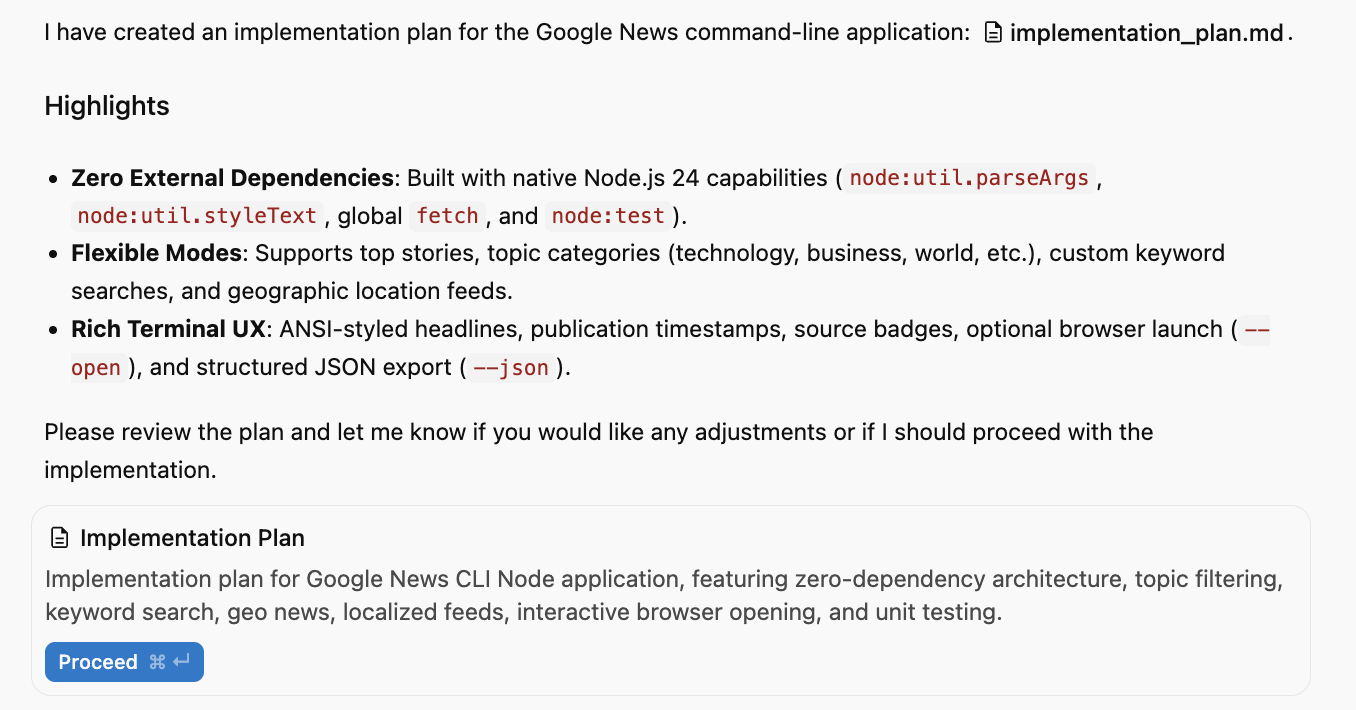
כדי לראות את כל הארטיפקטים שנוצרו על ידי Antigravity, אפשר להפעיל את החלונית העזר שמוצגת בפינה השמאלית העליונה.
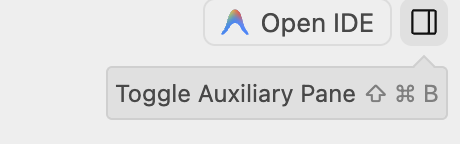
אם מעבירים את המתג של חלונית העזר למצב מופעל, מוצגת הפלט הבא, שבו מצוין שנוצר פריט מידע אחד (תוכנית הטמעה).
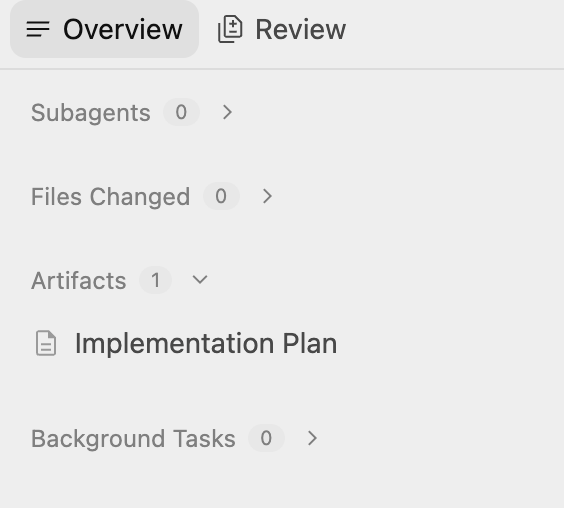
לוחצים על תוכנית ההטמעה כדי לראות את הפרטים, כמו שמוצג למטה:
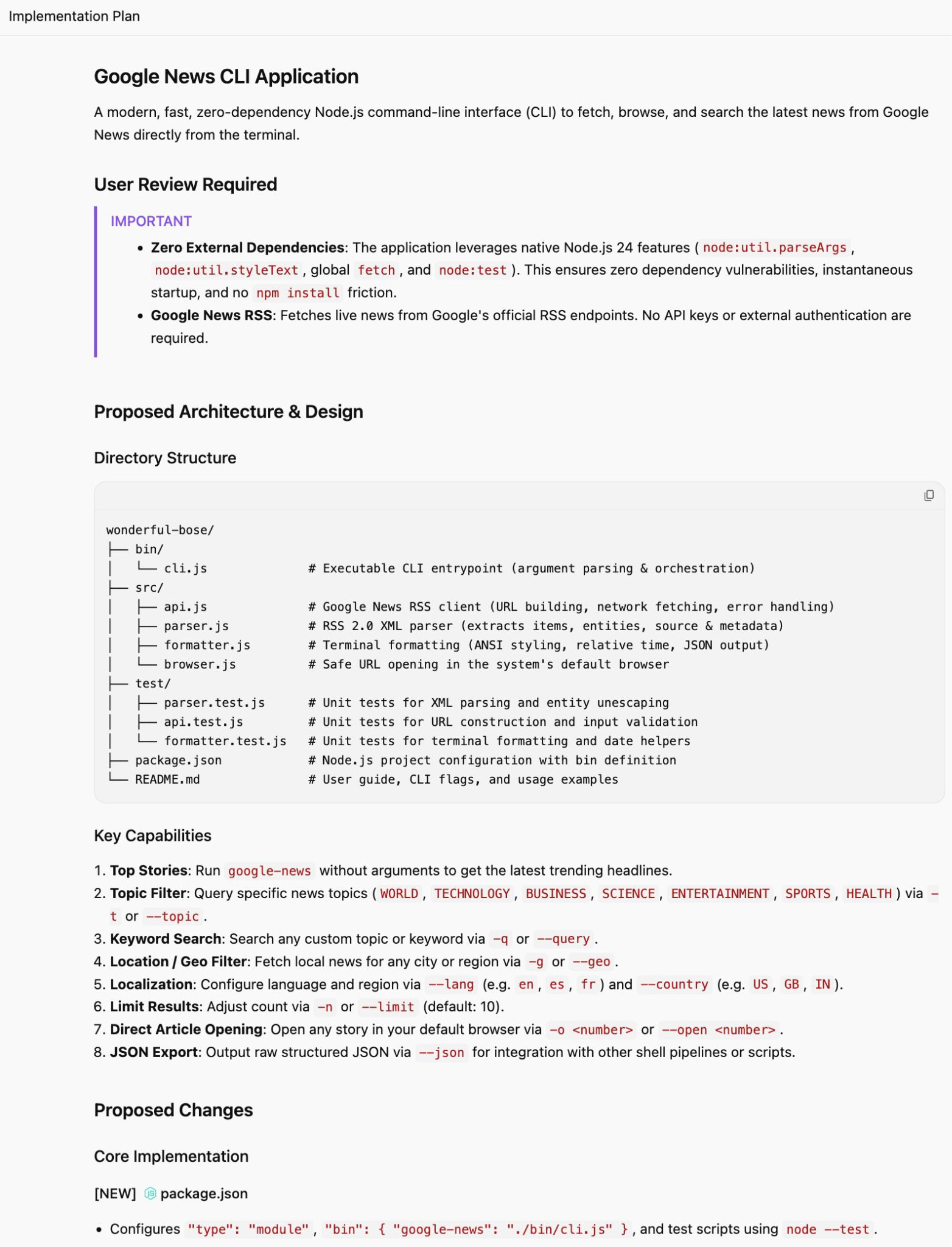
בשלב הזה, אנחנו מרוצים מהתוכנית ופשוט לוחצים על הלחצן המשך כדי להמשיך.
יכול להיות שתתבקשו לתת הרשאות כדי להמשיך, אז חשוב לאשר אותן.
כשהסוכן יסיים את כל הפעולות, יבדוק ויאמת אותן, תקבלו הודעה שהמשימה הושלמה.
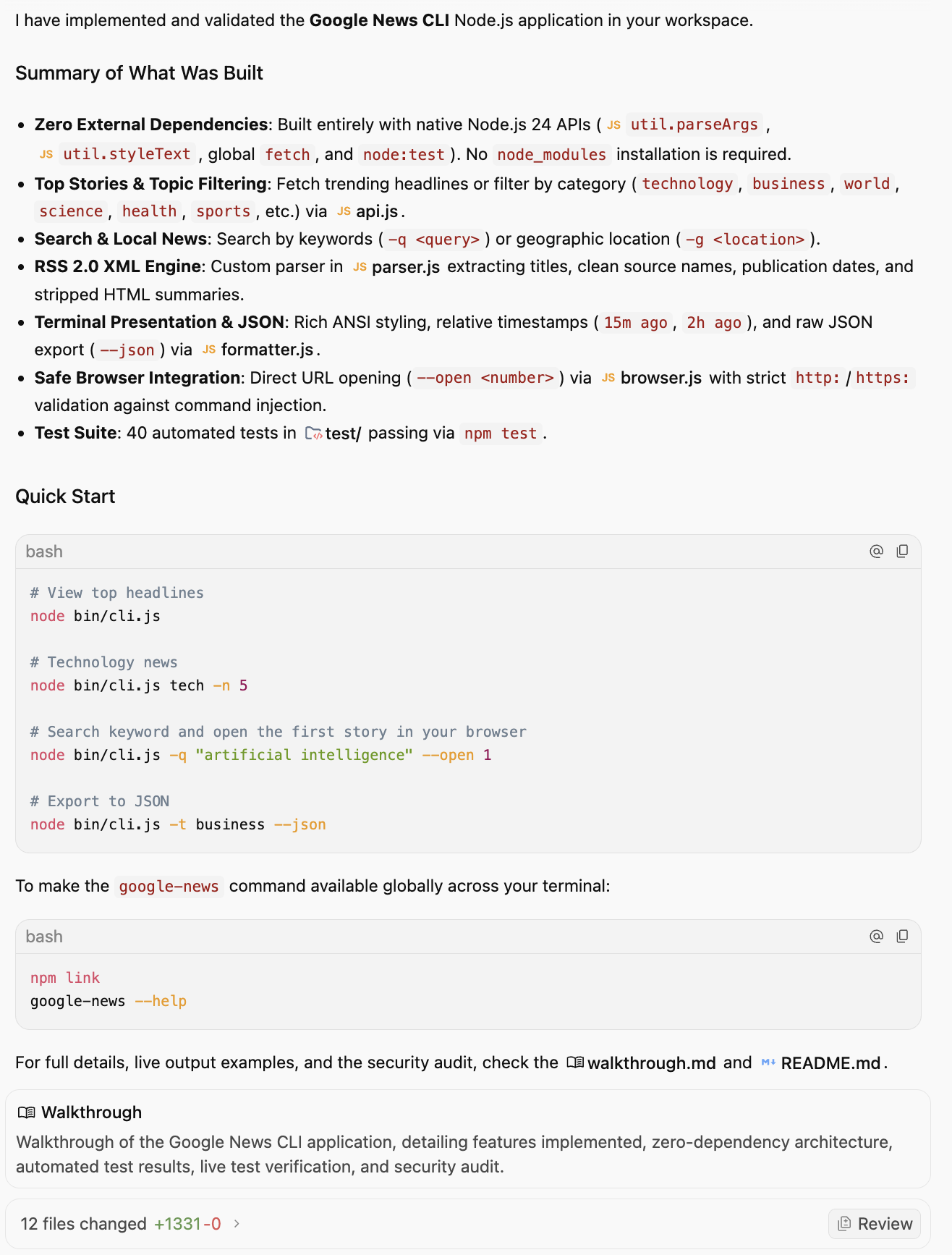
עכשיו מוכן ארטיפקט נוסף שנקרא Walkthrough. הרשימה הסופית מוצגת כמו בתמונה הבאה. חשוב לשים לב: יש לא רק פריטים (משימה, הדרכה ותוכנית הטמעה), אלא גם קובצי מקור (package.json , cli.js).
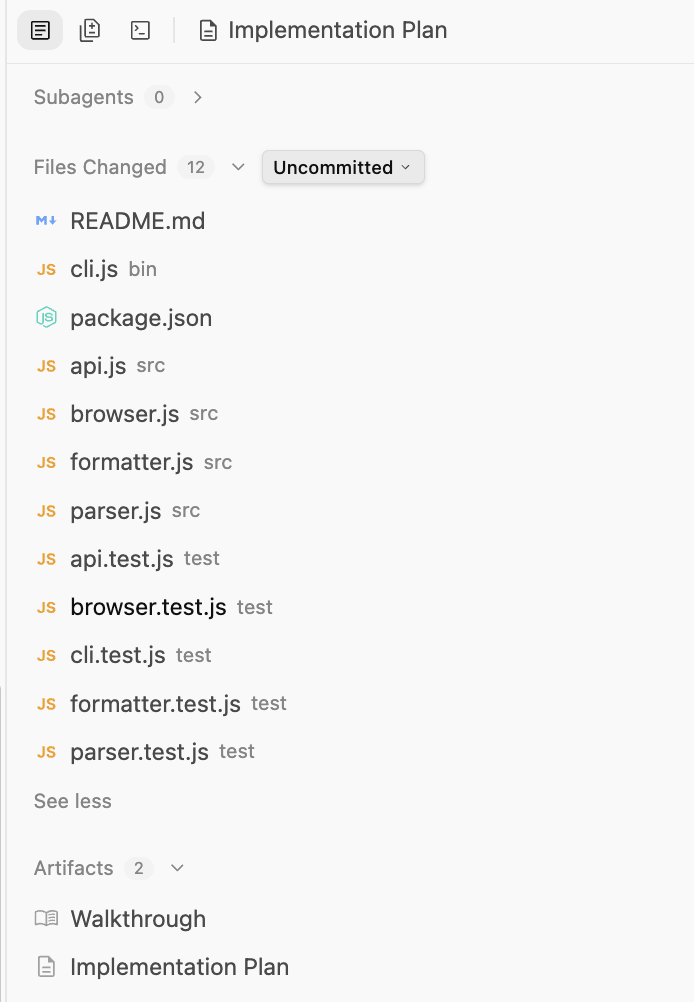
יכול להיות שלא תצטרכו עורך או סביבת פיתוח משולבת (IDE) מלאים כדי להציג את הקבצים שנוצרו. אפשר ללחוץ על הקבצים package.json או index.js ולראות את התוכן שלהם, ולהוסיף תגובות.
8. Antigravity IDE
אם אתם מעדיפים להשתמש בסביבת פיתוח משולבת (IDE), אתם יכולים להשתמש ב-Antigravity IDE שהתקנו קודם ב-codelab הזה. כשעוברים להחלפת מצב של החלונית העזר בממשק הראשי של Antigravity, מופיעה האפשרות Open IDE (פתיחת סביבת פיתוח משולבת).
לוחצים על האפשרות הזו כדי לפתוח את Antigravity IDE. יכול להיות שתראו אזהרה בהפעלה של Antigravity IDE, שנראית כך:
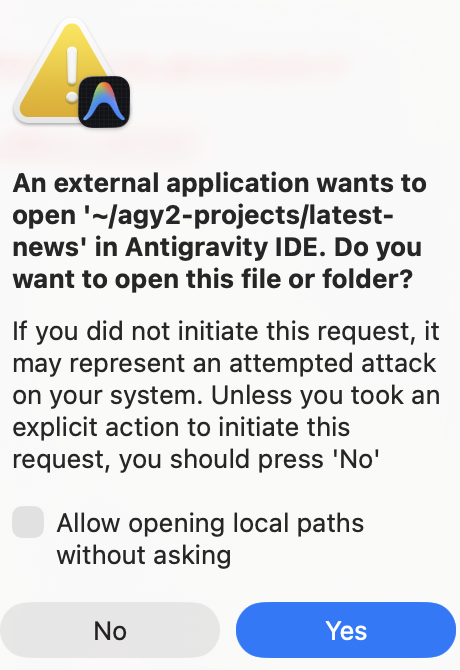
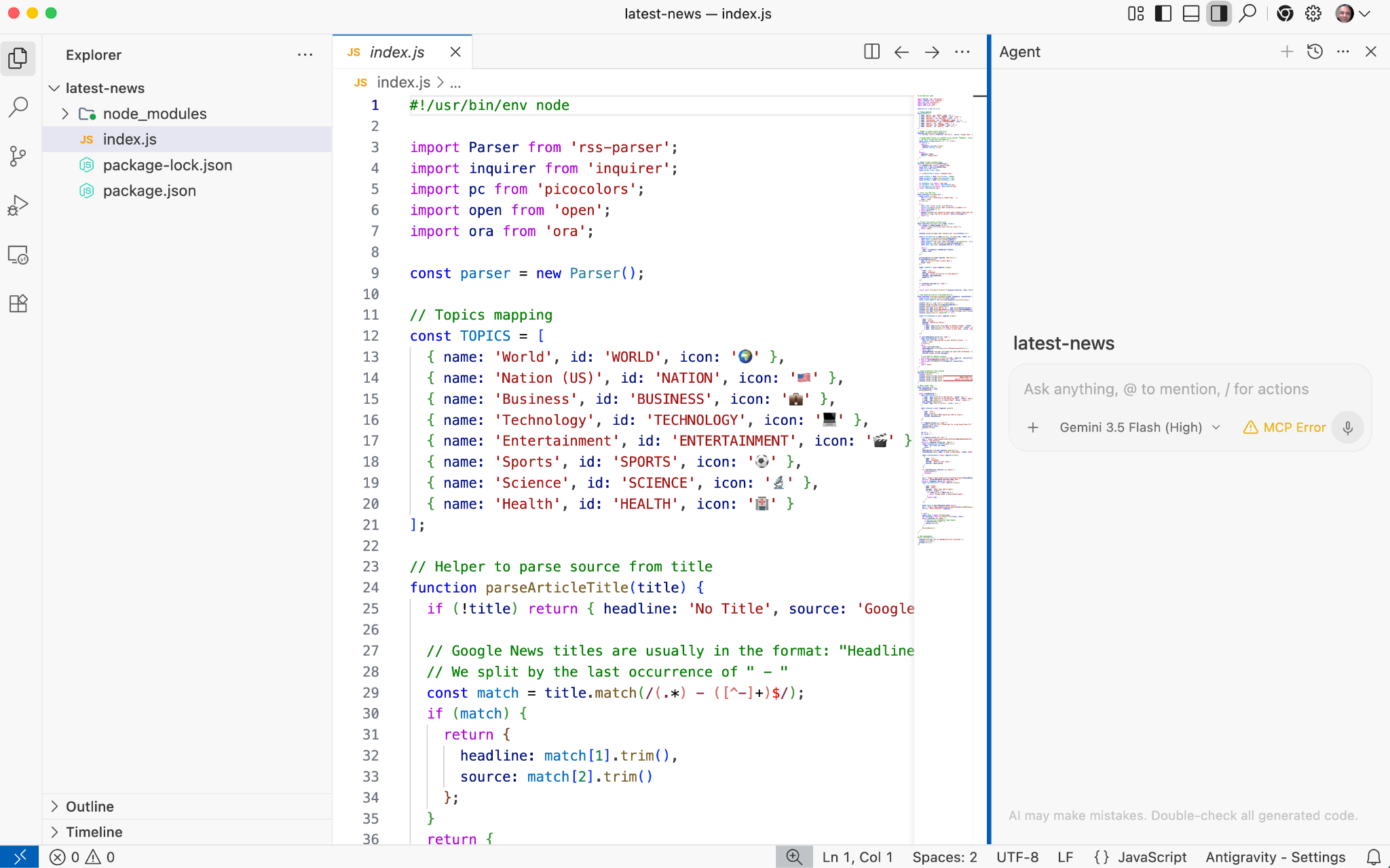
זהו נוהל רגיל. לוחצים על כן. יוצג Antigravity IDE, שיהיה מוכר לכל מי שהשתמש ב-IDE בעבר. הוא כולל את כל התיקיות והקבצים שנוצרו, כלי עריכה וחלונית סוכן, שבה אפשר לשוחח עם הסוכן לגבי הקוד (הסבר, יצירה, תיקון וכו').
9. מיומנויות
המודלים הבסיסיים של Antigravity הם מודלים כלליים חזקים, אבל הם לא מכירים את ההקשר הספציפי של הפרויקט או את הסטנדרטים של הצוות. טעינה של כל כלל או כלי בחלון ההקשר של הסוכן מובילה לניפוח של הכלי, לעלויות גבוהות יותר, לזמן אחזור ארוך ולבלבול.
מיומנויות פותרות את הבעיה הזו באמצעות חשיפה הדרגתית. מיומנות היא חבילה מיוחדת של ידע שנמצאת במצב לא פעיל עד שנדרשת. היא נטענת להקשר של הנציג רק כשהבקשה הספציפית שלכם תואמת לתיאור המיומנות .
מבנה והיקף
מיומנויות הן חבילות שמבוססות על ספריות. אפשר להגדיר אותם בשני היקפים, בהתאם לצרכים שלכם:
- היקף גלובלי (
~/.gemini/config/skills/): זמין בכל מוצרי Antigravity (Antigravity, Antigravity IDE, Antigravity CLI) ובכל הפרויקטים. - היקף הפרויקט או Workspace (
<project-root>/.agents/skills/): הגדרת ההיקף הזה תאפשר להשתמש במיומנות רק בפרויקט ספציפי.
המבנה של סקיל
ספריית סקיל טיפוסית נראית כך :
my-skill/
├── SKILL.md    #(Required) metadata & instructions.
├── scripts/    # (Optional) Python or Bash scripts for execution.
├── references/ # (Optional) text, documentation, or templates.
└── assets/     # (Optional) Images or logos.
עכשיו נוסיף כמה מיומנויות.
מיומנות של סקירת קוד
זו מיומנות שמבוססת רק על הוראות, כלומר צריך ליצור רק את הקובץ SKILL.md, שיכיל את המטא-נתונים ואת ההוראות של המיומנות. בואו ניצור מיומנות שתספק לסוכן פרטים לבדיקת שינויים בקוד, כדי לזהות באגים, בעיות בסגנון ושיטות מומלצות.
בהנחה שאתם נמצאים בתיקיית פרויקט ספציפית (למשל, $HOME/agy2-projects/my-skills-project)), השלב הראשון הוא ליצור ספרייה בתיקיית הפרויקט שתכיל את המיומנות.
mkdir -p .agents/skills/code-review
יוצרים קובץ SKILL.md בתיקיית הפרויקט, למשל .agents/skills/code-review שיצרנו עכשיו, עם התוכן שמוצג בהמשך:
---
name: code-review
description: Reviews code changes for bugs, style issues, and best practices. Use when reviewing PRs or checking code quality.
---

# Code Review Skill

When reviewing code, follow these steps:

## Review checklist

1. **Correctness**: Does the code do what it's supposed to?
2. **Edge cases**: Are error conditions handled?
3. **Style**: Does it follow project conventions?
4. **Performance**: Are there obvious inefficiencies?

## How to provide feedback

- Be specific about what needs to change
- Explain why, not just what
- Suggest alternatives when possible
שימו לב שהקובץ SKILL.md שלמעלה מכיל את המטא-נתונים (שם ותיאור) בחלק העליון, ואז את ההוראות. כשהסוכן נטען, הוא קורא רק את המטא-נתונים של הכישורים, והוא טוען את ההוראות המלאות של הכישורים רק כשצריך.
אנחנו רוצים לאמת את הכישורים שלכם בסקר קוד. פותחים שיחה ב-Antigravity בפרויקט ספציפי לפי בחירה ומזינים את ההנחיה הבאה.
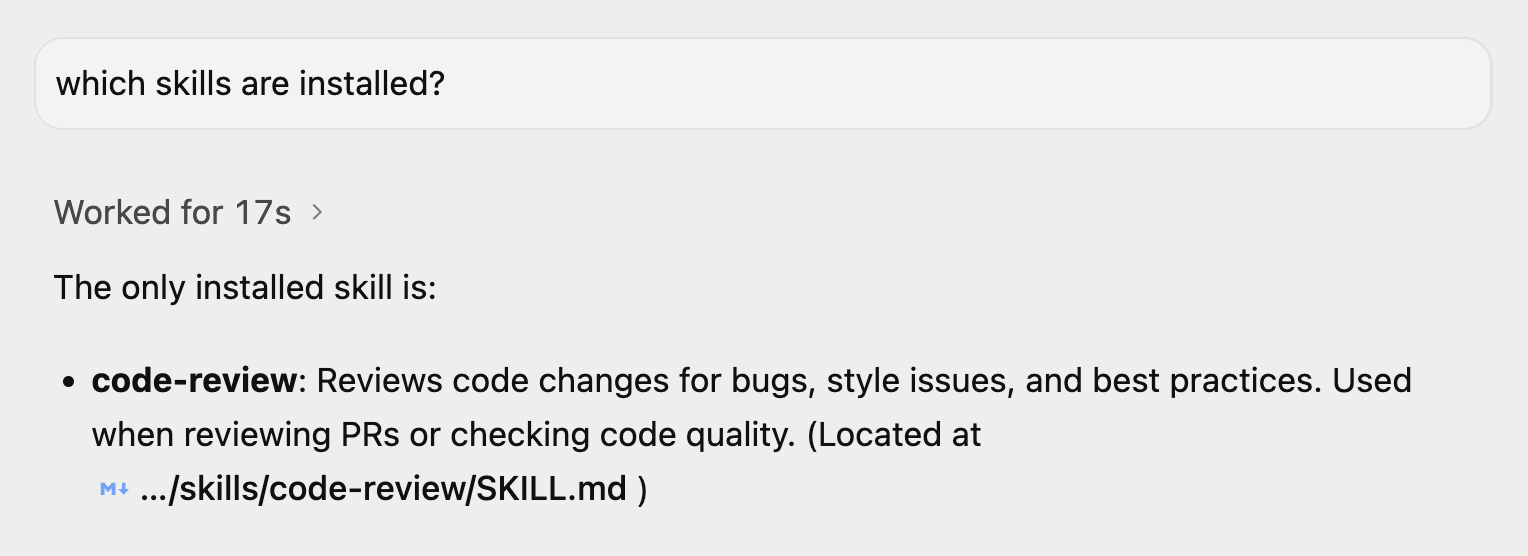
צריכה להופיע המיומנות code-review.
רוצה לנסות?
יוצרים קובץ חדש בשם demo_bad_code.py בתיקייה $HOME/agy2-projects/my-skills-project עם התוכן שמוצג בהמשך:
import time

def get_user_data(users, id):
   # Find user by ID
   for u in users:
       if u['id'] == id:
            return u
   return None

def process_payments(items):
   total = 0
   for i in items:
       # Calculate tax
       tax = i['price'] * 0.1
       total = total + i['price'] + tax
       time.sleep(0.1) # Simulate slow network call

   return total

def run_batch():
   users = [{'id': 1, 'name': 'Alice'}, {'id': 2, 'name': 'Bob'}]
   items = [{'price': 10}, {'price': 20}, {'price': 100}]

   u = get_user_data(users, 3)
   print("User found: " + u['name']) # Will crash if None

   print("Total: " + str(process_payments(items)))

if __name__ == "__main__":
   run_batch()
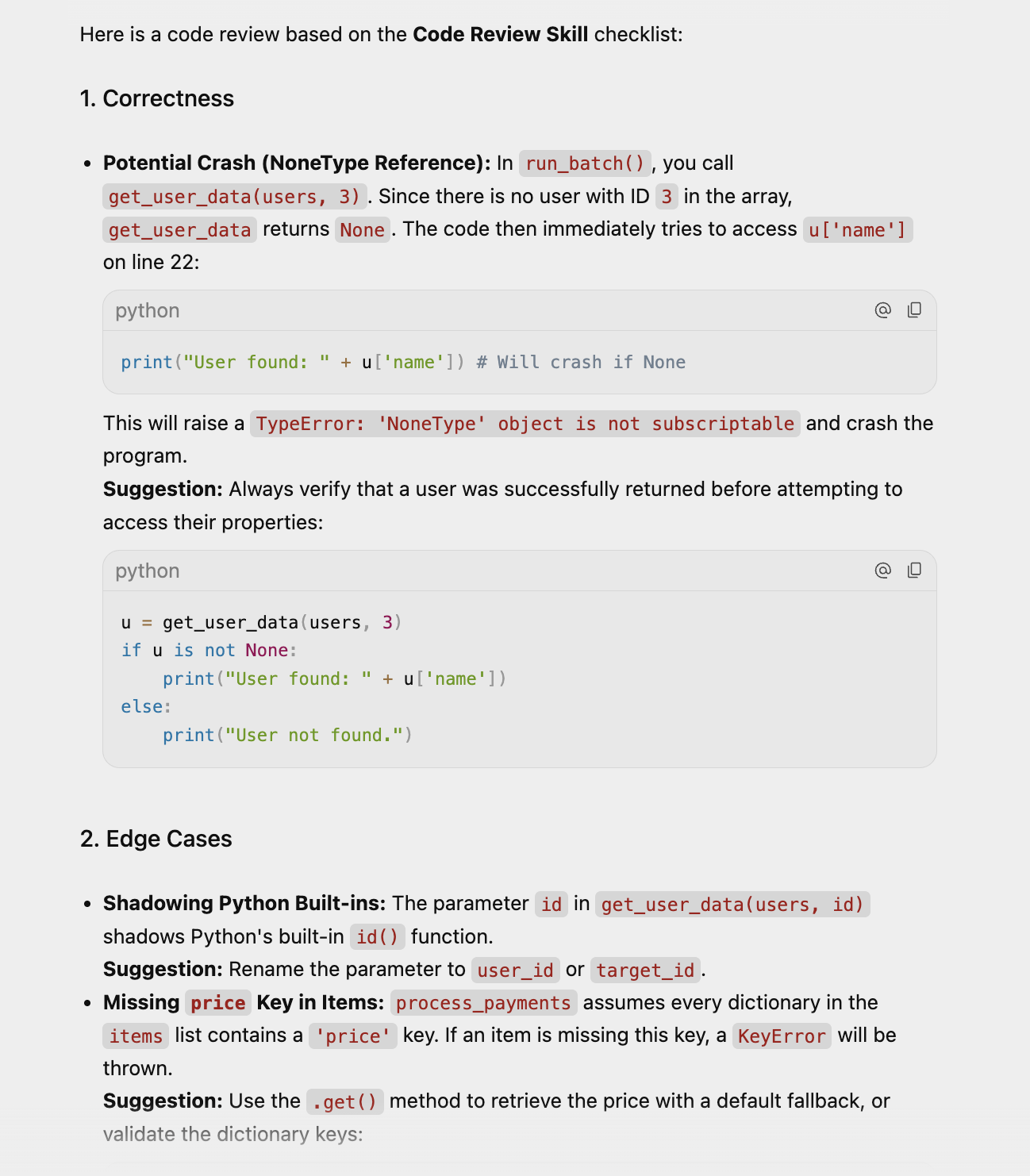
פותחים שיחה חדשה בפרויקט ספציפי ב-Antigravity ונותנים את ההנחיה הבאה: review the @demo_bad_code.py file.
הסוכן צריך לזהות את מיומנות code-review, לטעון את הפרטים ואז לבצע את הפעולה לפי ההוראות שמופיעות בקובץ code-review/SKILL.md.
דוגמה לפלט:
10. סיכום
מעולה! התקנתם בהצלחה את Antigravity 2.0, הגדרתם את הסביבה ולמדתם איך לשלוט בסוכנים.
מה השלב הבא? כדי לראות את Antigravity 2.0 בפעולה בבניית אפליקציות בעולם האמיתי, אפשר לעיין ב-codelab הבא:
- פיתוח ופריסה ב-Google Cloud באמצעות Antigravity: ב-Codelab הזה נסביר איך לעצב, לפתח ולפרוס אפליקציה ללא שרת ב-Google Cloud.
מסמכי עזר
- האתר הרשמי : https://antigravity.google/
- מסמכי תיעוד: https://antigravity.google/docs/home
- תרחישי שימוש : https://antigravity.google/use-cases
- הורדה : https://antigravity.google/download
- ערוץ YouTube של Google Antigravity : https://www.youtube.com/@googleantigravity