

1. Introdução
Neste codelab, você vai aprender sobre o Google Antigravity, uma plataforma de desenvolvimento agêntico projetada para ajudar você a desenvolver nessa era de agentes. O Antigravity 2.0 é o centro de comando central dos seus agentes de IA, oferecendo uma plataforma unificada para iniciar, monitorar e orquestrar as atividades deles.
Com o lançamento da versão 2.0, o Antigravity não é mais apenas um gerenciador de agentes integrado a um IDE. Agora, ele é um ecossistema completo de produtos projetados para a era da prioridade aos agentes:
- Antigravity: o principal aplicativo independente para macOS, Linux e Windows. É o centro de comando para gerenciar vários agentes locais em paralelo, executar tarefas programadas e muito mais. Ao contrário do antecessor, o Agent Manager, o Antigravity 2.0 é um aplicativo independente que funciona sem depender de um IDE.
- IDE do Antigravity: o IDE agêntico original e completo continua disponível e é recomendado para desenvolvedores. Ele vem com o gerenciador de agentes, artefatos e um profundo entendimento da sua base de código.
- CLI do Antigravity: uma interface de linha de comando para interações de agentes baseadas em terminal. Isso não será abordado neste tutorial.
- SDK do Antigravity: ferramentas para desenvolvedores integrarem o Antigravity de forma programática aos próprios sistemas. Isso não será abordado neste tutorial.
- Antigravidade para IDEs: foi lançado recentemente. Isso integra os recursos de agente autônomo do Antigravity diretamente ao seu editor favorito com extensões oficiais para Visual Studio Code, Jetbrains, Zed e muito mais. Se você não quiser usar nenhuma dessas extensões, use a IDE independente Antigravity mencionada acima.
Neste codelab, vamos nos concentrar no Antigravity e falar brevemente sobre o IDE do Antigravity. Os outros dois componentes, a CLI do Antigravity e o SDK do Antigravity, não são abordados.
Se você tiver interesse em um codelab sobre a CLI do Antigravity, que é um aplicativo baseado em terminal, consulte o codelab: Como começar a usar a CLI do Antigravity.
O que você vai aprender
- Instalar e configurar o Antigravity.
- Conheça os principais conceitos do Antigravity, como trabalhar com agentes, projetos e muito mais.
- Personalizar o Antigravity com várias configurações e de acordo com suas preferências.
O que é necessário
O Antigravity precisa ser instalado localmente no seu sistema. O produto está disponível para Mac, Windows e distribuições específicas do Linux. Além da sua máquina, você vai precisar do seguinte:
- Navegador da Web Chrome.
- Uma conta do Gmail (conta pessoal do Gmail).
Este codelab foi criado para usuários e desenvolvedores de todos os níveis.
Problemas nos relatórios
Ao trabalhar no codelab e com o Antigravity, você pode encontrar problemas.
Para problemas relacionados ao codelab (erros de digitação, instruções incorretas), abra um bug com o botão Report a mistake no canto inferior esquerdo deste codelab:
Para bugs ou solicitações de recursos relacionados ao Antigravity, informe o problema no próprio app. Para enviar feedback sobre o produto, clique em "Configurações", no canto inferior esquerdo do produto Antigravity. Em seguida, escolha a opção Provide Feedback.
2. Instalação
Como instalar o Antigravity
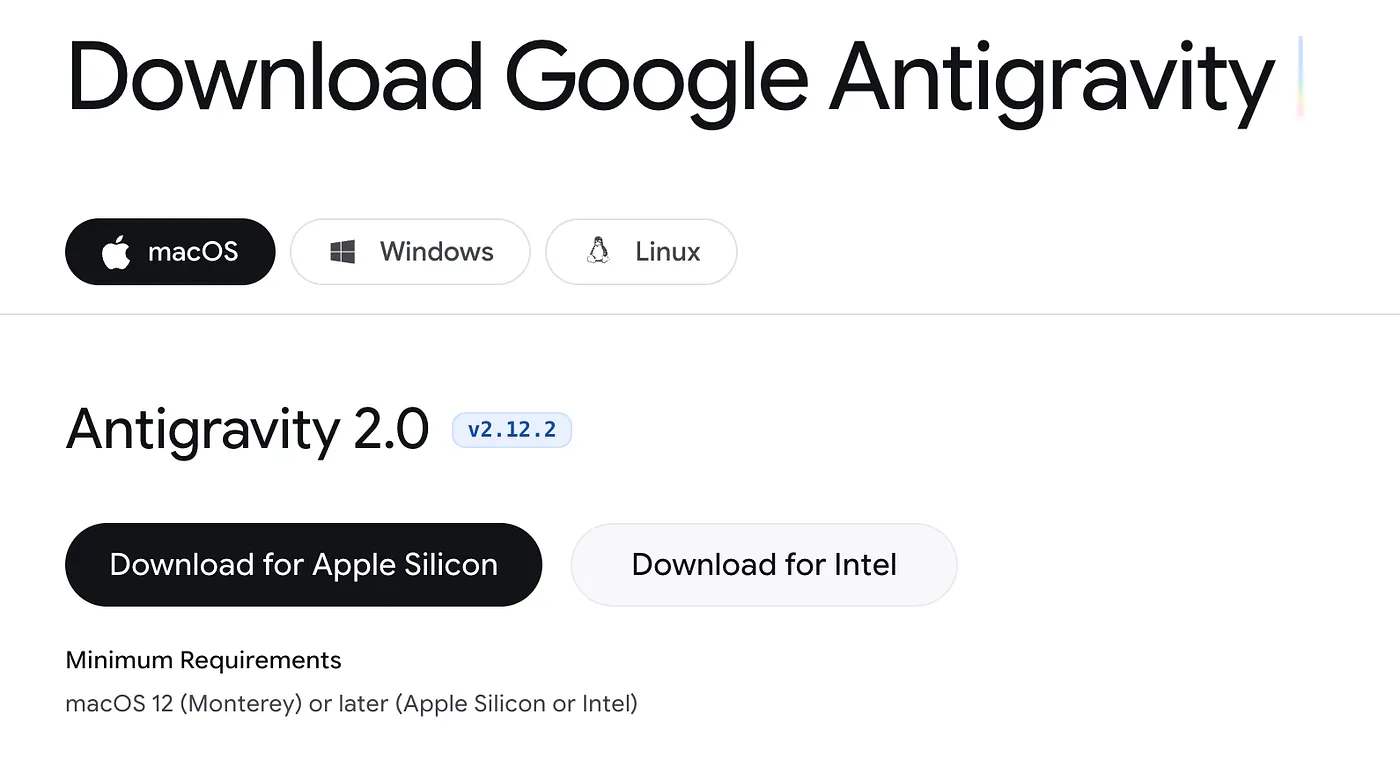
Acesse a página de download do Google Antigravity. Baixe o aplicativo Antigravity para seu sistema operacional (macOS, Linux ou Windows).
Execute o instalador. A seguinte tela vai aparecer:
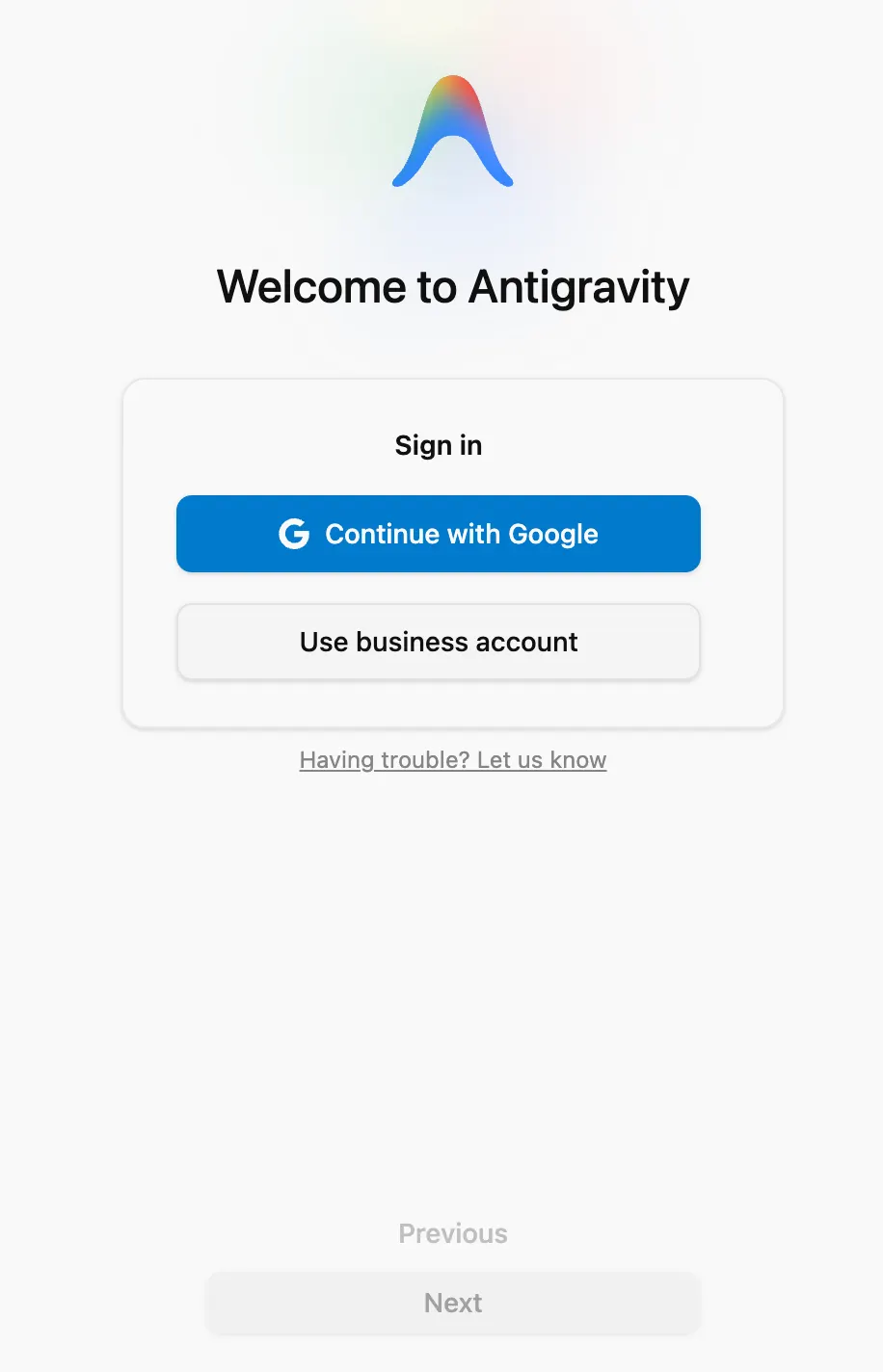
Há duas opções:
- Continuar com o Google: você pode usar sua Conta do Google pessoal aqui. O Antigravity é compatível com um pacote inicial com o Gmail pessoal. Se você comprou os pacotes do Google AI Pro / Ultra na sua Conta do Google, os limites de cota adequados do Antigravity serão aplicados.
- Usar conta comercial: isso se aplica se você estiver usando em um projeto empresarial, em que tem um projeto do Google Cloud e sua organização comprou licenças. Como alternativa, você pode usar o projeto do Google Cloud com a Agent Platform no modelo de pagamento conforme o uso. Não vamos usar essa opção aqui.
Clique em "Continuar com o Google" e faça login com sua Conta do Google. Conclua a autenticação. Ela vai mostrar o seguinte:
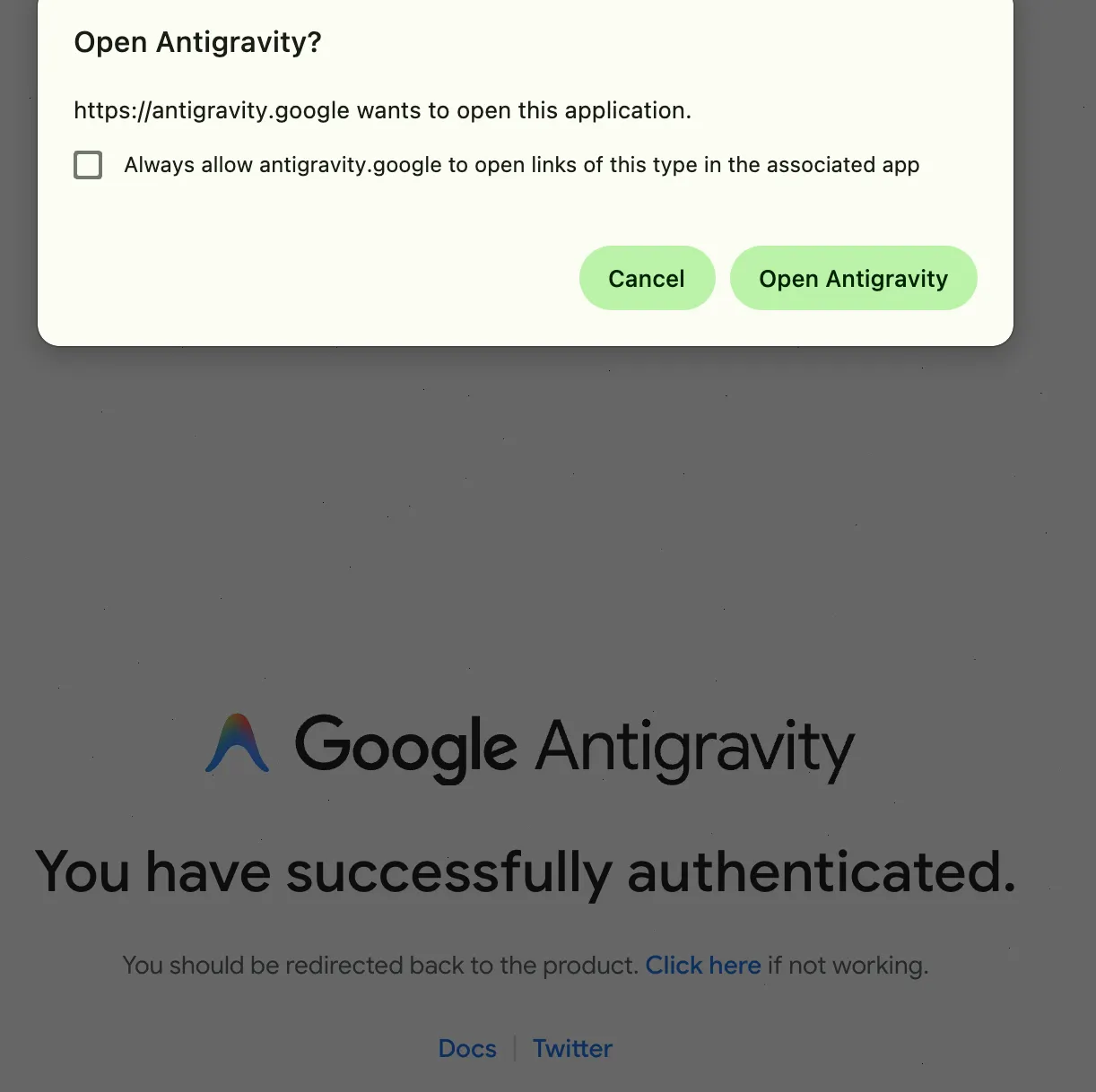
Clique em Abrir Antigravity para continuar o processo.
Você pode selecionar um Tema, um ou mais plug-ins do Google para complementar o Antigravity (ignore tudo isso por enquanto) e uma tela de Termos / Condições. Aceite, clique em Concluir e você vai ver uma interface do Antigravity parecida com esta:
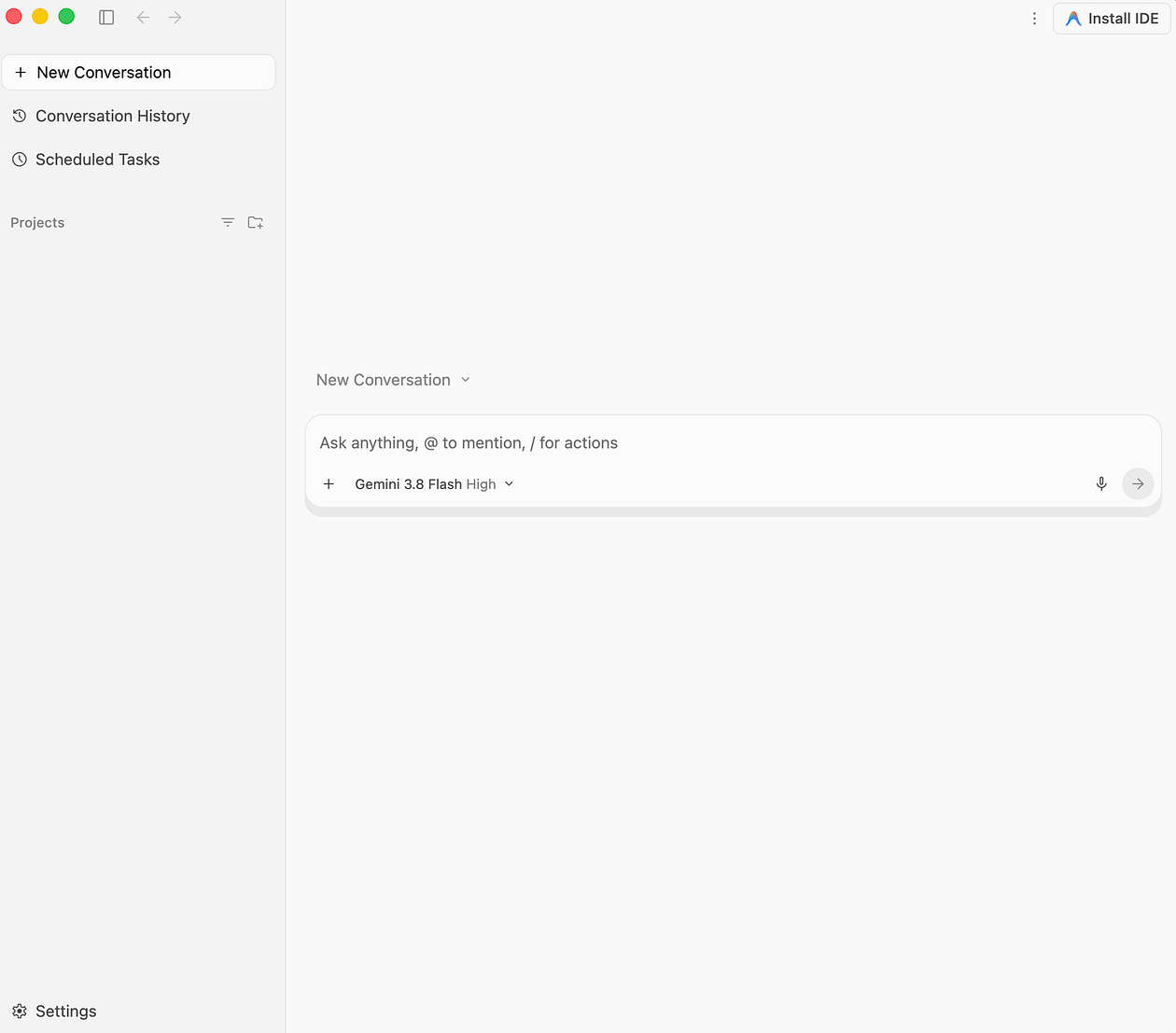
Vamos falar sobre a interface daqui a pouco, mas por enquanto está tudo certo.
Instalar o IDE do Antigravity
Na tela acima, você vai encontrar um botão "Instalar IDE" no canto superior direito. Isso vai levar você à página de download do IDE do Google Antigravity, ou você pode acessar diretamente.
Clique no botão Baixar. Isso vai levar você a uma página em que é possível baixar a extensão Antigravity para seus IDEs favoritos (Visual Studio Code, Zed, Jetbrains etc.) ou o instalador independente do IDE do Antigravity, conforme mostrado abaixo:
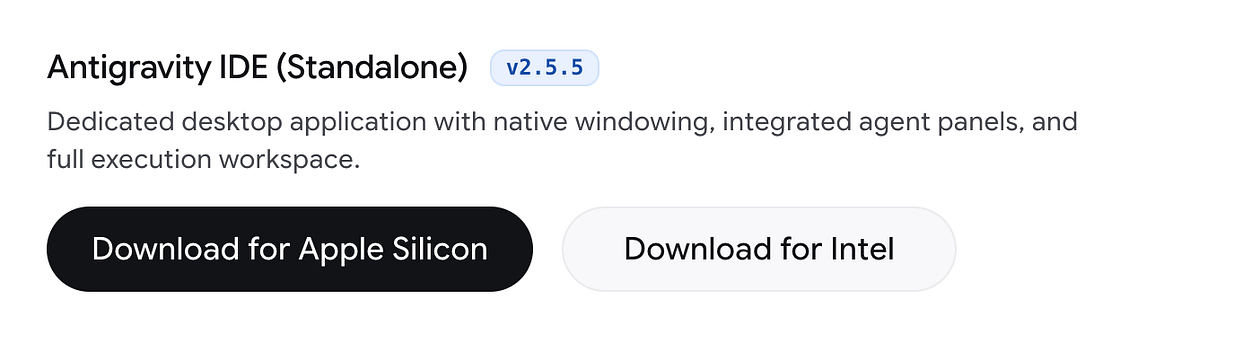
Baixe o instalador adequado. Execute o instalador, faça login com a mesma Conta do Google e continue com a instalação. Use os padrões em todas as etapas, desde o ambiente de desenvolvimento integrado, ações padrão, plug-ins e muito mais.
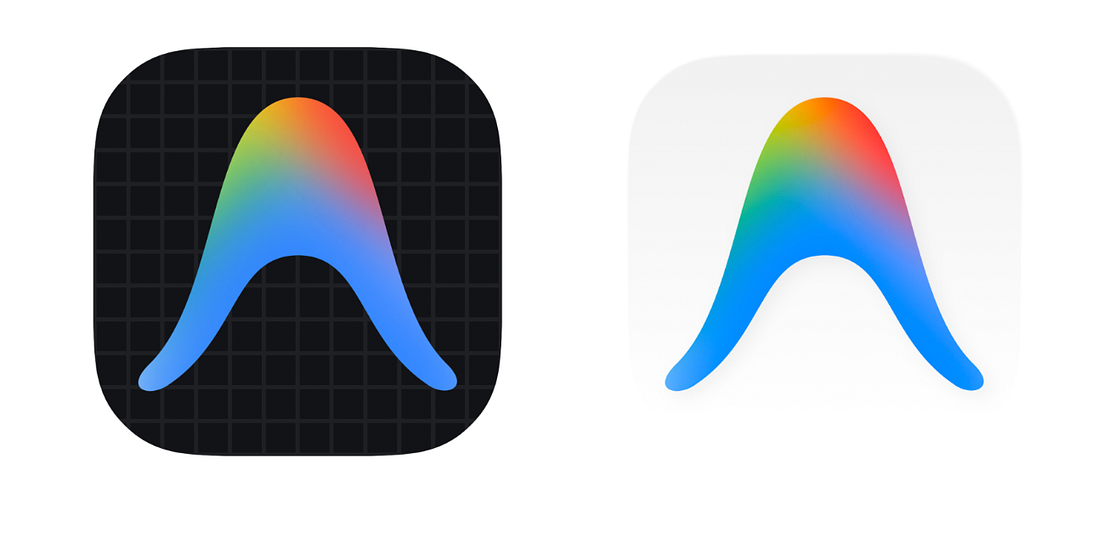
Dois ícones vão aparecer no dock: Antigravity 2.0 (fundo branco) e IDE do Antigravity (fundo preto com grade).
3. Interface do Antigravity 2.0
Inicie o Antigravity, se já não tiver feito isso. O ideal é que você veja uma tela parecida com esta. Se você instalou o IDE do Antigravity independente, o botão no canto superior direito será Abrir IDE e não Instalar IDE.
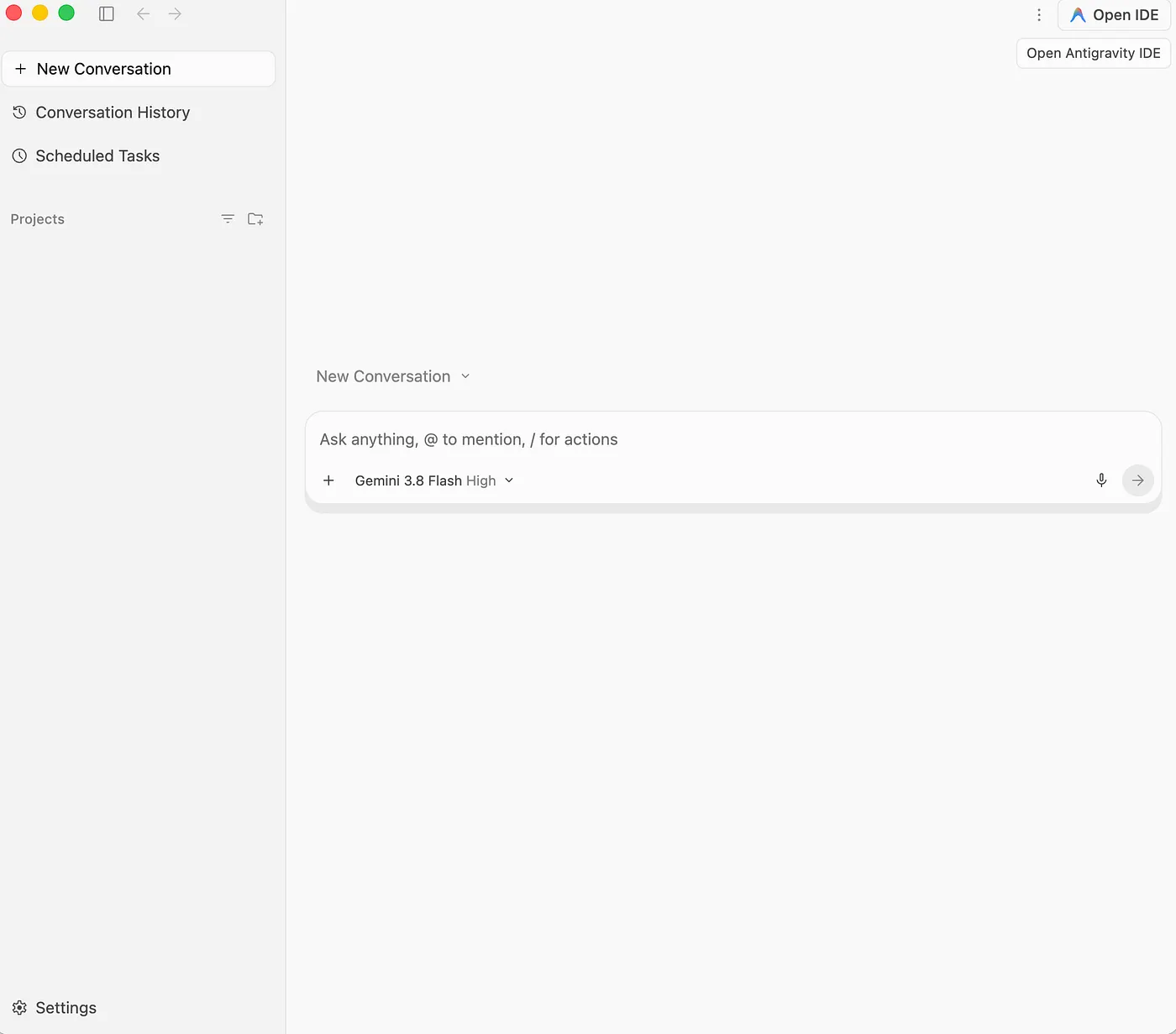
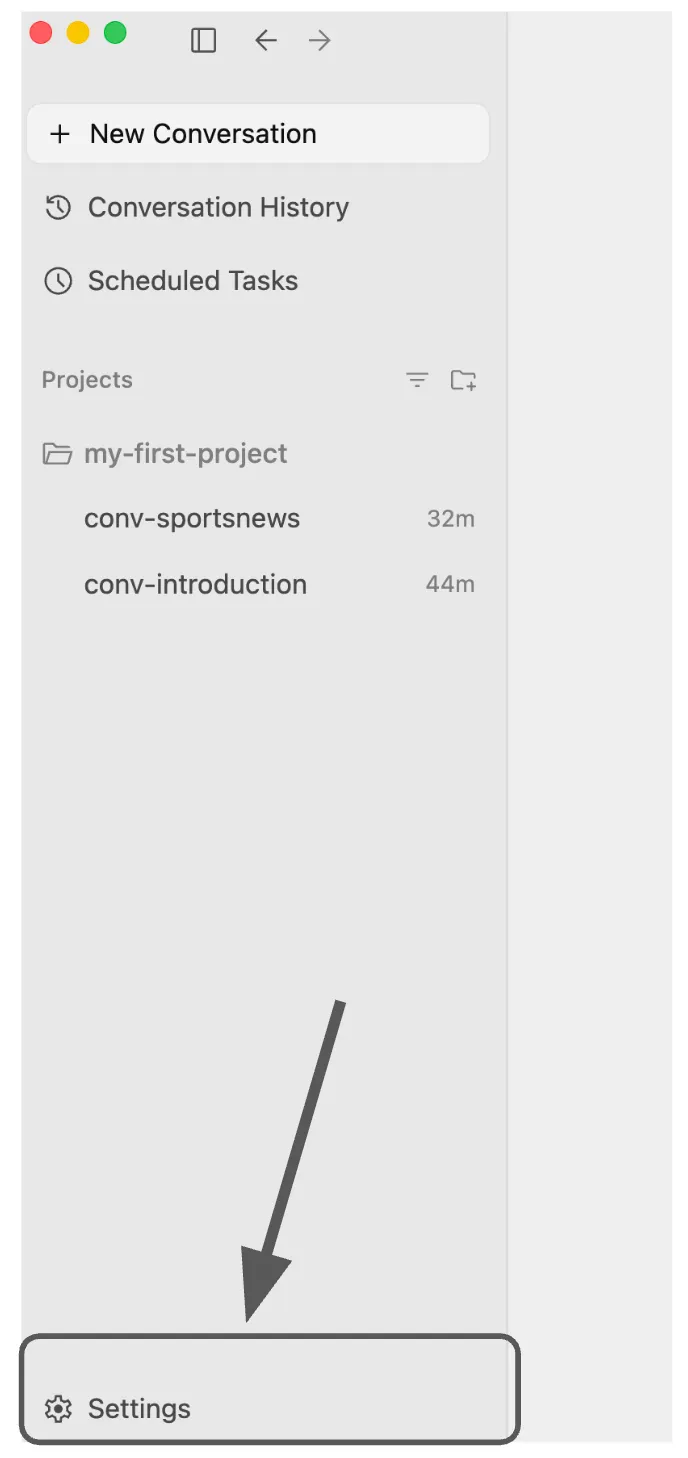
Vamos acessar a opção Configurações no canto inferior esquerdo conforme necessário ao longo deste tutorial.
Projetos
Primeiro, vamos entender o conceito de Projetos no Antigravity. Isso é fundamental porque, se você notar a interface no painel à direita, ela diz claramente Selecionar projeto. O Antigravity usa uma abordagem centrada no projeto para garantir que os agentes tenham acesso aos arquivos, ferramentas, permissões e muito mais certos.
Um projeto é uma combinação de pastas que definem o ambiente e o escopo do seu agente. Em vez de forçar um agente a operar em uma única pasta, um projeto pode trabalhar com uma ou várias pastas (por exemplo, um repositório de front-end e um de back-end), fornecendo aos agentes todo o contexto necessário para sua base de código. Todos os projetos têm configurações de agente isoladas, permitindo personalizar as configurações de segurança de diferentes projetos de forma independente.
Vamos criar nosso primeiro projeto. Na pasta inicial da sua máquina local, crie uma pasta chamada $HOME/agy2-projects/my-first-project . Observação: não precisa ser uma pasta vazia.
Agora vamos criar nosso primeiro projeto no Antigravity definindo quais pastas o constituem. No nosso caso inicial, será apenas uma pasta, ou seja, $HOME/agy2-projects/my-first-project..
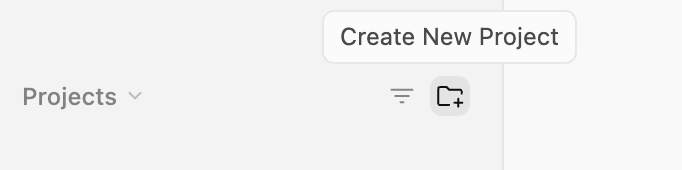
Na barra de navegação à esquerda, você vai encontrar uma seção Projetos. Clique no botão Criar novo projeto, como mostrado abaixo:
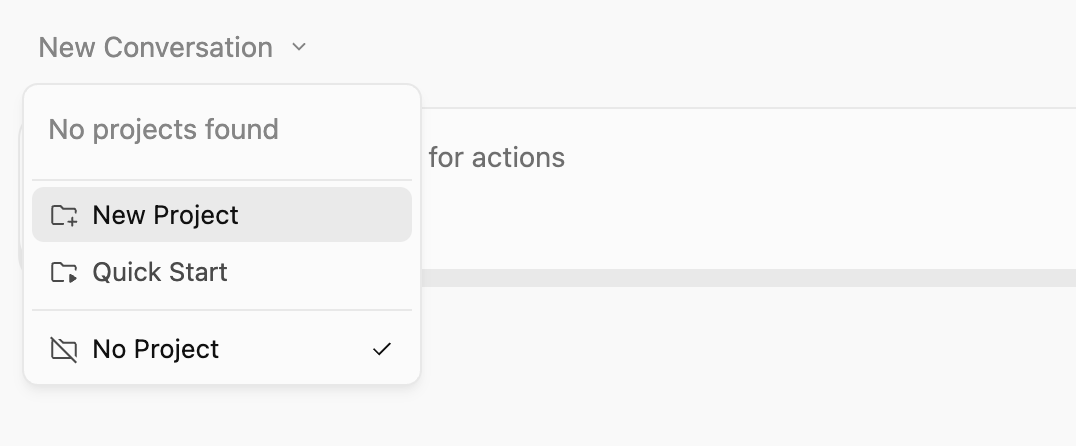
Você também pode clicar no link Nova conversa no painel principal e ver a opção Novo projeto, conforme mostrado abaixo:
De qualquer forma, clique em "Novo projeto", como mostrado abaixo:
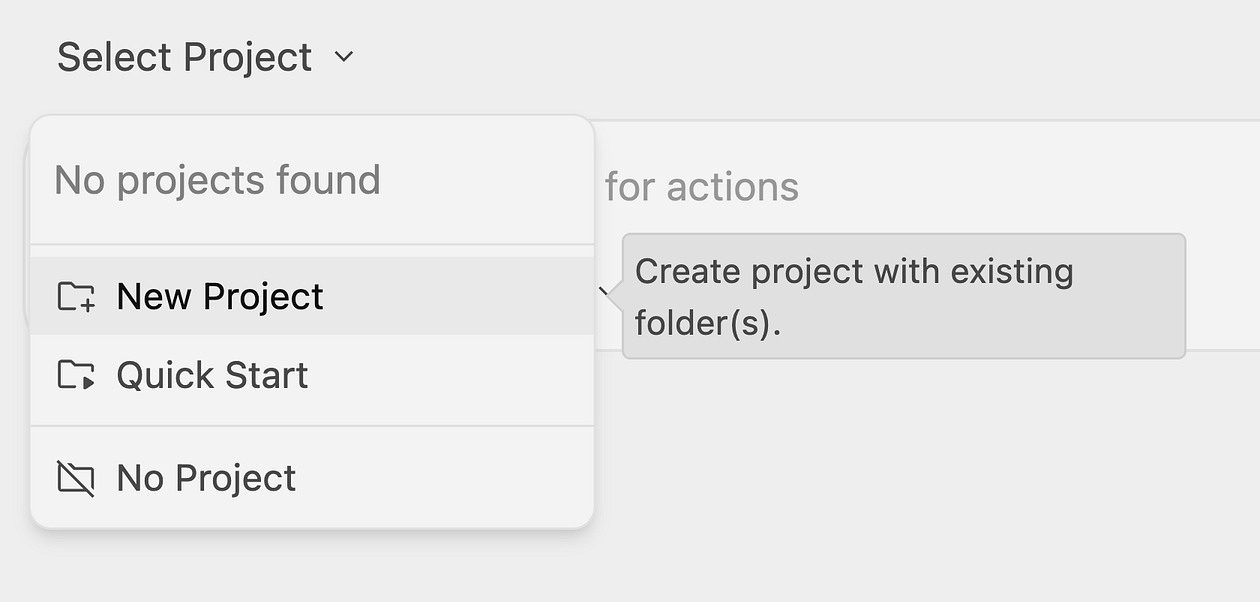
Ele vai pedir para você selecionar uma pasta para o projeto abrindo o Explorador de pastas ou arquivos. Selecione a pasta. No nosso caso, é $HOME/agy2-projects/my-first-project.
No momento, definimos um projeto my-first-project que aponta para uma pasta, ou seja, $HOME/agy2-projects/my-first-project.
Você pode perguntar se um projeto pode ter apenas uma pasta. E se eu quiser um projeto com pastas de código de front-end e back-end? Você pode adicionar mais pastas para que o Antigravity tenha um contexto completo ao trabalhar com seus projetos. Clique em Configurações do projeto para o projeto específico (my-first-project), conforme mostrado abaixo:
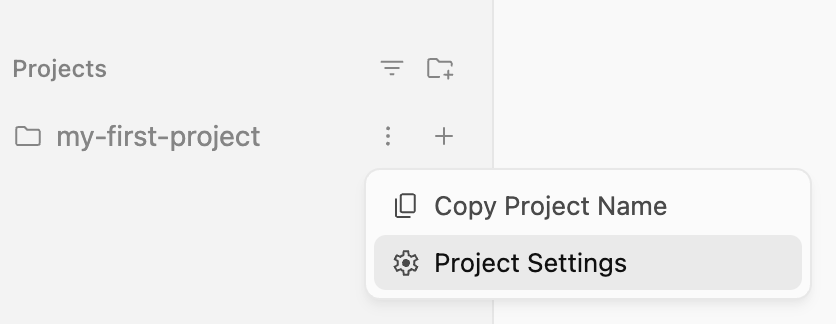
Isso vai abrir a caixa de diálogo Configurações do projeto para o projeto específico. Nela, você vai encontrar a opção de adicionar mais pastas em Adicionar pasta.
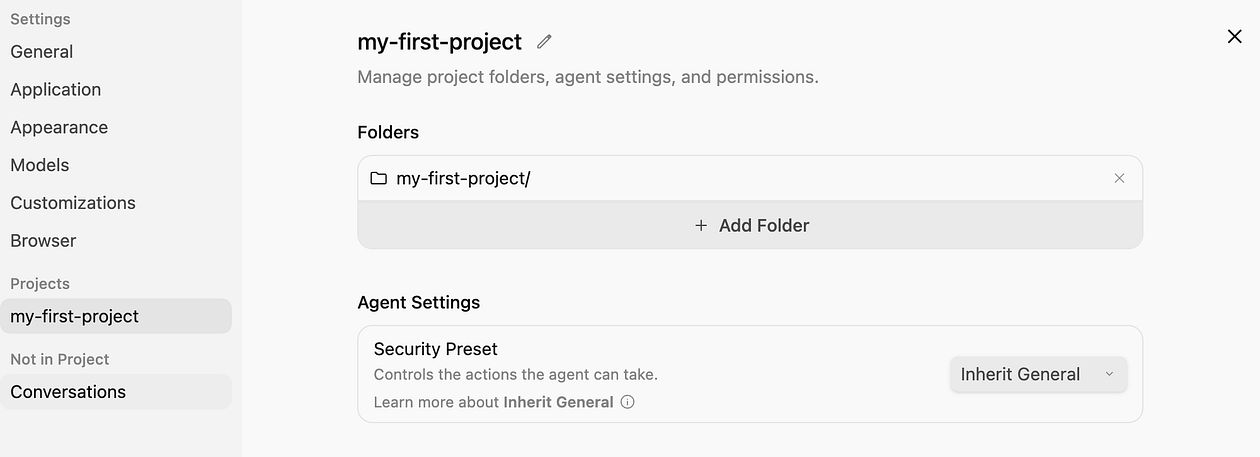
Você ainda pode adicionar mais pastas ao projeto (clique em Adicionar pasta), mas, por enquanto, vamos clicar no botão "Criar".
Agora você pode fechar a página de configurações.
Uma das principais coisas que você deve ter notado é que "Todos os projetos têm configurações de agente isoladas, permitindo personalizar as configurações de segurança de diferentes projetos de forma independente". Assim, a qualquer momento, se você quiser ajustar o comportamento do Antigravity para seu projeto específico, acesse Configurações do projeto e modifique as configurações específicas conforme necessário.
Em outras palavras, cada projeto herda permissões relacionadas à revisão de artefatos, ferramentas permitidas e configuração do servidor MCP de uma configuração global disponível em Configurações na interface principal. No entanto, é possível definir individualmente essas permissões e mais por projeto, ganhando muito mais flexibilidade e mantendo o contexto e as ferramentas enxutos e eficientes para seu projeto específico.
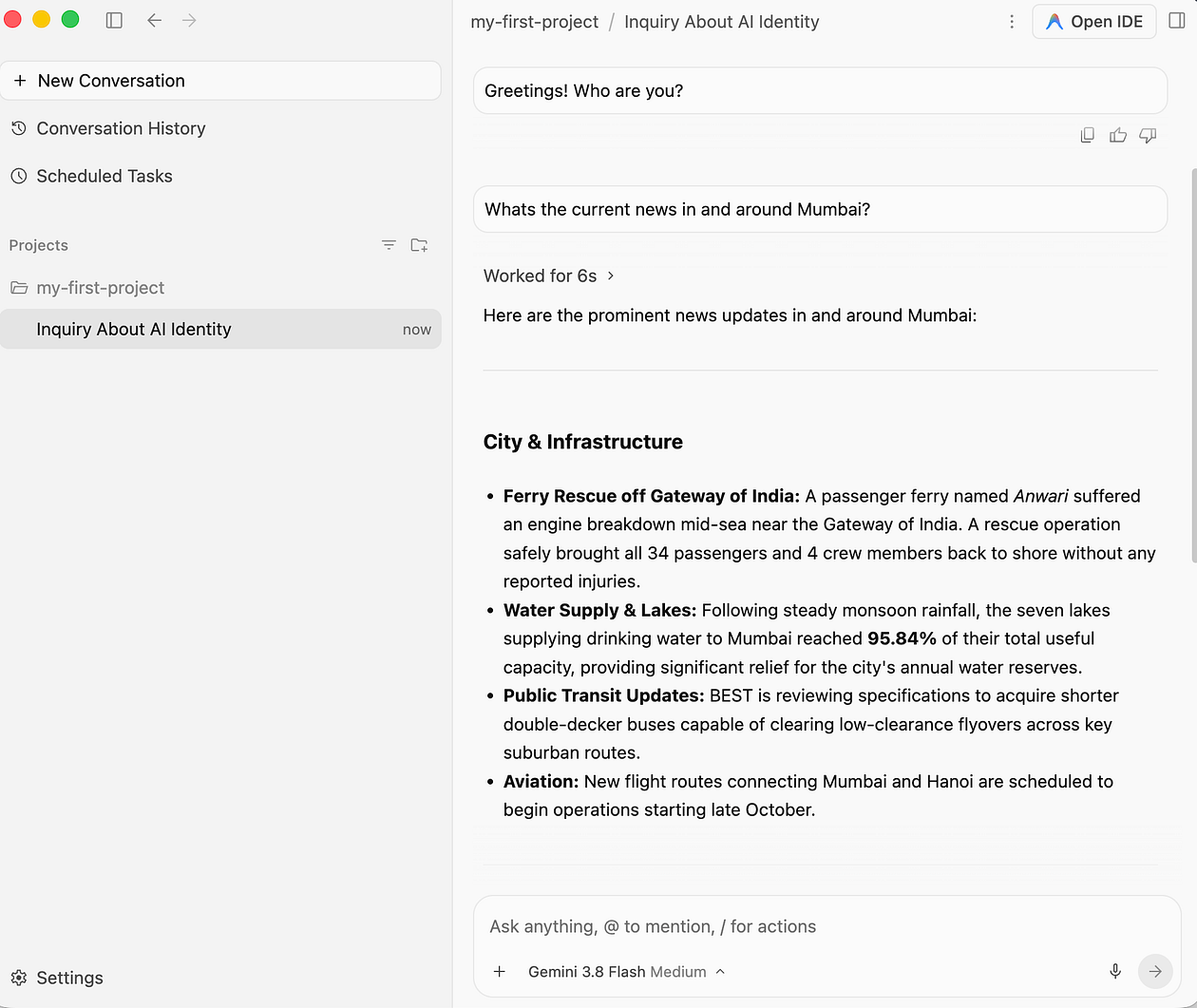
Por enquanto, vamos dizer "Olá" ao nosso agente clicando em Iniciar primeira conversa. Depois disso, você vai ver a tela a seguir e nosso primeiro projeto, que agora aparece na lista de projetos à esquerda e como o projeto em que o agente vai trabalhar quando você enviar mensagens pela interface do chat. Você pode selecionar o modelo, transmitir contexto adicional usando o sinal de mais ou as ações @ ou /, entre outras opções.
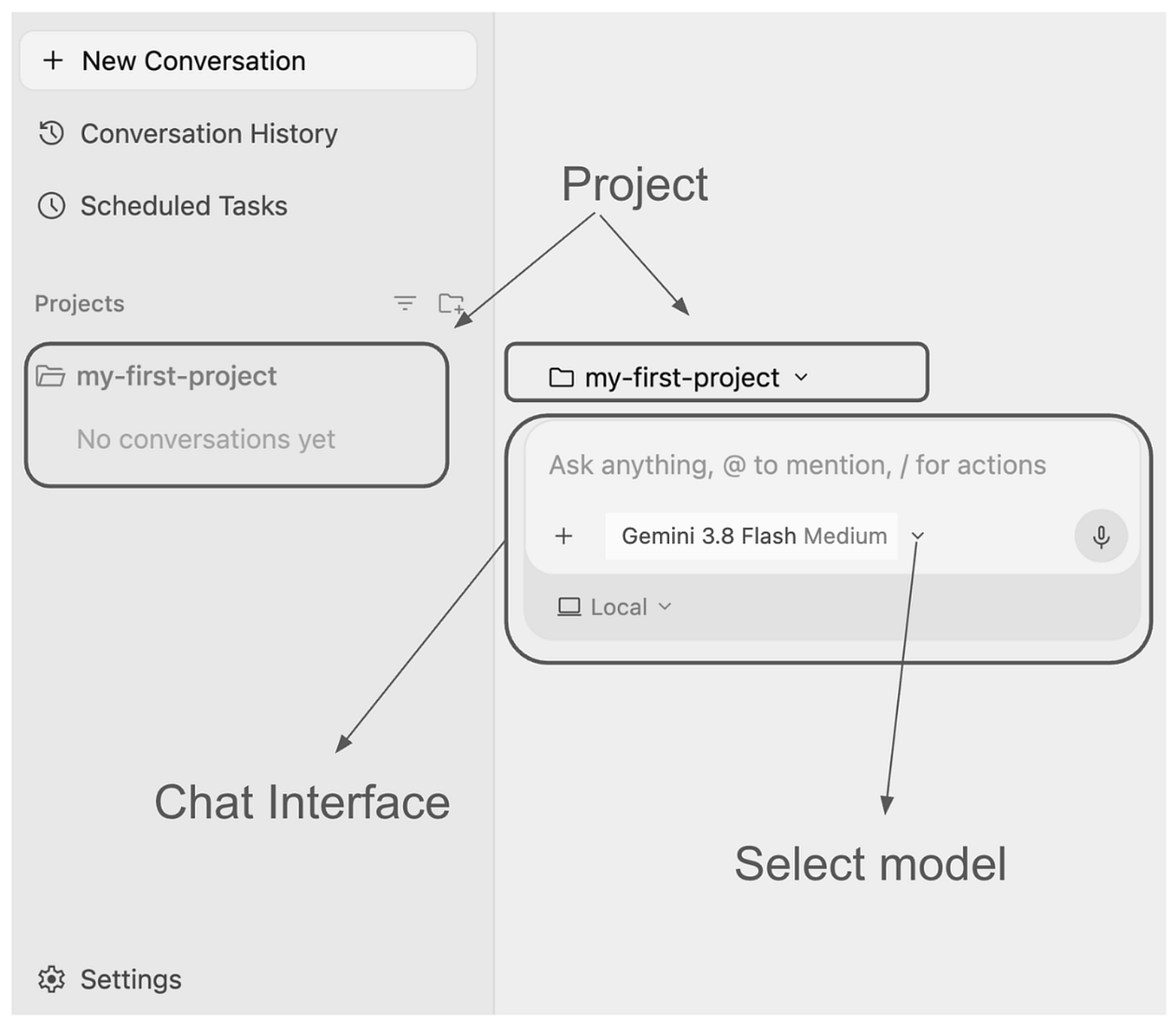
Vamos cumprimentar nosso agente com uma mensagem, e ele vai responder de acordo.
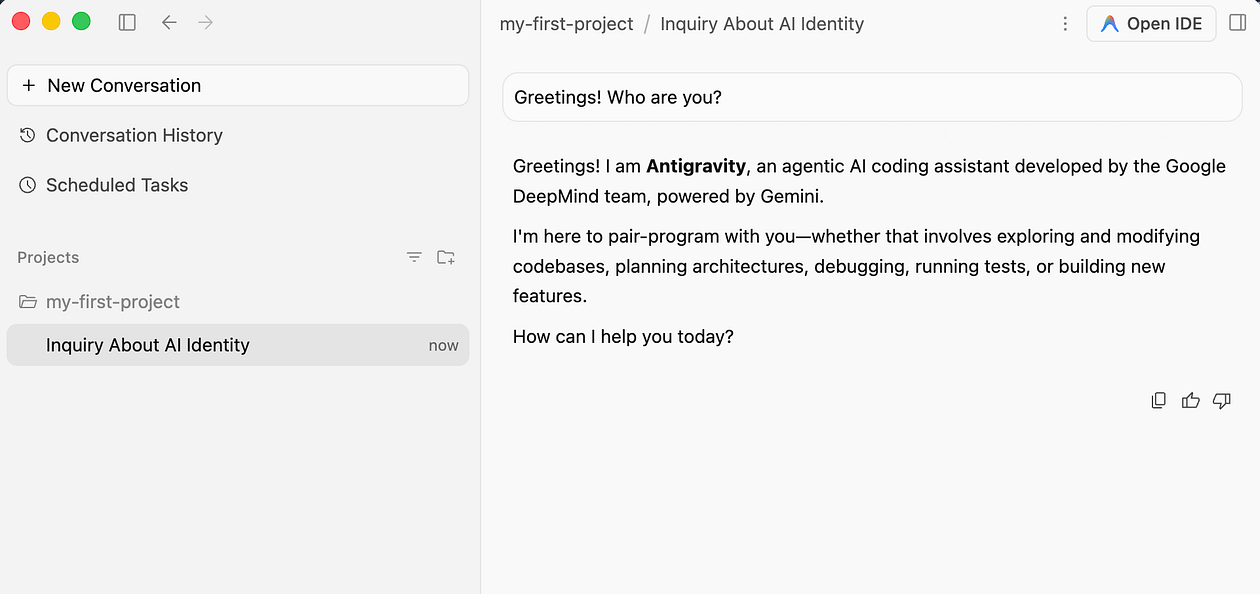
Tenho outro pedido para receber notícias, e ele faz um bom trabalho.
Conversas
No nosso projeto (my-first-project), iniciamos uma conversa em sequência. Atualmente, há uma série de mensagens (mensagem do usuário e respostas do agente) na sequência.
Você vai notar que essa conversa continua sendo uma só e aparece no lado esquerdo agrupada no projeto.
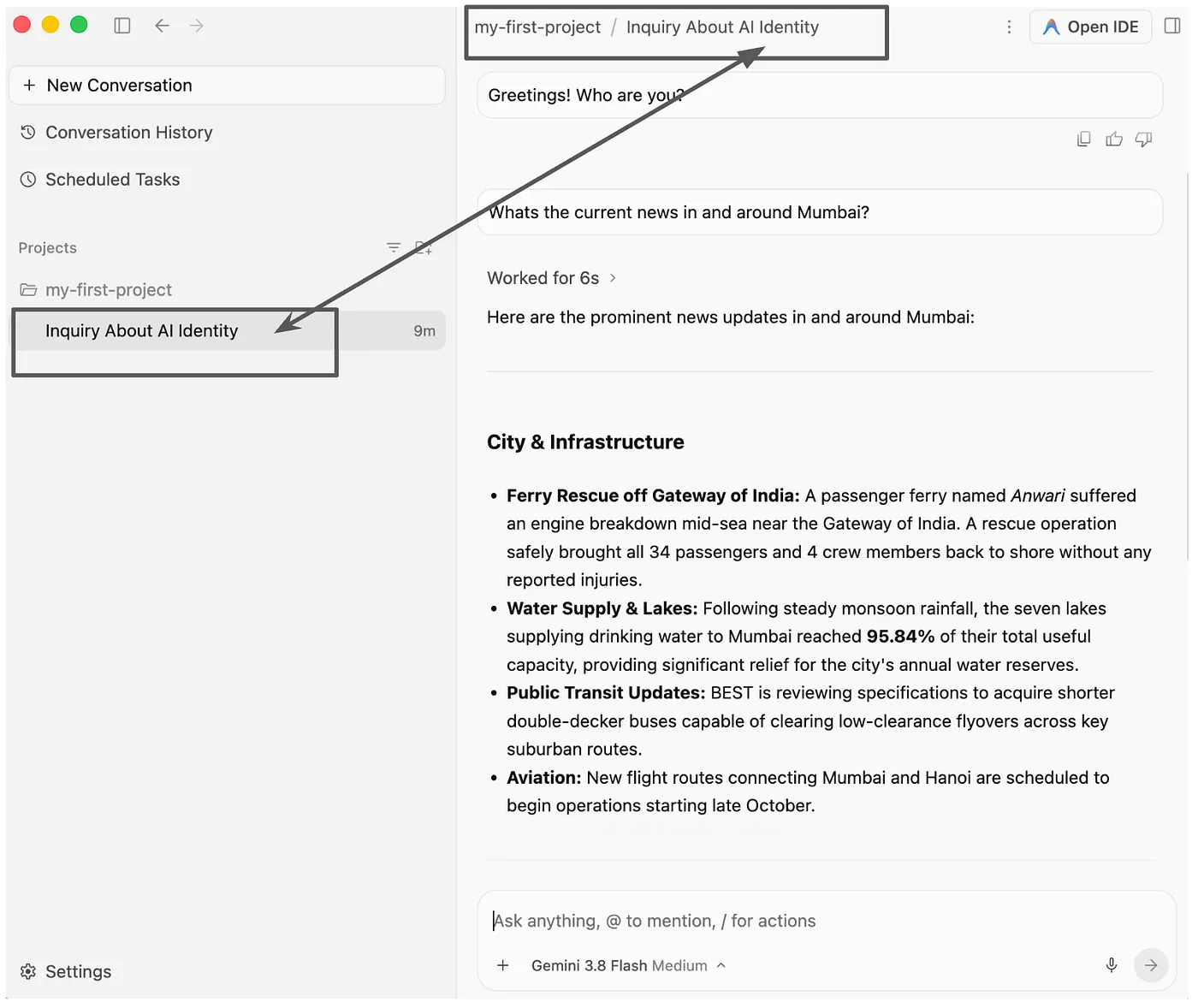
Agora, vamos fazer algo interessante e dar um nome a esta conversa. Vamos chamá-lo de conv-introduction.
Para fazer isso, clique nos três pontos verticais ao lado da conversa. Três opções vão aparecer. Escolha a ação Renomear.
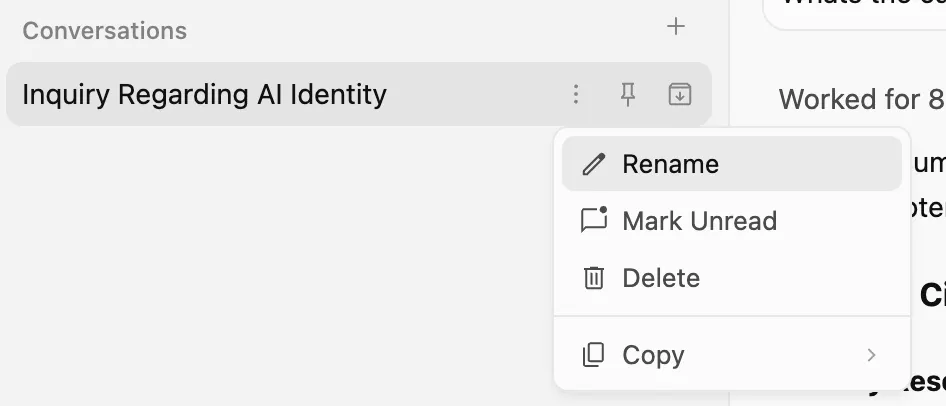
Dê o valor conv-introduction ou qualquer nome que faça sentido para você.
Agora, se você quiser ter uma conversa completamente nova no projeto, clique no sinal + (Nova conversa no projeto) ao lado do projeto, conforme mostrado abaixo.
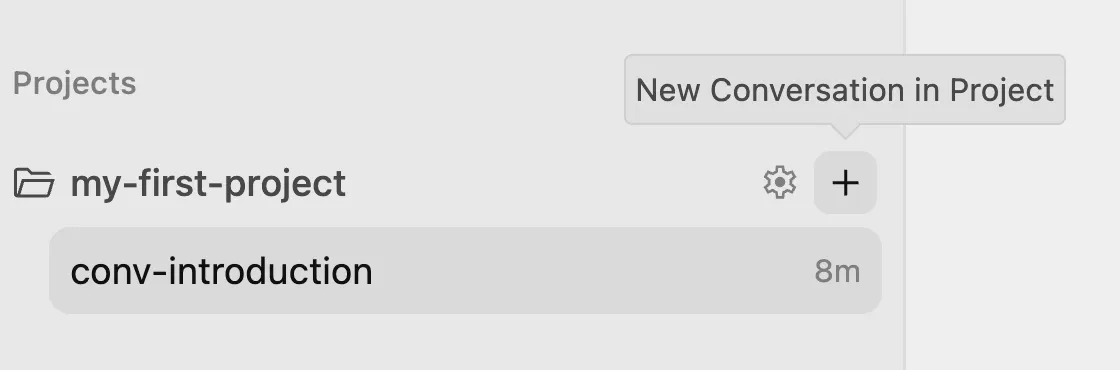
Você está em uma conversa totalmente nova.
Vamos pedir algumas notícias esportivas do mundo todo. Estamos ainda no my-first-project, ou seja, "Me dê algumas notícias de esportes do mundo todo".
Isso me dá algumas notícias sobre o mundo dos esportes, e você pode notar que agora temos duas conversas no mesmo projeto.
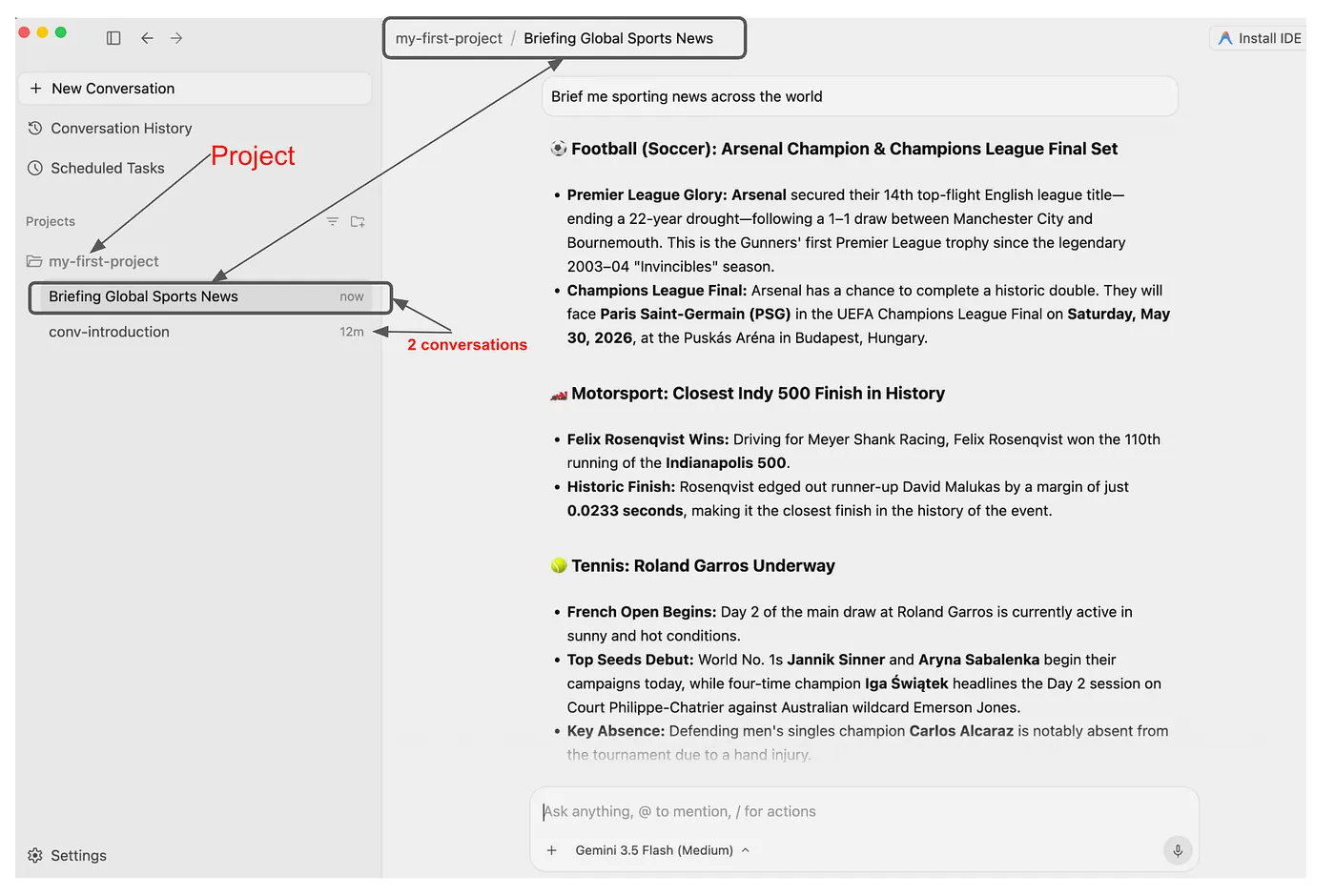
Vamos renomear essa conversa para conv-sportsnews. Se quiser ver todas as conversas que já aconteceram, acesse o Histórico de conversas no canto superior esquerdo, como mostrado abaixo:
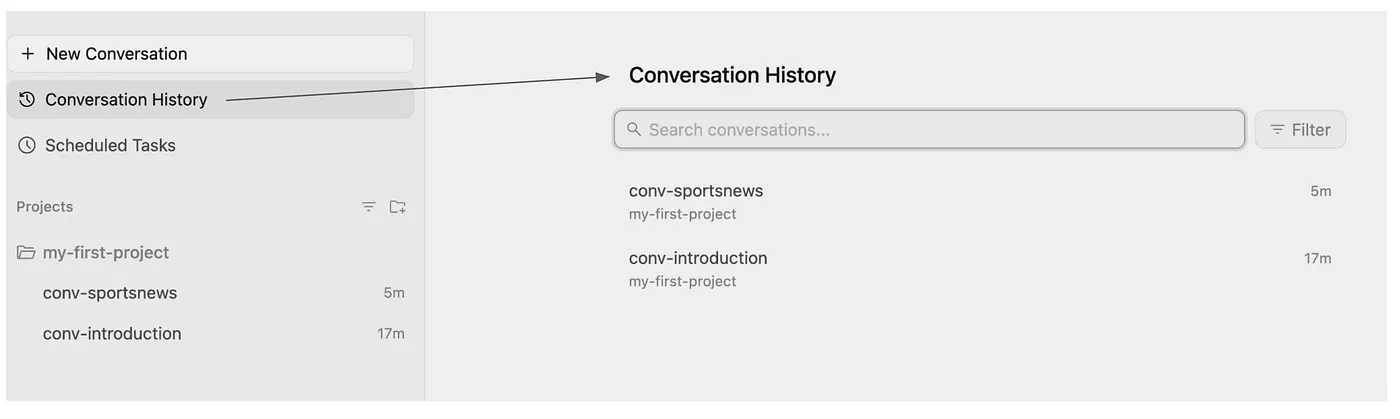
A qualquer momento, você pode iniciar uma nova conversa no projeto atual ou em um novo projeto usando a opção Nova conversa na parte de cima.
Configurações do projeto
Agora vamos voltar às Configurações do projeto que mencionamos antes. Quando você cria um projeto no Antigravity, ele herda permissões padrão, que podem ser substituídas especificamente, se quiser.
Para acessar as configurações do projeto para um projeto específico, clique no ícone de engrenagem ao lado de cada projeto na barra de navegação à esquerda.
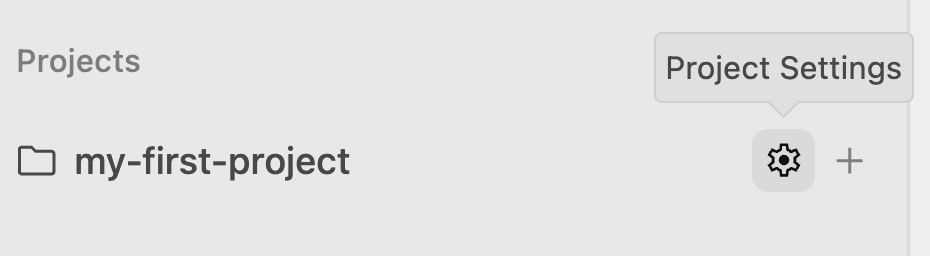
Isso vai levar você às configurações específicas do projeto (por exemplo, my-first-project), conforme mostrado abaixo:
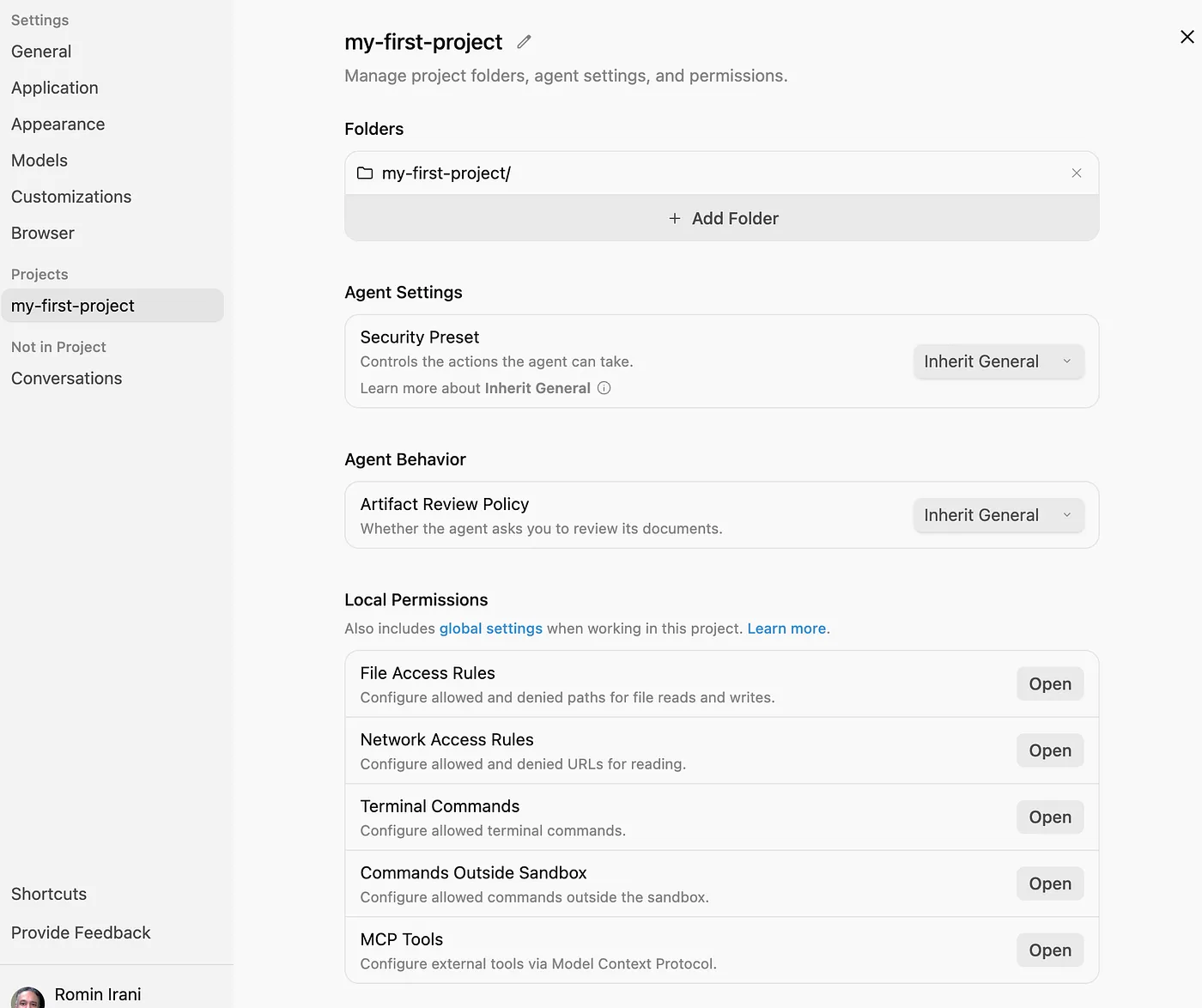
No lado esquerdo, em "Projetos", observe que my-first-project está selecionado. Se houvesse mais projetos, eles ficariam visíveis abaixo dessa lista. Você pode selecionar qualquer um deles e ajustar as configurações conforme necessário.
Agora, vamos nos concentrar no lado direito, as configurações do projeto mostradas para my-first-project. Perceba que ele tem a única pasta que adicionamos a esse projeto. Você também pode adicionar mais pastas aqui.
Sugiro que você primeiro confira toda a lista e veja a flexibilidade oferecida para ajudar a mudar várias configurações de acordo com os requisitos de personalização do projeto.
São eles:
- Predefinição de segurança: você pode determinar se quer que todos os comandos do terminal e acessos a arquivos sejam revisados primeiro por você antes que o agente possa realizar ações.
- Comportamento do agente: no caso de artefatos gerados, por exemplo, o implementation_plan.md, em que você gostaria de revisar antes de pedir ao agente para continuar e executar o plano.
- Várias permissões locais, ou seja, caminhos de arquivos permitidos para acesso, quais URLs são permitidos ou bloqueados para o agente etc.
- Você pode até mesmo configurar quais ferramentas específicas do MCP são permitidas para esse projeto. Isso é muito útil para evitar que todos os servidores MCP configurados globalmente sejam disponibilizados ao agente neste projeto.
Observação: a qualquer momento, você pode acessar as configurações do Antigravity ou até mesmo as configurações do projeto pela opção principal na interface do Antigravity.
4. Comandos de barra
Há alguns comandos de barra / interessantes disponíveis no Antigravidade. Na interface de chat de conversa, se você digitar / , os comandos vão aparecer como mostrado abaixo:

Considere o comando /browser. É um comando explícito para iniciar o navegador e pedir que ele faça algo.
Tente navegar até um site, conforme mostrado abaixo:
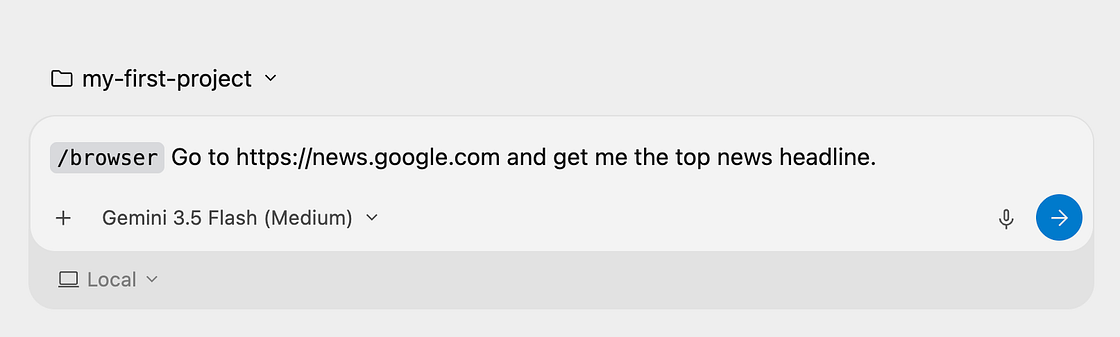
Isso gera um subagente do navegador que tenta iniciar uma sessão de depuração com o Chrome e pede sua permissão primeiro:
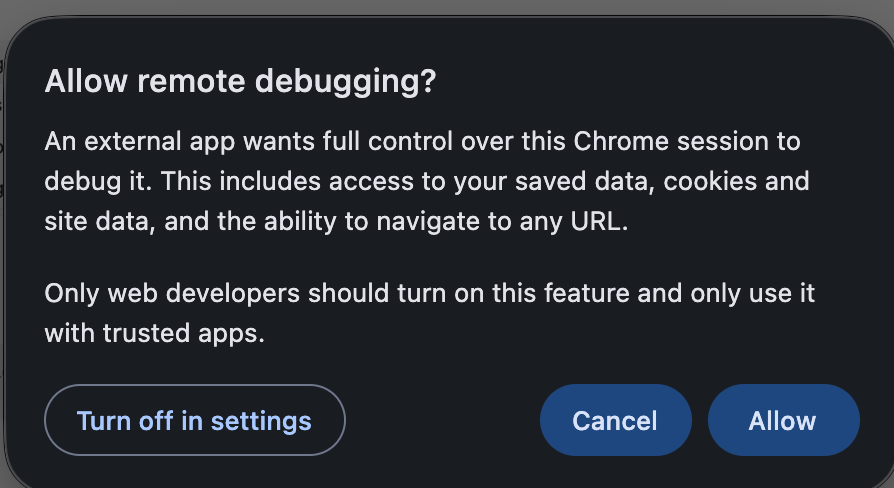
Depois de permitir, o navegador vai acessar o site, receber as notícias mais recentes e retornar os dados para você no Antigravidade.
O comando /schedule é útil se você quiser configurar tarefas recorrentes ou únicas para o agente executar em intervalos fixos ou em uma programação (por exemplo, 9h de segunda e quarta-feira).
Ao mesmo tempo, você tem a mesma facilidade para fazer isso pela interface do usuário, o que é abordado na seção Comandos de programação na próxima etapa.
5. Comandos de programação
Use a opção Programar na interface principal para automatizar tarefas recorrentes ou definir lembretes únicos em projetos específicos.
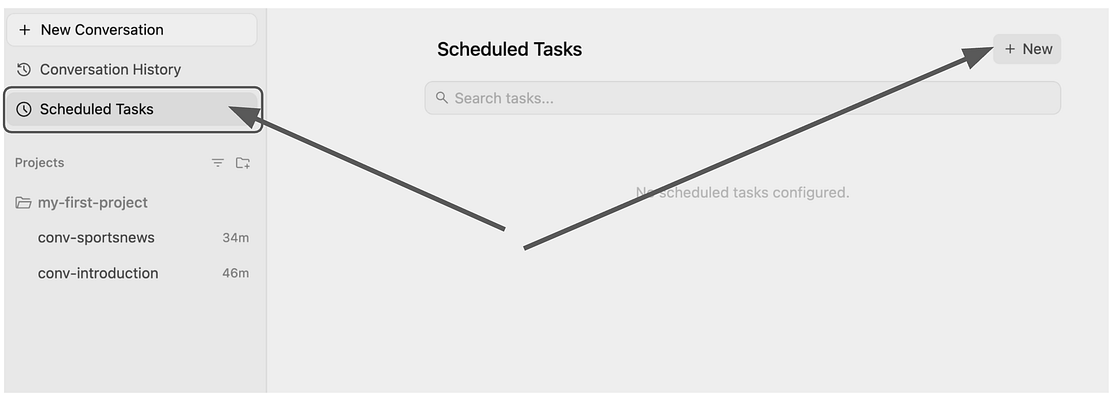
Vamos criar uma tarefa diária para lembrar da nossa reunião diária às 18h. Clique em Novo e preencha os detalhes conforme mostrado abaixo:
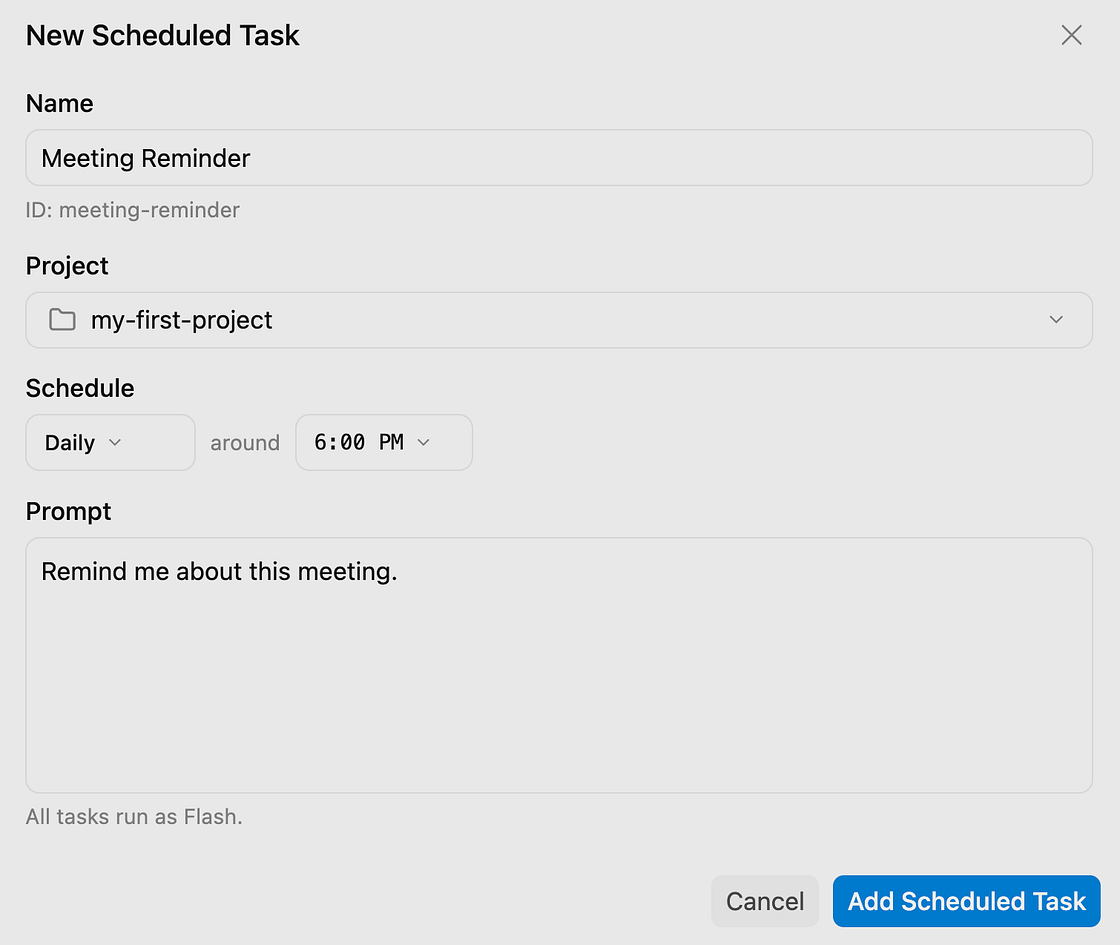
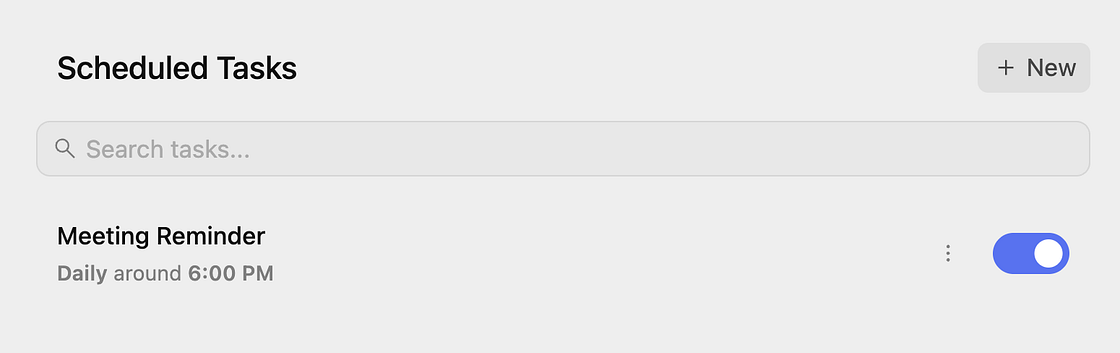
Clique em Adicionar tarefa programada. A tarefa será adicionada à lista de tarefas programadas, conforme mostrado abaixo:
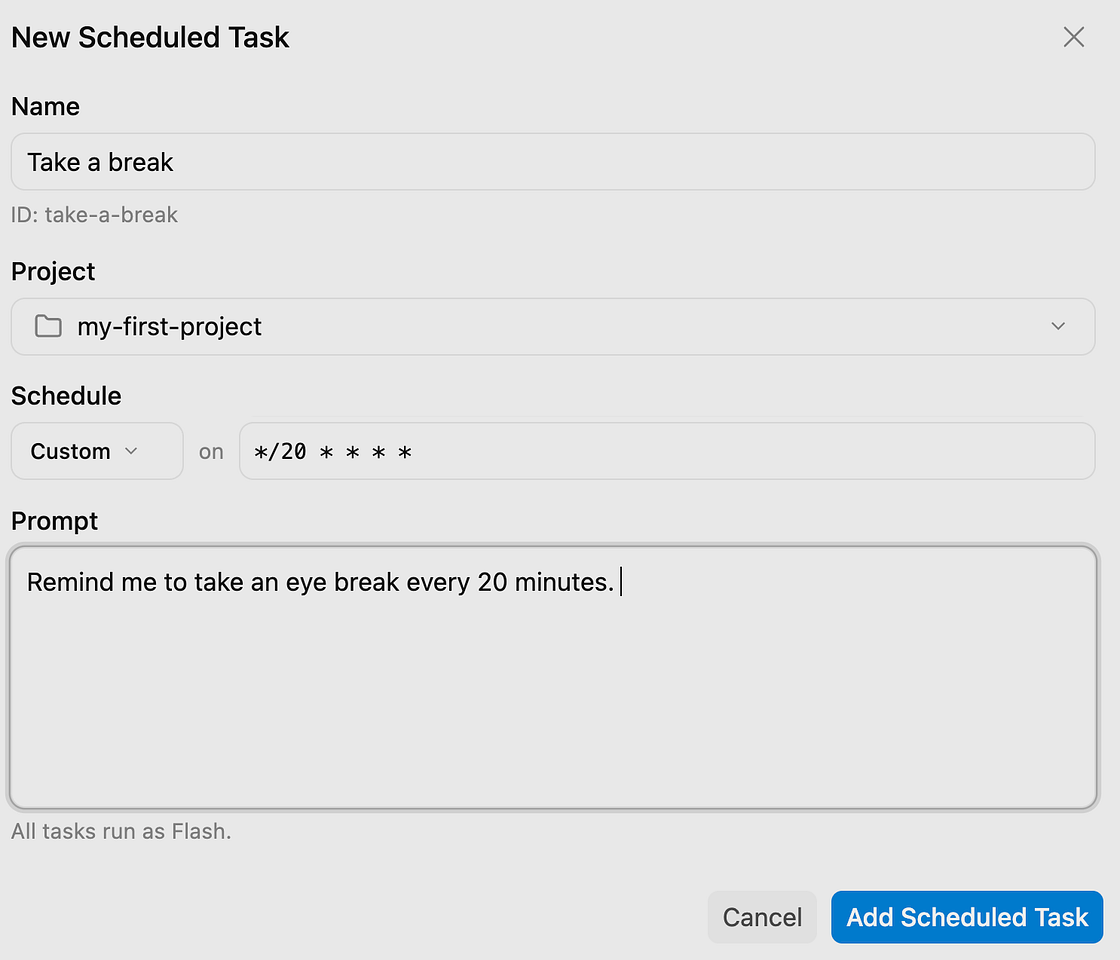
Vamos adicionar outro que nos lembre de fazer uma pausa a cada 20 minutos:
Agora temos duas tarefas programadas, conforme mostrado abaixo:
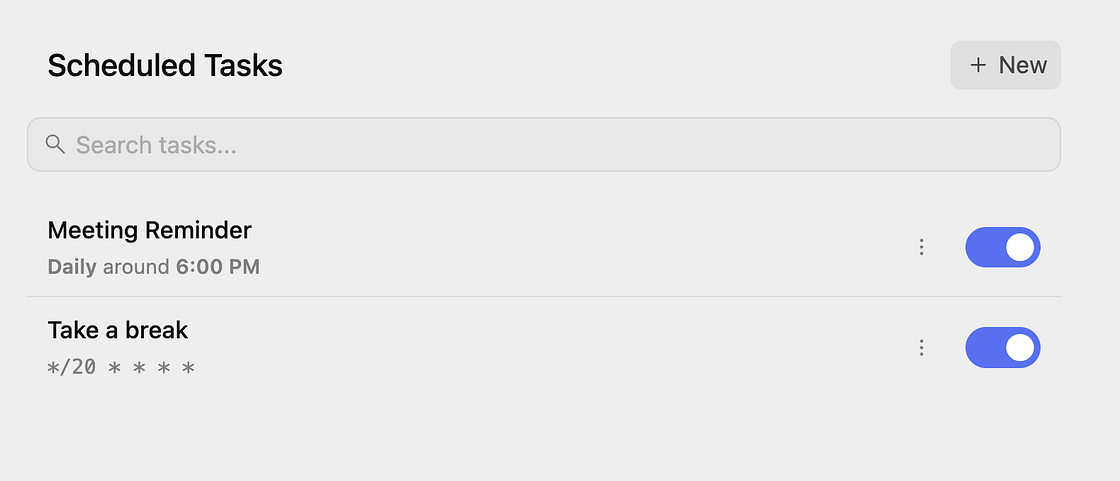
Você pode desativar ou excluir qualquer uma das tarefas. Usamos comandos básicos, mas os seus podem ser detalhados, invocar ferramentas (interagir com sistemas externos) e fazer muito mais trabalho nos bastidores em intervalos regulares, com base nos seus requisitos.
6. Servidores do Protocolo de Contexto de Modelo (MCP)
O Protocolo de Contexto de Modelo (MCP) é o padrão para ajudar a conectar agentes a sistemas externos. Eles desempenham um papel fundamental para garantir que o agente permaneça fundamentado em termos de dados e integração.
O Antigravity é compatível com servidores MCP locais e remotos. Ele também vem com integrações a vários servidores MCP que funcionam com serviços do Google Cloud e são instalações com um clique e alguns dados de configuração.
A versão mais recente do Antigravity 2.0 facilita a adição de servidores MCP ao Antigravity.
Acesse Configurações → Personalizações. A configuração do servidor MCP vai aparecer conforme mostrado abaixo:
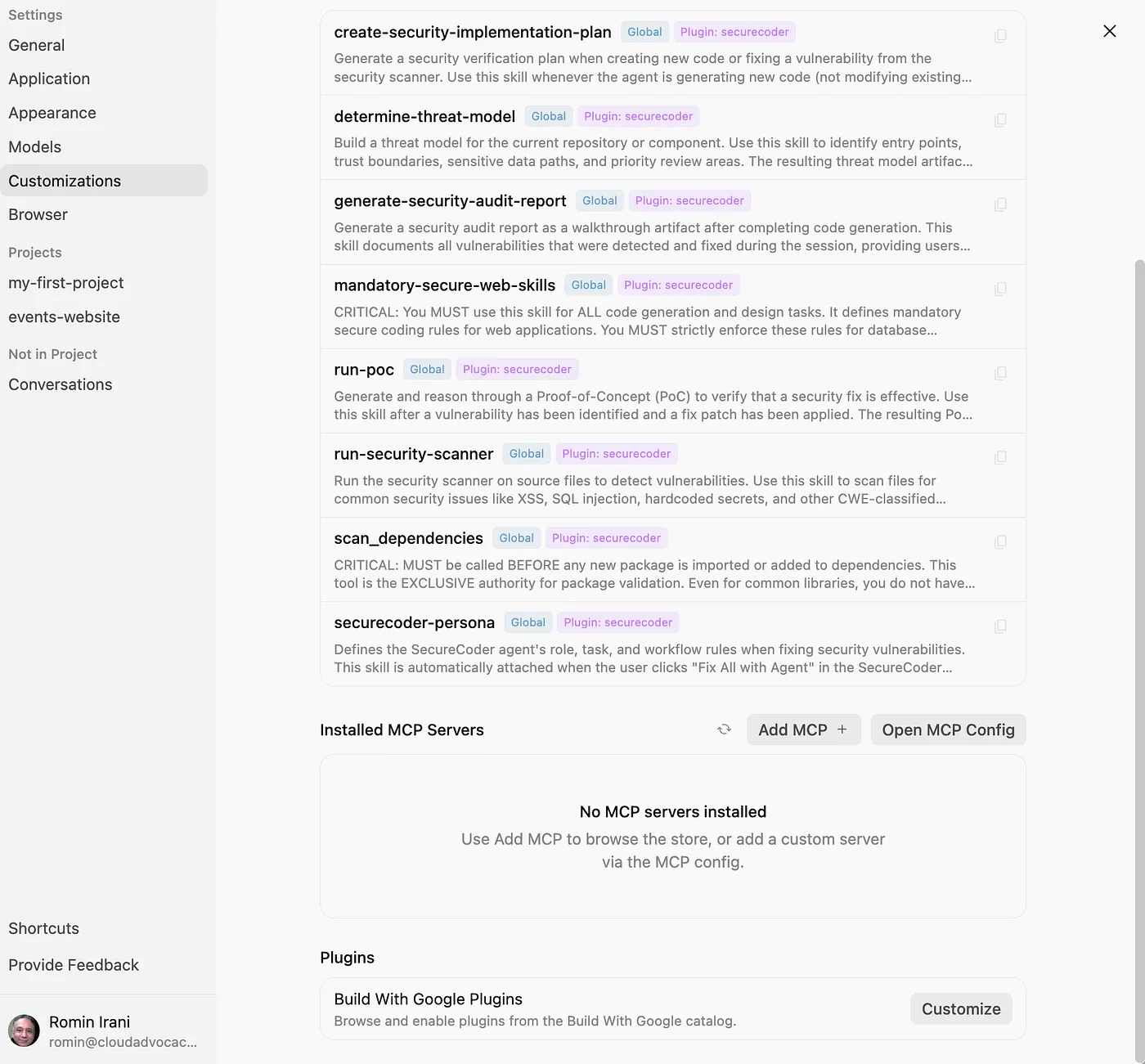
Acesse a seção "Servidores MCP instalados" na configuração acima, conforme mostrado abaixo:
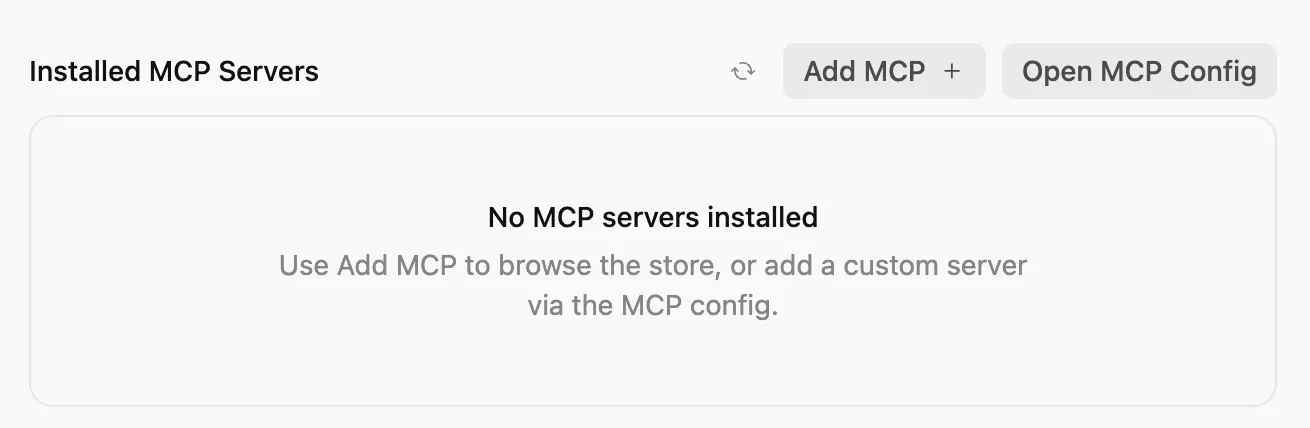
Se você clicar no botão "Abrir configuração do MCP", será direcionado ao arquivo presente em $HOME/.gemini/config/mcp_config.json, onde todas as suas configurações são armazenadas. Se você conhece o arquivo de configuração dos servidores MCP, pode editar e salvar o conteúdo diretamente nele.
Você pode ver que ele está vazio neste momento.
Para configurar um servidor MCP, basta clicar no botão Adicionar MCP.
Isso abre uma enorme lista de pré-configurações disponíveis para vários servidores MCP, especialmente serviços do Google Cloud que foram empacotados como servidores MCP. Confira uma tela abaixo:
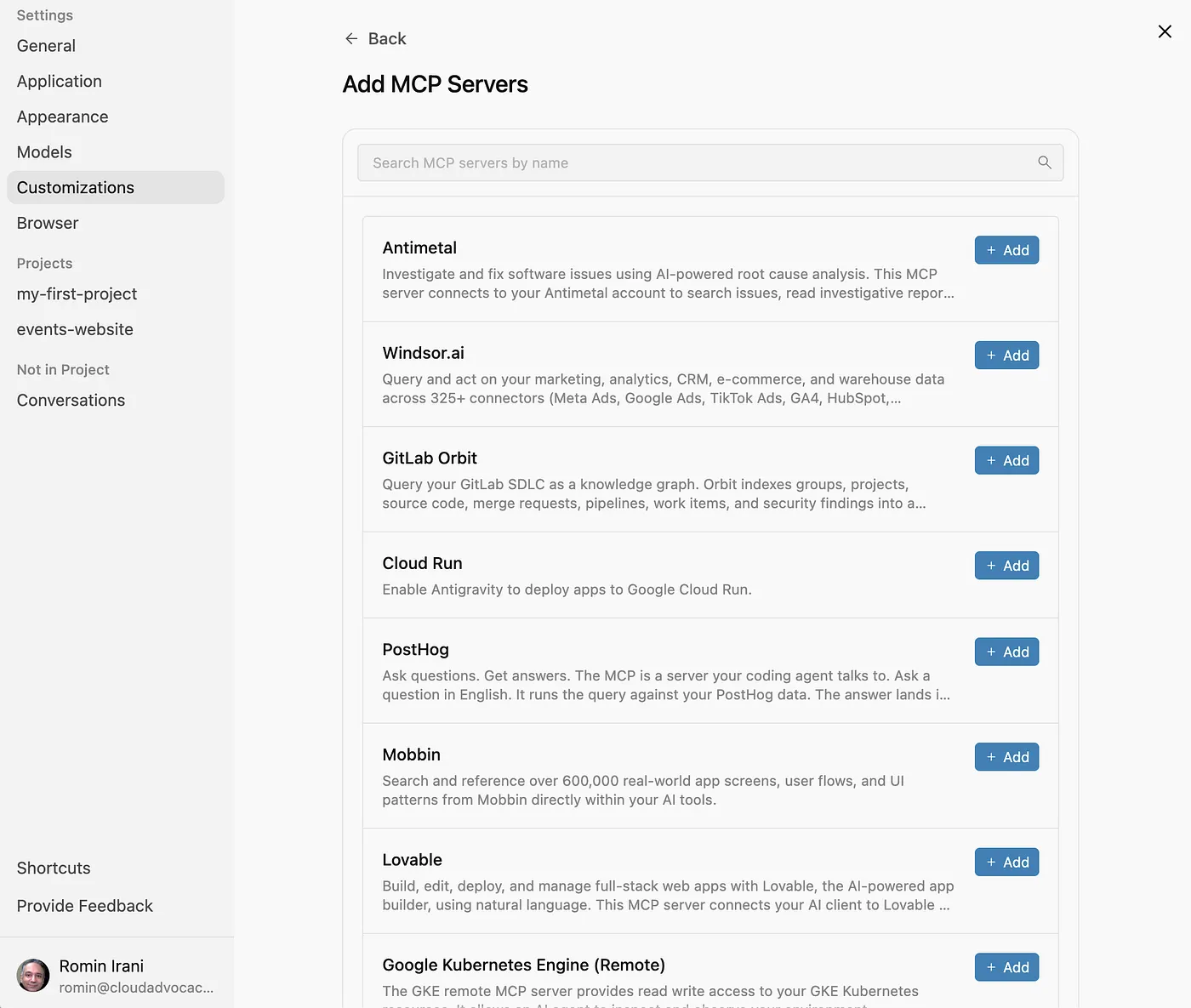
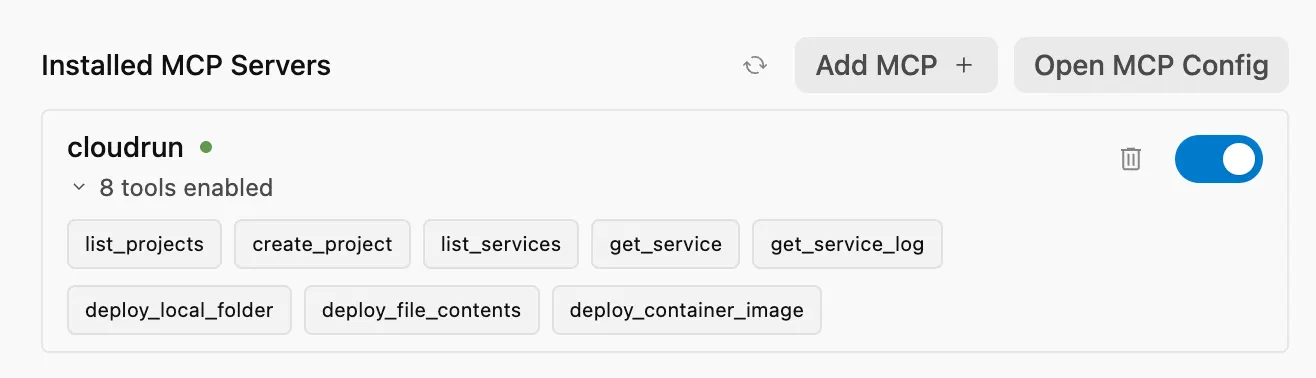
Fique à vontade para adicionar qualquer um deles. Por exemplo, cliquei em Adicionar ao lado do servidor MCP do Google Cloud Run, e ele foi instalado.
Ele adiciona o servidor à lista de servidores MCP, conforme mostrado abaixo, junto com as ferramentas que o servidor MCP expõe. Para ativar/desativar uma ferramenta, clique na dica de ferramenta com o nome dela abaixo ou desative todo o servidor MCP usando o botão liga / desliga.
Se você clicar no botão Abrir configuração do MCP, verá que a entrada foi adicionada ao arquivo mcp_config.json, conforme mostrado abaixo:
{
 "mcpServers": {
   "cloudrun": {
     "command": "npx",
     "args": [
       "-y",
       "@google-cloud/cloud-run-mcp"
     ]
   }
 }
}
Se você já trabalha com servidores MCP remotos, basta adicionar os detalhes ao arquivo $HOME/.gemini/config/mcp_config.json.
Para usar os servidores MCP configurados, peça ao Antigravity algo que exija um servidor MCP. Por exemplo, você pode ativar o servidor cloudrun-mcp e perguntar ao Antigravity: Build and deploy a Cloud Run service. Isso vai fazer com que o Antigravity procure e use o servidor cloudrun-mcp para configurar e implantar um serviço do Cloud Run.
7. Artefatos
O Antigravity cria artefatos enquanto planeja e realiza o trabalho para se comunicar e receber feedback do usuário humano. São arquivos Markdown avançados, diagramas de arquitetura, imagens, gravações de navegador, diferenças de código e assim por diante.
Os artefatos resolvem a lacuna de confiança. Quando um agente afirma corrigir um bug, o desenvolvedor precisa ler o código para verificar. No Antigravity, o agente produz um artefato para provar isso.
Estes são os principais artefatos produzidos pela Antigravity:
Task Lists: antes de escrever o código, o agente gera um plano estruturado. Normalmente, não é necessário editar esse plano, mas você pode revisá-lo e, em alguns casos, adicionar um comentário para mudar algo, se necessário.Implementation Plan: usado para arquitetar mudanças na sua base de código e realizar uma tarefa. Esses planos contêm detalhes técnicos sobre quais revisões são necessárias e devem ser analisados pelo usuário, a menos que sua política de avaliações de artefatos esteja definida como Sempre continuar.Walkthrough: criado depois que o agente conclui a implementação da tarefa, como um resumo das mudanças e de como testá-las.Code diffs: embora tecnicamente não seja um artefato, o Antigravity também produz diferenças de código que podem ser revisadas e comentadas.Screenshots: o agente captura o estado da interface antes e depois de uma mudança.
Para entender melhor os artefatos, crie uma conversa com um projeto novo ou atual usando o seguinte comando:
Design a Node application that I can run from the command line to get me the latest news from Google.
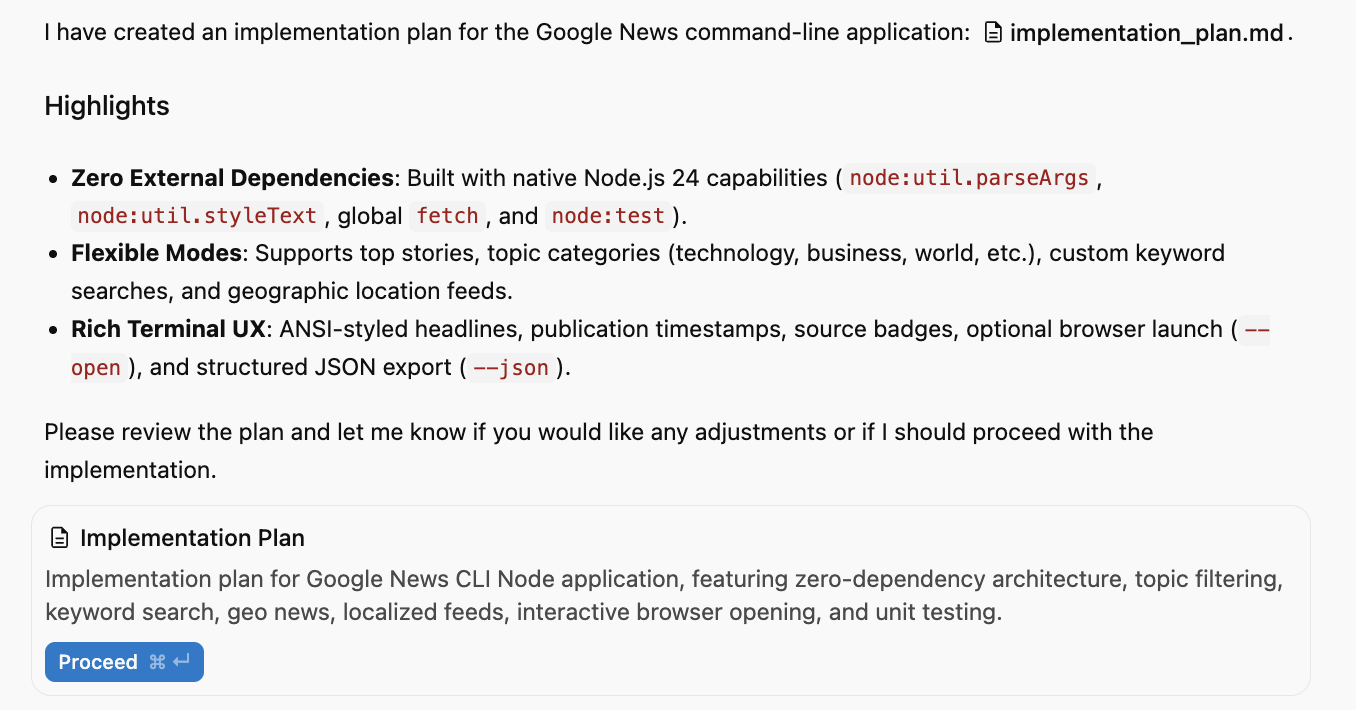
O agente decola e volta com nosso primeiro artefato: o plano de implementação.
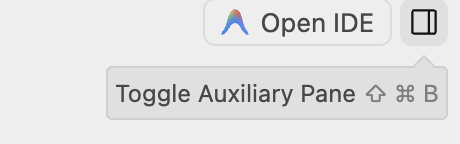
Para conferir qualquer um dos artefatos produzidos pelo Antigravity, ative o Painel auxiliar mostrado no canto superior direito.
Se você ativar o Painel auxiliar, verá a seguinte saída, que menciona que há um artefato gerado (plano de implementação).
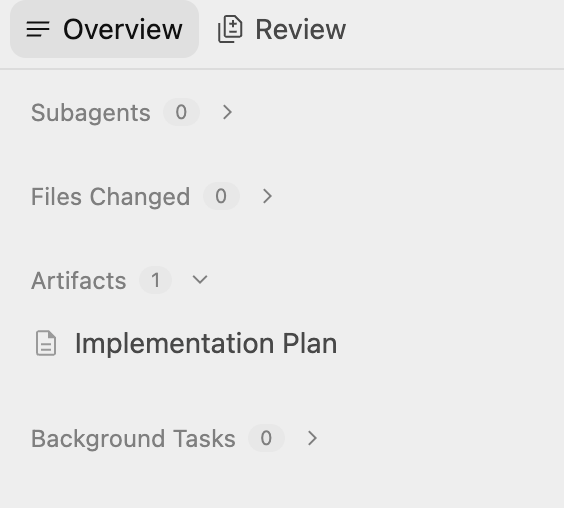
Clique em Plano de implementação para ver os detalhes, conforme mostrado abaixo:
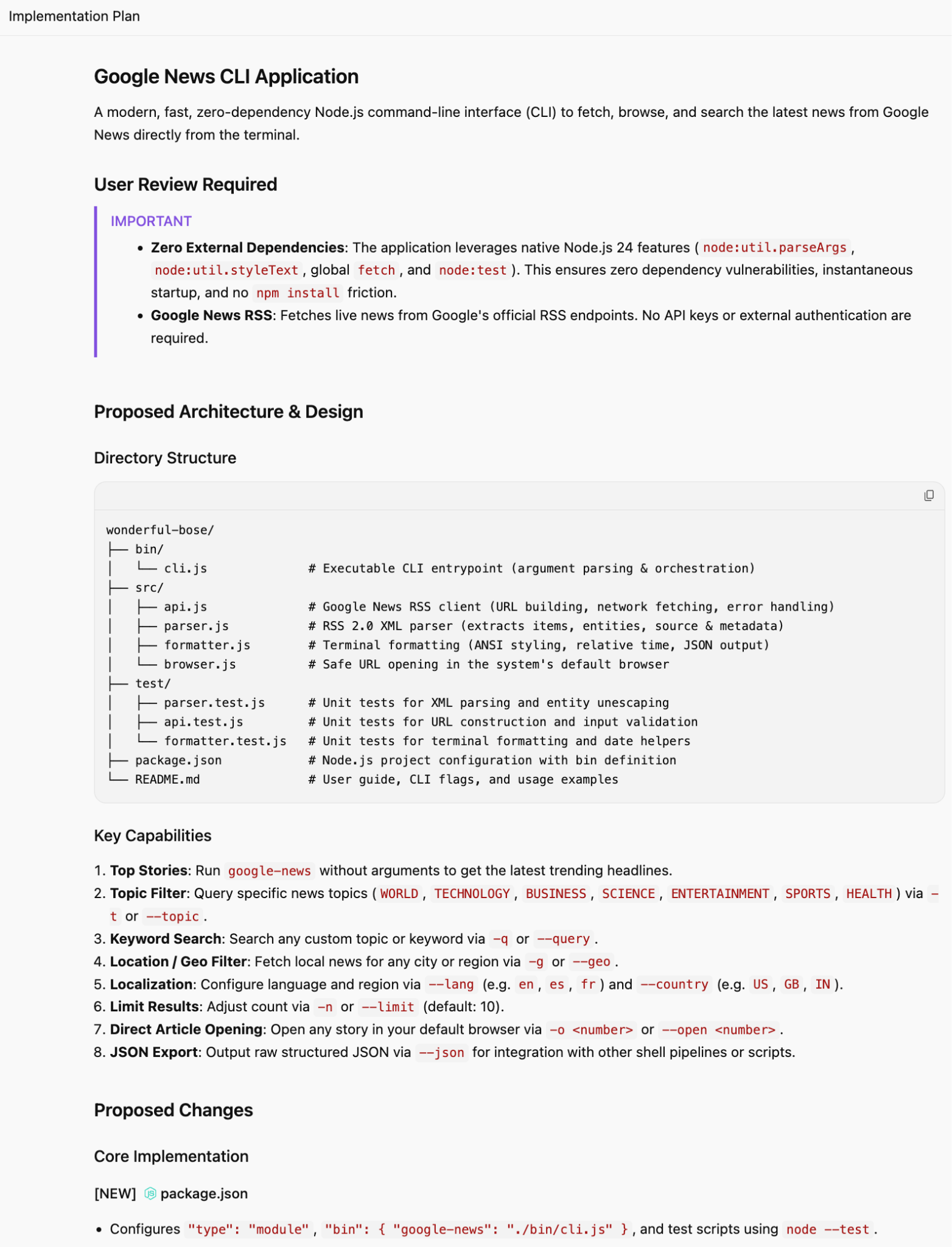
Por enquanto, vamos manter o plano e clicar no botão Continuar.
Talvez seja necessário conceder permissões para continuar.
Quando tudo for concluído, testado e verificado pelo agente, você vai receber uma mensagem informando que a tarefa foi concluída.
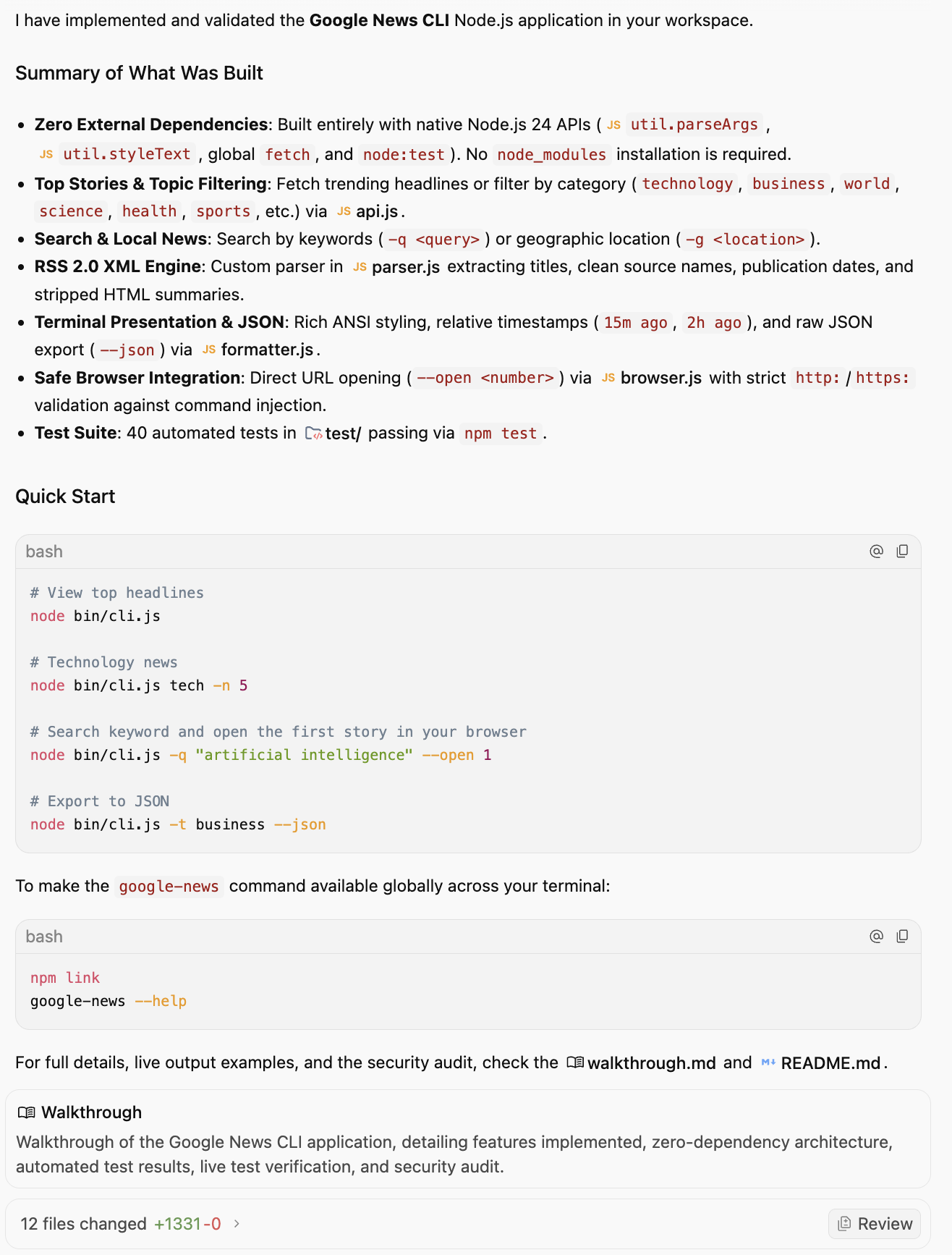
Outro artefato chamado Tutorial está pronto. Confira a lista final abaixo. Algumas observações: não há apenas artefatos (tarefa, tutorial e plano de implementação), mas também arquivos de origem (package.json , cli.js).
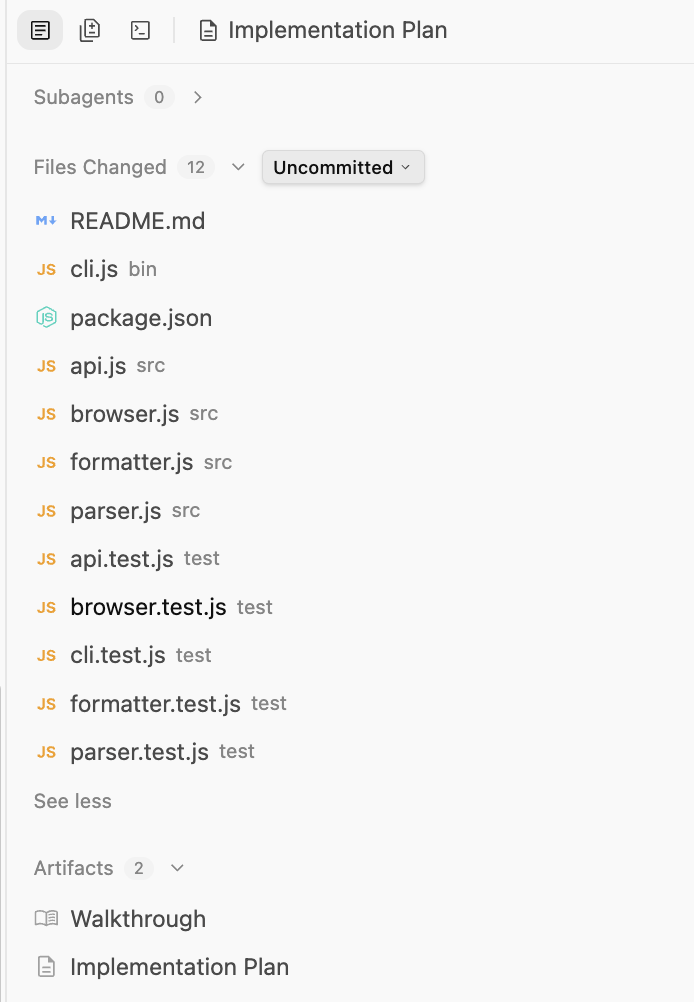
Talvez você não precise de um editor / IDE completo para ver os arquivos gerados. Clique nos arquivos package.json ou index.js para ver e comentar o conteúdo.
8. IDE do Antigravity
Se preferir, use a IDE do Antigravity que instalamos anteriormente neste codelab. Ao ativar ou desativar o painel auxiliar na interface principal do Antigravity, você vai notar a opção Abrir IDE.
Clique nele para abrir a IDE do Antigravity. Talvez você veja um aviso ao iniciar o IDE do Antigravity, que se parece com este:
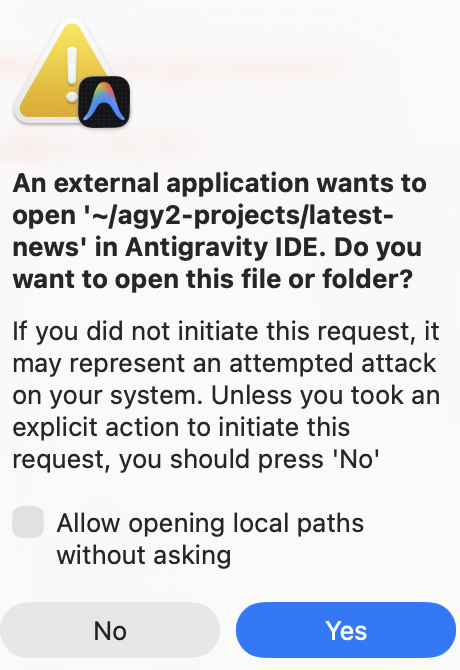
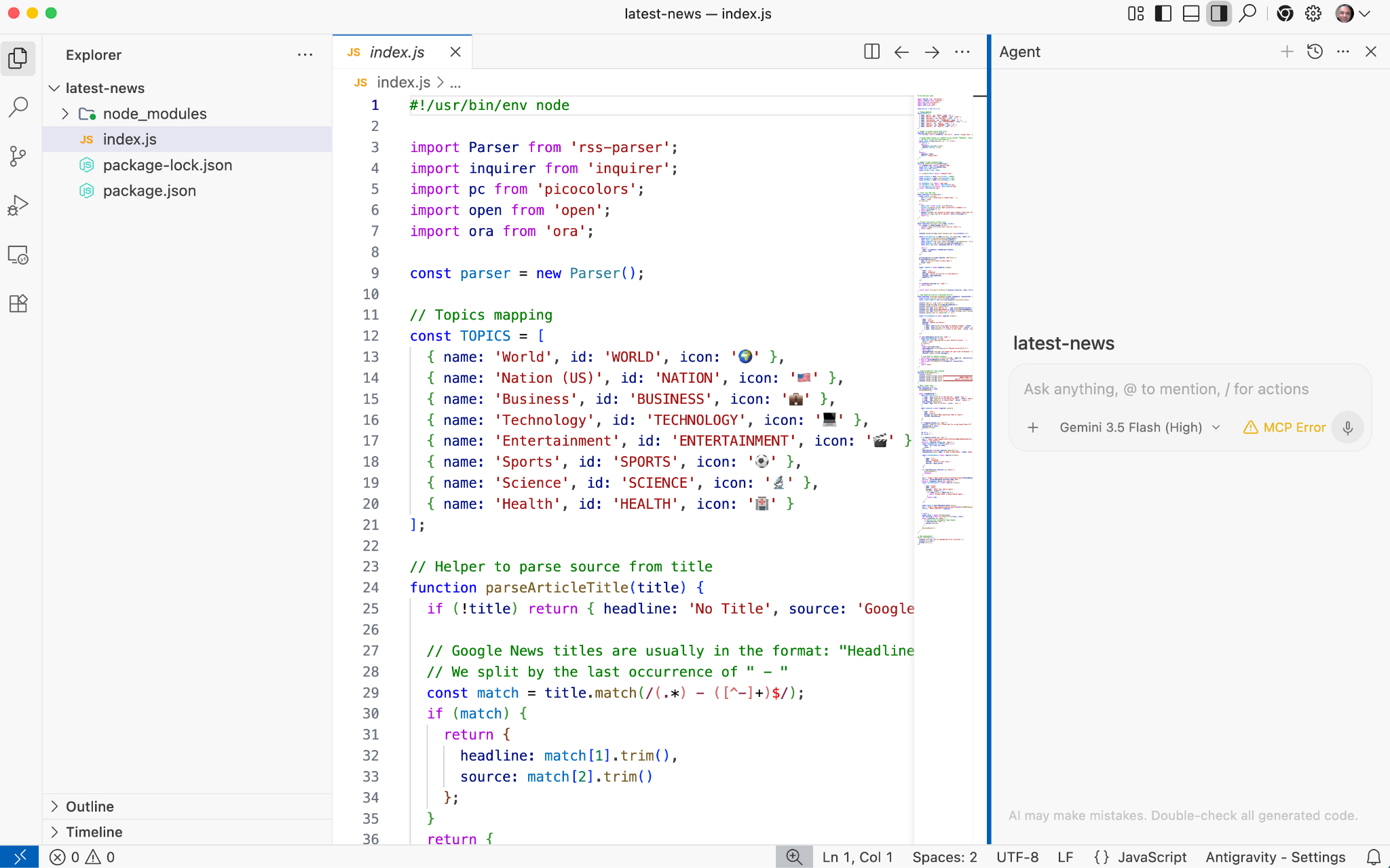
Isso é normal. Clique em Sim. Isso vai abrir a IDE do Antigravity, que é familiar para quem já usou uma IDE. Ele tem todas as pastas/arquivos gerados, um editor e um painel do agente, em que você pode conversar com o agente sobre o código (explicar, gerar, corrigir etc.).
9. Habilidades
Embora os modelos da Antigravity sejam generalistas poderosos, eles não conhecem o contexto específico do seu projeto ou os padrões da equipe. Carregar todas as regras ou ferramentas na janela de contexto do agente causa excesso de ferramentas, custos mais altos, latência e confusão.
As habilidades resolvem isso com a divulgação progressiva. Uma habilidade é um pacote especializado de conhecimento que fica inativo até ser necessário. Ele só é carregado no contexto do agente quando sua solicitação específica corresponde à descrição da skill .
Estrutura e escopo
As habilidades são pacotes baseados em diretórios. É possível defini-los em dois escopos, dependendo das suas necessidades:
- Escopo global (
~/.gemini/config/skills/): disponível em todos os produtos e projetos do Antigravity (Antigravity, IDE do Antigravity e CLI do Antigravity). - Escopo do projeto/espaço de trabalho (
<project-root>/.agents/skills/): isso disponibilizaria a skill apenas em um projeto específico.
Anatomia de uma habilidade
Um diretório de habilidades típico tem esta aparência :
my-skill/
├── SKILL.md    #(Required) metadata & instructions.
├── scripts/    # (Optional) Python or Bash scripts for execution.
├── references/ # (Optional) text, documentation, or templates.
└── assets/     # (Optional) Images or logos.
Vamos adicionar algumas habilidades agora.
Habilidade de revisão de código
Esta é uma skill somente de instruções. Ou seja, só precisamos criar o arquivo SKILL.md, que vai conter os metadados e as instruções da skill. Vamos criar uma habilidade que forneça detalhes ao agente para revisar mudanças no código em busca de bugs, problemas de estilo e práticas recomendadas.
Supondo que você esteja em uma pasta de projeto específica (por exemplo, $HOME/agy2-projects/my-skills-project)), a primeira etapa é criar um diretório na pasta do projeto que vai conter a habilidade.
mkdir -p .agents/skills/code-review
Crie um arquivo SKILL.md na pasta do projeto, por exemplo, .agents/skills/code-review, que acabamos de criar, com o conteúdo mostrado abaixo:
---
name: code-review
description: Reviews code changes for bugs, style issues, and best practices. Use when reviewing PRs or checking code quality.
---

# Code Review Skill

When reviewing code, follow these steps:

## Review checklist

1. **Correctness**: Does the code do what it's supposed to?
2. **Edge cases**: Are error conditions handled?
3. **Style**: Does it follow project conventions?
4. **Performance**: Are there obvious inefficiencies?

## How to provide feedback

- Be specific about what needs to change
- Explain why, not just what
- Suggest alternatives when possible
O arquivo SKILL.md acima contém os metadados (nome e descrição) na parte superior e as instruções. Quando o agente for carregado, ele vai ler apenas os metadados das habilidades e carregar as instruções completas somente quando necessário.
Vamos validar a habilidade de revisão de código. Abra uma conversa no Antigravity em um projeto específico de sua escolha e envie o seguinte comando.
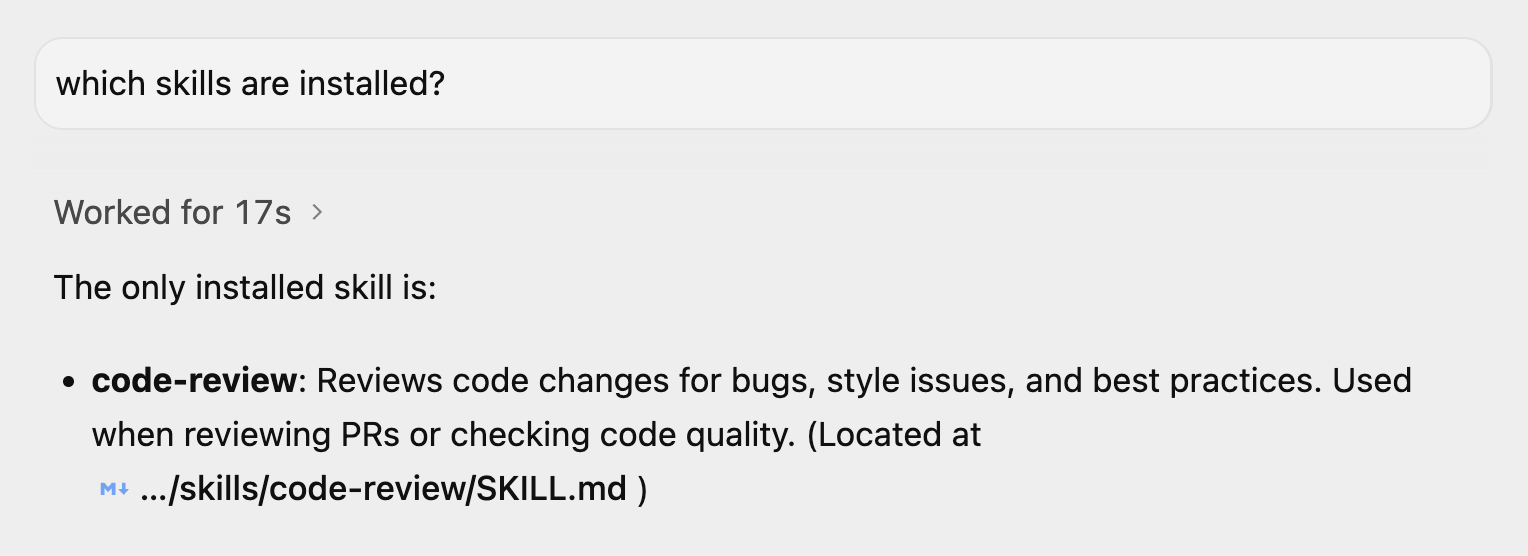
Ele vai mostrar a habilidade code-review.
Faça um teste
Crie um arquivo chamado demo_bad_code.py em $HOME/agy2-projects/my-skills-project com o conteúdo abaixo:
import time

def get_user_data(users, id):
   # Find user by ID
   for u in users:
       if u['id'] == id:
            return u
   return None

def process_payments(items):
   total = 0
   for i in items:
       # Calculate tax
       tax = i['price'] * 0.1
       total = total + i['price'] + tax
       time.sleep(0.1) # Simulate slow network call

   return total

def run_batch():
   users = [{'id': 1, 'name': 'Alice'}, {'id': 2, 'name': 'Bob'}]
   items = [{'price': 10}, {'price': 20}, {'price': 100}]

   u = get_user_data(users, 3)
   print("User found: " + u['name']) # Will crash if None

   print("Total: " + str(process_payments(items)))

if __name__ == "__main__":
   run_batch()
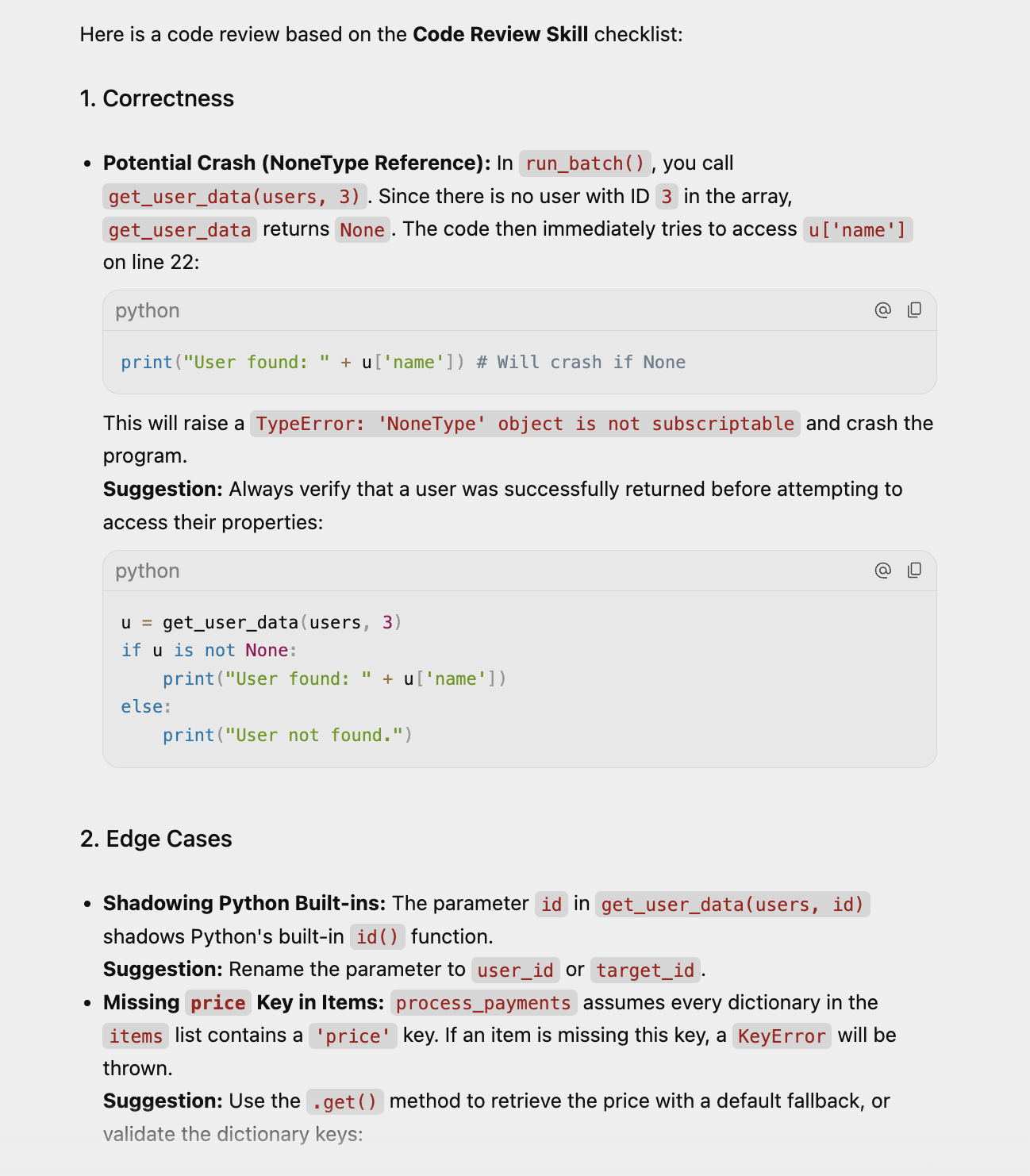
Abra uma nova conversa em um projeto específico no Antigravity e insira o seguinte comando: review the @demo_bad_code.py file.
O agente precisa identificar a habilidade code-review, carregar os detalhes e realizar a ação de acordo com as instruções fornecidas no arquivo code-review/SKILL.md.
Confira um exemplo de saída abaixo:
10. Conclusão
Parabéns! Você instalou o Antigravity 2.0, configurou seu ambiente e aprendeu a controlar seus agentes.
A seguir Para ver o Antigravity 2.0 em ação na criação de aplicativos do mundo real, confira o seguinte codelab:
- Criar e implantar no Google Cloud com o Antigravity: este codelab mostra como projetar, criar e implantar um aplicativo sem servidor no Google Cloud.
Documentos de referência
- Site oficial : https://antigravity.google/
- Documentação: https://antigravity.google/docs/home
- Casos de uso : https://antigravity.google/use-cases
- Download : https://antigravity.google/download
- Canal do YouTube do Google Antigravity : https://www.youtube.com/@googleantigravity