

1. 簡介
在本程式碼研究室中,您將瞭解 Google Antigravity。這個代理式開發平台專為代理時代而生,可協助您進行開發。Antigravity 2.0 是 AI 代理的中央指揮中心,提供統一平台,可啟動、監控及調度代理活動。
隨著 2.0 版推出,Antigravity 不再只是整合至 IDE 的代理管理工具,現在已成為完整的產品生態系統,專為代理優先時代設計:
- Antigravity:適用於 macOS、Linux 和 Windows 的旗艦獨立應用程式。您可以在這裡平行管理多個本機代理程式、執行排定的工作等。與前身 Agent Manager 不同,Antigravity 2.0 是獨立應用程式,可獨立於 IDE 運作。
- Antigravity IDE:功能完整的原始代理 IDE 仍可使用,建議開發人員使用。這項功能會提供代理管理員、構件,並深入瞭解您的程式碼集。
- Antigravity CLI:終端機指令列介面,可與代理互動。本教學課程不會說明這項功能。
- Antigravity SDK:開發人員可透過這項工具,以程式輔助方式將 Antigravity 整合至自家系統。本教學課程不會說明這項功能。
- IDE 專用的 Antigravity:這項功能最近才推出,透過 Visual Studio Code、Jetbrains、Zed 等編輯器的官方擴充功能,直接在您喜愛的編輯器中整合 Antigravity 的自主代理程式功能。如果您不想使用任何擴充功能,可以改用上述獨立的 Antigravity IDE。
在本程式碼研究室中,我們將著重於 Antigravity,並簡要介紹 Antigravity IDE。本文不涵蓋另外兩個元件:Antigravity CLI 和 Antigravity SDK。
如果您對 Antigravity CLI (以終端機為基礎的應用程式) 的程式碼研究室有興趣,請參閱「開始使用 Antigravity CLI」程式碼研究室。
課程內容
- 安裝及設定 Antigravity。
- 探索 Antigravity 的重要概念,例如使用代理程式、專案等。
- 透過各種設定,按照個人偏好自訂 Antigravity。
軟硬體需求
您必須在本機系統上安裝 Antigravity。這項產品適用於 Mac、Windows 和特定 Linux 發行版本。除了自己的機器,還需要下列項目:
- Chrome 網路瀏覽器。
- Gmail 帳戶 (個人 Gmail 帳戶)。
本程式碼研究室適合各種程度的使用者和開發人員。
報表問題
在逐步完成程式碼研究室和使用 Antigravity 時,您可能會遇到問題。
如要回報程式碼研究室相關問題 (錯字、錯誤的操作說明),請點選本程式碼研究室左下角的 Report a mistake 按鈕開啟錯誤:

如要回報 Antigravity 相關錯誤或要求功能,請在 Antigravity 中回報問題。如要回報產品意見,請按一下 Antigravity 產品左下角的「設定」,然後選擇 Provide Feedback 選項。
2. 安裝
安裝 Antigravity
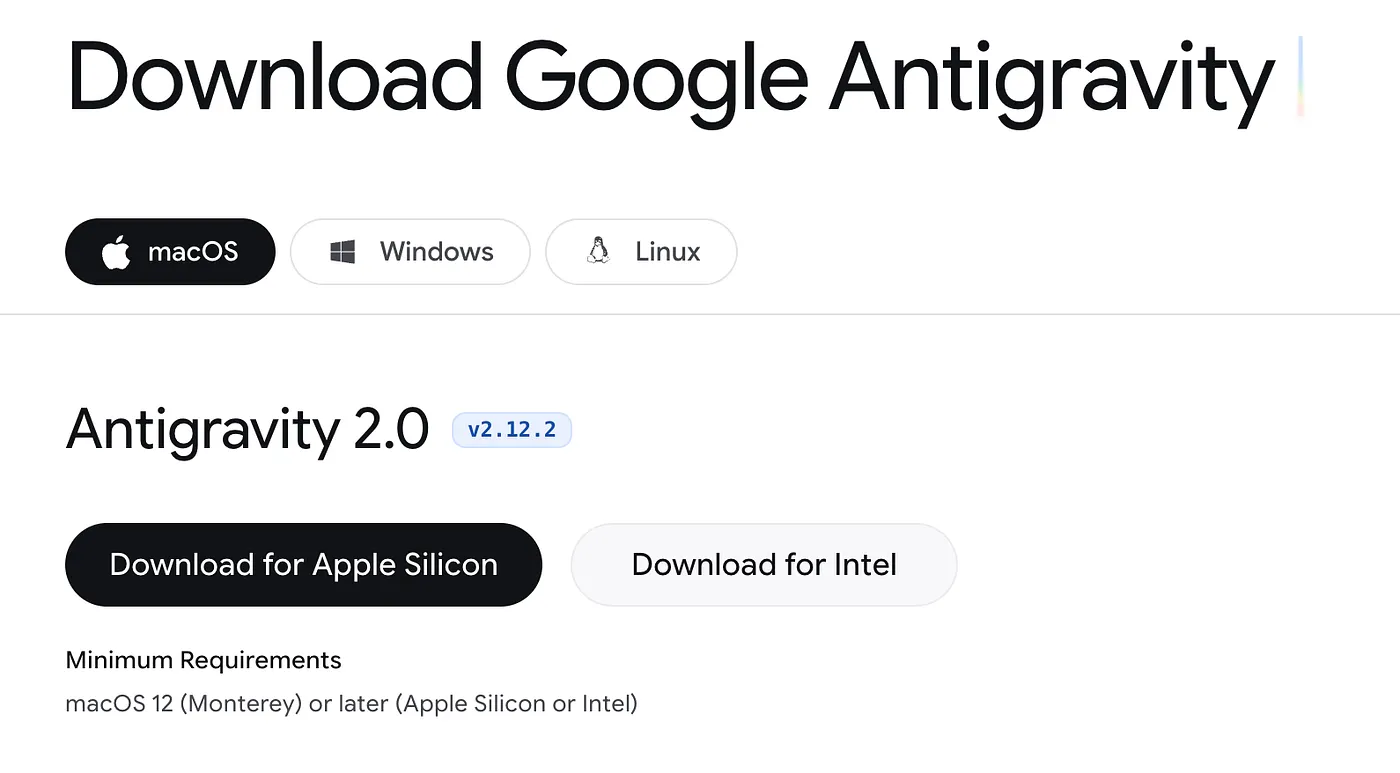
前往 Google Antigravity 下載頁面。下載適用於您作業系統 (macOS、Linux 或 Windows) 的 Antigravity 應用程式。
執行安裝程式。畫面如下所示:
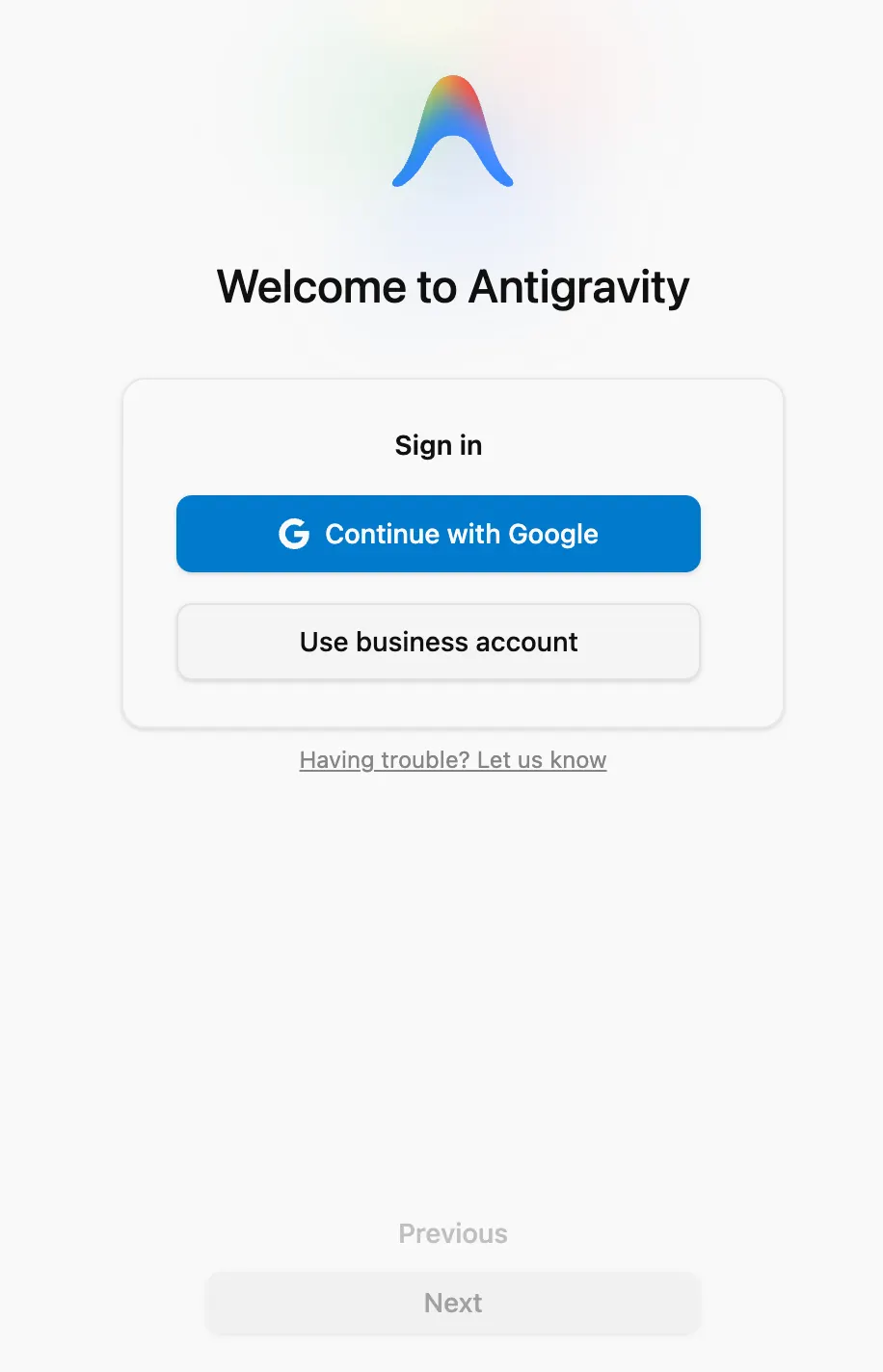
有兩種方式可以選擇:
- 使用 Google 繼續:你可以在這裡使用個人 Google 帳戶,Antigravity 支援使用個人 Gmail 帳戶的入門套裝組合。如果你已透過 Google 帳戶購買 Google AI Pro / Ultra 套裝方案,系統會套用適當的 Antigravity 配額限制。
- 使用商家帳戶:如果您在 Enterprise 專案中使用這項功能,且貴機構已購買授權,則適用此選項。或者,您也可以搭配使用 Google Cloud 專案和 Agent Platform,並採用隨用隨付模式。我們不會在這裡使用這個選項。
按一下「透過 Google 繼續」,然後登入 Google 帳戶。完成驗證後,畫面應會顯示下列內容:
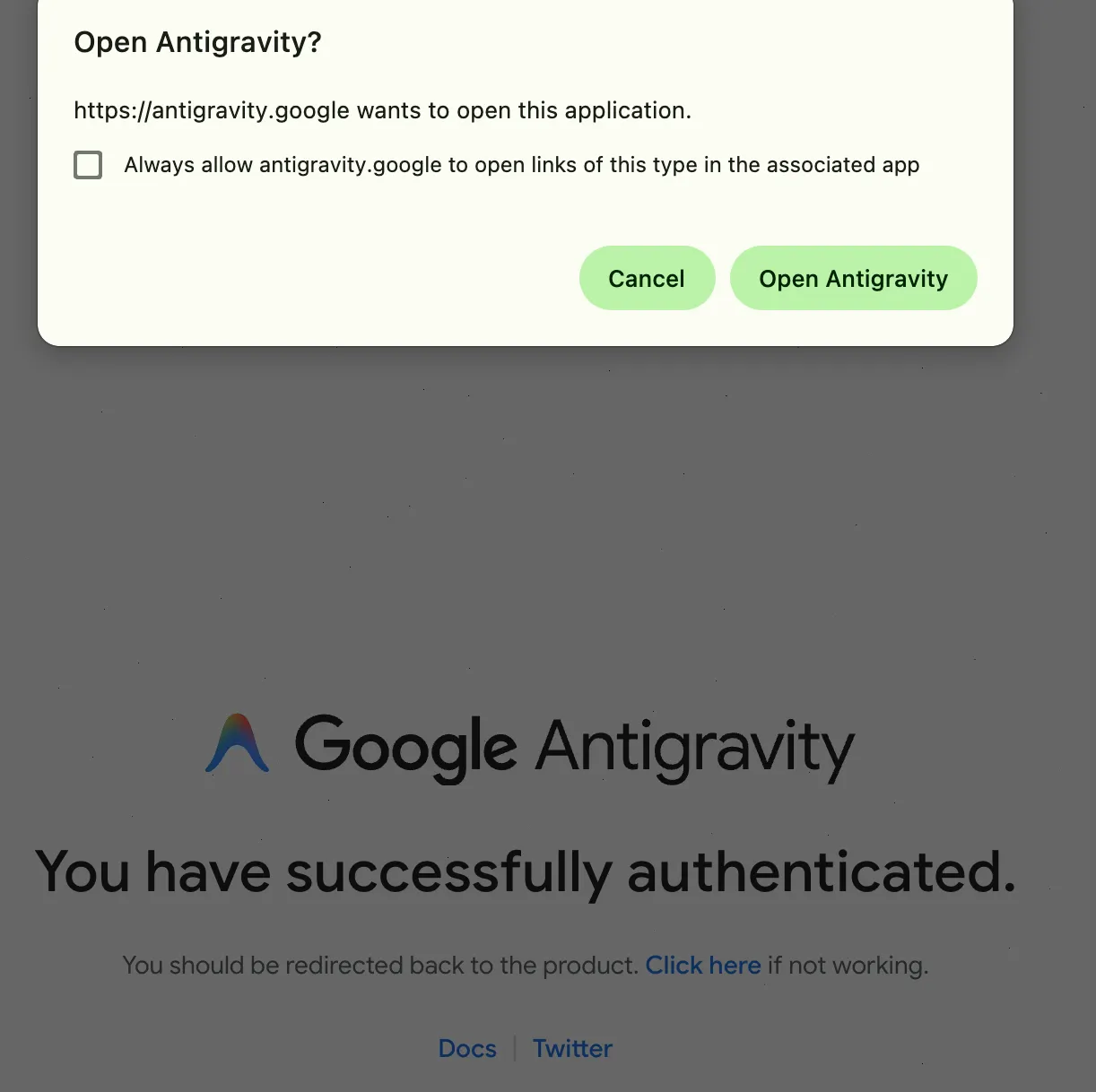
按一下「Open Antigravity」,系統就會繼續完成其餘程序。
你可以選取主題、一或多個 Google 外掛程式 (可透過這些外掛程式擴充 Antigravity 功能,目前可以忽略所有外掛程式),以及「條款 / 細則」畫面。接受,然後按一下「Finish」(完成),您應該會看到 Antigravity 介面,如下所示:
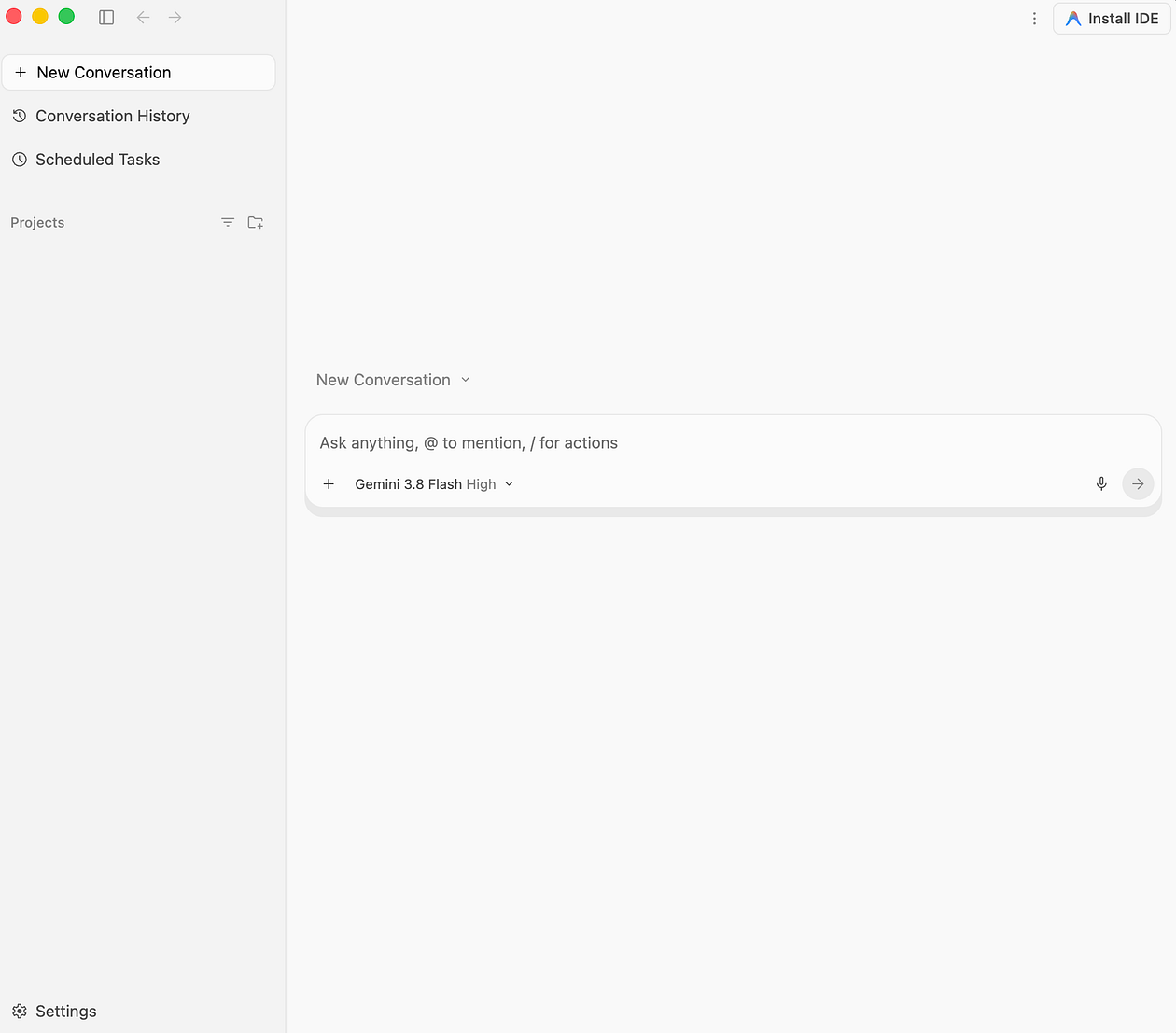
我們稍後會介紹介面,但目前一切就緒。
安裝 Antigravity IDE
在上述畫面中,您應該會在右上角看到「安裝 IDE」按鈕。這時應該會前往 Google Antigravity IDE 下載頁面,你也可以直接前往該頁面。
點選「下載」按鈕。系統會將您帶往一個頁面,您可以在該頁面下載適用於偏好 IDE (Visual Studio Code、Zed、Jetbrains 等) 的 Antigravity 擴充功能,也可以下載獨立的 Antigravity IDE 安裝程式,如下所示:
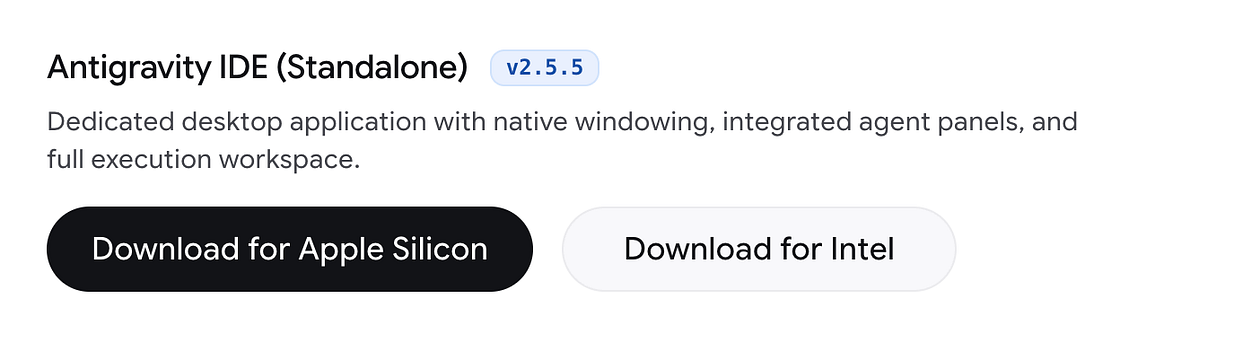
下載適當的安裝程式。執行安裝程式,使用同一個 Google 帳戶登入,然後繼續安裝。在 IDE、預設動作、外掛程式等各個步驟中,都使用預設值。
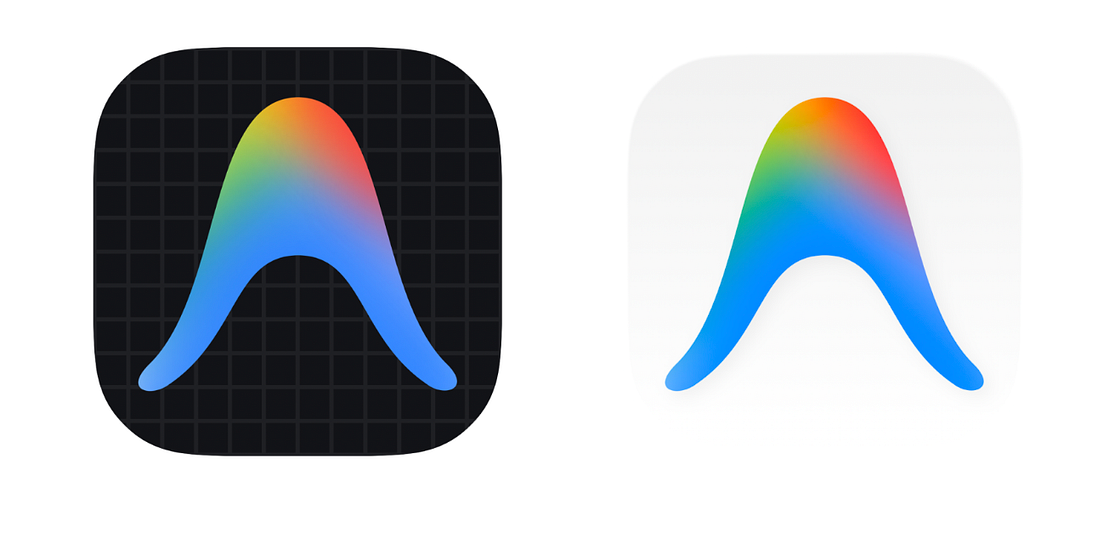
您會在 Dock 中看到兩個圖示:Antigravity 2.0 (白色背景) 和 Antigravity IDE (黑色格線背景)。
3. Antigravity 2.0 介面
如果尚未啟動 Antigravity,請立即啟動。理想情況下,您應該會看到如下所示的畫面。如果您已安裝獨立的 Antigravity IDE,右上角的按鈕會顯示「開啟 IDE」,而非「安裝 IDE」。
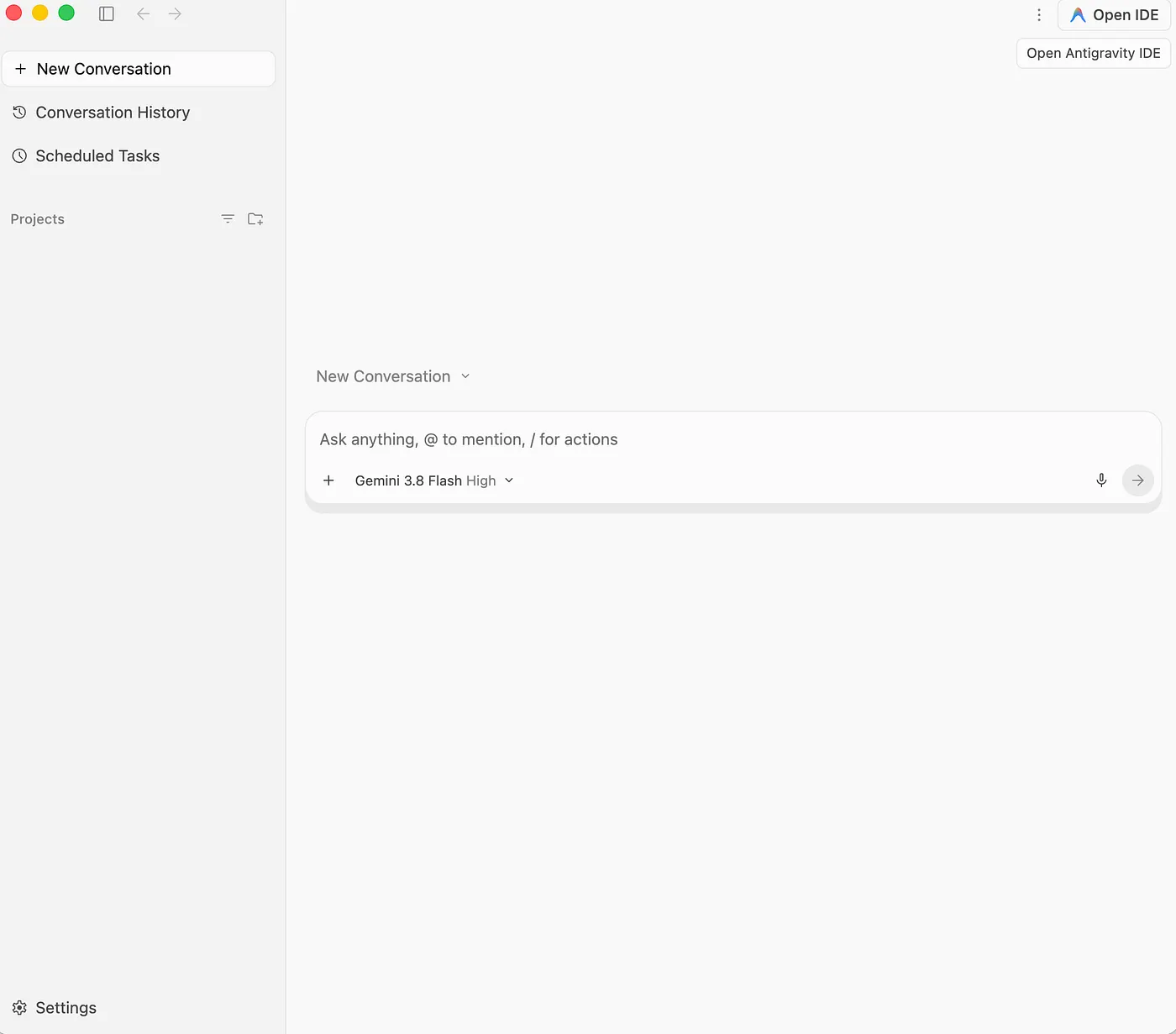
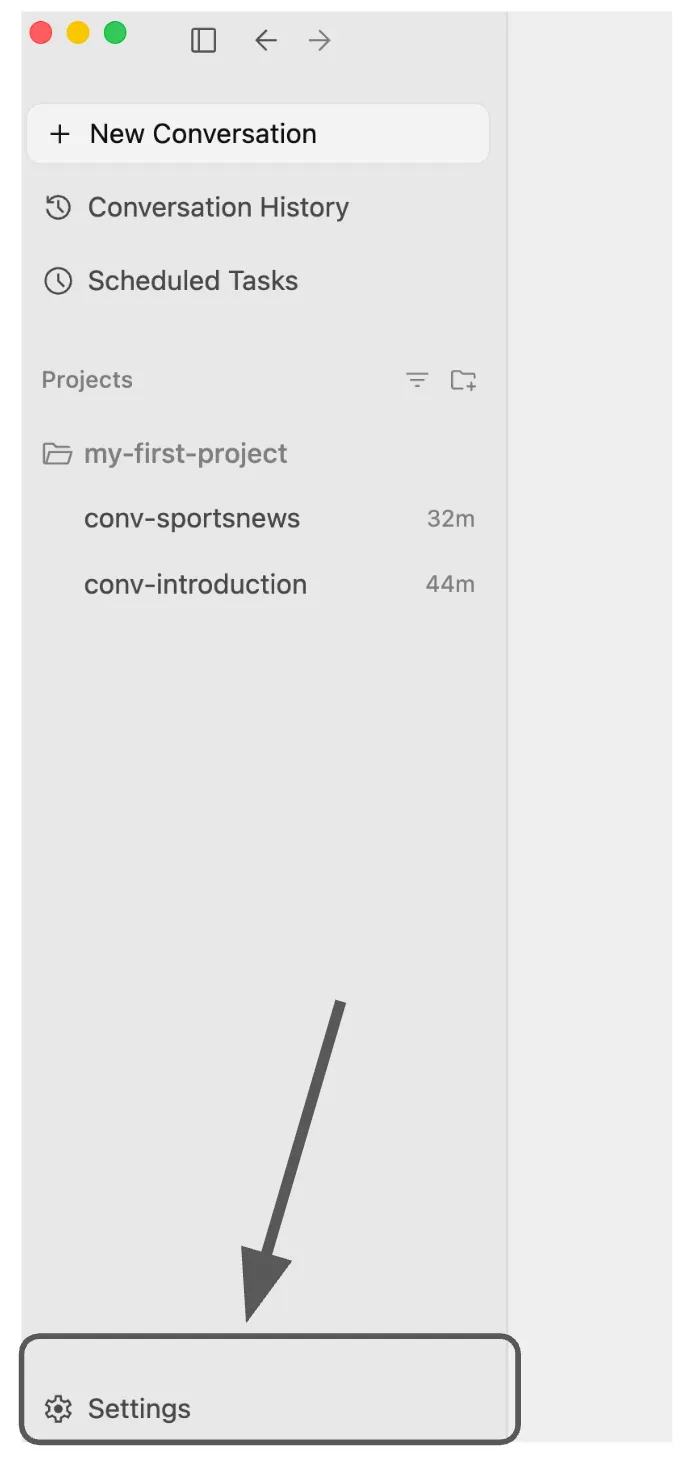
在本教學課程中,我們將視需要前往左下角的「設定」選項。
專案
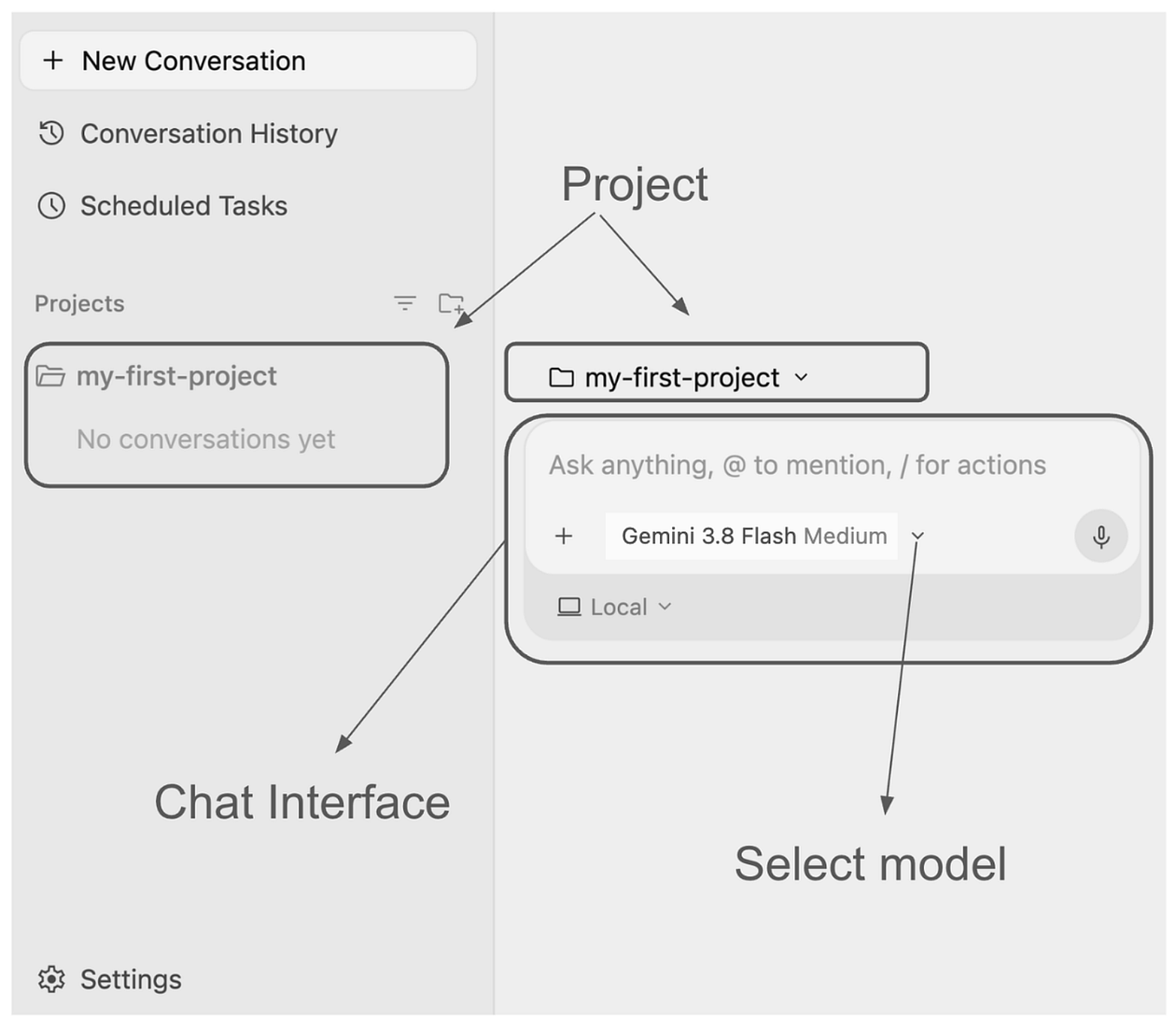
首先,請瞭解 Antigravity 中的「專案」概念。這點非常重要,因為如果您注意到右側窗格中的介面,會清楚顯示「選取專案」,而 Antigravity 採用以專案為中心的方法,確保代理程式有權存取正確的檔案、工具、權限等。
專案是由定義環境和代理程式範圍的資料夾組合而成。專案可與一或多個資料夾 (例如前端和後端存放區) 搭配運作,而非強制代理程式在單一資料夾中運作,為代理程式提供程式碼集所需的所有內容。所有專案都有各自獨立的代理程式設定,方便您分別自訂不同專案的安全設定。
我們來建立第一個專案。在本機電腦的主資料夾中,建立名為 $HOME/agy2-projects/my-first-project 的資料夾。請注意,這個資料夾不一定要是空白資料夾。
現在,我們要定義專案包含哪些資料夾,在 Antigravity 中建立第一個專案。在本例中,只會有一個資料夾,也就是 $HOME/agy2-projects/my-first-project.
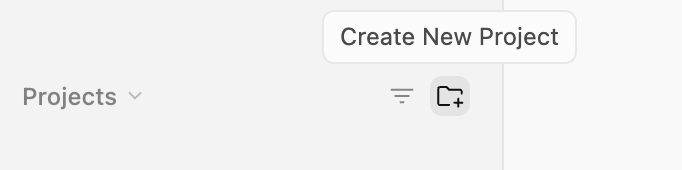
左側導覽列會顯示「專案」專區。按一下「Create New Project」(建立新專案) 按鈕,如下所示:
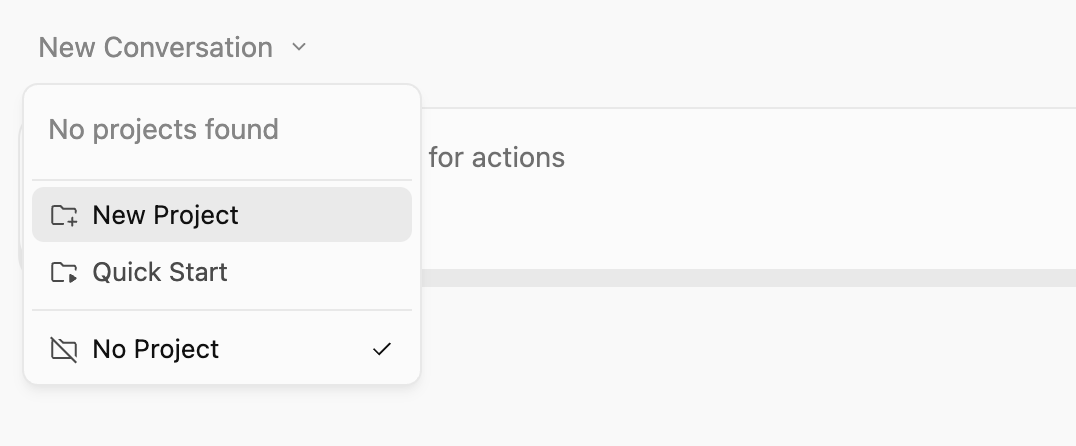
或者,您也可以按一下主面板中的「New Conversation」連結,然後應該會看到「New Project」選項,如下所示:
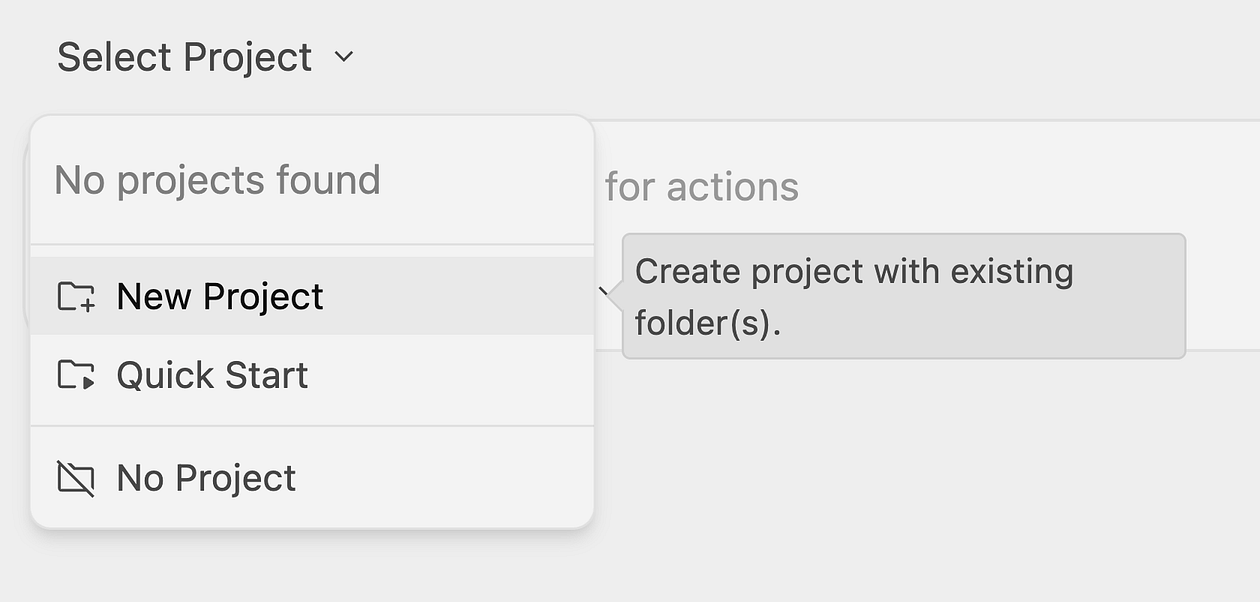
無論是哪種方式,請按一下「New Project」(新專案),如下所示:
系統會開啟資料夾或檔案總管,要求您選取專案的資料夾。選取資料夾,在本範例中為 $HOME/agy2-projects/my-first-project。
因此目前我們已定義專案 my-first-project,並指向資料夾 (即 $HOME/agy2-projects/my-first-project)。
您可能會問專案是否只能有一個資料夾。如果我想要同時擁有前端程式碼和後端程式碼資料夾的專案,該怎麼做?您可以新增更多資料夾,讓 Antigravity 在處理專案時掌握完整脈絡。按一下特定專案的「專案設定」 (my-first-project),如下所示:
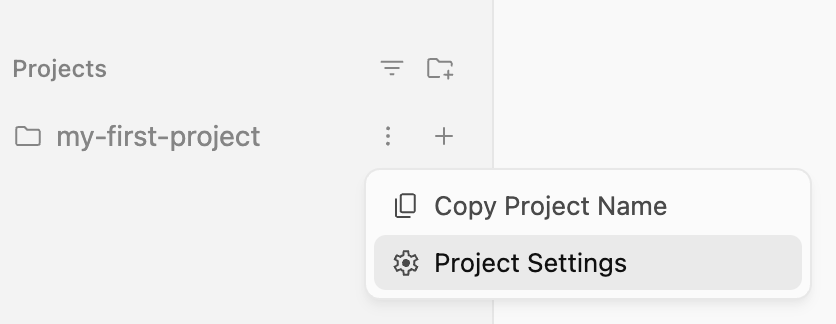
這時會顯示特定專案的「專案設定」對話方塊,您會發現其中包含透過「新增資料夾」選項新增更多資料夾的選項。
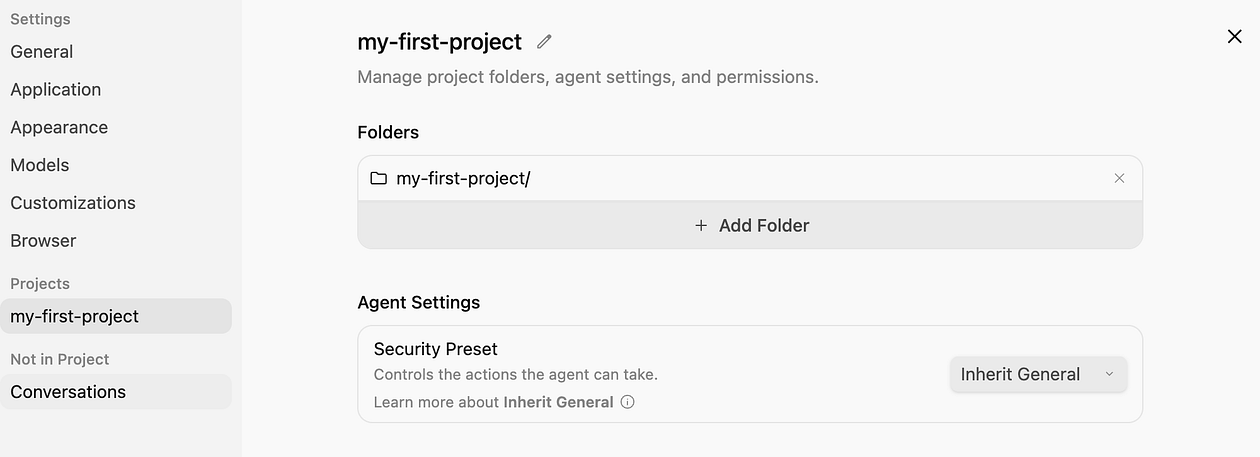
您仍然可以將更多資料夾新增至專案 (如「新增資料夾」所示),但目前這樣就夠了,我們可以按一下「建立」按鈕。
現在可以關閉設定頁面。
您可能已經注意到,其中一項重要功能是「所有專案都有各自獨立的代理程式設定,方便您分別自訂不同專案的安全設定」。因此,如果您想隨時調整特定專案的 Antigravity 行為,可以前往「專案設定」,並視需要修改特定設定。
簡單來說,每個專案都會從主要介面的「設定」繼承全域設定,包括檢閱構件的權限、允許的工具,以及 MCP 伺服器設定。不過,您可以為每個專案個別設定這些權限和其他權限,從而獲得更大的彈性,並為特定專案保持精簡的脈絡和工具。
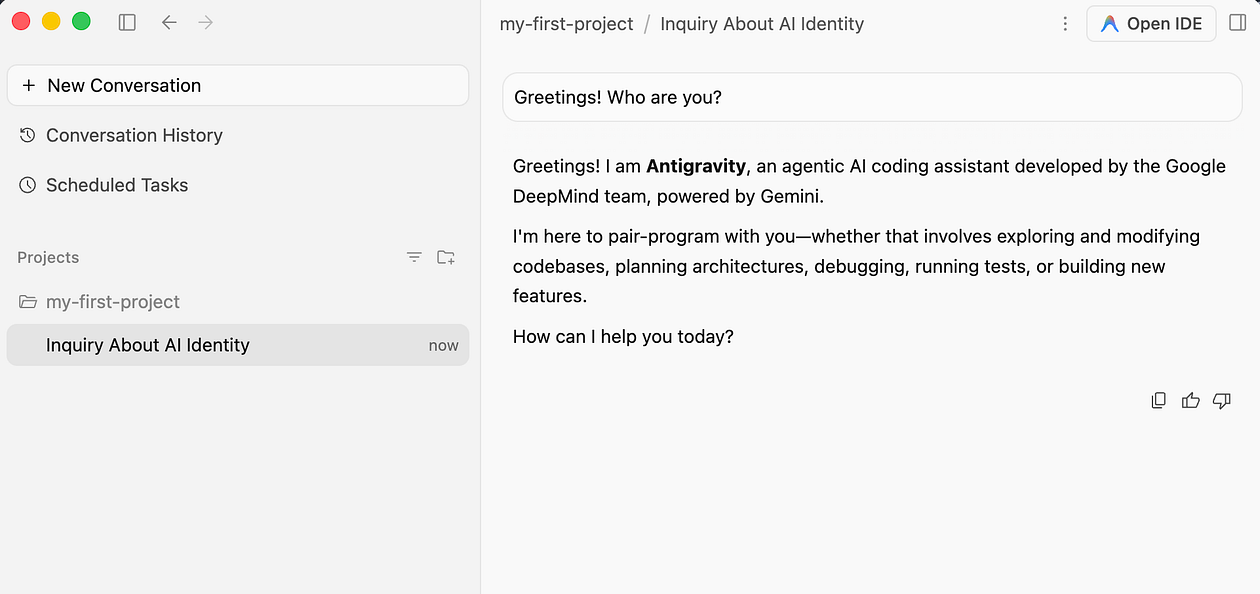
現在,請點選「開始第一次對話」,向我們優秀的服務專員問好。完成後,您會看到以下畫面,而第一個專案會顯示在左側的專案清單中,也會顯示為您透過 Chat 介面提供訊息時,Agent 目前使用的專案。請注意,你可以選取模型,透過「+」符號或「@」或「/」動作傳遞額外內容,依此類推。
讓我們傳送訊息向代理程式問好,代理程式會相應回覆。
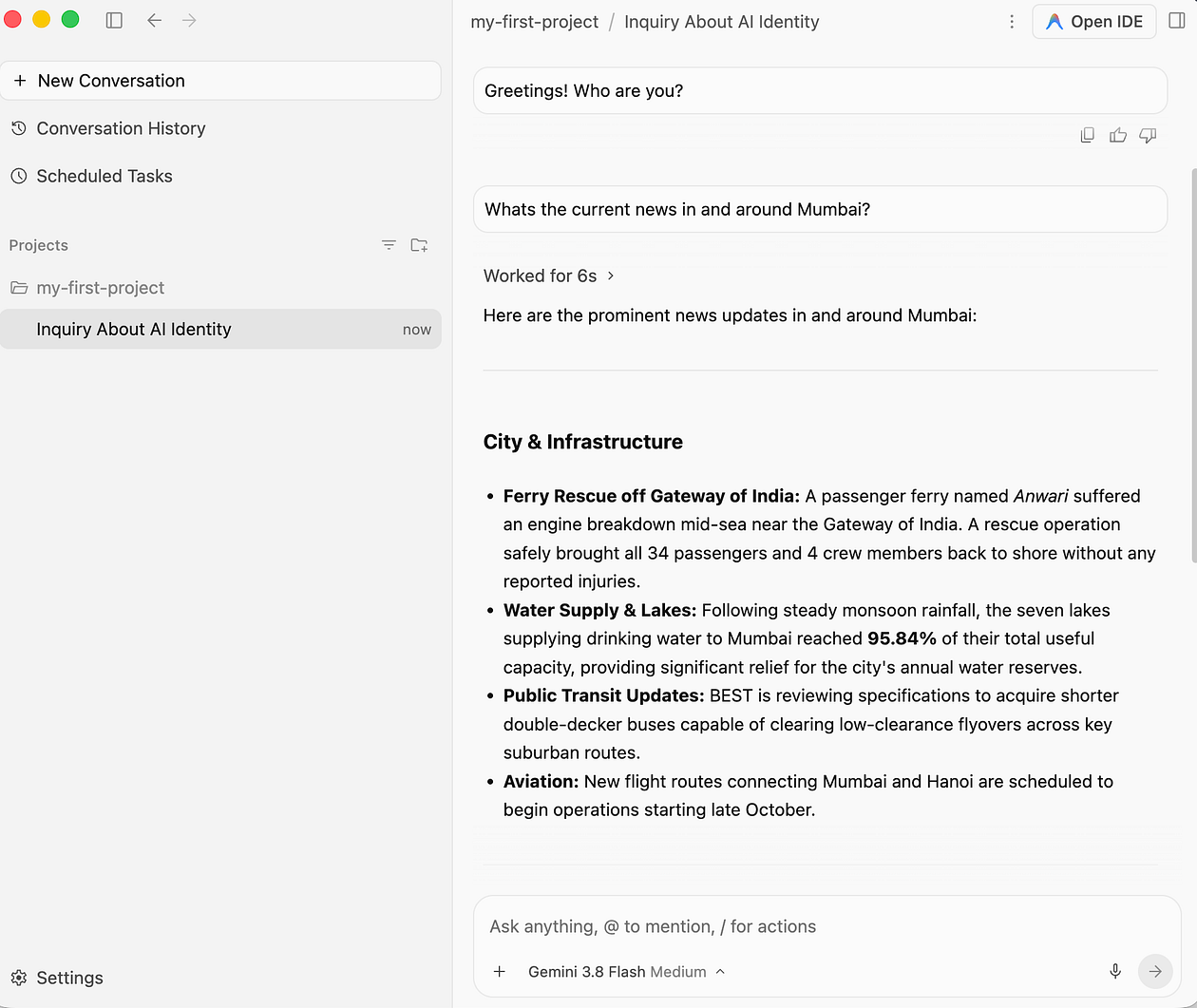
我還有其他要求,請 AI 幫我取得新聞,而且效果很好。
對話
我們在這裡所做的,是在專案 (my-first-project) 中啟動對話串,目前對話串中有一連串訊息 (使用者訊息和服務專員回覆)。
你會發現這個對話討論串仍是單一討論串,且會顯示在左側,並依專案分組。
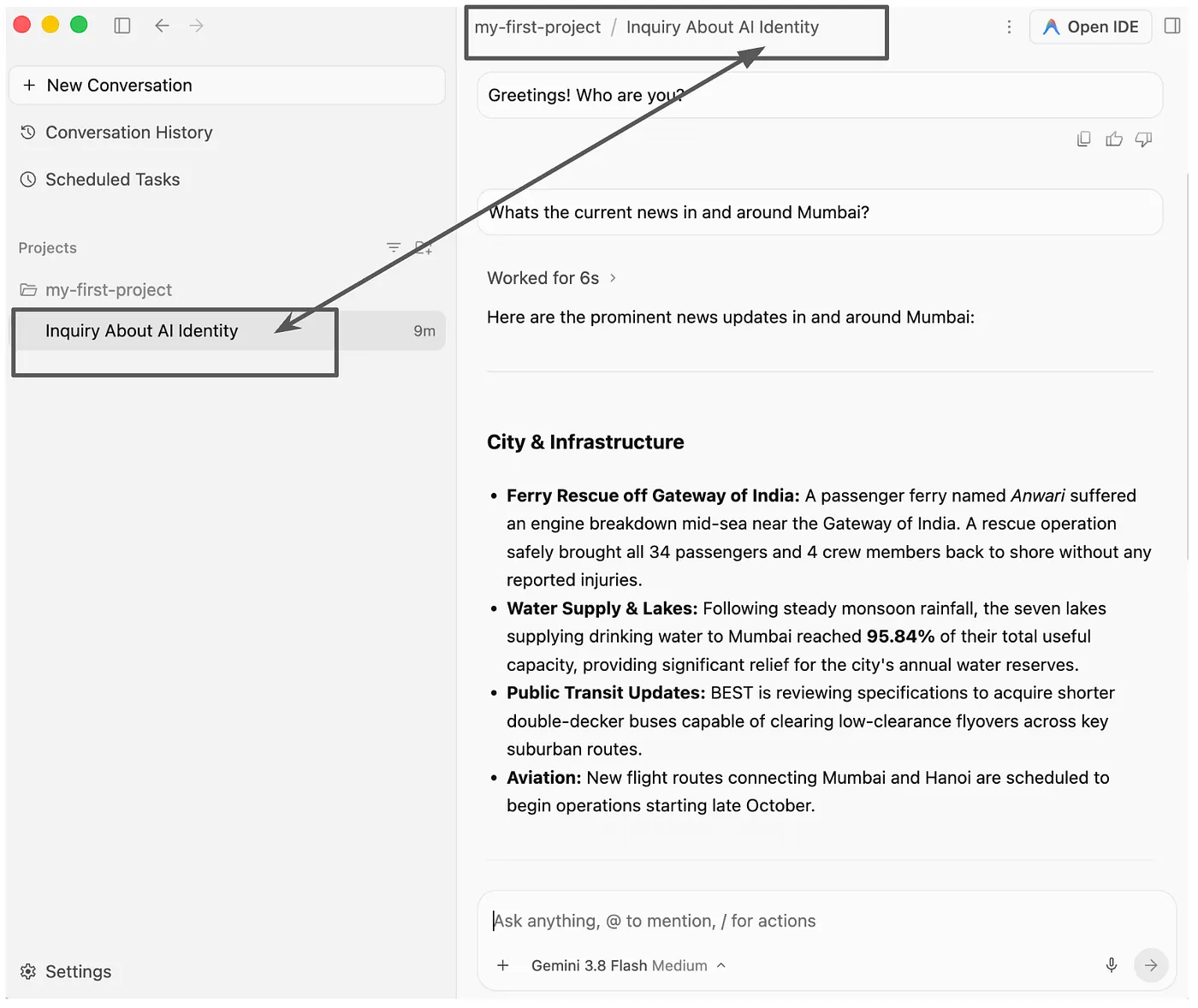
現在,讓我們做一些有趣的事,為這個對話串命名。我們將其命名為 conv-introduction。
方法是按一下對話旁三個直向點,畫面會顯示 3 個選項。選擇「重新命名」動作。
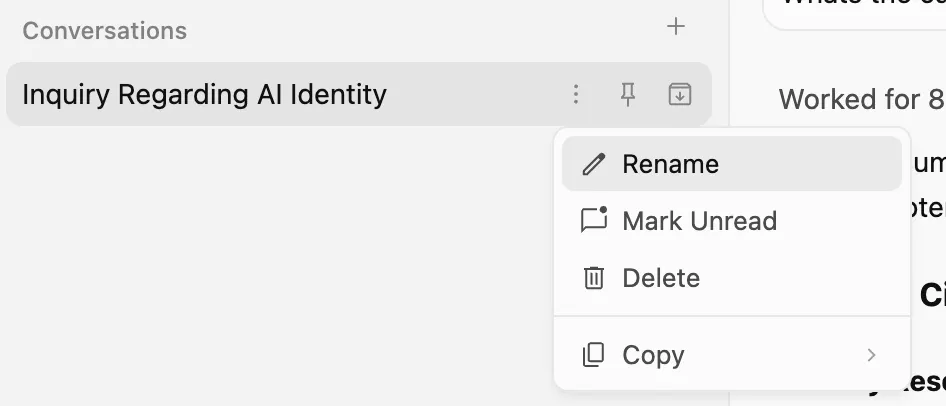
將值設為 conv-introduction 或任何您覺得合適的名稱。
如要在專案中開啟全新對話,請點選專案旁的「+」 (專案中的新對話) 符號,如下圖所示。
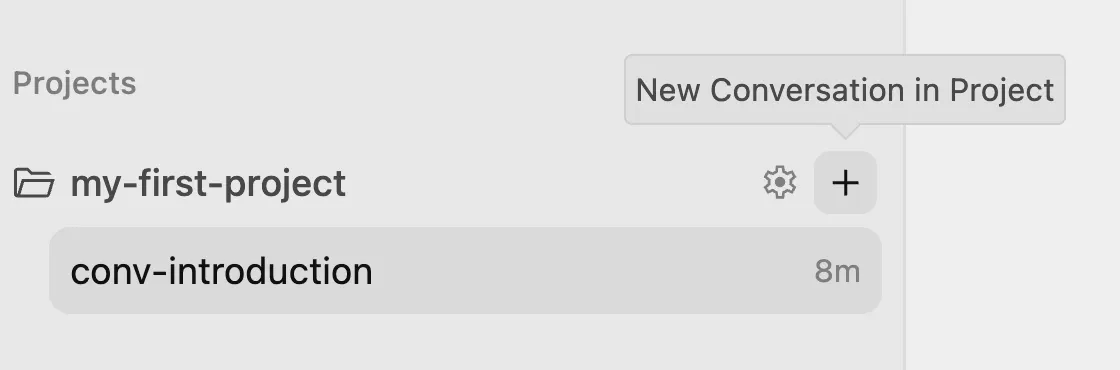
你現在進入了全新的對話。
請提供世界各地的體育新聞。請注意,我們仍在 my-first-project 中,也就是「Give me some sports news from across the world」。
這會提供一些體育新聞,您會發現同一個專案中現在有兩個對話串。
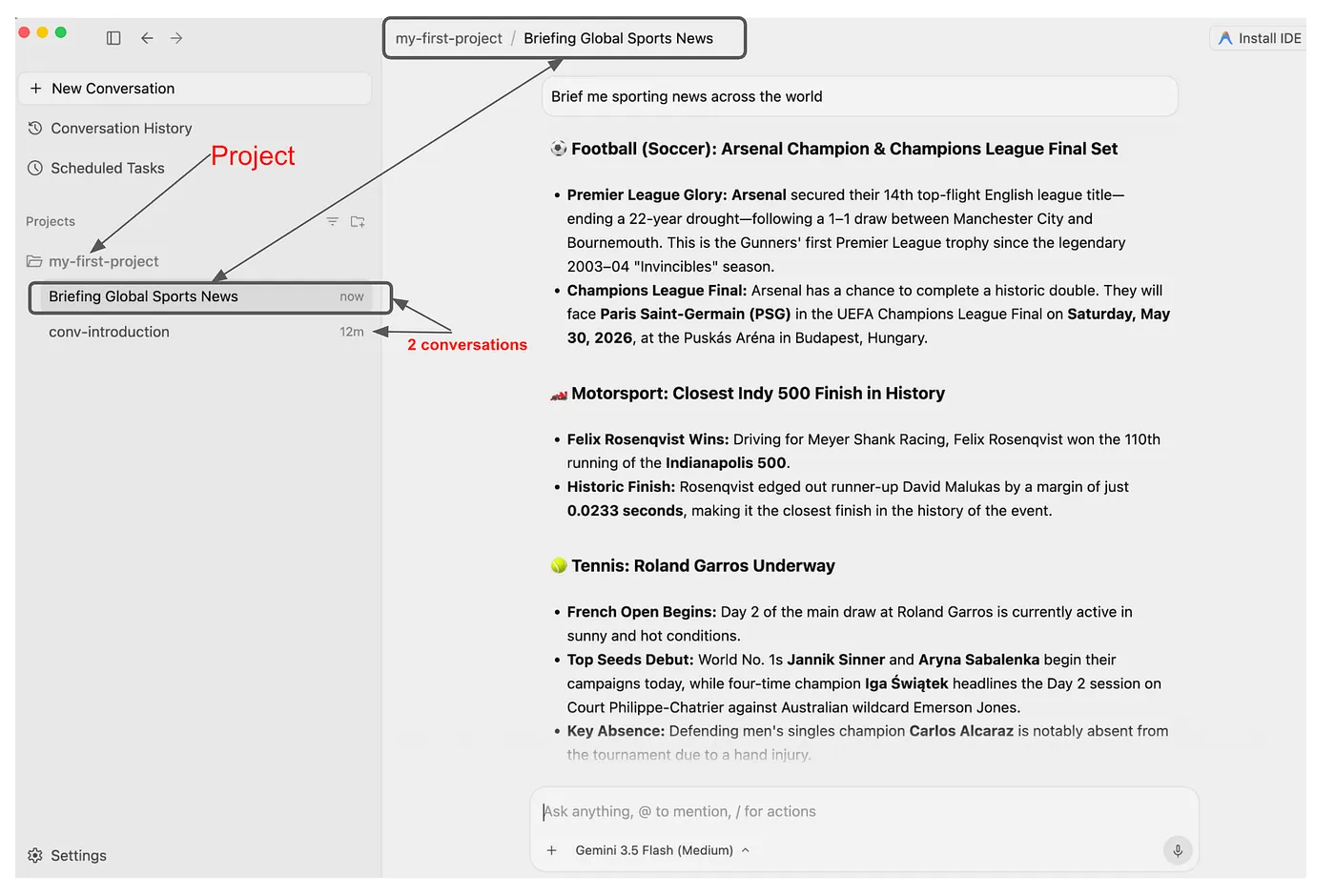
讓我們將這個對話重新命名為 conv-sportsnews。如要查看目前為止的所有對話,請前往左上方的「對話記錄」,如下所示:
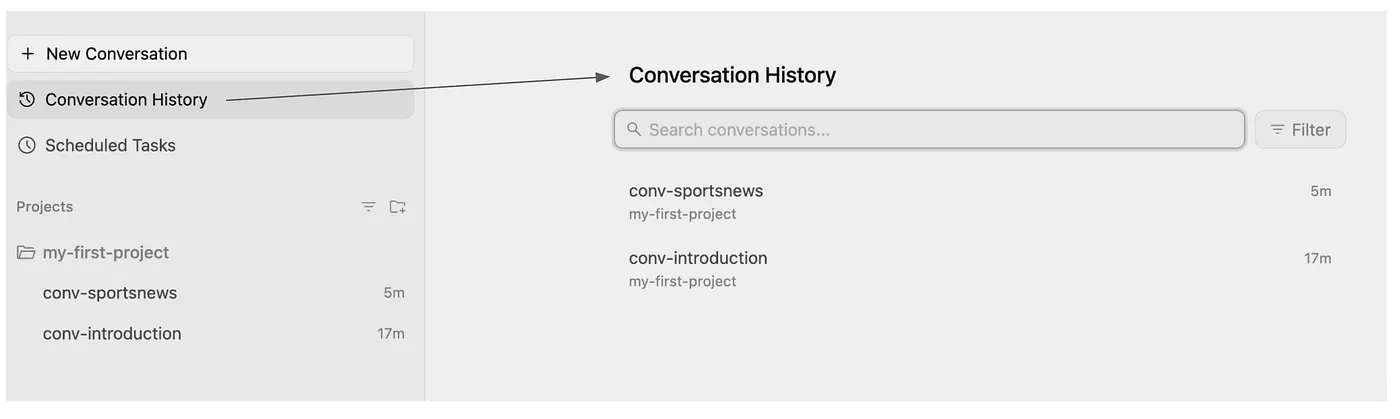
您隨時可以透過頂端的「New Conversation」(新對話) 選項,在目前專案或新專案中展開新對話。
專案設定
現在讓我們回到先前討論的「專案設定」。在 Antigravity 中建立專案時,專案會沿用預設權限,但您可以視需要覆寫這些權限。
如要前往特定專案的專案設定,請按一下左側導覽列中每個專案旁的設定齒輪圖示。
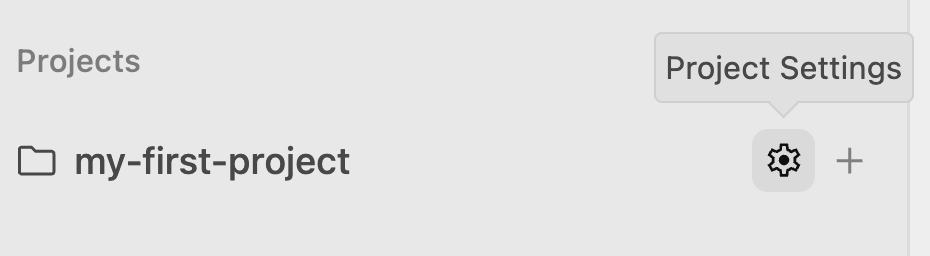
系統會將您導向特定專案 (即 my-first-project) 的設定,如下所示:
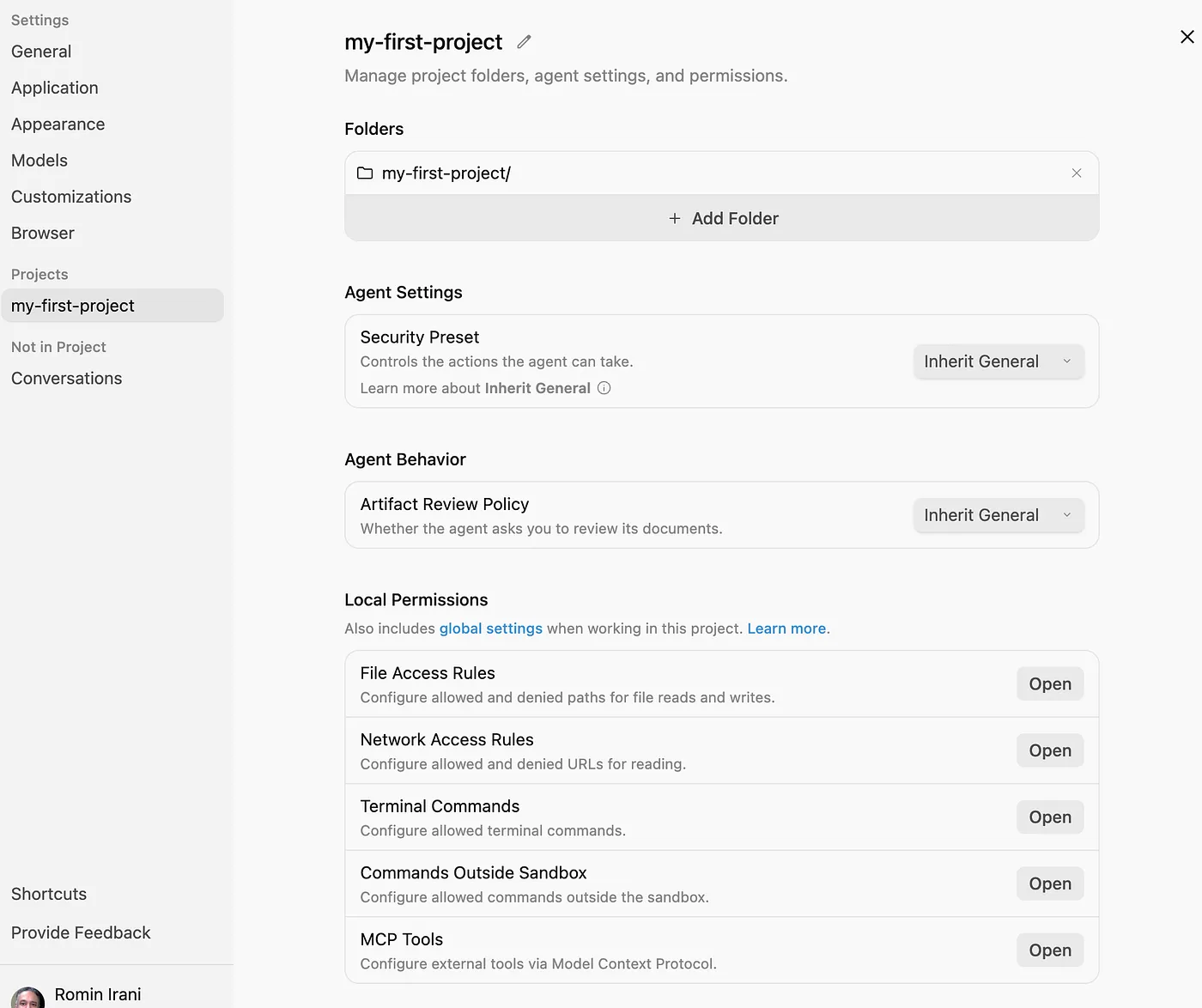
請注意,左側專案下方已選取「my-first-project」。如果還有其他專案,這些專案會顯示在這個清單下方,您可以輕鬆選取任何專案,並視需要調整設定。
現在,請將焦點放在右側,也就是「my-first-project」顯示的專案設定。您會發現其中只有我們新增至這個專案的單一資料夾。你也可以在這裡新增更多資料夾。
建議您先瀏覽完整清單,瞭解目前提供的彈性,以便根據專案自訂需求變更大量設定。
包括:
- 安全性預設:您可以決定是否要先審查所有終端機指令和檔案存取權,再允許代理程式執行動作。
- 代理行為:如果生成了構件 (例如 implementation_plan.md),您想先檢查再要求代理繼續執行計畫,請使用這個選項。
- 各種本機權限,例如允許存取哪些檔案路徑、允許或封鎖代理程式存取哪些網址等。
- 您甚至可以設定允許這個專案使用的特定 MCP 工具。這項功能相當實用,可避免將所有全域設定的 MCP 伺服器提供給這個專案中的代理。
注意:您隨時可以透過 Antigravity 介面中的主要設定選項,前往 Antigravity 設定或專案設定。
4. 斜線指令
Antigravity 提供一些有趣的斜線 / 指令。在對話介面中輸入 /,應該會看到如下所示的指令:

請考慮使用 /browser 指令。這是啟動瀏覽器並要求執行特定動作的明確指令。
嘗試瀏覽網站,如下所示:
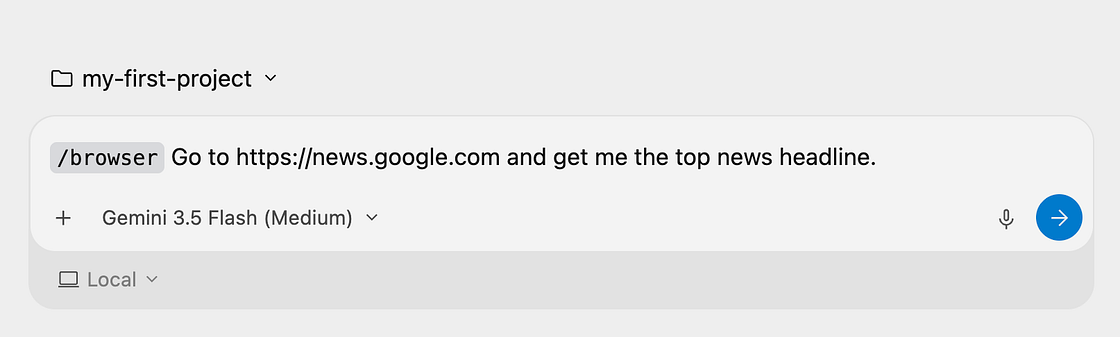
這會產生瀏覽器子代理程式,嘗試啟動與 Chrome 的偵錯工作階段,並先徵求您的許可:
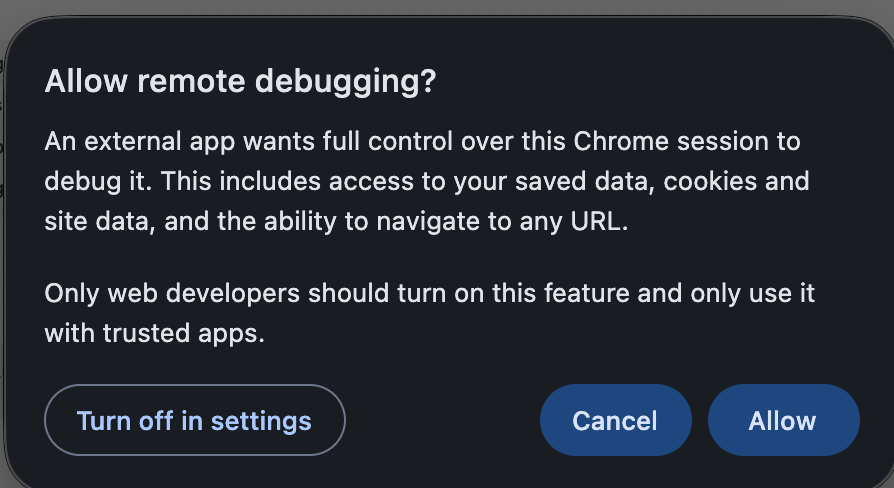
允許後,瀏覽器就會前往該網站並取得最新消息,然後將資料傳回 Antigravity。
如要設定定期或一次性工作,讓代理程式按固定時間間隔或排程執行 (例如週一和週三上午 9 點),/schedule 指令就非常實用。
同時,您也可以透過使用者介面執行這項操作,這部分會在下一步的「排定指令」一節中說明。
5. 排程指令
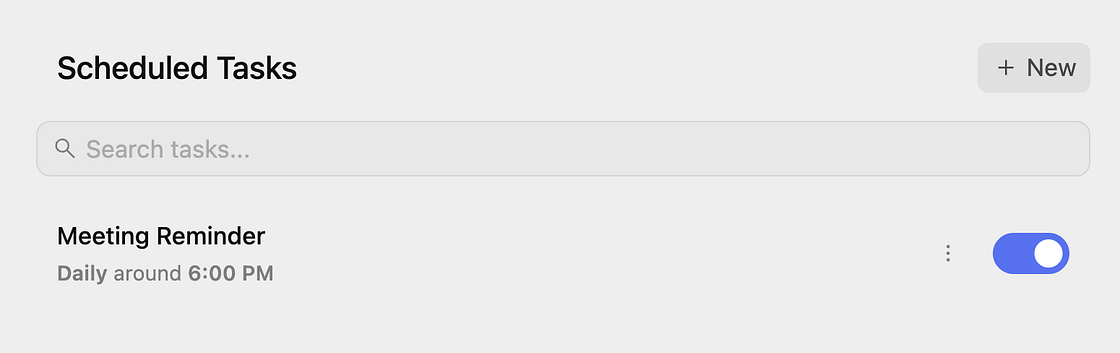
您可以使用主介面中的「排程」選項,自動執行週期性工作,或在特定專案中設定一次性提醒。
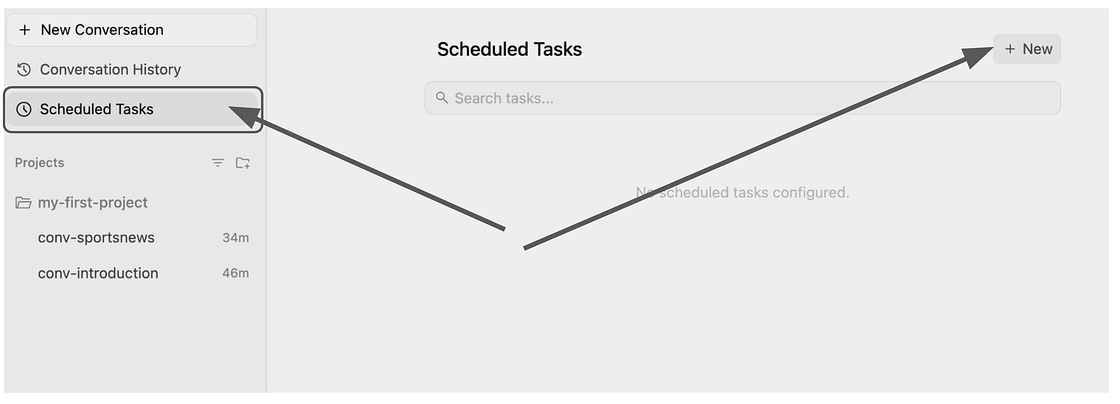
我們來建立每日工作,提醒我們每天下午 6 點要開會。按一下「新增」,然後填寫詳細資料,如下所示:
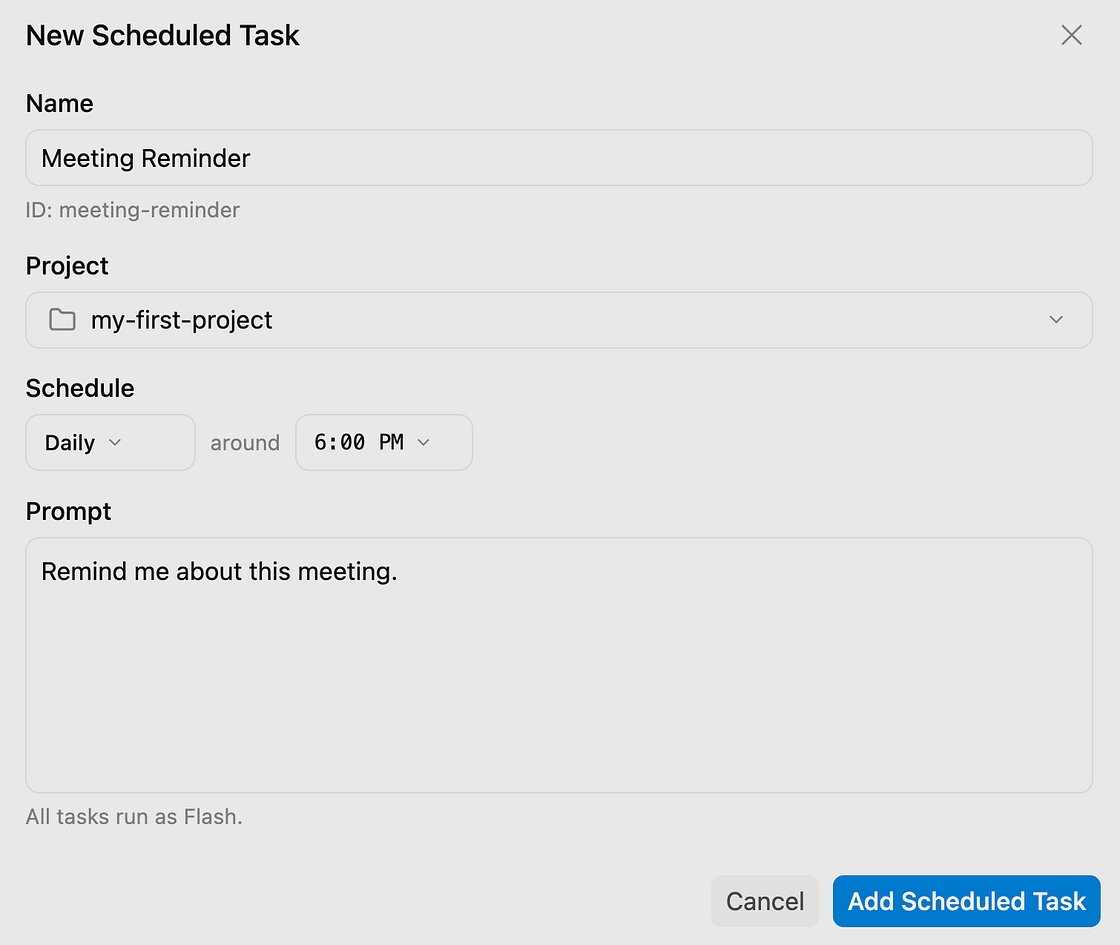
按一下「新增排定工作」,系統隨即會將工作新增至排定工作清單,如下所示:
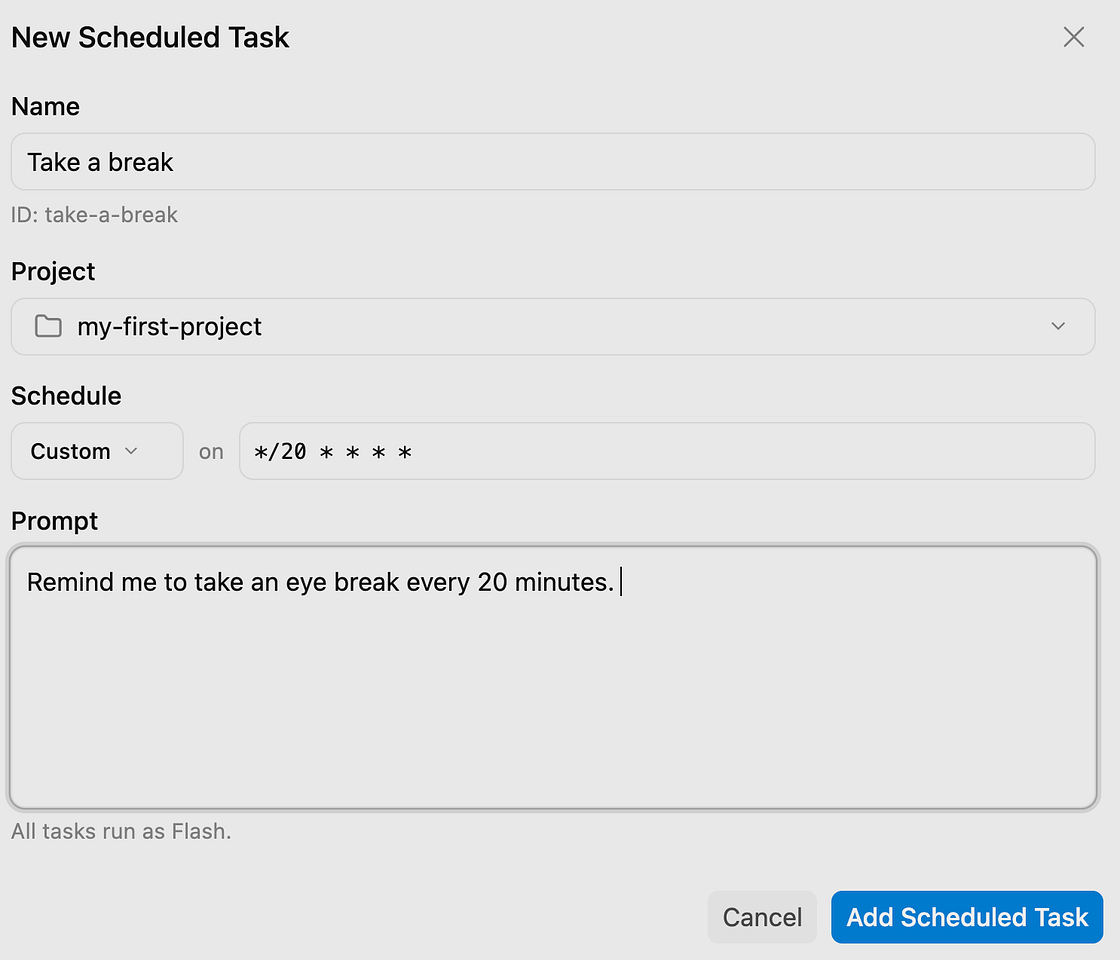
我們再新增一個提醒,每 20 分鐘提醒我們休息一下:
現在有兩項排程工作,如下所示:
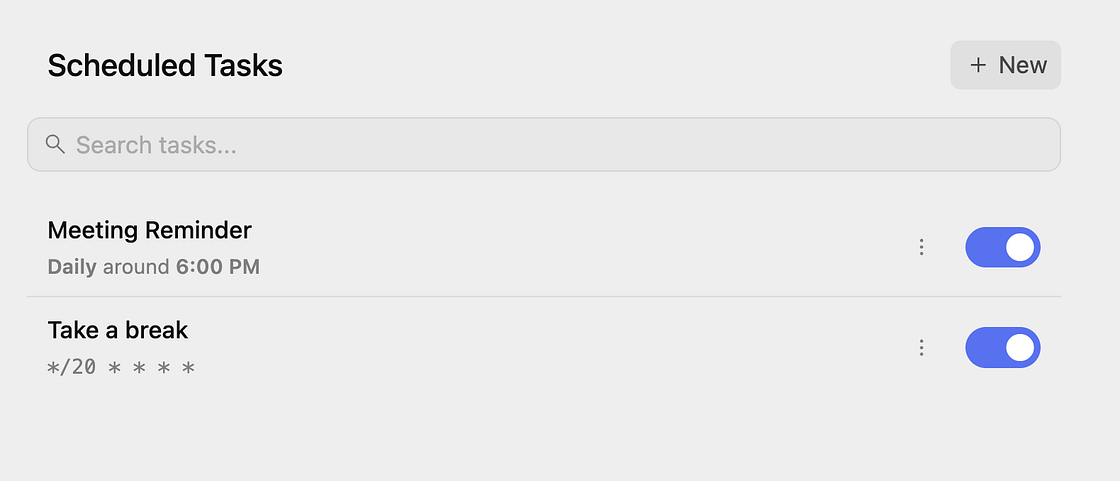
你可以停用或刪除任何工作。請注意,我們使用的是基本提示,但您可以根據需求,使用詳細提示、叫用工具 (與外部系統通訊),以及定期在幕後執行更多工作。
6. Model Context Protocol (MCP) 伺服器
Model Context Protocol (MCP) 是協助代理程式連結外部系統的標準。這類工具可確保代理程式在資料和整合方面保持基礎。
Antigravity 支援本機和遠端 MCP 伺服器。此外,這項服務也隨附與多個 MCP 伺服器的整合功能,可搭配 Google Cloud 服務使用,只要按一下滑鼠並提供少許設定資料,即可安裝。
在最新版 Antigravity 2.0 中,您可以輕鬆將 MCP 伺服器新增至 Antigravity。
前往「設定」→「自訂」,您應該會看到 MCP 伺服器設定,如下所示:
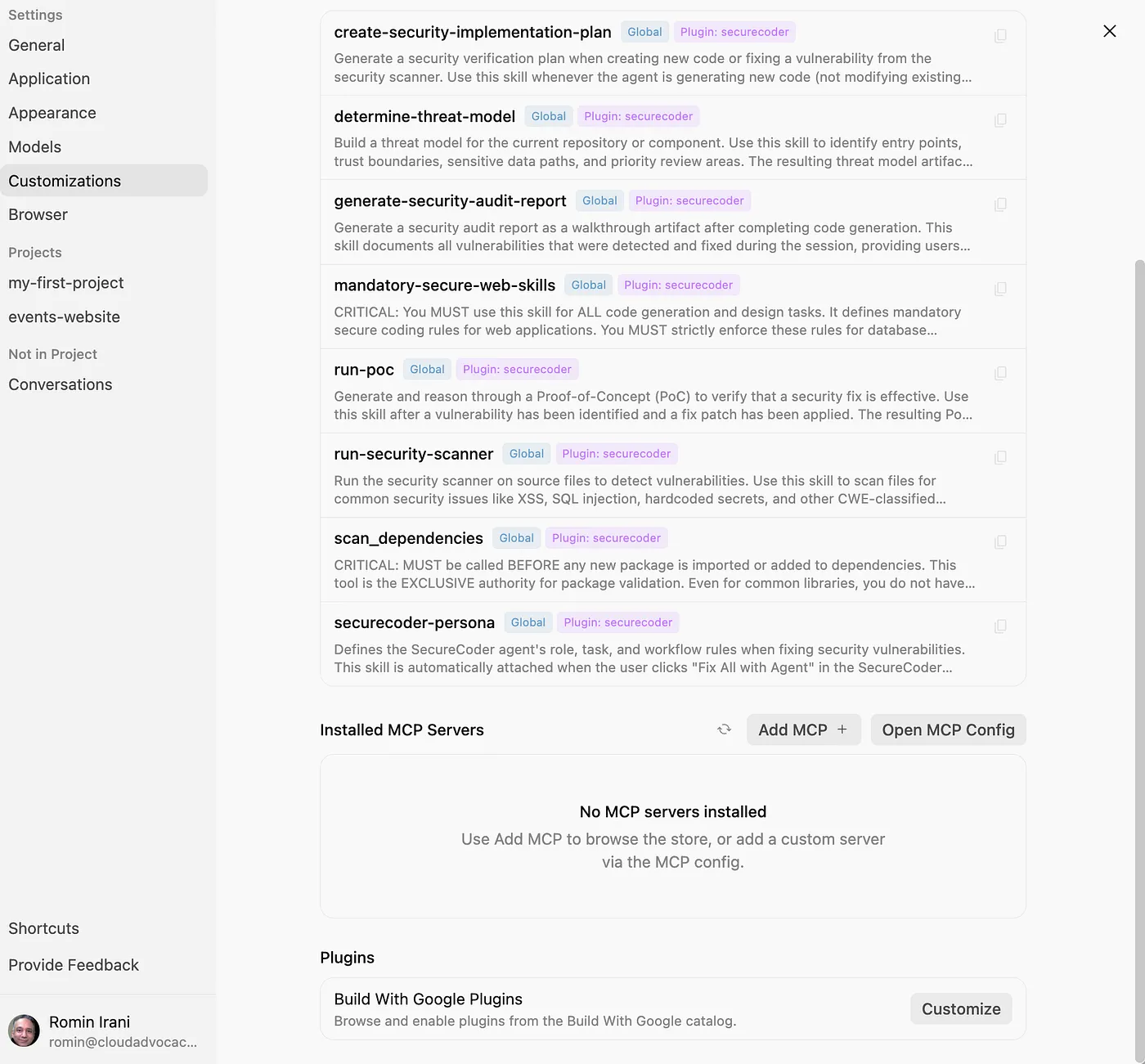
前往上述設定中的「已安裝的 MCP 伺服器」部分,如下所示:
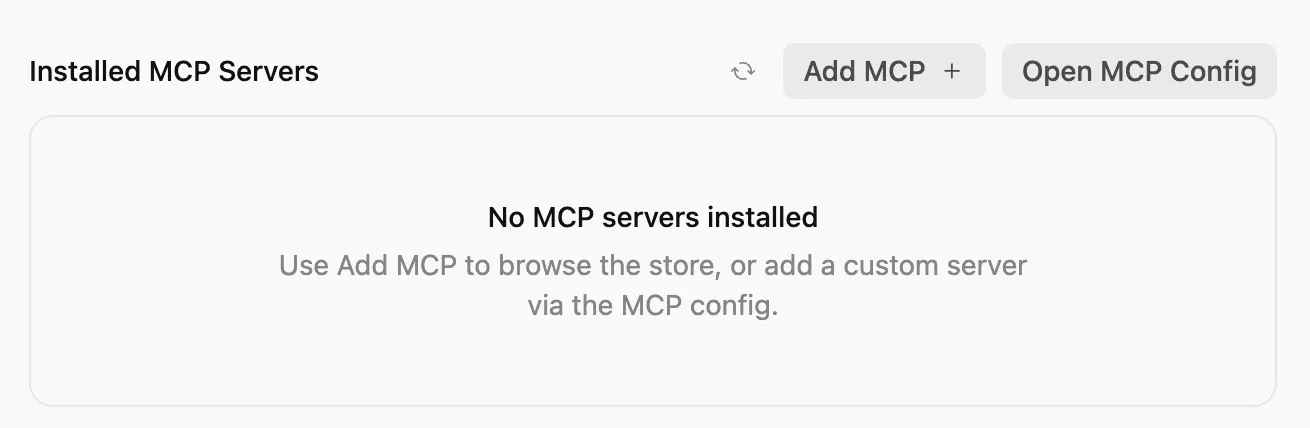
按一下「Open MCP Config」按鈕後,系統會將您導向 $HOME/.gemini/config/mcp_config.json 中的檔案,所有設定都會儲存在該處。如果您熟悉 MCP 伺服器設定檔,可以直接編輯並儲存檔案內容。
您會發現此時存放區是空的。
如要設定 MCP 伺服器,只要按一下「新增 MCP」按鈕即可。
這會顯示大量預先設定的 MCP 伺服器清單,特別是已封裝為 MCP 伺服器的Google Cloud 服務。畫面如下所示:
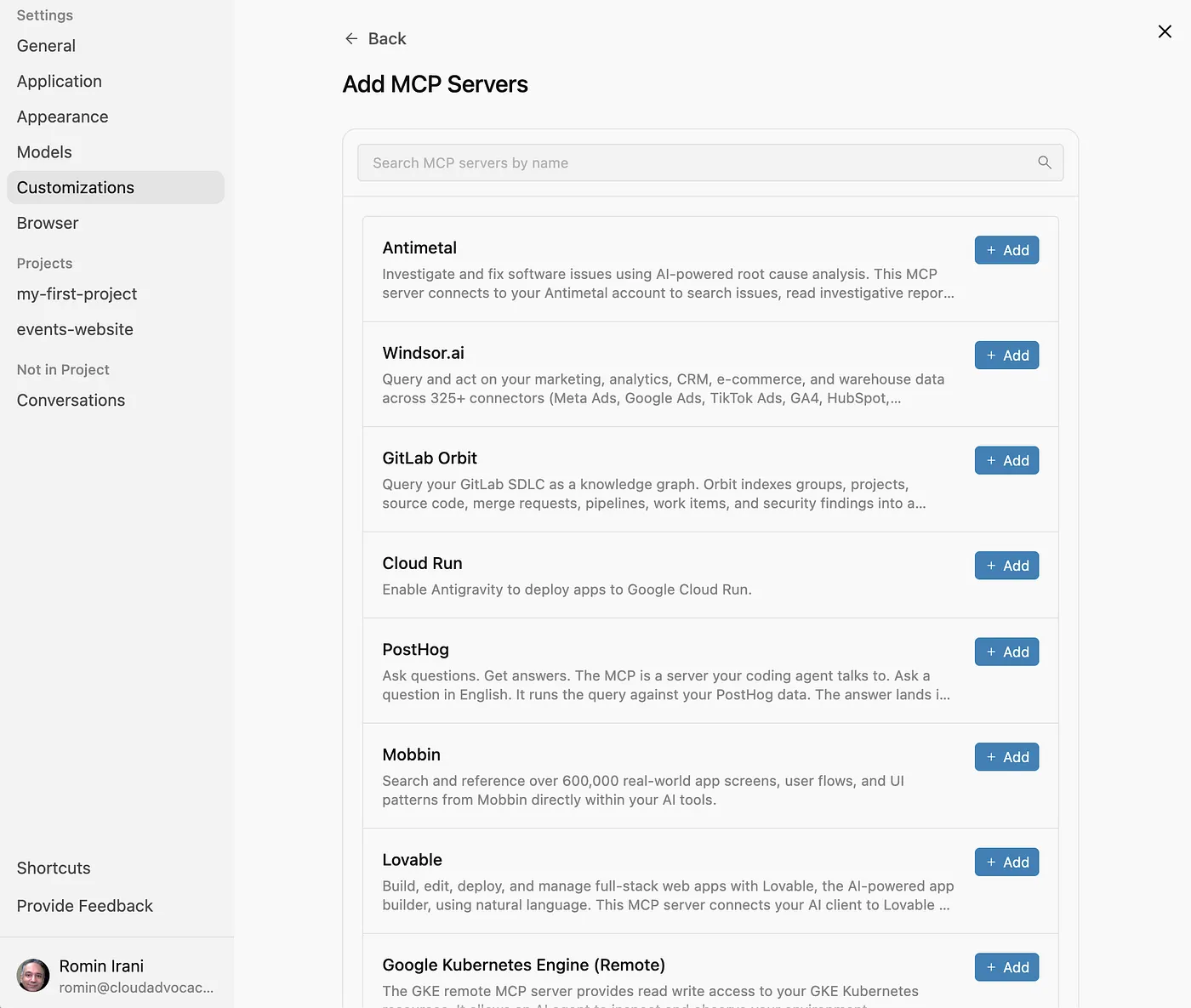
歡迎新增任何一項。例如,我點選 Google Cloud Run MCP 伺服器旁的「新增」,系統就會安裝該伺服器。
如下所示,這會將 MCP 伺服器新增至 MCP 伺服器清單,以及 MCP 伺服器公開的工具。只要按一下下方的特定工具名稱工具提示,即可啟用/停用工具,甚至只要切換開啟 / 關閉切換按鈕,即可停用整個 MCP 伺服器。
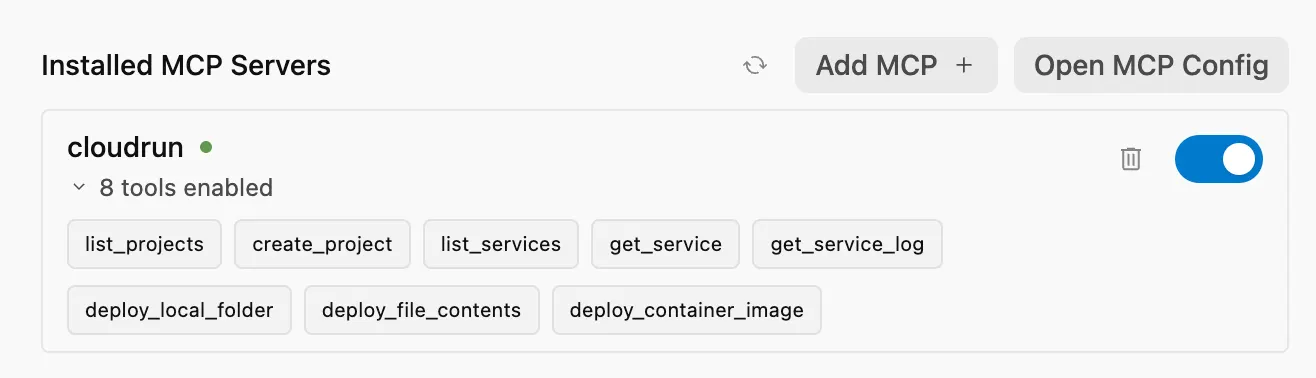
按一下「Open MCP Config」(開啟 MCP 設定) 按鈕後,您會看到項目已新增至 mcp_config.json 檔案,如下所示:
{
 "mcpServers": {
   "cloudrun": {
     "command": "npx",
     "args": [
       "-y",
       "@google-cloud/cloud-run-mcp"
     ]
   }
 }
}
如果您使用現有的遠端 MCP 伺服器,只要將詳細資料新增至 $HOME/.gemini/config/mcp_config.json 檔案即可。
如要使用已設定的 MCP 伺服器,您可以向 Antigravity 提出需要 MCP 伺服器的要求。舉例來說,您可以啟用 cloudrun-mcp 伺服器,然後向 Antigravity 提出以下要求:Build and deploy a Cloud Run service。這會提示 Antigravity 尋找並使用 cloudrun-mcp 伺服器,設定及部署 Cloud Run 服務。
7. 構件
Antigravity 會在規劃及完成工作時建立構件,藉此傳達工作內容並取得人類使用者的意見回饋。包括豐富的 Markdown 檔案、架構圖、圖片、瀏覽器錄影、程式碼差異等。
構件可解決信任落差。如果代理程式聲稱修正了錯誤,開發人員先前必須閱讀程式碼才能驗證。在 Antigravity 中,代理程式會產生構件來證明。
Antigravity 主要產生的構件如下:
Task Lists:代理會在編寫程式碼前生成結構化計畫。您通常不需要編輯這項計畫,但可以查看,並視需要新增留言來變更計畫。Implementation Plan:用於設計程式碼集內的變更,以完成工作。這些計畫包含必要修訂內容的技術詳細資料,除非您將構件審查政策設為「一律繼續」,否則使用者必須審查這些計畫。Walkthrough:代理程式完成任務實作後,系統會建立這份文件,當中會摘要說明變更內容和測試方式。Code diffs:雖然嚴格來說不是構件,但 Antigravity 也會產生程式碼差異,供您審查及加上註解。Screenshots:代理程式會擷取變更前後的 UI 狀態。
如要進一步瞭解構件,請使用下列提示詞,在新的或現有專案中建立對話:
Design a Node application that I can run from the command line to get me the latest news from Google.
代理程式開始運作,並傳回第一項構件:實作計畫。
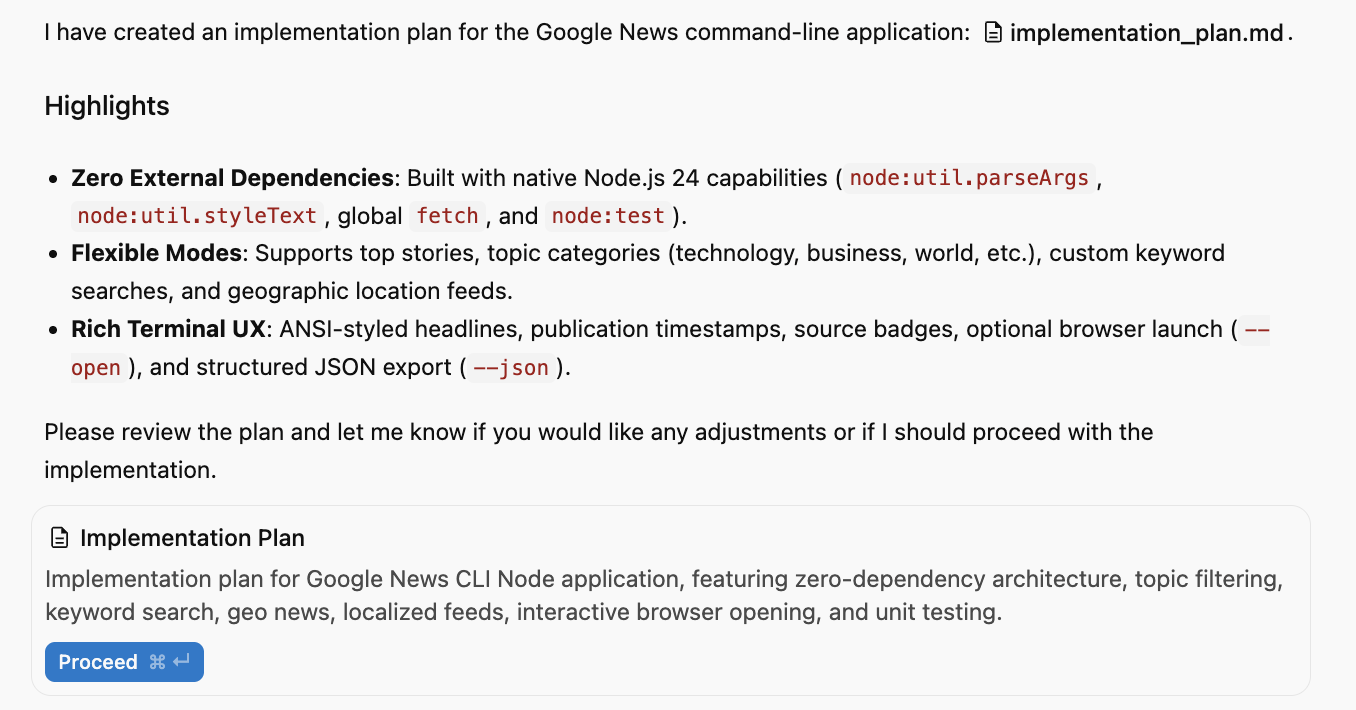
如要查看 Antigravity 產生的任何構件,請切換右上角顯示的「輔助窗格」。
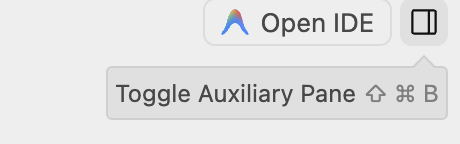
如果切換「輔助窗格」,您會看到下列輸出內容,其中提到已產生 1 個構件 (實作計畫)。
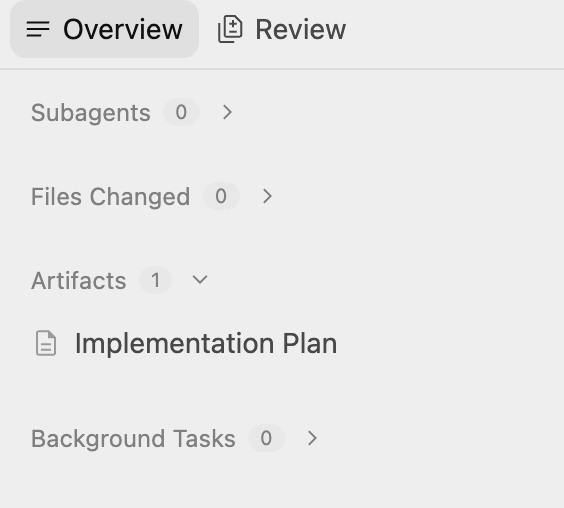
點選「實施計畫」即可查看詳細資料,如下所示:
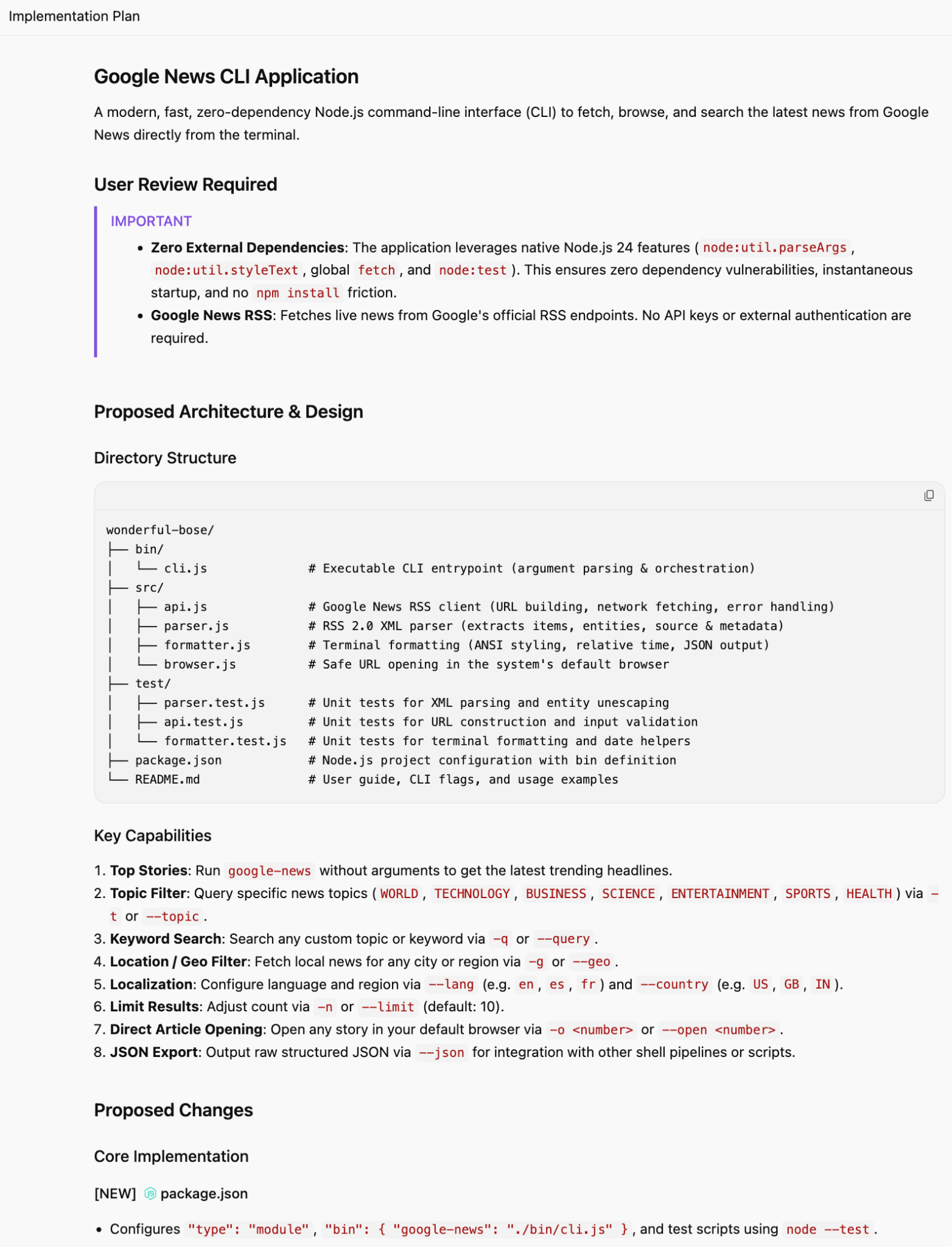
目前我們對這項方案沒有異議,只要按一下「繼續」按鈕即可繼續。
系統可能會要求您授予權限才能繼續,請允許。
當所有作業完成、測試及通過專員驗證後,你就會收到作業完成的訊息。
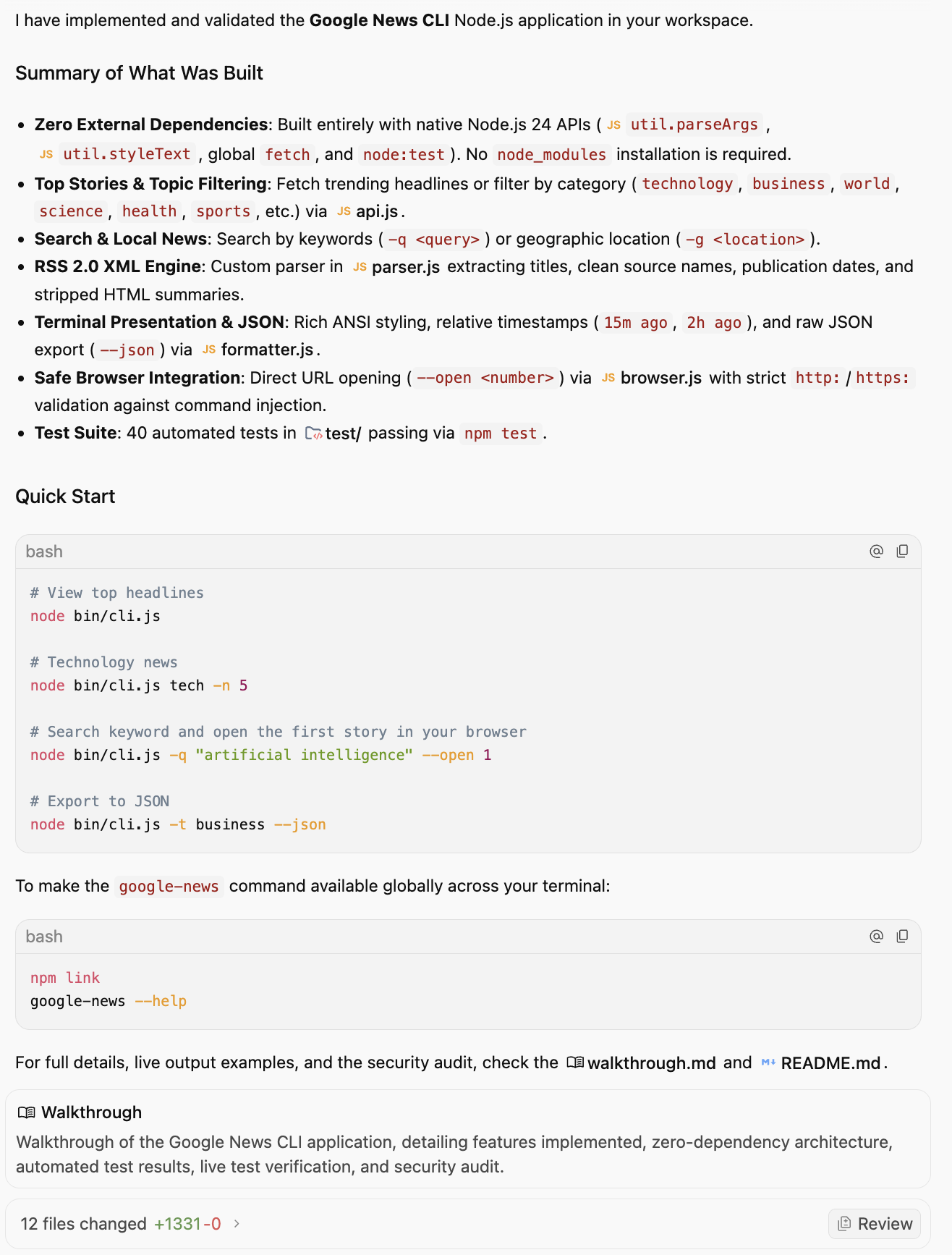
另一個構件「Walkthrough」也已準備就緒。最終清單如下所示。請注意,除了構件 (工作、逐步說明和實作計畫) 之外,還有來源檔案 (package.json、cli.js)。
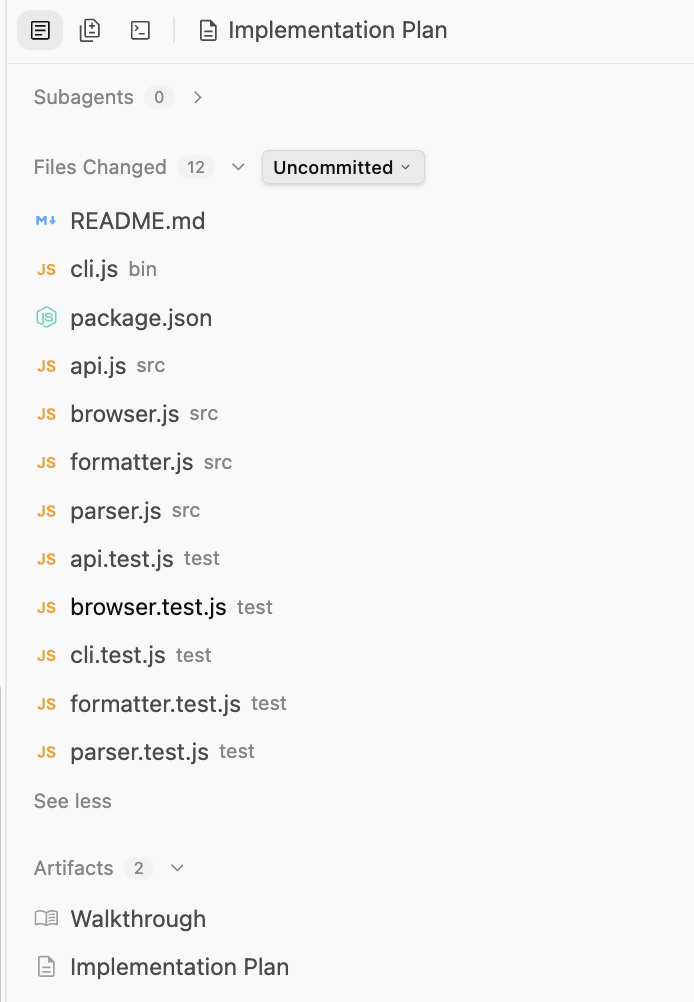
您可能不需要功能齊全的編輯器 / IDE 即可查看產生的檔案。您可以點選 package.json 或 index.js 檔案,查看內容並加上註解。
8. Antigravity IDE
如果您偏好使用 IDE,可以選擇使用本程式碼研究室稍早安裝的 Antigravity IDE。你會發現,在主要 Antigravity 介面中切換輔助面板時,會出現「開啟 IDE」選項。
按一下即可開啟 Antigravity IDE。啟動 Antigravity IDE 時,您可能會看到如下所示的警告:
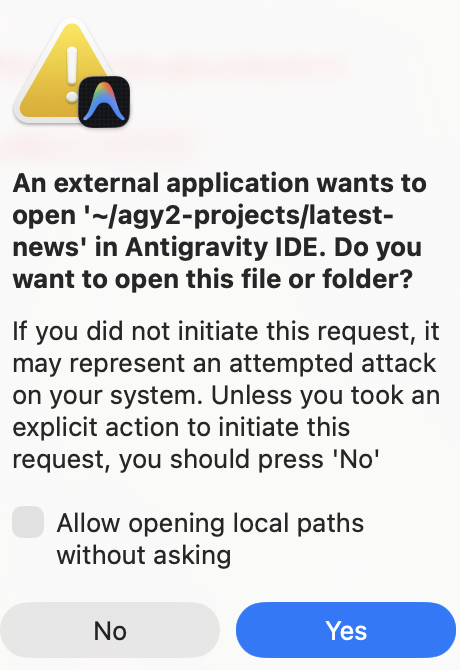
這是正常的狀況。請按一下「是」。這會開啟 Antigravity IDE,如果您曾使用 IDE,應該會覺得很熟悉。其中包含所有產生的資料夾/檔案、編輯器和「代理面板」,您可以在這裡與代理討論程式碼 (說明、生成、修正等)。
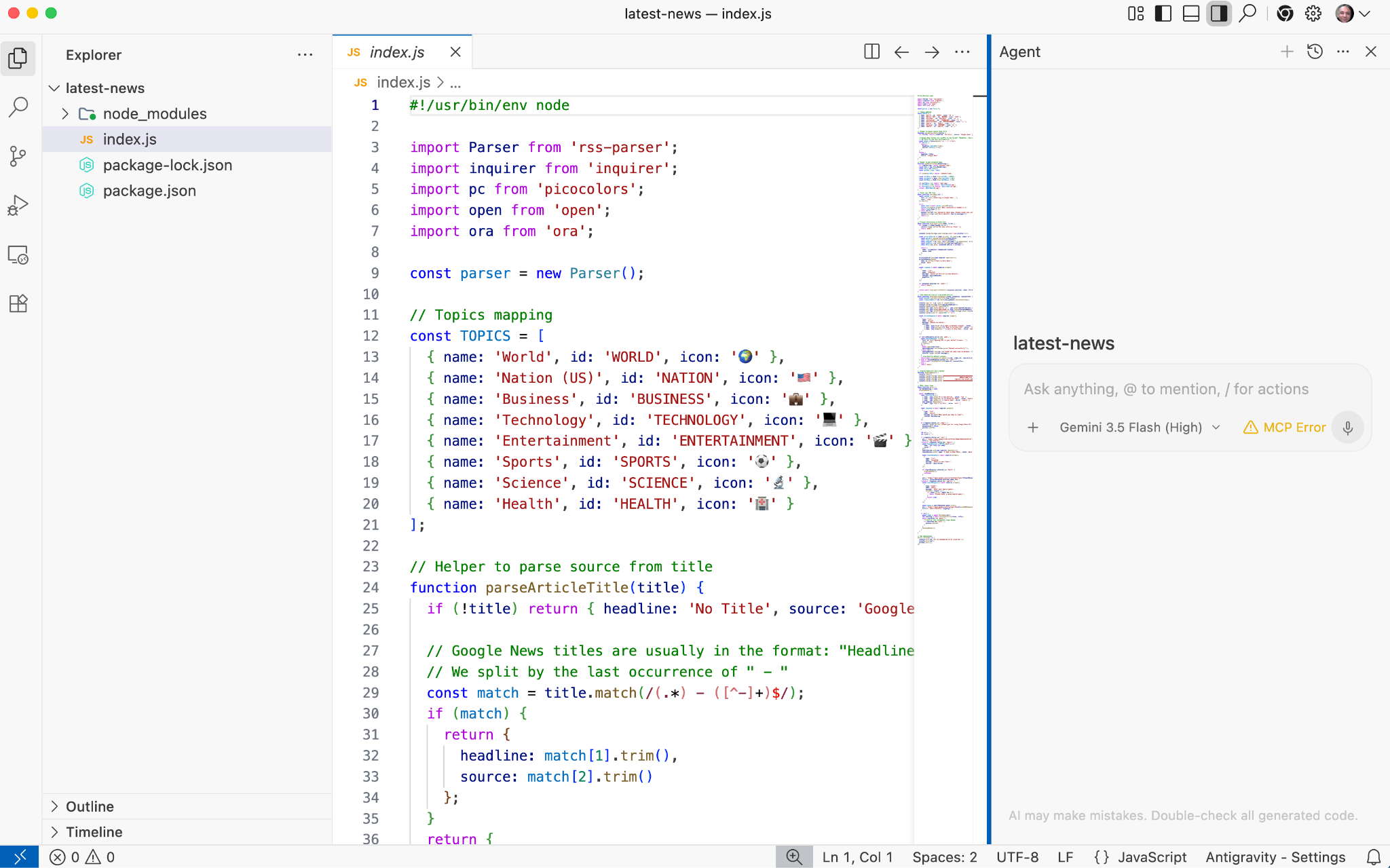
9. 技能
雖然 Antigravity 的基礎模型功能強大且用途廣泛,但並不瞭解您的特定專案背景或團隊標準。將所有規則或工具載入代理程式的內容視窗,會導致工具膨脹、成本提高、延遲和混淆。
技能會透過逐步揭露的方式解決這個問題。技能是專門知識的封裝套件,在需要時才會啟動。只有在特定要求符合技能說明時,才會載入至代理程式的脈絡。
結構和範圍
技能是目錄式套裝組合。您可以視需求在兩個範圍中定義這些項目:
- 全域範圍 (
~/.gemini/config/skills/):適用於所有 Antigravity 產品 (Antigravity、Antigravity IDE、Antigravity CLI) 和專案。 - 專案/工作區範圍 (
<project-root>/.agents/skills/):這會讓技能僅適用於特定專案。
技能剖析
典型的技能目錄如下所示:
my-skill/
├── SKILL.md    #(Required) metadata & instructions.
├── scripts/    # (Optional) Python or Bash scripts for execution.
├── references/ # (Optional) text, documentation, or templates.
└── assets/     # (Optional) Images or logos.
現在來新增一些技能。
程式碼審查技能
這項技能僅提供指令,也就是說,我們只需要建立 SKILL.md 檔案,其中會包含中繼資料和技能指令。我們來建立一項技能,向服務專員提供詳細資料,以審查程式碼變更是否有錯誤、樣式問題和最佳做法。
假設您位於特定專案資料夾 (例如 $HOME/agy2-projects/my-skills-project)),第一步是在專案資料夾中建立目錄,用來存放技能。
mkdir -p .agents/skills/code-review
在專案資料夾 (例如我們剛才建立的 .agents/skills/code-review) 中建立 SKILL.md 檔案,並加入以下內容:
---
name: code-review
description: Reviews code changes for bugs, style issues, and best practices. Use when reviewing PRs or checking code quality.
---

# Code Review Skill

When reviewing code, follow these steps:

## Review checklist

1. **Correctness**: Does the code do what it's supposed to?
2. **Edge cases**: Are error conditions handled?
3. **Style**: Does it follow project conventions?
4. **Performance**: Are there obvious inefficiencies?

## How to provide feedback

- Be specific about what needs to change
- Explain why, not just what
- Suggest alternatives when possible
請注意,上方的 SKILL.md 檔案頂端包含中繼資料 (名稱和說明),接著是操作說明。代理程式載入時,只會讀取技能的中繼資料,並只會在需要時載入完整的技能指令。
讓我們驗證程式碼審查技能。在 Antigravity 中開啟所選專案的對話,然後提供下列提示。
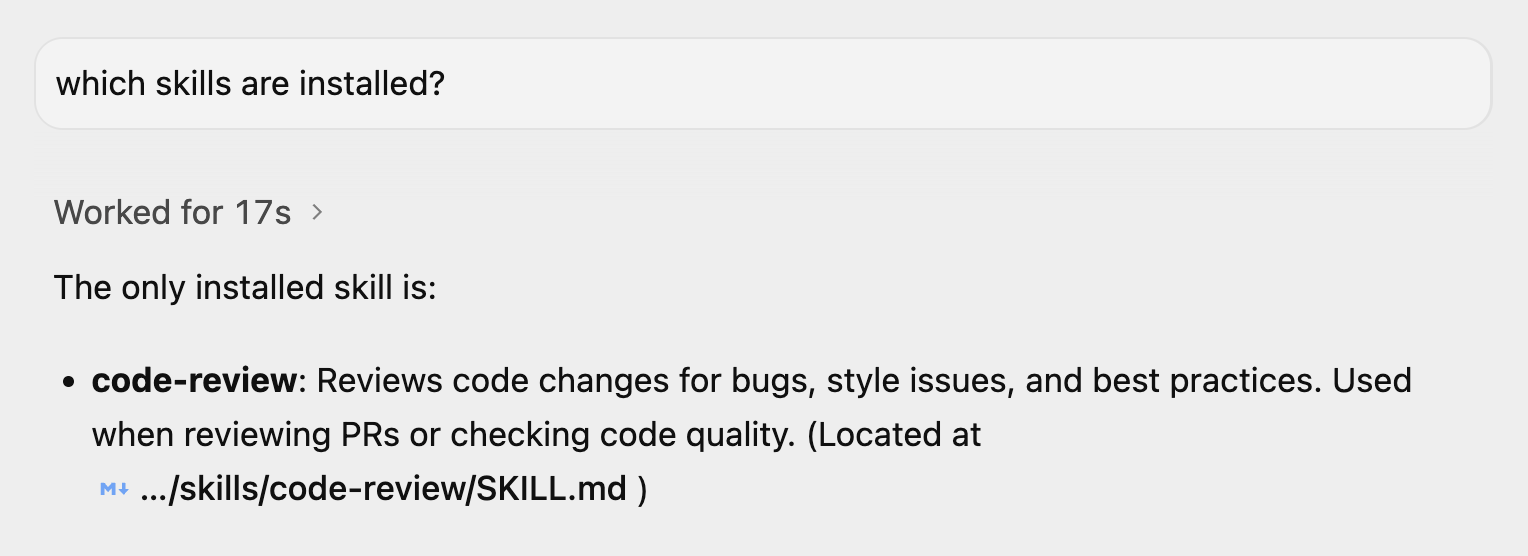
應該會顯示 code-review 技能。
試試看
在 $HOME/agy2-projects/my-skills-project 中建立名為 demo_bad_code.py 的新檔案,並加入下列內容:
import time

def get_user_data(users, id):
   # Find user by ID
   for u in users:
       if u['id'] == id:
            return u
   return None

def process_payments(items):
   total = 0
   for i in items:
       # Calculate tax
       tax = i['price'] * 0.1
       total = total + i['price'] + tax
       time.sleep(0.1) # Simulate slow network call

   return total

def run_batch():
   users = [{'id': 1, 'name': 'Alice'}, {'id': 2, 'name': 'Bob'}]
   items = [{'price': 10}, {'price': 20}, {'price': 100}]

   u = get_user_data(users, 3)
   print("User found: " + u['name']) # Will crash if None

   print("Total: " + str(process_payments(items)))

if __name__ == "__main__":
   run_batch()
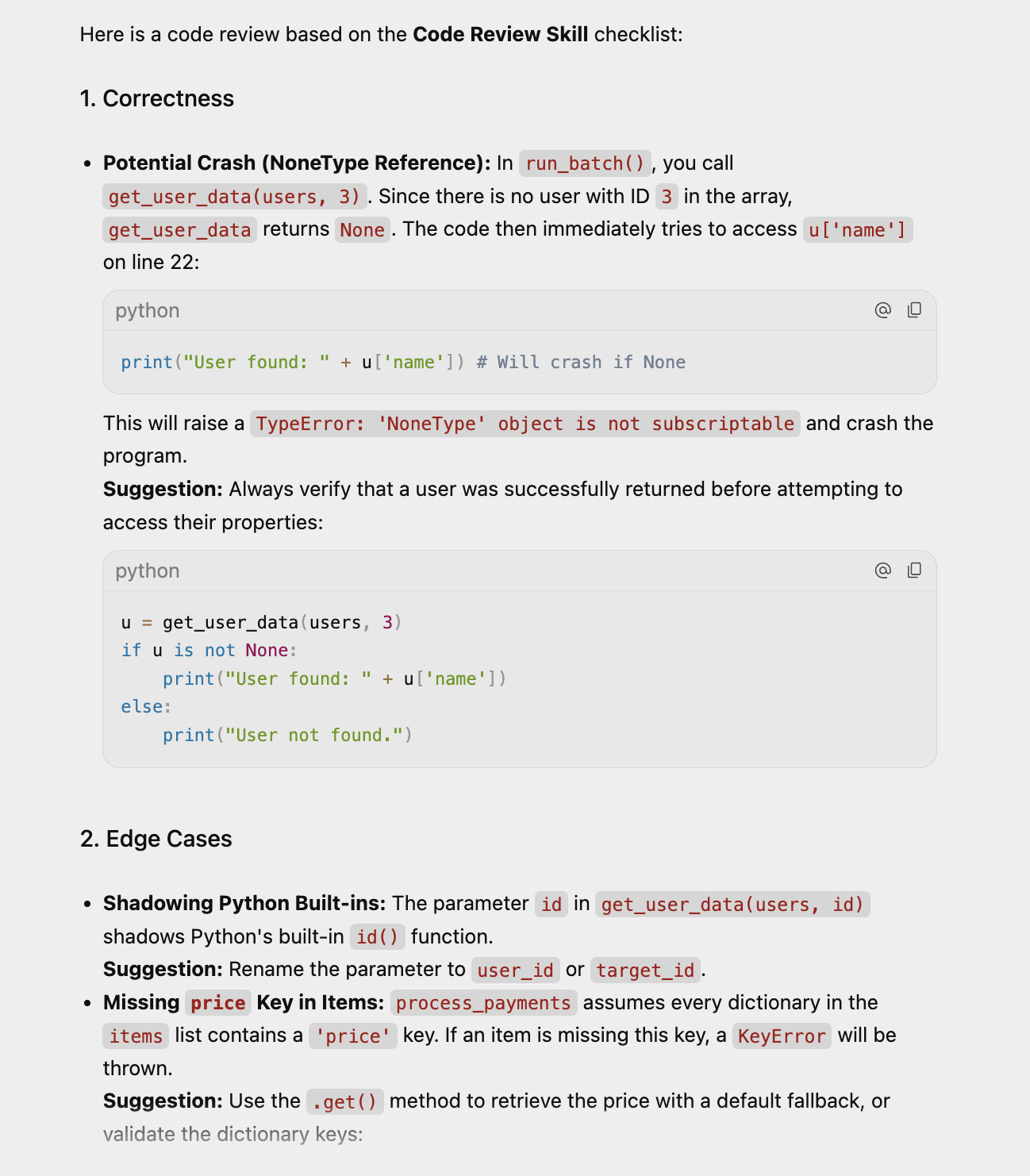
在 Antigravity 的特定專案中開啟新對話,然後輸入下列提示:review the @demo_bad_code.py file。
Agent 應找出 code-review 技能、載入詳細資料,然後根據 code-review/SKILL.md 檔案中的指示執行動作。
輸出範例如下所示:
10. 結語
恭喜!您已成功安裝 Antigravity 2.0、設定環境,並瞭解如何控制代理程式。
後續步驟 如要瞭解 Antigravity 2.0 如何建構實際應用程式,請參閱下列程式碼研究室:
- 使用 Antigravity 建構及部署至 Google Cloud:本程式碼實驗室說明如何設計、建構及部署無伺服器應用程式至 Google Cloud。
參考文件
- 官方網站:https://antigravity.google/
- 說明文件:https://antigravity.google/docs/home
- 用途:https://antigravity.google/use-cases
- 下載:https://antigravity.google/download
- Google Antigravity YouTube 頻道:https://www.youtube.com/@googleantigravity