

1. Introducción
En este codelab, aprenderás sobre Google Antigravity, una plataforma de desarrollo con agentes diseñada para ayudarte a desarrollar en esta era de agentes. Antigravity 2.0 funciona como el centro de comando central de tus agentes de IA y proporciona una plataforma unificada para iniciar, supervisar y organizar sus actividades.
Con el lanzamiento de la versión 2.0, Antigravity ya no es solo un administrador de agentes integrado en un IDE. Ahora es un ecosistema completo de productos diseñados para la era centrada en los agentes:
- Antigravity: Es la aplicación independiente insignia para macOS, Linux y Windows. Este es tu centro de comandos para administrar varios agentes locales en paralelo, ejecutar tareas programadas y mucho más. A diferencia de su predecesor, Agent Manager, Antigravity 2.0 es una aplicación independiente que funciona independientemente de un IDE.
- IDE de Antigravity: El IDE agente original con todas las funciones sigue disponible (y se recomienda para los desarrolladores). Incluye el administrador de agentes, artefactos y una comprensión profunda de tu base de código.
- CLI de Antigravity: Es una interfaz de línea de comandos para las interacciones de agentes basadas en la terminal. Esto no se abordará en este instructivo.
- SDK de Antigravity: Herramientas para que los desarrolladores integren Antigravity en sus propios sistemas de forma programática. Esto no se abordará en este instructivo.
En este codelab, nos enfocaremos principalmente en Antigravity y mencionaremos brevemente el IDE de Antigravity. Los otros dos componentes, la CLI de Antigravity y el SDK de Antigravity, no se incluyen.
Si te interesa un codelab sobre la CLI de Antigravity, que es una aplicación basada en terminal, consulta el codelab: Primeros pasos con la CLI de Antigravity.
Qué aprenderás
- Instalar y configurar Antigravity
- Explorar los conceptos clave de Antigravity, como trabajar con agentes, espacios de trabajo y mucho más
- Personalizar Antigravity con varios parámetros de configuración y según tus preferencias
Requisitos
Antigravity debe instalarse de forma local en tu sistema. El producto está disponible en Mac, Windows y distribuciones específicas de Linux. Además de tu propia máquina, necesitarás lo siguiente:
- Navegador web Chrome
- Una cuenta de Gmail (cuenta personal de Gmail)
Este codelab está diseñado para usuarios y desarrolladores de todos los niveles.
Problemas relacionados con informes
A medida que trabajes en el codelab y con Antigravity, es posible que encuentres problemas.
Si tienes problemas relacionados con el codelab (errores de escritura, instrucciones incorrectas), abre un error con el botón Report a mistake que se encuentra en la esquina inferior izquierda de este codelab:
Si tienes errores o solicitudes de funciones relacionadas con Antigravity, informa el problema dentro de la app. Para enviar comentarios sobre el producto, haz clic en Configuración, disponible en la esquina inferior izquierda del producto Antigravity. Luego, elige la opción Provide Feedback.
2. Instalación
Cómo instalar Antigravity
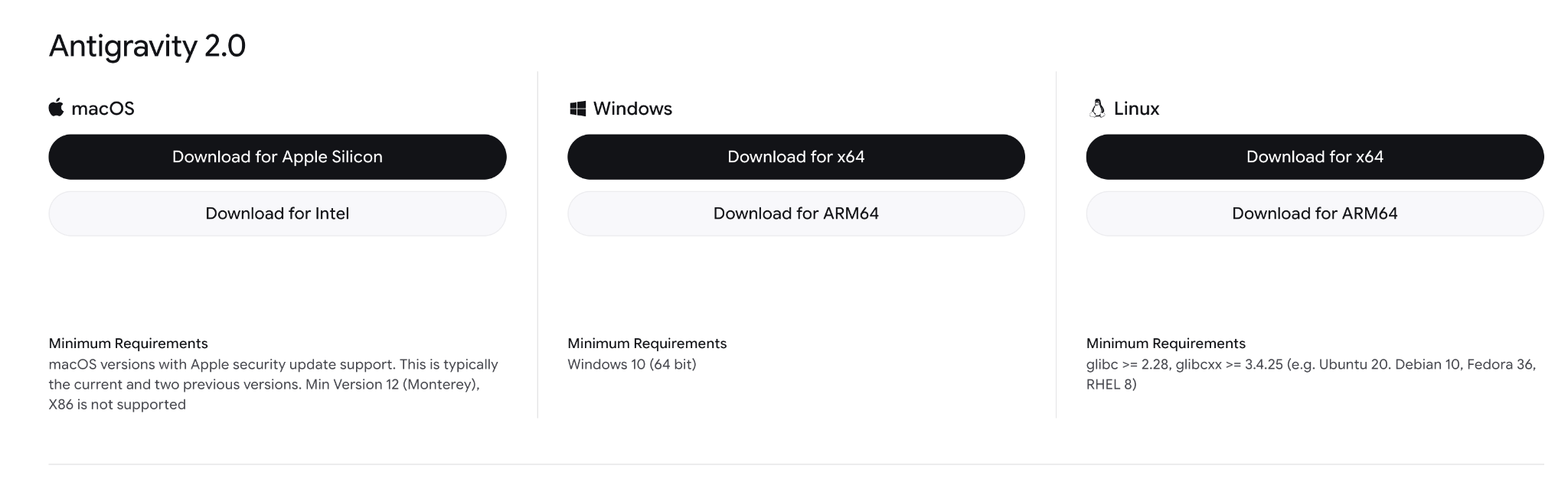
Ve a la página de descarga de Google Antigravity. Descarga la aplicación Antigravity para tu sistema operativo (macOS, Linux o Windows).
Ejecuta el instalador. Se muestra la siguiente pantalla:
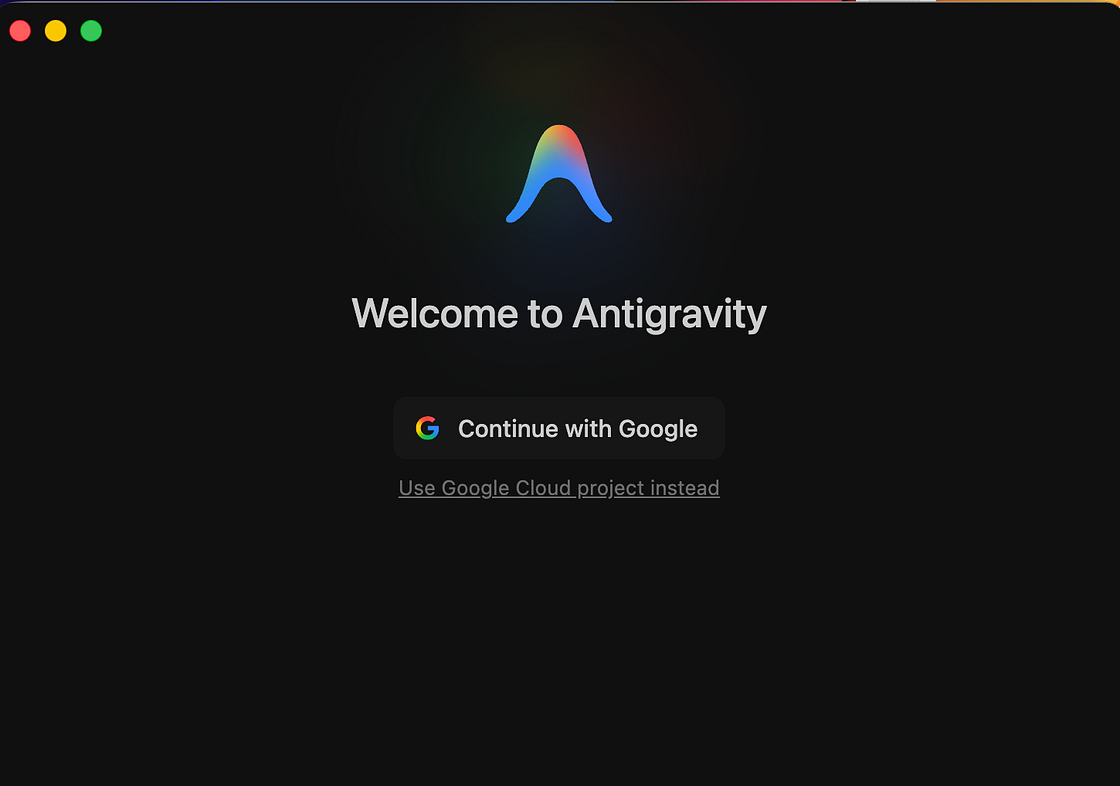
Accede con tu Cuenta de Google. Completa la autenticación y debería mostrarse lo siguiente:
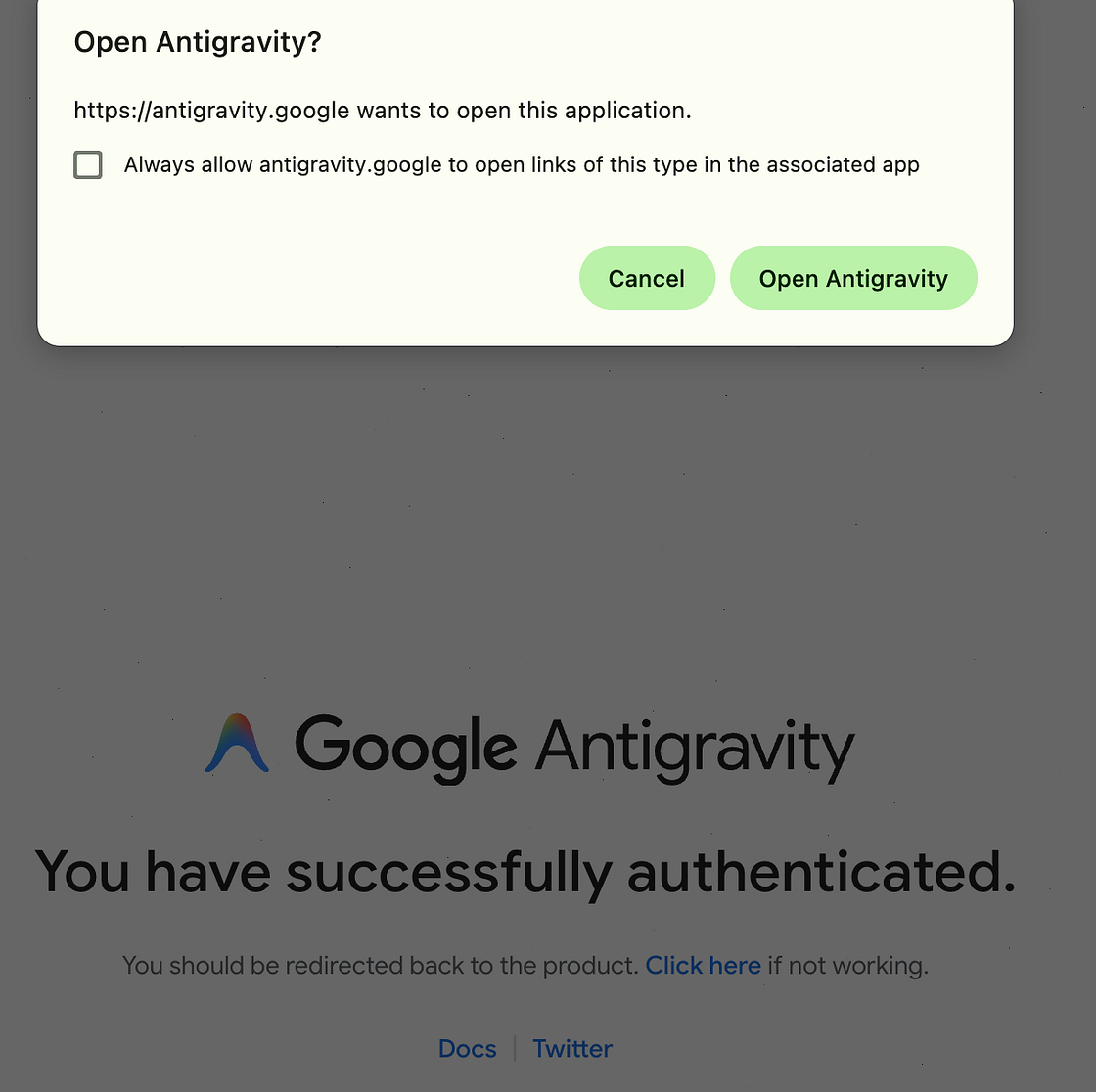
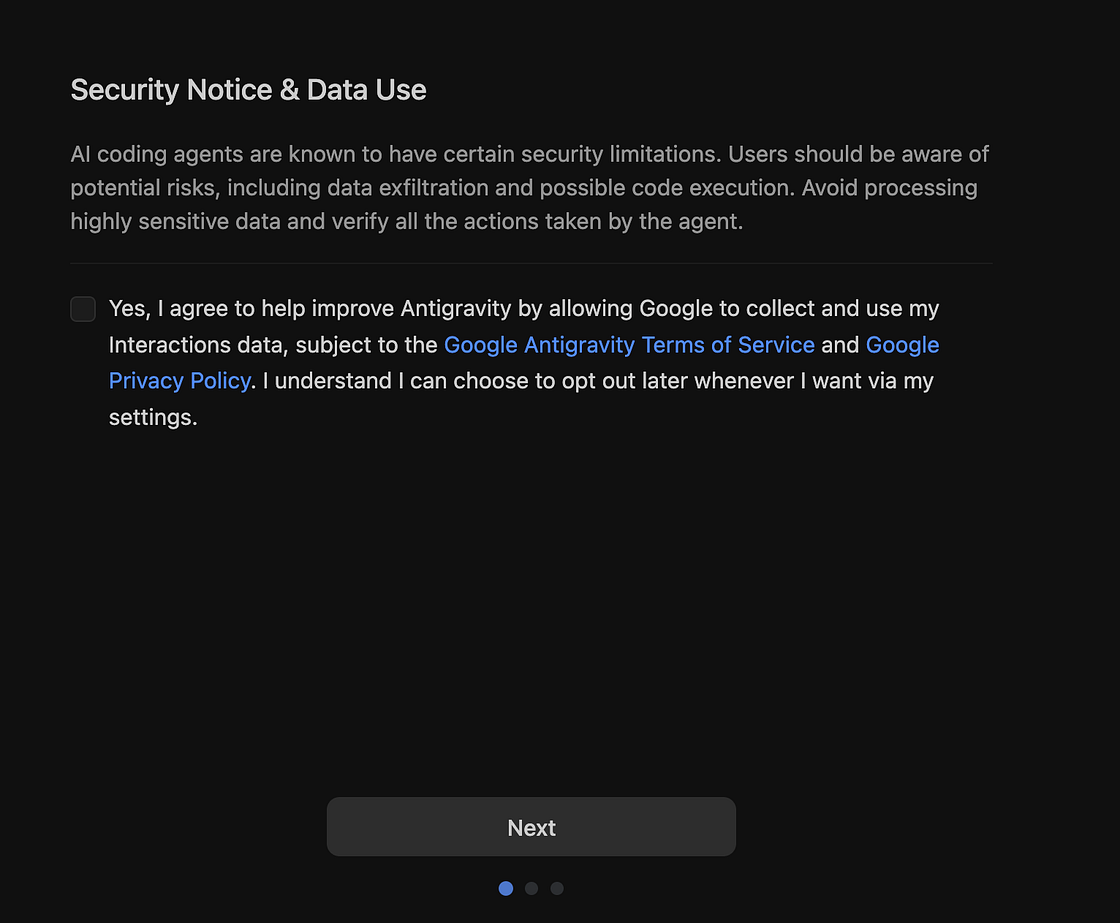
Haz clic en Abrir Antigravity. Se mostrará una política de Seguridad y uso de datos. Haz clic en Siguiente.
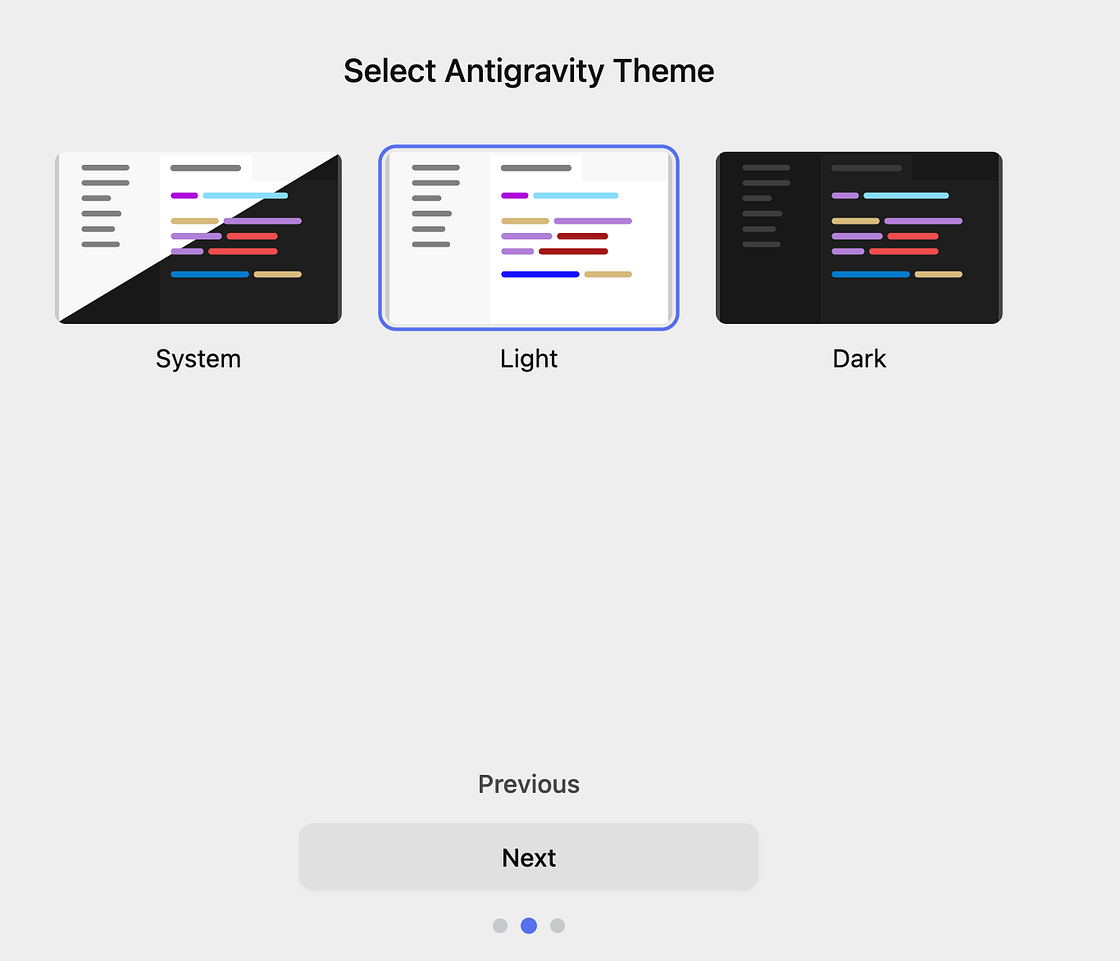
Selecciona un tema que te guste:
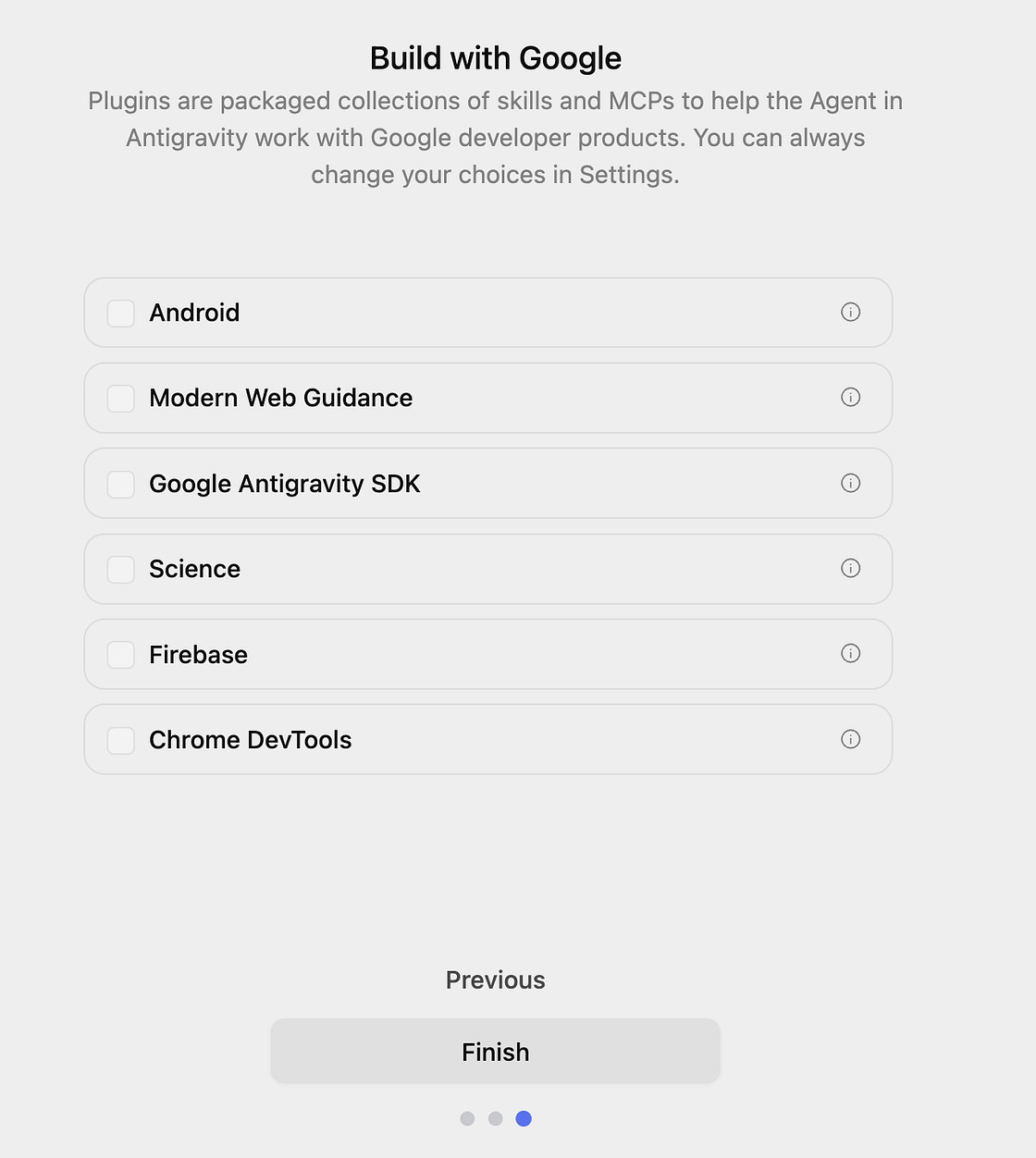
Antigravity incluye un conjunto de complementos que funcionan con varias herramientas para desarrolladores de Google. Estos complementos instalan un conjunto de habilidades que ayudan a Antigravity a trabajar con varias herramientas para desarrolladores de Google. A continuación, se muestra una lista de complementos que puedes instalar de forma opcional. No abordaremos estos complementos en el codelab. Haz clic en Finish (Finalizar).
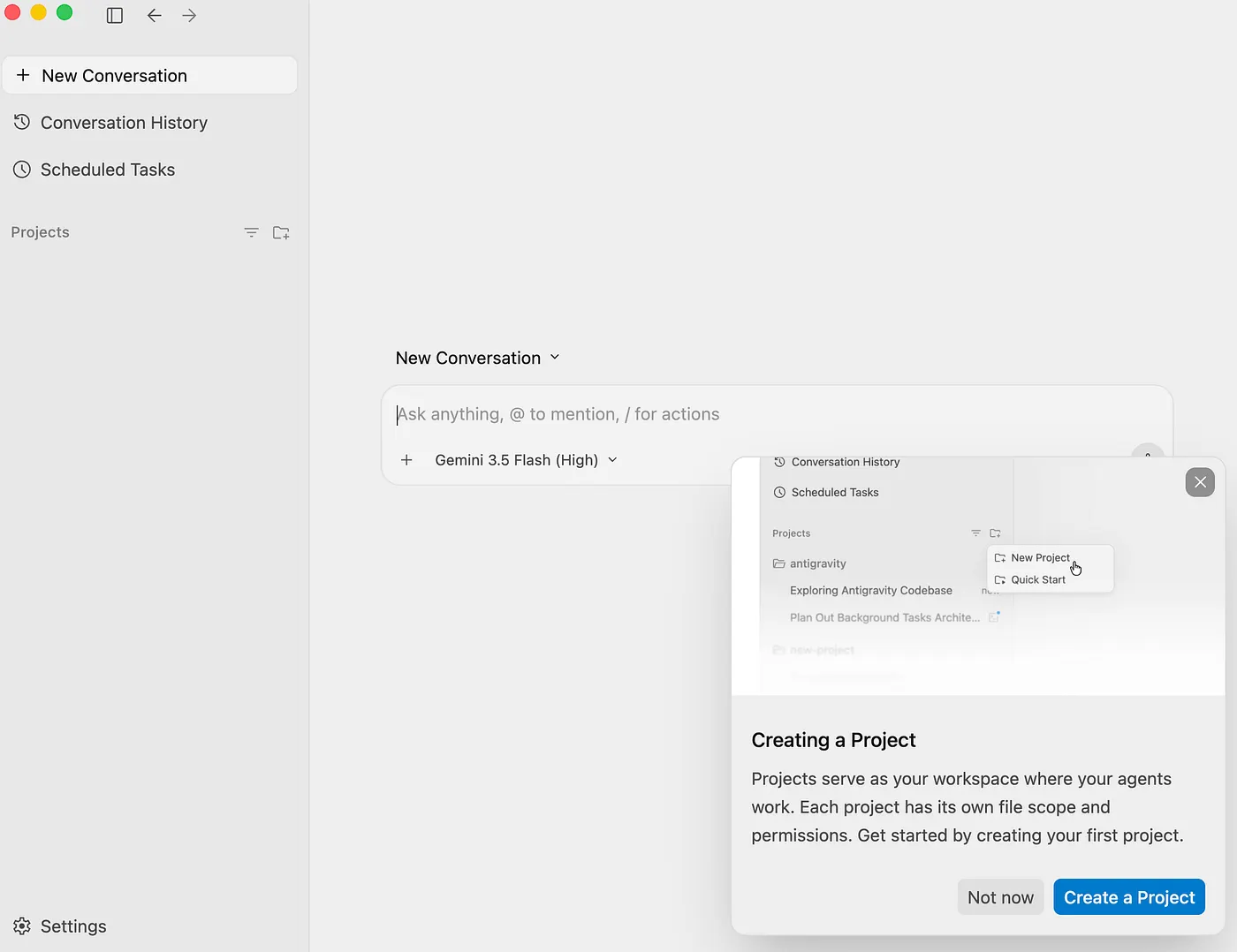
Deberías ver la interfaz de Antigravity de la siguiente manera:
Instala el IDE de Antigravity
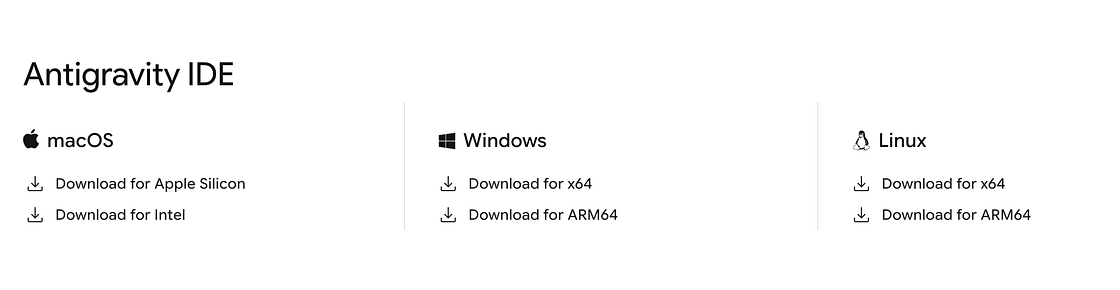
De manera opcional, puedes instalar el IDE de Antigravity. Navega a la página de descarga de Google Antigravity. Ve a la sección de descargas del IDE de Antigravity.
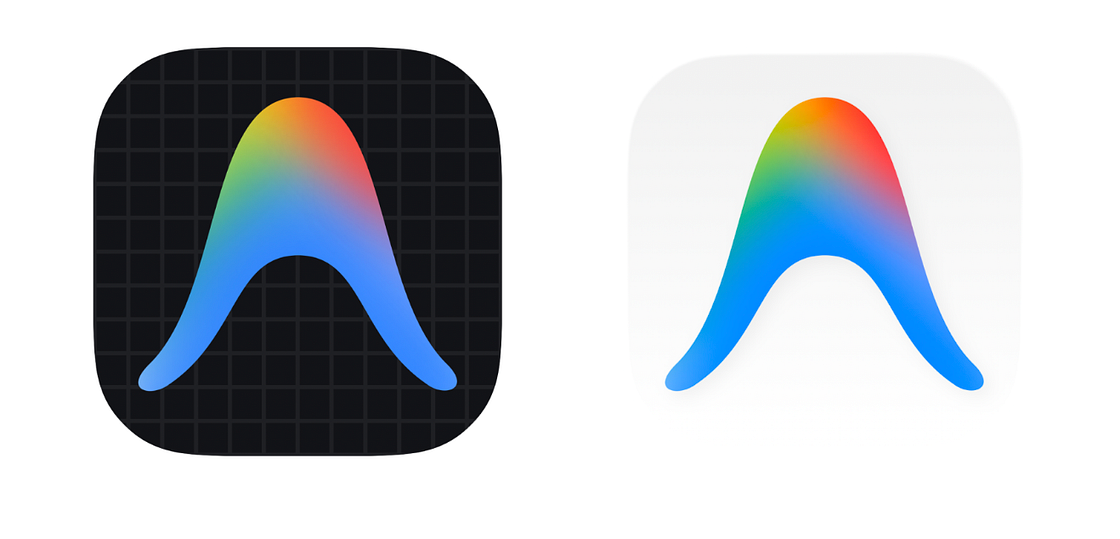
Cuando se instalen correctamente Antigravity y el IDE de Antigravity, verás dos íconos en el dock: Antigravity (fondo blanco) y IDE de Antigravity (fondo de cuadrícula negra).
3. Interfaz de Antigravity
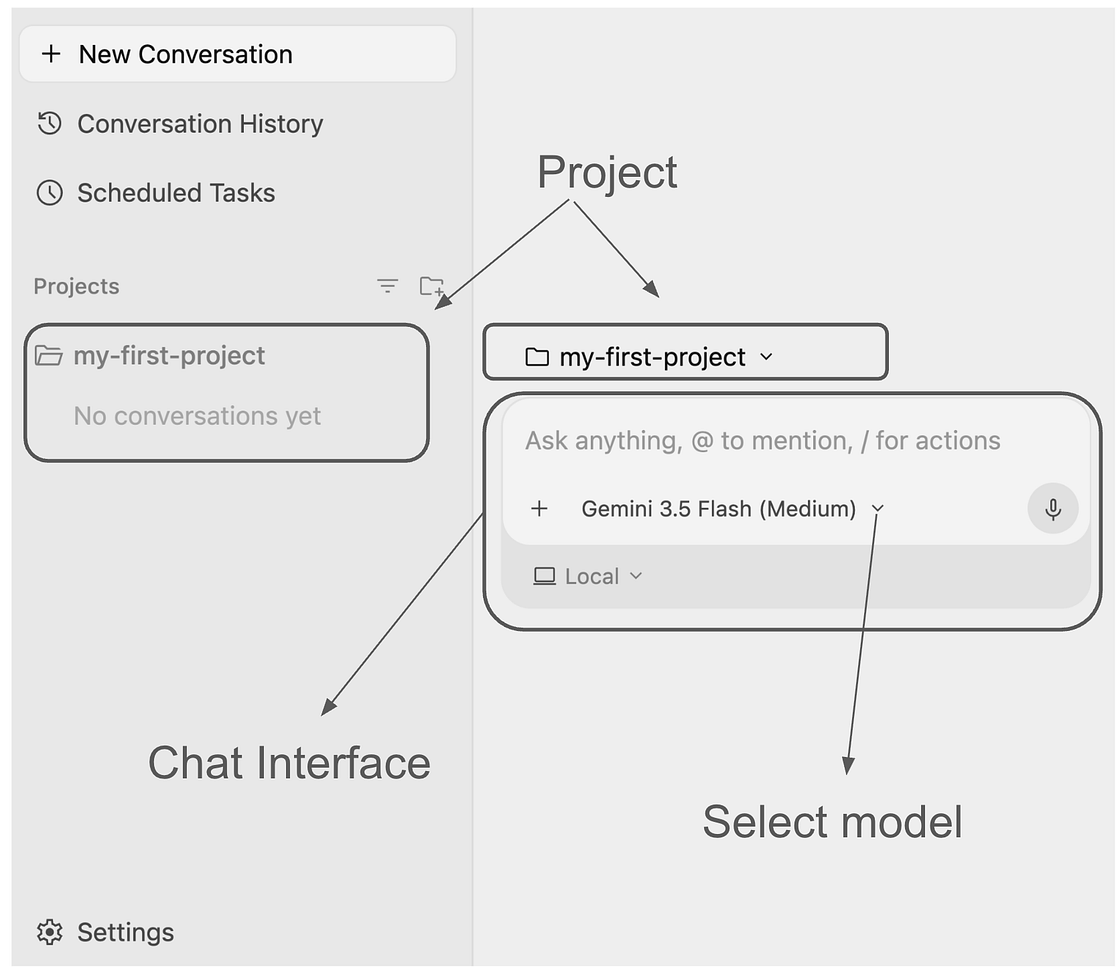
¡Ya estamos listos para comenzar! Primero, enfoquémonos en cómo usar Antigravity. La pantalla inicial de Antigravedad es similar a esta:
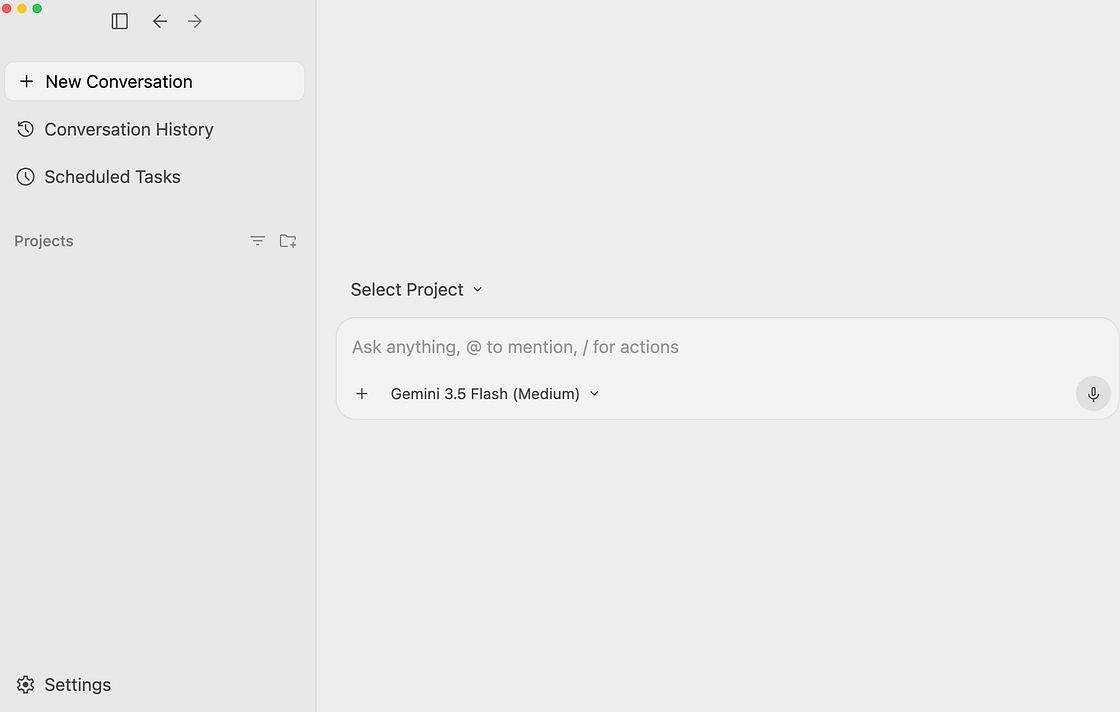
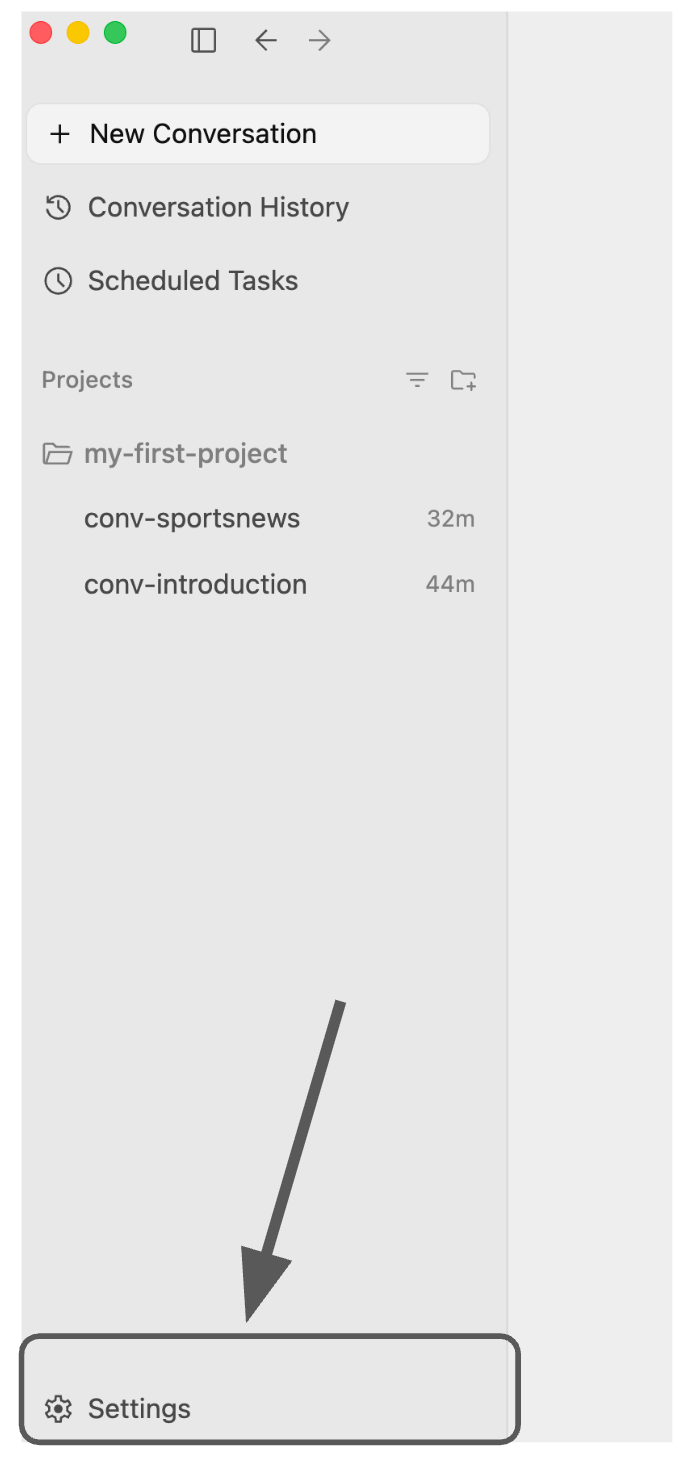
Llegaremos a la opción Configuración en la esquina inferior izquierda a medida que avancemos en este instructivo, según sea necesario.
Proyectos
Primero, comprendamos el concepto de Proyectos en Antigravity. Esto es clave porque, si observas la interfaz en el panel derecho, se indica claramente Seleccionar proyecto, y Antigravity usa un enfoque centrado en el proyecto para garantizar que los agentes tengan acceso a los archivos, las herramientas, los permisos y mucho más adecuados.
Un proyecto es una combinación de carpetas que definen el entorno y el alcance de tu agente. En lugar de obligar a un agente a operar dentro de una sola carpeta, un proyecto puede trabajar con una o varias carpetas (p.ej., un repositorio de frontend y uno de backend), lo que proporciona a tus agentes todo el contexto necesario para tu base de código. Todos los proyectos tienen su propia configuración de agentes aislados, lo que te permite personalizar la configuración de seguridad de diferentes proyectos de forma independiente.
Creemos nuestro primer proyecto. En la carpeta principal de tu máquina local, crea una carpeta llamada $HOME/agy2-projects/my-first-project . Ten en cuenta que no tiene que ser una carpeta vacía.
Ahora crearemos nuestro primer proyecto en Antigravity definiendo qué carpetas lo constituyen. En nuestro caso inicial, será una carpeta.
Haz clic en Seleccionar proyecto → Proyecto nuevo, como se muestra a continuación:
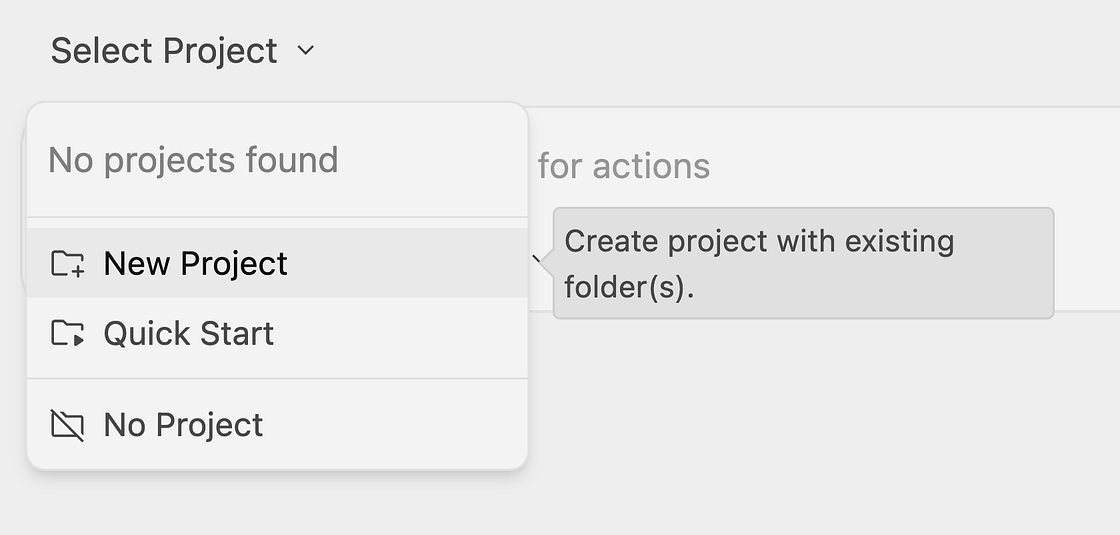
Como se esperaba, te pide que Selecciones carpetas, como se muestra a continuación:
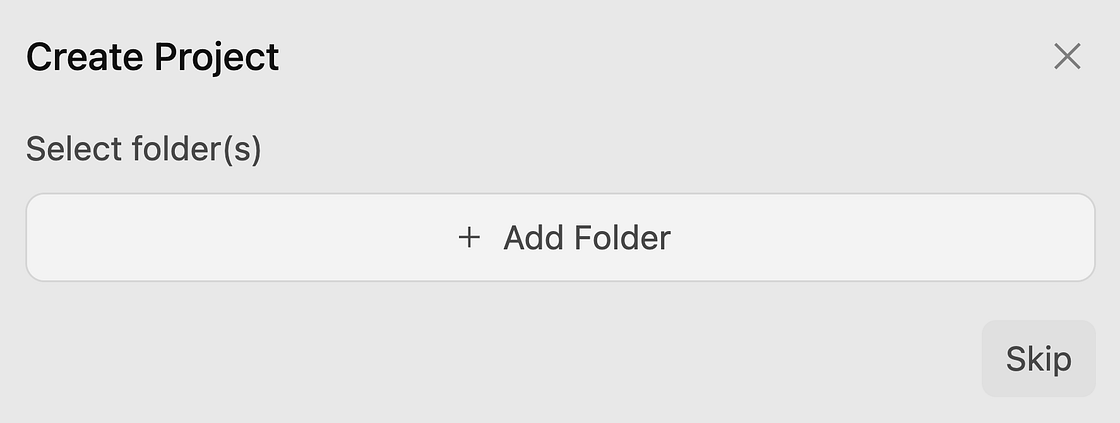
Haz clic en Agregar carpeta y navega para seleccionar la carpeta específica, es decir, $HOME/agy2-projects/my-first-project.
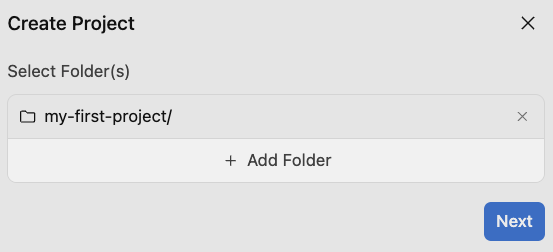
Aún puedes agregar más carpetas al proyecto, como puedes observar (a través de Add Folder), pero, por ahora, podemos hacer clic en el botón Next.
Aparecerá un diálogo como el que se muestra a continuación. Todos los proyectos tienen su propia configuración de agentes aislada, lo que te permite personalizar de forma independiente la configuración de seguridad de cada proyecto.
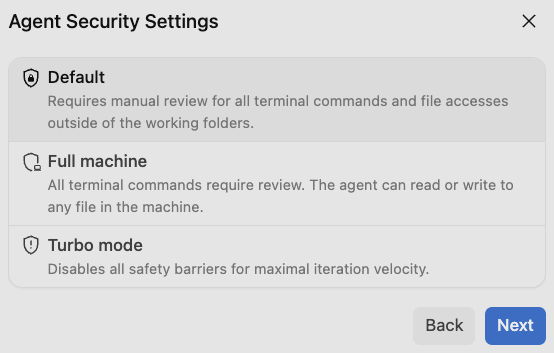
Cada proyecto hereda los permisos relacionados con la revisión de artefactos, las herramientas permitidas y la configuración del servidor del Protocolo de contexto del modelo (MCP) de una configuración global que está disponible a través de Configuración en la interfaz principal. Sin embargo, puedes establecer estos permisos y más de forma individual por proyecto, lo que te brinda mucha más flexibilidad y mantiene el contexto y las herramientas optimizados para tu proyecto específico.
Por ahora, elige la opción Predeterminado.
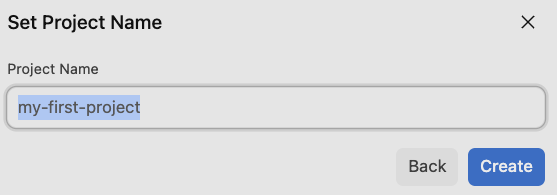
También puedes asignarle un nombre a tu proyecto en el siguiente diálogo y hacer clic en Crear:
Ahora verás la siguiente pantalla. El proyecto aparece en la lista de proyectos y también en la interfaz de chat, como se muestra. Ten en cuenta que puedes seleccionar el modelo, pasar contexto adicional a través de los signos + o @, o las acciones / y mucho más.
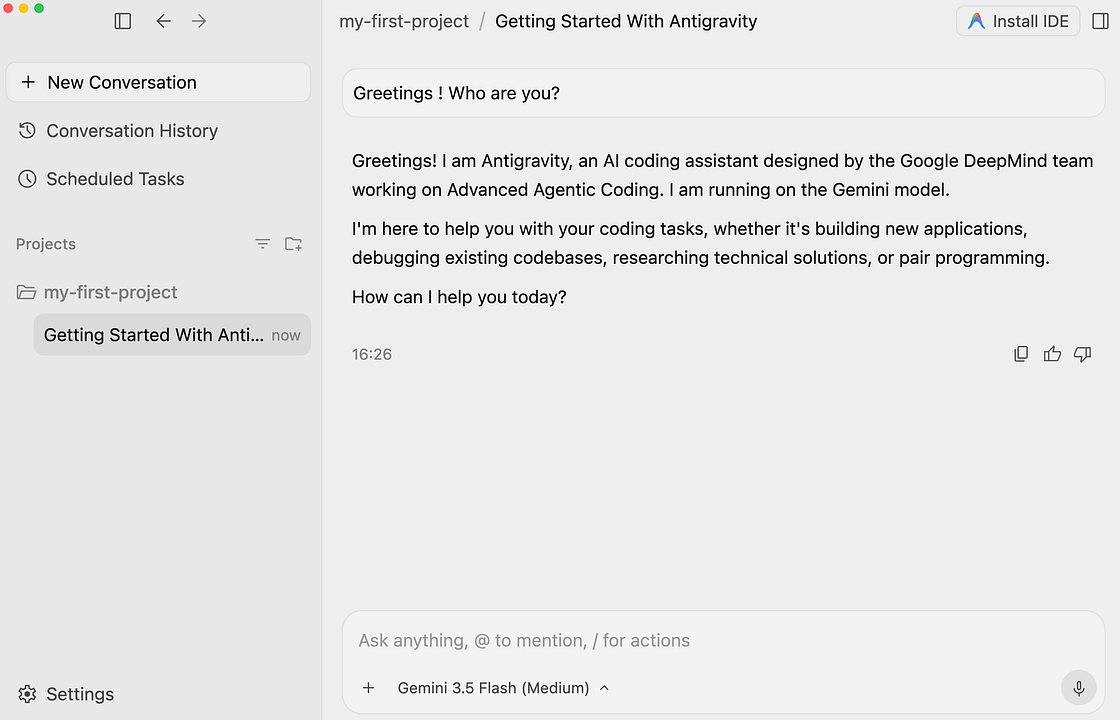
Una vez que saludes al agente con un mensaje, este responderá según corresponda.
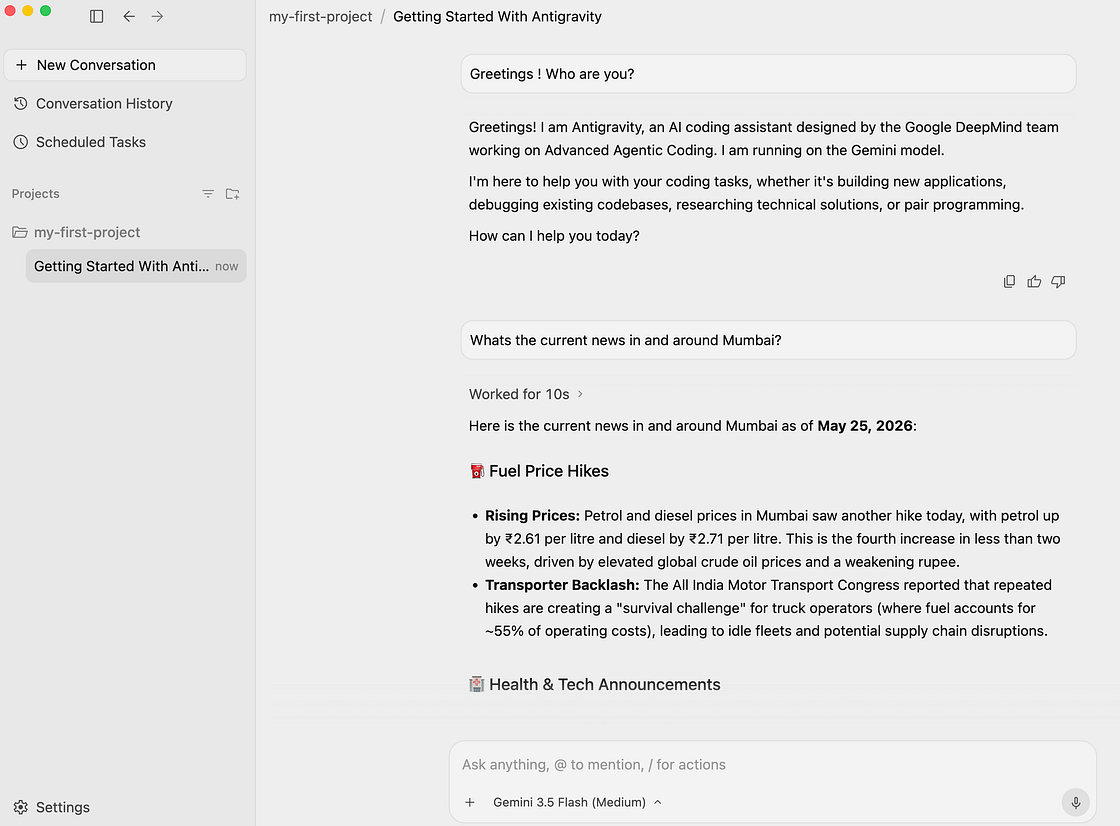
Tenemos otra solicitud para obtener las noticias, y funciona bien.
Conversaciones
En nuestro proyecto (my-first-project), iniciamos un hilo de conversación y, actualmente, hay una serie de mensajes (mensajes del usuario y respuestas del agente) presentes en el hilo.
Verás que este hilo de conversación del lado izquierdo se agrupa en el proyecto.
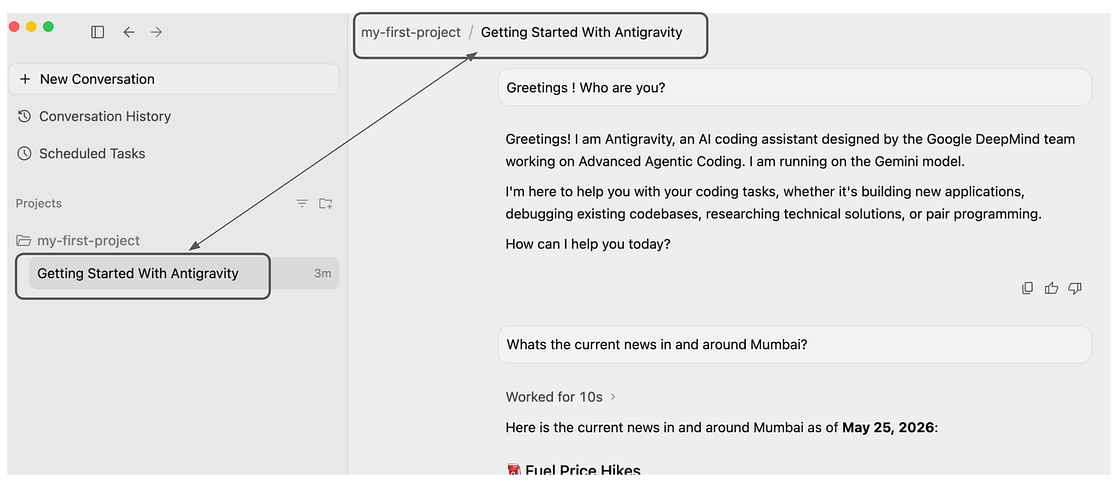
Ahora, hagamos algo interesante y demosle un nombre a este hilo de conversación. Llamémoslo conv-introduction.
Para ello, haz clic en los tres puntos verticales junto a la conversación. Verás 3 opciones. Elige la acción Cambiar nombre.
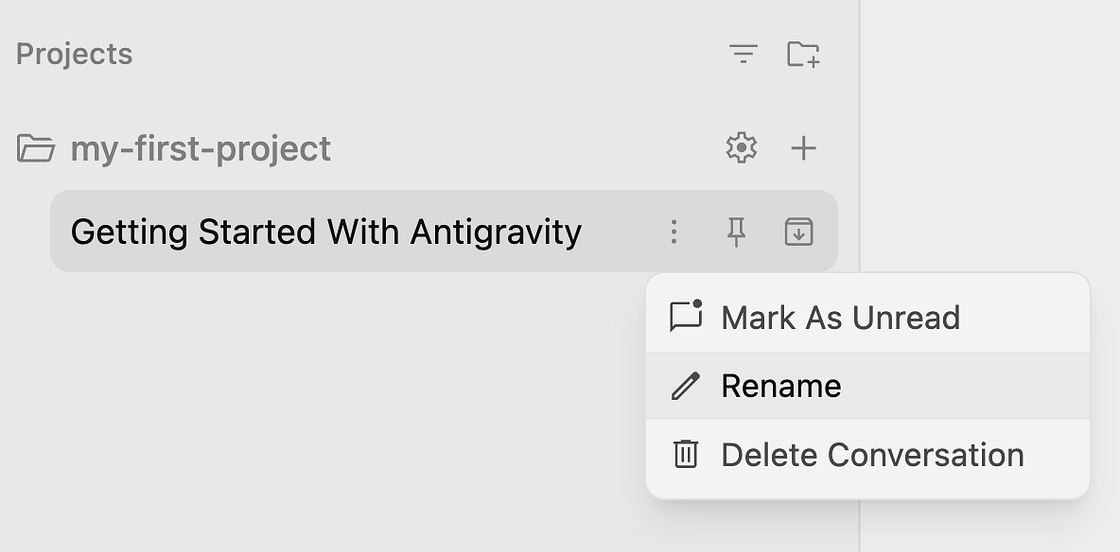
Asigna el valor conv-introduction o cualquier nombre que tenga sentido para ti.
Ahora, si quieres tener una conversación completamente nueva en el proyecto, haz clic en el signo + (Nueva conversación en el proyecto) que aparece junto al proyecto, como se muestra a continuación.
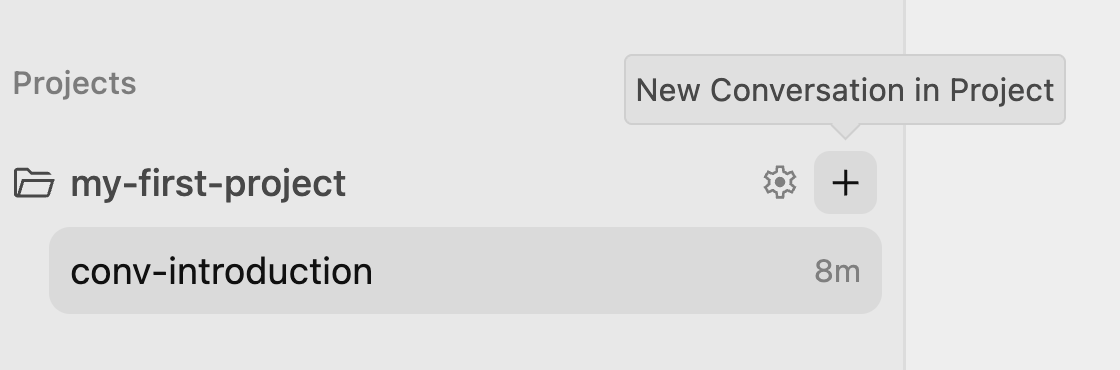
Ahora estás en una conversación completamente nueva.
Preguntemos sobre noticias deportivas de todo el mundo. Ten en cuenta que aún estamos en my-first-project.
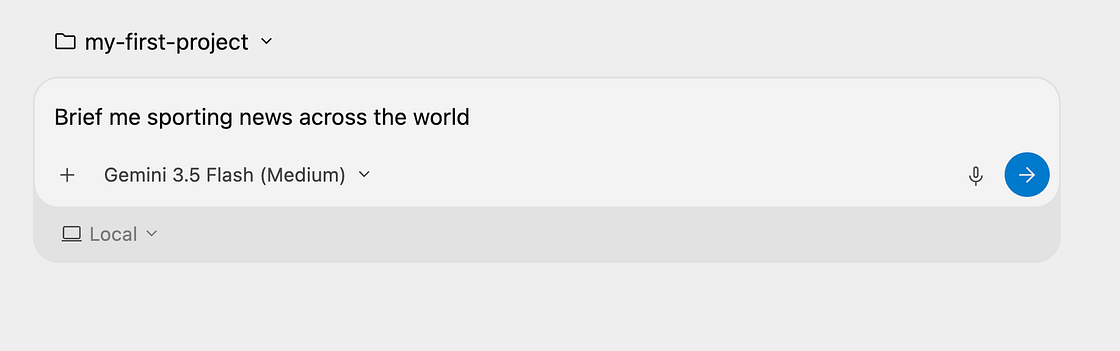
Esto me da algunas noticias sobre el mundo del deporte, y puedes notar que ahora tenemos dos hilos de conversación en el mismo proyecto.
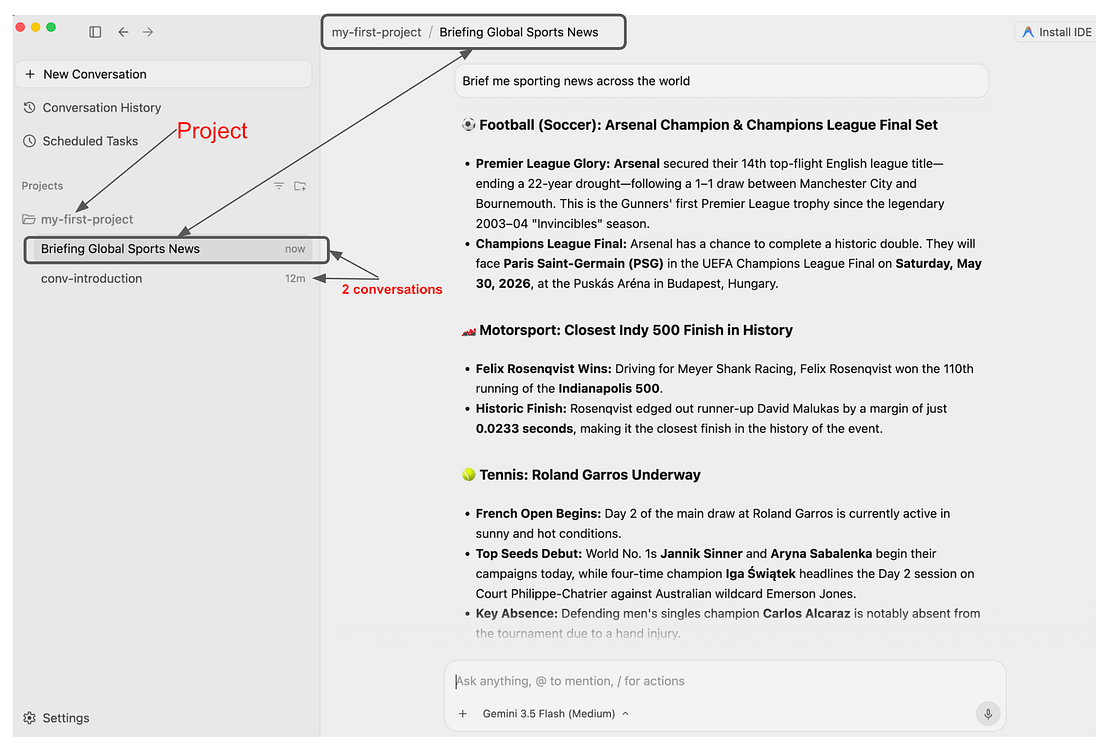
Cambiemos el nombre de esta conversación a conv-sportsnews. Si quieres ver todas las conversaciones que se han producido hasta el momento, puedes visitar el Historial de conversaciones en la parte superior izquierda, como se muestra a continuación:
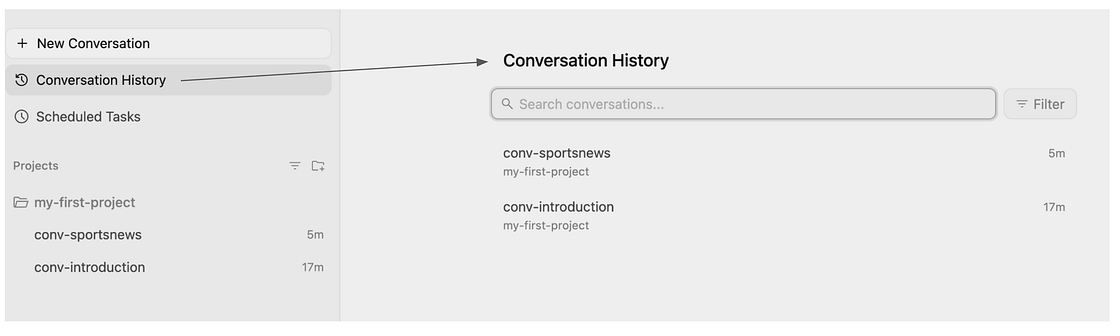
En cualquier momento, puedes iniciar una conversación nueva en el proyecto actual o en uno nuevo con la opción Nueva conversación que se encuentra en la parte superior.
Configuración del proyecto
Ahora volvamos a la Configuración del proyecto de la que hablamos antes. Cuando creas un proyecto en Antigravity, este hereda permisos predeterminados, que puedes anular de forma específica si lo deseas.
Para acceder a la configuración del proyecto de un proyecto específico, haz clic en el ícono de ajustes junto a cada proyecto en la barra de navegación de la izquierda.
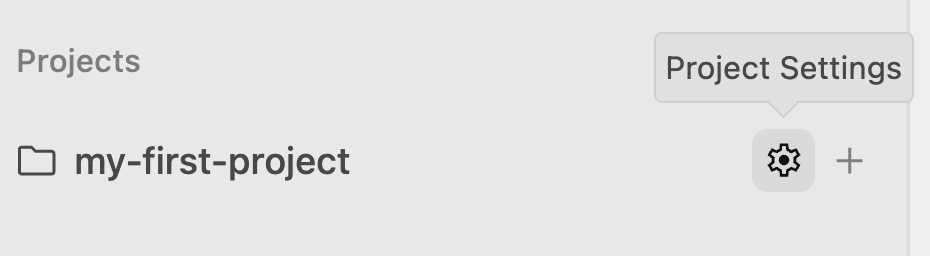
Esto te llevará a la configuración específica del proyecto (es decir, mi-primer-proyecto), como se muestra a continuación:
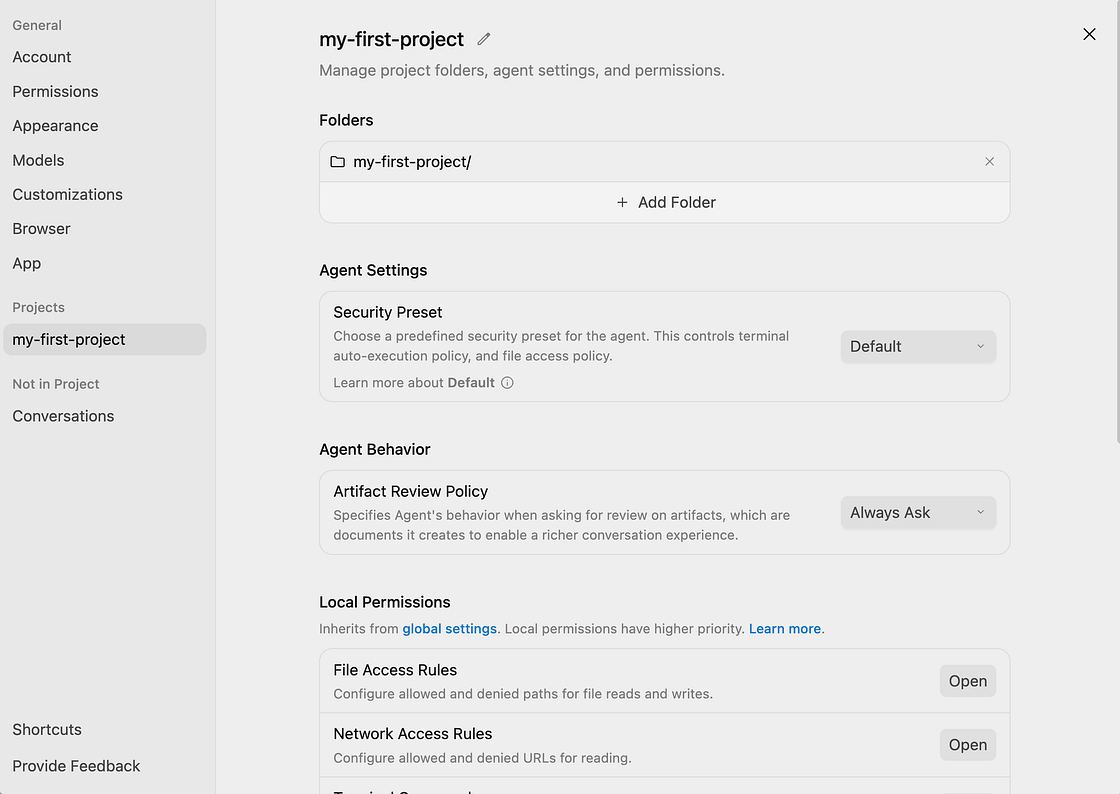
Observa que, en el lado izquierdo, en Proyectos, se selecciona my-first-project. Si hubiera más proyectos, estos se verían en esta lista, y podrías seleccionar cualquiera de ellos y modificar su configuración según sea necesario.
Ahora, enfoquémonos en el lado derecho, la configuración del proyecto que se muestra para mi-primer-proyecto. Notarás que tiene la única carpeta que agregamos a este proyecto. También puedes agregar más carpetas desde aquí.
Te sugiero que primero revises toda la lista y veas la flexibilidad que se proporciona ahora para ayudarte a cambiar una gran cantidad de parámetros de configuración según los requisitos de personalización de tu proyecto.
Estos incluyen los siguientes:
- Ajuste predeterminado de seguridad: Determina si todos los comandos de la terminal y los accesos a archivos deben ser revisados por ti antes de que el agente pueda realizar acciones.
- Comportamiento del agente: Determina si el agente ejecuta el plan de implementación con o sin tu revisión.
- Varios permisos locales: Rutas de acceso a archivos, URLs, etcétera, permitidas o bloqueadas para el agente.
- Incluso puedes configurar qué herramientas de MCP específicas se permiten para este proyecto. Esto es muy útil para evitar que todos los servidores de MCP configurados de forma global estén disponibles para el agente en este proyecto.
Nota: En cualquier momento, puedes ir a la configuración de Antigravity o incluso a la configuración de los proyectos a través de la opción de configuración principal en la interfaz de Antigravity.
4. Comandos de barra
Hay algunos comandos de barra / interesantes disponibles en Antigravity. En la interfaz de chat de conversación, si escribes / , deberías ver los comandos como se muestra a continuación:
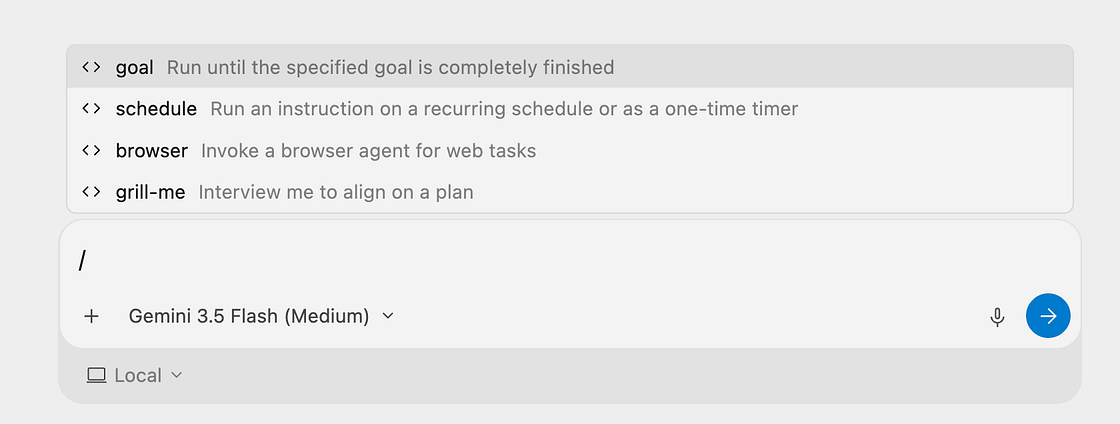
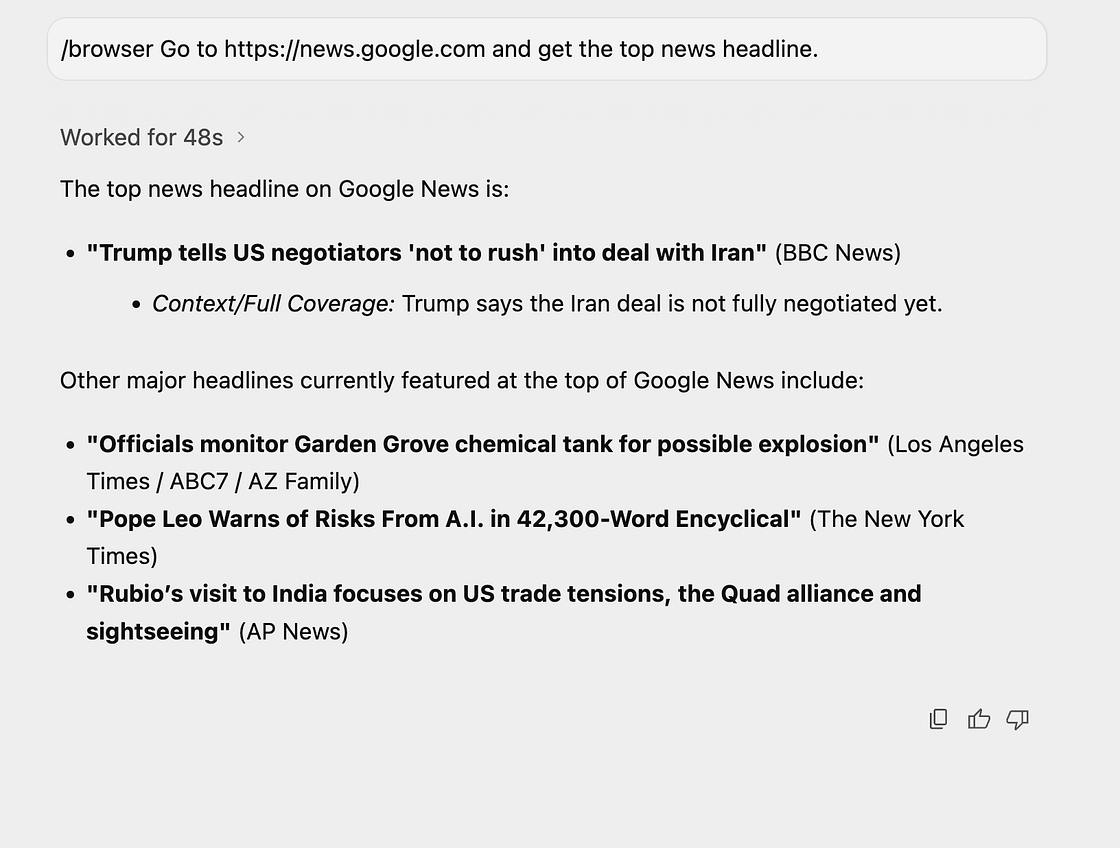
Considera el comando /browser. Es un comando explícito para iniciar el navegador y pedirle que haga algo.
Intenta navegar a un sitio web como se muestra a continuación:
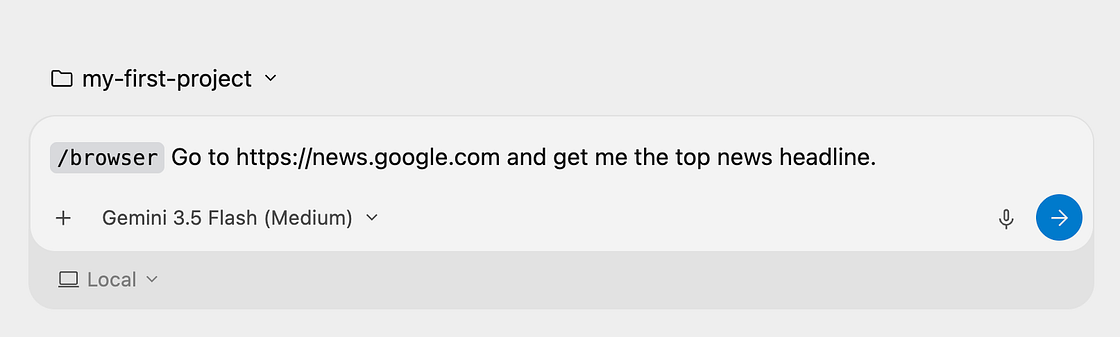
Esto genera un subagente del navegador que intenta iniciar una sesión de depuración con Chrome y primero te pide permiso:
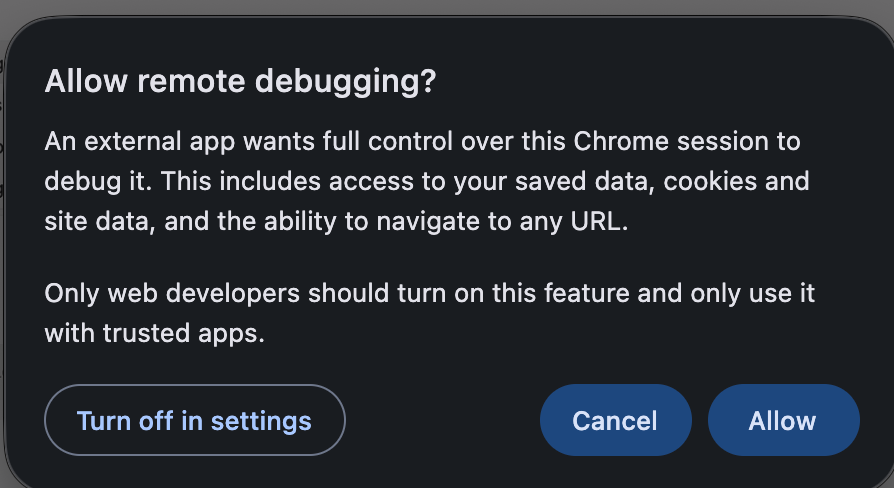
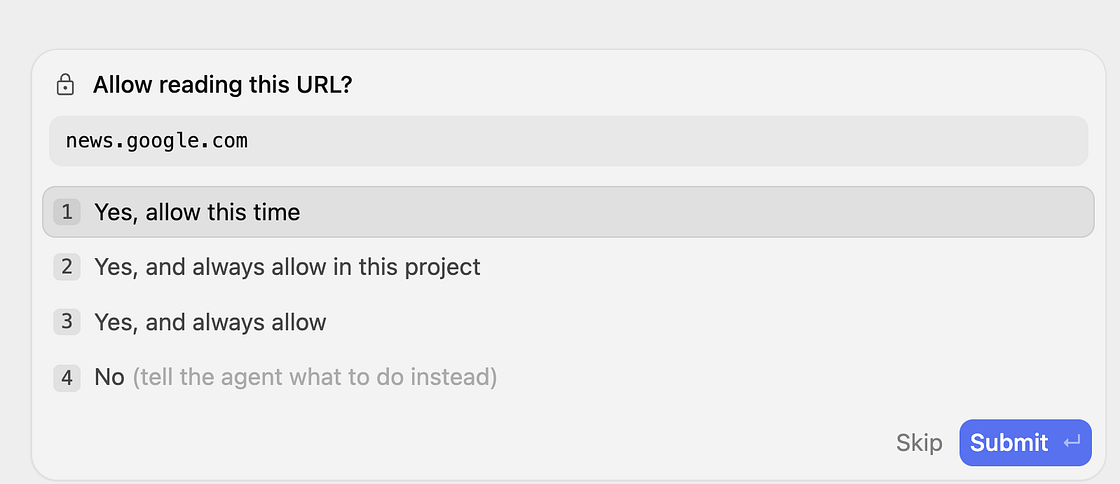
Una vez que lo permites, solicita los permisos según sea necesario y obtiene los detalles.
El comando /schedule es útil si deseas configurar tareas recurrentes o únicas para que el agente las ejecute a intervalos fijos o según un programa (p. ej., a las 9 a.m. los lunes y miércoles).
Al mismo tiempo, se te proporciona la misma facilidad para hacerlo a través de la interfaz de usuario, lo que se explica en la sección Programación de comandos del siguiente paso.
5. Comandos de programación
Puedes usar la opción Programar en la interfaz principal para automatizar tareas recurrentes o establecer recordatorios únicos en tus proyectos específicos.
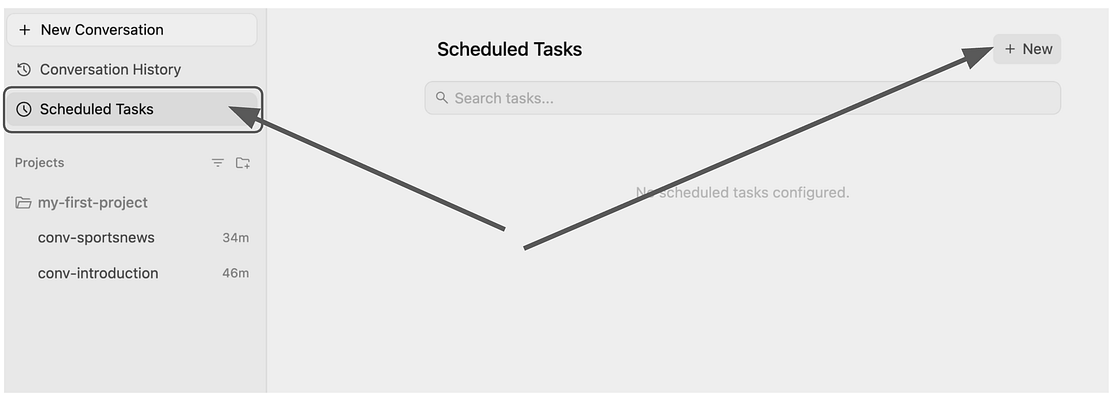
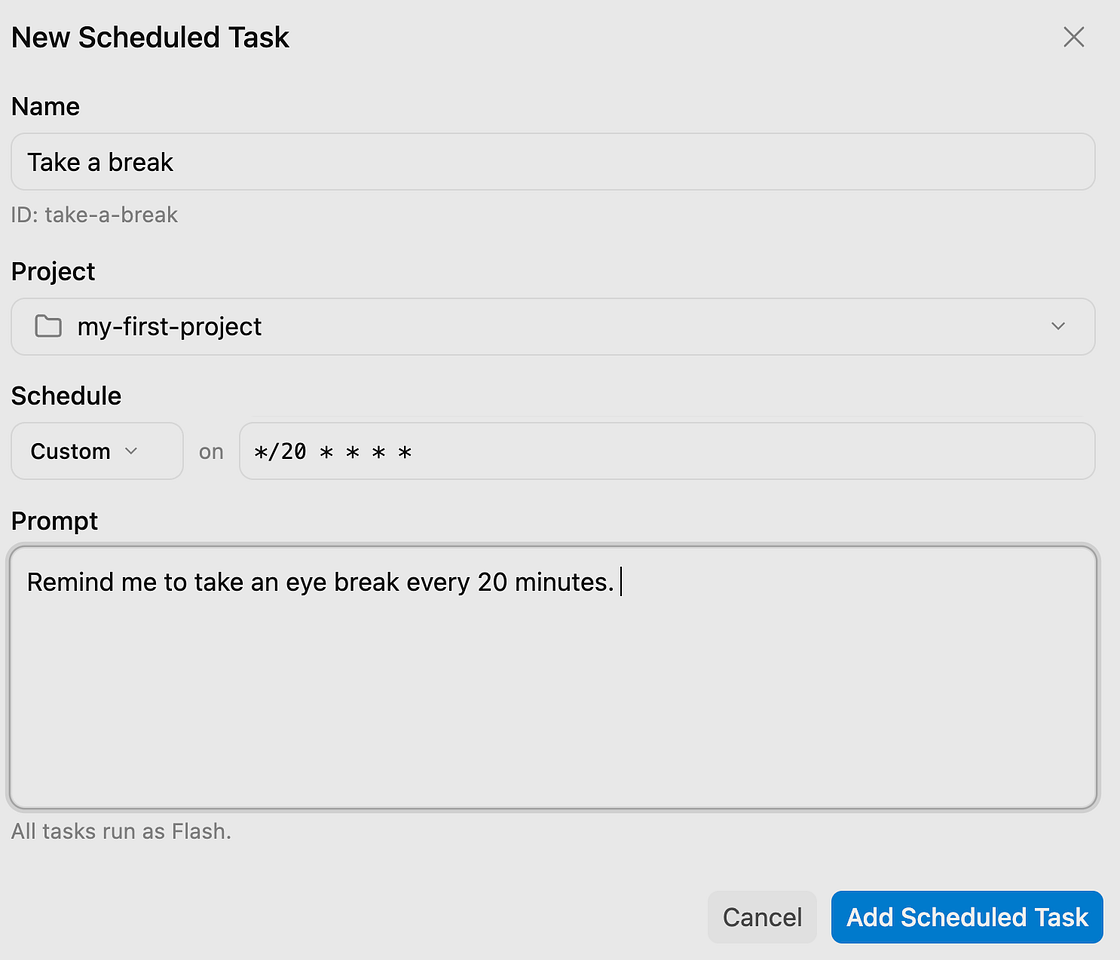
Creemos una tarea diaria que nos recuerde nuestra reunión diaria a las 6 p.m. Haz clic en Nuevo y completa los detalles como se muestra a continuación:
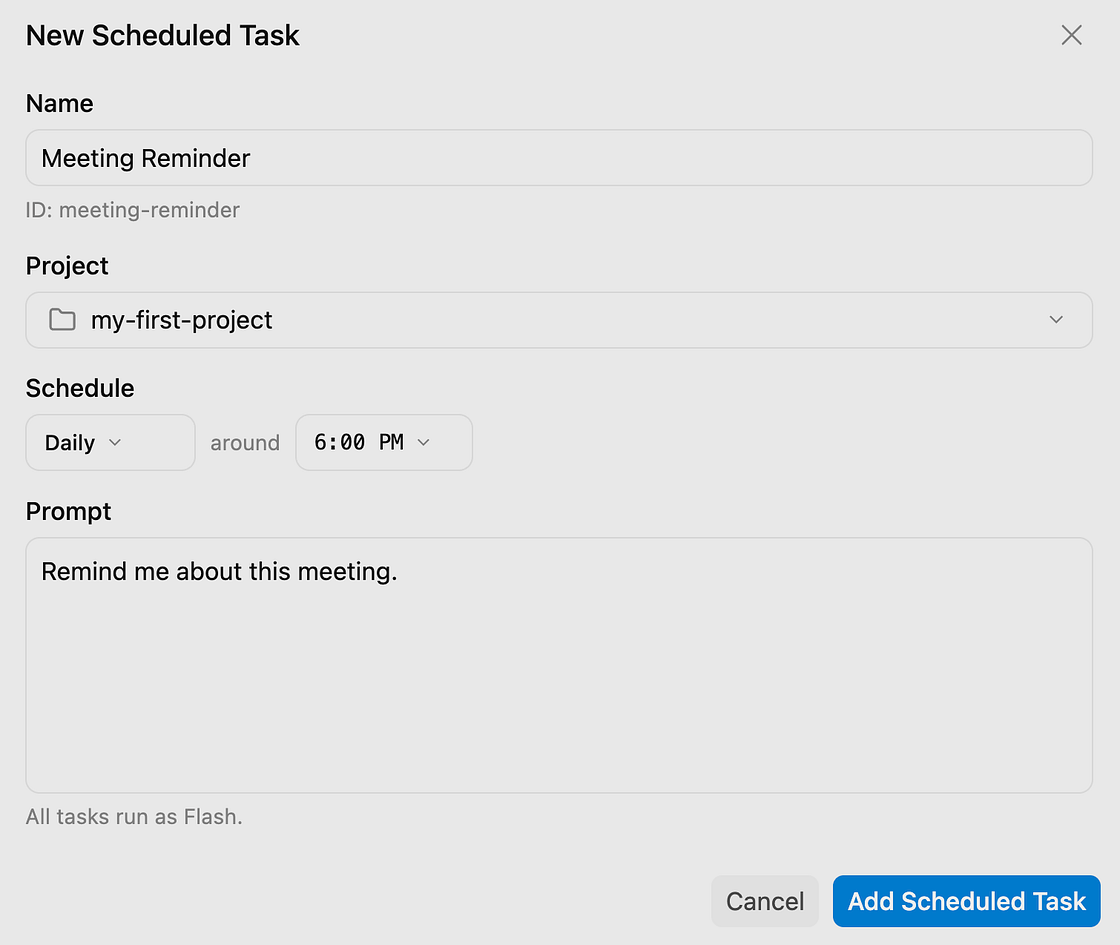
Haz clic en Agregar tarea programada y, luego, agrega la tarea a la lista de tareas programadas, como se muestra a continuación:
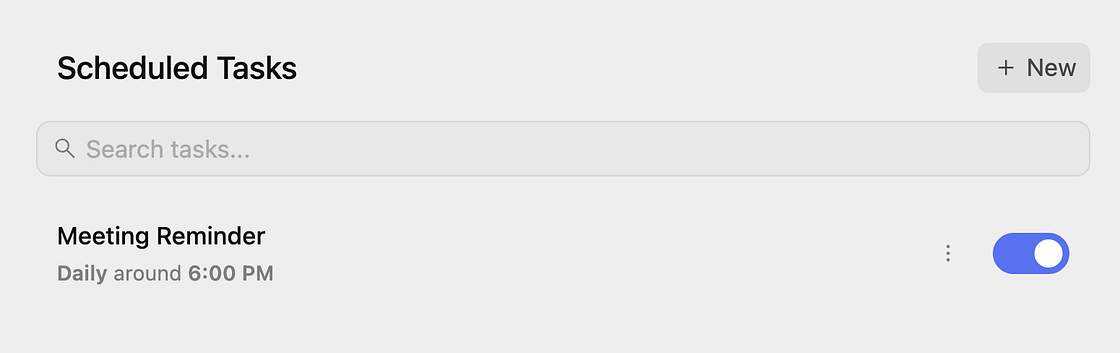
Agreguemos otro que nos recuerde tomar un descanso cada 20 minutos:
Ahora tenemos dos tareas programadas, como se muestra a continuación:
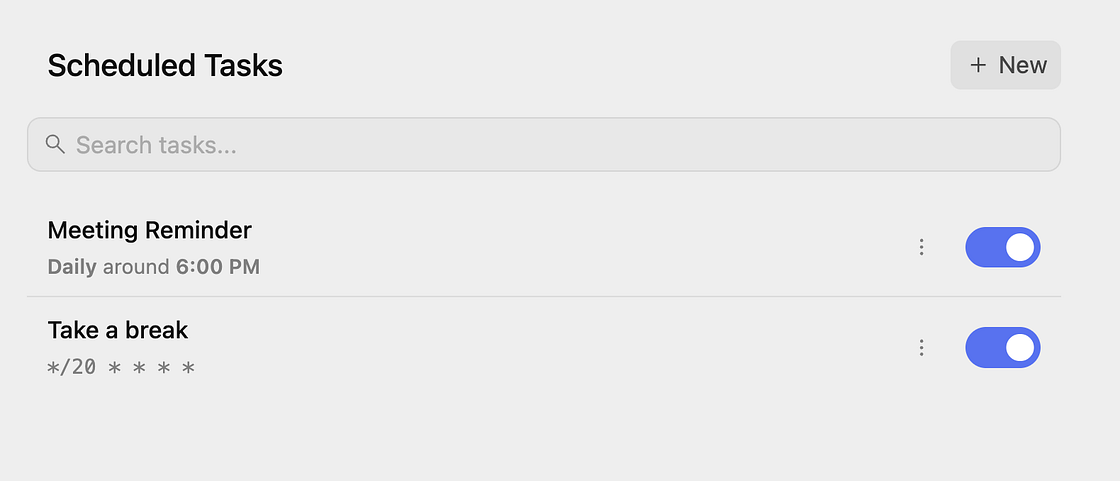
Puedes inhabilitar o borrar cualquiera de las tareas. Recuerda que usamos instrucciones básicas, pero las tuyas podrían ser detalladas, invocar herramientas (comunicarse con sistemas externos) y realizar mucho más trabajo tras bambalinas en intervalos regulares, según tus requisitos.
6. Servidores del Protocolo de contexto del modelo (MCP)
El Protocolo de contexto del modelo (MCP) surgió como el estándar para ayudar a conectar agentes a sistemas externos. Desempeñan un papel clave para garantizar que el agente se mantenga fundamentado en términos de tus datos y tu integración.
Antigravity admite servidores de MCP, tanto locales como remotos. También se incluye con integraciones a varios servidores de MCP que funcionan con los servicios de Google Cloud y se instalan con un solo clic y algunos datos de configuración.
Primero, veamos la lista de opciones de servidores de MCP preconfigurados. Ve a Configuración → Personalizaciones y, luego, haz clic en el botón Agregar MCP+ para agregar un servidor nuevo. Aparecerá un diálogo en el que podrás ver la lista completa de servidores:
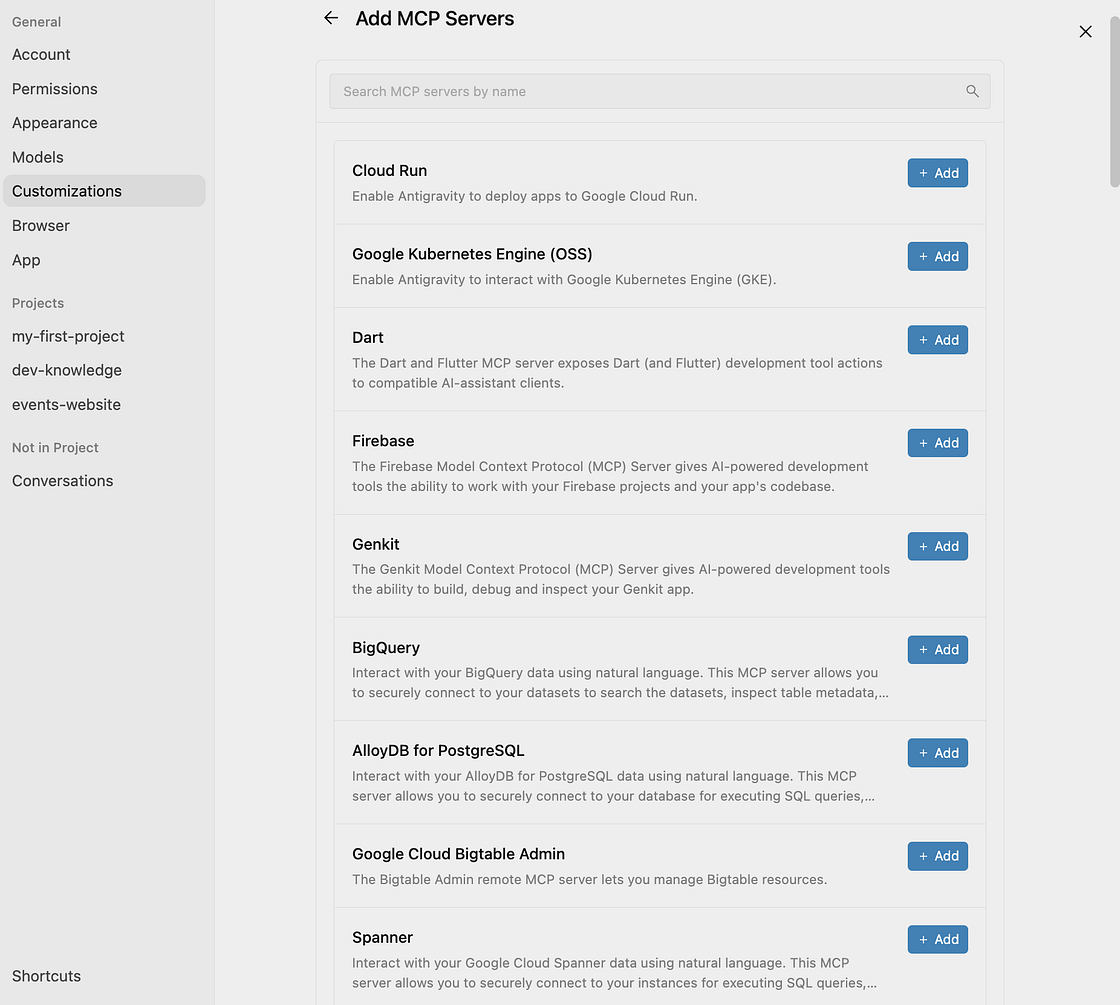
Haz clic en el botón +Agregar para agregar cualquier servidor de MCP. Deberás proporcionar algunos datos, como el ID del proyecto y los detalles de la base de datos, según el servidor de MCP.
Cómo agregar servidores de MCP existentes
En segundo plano, los servidores de MCP se configuran en el archivo $HOME/.gemini/config/mcp_config.json. Si trabajaste con servidores de MCP remotos existentes, puedes agregar los detalles a este archivo. Consulta la sección sobre cómo configurar servidores de MCP personalizados aquí.
Una vez que hayas agregado tus servidores de MCP remotos y guardado el archivo, puedes ir a la sección de servidores de MCP en Antigravity de la siguiente manera:
- En la interfaz principal de Antigravity, haz clic en Settings.
- Ve a Personalización. Haz clic en Actualizar si aún no ves los servidores de MCP.
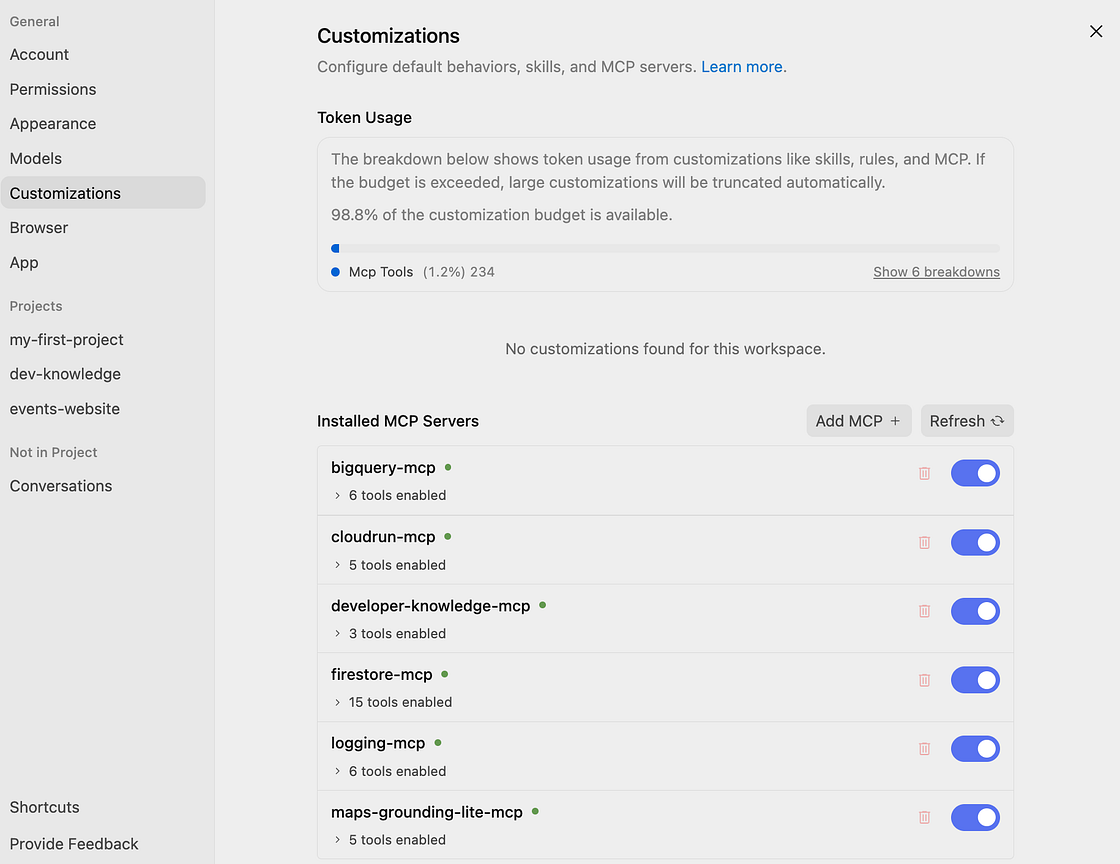
- Puedes inhabilitar cualquiera de los servidores de MCP si lo deseas con el botón Alternar. Como alternativa, puedes hacer clic en cualquiera de los servidores de MCP y ver las herramientas que expone el servidor.
Para usar los servidores de MCP configurados, puedes pedirle a Antigravity algo que requiera un servidor de MCP. Por ejemplo, puedes habilitar el servidor cloudrun-mcp y preguntarle a Antigravity lo siguiente: Build and deploy a Cloud Run service. Esto debería indicarle a Antigravity que busque y use el servidor cloudrun-mcp para configurar y, luego, implementar un servicio de Cloud Run.
7. Artefactos
Antigravity crea artefactos a medida que planifica y realiza su trabajo para comunicar lo que hace y obtener comentarios del usuario humano. Estos son archivos Markdown enriquecidos, diagramas de arquitectura, imágenes, grabaciones del navegador, diferencias de código, etcétera.
Los artefactos resuelven la brecha de confianza. Cuando un agente afirma que corrigió un error, el desarrollador debía leer el código para verificarlo. En Antigravity, el agente produce un artefacto para demostrarlo.
Estos son los principales artefactos que produce Antigravity:
Task Lists: Antes de escribir código, el agente genera un plan estructurado. Por lo general, no es necesario editar este plan, pero puedes revisarlo y, en algunos casos, agregar un comentario para cambiarlo, si es necesario.Implementation Plan: Se usa para diseñar cambios dentro de tu base de código para completar una tarea. Estos planes contienen detalles técnicos sobre las revisiones necesarias y están diseñados para que el usuario los revise, a menos que la política de revisión de artefactos esté configurada como Siempre continuar.Walkthrough: Se crea una vez que el agente completó la implementación de la tarea, como un resumen de los cambios y cómo probarlos.Code diffs: Si bien técnicamente no es un artefacto, Antigravity también produce diferencias de código que puedes revisar y comentar.Screenshots: El agente captura el estado de la IU antes y después de un cambio.
Para comprender mejor los artefactos, crea una conversación con un proyecto nuevo o existente con la siguiente instrucción:
Design a Node application that I can run from the command line to get me the latest news from Google.
El agente despega y regresa con nuestro primer artefacto: el plan de implementación.
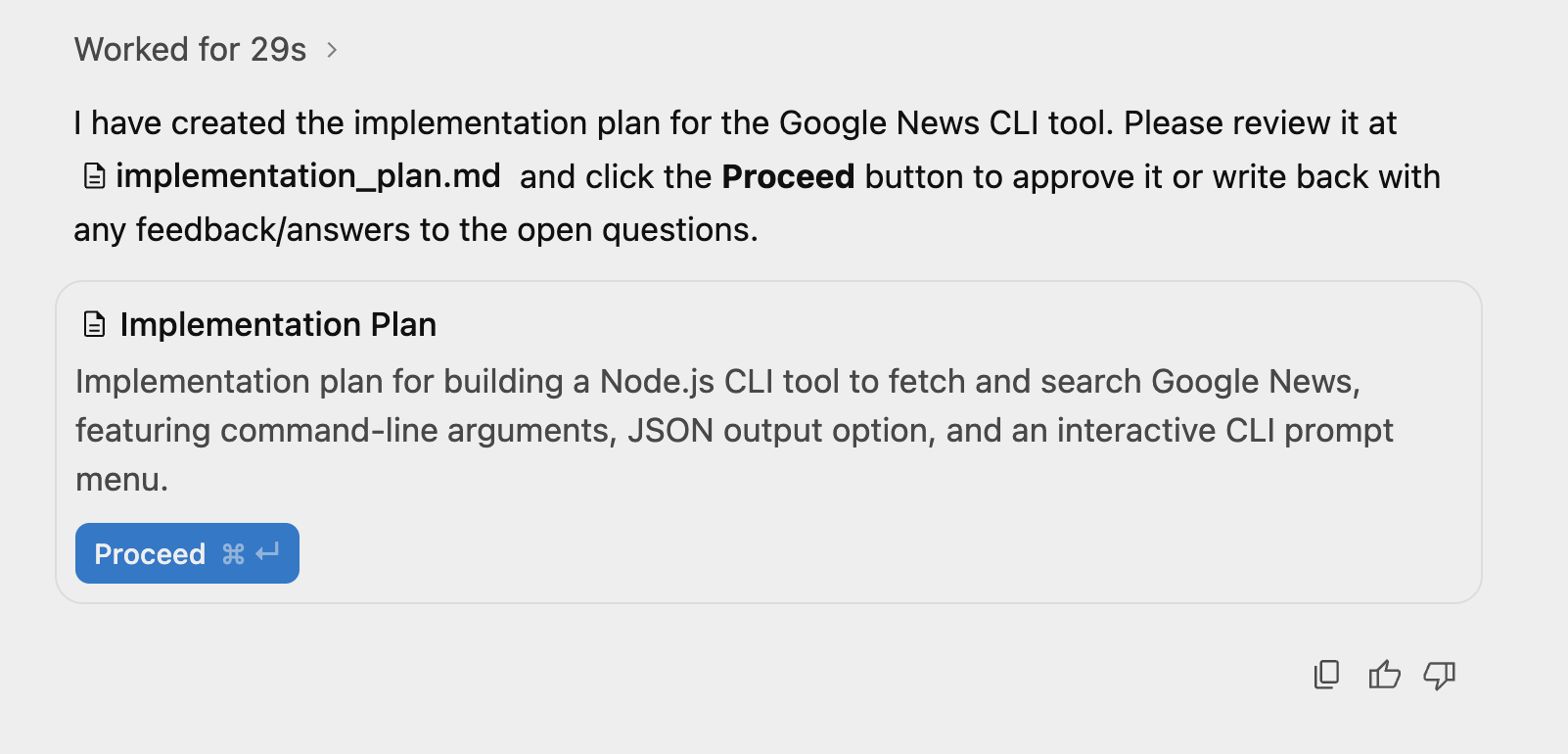
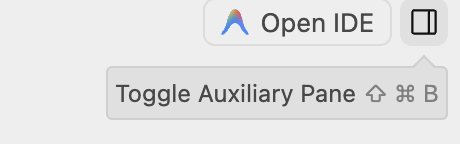
Puedes consultar cualquiera de los artefactos que produce Antigravity activando el panel auxiliar que se muestra en la esquina superior derecha.
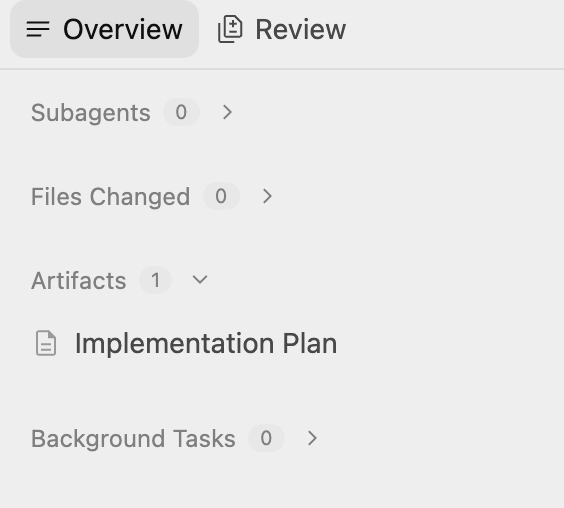
Si activas el panel auxiliar, verás el siguiente resultado, que menciona que se generó 1 artefacto (plan de implementación).
Haz clic en el Plan de implementación para ver los detalles, como se muestra a continuación:
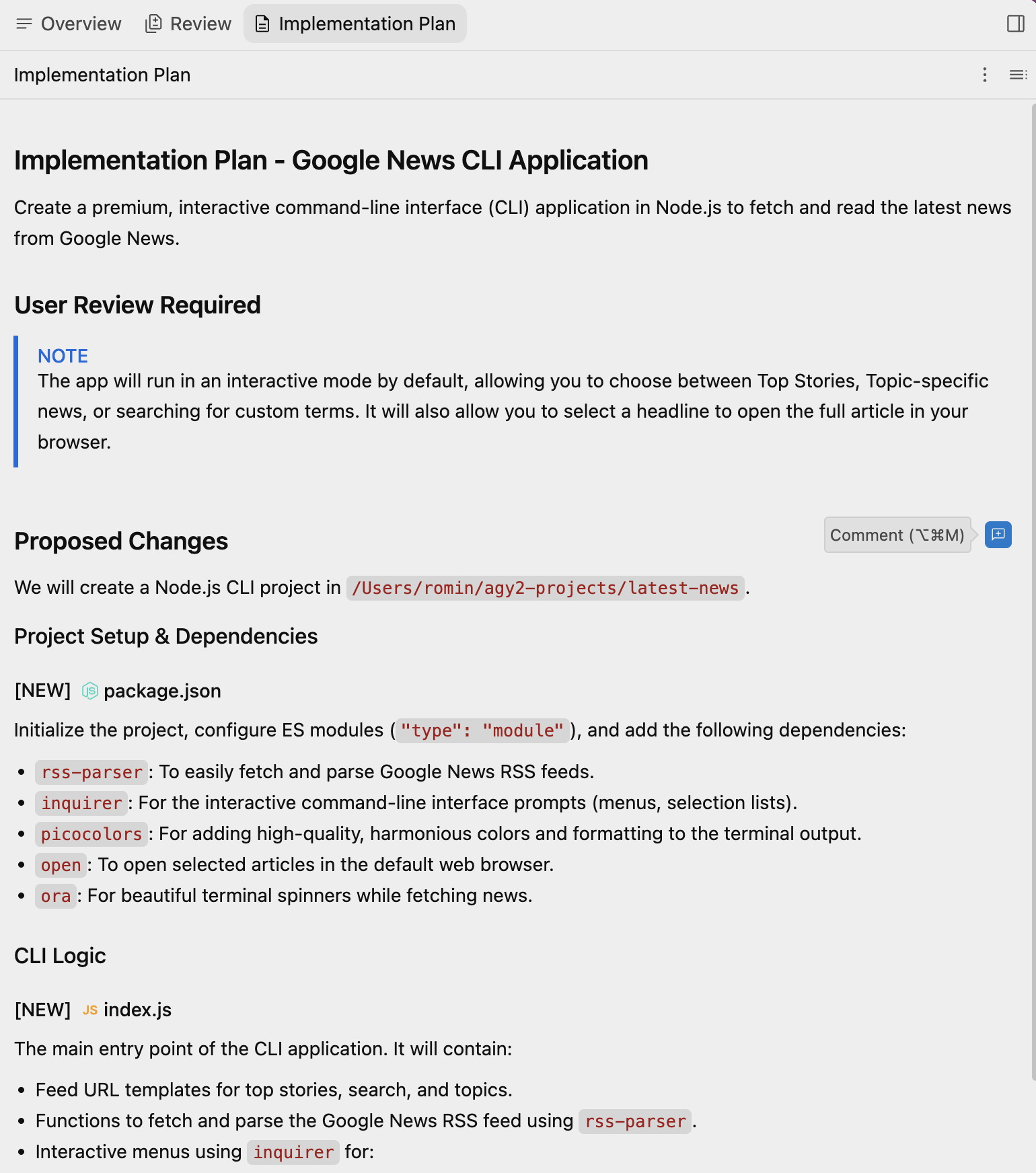
Por ahora, aceptamos el plan y simplemente hacemos clic en el botón Continuar para seguir adelante.
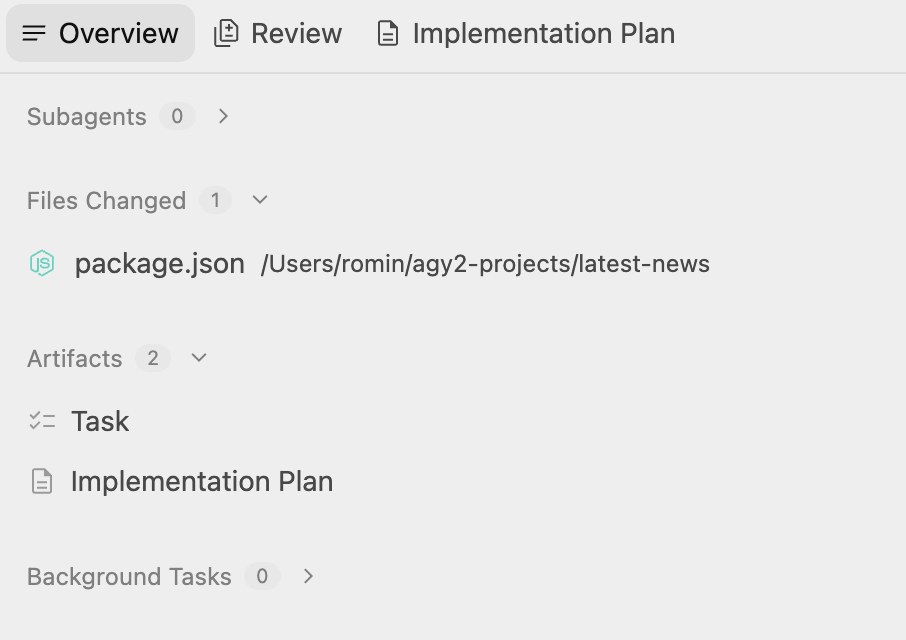
Ahora, mientras comienza a trabajar, crea otro artefacto, el Plan de tareas,y otros archivos. Puedes ver todo eso en el panel auxiliar, como se muestra a continuación:
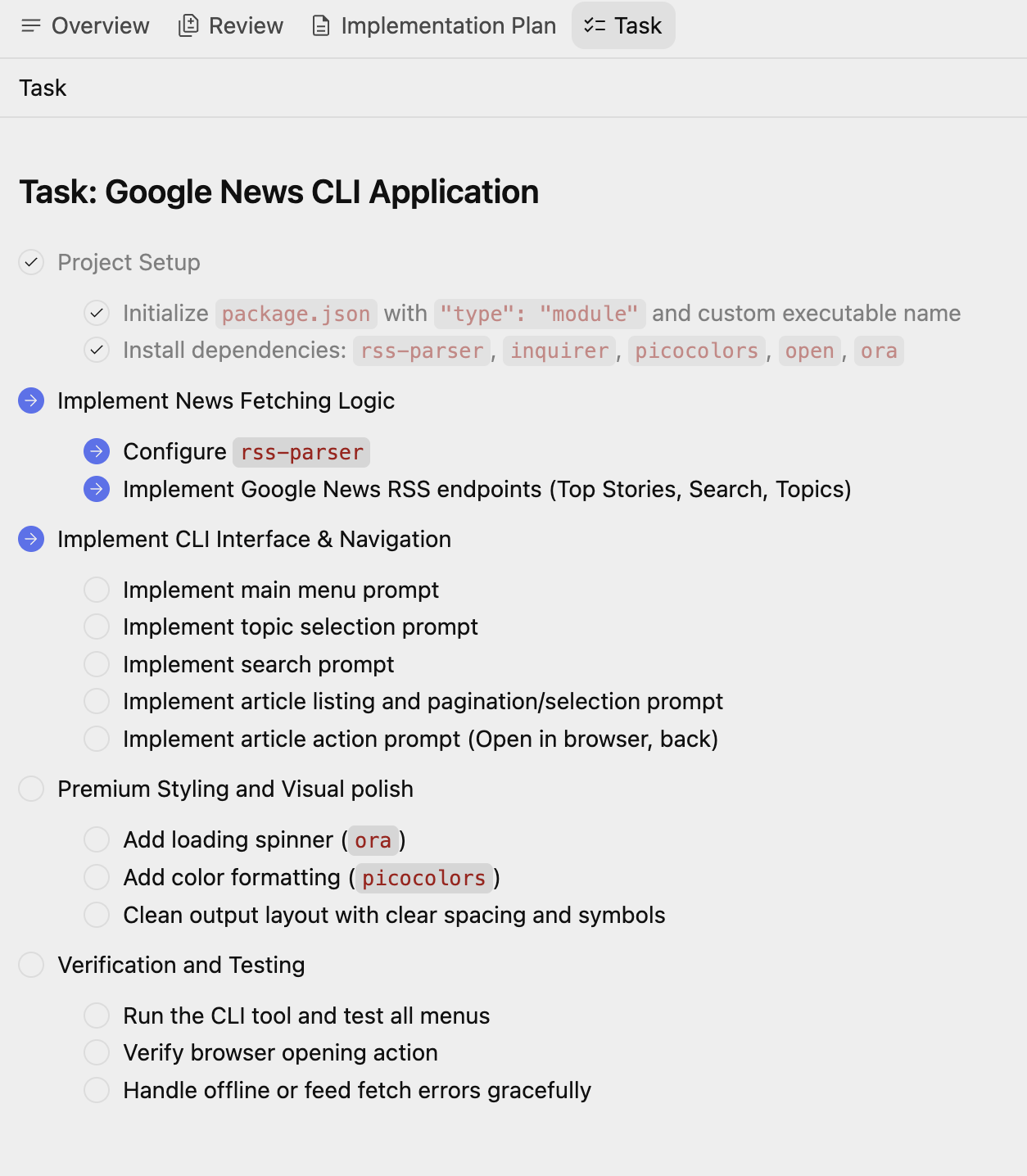
Si haces clic en el artefacto Tarea, verás una lista de tareas paso a paso para alcanzar el objetivo que identificaste, junto con los pasos que se completaron y los que aún no se completaron.
Por último, cuando el agente complete, pruebe y verifique todo, recibirás un mensaje que indica que se completó la tarea. Ahora, otro artefacto llamado Walkthrough está listo. Puedes ver la lista final como se muestra a continuación:
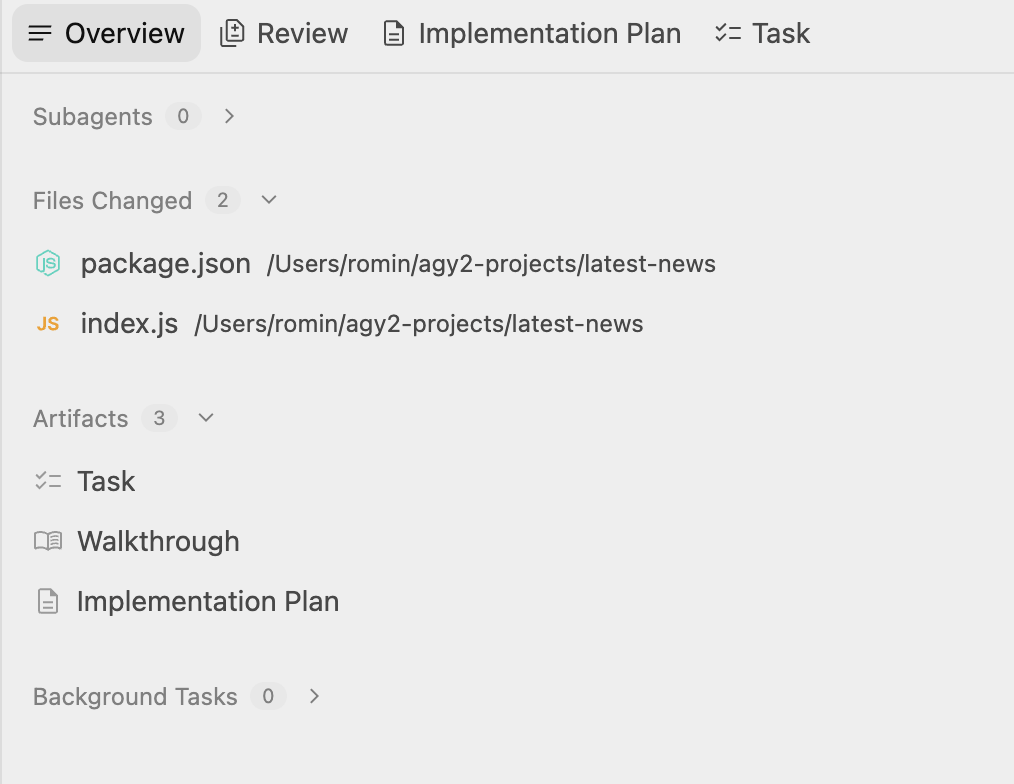
Algunas cosas que debes tener en cuenta: no solo hay artefactos (tarea, guía y plan de implementación), sino también archivos fuente (package.json , index.js).
Es posible que no necesites un editor o IDE completo para ver los archivos generados. Puedes hacer clic en los archivos package.json o index.js y podrás ver el contenido y comentarlo.
8. IDE de Antigravity
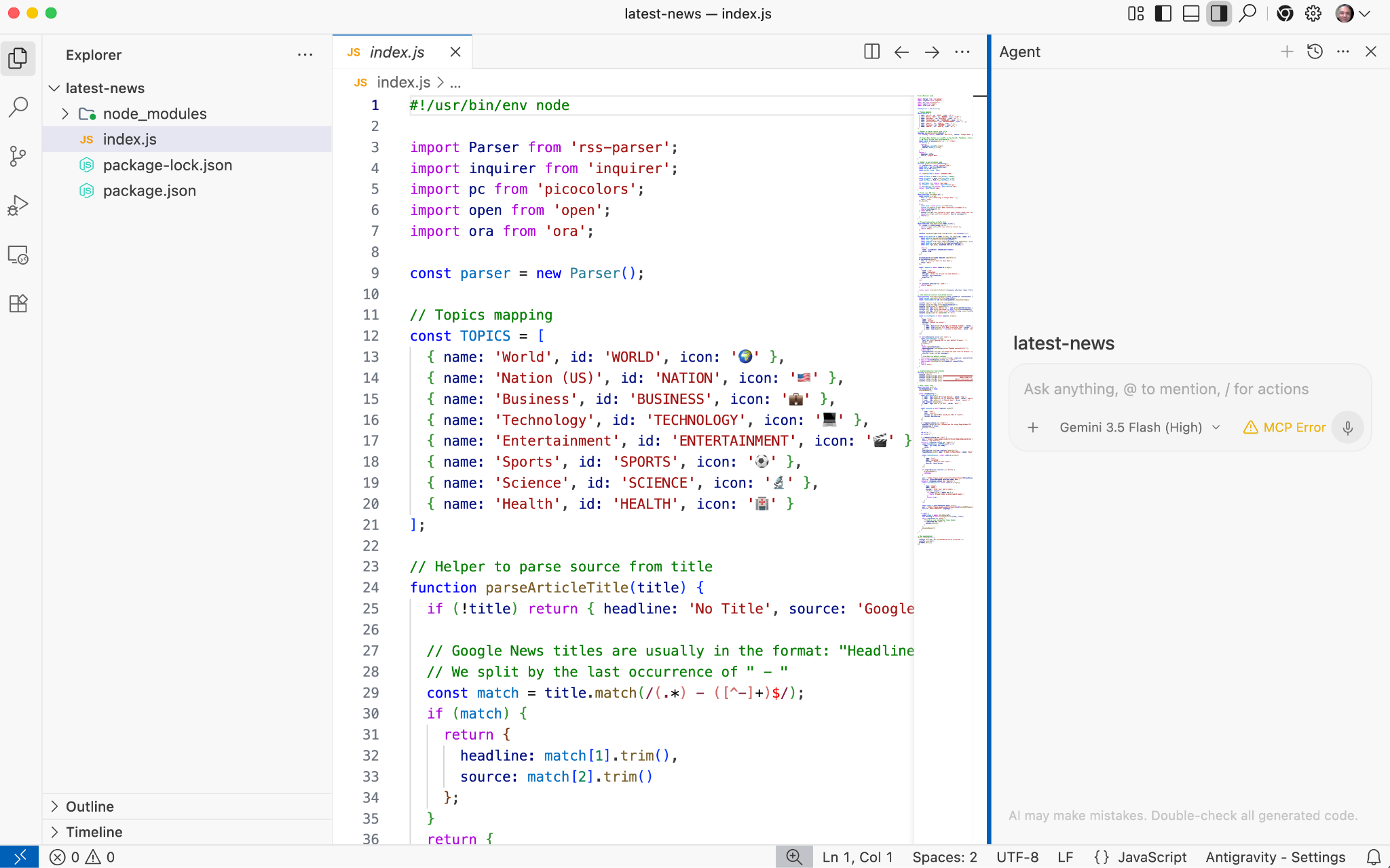
Si prefieres usar un IDE, puedes optar por usar el IDE de Antigravity que instalamos anteriormente en este codelab. Notarás que, cuando vayas a activar o desactivar el panel auxiliar en la interfaz principal de Antigravity, habrá una opción Abrir IDE.
Haz clic en él para abrir el IDE de Antigravity. Es posible que veas una advertencia al iniciar el IDE de Antigravity, que se verá de la siguiente manera:
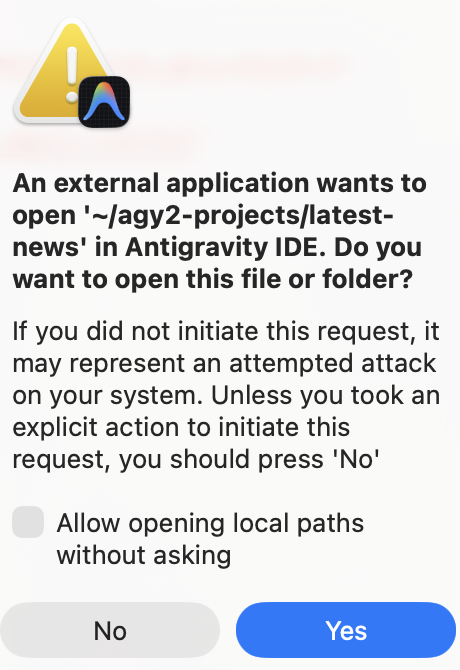
Esto es normal. Haz clic en Sí. Se abrirá el IDE de Antigravity, que debería ser familiar para cualquier persona que haya usado un IDE antes. Tiene todas las carpetas y los archivos generados, un editor y un panel del agente, en el que puedes chatear con el agente sobre el código (explicar, generar, corregir, etcétera).
9. Habilidades
Si bien los modelos subyacentes de Antigravity son potentes generalistas, no conocen el contexto específico de tu proyecto ni los estándares de tu equipo. Cargar cada regla o herramienta en la ventana de contexto del agente genera una sobrecarga de herramientas, mayores costos, latencia y confusión.
Las habilidades resuelven este problema a través de la divulgación progresiva. Una habilidad es un paquete especializado de conocimiento que permanece inactivo hasta que se necesita. Solo se carga en el contexto del agente cuando tu solicitud específica coincide con la descripción de la habilidad .
Estructura y alcance
Las habilidades son paquetes basados en directorios. Puedes definirlos en dos permisos según tus necesidades:
- Alcance global (
~/.gemini/config/skills/): Disponible en todos los productos y proyectos de Antigravity (Antigravity, IDE de Antigravity y CLI de Antigravity). - Alcance del proyecto o lugar de trabajo (
<project-root>/.agents/skills/): Esto haría que la habilidad esté disponible solo dentro de un proyecto específico.
Anatomía de una habilidad
Un directorio de habilidades típico se ve de la siguiente manera :
my-skill/
├── SKILL.md    #(Required) metadata & instructions.
├── scripts/    # (Optional) Python or Bash scripts for execution.
├── references/ # (Optional) text, documentation, or templates.
└── assets/     # (Optional) Images or logos.
Ahora agreguemos algunas habilidades.
Habilidad de revisión de código
Esta es una habilidad solo de instrucciones, es decir, solo necesitamos crear el archivo SKILL.md, que contendrá los metadatos y las instrucciones de las habilidades. Creemos una habilidad que proporcione detalles al agente para revisar los cambios de código en busca de errores, problemas de estilo y prácticas recomendadas.
Suponiendo que estás en una carpeta de proyecto específica (p.ej., $HOME/agy2-projects/my-skills-project)), el primer paso es crear un directorio en la carpeta del proyecto que contendrá la skill.
mkdir -p .agents/skills/code-review
Crea un archivo SKILL.md en la carpeta del proyecto, p.ej., .agents/skills/code-review que acabamos de crear, con el contenido que se muestra a continuación:
---
name: code-review
description: Reviews code changes for bugs, style issues, and best practices. Use when reviewing PRs or checking code quality.
---

# Code Review Skill

When reviewing code, follow these steps:

## Review checklist

1. **Correctness**: Does the code do what it's supposed to?
2. **Edge cases**: Are error conditions handled?
3. **Style**: Does it follow project conventions?
4. **Performance**: Are there obvious inefficiencies?

## How to provide feedback

- Be specific about what needs to change
- Explain why, not just what
- Suggest alternatives when possible
Ten en cuenta que el archivo SKILL.md anterior contiene los metadatos (nombre y descripción) en la parte superior y, luego, las instrucciones. Cuando se cargue el agente, solo leerá los metadatos de las habilidades y solo cargará las instrucciones completas de las habilidades cuando sea necesario.
Validemos la habilidad de revisión de código. Abre una conversación en Antigravity en un proyecto específico de tu elección y proporciona la siguiente instrucción.
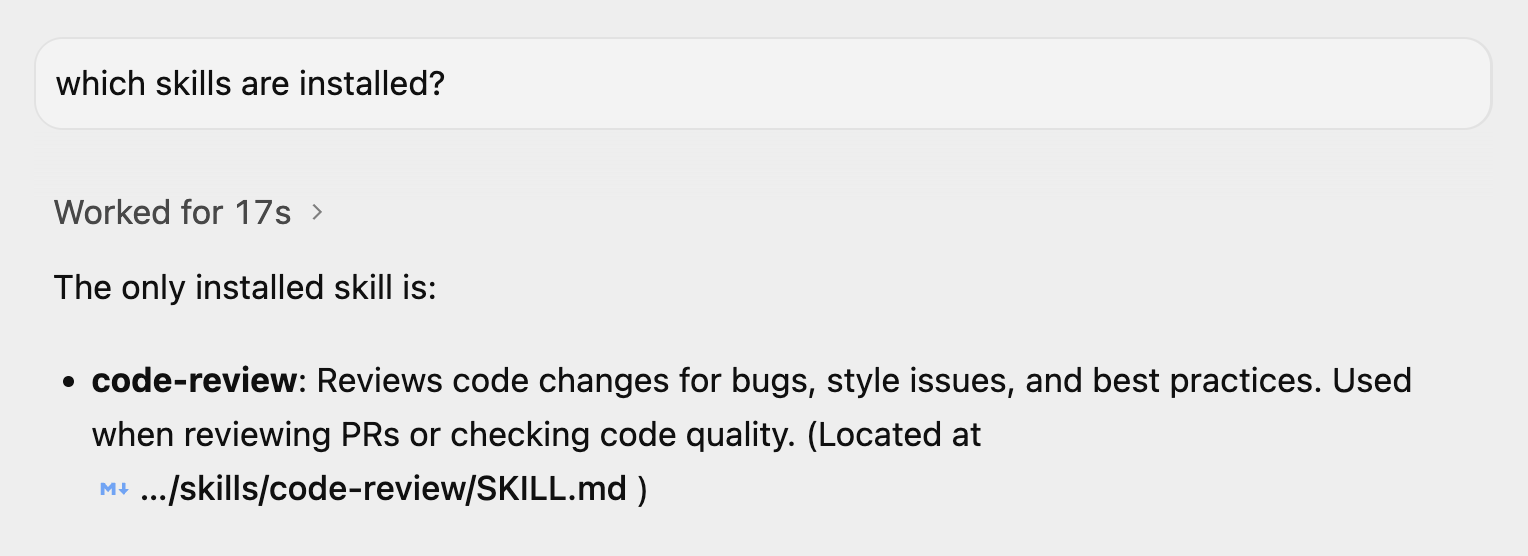
Debería mostrar la habilidad code-review.
Probar
Crea un nuevo archivo llamado demo_bad_code.py en $HOME/agy2-projects/my-skills-project con el contenido que se muestra a continuación:
import time

def get_user_data(users, id):
   # Find user by ID
   for u in users:
       if u['id'] == id:
            return u
   return None

def process_payments(items):
   total = 0
   for i in items:
       # Calculate tax
       tax = i['price'] * 0.1
       total = total + i['price'] + tax
       time.sleep(0.1) # Simulate slow network call

   return total

def run_batch():
   users = [{'id': 1, 'name': 'Alice'}, {'id': 2, 'name': 'Bob'}]
   items = [{'price': 10}, {'price': 20}, {'price': 100}]

   u = get_user_data(users, 3)
   print("User found: " + u['name']) # Will crash if None

   print("Total: " + str(process_payments(items)))

if __name__ == "__main__":
   run_batch()
Abre una conversación nueva en un proyecto específico en Antigravity y proporciona la siguiente instrucción: review the @demo_bad_code.py file.
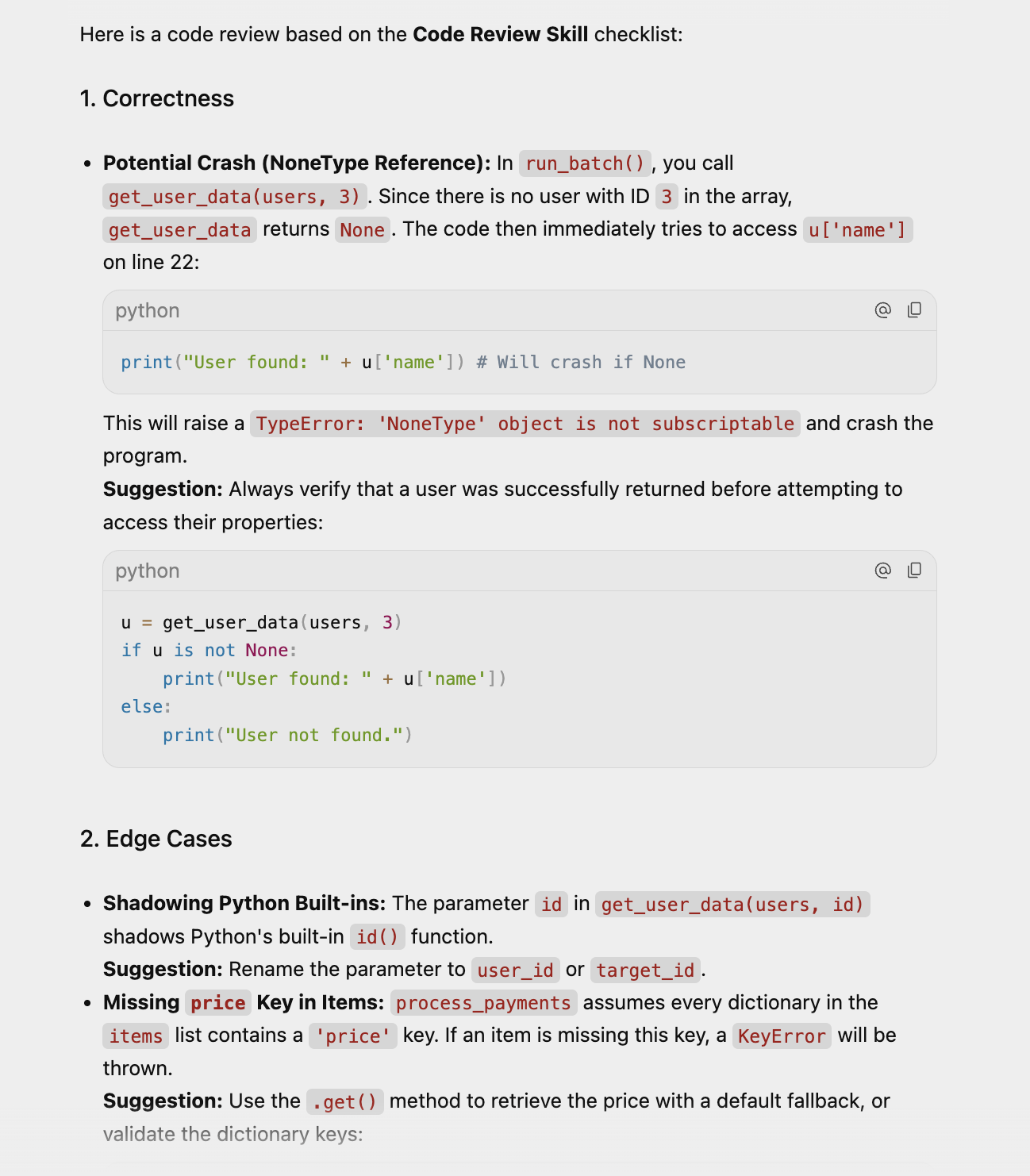
El agente debe identificar la habilidad code-review, cargar los detalles y, luego, realizar la acción según las instrucciones proporcionadas en el archivo code-review/SKILL.md.
A continuación, se muestra un ejemplo del resultado:
10. Conclusión
¡Felicitaciones! Ya instalaste Antigravity correctamente, configuraste tu entorno y aprendiste a controlar tus agentes.
Obtén tu insignia de Kaggle 5-Day AI Agents
¿Completaste este lab como parte del curso intensivo de vibe coding con agentes de IA de 5 días de Kaggle con Google? Reclama tu insignia de finalización: Obtén la insignia de 5 días de agentes de IA.
Próximos pasos Para ver Antigravity en acción creando aplicaciones del mundo real, puedes consultar el siguiente codelab:
- Compila e implementa en Google Cloud con Antigravity: En este codelab, se muestra cómo diseñar, compilar e implementar una aplicación sin servidores en Google Cloud.
Documentos de referencia
- Sitio oficial : https://antigravity.google/
- Documentación: https://antigravity.google/docs/home
- Casos de uso : https://antigravity.google/use-cases
- Descarga : https://antigravity.google/download
- Canal de YouTube de Google Antigravity : https://www.youtube.com/@googleantigravity