

1. はじめに
この Codelab では、エージェントの時代に開発を支援するために設計されたエージェント型開発プラットフォームである Google Antigravity について学びます。Antigravity 2.0 は AI エージェントの一元的なコマンドセンターとして機能し、アクティビティの起動、モニタリング、オーケストレーションを行う統合プラットフォームを提供します。
2.0 のリリースにより、Antigravity は IDE と統合されたエージェント マネージャーではなくなりました。現在では、エージェント ファーストの時代に向けて設計されたプロダクトの完全なエコシステムとなっています。
- Antigravity: macOS、Linux、Windows 向けの主力スタンドアロン アプリケーションです。これは、複数のローカル エージェントを並行して管理したり、スケジュールされたタスクを実行したりするためのコマンド センターです。前身の Agent Manager とは異なり、Antigravity 2.0 は IDE とは独立して機能するスタンドアロン アプリケーションです。
- Antigravity IDE: 元のフル機能のエージェント IDE は引き続き利用できます(開発者におすすめです)。エージェント マネージャー、アーティファクト、コードベースの深い理解が備わっています。
- Antigravity CLI: ターミナルベースのエージェント操作用のコマンドライン インターフェース。このチュートリアルでは、これについては説明しません。
- Antigravity SDK: デベロッパーが Antigravity を独自のシステムにプログラムで統合するためのツール。このチュートリアルでは、これについては説明しません。
- IDE の Antigravity: 最近リリースされました。これにより、Visual Studio Code、Jetbrains、Zed などの公式拡張機能を使用して、Antigravity の自律エージェント機能を直接お気に入りのエディタに統合できます。これらの拡張機能を使用しない場合は、上記のスタンドアロンの Antigravity IDE を使用できます。
この Codelab では、Antigravity に重点を置き、Antigravity IDE について簡単に説明します。他の 2 つのコンポーネント(Antigravity CLI と Antigravity SDK)は対象外です。
ターミナル ベースのアプリケーションである Antigravity CLI の Codelab に興味がある場合は、Codelab: Antigravity CLI のスタートガイドをご覧ください。
学習内容
- Antigravity のインストールと構成。
- エージェントやプロジェクトの操作など、Antigravity の主要なコンセプトについて説明します。
- さまざまな設定や好みに合わせて、Antigravity をカスタマイズできます。
必要なもの
Antigravity はシステムにローカルにインストールする必要があります。このプロダクトは、Mac、Windows、特定の Linux ディストリビューションで利用できます。ご自身のマシンに加えて、次のものが必要です。
- Chrome ウェブブラウザ。
- Gmail アカウント(個人用 Gmail アカウント)。
この Codelab は、あらゆるレベルのユーザーとデベロッパーを対象としています。
レポートに関する問題
この Codelab と Antigravity を使用する際に、問題が発生することがあります。
Codelab 関連の問題(誤字脱字、誤った手順)については、この Codelab の左下にある Report a mistake ボタンを使用してバグを報告してください。

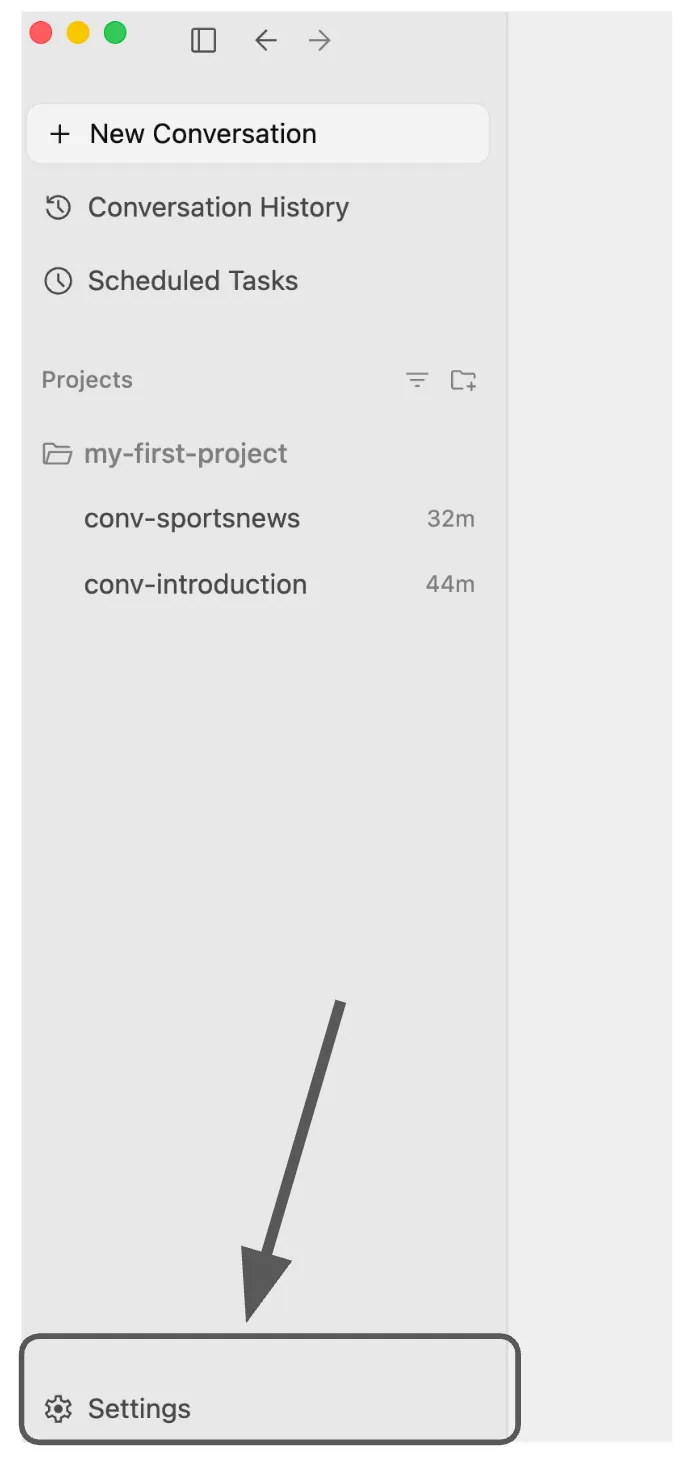
Antigravity に関連するバグや機能リクエストについては、Antigravity 内で問題を報告してください。Antigravity サービスの左下にある [設定] をクリックして、サービスに関するフィードバックを送信してください。[Provide Feedback] オプションを選択します。
2. インストール
Antigravity をインストールする
Google Antigravity のダウンロード ページにアクセスします。お使いのオペレーティング システム(macOS、Linux、Windows)用の Antigravity アプリケーションをダウンロードします。
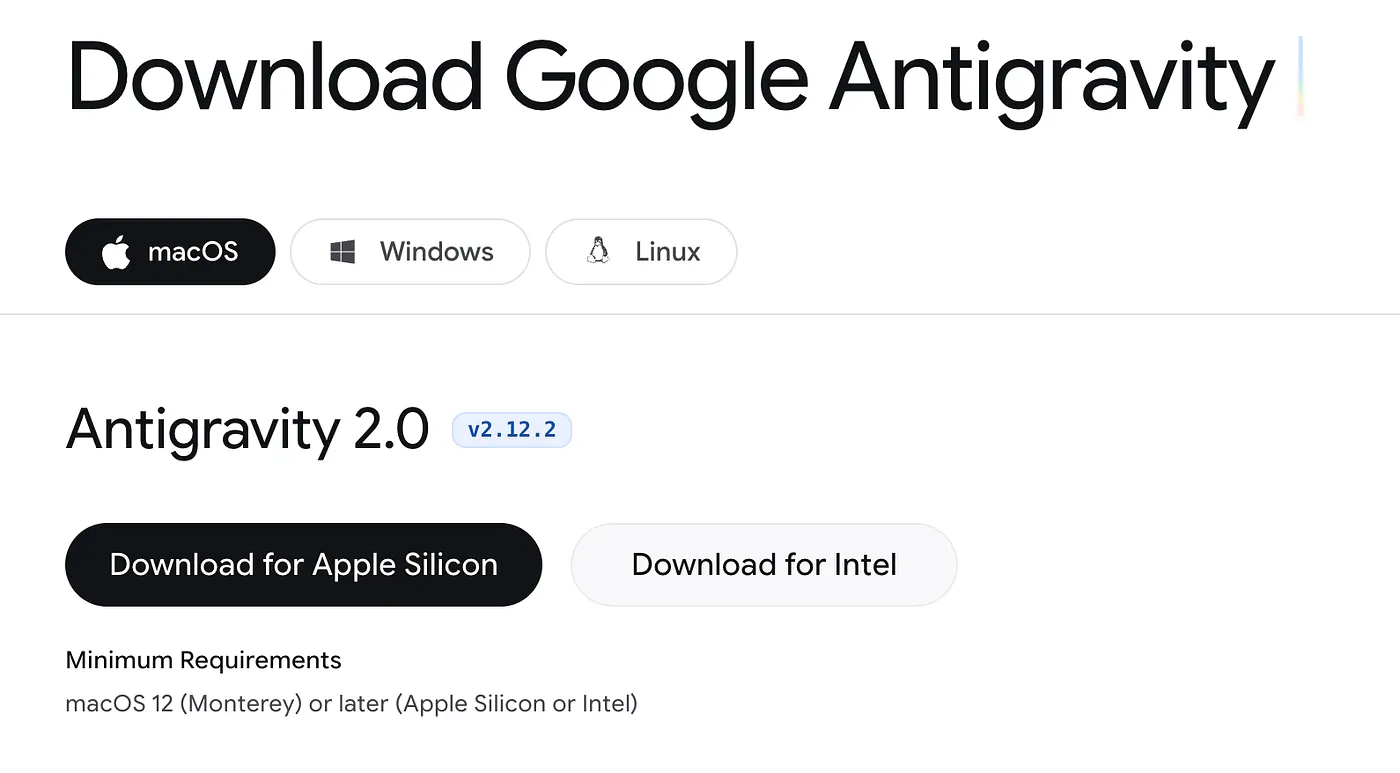
インストーラを実行します。次の画面が表示されます。
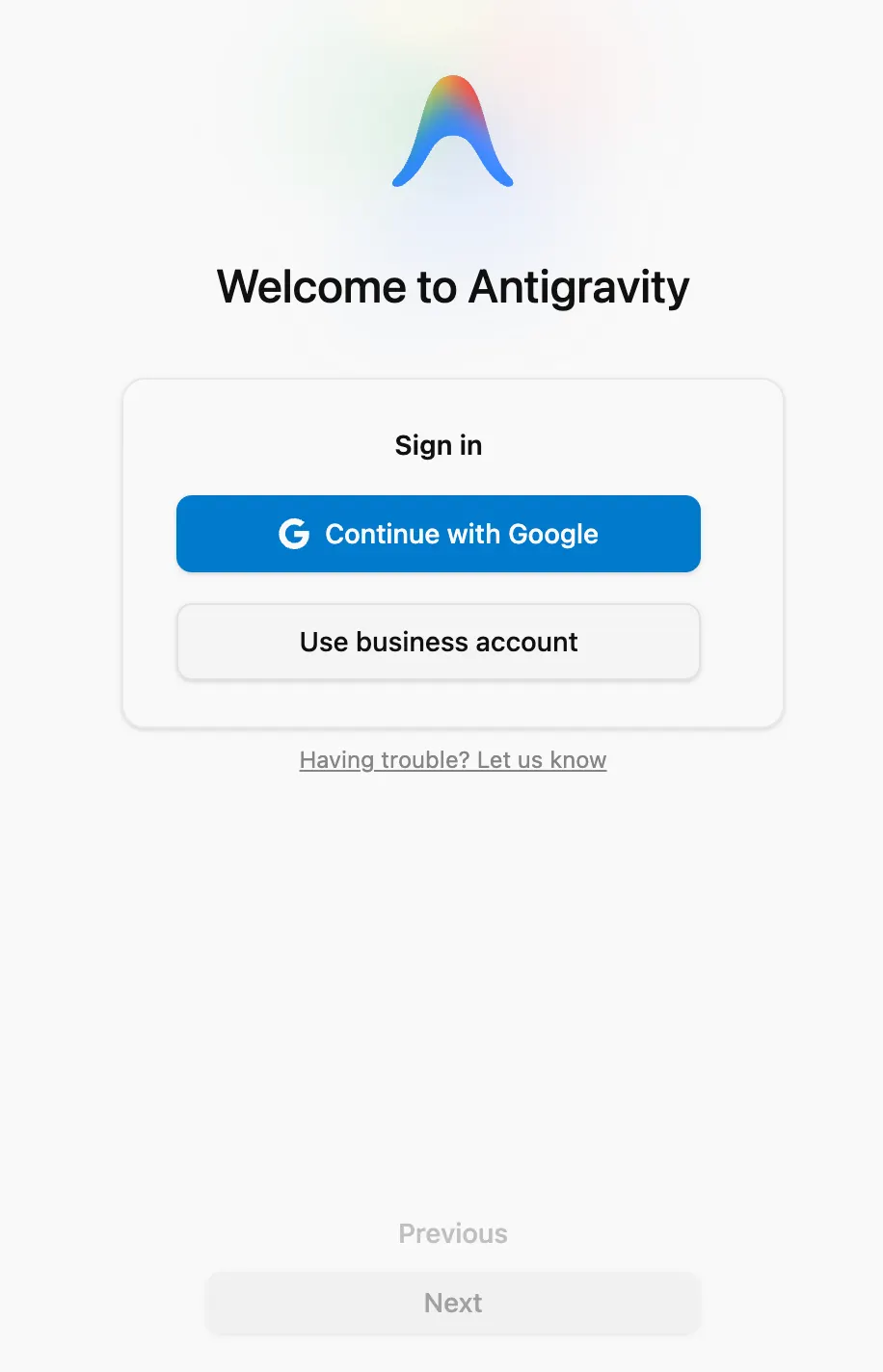
次の 2 つの選択肢があります。
- Google で続行: ここでは個人の Google アカウントを使用できます。Antigravity は個人の Gmail を含むスターター パックをサポートしています。Google アカウントで Google AI Pro / Ultra パッケージを購入している場合は、適切な Antigravity 割り当て上限が適用されます。
- ビジネス アカウントを使用する: これは、Google Cloud プロジェクトがあり、組織がライセンスを購入している Enterprise プロジェクトで使用する場合に適用されます。また、従量課金制で Google Cloud プロジェクトと Agent Platform を使用することもできます。ここではこのオプションを使用しません。
[Google で続行] をクリックし、Google アカウントでログインします。認証を完了すると、次の画面が表示されます。
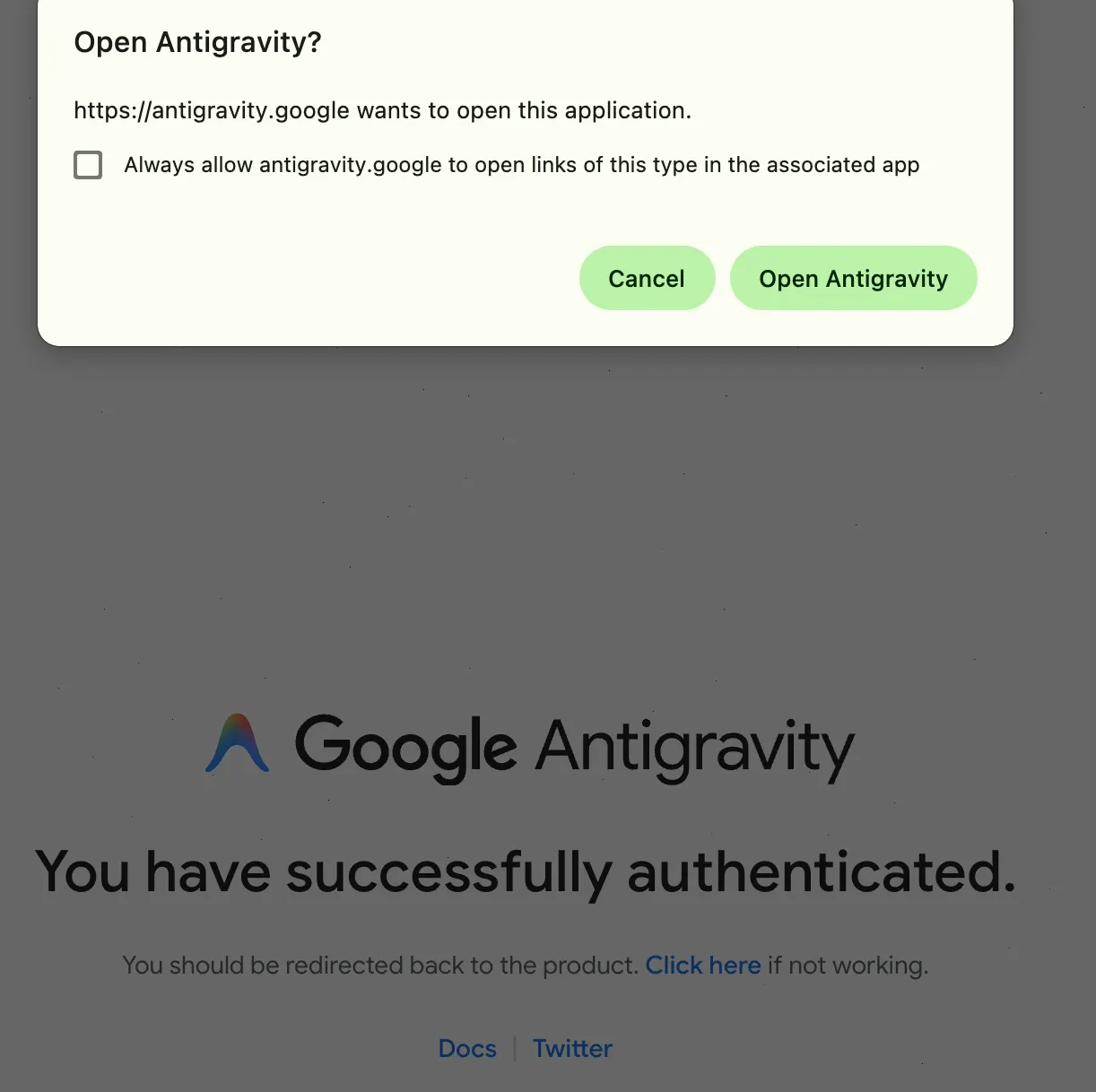
[Open Antigravity] をクリックすると、残りのプロセスが続行されます。
テーマ、Antigravity を拡張できる1 つ以上の Google プラグイン(今はすべて無視してかまいません)、利用規約画面を選択できます。[Accept] をクリックし、[Finish] をクリックすると、次のような Antigravity のインターフェースが表示されます。
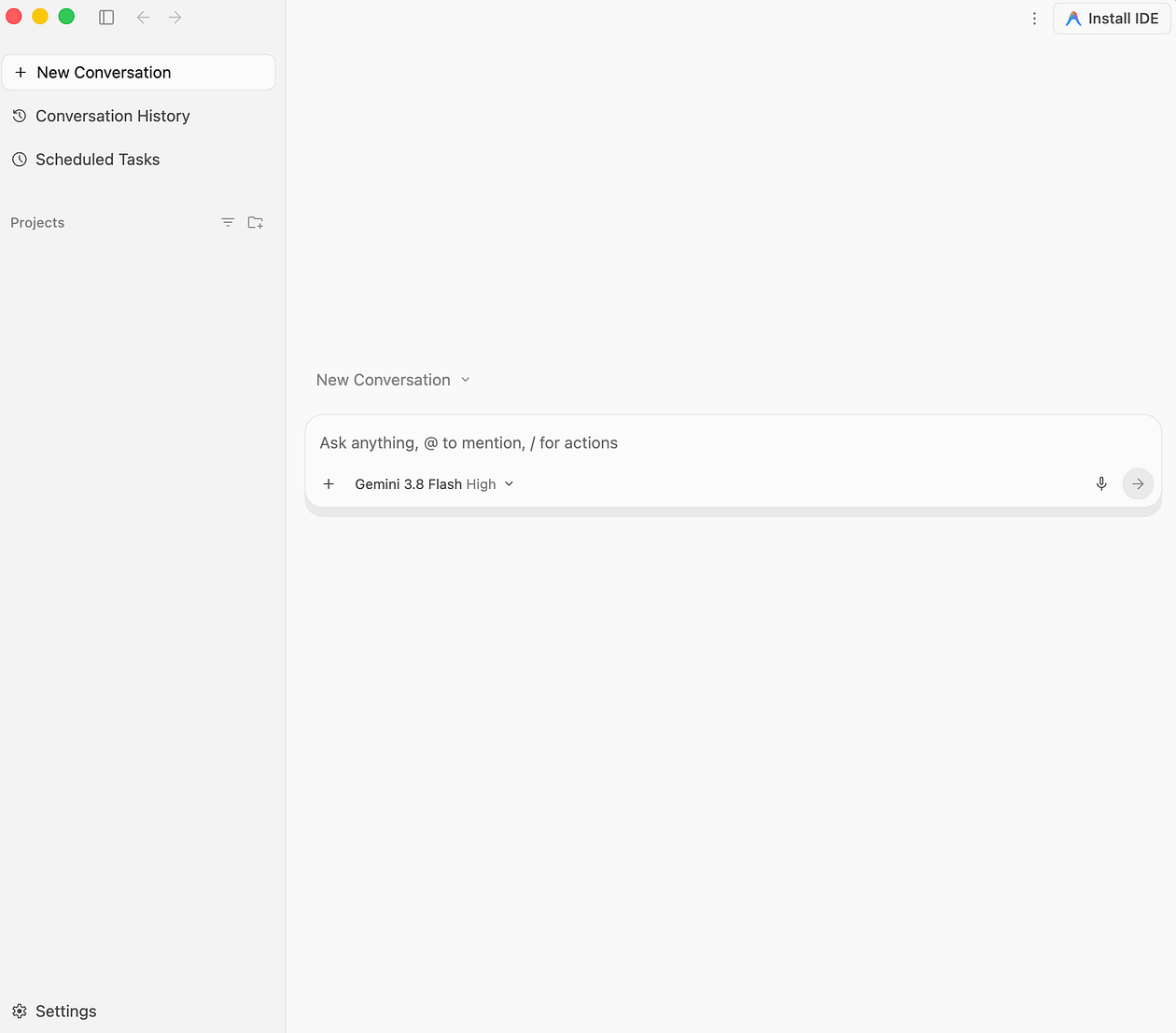
インターフェースについては後ほど説明しますが、現時点では準備が整っています。
Antigravity IDE をインストールする
上記の画面の右上隅に [Install Antigravity IDE] ボタンが表示されます。Google Antigravity IDE のダウンロード ページに移動します。または、直接移動することもできます。
[ダウンロード] ボタンをクリックします。このページでは、お気に入りの IDE(Visual Studio Code、Zed、Jetbrains など)用の Antigravity 拡張機能をダウンロードするか、以下に示すようにスタンドアロンの Antigravity IDE インストーラをダウンロードできます。
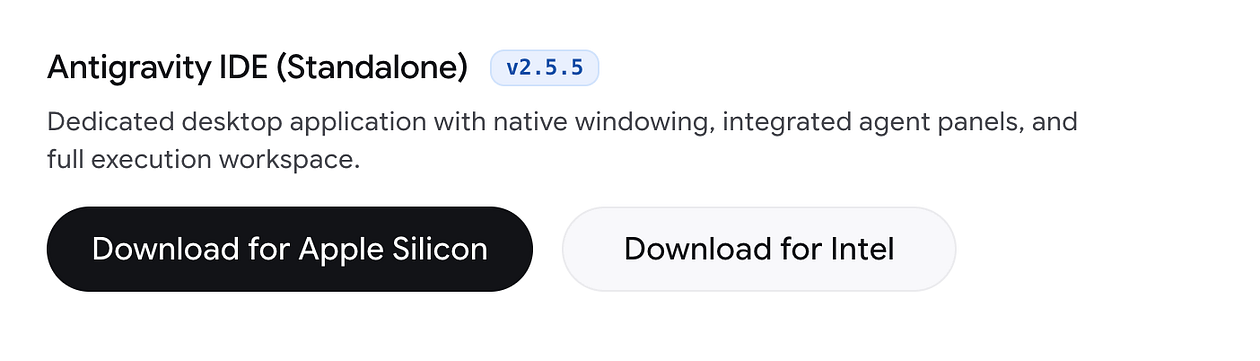
適切なインストーラをダウンロードします。インストーラを実行し、同じ Google アカウントでログインして、インストールを続行します。IDE、デフォルトのアクション、プラグインなど、すべてのステップでデフォルトを使用します。
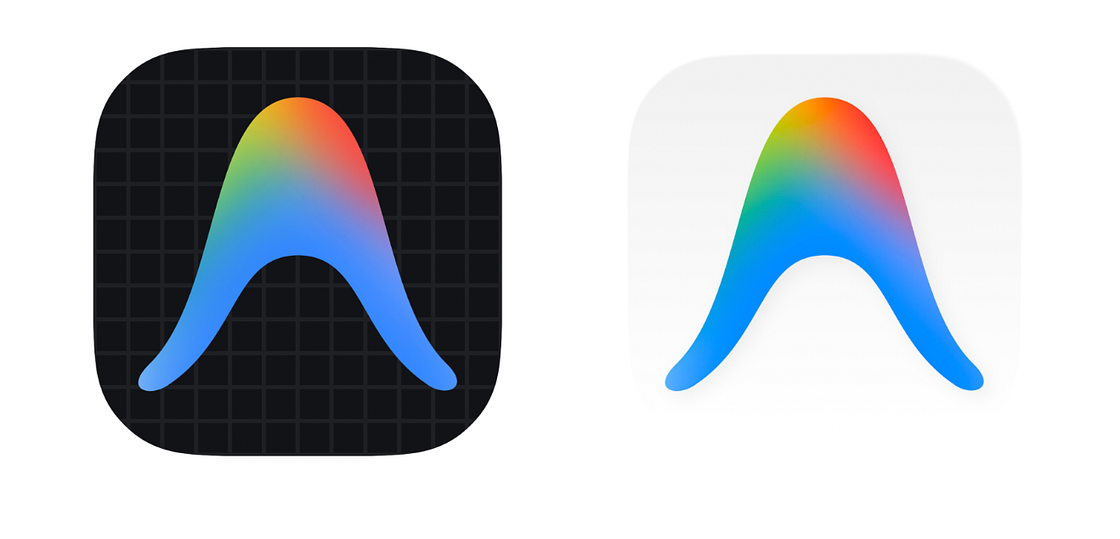
ドックに 2 つのアイコンが表示されます。Antigravity 2.0(白い背景)と Antigravity IDE(黒いグリッドの背景)です。
3. Antigravity 2.0 インターフェース
まだ起動していない場合は、Antigravity を起動します。理想的には、次のような画面が表示されます。スタンドアロンの Antigravity IDE をインストールしている場合、右上のボタンは [IDE をインストール] ではなく [Antigravity IDE を開く] になります。
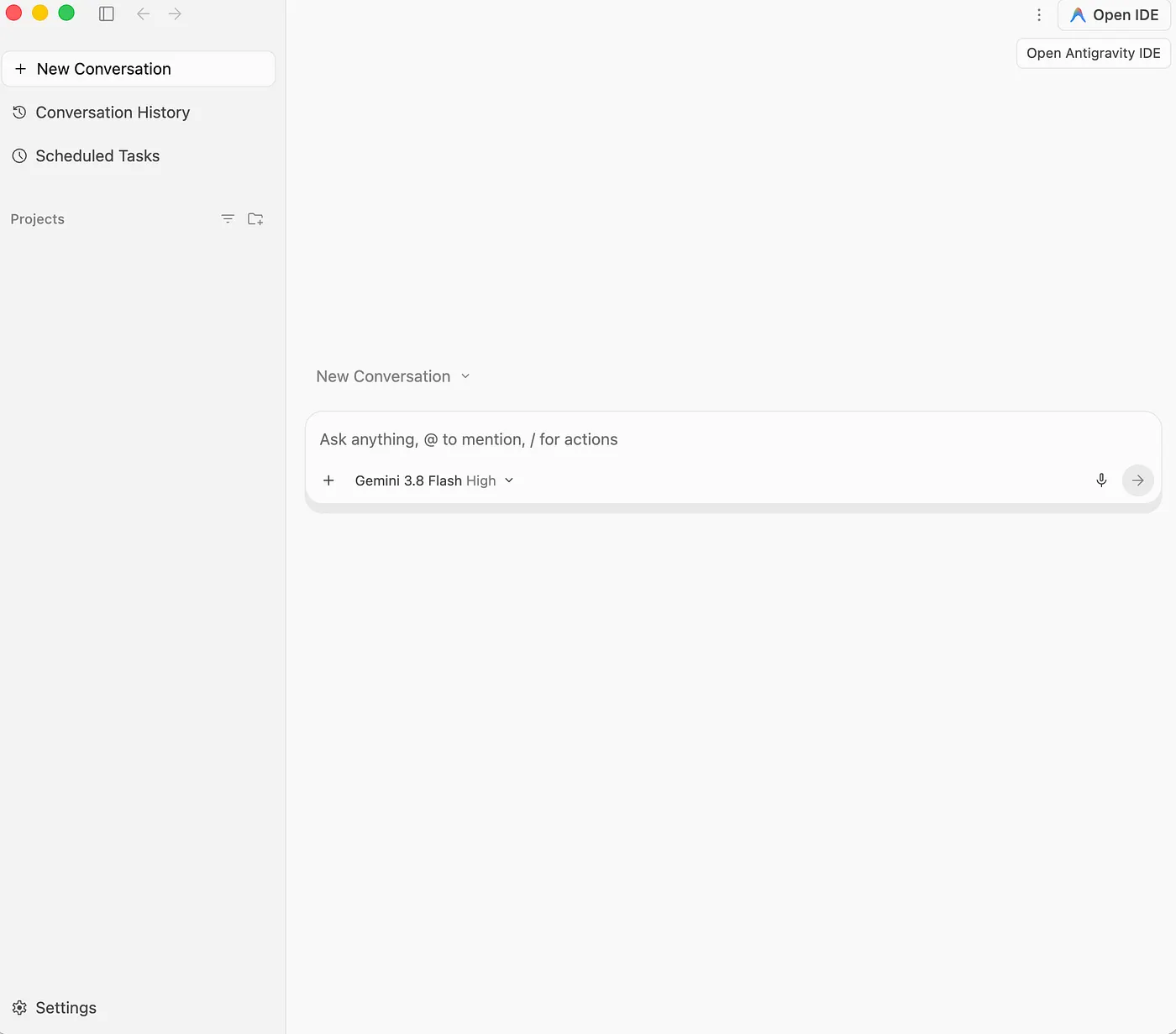
このチュートリアルでは、必要に応じて左下の [設定] オプションを使用します。
プロジェクト
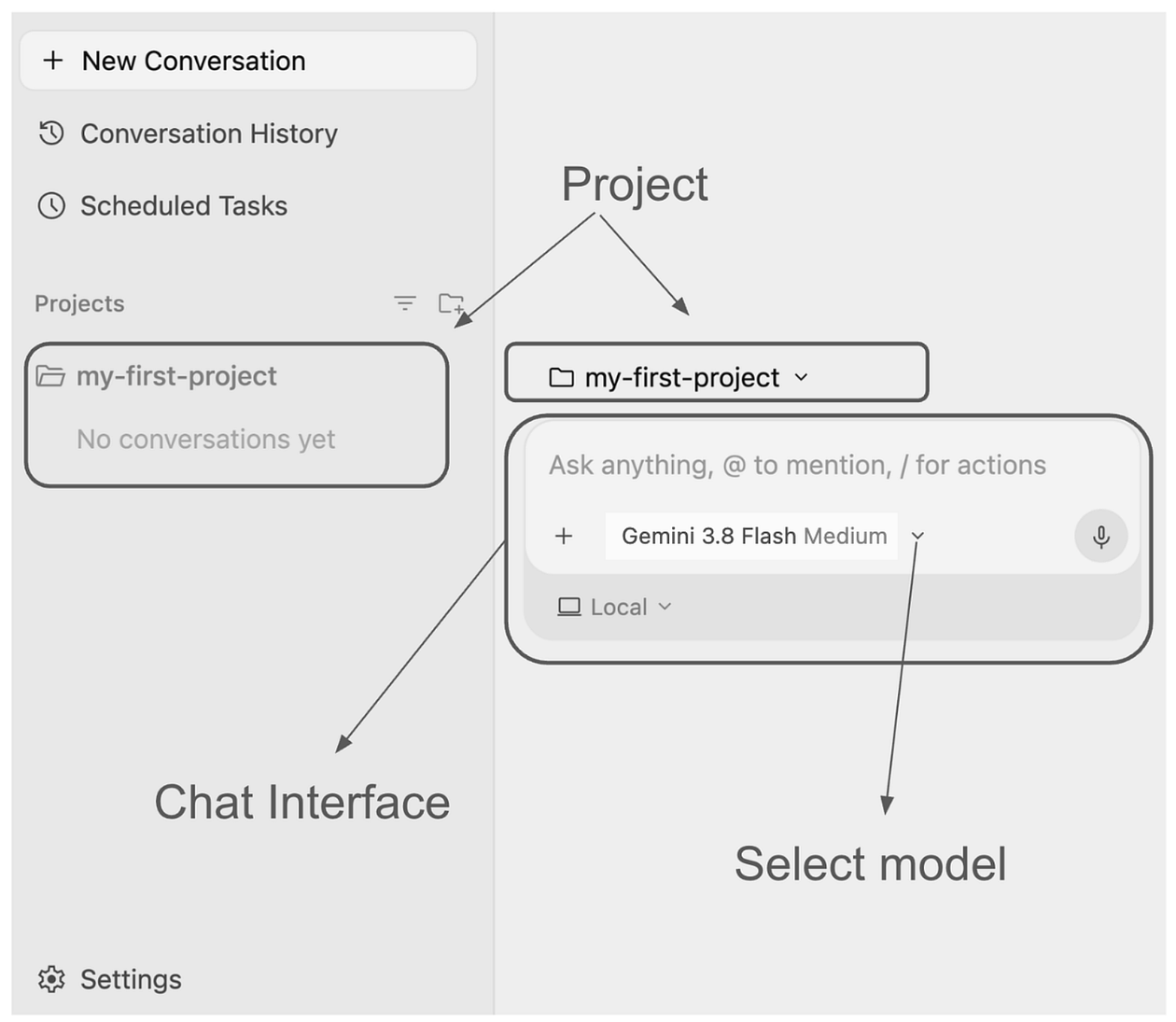
まず、Antigravity のプロジェクトのコンセプトについて説明します。これは重要です。右側のペインのインターフェースを見ると、[Select Project] と明記されています。Antigravity はプロジェクト中心のアプローチを採用して、エージェントが適切なファイル、ツール、権限などにアクセスできるようにしています。
プロジェクトは、エージェントの環境とスコープを定義するフォルダの組み合わせです。エージェントを単一のフォルダ内で動作させるのではなく、プロジェクトは 1 つまたは複数のフォルダ(フロントエンドとバックエンドのリポジトリなど)で動作し、エージェントにコードベースに必要なすべてのコンテキストを提供できます。すべてのプロジェクトには独自の分離されたエージェント設定があり、異なるプロジェクトのセキュリティ設定を個別にカスタマイズできます。
最初のプロジェクトを作成しましょう。ローカルマシンのホーム フォルダに、$HOME/agy2-projects/my-first-project という名前のフォルダを作成します。空のフォルダである必要はありません。
次に、プロジェクトを構成するフォルダを定義して、Antigravity で最初のプロジェクトを作成します。この最初のケースでは、1 つのフォルダ($HOME/agy2-projects/my-first-project.)のみになります。
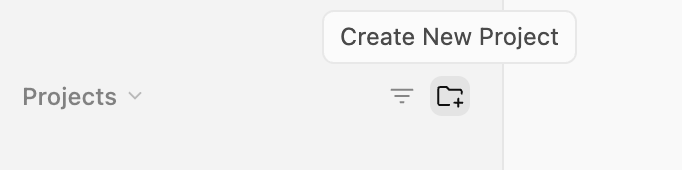
左側のナビゲーション バーに [プロジェクト] セクションが表示されます。下図のように [Create New Project] ボタンをクリックします。
以下のようなオプションが表示されます。[新しいプロジェクト] をクリックします。
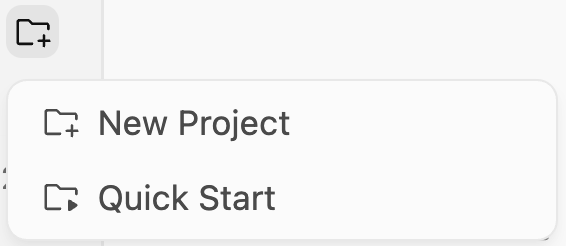
フォルダまたはファイル エクスプローラーが開いて、プロジェクトのフォルダを選択するように求められます。フォルダを選択します。ここでは $HOME/agy2-projects/my-first-project を選択します。
現在、プロジェクト my-first-project が定義されており、フォルダ $HOME/agy2-projects/my-first-project を指しています。
プロジェクトにフォルダを 1 つしか含めることができないのか、という疑問が生じるかもしれません。フロントエンド コード フォルダとバックエンド コード フォルダの両方を含むプロジェクトを作成したい場合はどうすればよいですか?フォルダを追加して、Antigravity がプロジェクトを操作する際に完全なコンテキストを把握できるようにすることができます。次の図に示すように、特定のプロジェクト(my-first-project)の [プロジェクト設定] をクリックします。
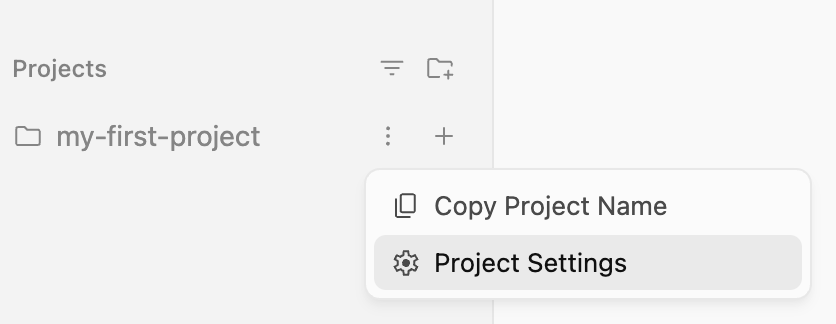
特定のプロジェクトの [プロジェクト設定] ダイアログが表示されます。このダイアログには、[フォルダを追加] オプションを使用してフォルダを追加するオプションが含まれています。
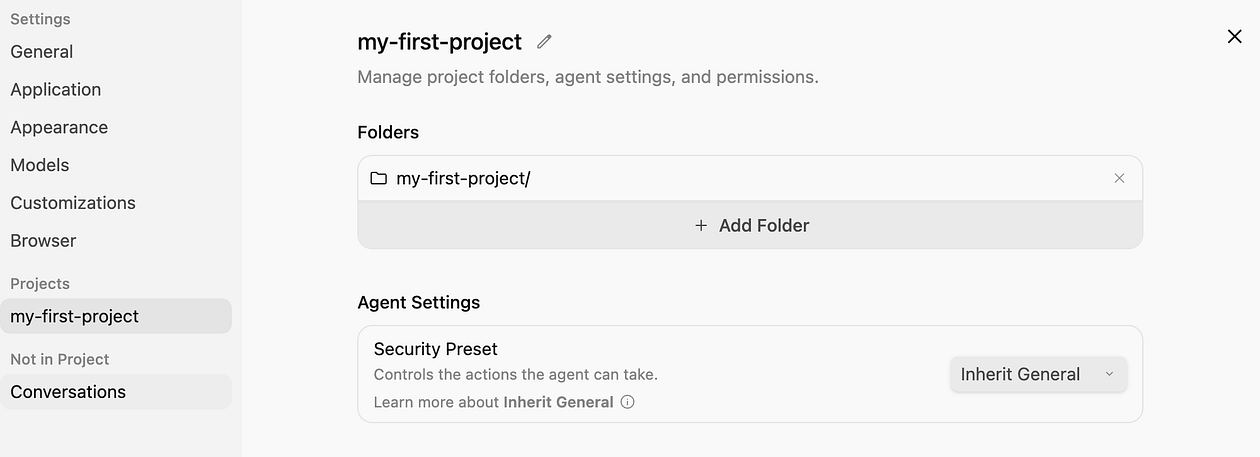
([フォルダを追加] でわかるように)プロジェクトにフォルダを追加することはできますが、ここではこれで十分なので、[作成] ボタンをクリックします。
設定ページは閉じてかまいません。
重要な点の一つは、「すべてのプロジェクトに独自の分離されたエージェント設定があり、さまざまなプロジェクトのセキュリティ設定を個別にカスタマイズできる」ことです。そのため、特定のプロジェクトで Antigravity の動作を調整したい場合は、いつでも [Project Settings] に移動して、必要に応じて特定の設定を変更できます。
簡単に言うと、各プロジェクトは、メイン インターフェースの [設定] からアクセスできるグローバル構成から、アーティファクトのレビュー、許可されるツール、MCP サーバー構成に関する権限を継承します。ただし、これらの権限などをプロジェクトごとに個別に設定できるため、柔軟性が大幅に向上し、特定のプロジェクトのコンテキストとツールを効率的に維持できます。
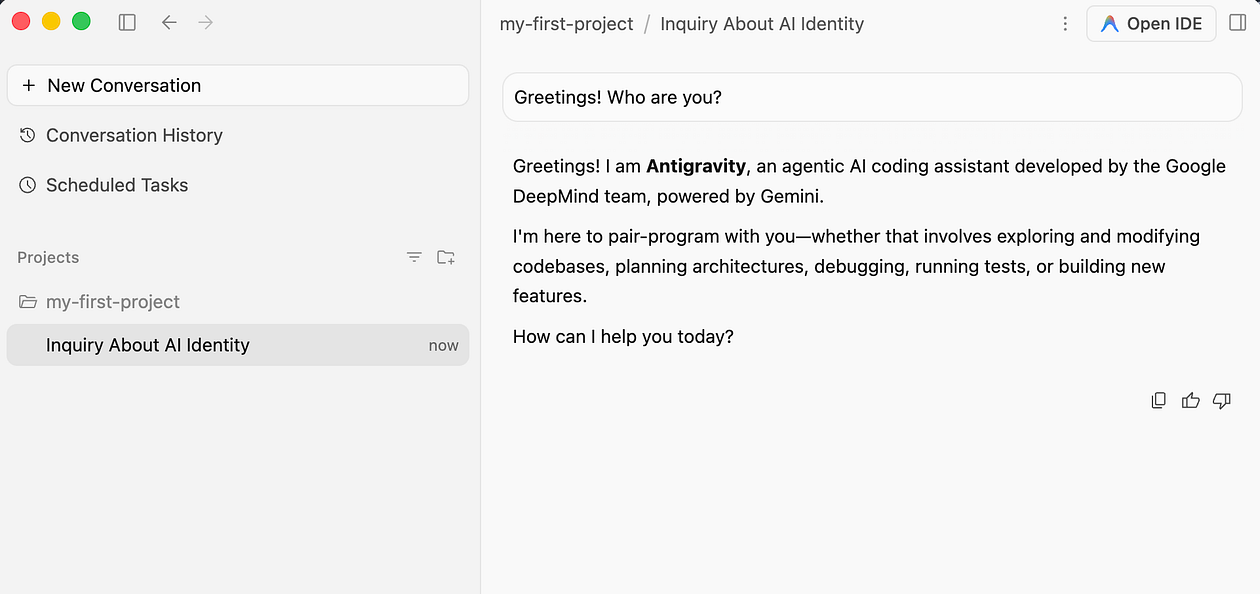
ここでは、[Start first conversation] をクリックして、すばらしいエージェントに挨拶しましょう。次の画面が表示され、最初のプロジェクトが左側のプロジェクト リストと、Chat インターフェースでメッセージを送信したときにエージェントが動作するプロジェクトとして表示されます。モデルを選択したり、+ 記号や @、/ アクションなどで追加のコンテキストを渡したりできることに注意してください。
エージェントにメッセージを送信すると、エージェントがそれに応じて応答します。
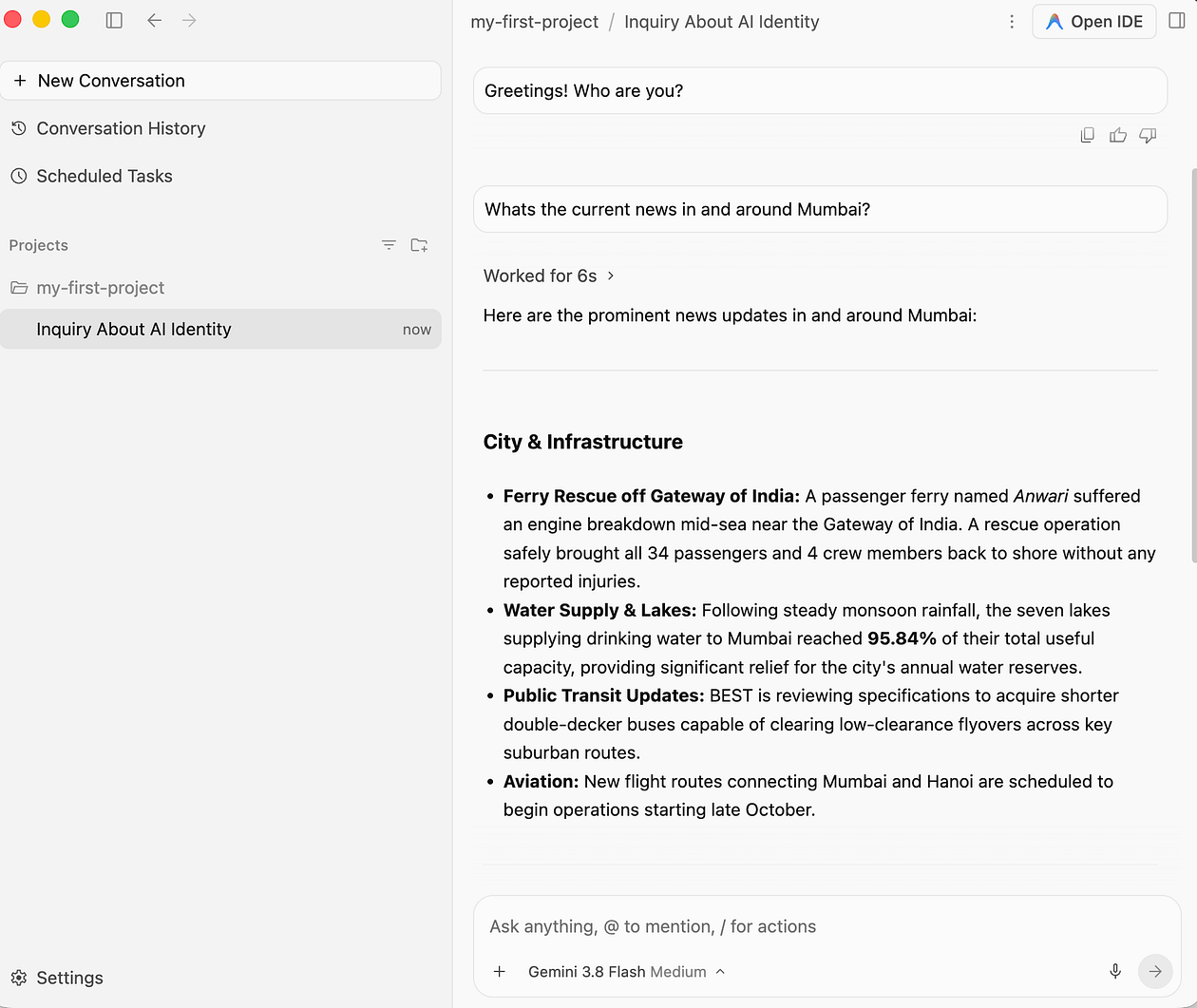
ニュースを取得する別のリクエストがあり、うまく機能しています。
会話
ここでは、プロジェクト(my-first-project)で会話スレッドを開始し、現在、スレッドに一連のメッセージ(ユーザーのメッセージとエージェントの応答)が存在しています。
この会話スレッドは 1 つのまま残り、左側のプロジェクトの下にグループ化されて表示されます。
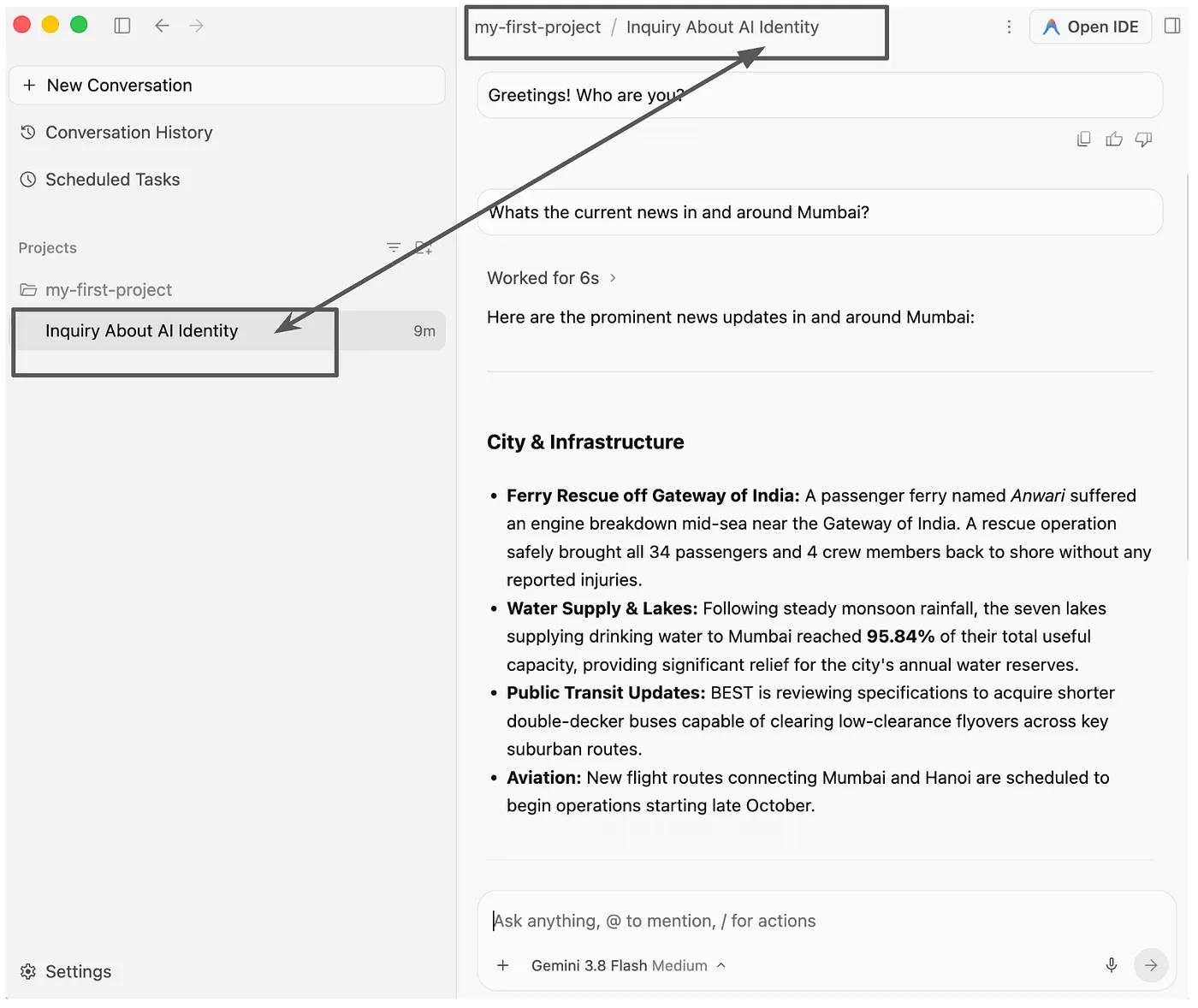
では、この会話スレッドに名前を付けてみましょう。これを conv-introduction とします。
会話の横にあるその他アイコンをクリックします。3 つのオプションが表示されます。[名前を変更] アクションを選択します。
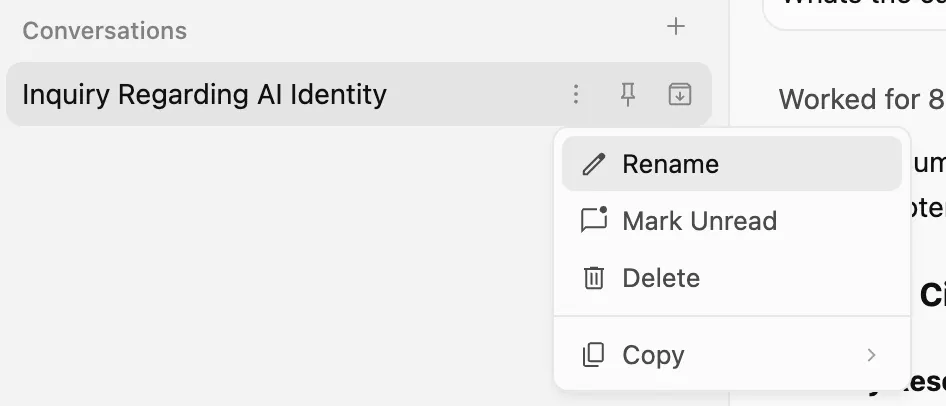
値には conv-introduction またはわかりやすい名前を指定します。
プロジェクトで完全に新しい会話を開始する場合は、次の図に示すように、プロジェクトの横にある +(プロジェクトで新しい会話を開始)アイコンをクリックします。
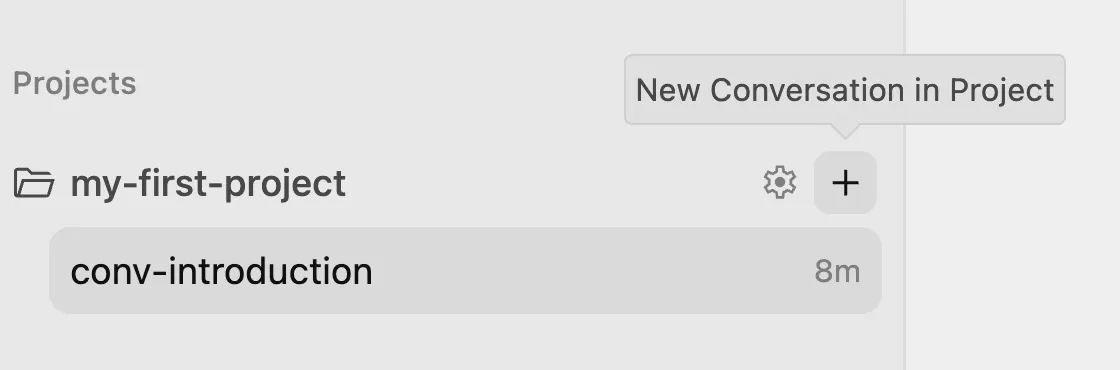
これで、まったく新しい会話が始まります。
世界中のスポーツ ニュースを尋ねてみましょう。ここでは、まだ my-first-project(「世界中のスポーツ ニュースを教えて」)を使用しています。
スポーツ界のニュースが表示されます。同じプロジェクトに 2 つの会話スレッドがあることがわかります。
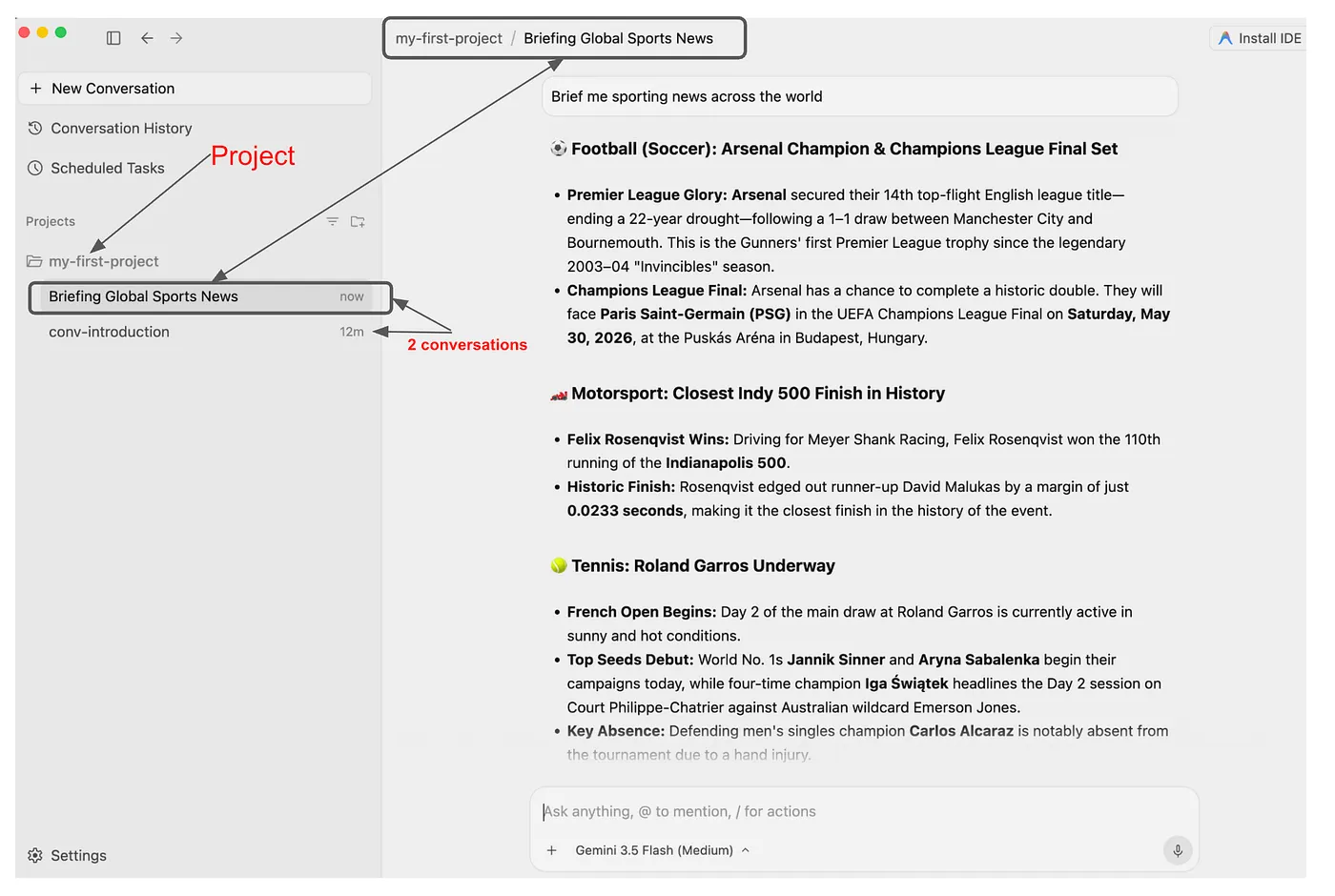
この会話の名前を「conv-sportsnews」に変更しましょう。これまでのすべての会話を確認するには、次の図のように、左上の [会話履歴] をクリックします。
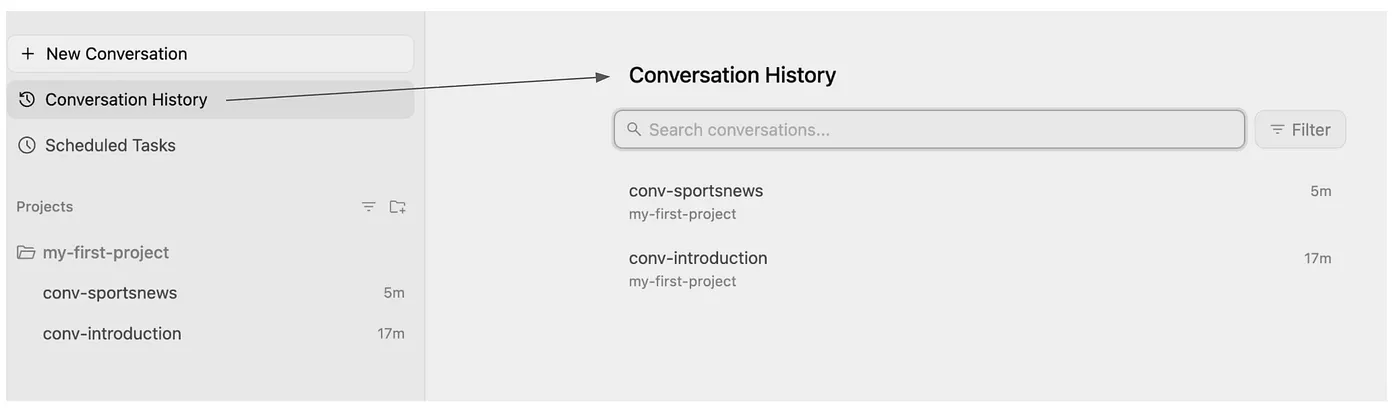
いつでも、上部の [新しい会話] オプションを使用して、現在のプロジェクトまたは新しいプロジェクトで新しい会話を開始できます。
プロジェクトの設定
それでは、先ほど説明したプロジェクト設定に戻りましょう。Antigravity でプロジェクトを作成すると、デフォルトの権限が継承されます。必要に応じて、この権限を明示的にオーバーライドできます。
特定のプロジェクトのプロジェクト設定にアクセスするには、次の図に示すように、左側のナビゲーション バーで特定のプロジェクトの横にある設定の歯車アイコンをクリックし、[プロジェクト設定] をクリックします。
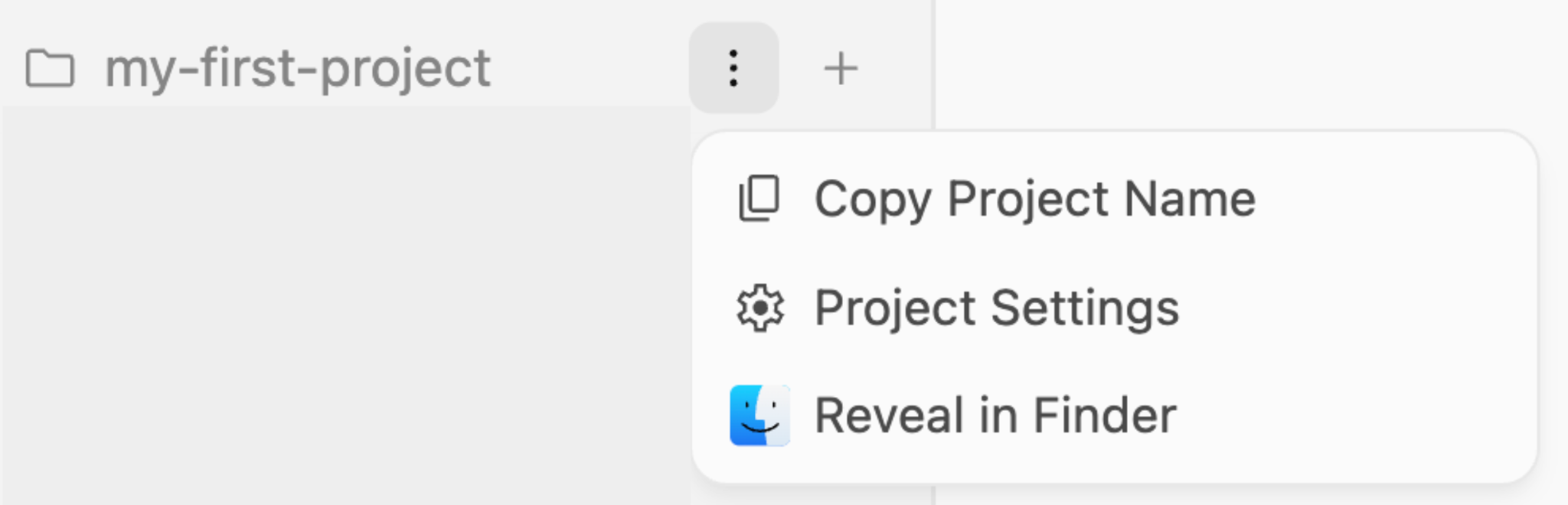
これにより、次の図に示すように、特定のプロジェクト(my-first-project など)の設定が表示されます。
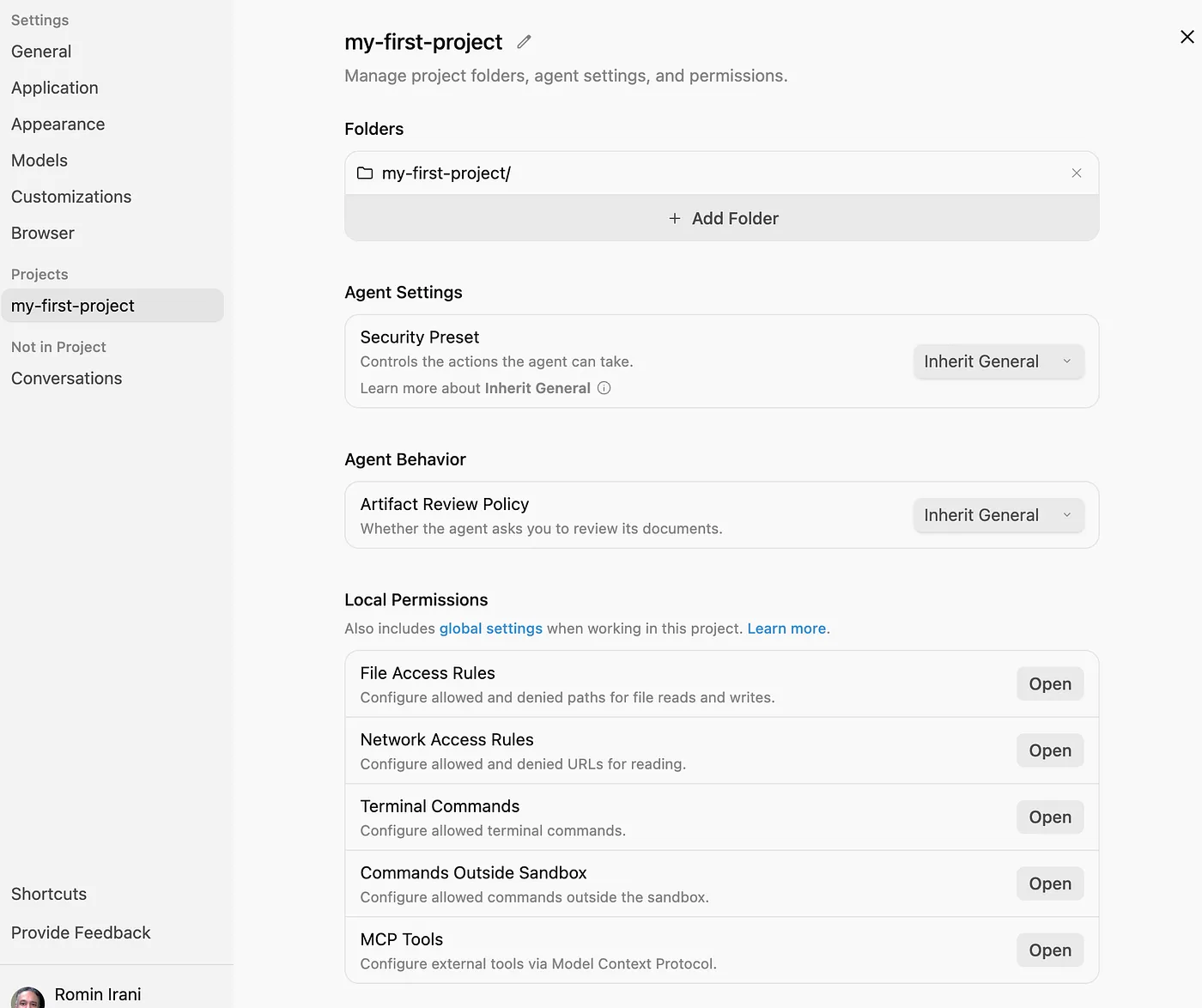
左側の [プロジェクト] で、[my-first-project] が選択されていることに注意してください。プロジェクトが他にもある場合は、このリストの下に表示されます。プロジェクトを簡単に選択して、必要に応じて設定を調整できます。
次に、右側の my-first-project のプロジェクト設定に注目します。このプロジェクトに追加した単一のフォルダが含まれていることがわかります。ここからフォルダを追加することもできます。
まず、リスト全体を確認して、プロジェクトのカスタマイズ要件に応じて多数の設定を変更するのに役立つ柔軟性を確認することをおすすめします。
たとえば、次のようなものが挙げられます。
- セキュリティ プリセット: エージェントがアクションを実行する前に、すべてのターミナル コマンドとファイル アクセスをユーザーが確認するかどうかを指定できます。
- エージェントの動作: 生成されたアーティファクト(implementation_plan.md など)を確認してから、エージェントに計画の実行を依頼する場合。
- さまざまなローカル権限(アクセスが許可されているファイルパス、エージェントで許可またはブロックされている URL など)。
- このプロジェクトで許可される特定の MCP ツールを構成することもできます。これは、グローバルに構成されたすべての MCP サーバーがこのプロジェクトのエージェントで使用可能になるのを防ぐのに非常に役立ちます。
注: Antigravity インターフェースのメイン設定オプションから、いつでも Antigravity の設定やプロジェクトの設定に移動できます。
4. スラッシュ コマンド
Antigravity には、興味深いスラッシュ / コマンドがいくつかあります。会話チャット インターフェースで / と入力すると、次のようにコマンドが表示されます。
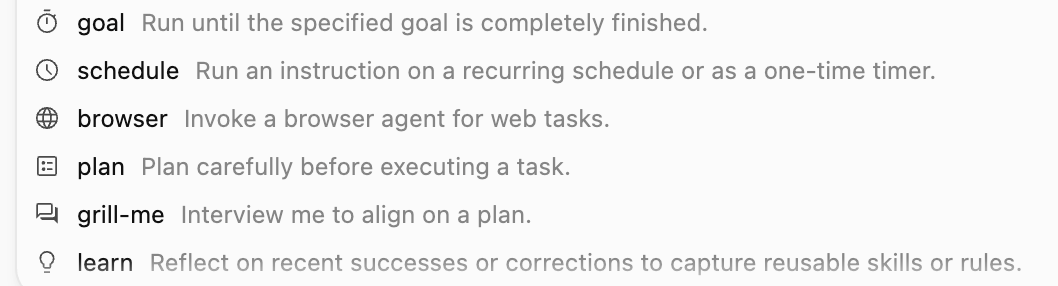
モデルに実行前に実装計画を作成させる場合は、/plan コマンドが重要になります。
/browser コマンドは、ブラウザを起動して何かを実行するように指示するためのものです。
以下のようにウェブサイトを参照してみます。

これにより、Chrome でデバッグ セッションを開始しようとするブラウザ サブエージェントが生成され、最初に権限を求められます。
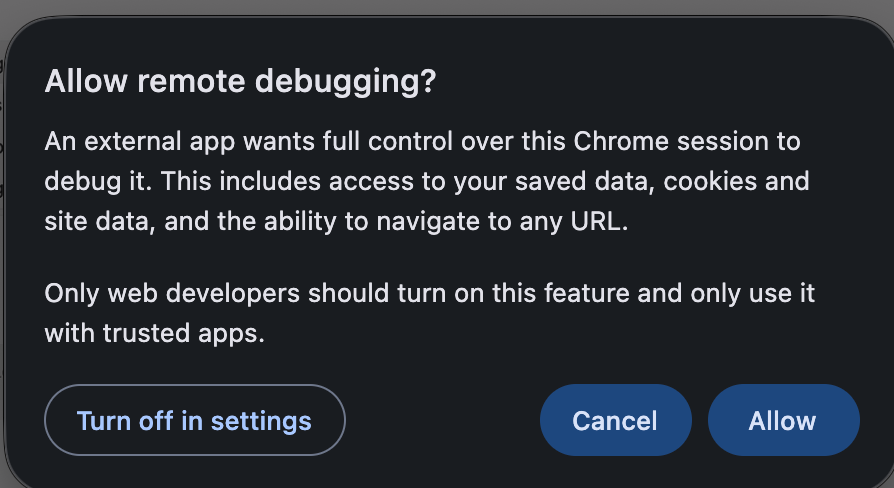
許可すると、ブラウザがサイトにアクセスして最新のニュースを取得し、Antigravity にデータが返されます。
/schedule コマンドは、エージェントが一定の間隔またはスケジュール(月曜日と水曜日の午前 9 時など)で実行する定期的なタスクまたは 1 回限りのタスクを設定する場合に便利です。
同時に、ユーザー インターフェースを使用してこれを行うための同じ機能が提供されます。これについては、次の手順のコマンドのスケジュール設定セクションで説明します。
5. コマンドのスケジュール設定
メイン インターフェースの [スケジュール] オプションを使用すると、特定のプロジェクトで定期的なタスクを自動化したり、1 回限りのリマインダーを設定したりできます。

毎日午後 6 時の会議をリマインドする毎日のタスクを作成しましょう。[新規] をクリックし、以下のように詳細を入力します。

[スケジュール設定されたタスクを追加] をクリックすると、次の図のように、スケジュール設定されたタスクのリストにタスクが追加されます。

20 分ごとに休憩を促すリマインダーを追加してみましょう。

次のように、スケジュール設定されたタスクが 2 つになりました。
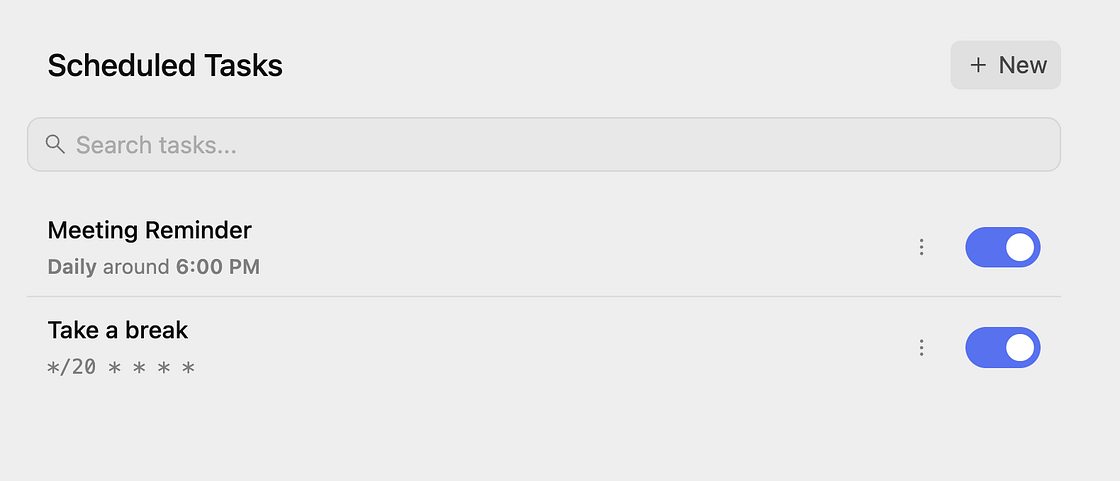
タスクは無効にすることも削除することもできます。ここでは基本的なプロンプトを使用しましたが、要件に応じて、プロンプトを詳細にしたり、ツールを呼び出したり(外部システムと通信したり)、定期的に舞台裏で多くの処理を実行したりすることもできます。
6. Model Context Protocol(MCP)サーバー
Model Context Protocol(MCP)は、エージェントを外部システムに接続するための標準です。エージェントがデータと統合の面で根拠を維持するうえで、重要な役割を果たします。
Antigravity は、ローカルとリモートの両方の MCP サーバーをサポートしています。また、Google Cloud サービスと連携する複数の MCP サーバーとの統合も提供されており、数個の構成データでワンクリックでインストールできます。
Antigravity 2.0 の最新バージョンでは、Antigravity に MCP サーバーを簡単に追加できるようになりました。
[設定] → [カスタマイズ] に移動すると、次のように MCP サーバーの構成が表示されます。
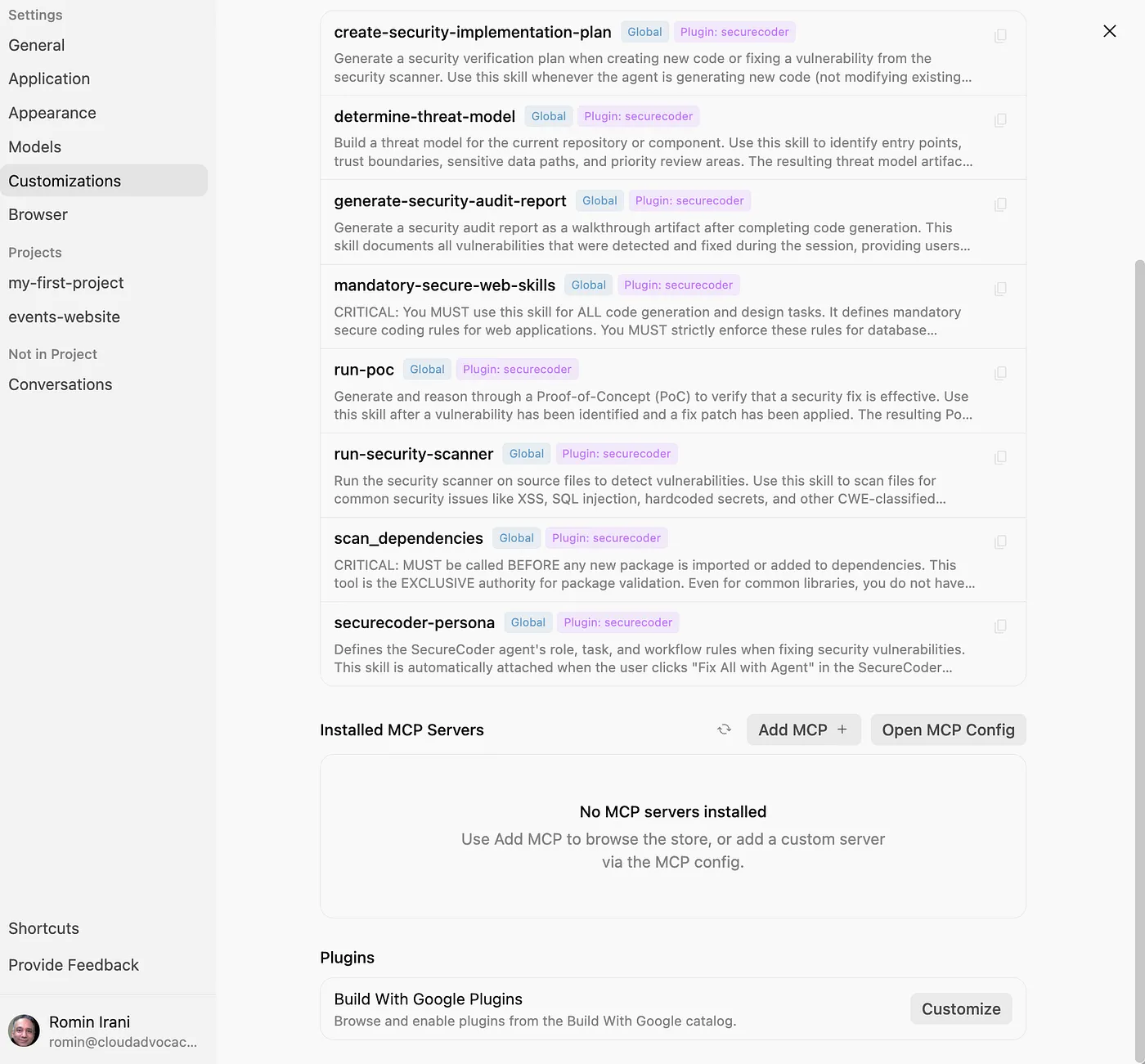
次の図に示すように、上記の構成の [Installed MCP Servers] セクションに移動します。
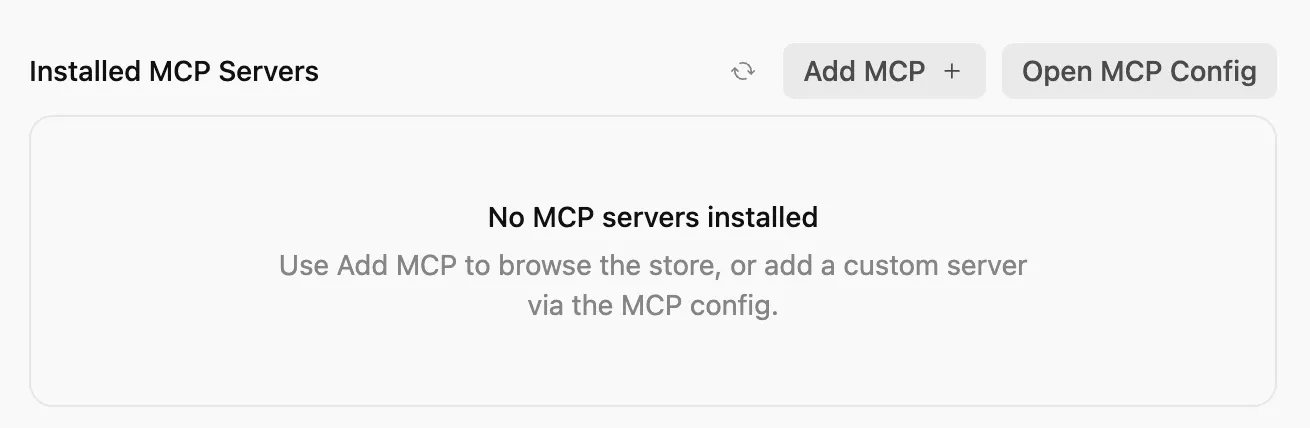
[Open MCP Config] ボタンをクリックすると、$HOME/.gemini/config/mcp_config.json にあるファイルに移動します。すべての構成はここに保存されます。MCP サーバーの構成ファイルに精通している場合は、ファイルの内容を直接編集して保存できます。
現時点では空であることがわかります。
MCP サーバーを構成するには、[Add MCP] ボタンをクリックします。
これにより、複数の MCP サーバー、特に MCP サーバーとしてパッケージ化された Google Cloud サービスで使用可能な事前構成の長いリストが表示されます。以下に画面を示します。
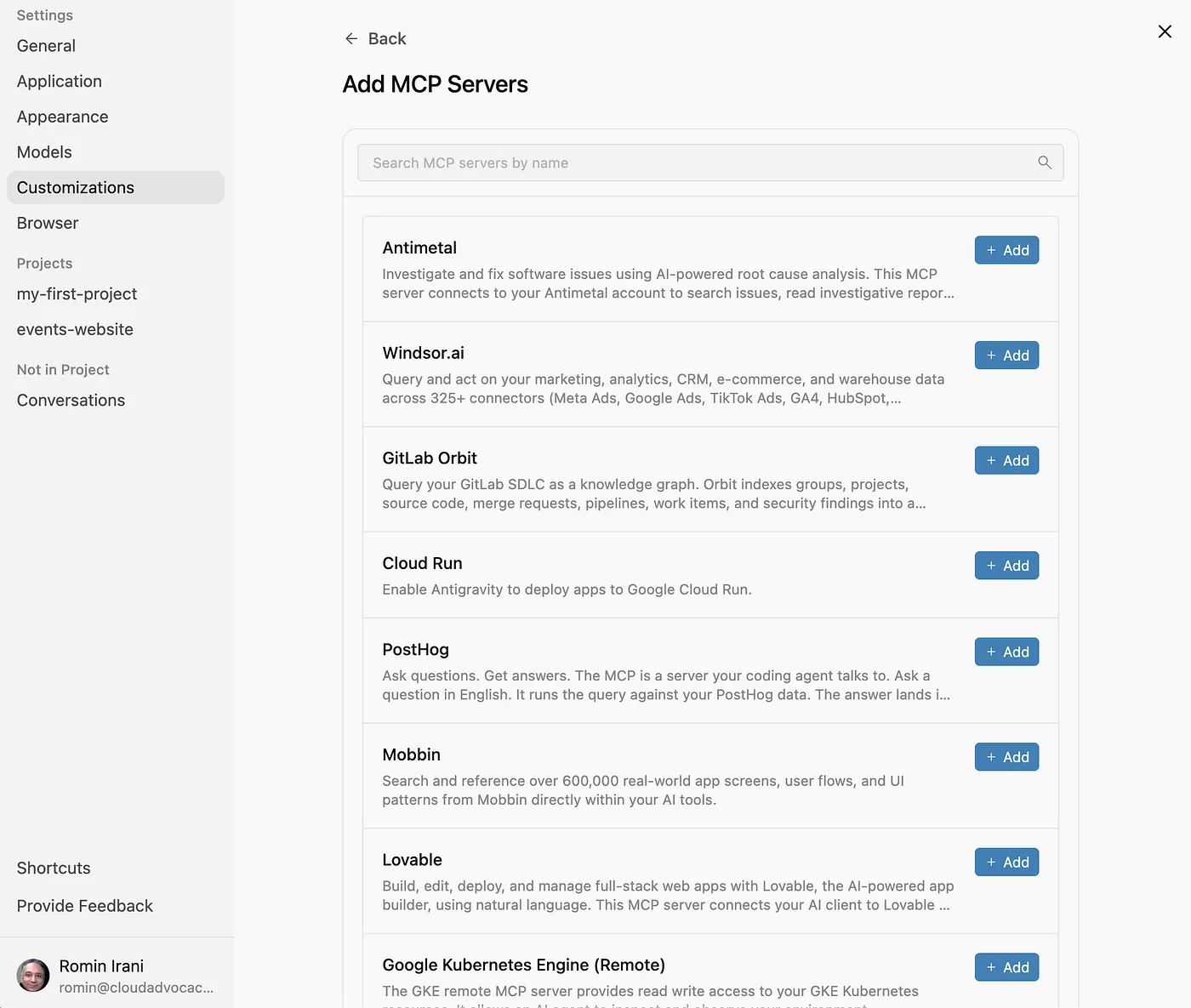
必要に応じて追加してください。たとえば、Google Cloud Run MCP サーバーの横にある [追加] をクリックすると、インストールされます。
これにより、MCP サーバーが公開するツールとともに、以下に示すように MCP サーバーのリストに追加されます。特定のツール名のツールチップをクリックしてツールを有効または無効にするか、オン / オフ スイッチを切り替えて MCP サーバー全体を無効にすることができます。
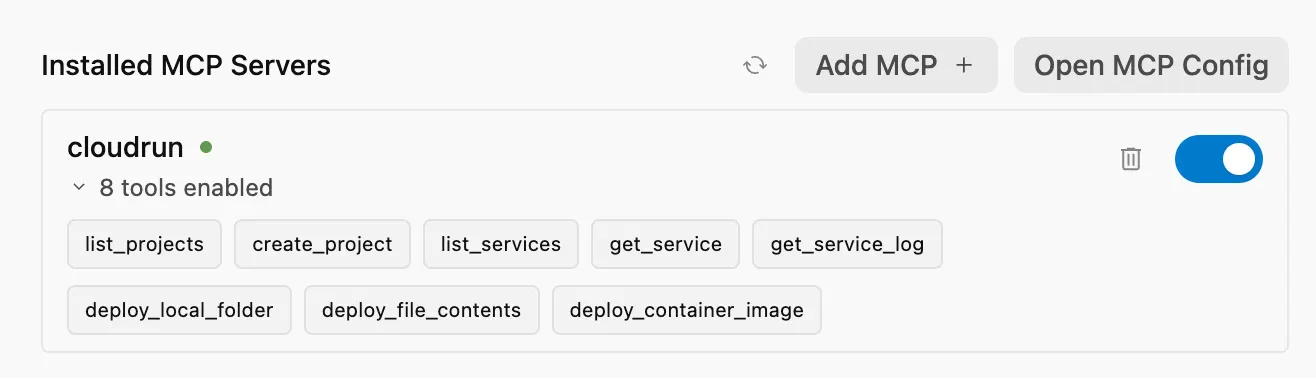
[Open MCP Config] ボタンをクリックすると、次の図に示すように、エントリが mcp_config.json ファイルに追加されていることがわかります。
{
 "mcpServers": {
   "cloudrun": {
     "command": "npx",
     "args": [
       "-y",
       "@google-cloud/cloud-run-mcp"
     ]
   }
 }
}
既存のリモート MCP サーバーを使用している場合は、$HOME/.gemini/config/mcp_config.json ファイルに詳細を追加するだけです。
構成した MCP サーバーを使用するには、MCP サーバーを必要とするタスクを Antigravity に依頼します。たとえば、cloudrun-mcp サーバーを有効にして、Antigravity に Build and deploy a Cloud Run service と質問できます。これにより、Antigravity は cloudrun-mcp サーバーを探して使用し、Cloud Run サービスを構成してデプロイします。
7. アーティファクト
Antigravity は、作業を計画して実行する際に、作業を伝達して人間ユーザーからフィードバックを得る方法として、アーティファクトを作成する場合があります。リッチなマークダウン ファイル、アーキテクチャ図、画像、ブラウザの録画、コードの差分などです。
アーティファクトは信頼のギャップを解消します。エージェントがバグを修正したと主張した場合、デベロッパーは以前はコードを読んで確認する必要がありました。Antigravity では、エージェントがアーティファクトを生成して証明します。
Antigravity によって生成される可能性のある主なアーティファクトは次のとおりです。
Task Lists: コードを記述する前に、エージェントは構造化されたプランを作成できます。通常、このプランを編集する必要はありませんが、確認して、必要に応じてコメントを追加して変更できます。Implementation Plan: /plan コマンドを使用すると、タスクの実行を開始する前に実装計画が作成されます。これらのプランには、必要な修正に関する技術的な詳細が含まれており、アーティファクトの審査ポリシーが [常に続行] に設定されていない限り、ユーザーが確認することを想定しています。Walkthrough: エージェントがタスクの実装を完了した後に、変更の概要とテスト方法をまとめたものとして作成されることがあります。Code diffs: 厳密にはアーティファクトではありませんが、Antigravity はコードの差分も生成します。この差分を確認してコメントを追加できます。Screenshots: エージェントは、変更前後の UI の状態をキャプチャする場合があります。
アーティファクトをより深く理解するには、次のプロンプトと /plan コマンドを使用して、新しいプロジェクトまたは既存のプロジェクトで会話を作成します。
/plan Design a Node application that I can run from the command line to get me the latest news from Google.
エージェントが飛び立ち、最初の成果物である実装計画を持って戻ってきます。
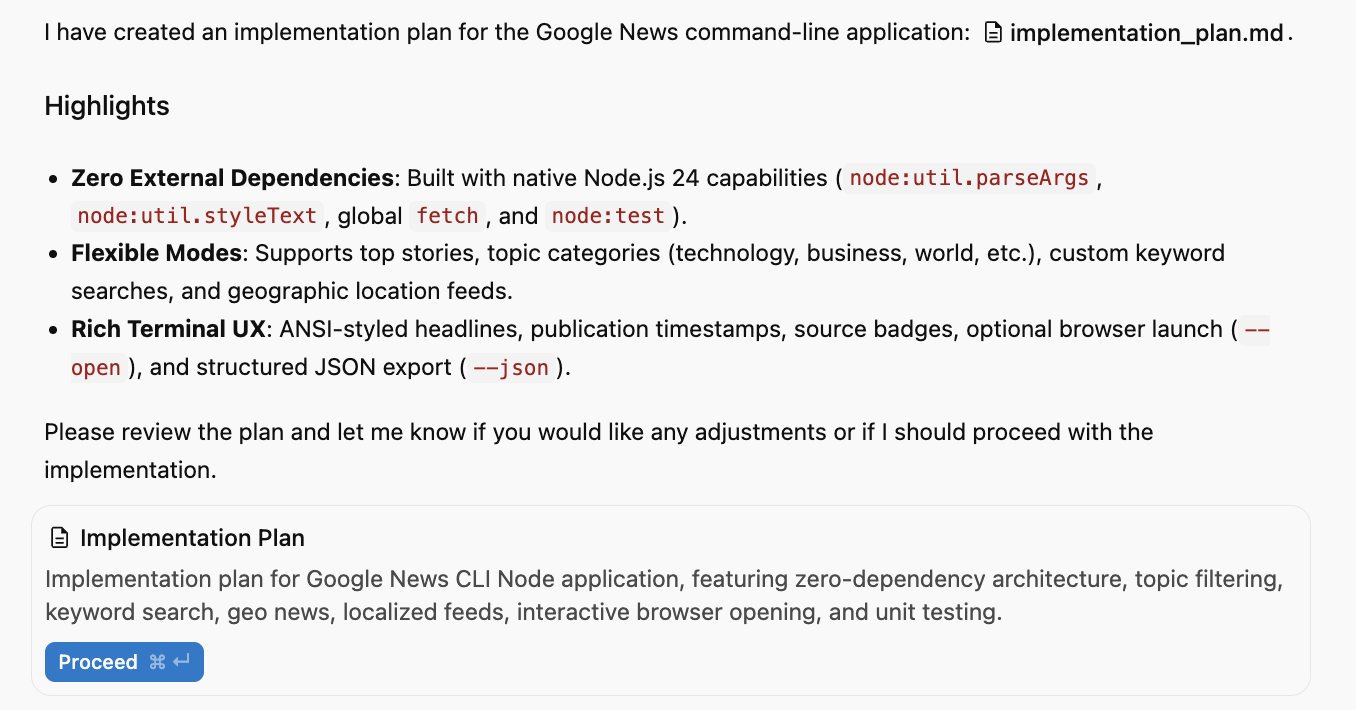
Antigravity によって生成されたアーティファクトは、右上隅に表示される [Auxiliary Pane] を切り替えることで確認できます。

[補助ペイン] を切り替えると、次の出力が表示されます。この出力には、1 つのアーティファクト(実装計画)が生成されたことが示されています。
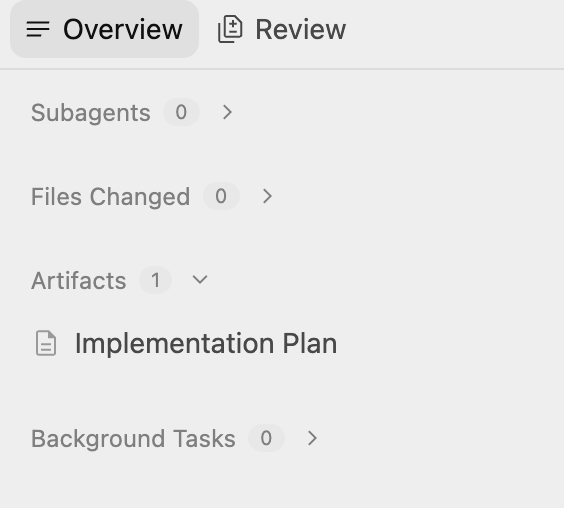
[Implementation Plan] をクリックすると、次のように詳細が表示されます。
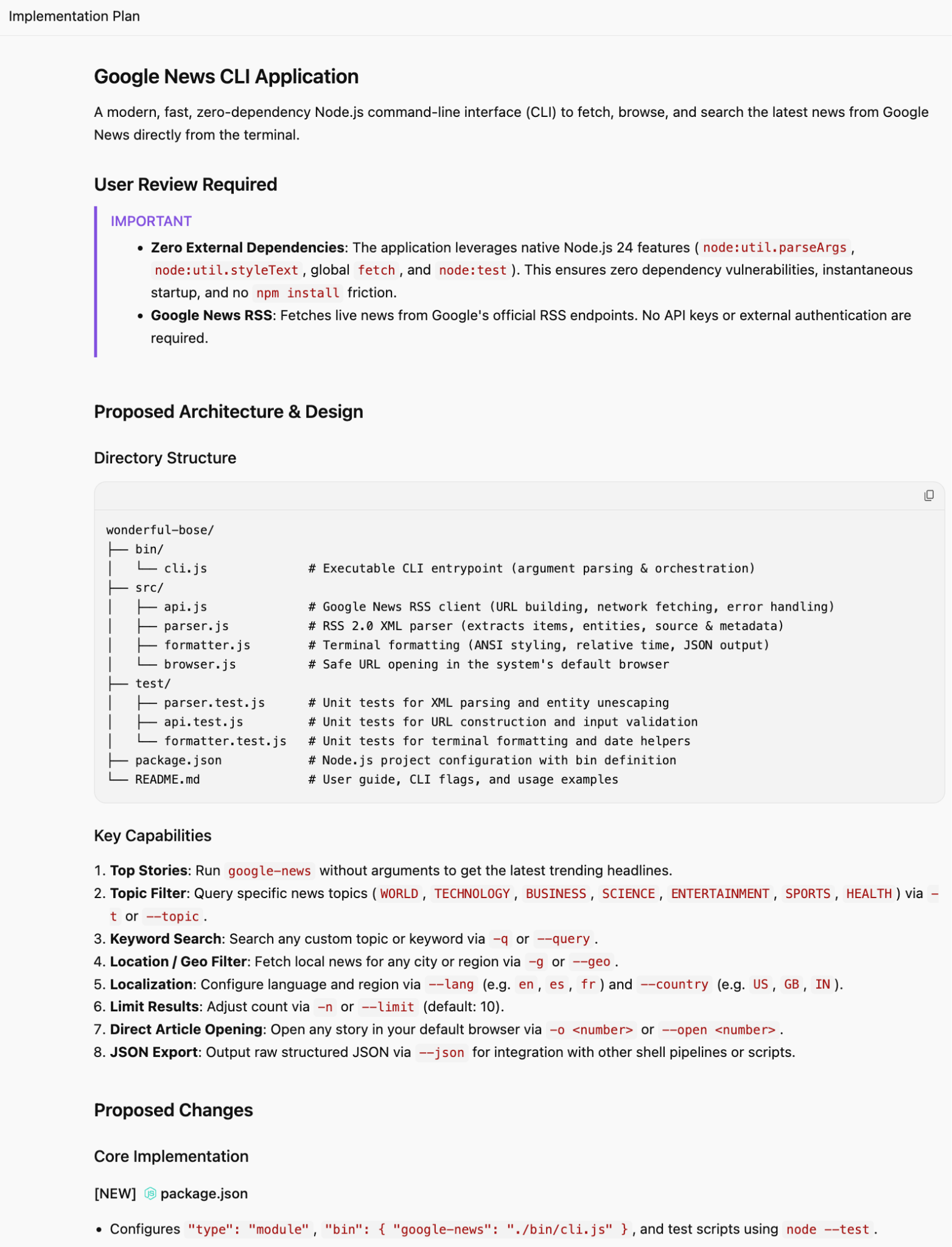
現時点では、このプランで問題ありません。[続行] ボタンをクリックして次に進みます。
続行するために権限の許可を求められる場合があります。その場合は許可してください。
すべての手順が完了し、エージェントによるテストと確認が完了すると、タスクが完了したことを示すメッセージが表示されます。
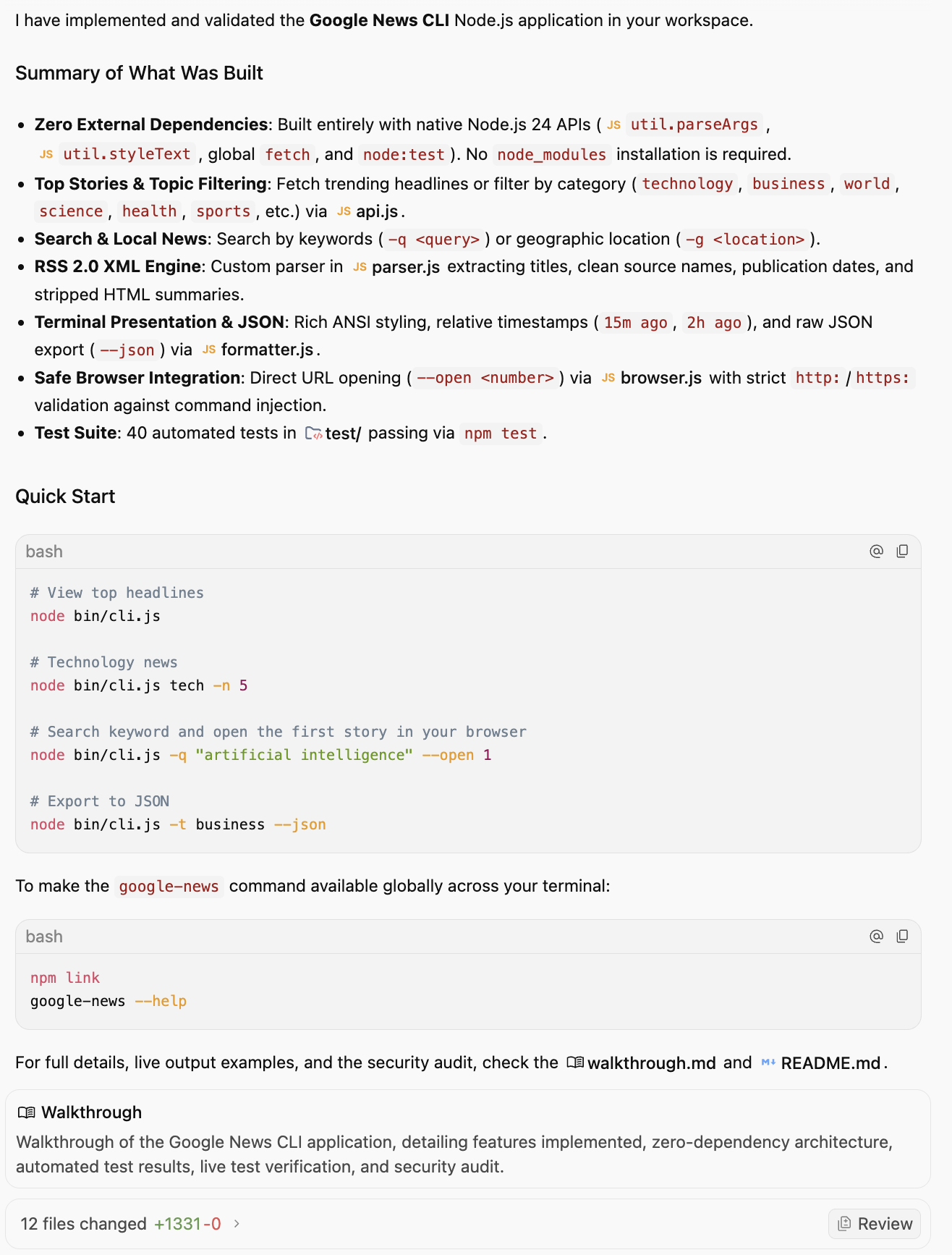
以下に示すように、Walkthrough とファイルの差分が表示されることもあります。
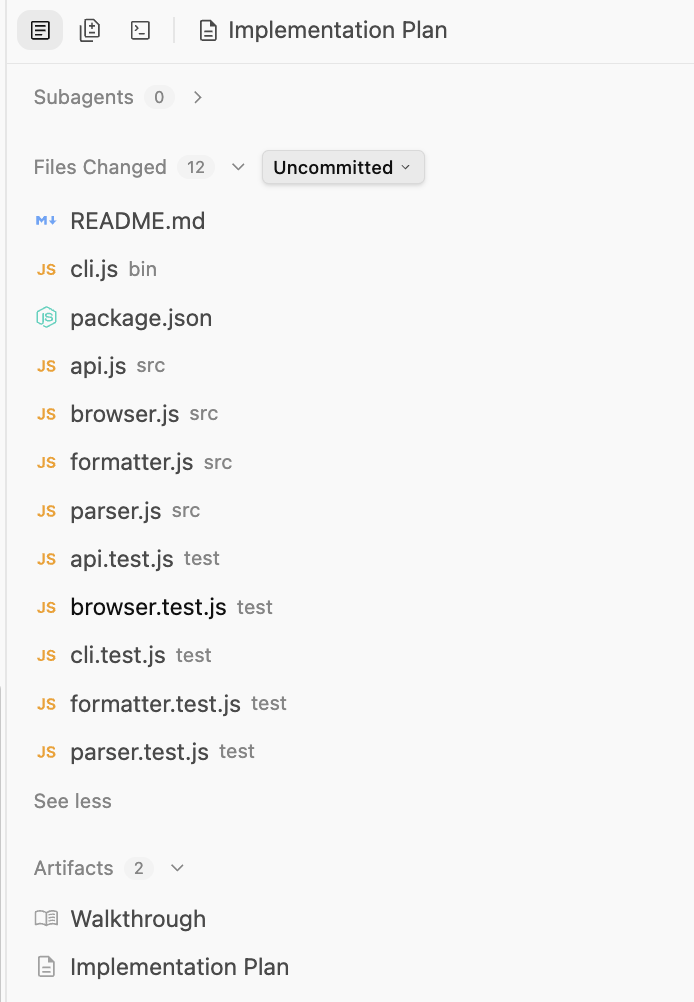
生成されたファイルを表示するために、本格的なエディタや IDE は必要ない場合があります。package.json ファイルまたは index.js ファイルをクリックすると、内容が表示され、コメントを追加できます。
8. Antigravity IDE
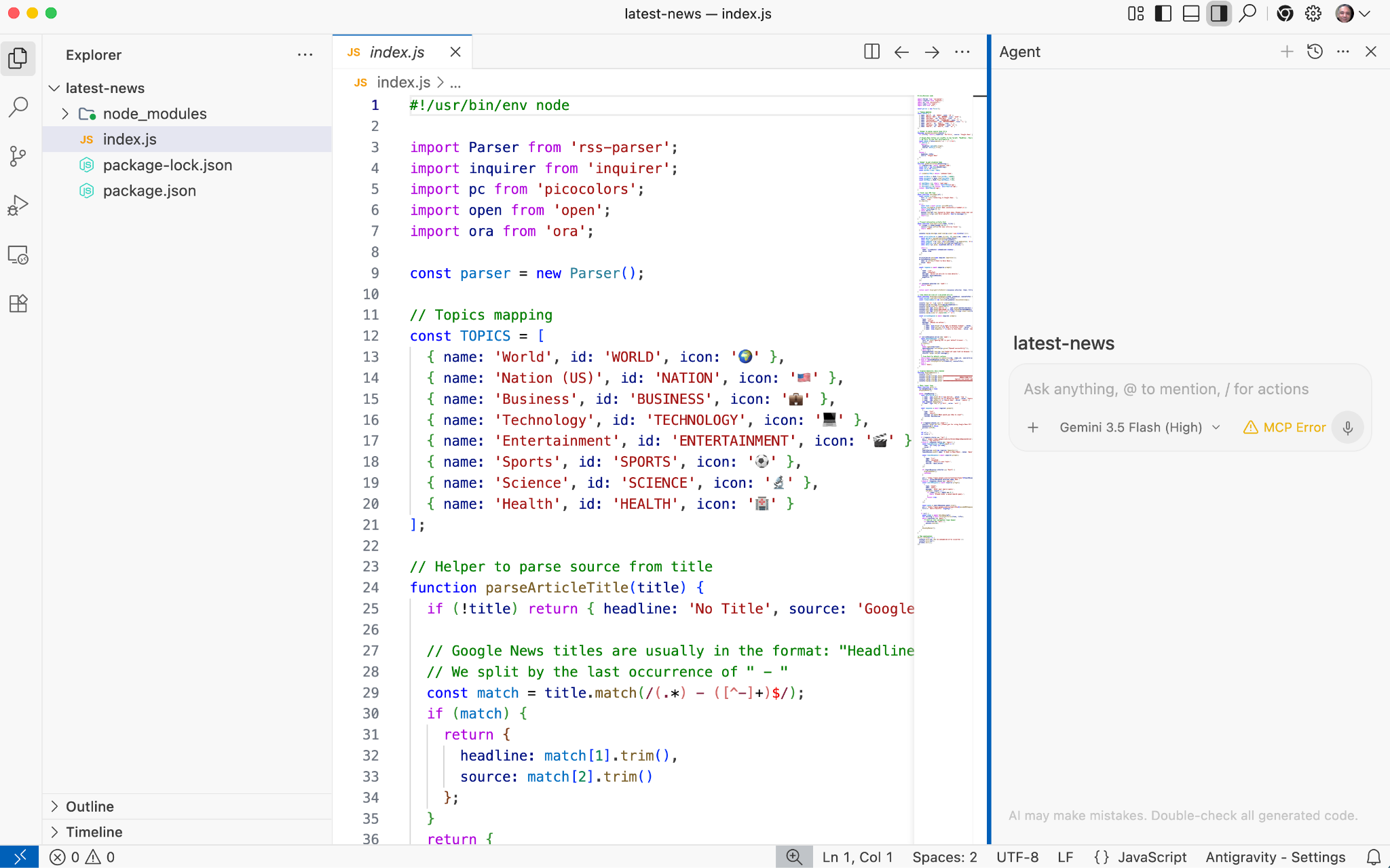
IDE を使用する場合は、この Codelab の前半でインストールした Antigravity IDE を使用できます。メインの Antigravity インターフェースで補助パネルを切り替えるときに、[IDE を開く] オプションが表示されます。
それをクリックして Antigravity IDE を開きます。Antigravity IDE の起動時に、次のような警告が表示されることがあります。

これは正常な動作です。[はい] をクリックします。これにより、Antigravity IDE が表示されます。IDE を使用したことがある方なら、すぐに使いこなせるでしょう。生成されたすべてのフォルダとファイル、エディタ、エージェント パネルがあります。エージェント パネルでは、コードについてエージェントとチャットできます(説明、生成、修正など)。
9. スキル
Antigravity の基盤となるモデルは強力な汎用モデルですが、特定のプロジェクトのコンテキストやチームの標準を把握しているわけではありません。すべてのルールやツールをエージェントのコンテキスト ウィンドウに読み込むと、ツールが肥大化し、コストが増加し、レイテンシが増加し、混乱が生じます。
スキルは、段階的な開示によってこの問題を解決します。スキルは、必要になるまで休眠状態にある専門知識のパッケージです。特定のリクエストがスキルの説明と一致した場合にのみ、エージェントのコンテキストに読み込まれます。
構造とスコープ
スキルはディレクトリ ベースのパッケージです。ニーズに応じて、次の 2 つのスコープで定義できます。
- グローバル スコープ(
~/.gemini/config/skills/): すべての Antigravity プロダクト(Antigravity、Antigravity IDE、Antigravity CLI)とプロジェクトで使用できます。 - プロジェクト/ワークスペースのスコープ(
<project-root>/.agents/skills/): この設定を行うと、スキルは特定のプロジェクト内でのみ利用可能になります。
スキルの構造
一般的なスキル ディレクトリは次のようになります。
my-skill/
├── SKILL.md    #(Required) metadata & instructions.
├── scripts/    # (Optional) Python or Bash scripts for execution.
├── references/ # (Optional) text, documentation, or templates.
└── assets/     # (Optional) Images or logos.
スキルを追加してみましょう。
コードレビューのスキル
これは指示のみのスキルです。つまり、メタデータとスキルの指示を含む SKILL.md ファイルを作成するだけで済みます。バグ、スタイルの問題、ベスト プラクティスについてコード変更をレビューする詳細情報をエージェントに提供するスキルを作成しましょう。
特定のプロジェクト フォルダ($HOME/agy2-projects/my-skills-project) など)にいると仮定すると、最初の手順は、スキルを格納するディレクトリをプロジェクト フォルダに作成することです。
mkdir -p .agents/skills/code-review
プロジェクト フォルダ(先ほど作成した .agents/skills/code-review など)に、次の内容の SKILL.md ファイルを作成します。
---
name: code-review
description: Reviews code changes for bugs, style issues, and best practices. Use when reviewing PRs or checking code quality.
---

# Code Review Skill

When reviewing code, follow these steps:

## Review checklist

1. **Correctness**: Does the code do what it's supposed to?
2. **Edge cases**: Are error conditions handled?
3. **Style**: Does it follow project conventions?
4. **Performance**: Are there obvious inefficiencies?

## How to provide feedback

- Be specific about what needs to change
- Explain why, not just what
- Suggest alternatives when possible
上記の SKILL.md ファイルには、上部にメタデータ(名前と説明)があり、その後に手順が記載されています。エージェントが読み込まれると、スキルのメタデータのみが読み取られ、完全なスキルの手順は必要な場合にのみ読み込まれます。
コードレビュー スキルを検証しましょう。Antigravity で、選択した特定のプロジェクトの会話を開き、次のプロンプトを入力します。

code-review スキルが表示されます。
試してみる
$HOME/agy2-projects/my-skills-project に、次の内容のファイルを demo_bad_code.py という名前で新規に作成します。
import time

def get_user_data(users, id):
   # Find user by ID
   for u in users:
       if u['id'] == id:
            return u
   return None

def process_payments(items):
   total = 0
   for i in items:
       # Calculate tax
       tax = i['price'] * 0.1
       total = total + i['price'] + tax
       time.sleep(0.1) # Simulate slow network call

   return total

def run_batch():
   users = [{'id': 1, 'name': 'Alice'}, {'id': 2, 'name': 'Bob'}]
   items = [{'price': 10}, {'price': 20}, {'price': 100}]

   u = get_user_data(users, 3)
   print("User found: " + u['name']) # Will crash if None

   print("Total: " + str(process_payments(items)))

if __name__ == "__main__":
   run_batch()
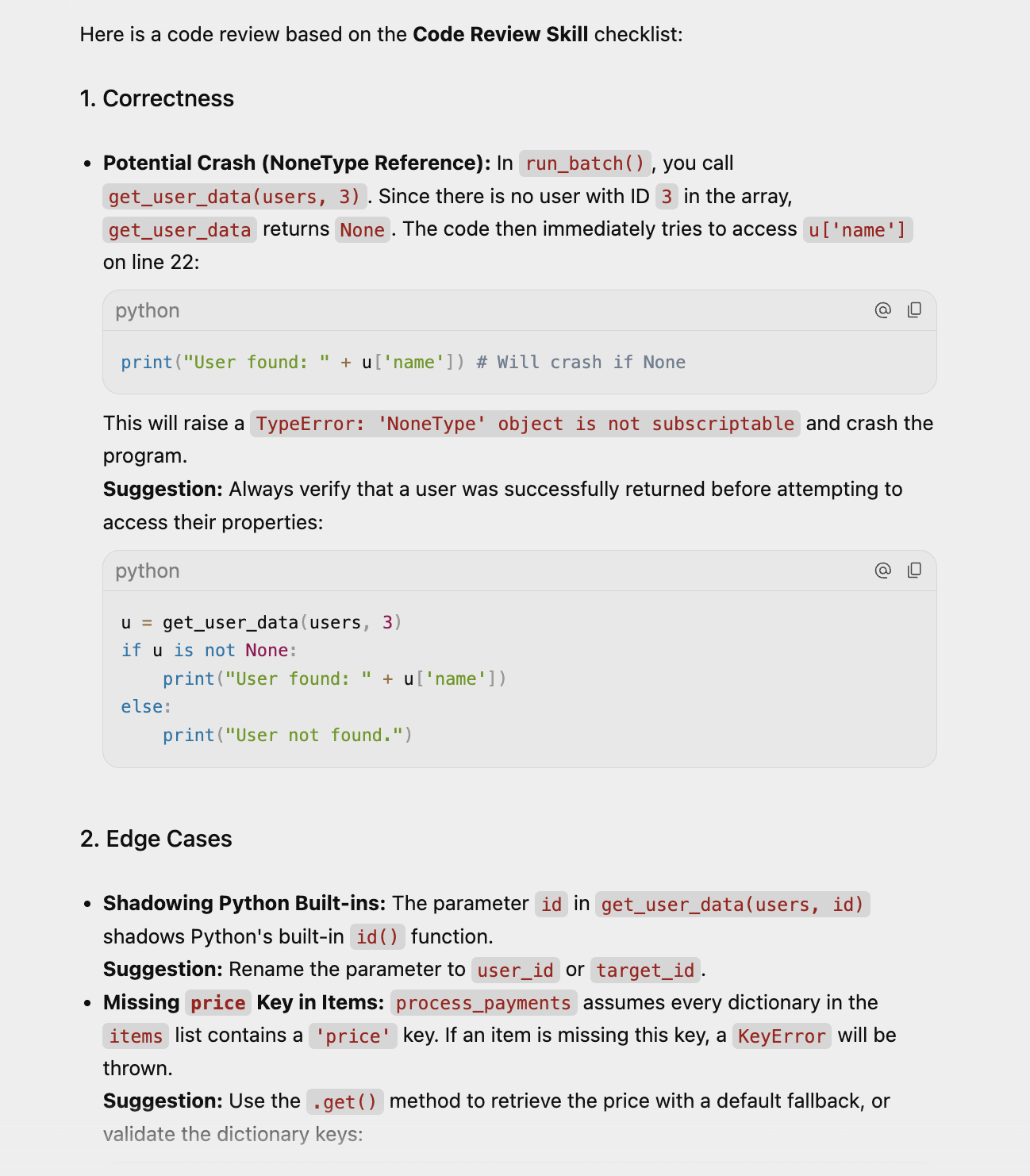
Antigravity の特定のプロジェクトで新しい会話を開き、次のプロンプトを入力します。review the @demo_bad_code.py file
エージェントは code-review スキルを特定し、詳細を読み込んでから、code-review/SKILL.md ファイルに記載されている手順に沿ってアクションを実行する必要があります。
出力例を以下に示します。
10. まとめ
おめでとうございます!これで、Antigravity 2.0 のインストール、環境の構成、エージェントの制御方法の学習が完了しました。
次のステップAntigravity 2.0 を使用して実際のアプリケーションを構築する様子については、次の Codelab をご覧ください。
- Antigravity を使用したビルドと Google Cloud へのデプロイ: この Codelab では、サーバーレス アプリケーションを設計、ビルドして Google Cloud にデプロイする方法を説明します。
リファレンス ドキュメント
- 公式サイト : https://antigravity.google/
- ドキュメント: https://antigravity.google/docs/home
- ユースケース : https://antigravity.google/use-cases
- ダウンロード : https://antigravity.google/download
- Google Antigravity の YouTube チャンネル : https://www.youtube.com/@googleantigravity