

1. Introduzione
In questo codelab imparerai a utilizzare il Model Context Protocol (MCP) per connettere le app Gemini Enterprise alle app Google Workspace. MCP è uno standard aperto che consente ai modelli di AI di utilizzare in modo sicuro gli strumenti forniti dai server remoti. Configurerai le app Gemini Enterprise per interagire con Gmail, Google Drive, Documenti Google, Fogli Google, Presentazioni Google, Google Calendar, Google Chat e l'API People senza scrivere codice.
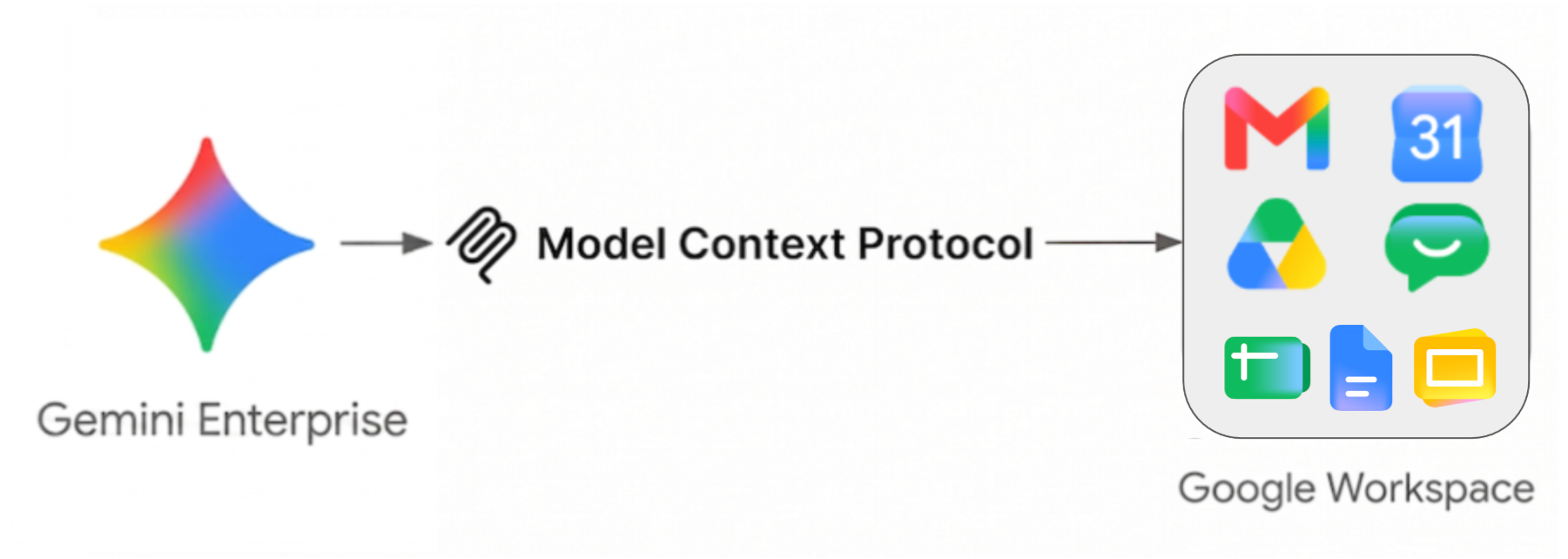
In questo lab proverai a:
- Attiva i servizi MCP di Google Workspace nel tuo progetto cloud di Google.
- Crea e configura un'app Gemini Enterprise per accedere a questi servizi MCP.
- Testa l'integrazione con prompt divertenti e utili che interagiscono con i tuoi dati di Google Workspace.
Che cosa ti serve
- Un browser web come Chrome.
- Un progetto cloud di Google Cloud registrato al programma Anteprima per gli sviluppatori di Google Workspace
- Un account Google Cloud con il ruolo
Organization Policy Administrator. - Un progetto Google Cloud di cui sei proprietario con fatturazione. Per verificare che la fatturazione sia abilitata per un progetto esistente, consulta Verifica lo stato di fatturazione dei progetti. Per creare un progetto e configurare la fatturazione, consulta Crea un progetto Google Cloud. Per modificare la proprietà del progetto, consulta Gestisci i membri del progetto o modifica la proprietà del progetto.
- Versioni Gemini Enterprise Standard/Plus attivate. Per confrontare le versioni di Gemini Enterprise, vedi Confronta le versioni di Gemini Enterprise. Se non disponi di una licenza per Gemini Enterprise, potrai crearne una di prova nel passaggio successivo.
- Un account Google Workspace Business o Enterprise con accesso a Google Chat e alle funzionalità intelligenti attivate.
Facile accesso a questo codelab
2. Prima di iniziare
Inizializza l'app Gemini Enterprise
Nella console Google Cloud, segui questi passaggi:
- Seleziona il progetto.
- Nel campo di ricerca di Google Cloud, cerca e seleziona Gemini Enterprise, quindi fai clic su + Crea app. Se non disponi di una licenza per Gemini Enterprise, ti verrà chiesto di attivare una licenza di prova senza costi di 30 giorni.
- Imposta Nome app su
codelab. - Imposta multiregione su
global (Global). - Fai clic su Crea.
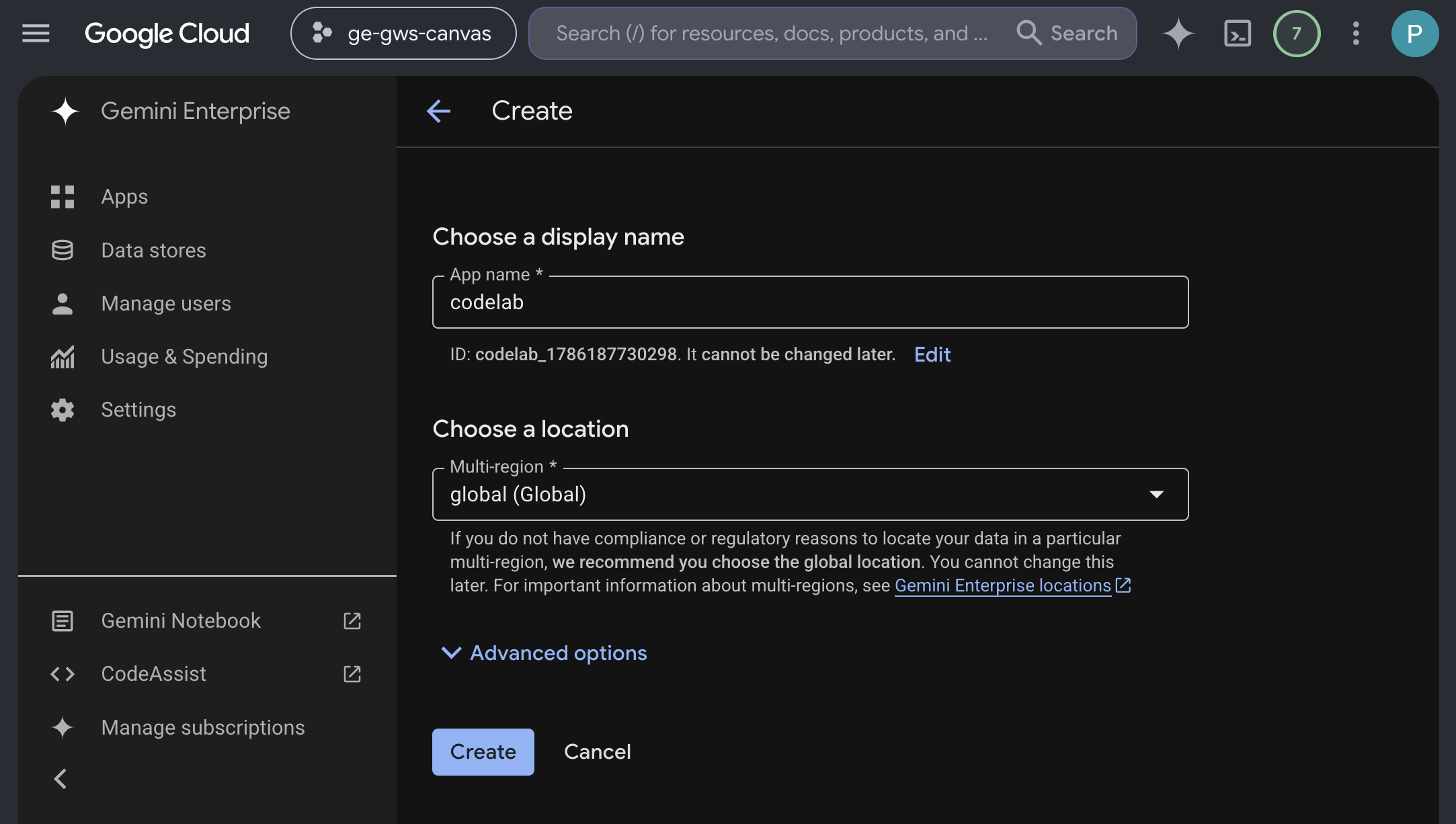
- L'app viene creata e vieni reindirizzato automaticamente a Gemini Enterprise > Panoramica.
- Nella sezione Completa la configurazione, fai clic su Configura l'identità.
- Nella nuova schermata, seleziona Utilizza Google Identity e fai clic su Conferma Workforce Identity.
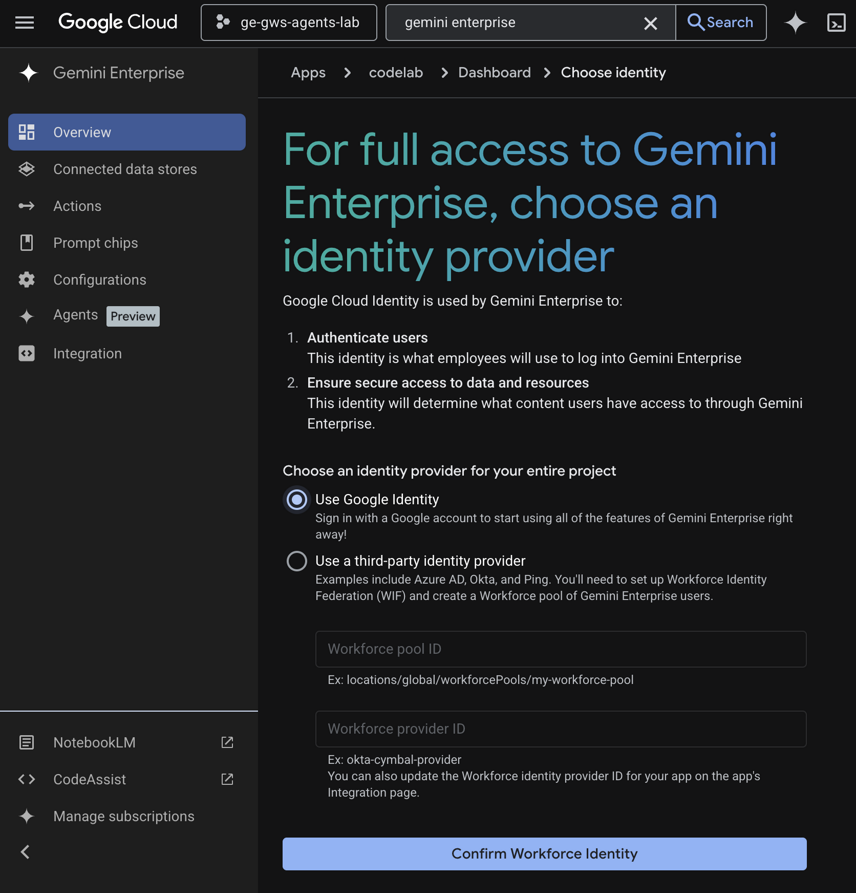
- La configurazione viene salvata e vieni reindirizzato automaticamente a Gemini Enterprise > Panoramica.
Disabilita la policy dell'organizzazione per i server MCP personalizzati
Per impostazione predefinita, Gemini Enterprise blocca la creazione di datastore MCP personalizzati utilizzando un vincolo della policy dell'organizzazione gestita.
Per creare datastore del server MCP personalizzato, devi eseguire l'override del vincolo della policy dell'organizzazione gestita esistente. Nella console Google Cloud, segui questi passaggi:
- Vai alla pagina Policy dell'organizzazione.
- Nel campo Filtro, inserisci
Disable custom mcp server connector for gemini enterprise. - Fai clic sul nome della policy per andare alla pagina dei dettagli della policy.
- Fai clic su Gestisci policy.
- Seleziona l'opzione Esegui override della policy dell'unità organizzativa principale.
- Aggiungi una nuova regola e imposta l'opzione di applicazione su OFF.
- Fai clic su Imposta policy.
Abilita le API
Per utilizzare i server MCP di Google Workspace, devi abilitare le API Google Workspace standard.
Abilita i servizi MCP
Poi, attiva i servizi MCP di Google Workspace.
Configura l'app di Chat
Per utilizzare il server MCP di Google Chat, devi configurare un'app di Chat nel tuo progetto Google Cloud.
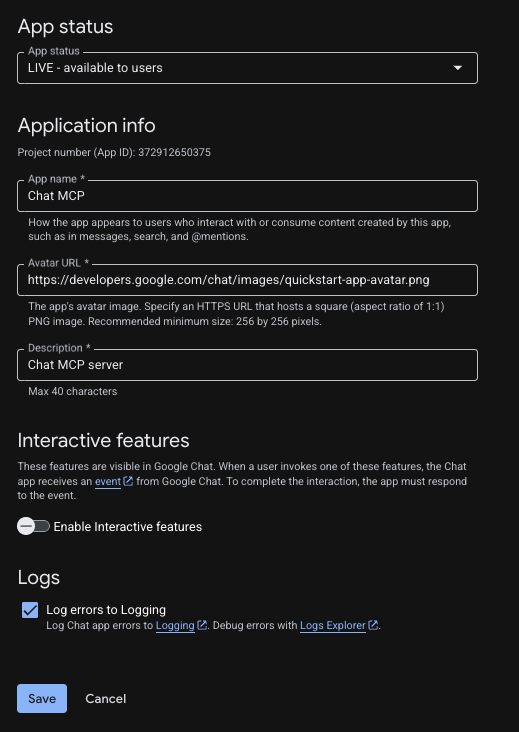
- Nella console Google Cloud, cerca API Google Chat e fai clic su API Google Chat > Gestisci > Configurazione.
- Configura l'app Chat:
- Nel campo Nome app, inserisci
Chat MCP. - Nel campo Avatar URL (URL avatar), inserisci
https://developers.google.com/chat/images/quickstart-app-avatar.png. - In Descrizione, inserisci
Chat MCP server. - Nella sezione Funzionalità, disattiva l'opzione Attiva funzionalità interattive.
- In Log, seleziona Errori di log in Logging.
- Nel campo Nome app, inserisci
- Fai clic su Salva.
3. Configura il consenso e il client OAuth
I server MCP di Google Workspace utilizzano OAuth 2.0 per l'autenticazione e l'autorizzazione sicure. Devi configurare una schermata per il consenso OAuth e creare un client per l'applicazione web.
Configura la schermata per il consenso OAuth
Devi prima configurare la schermata per il consenso.
- Nella console Google Cloud, vai a Google Auth Platform > Branding. Fai clic su Inizia se non è configurato.
- Configura le informazioni sull'app:
- Nome app:
Google Workspace MCP Servers - Email per assistenza utenti: seleziona la tua email.
- Nome app:
- Configura Pubblico: seleziona Interno (o Esterno se Interno non è disponibile).
- Configura Dati di contatto: inserisci il tuo indirizzo email.
- Leggi e accetta le norme relative ai dati utente, poi fai clic su Crea.
- Se hai selezionato Esterno, vai a Pubblico e aggiungi la tua email in Utenti di test.
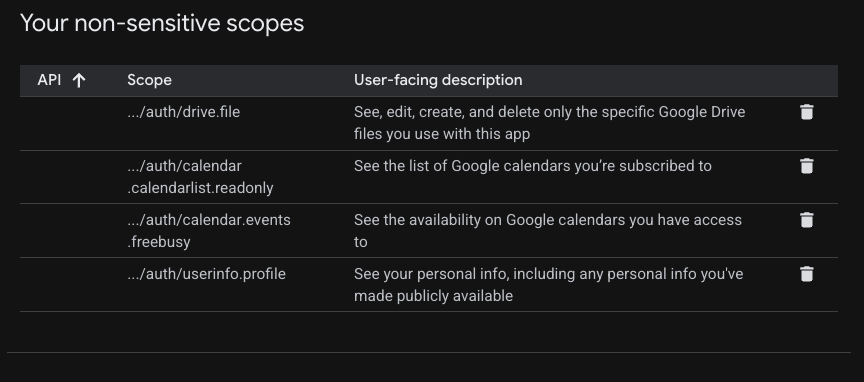
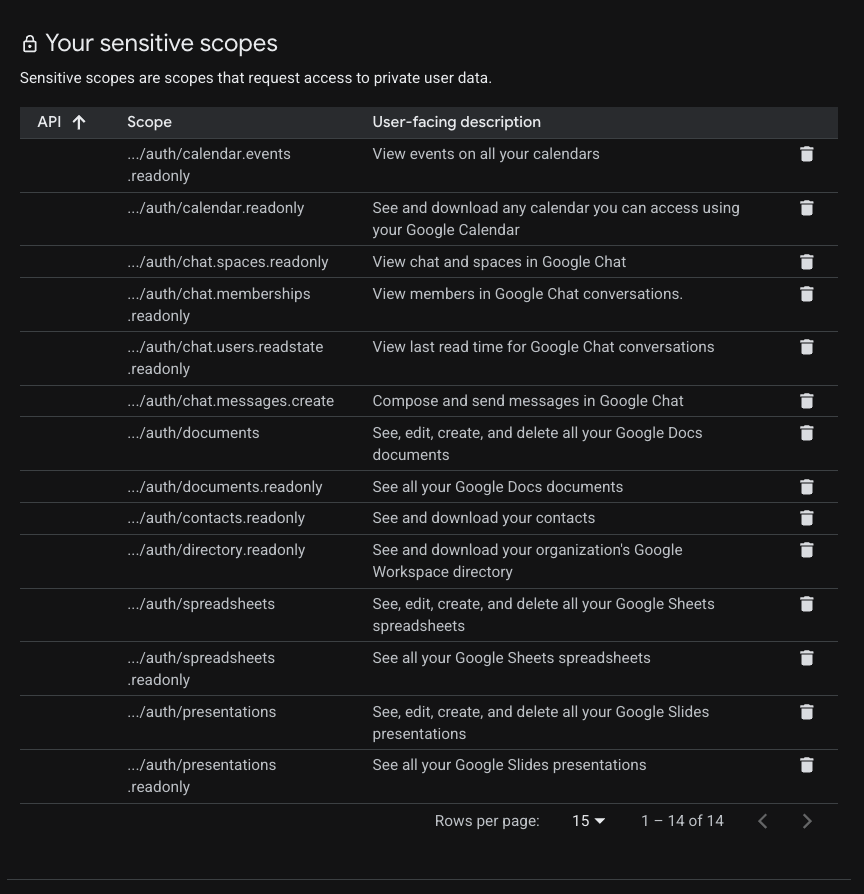
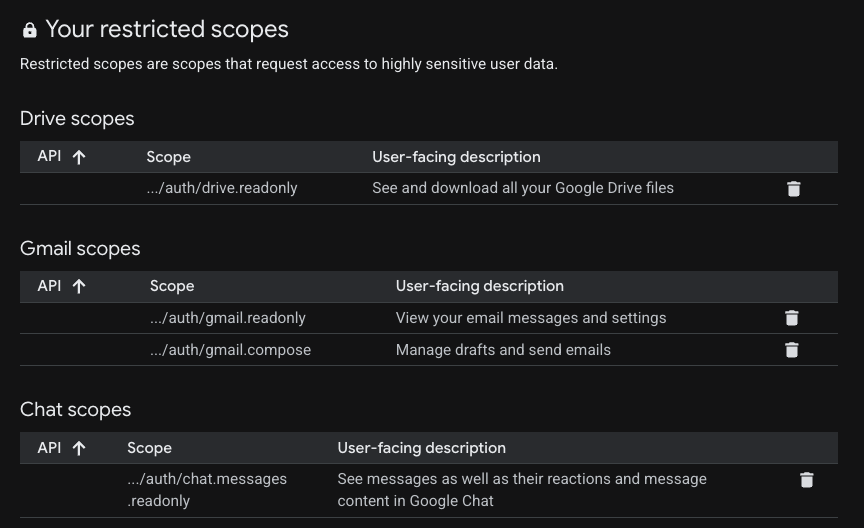
- Vai ad Accesso ai dati > Aggiungi o rimuovi ambiti. In Aggiungi ambiti manualmente, aggiungi quanto segue per i server che vuoi utilizzare:
- Taglia unica:
https://www.googleapis.com/auth/gmail.readonly,https://www.googleapis.com/auth/drive.readonly,https://www.googleapis.com/auth/calendar.readonly,https://www.googleapis.com/auth/chat.messages.readonly - Gmail:
https://www.googleapis.com/auth/gmail.readonly,https://www.googleapis.com/auth/gmail.compose - Google Drive:
https://www.googleapis.com/auth/drive.readonly,https://www.googleapis.com/auth/drive.file - Documenti Google:
https://www.googleapis.com/auth/drive.readonly,https://www.googleapis.com/auth/drive.file,https://www.googleapis.com/auth/documents.readonly,https://www.googleapis.com/auth/documents - Fogli Google:
https://www.googleapis.com/auth/drive.readonly,https://www.googleapis.com/auth/drive.file,https://www.googleapis.com/auth/spreadsheets.readonly,https://www.googleapis.com/auth/spreadsheets - Presentazioni Google:
https://www.googleapis.com/auth/drive.readonly,https://www.googleapis.com/auth/drive.file,https://www.googleapis.com/auth/presentations.readonly,https://www.googleapis.com/auth/presentations - Google Calendar:
https://www.googleapis.com/auth/calendar.calendarlist.readonly,https://www.googleapis.com/auth/calendar.events.freebusy,https://www.googleapis.com/auth/calendar.events.readonly - Google Chat:
https://www.googleapis.com/auth/chat.spaces.readonly,https://www.googleapis.com/auth/chat.memberships.readonly,https://www.googleapis.com/auth/chat.messages.readonly,https://www.googleapis.com/auth/chat.messages.create,https://www.googleapis.com/auth/chat.users.readstate.readonly - API People:
https://www.googleapis.com/auth/directory.readonly,https://www.googleapis.com/auth/userinfo.profile,https://www.googleapis.com/auth/contacts.readonly
- Taglia unica:
- Fai clic su Aggiungi alla tabella, poi su Aggiorna e infine su Salva.
Crea un ID client OAuth
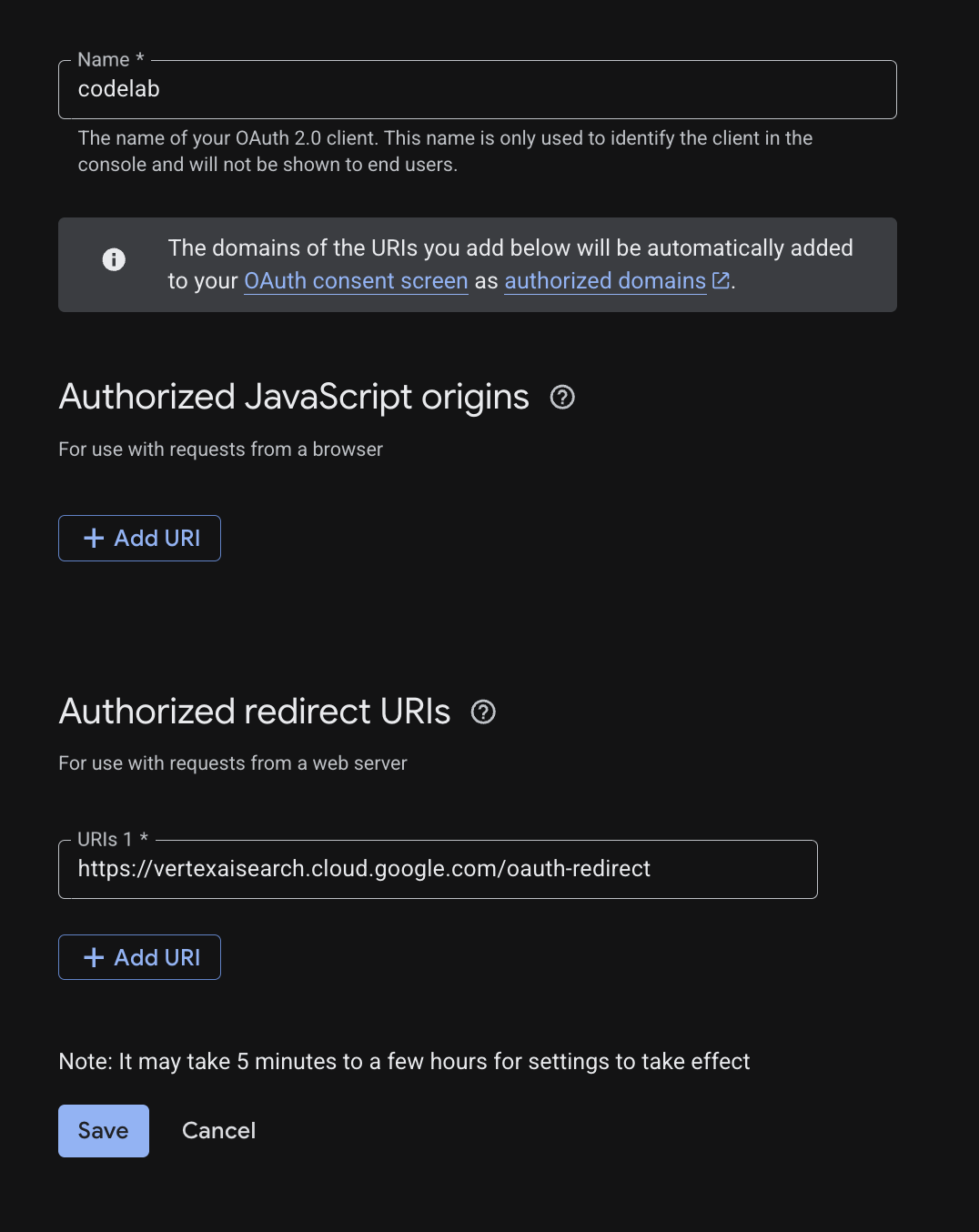
- Vai a Google Auth Platform > Client > Crea client.
- Seleziona Applicazione web come tipo di applicazione.
- Assegnale il nome
codelab. - In URI di reindirizzamento autorizzati, fai clic su + Aggiungi URI e inserisci
https://vertexaisearch.cloud.google.com/oauth-redirect. - Seleziona Utilizza questo client per un agente basato sull'AI.
- Fai clic su Crea e copia l'ID client e il client secret. Ti serviranno nel passaggio successivo.
4. Configura l'app Gemini Enterprise
Ora configuriamo l'app Gemini Enterprise in modo che utilizzi questi endpoint come connettori del server MCP personalizzati.
Universale
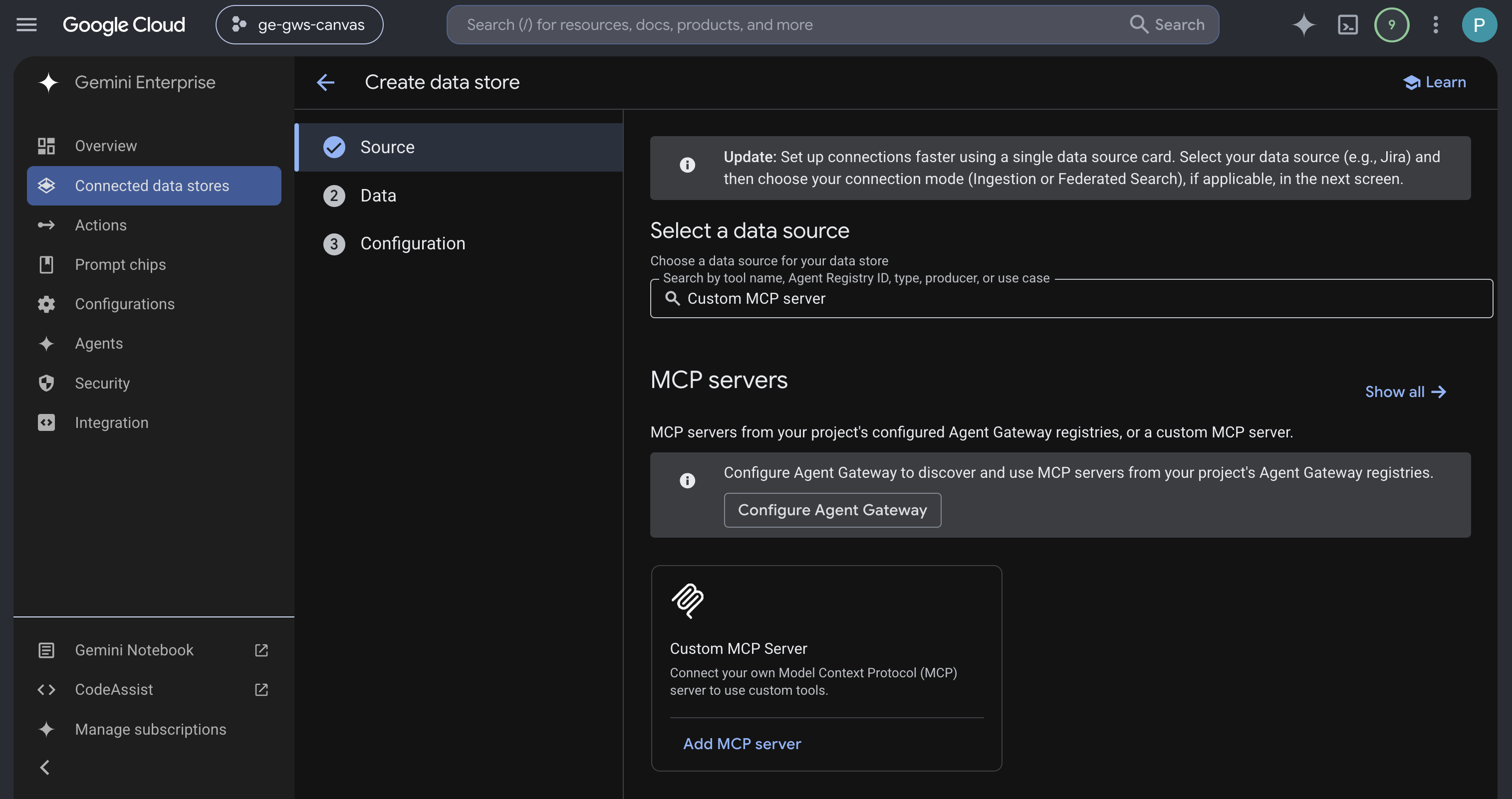
Apri Gemini Enterprise dalla console Cloud, quindi segui questi passaggi:
- Fai clic sull'app denominata
codelab. - Nel menu di navigazione, fai clic su Datastore connessi.
- Fai clic su + Nuovo datastore.
- In Origine, cerca Server MCP personalizzato e fai clic su Aggiungi server MCP.
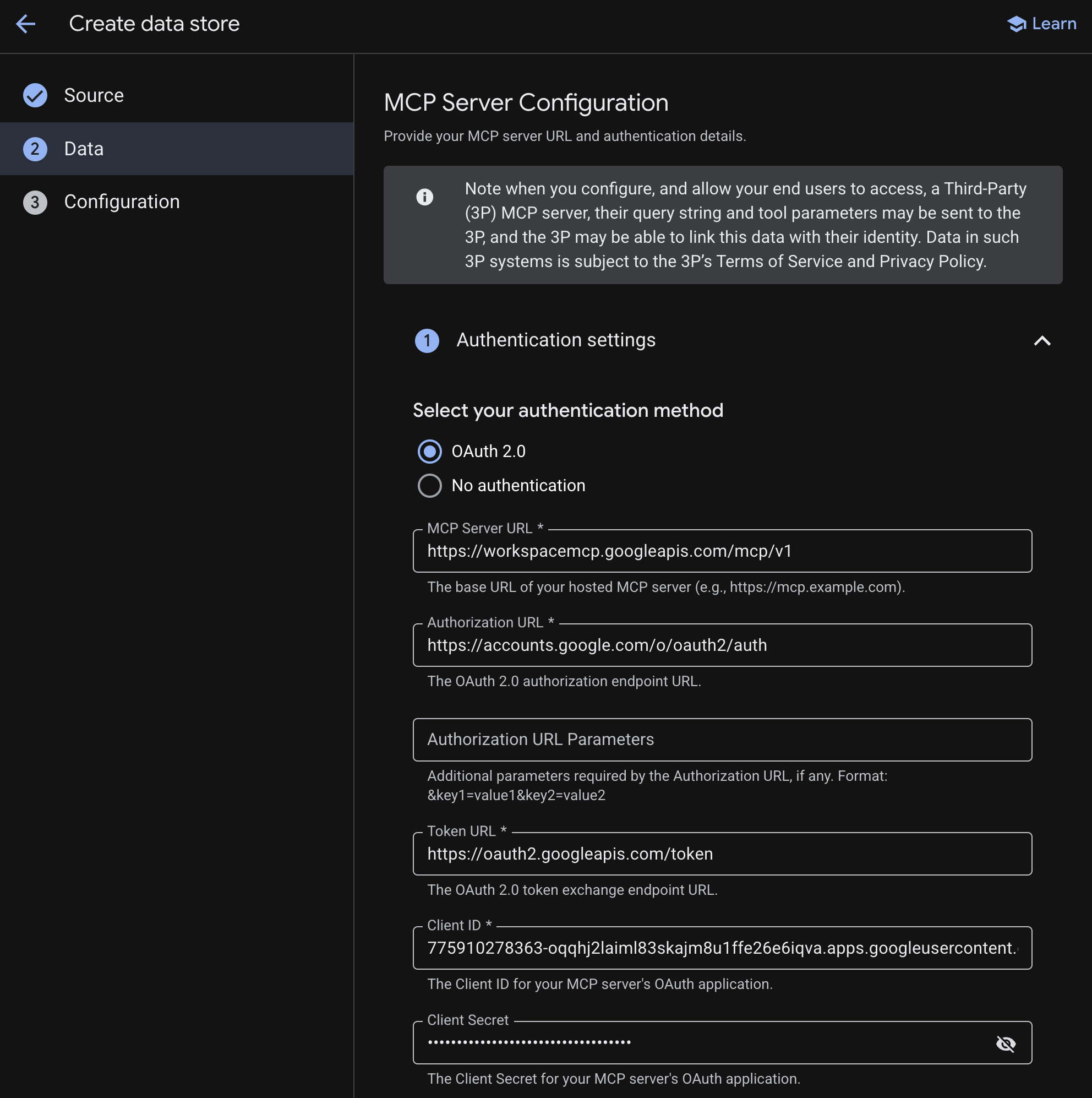
- Nella sezione Dati:
- Imposta l'URL del server MCP su
https://workspacemcp.googleapis.com/mcp/v1. - Imposta l'URL di autorizzazione su
https://accounts.google.com/o/oauth2/auth. - Imposta URL token su
https://oauth2.googleapis.com/token. - Imposta Client ID (ID client) e Client Secret sui valori salvati nei passaggi precedenti.
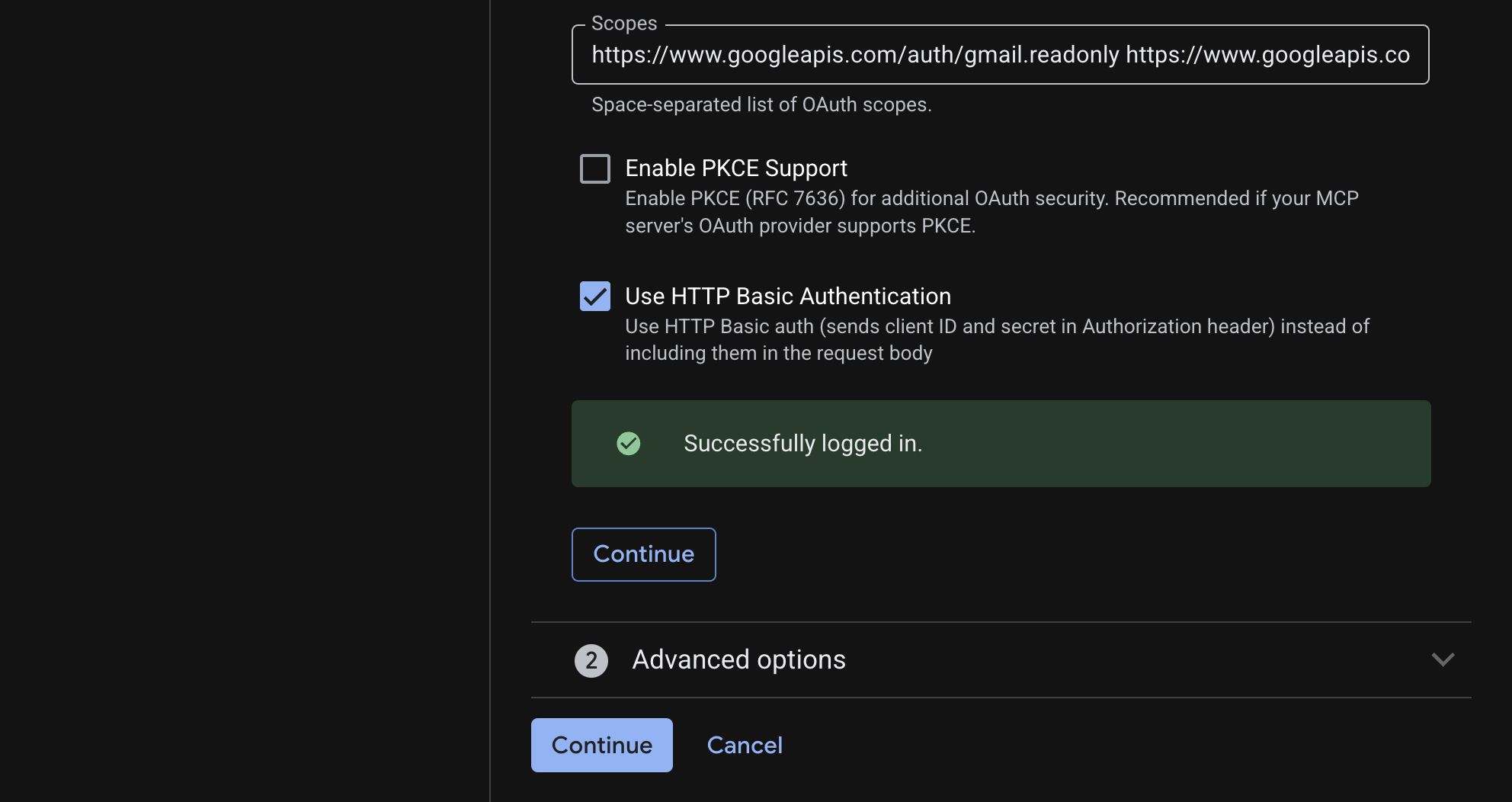
- Imposta gli ambiti su
https://www.googleapis.com/auth/gmail.readonly https://www.googleapis.com/auth/drive.readonly https://www.googleapis.com/auth/calendar.readonly https://www.googleapis.com/auth/chat.messages.readonly. - Fai clic su Verifica autenticazione e segui i passaggi per autenticare e autorizzare il client OAuth.
- Fai clic su Continua, quindi su Continua.
- Imposta l'URL del server MCP su
- Nella sezione Configurazione, imposta Nome connettore dati su
gws-mcp-universal. - Fai clic su Crea.
- Viene eseguito il reindirizzamento automatico alla pagina di configurazione del datastore appena creato.
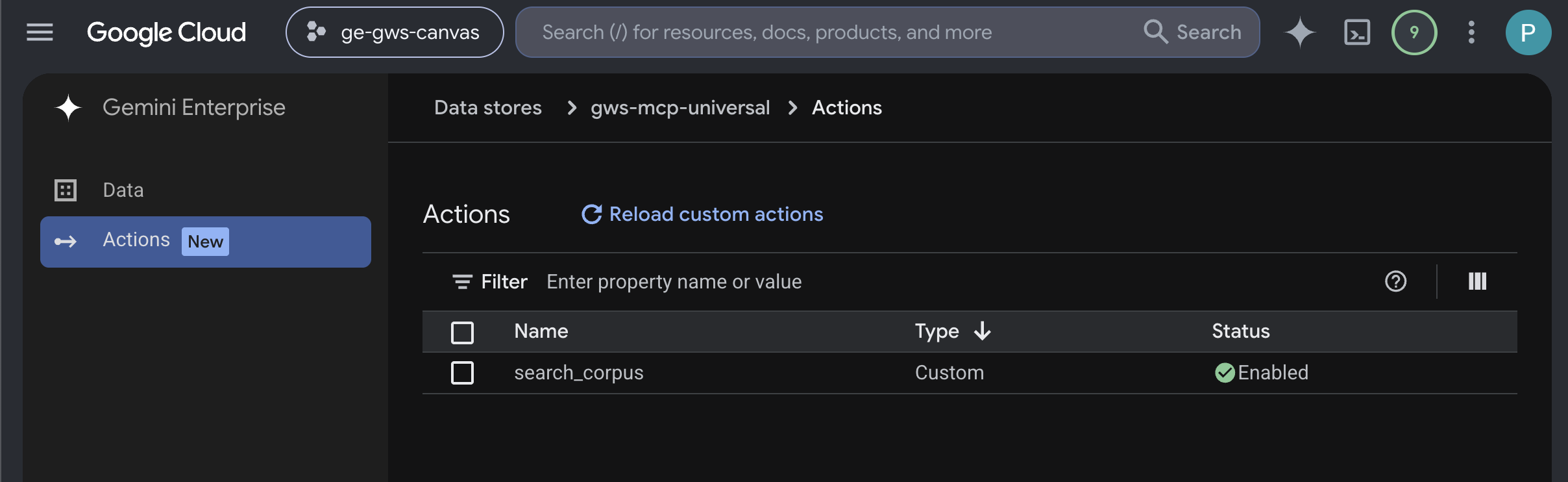
- Vai ad Azioni.
- Fai clic su Ricarica azioni personalizzate, seleziona tutto e fai clic su Attiva azioni.
Gmail
Segui gli stessi passaggi eseguiti in precedenza per Google Calendar con il Nome connettore dati impostato su gws-mcp-gmail nella sezione Configurazione e con i seguenti valori impostati nella sezione Dati:
- Imposta l'URL del server MCP su
https://gmailmcp.googleapis.com/mcp/v1. - Imposta gli ambiti su
https://www.googleapis.com/auth/gmail.readonly https://www.googleapis.com/auth/gmail.compose.
Google Drive
Segui gli stessi passaggi eseguiti in precedenza per Google Calendar con il Nome connettore dati impostato su gws-mcp-drive nella sezione Configurazione e con i seguenti valori impostati nella sezione Dati:
- Imposta l'URL del server MCP su
https://drivemcp.googleapis.com/mcp/v1. - Imposta gli ambiti su
https://www.googleapis.com/auth/drive.readonly https://www.googleapis.com/auth/drive.file.
Documenti Google
Segui gli stessi passaggi eseguiti in precedenza per Google Calendar con il Nome connettore dati impostato su gws-mcp-docs nella sezione Configurazione e con i seguenti valori impostati nella sezione Dati:
- Imposta l'URL del server MCP su
https://docsmcp.googleapis.com/mcp/v1. - Imposta gli ambiti su
https://www.googleapis.com/auth/drive.readonly https://www.googleapis.com/auth/drive.file https://www.googleapis.com/auth/documents.readonly https://www.googleapis.com/auth/documents.
Fogli Google
Segui gli stessi passaggi eseguiti in precedenza per Google Calendar con il Nome connettore dati impostato su gws-mcp-sheets nella sezione Configurazione e con i seguenti valori impostati nella sezione Dati:
- Imposta l'URL del server MCP su
https://sheetsmcp.googleapis.com/mcp/v1. - Imposta gli ambiti su
https://www.googleapis.com/auth/drive.readonly https://www.googleapis.com/auth/drive.file https://www.googleapis.com/auth/spreadsheets.readonly https://www.googleapis.com/auth/spreadsheets.
Presentazioni Google
Segui gli stessi passaggi eseguiti in precedenza per Google Calendar con il Nome connettore dati impostato su gws-mcp-slides nella sezione Configurazione e con i seguenti valori impostati nella sezione Dati:
- Imposta l'URL del server MCP su
https://slidesmcp.googleapis.com/mcp/v1. - Imposta gli ambiti su
https://www.googleapis.com/auth/drive.readonly https://www.googleapis.com/auth/drive.file https://www.googleapis.com/auth/presentations.readonly https://www.googleapis.com/auth/presentations.
Google Calendar
Segui gli stessi passaggi eseguiti in precedenza per Google Calendar con il Nome connettore dati impostato su gws-mcp-calendar nella sezione Configurazione e con i seguenti valori impostati nella sezione Dati:
- Imposta l'URL del server MCP su
https://calendarmcp.googleapis.com/mcp/v1. - Imposta gli ambiti su
https://www.googleapis.com/auth/calendar.calendarlist.readonly https://www.googleapis.com/auth/calendar.events.freebusy https://www.googleapis.com/auth/calendar.events.readonly.
Google Chat
Segui gli stessi passaggi eseguiti in precedenza per Google Calendar con il Nome connettore dati impostato su gws-mcp-chat nella sezione Configurazione e con i seguenti valori impostati nella sezione Dati:
- Imposta l'URL del server MCP su
https://chatmcp.googleapis.com/mcp/v1. - Imposta gli ambiti su
https://www.googleapis.com/auth/chat.spaces.readonly https://www.googleapis.com/auth/chat.memberships.readonly https://www.googleapis.com/auth/chat.messages.readonly https://www.googleapis.com/auth/chat.messages.create https://www.googleapis.com/auth/chat.users.readstate.readonly.
API People
Segui gli stessi passaggi eseguiti in precedenza per Google Calendar con il Nome connettore dati impostato su gws-mcp-people-api nella sezione Configurazione e con i seguenti valori impostati nella sezione Dati:
- Imposta l'URL del server MCP su
https://people.googleapis.com/mcp/v1. - Imposta gli ambiti su
https://www.googleapis.com/auth/directory.readonly https://www.googleapis.com/auth/userinfo.profile https://www.googleapis.com/auth/contacts.readonly.
Verifica lo stato
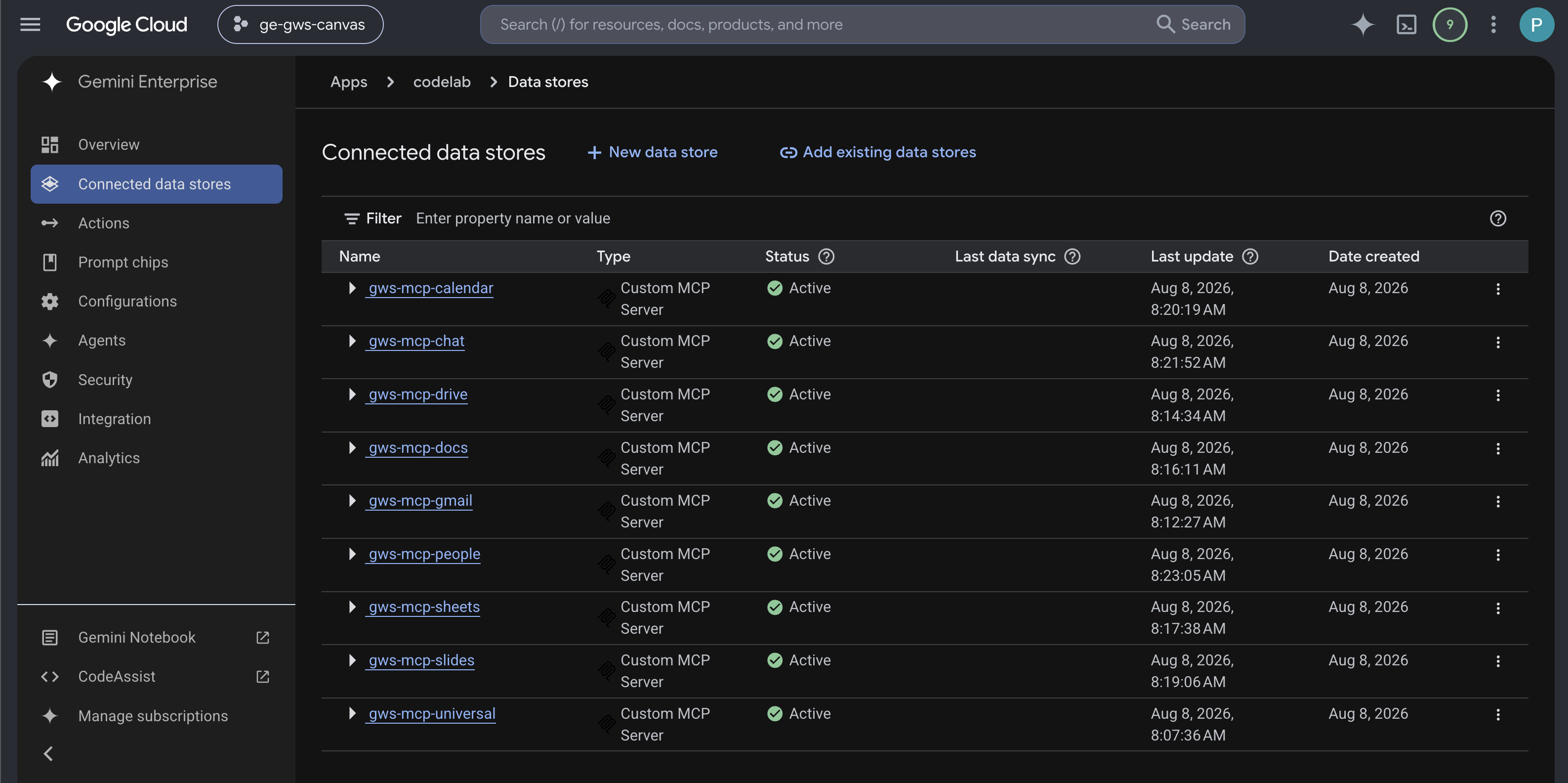
Dopo qualche minuto, lo stato dei connettori sarà Attivo. Se visualizzi errori, puoi fare clic sull'origine dati per visualizzarne i dettagli.
5. Strumenti di test
Ora puoi interagire con i tuoi dati di Google Workspace utilizzando il linguaggio naturale. Ecco alcuni prompt di esempio per ogni servizio.
Inizializza l'app web Gemini Enterprise
Apri Gemini Enterprise dalla console Cloud in una nuova scheda, quindi segui questi passaggi:
- Fai clic sull'app denominata
codelab. - Fai clic sull'URL visualizzato per aprire l'app web Gemini Enterprise in una nuova scheda.
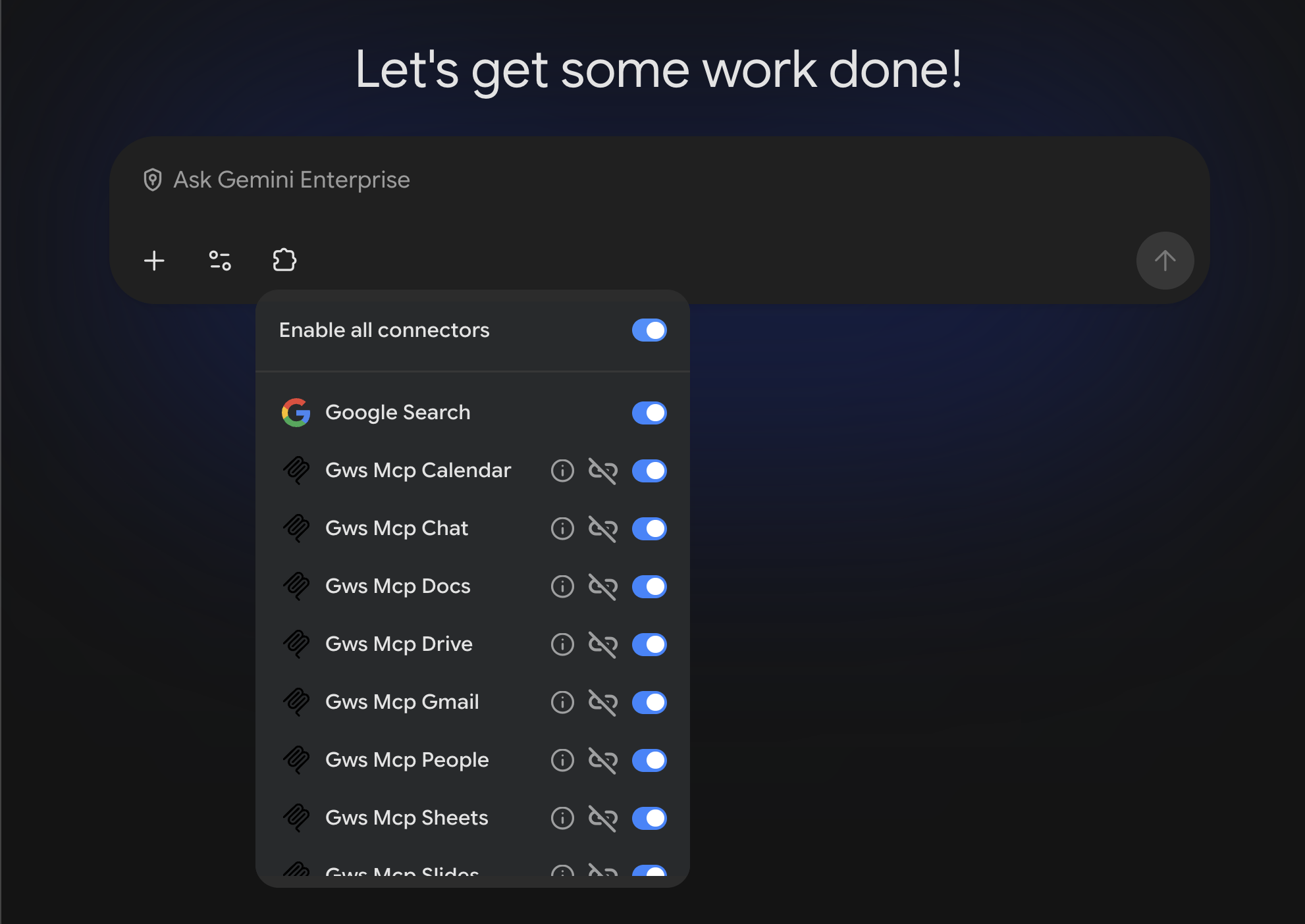
- Nel piè di pagina del campo del nuovo messaggio chat, fai clic sull'icona Connettori e autorizzali tutti.
Universale
Prova a cercare in diversi prodotti:
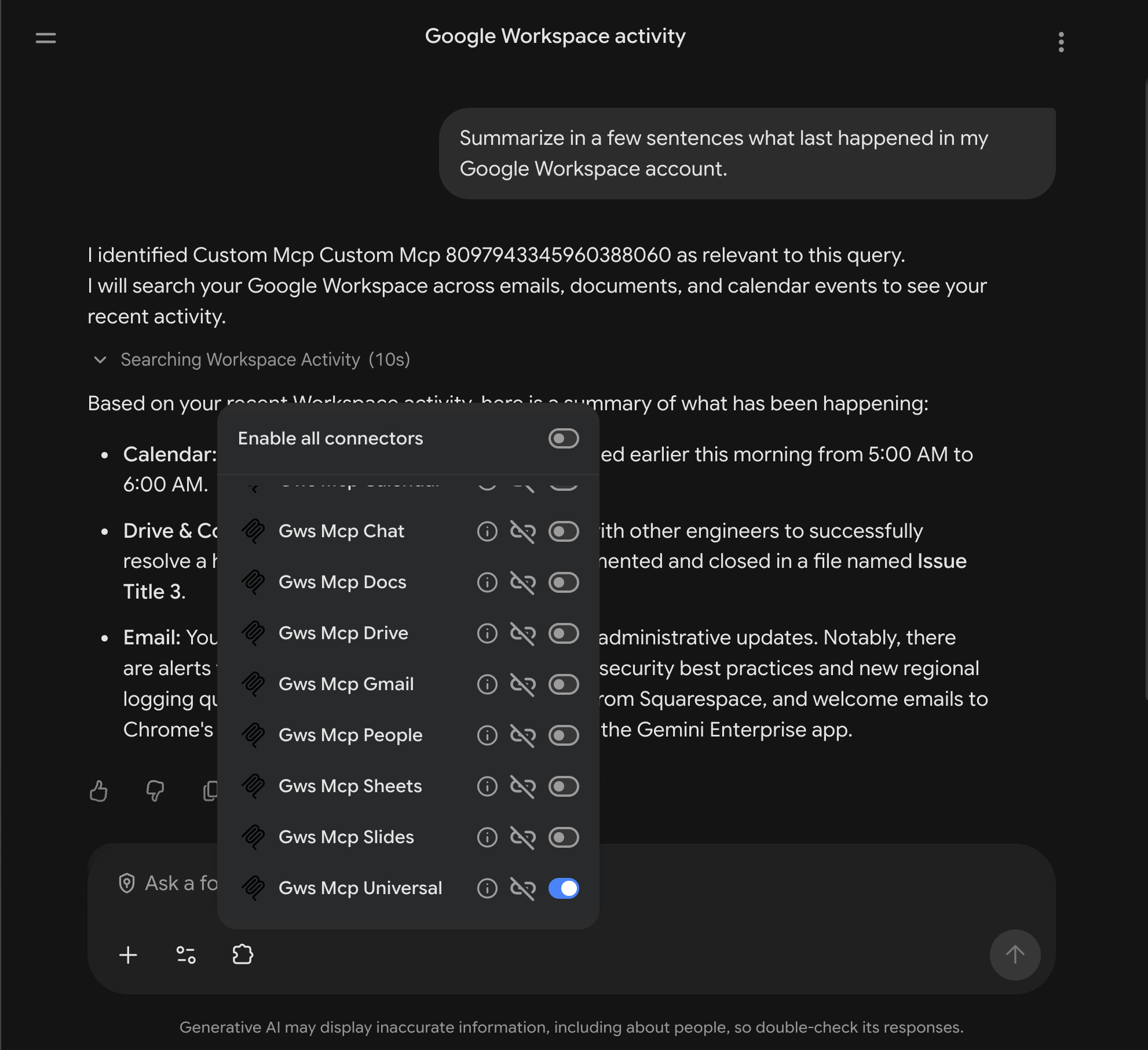
- "Riassumi in poche frasi l'ultima cosa che è successa nel mio account Google Workspace."
- "Trova tutto ciò che riguarda [PROJECT_NAME] nelle mie email, nei miei documenti e nei miei messaggi chat."
- "Quando è la mia prossima riunione sul piano di marketing e quali sono le ultime note e i messaggi chat in merito?"
Gmail
Prova a cercare o gestire le tue email:
- "Riassumi le ultime 5 email che ho ricevuto."
- "Scrivi una bozza di email a '[EMAIL_ADDRESS]' per richiedere un aggiornamento sul progetto '[PROJECT_NAME]'."
Google Drive
Prova a cercare o leggere i file:
- "Cerca su Google Drive i file che contengono '[PAROLA CHIAVE]'."
- "Elenca i documenti più recenti che ho modificato."
- "Leggi il contenuto del mio documento '[FILE_NAME]' e riassumi gli obiettivi principali."
Documenti, Fogli, Presentazioni Google
Prova a cercare tra le tue risorse di Drive:
- "Mostrami i contenuti strutturali del documento Google [DOCS_TITLE]."
- "Leggi il foglio Foglio1 dal foglio Google [SHEETS_TITLE]"
- "Mostrami il layout verbalizzato della presentazione Google [SLIDES_TITLE]."
Google Calendar
Prova a cercare nel tuo programma:
- "Quali sono le mie prossime riunioni di questa settimana?"
- "Ho del tempo libero domani pomeriggio?"
Google Chat
Prova a cercare i messaggi:
- "Cerca i messaggi contenenti '[KEYWORD]' in '[SPACE_NAME]'"
API People
Prova a cercare nel tuo profilo o nei tuoi contatti:
- "Secondo il mio profilo Google, come mi chiamo?"
- "Trova i dati di contatto di [NOME]."
Combinazione di più servizi
La vera potenza di MCP si realizza quando si orchestrano le attività su più servizi. Prova questi prompt che mostrano le funzionalità cross-service:
- "Cerca in Drive i file relativi agli aggiornamenti dei milestone di [NOME_PROGETTO], riassumi i contenuti, trova l'indirizzo email di [NOME] e crea una bozza di Gmail con il riepilogo."
Esplora altri strumenti
Questi sono solo alcuni esempi di ciò che puoi fare. Per visualizzare l'elenco completo degli strumenti disponibili per ogni servizio e provarli, consulta la sezione Prodotti supportati della documentazione ufficiale.
6. Esegui la pulizia
Elimina il progetto Google Cloud
Per evitare che al tuo account Google Cloud vengano addebitati costi relativi alle risorse utilizzate in questo codelab, ti consigliamo di eliminare il progetto Google Cloud.
Nella console Google Cloud, segui questi passaggi:
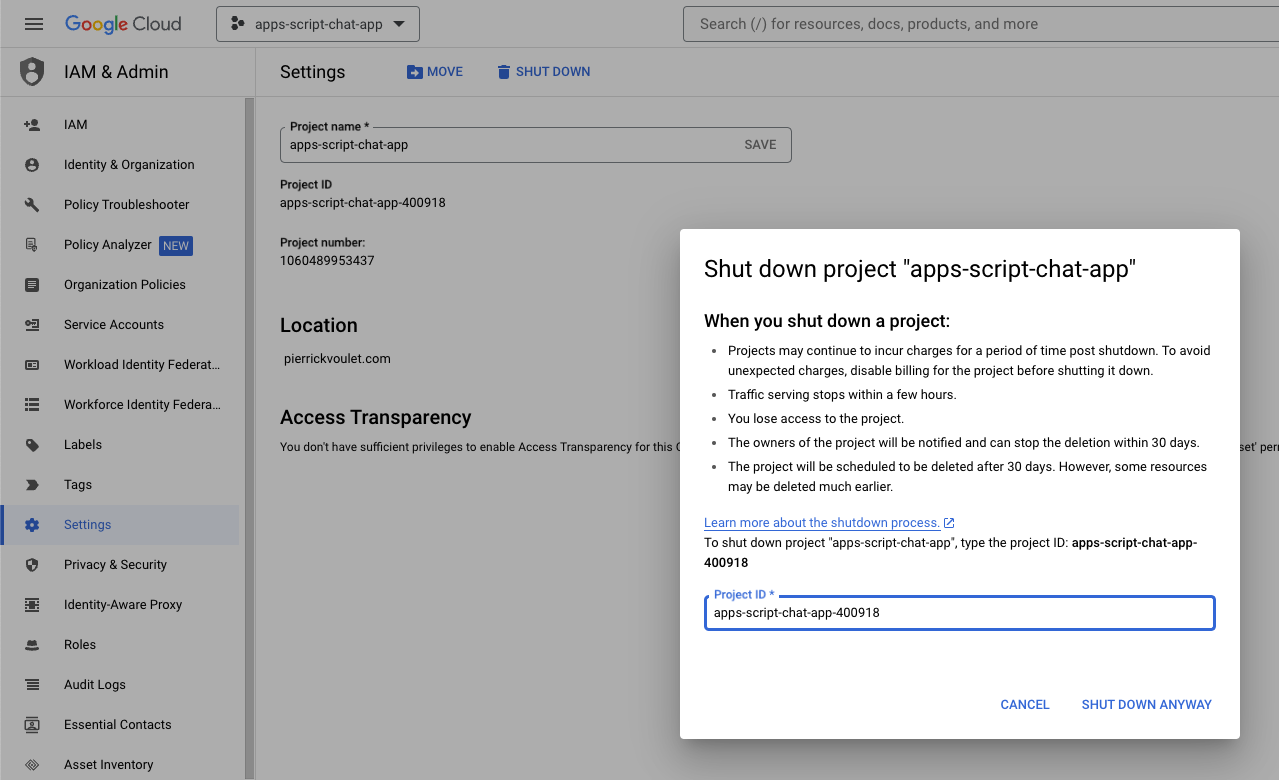
- Fai clic su Menu ☰ > IAM e amministrazione > Impostazioni.
- Fai clic su Chiudi.
- Inserisci l'ID progetto.
- Fai clic su Chiudi comunque.
7. Complimenti
Complimenti! Hai configurato e testato correttamente i server MCP ufficiali di Google Workspace nelle app Gemini Enterprise.