

1. Introdução
Neste codelab, você vai aprender a usar o Protocolo de Contexto de Modelo (MCP) para conectar apps do Gemini Enterprise aos apps do Google Workspace. O MCP é um padrão aberto que permite que os modelos de IA usem com segurança ferramentas fornecidas por servidores remotos. Você vai configurar os apps do Gemini Enterprise para interagir com o Gmail, o Google Drive, o Google Docs, o Google Planilhas, o Google Slides, o Google Agenda, o Google Chat e a API People sem escrever nenhum código.
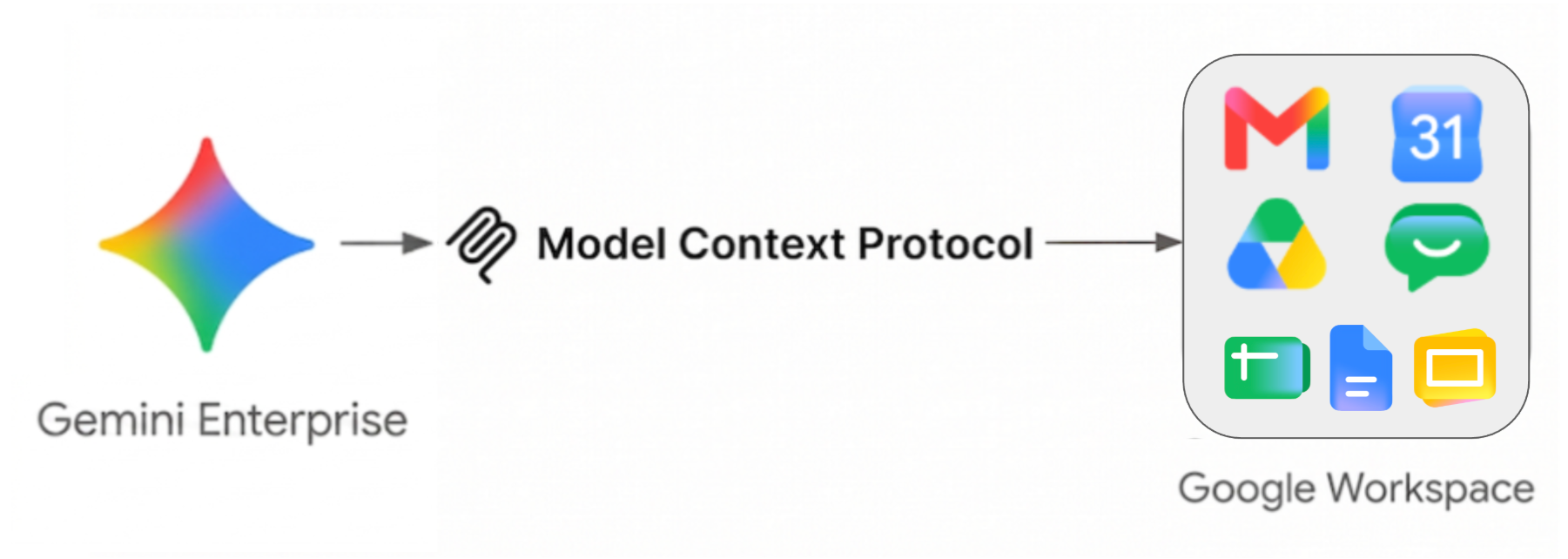
Atividades deste laboratório
- Ative os serviços do MCP do Google Workspace no seu projeto na nuvem do Google Cloud.
- Crie e configure um app do Gemini Enterprise para acessar esses serviços do MCP.
- Teste a integração com comandos divertidos e úteis que interagem com seus dados do Google Workspace.
O que é necessário
- Um navegador da Web, como o Chrome.
- Um projeto na nuvem do Google Cloud inscrito no Programa de prévia para desenvolvedores do Google Workspace.
- Uma conta do Google Cloud com o papel
Organization Policy Administrator. - Um projeto do Google Cloud em que você é proprietário com faturamento. Para verificar se um projeto atual tem o faturamento ativado, consulte Verificar o status de faturamento dos seus projetos. Para criar um projeto na nuvem e configurar o faturamento, consulte Criar um projeto do Google Cloud. Para mudar a propriedade do projeto, consulte Gerenciar membros do projeto ou mudar a propriedade do projeto.
- As edições Gemini Enterprise Standard / Plus estão ativadas. Para comparar as edições do Gemini Enterprise, consulte este link. Se você não tiver uma licença do Gemini Enterprise, poderá criar uma licença de teste na próxima etapa.
- Uma conta do Google Workspace Business ou Enterprise com acesso ao Google Chat e aos recursos inteligentes ativados.
Acesso fácil a este codelab
2. Antes de começar
Inicializar o app do Gemini Enterprise
No console do Google Cloud, siga estas etapas:
- Selecione o projeto.
- No campo de pesquisa do Google Cloud, pesquise e selecione Gemini Enterprise e clique em + Criar app. Se você não tiver uma licença do Gemini Enterprise, será solicitado que ative uma licença de teste sem custo financeiro de 30 dias.
- Defina o Nome do app como
codelab. - Defina a Multirregião como
global (Global). - Clique em Criar.
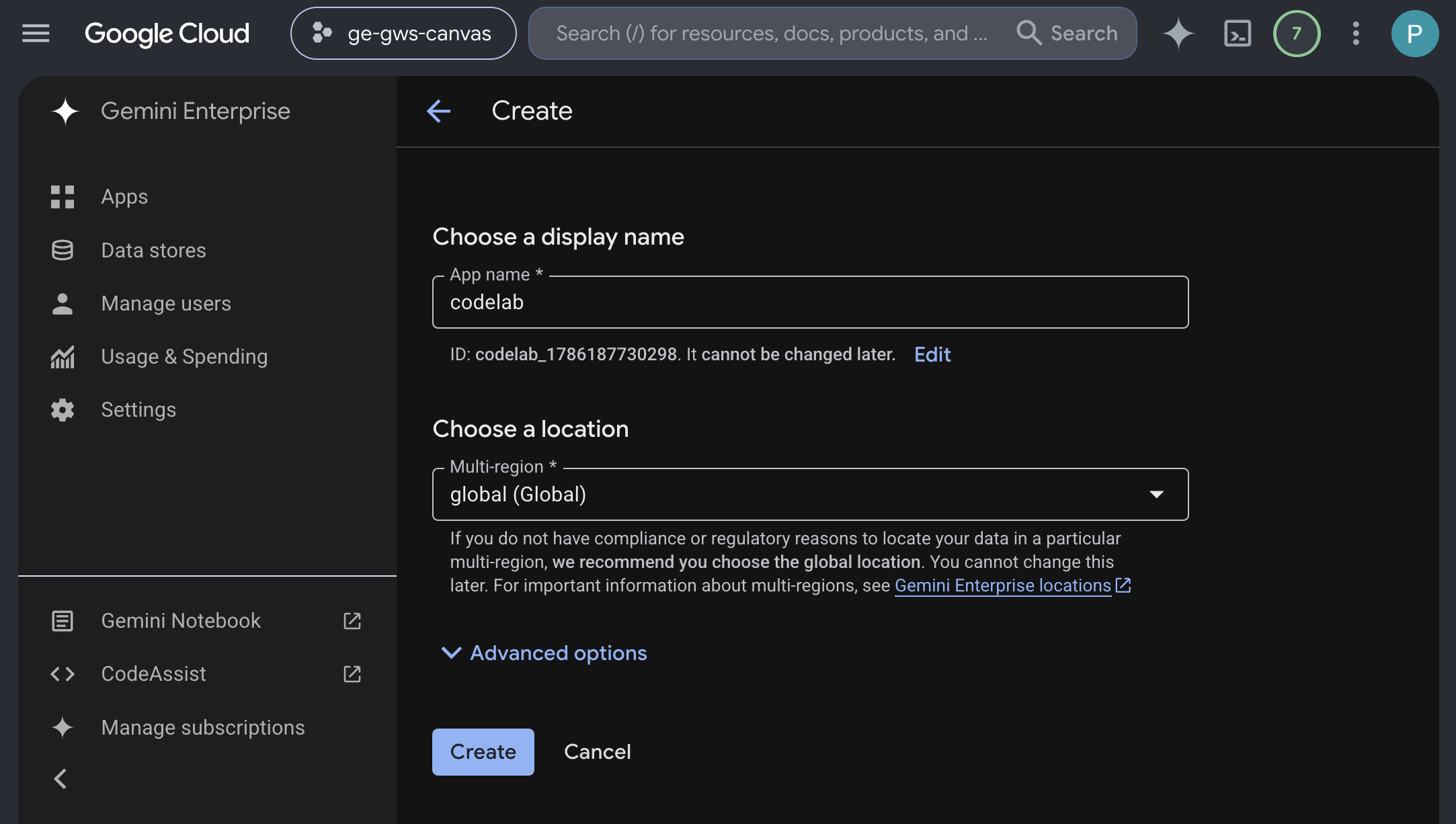
- O app é criado, e você é redirecionado automaticamente para Gemini Enterprise > Visão geral.
- Em Concluir sua configuração, clique em Configurar identidade.
- Na nova tela, selecione Usar o Google Identity e clique em Confirmar a identidade de colaboradores.
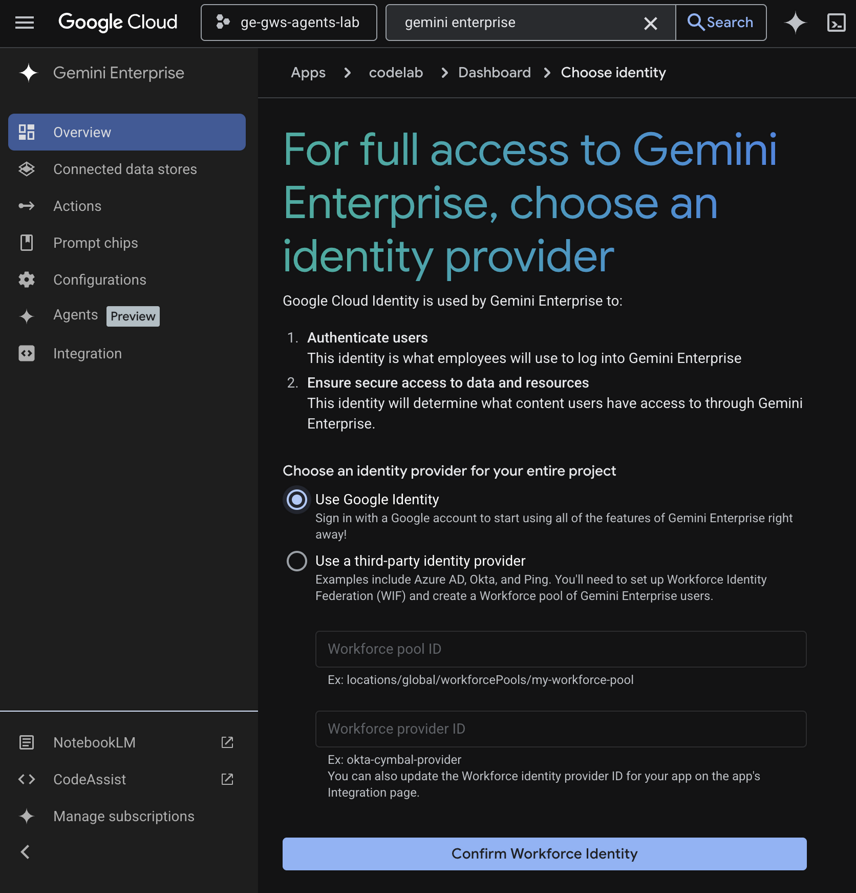
- A configuração é salva, e você é redirecionado automaticamente para Gemini Enterprise > Visão geral.
Desativar a política da organização do servidor MCP personalizado
Por padrão, o Gemini Enterprise bloqueia a criação de repositórios de dados personalizados do MCP usando uma restrição de política da organização gerenciada.
Para criar repositórios de dados personalizados do servidor MCP, é necessário substituir a restrição de política da organização gerenciada atual. No console do Google Cloud, siga estas etapas:
- Acesse a página Políticas da Organização.
- No campo Filtro, digite
Disable custom mcp server connector for gemini enterprise. - Clique no nome da política para acessar a página de detalhes dela.
- Clique em Gerenciar política.
- Selecione a opção Substituir política do recurso pai.
- Adicione uma nova regra e defina o botão de aplicação como DESATIVADO.
- Clique em Definir política.
Ative as APIs
Para usar os servidores MCP do Google Workspace, é necessário ativar as APIs padrão do Google Workspace.
Ativar serviços do MCP
Em seguida, ative os serviços do MCP do Google Workspace.
Configurar o app do Chat
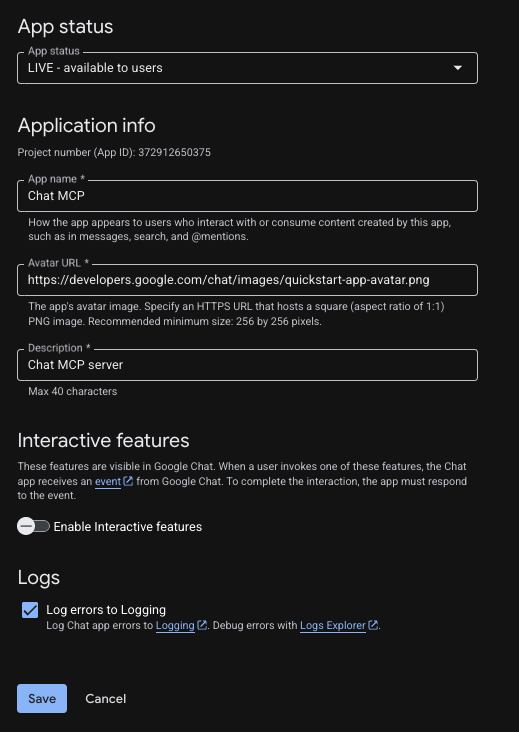
Para usar o servidor MCP do Google Chat, configure um app do Chat no seu projeto do Google Cloud.
- No console do Google Cloud, pesquise API Google Chat e clique em API Google Chat > Gerenciar > Configuração.
- Configure o app do Chat:
- No campo Nome do app, digite
Chat MCP. - No campo URL do avatar, digite
https://developers.google.com/chat/images/quickstart-app-avatar.png. - Em Descrição, insira
Chat MCP server. - Em Funcionalidade, desative a opção Ativar recursos interativos.
- Em Registros, selecione Registrar erros no Logging.
- No campo Nome do app, digite
- Clique em Salvar.
3. Configurar o consentimento e o cliente do OAuth
Os servidores MCP do Google Workspace usam o OAuth 2.0 para autenticação e autorização seguras. É necessário configurar uma tela de permissão OAuth e criar um cliente de aplicativo da Web.
Configurar a tela de permissão OAuth
Primeiro, configure a tela de permissão.
- No console do Google Cloud, acesse Plataforma Google Auth > Branding. Clique em Começar se não estiver configurado.
- Configure as Informações do app:
- Nome do app:
Google Workspace MCP Servers - E-mail para suporte do usuário: selecione seu e-mail.
- Nome do app:
- Configure o Público-alvo: selecione Interno (ou Externo, se a opção "Interno" não estiver disponível).
- Configure os Dados de contato: insira seu endereço de e-mail.
- Leia e aceite a Política de Dados do Usuário e clique em Criar.
- Se você selecionou Externo, acesse Público-alvo e adicione seu e-mail em Usuários de teste.
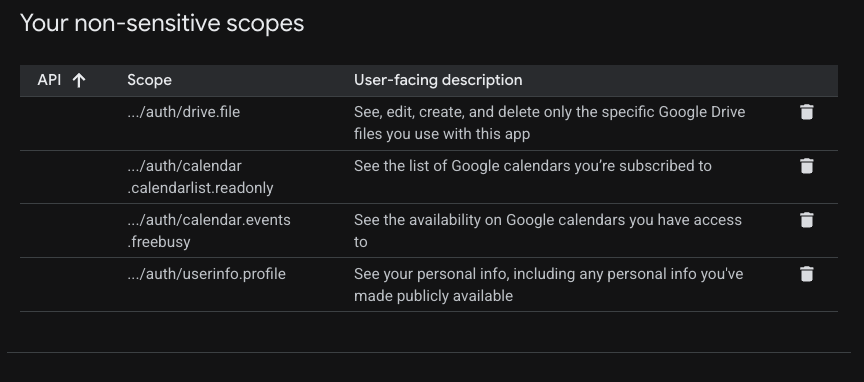
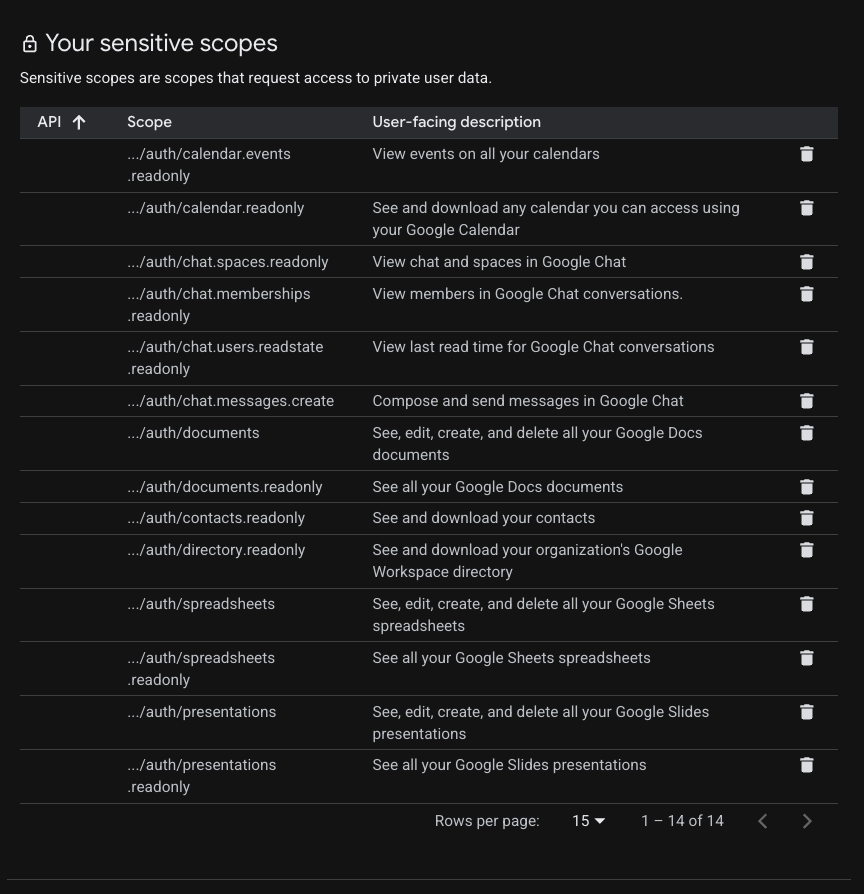
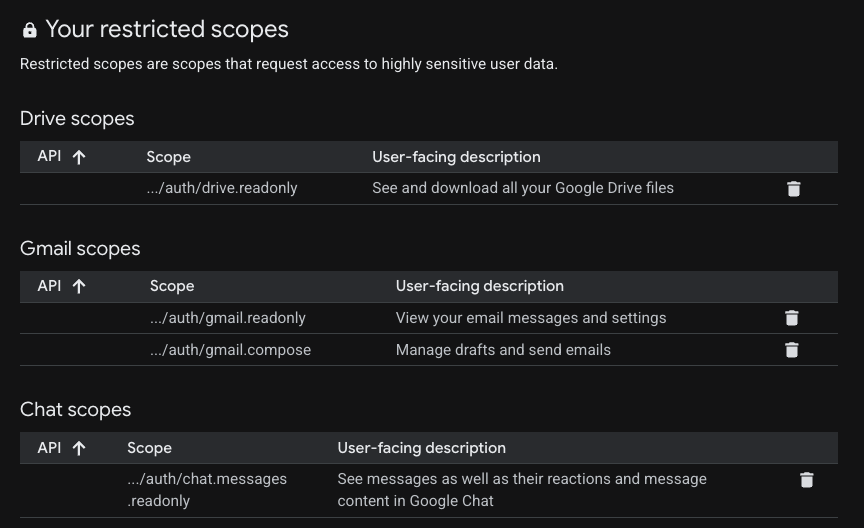
- Acesse Acesso aos dados > Adicionar ou remover escopos. Em Adicionar escopos manualmente, adicione o seguinte para os servidores que você quer usar:
- Universal:
https://www.googleapis.com/auth/gmail.readonly,https://www.googleapis.com/auth/drive.readonly,https://www.googleapis.com/auth/calendar.readonly,https://www.googleapis.com/auth/chat.messages.readonly - Gmail:
https://www.googleapis.com/auth/gmail.readonly,https://www.googleapis.com/auth/gmail.compose - Google Drive:
https://www.googleapis.com/auth/drive.readonly,https://www.googleapis.com/auth/drive.file - Google Docs:
https://www.googleapis.com/auth/drive.readonly,https://www.googleapis.com/auth/drive.file,https://www.googleapis.com/auth/documents.readonly,https://www.googleapis.com/auth/documents - Google Planilhas:
https://www.googleapis.com/auth/drive.readonly,https://www.googleapis.com/auth/drive.file,https://www.googleapis.com/auth/spreadsheets.readonly,https://www.googleapis.com/auth/spreadsheets - Google Slides:
https://www.googleapis.com/auth/drive.readonly,https://www.googleapis.com/auth/drive.file,https://www.googleapis.com/auth/presentations.readonly,https://www.googleapis.com/auth/presentations - Google Agenda:
https://www.googleapis.com/auth/calendar.calendarlist.readonly,https://www.googleapis.com/auth/calendar.events.freebusy,https://www.googleapis.com/auth/calendar.events.readonly - Google Chat:
https://www.googleapis.com/auth/chat.spaces.readonly,https://www.googleapis.com/auth/chat.memberships.readonly,https://www.googleapis.com/auth/chat.messages.readonly,https://www.googleapis.com/auth/chat.messages.create,https://www.googleapis.com/auth/chat.users.readstate.readonly - API People:
https://www.googleapis.com/auth/directory.readonly,https://www.googleapis.com/auth/userinfo.profile,https://www.googleapis.com/auth/contacts.readonly
- Universal:
- Clique em Adicionar à tabela, em Atualizar e em Salvar.
Criar um ID do cliente OAuth
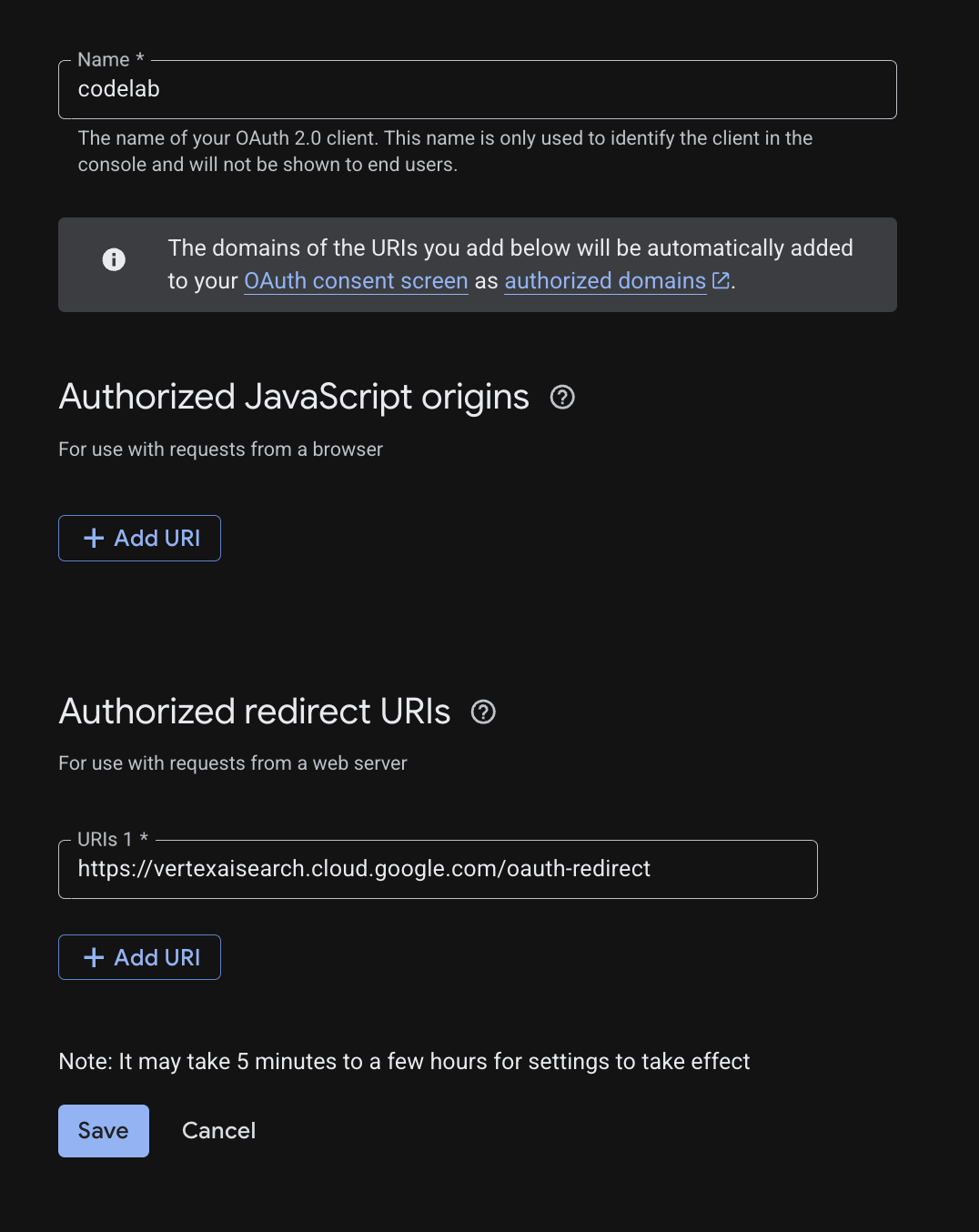
- Acesse Google Auth Platform > Clientes > Criar cliente.
- Selecione Aplicativo da Web como o tipo de aplicativo.
- Dê o nome
codelaba ela. - Em URIs de redirecionamento autorizados, clique em + Adicionar URI e insira
https://vertexaisearch.cloud.google.com/oauth-redirect. - Selecione Usar este cliente para um agente com tecnologia de IA.
- Clique em Criar e copie o ID do cliente e a chave secreta do cliente. Você vai precisar deles na próxima etapa.
4. Configurar o app do Gemini Enterprise
Agora vamos configurar o app do Gemini Enterprise para usar esses endpoints como conectores de servidor MCP personalizados.
Universal
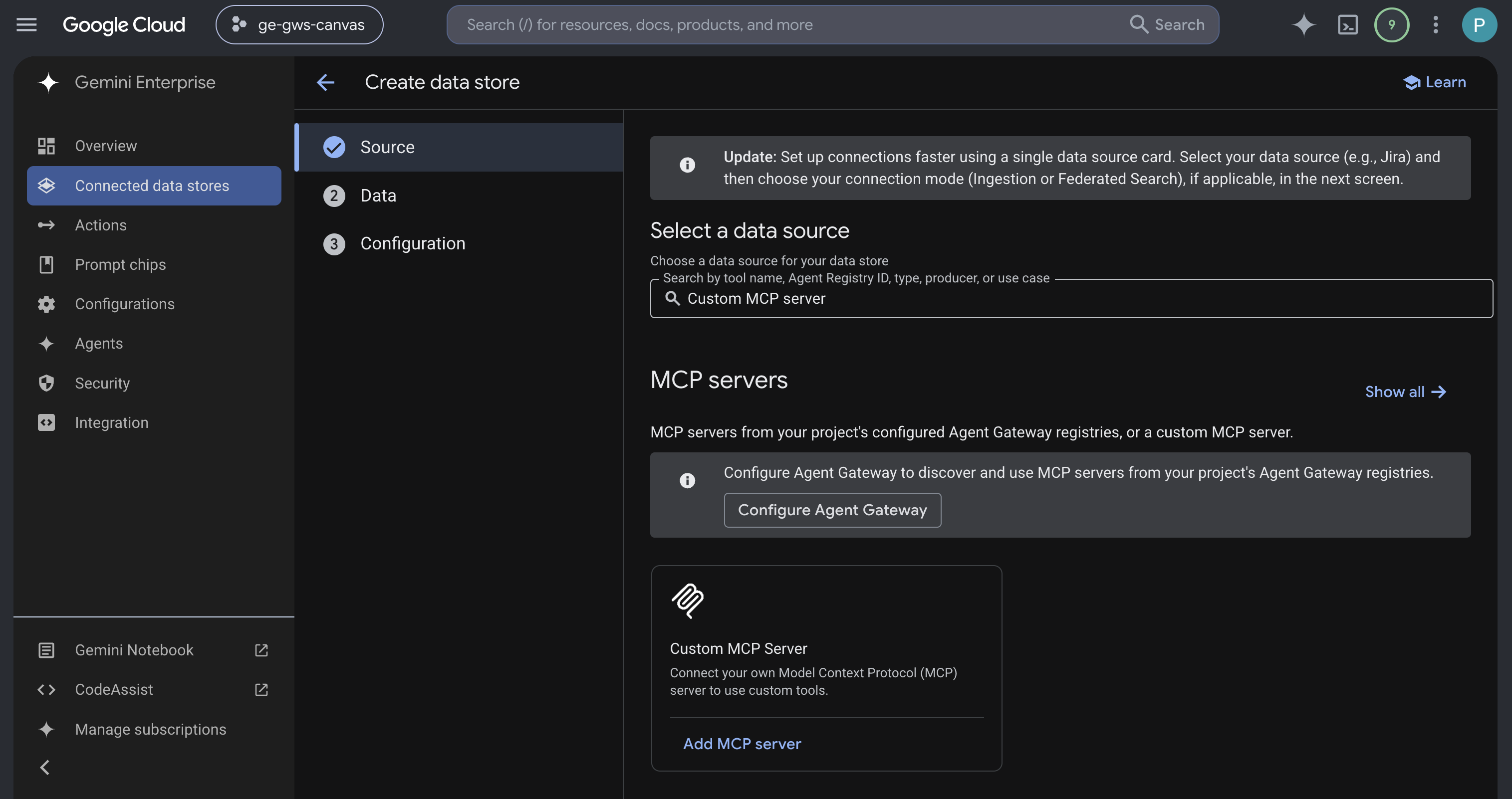
Abra o Gemini Enterprise no console do Cloud e siga estas etapas:
- Clique no app chamado
codelab. - No menu de navegação, clique em Repositórios de dados conectados.
- Clique em + Novo repositório de dados.
- Em Origem, pesquise Servidor MCP personalizado e clique em Adicionar servidor MCP.
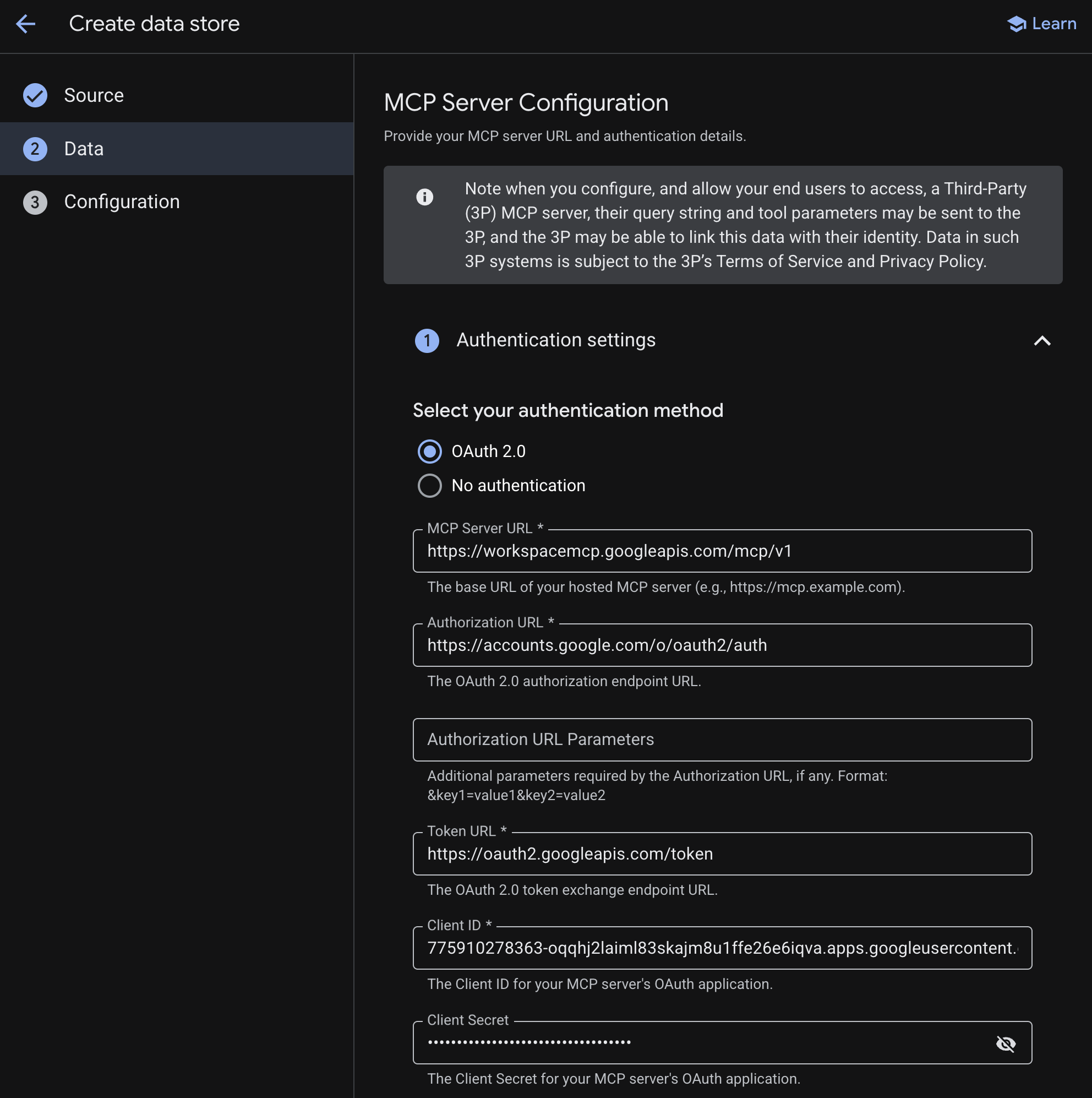
- Na seção Dados:
- Defina o URL do servidor MCP como
https://workspacemcp.googleapis.com/mcp/v1. - Defina o URL de autorização como
https://accounts.google.com/o/oauth2/auth. - Defina o URL do token como
https://oauth2.googleapis.com/token. - Defina o ID do cliente e a chave secreta do cliente com os valores salvos nas etapas anteriores.
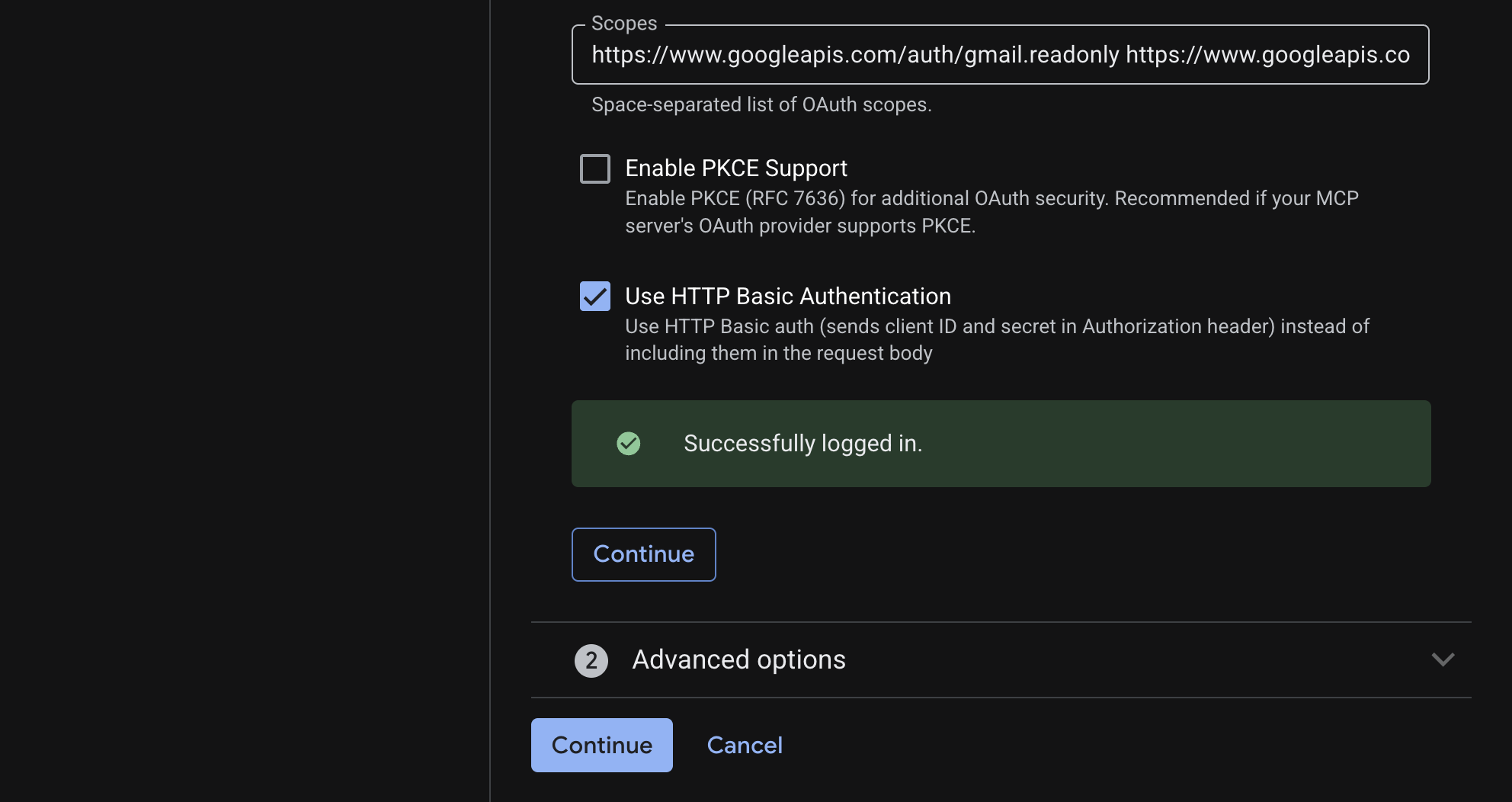
- Defina os escopos como
https://www.googleapis.com/auth/gmail.readonly https://www.googleapis.com/auth/drive.readonly https://www.googleapis.com/auth/calendar.readonly https://www.googleapis.com/auth/chat.messages.readonly. - Clique em Verificar autenticação e siga as etapas para autenticar e autorizar o cliente OAuth.
- Clique em Continuar e depois em Continuar.
- Defina o URL do servidor MCP como
- Na seção Configuração, defina o Nome do conector de dados como
gws-mcp-universal. - Clique em Criar.
- Você será redirecionado automaticamente para a página de configuração do repositório de dados recém-criado.
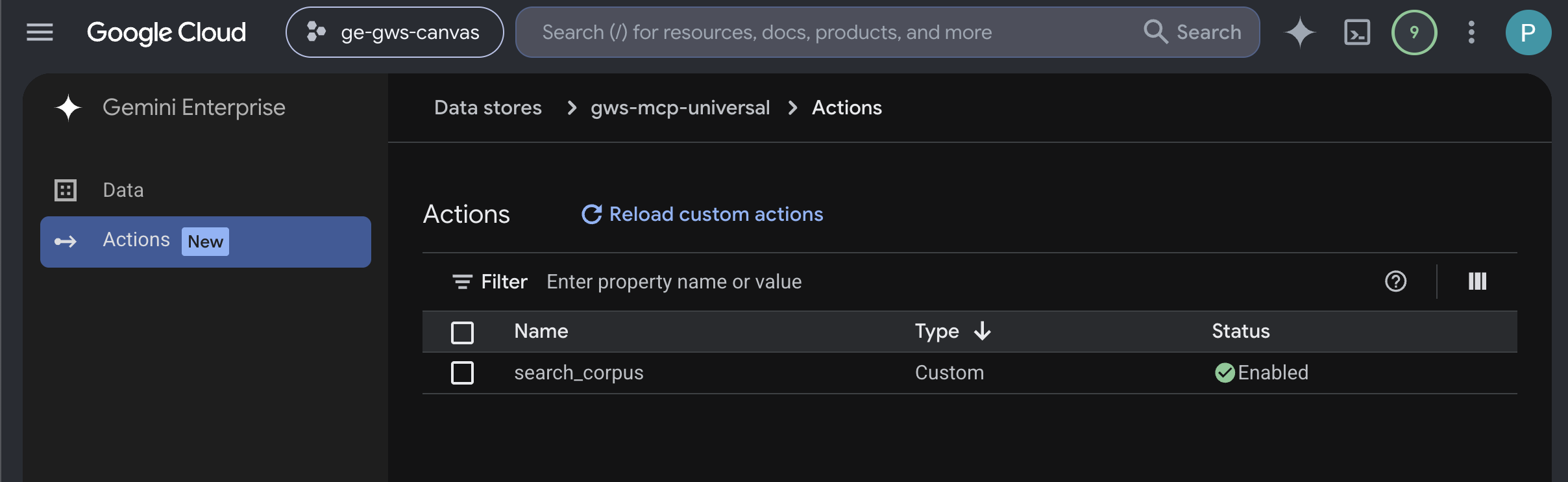
- Acesse Ações.
- Clique em Atualizar ações personalizadas, selecione todas e clique em Ativar ações.
Gmail
Siga as mesmas etapas realizadas anteriormente para o Google Agenda, com o Nome do conector de dados definido como gws-mcp-gmail na seção Configuração e com os seguintes valores definidos na seção Dados:
- Defina o URL do servidor MCP como
https://gmailmcp.googleapis.com/mcp/v1. - Defina os escopos como
https://www.googleapis.com/auth/gmail.readonly https://www.googleapis.com/auth/gmail.compose.
Google Drive
Siga as mesmas etapas realizadas anteriormente para o Google Agenda, com o Nome do conector de dados definido como gws-mcp-drive na seção Configuração e com os seguintes valores definidos na seção Dados:
- Defina o URL do servidor MCP como
https://drivemcp.googleapis.com/mcp/v1. - Defina os escopos como
https://www.googleapis.com/auth/drive.readonly https://www.googleapis.com/auth/drive.file.
Google Docs
Siga as mesmas etapas realizadas anteriormente para o Google Agenda, com o Nome do conector de dados definido como gws-mcp-docs na seção Configuração e com os seguintes valores definidos na seção Dados:
- Defina o URL do servidor MCP como
https://docsmcp.googleapis.com/mcp/v1. - Defina os escopos como
https://www.googleapis.com/auth/drive.readonly https://www.googleapis.com/auth/drive.file https://www.googleapis.com/auth/documents.readonly https://www.googleapis.com/auth/documents.
Google Planilhas
Siga as mesmas etapas realizadas anteriormente para o Google Agenda, com o Nome do conector de dados definido como gws-mcp-sheets na seção Configuração e com os seguintes valores definidos na seção Dados:
- Defina o URL do servidor MCP como
https://sheetsmcp.googleapis.com/mcp/v1. - Defina os escopos como
https://www.googleapis.com/auth/drive.readonly https://www.googleapis.com/auth/drive.file https://www.googleapis.com/auth/spreadsheets.readonly https://www.googleapis.com/auth/spreadsheets.
Google Slides
Siga as mesmas etapas realizadas anteriormente para o Google Agenda, com o Nome do conector de dados definido como gws-mcp-slides na seção Configuração e com os seguintes valores definidos na seção Dados:
- Defina o URL do servidor MCP como
https://slidesmcp.googleapis.com/mcp/v1. - Defina os escopos como
https://www.googleapis.com/auth/drive.readonly https://www.googleapis.com/auth/drive.file https://www.googleapis.com/auth/presentations.readonly https://www.googleapis.com/auth/presentations.
Google Agenda
Siga as mesmas etapas realizadas anteriormente para o Google Agenda, com o Nome do conector de dados definido como gws-mcp-calendar na seção Configuração e com os seguintes valores definidos na seção Dados:
- Defina o URL do servidor MCP como
https://calendarmcp.googleapis.com/mcp/v1. - Defina os escopos como
https://www.googleapis.com/auth/calendar.calendarlist.readonly https://www.googleapis.com/auth/calendar.events.freebusy https://www.googleapis.com/auth/calendar.events.readonly.
Google Chat
Siga as mesmas etapas realizadas anteriormente para o Google Agenda, com o Nome do conector de dados definido como gws-mcp-chat na seção Configuração e com os seguintes valores definidos na seção Dados:
- Defina o URL do servidor MCP como
https://chatmcp.googleapis.com/mcp/v1. - Defina os escopos como
https://www.googleapis.com/auth/chat.spaces.readonly https://www.googleapis.com/auth/chat.memberships.readonly https://www.googleapis.com/auth/chat.messages.readonly https://www.googleapis.com/auth/chat.messages.create https://www.googleapis.com/auth/chat.users.readstate.readonly.
API People
Siga as mesmas etapas realizadas anteriormente para o Google Agenda, com o Nome do conector de dados definido como gws-mcp-people-api na seção Configuração e com os seguintes valores definidos na seção Dados:
- Defina o URL do servidor MCP como
https://people.googleapis.com/mcp/v1. - Defina os escopos como
https://www.googleapis.com/auth/directory.readonly https://www.googleapis.com/auth/userinfo.profile https://www.googleapis.com/auth/contacts.readonly.
Verificar status
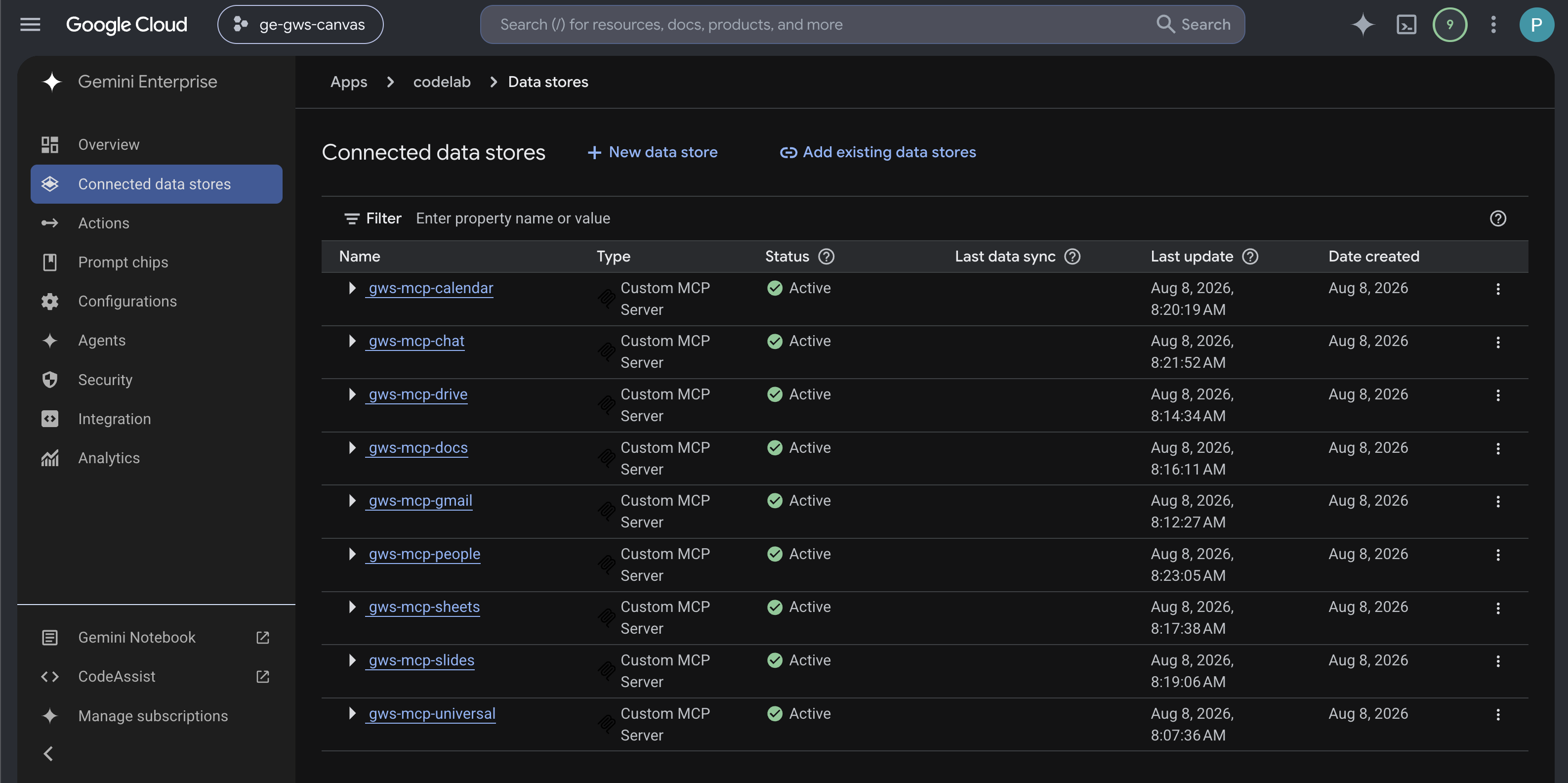
Após alguns minutos, o status dos conectores será Ativo. Se houver erros, clique na fonte de dados para ver os detalhes.
5. Ferramentas de teste
Agora você pode interagir com seus dados do Google Workspace usando linguagem natural. Confira alguns exemplos de comandos para cada serviço.
Inicializar o web app Gemini Enterprise
Abra o Gemini Enterprise no console do Cloud em uma nova guia e siga estas etapas:
- Clique no app chamado
codelab. - Clique no URL exibido para abrir o web app do Gemini Enterprise em uma nova guia.
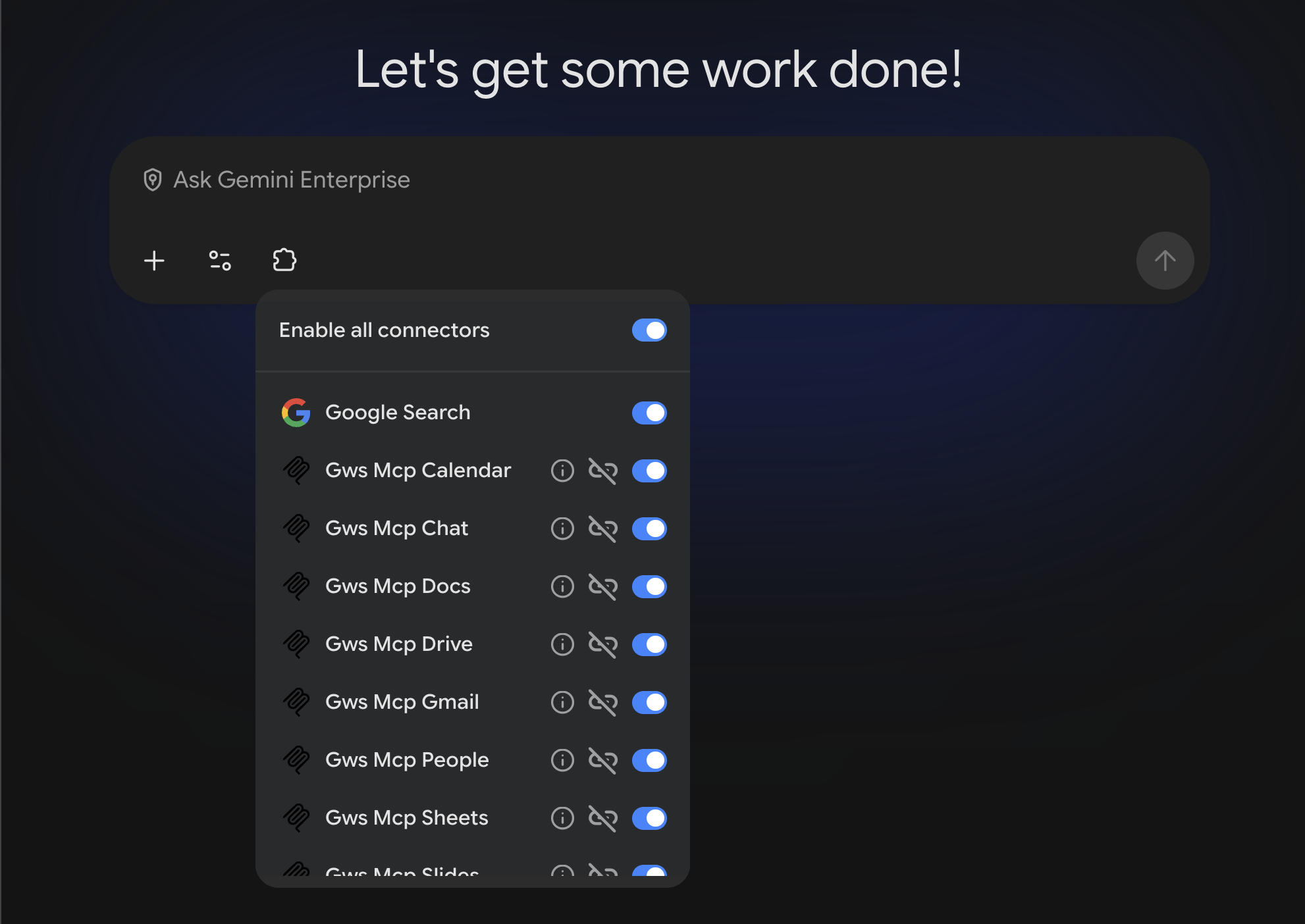
- No rodapé do campo de nova mensagem de chat, clique no ícone Conectores e autorize todos eles.
Universal
Tente pesquisar em produtos diferentes:
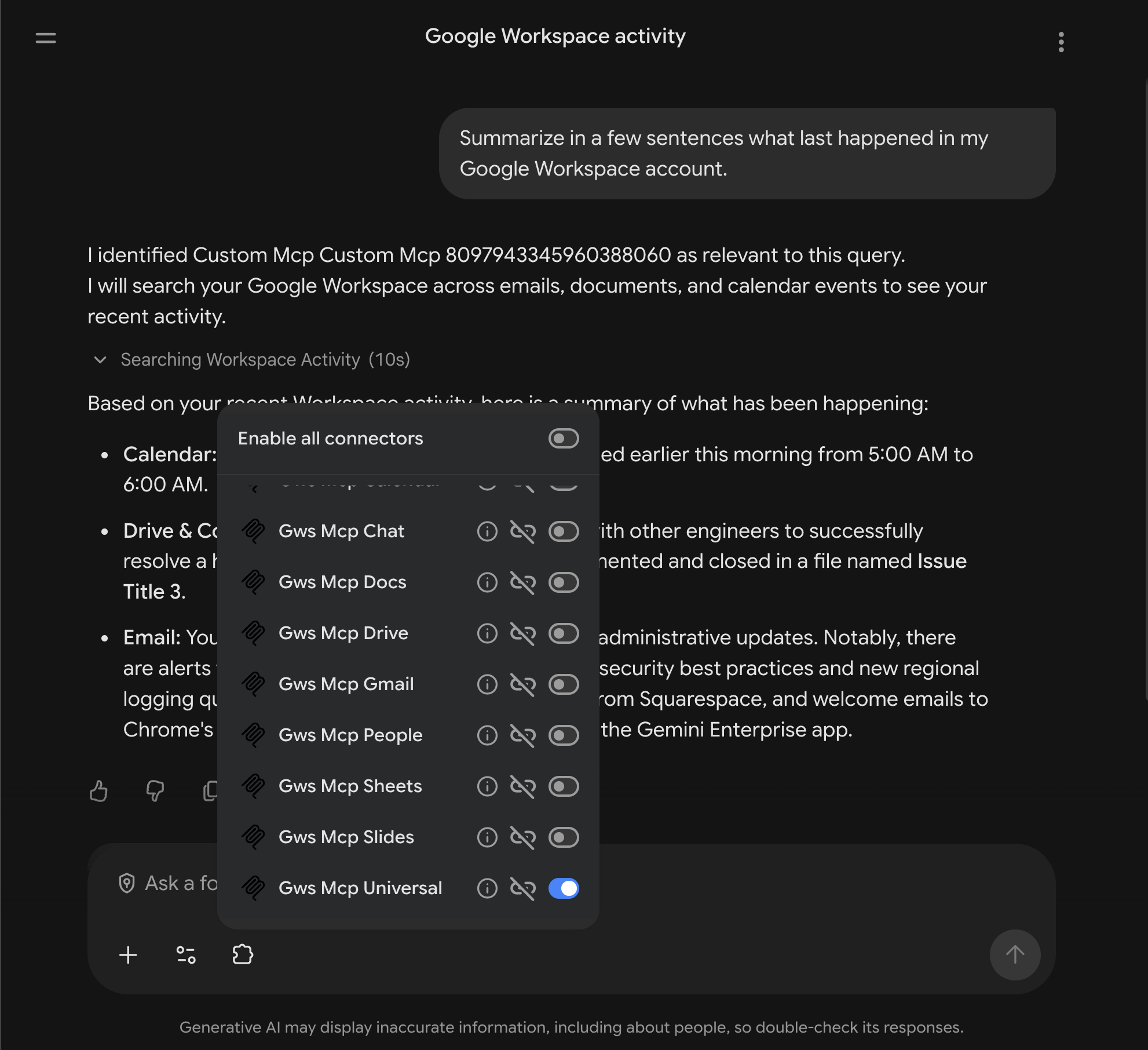
- "Resuma em algumas frases o que aconteceu recentemente na minha conta do Google Workspace."
- "Encontre tudo relacionado a [NOME_DO_PROJETO] nos meus e-mails, documentos e mensagens de chat."
- "Quando é minha próxima reunião sobre o plano de marketing e quais são as últimas notas e mensagens de chat sobre ele?"
Gmail
Tente pesquisar ou gerenciar seus e-mails:
- "Resuma os últimos 5 e-mails que recebi."
- "Escreva um e-mail para '[EMAIL_ADDRESS]' pedindo uma atualização sobre o projeto '[PROJECT_NAME]'."
Google Drive
Tente pesquisar ou ler arquivos:
- "Pesquise arquivos no meu Google Drive que contenham '[PALAVRA-CHAVE]'."
- "Liste os documentos mais recentes que editei."
- "Leia o conteúdo do meu documento '[FILE_NAME]' e resuma os objetivos principais."
Google Docs, Planilhas, Slides
Tente pesquisar seus recursos do Drive:
- "Mostre o conteúdo estrutural do documento Google [DOCS_TITLE]."
- "Ler a planilha Sheet1 do arquivo do Google Planilhas [SHEETS_TITLE]"
- "Mostre o layout verbalizado da apresentação do Google Slides [SLIDES_TITLE]."
Google Agenda
Tente pesquisar sua programação:
- "Quais são minhas próximas reuniões esta semana?"
- "Tenho algum tempo livre amanhã à tarde?"
Google Chat
Tente pesquisar mensagens:
- "Procure mensagens que contenham '[PALAVRA-CHAVE]' em '[NOME_DO_ESPAÇO]'"
API People
Tente pesquisar seu perfil ou contatos:
- "De acordo com meu perfil do Google, qual é meu nome?"
- "Encontrar dados de contato de '[NOME]'."
Como combinar vários serviços
O verdadeiro poder do MCP é percebido ao orquestrar tarefas em vários serviços. Teste estes comandos que mostram os recursos de vários serviços:
- "Pesquise no Drive arquivos relacionados a 'atualizações de marcos do [NOME_DO_PROJETO]', resuma o conteúdo deles, encontre o endereço de e-mail de '[NOME]' e crie um rascunho do Gmail para essa pessoa com o resumo."
Conheça mais ferramentas
Estes são apenas alguns exemplos do que você pode fazer. Para conferir a lista completa de ferramentas disponíveis para cada serviço e testá-las, consulte a seção Produtos compatíveis da documentação oficial.
6. Limpar
Excluir projeto do Google Cloud
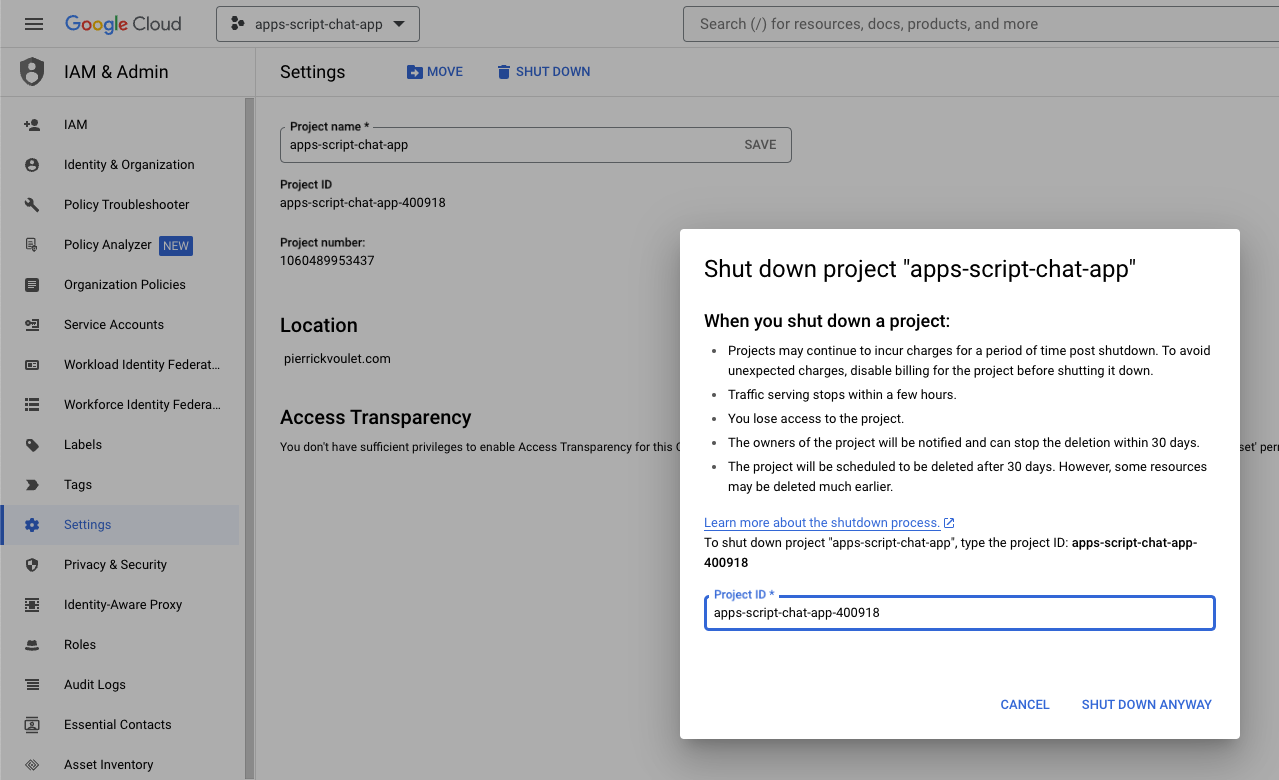
Para evitar cobranças na conta do Google Cloud pelos recursos usados neste codelab, é recomendável excluir o projeto do Google Cloud.
No console do Google Cloud, siga estas etapas:
- Clique em Menu ☰ > IAM e administrador > Configurações.
- Clique em Encerrar.
- Digite o ID do projeto.
- Clique em Encerrar mesmo assim.
7. Parabéns
Parabéns! Você configurou e testou os servidores MCP oficiais do Google Workspace nos apps do Gemini Enterprise.