

1. परिचय
इस कोडलैब का इस्तेमाल करने वाले ज़रूरी शर्तें पूरी करने वाले ग्राहकों को यह जानकारी मिलेगी कि Gemini Enterprise का इस्तेमाल करके, Antigravity में Google Workspace के मॉडल कॉन्टेक्स्ट प्रोटोकॉल (एमसीपी) सर्वर को कैसे कॉन्फ़िगर, मैनेज, और सुरक्षित किया जा सकता है. एमसीपी एक खुला मानक है जो एआई एजेंटों को दूरस्थ बैकएंड सेवाओं द्वारा उजागर किए गए उपकरणों को सुरक्षित रूप से क्वेरी करने और निष्पादित करने में सक्षम बनाता है.
जटिल सुविधाओं, आर्किटेक्चरल स्पेसिफ़िकेशन, प्रॉडक्ट की ज़रूरी शर्तों वाले दस्तावेज़ (पीआरडी), और कारोबार से जुड़े मेट्रिक को Google Docs, Sheets, और Drive में तैयार किया जाता है. ब्राउज़र टैब के बीच टेक्स्ट को कॉपी-पेस्ट करने से पुराना संदर्भ बनता है और डेटा लीक होने का खतरा रहता है. Gemini Enterprise का इस्तेमाल करके, Workspace के एमसीपी सर्वर को कनेक्ट करने से, आपके डेवलपर को लाइव कॉन्टेक्स्ट मिलता है. साथ ही, एंटरप्राइज़-ग्रेड के गवर्नेंस को लागू किया जा सकता है.
Antigravity Enterprise की ब्लॉग पोस्ट में, एंटरप्राइज़ के लिए एआई डेवलपर की क्षमताओं के बारे में ज़्यादा जानें.
आपको क्या करना होगा
- Gemini Enterprise में, एआई डेवलपर टूल चालू करें और एमसीपी सर्वर की अनुमति वाली सूचियों को कॉन्फ़िगर करें.
- Google Cloud में, बैकएंड Google Workspace और MCP API चालू करें.
- स्कोप किए गए OAuth 2.0 वेब ऐप्लिकेशन क्रेडेंशियल को कॉन्फ़िगर करें. ये क्रेडेंशियल, सिर्फ़ आपके संगठन के लिए उपलब्ध होंगे.
- Antigravity के अंदर स्वीकृत वर्कस्पेस एमसीपी सेवाओं को पंजीकृत और प्रमाणित करें.
- एडमिन के लिए सुरक्षा से जुड़ी सीमाओं की पुष्टि करें. इनमें अनुमति वाली सूची को ब्लॉक करना, उपयोगकर्ता के एसीएल की समानता, और ऑडिट लॉगिंग शामिल हैं.
आपको किन चीज़ों की ज़रूरत होगी
- कोई वेब ब्राउज़र, जैसे कि Google Chrome.
- बिलिंग की सुविधा वाला Google Cloud प्रोजेक्ट और Gemini Enterprise के एडमिन का ऐक्सेस.
- Google Cloud प्रोजेक्ट, Google Workspace Developer Preview Program में रजिस्टर होना चाहिए.
- आपके वर्कस्टेशन पर Antigravity 2.0, आईडीई या सीएलआई इंस्टॉल होना चाहिए. इंस्टॉल करने के बारे में ज़्यादा जानकारी, Antigravity की दस्तावेज़ साइट पर उपलब्ध है.
2. Gemini Enterprise के एआई डेवलपर टूल और अनुमति वाली सूचियों को चालू करना
एंटरप्राइज़ सुरक्षा, एक ही जगह से गवर्नेंस की सुविधा के साथ शुरू होती है. डेवलपर को एमसीपी सर्वर को स्थानीय तौर पर रजिस्टर करने से पहले, Workspace एडमिन को इंटिग्रेशन की अनुमति देनी होगी.
Google Cloud प्रोजेक्ट बनाना या चुनना
Google Cloud Console में जाकर, Google Cloud प्रोजेक्ट चुनें या बनाएं.
एआई डेवलपर टूल चालू करना
- Google Cloud Console खोलें.
- नेविगेशन मेन्यू में, Gemini Enterprise > सेटिंग पर जाएं.
- एआई डेवलपर टूल को चुनें और स्विच को टॉगल करके चालू है पर सेट करें.

इस सेटिंग की मदद से, टीम के सदस्य अपने Google Cloud Enterprise खाते का इस्तेमाल करके, Antigravity सेशन की पुष्टि कर सकते हैं.
एमसीपी सर्वर के लिए अनुमति वाली सूची तय करना
तीसरे पक्ष के टूल को बिना अनुमति के कनेक्ट होने से रोकने के लिए, एडमिन उन एमसीपी सर्वर एंडपॉइंट की सूची बनाते हैं जिन्हें अनुमति दी गई है.
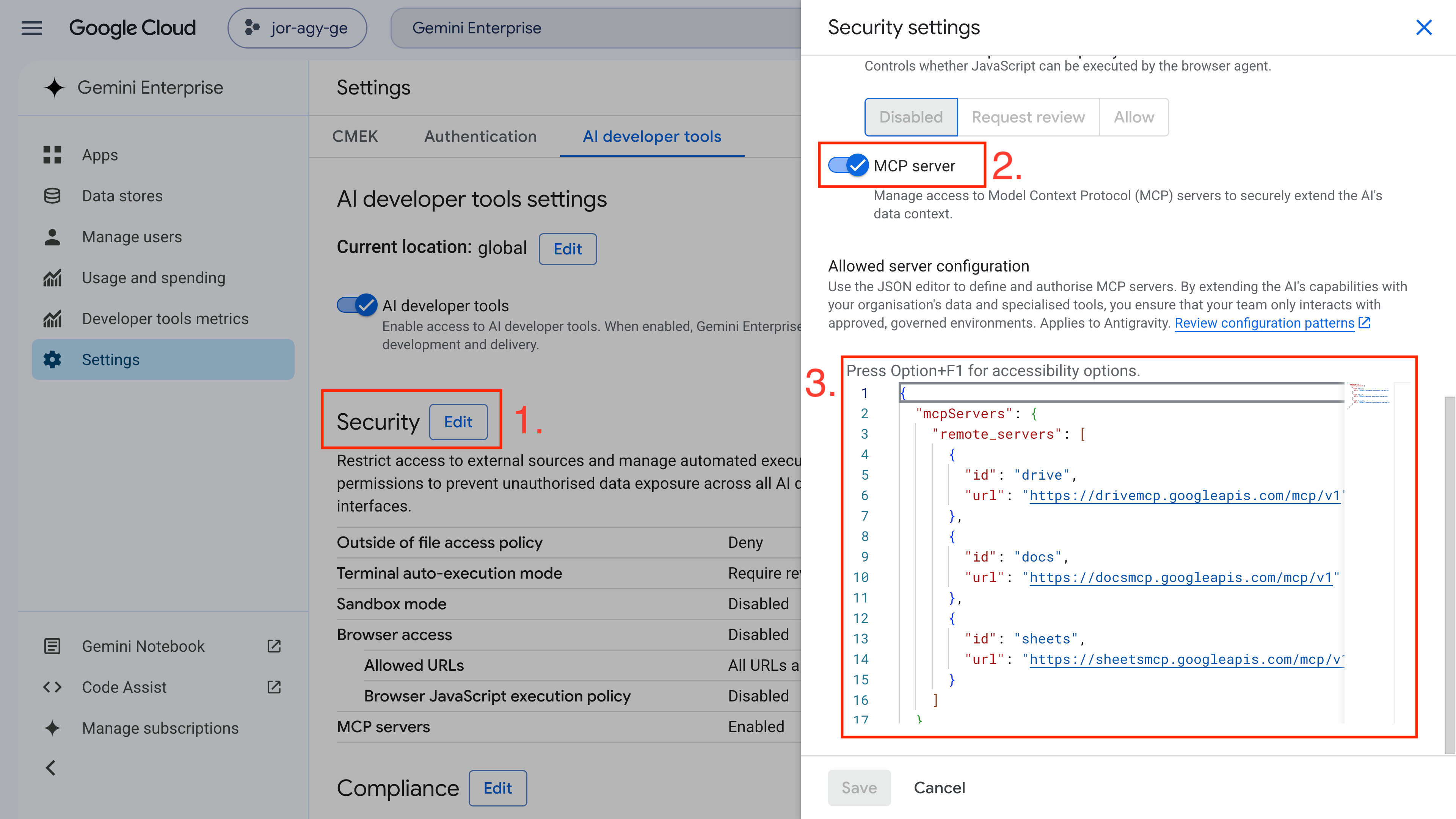
- Gemini Enterprise > सेटिंग > एआई डेवलपर टूल पर जाएं.
- सुरक्षा के बगल में मौजूद, बदलाव करें पर क्लिक करें.
- एमसीपी सर्वर सेटिंग ढूंढें और इसे चालू है पर टॉगल करें.
- सर्वर के लिए मंज़ूर किया गया कॉन्फ़िगरेशन फ़ील्ड में, Google Workspace के एमसीपी सर्वर के लिए मंज़ूर किया गया कॉन्फ़िगरेशन डालें:
{
  "mcpServers": {
    "remote_servers": [
      {
        "id": "drive",
        "url": "https://drivemcp.googleapis.com/mcp/v1"
      },
      {
        "id": "docs",
        "url": "https://docsmcp.googleapis.com/mcp/v1"
      },
      {
        "id": "sheets",
        "url": "https://sheetsmcp.googleapis.com/mcp/v1"
      }
    ]
  }
}
- सेव करें पर क्लिक करें.
3. बैकएंड एपीआई और OAuth क्रेडेंशियल कॉन्फ़िगर करना
एडमिन के कंट्रोल वाली सुविधा चालू होने पर, अनुरोधों को रूट करने और उपयोगकर्ता की पुष्टि करने के लिए, अपने Google Cloud प्रोजेक्ट को कॉन्फ़िगर करें.
बैकएंड एपीआई और एमसीपी सेवाएं चालू करना
Google Workspace के स्टैंडर्ड एपीआई और उनसे जुड़ी एमसीपी बैकएंड सेवाएं चालू करें.
- Google Drive, Docs, और Sheets API चालू करें:
- Google Drive, Docs, और Sheets की एमसीपी सेवाओं को चालू करें:
उस स्क्रीन को कॉन्फ़िगर करें जहां OAuth के लिए सहमति दी जाती है
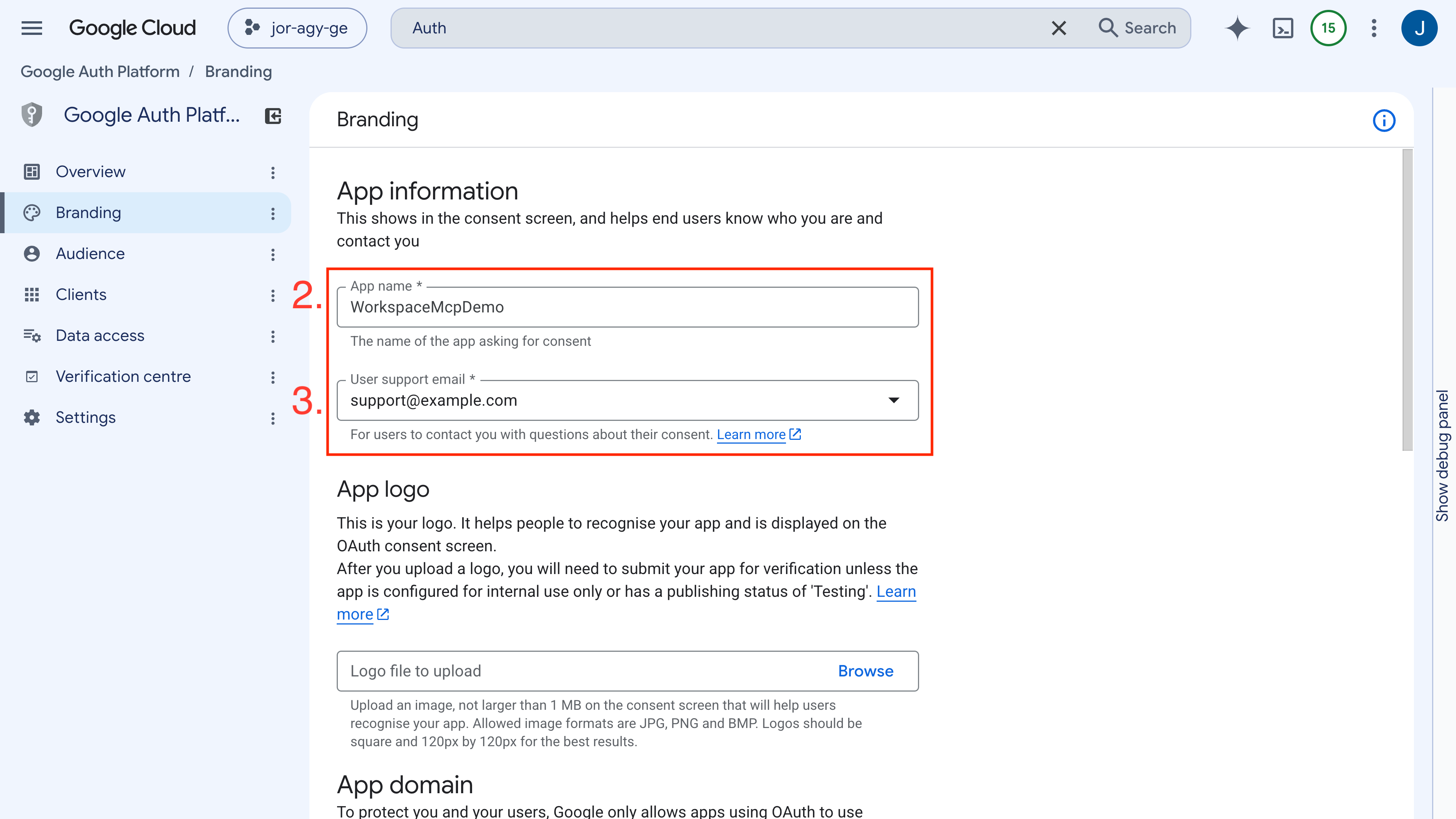
- Google क्लाउड कंसोल में, Google Auth Platform > Branding (या APIs & Services > OAuth consent screen) पर जाएं.
- ऐप्लिकेशन का नाम को
WorkspaceMCPDemoपर सेट करें. - उपयोगकर्ता सहायता के लिए ईमेल पता और डेवलपर की संपर्क जानकारी सेट करें. इसके बाद, सेव करें और जारी रखें पर क्लिक करें.
दर्शकों को कॉन्फ़िगर करें
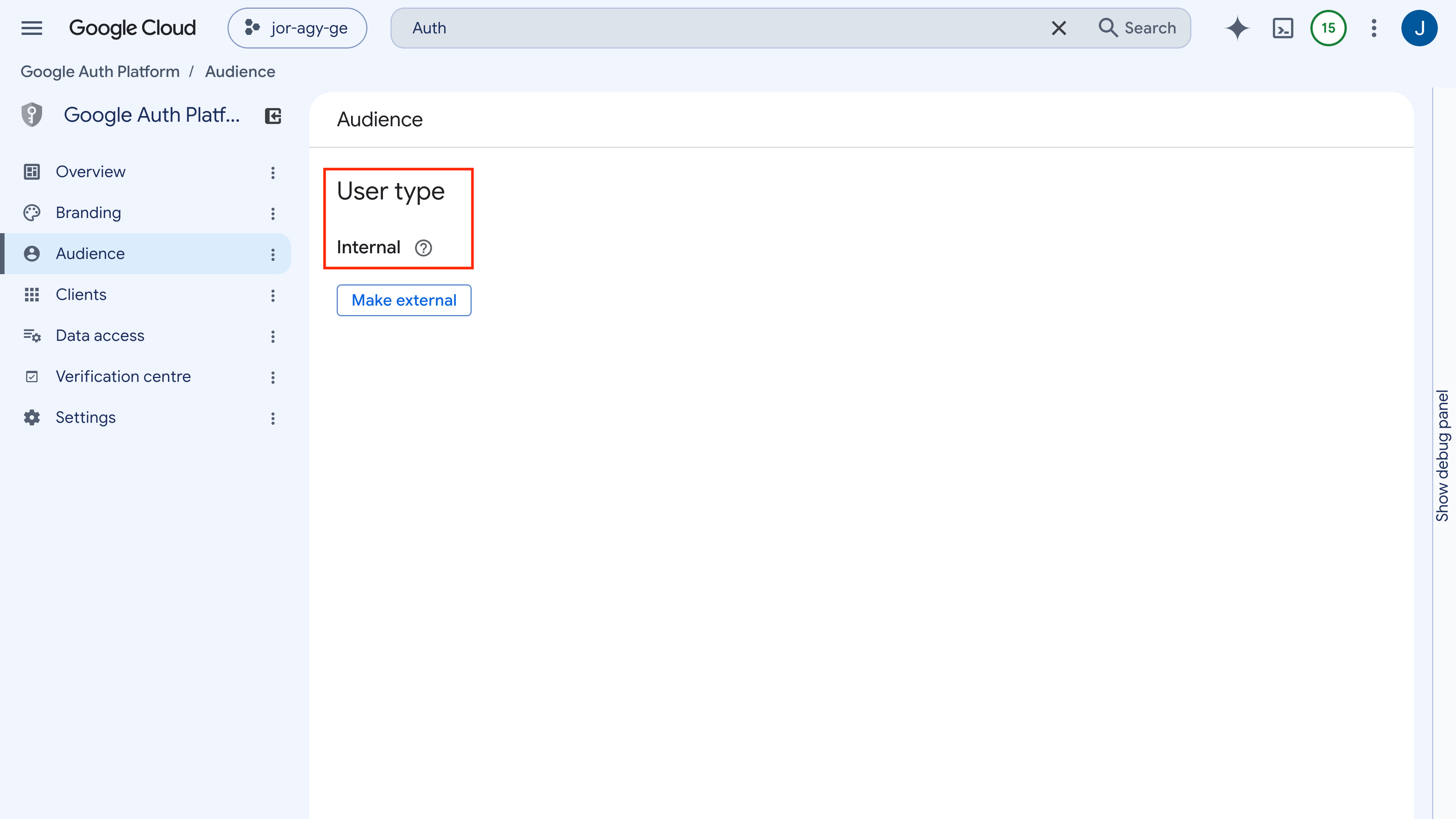
- ऑडियंस में जाकर, इंटरनल उपयोगकर्ता टाइप चुनें. यह प्रमाणीकरण को आपके संगठन के भीतर केवल Google Workspace उपयोगकर्ताओं तक ही सीमित रखता है.
OAuth 2.0 क्लाइंट क्रेडेंशियल बनाना
- Google Auth Platform > क्लाइंट (या एपीआई और सेवाएं > क्रेडेंशियल) पर जाएं.
- क्लाइंट बनाएं (या क्रेडेंशियल बनाएं > OAuth क्लाइंट आईडी) पर क्लिक करें.
- एप्लिकेशन प्रकार के लिए वेब एप्लिकेशन चुनें.
- नाम को
WorkspaceMCPDemoClientपर सेट करें. - अधिकृत रीडायरेक्ट यूआरआई के अंतर्गत, + यूआरआई जोड़ें पर क्लिक करें और निम्न दर्ज करें:
https://antigravity.google/oauth-callback - बनाएं पर क्लिक करें. इसके बाद, अपना क्लाइंट आईडी और क्लाइंट सीक्रेट रिकॉर्ड करें.
4. एंटीग्रेविटी एमसीपी सेवाओं को कॉन्फ़िगर करें
अपने एडमिनिस्ट्रेटर सेटअप को सत्यापित करने और अपने डेवलपर्स के लिए ऑनबोर्डिंग मार्गदर्शन तैयार करने के लिए, एंटीग्रेविटी के अंदर अनुमोदित एमसीपी सेवाओं को कॉन्फ़िगर करें.
स्वीकार किए गए एमसीपी सर्वर रजिस्टर करना
एंटीग्रेविटी ~/.gemini/config/mcp_config.json पर स्थित एक केंद्रीय कॉन्फ़िगरेशन फ़ाइल का उपयोग करता है.
- अपने पसंदीदा टेक्स्ट एडिटर में
~/.gemini/config/mcp_config.jsonखोलें. इसके अलावा, Antigravity में सेटिंग > कस्टमाइज़ेशन पर जाकर, MCP कॉन्फ़िगरेशन खोलें पर क्लिक करें. - अनुमति वाली सेवाओं (
drive,docs,sheets) के लिए परिभाषाएं भरें. साथ ही,<YOUR_CLIENT_ID>और<YOUR_CLIENT_SECRET>को अपने OAuth क्रेडेंशियल से बदलें:
{
  "mcpServers": {
    "drive": {
      "serverUrl": "https://drivemcp.googleapis.com/mcp/v1",
      "oauth": {
        "clientId": "<YOUR_CLIENT_ID>",
        "clientSecret": "<YOUR_CLIENT_SECRET>"
      }
    },
    "docs": {
      "serverUrl": "https://docsmcp.googleapis.com/mcp/v1",
      "oauth": {
        "clientId": "<YOUR_CLIENT_ID>",
        "clientSecret": "<YOUR_CLIENT_SECRET>"
      }
    },
    "sheets": {
      "serverUrl": "https://sheetsmcp.googleapis.com/mcp/v1",
      "oauth": {
        "clientId": "<YOUR_CLIENT_ID>",
        "clientSecret": "<YOUR_CLIENT_SECRET>"
      }
    }
  }
}
- फ़ाइल को सेव करें.
- Antigravity में सेटिंग > पसंद के मुताबिक बनाएं पर वापस जाएं और रीफ़्रेश करें पर क्लिक करें. Google Drive, Docs, और Sheets, आपके चालू किए गए MCP सर्वर में दिखेंगे.
5. Workspace के लाइव दस्तावेज़ों की पुष्टि करना और उनसे जुड़ी क्वेरी करना
एजेंट को टूल कॉल करने की अनुमति देने से पहले, अपने उपयोगकर्ता सेशन को OAuth क्रेडेंशियल से लिंक करें. इससे, एंड-टू-एंड फ़ंक्शन की पुष्टि की जा सकेगी.
OAuth हैंडशेक पूरा करें
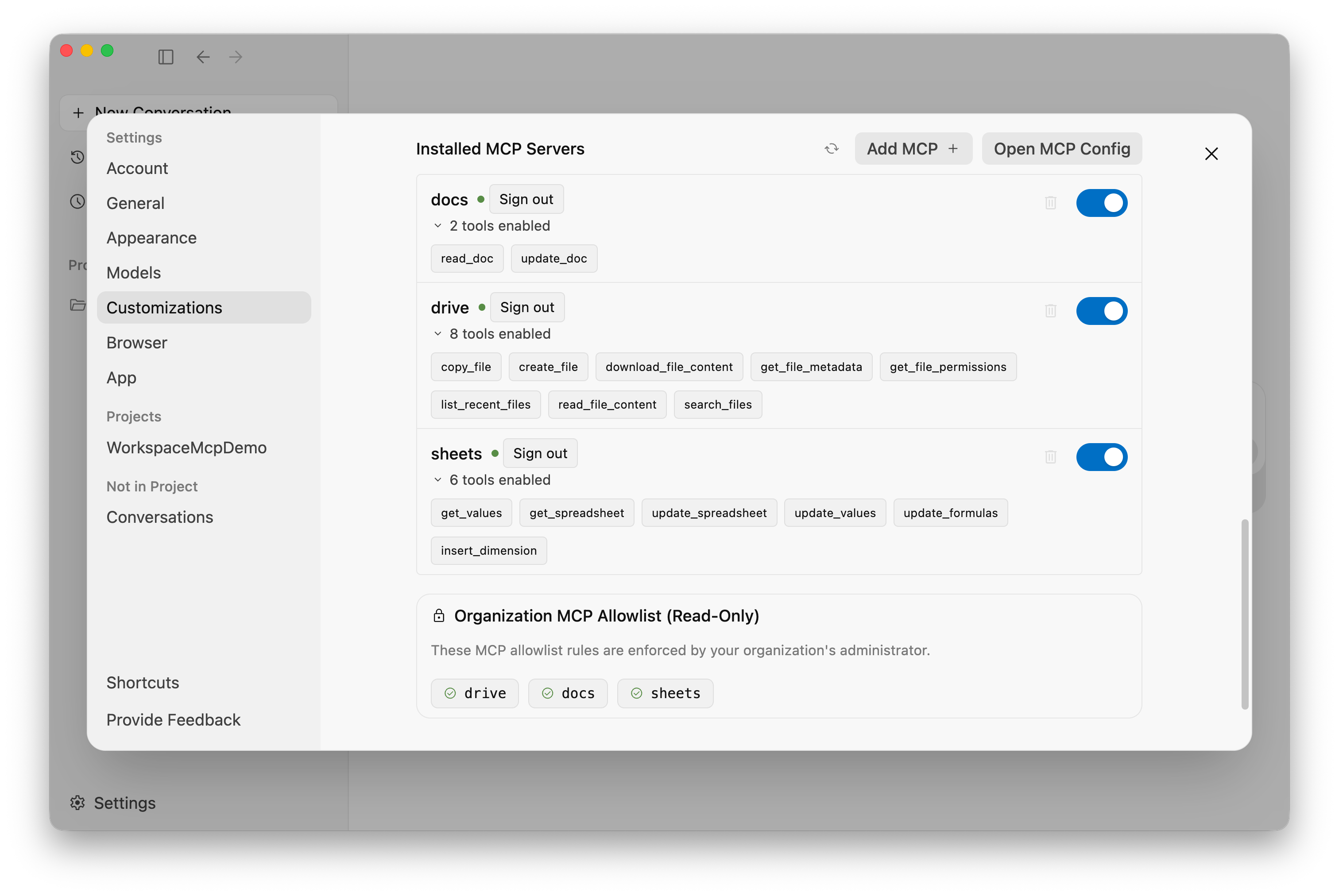
- पसंद के मुताबिक बनाएं पैनल में, चालू की गई हर सेवा के बगल में मौजूद पुष्टि करें पर क्लिक करें.
- अपने एंटरप्राइज़ Google Workspace खाते से, ब्राउज़र पर आधारित OAuth फ़्लो पूरा करें.
- पुष्टि हो जाने के बाद, हर सर्वर अपने रजिस्टर किए गए टूल दिखाता है. जैसे,
read_doc,get_spreadsheet, औरsearch_files.
भरोसेमंद सोर्स से मिली जानकारी के आधार पर एजेंट के प्रॉम्प्ट जनरेट करना
पुष्टि करें कि एजेंट, लाइव Workspace फ़ाइलों को सीधे चैट इंटरफ़ेस से पढ़ सकता है और उन्हें एक साथ जोड़ सकता है.
पहला प्रॉम्प्ट: Google शीट से स्ट्रक्चर्ड डेटा निकालना
Read the 'Pricing Catalog' Sheet in my Google Drive and list our three most expensive items along with their specifications.
एजेंट, sheets.get_spreadsheet को चालू करता है. इसके बाद, टेबल के डेटा को पार्स करता है और सटीक आंकड़ों के साथ सबसे ज़्यादा खोजे गए आइटम दिखाता है.
दूसरा प्रॉम्प्ट: Google Docs से आर्किटेक्चर की खास जानकारी जनरेट करना
Read the 'PRD: Online Storefront' Google Doc in Drive. Summarize the architectural requirements and highlight any missing security considerations.
एजेंट, docs.read_doc को चालू करता है. इसके बाद, वह सबसे नया वर्शन वापस लाता है. साथ ही, सुविधाओं, जोखिम की बातों, और सुझावों के बारे में ऐसी खास जानकारी देता है जिस पर कार्रवाई की जा सके.
6. एंटरप्राइज़ की सुरक्षा सीमाओं और गवर्नेंस की पुष्टि करना
एंटरप्राइज़ डिप्लॉयमेंट के लिए, सुरक्षा से जुड़ी सीमाओं की पुष्टि करना ज़रूरी है. जांच करें कि Gemini Enterprise और Antigravity, नीति से जुड़ी पाबंदियों को कैसे लागू करते हैं.
पहला टेस्ट: एडमिन की अनुमति वाली सूची को सख्ती से लागू करना
पुष्टि करें कि डेवलपर, बिना मंज़ूरी वाले एमसीपी सर्वर से कनेक्ट नहीं कर सकते.
~/.gemini/config/mcp_config.jsonखोलें और बिना मंज़ूरी वाली सर्वर डेफ़िनिशन जोड़ें. जैसे, People API:
{
  "mcpServers": {
    "people": {
      "serverUrl": "https://people.googleapis.com/mcp/v1",
      "oauth": {
        "clientId": "<YOUR_CLIENT_ID>",
        "clientSecret": "<YOUR_CLIENT_SECRET>"
      }
    }
  }
}
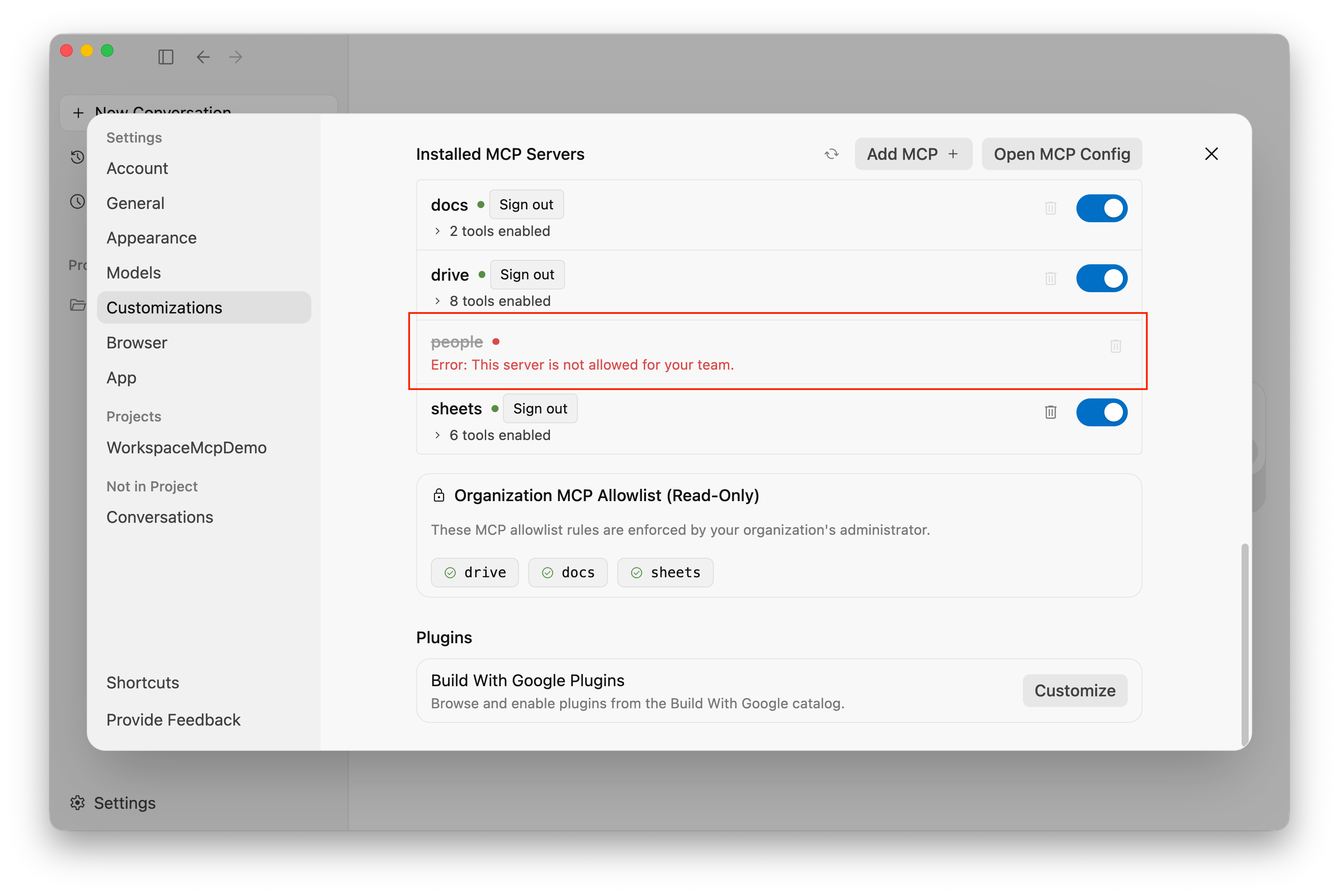
- Antigravity Settings > Customizations में जाकर, Refresh पर क्लिक करें.
- एंटीग्रैविटी की वजह से कनेक्शन बंद हो जाता है. बिना अनुमति वाले सर्वर पर
Unauthorized / Blocked by Admin Policyस्थिति दिखती है. इसे न तो शुरू किया जा सकता है और न ही इससे क्वेरी की जा सकती है. mcp_config.jsonसे बिना मंज़ूरी वाली एंट्री हटाएं. इसके बाद, रीफ़्रेश करें पर फिर से क्लिक करें.
दूसरा टेस्ट: उपयोगकर्ता की पहचान और एसीएल की समानता
Workspace MCP इंटिग्रेशन, ऐक्सेस कंट्रोल की स्टैंडर्ड सूचियों (एसीएल) को लागू करता है:
- ज़्यादा अनुमतियां न मिलना: एजेंट, पुष्टि किए गए उपयोगकर्ता के OAuth ऐक्सेस टोकन के तहत ही काम करता है.
- ऐक्सेस लागू करना: अगर किसी डेवलपर के पास किसी Google दस्तावेज़ या Drive फ़ोल्डर को देखने की अनुमति नहीं है, तो एजेंट को एचटीटीपी
403 Forbiddenगड़बड़ी का मैसेज मिलता है. साथ ही, वह फ़ाइल की जांच नहीं कर पाता. - ऑडिट लॉगिंग: एजेंट से जनरेट किए गए सभी एपीआई कॉल, पुष्टि किए गए उपयोगकर्ता की पहचान के तहत Google Cloud Audit Logs में रिकॉर्ड किए जाते हैं.
7. व्यवस्थित करें
इस कोडलैब में बनाए गए संसाधनों को हटाने के लिए:
- Google Cloud Console में, एपीआई और सेवाएं डैशबोर्ड पर जाएं.
- चालू की गई हर एमसीपी सेवा (
drivemcp.googleapis.com,docsmcp.googleapis.com,sheetsmcp.googleapis.com) को चुनें. इसके बाद, एपीआई बंद करें पर क्लिक करें. - Google Auth Platform > Clients में जाकर,
WorkspaceMCPDemoClientOAuth क्लाइंट के क्रेडेंशियल मिटाएं. - अगर अब एमसीपी सर्वर की अनुमति वाली सूचियों की ज़रूरत नहीं है, तो Gemini Enterprise > सेटिंग > एआई डेवलपर टूल में जाकर, उन्हें बंद करें.
8. बधाई हो
बधाई हो! आपने Gemini Enterprise के साथ Antigravity में, Google Workspace MCP सर्वर के लिए सेंट्रलाइज़्ड गवर्नेंस, अनुमति वाली सूचियों, और स्कोप किए गए OAuth ऑथेंटिकेशन को कॉन्फ़िगर और पुष्टि कर लिया है.
आपने क्या कवर किया
- Gemini Enterprise में एआई डेवलपर टूल चालू किए गए हों और एमसीपी सर्वर की अनुमति वाली सूचियां तय की गई हों.
- Google Cloud में, बैकएंड Google Workspace API और MCP सेवाएं चालू की गई हों.
- स्कोप किए गए Internal OAuth 2.0 वेब ऐप्लिकेशन क्रेडेंशियल जनरेट किए गए हों.
- Antigravity में, सकारात्मक डेटा वापस पाने और नीति उल्लंघन के मामलों में कार्रवाई करने की पुष्टि की गई है.
- कम से कम विशेषाधिकार वाली सुरक्षा सीमाओं और ऑडिट लॉगिंग की पुष्टि की गई है.
अगले चरण: अपने डेवलपर के साथ शेयर करें
अब जबकि आपका एंटरप्राइज वातावरण कॉन्फ़िगर और सुरक्षित हो चुका है, तो हमारी सहयोगी डेवलपर गाइड को अपनी इंजीनियरिंग टीमों के साथ साझा करें: