

1. Pengantar
Untuk pelanggan yang memenuhi syarat dan menggunakan codelab ini, Anda akan mempelajari cara mengonfigurasi, mengatur, dan mengamankan server Model Context Protocol (MCP) Google Workspace di Antigravity menggunakan Gemini Enterprise. MCP adalah standar terbuka yang memungkinkan agen AI mengkueri dan menjalankan alat yang diekspos oleh layanan backend jarak jauh dengan aman.
Saat mengembangkan fitur kompleks, spesifikasi arsitektur, dokumen persyaratan produk (PRD), dan metrik bisnis berada di Google Dokumen, Spreadsheet, dan Drive. Menyalin dan menempel teks antar-tab browser akan membuat konteks menjadi tidak relevan dan berisiko kebocoran data. Menghubungkan server MCP Workspace menggunakan Gemini Enterprise akan memberikan konteks langsung kepada developer Anda sekaligus menerapkan tata kelola tingkat perusahaan.
Pelajari lebih lanjut kemampuan developer AI perusahaan di postingan blog Antigravity Enterprise.
Yang akan Anda lakukan
- Mengaktifkan alat developer AI dan mengonfigurasi daftar yang diizinkan server MCP terpusat di Gemini Enterprise.
- Mengaktifkan Google Workspace dan MCP API backend di Google Cloud.
- Mengonfigurasi kredensial aplikasi Web OAuth 2.0 dengan cakupan terbatas untuk organisasi internal Anda.
- Mendaftarkan dan mengautentikasi layanan MCP Workspace yang disetujui di dalam Antigravity.
- Memverifikasi batas keamanan administratif, termasuk pemblokiran daftar yang diizinkan, paritas ACL pengguna, dan logging audit.
Yang akan Anda butuhkan
- Browser web seperti Google Chrome.
- Project Google Cloud yang mengaktifkan penagihan, akses administrator Gemini Enterprise.
- Project Google Cloud yang terdaftar dalam Program Pratinjau Developer Google Workspace.
- Antigravity 2.0, IDE, atau CLI yang diinstal di workstation Anda. Panduan penginstalan mendetail tersedia di situs dokumentasi Antigravity.
2. Mengaktifkan Alat Developer AI &Daftar yang Diizinkan Gemini Enterprise
Keamanan perusahaan dimulai dengan tata kelola terpusat. Sebelum setiap developer dapat mendaftarkan server MCP secara lokal, administrator ruang kerja harus mengotorisasi integrasi.
Membuat atau Memilih project Google Cloud
Di Konsol Google Cloud, pilih atau buat project Google Cloud.
Mengaktifkan alat developer AI
- Buka Konsol Google Cloud.
- Di menu navigasi, buka Gemini Enterprise > Settings.
- Pilih AI developer tools dan alihkan tombol ke Enabled.
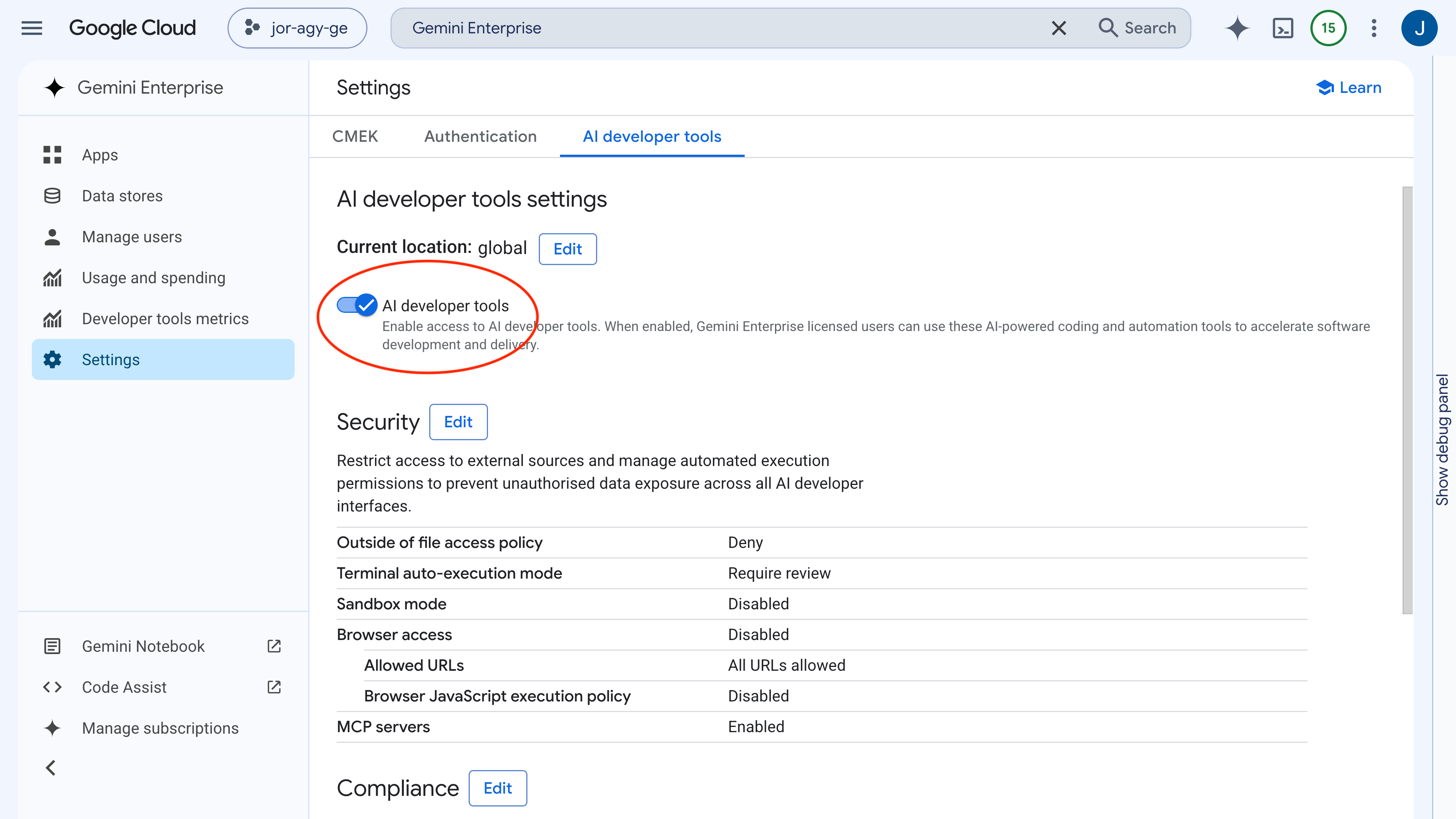
Setelan ini memungkinkan anggota tim yang diberi otorisasi untuk mengautentikasi sesi Antigravity mereka menggunakan akun Google Cloud perusahaan mereka.
Menentukan daftar yang diizinkan server MCP
Untuk mencegah koneksi alat pihak ketiga yang tidak sah, administrator menentukan daftar yang diizinkan secara eksplisit untuk endpoint server MCP yang disetujui.
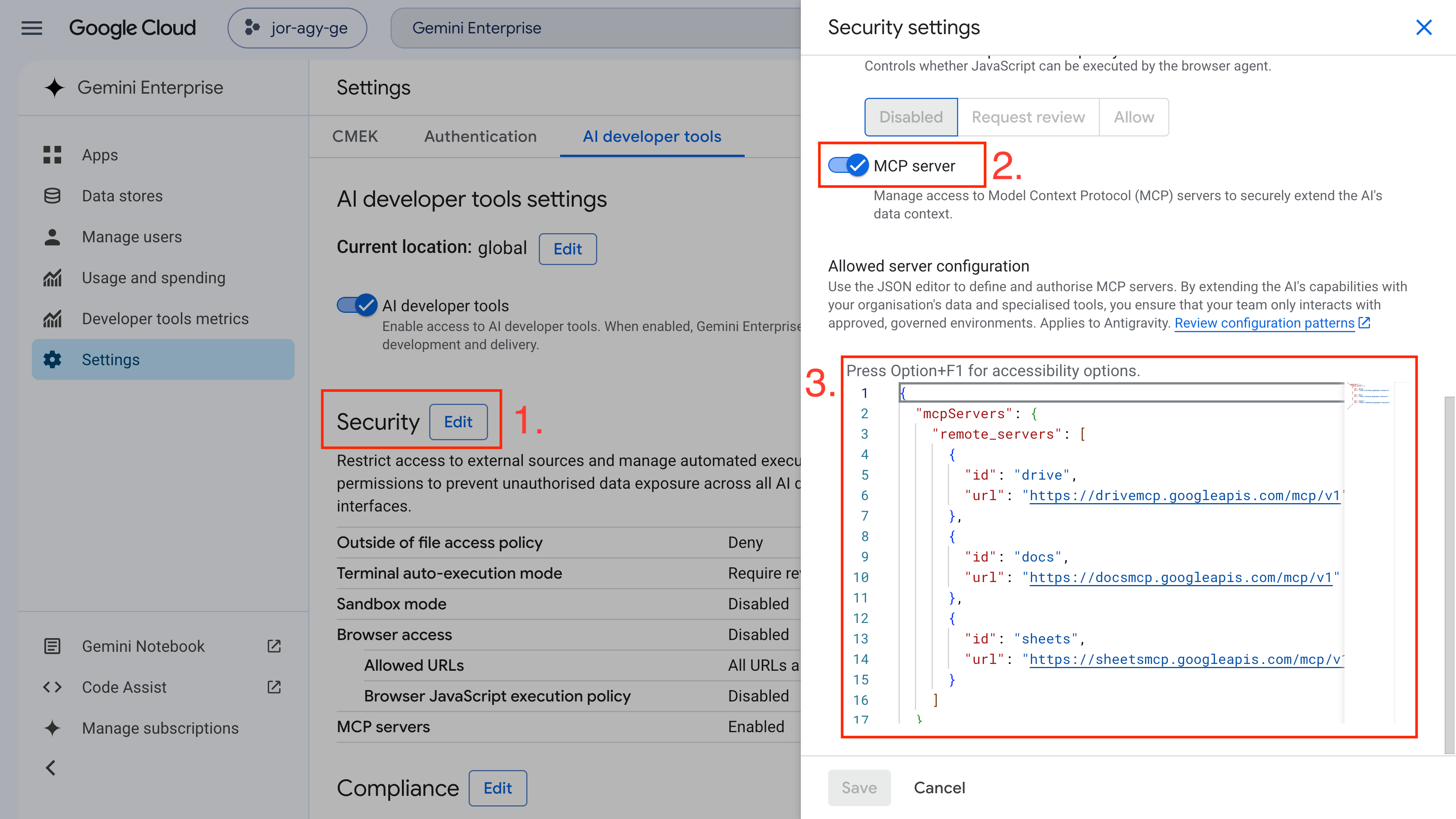
- Buka Gemini Enterprise > Settings > AI developer tools.
- Klik Edit di samping Security.
- Temukan setelan MCP Servers dan alihkan ke Enabled.
- Di kolom Allowed server configuration, masukkan konfigurasi server MCP Google Workspace yang disetujui:
{
  "mcpServers": {
    "remote_servers": [
      {
        "id": "drive",
        "url": "https://drivemcp.googleapis.com/mcp/v1"
      },
      {
        "id": "docs",
        "url": "https://docsmcp.googleapis.com/mcp/v1"
      },
      {
        "id": "sheets",
        "url": "https://sheetsmcp.googleapis.com/mcp/v1"
      }
    ]
  }
}
- Klik Save.
3. Mengonfigurasi API Backend dan Kredensial OAuth
Dengan tata kelola admin yang diaktifkan, konfigurasikan project Google Cloud Anda untuk merutekan permintaan dan menangani autentikasi pengguna.
Mengaktifkan API backend dan layanan MCP
Aktifkan Google Workspace API standar dan layanan backend MCP yang sesuai.
- Aktifkan Google Drive, Dokumen, dan Spreadsheet API:
- Aktifkan layanan MCP Google Drive, Dokumen, dan Spreadsheet:
Mengonfigurasi layar izin OAuth
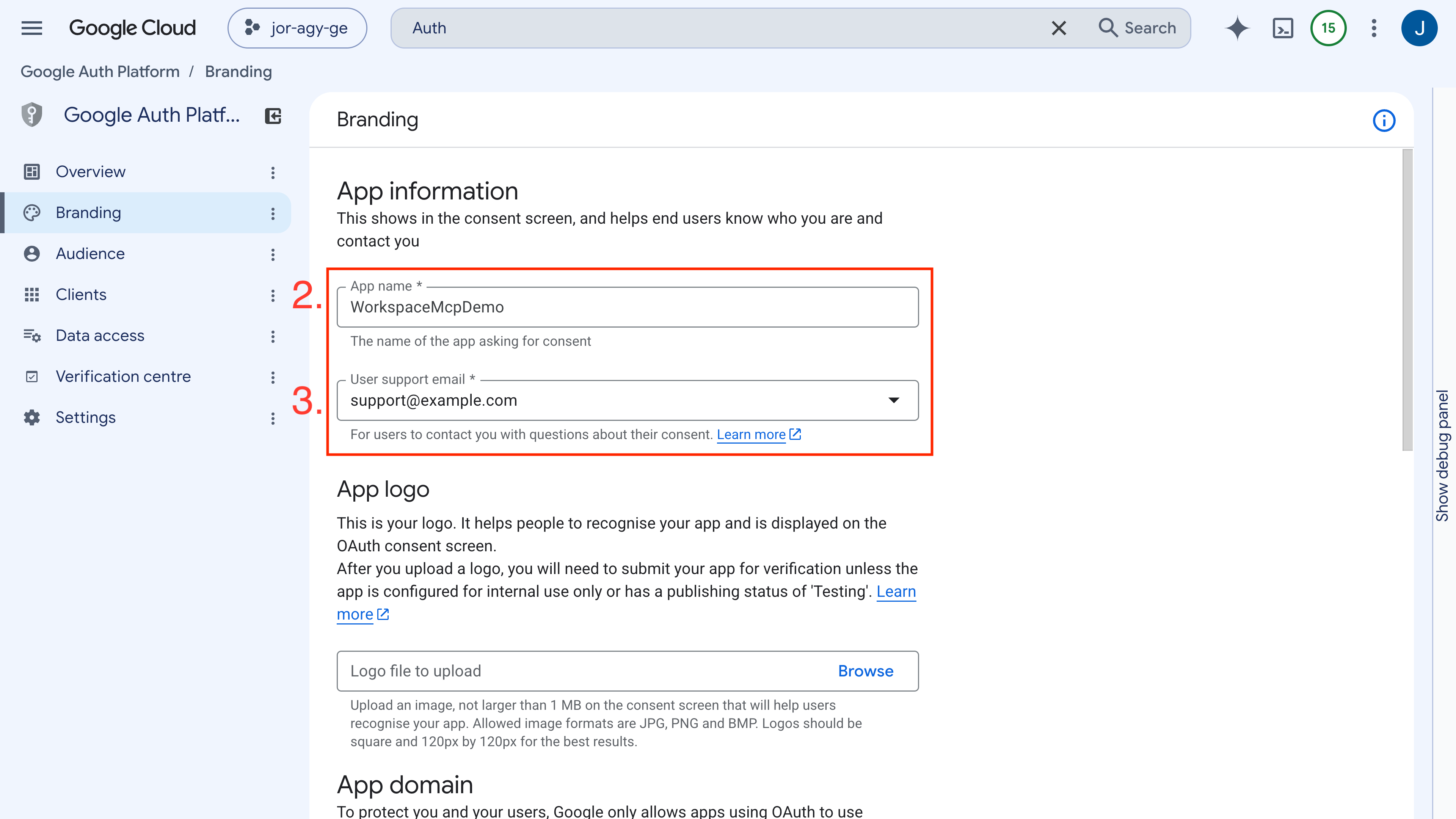
- Di Konsol Google Cloud, buka Google Auth Platform > Branding (atau APIs & Services > layar izin OAuth).
- Tetapkan Application Name ke
WorkspaceMCPDemo. - Tetapkan User support email dan Developer contact information, lalu klik Save and Continue.
Mengonfigurasi audiens
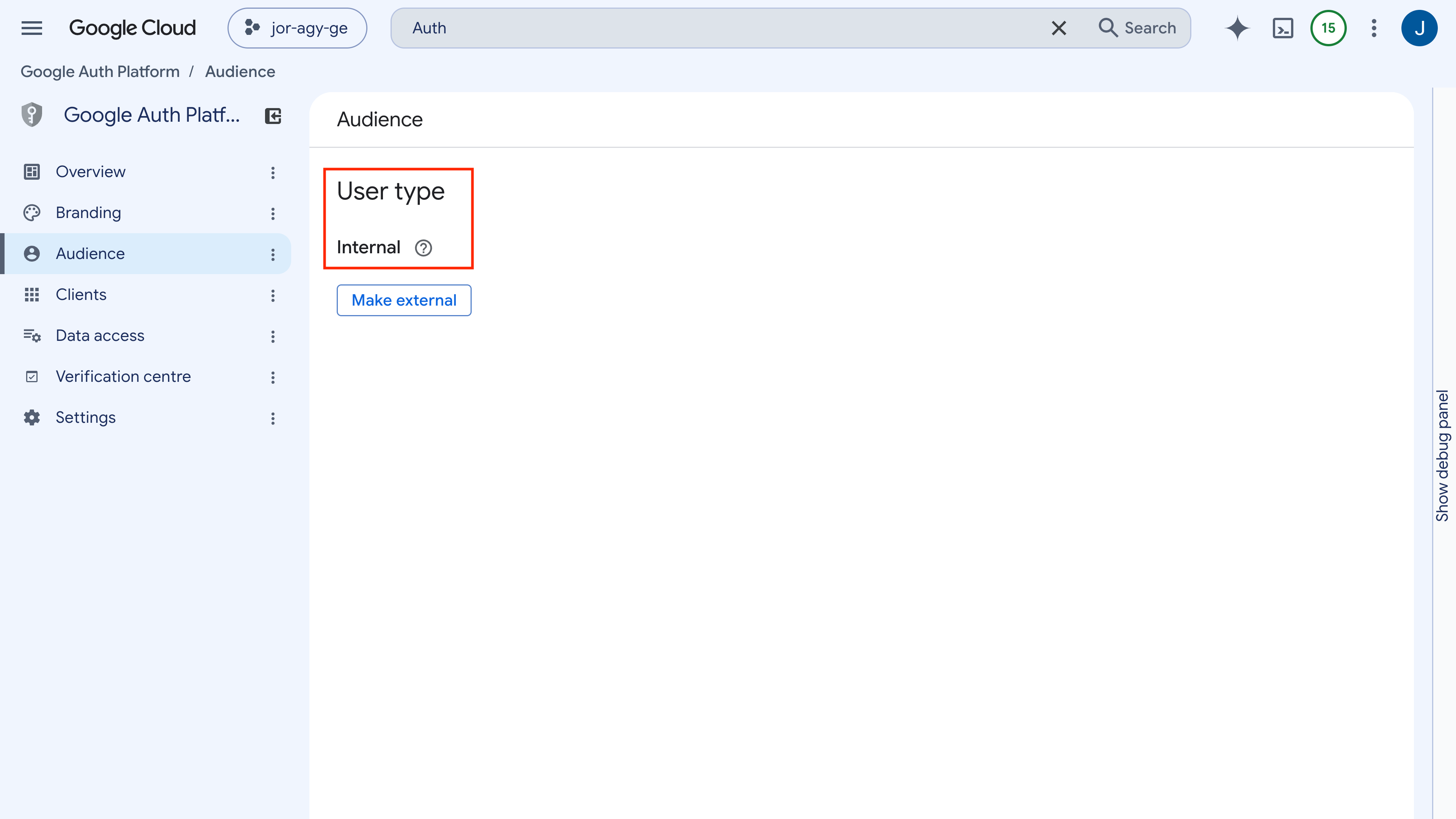
- Di bagian Audience, pilih jenis pengguna Internal. Tindakan ini membatasi autentikasi secara ketat untuk pengguna Google Workspace di dalam organisasi Anda.
Membuat kredensial klien OAuth 2.0
- Buka Google Auth Platform > Clients (atau APIs & Services > Credentials).
- Klik Create Client (atau Create Credentials > OAuth client ID).
- Pilih aplikasi web untuk jenis aplikasi.
- Tetapkan Name ke
WorkspaceMCPDemoClient. - Di bagian Authorized redirect URIs, klik + Add URI dan masukkan:
https://antigravity.google/oauth-callback - Klik Create dan catat Client ID dan Client Secret Anda.
4. Mengonfigurasi Layanan MCP Antigravity
Untuk memverifikasi penyiapan administrator Anda, dan untuk menyiapkan panduan orientasi bagi developer Anda, konfigurasikan layanan MCP yang disetujui di dalam Antigravity.
Mendaftarkan server MCP yang disetujui
Antigravity menggunakan file konfigurasi pusat yang terletak di ~/.gemini/config/mcp_config.json.
- Buka
~/.gemini/config/mcp_config.jsondi editor teks pilihan Anda (atau buka Settings > Customizations di Antigravity dan klik Open MCP Config). - Isi definisi untuk layanan yang diizinkan (
drive,docs,sheets), dengan mengganti<YOUR_CLIENT_ID>dan<YOUR_CLIENT_SECRET>dengan kredensial OAuth Anda:
{
  "mcpServers": {
    "drive": {
      "serverUrl": "https://drivemcp.googleapis.com/mcp/v1",
      "oauth": {
        "clientId": "<YOUR_CLIENT_ID>",
        "clientSecret": "<YOUR_CLIENT_SECRET>"
      }
    },
    "docs": {
      "serverUrl": "https://docsmcp.googleapis.com/mcp/v1",
      "oauth": {
        "clientId": "<YOUR_CLIENT_ID>",
        "clientSecret": "<YOUR_CLIENT_SECRET>"
      }
    },
    "sheets": {
      "serverUrl": "https://sheetsmcp.googleapis.com/mcp/v1",
      "oauth": {
        "clientId": "<YOUR_CLIENT_ID>",
        "clientSecret": "<YOUR_CLIENT_SECRET>"
      }
    }
  }
}
- Simpan file.
- Kembali ke Settings > Customizations di Antigravity dan klik Refresh. Google Drive, Dokumen, dan Spreadsheet akan muncul di bagian server MCP terinstal aktif Anda.
5. Mengautentikasi dan Mengkueri Dokumen Workspace Aktif
Sebelum agen dapat melakukan panggilan alat, tautkan sesi pengguna Anda ke kredensial OAuth Anda untuk memverifikasi fungsi menyeluruh.
Menyelesaikan handshake OAuth
- Di panel Customizations, klik Authenticate di samping setiap layanan aktif.
- Selesaikan alur OAuth berbasis browser dengan akun Google Workspace perusahaan Anda.
- Setelah diautentikasi, setiap server akan menampilkan alat terdaftarnya (seperti
read_doc,get_spreadsheet, dansearch_files).

Menjalankan perintah agen yang berdasar
Pastikan agen dapat membaca dan mensintesis file Workspace aktif langsung dari antarmuka chat.
Perintah 1: Mengekstrak data Google Spreadsheet terstruktur
Read the 'Pricing Catalog' Sheet in my Google Drive and list our three most expensive items along with their specifications.
Agen memanggil sheets.get_spreadsheet, mengurai data tabel, dan menampilkan item teratas dengan angka yang tepat.
Perintah 2: Mensintesis spesifikasi arsitektur dari Google Dokumen
Read the 'PRD: Online Storefront' Google Doc in Drive. Summarize the architectural requirements and highlight any missing security considerations.
Agen memanggil docs.read_doc, mengambil revisi terbaru, dan memberikan ringkasan fitur, poin risiko, dan rekomendasi yang dapat ditindaklanjuti.
6. Memverifikasi Batas Keamanan dan Tata Kelola Perusahaan
Deployment perusahaan memerlukan batas keamanan yang dapat diverifikasi. Uji cara Gemini Enterprise dan Antigravity menerapkan batasan kebijakan.
Pengujian 1: Penerapan daftar yang diizinkan administratif yang ketat
Pastikan developer tidak dapat menghubungkan server MCP yang tidak disetujui.
- Buka
~/.gemini/config/mcp_config.jsondan tambahkan definisi server yang tidak disetujui (seperti People API):
{
  "mcpServers": {
    "people": {
      "serverUrl": "https://people.googleapis.com/mcp/v1",
      "oauth": {
        "clientId": "<YOUR_CLIENT_ID>",
        "clientSecret": "<YOUR_CLIENT_SECRET>"
      }
    }
  }
}
- Di Settings > Customizations Antigravity, klik Refresh.
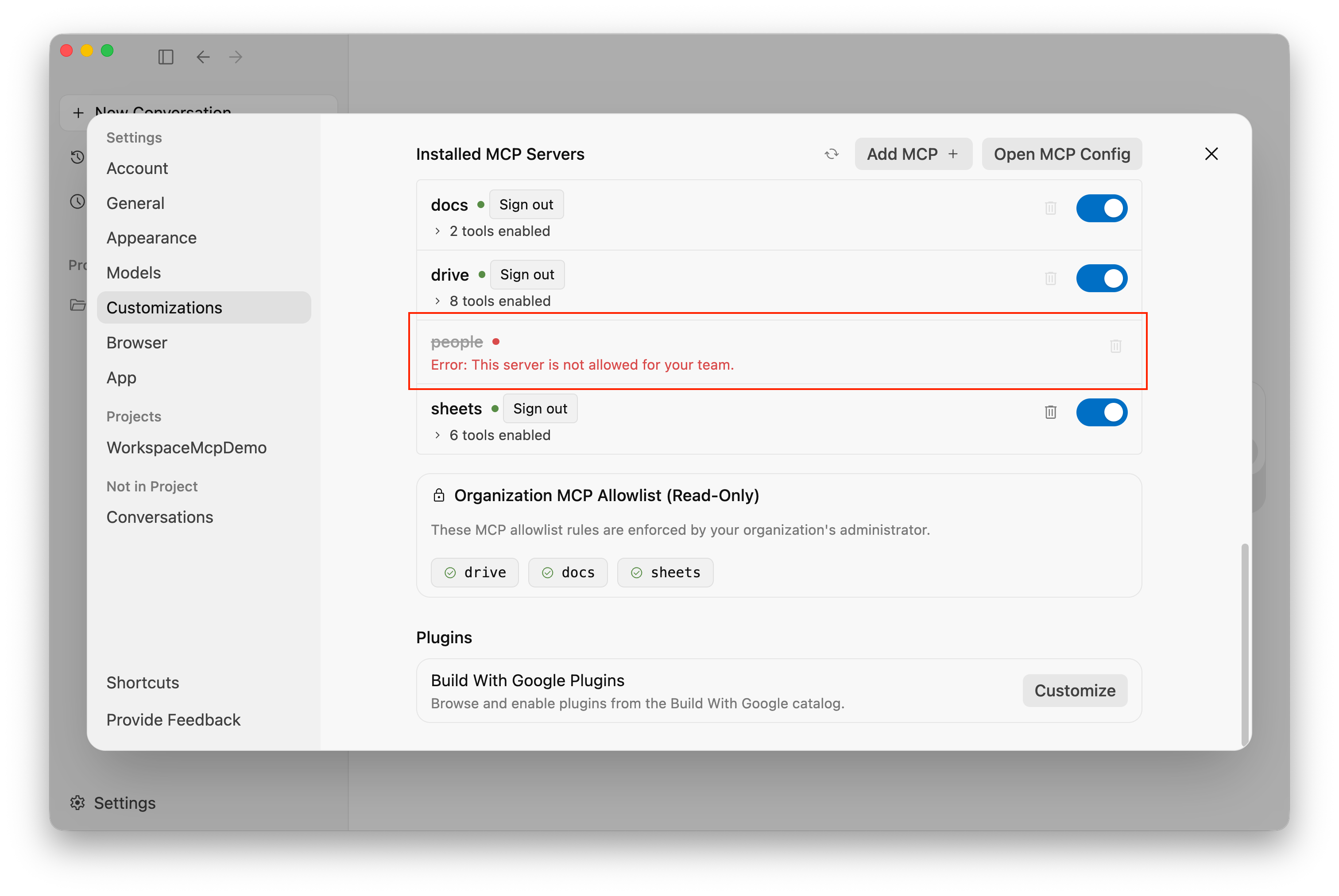
- Antigravity menghentikan koneksi. Server yang tidak disetujui menampilkan status
Unauthorized / Blocked by Admin Policydan tidak dapat diinisialisasi atau dikueri. - Hapus entri yang tidak disetujui dari
mcp_config.jsondan klik Refresh lagi.
Pengujian 2: Paritas identitas pengguna dan ACL
Integrasi MCP Workspace menerapkan Daftar Kontrol Akses (ACL) standar:
- Tanpa Eskalasi Hak Istimewa: Agen beroperasi secara ketat di bawah token akses OAuth pengguna yang diautentikasi.
- Penerapan Akses: Jika developer tidak memiliki izin untuk melihat folder Google Dokumen atau Drive tertentu, agen akan menerima error HTTP
403 Forbiddendan tidak dapat memeriksa file tersebut. - Logging Audit: Semua panggilan API yang dibuat oleh agen dicatat di bawah identitas pengguna yang diautentikasi di Google Cloud Audit Logs.
7. Pembersihan
Untuk membersihkan resource yang dibuat di codelab ini:
- Di Konsol Google Cloud, buka Dasbor Layanan & API.
- Pilih setiap layanan MCP yang diaktifkan (
drivemcp.googleapis.com,docsmcp.googleapis.com,sheetsmcp.googleapis.com) dan klik Disable API. - Di Google Auth Platform > Clients, hapus kredensial klien OAuth
WorkspaceMCPDemoClient. - Di Gemini Enterprise > Settings > AI developer tools, nonaktifkan daftar yang diizinkan server MCP jika tidak lagi diperlukan.
8. Selamat
Selamat! Anda telah berhasil mengonfigurasi dan memverifikasi tata kelola terpusat, daftar yang diizinkan, dan autentikasi OAuth dengan cakupan terbatas untuk server MCP Google Workspace di Antigravity dengan Gemini Enterprise.
Yang telah Anda pelajari
- Mengaktifkan alat developer AI dan menentukan daftar yang diizinkan server MCP di Gemini Enterprise.
- Mengaktifkan Google Workspace API dan layanan MCP backend di Google Cloud.
- Membuat kredensial aplikasi Web OAuth 2.0 Internal dengan cakupan terbatas.
- Memverifikasi pengambilan data positif dan penerapan kebijakan negatif di Antigravity.
- Memvalidasi batas keamanan hak istimewa terendah dan logging audit.
Langkah berikutnya: Bagikan kepada developer Anda
Setelah lingkungan perusahaan Anda dikonfigurasi dan diamankan, bagikan panduan developer pendamping kami kepada tim engineering Anda: