

1. Introdução
Para clientes qualificados que usam este codelab, você vai aprender a configurar, governar e proteger servidores do Protocolo de Contexto de Modelo (MCP) do Google Workspace no Antigravity usando o Gemini Enterprise. O MCP é um padrão aberto que permite que agentes de IA consultem e executem ferramentas expostas por serviços de back-end remotos com segurança.
Ao desenvolver recursos complexos, especificações arquitetônicas, documentos de requisitos do produto (PRDs) e métricas de negócios, eles ficam no Documentos, Planilhas e Drive do Google. Copiar e colar texto entre guias do navegador cria um contexto desatualizado e arrisca o vazamento de dados. A conexão de servidores MCP do Workspace usando o Gemini Enterprise oferece aos desenvolvedores contexto em tempo real, aplicando a governança de nível empresarial.
Saiba mais sobre os recursos de IA empresarial para desenvolvedores na postagem do blog do Antigravity Enterprise.
Atividades deste laboratório
- Ative as ferramentas de IA para desenvolvedores e configure listas de permissão de servidores MCP centralizadas no Gemini Enterprise.
- Ative as APIs de back-end do Google Workspace e do MCP no Google Cloud.
- Configure credenciais de aplicativo da Web OAuth 2.0 com escopo restrito à sua organização interna.
- Registre e autentique os serviços MCP aprovados do Workspace no Antigravity.
- Verifique os limites de segurança administrativa, incluindo o bloqueio da lista de permissão, a paridade da ACL do usuário e o registro de auditoria.
O que é necessário
- Um navegador da Web, como o Google Chrome.
- Um projeto na nuvem do Google Cloud com o faturamento ativado e acesso de administrador do Gemini Enterprise.
- O projeto do Google Cloud inscrito no Programa de prévia para desenvolvedores do Google Workspace.
- O Antigravity 2.0, o IDE ou a CLI instalados na estação de trabalho. Orientações detalhadas de instalação estão disponíveis no site de documentação do Antigravity.
2. Ativar as ferramentas de IA para desenvolvedores e as listas de permissão do Gemini Enterprise
A segurança empresarial começa com a governança centralizada. Antes que os desenvolvedores individuais possam registrar servidores MCP localmente, os administradores do espaço de trabalho precisam autorizar a integração.
Criar ou selecionar um projeto do Google Cloud
No Console do Google Cloud, selecione ou crie um projeto na nuvem do Google Cloud.
Ativar ferramentas de IA para desenvolvedores
- Abra o Console do Google Cloud.
- No menu de navegação, acesse Gemini Enterprise > Configurações.
- Selecione Ferramentas de IA para desenvolvedores e ative a opção.
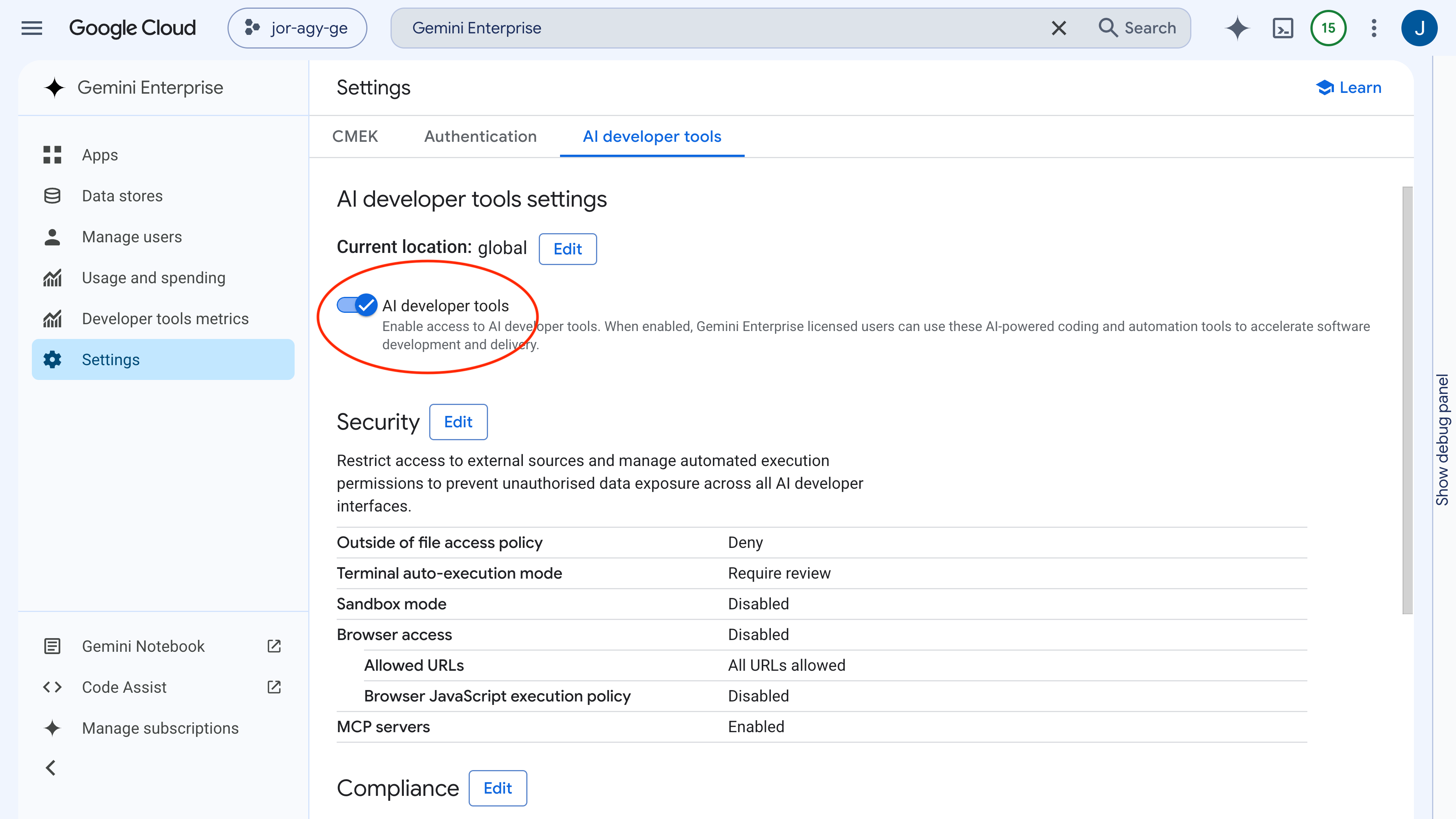
Essa configuração permite que os membros da equipe autorizados autentiquem as sessões do Antigravity usando as contas empresariais do Google Cloud.
Definir a lista de permissão do servidor MCP
Para evitar conexões não autorizadas de ferramentas de terceiros, os administradores definem uma lista de permissão explícita de endpoints de servidores MCP aprovados.
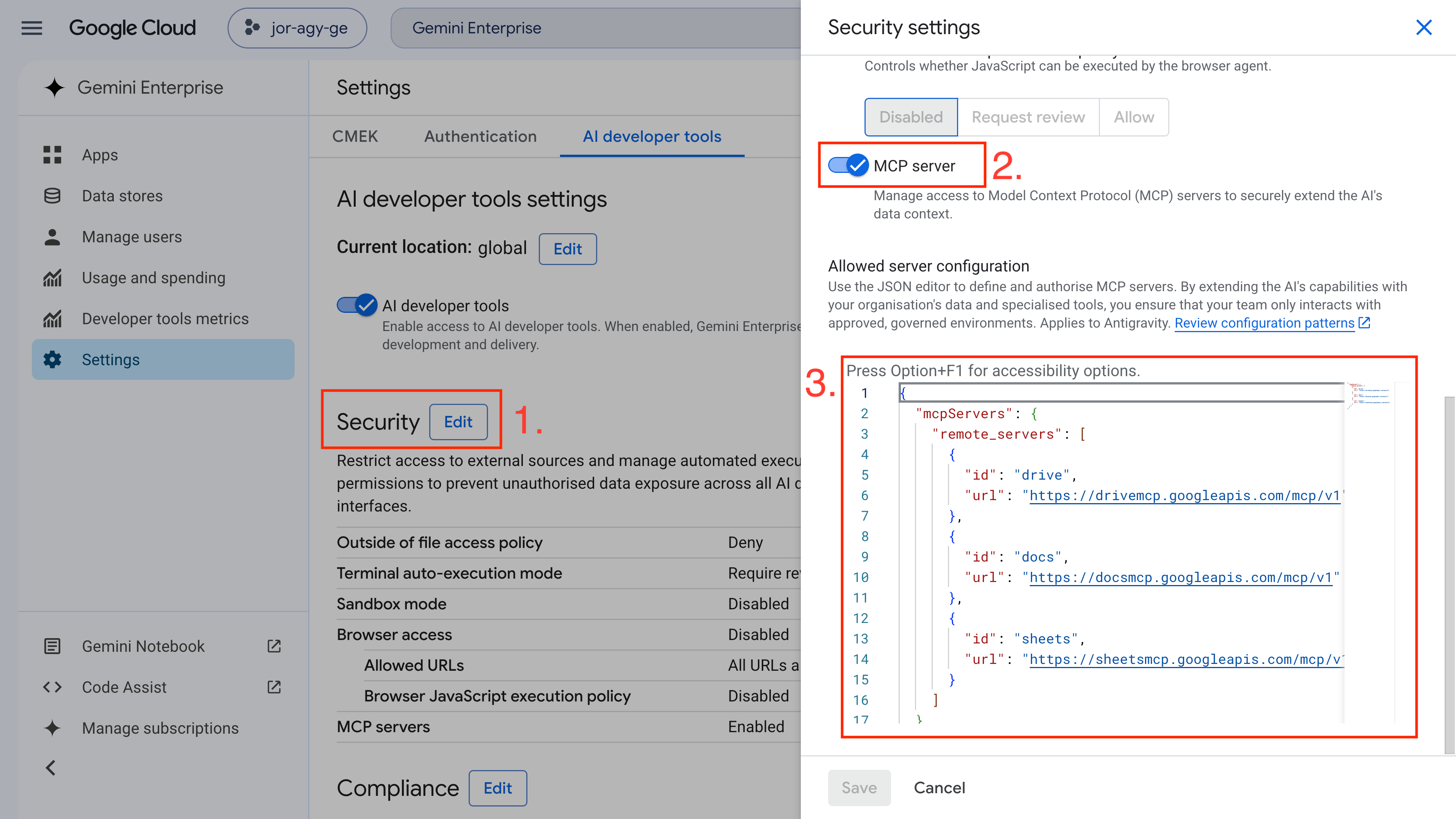
- Acesse Gemini Enterprise > Configurações > Ferramentas de IA para desenvolvedores.
- Clique em Editar ao lado de Segurança.
- Localize a configuração Servidores MCP e ative-a para Ativado.
- No campo Configuração de servidor permitida, insira a configuração aprovada do servidor MCP do Google Workspace:
{
  "mcpServers": {
    "remote_servers": [
      {
        "id": "drive",
        "url": "https://drivemcp.googleapis.com/mcp/v1"
      },
      {
        "id": "docs",
        "url": "https://docsmcp.googleapis.com/mcp/v1"
      },
      {
        "id": "sheets",
        "url": "https://sheetsmcp.googleapis.com/mcp/v1"
      }
    ]
  }
}
- Clique em Salvar.
3. Configurar APIs de back-end e credenciais do OAuth
Com a governança de administrador ativada, configure seu projeto na nuvem do Google Cloud para encaminhar solicitações e processar a autenticação do usuário.
Ativar APIs de back-end e serviços MCP
Ative as APIs padrão do Google Workspace e os serviços de back-end do MCP correspondentes.
- Ative as APIs do Google Drive, Documentos e Planilhas:
- Ative os serviços MCP do Google Drive, Documentos e Planilhas:
Configurar a tela de permissão OAuth
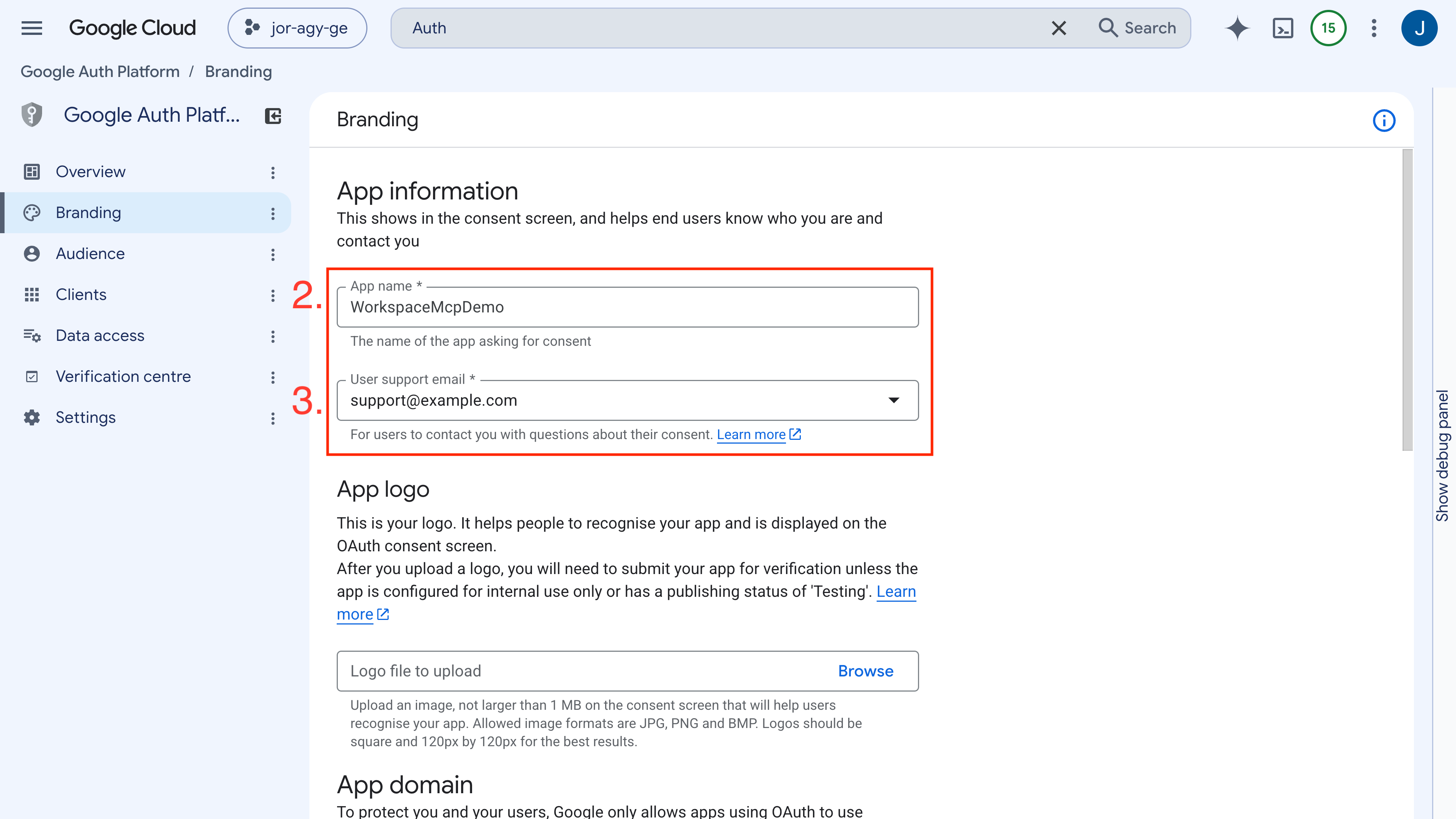
- No Console do Google Cloud, acesse Plataforma de autenticação do Google > Branding (ou APIs e serviços > Tela de permissão OAuth).
- Defina o Nome do aplicativo como
WorkspaceMCPDemo. - Defina o E-mail de suporte ao usuário e as Informações de contato do desenvolvedor e clique em Salvar e continuar.
Configurar o público-alvo
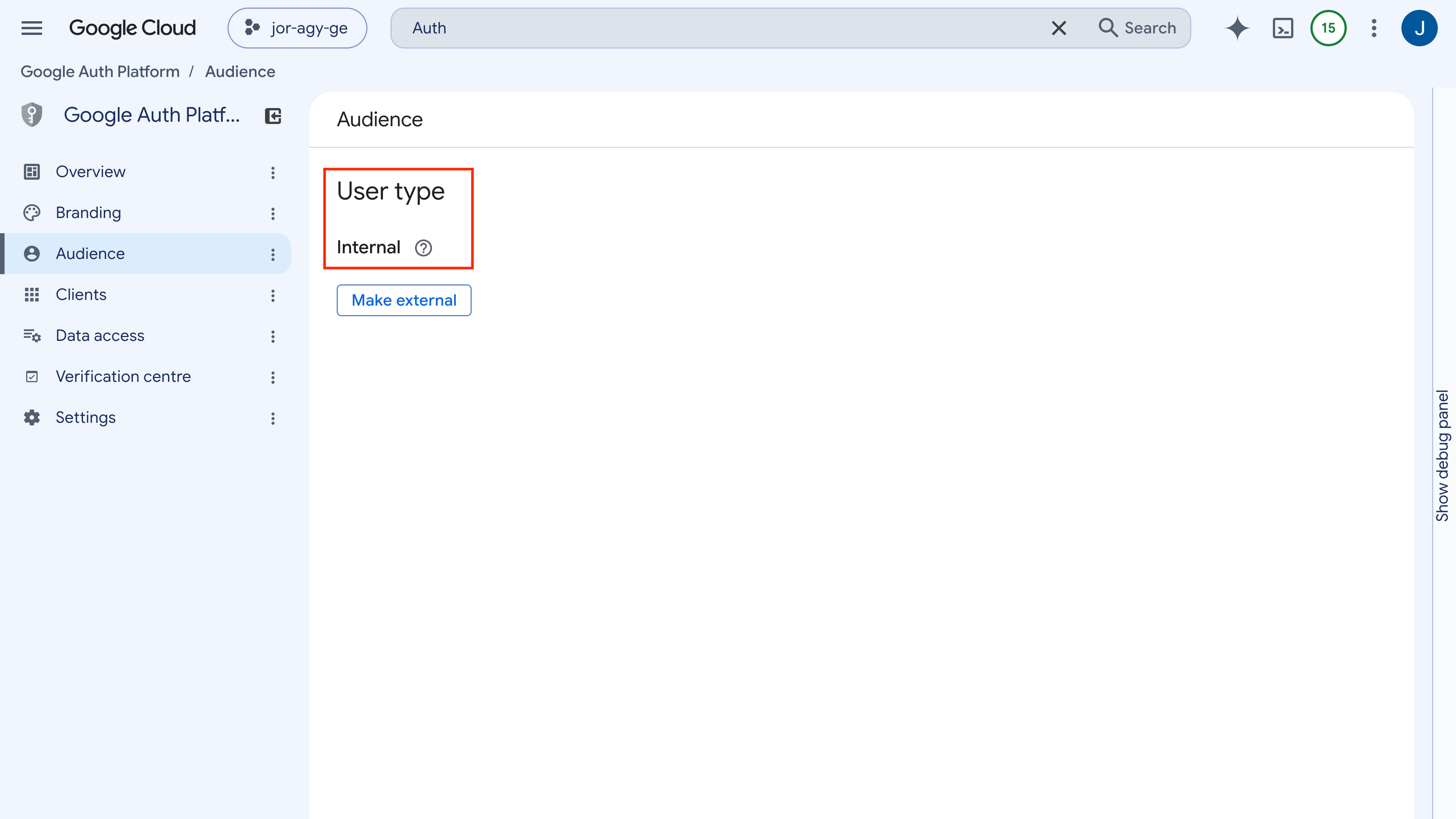
- Em Público-alvo, escolha o tipo de usuário Interno. Isso limita a autenticação estritamente aos usuários do Google Workspace na sua organização.
Criar credenciais de cliente OAuth 2.0
- Acesse Plataforma de autenticação do Google > Clientes (ou APIs e serviços > Credenciais).
- Clique em Criar cliente (ou Criar credenciais > ID do cliente OAuth).
- Selecione Aplicativo da Web para o tipo de aplicativo.
- Defina o Nome como
WorkspaceMCPDemoClient. - Em URIs de redirecionamento autorizados, clique em + Adicionar URI e insira:
https://antigravity.google/oauth-callback - Clique em Criar e registre o ID do cliente e a chave secreta do cliente.
4. Configurar serviços MCP do Antigravity
Para verificar a configuração do administrador e preparar orientações de integração para os desenvolvedores, configure os serviços MCP aprovados no Antigravity.
Registrar servidores MCP aprovados
O Antigravity usa um arquivo de configuração central localizado em ~/.gemini/config/mcp_config.json.
- Abra
~/.gemini/config/mcp_config.jsonno editor de texto preferido ou acesse Configurações > Personalizações no Antigravity e clique em Abrir configuração do MCP. - Preencha as definições dos serviços da lista de permissão (
drive,docs,sheets), substituindo<YOUR_CLIENT_ID>e<YOUR_CLIENT_SECRET>pelas credenciais do OAuth:
{
  "mcpServers": {
    "drive": {
      "serverUrl": "https://drivemcp.googleapis.com/mcp/v1",
      "oauth": {
        "clientId": "<YOUR_CLIENT_ID>",
        "clientSecret": "<YOUR_CLIENT_SECRET>"
      }
    },
    "docs": {
      "serverUrl": "https://docsmcp.googleapis.com/mcp/v1",
      "oauth": {
        "clientId": "<YOUR_CLIENT_ID>",
        "clientSecret": "<YOUR_CLIENT_SECRET>"
      }
    },
    "sheets": {
      "serverUrl": "https://sheetsmcp.googleapis.com/mcp/v1",
      "oauth": {
        "clientId": "<YOUR_CLIENT_ID>",
        "clientSecret": "<YOUR_CLIENT_SECRET>"
      }
    }
  }
}
- Salve o arquivo.
- Volte para Configurações > Personalizações no Antigravity e clique em Atualizar. O Google Drive, Documentos e Planilhas vão aparecer nos servidores MCP instalados ativos.
5. Autenticar e consultar documentos ativos do Workspace
Antes que o agente possa fazer chamadas de ferramentas, vincule sua sessão de usuário às credenciais do OAuth para verificar a funcionalidade de ponta a ponta.
Concluir o handshake do OAuth
- No painel Personalizações, clique em Autenticar ao lado de cada serviço ativo.
- Conclua o fluxo do OAuth baseado no navegador com sua conta empresarial do Google Workspace.
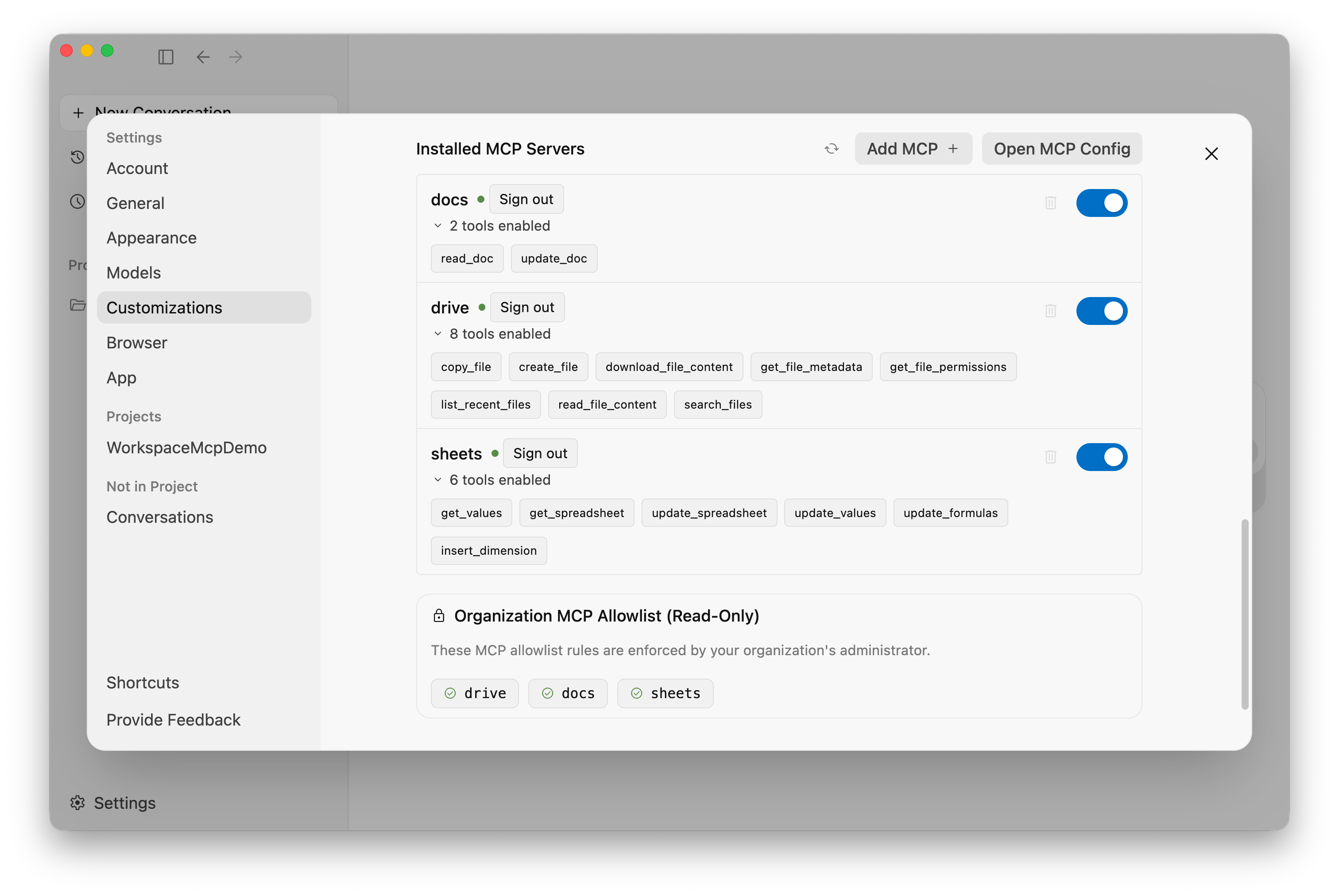
- Depois de autenticado, cada servidor mostra as ferramentas registradas (como
read_doc,get_spreadsheetesearch_files).
Executar comandos de agente fundamentados
Verifique se o agente pode ler e sintetizar arquivos ativos do Workspace diretamente na interface de chat.
Comando 1: extrair dados estruturados do Planilhas Google
Read the 'Pricing Catalog' Sheet in my Google Drive and list our three most expensive items along with their specifications.
O agente invoca sheets.get_spreadsheet, analisa os dados tabulares e retorna os principais itens com números exatos.
Comando 2: sintetizar especificações de arquitetura do Documentos Google
Read the 'PRD: Online Storefront' Google Doc in Drive. Summarize the architectural requirements and highlight any missing security considerations.
O agente invoca docs.read_doc, recupera a revisão mais recente e fornece um resumo acionável de recursos, pontos de risco e recomendações.
6. Verificar os limites de segurança e a governança empresarial
As implantações empresariais exigem limites de segurança verificáveis. Teste como o Gemini Enterprise e o Antigravity aplicam restrições de política.
Teste 1: aplicação rigorosa da lista de permissão administrativa
Verifique se os desenvolvedores não podem conectar servidores MCP não aprovados.
- Abra
~/.gemini/config/mcp_config.jsone adicione uma definição de servidor não aprovada (como a API People):
{
  "mcpServers": {
    "people": {
      "serverUrl": "https://people.googleapis.com/mcp/v1",
      "oauth": {
        "clientId": "<YOUR_CLIENT_ID>",
        "clientSecret": "<YOUR_CLIENT_SECRET>"
      }
    }
  }
}
- Em Configurações > Personalizações do Antigravity, clique em Atualizar.
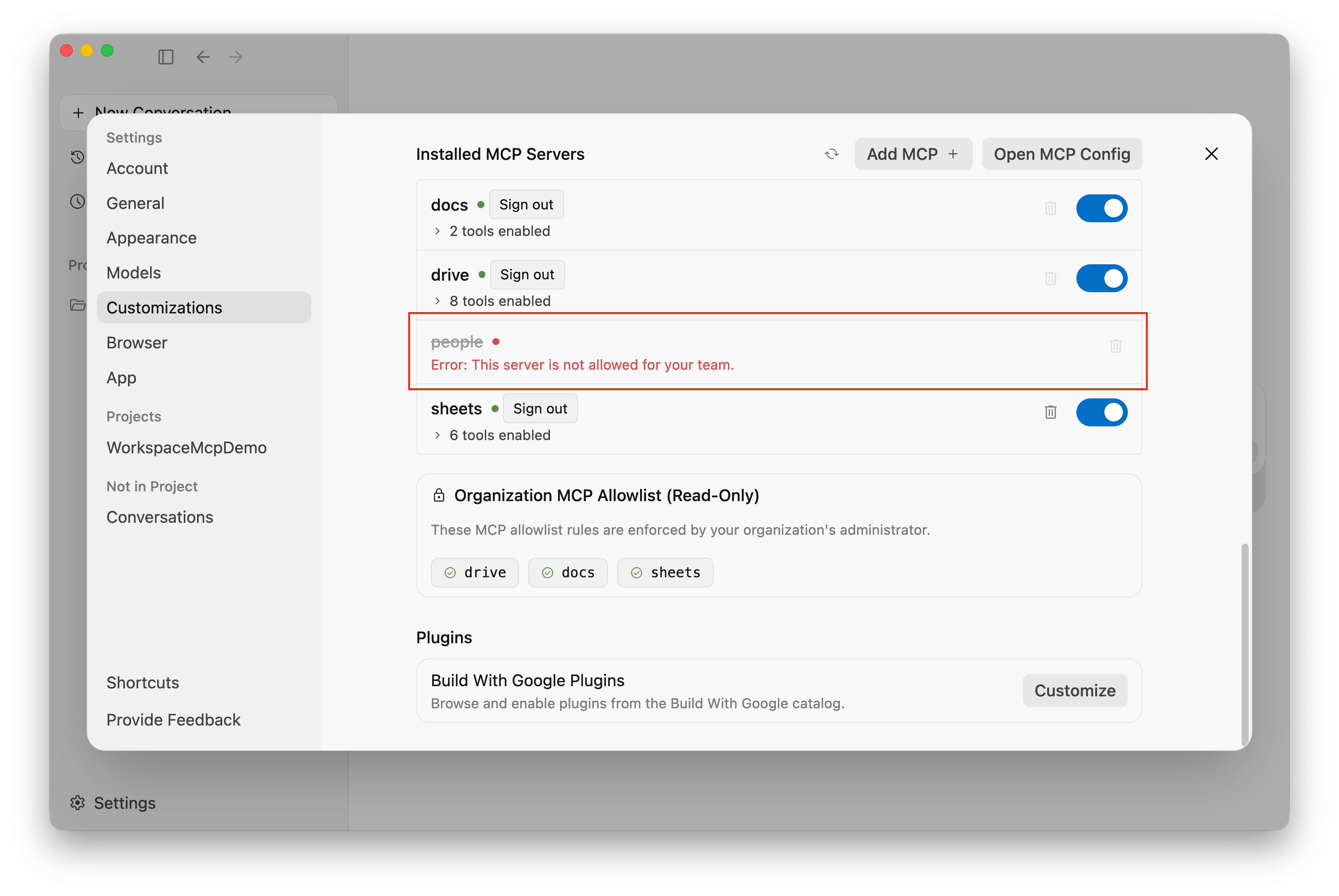
- O Antigravity interrompe a conexão. O servidor não aprovado mostra um estado
Unauthorized / Blocked by Admin Policye não pode ser inicializado ou consultado. - Remova a entrada não aprovada de
mcp_config.jsone clique em Atualizar novamente.
Teste 2: paridade de identidade do usuário e ACL
A integração do MCP do Workspace aplica listas de controle de acesso (ACLs) padrão:
- Escalonamento de privilégios zero:o agente opera estritamente no token de acesso OAuth do usuário autenticado.
- Aplicação de acesso:se um desenvolvedor não tiver permissão para visualizar um Documento Google ou uma pasta do Drive específica, o agente vai receber um erro HTTP
403 Forbiddene não poderá inspecionar o arquivo. - Registro de auditoria:todas as chamadas de API geradas pelo agente são registradas na identidade do usuário autenticado nos registros de auditoria do Google Cloud.
7. Limpar
Para limpar os recursos criados neste codelab:
- No Console do Google Cloud, acesse o painel de APIs e serviços.
- Selecione cada serviço MCP ativado (
drivemcp.googleapis.com,docsmcp.googleapis.com,sheetsmcp.googleapis.com) e clique em Desativar API. - Em Plataforma de autenticação do Google > Clientes, exclua as credenciais de cliente OAuth
WorkspaceMCPDemoClient. - Em Gemini Enterprise > Configurações > Ferramentas de IA para desenvolvedores, desative as listas de permissão do servidor MCP se não forem mais necessárias.
8. Parabéns
Parabéns! Você configurou e verificou com sucesso a governança centralizada, as listas de permissão e a autenticação OAuth com escopo para servidores MCP do Google Workspace no Antigravity com o Gemini Enterprise.
Conteúdo abordado
- Ativou as ferramentas de IA para desenvolvedores e definiu listas de permissão de servidores MCP no Gemini Enterprise.
- Ativou as APIs do Google Workspace e os serviços MCP de back-end no Google Cloud.
- Gerou credenciais de aplicativo da Web OAuth 2.0 internas com escopo.
- Verificou a recuperação de dados positivos e a aplicação de políticas negativas no Antigravity.
- Validou limites de segurança de privilégio mínimo e registro de auditoria.
Próximas etapas: compartilhar com seus desenvolvedores
Agora que o ambiente empresarial está configurado e protegido, compartilhe nosso guia complementar para desenvolvedores com suas equipes de engenharia: