

1. Giriş
Bu codelab'i kullanan uygun müşteriler, Gemini Enterprise'ı kullanarak Antigravity'de Google Workspace Model Bağlam Protokolü (MCP) sunucularını nasıl yapılandıracaklarını, yöneteceklerini ve güvenliğini sağlayacaklarını öğrenecekler. MCP, yapay zeka ajanlarının uzaktaki arka uç hizmetleri tarafından kullanıma sunulan araçları güvenli bir şekilde sorgulamasına ve yürütmesine olanak tanıyan açık bir standarttır.
Karmaşık özellikler geliştirilirken mimari spesifikasyonlar, ürün şartları belgeleri (PRD'ler) ve işletme metrikleri Google Dokümanlar, E-Tablolar ve Drive'da yer alır. Tarayıcı sekmeleri arasında metin kopyalayıp yapıştırmak, eski bağlam oluşturur ve veri sızıntısı riskine yol açar. Gemini Enterprise'ı kullanarak Workspace MCP sunucularını bağladığınızda, geliştiricileriniz kurumsal düzeyde yönetim uygularken canlı bağlam bilgisi alabilir.
Antigravity Enterprise blog yayınında kurumsal yapay zeka geliştirici özellikleri hakkında daha fazla bilgi edinin.
Yapacaklarınız
- Gemini Enterprise'da Yapay zeka geliştirici araçlarını etkinleştirin ve merkezi MCP sunucusu izin verilenler listelerini yapılandırın.
- Google Cloud'da arka uç Google Workspace ve MCP API'lerini etkinleştirin.
- Kapsamlı OAuth 2.0 web uygulaması kimlik bilgilerini kuruluşunuzla sınırlı olacak şekilde yapılandırın.
- Onaylanan Workspace MCP hizmetlerini Antigravity'de kaydedin ve kimliklerini doğrulayın.
- İzin verilenler listesi engelleme, kullanıcı ACL eşliği ve denetim günlük kaydı dahil olmak üzere yönetimsel güvenlik sınırlarını doğrulayın.
İhtiyacınız olanlar
- Google Chrome gibi bir web tarayıcısı
- Faturalandırmanın etkin olduğu bir Google Cloud projesi ve Gemini Enterprise yönetici erişimi.
- Google Workspace Geliştirici Önizleme Programı'na kayıtlı Google Cloud projesi.
- İş istasyonunuzda Antigravity 2.0, IDE veya CLI yüklü olmalıdır. Ayrıntılı yükleme kılavuzunu Antigravity doküman sitesinde bulabilirsiniz.
2. Gemini Enterprise Yapay Zeka Geliştirici Araçları'nı etkinleştirme ve izin verilenler listelerini kullanma
Kurumsal güvenlik, merkezi yönetimle başlar. Bireysel geliştiricilerin MCP sunucularını yerel olarak kaydetmeden önce Workspace yöneticilerinin entegrasyonu yetkilendirmesi gerekir.
Google Cloud projesi oluşturma veya seçme
Google Cloud Console'da bir Google Cloud projesi seçin veya oluşturun.
Yapay zeka geliştirici araçlarını etkinleştirme
- Google Cloud Console'u açın.
- Gezinme menüsünde Gemini Enterprise > Ayarlar'a gidin.
- Yapay zeka geliştirici araçları'nı seçin ve anahtarı Etkin konumuna getirin.
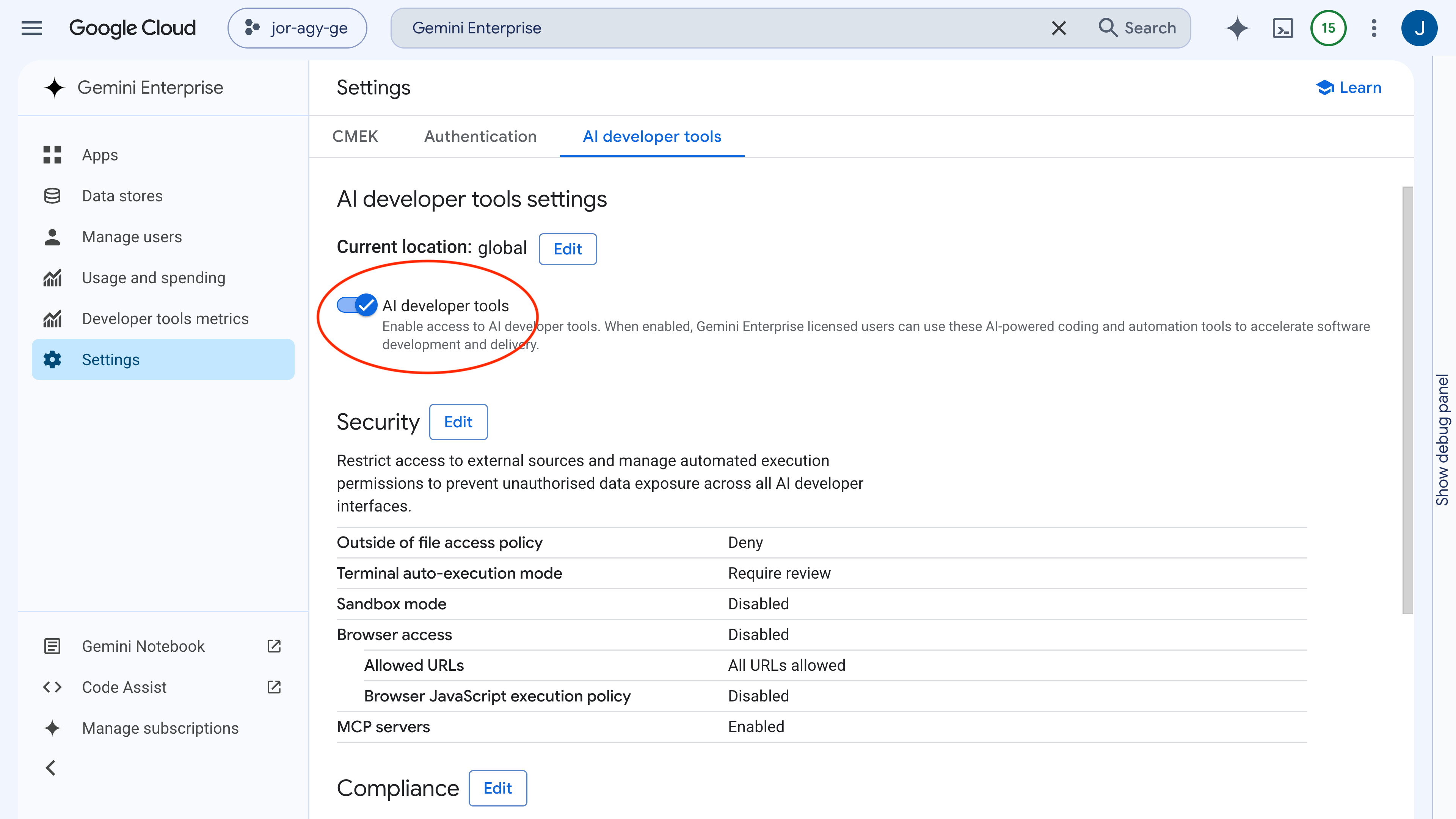
Bu ayar, yetkili ekip üyelerinin kurumsal Google Cloud hesaplarını kullanarak Antigravity oturumlarının kimliğini doğrulamasına olanak tanır.
MCP sunucusu izin verilenler listesini tanımlayın
Yöneticiler, yetkisiz üçüncü taraf aracı bağlantılarını önlemek için onaylanmış MCP sunucusu uç noktalarının açık bir izin verilenler listesini tanımlar.
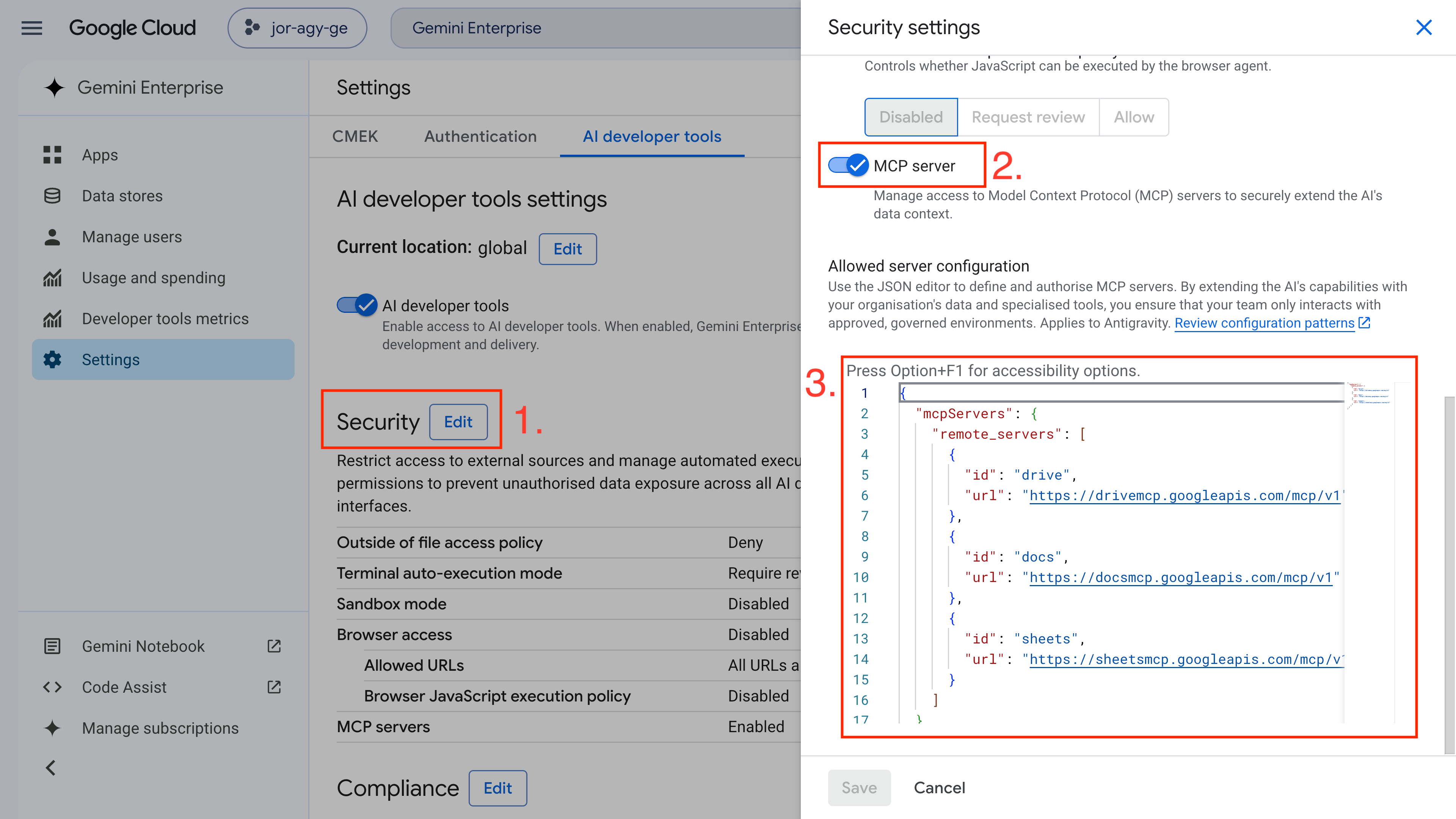
- Gemini Enterprise > Ayarlar > Yapay zeka geliştirici araçları'na gidin.
- Güvenlik'in yanındaki Düzenle'yi tıklayın.
- MCP Sunucuları ayarını bulun ve Etkin olarak değiştirin.
- İzin verilen sunucu yapılandırması alanına, onaylanmış Google Workspace MCP sunucusu yapılandırmasını girin:
{
  "mcpServers": {
    "remote_servers": [
      {
        "id": "drive",
        "url": "https://drivemcp.googleapis.com/mcp/v1"
      },
      {
        "id": "docs",
        "url": "https://docsmcp.googleapis.com/mcp/v1"
      },
      {
        "id": "sheets",
        "url": "https://sheetsmcp.googleapis.com/mcp/v1"
      }
    ]
  }
}
- Kaydet'i tıklayın.
3. Arka uç API'lerini ve OAuth kimlik bilgilerini yapılandırma
Yönetici yönetimi etkinleştirilmişken istekleri yönlendirmek ve kullanıcı kimlik doğrulamasını işlemek için Google Cloud projenizi yapılandırın.
Arka uç API'lerini ve MCP hizmetlerini etkinleştirme
Standart Google Workspace API'lerini ve bunlara karşılık gelen MCP arka uç hizmetlerini etkinleştirin.
- Google Drive, Dokümanlar ve E-Tablolar API'lerini etkinleştirin:
- Google Drive, Dokümanlar ve E-Tablolar MCP hizmetlerini etkinleştirin:
OAuth kullanıcı rızası ekranını yapılandırma
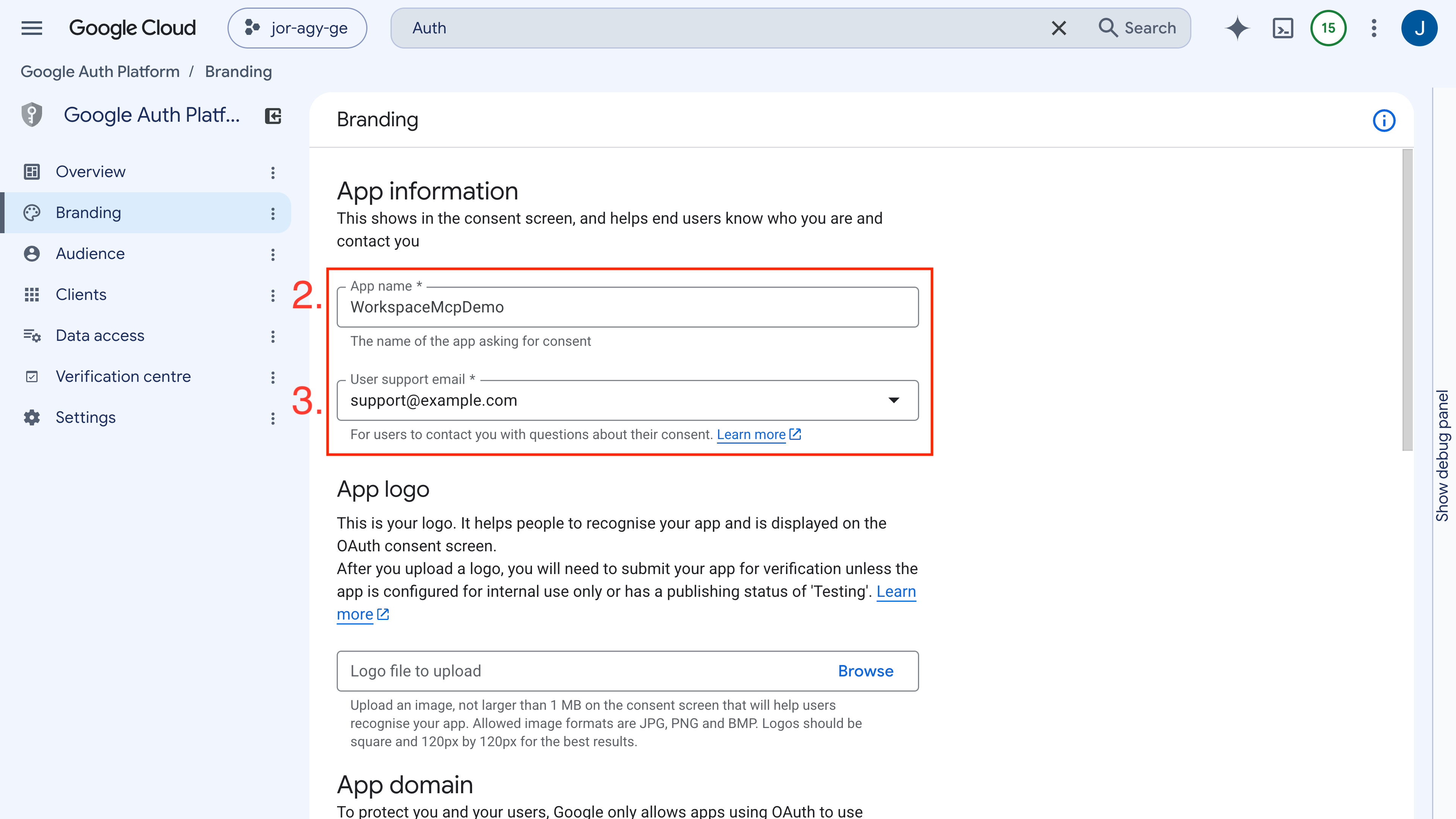
- Google Cloud Console'da Google Auth Platform > Branding'e (Markalama) (veya API'ler ve Hizmetler > OAuth kullanıcı rızası ekranı) gidin.
- Uygulama Adı'nı
WorkspaceMCPDemoolarak ayarlayın. - User support email (Kullanıcı desteği e-posta adresi) ve Developer contact information'ı (Geliştirici iletişim bilgileri) ayarlayın, ardından Save and Continue'ı (Kaydet ve Devam Et) tıklayın.
Kitleyi yapılandırma
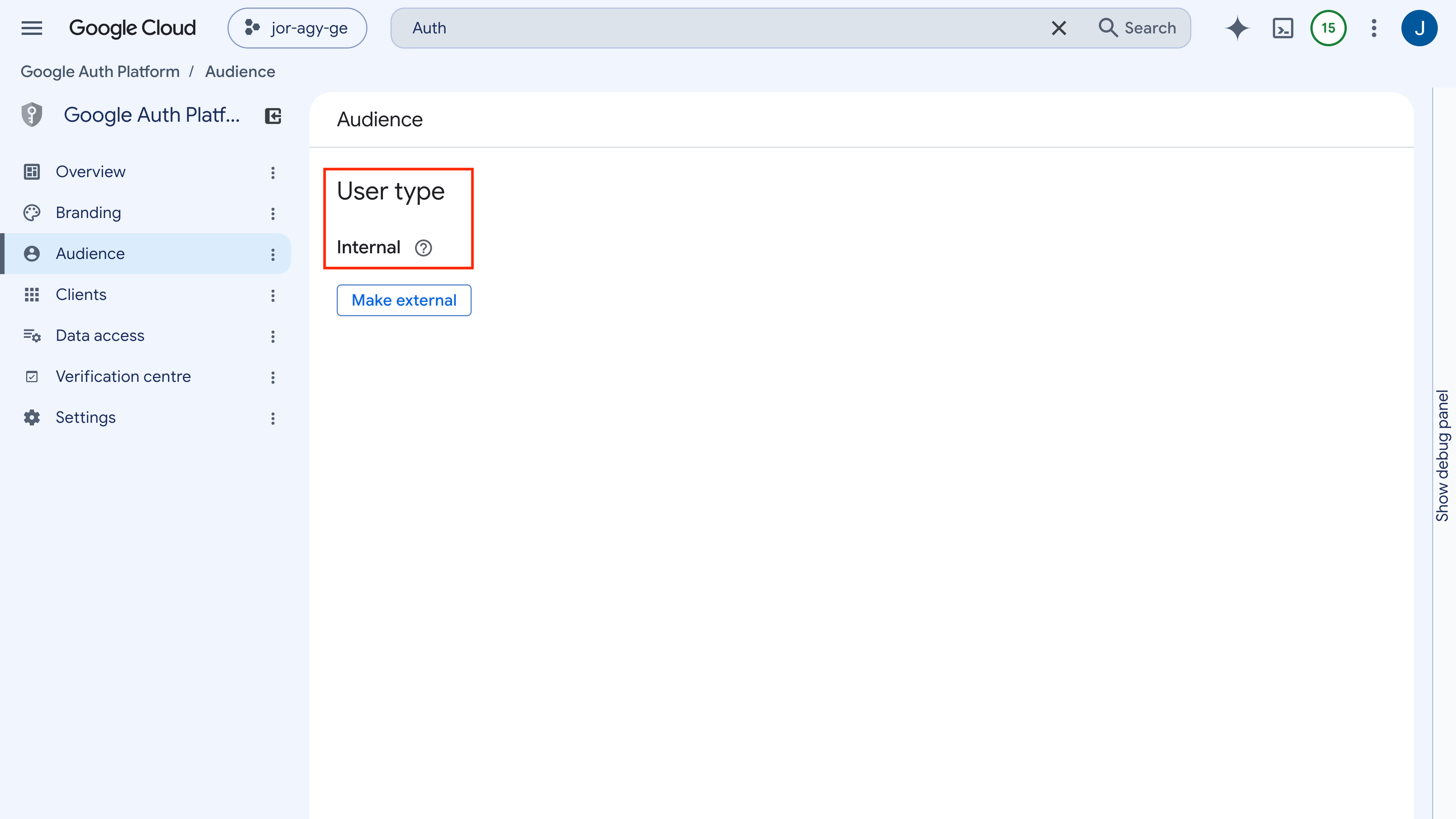
- Kitle bölümünde Dahili kullanıcı türünü seçin. Bu, kimlik doğrulama işlemini yalnızca kuruluşunuzdaki Google Workspace kullanıcılarıyla sınırlar.
OAuth 2.0 istemci kimlik bilgileri oluşturma
- Google Auth Platform > Clients'a (İstemciler) (veya API'ler ve Hizmetler > Kimlik Bilgileri'ne) gidin.
- İstemci Oluştur'u (veya Kimlik Bilgileri Oluştur > OAuth istemci kimliği) tıklayın.
- Uygulama türü olarak Web uygulaması'nı seçin.
- Ad'ı
WorkspaceMCPDemoClientolarak ayarlayın. - Yetkilendirilmiş yönlendirme URI'leri bölümünde + URI ekle'yi tıklayın ve şunları girin:
https://antigravity.google/oauth-callback - Oluştur'u tıklayın ve istemci kimliğinizi ve istemci gizli anahtarınızı kaydedin.
4. Antigravity MCP Hizmetlerini Yapılandırma
Yönetici kurulumunuzu doğrulamak ve geliştiricileriniz için oryantasyon kılavuzu hazırlamak üzere Antigravity'de onaylı MCP hizmetlerini yapılandırın.
Onaylı MCP sunucularını kaydetme
Antigravity, ~/.gemini/config/mcp_config.json konumunda bulunan merkezi bir yapılandırma dosyası kullanır.
- Tercih ettiğiniz metin düzenleyicide
~/.gemini/config/mcp_config.jsondosyasını açın (veya Antigravity'de Ayarlar > Özelleştirmeler'e gidip Open MCP Config'i (MCP Yapılandırmasını Aç) tıklayın). - İzin verilenler listesindeki hizmetlerin (
drive,docs,sheets) tanımlarını doldurun.<YOUR_CLIENT_ID>ve<YOUR_CLIENT_SECRET>yerine OAuth kimlik bilgilerinizi girin:
{
  "mcpServers": {
    "drive": {
      "serverUrl": "https://drivemcp.googleapis.com/mcp/v1",
      "oauth": {
        "clientId": "<YOUR_CLIENT_ID>",
        "clientSecret": "<YOUR_CLIENT_SECRET>"
      }
    },
    "docs": {
      "serverUrl": "https://docsmcp.googleapis.com/mcp/v1",
      "oauth": {
        "clientId": "<YOUR_CLIENT_ID>",
        "clientSecret": "<YOUR_CLIENT_SECRET>"
      }
    },
    "sheets": {
      "serverUrl": "https://sheetsmcp.googleapis.com/mcp/v1",
      "oauth": {
        "clientId": "<YOUR_CLIENT_ID>",
        "clientSecret": "<YOUR_CLIENT_SECRET>"
      }
    }
  }
}
- Dosyayı kaydedin.
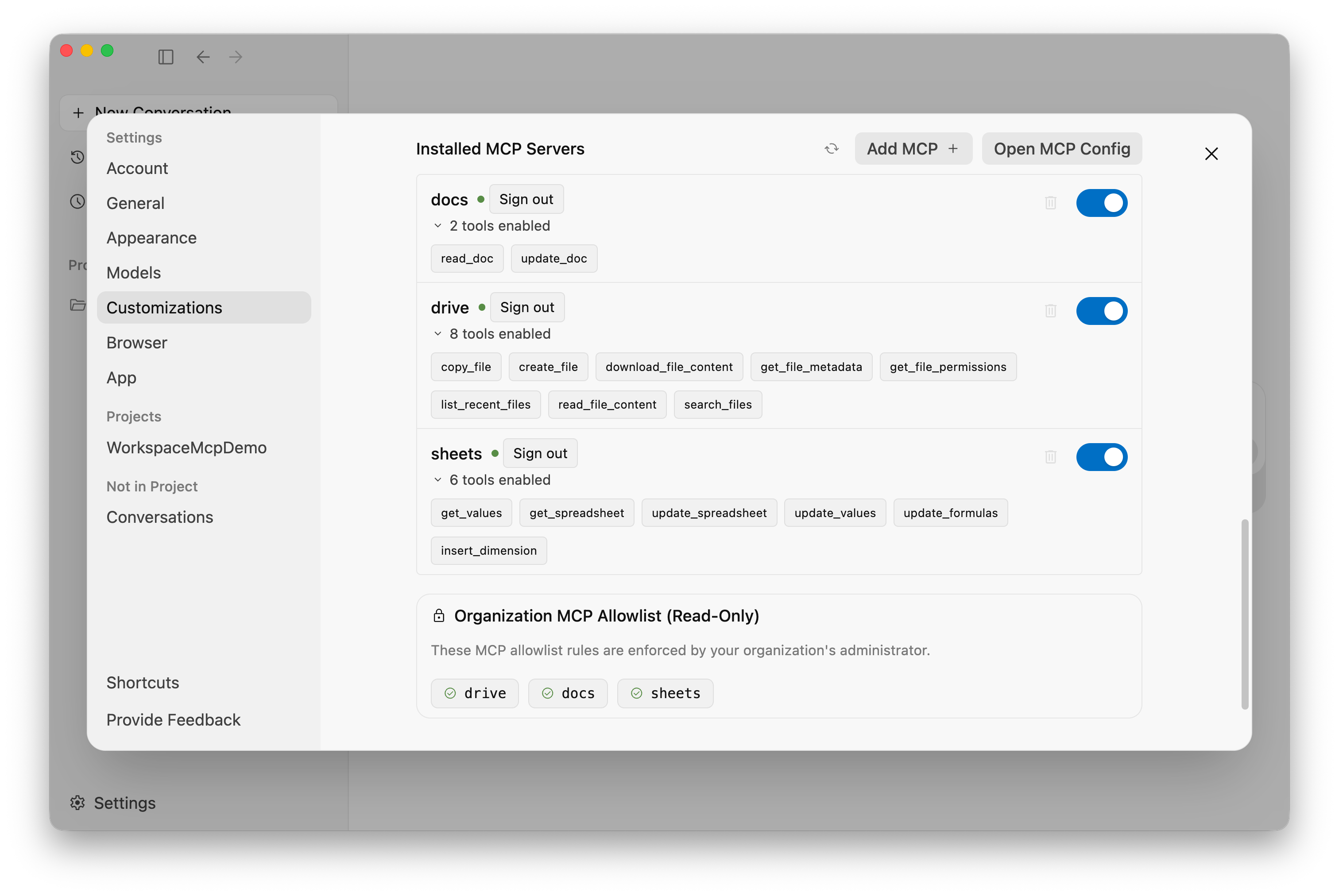
- Antigravity'de Ayarlar > Özelleştirmeler'e dönün ve Yenile'yi tıklayın. Google Drive, Dokümanlar ve E-Tablolar, etkin olarak yüklenmiş MCP sunucularınızın altında görünür.
5. Canlı Workspace Dokümanlarının Kimliğini Doğrulama ve Bunları Sorgulama
Temsilcinin araç çağrıları yapabilmesi için uçtan uca işlevselliği doğrulamak üzere kullanıcı oturumunuzu OAuth kimlik bilgilerinizle bağlayın.
OAuth el sıkışmasını tamamlama
- Özelleştirmeler panelinde, her etkin hizmetin yanındaki Kimlik doğrula'yı tıklayın.
- Tarayıcı tabanlı OAuth akışını kurumsal Google Workspace hesabınızla tamamlayın.
- Kimlik doğrulama işlemi tamamlandıktan sonra her sunucu, kayıtlı araçlarını (ör.
read_doc,get_spreadsheetvesearch_files) gösterir.
Temellendirilmiş temsilci istemlerini çalıştırma
Temsilcinin, canlı Workspace dosyalarını doğrudan sohbet arayüzünden okuyup sentezleyebildiğini doğrulayın.
1. istem: Yapılandırılmış Google E-Tablosu verilerini ayıklama
Read the 'Pricing Catalog' Sheet in my Google Drive and list our three most expensive items along with their specifications.
Aracı, sheets.get_spreadsheet işlevini çağırır, tablo verilerini ayrıştırır ve tam rakamlarla en iyi öğeleri döndürür.
2. istem: Google Dokümanlar'daki mimari spesifikasyonları sentezleme
Read the 'PRD: Online Storefront' Google Doc in Drive. Summarize the architectural requirements and highlight any missing security considerations.
Aracı, docs.read_doc işlevini çağırır, en son düzeltmeyi alır ve özellikler, risk noktaları ve önerilerle ilgili uygulanabilir bir özet sunar.
6. Kurumsal güvenlik sınırlarını ve yönetimi doğrulama
Kurumsal dağıtımlar için doğrulanabilir güvenlik sınırları gerekir. Gemini Enterprise ve Antigravity'nin politika kısıtlamalarını nasıl uyguladığını test edin.
Test 1: Katı yönetim izin verilenler listesi zorunluluğu
Geliştiricilerin onaylanmamış MCP sunucularını bağlayamadığını doğrulayın.
~/.gemini/config/mcp_config.jsondosyasını açın ve onaylanmamış bir sunucu tanımı (ör. People API) ekleyin:
{
  "mcpServers": {
    "people": {
      "serverUrl": "https://people.googleapis.com/mcp/v1",
      "oauth": {
        "clientId": "<YOUR_CLIENT_ID>",
        "clientSecret": "<YOUR_CLIENT_SECRET>"
      }
    }
  }
}
- Antigravity Ayarlar > Özelleştirmeler bölümünde Yenile'yi tıklayın.
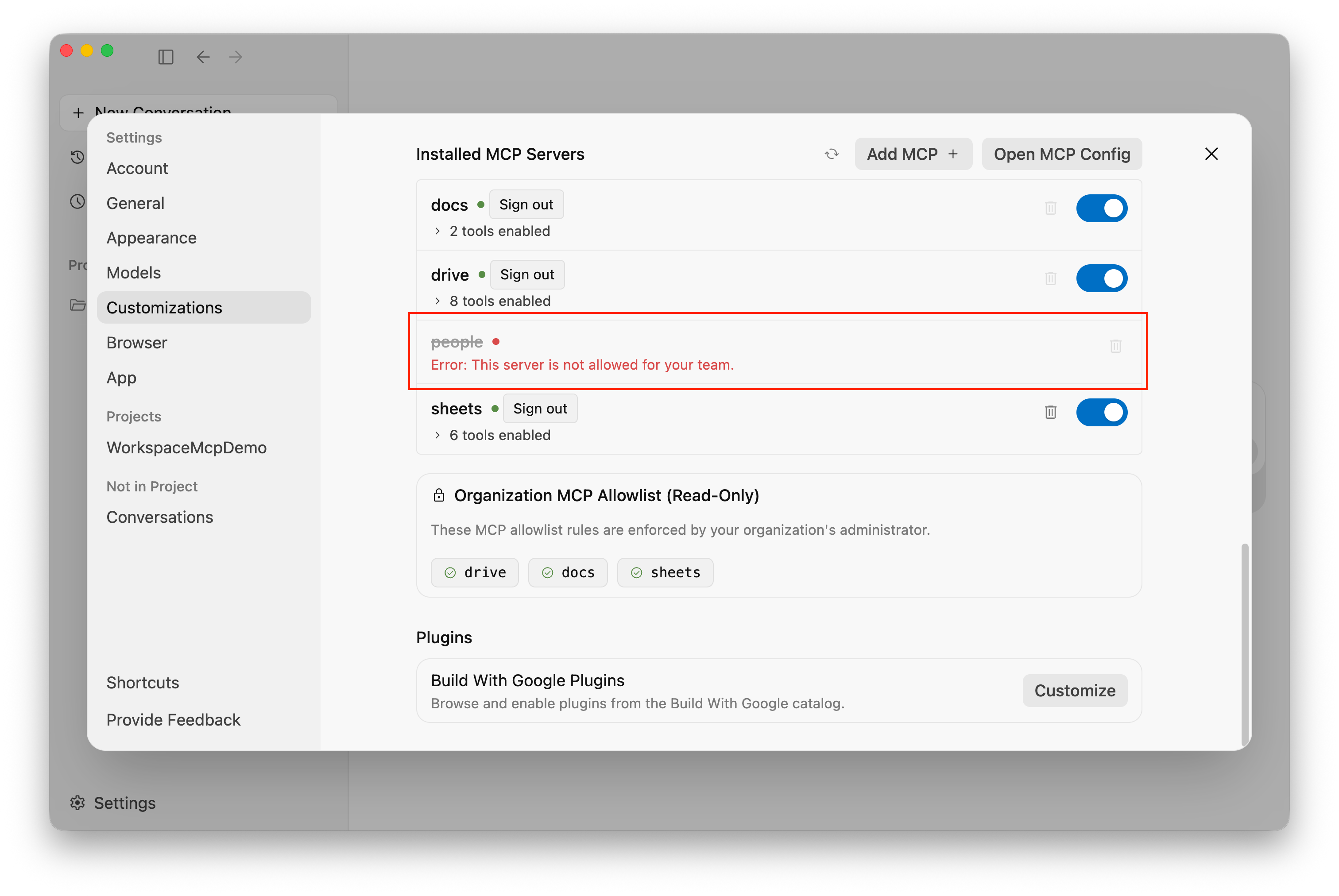
- Yerçekimi karşıtı, bağlantıyı durdurur. Onaylanmamış sunucu
Unauthorized / Blocked by Admin Policydurumunu gösterir ve başlatılamaz veya sorgulanamaz. - Onaylanmamış girişi
mcp_config.json'dan kaldırıp Yenile'yi tekrar tıklayın.
2. test: Kullanıcı kimliği ve ACL eşliği
Workspace MCP entegrasyonu, standart erişim kontrol listelerini (EKL'ler) zorunlu kılar:
- Sıfır ayrıcalık yükseltme: Aracı, kimliği doğrulanmış kullanıcının OAuth erişim jetonu altında kesinlikle çalışır.
- Erişim Zorlama: Bir geliştiricinin belirli bir Google Dokümanı veya Drive klasörünü görüntüleme izni yoksa aracı bir HTTP
403 Forbiddenhatası alır ve dosyayı inceleyemez. - Denetleme Günlüğü: Aracı tarafından oluşturulan tüm API çağrıları, Google Cloud Denetleme Günlükleri'nde kimliği doğrulanmış kullanıcının kimliği altında kaydedilir.
7. Temizleme
Bu codelab'de oluşturulan kaynakları temizlemek için:
- Google Cloud Console'da API'ler ve Hizmetler Kontrol Paneli'ne gidin.
- Etkinleştirilmiş her bir MCP hizmetini (
drivemcp.googleapis.com,docsmcp.googleapis.com,sheetsmcp.googleapis.com) seçin ve API'yi devre dışı bırak'ı tıklayın. - Google Auth Platform > Clients'ta (İstemciler)
WorkspaceMCPDemoClientOAuth istemci kimlik bilgilerini silin. - Gemini Enterprise > Ayarlar > Yapay zeka geliştirici araçları'nda, artık gerekmiyorsa MCP sunucusu izin verilenler listelerini devre dışı bırakın.
8. Tebrikler
Tebrikler! Gemini Enterprise ile Antigravity'de Google Workspace MCP sunucuları için merkezi yönetimi, izin verilenler listelerini ve kapsamlı OAuth kimlik doğrulamasını başarıyla yapılandırdınız ve doğruladınız.
Kapsam dahilinde olanlar
- Gemini Enterprise'da Yapay zeka geliştirici araçlarını etkinleştirmiş ve MCP sunucusu izin verilenler listelerini tanımlamış olmanız gerekir.
- Google Cloud'da etkinleştirilmiş arka uç Google Workspace API'leri ve MCP hizmetleri.
- Kapsamlı dahili OAuth 2.0 web uygulaması kimlik bilgileri oluşturulur.
- Antigravity'de olumlu veri alımı ve olumsuz politika yaptırımı doğrulandı.
- Doğrulanmış en az ayrıcalık güvenlik sınırları ve denetim günlük kaydı.
Sonraki adımlar: Geliştiricilerinizle paylaşın
Kurumsal ortamınız yapılandırılıp güvenli hale getirildiğine göre, aşağıdaki yardımcı geliştirici kılavuzumuzu mühendislik ekiplerinizle paylaşın: