

1. مقدمة
بالنسبة للعملاء المؤهلين الذين يستخدمون هذا البرنامج التعليمي، ستتعلم كيفية تكوين وإدارة وتأمين خوادم بروتوكول سياق نموذج مساحة عمل جوجل في Antigravity باستخدام Gemini Enterprise. MCP هو معيار مفتوح يتيح لوكلاء الذكاء الاصطناعي طلب الأدوات التي تعرضها خدمات الواجهة الخلفية البعيدة وتنفيذها بأمان.
عند تطوير ميزات معقّدة، يتم تخزين مواصفات التصميم ومتطلبات المنتج (PRD) ومقاييس الأداء في "مستندات Google" و"جداول بيانات Google" وDrive. يؤدي نسخ النص ولصقه بين علامات تبويب المتصفّح إلى إنشاء سياق قديم ويؤدي إلى خطر تسرُّب البيانات. يتيح ربط خوادم MCP في Workspace باستخدام Gemini Enterprise للمطوّرين الحصول على سياق مباشر مع فرض إدارة على مستوى المؤسسة.
يمكنك الاطّلاع على مزيد من المعلومات حول إمكانات مطوّري الذكاء الاصطناعي في المؤسسات في مشاركة المدوّنة حول Antigravity Enterprise.
الإجراءات التي ستنفذّها
- فعِّل أدوات المطوّرين المستندة إلى الذكاء الاصطناعي واضبط قوائم السماح بخادم MCP المركزية في Gemini Enterprise.
- فعِّل واجهات برمجة التطبيقات في Google Workspace وMCP في Google Cloud.
- اضبط بيانات اعتماد تطبيق الويب OAuth 2.0 ذات النطاق المحدود والمقتصرة على مؤسستك الداخلية.
- سجِّل خدمات MCP المعتمَدة في Workspace وأثبِت ملكيتها داخل Antigravity.
- تحقَّق من حدود الأمان الإدارية، بما في ذلك حظر القائمة المسموح بها، وتكافؤ قائمة التحكّم بالوصول (ACL) الخاصة بالمستخدم، وتسجيل التدقيق.
المتطلبات
- متصفّح ويب، مثل Google Chrome
- مشروع Google Cloud تم تفعيل الفوترة فيه، وإذن وصول المشرف إلى Gemini Enterprise
- مشروع Google Cloud المُدرَج في برنامج الإصدار التجريبي للمطوّرين في Google Workspace
- تثبيت Antigravity 2.0 أو بيئة التطوير المتكاملة (IDE) أو واجهة سطر الأوامر (CLI) على محطة العمل تتوفّر إرشادات مفصّلة حول عملية التثبيت على موقع مستندات Antigravity.
2. تفعيل أدوات المطوّرين المستندة إلى الذكاء الاصطناعي في Gemini Enterprise وقوائم السماح
يبدأ أمان المؤسسة بالحوكمة المركزية. قبل أن يتمكن المطورون الأفراد من تسجيل خوادم MCP محليًا، يجب على مسؤولي مساحة العمل السماح بالتكامل.
إنشاء مشروع Google Cloud أو اختياره
في Google Cloud Console، اختَر مشروعًا على Google Cloud أو أنشِئ مشروعًا.
تفعيل أدوات المطوّرين بالذكاء الاصطناعي
- افتح Google Cloud Console.
- في قائمة التنقّل، انتقِل إلى Gemini Enterprise > الإعدادات.
- اختَر أدوات المطوّرين بالذكاء الاصطناعي وانقر على زر التبديل مفعّلة.
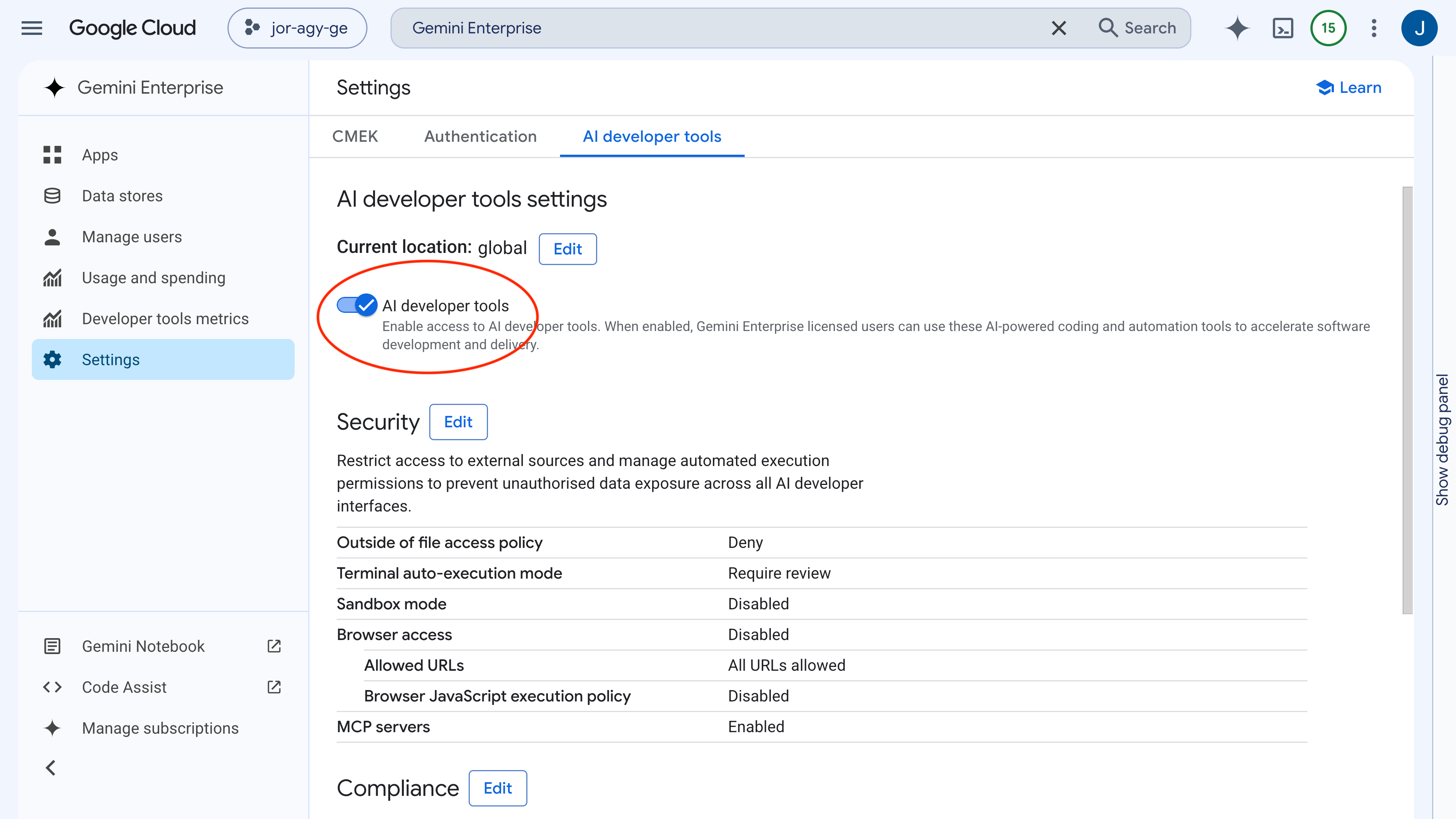
يسمح هذا الإعداد لأفراد الفريق المفوّضين بالمصادقة على جلسات Antigravity باستخدام حساباتهم على Google Cloud للمؤسسات.
تحديد القائمة المسموح بها لخادم MCP
لمنع ربط الأدوات غير المصرّح بها التابعة لجهات خارجية، يحدّد المشرفون قائمة سماح صريحة بنقاط نهاية خادم MCP المعتمَدة.
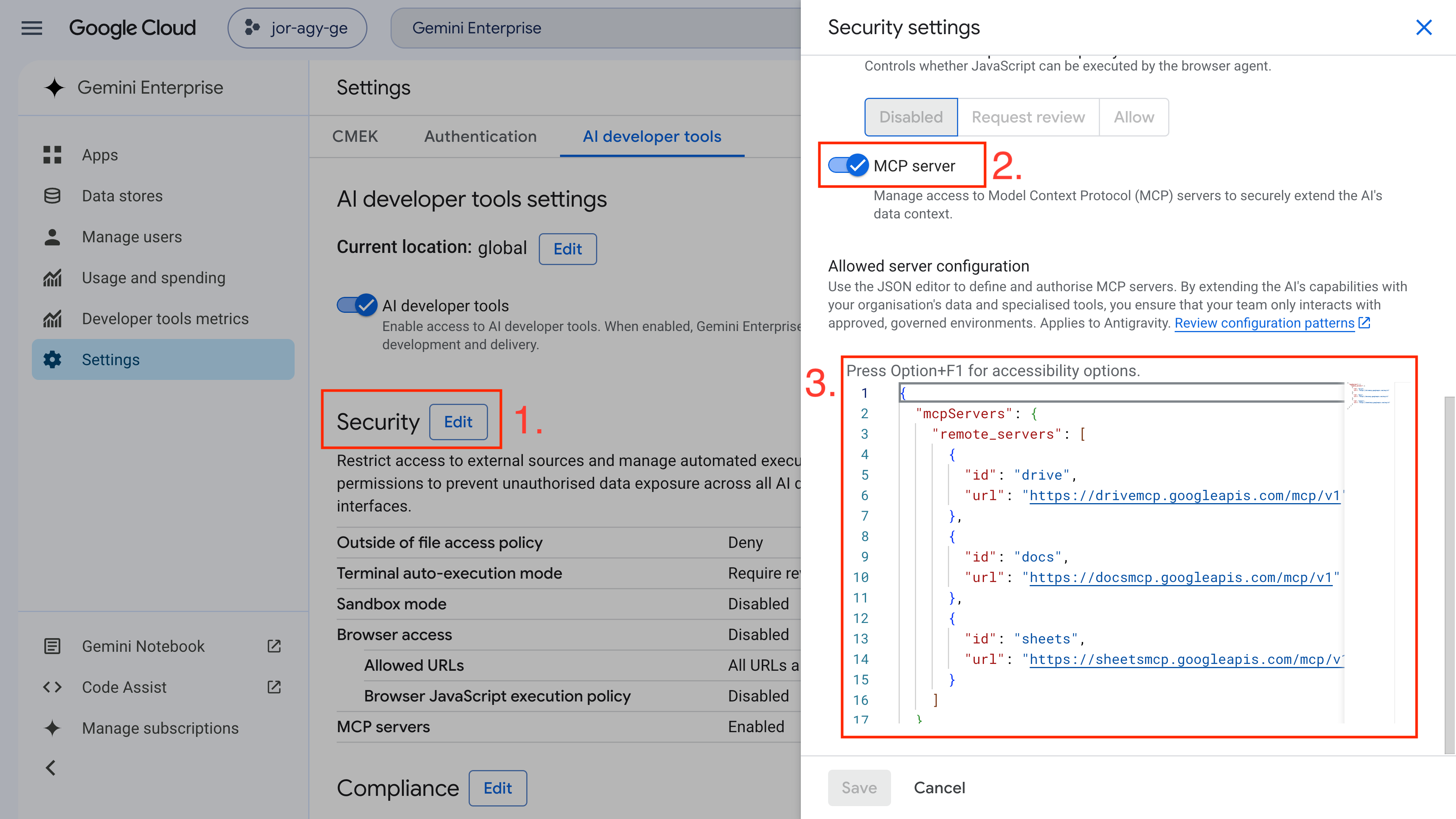
- انتقِل إلى Gemini Enterprise > الإعدادات > أدوات المطوّرين المستندة إلى الذكاء الاصطناعي.
- انقر على تعديل بجانب الأمان.
- ابحث عن إعداد خوادم MCP وفعِّله.
- في حقل إعدادات الخادم المسموح بها، أدخِل إعدادات خادم MCP المعتمدة في Google Workspace:
{
  "mcpServers": {
    "remote_servers": [
      {
        "id": "drive",
        "url": "https://drivemcp.googleapis.com/mcp/v1"
      },
      {
        "id": "docs",
        "url": "https://docsmcp.googleapis.com/mcp/v1"
      },
      {
        "id": "sheets",
        "url": "https://sheetsmcp.googleapis.com/mcp/v1"
      }
    ]
  }
}
- انقر على حفظ.
3- ضبط واجهات برمجة التطبيقات الخلفية وبيانات اعتماد OAuth
بعد تفعيل إدارة المشرف، يمكنك ضبط مشروع Google Cloud لتوجيه الطلبات والتعامل مع مصادقة المستخدم.
تفعيل واجهات برمجة التطبيقات الخلفية وخدمات بروتوكول سياق النموذج
فعِّل واجهات Google Workspace API العادية وخدمات الخلفية MCP المقابلة لها.
- فعِّل واجهات برمجة التطبيقات Google Drive و"مستندات Google" و"جداول بيانات Google" باتّباع الخطوات التالية:
- فعِّل خدمات MCP في Google Drive و"مستندات Google" و"جداول بيانات Google" باتّباع الخطوات التالية:
إعداد شاشة طلب الموافقة المتعلّقة ببروتوكول OAuth
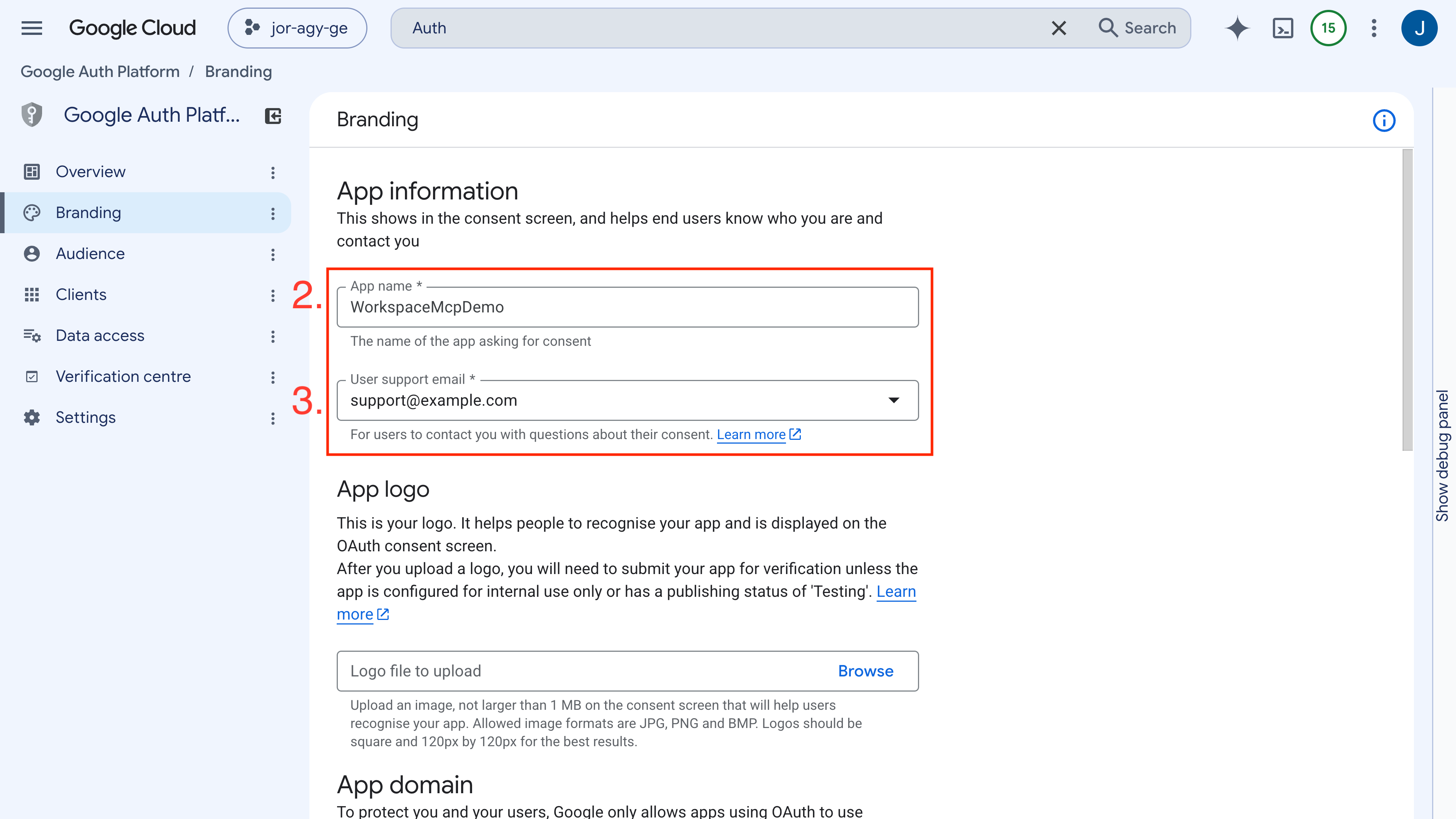
- في Google Cloud Console، انتقِل إلى منصة Google للمصادقة > العلامة التجارية (أو واجهات برمجة التطبيقات والخدمات > شاشة طلب موافقة OAuth).
- اضبط اسم التطبيق على
WorkspaceMCPDemo. - اضبط عنوان البريد الإلكتروني المخصّص لدعم المستخدمين ومعلومات الاتصال الخاصة بالمطوّر، ثم انقر على حفظ ومتابعة.
إعداد الجمهور
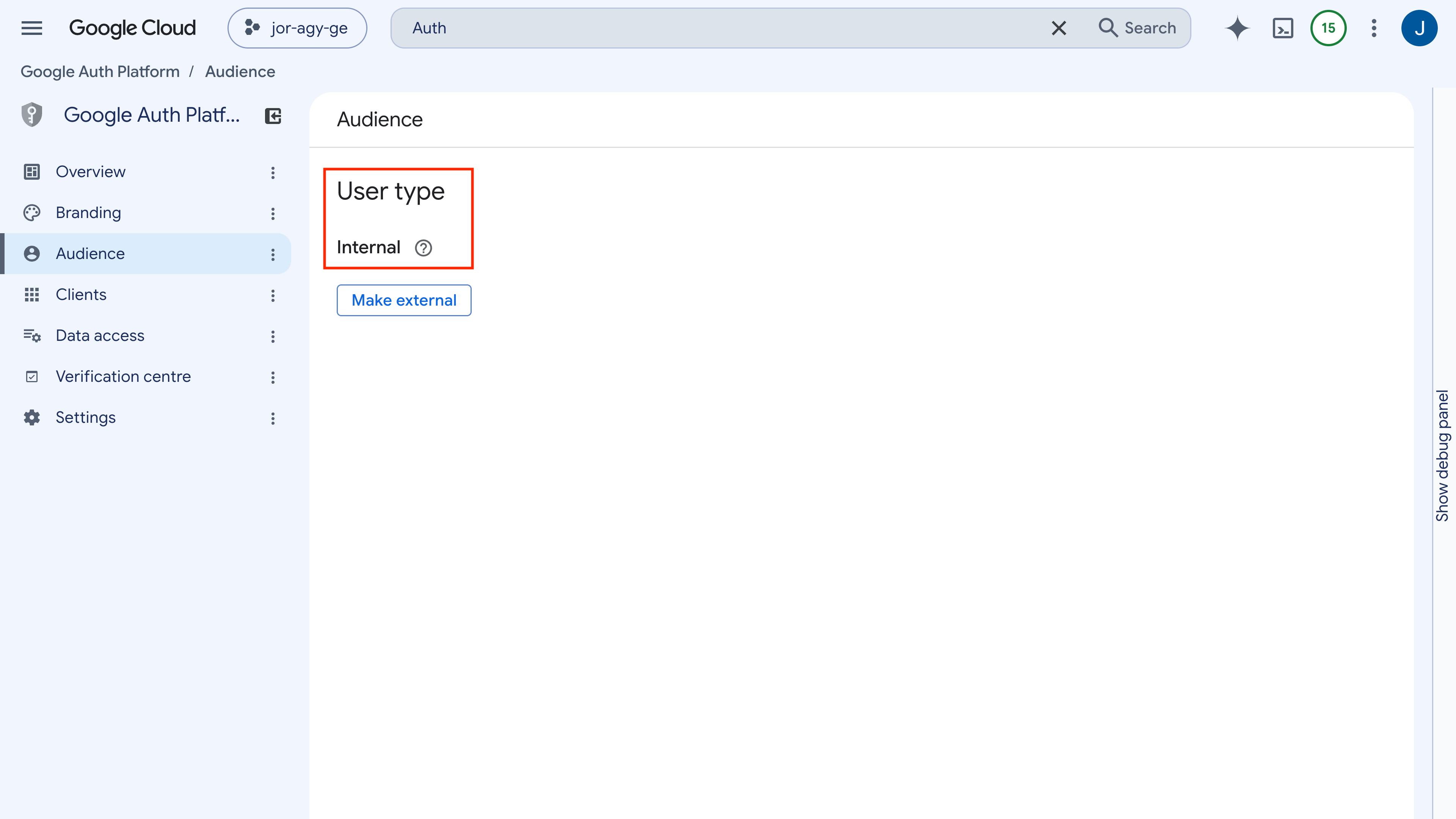
- ضمن الجمهور، اختَر نوع المستخدم داخلي. يقتصر ذلك على مصادقة مستخدمي Google Workspace داخل مؤسستك فقط.
إنشاء بيانات اعتماد عميل OAuth 2.0
- انتقِل إلى منصة Google للمصادقة > العملاء (أو واجهات برمجة التطبيقات والخدمات > بيانات الاعتماد).
- انقر فوق إنشاء عميل (أو إنشاء بيانات الاعتماد > معرف عميل OAuth).
- اختَر تطبيق الويب لنوع التطبيق.
- اضبط الاسم على
WorkspaceMCPDemoClient. - ضمن عناوين إعادة التوجيه المصرح بها، انقر فوق + إضافة عنوان URI وأدخل:
https://antigravity.google/oauth-callback - انقر على إنشاء وسجِّل معرّف العميل والرمز السري للعميل.
4. ضبط إعدادات خدمات Antigravity MCP
للتحقّق من إعدادات المشرف، ولإعداد إرشادات الإعداد للمطوّرين، اضبط خدمات MCP المعتمَدة داخل Antigravity.
تسجيل خوادم MCP معتمَدة
يستخدم برنامج Antigravity ملف تكوين مركزي موجود في ~/.gemini/config/mcp_config.json.
- افتح
~/.gemini/config/mcp_config.jsonفي محرر النصوص المفضل لديك (أو انتقل إلى Settings > Customizations في Antigravity وانقر فوق Open MCP Config). - قم بتعبئة تعريفات الخدمات المسموح بها المدرجة (
drive,docs,sheets)، مع استبدال<YOUR_CLIENT_ID>و<YOUR_CLIENT_SECRET>ببيانات اعتماد OAuth الخاصة بك:
{
  "mcpServers": {
    "drive": {
      "serverUrl": "https://drivemcp.googleapis.com/mcp/v1",
      "oauth": {
        "clientId": "<YOUR_CLIENT_ID>",
        "clientSecret": "<YOUR_CLIENT_SECRET>"
      }
    },
    "docs": {
      "serverUrl": "https://docsmcp.googleapis.com/mcp/v1",
      "oauth": {
        "clientId": "<YOUR_CLIENT_ID>",
        "clientSecret": "<YOUR_CLIENT_SECRET>"
      }
    },
    "sheets": {
      "serverUrl": "https://sheetsmcp.googleapis.com/mcp/v1",
      "oauth": {
        "clientId": "<YOUR_CLIENT_ID>",
        "clientSecret": "<YOUR_CLIENT_SECRET>"
      }
    }
  }
}
- احفظ الملف.
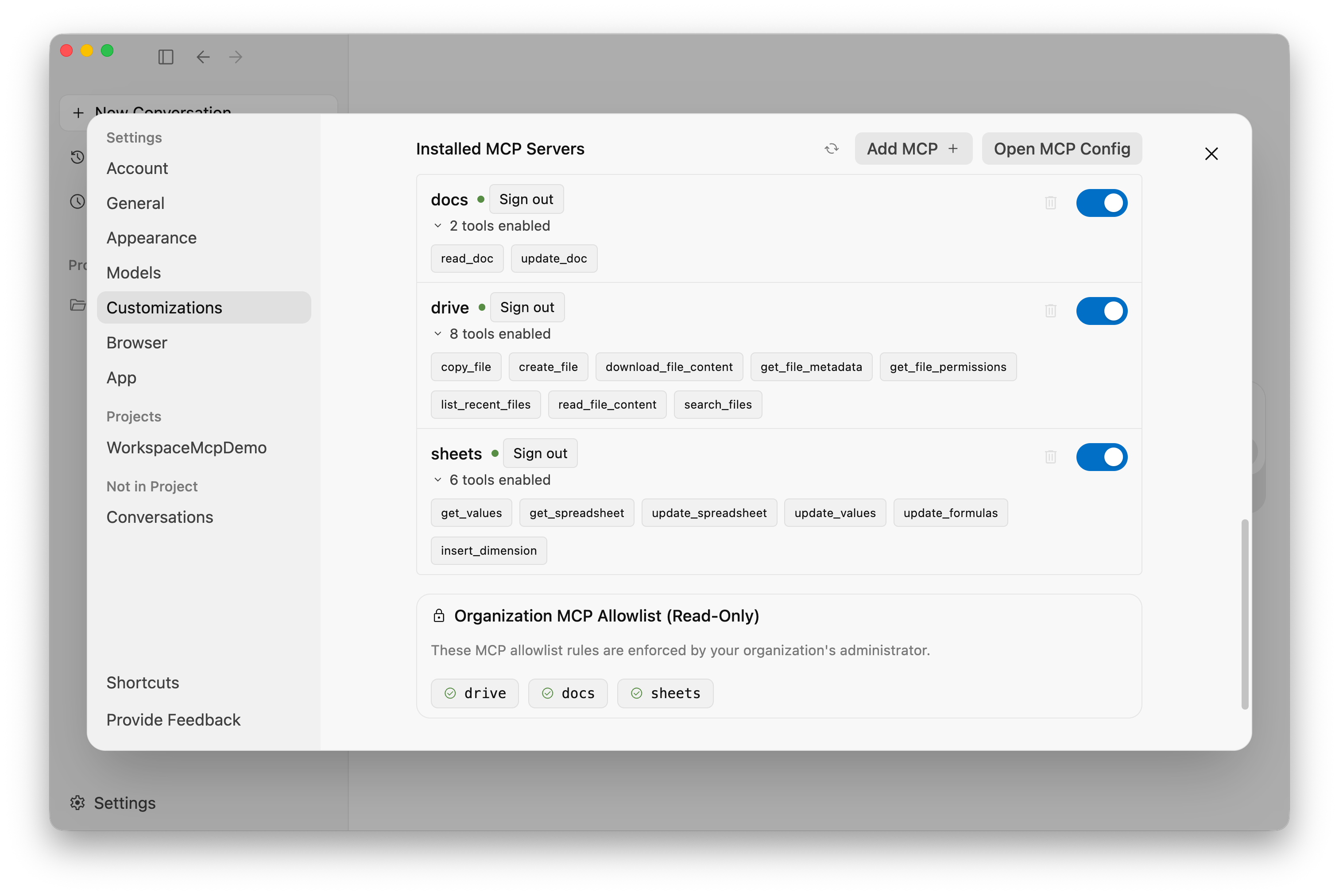
- ارجِع إلى الإعدادات > التخصيصات في Antigravity وانقر على إعادة تحميل الصفحة. سيظهر Google Drive و"مستندات Google" و"جداول بيانات Google" ضمن خوادم MCP المثبَّتة النشطة.
5- المصادقة على مستندات Workspace المباشرة وإرسال طلبات البحث إليها
قبل أن يتمكّن الوكيل من إجراء مكالمات الأدوات، اربط جلسة المستخدم ببيانات اعتماد OAuth للتحقّق من الوظائف المتكاملة.
أكمل عملية المصافحة OAuth
- في لوحة التخصيصات، انقر فوق المصادقة بجوار كل خدمة نشطة.
- أكمل عملية OAuth المستندة إلى المتصفح باستخدام حساب Google Workspace الخاص بمؤسستك.
- بعد المصادقة، يعرض كل خادم الأدوات المسجّلة فيه (مثل
read_docوget_spreadsheetوsearch_files).
تشغيل طلبات الوكيل المستندة إلى بيانات واقعية
تأكَّد من أنّ الوكيل يمكنه قراءة ملفات Workspace المباشرة وتلخيصها مباشرةً من واجهة المحادثة.
الطلب 1: استخراج بيانات منظَّمة من "جداول بيانات Google"
Read the 'Pricing Catalog' Sheet in my Google Drive and list our three most expensive items along with their specifications.
يستدعي الوكيل الدالة sheets.get_spreadsheet ويحلّل البيانات الجدولية ويعرض أهم العناصر مع الأرقام الدقيقة.
الطلب 2: إنشاء مواصفات معمارية من "مستندات Google"
Read the 'PRD: Online Storefront' Google Doc in Drive. Summarize the architectural requirements and highlight any missing security considerations.
يستدعي الوكيل docs.read_doc، ويسترجع أحدث مراجعة، ويقدّم ملخّصًا قابلاً للتنفيذ للميزات ونقاط المخاطر والاقتراحات.
6. التحقّق من حدود الأمان وإدارة المعلومات على مستوى المؤسسة
تتطلب عمليات النشر المؤسسية حدودًا أمنية قابلة للتحقق. اختبر كيف يفرض كل من Gemini Enterprise و Antigravity قيود السياسة.
الاختبار 1: فرض القائمة المسموح بها الإدارية الصارمة
تأكد من عدم قدرة المطورين على الاتصال بخوادم MCP غير المعتمدة.
- افتح
~/.gemini/config/mcp_config.jsonوأضِف تعريف خادم غير معتمَد (مثل People API):
{
  "mcpServers": {
    "people": {
      "serverUrl": "https://people.googleapis.com/mcp/v1",
      "oauth": {
        "clientId": "<YOUR_CLIENT_ID>",
        "clientSecret": "<YOUR_CLIENT_SECRET>"
      }
    }
  }
}
- في Antigravity Settings > Customizations، انقر فوق Refresh.
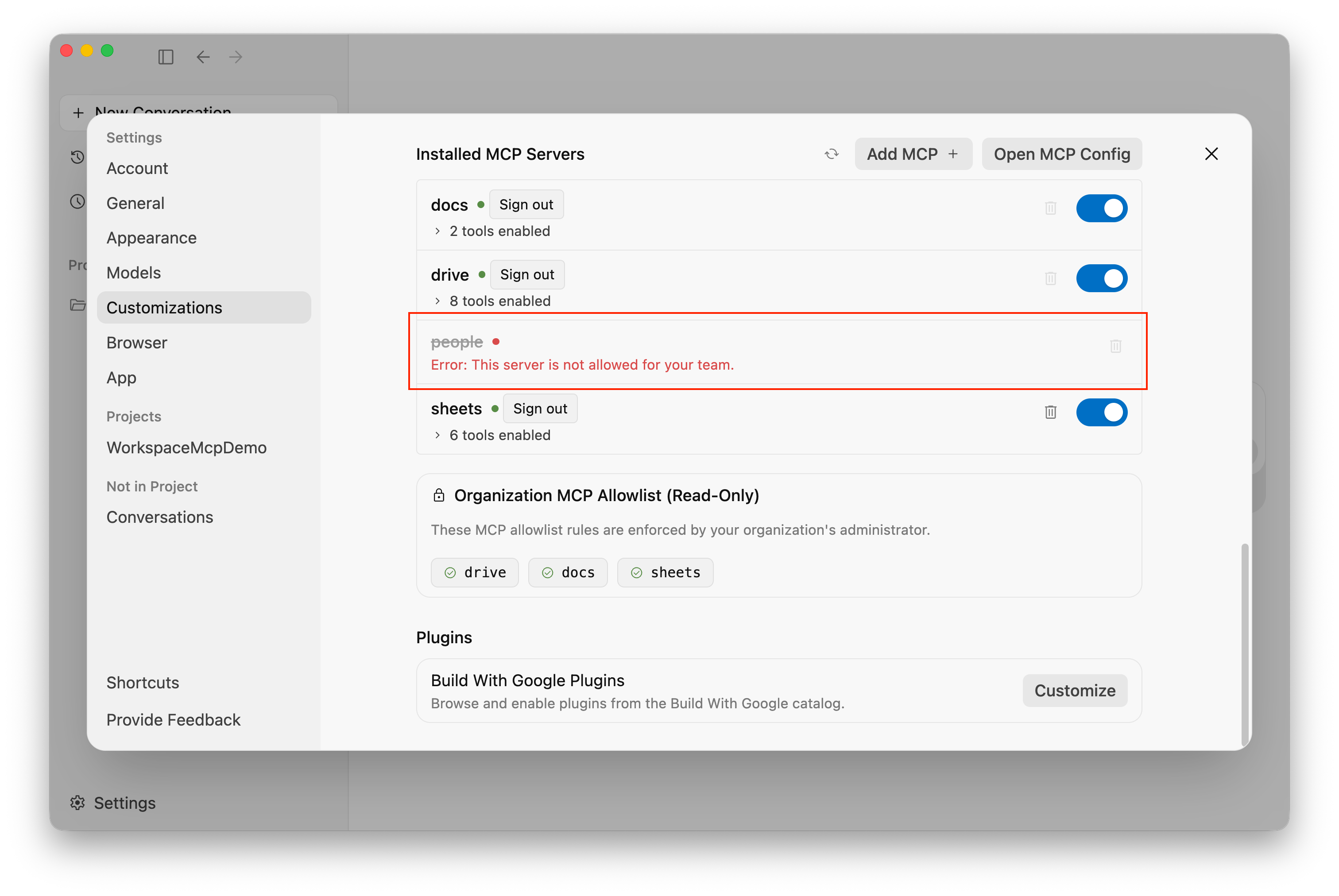
- تؤدي الجاذبية المضادة إلى إيقاف الاتصال. يعرض الخادم غير الموافق عليه الحالة
Unauthorized / Blocked by Admin Policyولا يمكن إعداده أو الاستعلام عنه. - أزِل الإدخال غير الموافق عليه من
mcp_config.jsonوانقر على إعادة تحميل مرة أخرى.
الاختبار 2: تطابق هوية المستخدم وقائمة التحكّم بالوصول
يفرض تكامل Workspace MCP قوائم التحكم بالوصول القياسية (ACLs):
- تصعيد الامتيازات الصفري: يعمل الوكيل بشكل صارم بموجب رمز الوصول OAuth الخاص بالمستخدم المصادق عليه.
- فرض الوصول: إذا لم يكن لدى المطوّر إذن بعرض مستند Google أو مجلد Drive معيّن، سيتلقّى البرنامج HTTP
403 Forbiddenخطأ ولن يتمكّن من فحص الملف. - تسجيل التدقيق: يتم تسجيل جميع طلبات البيانات من واجهة برمجة التطبيقات التي ينشئها الوكيل ضمن هوية المستخدم الذي تمّت مصادقته في سجلات تدقيق Google Cloud.
7. تَنظيم
لتنظيف الموارد التي تم إنشاؤها في هذا الدرس التطبيقي حول الترميز، اتّبِع الخطوات التالية:
- في Google Cloud Console، انتقِل إلى لوحة بيانات واجهات برمجة التطبيقات والخدمات.
- اختَر كل خدمة MCP مفعَّلة (
drivemcp.googleapis.comوdocsmcp.googleapis.comوsheetsmcp.googleapis.com) وانقر على إيقاف واجهة برمجة التطبيقات. - في منصة Google Auth > العملاء، احذف بيانات اعتماد عميل OAuth
WorkspaceMCPDemoClient. - في Gemini Enterprise > الإعدادات > أدوات المطوّرين المستندة إلى الذكاء الاصطناعي، أوقِف قوائم السماح لخادم MCP إذا لم تعُد هناك حاجة إليها.
8. تهانينا
تهانينا! لقد أعددت وأثبتّ صحة الإدارة المركزية والقوائم المسموح بها ومصادقة OAuth المحدودة النطاق لخوادم Google Workspace MCP في Antigravity باستخدام Gemini Enterprise بنجاح.
المواضيع التي تناولتها
- تم تفعيل أدوات المطوّرين المستندة إلى الذكاء الاصطناعي وتحديد قوائم السماح لخادم MCP في Gemini Enterprise.
- تم تفعيل واجهات برمجة التطبيقات وخدمات MCP في Google Workspace في Google Cloud.
- تم إنشاء بيانات اعتماد تطبيق الويب الداخلي OAuth 2.0 ذات النطاق المحدود.
- تم التحقق من استرجاع البيانات الإيجابية وإنفاذ السياسة السلبية في Antigravity.
- حدود الأمان التي تمنح أقل أذونات ممكنة وسجلّات التدقيق التي تم التحقّق من صحتها
الخطوات التالية: مشاركة المعلومات مع المطوّرين
بعد إعداد بيئة المؤسسة وتأمينها، شارِك دليل المطوّرين المرافق مع فِرق الهندسة: