

1. はじめに
この Codelab を使用する対象のお客様は、Gemini Enterprise を使用して Antigravity で Google Workspace Model Context Protocol(MCP)サーバーを構成、管理、保護する方法を学びます。MCP は、AI エージェントがリモート バックエンド サービスによって公開されたツールを安全にクエリして実行できるようにするオープン スタンダードです。
複雑な機能、アーキテクチャ仕様、プロダクト要件ドキュメント(PRD)、ビジネス指標は、Google ドキュメント、スプレッドシート、ドライブに保存されます。ブラウザタブ間でテキストをコピー&ペーストすると、コンテキストが古くなり、データ漏洩のリスクが生じます。Gemini Enterprise を使用して Workspace MCP サーバーを接続すると、エンタープライズ グレードのガバナンスを適用しながら、デベロッパーにライブ コンテキストを提供できます。
エンタープライズ AI デベロッパー機能の詳細については、Antigravity Enterprise のブログ投稿をご覧ください。
演習内容
- Gemini Enterprise で AI デベロッパー ツールを有効にし、一元化された MCP サーバーの許可リストを構成します。
- Google Cloud でバックエンドの Google Workspace API と MCP API を有効にします。
- 内部組織に制限されたスコープ付きの OAuth 2.0 ウェブ アプリケーション認証情報を構成します。
- 承認済みの Workspace MCP サービスを Antigravity 内で登録して認証します。
- 許可リストによるブロック、ユーザー ACL の整合性、監査ログなど、管理セキュリティ境界を確認します。
必要なもの
- ウェブブラウザ(Google Chrome など)。
- 課金が有効になっている Google Cloud プロジェクト、Gemini Enterprise 管理者アクセス。
- Google Workspace デベロッパー プレビュー プログラムに登録されている Google Cloud プロジェクト。
- ワークステーションに Antigravity 2.0、IDE、または CLI がインストールされている。インストール手順の詳細については、Antigravity のドキュメント サイトをご覧ください。
2. Gemini Enterprise AI Developer Tools と許可リストを有効にする
エンタープライズ セキュリティは、一元化されたガバナンスから始まります。個々のデベロッパーが MCP サーバーをローカルで登録する前に、ワークスペース管理者が統合を承認する必要があります。
Google Cloud プロジェクトを作成または選択する
Google Cloud コンソールで、Google Cloud プロジェクトを選択または作成します。
AI デベロッパー ツールを有効にする
- Google Cloud Console を開きます。
- ナビゲーション メニューで、[Gemini Enterprise] > [設定] に移動します。
- [AI デベロッパー ツール] を選択し、スイッチを [有効] に切り替えます。

この設定により、承認されたチームメンバーは、企業の Google Cloud アカウントを使用して Antigravity セッションを認証できます。
MCP サーバーの許可リストを定義する
不正なサードパーティ ツールの接続を防ぐため、管理者は承認済みの MCP サーバー エンドポイントの明示的な許可リストを定義します。
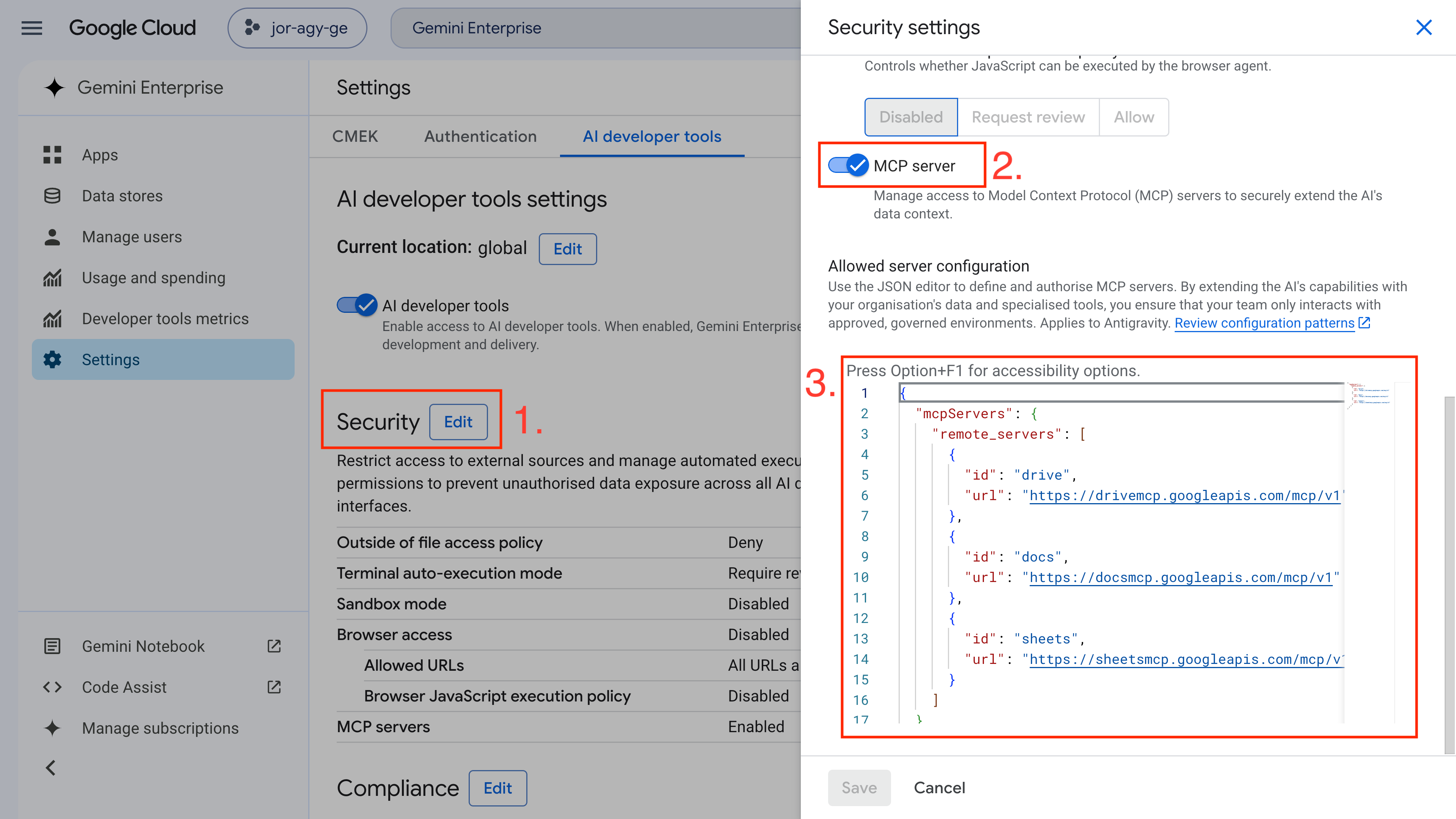
- [Gemini Enterprise] > [設定] > [AI デベロッパー ツール] に移動します。
- [セキュリティ] の横にある [編集] をクリックします。
- [MCP サーバー] 設定を見つけて、[有効] に切り替えます。
- [許可するサーバー構成] フィールドに、承認済みの Google Workspace MCP サーバー構成を入力します。
{
  "mcpServers": {
    "remote_servers": [
      {
        "id": "drive",
        "url": "https://drivemcp.googleapis.com/mcp/v1"
      },
      {
        "id": "docs",
        "url": "https://docsmcp.googleapis.com/mcp/v1"
      },
      {
        "id": "sheets",
        "url": "https://sheetsmcp.googleapis.com/mcp/v1"
      }
    ]
  }
}
- [保存] をクリックします。
3. バックエンド API と OAuth 認証情報を構成する
管理者ガバナンスを有効にした状態で、Google Cloud プロジェクトを構成してリクエストのルーティングとユーザー認証の処理を行います。
バックエンド API と MCP サービスを有効にする
標準の Google Workspace API と、対応する MCP バックエンド サービスを有効にします。
- Google ドライブ、ドキュメント、スプレッドシートの API を有効にします。
- Google ドライブ、ドキュメント、スプレッドシートの MCP サービスを有効にします。
OAuth 同意画面を構成する
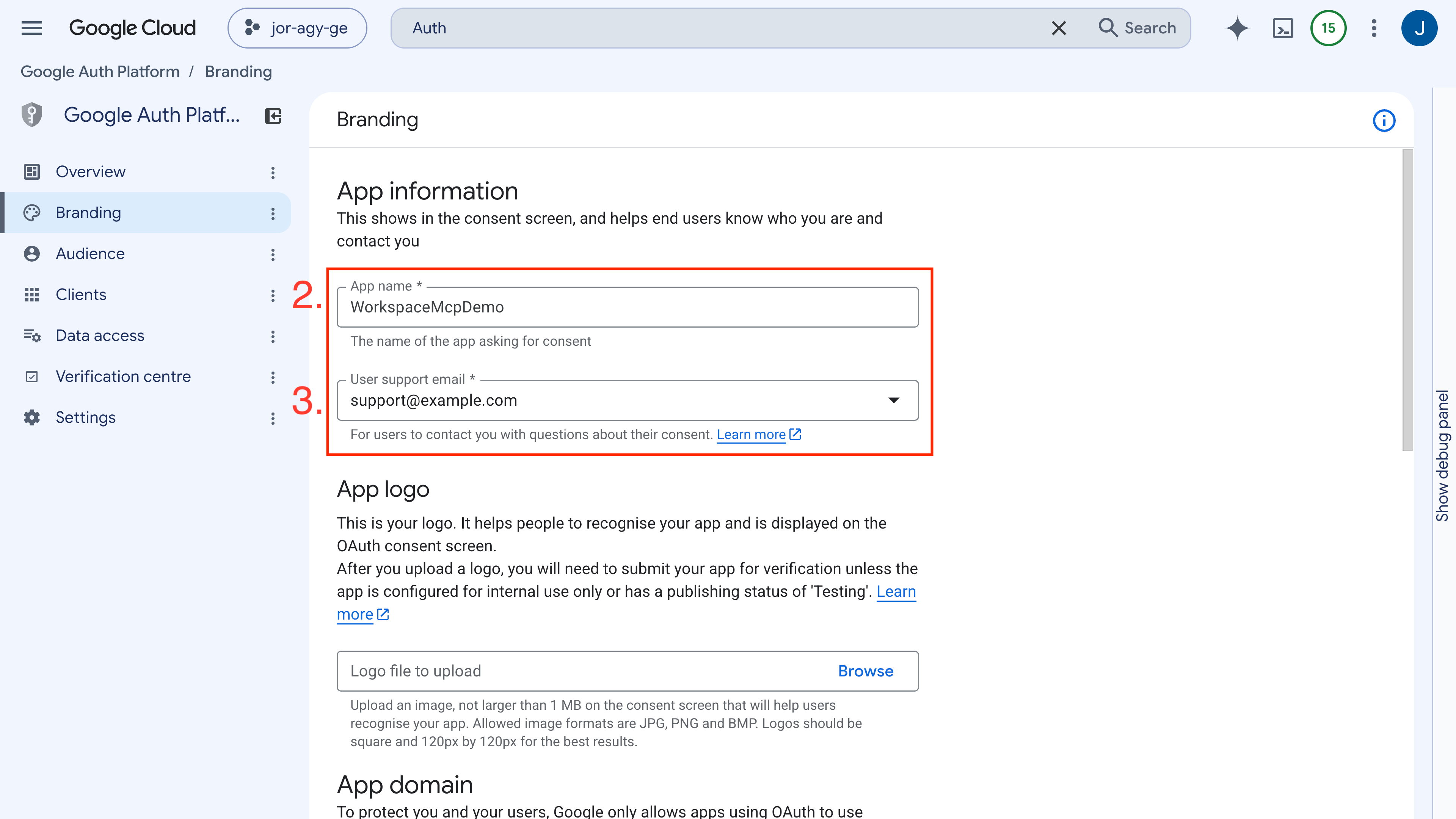
- Google Cloud コンソールで、Google Auth Platform > [ブランディング](または [API とサービス] > [OAuth 同意画面])に移動します。
- [Application Name] を
WorkspaceMCPDemoに設定します。 - [ユーザー サポートのメールアドレス] と [デベロッパーの連絡先情報] を設定し、[保存して次へ] をクリックします。
オーディエンスを構成する
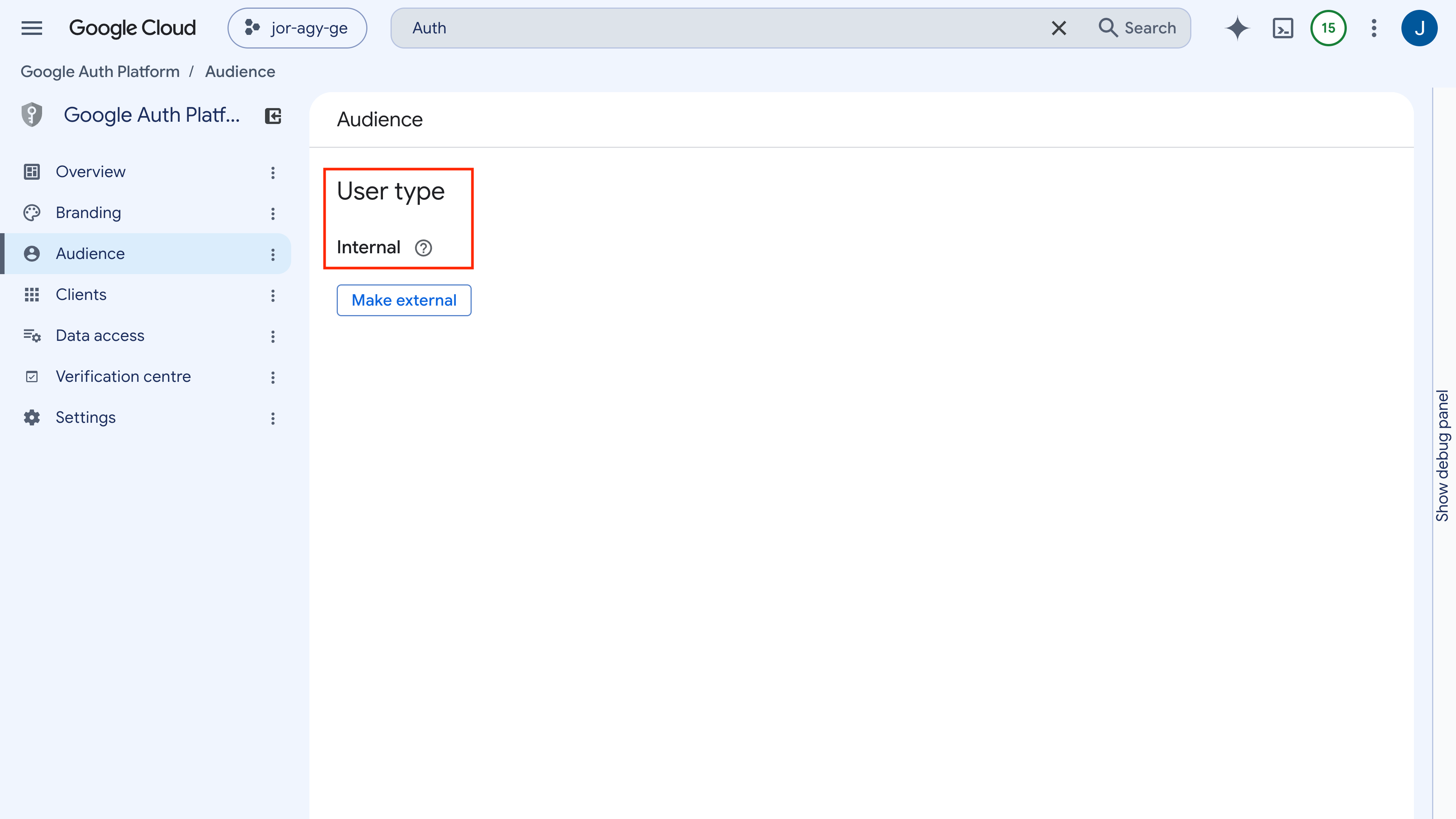
- [対象] で、[内部] ユーザータイプを選択します。これにより、認証は組織内の Google Workspace ユーザーに厳密に制限されます。
OAuth 2.0 クライアント認証情報を作成する
- Google Auth Platform > Clients (または APIs & Services > Credentials に移動します。
- [クライアントを作成](または [認証情報を作成] > [OAuth クライアント ID])をクリックします。
- アプリケーションの種類として [ウェブ アプリケーション] を選択します。
- [名前] を
WorkspaceMCPDemoClientに設定します。 - [承認済みのリダイレクト URI] で、[+ URI を追加] をクリックして
https://antigravity.google/oauth-callbackと入力します。 - [作成] をクリックし、クライアント ID とクライアント シークレットを記録します。
4. Antigravity MCP サービスを構成する
管理者の設定を確認し、デベロッパー向けのオンボーディング ガイダンスを準備するには、Antigravity 内で承認済みの MCP サービスを設定します。
承認済みの MCP サーバーを登録する
Antigravity は~/.gemini/config/mcp_config.jsonにある中央設定ファイルを使用します。
- 任意のテキスト エディタで
~/.gemini/config/mcp_config.jsonを開きます(または、Antigravity で [Settings] > [Customizations] に移動し、[Open MCP Config] をクリックします)。 - 許可リストに登録されたサービス(
drive、docs、sheets)の定義を入力し、<YOUR_CLIENT_ID>と<YOUR_CLIENT_SECRET>を OAuth 認証情報に置き換えます。
{
  "mcpServers": {
    "drive": {
      "serverUrl": "https://drivemcp.googleapis.com/mcp/v1",
      "oauth": {
        "clientId": "<YOUR_CLIENT_ID>",
        "clientSecret": "<YOUR_CLIENT_SECRET>"
      }
    },
    "docs": {
      "serverUrl": "https://docsmcp.googleapis.com/mcp/v1",
      "oauth": {
        "clientId": "<YOUR_CLIENT_ID>",
        "clientSecret": "<YOUR_CLIENT_SECRET>"
      }
    },
    "sheets": {
      "serverUrl": "https://sheetsmcp.googleapis.com/mcp/v1",
      "oauth": {
        "clientId": "<YOUR_CLIENT_ID>",
        "clientSecret": "<YOUR_CLIENT_SECRET>"
      }
    }
  }
}
- ファイルを保存します。
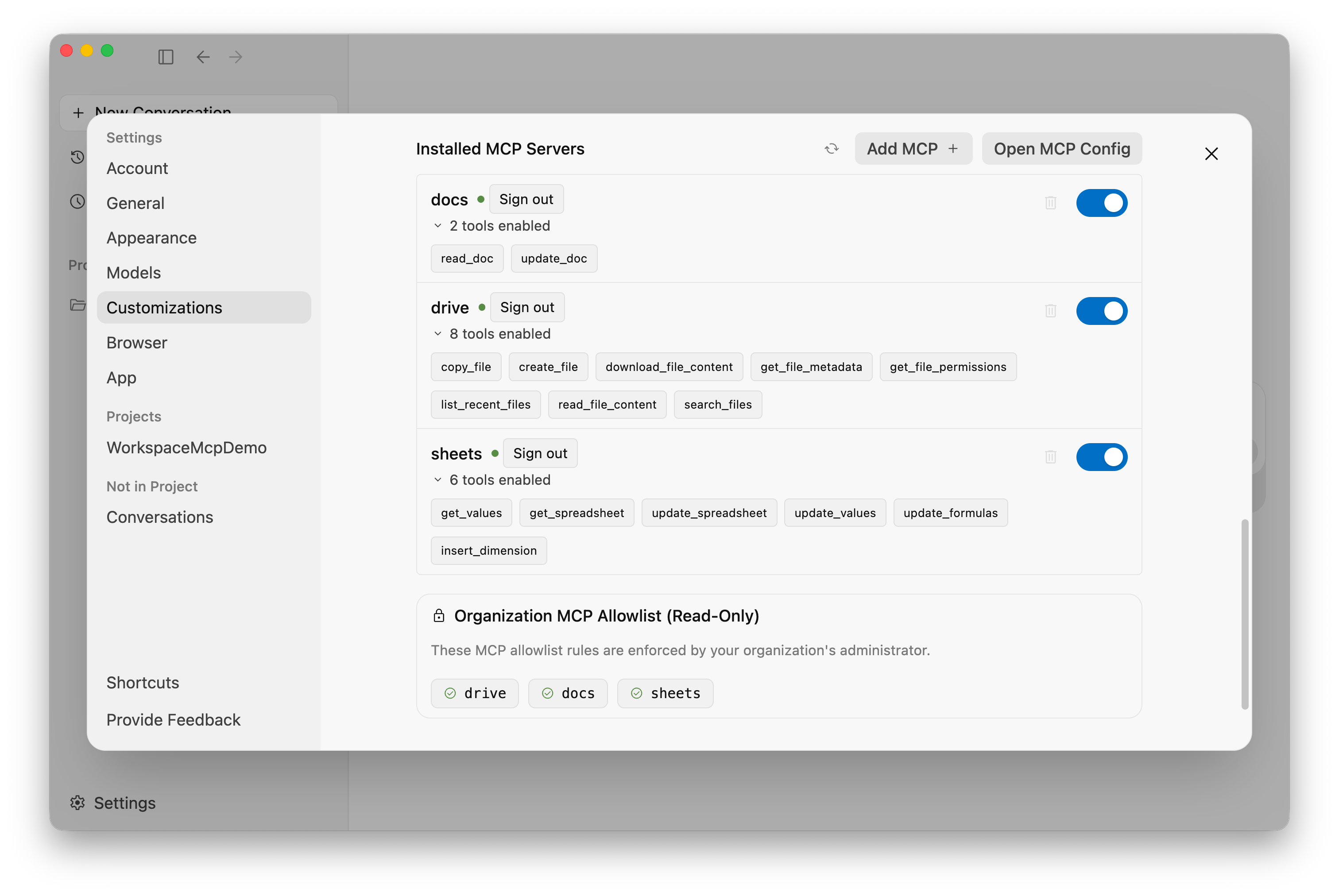
- Antigravity の [Settings] > [Customizations] に戻り、[Refresh] をクリックします。Google ドライブ、ドキュメント、スプレッドシートが、有効なインストール済み MCP サーバーの下に表示されます。
5. ライブ Workspace ドキュメントの認証とクエリ
エージェントがツール呼び出しを行う前に、ユーザーセッションを OAuth 認証情報にリンクして、エンドツーエンドの機能性を確認してください。
OAuth ハンドシェイクを完了する
- [カスタマイズ] パネルで、有効な各サービスの横にある [認証] をクリックします。
- 企業向け Google Workspace アカウントを使用して、ブラウザベースの OAuth 認証フローを完了してください。
- 認証が完了すると、各サーバーは登録済みのツール(
read_doc、get_spreadsheet、search_filesなど)を表示します。
グラウンディング対応エージェントのプロンプトを実行する
エージェントがチャット インターフェースから Workspace のライブファイルを直接読み取って合成できることを確認します。
プロンプト 1:構造化された Google スプレッドシートデータを抽出する
Read the 'Pricing Catalog' Sheet in my Google Drive and list our three most expensive items along with their specifications.
エージェントは sheets.get_spreadsheet を呼び出し、表形式データを解析して、正確な数値で上位のアイテムを返します。
プロンプト 2: Google ドキュメントからアーキテクチャ仕様を合成する
Read the 'PRD: Online Storefront' Google Doc in Drive. Summarize the architectural requirements and highlight any missing security considerations.
エージェントはdocs.read_docを呼び出し、最新のリビジョンを取得し、機能、リスクポイント、推奨事項に関する実行可能な要約を提供します。
6. エンタープライズ セキュリティの境界とガバナンスを確認する
企業向け導入においては、検証可能なセキュリティ境界が不可欠である。Gemini Enterprise と Antigravity がポリシー制約をどのように適用するかをテストします。
テスト 1:厳格な管理許可リストの適用
デベロッパーが承認されていない MCP サーバーに接続できないことを確認します。
~/.gemini/config/mcp_config.jsonを開き、承認されていないサーバー定義(People API など)を追加します。
{
  "mcpServers": {
    "people": {
      "serverUrl": "https://people.googleapis.com/mcp/v1",
      "oauth": {
        "clientId": "<YOUR_CLIENT_ID>",
        "clientSecret": "<YOUR_CLIENT_SECRET>"
      }
    }
  }
}
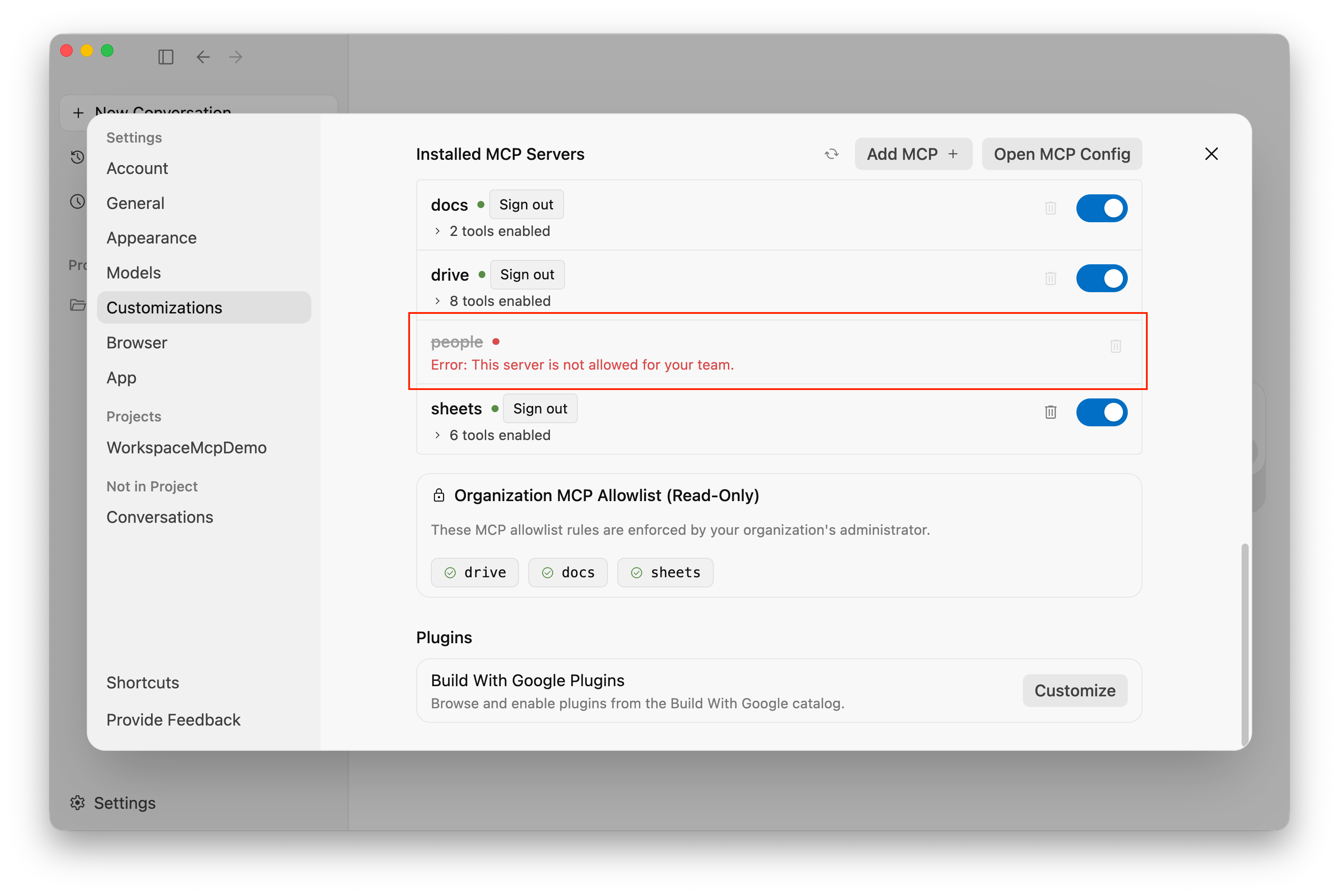
- Antigravity の [Settings] > [Customizations] で、[Refresh] をクリックします。
- 反重力は接続を遮断する。承認されていないサーバーは
Unauthorized / Blocked by Admin Policy状態を表示し、初期化または照会を行うことができません。 - 承認されていないエントリを
mcp_config.jsonから削除し、もう一度 [更新] をクリックします。
テスト 2: ユーザー ID と ACL のパリティ
Workspace MCP 統合では、標準のアクセス制御リスト(ACL)が適用されます。
- 権限昇格なし: エージェントは、認証されたユーザーの OAuth アクセス トークンのみに基づいて動作します。
- アクセス権の適用: 特定の Google ドキュメントまたはドライブ フォルダを表示する権限がデベロッパーにない場合、エージェントは HTTP
403 Forbiddenエラーを受け取り、ファイルを検査できません。 - 監査ロギング: エージェントによって生成されたすべての API 呼び出しは、認証されたユーザーの ID の下にある Google Cloud Audit Logs に記録されます。
7. クリーンアップ
この Codelab で作成したリソースをクリーンアップするには:
- Google Cloud コンソールで、[API とサービス] の [ダッシュボード] に移動します。
- 有効になっている各 MCP サービス(
drivemcp.googleapis.com、docsmcp.googleapis.com、sheetsmcp.googleapis.com)を選択し、[API を無効にする] をクリックします。 - [Google Auth Platform] > [クライアント] で、
WorkspaceMCPDemoClientOAuth クライアント認証情報を削除します。 - Gemini Enterprise > [設定] > [AI 開発ツール] で、不要になった MCP サーバーの許可リストを無効にします。
8. 完了
おめでとうございます!Gemini Enterprise を使用して、Antigravity の Google Workspace MCP サーバーに対して一元化されたガバナンス、許可リスト、スコープ設定された OAuth 認証を構成して検証しました。
学習した内容
- Gemini Enterprise で AI デベロッパー ツールを有効にし、MCP サーバーの許可リストを定義しました。
- Google Cloud でバックエンドの Google Workspace API と MCP サービスが有効になっている。
- スコープ設定済みの 内部 OAuth 2.0 ウェブ アプリケーションの認証情報が生成されました。
- Antigravity で肯定的なデータ取得と否定的なポリシーの適用を確認しました。
- 検証済みの最小権限のセキュリティ境界と監査ロギング。
次のステップ: デベロッパーと共有する
エンタープライズ環境が構成され、保護されたら、エンジニアリング チームとコンパニオン デベロッパー ガイドを共有します。