

۱. مقدمه
برای مشتریان واجد شرایط که از این آزمایشگاه کد استفاده میکنند، نحوه پیکربندی، مدیریت و ایمنسازی سرورهای پروتکل زمینه مدل (MCP) فضای کاری گوگل در Antigravity با استفاده از Gemini Enterprise را خواهید آموخت. MCP یک استاندارد باز است که به عوامل هوش مصنوعی امکان میدهد تا ابزارهای در معرض سرویسهای backend از راه دور را به طور ایمن پرسوجو و اجرا کنند.
هنگام توسعه ویژگیهای پیچیده، مشخصات معماری، اسناد الزامات محصول (PRD) و معیارهای کسبوکار در Google Docs، Sheets و Drive به صورت زنده وجود دارند. کپی کردن متن بین تبهای مرورگر، زمینهای قدیمی ایجاد میکند و خطر نشت دادهها را به همراه دارد. اتصال سرورهای Workspace MCP با استفاده از Gemini Enterprise، زمینهای زنده را در اختیار توسعهدهندگان شما قرار میدهد و در عین حال، مدیریت در سطح سازمانی را نیز اعمال میکند.
برای کسب اطلاعات بیشتر در مورد قابلیتهای توسعهدهندگان هوش مصنوعی سازمانی، به پست وبلاگ Antigravity Enterprise مراجعه کنید.
کاری که انجام خواهید داد
- ابزارهای توسعهدهنده هوش مصنوعی را فعال کنید و لیستهای مجاز سرور MCP متمرکز را در Gemini Enterprise پیکربندی کنید.
- فعالسازی رابطهای برنامهنویسی کاربردی (API) گوگل ورکاسپیس (Google Workspace) و MCP در فضای ابری گوگل (Google Cloud).
- اعتبارنامههای برنامه وب OAuth 2.0 محدود به سازمان داخلی خود را پیکربندی کنید.
- سرویسهای تأیید شدهی Workspace MCP را در Antigravity ثبت و تأیید اعتبار کنید.
- مرزهای امنیتی مدیریتی ، از جمله مسدود کردن لیست مجوزها، برابری ACL کاربر و ثبت گزارش حسابرسی را تأیید کنید.
آنچه نیاز دارید
- یک مرورگر وب مانند گوگل کروم .
- یک پروژه گوگل کلود با قابلیت پرداخت و دسترسی مدیریتی Gemini Enterprise .
- پروژه گوگل کلود در برنامه پیشنمایش توسعهدهندگان گوگل ورکاسپیس ثبت نام کرد.
- Antigravity 2.0، IDE یا CLI روی ایستگاه کاری شما نصب شده باشد. راهنمای نصب دقیق در سایت مستندات Antigravity موجود است.
۲. ابزارهای توسعهدهنده هوش مصنوعی Gemini Enterprise و لیستهای مجاز را فعال کنید
امنیت سازمانی با مدیریت متمرکز آغاز میشود. قبل از اینکه توسعهدهندگان بتوانند سرورهای MCP را به صورت محلی ثبت کنند، مدیران فضای کاری باید این ادغام را تأیید کنند.
یک پروژه Google Cloud ایجاد یا انتخاب کنید
در کنسول گوگل کلود ، یک پروژه گوگل کلود انتخاب یا ایجاد کنید .
فعال کردن ابزارهای توسعه هوش مصنوعی
- کنسول ابری گوگل را باز کنید.
- در منوی پیمایش، به Gemini Enterprise > Settings بروید.
- ابزارهای توسعهدهنده هوش مصنوعی را انتخاب کنید و سوئیچ را به حالت فعال (Enabled) تغییر دهید.
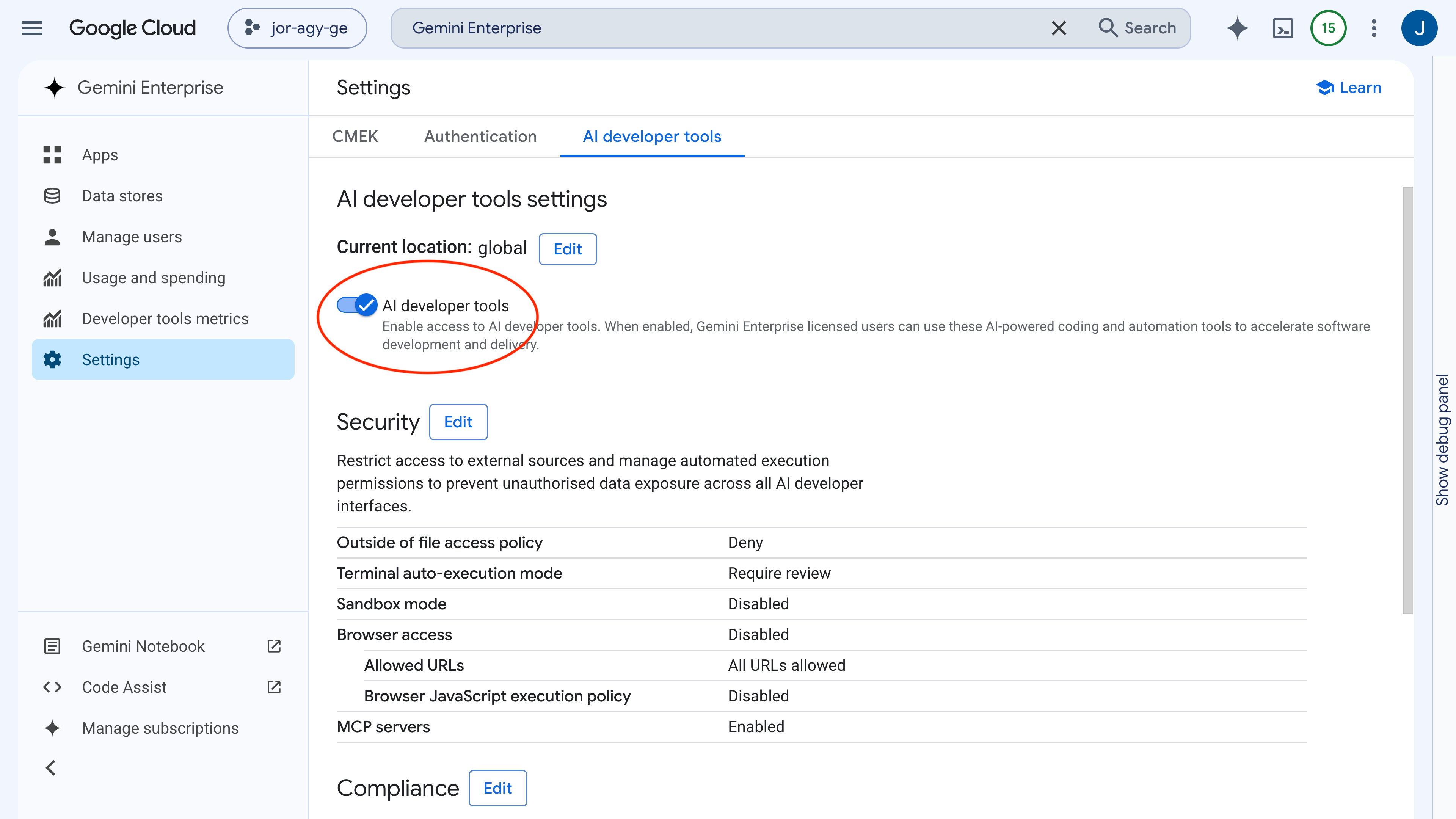
این تنظیم به اعضای مجاز تیم اجازه میدهد تا جلسات Antigravity خود را با استفاده از حسابهای Google Cloud سازمانی خود تأیید کنند.
لیست مجوزهای سرور MCP را تعریف کنید
برای جلوگیری از اتصالات ابزار غیرمجاز شخص ثالث، مدیران یک لیست مجاز صریح از نقاط پایانی سرور MCP تأیید شده تعریف میکنند.
- به Gemini Enterprise > تنظیمات > ابزارهای توسعهدهنده هوش مصنوعی بروید.
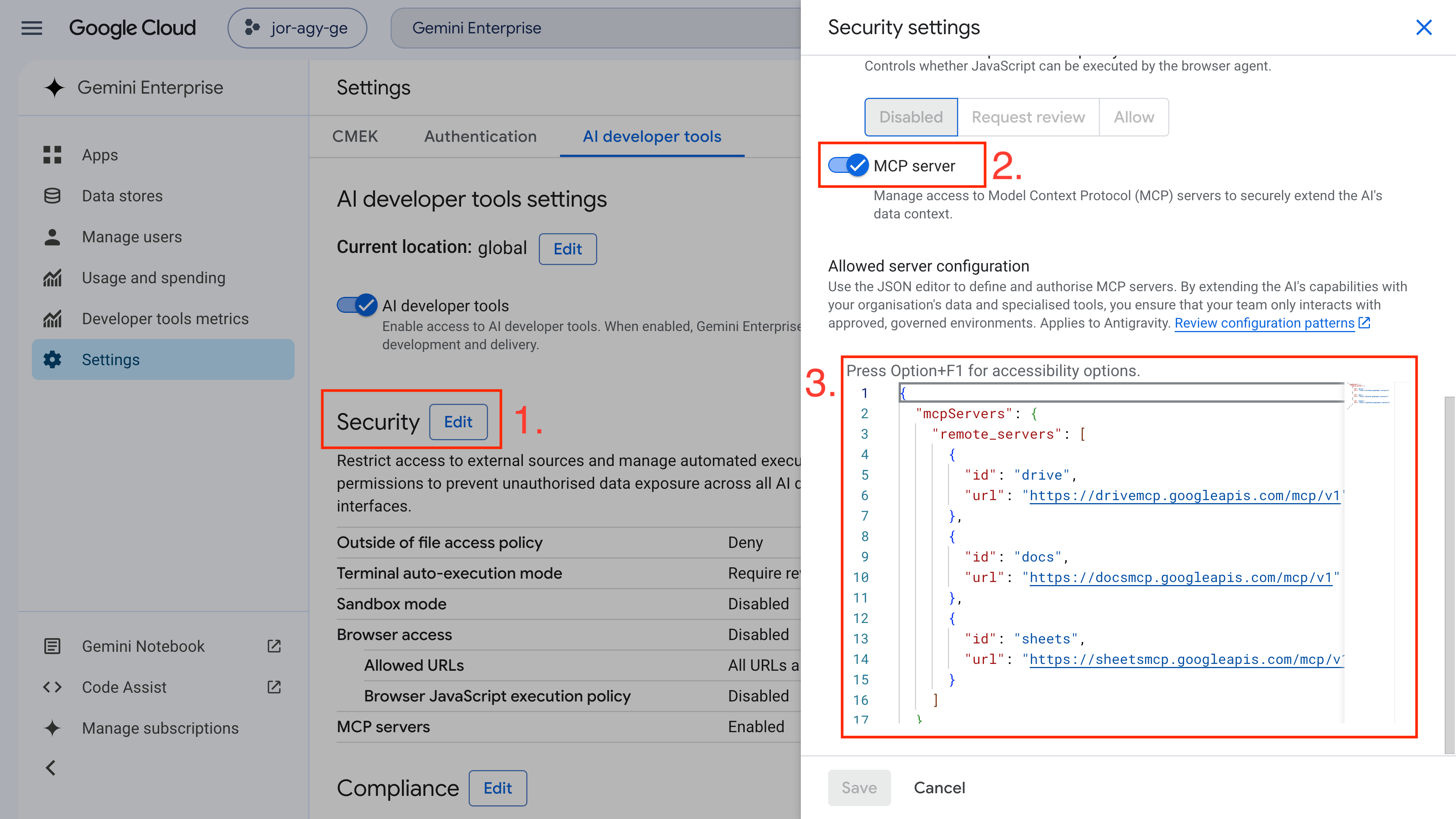
- روی ویرایش کنار امنیت کلیک کنید.
- تنظیمات سرورهای MCP را پیدا کرده و آن را به حالت فعال (Enabled) تغییر دهید.
- در فیلد پیکربندی مجاز سرور ، پیکربندی تأیید شده سرور Google Workspace MCP را وارد کنید:
{
  "mcpServers": {
    "remote_servers": [
      {
        "id": "drive",
        "url": "https://drivemcp.googleapis.com/mcp/v1"
      },
      {
        "id": "docs",
        "url": "https://docsmcp.googleapis.com/mcp/v1"
      },
      {
        "id": "sheets",
        "url": "https://sheetsmcp.googleapis.com/mcp/v1"
      }
    ]
  }
}
- روی ذخیره کلیک کنید.
۳. پیکربندی APIهای بکاند و اعتبارنامههای OAuth
با فعال کردن مدیریت ادمین، پروژه گوگل کلود خود را طوری پیکربندی کنید که درخواستها را مسیریابی کرده و احراز هویت کاربر را مدیریت کند.
فعال کردن APIهای بکاند و سرویسهای MCP
APIهای استاندارد Google Workspace و سرویسهای MCP backend مربوط به آنها را فعال کنید.
- فعال کردن APIهای گوگل درایو، داکز و شیتس:
- سرویسهای MCP گوگل درایو، داکز و شیتس را فعال کنید:
صفحه رضایت OAuth را پیکربندی کنید
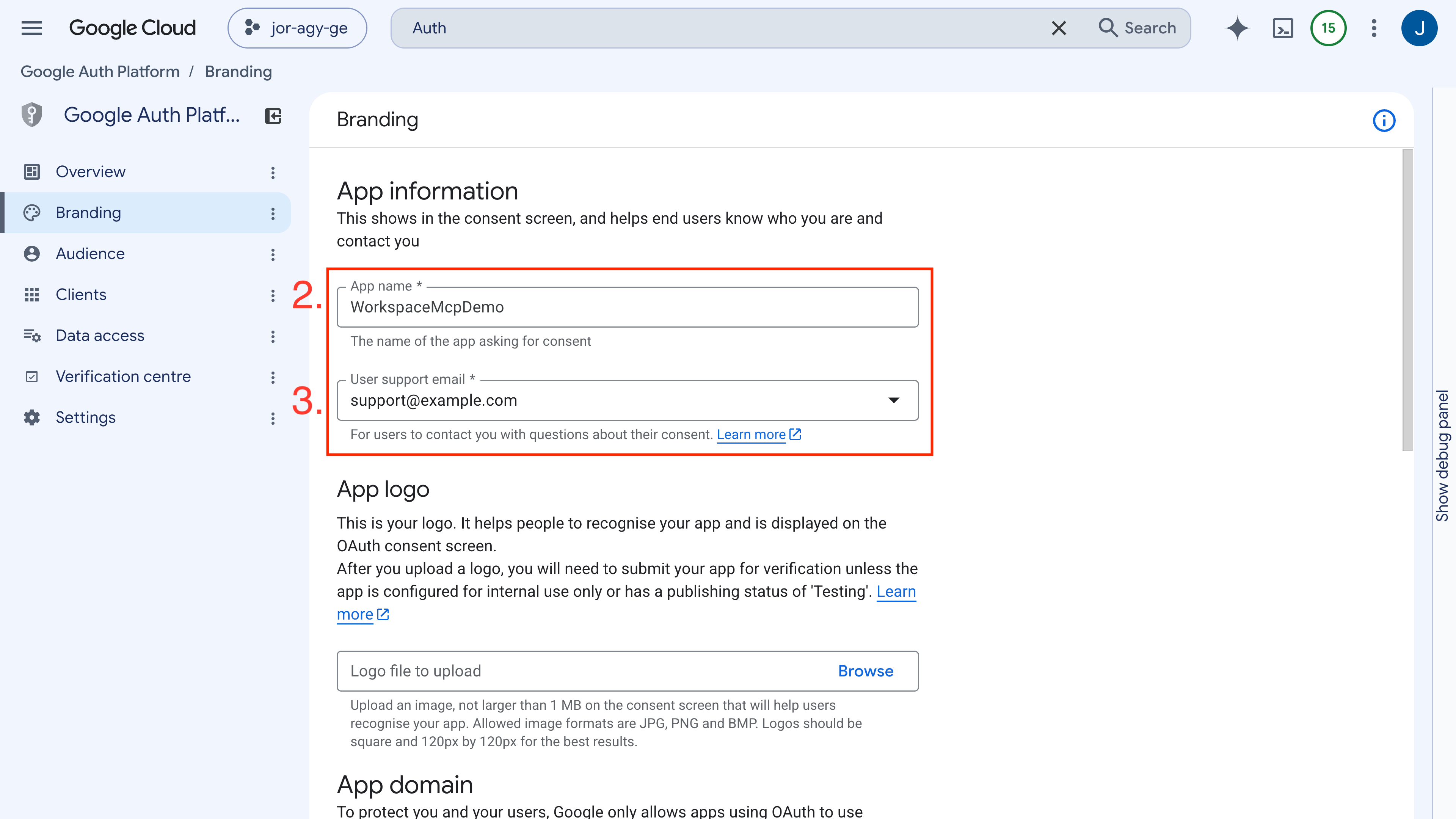
- در کنسول گوگل کلود، به مسیر Google Auth Platform > Branding (یا APIs & Services > OAuth consent screen ) بروید.
- نام برنامه را
WorkspaceMCPDemoقرار دهید. - ایمیل پشتیبانی کاربر و اطلاعات تماس توسعهدهنده را تنظیم کنید، سپس روی ذخیره و ادامه کلیک کنید.
پیکربندی مخاطبان
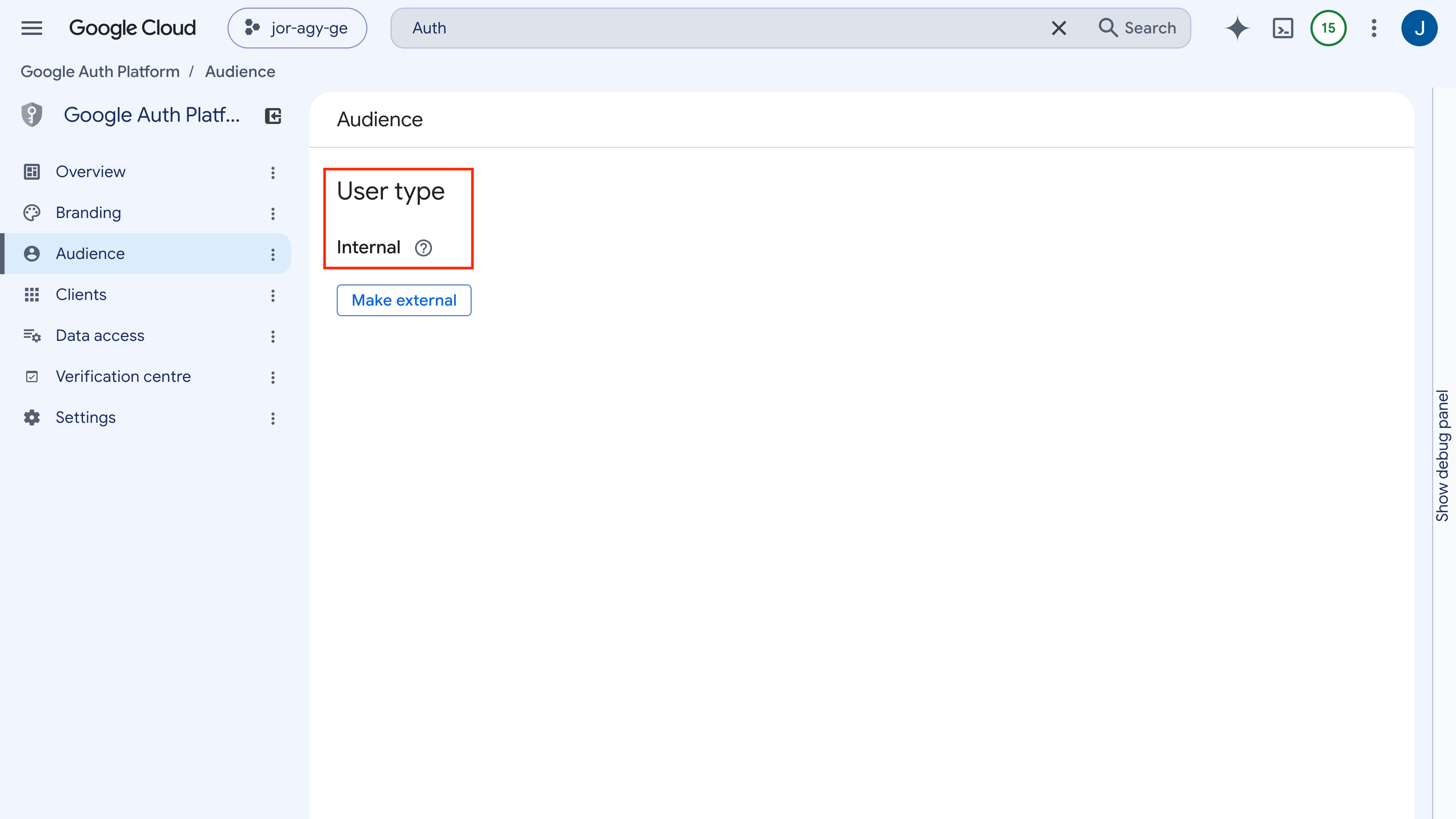
- در قسمت مخاطبان ، نوع کاربر داخلی را انتخاب کنید. این کار احراز هویت را منحصراً به کاربران Google Workspace در سازمان شما محدود میکند.
ایجاد اعتبارنامههای کلاینت OAuth 2.0
- به مسیر Google Auth Platform > Clients (or APIs & Services > Credentials ) بروید.
- روی ایجاد کلاینت (یا ایجاد اعتبارنامهها > شناسه کلاینت OAuth ) کلیک کنید.
- برای نوع برنامه ، برنامه وب را انتخاب کنید.
- نام را روی
WorkspaceMCPDemoClientتنظیم کنید. - در زیر Authorized redirect URIs ، روی + Add URI کلیک کنید و عبارت زیر را وارد کنید:
https://antigravity.google/oauth-callback - روی ایجاد کلیک کنید و شناسه مشتری و راز مشتری خود را ثبت کنید.
۴. پیکربندی سرویسهای Antigravity MCP
برای تأیید تنظیمات مدیریتی خود و تهیه راهنمای شروع به کار برای توسعهدهندگانتان، سرویسهای MCP تأیید شده را در Antigravity پیکربندی کنید.
ثبت سرورهای MCP تایید شده
آنتیگراویتی از یک فایل پیکربندی مرکزی واقع در ~/.gemini/config/mcp_config.json استفاده میکند.
-
~/.gemini/config/mcp_config.jsonدر ویرایشگر متن دلخواه خود باز کنید (یا در Antigravity به تنظیمات > سفارشیسازیها بروید و روی باز کردن پیکربندی MCP کلیک کنید). - تعاریف مربوط به سرویسهای مجاز (
drive،docs،sheets) را وارد کنید و<YOUR_CLIENT_ID>و<YOUR_CLIENT_SECRET>را با اعتبارنامههای OAuth خود جایگزین کنید:
{
  "mcpServers": {
    "drive": {
      "serverUrl": "https://drivemcp.googleapis.com/mcp/v1",
      "oauth": {
        "clientId": "<YOUR_CLIENT_ID>",
        "clientSecret": "<YOUR_CLIENT_SECRET>"
      }
    },
    "docs": {
      "serverUrl": "https://docsmcp.googleapis.com/mcp/v1",
      "oauth": {
        "clientId": "<YOUR_CLIENT_ID>",
        "clientSecret": "<YOUR_CLIENT_SECRET>"
      }
    },
    "sheets": {
      "serverUrl": "https://sheetsmcp.googleapis.com/mcp/v1",
      "oauth": {
        "clientId": "<YOUR_CLIENT_ID>",
        "clientSecret": "<YOUR_CLIENT_SECRET>"
      }
    }
  }
}
- فایل را ذخیره کنید .
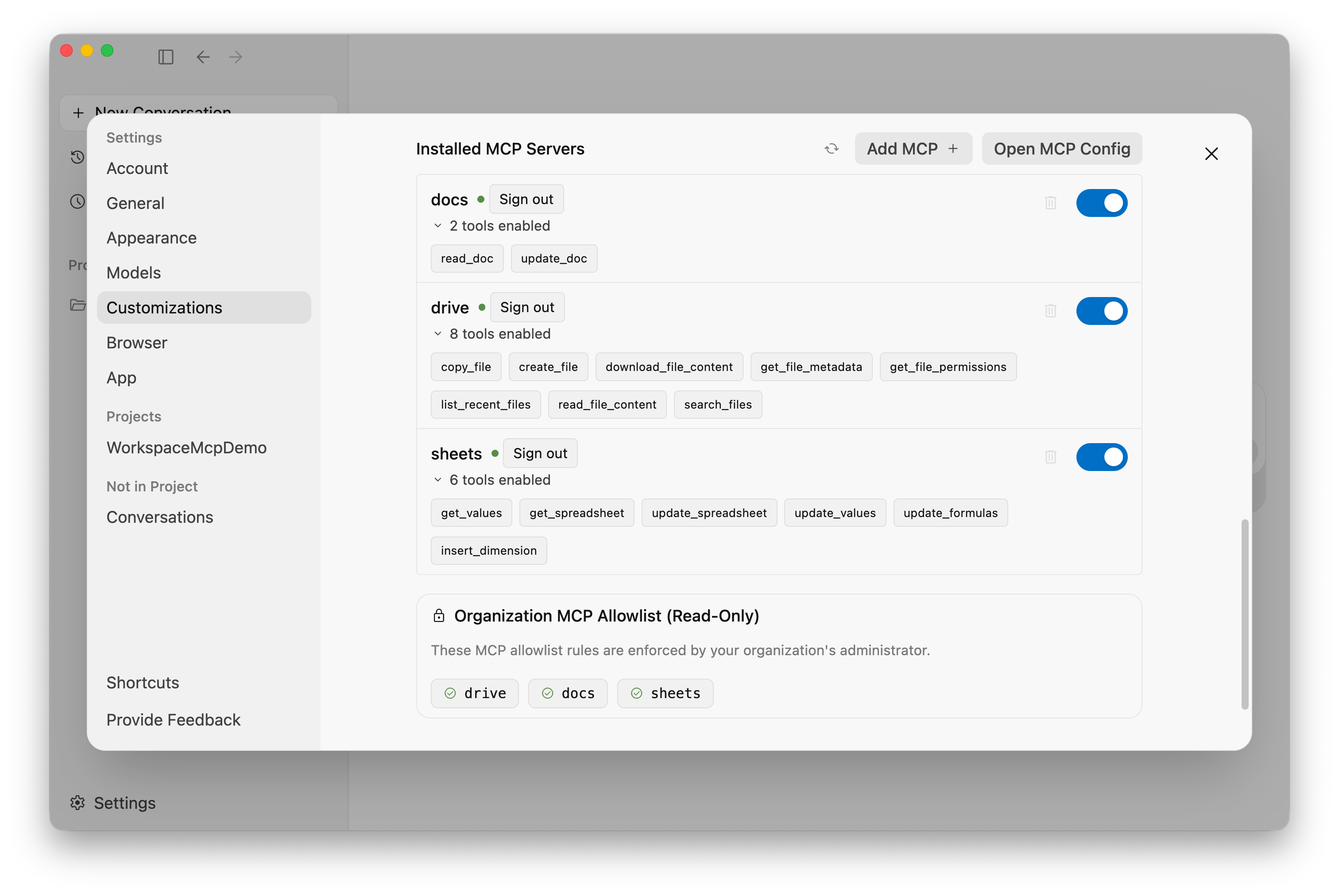
- به تنظیمات > سفارشیسازیها در Antigravity برگردید و روی Refresh کلیک کنید. Google Drive، Docs و Sheets در زیر سرورهای MCP نصب شده فعال شما ظاهر میشوند.
۵. احراز هویت و جستجوی اسناد فضای کاری زنده
قبل از اینکه عامل بتواند فراخوانیهای ابزاری انجام دهد، جلسه کاربری خود را به اعتبارنامههای OAuth خود پیوند دهید تا عملکرد سرتاسری تأیید شود.
تکمیل فرآیند OAuth handshake
- در پنل سفارشیسازیها ، روی «تأیید اعتبار» در کنار هر سرویس فعال کلیک کنید.
- جریان OAuth مبتنی بر مرورگر را با حساب کاربری سازمانی Google Workspace خود تکمیل کنید.
- پس از احراز هویت، هر سرور ابزارهای ثبتشدهی خود (مانند
read_doc،get_spreadsheetوsearch_files) را نمایش میدهد.
دستورالعملهای مربوط به عامل زمینی را اجرا کنید
تأیید کنید که اپراتور میتواند فایلهای زنده Workspace را مستقیماً از رابط چت بخواند و ترکیب کند.
نکته ۱: استخراج دادههای ساختاریافته گوگل شیت
Read the 'Pricing Catalog' Sheet in my Google Drive and list our three most expensive items along with their specifications.
عامل، sheets.get_spreadsheet را فراخوانی میکند، دادههای جدولی را تجزیه میکند و موارد برتر را با ارقام دقیق برمیگرداند.
نکته ۲: ترکیب مشخصات معماری از Google Docs
Read the 'PRD: Online Storefront' Google Doc in Drive. Summarize the architectural requirements and highlight any missing security considerations.
عامل، docs.read_doc را فراخوانی میکند، آخرین نسخه را بازیابی میکند و خلاصهای کاربردی از ویژگیها، نقاط خطر و توصیهها ارائه میدهد.
۶. مرزهای امنیتی و حاکمیت سازمانی را تأیید کنید
استقرارهای سازمانی نیاز به مرزهای امنیتی قابل تأیید دارند. آزمایش کنید که چگونه Gemini Enterprise و Antigravity محدودیتهای سیاست را اعمال میکنند.
آزمون ۱: اعمال سختگیرانهی فهرست مجوزهای مدیریتی
تأیید کنید که توسعهدهندگان نمیتوانند سرورهای MCP تأیید نشده را متصل کنند.
- فایل
~/.gemini/config/mcp_config.jsonرا باز کنید و یک تعریف سرور تایید نشده (مانند People API) اضافه کنید:
{
  "mcpServers": {
    "people": {
      "serverUrl": "https://people.googleapis.com/mcp/v1",
      "oauth": {
        "clientId": "<YOUR_CLIENT_ID>",
        "clientSecret": "<YOUR_CLIENT_SECRET>"
      }
    }
  }
}
- در تنظیمات ضد جاذبه > سفارشیسازیها ، روی «بهروزرسانی» کلیک کنید.
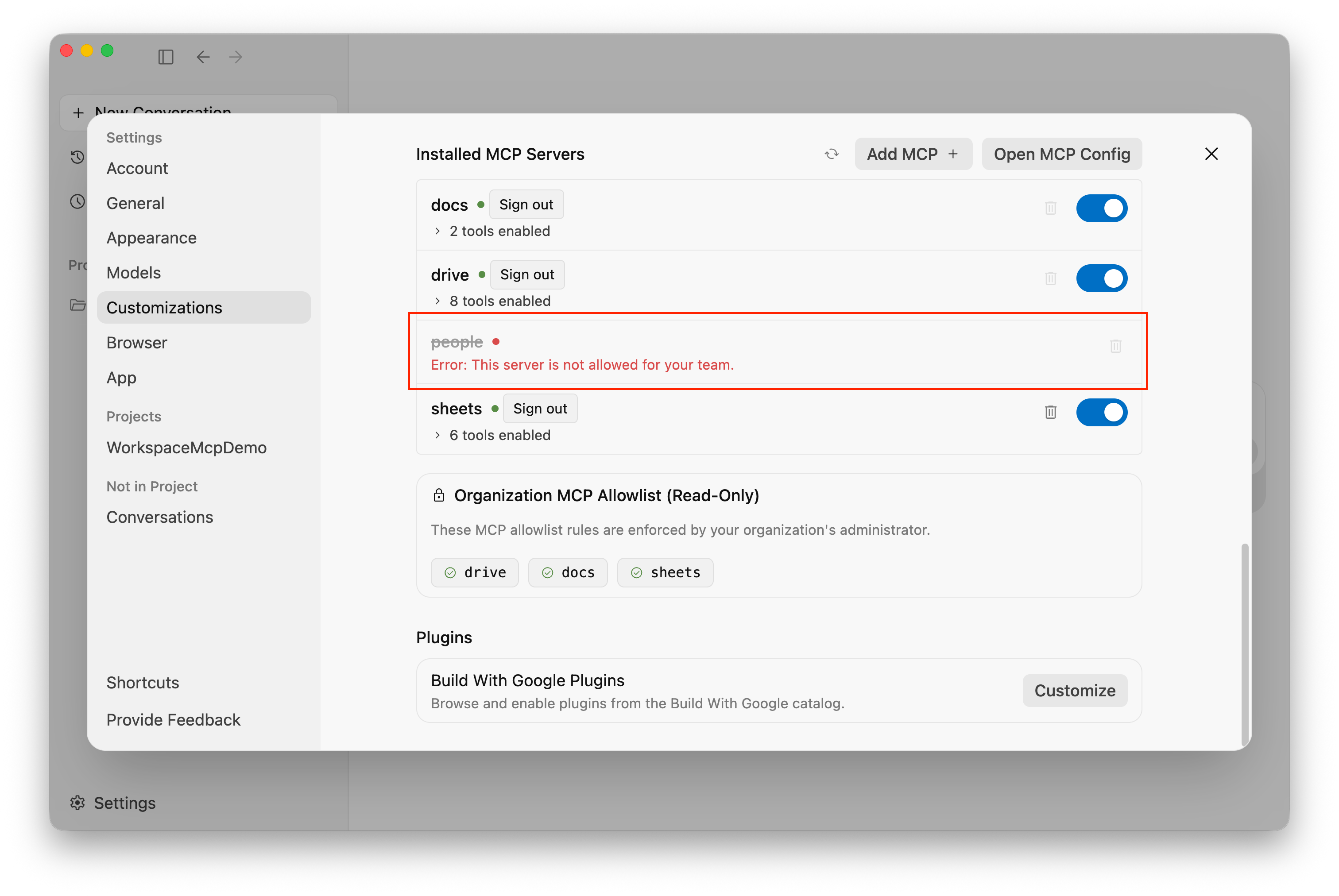
- آنتیگراویتی اتصال را متوقف میکند. سرور تأیید نشده، وضعیت
Unauthorized / Blocked by Admin Policyرا نمایش میدهد و نمیتوان آن را مقداردهی اولیه یا درخواست کرد. - ورودی تأیید نشده را از
mcp_config.jsonحذف کنید و دوباره روی Refresh کلیک کنید.
آزمون ۲: هویت کاربر و برابری ACL
ادغام Workspace MCP، لیستهای کنترل دسترسی استاندارد (ACL) را اعمال میکند:
- بدون افزایش امتیاز: عامل کاملاً تحت توکن دسترسی OAuth کاربر احراز هویت شده فعالیت میکند.
- اعمال دسترسی: اگر یک توسعهدهنده مجوز مشاهده یک پوشه خاص در گوگل داک یا درایو را نداشته باشد، عامل خطای HTTP
403 Forbiddenرا دریافت میکند و نمیتواند فایل را بررسی کند. - ثبت گزارشهای حسابرسی: تمام فراخوانیهای API تولید شده توسط عامل، تحت هویت کاربر احراز هویت شده در گزارشهای حسابرسی Google Cloud ثبت میشوند.
۷. تمیز کردن
برای پاکسازی منابع ایجاد شده در این codelab:
- در کنسول گوگل کلود، به داشبورد APIها و خدمات بروید.
- هر سرویس MCP فعال (
drivemcp.googleapis.com،docsmcp.googleapis.com،sheetsmcp.googleapis.com) را انتخاب کرده و روی غیرفعال کردن API کلیک کنید. - در مسیر Google Auth Platform > Clients ، اطلاعات احراز هویت کلاینت
WorkspaceMCPDemoClientOAuth را حذف کنید. - در Gemini Enterprise > Settings > AI developer tools ، اگر دیگر نیازی به لیستهای مجاز سرور MCP ندارید، آنها را غیرفعال کنید.
۸. تبریک
تبریک! شما با موفقیت مدیریت متمرکز، لیستهای مجاز و احراز هویت OAuth محدود شده را برای سرورهای Google Workspace MCP در Antigravity با Gemini Enterprise پیکربندی و تأیید کردید.
آنچه را که پوشش دادید
- ابزارهای توسعهدهنده هوش مصنوعی فعال و فهرستهای مجاز سرور MCP در Gemini Enterprise تعریف شد.
- رابطهای برنامهنویسی کاربردی (API) گوگل ورکاسپیس (Google Workspace) و سرویسهای MCP در فضای ابری گوگل (Google Cloud) فعال شدهاند.
- اعتبارنامههای برنامه وب داخلی OAuth 2.0 با دامنه مشخص تولید شدند.
- بازیابی دادههای مثبت و اجرای سیاستهای منفی در Antigravity تأیید شد.
- مرزهای امنیتی با حداقل امتیاز و گزارشگیری حسابرسی اعتبارسنجی شدهاند.
مراحل بعدی: با توسعهدهندگان خود به اشتراک بگذارید
اکنون که محیط سازمانی شما پیکربندی و ایمن شده است، راهنمای توسعهدهندگان همراه ما را با تیمهای مهندسی خود به اشتراک بگذارید: