

1. はじめに
この Codelab では、Model Context Protocol(MCP)を使用して Google Workspace データを Antigravity 2.0、IDE、CLI に接続する方法について説明します。MCP は、AI モデルがリモート サーバーから提供されるツールを安全に使用できるようにするオープン スタンダードです。コードを記述せずに、Gmail、Google ドライブ、Google ドキュメント、Google スプレッドシート、Google スライド、Google カレンダー、Google Chat、People API とやり取りするように Antigravity を設定します。

演習内容
- Google Cloud プロジェクトで Google Workspace MCP サービスを有効にします。
- これらの MCP サービスにアクセスするように Antigravity を構成します。
- Google Workspace のデータとやり取りする楽しく便利なプロンプトを使用して、統合をテストします。
必要なもの
- ウェブブラウザ(Chrome など)
- Google Workspace デベロッパー プレビュー プログラムに登録されている Google Cloud プロジェクト
- Google Workspace アカウント
- ローカルマシンに Antigravity 2.0、IDE、CLI のいずれかがインストールされている。詳細とインストール ガイドについては、公式ウェブサイトをご覧ください。
この Codelab への簡単なアクセス
2. 始める前に
Google Cloud プロジェクトを作成または選択する
Google Cloud コンソールで、Google Cloud プロジェクトを選択または作成します。
API を有効にする
Google Workspace MCP サーバーを使用するには、標準の Google Workspace API を有効にする必要があります。
MCP サービスを有効にする
次に、Google Workspace MCP サービスを有効にします。
Chat 用アプリを構成する
Google Chat MCP サーバーを使用するには、Google Cloud プロジェクトで Chat 用アプリを構成する必要があります。
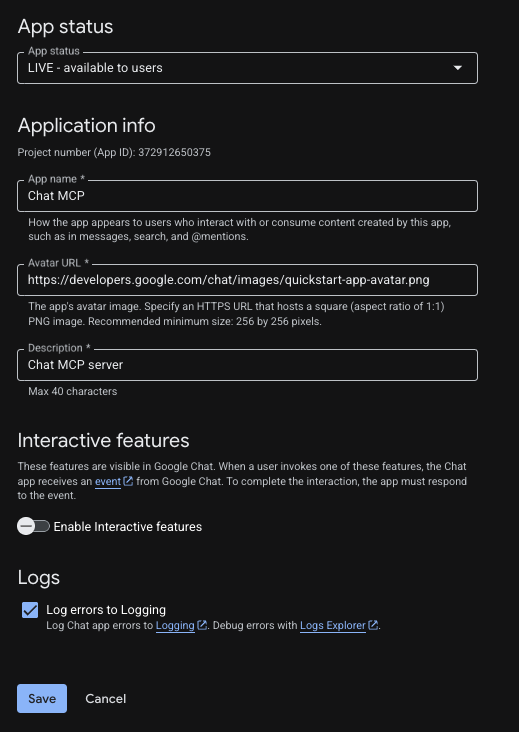
- Google Cloud コンソールで Google Chat API を検索し、[Google Chat API] > [管理] > [構成] の順にクリックします。
- Chat 用アプリを設定します。
- [アプリ名] フィールドに「
Chat MCP」と入力します。 - [アバターの URL] フィールドに「
https://developers.google.com/chat/images/quickstart-app-avatar.png」と入力します。 - [説明] に「
Chat MCP server」と入力します。 - [機能] で、[インタラクティブ機能を有効にする] をオフにします。
- [ログ] で、[エラーを Logging にロギング] を選択します。
- [アプリ名] フィールドに「
- [保存] をクリックします。
3. OAuth の同意とクライアントを構成する
Google Workspace MCP サーバーは、安全な認証と認可に OAuth 2.0 を使用します。OAuth 同意画面を構成し、ウェブ アプリケーション クライアントを作成する必要があります。
OAuth 同意画面を設定する
まず同意画面を構成する必要があります。
- Google Cloud コンソールで、[Google Auth Platform] > [ブランディング] に移動します。構成されていない場合は、[開始] をクリックします。
- [アプリ情報] を構成します。
- アプリ名:
Google Workspace MCP Servers - ユーザー サポートメール: メールアドレスを選択します。
- アプリ名:
- [対象] を構成します。内部(または、内部が使用できない場合は外部)を選択します。
- [連絡先情報] を構成する: メールアドレスを入力します。
- ユーザーデータに関するポリシーを確認して同意し、[作成] をクリックします。
- [外部] を選択した場合は、[オーディエンス] に移動し、[テストユーザー] にメールアドレスを追加します。
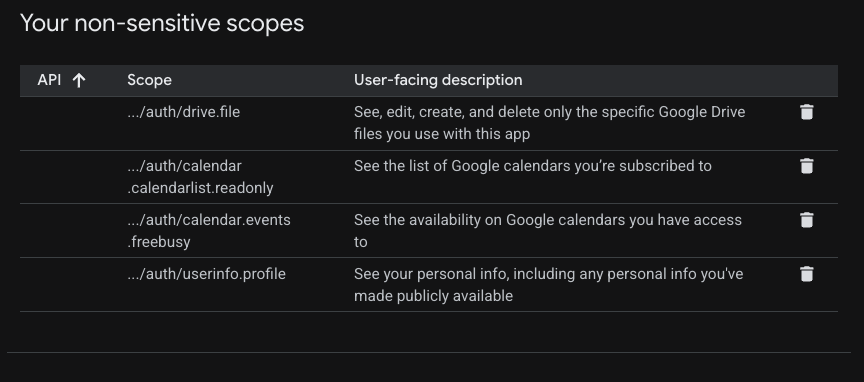
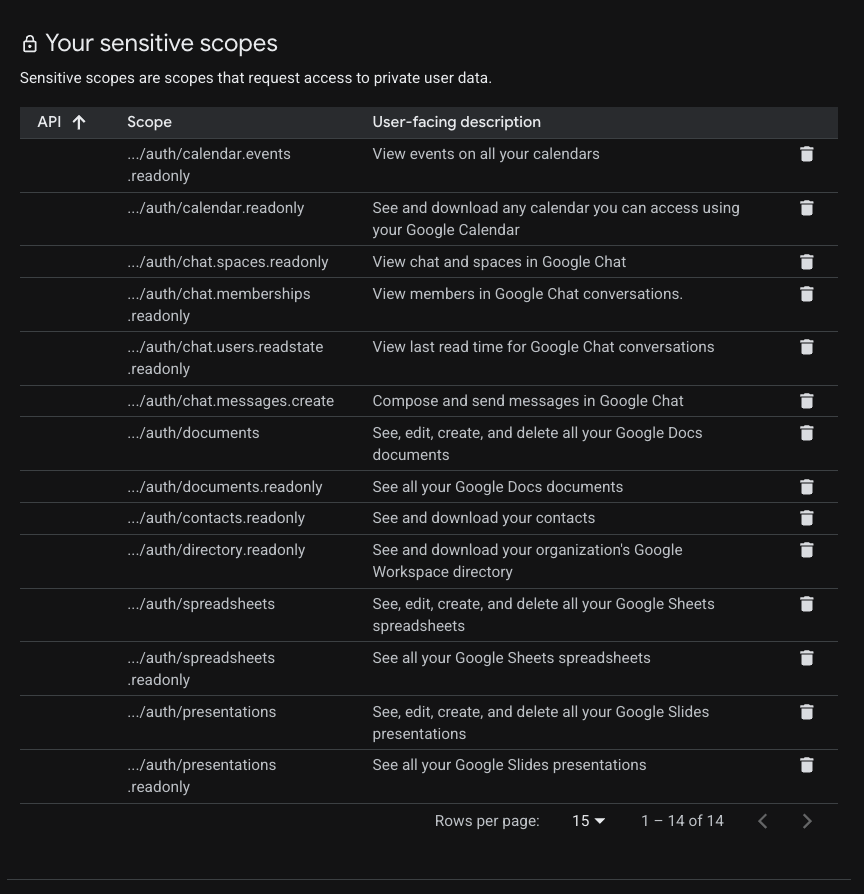
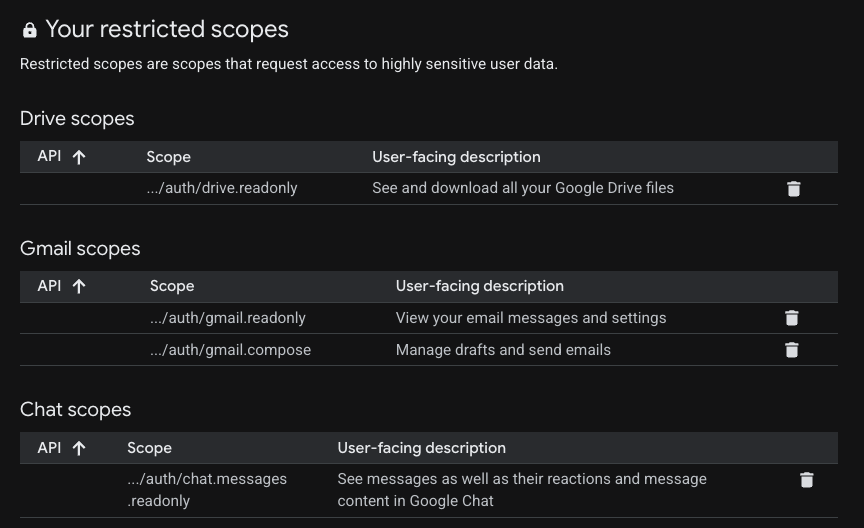
- [データアクセス] > [スコープを追加または削除] に移動します。[スコープの手動追加] で、使用するサーバーに次のスコープを追加します。
- フリーサイズ:
https://www.googleapis.com/auth/gmail.readonly、https://www.googleapis.com/auth/drive.readonly、https://www.googleapis.com/auth/calendar.readonly、https://www.googleapis.com/auth/chat.messages.readonly - Gmail:
https://www.googleapis.com/auth/gmail.readonly、https://www.googleapis.com/auth/gmail.compose - Google ドライブ:
https://www.googleapis.com/auth/drive.readonly、https://www.googleapis.com/auth/drive.file - Google ドキュメント:
https://www.googleapis.com/auth/drive.readonly、https://www.googleapis.com/auth/drive.file、https://www.googleapis.com/auth/documents.readonly、https://www.googleapis.com/auth/documents - Google スプレッドシート:
https://www.googleapis.com/auth/drive.readonly、https://www.googleapis.com/auth/drive.file、https://www.googleapis.com/auth/spreadsheets.readonly、https://www.googleapis.com/auth/spreadsheets - Google スライド:
https://www.googleapis.com/auth/drive.readonly、https://www.googleapis.com/auth/drive.file、https://www.googleapis.com/auth/presentations.readonly、https://www.googleapis.com/auth/presentations - Google カレンダー:
https://www.googleapis.com/auth/calendar.calendarlist.readonly、https://www.googleapis.com/auth/calendar.events.freebusy、https://www.googleapis.com/auth/calendar.events.readonly - Google Chat:
https://www.googleapis.com/auth/chat.spaces.readonly、https://www.googleapis.com/auth/chat.memberships.readonly、https://www.googleapis.com/auth/chat.messages.readonly、https://www.googleapis.com/auth/chat.messages.create、https://www.googleapis.com/auth/chat.users.readstate.readonly - People API:
https://www.googleapis.com/auth/directory.readonly、https://www.googleapis.com/auth/userinfo.profile、https://www.googleapis.com/auth/contacts.readonly
- フリーサイズ:
- [テーブルに追加]、[更新]、[保存] の順にクリックします。
OAuth クライアント ID を作成する
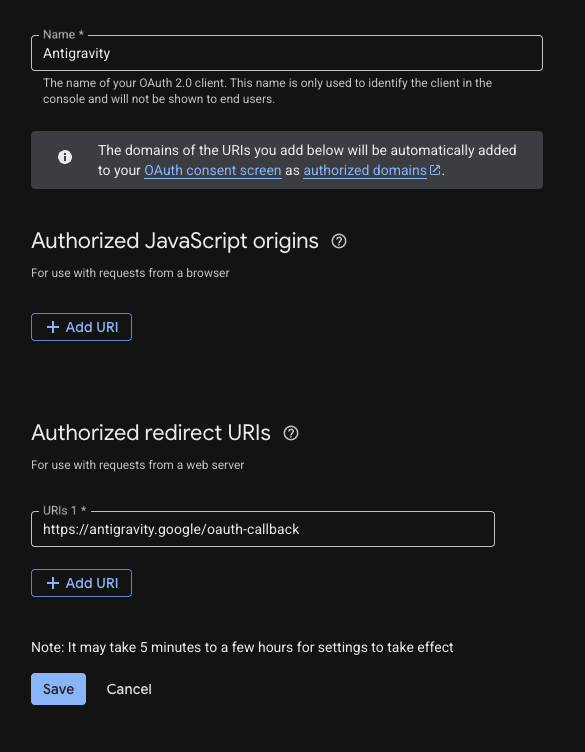
- [Google Auth Platform] > [クライアント] > [クライアントの作成] に移動します。
- アプリケーションの種類として [ウェブ アプリケーション] を選択します。
Antigravityという名前を付けます。- [承認済みのリダイレクト URI] で、[+ URI を追加] をクリックして
https://antigravity.google/oauth-callbackを入力します。 - [作成] をクリックし、クライアント ID とクライアント シークレットをコピーします。この 2 つは以降の手順で必要になります。
4. Antigravity を構成する
次に、これらのエンドポイントを使用するように Antigravity を構成します。Antigravity 2.0、IDE、CLI がインストールされていない場合は、Antigravity ウェブサイトの手順に沿ってインストールします。
カスタム MCP サーバーを追加する
Antigravity 2.0、IDE、CLI は、ファイル ~/.gemini/config/mcp_config.json で中央の MCP 構成を共有します。
- 任意のテキスト エディタで開きます。
- 次のカスタム MCP サーバー構成に変更します。その前に、<YOUR_CLIENT_ID> と <YOUR_CLIENT_SECRET> のプレースホルダを、前の手順で作成した OAuth クライアント ID とシークレットに置き換えます。
- 保存してください。
{
  "mcpServers": {
    "gws-universal": {
      "serverUrl": "https://workspacemcp.googleapis.com/mcp/v1",
      "oauth": {
        "clientId": "<YOUR_CLIENT_ID>",
        "clientSecret": "<YOUR_CLIENT_SECRET>"
      }
    },
    "gws-gmail": {
      "serverUrl": "https://gmailmcp.googleapis.com/mcp/v1",
      "oauth": {
        "clientId": "<YOUR_CLIENT_ID>",
        "clientSecret": "<YOUR_CLIENT_SECRET>"
      }
    },
    "gws-drive": {
      "serverUrl": "https://drivemcp.googleapis.com/mcp/v1",
      "oauth": {
        "clientId": "<YOUR_CLIENT_ID>",
        "clientSecret": "<YOUR_CLIENT_SECRET>"
      }
    },
    "gws-docs": {
      "serverUrl": "https://docsmcp.googleapis.com/mcp/v1",
      "oauth": {
        "clientId": "<YOUR_CLIENT_ID>",
        "clientSecret": "<YOUR_CLIENT_SECRET>"
      }
    },
    "gws-sheets": {
      "serverUrl": "https://sheetsmcp.googleapis.com/mcp/v1",
      "oauth": {
        "clientId": "<YOUR_CLIENT_ID>",
        "clientSecret": "<YOUR_CLIENT_SECRET>"
      }
    },
    "gws-slides": {
      "serverUrl": "https://slidesmcp.googleapis.com/mcp/v1",
      "oauth": {
        "clientId": "<YOUR_CLIENT_ID>",
        "clientSecret": "<YOUR_CLIENT_SECRET>"
      }
    },
    "gws-calendar": {
      "serverUrl": "https://calendarmcp.googleapis.com/mcp/v1",
      "oauth": {
        "clientId": "<YOUR_CLIENT_ID>",
        "clientSecret": "<YOUR_CLIENT_SECRET>"
      }
    },
    "gws-chat": {
      "serverUrl": "https://chatmcp.googleapis.com/mcp/v1",
      "oauth": {
        "clientId": "<YOUR_CLIENT_ID>",
        "clientSecret": "<YOUR_CLIENT_SECRET>"
      }
    },
    "gws-people": {
      "serverUrl": "https://people.googleapis.com/mcp/v1",
      "oauth": {
        "clientId": "<YOUR_CLIENT_ID>",
        "clientSecret": "<YOUR_CLIENT_SECRET>"
      }
    }
    ...
  }
  ...
}
カスタム MCP サーバーを認証する
構成したすべての MCP サーバー(gws-universal、gws-gmail、gws-drive、gws-docs、gws-sheets、gws-slides、gws-calendar、gws-chat、gws-people)が Antigravity にインストールされていることを確認します。OAuth トークンは一元管理されていないため、各 Antigravity サーフェスごとに認証する必要があります。
Antigravity 2.0
- 左下の [設定] をクリックします。
- [カスタマイズ] に移動します。
- [インストールされた MCP サーバー] で、[更新] をクリックします。
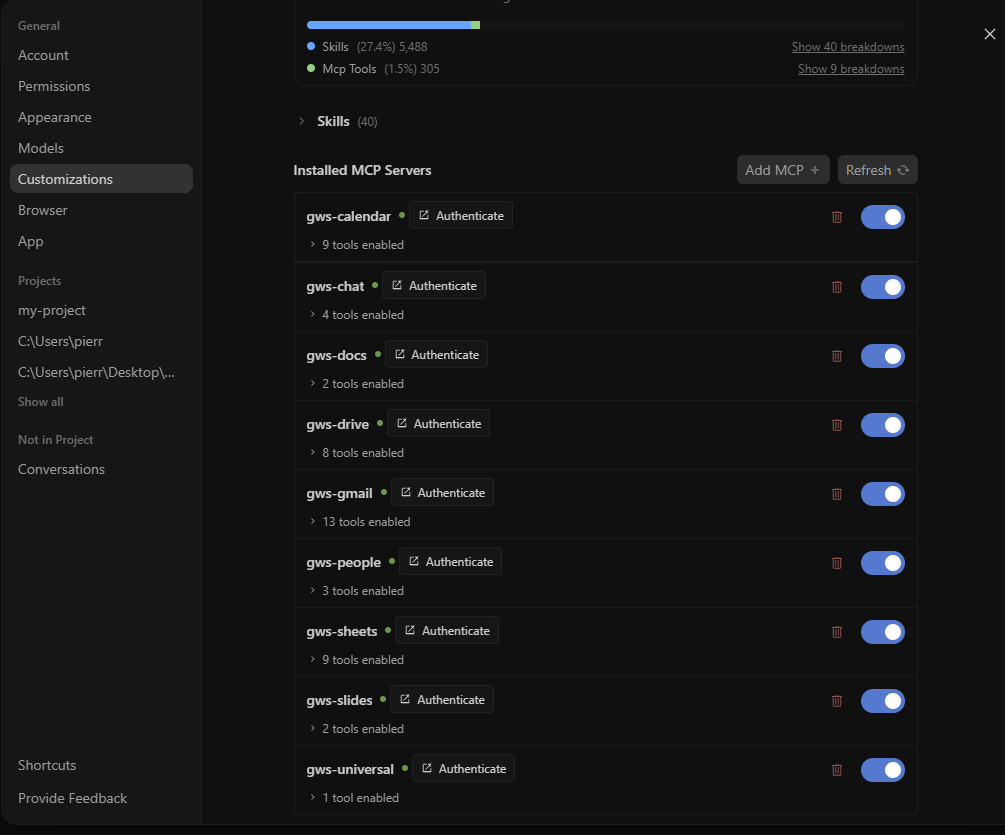
- 表示されているインストール済みの MCP サーバーごとに、次の操作を行います。
- [認証] をクリックします。

- 開いた新しいブラウザ ウィンドウで認証フローを実行します。
- 完了したら、[Copy to Clipboard] をクリックします。
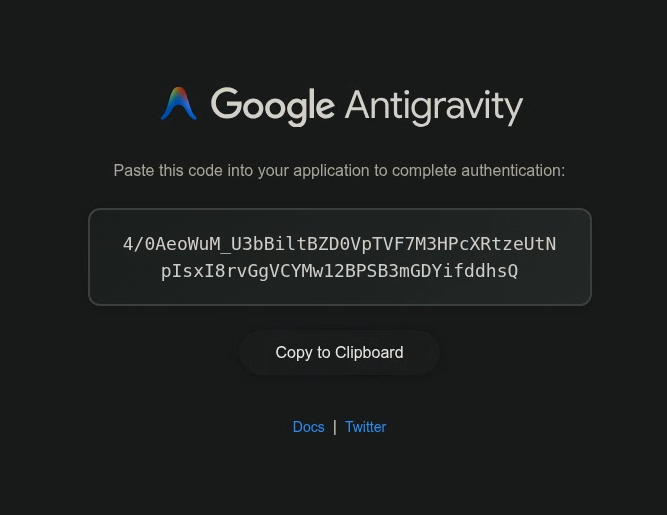
- Antigravity 2.0 の設定に表示されたテキスト フィールドに、コピーした認証コードを貼り付け、[送信] をクリックします。

- [認証] ボタンが [ログアウト] ボタンに置き換わりました。

Antigravity IDE
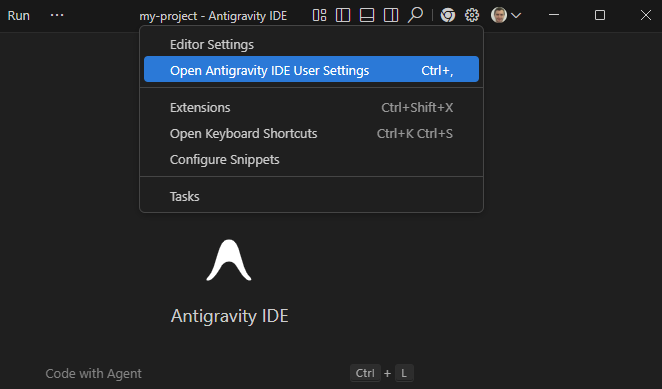
- ウィンドウの上部にある [エディタ固有の設定] メニューのプルダウンから [Antigravity User Settings] を開きます。
- [カスタマイズ] に移動します。
- [インストールされた MCP サーバー] で、[更新] をクリックします。
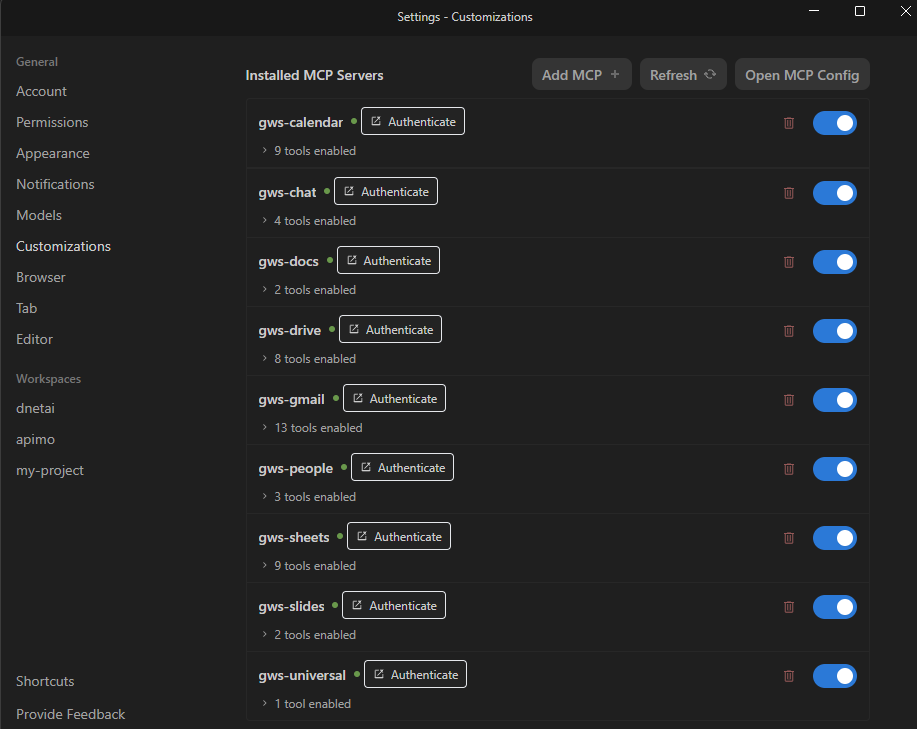
- 表示されているインストール済みの MCP サーバーごとに、次の操作を行います。
- [認証] をクリックします。
- 開いた新しいブラウザ ウィンドウで認証フローを実行します。
- 完了したら、[Copy to Clipboard] をクリックします。
- Antigravity IDE の設定に表示されたテキスト フィールドに、コピーした認証コードを貼り付け、[送信] をクリックします。
- [認証] ボタンが [ログアウト] ボタンに置き換わりました。
Antigravity CLI
- 「
/mcp」と入力して Enter キーを押します。
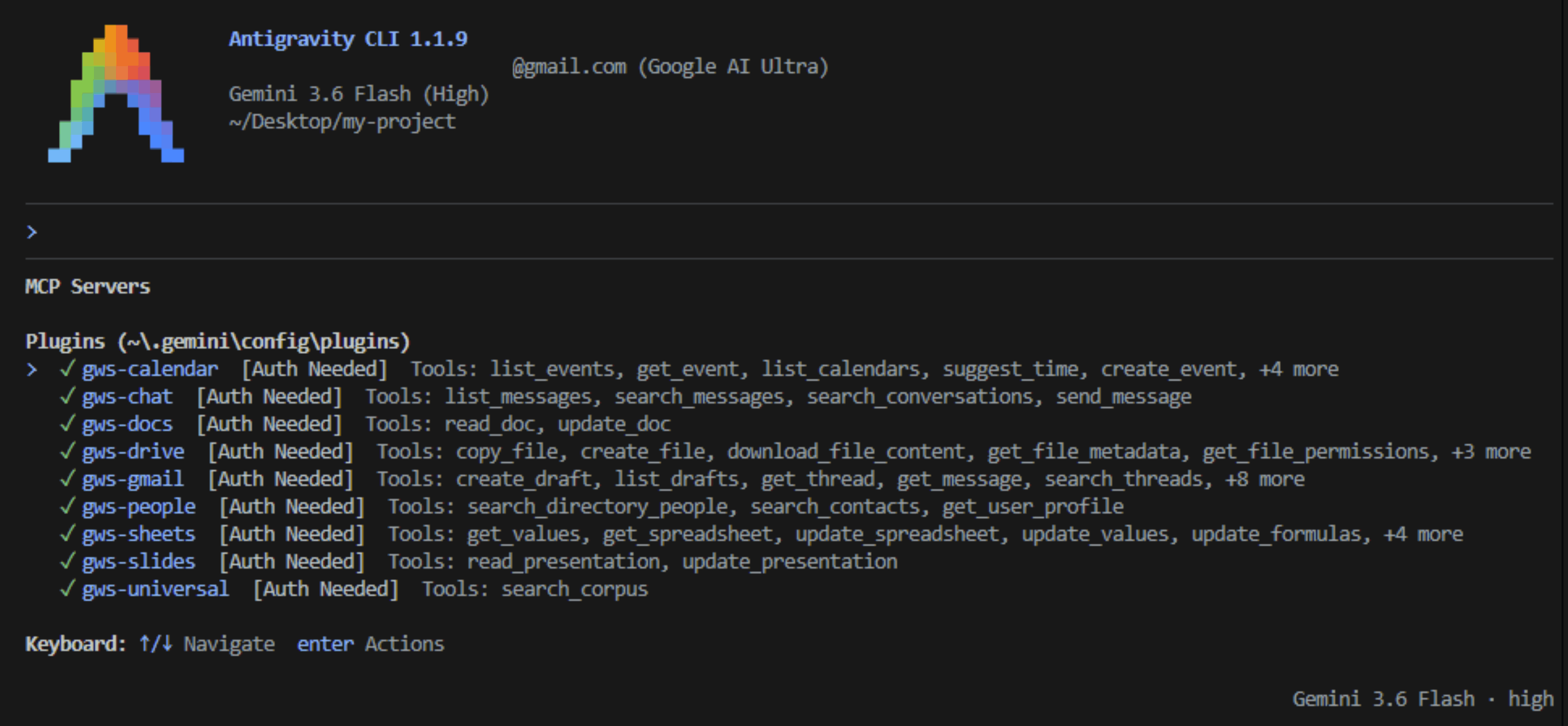
- リストに表示された各 MCP サーバーについて、次の操作を行います。
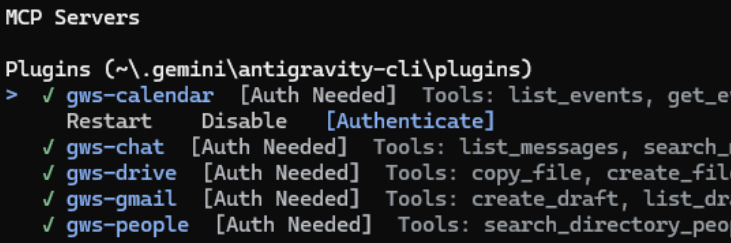
- 上矢印キーと下矢印キーを使用して選択し、Enter キーを押します。
- ← キーと → キーを使用して [Authenticate] を選択し、Enter キーを押します。
- 表示された URL を新しいブラウザ ウィンドウで開き、認証フローを実行します。
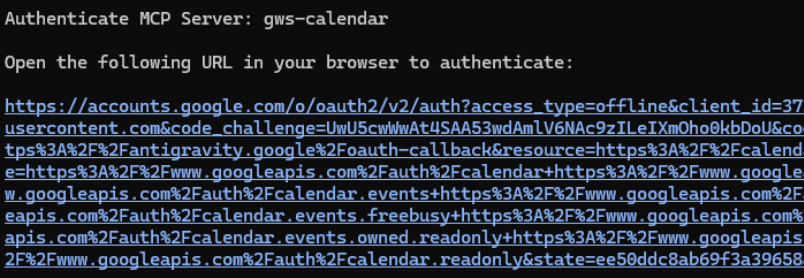
- 完了したら、[Copy to Clipboard] をクリックします。
- Antigravity CLI が実行されているターミナルに表示されたテキスト フィールドに、コピーした認証コードを貼り付けて Enter キーを押します。

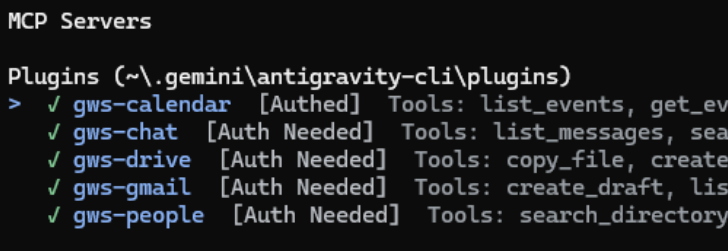
- [Auth Needed](認証が必要)に代わって [Authed](認証済み)ステータスが表示されるようになりました。
5. テストツール
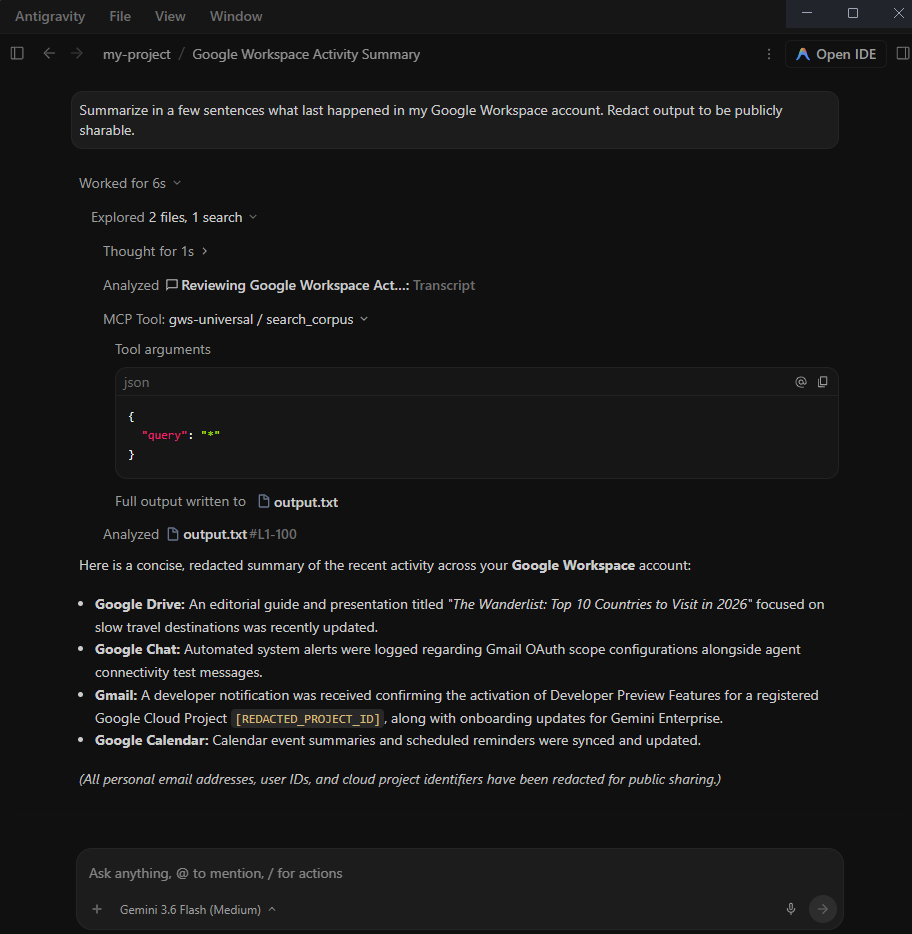
自然言語を使用して Google Workspace のデータを操作できるようになりました。各サービスのプロンプトの例を次に示します。
全世界
さまざまなサービスを横断的に検索してみます。
- 「Google Workspace アカウントで最後に何が起こったかを数文で要約して。」
- 「メール、ドキュメント、チャット メッセージ全体で [PROJECT_NAME] に関連するものを検索して。」
- 「マーケティング プランに関する次の会議はいつですか?また、その会議に関する最新のメモとチャット メッセージは何ですか?」
Gmail
メールの検索や管理をお試しください。
- 「受信した最新の 5 件のメールを要約して。」
- 「「[EMAIL_ADDRESS]」宛てに、「[PROJECT_NAME]」プロジェクトの最新情報をリクエストするメールを作成して。」
Google ドライブ
ファイルの検索または読み取りを試します。
- 「Google ドライブで「[キーワード]」を含むファイルを検索して。」
- 「最近編集したドキュメントを一覧表示して。」
- 「[FILE_NAME] ドキュメントの内容を読み取り、主な目標を要約して。」
Google ドキュメント、スプレッドシート、スライド
ドライブのリソースを検索してみます。
- 「Google ドキュメント [DOCS_TITLE] の構造的な内容を表示して。」
- 「Google スプレッドシート [SHEETS_TITLE] からシート Sheet1 を読み取って」
- 「Google スライド [SLIDES_TITLE] のレイアウトを音声で説明して。」
Google カレンダー
スケジュールを検索してみます。
- 「今週の予定されている会議を教えて」
- 「明日の午後は空いていますか?」
Google Chat
メールを検索してみます。
- 「[SPACE_NAME] で [KEYWORD] を含むメッセージを探して」
People API
プロフィールまたは連絡先を検索してみてください。
- 「Google プロフィールによると、私の名前は何ですか?」
- 「[名前] の連絡先情報を探して。」
複数のサービスを組み合わせる
MCP の真の力は、複数のサービスにわたってタスクをオーケストレートするときに発揮されます。サービス間の機能を示す次のプロンプトをお試しください。
- 「[PROJECT_NAME] のマイルストーンの更新に関連するドライブ内のファイルを検索し、その内容を要約して、[NAME] のメールアドレスを見つけ、その要約を添えて Gmail の下書きを作成して。」
その他のツール
これらは、できることのほんの一例です。各サービスで利用可能なツールの完全なリストを確認して試すには、公式ドキュメントのサポートされているプロダクトのセクションをご覧ください。
6. クリーンアップ
プロジェクトを削除せずにクリーンアップするには、有効にした API と MCP サービスを無効にします。
- Google Cloud コンソールで、[API とサービスのダッシュボード] に移動します。
- 有効にした Google Workspace API と MCP API(Calendar MCP、Chat MCP など)をそれぞれクリックし、[API を無効にする] をクリックします。
OAuth クライアント認証情報を今後使用する予定がない場合は、Google Auth Platform コンソールで削除します。
7. 完了
おめでとうございます!Antigravity を使用して、公式の Google Workspace MCP サーバーの構成とテストが完了しました。