

۱. مقدمه
در این آزمایشگاه کد، یاد خواهید گرفت که چگونه از پروتکل Model Context (MCP) برای اتصال دادههای Google Workspace خود به Antigravity 2.0، IDE و/یا CLI استفاده کنید. MCP یک استاندارد باز است که مدلهای هوش مصنوعی را قادر میسازد تا به طور ایمن از ابزارهای ارائه شده توسط سرورهای راه دور استفاده کنند. شما Antigravity را طوری تنظیم خواهید کرد که بدون نوشتن هیچ کدی با Gmail، Google Drive، Google Calendar، Google Chat و People API تعامل داشته باشد!
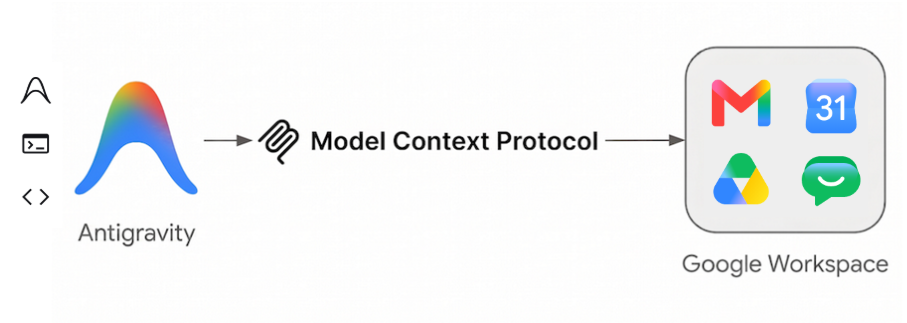
کاری که انجام خواهید داد
- سرویسهای Google Workspace MCP را در پروژه Google Cloud خود فعال کنید.
- برای دسترسی به این سرویسهای MCP ، آنتیگراویتی را پیکربندی کنید.
- ادغام را با پیامهای سرگرمکننده و مفیدی که با دادههای Google Workspace شما تعامل دارند، آزمایش کنید.
آنچه نیاز دارید
- یک مرورگر وب مانند کروم
- یک پروژه ابری گوگل
- یک حساب کاربری گوگل ورک اسپیس
- Antigravity 2.0، IDE و/یا CLI روی دستگاه محلی شما نصب شده باشد. میتوانید جزئیات بیشتر و راهنمای نصب را از وبسایت رسمی آن پیدا کنید.
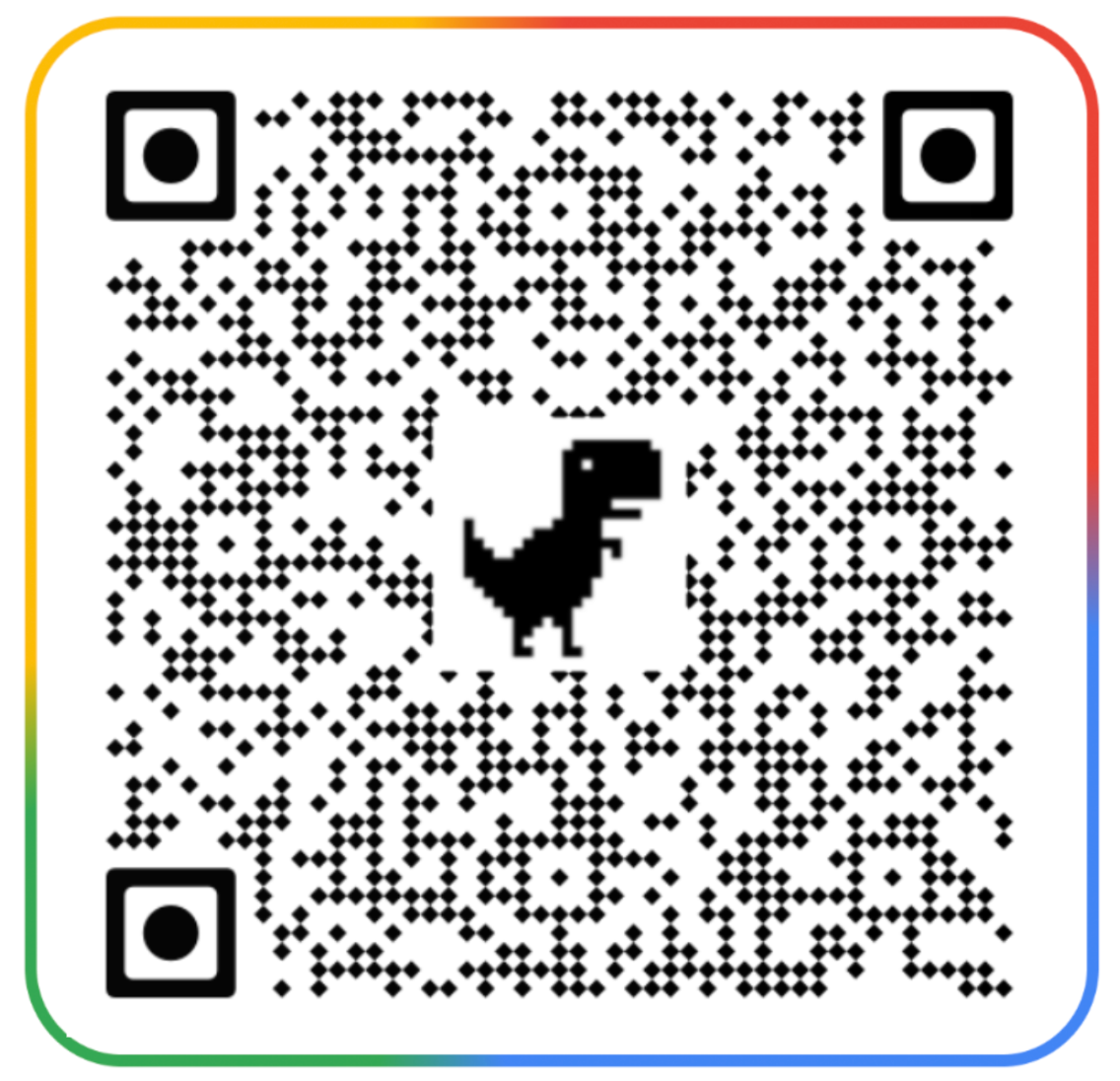
دسترسی آسان به این آزمایشگاه کد
۲. قبل از شروع
یک پروژه Google Cloud ایجاد یا انتخاب کنید
در کنسول گوگل کلود ، یک پروژه گوگل کلود انتخاب یا ایجاد کنید .
فعال کردن APIها
برای استفاده از سرورهای MCP گوگل ورکاسپیس، باید APIهای استاندارد گوگل ورکاسپیس را فعال کنید. در حالی که برخی از سرورهای MCP به طور مستقل عمل میکنند، برخی دیگر همچنان نیاز به فعال بودن API استاندارد زیرین دارند:
- جیمیل و چت هنوز به API های استاندارد خود نیاز دارند.
- درایو برای ابزارهای خاص به API استاندارد نیاز دارد.
- تقویم نیازی به فعال بودن API استاندارد ندارد.
- رابط برنامهنویسی کاربردی افراد (People API) هم دسترسی استاندارد و هم قابلیت MCP را مدیریت میکند، بنابراین سرویس MCP جداگانهای برای فعالسازی ندارد.
فعال کردن سرویسهای MCP
در مرحله بعد، سرویسهای اختصاصی MCP را برای محصولات فعال کنید.
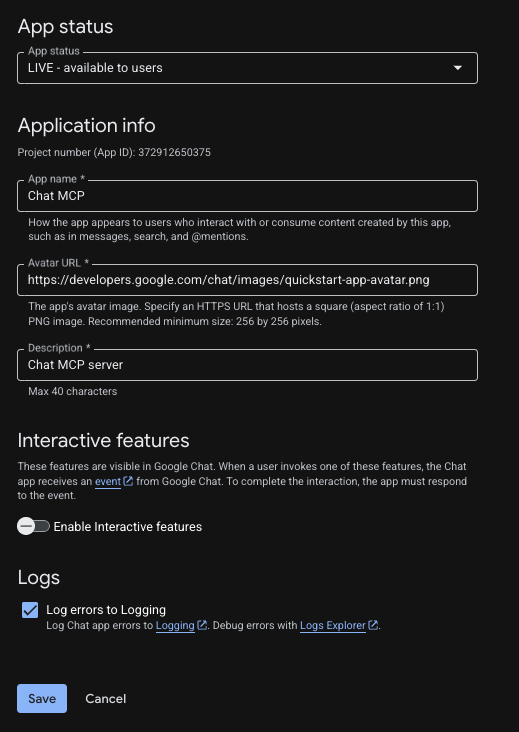
پیکربندی برنامه چت
برای استفاده از سرور Google Chat MCP، باید یک برنامه چت را در پروژه Google Cloud خود پیکربندی کنید.
- در کنسول گوگل کلود، عبارت Google Chat API را جستجو کنید و روی Google Chat API > Manage > Configuration کلیک کنید.
- برنامه چت را تنظیم کنید:
- در فیلد نام برنامه ،
Chat MCPرا وارد کنید. - در قسمت آدرس اینترنتی آواتار ، آدرس
https://developers.google.com/chat/images/quickstart-app-avatar.pngرا وارد کنید. - در قسمت توضیحات ،
Chat MCP serverرا وارد کنید. - در بخش عملکرد (Functionality) ، گزینهی فعال کردن ویژگیهای تعاملی (Enable interactive features) را خاموش کنید.
- در قسمت گزارشها ، گزینه ثبت خطاها را برای ثبت گزارشها انتخاب کنید.
- در فیلد نام برنامه ،
- روی ذخیره کلیک کنید.
۳. پیکربندی OAuth Consent و Client
سرورهای Google Workspace MCP از OAuth 2.0 برای احراز هویت امن استفاده میکنند. شما باید یک صفحه رضایت OAuth پیکربندی کنید و یک کلاینت برنامه وب ایجاد کنید.
صفحه رضایت OAuth را تنظیم کنید
سرورهای Google Workspace MCP از OAuth 2.0 برای احراز هویت استفاده میکنند. ابتدا باید صفحه رضایت را پیکربندی کنید.
- در کنسول گوگل کلود، به Google Auth Platform > Branding بروید. اگر پیکربندی نشده است، روی Get Started کلیک کنید.
- پیکربندی اطلاعات برنامه :
- نام برنامه :
Google Workspace MCP Servers - ایمیل پشتیبانی کاربر : ایمیل خود را انتخاب کنید.
- نام برنامه :
- پیکربندی مخاطب : داخلی (یا خارجی اگر داخلی در دسترس نیست) را انتخاب کنید.
- پیکربندی اطلاعات تماس : آدرس ایمیل خود را وارد کنید.
- سیاست دادههای کاربر را مرور و با آن موافقت کنید، سپس روی ایجاد کلیک کنید.
- اگر گزینهی خارجی (External) را انتخاب کردهاید، به بخش مخاطبان (Audience) بروید و ایمیل خود را در بخش کاربران آزمایشی (Test users) اضافه کنید.
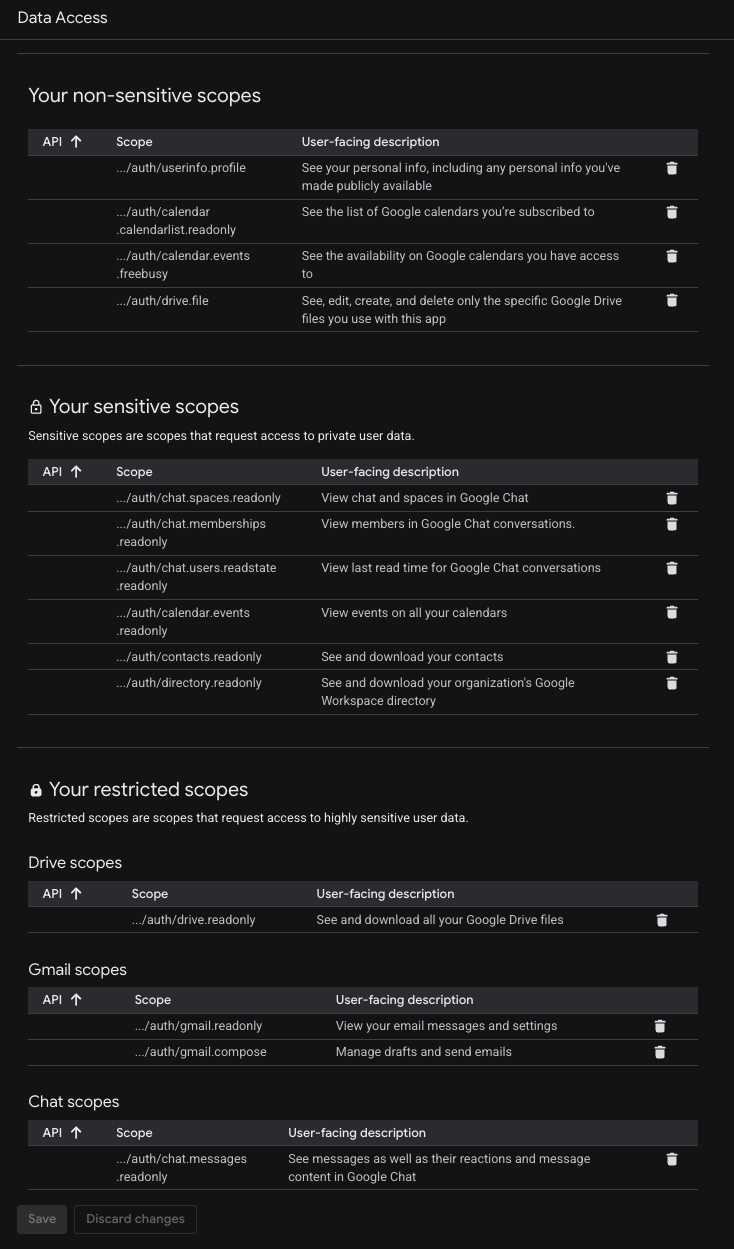
- به Data Access > Add or Remove Scopes بروید. در قسمت Manually add scopes ، موارد زیر را برای سرورهایی که میخواهید استفاده کنید، اضافه کنید:
- تقویم گوگل :
https://www.googleapis.com/auth/calendar.calendarlist.readonly،https://www.googleapis.com/auth/calendar.events.freebusy،https://www.googleapis.com/auth/calendar.events.readonly - گوگل چت :
https://www.googleapis.com/auth/chat.spaces.readonly،https://www.googleapis.com/auth/chat.memberships.readonly،https://www.googleapis.com/auth/chat.messages.readonly،https://www.googleapis.com/auth/chat.users.readstate.readonly - گوگل درایو :
https://www.googleapis.com/auth/drive.readonly،https://www.googleapis.com/auth/drive.file - جیمیل :
https://www.googleapis.com/auth/gmail.readonly،https://www.googleapis.com/auth/gmail.compose - رابط برنامهنویسی کاربردی افراد :
https://www.googleapis.com/auth/directory.readonly،https://www.googleapis.com/auth/userinfo.profile،https://www.googleapis.com/auth/contacts.readonly
- تقویم گوگل :
- روی افزودن به جدول ، سپس بهروزرسانی و در نهایت ذخیره کلیک کنید.
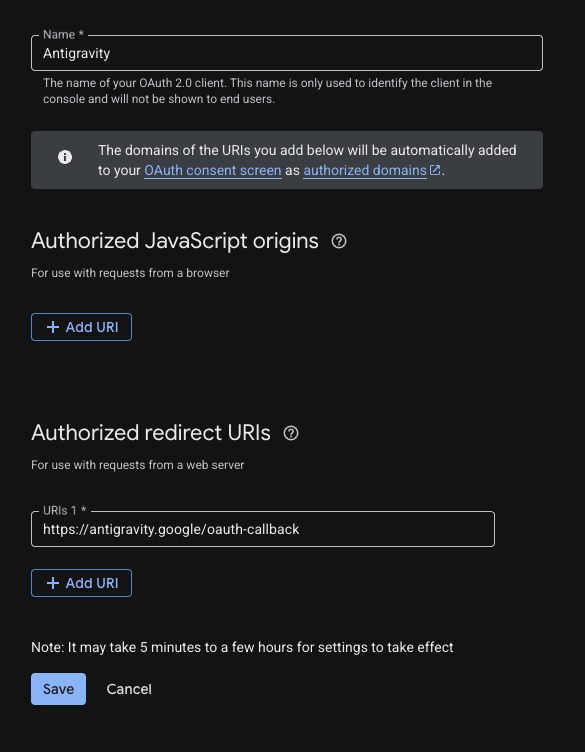
یک شناسه کلاینت OAuth ایجاد کنید
- به پلتفرم احراز هویت گوگل > کلاینتها > ایجاد کلاینت بروید.
- نوع برنامه را Web application انتخاب کنید.
- اسمشو بذار
Antigravity. - در زیر Authorized redirect URIs ، روی + Add URI کلیک کنید و سپس
https://antigravity.google/oauth-callbackرا وارد کنید. - روی Create کلیک کنید و Client ID و Client Secret را کپی کنید. در مرحله بعدی به این موارد نیاز خواهید داشت.
۴. پیکربندی ضد جاذبه
حالا بیایید Antigravity را برای استفاده از این نقاط پایانی پیکربندی کنیم. اگر Antigravity 2.0، IDE و/یا CLI را نصب ندارید، دستورالعملهای موجود در وبسایت Antigravity را دنبال کنید.
سرورهای MCP سفارشی اضافه کنید
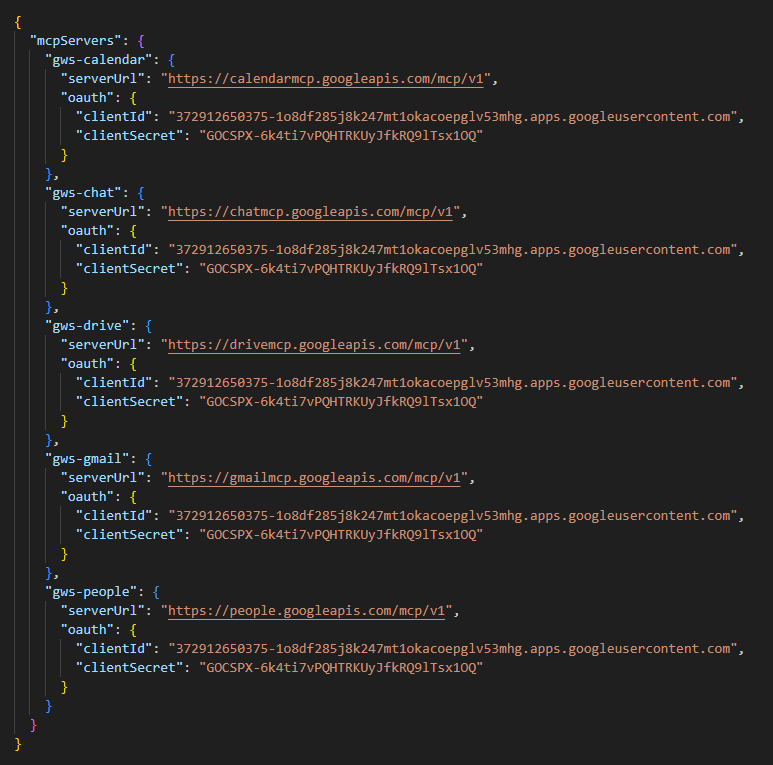
Antigravity 2.0، IDE و CLI یک پیکربندی مرکزی MCP را در فایل ~/.gemini/config/mcp_config.json به اشتراک میگذارند.
- آن را در ویرایشگر متن دلخواه خود باز کنید.
- آن را مطابق پیکربندی سفارشی سرور MCP زیر تغییر دهید. قبل از انجام این کار، متغیرهای <YOUR_CLIENT_ID> و <YOUR_CLIENT_SECRET> را با شناسه و رمز کلاینت OAuth که در مراحل قبلی ایجاد کردهاید، جایگزین کنید:
{
  "mcpServers": {
    "gws-calendar": {
      "serverUrl": "https://calendarmcp.googleapis.com/mcp/v1",
      "oauth": {
        "clientId": "<YOUR_CLIENT_ID>",
        "clientSecret": "<YOUR_CLIENT_SECRET>"
      }
    },
    "gws-chat": {
      "serverUrl": "https://chatmcp.googleapis.com/mcp/v1",
      "oauth": {
        "clientId": "<YOUR_CLIENT_ID>",
        "clientSecret": "<YOUR_CLIENT_SECRET>"
      }
    },
    "gws-drive": {
      "serverUrl": "https://drivemcp.googleapis.com/mcp/v1",
      "oauth": {
        "clientId": "<YOUR_CLIENT_ID>",
        "clientSecret": "<YOUR_CLIENT_SECRET>"
      }
    },
    "gws-gmail": {
      "serverUrl": "https://gmailmcp.googleapis.com/mcp/v1",
      "oauth": {
        "clientId": "<YOUR_CLIENT_ID>",
        "clientSecret": "<YOUR_CLIENT_SECRET>"
      }
    },
    "gws-people": {
      "serverUrl": "https://people.googleapis.com/mcp/v1",
      "oauth": {
        "clientId": "<YOUR_CLIENT_ID>",
        "clientSecret": "<YOUR_CLIENT_SECRET>"
      }
    }
    ...
  }
  ...
}
- آن را ذخیره کنید.
احراز هویت سرورهای MCP سفارشی
شما باید تمام سرورهای MCP که به عنوان سرورهای نصب شده در Antigravity پیکربندی کردهاید را ببینید: gws-calendar ، gws-chat ، gws-drive ، gws-gmail و gws-people . شما باید هر یک از آنها را برای هر سطح Antigravity احراز هویت کنید زیرا توکنهای OAuth متمرکز نیستند.
ضد جاذبه ۲.۰
- روی تنظیمات در پایین سمت چپ کلیک کنید.
- به بخش سفارشیسازیها بروید.
- در زیر سرورهای MCP نصبشده ، روی «بهروزرسانی» کلیک کنید.
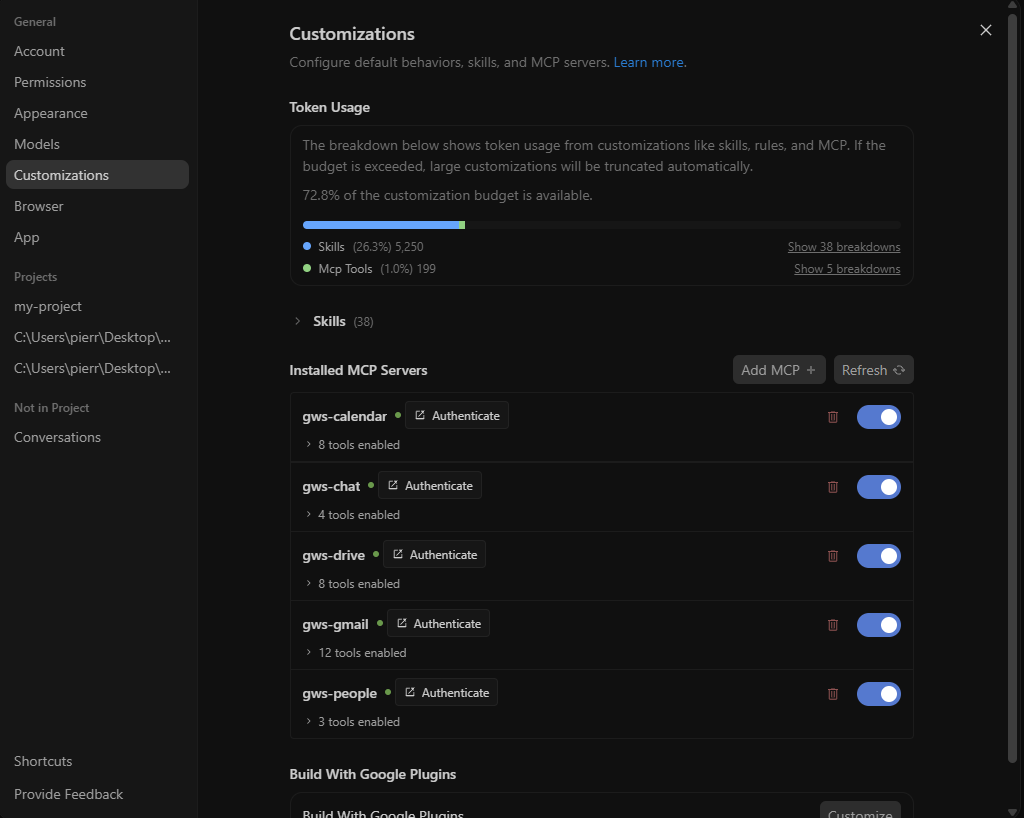
- برای هر سرور MCP نصب شده ذکر شده:
- روی تأیید اعتبار کلیک کنید.

- مراحل احراز هویت را در پنجره مرورگر جدیدی که باز میشود، طی کنید.
- پس از تکمیل، روی «کپی در کلیپبورد» کلیک کنید.
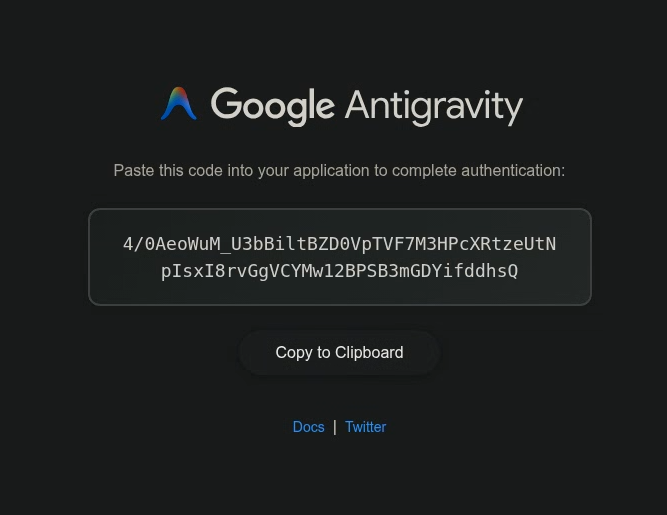
- کد تاییدی که کپی کردهاید را در فیلد متنی که در تنظیمات Antigravity 2.0 نمایش داده میشود، جایگذاری کنید و روی ارسال کلیک کنید.

- اکنون دکمهی خروج (Sign out) جایگزین دکمهی تأیید هویت (Authenticate) شده است.

محیط برنامهنویسی ضد جاذبه
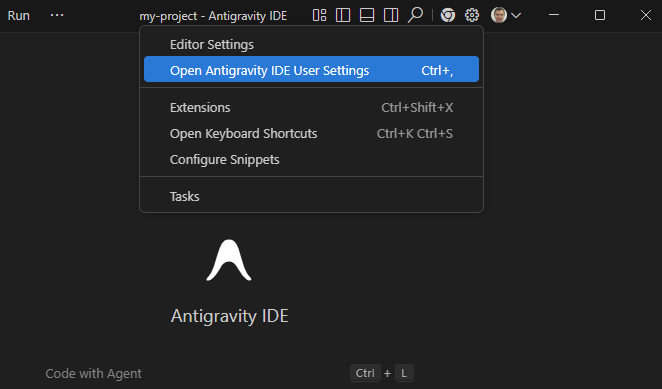
- تنظیمات کاربری Antigravity را از طریق منوی کشویی تنظیمات ویژه ویرایشگر در بالای پنجره باز کنید.
- به بخش سفارشیسازیها بروید.
- در زیر سرورهای MCP نصبشده ، روی «بهروزرسانی» کلیک کنید.
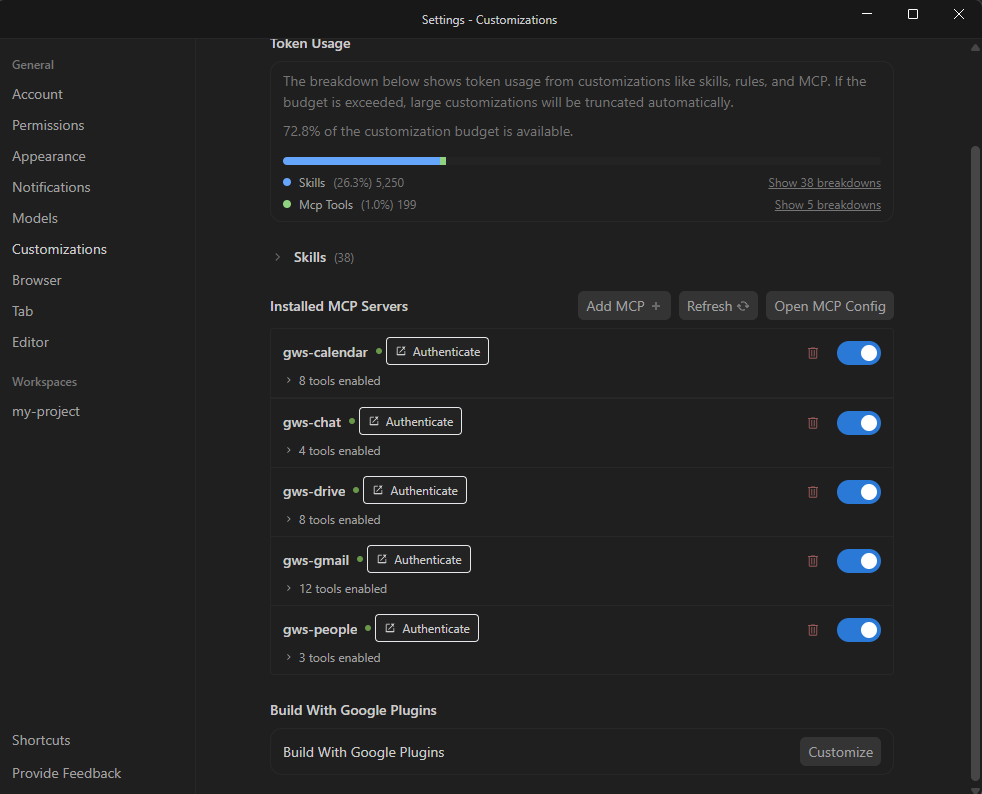
- برای هر سرور MCP نصب شده ذکر شده:
- روی تأیید اعتبار کلیک کنید.
- مراحل احراز هویت را در پنجره مرورگر جدیدی که باز میشود، طی کنید.
- پس از تکمیل، روی «کپی در کلیپبورد» کلیک کنید.
- کد تاییدی که کپی کردهاید را در فیلد متنی که در تنظیمات Antigravity IDE نمایش داده میشود، جایگذاری کنید و روی ارسال کلیک کنید.
- اکنون دکمهی خروج (Sign out) جایگزین دکمهی تأیید هویت (Authenticate) شده است.
رابط خط فرمان ضد جاذبه
- عبارت
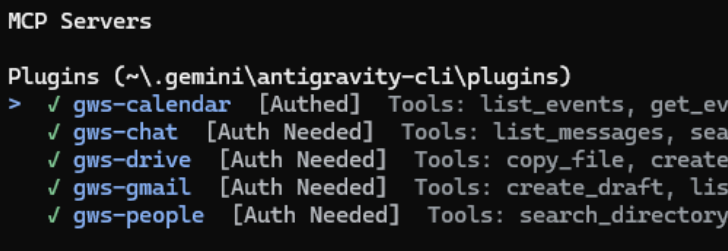
/mcpرا تایپ کرده و اینتر را بزنید.
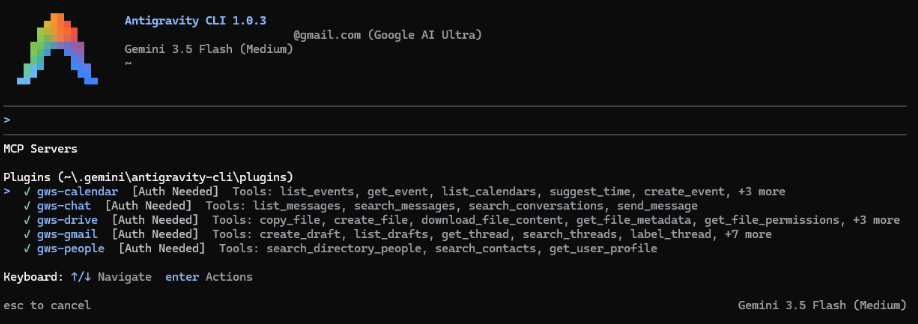
- برای هر سرور MCP ذکر شده:
- با استفاده از کلیدهای جهتنمای بالا و پایین آن را انتخاب کرده و Enter را بزنید.
- با استفاده از کلیدهای جهتنمای چپ و راست ، گزینه Authenticate را انتخاب کرده و Enter را بزنید.
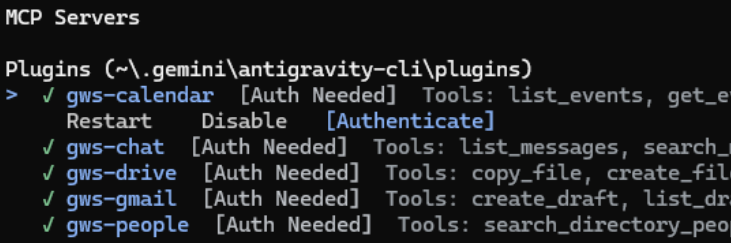
- URL نمایش داده شده را در یک پنجره مرورگر جدید باز کنید و مراحل احراز هویت را طی کنید.
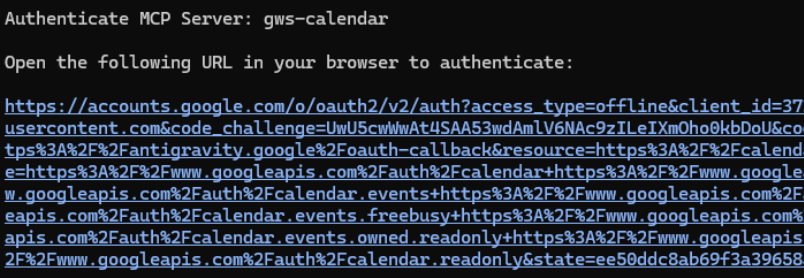
- پس از تکمیل، روی «کپی در کلیپبورد» کلیک کنید.
- کد تاییدی که کپی کردهاید را در فیلد متنی که در ترمینال شما با اجرای Antigravity CLI نمایش داده میشود، جایگذاری کنید و Enter را فشار دهید.

- اکنون وضعیت «تأیید شده» جایگزین «نیازمند تأیید» شده است.
۵. ابزارهای تست
اکنون میتوانید با استفاده از زبان طبیعی با دادههای Google Workspace خود تعامل داشته باشید. در اینجا چند نمونه از دستورالعملها برای هر سرویس آورده شده است.
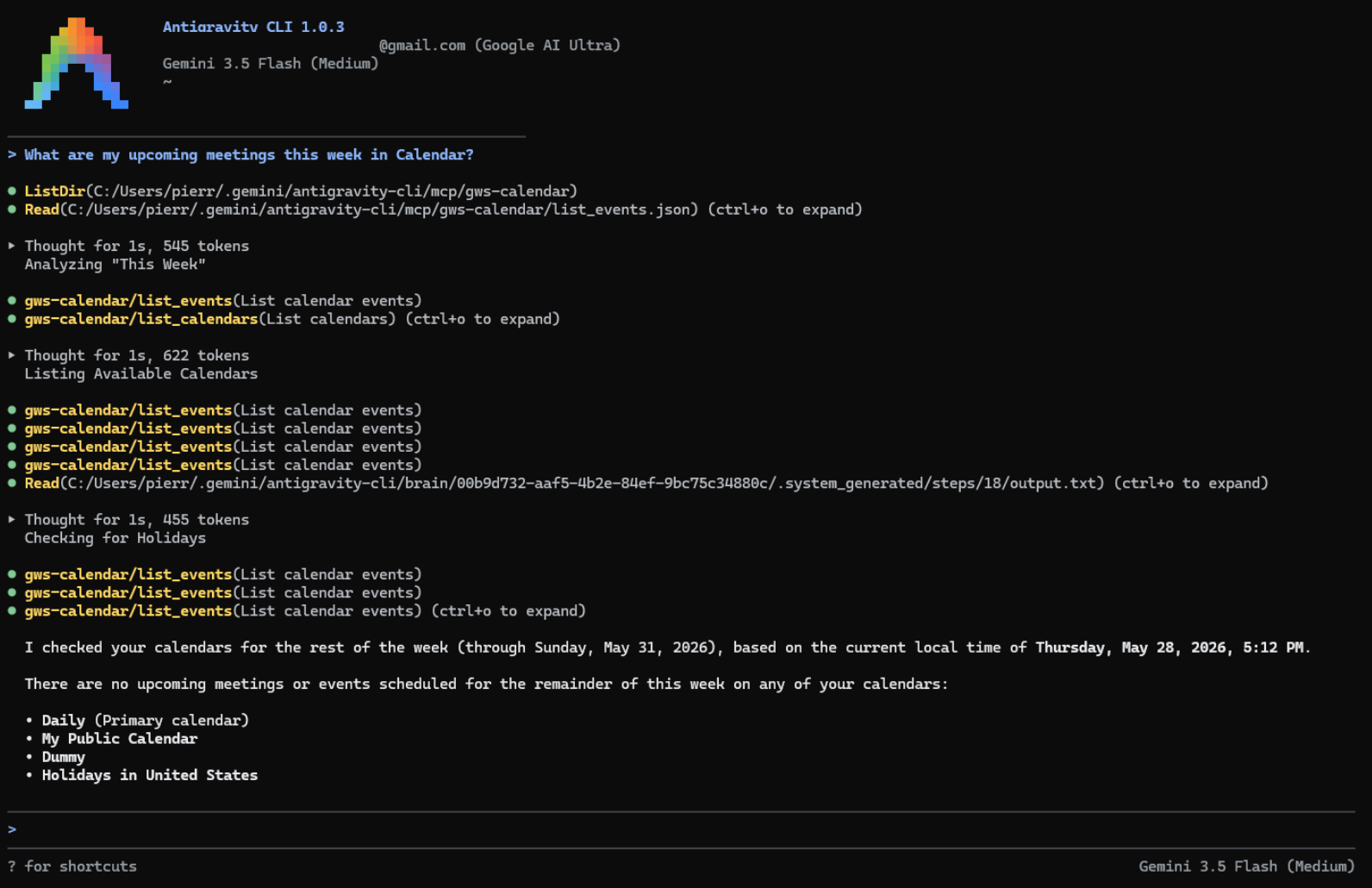
تقویم گوگل
سعی کنید برنامه خود را جستجو کنید:
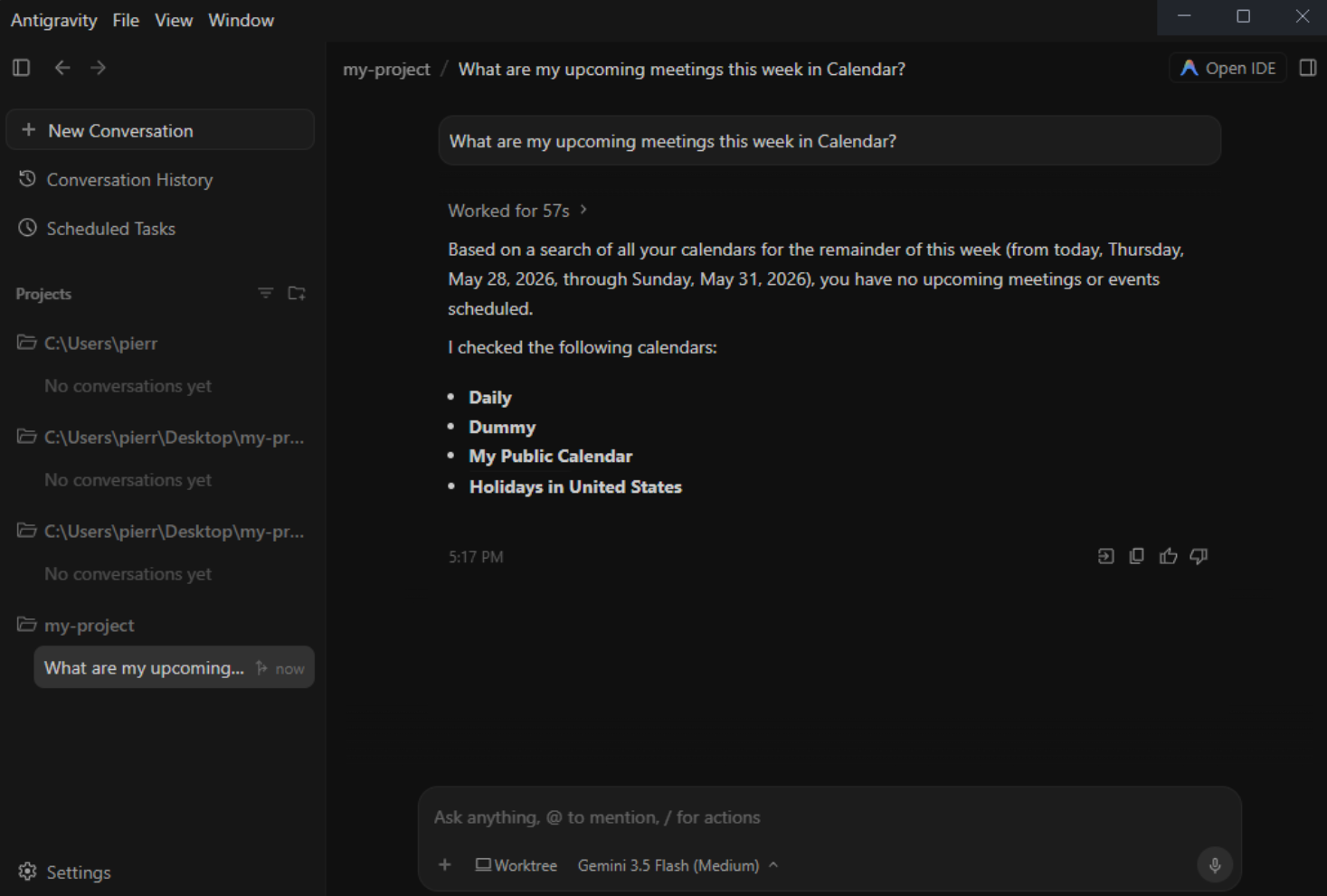
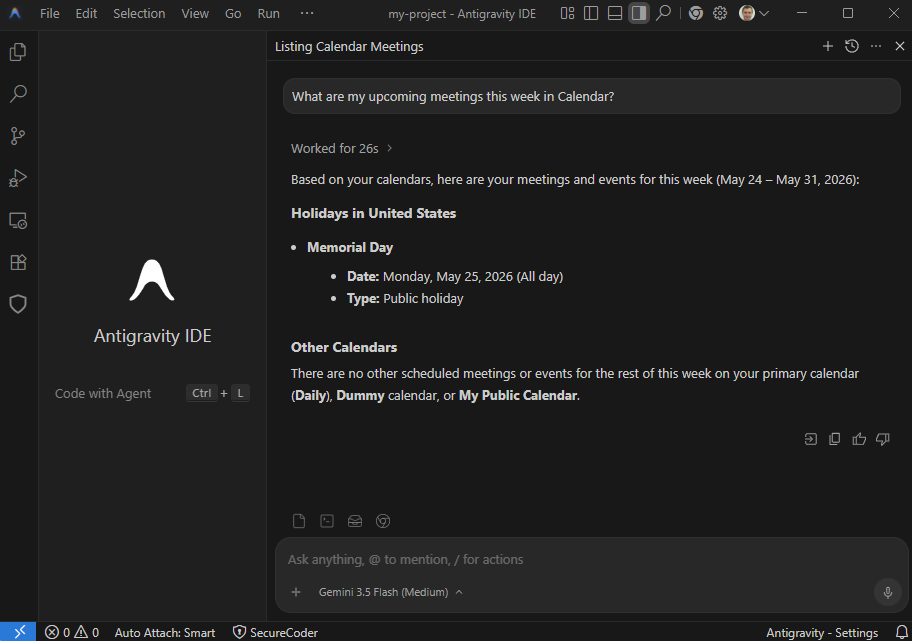
- «جلسات آینده من این هفته چیست؟»
- «فردا بعد از ظهر وقت آزاد دارم؟»
ضد جاذبه ۲.۰
محیط برنامهنویسی ضد جاذبه
رابط خط فرمان ضد جاذبه
گوگل چت
سعی کنید پیامها را جستجو کنید:
- «پیامهایی که شامل '[KEYWORD]' هستند را در '[SPACE_NAME]' جستجو کنید.»
گوگل درایو
سعی کنید فایلها را جستجو یا بخوانید:
- «در گوگل درایو من دنبال فایلهایی بگرد که شامل «[کلمه کلیدی]» باشند.»
- «آخرین اسنادی را که ویرایش کردهام فهرست کنید.»
- «محتوای سند «[نام فایل]» من را بخوانید و اهداف اصلی را خلاصه کنید.»
جیمیل
سعی کنید ایمیلهایتان را جستجو یا مدیریت کنید:
- «۵ ایمیل آخری که دریافت کردم را خلاصه کن.»
- «ایمیلی به آدرس '[EMAIL_ADDRESS]' بنویسید و درخواست بهروزرسانی پروژه '[PROJECT_NAME]' را داشته باشید.»
رابط برنامهنویسی کاربردی افراد
سعی کنید پروفایل یا مخاطبین خود را جستجو کنید:
- «طبق پروفایل گوگل من، اسم من چیست؟»
- «اطلاعات تماس «[نام]» را پیدا کنید.»
ترکیب چندین سرویس
قدرت واقعی MCP زمانی آشکار میشود که وظایف را در چندین سرویس هماهنگ کنید. این دستورالعملها را که قابلیتهای بین سرویسی را نشان میدهند، امتحان کنید:
- «فایلهای مربوط به بهروزرسانیهای مرحلهای «[PROJECT_NAME]» را در درایو جستجو کنید، محتوای آنها را خلاصه کنید، آدرس ایمیل «[NAME]» را پیدا کنید و یک پیشنویس جیمیل برای آنها به همراه خلاصه ایجاد کنید.»
ابزارهای بیشتر را کاوش کنید
اینها فقط چند نمونه از کارهایی هستند که میتوانید انجام دهید. برای مشاهده لیست کامل ابزارهای موجود برای هر سرویس و امتحان کردن آنها، به بخش محصولات پشتیبانیشده در مستندات رسمی مراجعه کنید.
۶. تمیز کردن
برای پاکسازی پروژه بدون حذف آن، میتوانید APIها و سرویسهای MCP که فعال کردهاید را غیرفعال کنید:
- در کنسول گوگل کلود، به داشبورد API & Services بروید.
- روی هر یک از APIهای Google Workspace و MCP که فعال کردهاید (مثلاً Calendar MCP، Chat MCP) کلیک کنید و روی Disable API کلیک کنید.
اگر دیگر قصد استفاده از آنها را ندارید، اعتبارنامههای کلاینت OAuth را در کنسول Google Auth Platform حذف کنید.
۷. تبریک
تبریک! شما با موفقیت سرورهای رسمی Google Workspace MCP را با استفاده از Antigravity پیکربندی و آزمایش کردید.