

1. Pengantar
Dalam codelab ini, Anda akan mempelajari cara menggunakan Model Context Protocol (MCP) untuk menghubungkan data Google Workspace Anda ke Antigravity 2.0, IDE, dan/atau CLI. MCP adalah standar terbuka yang memungkinkan model AI menggunakan alat yang disediakan oleh server jarak jauh secara aman. Anda akan menyiapkan Antigravity untuk berinteraksi dengan Gmail, Google Drive, Google Dokumen, Google Spreadsheet, Google Slide, Google Kalender, Google Chat, dan People API tanpa menulis kode apa pun.

Yang akan Anda lakukan
- Aktifkan layanan MCP Google Workspace di project Google Cloud Anda.
- Konfigurasi Antigravity untuk mengakses layanan MCP ini.
- Uji integrasi dengan perintah yang menyenangkan dan berguna yang berinteraksi dengan data Google Workspace Anda.
Yang Anda butuhkan
- Browser web seperti Chrome
- Project Google Cloud yang terdaftar dalam Program Pratinjau Developer Google Workspace
- Akun Google Workspace
- Antigravity 2.0, IDE, dan/atau CLI diinstal di komputer lokal Anda. Anda dapat menemukan detail dan panduan penginstalan selengkapnya dari situs resmi.
Akses mudah ke codelab ini
2. Sebelum memulai
Membuat atau Memilih project Google Cloud
Di Konsol Google Cloud, pilih atau buat project Google Cloud.
Mengaktifkan API
Untuk menggunakan server MCP Google Workspace, Anda harus mengaktifkan Google Workspace API standar.
Mengaktifkan Layanan MCP
Selanjutnya, aktifkan layanan MCP Google Workspace.
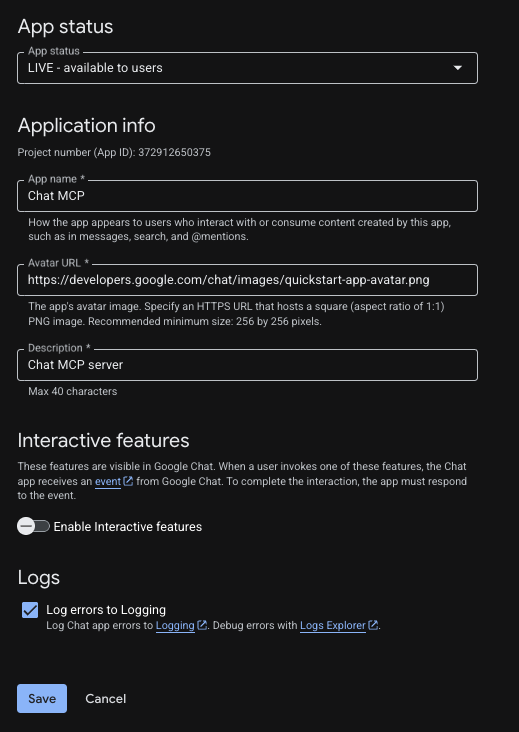
Mengonfigurasi Aplikasi Chat
Untuk menggunakan server MCP Google Chat, Anda harus mengonfigurasi aplikasi Chat di project Google Cloud Anda.
- Di Konsol Google Cloud, telusuri Google Chat API, lalu klik Google Chat API > Manage > Configuration.
- Siapkan aplikasi Chat:
- Di kolom Nama aplikasi, masukkan
Chat MCP. - Di kolom Avatar URL, masukkan
https://developers.google.com/chat/images/quickstart-app-avatar.png. - Di Deskripsi, masukkan
Chat MCP server. - Di bagian Functionality, nonaktifkan Enable interactive features.
- Di bagian Logs, pilih Log errors to Logging.
- Di kolom Nama aplikasi, masukkan
- Klik Simpan.
3. Mengonfigurasi Izin dan Klien OAuth
Server MCP Google Workspace menggunakan OAuth 2.0 untuk autentikasi dan otorisasi yang aman. Anda harus mengonfigurasi layar izin OAuth dan membuat klien aplikasi Web.
Menyiapkan Layar Izin OAuth
Anda harus mengonfigurasi layar izin terlebih dahulu.
- Di konsol Google Cloud, buka Google Auth Platform > Branding. Klik Mulai jika belum dikonfigurasi.
- Konfigurasi Informasi Aplikasi:
- Nama aplikasi:
Google Workspace MCP Servers - Email dukungan pengguna: Pilih email Anda.
- Nama aplikasi:
- Konfigurasi Audience: Pilih Internal (atau External jika Internal tidak tersedia).
- Konfigurasi Informasi Kontak: Masukkan alamat email Anda.
- Tinjau dan setujui Kebijakan Data Pengguna, lalu klik Buat.
- Jika Anda memilih Eksternal, buka Audiens dan tambahkan email Anda di bagian Pengguna penguji.
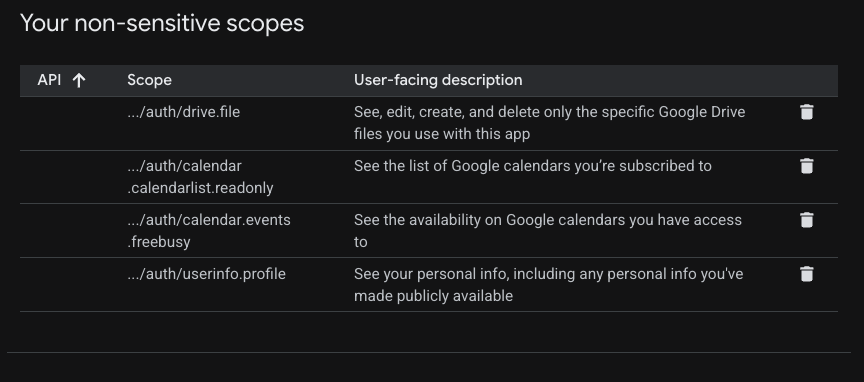
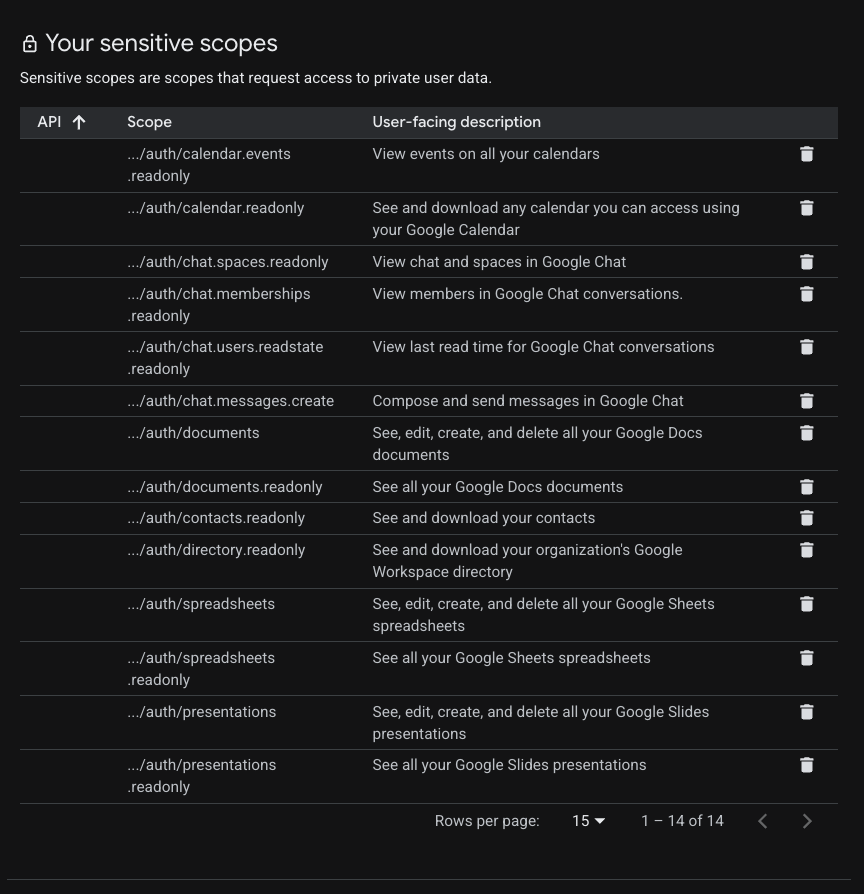
- Buka Akses Data > Tambahkan atau Hapus Cakupan. Di bagian Tambahkan cakupan secara manual, tambahkan berikut untuk server yang ingin Anda gunakan:
- Universal:
https://www.googleapis.com/auth/gmail.readonly,https://www.googleapis.com/auth/drive.readonly,https://www.googleapis.com/auth/calendar.readonly,https://www.googleapis.com/auth/chat.messages.readonly - Gmail:
https://www.googleapis.com/auth/gmail.readonly,https://www.googleapis.com/auth/gmail.compose - Google Drive:
https://www.googleapis.com/auth/drive.readonly,https://www.googleapis.com/auth/drive.file - Google Dokumen:
https://www.googleapis.com/auth/drive.readonly,https://www.googleapis.com/auth/drive.file,https://www.googleapis.com/auth/documents.readonly,https://www.googleapis.com/auth/documents - Google Spreadsheet:
https://www.googleapis.com/auth/drive.readonly,https://www.googleapis.com/auth/drive.file,https://www.googleapis.com/auth/spreadsheets.readonly,https://www.googleapis.com/auth/spreadsheets - Google Slide:
https://www.googleapis.com/auth/drive.readonly,https://www.googleapis.com/auth/drive.file,https://www.googleapis.com/auth/presentations.readonly,https://www.googleapis.com/auth/presentations - Google Kalender:
https://www.googleapis.com/auth/calendar.calendarlist.readonly,https://www.googleapis.com/auth/calendar.events.freebusy,https://www.googleapis.com/auth/calendar.events.readonly - Google Chat:
https://www.googleapis.com/auth/chat.spaces.readonly,https://www.googleapis.com/auth/chat.memberships.readonly,https://www.googleapis.com/auth/chat.messages.readonly,https://www.googleapis.com/auth/chat.messages.create,https://www.googleapis.com/auth/chat.users.readstate.readonly - People API:
https://www.googleapis.com/auth/directory.readonly,https://www.googleapis.com/auth/userinfo.profile,https://www.googleapis.com/auth/contacts.readonly
- Universal:
- Klik Tambahkan ke Tabel, lalu Perbarui, dan terakhir Simpan.
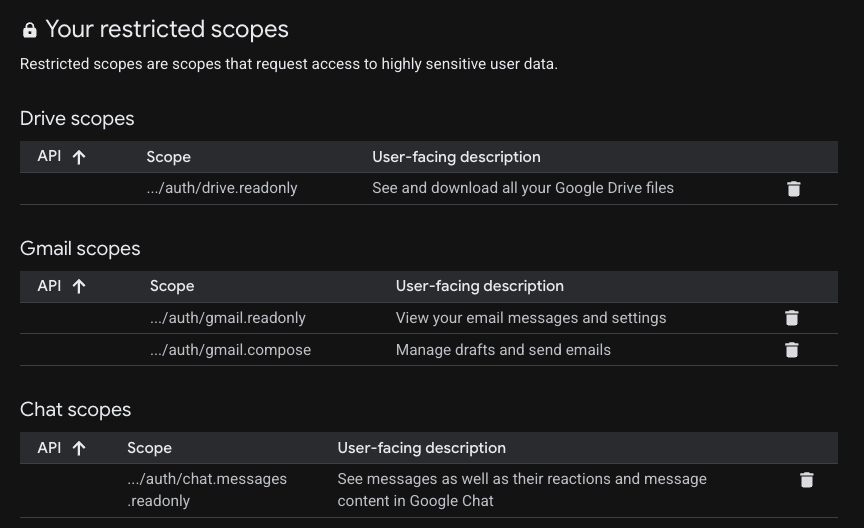
Buat Client ID OAuth
- Buka Google Auth Platform > Clients > Create Client.
- Pilih Web application sebagai jenis aplikasi.
- Beri nama
Antigravity. - Di bagian Authorized redirect URIs, klik + Add URI, lalu masukkan
https://antigravity.google/oauth-callback. - Klik Buat, lalu salin Client ID dan Client Secret. Anda akan membutuhkannya di langkah berikutnya.
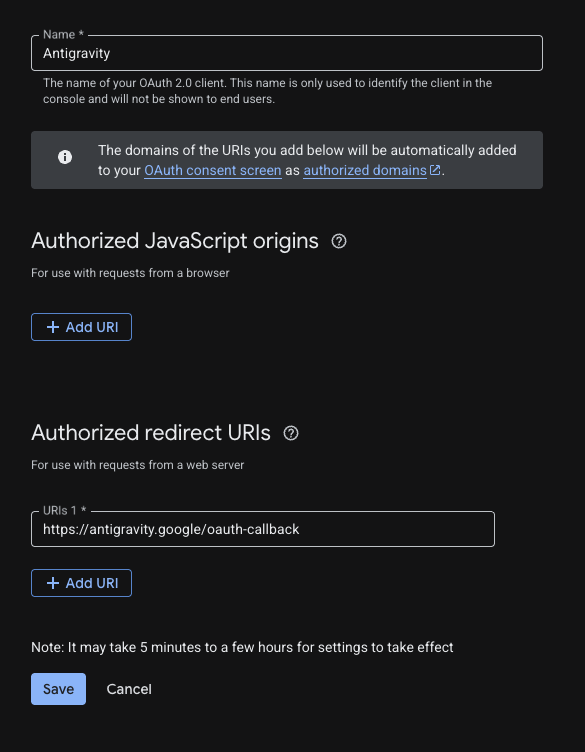
4. Mengonfigurasi Antigravity
Sekarang, mari kita konfigurasi Antigravity agar menggunakan endpoint ini. Jika Anda belum menginstal Antigravity 2.0, IDE, dan/atau CLI, ikuti petunjuk di situs Antigravity.
Menambahkan server MCP kustom
Antigravity 2.0, IDE, dan CLI berbagi konfigurasi MCP pusat dalam file ~/.gemini/config/mcp_config.json.
- Buka di editor teks pilihan Anda.
- Ubah dengan konfigurasi server MCP kustom berikut. Sebelum melakukannya, ganti placeholder <YOUR_CLIENT_ID> dan <YOUR_CLIENT_SECRET> dengan ID klien dan rahasia klien OAuth yang Anda buat pada langkah sebelumnya.
- Simpan.
{
  "mcpServers": {
    "gws-universal": {
      "serverUrl": "https://workspacemcp.googleapis.com/mcp/v1"<,
      ">oauth": {
        "<;clientId": &>quot;YOUR_CLIENT_ID",
        "clientSecret": "YOUR_CLIENT_SECRET"
      }
    },
    "gws-gmail": {<
      "s>erverUrl": "https:<//gmailmcp.googlea>pis.com/mcp/v1",
      "oauth": {
        "clientId": "YOUR_CLIENT_ID",
        "clientSecret&q<uot;: "YO>UR_CLIENT_SECRET"
     < }
    },
    &quo>t;gws-drive": {
      "serverUrl": "https://drivemcp.googleapis.com/mcp/v1",
      "oauth": {
    <    "clie>ntId": "YOUR_CLIEN<T_ID",
      >  "clientSecret": "YOUR_CLIENT_SECRET"
      }
    },
    "gws-docs": {
      "serverUrl": "<https://docsmc>p.googleapis.com/mcp/v1"<;,
      "oau>th": {
        "clientId": "YOUR_CLIENT_ID",
        "clientSecret": "YOUR_CLIENT_SECRET"
  <    }
    },
 >   "gws-sheets": {<
      "serve>rUrl": "https://sheetsmcp.googleapis.com/mcp/v1",
      "oauth": {
        "clientId": "YOUR_CLIENT_I<D",
     >   "clientSecret":< "YOUR_CLIENT>_SECRET"
      }
    },
    "gws-slides": {
      "serverUrl": "https://slidesmcp.googleapis.com/mcp/v1<",
      >"oauth": {
       < "clientId&qu>ot;: "YOUR_CLIENT_ID",
        "clientSecret": "YOUR_CLIENT_SECRET"
      }
    },
    "gws-calenda<r": {
   >   "serverUrl": &q<uot;https://calend>armcp.googleapis.com/mcp/v1",
      "oauth": {
        "clientId": "YOUR_CLIENT_ID",
        "clientSecret": "YOUR_CLIENT_SECRET"
      }
    },
    "gws-chat": {
      "serverUrl": "https://chatmcp.googleapis.com/mcp/v1",
      "oauth": {
        "clientId": "YOUR_CLIENT_ID",
        "clientSecret": "YOUR_CLIENT_SECRET"
      }
    },
    "gws-people": {
      "serverUrl": "https://people.googleapis.com/mcp/v1",
      "oauth": {
        "clientId": "YOUR_CLIENT_ID",
        "clientSecret": "YOUR_CLIENT_SECRET"
      }
    }
    ...
  }
  ...
}
Mengautentikasi server MCP kustom
Anda akan melihat semua server MCP yang Anda konfigurasi sebagai terinstal di Antigravity: gws-universal, gws-gmail, gws-drive, gws-docs, gws-sheets, gws-slides, gws-calendar, gws-chat, dan gws-people. Anda harus mengautentikasi setiap permukaan Antigravity karena token OAuth tidak terpusat.
Antigravity 2.0
- Klik Setelan di kiri bawah.
- Buka Penyesuaian.
- Di bagian Server MCP yang Terinstal, klik Muat ulang.

- Untuk setiap server MCP yang terinstal dan tercantum:
- Klik Autentikasikan.

- Lakukan alur autentikasi di jendela browser baru yang terbuka.
- Setelah selesai, klik Salin ke Papan Klip.
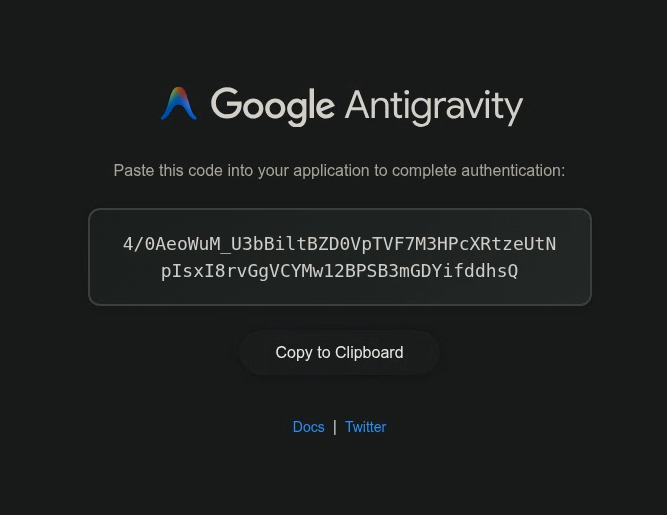
- Tempelkan kode auth yang baru saja Anda salin di kolom teks yang ditampilkan di setelan Antigravity 2.0, lalu klik Kirim.

- Tombol Logout kini ditampilkan menggantikan Autentikasi.

Antigravity IDE
- Buka Antigravity User Settings melalui dropdown menu Editor-Specific settings di bagian atas jendela.
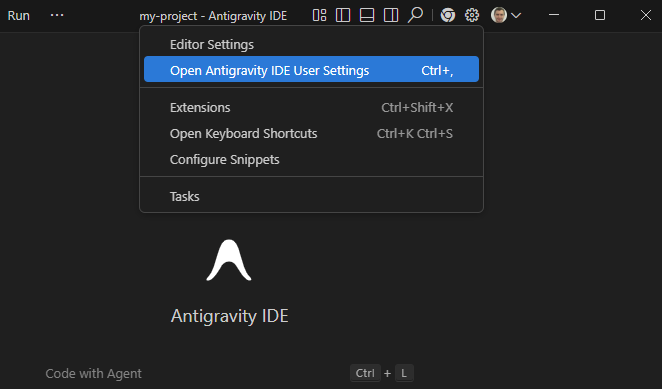
- Buka Penyesuaian.
- Di bagian Server MCP yang Terinstal, klik Muat ulang.

- Untuk setiap server MCP yang terinstal dan tercantum:
- Klik Autentikasikan.
- Lakukan alur autentikasi di jendela browser baru yang terbuka.
- Setelah selesai, klik Salin ke Papan Klip.
- Tempelkan kode otorisasi yang baru saja Anda salin di kolom teks yang ditampilkan di setelan Antigravity IDE, lalu klik Submit.
- Tombol Logout kini ditampilkan menggantikan Autentikasi.
Antigravity CLI
- Ketik
/mcp, lalu tekan enter.
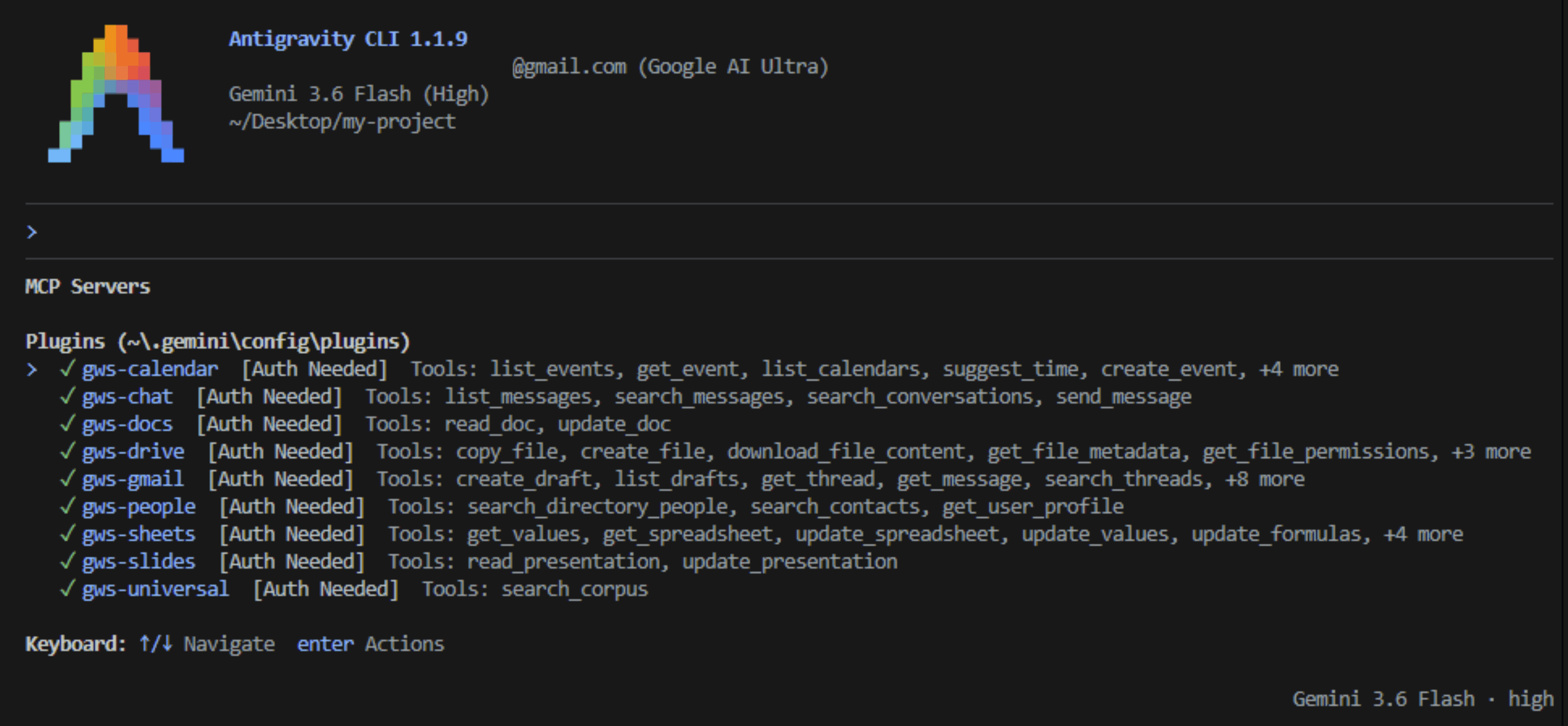
- Untuk setiap server MCP yang tercantum:
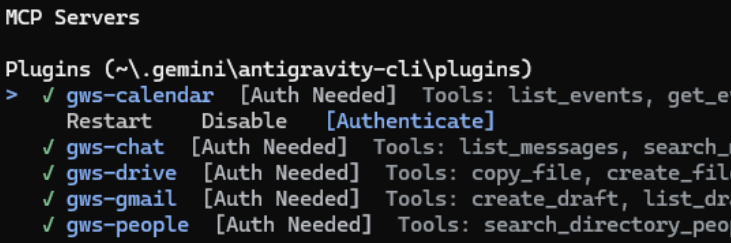
- Pilih menggunakan tombol panah atas dan bawah, lalu tekan enter.
- Pilih Autentikasi menggunakan tombol panah kiri dan kanan, lalu tekan enter.
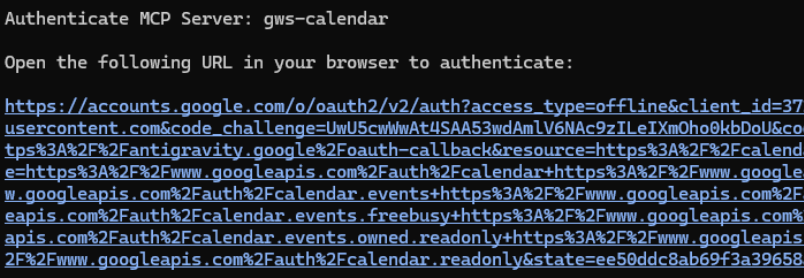
- Buka URL yang ditampilkan di jendela browser baru dan ikuti alur autentikasi.
- Setelah selesai, klik Salin ke Papan Klip.
- Tempel kode auth yang baru saja Anda salin di kolom teks yang ditampilkan di terminal dengan Antigravity CLI yang berjalan, lalu tekan enter.

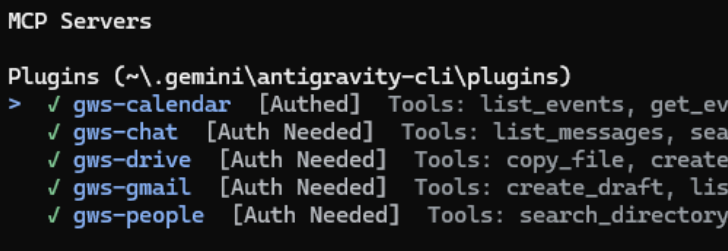
- Status Authed kini ditampilkan menggantikan Auth Diperlukan.
5. Alat pengujian
Sekarang Anda dapat berinteraksi dengan data Google Workspace Anda menggunakan bahasa alami. Berikut beberapa contoh perintah untuk setiap layanan.
Universal
Coba telusuri di berbagai produk:
- "Ringkas dalam beberapa kalimat apa yang terakhir terjadi di akun Google Workspace saya."
- "Temukan apa pun yang terkait dengan [PROJECT_NAME] di seluruh email, dokumen, dan pesan chat saya."
- "Kapan rapat berikutnya tentang rencana pemasaran, dan apa catatan serta pesan chat terbaru tentang rencana tersebut?"

Gmail
Coba telusuri atau kelola email Anda:
- "Ringkas 5 email terakhir yang saya terima."
- "Buat draf email ke ‘[EMAIL_ADDRESS]' yang meminta info terbaru tentang project ‘[PROJECT_NAME]'."
Google Drive
Coba telusuri atau baca file:
- "Telusuri file di Google Drive saya yang berisi ‘[KATA KUNCI]'."
- "Buat daftar dokumen terbaru yang saya edit."
- "Baca konten dokumen ‘[FILE_NAME]' saya dan rangkum tujuan utamanya."
Google Dokumen, Spreadsheet, Slide
Coba telusuri resource Drive Anda:
- "Tunjukkan isi struktural Dokumen Google [DOCS_TITLE]."
- "Read sheet Sheet1 from Google Sheet [SHEETS_TITLE]" (Baca sheet Sheet1 dari Google Spreadsheet [SHEETS_TITLE])
- "Tampilkan tata letak lisan Google Slide [SLIDES_TITLE]."
Google Kalender
Coba telusuri jadwal Anda:
- "Apa saja rapat saya yang akan datang minggu ini?"
- "Apakah saya punya waktu luang besok siang?"
Google Chat
Coba telusuri pesan:
- "Cari pesan yang berisi ‘[KEYWORD]' di ‘[SPACE_NAME]'"
People API
Coba telusuri profil atau kontak Anda:
- "Menurut profil Google saya, siapa nama saya?"
- "Cari info kontak '[NAMA]'."
Menggabungkan Beberapa Layanan
Kekuatan MCP yang sebenarnya terwujud saat mengorkestrasi tugas di beberapa layanan. Coba perintah berikut yang menunjukkan kemampuan lintas layanan:
- "Cari file di Drive yang terkait dengan 'info terbaru pencapaian [PROJECT_NAME]', ringkas kontennya, temukan alamat email '[NAME]', dan buat draf email Gmail untuknya dengan ringkasan tersebut."
Jelajahi Alat Lainnya
Ini hanyalah beberapa contoh hal yang dapat Anda lakukan. Untuk melihat daftar lengkap alat yang tersedia untuk setiap layanan dan mencobanya, lihat bagian Produk yang Didukung dalam dokumentasi resmi.
6. Pembersihan
Untuk membersihkan project tanpa menghapusnya, Anda dapat menonaktifkan API dan layanan MCP yang Anda aktifkan:
- Di Konsol Google Cloud, buka Dasbor API & Layanan.
- Klik setiap API MCP dan Google Workspace yang Anda aktifkan (misalnya, Calendar MCP, Chat MCP), lalu klik Disable API.
Hapus kredensial klien OAuth di konsol Google Auth Platform jika Anda tidak lagi berencana menggunakannya.
7. Selamat
Selamat! Anda telah berhasil mengonfigurasi dan menguji server MCP Google Workspace resmi menggunakan Antigravity.