

1. مقدمة
في هذا الدرس التطبيقي حول الترميز، ستتعلّم كيفية استخدام بروتوكول سياق النموذج (MCP) لربط بيانات Google Workspace بـ Antigravity 2.0 وIDE و/أو CLI. بروتوكول سياق النموذج هو معيار مفتوح يتيح لنماذج الذكاء الاصطناعي استخدام الأدوات التي توفّرها الخوادم البعيدة بأمان. ستعمل على إعداد Antigravity للتفاعل مع Gmail وGoogle Drive و"تقويم Google" وGoogle Chat وPeople API بدون كتابة أي رمز.
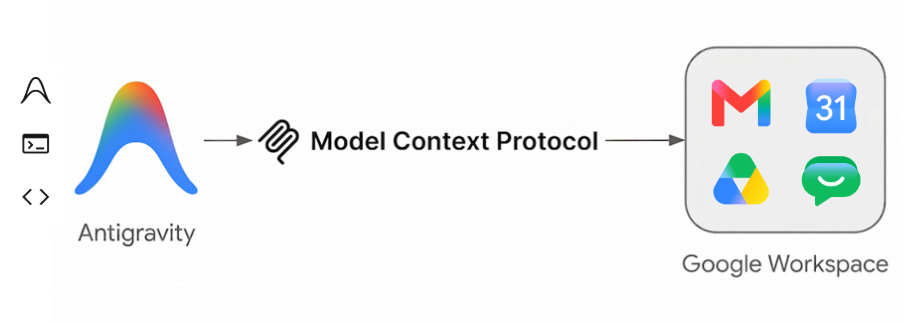
الإجراءات التي ستنفذّها
- فعِّل خدمات MCP من Google Workspace في مشروعك على Google Cloud.
- اضبط إعدادات Antigravity للوصول إلى خدمات MCP هذه.
- اختبِر عملية الدمج باستخدام طلبات ممتعة ومفيدة تتفاعل مع بيانات Google Workspace.
المتطلبات
- متصفّح ويب، مثل Chrome
- مشروع Google Cloud مسجَّل في برنامج المعاينة للمطوّرين في Google Workspace
- حساب Google Workspace
- يجب أن يكون لديك Antigravity 2.0 وIDE و/أو CLI مثبّتًا على جهازك المحلي. يمكنك العثور على مزيد من التفاصيل وإرشادات التثبيت من الموقع الإلكتروني الرسمي.
الوصول بسهولة إلى هذا الدرس التطبيقي حول الترميز
2. قبل البدء
إنشاء مشروع Google Cloud أو اختياره
في Google Cloud Console، اختَر مشروعًا على Google Cloud أو أنشِئ مشروعًا.
تفعيل واجهات برمجة التطبيقات
لاستخدام خوادم "برنامج إدارة العملاء" في Google Workspace، يجب تفعيل واجهات برمجة التطبيقات في Google Workspace. في حين أنّ بعض خوادم MCP تعمل بشكل مستقل، لا يزال البعض الآخر يتطلّب تفعيل واجهة برمجة التطبيقات الأساسية المعيارية:
- لا يزال Gmail وChat يتطلبان واجهات برمجة التطبيقات العادية.
- يتطلّب Drive واجهة برمجة التطبيقات العادية لبعض الأدوات.
- لا يتطلّب التقويم تفعيل واجهة برمجة التطبيقات العادية.
- تتعامل People API مع كلّ من إذن الوصول العادي ووظائف MCP، لذا ليس لديها خدمة MCP منفصلة لتفعيلها.
تفعيل خدمات MCP
بعد ذلك، فعِّل خدمات MCP المخصّصة للمنتجات.
ضبط إعدادات تطبيق Chat
لاستخدام خادم MCP في Google Chat، عليك إعداد تطبيق Chat في مشروعك على Google Cloud.
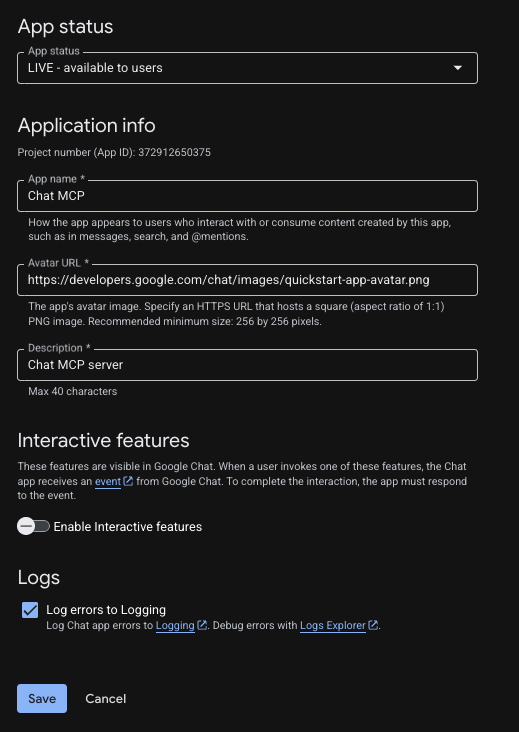
- في Google Cloud Console، ابحث عن Google Chat API، ثم انقر على Google Chat API > إدارة > الإعدادات.
- إعداد تطبيق Chat:
- في حقل اسم التطبيق، أدخِل
Chat MCP. - في حقل عنوان URL للصورة الرمزية، أدخِل
https://developers.google.com/chat/images/quickstart-app-avatar.png. - في الوصف، أدخِل
Chat MCP server. - ضمن الوظائف، أوقِف تفعيل الميزات التفاعلية.
- ضمن السجلات، اختَر تسجيل الأخطاء في خدمة تسجيل البيانات.
- في حقل اسم التطبيق، أدخِل
- انقر على حفظ.
3- ضبط موافقة OAuth والعميل
تستخدم خوادم MCP في Google Workspace بروتوكول OAuth 2.0 للمصادقة الآمنة. يجب إعداد شاشة طلب الموافقة المتعلّقة ببروتوكول OAuth وإنشاء عميل تطبيق ويب.
إعداد شاشة طلب الموافقة المتعلّقة ببروتوكول OAuth
تستخدم خوادم MCP في Google Workspace بروتوكول OAuth 2.0 للمصادقة. يجب إعداد شاشة طلب الموافقة أولاً.
- في وحدة تحكّم Google Cloud، انتقِل إلى منصة Google للمصادقة > العلامة التجارية. انقر على البدء إذا لم يتم ضبطها.
- ضبط معلومات التطبيق:
- اسم التطبيق:
Google Workspace MCP Servers - البريد الإلكتروني لدعم المستخدمين: اختَر بريدك الإلكتروني.
- اسم التطبيق:
- اضبط الجمهور: اختَر داخلي (أو خارجي إذا لم يكن الخيار "داخلي" متاحًا).
- ضبط معلومات الاتصال: أدخِل عنوان بريدك الإلكتروني.
- راجِع "سياسة بيانات المستخدم" ووافِق عليها، ثمّ انقر على إنشاء.
- إذا اخترت خارجي، انتقِل إلى شريحة الجمهور وأضِف عنوان بريدك الإلكتروني ضِمن المستخدمون التجريبيون.
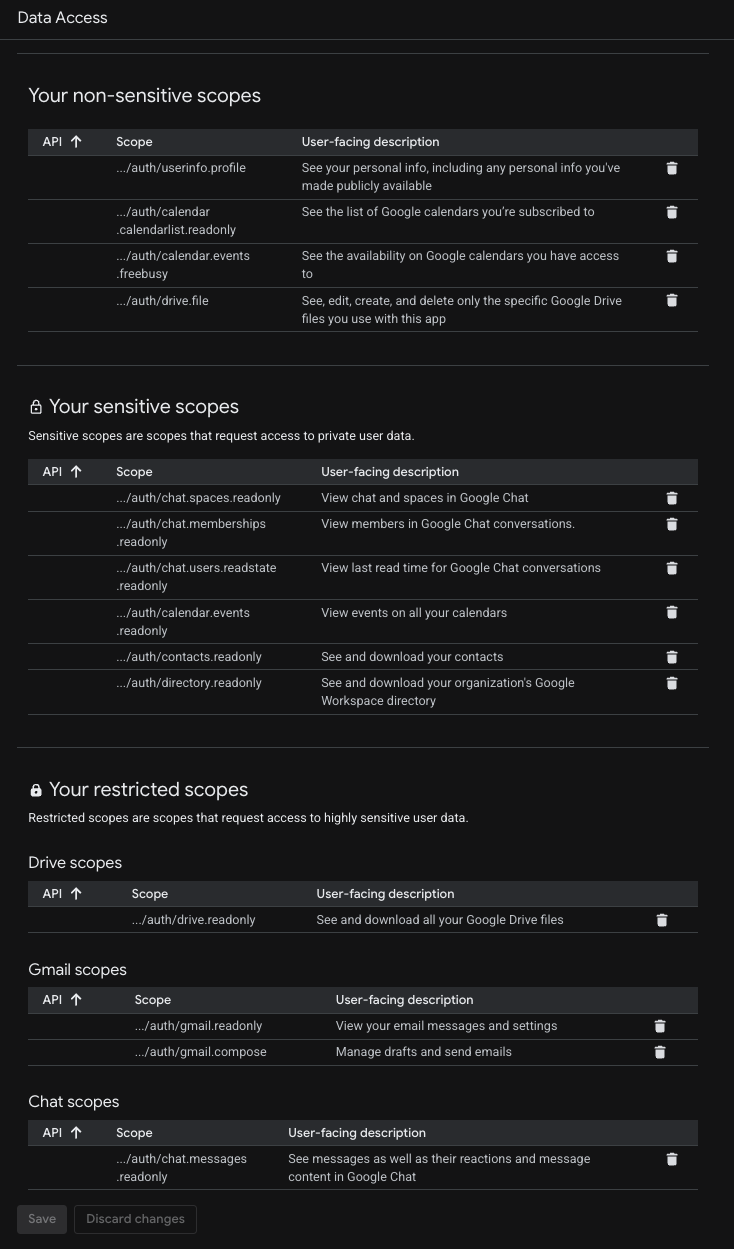
- انتقِل إلى الوصول إلى البيانات > إضافة نطاقات أو إزالتها. ضمن إضافة النطاقات يدويًا، أضِف ما يلي للخوادم التي تريد استخدامها:
- تقويم Google:
https://www.googleapis.com/auth/calendar.calendarlist.readonlyوhttps://www.googleapis.com/auth/calendar.events.freebusyوhttps://www.googleapis.com/auth/calendar.events.readonly - Google Chat:
https://www.googleapis.com/auth/chat.spaces.readonlyوhttps://www.googleapis.com/auth/chat.memberships.readonlyوhttps://www.googleapis.com/auth/chat.messages.readonlyوhttps://www.googleapis.com/auth/chat.users.readstate.readonly - Google Drive:
https://www.googleapis.com/auth/drive.readonly،https://www.googleapis.com/auth/drive.file - Gmail:
https://www.googleapis.com/auth/gmail.readonly،https://www.googleapis.com/auth/gmail.compose - People API:
https://www.googleapis.com/auth/directory.readonlyوhttps://www.googleapis.com/auth/userinfo.profileوhttps://www.googleapis.com/auth/contacts.readonly
- تقويم Google:
- انقر على إضافة إلى الجدول، ثم على تعديل، وأخيرًا على حفظ.
إنشاء معرّف عميل OAuth
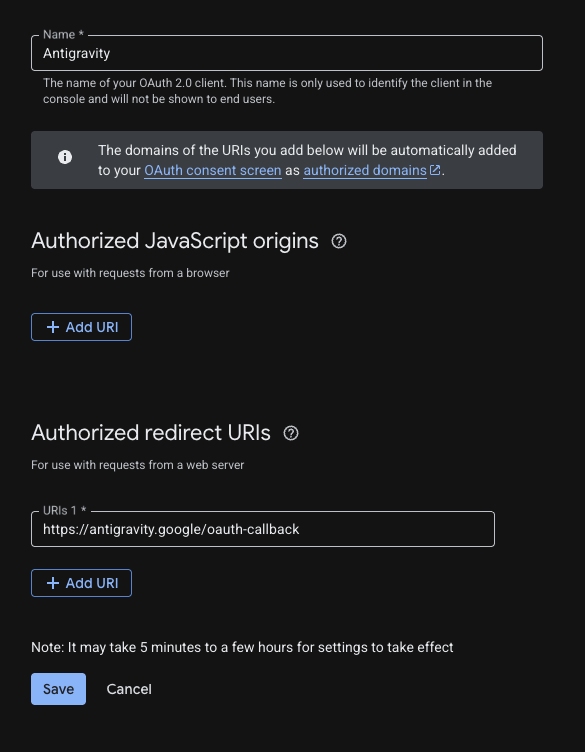
- انتقِل إلى منصة Google للمصادقة > العملاء > إنشاء عميل.
- اختَر تطبيق الويب كنوع التطبيق.
- أطلِق عليها الاسم
Antigravity. - ضمن معرّفات الموارد المنتظمة (URI) المعتمَدة لإعادة التوجيه، انقر على + إضافة معرّف الموارد المنتظم (URI) ثم أدخِل
https://antigravity.google/oauth-callback. - انقر على إنشاء وانسخ معرّف العميل وسر العميل. ستحتاج إلى هذه المعلومات في الخطوة التالية.
4. ضبط Antigravity
لنضبط الآن Antigravity لاستخدام نقاط النهاية هذه. إذا لم تكن قد ثبّت Antigravity 2.0 و/أو بيئة التطوير المتكاملة (IDE) و/أو واجهة سطر الأوامر (CLI)، اتّبِع التعليمات الواردة على موقع Antigravity الإلكتروني.
إضافة خوادم MCP مخصّصة
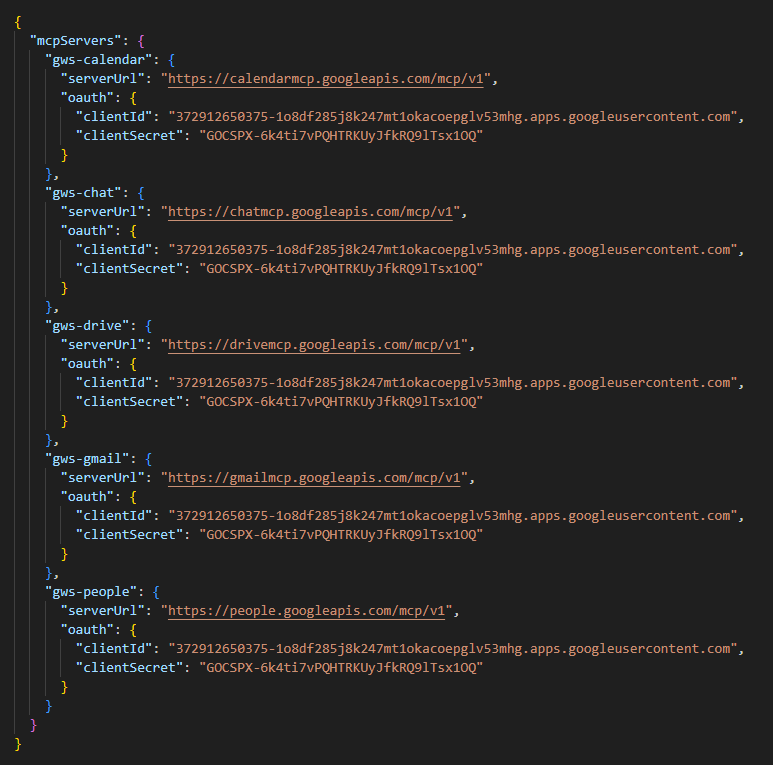
تتشارك Antigravity 2.0 وIDE وCLI إعدادات MCP مركزية في الملف ~/.gemini/config/mcp_config.json.
- افتحه في محرِّر النصوص الذي تفضّله.
- عدِّل الإعدادات المخصّصة لخادم MCP على النحو التالي. قبل إجراء ذلك، استبدِل العنصرَين النائبَين <YOUR_CLIENT_ID> و<YOUR_CLIENT_SECRET> بمعرّف عميل OAuth وسرّه اللذين أنشأتهما في الخطوات السابقة:
{
  "mcpServers": {
    "gws-calendar": {
      "serverUrl": "https://calendarmcp.googleapis.com/mcp/v1",
      "oauth": {
        "clientId": "<YOUR_CLIENT_ID>",
        "clientSecret": "<YOUR_CLIENT_SECRET>"
      }
    },
    "gws-chat": {
      "serverUrl": "https://chatmcp.googleapis.com/mcp/v1",
      "oauth": {
        "clientId": "<YOUR_CLIENT_ID>",
        "clientSecret": "<YOUR_CLIENT_SECRET>"
      }
    },
    "gws-drive": {
      "serverUrl": "https://drivemcp.googleapis.com/mcp/v1",
      "oauth": {
        "clientId": "<YOUR_CLIENT_ID>",
        "clientSecret": "<YOUR_CLIENT_SECRET>"
      }
    },
    "gws-gmail": {
      "serverUrl": "https://gmailmcp.googleapis.com/mcp/v1",
      "oauth": {
        "clientId": "<YOUR_CLIENT_ID>",
        "clientSecret": "<YOUR_CLIENT_SECRET>"
      }
    },
    "gws-people": {
      "serverUrl": "https://people.googleapis.com/mcp/v1",
      "oauth": {
        "clientId": "<YOUR_CLIENT_ID>",
        "clientSecret": "<YOUR_CLIENT_SECRET>"
      }
    }
    ...
  }
  ...
}
- احفظها.
مصادقة خوادم MCP المخصّصة
من المفترض أن تظهر لك جميع خوادم MCP التي أعددتها على أنّها مثبّتة في Antigravity: gws-calendar وgws-chat وgws-drive وgws-gmail وgws-people. عليك إثبات ملكية كل منها لكل مساحة عرض في Antigravity لأنّ رموز OAuth المميزة غير مركزية.
Antigravity 2.0
- انقر على الإعدادات في أسفل يمين الصفحة.
- انتقِل إلى التخصيصات.
- ضمن خوادم MCP المثبَّتة، انقر على إعادة التحميل.
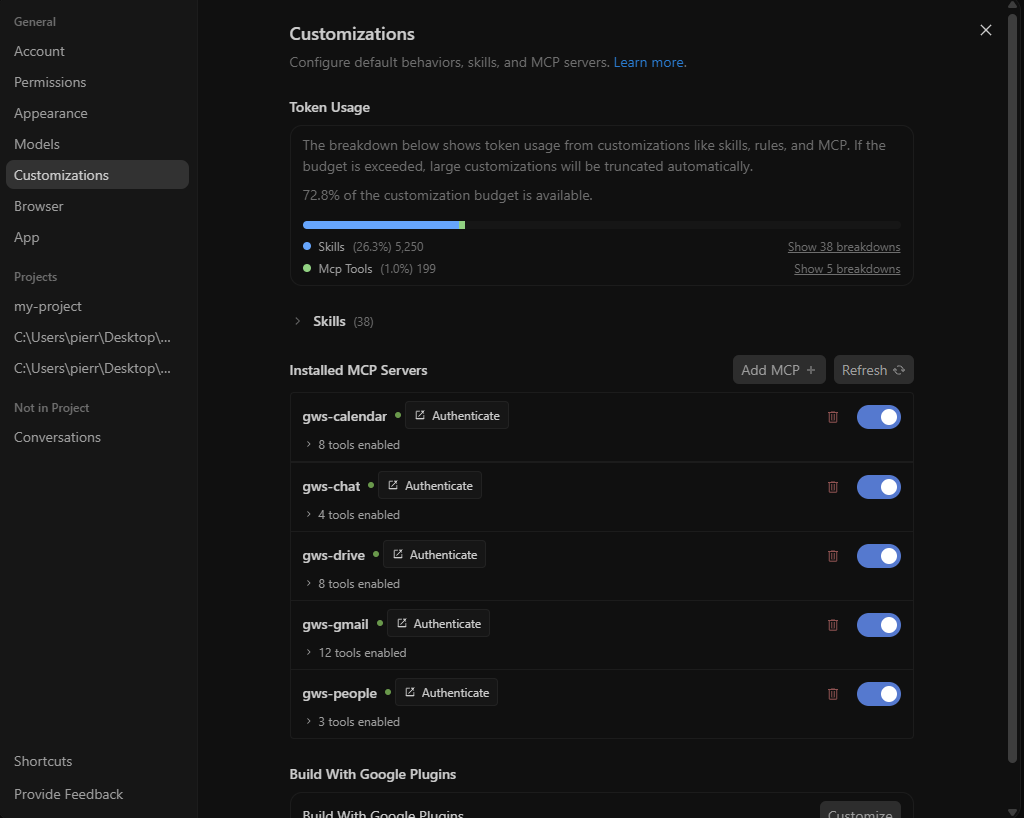
- لكل خادم MCP مثبَّت مُدرَج، اتّبِع الخطوات التالية:
- انقر على مصادقة.

- اتّبِع خطوات المصادقة في نافذة المتصفّح الجديدة التي تفتح.
- بعد الانتهاء، انقر على النسخ إلى الحافظة.
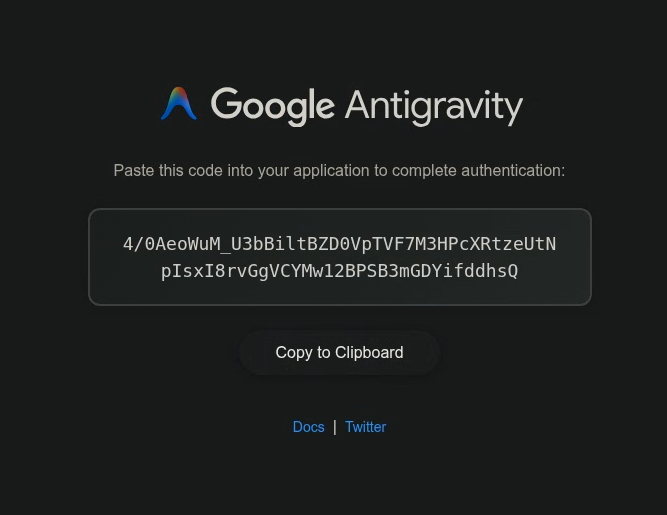
- ألصِق رمز التفويض الذي نسخته للتو في حقل النص الذي يظهر في إعدادات Antigravity 2.0 وانقر على إرسال.

- يظهر الآن زر تسجيل الخروج بدلاً من المصادقة.

Antigravity IDE
- افتح إعدادات مستخدم Antigravity من خلال القائمة المنسدلة الإعدادات الخاصة بالمحرّر في أعلى النافذة.
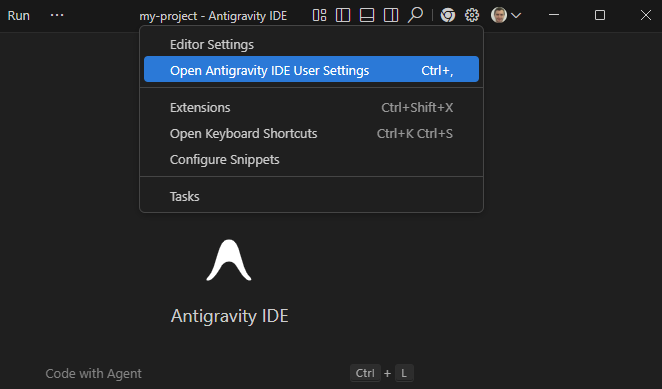
- انتقِل إلى التخصيصات.
- ضمن خوادم MCP المثبَّتة، انقر على إعادة التحميل.
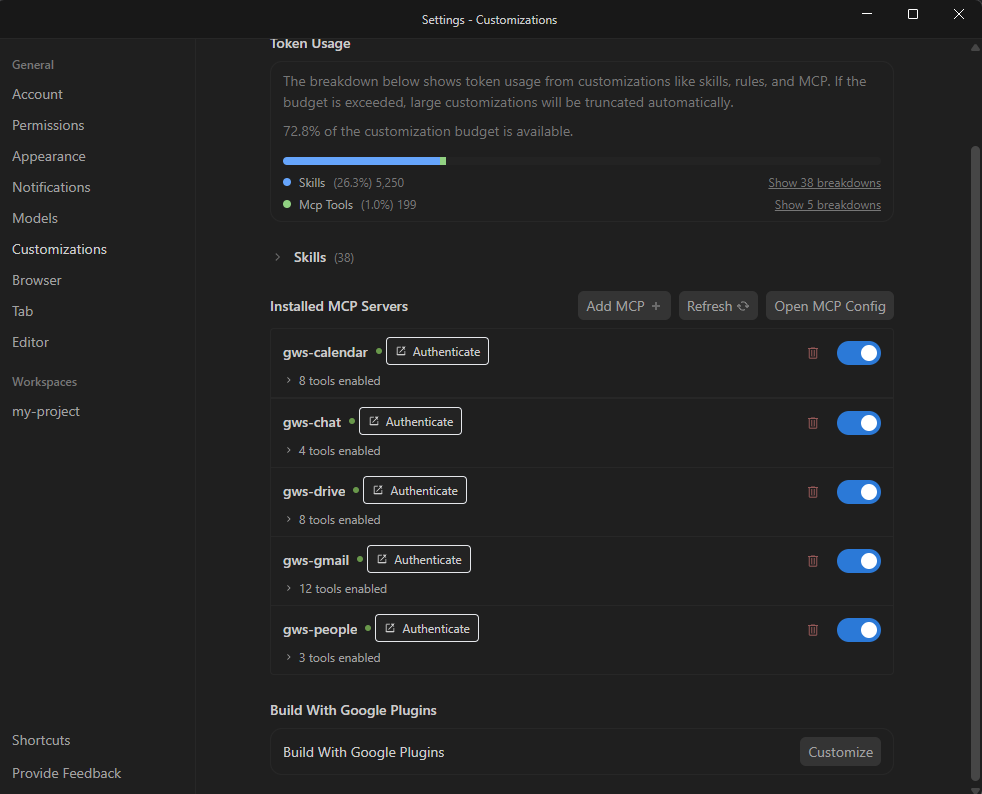
- لكل خادم MCP مثبَّت مُدرَج، اتّبِع الخطوات التالية:
- انقر على مصادقة.
- اتّبِع خطوات المصادقة في نافذة المتصفّح الجديدة التي تفتح.
- بعد الانتهاء، انقر على النسخ إلى الحافظة.
- ألصِق رمز التفويض الذي نسخته في حقل النص المعروض في إعدادات Antigravity IDE، ثم انقر على إرسال.
- يظهر الآن زر تسجيل الخروج بدلاً من المصادقة.
Antigravity CLI
- اكتب
/mcpواضغط على enter.
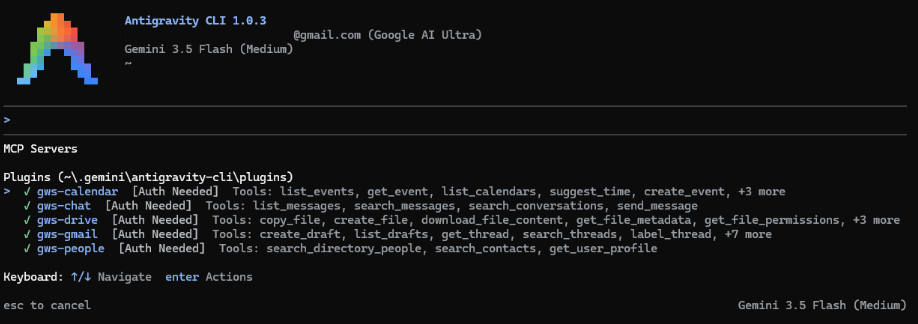
- لكل خادم MCP مُدرَج:
- اختَرها باستخدام مفتاحَي السهمين للأعلى وللأسفل، ثم اضغط على enter.
- اختَر مصادقة باستخدام مفتاحَي السهمَين لليمين ولليسار، ثم اضغط على Enter.
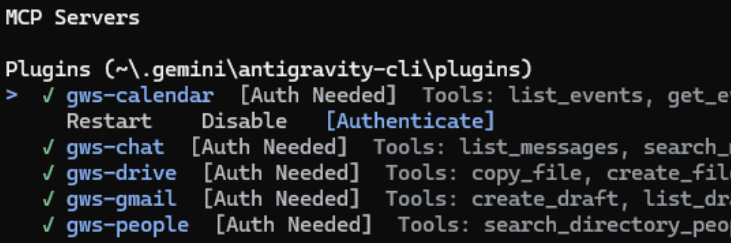
- افتح عنوان URL المعروض في نافذة متصفح جديدة واتّبِع خطوات المصادقة.
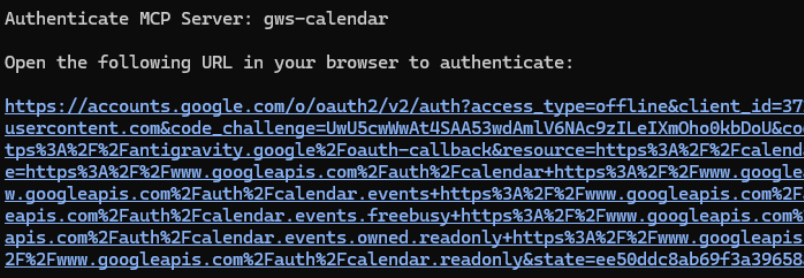
- بعد الانتهاء، انقر على النسخ إلى الحافظة.
- ألصِق رمز التفويض الذي نسخته للتو في حقل النص المعروض في نافذة Terminal مع تشغيل Antigravity CLI، ثم اضغط على Enter.

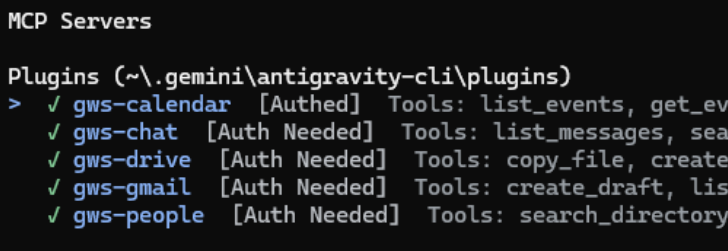
- تظهر الآن الحالة تم التفويض بدلاً من مطلوب التفويض.
5- أدوات الاختبار
يمكنك الآن التفاعل مع بياناتك في Google Workspace باستخدام اللغة الطبيعية. في ما يلي بعض الأمثلة على الطلبات لكل خدمة.
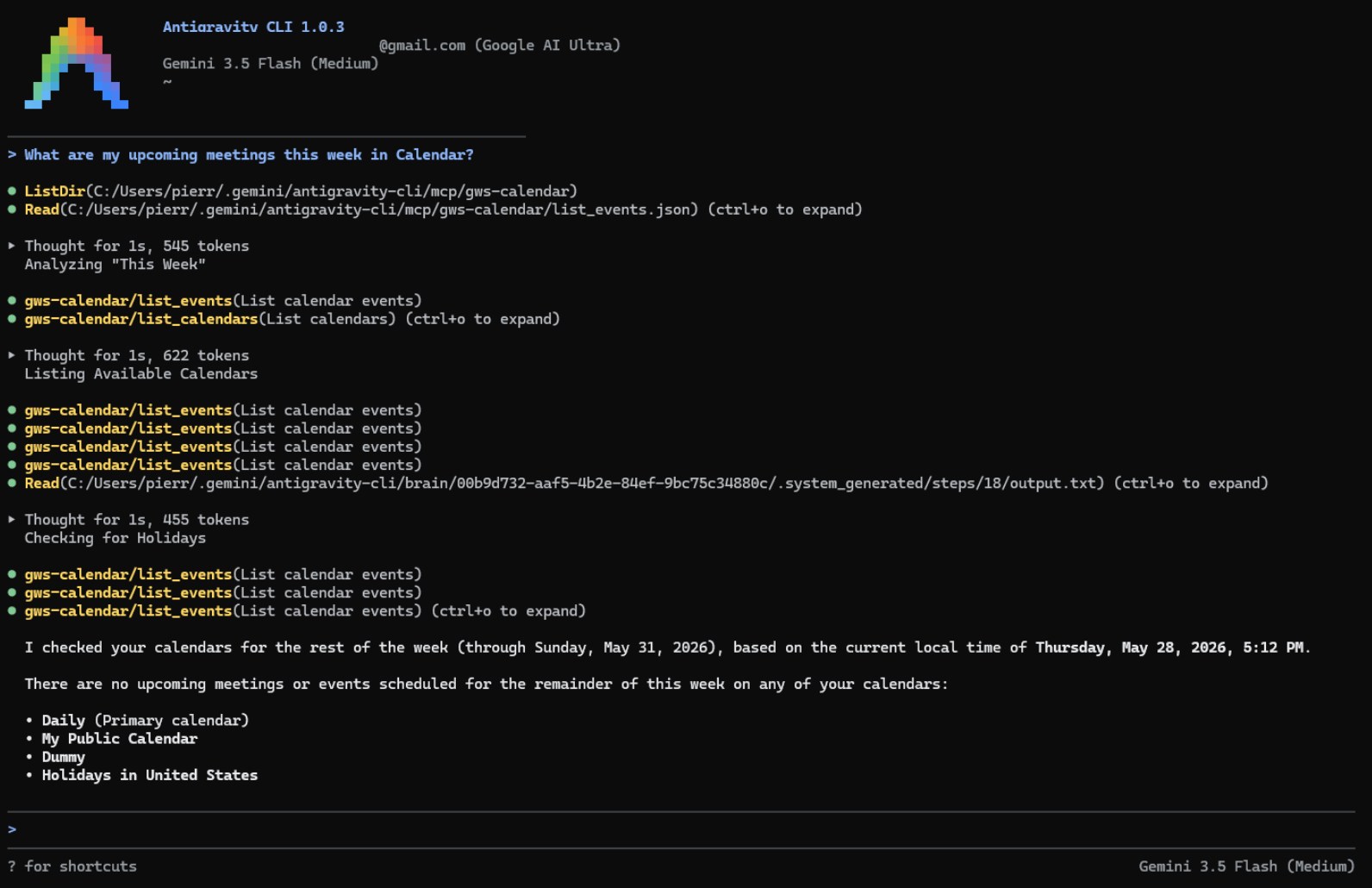
تقويم Google
جرِّب البحث في جدولك الزمني:
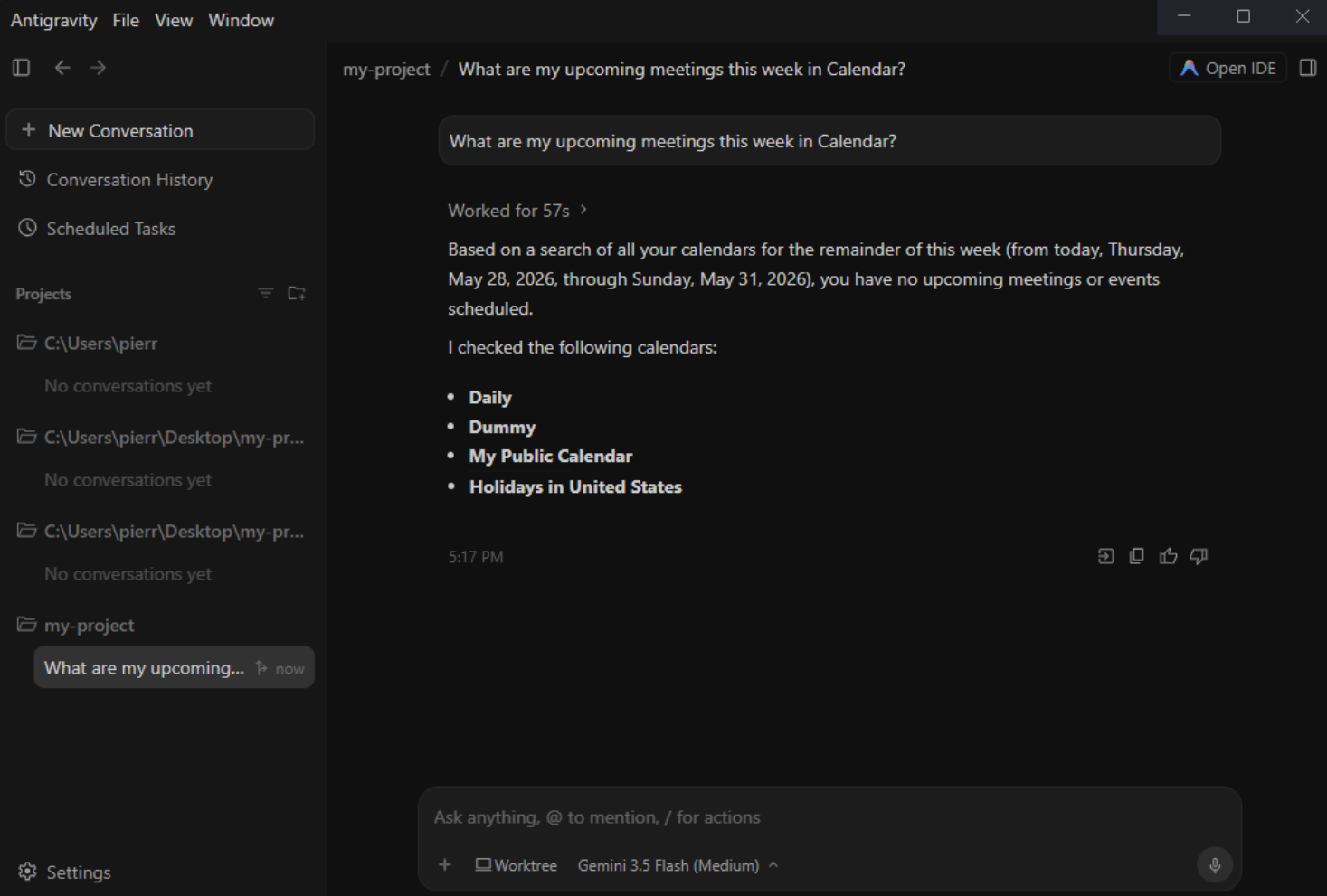
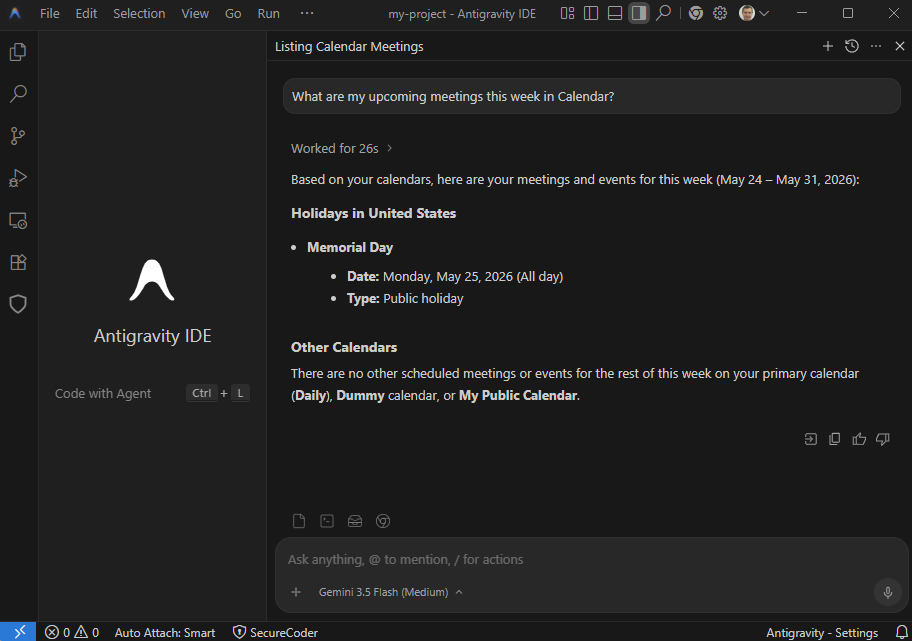
- "ما هي اجتماعاتي القادمة هذا الأسبوع؟"
- "هل لديّ أي وقت فراغ بعد ظهر الغد؟"
Antigravity 2.0
Antigravity IDE
Antigravity CLI
Google Chat
جرِّب البحث عن الرسائل:
- "ابحث عن الرسائل التي تحتوي على "[KEYWORD]" في "[SPACE_NAME]"
Google Drive
جرِّب البحث عن الملفات أو قراءتها:
- "ابحث عن الملفات في Google Drive التي تتضمّن [KEYWORD]."
- "أدرِج أحدث المستندات التي عدّلتها".
- "اقرأ محتوى مستند "[اسم_الملف]" ولخِّص الأهداف الرئيسية".
Gmail
جرِّب البحث عن رسائلك الإلكترونية أو إدارتها:
- "لخِّص آخر 5 رسائل إلكترونية تلقّيتها".
- "أنشئ مسودة رسالة إلكترونية إلى [EMAIL_ADDRESS] تطلب فيها آخر الأخبار عن مشروع [PROJECT_NAME]".
People API
جرِّب البحث في ملفك الشخصي أو جهات الاتصال:
- "ما هو اسمي وفقًا لملفي الشخصي في حساب Google؟"
- "ابحث عن معلومات الاتصال الخاصة بـ [NAME]".
الجمع بين خدمات متعددة
تظهر الإمكانات الحقيقية لـ MCP عند تنسيق المهام على مستوى خدمات متعددة. جرِّب الطلبات التالية التي توضّح إمكانات الخدمات المتعددة:
- "ابحث عن ملفات في Drive ذات صلة بـ "آخر الأخبار حول [اسم_المشروع]"، ولخِّص محتواها، واعثر على عنوان البريد الإلكتروني الخاص بـ "[اسم]"، وأنشئ مسودة رسالة إلكترونية في Gmail تتضمّن الملخّص."
استكشاف المزيد من الأدوات
هذه مجرد أمثلة قليلة على ما يمكنك فعله. للاطّلاع على القائمة الكاملة بالأدوات المتاحة لكل خدمة وتجربتها، يُرجى الرجوع إلى قسم المنتجات المتوافقة في المستندات الرسمية.
6. تَنظيم
لتنظيف مشروعك بدون حذفه، يمكنك إيقاف واجهات برمجة التطبيقات وخدمات MCP التي فعّلتها باتّباع الخطوات التالية:
- في Google Cloud Console، انتقِل إلى لوحة بيانات واجهة برمجة التطبيقات والخدمات.
- انقر على كل واجهة من واجهات برمجة التطبيقات في Google Workspace وMCP التي فعّلتها (مثل Calendar MCP وChat MCP)، ثم انقر على إيقاف واجهة برمجة التطبيقات.
احذف بيانات اعتماد عميل OAuth في وحدة تحكّم منصة Google للمصادقة إذا لم تعُد تخطّط لاستخدامها.
7. تهانينا
تهانينا! لقد نجحت في إعداد خوادم MCP الرسمية من Google Workspace واختبارها باستخدام Antigravity.