

1. Einführung
In diesem Codelab erfahren Sie, wie Sie das Model Context Protocol (MCP) verwenden, um Ihre Google Workspace-Daten mit Antigravity 2.0, IDE und/oder CLI zu verbinden. MCP ist ein offener Standard, der es KI-Modellen ermöglicht, Tools, die von Remoteservern bereitgestellt werden, sicher zu verwenden. Sie richten Antigravity so ein, dass es mit Gmail, Google Drive, Google Kalender, Google Chat und der People API interagiert, ohne dass Sie Code schreiben müssen.

Aufgaben
- Aktivieren Sie Google Workspace MCP-Dienste in Ihrem Google Cloud-Projekt.
- Konfigurieren Sie Antigravity für den Zugriff auf diese MCP-Dienste.
- Testen Sie die Integration mit unterhaltsamen und nützlichen Prompts, die mit Ihren Google Workspace-Daten interagieren.
Voraussetzungen
- Ein Webbrowser wie Chrome
- Ein Google Cloud-Projekt, das für das Google Workspace Developer Preview Program registriert ist
- Ein Google Workspace-Konto
- Antigravity 2.0, IDE und/oder CLI auf Ihrem lokalen Computer installiert. Weitere Informationen und eine Installationsanleitung finden Sie auf der offiziellen Website.
Einfacher Zugriff auf dieses Codelab
2. Hinweis
Google Cloud-Projekt erstellen oder auswählen
Wählen Sie in der Google Cloud Console ein Google Cloud-Projekt aus oder erstellen Sie eines.
APIs aktivieren
Wenn Sie die Google Workspace-MCP-Server verwenden möchten, müssen Sie die Standard-Google Workspace-APIs aktivieren. Einige MCP-Server funktionieren unabhängig, für andere muss die zugrunde liegende Standard-API aktiviert sein:
- Für Gmail und Google Chat sind weiterhin die Standard-APIs erforderlich.
- Für bestimmte Tools ist in Drive die Standard-API erforderlich.
- Für Calendar muss die Standard-API nicht aktiviert sein.
- Die People API deckt sowohl den Standardzugriff als auch die MCP-Funktionen ab. Daher ist kein separater MCP-Dienst zum Aktivieren erforderlich.
MCP-Dienste aktivieren
Aktivieren Sie als Nächstes die entsprechenden MCP-Dienste für die Produkte.
Chat-App konfigurieren
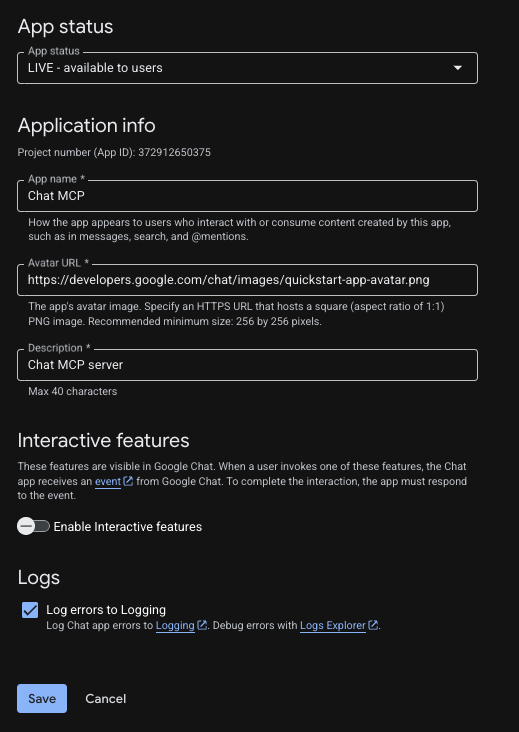
Wenn Sie den Google Chat-MCP-Server verwenden möchten, müssen Sie eine Chat-App in Ihrem Google Cloud-Projekt konfigurieren.
- Suchen Sie in der Google Cloud Console nach Google Chat API und klicken Sie auf Google Chat API > Verwalten > Konfiguration.
- Chat App einrichten:
- Geben Sie im Feld App-Name
Chat MCPein. - Geben Sie im Feld Avatar-URL
https://developers.google.com/chat/images/quickstart-app-avatar.pngein. - Geben Sie unter Beschreibung
Chat MCP serverein. - Deaktivieren Sie unter Funktionen die Option Interaktive Funktionen aktivieren.
- Wählen Sie unter Logs die Option Fehler in Logging protokollieren aus.
- Geben Sie im Feld App-Name
- Klicken Sie auf Speichern.
3. OAuth-Zustimmung und -Client konfigurieren
Die Google Workspace MCP-Server verwenden OAuth 2.0 für die sichere Authentifizierung. Sie müssen einen OAuth-Zustimmungsbildschirm konfigurieren und einen Webanwendungsclient erstellen.
OAuth-Zustimmungsbildschirm einrichten
Die Google Workspace MCP-Server verwenden OAuth 2.0 zur Authentifizierung. Sie müssen zuerst den Zustimmungsbildschirm konfigurieren.
- Rufen Sie in der Google Cloud Console Google Auth Platform > Branding auf. Klicken Sie auf Jetzt starten, wenn die Funktion noch nicht konfiguriert ist.
- App-Informationen konfigurieren:
- App-Name:
Google Workspace MCP Servers - E‑Mail-Adresse für den Nutzersupport: Wählen Sie Ihre E‑Mail-Adresse aus.
- App-Name:
- Konfigurieren Sie die Zielgruppe: Wählen Sie Intern aus (oder Extern, falls „Intern“ nicht verfügbar ist).
- Kontaktdaten konfigurieren: Geben Sie Ihre E‑Mail-Adresse ein.
- Lesen Sie die Richtlinie zu Nutzerdaten und stimmen Sie ihr zu. Klicken Sie dann auf Erstellen.
- Wenn Sie Extern ausgewählt haben, gehen Sie zu Zielgruppe und fügen Sie Ihre E‑Mail-Adresse unter Testnutzer hinzu.
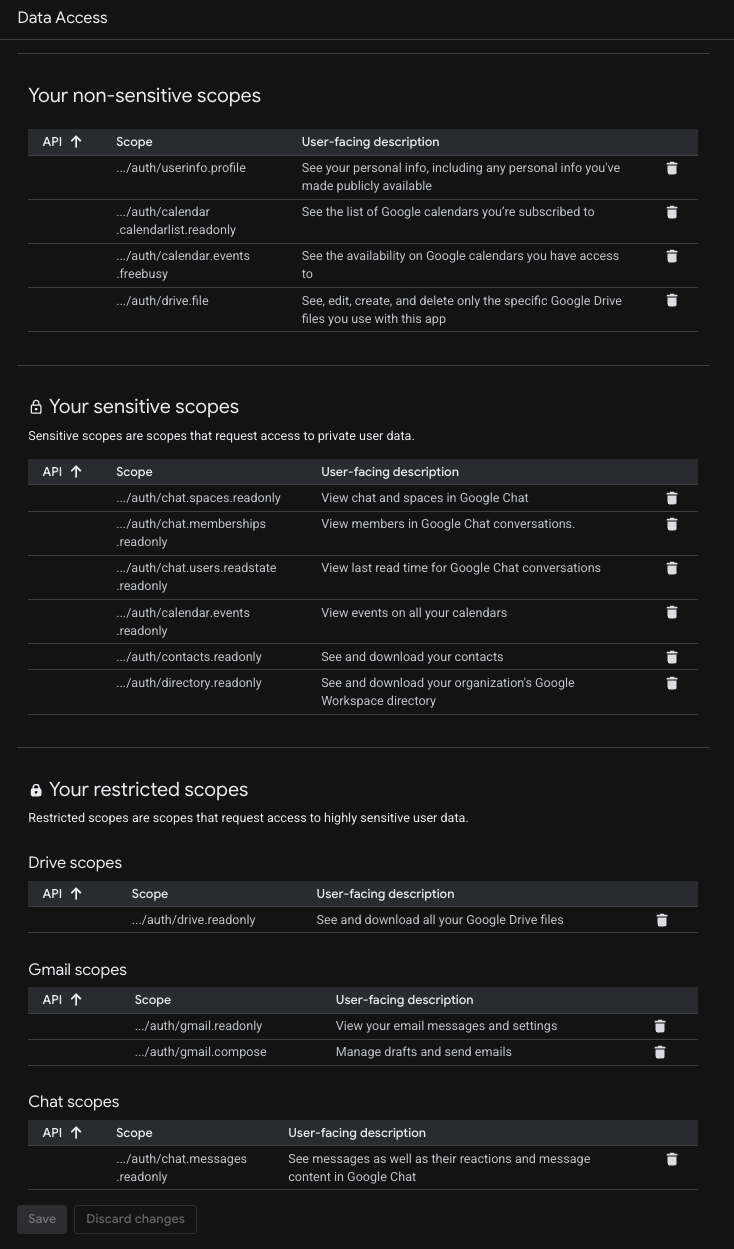
- Klicken Sie auf Data Access > Add or Remove Scopes. Fügen Sie unter Bereiche manuell hinzufügen die folgenden Bereiche für die Server hinzu, die Sie verwenden möchten:
- Google Kalender:
https://www.googleapis.com/auth/calendar.calendarlist.readonly,https://www.googleapis.com/auth/calendar.events.freebusy,https://www.googleapis.com/auth/calendar.events.readonly - Google Chat:
https://www.googleapis.com/auth/chat.spaces.readonly,https://www.googleapis.com/auth/chat.memberships.readonly,https://www.googleapis.com/auth/chat.messages.readonly,https://www.googleapis.com/auth/chat.users.readstate.readonly - Google Drive:
https://www.googleapis.com/auth/drive.readonly,https://www.googleapis.com/auth/drive.file - Gmail:
https://www.googleapis.com/auth/gmail.readonly,https://www.googleapis.com/auth/gmail.compose - People API:
https://www.googleapis.com/auth/directory.readonly,https://www.googleapis.com/auth/userinfo.profile,https://www.googleapis.com/auth/contacts.readonly
- Google Kalender:
- Klicken Sie auf Zur Tabelle hinzufügen, dann auf Aktualisieren und schließlich auf Speichern.
OAuth-Client-ID erstellen
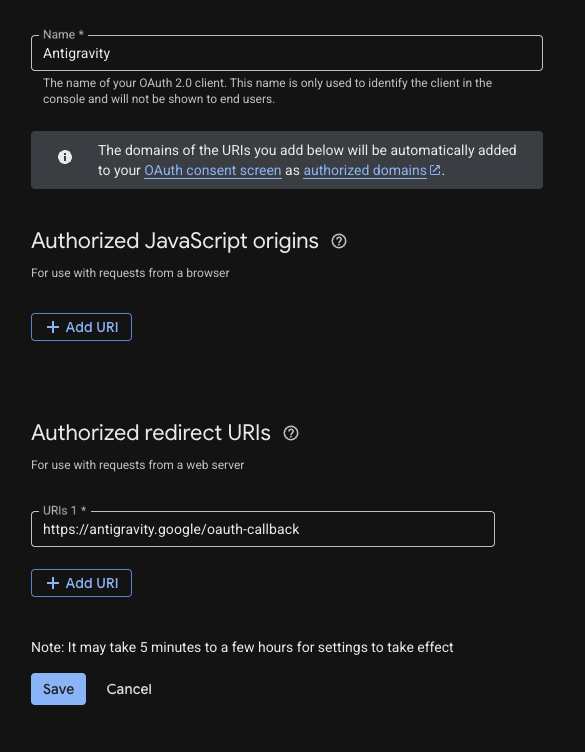
- Rufen Sie die Google Auth Platform > Clients > Create Client auf.
- Wählen Sie als Anwendungstyp Webanwendung aus.
- Geben Sie den Namen
Antigravityein. - Klicken Sie unter Autorisierte Weiterleitungs-URIs auf + URI hinzufügen und geben Sie
https://antigravity.google/oauth-callbackein. - Klicken Sie auf Erstellen und kopieren Sie die Client-ID und den Clientschlüssel. Sie benötigen sie im nächsten Schritt.
4. Antigravity konfigurieren
Konfigurieren wir nun Antigravity für die Verwendung dieser Endpunkte. Wenn Sie Antigravity 2.0, IDE und/oder CLI nicht installiert haben, folgen Sie der Anleitung auf der Antigravity-Website.
Benutzerdefinierte MCP-Server hinzufügen
Antigravity 2.0, IDE und CLI verwenden eine zentrale MCP-Konfiguration in der Datei ~/.gemini/config/mcp_config.json.
- Öffnen Sie die Datei in Ihrem bevorzugten Texteditor.
- Passen Sie sie an die folgende benutzerdefinierte MCP-Serverkonfiguration an. Ersetzen Sie dazu die Platzhalter <YOUR_CLIENT_ID> und <YOUR_CLIENT_SECRET> durch die OAuth-Client-ID und das Secret, die Sie in den vorherigen Schritten erstellt haben:
{
  "mcpServers": {
    "gws-calendar": {
      "serverUrl": "https://calendarmcp.googleapis.com/mcp/v1",
      "oauth": {
        "clientId": "<YOUR_CLIENT_ID>",
        "clientSecret": "<YOUR_CLIENT_SECRET>"
      }
    },
    "gws-chat": {
      "serverUrl": "https://chatmcp.googleapis.com/mcp/v1",
      "oauth": {
        "clientId": "<YOUR_CLIENT_ID>",
        "clientSecret": "<YOUR_CLIENT_SECRET>"
      }
    },
    "gws-drive": {
      "serverUrl": "https://drivemcp.googleapis.com/mcp/v1",
      "oauth": {
        "clientId": "<YOUR_CLIENT_ID>",
        "clientSecret": "<YOUR_CLIENT_SECRET>"
      }
    },
    "gws-gmail": {
      "serverUrl": "https://gmailmcp.googleapis.com/mcp/v1",
      "oauth": {
        "clientId": "<YOUR_CLIENT_ID>",
        "clientSecret": "<YOUR_CLIENT_SECRET>"
      }
    },
    "gws-people": {
      "serverUrl": "https://people.googleapis.com/mcp/v1",
      "oauth": {
        "clientId": "<YOUR_CLIENT_ID>",
        "clientSecret": "<YOUR_CLIENT_SECRET>"
      }
    }
    ...
  }
  ...
}
- Speichern.

Benutzerdefinierte MCP-Server authentifizieren
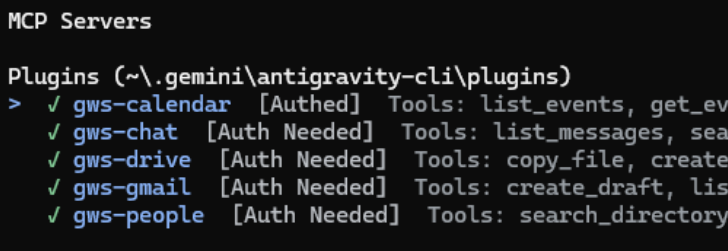
Alle MCP-Server, die Sie konfiguriert haben, sollten in Antigravity als installiert angezeigt werden: gws-calendar, gws-chat, gws-drive, gws-gmail und gws-people. Sie müssen jede Oberfläche für jede Antigravity-Oberfläche authentifizieren, da OAuth-Tokens nicht zentralisiert sind.
Antigravity 2.0
- Klicken Sie links unten auf Einstellungen.
- Gehe zu Anpassungen.
- Klicken Sie unter Installierte MCP-Server auf Aktualisieren.

- Für jeden installierten MCP-Server, der aufgeführt ist:
- Klicken Sie auf Authentifizieren.

- Führen Sie den Authentifizierungsvorgang im neuen Browserfenster durch, das sich öffnet.
- Klicken Sie anschließend auf In Zwischenablage kopieren.
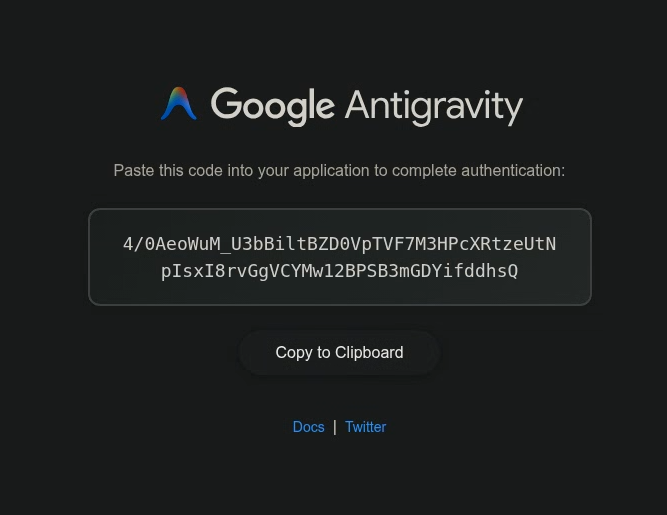
- Fügen Sie den gerade kopierten Autorisierungscode in das Textfeld ein, das in den Einstellungen von Antigravity 2.0 angezeigt wird, und klicken Sie auf Senden.

- Anstelle von Authentifizieren wird jetzt der Button Abmelden angezeigt.

Antigravity IDE
- Öffnen Sie die Antigravity-Nutzereinstellungen über das Drop-down-Menü Editorspezifische Einstellungen oben im Fenster.
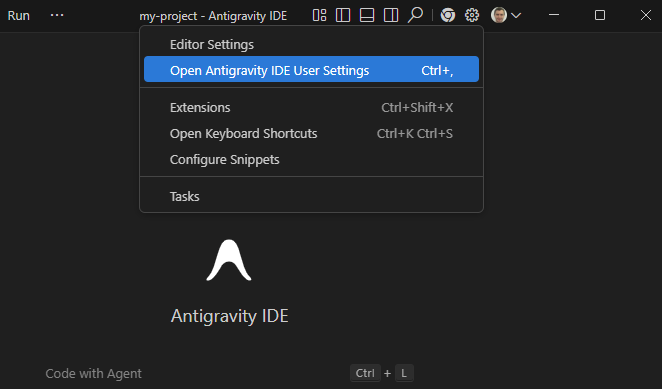
- Gehe zu Anpassungen.
- Klicken Sie unter Installierte MCP-Server auf Aktualisieren.

- Für jeden installierten MCP-Server, der aufgeführt ist:
- Klicken Sie auf Authentifizieren.
- Führen Sie den Authentifizierungsvorgang im neuen Browserfenster durch, das sich öffnet.
- Klicken Sie anschließend auf In Zwischenablage kopieren.
- Fügen Sie den gerade kopierten Autorisierungscode in das Textfeld ein, das in den Einstellungen von Antigravity IDE angezeigt wird, und klicken Sie auf Senden.
- Anstelle von Authentifizieren wird jetzt der Button Abmelden angezeigt.
Antigravity CLI
- Geben Sie
/mcpein und drücken Sie die Eingabetaste.

- Für jeden aufgeführten MCP-Server:
- Wählen Sie sie mit dem Aufwärts- und Abwärtspfeil aus und drücken Sie die Eingabetaste.
- Wählen Sie mit dem Links- und Rechtspfeil die Option Authentifizieren aus und drücken Sie die Eingabetaste.
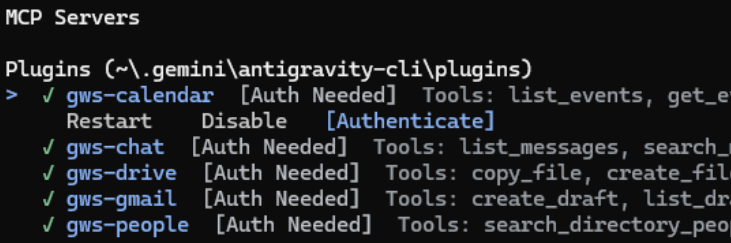
- Öffnen Sie die angezeigte URL in einem neuen Browserfenster und führen Sie die Authentifizierung durch.
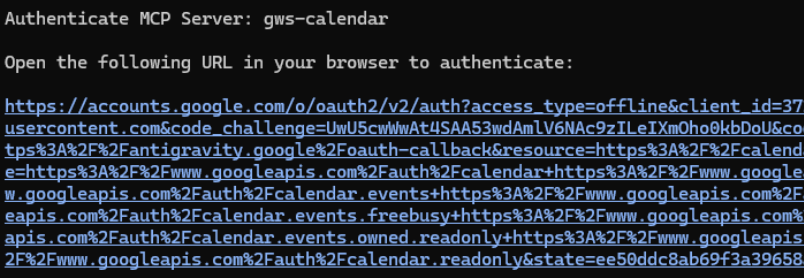
- Klicken Sie anschließend auf In Zwischenablage kopieren.
- Fügen Sie den gerade kopierten Autorisierungscode in das Textfeld ein, das in Ihrem Terminal angezeigt wird, während die Antigravity-CLI ausgeführt wird, und drücken Sie die Eingabetaste.

- Der Status Authed wird jetzt anstelle von Auth Needed angezeigt.
5. Test tools
Sie können jetzt in natürlicher Sprache mit Ihren Google Workspace-Daten interagieren. Hier sind einige Beispiel-Prompts für die einzelnen Dienste.
Google Kalender
So suchen Sie in Ihrem Zeitplan:
- „Welche Besprechungen habe ich diese Woche?“
- „Habe ich morgen Nachmittag kostenlose Zeit?“
Antigravity 2.0

Antigravity IDE

Antigravity CLI

Google Chat
So suchen Sie nach Nachrichten:
- Suche in „[SPACE_NAME]“ nach Nachrichten, die „[KEYWORD]“ enthalten
Google Drive
Dateien suchen oder lesen:
- Suche in meinem Google Drive nach Dateien, die „[SCHLÜSSELWORT]“ enthalten.
- „Liste die letzten Dokumente auf, die ich bearbeitet habe.“
- „Lies den Inhalt meines Dokuments ‚[DATEINAME]‘ vor und fasse die wichtigsten Ziele zusammen.“
Gmail
Suchen oder verwalten Sie Ihre E‑Mails:
- „Fasse die letzten fünf E‑Mails zusammen, die ich erhalten habe.“
- „Entwirf eine E-Mail an ‚[EMAIL_ADDRESS]‘, in der du um ein Update zum Projekt ‚[PROJECT_NAME]‘ bittest.“
People API
Suchen Sie in Ihrem Profil oder in Ihren Kontakten:
- „Wie lautet mein Name laut meinem Google-Profil?“
- „Finde Kontaktdaten für [NAME].“
Mehrere Dienste kombinieren
Die wahre Stärke von MCP liegt in der Orchestrierung von Aufgaben über mehrere Dienste hinweg. Hier sind einige Prompts, die die dienstübergreifenden Funktionen veranschaulichen:
- „Suche in Drive nach Dateien, die sich auf ‚[PROJECT_NAME] – Meilenstein-Updates‘ beziehen, fasse ihren Inhalt zusammen, suche nach der E‑Mail-Adresse von ‚[NAME]‘ und erstelle einen Gmail-Entwurf mit der Zusammenfassung.“
Weitere Tools entdecken
Dies sind nur einige Beispiele für die Möglichkeiten. Eine vollständige Liste der für die einzelnen Dienste verfügbaren Tools finden Sie im Abschnitt Unterstützte Produkte der offiziellen Dokumentation.
6. Bereinigen
Wenn Sie Ihr Projekt bereinigen möchten, ohne es zu löschen, können Sie die APIs und MCP-Dienste deaktivieren, die Sie aktiviert haben:
- Rufen Sie in der Google Cloud Console das Dashboard „APIs & Dienste“ auf.
- Klicken Sie auf jede der von Ihnen aktivierten Google Workspace- und MCP-APIs (z.B. Calendar MCP, Chat MCP) und dann auf API deaktivieren.
Löschen Sie die OAuth-Clientanmeldedaten in der Google Auth Platform Console, wenn Sie sie nicht mehr verwenden möchten.
7. Glückwunsch
Glückwunsch! Sie haben die offiziellen Google Workspace-MCP-Server mit Antigravity erfolgreich konfiguriert und getestet.