

1. Introdução
Neste codelab, você vai aprender a usar o Protocolo de Contexto de Modelo (MCP) para conectar seus dados do Google Workspace ao Antigravity 2.0, IDE e/ou CLI. O MCP é um padrão aberto que permite que modelos de IA usem com segurança ferramentas fornecidas por servidores remotos. Você vai configurar o Antigravity para interagir com o Gmail, o Google Drive, o Google Agenda, o Google Chat e a API People sem escrever código.

Atividades deste laboratório
- Ative os serviços do MCP do Google Workspace no seu projeto na nuvem do Google Cloud.
- Configure o Antigravity para acessar esses serviços do MCP.
- Teste a integração com comandos divertidos e úteis que interagem com seus dados do Google Workspace.
O que é necessário
- Um navegador da web, como o Chrome
- Um projeto do Google Cloud inscrito no Programa de prévia para desenvolvedores do Google Workspace
- Uma conta do Google Workspace
- Antigravity 2.0, IDE e/ou CLI instalados na sua máquina local. Confira mais detalhes e orientações de instalação no site oficial.
Acesso fácil a este codelab
2. Antes de começar
Criar ou selecionar um projeto do Google Cloud
No Console do Google Cloud, selecione ou crie um projeto na nuvem do Google Cloud.
Ative as APIs
Para usar os servidores MCP do Google Workspace, é necessário ativar as APIs padrão do Google Workspace. Embora alguns servidores MCP operem de forma independente, outros ainda exigem que a API padrão subjacente esteja ativada:
- O Gmail e o Chat ainda exigem as APIs padrão.
- O Drive exige a API padrão para algumas ferramentas.
- O Agenda não exige que a API padrão esteja ativada.
- A API People processa o acesso padrão e a funcionalidade do MCP. Por isso, não tem um serviço MCP separado para ativar.
Ativar os serviços do MCP
Em seguida, ative os serviços dedicados do MCP para os produtos.
Configurar o app do Chat
Para usar o servidor MCP do Google Chat, configure um app do Chat no seu projeto do Google Cloud.
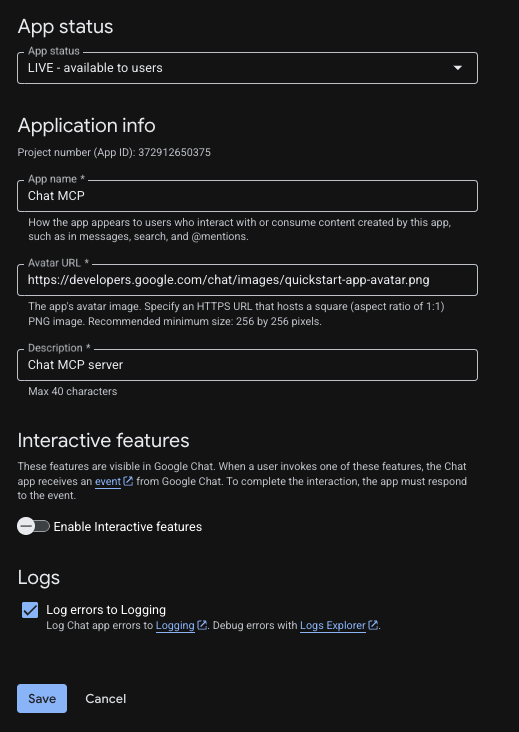
- No console do Google Cloud, pesquise API Google Chat e clique em API Google Chat > Gerenciar > Configuração.
- Configure o app Chat:
- No campo Nome do app, digite
Chat MCP. - No campo URL do avatar, insira
https://developers.google.com/chat/images/quickstart-app-avatar.png. - Em Descrição, insira
Chat MCP server. - Em Funcionalidade, desative a opção Ativar recursos interativos.
- Em Registros, selecione Registrar erros no Logging.
- No campo Nome do app, digite
- Clique em Salvar.
3. Configurar a permissão e o cliente OAuth
Os servidores do MCP do Google Workspace usam o OAuth 2.0 para autenticação segura. É necessário configurar uma tela de permissão OAuth e criar um cliente de aplicativo da Web.
Configurar a tela de permissão OAuth
Os servidores do MCP do Google Workspace usam o OAuth 2.0 para autenticação. Primeiro, configure a tela de permissão.
- No console do Google Cloud, acesse Google Auth Platform > Branding. Clique em Começar se ainda não tiver configurado.
- Configure as Informações do app:
- Nome do app:
Google Workspace MCP Servers - E-mail para suporte do usuário: selecione seu e-mail.
- Nome do app:
- Configure o Público-alvo: selecione Interno (ou Externo se "Interno" não estiver disponível).
- Configure as Informações de contato: insira seu endereço de e-mail.
- Leia e concorde com a Política de Dados do Usuário e clique em Criar.
- Se você selecionou Externo, acesse Público-alvo e adicione seu e-mail em Usuários de teste.
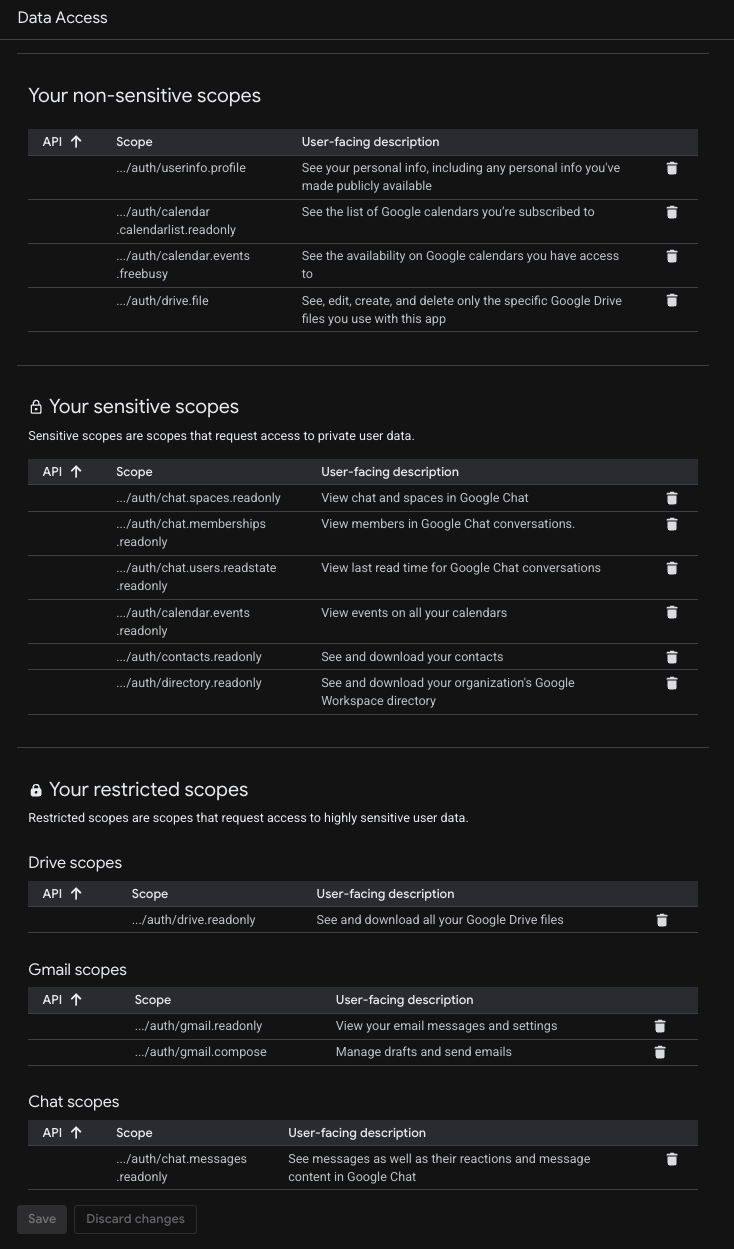
- Acesse Acesso a dados > Adicionar ou remover escopos. Em Adicionar escopos manualmente, adicione o seguinte para os servidores que você quer usar:
- Google Agenda:
https://www.googleapis.com/auth/calendar.calendarlist.readonly,https://www.googleapis.com/auth/calendar.events.freebusy,https://www.googleapis.com/auth/calendar.events.readonly - Google Chat:
https://www.googleapis.com/auth/chat.spaces.readonly,https://www.googleapis.com/auth/chat.memberships.readonly,https://www.googleapis.com/auth/chat.messages.readonly,https://www.googleapis.com/auth/chat.users.readstate.readonly - Google Drive:
https://www.googleapis.com/auth/drive.readonly,https://www.googleapis.com/auth/drive.file - Gmail:
https://www.googleapis.com/auth/gmail.readonly,https://www.googleapis.com/auth/gmail.compose - API People:
https://www.googleapis.com/auth/directory.readonly,https://www.googleapis.com/auth/userinfo.profile,https://www.googleapis.com/auth/contacts.readonly
- Google Agenda:
- Clique em Adicionar à tabela, depois em Atualizar e, por fim, em Salvar.
Criar um ID do cliente OAuth
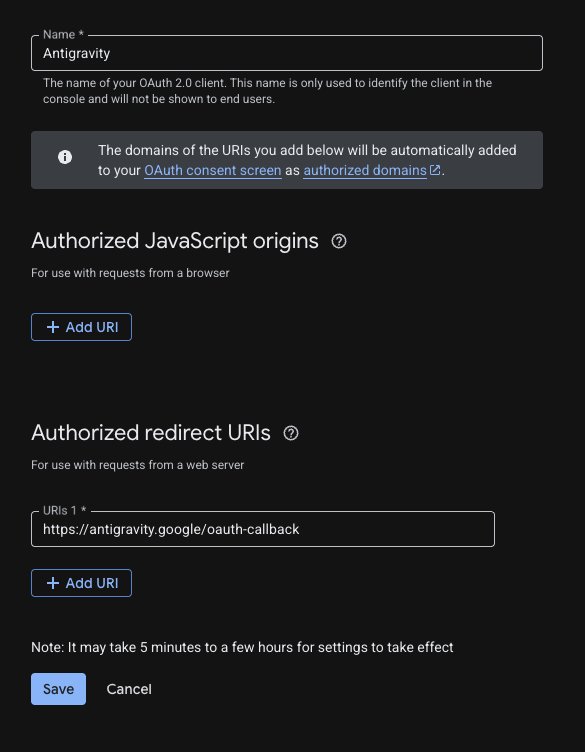
- Acesse Google Auth Platform > Clientes > Criar cliente.
- Selecione Aplicativo da Web como o tipo de aplicativo.
- Dê o nome
Antigravitya ela. - Em URIs de redirecionamento autorizados, clique em + Adicionar URI e insira
https://antigravity.google/oauth-callback. - Clique em Criar e copie o ID do cliente e a chave secreta do cliente. Você vai precisar delas na próxima etapa.
4. Configurar o Antigravity
Agora vamos configurar o Antigravity para usar esses endpoints. Se você não tiver o Antigravity 2.0, o IDE e/ou a CLI instalados, siga as instruções no site do Antigravity.
Adicionar servidores MCP personalizados
O Antigravity 2.0, o IDE e a CLI compartilham uma configuração central do MCP no arquivo ~/.gemini/config/mcp_config.json.
- Abra no editor de texto de sua preferência.
- Modifique-o com a seguinte configuração personalizada do servidor MCP. Antes de fazer isso, substitua os marcadores <YOUR_CLIENT_ID> e <YOUR_CLIENT_SECRET> pelo ID e pela chave secreta do cliente OAuth que você criou nas etapas anteriores:
{
  "mcpServers": {
    "gws-calendar": {
      "serverUrl": "https://calendarmcp.googleapis.com/mcp/v1",
      "oauth": {
        "clientId": "<YOUR_CLIENT_ID>",
        "clientSecret": "<YOUR_CLIENT_SECRET>"
      }
    },
    "gws-chat": {
      "serverUrl": "https://chatmcp.googleapis.com/mcp/v1",
      "oauth": {
        "clientId": "<YOUR_CLIENT_ID>",
        "clientSecret": "<YOUR_CLIENT_SECRET>"
      }
    },
    "gws-drive": {
      "serverUrl": "https://drivemcp.googleapis.com/mcp/v1",
      "oauth": {
        "clientId": "<YOUR_CLIENT_ID>",
        "clientSecret": "<YOUR_CLIENT_SECRET>"
      }
    },
    "gws-gmail": {
      "serverUrl": "https://gmailmcp.googleapis.com/mcp/v1",
      "oauth": {
        "clientId": "<YOUR_CLIENT_ID>",
        "clientSecret": "<YOUR_CLIENT_SECRET>"
      }
    },
    "gws-people": {
      "serverUrl": "https://people.googleapis.com/mcp/v1",
      "oauth": {
        "clientId": "<YOUR_CLIENT_ID>",
        "clientSecret": "<YOUR_CLIENT_SECRET>"
      }
    }
    ...
  }
  ...
}
- Salve.

Autenticar servidores MCP personalizados
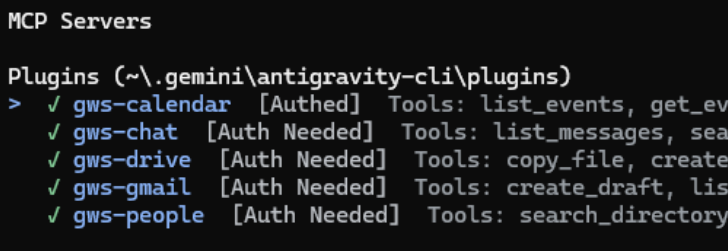
Todos os servidores MCP configurados devem aparecer como instalados no Antigravity: gws-calendar, gws-chat, gws-drive, gws-gmail e gws-people. É necessário autenticar cada uma delas para cada plataforma do Antigravity, porque os tokens OAuth não são centralizados.
Antigravity 2.0
- Clique em Configurações na parte de baixo à esquerda.
- Acesse Personalizações.
- Em Servidores MCP instalados, clique em Atualizar.

- Para cada servidor MCP instalado listado:
- Clique em Autenticar.

- Siga o fluxo de autenticação na nova janela do navegador que será aberta.
- Quando terminar, clique em Copiar para a área de transferência.
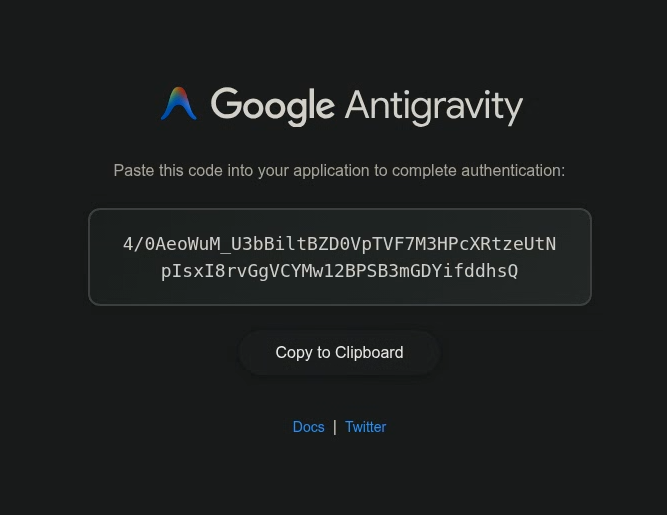
- Cole o código de autenticação que você acabou de copiar no campo de texto exibido nas configurações do Antigravity 2.0 e clique em Enviar.

- Um botão Sair agora aparece no lugar de Autenticar.

IDE do Antigravity
- Abra Configurações do usuário do Antigravity no menu suspenso Configurações específicas do editor na parte de cima da janela.
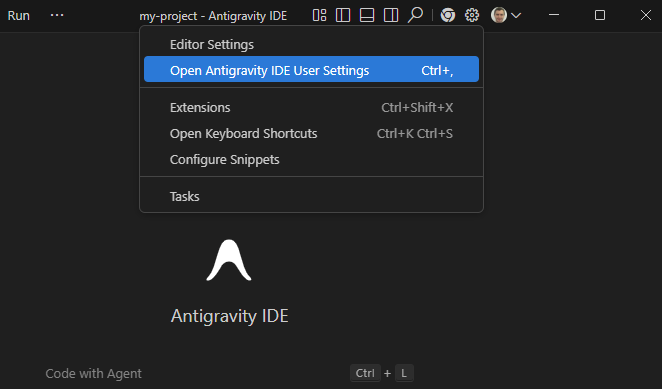
- Acesse Personalizações.
- Em Servidores MCP instalados, clique em Atualizar.

- Para cada servidor MCP instalado listado:
- Clique em Autenticar.
- Siga o fluxo de autenticação na nova janela do navegador que será aberta.
- Quando terminar, clique em Copiar para a área de transferência.
- Cole o código de autenticação que você acabou de copiar no campo de texto exibido nas configurações do Antigravity IDE e clique em Enviar.
- Um botão Sair agora aparece no lugar de Autenticar.
CLI do Antigravity
- Digite
/mcpe pressione Enter.

- Para cada servidor MCP listado:
- Selecione usando as setas para cima e para baixo e pressione Enter.
- Selecione Autenticar usando as setas esquerda e direita e pressione Enter.
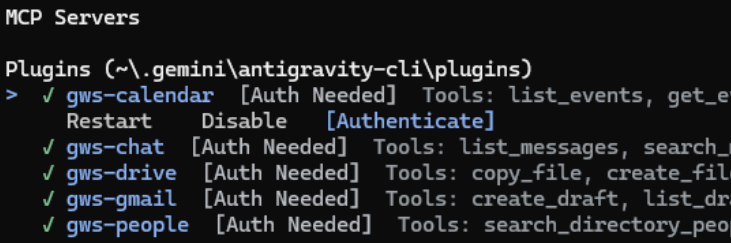
- Abra o URL exibido em uma nova janela do navegador e siga o fluxo de autenticação.
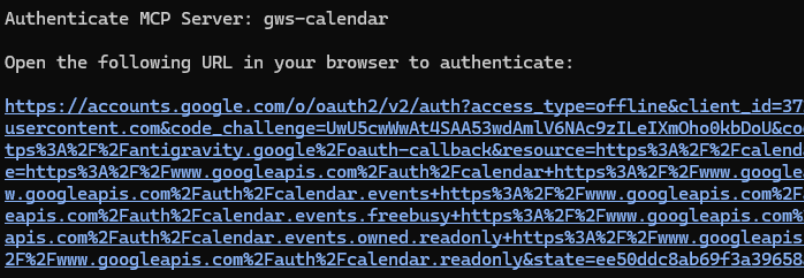
- Quando terminar, clique em Copiar para a área de transferência.
- Cole o código de autorização que você acabou de copiar no campo de texto exibido no terminal com a CLI do Antigravity em execução e pressione Enter.

- Agora, o status Autenticado é exibido em vez de Autenticação necessária.
5. Ferramentas de teste
Agora você pode interagir com seus dados do Google Workspace usando linguagem natural. Confira alguns exemplos de comandos para cada serviço.
Google Agenda
Tente pesquisar na sua programação:
- "Quais são minhas próximas reuniões desta semana?"
- "Tenho algum tempo livre amanhã à tarde?"
Antigravity 2.0

IDE do Antigravity

CLI do Antigravity

Google Chat
Tente pesquisar mensagens:
- "Procure mensagens que contenham ‘[KEYWORD]’ em ‘[SPACE_NAME]’"
Google Drive
Tente pesquisar ou ler arquivos:
- "Pesquise no meu Google Drive arquivos que contenham [PALAVRA-CHAVE]."
- "Liste os documentos que editei mais recentemente."
- "Leia o conteúdo do meu documento [FILE_NAME] e resuma os principais objetivos."
Gmail
Tente pesquisar ou gerenciar seus e-mails:
- "Resuma os últimos cinco e-mails que recebi."
- "Escreva um e-mail para [EMAIL_ADDRESS] pedindo uma atualização sobre o projeto [PROJECT_NAME]."
API People
Tente pesquisar seu perfil ou contatos:
- "De acordo com meu perfil do Google, qual é meu nome?"
- "Encontre as informações de contato de [NOME]."
Combinar vários serviços
A verdadeira eficácia do MCP é percebida ao orquestrar tarefas em vários serviços. Teste estes comandos que demonstram recursos entre serviços:
- "Pesquise arquivos no Drive relacionados a'Atualizações de marcos de [PROJECT_NAME]', resuma o conteúdo deles, encontre o endereço de e-mail de [NAME] e crie um rascunho do Gmail para ele com o resumo."
Conheça mais ferramentas
Estes são apenas alguns exemplos do que você pode fazer. Para conferir a lista completa de ferramentas disponíveis para cada serviço e testá-las, consulte a seção Produtos compatíveis da documentação oficial.
6. Limpar
Para limpar seu projeto sem excluí-lo, desative as APIs e os serviços do MCP que você ativou:
- No console do Google Cloud, acesse o Painel de APIs e serviços.
- Clique em cada uma das APIs do Google Workspace e do MCP que você ativou (por exemplo, Calendar MCP, Chat MCP) e clique em Desativar API.
Exclua as credenciais de cliente OAuth no console da Plataforma de autenticação do Google se não planeja mais usá-las.
7. Parabéns
Parabéns! Você configurou e testou os servidores oficiais do MCP do Google Workspace usando o Antigravity.