

1. Introducción
En este codelab, aprenderás a usar el Protocolo de contexto del modelo (MCP) para conectar tus datos de Google Workspace a Antigravity 2.0, el IDE o la CLI. El MCP es un estándar abierto que permite que los modelos de IA usen de forma segura las herramientas que proporcionan los servidores remotos. Configurarás Antigravity para interactuar con Gmail, Google Drive, el Calendario de Google, Google Chat y la API de People sin escribir código.

Actividades
- Habilita los servicios de MCP de Google Workspace en tu proyecto de Google Cloud.
- Configura Antigravity para acceder a estos servicios de MCP.
- Prueba la integración con instrucciones divertidas y útiles que interactúen con tus datos de Google Workspace.
Requisitos
- Un navegador web, como Chrome
- Un proyecto de Google Cloud inscrito en el Programa de Versión preliminar para desarrolladores de Google Workspace
- Una cuenta de Google Workspace
- Antigravity 2.0, IDE o CLI instalados en tu máquina local Puedes encontrar más detalles y orientación para la instalación en el sitio web oficial.
Acceso fácil a este codelab
2. Antes de comenzar
Crea o selecciona un proyecto de Google Cloud
En la consola de Google Cloud, selecciona o crea un proyecto de Google Cloud.
Habilita las APIs
Para usar los servidores de MCP de Google Workspace, debes habilitar las APIs estándar de Google Workspace. Si bien algunos servidores de MCP operan de forma independiente, otros aún requieren que se habilite la API estándar subyacente:
- Gmail y Chat aún requieren sus APIs estándares.
- Drive requiere la API estándar para ciertas herramientas.
- Calendar no requiere que se habilite la API estándar.
- La API de People controla tanto el acceso estándar como la funcionalidad de MCP, por lo que no tiene un servicio de MCP independiente para habilitar.
Habilita los servicios de MCP
A continuación, habilita los servicios de MCP dedicados para los productos.
Configura la app de Chat
Para usar el servidor de MCP de Google Chat, debes configurar una app de Chat en tu proyecto de Google Cloud.
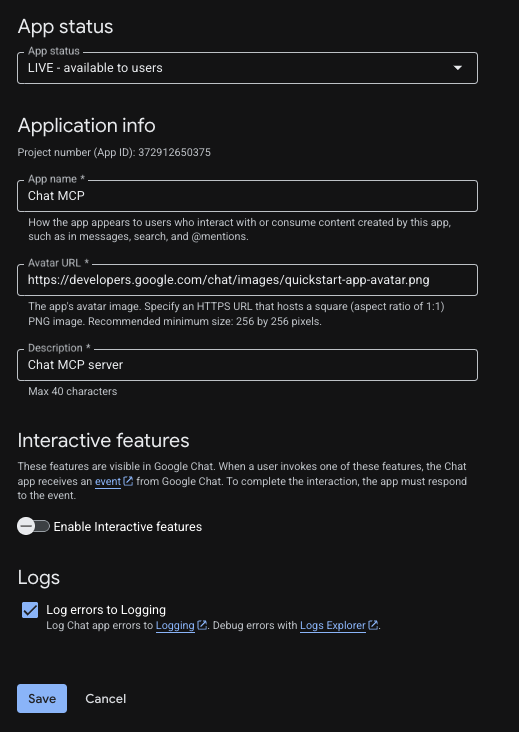
- En la consola de Google Cloud, busca la API de Google Chat y haz clic en API de Google Chat > Administrar > Configuración.
- Configura la app de Chat:
- En el campo Nombre de la app, ingresa
Chat MCP. - En el campo URL del avatar, ingresa
https://developers.google.com/chat/images/quickstart-app-avatar.png. - En Descripción, ingresa
Chat MCP server. - En Funcionalidad, desactiva Habilitar funciones interactivas.
- En Registros, selecciona Registrar errores en Logging.
- En el campo Nombre de la app, ingresa
- Haz clic en Guardar.
3. Configura el consentimiento y el cliente de OAuth
Los servidores de MCP de Google Workspace usan OAuth 2.0 para la autenticación segura. Debes configurar una pantalla de consentimiento de OAuth y crear un cliente de aplicación web.
Configura la pantalla de consentimiento de OAuth
Los servidores de MCP de Google Workspace usan OAuth 2.0 para la autenticación. Primero debes configurar la pantalla de consentimiento.
- En la consola de Google Cloud, ve a Google Auth Platform > Branding. Haz clic en Comenzar si no está configurado.
- Configura App Information:
- Nombre de la app:
Google Workspace MCP Servers - Correo electrónico de asistencia al usuario: Selecciona tu correo electrónico.
- Nombre de la app:
- Configura Público: Selecciona Interno (o Externo si Interno no está disponible).
- Configura la Información de contacto: Ingresa tu dirección de correo electrónico.
- Revisa y acepta la Política de Datos del Usuario y, luego, haz clic en Crear.
- Si seleccionaste Externo, ve a Público y agrega tu dirección de correo electrónico en Usuarios de prueba.
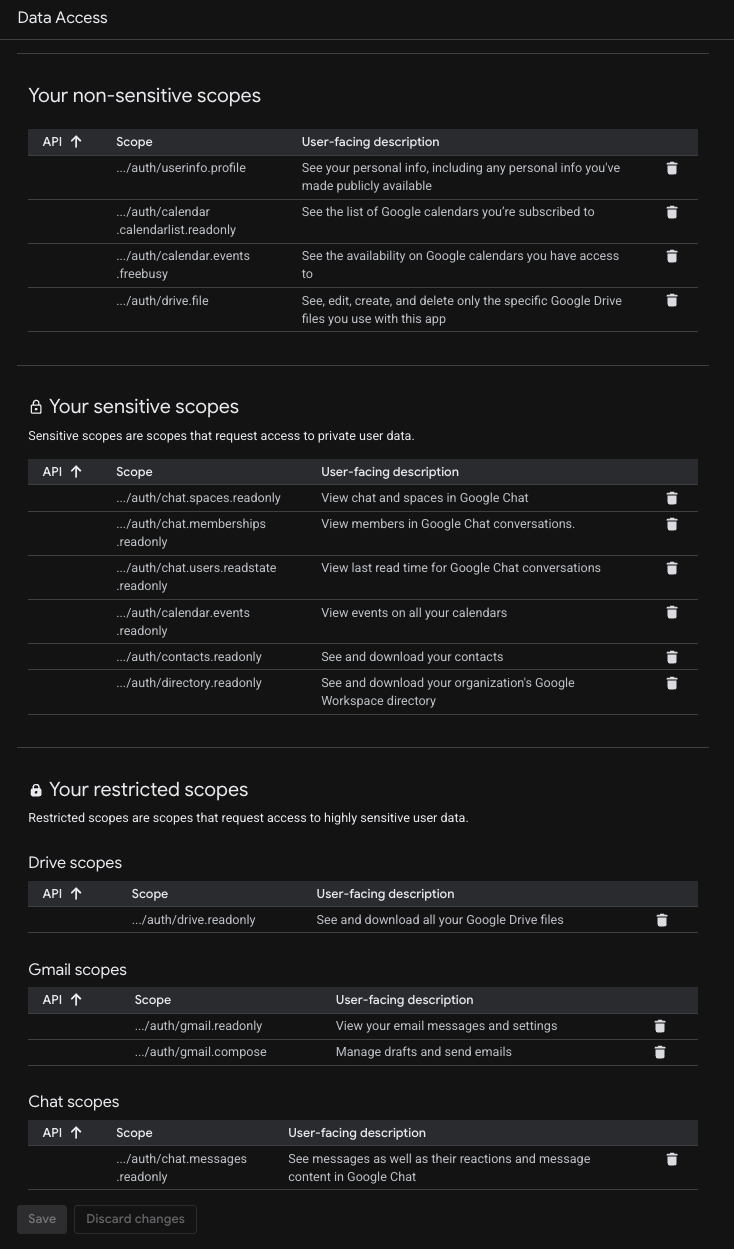
- Ve a Acceso a los datos > Agregar o quitar permisos. En Agrega permisos manualmente, agrega lo siguiente para los servidores que quieras usar:
- Calendario de Google:
https://www.googleapis.com/auth/calendar.calendarlist.readonly,https://www.googleapis.com/auth/calendar.events.freebusy,https://www.googleapis.com/auth/calendar.events.readonly - Google Chat:
https://www.googleapis.com/auth/chat.spaces.readonly,https://www.googleapis.com/auth/chat.memberships.readonly,https://www.googleapis.com/auth/chat.messages.readonly,https://www.googleapis.com/auth/chat.users.readstate.readonly - Google Drive:
https://www.googleapis.com/auth/drive.readonly,https://www.googleapis.com/auth/drive.file - Gmail:
https://www.googleapis.com/auth/gmail.readonly,https://www.googleapis.com/auth/gmail.compose - API de People:
https://www.googleapis.com/auth/directory.readonly,https://www.googleapis.com/auth/userinfo.profile,https://www.googleapis.com/auth/contacts.readonly
- Calendario de Google:
- Haz clic en Agregar a la tabla, luego en Actualizar y, por último, en Guardar.
Crea un ID de cliente de OAuth
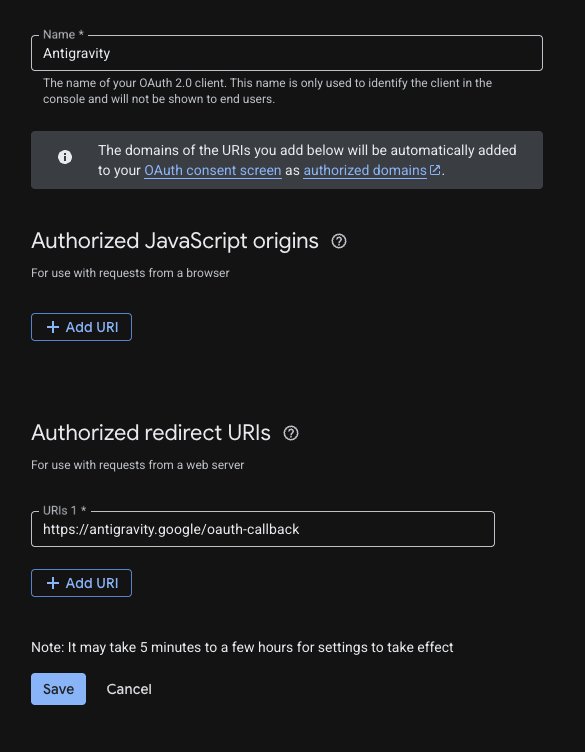
- Ve a Google Auth Platform > Clients > Create Client.
- Selecciona Aplicación web como el tipo de aplicación.
- Asígnale el nombre
Antigravity. - En URIs de redireccionamiento autorizados, haz clic en + Agregar URI y, luego, ingresa
https://antigravity.google/oauth-callback. - Haz clic en Crear y copia el ID de cliente y el secreto del cliente. Los necesitarás en el siguiente paso.
4. Cómo configurar Antigravity
Ahora, configuremos Antigravity para que use estos extremos. Si no tienes instalados Antigravity 2.0, el IDE o la CLI, sigue las instrucciones del sitio web de Antigravity.
Cómo agregar servidores de MCP personalizados
Antigravity 2.0, el IDE y la CLI comparten una configuración central de MCP en el archivo ~/.gemini/config/mcp_config.json.
- Ábrelo en tu editor de texto preferido.
- Modifícalo con la siguiente configuración personalizada del servidor de MCP. Antes de hacerlo, reemplaza los marcadores de posición <YOUR_CLIENT_ID> y <YOUR_CLIENT_SECRET> por el ID y el secreto del cliente de OAuth que creaste en los pasos anteriores:
{
  "mcpServers": {
    "gws-calendar": {
      "serverUrl": "https://calendarmcp.googleapis.com/mcp/v1",
      "oauth": {
        "clientId": "<YOUR_CLIENT_ID>",
        "clientSecret": "<YOUR_CLIENT_SECRET>"
      }
    },
    "gws-chat": {
      "serverUrl": "https://chatmcp.googleapis.com/mcp/v1",
      "oauth": {
        "clientId": "<YOUR_CLIENT_ID>",
        "clientSecret": "<YOUR_CLIENT_SECRET>"
      }
    },
    "gws-drive": {
      "serverUrl": "https://drivemcp.googleapis.com/mcp/v1",
      "oauth": {
        "clientId": "<YOUR_CLIENT_ID>",
        "clientSecret": "<YOUR_CLIENT_SECRET>"
      }
    },
    "gws-gmail": {
      "serverUrl": "https://gmailmcp.googleapis.com/mcp/v1",
      "oauth": {
        "clientId": "<YOUR_CLIENT_ID>",
        "clientSecret": "<YOUR_CLIENT_SECRET>"
      }
    },
    "gws-people": {
      "serverUrl": "https://people.googleapis.com/mcp/v1",
      "oauth": {
        "clientId": "<YOUR_CLIENT_ID>",
        "clientSecret": "<YOUR_CLIENT_SECRET>"
      }
    }
    ...
  }
  ...
}
- y guárdalo.

Autentica servidores de MCP personalizados
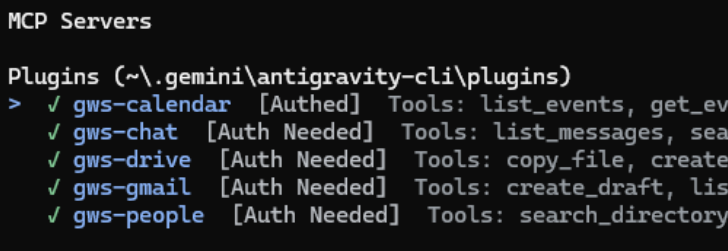
Deberías ver todos los servidores de MCP que configuraste como instalados en Antigravity: gws-calendar, gws-chat, gws-drive, gws-gmail y gws-people. Debes autenticar cada una de ellas para cada plataforma de Antigravity, ya que los tokens de OAuth no están centralizados.
Antigravity 2.0
- Haz clic en Configuración en la parte inferior izquierda.
- Navega a Personalizaciones.
- En Installed MCP Servers, haz clic en Refresh.

- Para cada servidor de MCP instalado que se muestra en la lista, haz lo siguiente:
- Haz clic en Autenticar.

- Sigue el flujo de autenticación en la nueva ventana del navegador que se abre.
- Cuando termines, haz clic en Copiar en el portapapeles.
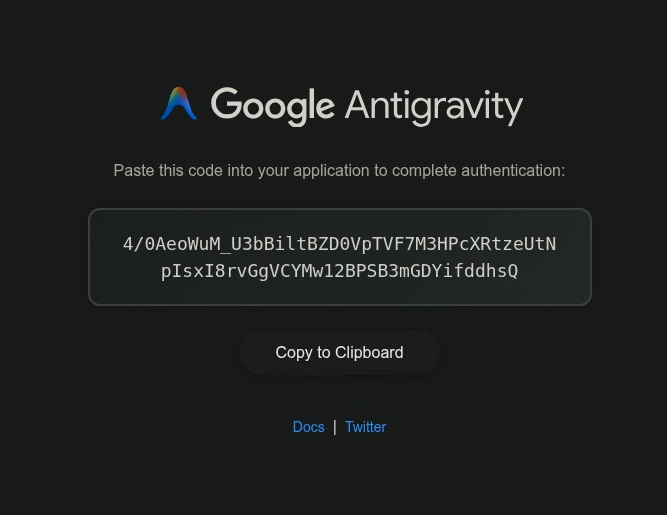
- Pega el código de autorización que acabas de copiar en el campo de texto que se muestra en la configuración de Antigravity 2.0 y haz clic en Enviar.

- Ahora se muestra el botón Salir en lugar de Autenticarse.

IDE de Antigravity
- Abre Antigravity User Settings a través del menú desplegable Editor-Specific settings en la parte superior de la ventana.
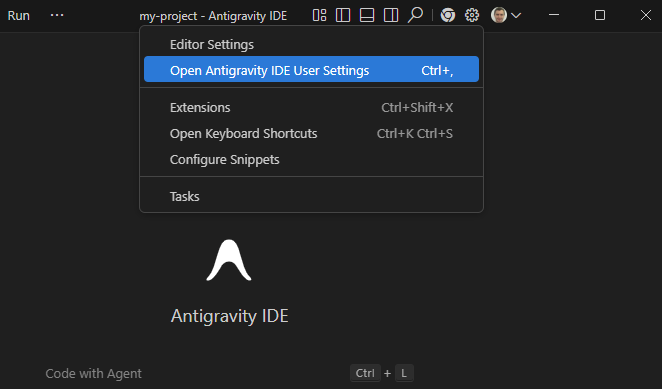
- Navega a Personalizaciones.
- En Installed MCP Servers, haz clic en Refresh.

- Para cada servidor de MCP instalado que se muestra en la lista, haz lo siguiente:
- Haz clic en Autenticar.
- Sigue el flujo de autenticación en la nueva ventana del navegador que se abre.
- Cuando termines, haz clic en Copiar en el portapapeles.
- Pega el código de autorización que acabas de copiar en el campo de texto que se muestra en la configuración del IDE de Antigravity y haz clic en Enviar.
- Ahora se muestra el botón Salir en lugar de Autenticarse.
CLI de Antigravity
- Escribe
/mcpy presiona Intro.

- Para cada servidor de MCP que se muestra en la lista, haz lo siguiente:
- Selecciona la opción con las teclas de flecha hacia arriba y hacia abajo, y presiona Intro.
- Selecciona Autenticar con las teclas de flecha hacia la izquierda y la derecha, y presiona Intro.
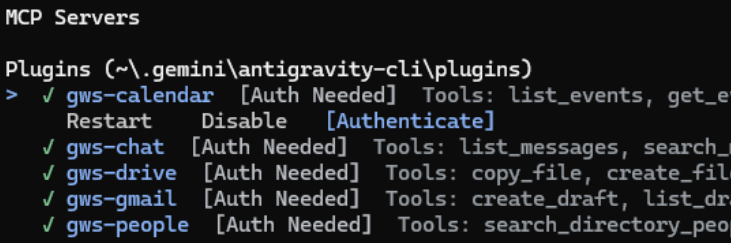
- Abre la URL que se muestra en una nueva ventana del navegador y completa el flujo de autenticación.
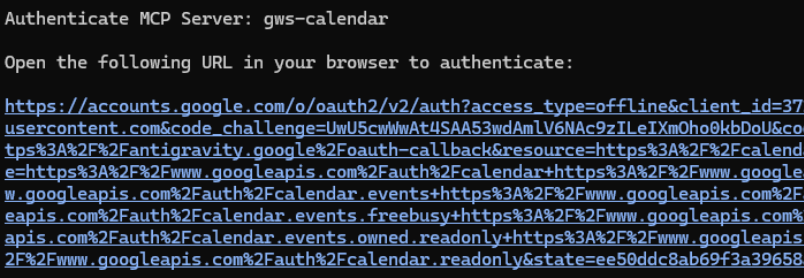
- Cuando termines, haz clic en Copiar en el portapapeles.
- Pega el código de autorización que acabas de copiar en el campo de texto que se muestra en tu terminal con la CLI de Antigravity en ejecución y presiona Intro.

- Ahora se muestra el estado Authed en lugar de Auth Needed.
5. Herramientas de prueba
Ahora puedes interactuar con tus datos de Google Workspace usando lenguaje natural. A continuación, se incluyen algunos ejemplos de instrucciones para cada servicio.
Calendario de Google
Intenta buscar en tu agenda:
- "¿Cuáles son mis próximas reuniones esta semana?"
- "¿Tengo tiempo libre mañana por la tarde?"
Antigravity 2.0

IDE de Antigravity

CLI de Antigravity

Google Chat
Intenta buscar mensajes:
- “Busca mensajes que contengan ‘[PALABRA CLAVE]’ en ‘[NOMBRE_DEL_ESPACIO]’”
Google Drive
Prueba buscar o leer archivos:
- "Busca en mi Google Drive los archivos que contengan ‘[PALABRA CLAVE]’".
- "Enumera los documentos más recientes que edité".
- "Lee el contenido de mi documento ‘[FILE_NAME]’ y resume los objetivos principales".
Gmail
Intenta buscar o administrar tus correos electrónicos:
- "Resume los últimos 5 correos electrónicos que recibí".
- "Redacta un correo electrónico para ‘[EMAIL_ADDRESS]’ en el que se solicite una actualización sobre el proyecto ‘[PROJECT_NAME]’".
API de People
Intenta buscar en tu perfil o en tus contactos:
- "Según mi perfil de Google, ¿cuál es mi nombre?"
- "Busca la información de contacto de ‘[NOMBRE]’".
Combinación de varios servicios
El verdadero potencial de MCP se alcanza cuando se organizan tareas en varios servicios. Prueba estas instrucciones que demuestran las capacidades entre servicios:
- "Busca archivos en Drive relacionados con ‘Actualizaciones de hitos de [NOMBRE_DEL_PROYECTO]’, resume su contenido, busca la dirección de correo electrónico de ‘[NOMBRE]’ y crea un borrador de Gmail para enviarle el resumen".
Explora más herramientas
Estos son solo algunos ejemplos de lo que puedes hacer. Para ver la lista completa de herramientas disponibles para cada servicio y probarlas, consulta la sección Productos compatibles de la documentación oficial.
6. Limpia
Para limpiar tu proyecto sin borrarlo, puedes inhabilitar las APIs y los servicios de MCP que habilitaste:
- En la consola de Google Cloud, ve al Panel de API y servicios.
- Haz clic en cada una de las APIs de Google Workspace y de MCP que habilitaste (p.ej., Calendar MCP, Chat MCP) y, luego, en Inhabilitar API.
Borra las credenciales de cliente de OAuth en la consola de Google Auth Platform si ya no planeas usarlas.
7. Felicitaciones
¡Felicitaciones! Configuraste y probaste correctamente los servidores de MCP oficiales de Google Workspace con Antigravity.