

১. ভূমিকা
এই কোডল্যাবে, আপনি শিখবেন কীভাবে মডেল কন্টেক্সট প্রোটোকল (MCP) ব্যবহার করে আপনার Google Workspace ডেটা Antigravity 2.0, IDE এবং/অথবা CLI-এর সাথে কানেক্ট করতে হয়। MCP হল একটি ওপেন স্ট্যান্ডার্ড যা AI মডেলকে রিমোট সার্ভার দ্বারা প্রদান করা টুল নিরাপদে ব্যবহার করতে দেয়। আপনি কোনও কোড না লিখেই Gmail, Google Drive, Google Docs, Google Sheets, Google Slides, Google Calendar, Google Chat এবং People API-এর সাথে ইন্টার্যাক্ট করার জন্য Antigravity সেট-আপ করবেন!

আপনি কী করবেন
- আপনার Google Cloud প্রোজেক্টে Google Workspace MCP পরিষেবা চালু করুন।
- এইসব MCP পরিষেবা অ্যাক্সেস করতে Antigravity কনফিগার করুন।
- আপনার Google Workspace ডেটার সাথে ইন্টার্যাক্ট করে এমন মজাদার ও উপযোগী প্রম্পট দিয়ে ইন্টিগ্রেশন টেস্ট করুন।
আপনার কী প্রয়োজন হবে
- Chrome-এর মতো ওয়েব ব্রাউজার
- Google Workspace ডেভেলপার প্রিভিউ প্রোগ্রামে নথিভুক্ত করা একটি Google Cloud প্রোজেক্ট
- Google Workspace অ্যাকাউন্ট
- আপনার লোকাল মেশিনে Antigravity 2.0, IDE এবং/অথবা CLI ইনস্টল করা আছে। আপনি অফিসিয়াল ওয়েবসাইট থেকে আরও বিবরণ ও ইনস্টলেশন সংক্রান্ত নির্দেশিকা পেতে পারেন।
এই কোডল্যাবে সহজ অ্যাক্সেস
২. শুরু করার আগে
Google Cloud প্রোজেক্ট তৈরি বা বেছে নিন
Google Cloud Console-এ, Google Cloud প্রোজেক্ট বেছে নিন বা তৈরি করুন।
API চালু করুন
Google Workspace MCP সার্ভার ব্যবহার করতে, আপনাকে অবশ্যই স্ট্যান্ডার্ড Google Workspace API চালু করতে হবে।
MCP পরিষেবা চালু করুন
এরপর, Google Workspace MCP পরিষেবা চালু করুন।
Chat অ্যাপ কনফিগার করুন
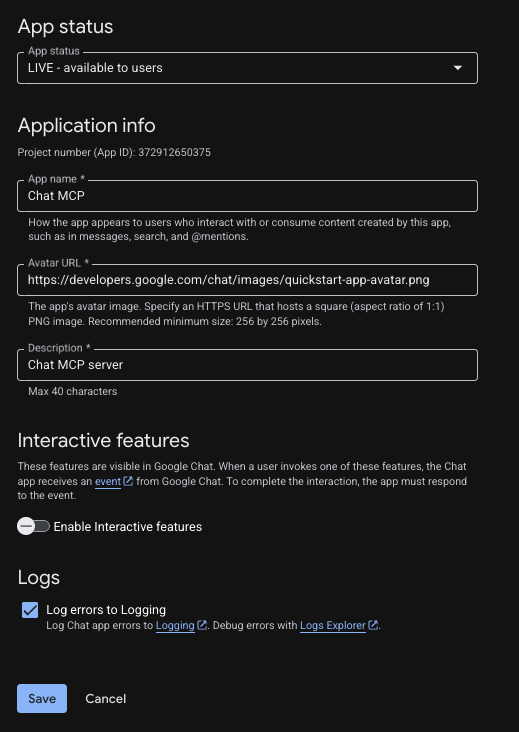
Google Chat MCP সার্ভার ব্যবহার করতে, আপনার Google Cloud প্রোজেক্টে Chat অ্যাপ কনফিগার করতে হবে।
- Google Cloud কনসোলে, Google Chat API সার্চ করুন এবং Google Chat API > ম্যানেজ করুন > কনফিগারেশন বিকল্পে ক্লিক করুন।
- Chat অ্যাপ সেট-আপ করুন:
- অ্যাপের নাম ফিল্ডে,
Chat MCPলিখুন। - অবতার URL ফিল্ডে,
https://developers.google.com/chat/images/quickstart-app-avatar.pngলিখুন। - বিবরণ-এ,
Chat MCP serverলিখুন। - ফাংশনালিটি বিকল্পের মধ্যে, ইন্টার্যাক্টিভ ফিচার চালু করুন বিকল্প বন্ধ করুন।
- লগ বিকল্পের অধীনে, লগিংয়ে লগ সংক্রান্ত সমস্যা বিকল্প বেছে নিন।
- অ্যাপের নাম ফিল্ডে,
- সেভ করুন বিকল্পে ক্লিক করুন।
৩. OAuth সম্মতি ও ক্লায়েন্ট কনফিগার করুন
Google Workspace MCP সার্ভার সুরক্ষিত যাচাইকরণ এবং অনুমোদনের জন্য OAuth 2.0 ব্যবহার করে। আপনাকে অবশ্যই একটি OAuth-এর সম্মতি সংক্রান্ত স্ক্রিন কনফিগার করতে হবে এবং একটি ওয়েব অ্যাপ্লিকেশন ক্লায়েন্ট তৈরি করতে হবে।
OAuth-এর সম্মতি সংক্রান্ত স্ক্রিন সেট-আপ করা
আপনাকে প্রথমে সম্মতি সংক্রান্ত স্ক্রিন কনফিগার করতে হবে।
- Google Cloud কনসোলে, Google Auth প্ল্যাটফর্ম > ব্র্যান্ডিং বিকল্পে যান। কনফিগার করা না থাকলে, শুরু করুন বিকল্পে ক্লিক করুন।
- অ্যাপের তথ্য কনফিগার করুন:
- অ্যাপের নাম:
Google Workspace MCP Servers - ব্যবহারকারী সহায়তা ইমেল: আপনার ইমেল বেছে নিন।
- অ্যাপের নাম:
- দর্শক কনফিগার করুন: ইন্টার্নাল (অথবা ইন্টার্নাল উপলভ্য না থাকলে এক্সটার্নাল) বেছে নিন।
- যোগাযোগের তথ্য কনফিগার করুন: আপনার ইমেল আইডি লিখুন।
- ব্যবহারকারীর ডেটা সংক্রান্ত নীতি পর্যালোচনা করে সম্মতি জানান, তারপর তৈরি করুন বিকল্পে ক্লিক করুন।
- আপনি এক্সটার্নাল বেছে নিলে, দর্শক বিকল্পে যান এবং টেস্ট ব্যবহারকারী বিকল্পের অধীনে আপনার ইমেল যোগ করুন।
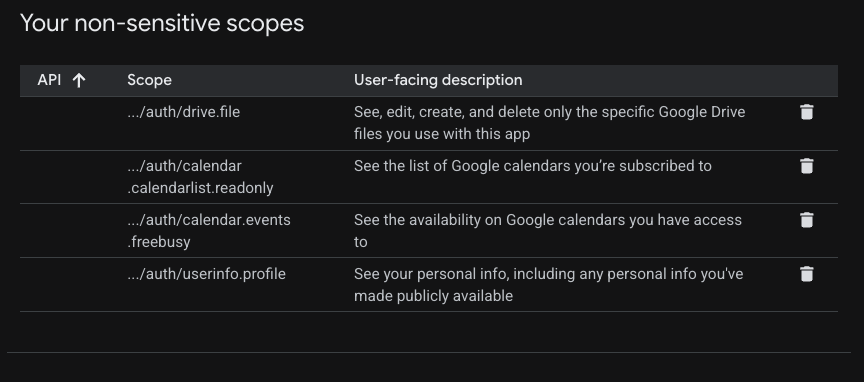
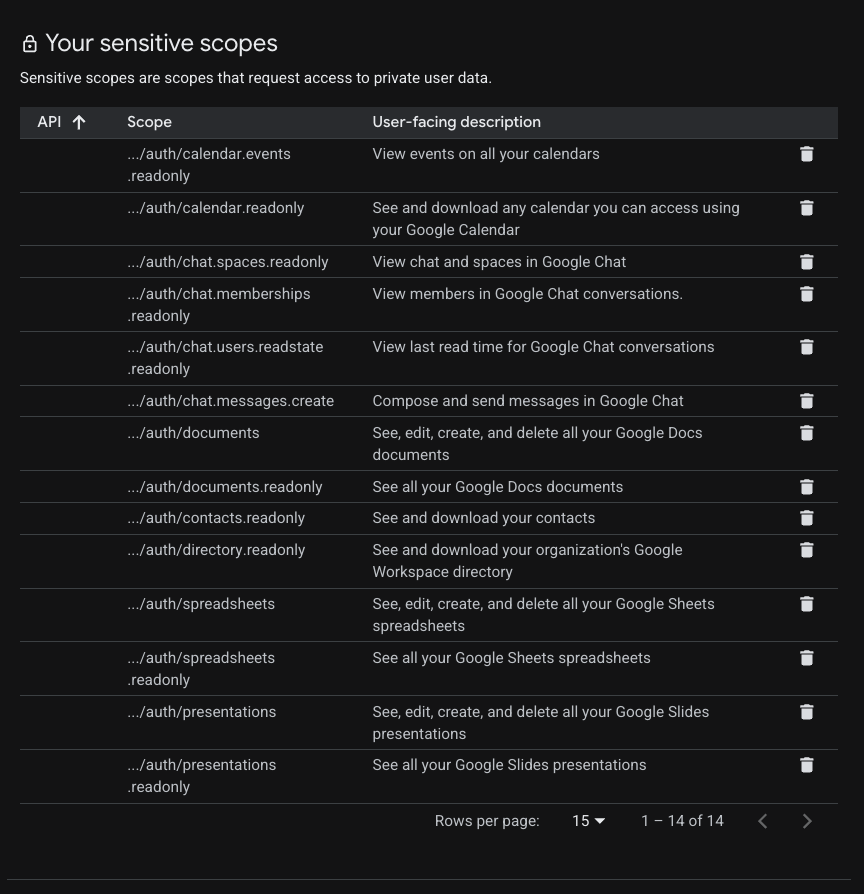
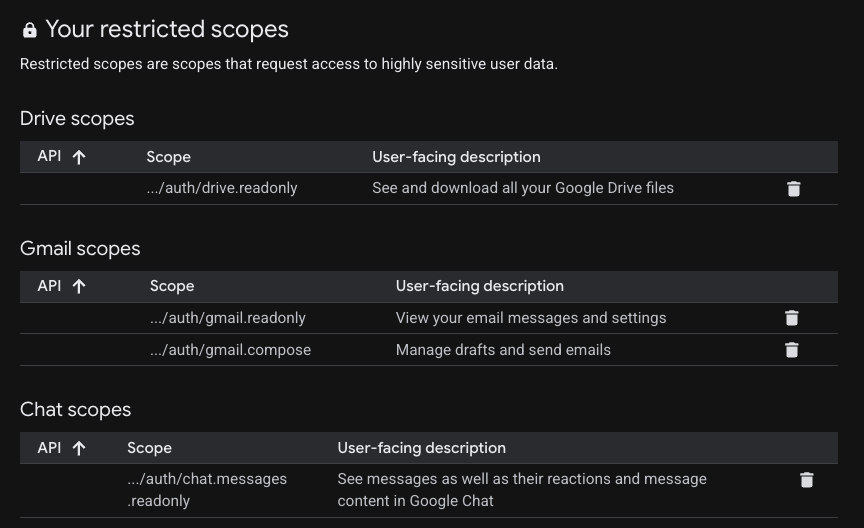
- ডেটা অ্যাক্সেস > স্কোপ যোগ করুন বা সরান বিকল্পে যান। ম্যানুয়ালি স্কোপ যোগ করুন বিকল্পের অধীনে, আপনি যেসব সার্ভার ব্যবহার করতে চান সেগুলির জন্য নিম্নলিখিত তথ্য যোগ করুন:
- ইউনিভার্সাল:
https://www.googleapis.com/auth/gmail.readonly,https://www.googleapis.com/auth/drive.readonly,https://www.googleapis.com/auth/calendar.readonly,https://www.googleapis.com/auth/chat.messages.readonly - Gmail:
https://www.googleapis.com/auth/gmail.readonly,https://www.googleapis.com/auth/gmail.compose - Google Drive:
https://www.googleapis.com/auth/drive.readonly,https://www.googleapis.com/auth/drive.file - Google Docs:
https://www.googleapis.com/auth/drive.readonly,https://www.googleapis.com/auth/drive.file,https://www.googleapis.com/auth/documents.readonly,https://www.googleapis.com/auth/documents - Google Sheets:
https://www.googleapis.com/auth/drive.readonly,https://www.googleapis.com/auth/drive.file,https://www.googleapis.com/auth/spreadsheets.readonly,https://www.googleapis.com/auth/spreadsheets - Google Slides:
https://www.googleapis.com/auth/drive.readonly,https://www.googleapis.com/auth/drive.file,https://www.googleapis.com/auth/presentations.readonly,https://www.googleapis.com/auth/presentations - Google Calendar:
https://www.googleapis.com/auth/calendar.calendarlist.readonly,https://www.googleapis.com/auth/calendar.events.freebusy,https://www.googleapis.com/auth/calendar.events.readonly - Google Chat:
https://www.googleapis.com/auth/chat.spaces.readonly,https://www.googleapis.com/auth/chat.memberships.readonly,https://www.googleapis.com/auth/chat.messages.readonly,https://www.googleapis.com/auth/chat.messages.create,https://www.googleapis.com/auth/chat.users.readstate.readonly - People API:
https://www.googleapis.com/auth/directory.readonly,https://www.googleapis.com/auth/userinfo.profile,https://www.googleapis.com/auth/contacts.readonly
- ইউনিভার্সাল:
- টেবিলে যোগ করুন, তারপর আপডেট করুন এবং শেষে সেভ করুন বিকল্পে ক্লিক করুন।
OAuth ক্লায়েন্ট আইডি তৈরি করুন
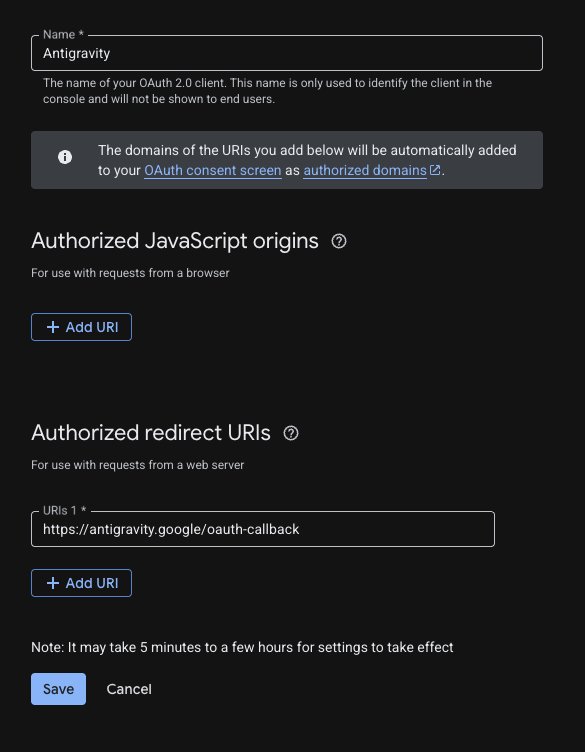
- Google Auth প্ল্যাটফর্ম > ক্লায়েন্ট > ক্লায়েন্ট তৈরি করুন বিকল্পে যান।
- অ্যাপ্লিকেশনের ধরন হিসেবে ওয়েব অ্যাপ্লিকেশন বেছে নিন।
- এটির নাম
Antigravityদিন। - অনুমোদিত রিডাইরেক্ট URI বিকল্পের অধীনে, + URI যোগ করুন বিকল্পে ক্লিক করে
https://antigravity.google/oauth-callbackলিখুন। - তৈরি করুন বিকল্পে ক্লিক করে ক্লায়েন্ট আইডি ও ক্লায়েন্ট সিক্রেট কপি করুন। পরবর্তী ধাপে আপনার এগুলি প্রয়োজন হবে।
৪. Antigravity কনফিগার করা
এখন এই এন্ডপয়েন্ট ব্যবহার করার জন্য Antigravity কনফিগার করা যাক। আপনার Antigravity 2.0, IDE এবং/অথবা CLI ইনস্টল করা না থাকলে, Antigravity ওয়েবসাইটে দেওয়া নির্দেশাবলী অনুসরণ করুন।
কাস্টম MCP সার্ভার যোগ করুন
Antigravity 2.0, IDE এবং CLI, ~/.gemini/config/mcp_config.json ফাইলে একটি সেন্ট্রাল MCP কনফিগারেশন শেয়ার করে।
- আপনার পছন্দের টেক্সট এডিটরে এটি খুলুন।
- নিম্নলিখিত কাস্টম MCP সার্ভার কনফিগারেশন পরিবর্তন করুন। এটি করার আগে, <YOUR_CLIENT_ID> এবং <YOUR_CLIENT_SECRET> প্লেসহোল্ডারগুলি আগের ধাপে আপনার তৈরি করা OAuth ক্লায়েন্ট আইডি এবং সিক্রেট দিয়ে পরিবর্তন করুন।
- এটি সেভ করুন।
{
  "mcpServers": {
    "gws-universal": {
      "serverUrl": "https://workspacemcp.googleapis.com/mcp/v1"<,
      ">oauth": {
        "<;clientId": &>quot;YOUR_CLIENT_ID",
        "clientSecret": "YOUR_CLIENT_SECRET"
      }
    },
    "gws-gmail": {<
      "s>erverUrl": "https:<//gmailmcp.googlea>pis.com/mcp/v1",
      "oauth": {
        "clientId": "YOUR_CLIENT_ID",
        "clientSecret&q<uot;: "YO>UR_CLIENT_SECRET"
     < }
    },
    &quo>t;gws-drive": {
      "serverUrl": "https://drivemcp.googleapis.com/mcp/v1",
      "oauth": {
    <    "clie>ntId": "YOUR_CLIEN<T_ID",
      >  "clientSecret": "YOUR_CLIENT_SECRET"
      }
    },
    "gws-docs": {
      "serverUrl": "<https://docsmc>p.googleapis.com/mcp/v1"<;,
      "oau>th": {
        "clientId": "YOUR_CLIENT_ID",
        "clientSecret": "YOUR_CLIENT_SECRET"
  <    }
    },
 >   "gws-sheets": {<
      "serve>rUrl": "https://sheetsmcp.googleapis.com/mcp/v1",
      "oauth": {
        "clientId": "YOUR_CLIENT_I<D",
     >   "clientSecret":< "YOUR_CLIENT>_SECRET"
      }
    },
    "gws-slides": {
      "serverUrl": "https://slidesmcp.googleapis.com/mcp/v1<",
      >"oauth": {
       < "clientId&qu>ot;: "YOUR_CLIENT_ID",
        "clientSecret": "YOUR_CLIENT_SECRET"
      }
    },
    "gws-calenda<r": {
   >   "serverUrl": &q<uot;https://calend>armcp.googleapis.com/mcp/v1",
      "oauth": {
        "clientId": "YOUR_CLIENT_ID",
        "clientSecret": "YOUR_CLIENT_SECRET"
      }
    },
    "gws-chat": {
      "serverUrl": "https://chatmcp.googleapis.com/mcp/v1",
      "oauth": {
        "clientId": "YOUR_CLIENT_ID",
        "clientSecret": "YOUR_CLIENT_SECRET"
      }
    },
    "gws-people": {
      "serverUrl": "https://people.googleapis.com/mcp/v1",
      "oauth": {
        "clientId": "YOUR_CLIENT_ID",
        "clientSecret": "YOUR_CLIENT_SECRET"
      }
    }
    ...
  }
  ...
}
কাস্টম MCP সার্ভার যাচাই করুন
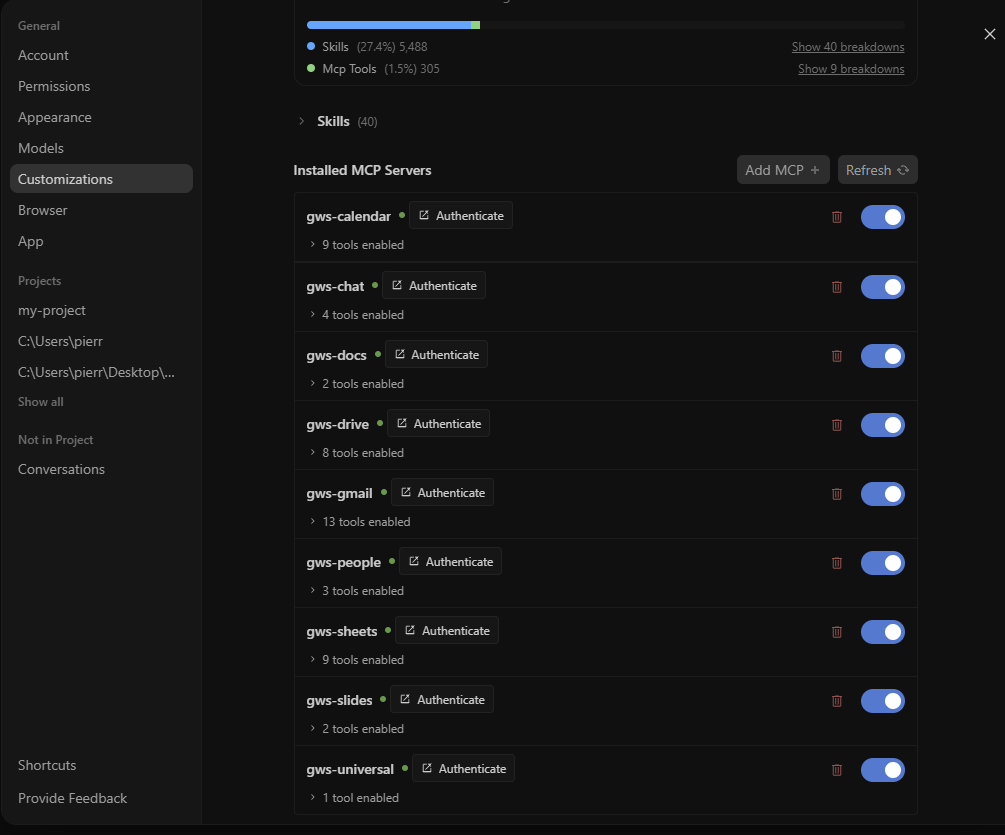
আপনি Antigravity-তে ইনস্টল করা হিসেবে কনফিগার করা সব MCP সার্ভার দেখতে পাবেন: gws-universal, gws-gmail, gws-drive, gws-docs, gws-sheets, gws-slides, gws-calendar, gws-chat এবং gws-people। প্রতিটি Antigravity সারফেসের জন্য আপনাকে এগুলির প্রত্যেকটি যাচাই করতে হবে কারণ OAuth টোকেন কেন্দ্রীভূত নয়।
Antigravity 2.0
- নিচে বাঁদিকে সেটিংস বিকল্পে ক্লিক করুন।
- কাস্টমাইজেশন বিকল্পে যান।
- ইনস্টল করা MCP সার্ভার বিকল্পের মধ্যে, রিফ্রেশ করুন বিকল্পে ক্লিক করুন।
- ইনস্টল করা প্রতিটি MCP সার্ভারের জন্য:
- যাচাই করুন বিকল্পে ক্লিক করুন।

- নতুন ব্রাউজার উইন্ডো খুললে সেখানে যাচাইকরণ ফ্লো সম্পূর্ণ করুন।
- সম্পূর্ণ হলে, ক্লিপবোর্ডে কপি করুন বিকল্পে ক্লিক করুন।
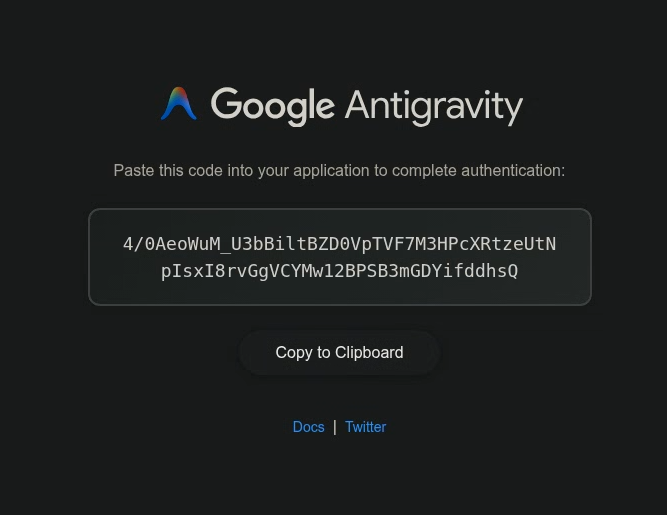
- Antigravity 2.0-এর সেটিংসে দেখানো টেক্সট ফিল্ডে আপনার কপি করা অথেন্টিকেশন কোড পেস্ট করুন এবং জমা দিন বিকল্পে ক্লিক করুন।

- যাচাইকরণ করুন বোতামের পরিবর্তে এখন সাইন-আউট করুন বোতাম দেখানো হয়।

Antigravity IDE
- উইন্ডোর সবচেয়ে উপরে এডিটর-নির্দিষ্ট সেটিংস মেনু ড্রপডাউনের মাধ্যমে Antigravity ব্যবহারকারীর সেটিংস খুলুন।
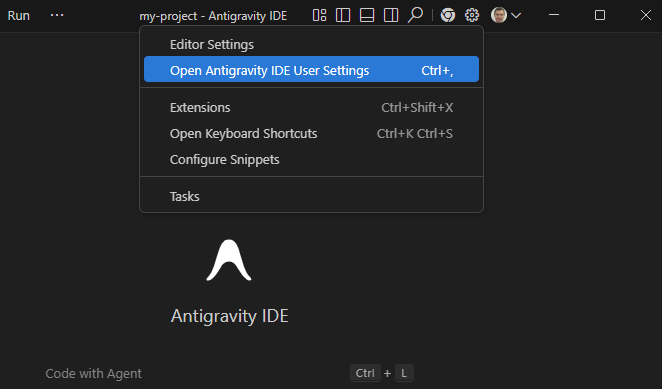
- কাস্টমাইজেশন বিকল্পে যান।
- ইনস্টল করা MCP সার্ভার বিকল্পের মধ্যে, রিফ্রেশ করুন বিকল্পে ক্লিক করুন।

- ইনস্টল করা প্রতিটি MCP সার্ভারের জন্য:
- যাচাই করুন বিকল্পে ক্লিক করুন।
- নতুন ব্রাউজার উইন্ডো খুললে সেখানে যাচাইকরণ ফ্লো সম্পূর্ণ করুন।
- সম্পূর্ণ হলে, ক্লিপবোর্ডে কপি করুন বিকল্পে ক্লিক করুন।
- Antigravity IDE-এর সেটিংসে দেখানো টেক্সট ফিল্ডে আপনার কপি করা অথেন্টিকেশন কোড পেস্ট করুন এবং জমা দিন বিকল্পে ক্লিক করুন।
- যাচাইকরণ করুন বোতামের পরিবর্তে এখন সাইন-আউট করুন বোতাম দেখানো হয়।
Antigravity CLI
/mcpটাইপ করে Enter প্রেস করুন।

- তালিকাভুক্ত প্রতিটি MCP সার্ভারের জন্য:
- ঊর্ধ্বমুখী ও নিম্নমুখী তীরচিহ্ন ব্যবহার করে এটি বেছে নিন এবং enter প্রেস করুন।
- বাঁদিকের এবং ডানদিকের তীরচিহ্ন ব্যবহার করে যাচাইকরণ করুন বিকল্প বেছে নিন এবং Enter প্রেস করুন।
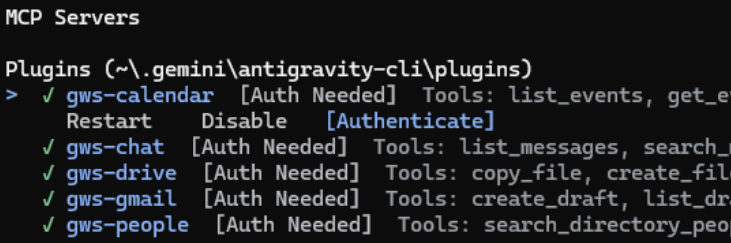
- নতুন ব্রাউজার উইন্ডোতে দেখানো URL খুলুন এবং যাচাইকরণ প্রসেস সম্পূর্ণ করুন।
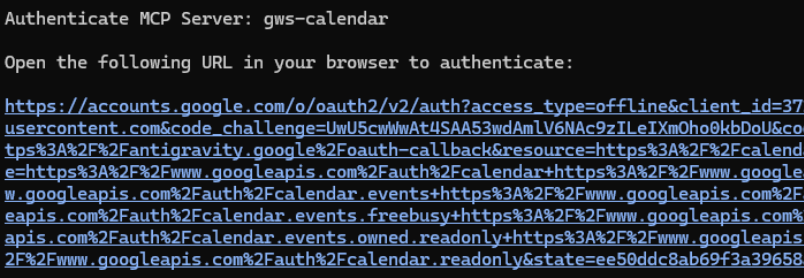
- সম্পূর্ণ হলে, ক্লিপবোর্ডে কপি করুন বিকল্পে ক্লিক করুন।
- Antigravity CLI চালু থাকা অবস্থায় আপনার টার্মিনালে দেখানো টেক্সট ফিল্ডে এইমাত্র কপি করা অথেন্টিকেশন কোড পেস্ট করুন এবং enter প্রেস করুন।

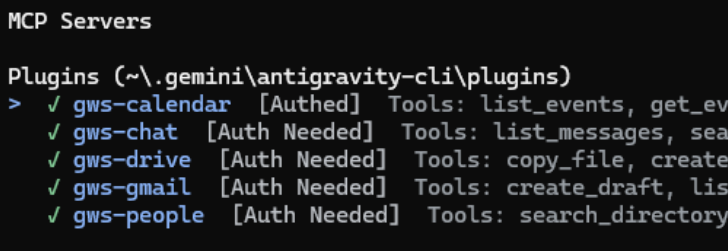
- যাচাইকরণ প্রয়োজন-এর পরিবর্তে এখন যাচাই করা হয়েছে স্ট্যাটাস দেখানো হয়।
৫. টুল পরীক্ষা করুন
এখন আপনি ন্যাচারাল ল্যাঙ্গুয়েজ ব্যবহার করে আপনার Google Workspace ডেটার সাথে ইন্টার্যাক্ট করতে পারবেন। প্রতিটি পরিষেবার জন্য এখানে কিছু প্রম্পটের উদাহরণ দেওয়া হল।
ইউনিভার্সাল
বিভিন্ন প্রোডাক্ট জুড়ে সার্চ করে দেখুন:
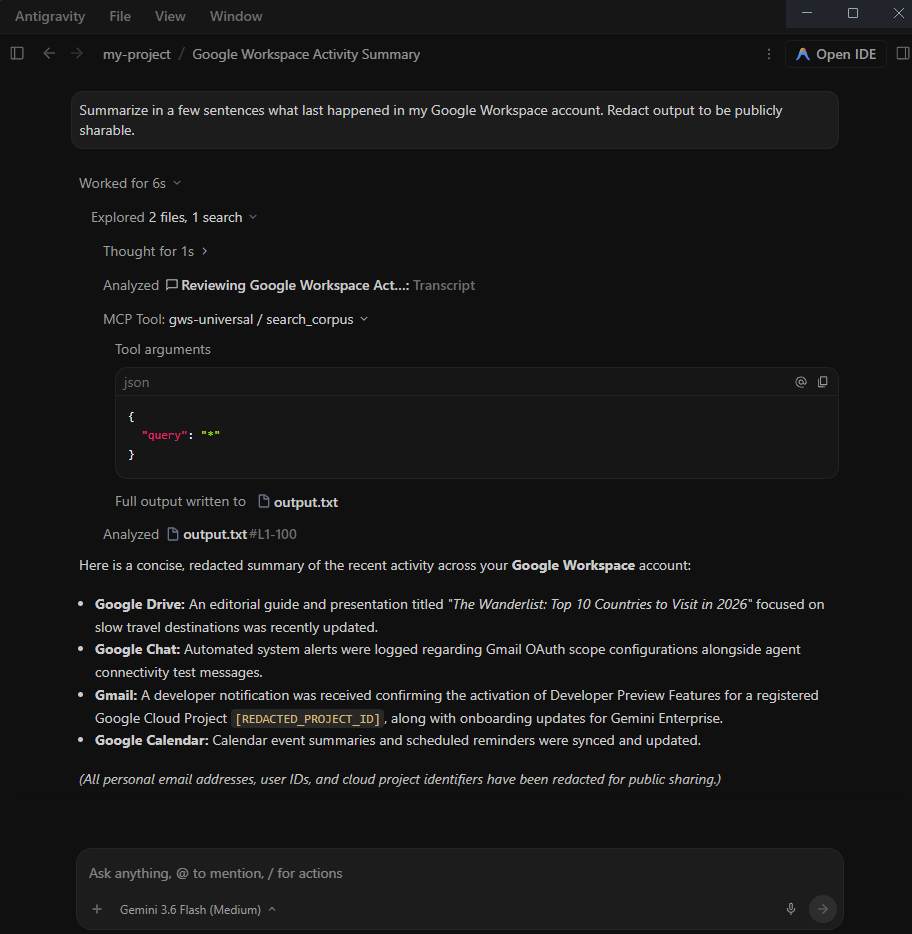
- "আমার Google Workspace অ্যাকাউন্টে শেষ কী হয়েছে তা কয়েকটি বাক্যে সারসংক্ষেপ করো।"
- "আমার ইমেল, ডকুমেন্ট ও চ্যাট মেসেজ জুড়ে [PROJECT_NAME] সম্পর্কিত যেকোনও কিছু খুঁজে দাও।"
- "মার্কেটিং প্ল্যান নিয়ে আমার পরবর্তী মিটিং কখন এবং এই বিষয়ে লেটেস্ট নোট ও চ্যাট মেসেজ কী আছে?"
Gmail
আপনার ইমেল সার্চ বা ম্যানেজ করার চেষ্টা করুন:
- "আমার পাওয়া শেষ ৫টি ইমেলের সারসংক্ষেপ করো।"
- "‘[PROJECT_NAME]' প্রোজেক্টের আপডেট চেয়ে ‘[EMAIL_ADDRESS]' আইডিতে পাঠানোর জন্য একটি ইমেল ড্রাফ্ট করো।"
Google Drive
ফাইল সার্চ বা রিড করার চেষ্টা করুন:
- "আমার Google Drive-এ ‘[KEYWORD]' আছে এমন ফাইল সার্চ করো।"
- "আমার এডিট করা সবচেয়ে সাম্প্রতিক ডকুমেন্টগুলির তালিকা দেখাও।"
- "আমার ‘[FILE_NAME]' ডকুমেন্টের কন্টেন্ট পড়ে মূল লক্ষ্যগুলির সারসংক্ষেপ করো।"
Google Docs, Sheets, Slides
আপনার Drive রিসোর্স সার্চ করে দেখুন:
- "আমাকে Google Doc [DOCS_TITLE]-এর স্ট্রাকচারাল কন্টেন্ট দেখাও।"
- "Google Sheet [SHEETS_TITLE] থেকে Sheet1 শিটটি পড়ো"
- "আমাকে Google Slides [SLIDES_TITLE]-এর ভার্বালাইজড লেআউট দেখাও।"
Google Calendar
আপনার শিডিউল সার্চ করে দেখুন:
- "এই সপ্তাহে আমার আসন্ন মিটিংগুলি কী কী?"
- "আগামীকাল বিকেলে আমার কি কোনও ফ্রি টাইম আছে?"
Google Chat
মেসেজ সার্চ করে দেখুন:
- "‘[SPACE_NAME]'-এ ‘[KEYWORD]' আছে এমন মেসেজ খোঁজো"
People API
আপনার প্রোফাইল বা পরিচিতি সার্চ করে দেখুন:
- "আমার Google প্রোফাইল অনুযায়ী, আমার নাম কী?"
- "‘[NAME]'-এর পরিচিতির তথ্য খুঁজে দাও।"
একাধিক পরিষেবা একত্রিত করা
একাধিক পরিষেবা জুড়ে টাস্ক অর্কেস্ট্রেট করার সময় MCP-এর আসল ক্ষমতা বোঝা যায়। ক্রস-সার্ভিস ক্ষমতা প্রদর্শন করে এমন এইসব প্রম্পট ব্যবহার করে দেখুন:
- "Drive-এ ‘[PROJECT_NAME] মাইলস্টোন আপডেট' সম্পর্কিত ফাইল সার্চ করো, সেগুলির কন্টেন্টের সারসংক্ষেপ তৈরি করো, ‘[NAME]'-এর ইমেল আইডি খুঁজে বের করো এবং সারসংক্ষেপ সহ তাকে পাঠানোর জন্য Gmail ড্রাফ্ট তৈরি করো।"
আরও টুল এক্সপ্লোর করুন
আপনি কী কী করতে পারেন তার কয়েকটি উদাহরণ এখানে দেওয়া হল। প্রতিটি পরিষেবার জন্য উপলভ্য টুলের সম্পূর্ণ তালিকা দেখতে এবং সেগুলি ব্যবহার করে দেখতে, অফিসিয়াল ডকুমেন্টেশনের কাজ করে এমন প্রোডাক্ট বিভাগটি দেখুন।
৬. অপ্রয়োজনীয়গুলি মুছুন
আপনার প্রোজেক্ট না মুছেই ক্লিন-আপ করতে, আপনি চালু করা API এবং MCP পরিষেবা বন্ধ করতে পারেন:
- Google Cloud Console-এ, API ও পরিষেবা ড্যাশবোর্ড-এ যান।
- আপনার চালু করা প্রতিটি Google Workspace এবং MCP API-তে (যেমন, Calendar MCP, Chat MCP) ক্লিক করুন এবং API বন্ধ করুন বিকল্পে ক্লিক করুন।
আপনি যদি আর OAuth ক্লায়েন্ট ক্রেডেনশিয়াল ব্যবহার করার পরিকল্পনা না করেন, তাহলে Google Auth Platform কনসোল থেকে সেগুলি মুছে দিন।
৭. অভিনন্দন
অভিনন্দন! আপনি Antigravity ব্যবহার করে অফিসিয়াল Google Workspace MCP সার্ভার কনফিগার ও পরীক্ষা করেছেন।