

1. परिचय
इस कोडलैब में, आपको मॉडल कॉन्टेक्स्ट प्रोटोकॉल (एमसीपी) का इस्तेमाल करके, Google Workspace के डेटा को Antigravity 2.0, आईडीई, और/या सीएलआई से कनेक्ट करने का तरीका बताया जाएगा. एमसीपी एक ओपन स्टैंडर्ड है. इसकी मदद से एआई मॉडल, रिमोट सर्वर से मिले टूल का सुरक्षित तरीके से इस्तेमाल कर सकते हैं. आपको Antigravity को सेट अप करना होगा, ताकि Gmail, Google Drive, Google Calendar, Google Chat, और People API के साथ इंटरैक्ट किया जा सके. इसके लिए, आपको कोई कोड लिखने की ज़रूरत नहीं होगी!
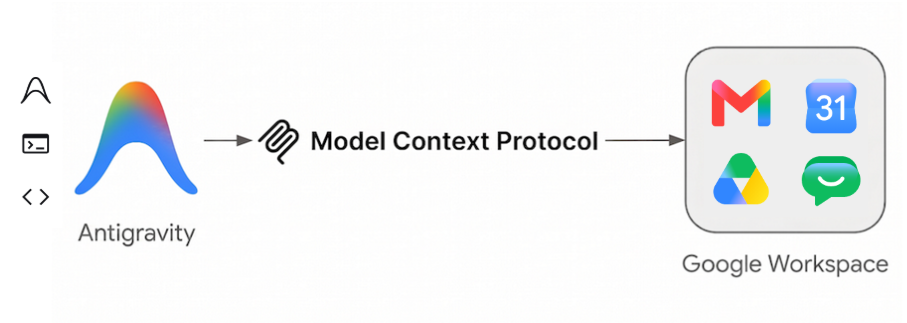
आपको क्या करना होगा
- अपने Google Cloud प्रोजेक्ट में, Google Workspace की एमसीपी सेवाएं चालू करें.
- एमसीपी की इन सेवाओं को ऐक्सेस करने के लिए, Antigravity को कॉन्फ़िगर करें.
- Google Workspace के डेटा के साथ इंटरैक्ट करने वाले मज़ेदार और काम के प्रॉम्प्ट के साथ इंटिग्रेशन की जांच करें.
आपको किन चीज़ों की ज़रूरत होगी
- कोई वेब ब्राउज़र, जैसे कि Chrome
- Google Workspace Developer Preview Program में रजिस्टर किया गया Google Cloud प्रोजेक्ट
- Google Workspace खाता
- आपके कंप्यूटर पर Antigravity 2.0, IDE, और/या CLI इंस्टॉल होना चाहिए. ज़्यादा जानकारी और इसे इंस्टॉल करने के बारे में दिशा-निर्देश आधिकारिक वेबसाइट पर दिए गए हैं.
इस कोडलैब को आसानी से ऐक्सेस किया जा सकता है

2. शुरू करने से पहले
Google Cloud प्रोजेक्ट बनाना या चुनना
Google Cloud Console में जाकर, Google Cloud प्रोजेक्ट चुनें या बनाएं.
एपीआई चालू करना
Google Workspace MCP सर्वर का इस्तेमाल करने के लिए, आपको Google Workspace के स्टैंडर्ड एपीआई चालू करने होंगे. कुछ एमसीपी सर्वर स्वतंत्र रूप से काम करते हैं. हालांकि, अन्य सर्वर के लिए अब भी स्टैंडर्ड एपीआई को चालू करना ज़रूरी है:
- Gmail और Chat के लिए अब भी स्टैंडर्ड एपीआई की ज़रूरत होती है.
- Drive को कुछ टूल के लिए स्टैंडर्ड एपीआई की ज़रूरत होती है.
- Calendar के लिए, स्टैंडर्ड एपीआई को चालू करना ज़रूरी नहीं है.
- People API, स्टैंडर्ड ऐक्सेस और एमसीपी, दोनों की सुविधाओं को मैनेज करता है. इसलिए, इसमें एमसीपी की सुविधा को चालू करने के लिए कोई अलग सेवा नहीं है.
एमसीपी सेवाएं चालू करना
इसके बाद, प्रॉडक्ट के लिए एमसीपी की खास सेवाएं चालू करें.
Chat ऐप्लिकेशन को कॉन्फ़िगर करना
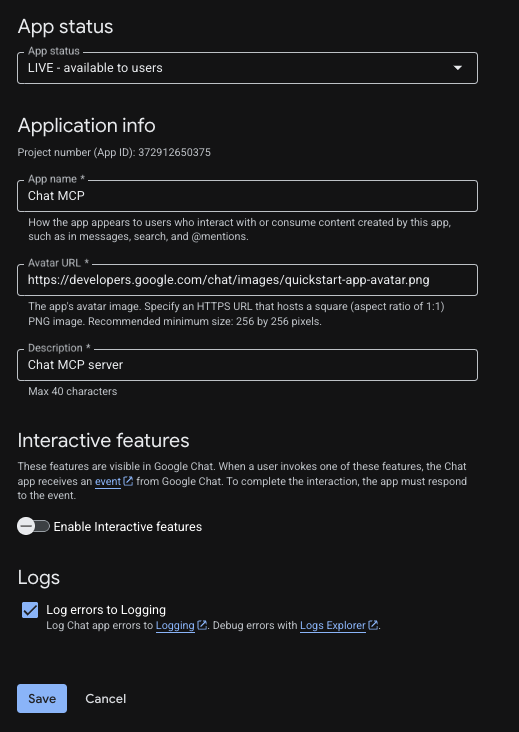
Google Chat MCP सर्वर का इस्तेमाल करने के लिए, आपको अपने Google Cloud प्रोजेक्ट में Chat ऐप्लिकेशन को कॉन्फ़िगर करना होगा.
- Google Cloud Console में, Google Chat API खोजें. इसके बाद, Google Chat API > मैनेज करें > कॉन्फ़िगरेशन पर क्लिक करें.
- Chat ऐप्लिकेशन सेट अप करें:
- ऐप्लिकेशन का नाम फ़ील्ड में,
Chat MCPडालें. - अवतार का यूआरएल फ़ील्ड में,
https://developers.google.com/chat/images/quickstart-app-avatar.pngडालें. - ब्यौरा में,
Chat MCP serverडालें. - सुविधाएं में जाकर, इंटरैक्टिव सुविधाएं चालू करें को बंद करें.
- लॉग में जाकर, लॉगिंग में गड़बड़ियों को लॉग करें चुनें.
- ऐप्लिकेशन का नाम फ़ील्ड में,
- सेव करें पर क्लिक करें.
3. OAuth की सहमति और क्लाइंट को कॉन्फ़िगर करना
Google Workspace के एमसीपी सर्वर, सुरक्षित तरीके से पुष्टि करने के लिए OAuth 2.0 का इस्तेमाल करते हैं. आपको OAuth के लिए सहमति लेने वाली स्क्रीन को कॉन्फ़िगर करना होगा. साथ ही, एक वेब ऐप्लिकेशन क्लाइंट बनाना होगा.
OAuth की सहमति वाली स्क्रीन सेट अप करना
Google Workspace के एमसीपी सर्वर, पुष्टि करने के लिए OAuth 2.0 का इस्तेमाल करते हैं. आपको सबसे पहले सहमति वाली स्क्रीन को कॉन्फ़िगर करना होगा.
- Google Cloud Console में, Google Auth Platform > ब्रैंडिंग पर जाएं. अगर आपने यह सुविधा कॉन्फ़िगर नहीं की है, तो शुरू करें पर क्लिक करें.
- ऐप्लिकेशन की जानकारी कॉन्फ़िगर करें:
- ऐप्लिकेशन का नाम:
Google Workspace MCP Servers - उपयोगकर्ता सहायता के लिए ईमेल पता: अपना ईमेल पता चुनें.
- ऐप्लिकेशन का नाम:
- ऑडियंस कॉन्फ़िगर करें: इंटरनल चुनें. अगर इंटरनल का विकल्प उपलब्ध नहीं है, तो एक्सटर्नल चुनें.
- संपर्क जानकारी कॉन्फ़िगर करें: अपना ईमेल पता डालें.
- उपयोगकर्ता के डेटा से जुड़ी नीति पढ़ें और उस पर सहमति दें. इसके बाद, बनाएं पर क्लिक करें.
- अगर आपने बाहरी विकल्प चुना है, तो ऑडियंस पर जाएं और टेस्ट यूज़र में अपना ईमेल पता जोड़ें.
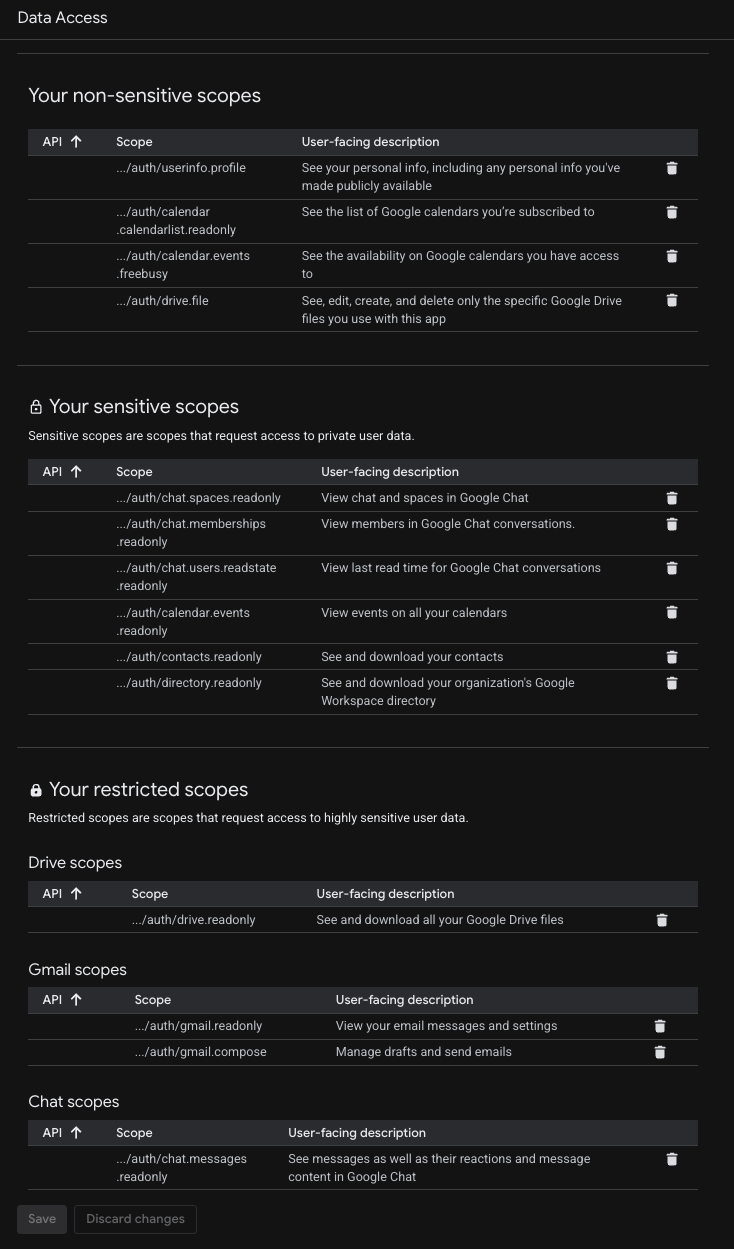
- डेटा ऐक्सेस > स्कोप जोड़ें या हटाएं पर जाएं. स्कोप मैन्युअल तरीके से जोड़ें में जाकर, उन सर्वर के लिए ये स्कोप जोड़ें जिनका आपको इस्तेमाल करना है:
- Google Calendar:
https://www.googleapis.com/auth/calendar.calendarlist.readonly,https://www.googleapis.com/auth/calendar.events.freebusy,https://www.googleapis.com/auth/calendar.events.readonly - Google Chat:
https://www.googleapis.com/auth/chat.spaces.readonly,https://www.googleapis.com/auth/chat.memberships.readonly,https://www.googleapis.com/auth/chat.messages.readonly,https://www.googleapis.com/auth/chat.users.readstate.readonly - Google Drive:
https://www.googleapis.com/auth/drive.readonly,https://www.googleapis.com/auth/drive.file - Gmail:
https://www.googleapis.com/auth/gmail.readonly,https://www.googleapis.com/auth/gmail.compose - People API:
https://www.googleapis.com/auth/directory.readonly,https://www.googleapis.com/auth/userinfo.profile,https://www.googleapis.com/auth/contacts.readonly
- Google Calendar:
- टेबल में जोड़ें पर क्लिक करें. इसके बाद, अपडेट करें पर क्लिक करें और आखिर में सेव करें पर क्लिक करें.
OAuth क्लाइंट आईडी बनाना
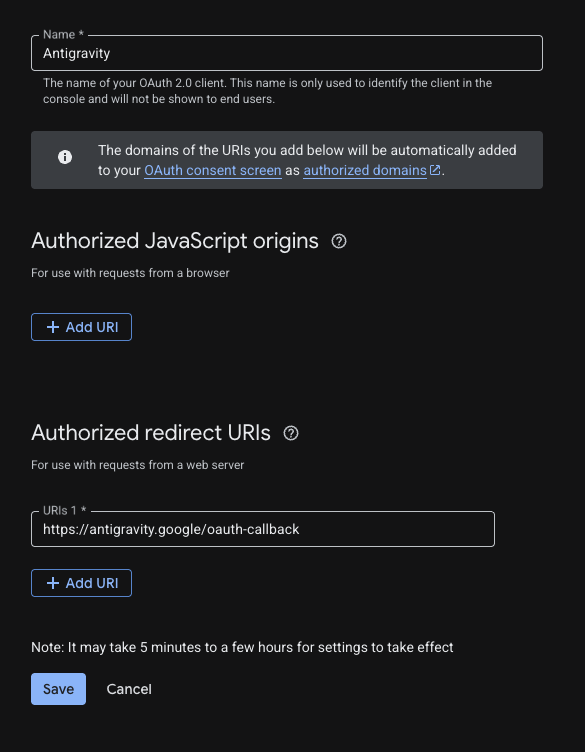
- Google Auth Platform > Clients > Create Client पर जाएं.
- ऐप्लिकेशन टाइप के तौर पर, वेब ऐप्लिकेशन चुनें.
- इसे
Antigravityनाम दें. - अनुमति वाले रीडायरेक्ट यूआरआई में जाकर, + यूआरआई जोड़ें पर क्लिक करें. इसके बाद,
https://antigravity.google/oauth-callbackडालें. - बनाएं पर क्लिक करें. इसके बाद, क्लाइंट आईडी और क्लाइंट सीक्रेट को कॉपी करें. आपको इनकी ज़रूरत अगले चरण में पड़ेगी.
4. Antigravity को कॉन्फ़िगर करना
अब इन एंडपॉइंट का इस्तेमाल करने के लिए, Antigravity को कॉन्फ़िगर करते हैं. अगर आपने Antigravity 2.0, IDE, और/या CLI इंस्टॉल नहीं किया है, तो Antigravity की वेबसाइट पर दिए गए निर्देशों का पालन करें.
कस्टम एमसीपी सर्वर जोड़ना
Antigravity 2.0, आईडीई, और सीएलआई, ~/.gemini/config/mcp_config.json फ़ाइल में मौजूद एक ही एमसीपी कॉन्फ़िगरेशन को शेयर करते हैं.
- इसे अपने पसंदीदा टेक्स्ट एडिटर में खोलें.
- इसे एमसीपी सर्वर के इस कस्टम कॉन्फ़िगरेशन में बदलें. ऐसा करने से पहले, <YOUR_CLIENT_ID> और <YOUR_CLIENT_SECRET> प्लेसहोल्डर को, पिछले चरणों में बनाए गए OAuth क्लाइंट आईडी और सीक्रेट से बदलें:
{
  "mcpServers": {
    "gws-calendar": {
      "serverUrl": "https://calendarmcp.googleapis.com/mcp/v1",
      "oauth": {
        "clientId": "<YOUR_CLIENT_ID>",
        "clientSecret": "<YOUR_CLIENT_SECRET>"
      }
    },
    "gws-chat": {
      "serverUrl": "https://chatmcp.googleapis.com/mcp/v1",
      "oauth": {
        "clientId": "<YOUR_CLIENT_ID>",
        "clientSecret": "<YOUR_CLIENT_SECRET>"
      }
    },
    "gws-drive": {
      "serverUrl": "https://drivemcp.googleapis.com/mcp/v1",
      "oauth": {
        "clientId": "<YOUR_CLIENT_ID>",
        "clientSecret": "<YOUR_CLIENT_SECRET>"
      }
    },
    "gws-gmail": {
      "serverUrl": "https://gmailmcp.googleapis.com/mcp/v1",
      "oauth": {
        "clientId": "<YOUR_CLIENT_ID>",
        "clientSecret": "<YOUR_CLIENT_SECRET>"
      }
    },
    "gws-people": {
      "serverUrl": "https://people.googleapis.com/mcp/v1",
      "oauth": {
        "clientId": "<YOUR_CLIENT_ID>",
        "clientSecret": "<YOUR_CLIENT_SECRET>"
      }
    }
    ...
  }
  ...
}
- इसे सेव करें.
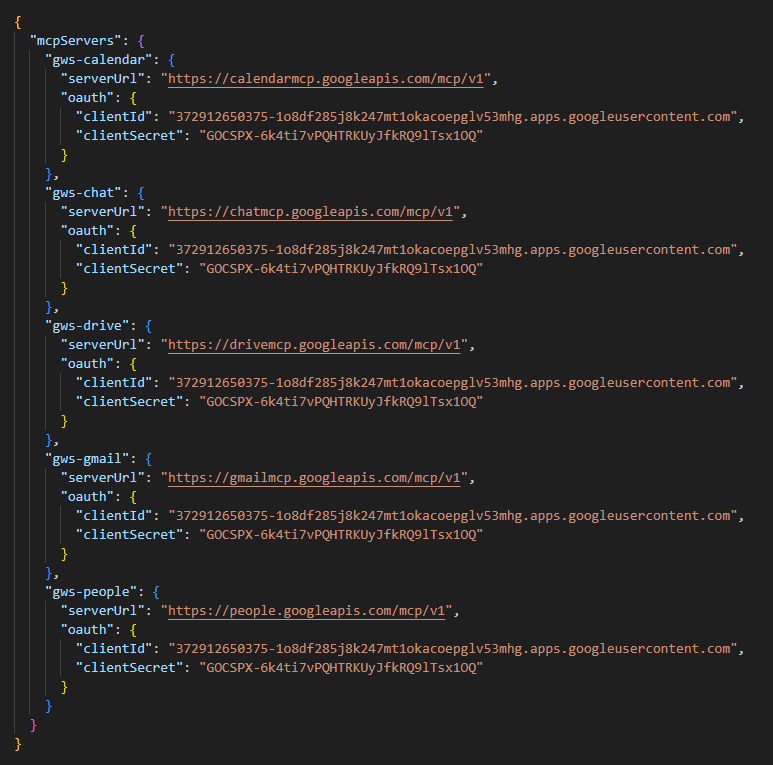
कस्टम एमसीपी सर्वर की पुष्टि करना
आपको वे सभी एमसीपी सर्वर दिखने चाहिए जिन्हें आपने Antigravity में इंस्टॉल किया है: gws-calendar, gws-chat, gws-drive, gws-gmail, और gws-people. आपको हर Antigravity प्लैटफ़ॉर्म के लिए, इन सभी की पुष्टि करनी होगी. ऐसा इसलिए, क्योंकि OAuth टोकन सेंट्रलाइज़ नहीं होते हैं.
Antigravity 2.0
- सबसे नीचे बाईं ओर मौजूद, सेटिंग पर क्लिक करें.
- कस्टमाइज़ेशन पर जाएं.
- इंस्टॉल किए गए एमसीपी सर्वर में जाकर, रीफ़्रेश करें पर क्लिक करें.
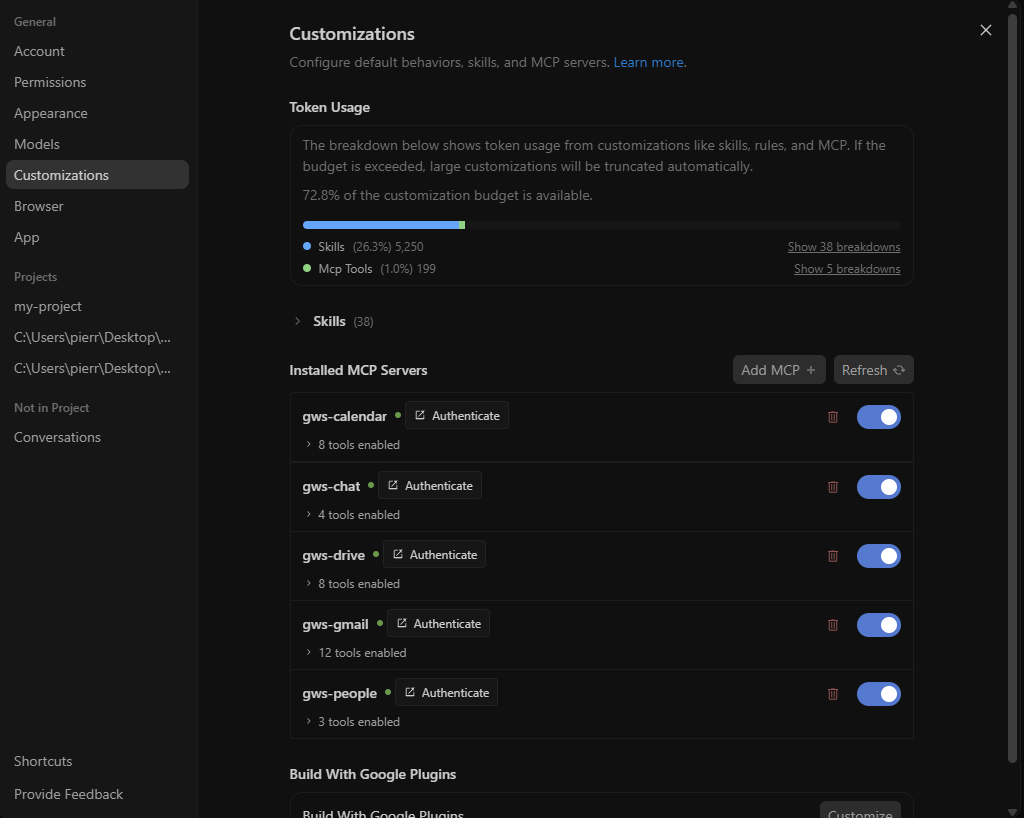
- सूची में दिए गए हर इंस्टॉल किए गए एमसीपी सर्वर के लिए:
- प्रमाणित करें पर क्लिक करें.

- खुलने वाली नई ब्राउज़र विंडो में, पुष्टि करने की प्रोसेस पूरी करें.
- इसके बाद, क्लिपबोर्ड पर कॉपी करें पर क्लिक करें.

- अभी-अभी कॉपी किए गए ऑथराइज़ेशन कोड को Antigravity 2.0 की सेटिंग में दिखने वाले टेक्स्ट फ़ील्ड में चिपकाएं. इसके बाद, सबमिट करें पर क्लिक करें.

- अब Authenticate बटन की जगह Sign out बटन दिखता है.

Antigravity IDE
- विंडो में सबसे ऊपर मौजूद, एडिटर के हिसाब से सेटिंग मेन्यू ड्रॉपडाउन के ज़रिए Antigravity की उपयोगकर्ता सेटिंग खोलें.
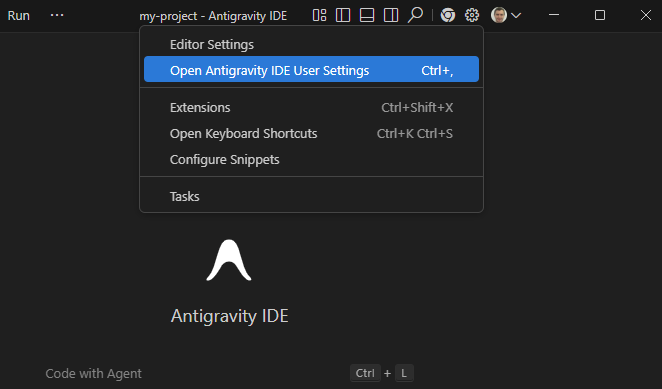
- कस्टमाइज़ेशन पर जाएं.
- इंस्टॉल किए गए एमसीपी सर्वर में जाकर, रीफ़्रेश करें पर क्लिक करें.
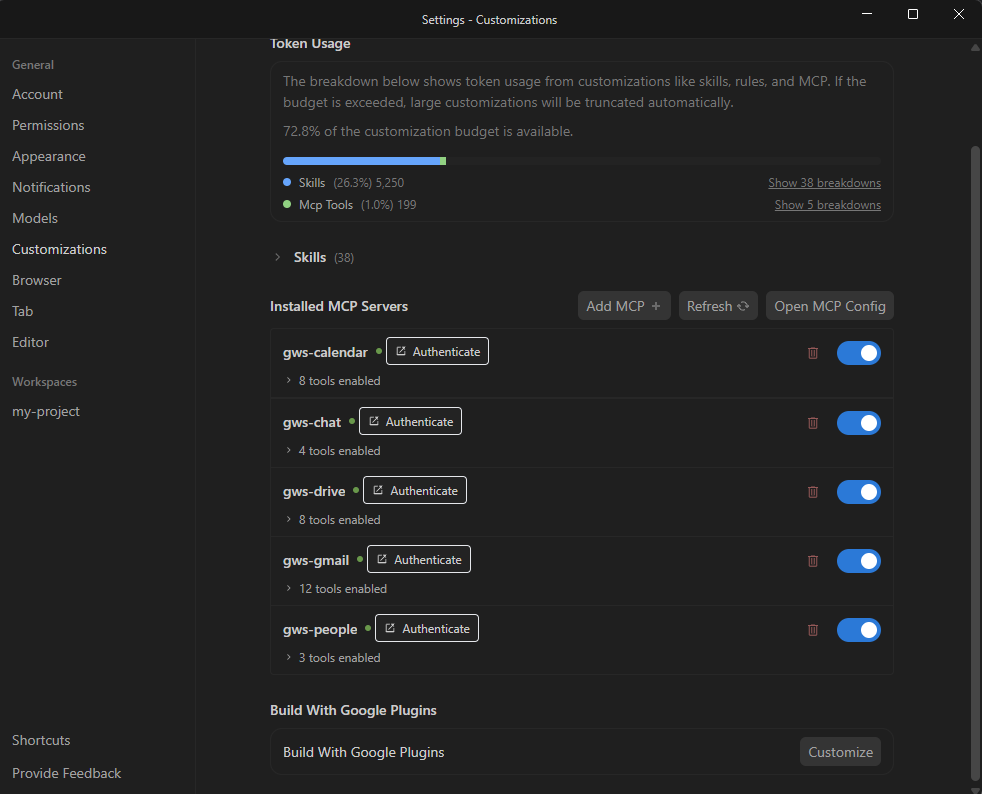
- सूची में दिए गए हर इंस्टॉल किए गए एमसीपी सर्वर के लिए:
- प्रमाणित करें पर क्लिक करें.
- खुलने वाली नई ब्राउज़र विंडो में, पुष्टि करने की प्रोसेस पूरी करें.
- इसके बाद, क्लिपबोर्ड पर कॉपी करें पर क्लिक करें.
- आपने अभी जो ऑथराइज़ेशन कोड कॉपी किया है उसे Antigravity IDE की सेटिंग में दिखने वाले टेक्स्ट फ़ील्ड में चिपकाएं. इसके बाद, सबमिट करें पर क्लिक करें.
- अब Authenticate बटन की जगह Sign out बटन दिखता है.
Antigravity CLI
/mcpलिखें और enter दबाएं.
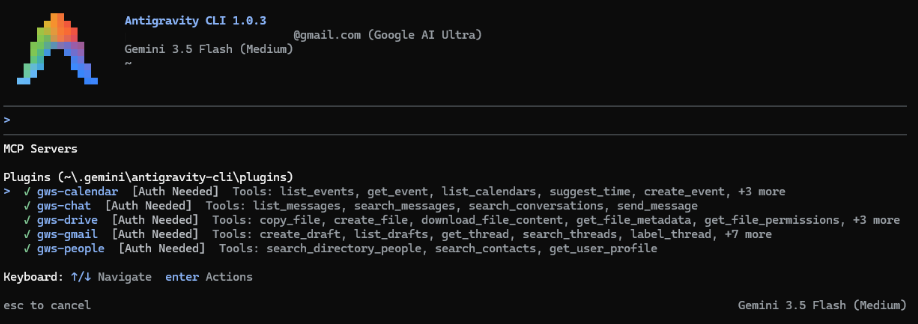
- सूची में शामिल हर एमसीपी सर्वर के लिए:
- इसे चुनने के लिए, अप और डाउन ऐरो बटन का इस्तेमाल करें. इसके बाद, Enter दबाएं.
- लेफ़्ट और राइट ऐरो बटन का इस्तेमाल करके, Authenticate को चुनें. इसके बाद, enter दबाएं.
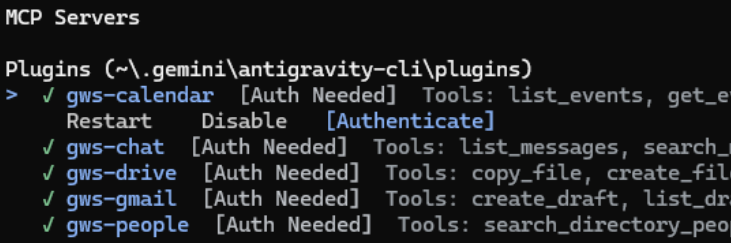
- नई ब्राउज़र विंडो में दिखाया गया यूआरएल खोलें और पुष्टि करने की प्रोसेस पूरी करें.
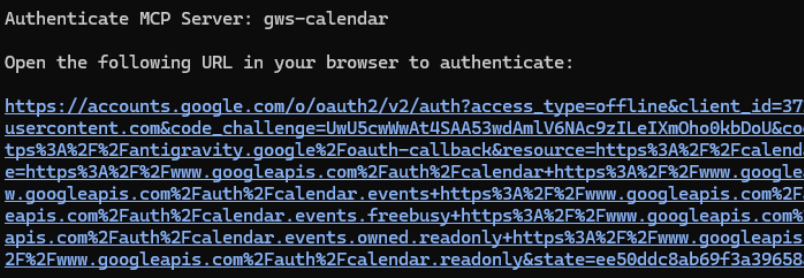
- इसके बाद, क्लिपबोर्ड पर कॉपी करें पर क्लिक करें.
- अभी-अभी कॉपी किए गए ऑथराइज़ेशन कोड को, Antigravity CLI के साथ चल रहे टर्मिनल में दिखने वाले टेक्स्ट फ़ील्ड में चिपकाएं. इसके बाद, enter दबाएं.

- अब Auth Needed की जगह Authed स्टेटस दिख रहा है.
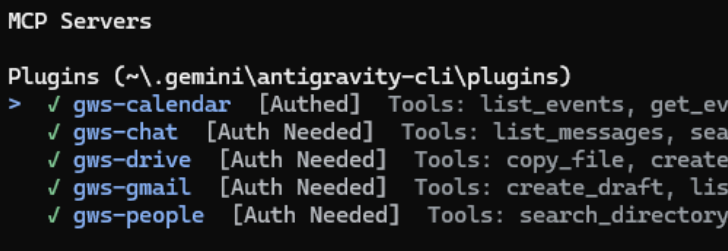
5. टेस्ट टूल
अब आप नैचुरल लैंग्वेज का इस्तेमाल करके, Google Workspace के डेटा से इंटरैक्ट कर सकते हैं. यहाँ हर सेवा के लिए, प्रॉम्प्ट के कुछ उदाहरण दिए गए हैं.
Google Calendar
अपना शेड्यूल खोजने की कोशिश करें:
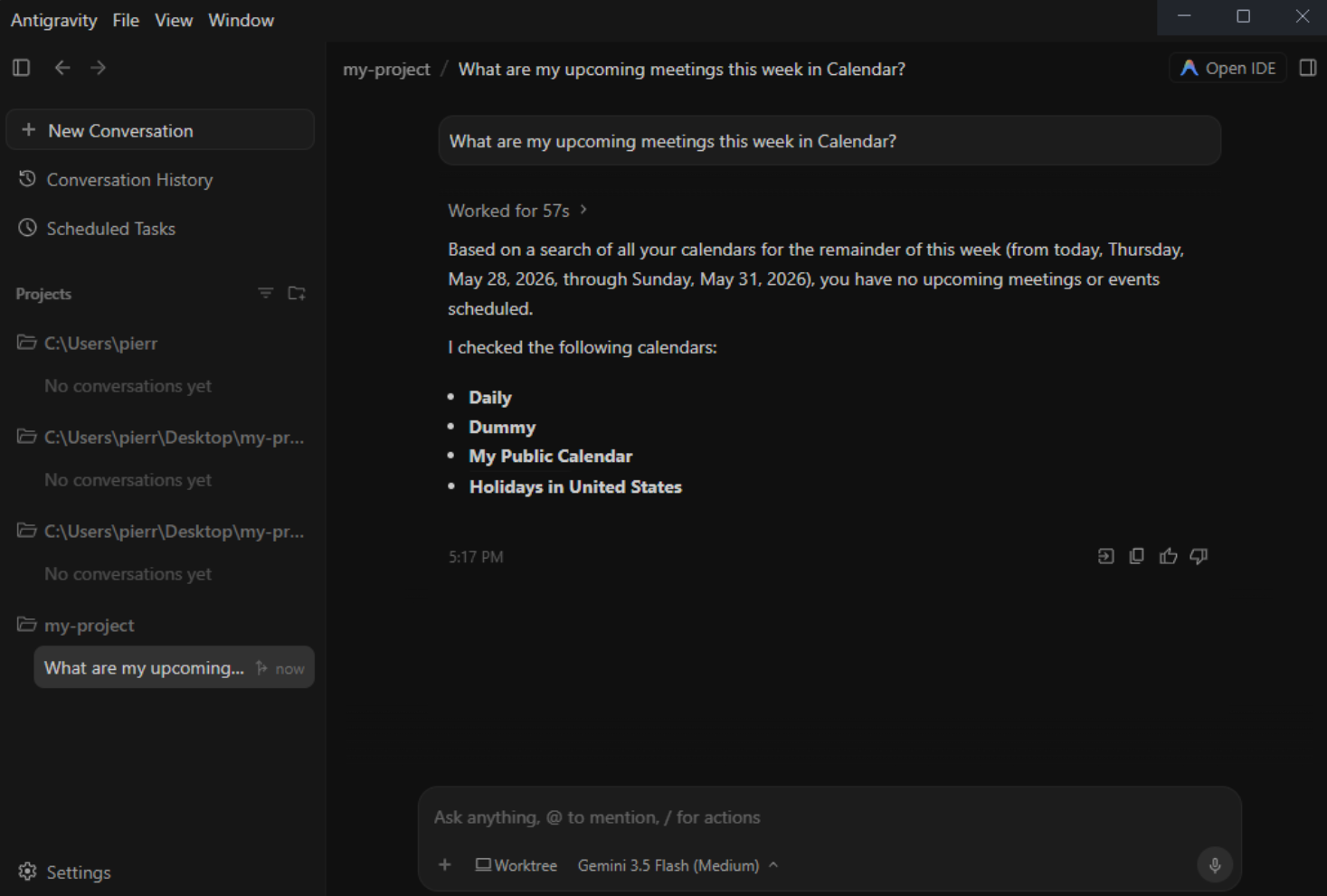
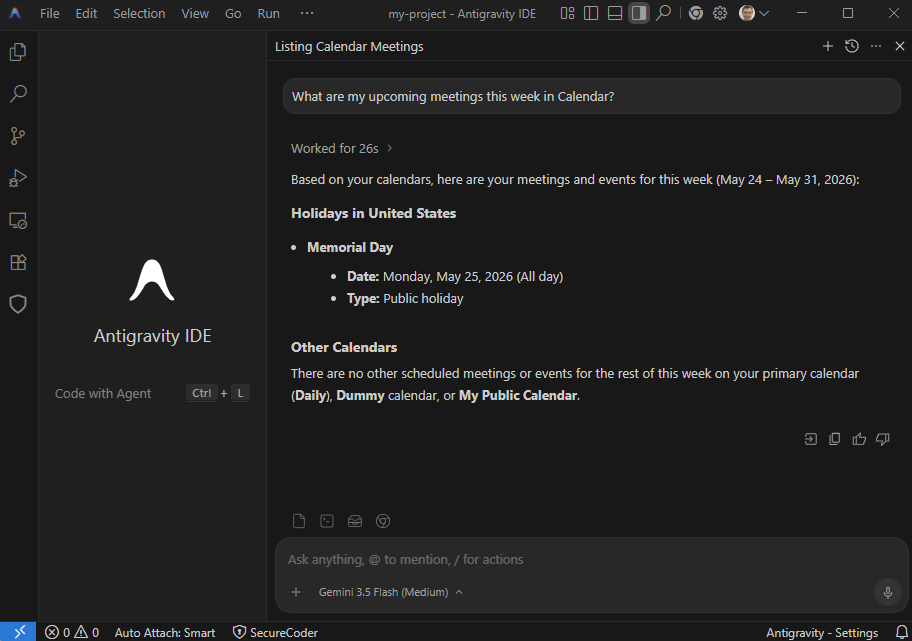
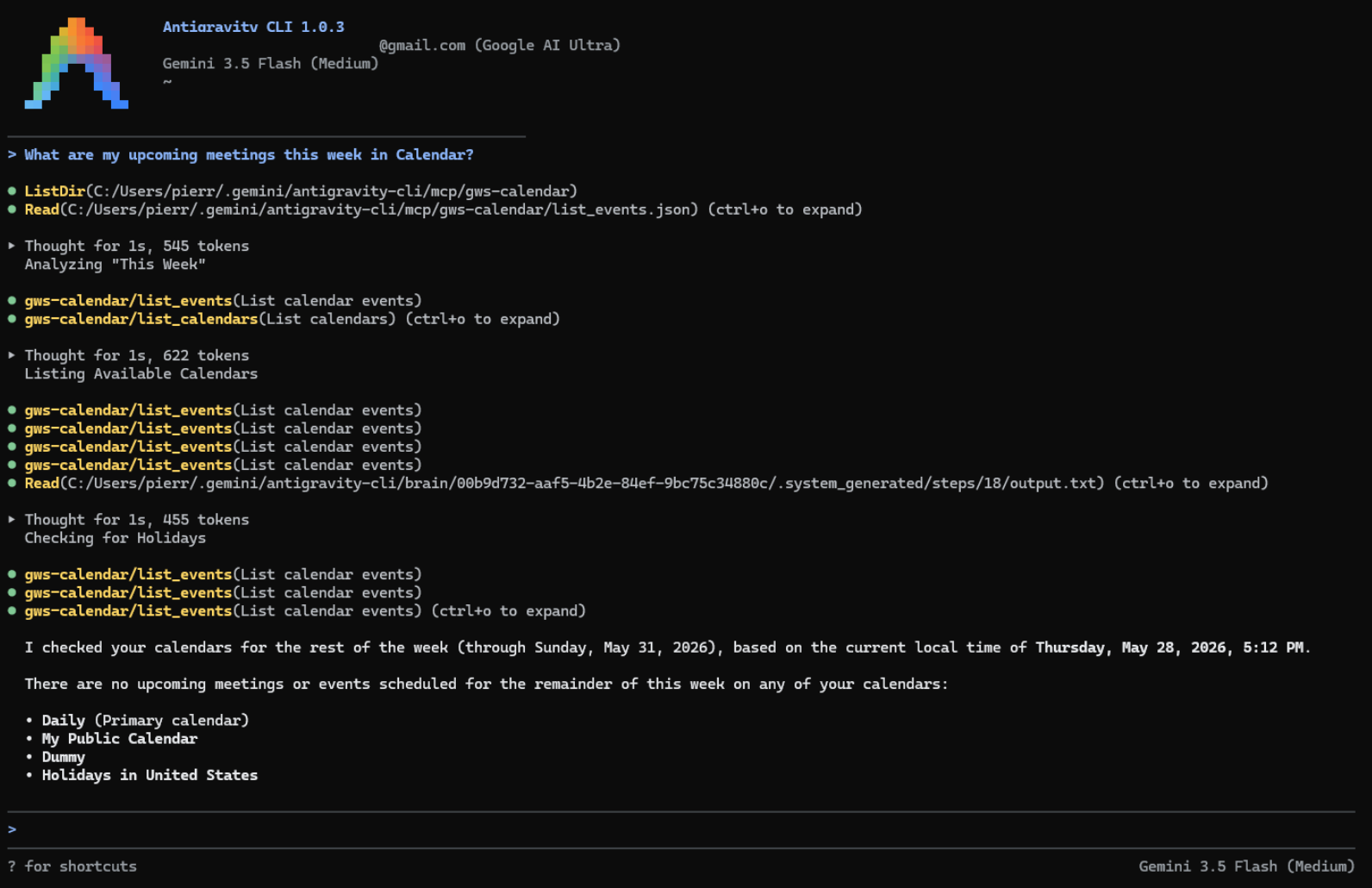
- "इस हफ़्ते मेरी कौन-कौनसी मीटिंग हैं?"
- "क्या कल दोपहर मेरे पास कुछ समय है?"
Antigravity 2.0
Antigravity IDE
Antigravity CLI
Google Chat
मैसेज खोजने की कोशिश करें:
- "‘[SPACE_NAME]' में, ‘[KEYWORD]' वाले मैसेज ढूंढो"
Google Drive
फ़ाइलें खोजने या पढ़ने की कोशिश करें:
- "मेरी Google Drive में मौजूद उन फ़ाइलों को खोजो जिनमें ‘[KEYWORD]' शामिल है."
- "मैंने हाल ही में जिन दस्तावेज़ों में बदलाव किया है उनकी सूची बनाओ."
- "मेरे ‘[FILE_NAME]' दस्तावेज़ का कॉन्टेंट पढ़कर सुनाओ और मुख्य लक्ष्यों के बारे में खास जानकारी दो."
Gmail
अपने ईमेल खोजने या मैनेज करने के लिए:
- "मुझे मिले पिछले पांच ईमेल की खास जानकारी बताओ."
- "‘[EMAIL_ADDRESS]' को एक ईमेल का ड्राफ़्ट लिखो. इसमें ‘[PROJECT_NAME]' प्रोजेक्ट के बारे में अपडेट देने का अनुरोध करो."
People API
अपनी प्रोफ़ाइल या संपर्कों को खोजकर देखें:
- "मेरी Google प्रोफ़ाइल के हिसाब से, मेरा नाम क्या है?"
- "‘[NAME]' की संपर्क जानकारी ढूंढो."
एक से ज़्यादा सेवाओं को एक साथ इस्तेमाल करना
एमसीपी की असली ताकत तब पता चलती है, जब कई सेवाओं के बीच टास्क को व्यवस्थित किया जाता है. यहां दिए गए प्रॉम्प्ट आज़माएं. इनसे आपको क्रॉस-सर्विस की सुविधाओं के बारे में पता चलेगा:
- "Drive में, ‘[PROJECT_NAME] के माइलस्टोन अपडेट' से जुड़ी फ़ाइलें खोजो, उनके कॉन्टेंट की खास जानकारी जनरेट करो, ‘[NAME]' का ईमेल पता ढूंढो, और उसे खास जानकारी के साथ Gmail का ड्राफ़्ट बनाओ."
अन्य टूल एक्सप्लोर करें
यहां सिर्फ़ कुछ उदाहरण दिए गए हैं. हर सेवा के लिए उपलब्ध टूल की पूरी सूची देखने और उन्हें आज़माने के लिए, आधिकारिक दस्तावेज़ के साथ काम करने वाले प्रॉडक्ट सेक्शन पर जाएं.
6. व्यवस्थित करें
अपने प्रोजेक्ट को मिटाए बिना, उसमें स्टोरेज में जगह बनाने के लिए, चालू किए गए एपीआई और एमसीपी सेवाओं को बंद करें:
- Google Cloud Console में, एपीआई और सेवाएं डैशबोर्ड पर जाएं.
- आपने Google Workspace और MCP के जिन एपीआई को चालू किया है (जैसे, Calendar MCP, Chat MCP), उन पर क्लिक करें. इसके बाद, Disable API पर क्लिक करें.
अगर आपको OAuth क्लाइंट क्रेडेंशियल का इस्तेमाल नहीं करना है, तो Google Auth Platform कंसोल में जाकर उन्हें मिटा दें.
7. बधाई हो
बधाई हो! आपने Antigravity का इस्तेमाल करके, Google Workspace के आधिकारिक एमसीपी सर्वर को कॉन्फ़िगर और टेस्ट कर लिया है.