

1- مقدمة
في هذا الدرس التطبيقي حول الترميز، ستتعرّفون على كيفية استخدام بروتوكول سياق النموذج (MCP) لربط بيانات Google Workspace بـ Antigravity 2.0 وIDE و/أو CLI. بروتوكول سياق النموذج هو معيار مفتوح يتيح لنماذج الذكاء الاصطناعي استخدام الأدوات التي توفّرها الخوادم البعيدة بأمان. ستضبطون Antigravity للتفاعل مع Gmail وGoogle Drive و"مستندات Google" و"جداول بيانات Google" و"العروض التقديمية من Google" و"تقويم Google" وGoogle Chat وPeople API بدون كتابة أي رمز.

الإجراءات التي ستنفذّها
- تفعيل خدمات بروتوكول سياق النموذج (MCP) في Google Workspace في مشروع Google Cloud
- ضبط Antigravity للوصول إلى خدمات بروتوكول سياق النموذج هذه
- اختبار التكامل باستخدام طلبات ممتعة ومفيدة تتفاعل مع بيانات Google Workspace
المتطلبات
- متصفّح ويب، مثل Chrome
- مشروع على Google Cloud مسجَّل في برنامج المعاينة المخصّصة للمطوّرين في Google Workspace
- حساب Google Workspace
- تثبيت Antigravity 2.0 وIDE و/أو CLI على جهازكم المحلي يمكنكم الاطّلاع على مزيد من التفاصيل وإرشادات التثبيت من الموقع الإلكتروني الرسمي.
سهولة الوصول إلى هذا الدرس التطبيقي حول الترميز
2. قبل البدء
إنشاء مشروع على Google Cloud أو اختياره
في Google Cloud Console، اختاروا مشروعًا على السحابة الإلكترونية أو أنشئوا مشروعًا على السحابة الإلكترونية.
تفعيل واجهات برمجة التطبيقات
لاستخدام خوادم بروتوكول سياق النموذج (MCP) في Google Workspace، يجب تفعيل واجهات برمجة التطبيقات العادية في Google Workspace.
تفعيل خدمات بروتوكول سياق النموذج
بعد ذلك، فعِّلوا خدمات بروتوكول سياق النموذج (MCP) في Google Workspace.
ضبط تطبيق Chat
لاستخدام خادم بروتوكول سياق النموذج (MCP) في Google Chat، يجب ضبط تطبيق Chat في مشروع Google Cloud.
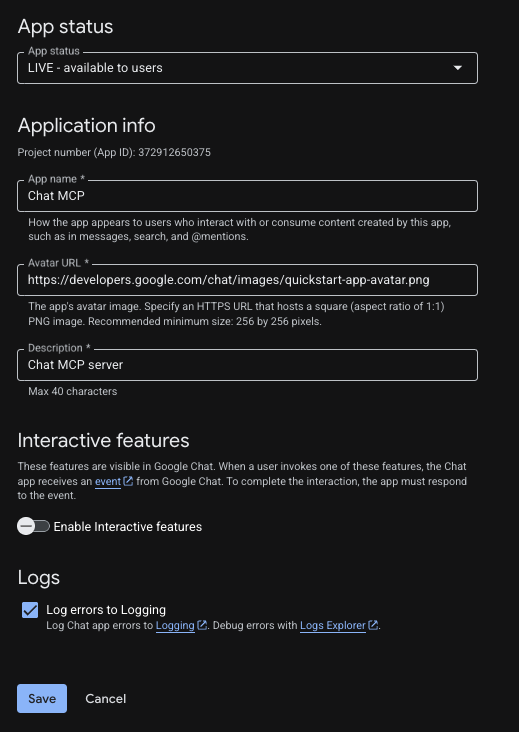
- في Google Cloud Console، ابحثوا عن Google Chat API وانقروا على Google Chat API > إدارة > الإعدادات.
- اضبطوا تطبيق Chat:
- في حقل اسم التطبيق ، أدخلوا
Chat MCP. - في حقل عنوان URL للصورة الرمزية ، أدخلوا
https://developers.google.com/chat/images/quickstart-app-avatar.png. - في حقل الوصف ، أدخلوا
Chat MCP server - ضمن الوظائف ، أوقِفوا تفعيل الميزات التفاعلية.
- ضمن السجلات ، اختاروا تسجيل الأخطاء في Logging.
- في حقل اسم التطبيق ، أدخلوا
- انقروا على حفظ.
3. ضبط شاشة طلب الموافقة المتعلّقة ببروتوكول OAuth والعميل
تستخدم خوادم بروتوكول سياق النموذج (MCP) في Google Workspace بروتوكول OAuth 2.0 للمصادقة والتفويض الآمنَين. يجب ضبط شاشة طلب الموافقة المتعلّقة ببروتوكول OAuth وإنشاء عميل لتطبيق الويب.
إعداد شاشة طلب الموافقة المتعلّقة ببروتوكول OAuth
يجب ضبط شاشة طلب الموافقة أولاً.
- في Google Cloud Console، انتقِلوا إلى Google Auth Platform > العلامة التجارية. انقروا على البدء إذا لم يتم ضبطها.
- اضبطوا معلومات التطبيق:
- اسم التطبيق:
Google Workspace MCP Servers - البريد الإلكتروني لدعم المستخدمين: اختاروا عنوان بريدكم الإلكتروني.
- اسم التطبيق:
- اضبطوا الجمهور: اختاروا داخلي (أو خارجي إذا لم يكن الخيار "داخلي" متاحًا).
- اضبطوا معلومات الاتصال: أدخلوا عنوان بريدكم الإلكتروني.
- راجِعوا سياسة بيانات المستخدم ووافِقوا عليها، ثم انقروا على إنشاء.
- إذا اخترتم خارجي ، انتقِلوا إلى الجمهور وأضيفوا عنوان بريدكم الإلكتروني ضِمن المستخدمون الذين يختبرون التطبيق.
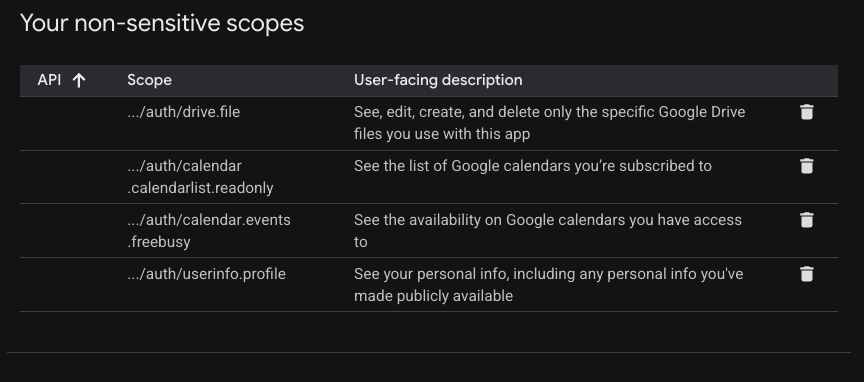
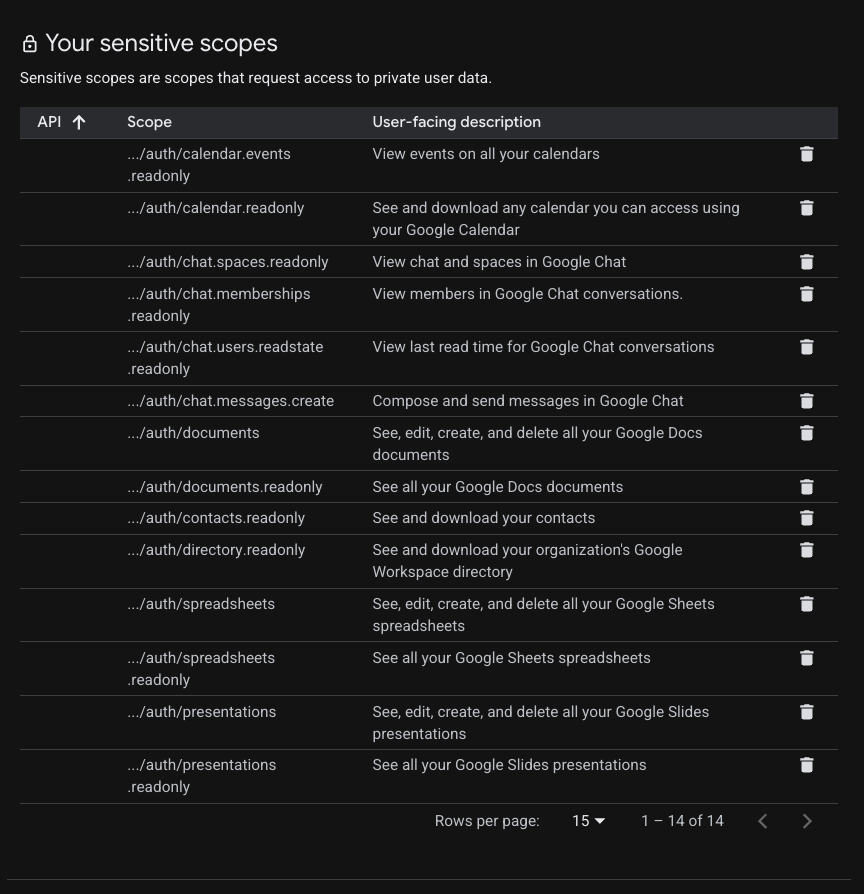
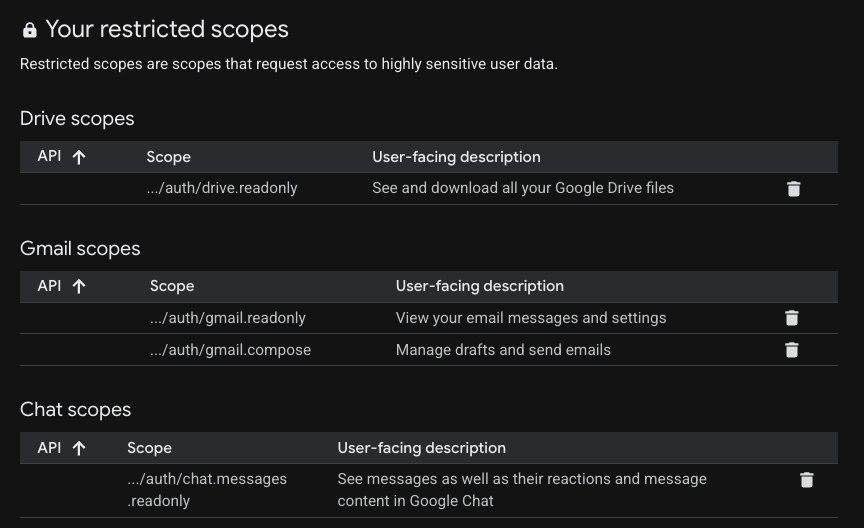
- انتقِلوا إلى الوصول إلى البيانات > إضافة نطاقات أو إزالتها. ضمن إضافة نطاقات يدويًا، أضيفوا ما يلي للخوادم التي تريدون استخدامها:
- سوار بمقاس يناسب الجميع:
https://www.googleapis.com/auth/gmail.readonly،https://www.googleapis.com/auth/drive.readonly،https://www.googleapis.com/auth/calendar.readonly،https://www.googleapis.com/auth/chat.messages.readonly - Gmail:
https://www.googleapis.com/auth/gmail.readonly،https://www.googleapis.com/auth/gmail.compose - Google Drive:
https://www.googleapis.com/auth/drive.readonly،https://www.googleapis.com/auth/drive.file - مستندات Google:
https://www.googleapis.com/auth/drive.readonlyوhttps://www.googleapis.com/auth/drive.fileوhttps://www.googleapis.com/auth/documents.readonlyوhttps://www.googleapis.com/auth/documents - جداول بيانات Google:
https://www.googleapis.com/auth/drive.readonly،https://www.googleapis.com/auth/drive.file،https://www.googleapis.com/auth/spreadsheets.readonly،https://www.googleapis.com/auth/spreadsheets - العروض التقديمية من Google:
https://www.googleapis.com/auth/drive.readonly،https://www.googleapis.com/auth/drive.file،https://www.googleapis.com/auth/presentations.readonly،https://www.googleapis.com/auth/presentations - تقويم Google:
https://www.googleapis.com/auth/calendar.calendarlist.readonly،https://www.googleapis.com/auth/calendar.events.freebusy،https://www.googleapis.com/auth/calendar.events.readonly - Google Chat:
https://www.googleapis.com/auth/chat.spaces.readonly،https://www.googleapis.com/auth/chat.memberships.readonly،https://www.googleapis.com/auth/chat.messages.readonly،https://www.googleapis.com/auth/chat.messages.create،https://www.googleapis.com/auth/chat.users.readstate.readonly - People API:
https://www.googleapis.com/auth/directory.readonlyوhttps://www.googleapis.com/auth/userinfo.profileوhttps://www.googleapis.com/auth/contacts.readonly
- سوار بمقاس يناسب الجميع:
- انقروا على الإضافة إلى الجدول، ثم على تعديل، وأخيرًا على حفظ.
إنشاء معرّف عميل OAuth
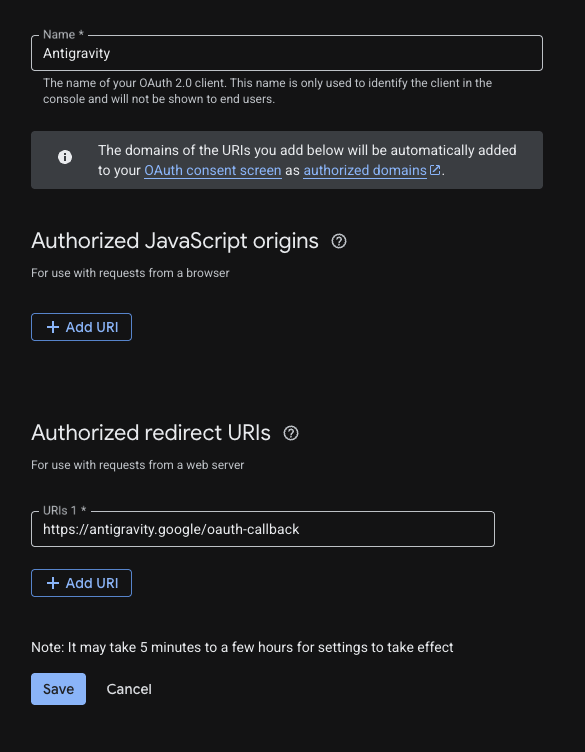
- انتقِلوا إلى Google Auth Platform > العملاء > إنشاء عميل.
- اختاروا تطبيق الويب كنوع التطبيق.
- سمّوه
Antigravity. - ضمن معرِّفات الموارد المنتظمة (URI) المعتمَدة لإعادة التوجيه ، انقروا على + إضافة معرّف URI ، ثم أدخلوا
https://antigravity.google/oauth-callback. - انقروا على إنشاء وانسخوا معرّف العميل وسر العميل. ستحتاجون إليهما في الخطوة التالية.
4. ضبط Antigravity
لنضبط الآن Antigravity لاستخدام نقاط النهاية هذه. إذا لم يسبق لكم تثبيت Antigravity 2.0 وIDE و/أو CLI، اتّبِعوا التعليمات على الموقع الإلكتروني لتطبيق Antigravity.
إضافة خوادم بروتوكول سياق النموذج (MCP) المخصّصة
تتشارك Antigravity 2.0 وIDE وCLI إعدادات مركزية لبروتوكول سياق النموذج في الملف ~/.gemini/config/mcp_config.json.
- افتحوا الملف في محرِّر النصوص الذي تفضّلونه.
- عدِّلوا إعدادات خادم بروتوكول سياق النموذج المخصّص التالية. قبل إجراء ذلك، استبدِلوا العنصرَين النائبَين <YOUR_CLIENT_ID> و<YOUR_CLIENT_SECRET> بمعرّف عميل OAuth والسرّ اللذين أنشأتموهما في الخطوات السابقة.
- احفظوا الملف.
{
  "mcpServers": {
    "gws-universal": {
      "serverUrl": "https://workspacemcp.googleapis.com/mcp/v1",
      "oauth": {
        "clientId": "<YOUR_CLIENT_ID>",
        "clientSecret": "<YOUR_CLIENT_SECRET>"
      }
    },
    "gws-gmail": {
      "serverUrl": "https://gmailmcp.googleapis.com/mcp/v1",
      "oauth": {
        "clientId": "<YOUR_CLIENT_ID>",
        "clientSecret": "<YOUR_CLIENT_SECRET>"
      }
    },
    "gws-drive": {
      "serverUrl": "https://drivemcp.googleapis.com/mcp/v1",
      "oauth": {
        "clientId": "<YOUR_CLIENT_ID>",
        "clientSecret": "<YOUR_CLIENT_SECRET>"
      }
    },
    "gws-docs": {
      "serverUrl": "https://docsmcp.googleapis.com/mcp/v1",
      "oauth": {
        "clientId": "<YOUR_CLIENT_ID>",
        "clientSecret": "<YOUR_CLIENT_SECRET>"
      }
    },
    "gws-sheets": {
      "serverUrl": "https://sheetsmcp.googleapis.com/mcp/v1",
      "oauth": {
        "clientId": "<YOUR_CLIENT_ID>",
        "clientSecret": "<YOUR_CLIENT_SECRET>"
      }
    },
    "gws-slides": {
      "serverUrl": "https://slidesmcp.googleapis.com/mcp/v1",
      "oauth": {
        "clientId": "<YOUR_CLIENT_ID>",
        "clientSecret": "<YOUR_CLIENT_SECRET>"
      }
    },
    "gws-calendar": {
      "serverUrl": "https://calendarmcp.googleapis.com/mcp/v1",
      "oauth": {
        "clientId": "<YOUR_CLIENT_ID>",
        "clientSecret": "<YOUR_CLIENT_SECRET>"
      }
    },
    "gws-chat": {
      "serverUrl": "https://chatmcp.googleapis.com/mcp/v1",
      "oauth": {
        "clientId": "<YOUR_CLIENT_ID>",
        "clientSecret": "<YOUR_CLIENT_SECRET>"
      }
    },
    "gws-people": {
      "serverUrl": "https://people.googleapis.com/mcp/v1",
      "oauth": {
        "clientId": "<YOUR_CLIENT_ID>",
        "clientSecret": "<YOUR_CLIENT_SECRET>"
      }
    }
    ...
  }
  ...
}
مصادقة خوادم بروتوكول سياق النموذج (MCP) المخصّصة
يجب أن تظهر لكم جميع خوادم بروتوكول سياق النموذج التي ضبطتموها على أنّها مثبّتة في Antigravity: gws-universal وgws-gmail وgws-drive وgws-docs وgws-sheets وgws-slides وgws-calendar وgws-chat وgws-people. يجب مصادقة كل منها لكل واجهة من واجهات Antigravity لأنّ رموز OAuth المميّزة ليست مركزية.
Antigravity 2.0
- انقروا على الإعدادات في أسفل يمين الصفحة.
- انتقِلوا إلى التخصيصات.
- ضمن خوادم بروتوكول سياق النموذج (MCP) المثبّتة، انقروا على إعادة التحميل.
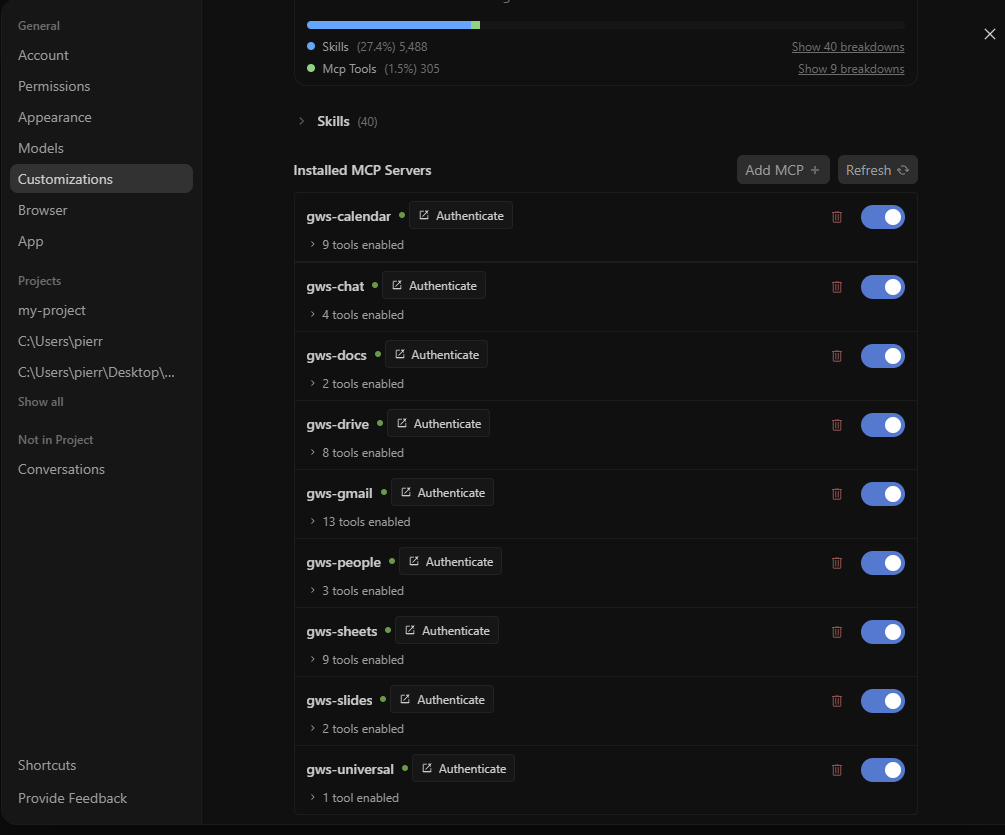
- لكل خادم من خوادم بروتوكول سياق النموذج (MCP) المثبّتة والمدرَجة:
- انقروا على مصادقة.

- اتّبِعوا عملية المصادقة في نافذة المتصفّح الجديدة التي تفتح.
- بعد الانتهاء، انقروا على النسخ إلى الحافظة.
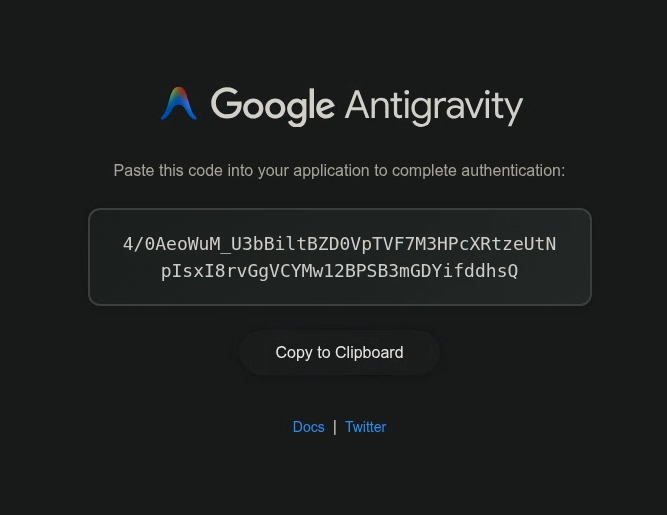
- ألصِقوا رمز التفويض الذي نسختموه للتو في حقل النص الذي يظهر في إعدادات Antigravity 2.0 وانقروا على إرسال.

- يظهر الآن الزر تسجيل الخروج بدلاً من مصادقة.

Antigravity IDE
- افتحوا إعدادات مستخدم Antigravity من خلال القائمة المنسدلة الإعدادات الخاصة بالمحرِّر في أعلى النافذة.
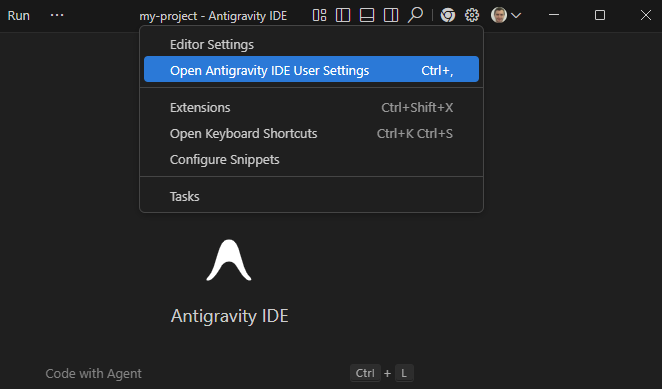
- انتقِلوا إلى التخصيصات.
- ضمن خوادم بروتوكول سياق النموذج (MCP) المثبّتة، انقروا على إعادة التحميل.
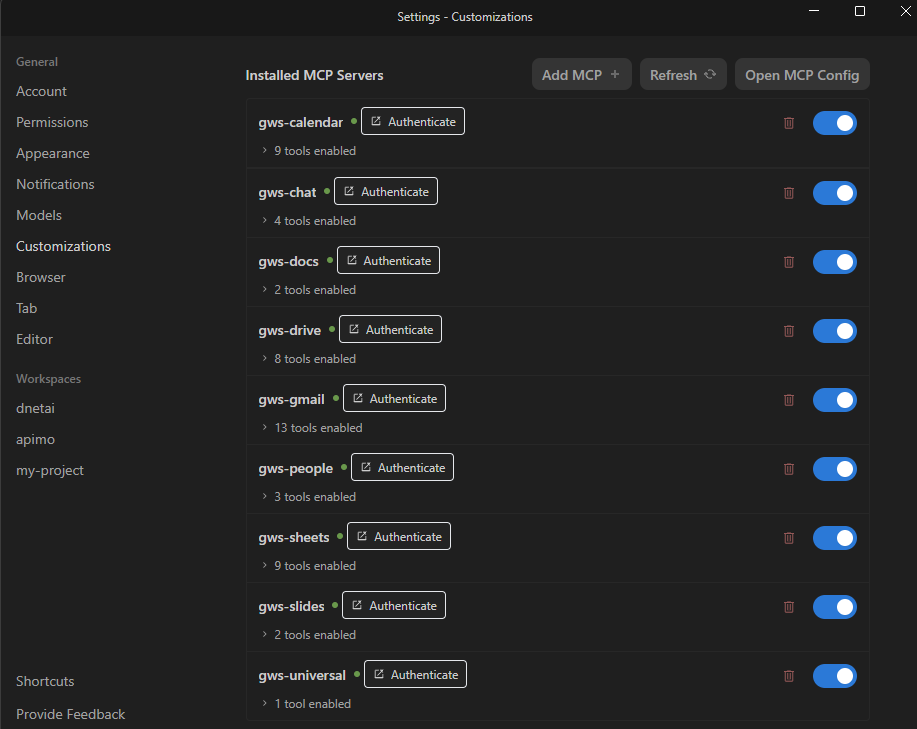
- لكل خادم من خوادم بروتوكول سياق النموذج (MCP) المثبّتة والمدرَجة:
- انقروا على مصادقة.
- اتّبِعوا عملية المصادقة في نافذة المتصفّح الجديدة التي تفتح.
- بعد الانتهاء، انقروا على النسخ إلى الحافظة.
- ألصِقوا رمز التفويض الذي نسختموه للتو في حقل النص الذي يظهر في إعدادات Antigravity IDE وانقروا على إرسال.
- يظهر الآن الزر تسجيل الخروج بدلاً من مصادقة.
Antigravity CLI
- اكتبوا
/mcpواضغطوا على مفتاح Enter.
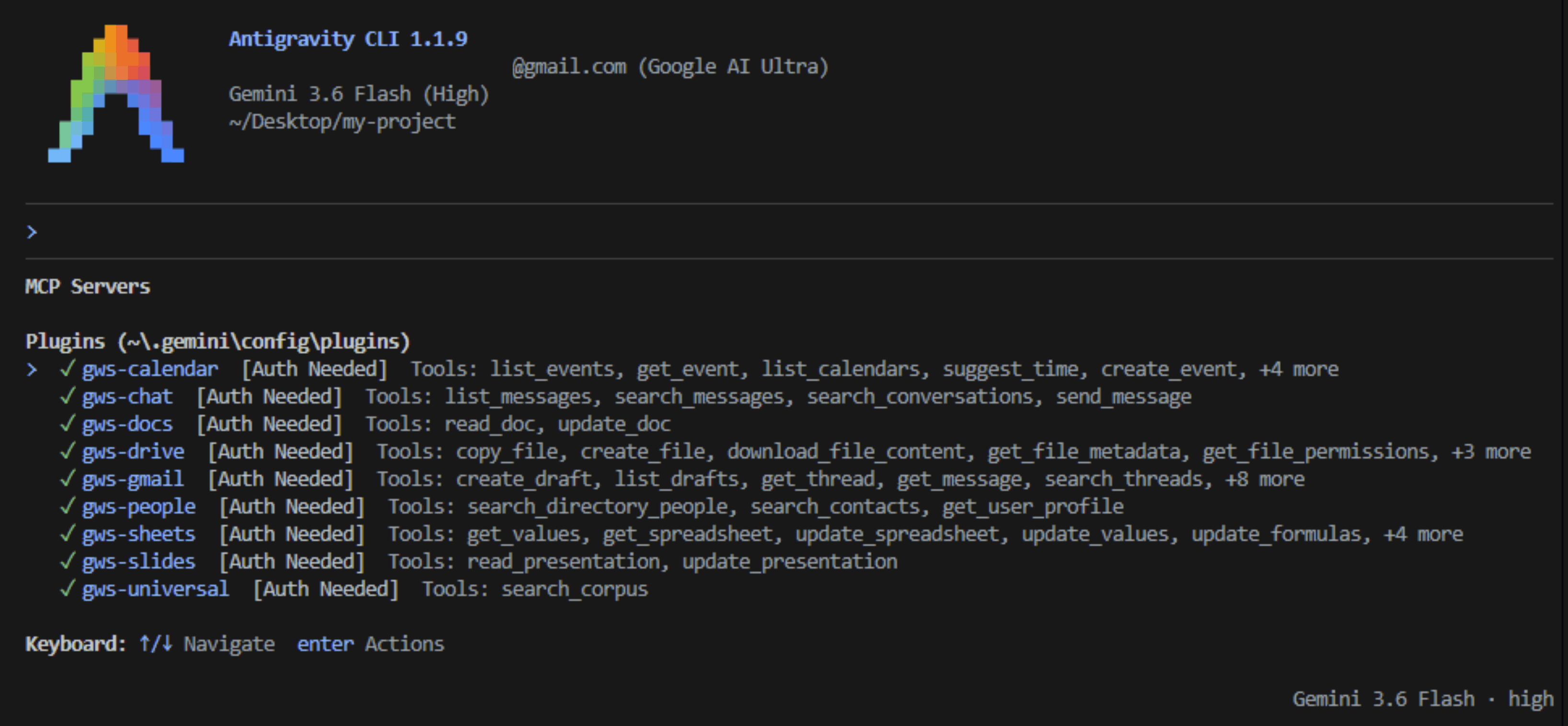
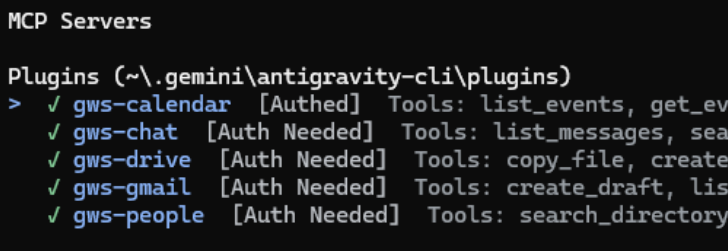
- لكل خادم من خوادم بروتوكول سياق النموذج (MCP) المدرَجة:
- اختاروا الخادم باستخدام مفتاحَي السهمَين للأعلى وللأسفل واضغطوا على مفتاح Enter.
- اختاروا مصادقة باستخدام مفتاحَي السهمَين لليمين ولليسار واضغطوا على مفتاح Enter.
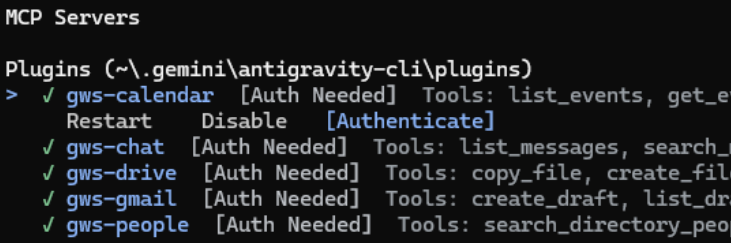
- افتحوا عنوان URL المعروض في نافذة متصفّح جديدة واتّبِعوا عملية المصادقة.
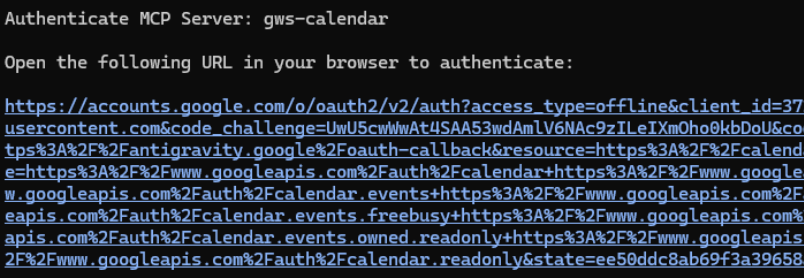
- بعد الانتهاء، انقروا على النسخ إلى الحافظة.
- ألصِقوا رمز التفويض الذي نسختموه للتو في حقل النص الذي يظهر في المحطة الطرفية التي يتم فيها تشغيل Antigravity CLI واضغطوا على مفتاح Enter.

- تظهر الآن الحالة تمت المصادقة بدلاً من المصادقة مطلوبة.
5. أدوات الاختبار
يمكنكم الآن التفاعل مع بيانات Google Workspace باستخدام اللغة الطبيعية. في ما يلي بعض الأمثلة على الطلبات لكل خدمة.
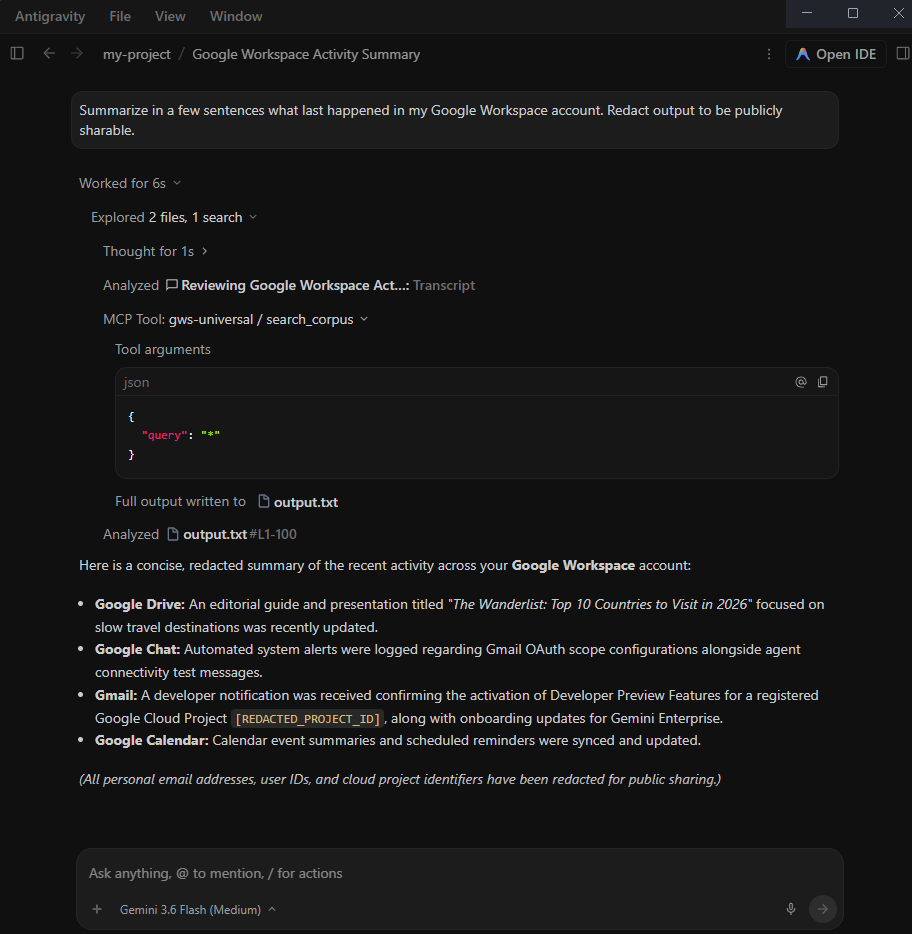
سوار بمقاس يناسب الجميع
جرِّبوا البحث في منتجات مختلفة:
- "لخِّص في بضع جمل آخر الأحداث التي وقعت في حسابي على Google Workspace."
- "ابحث عن أي محتوى مرتبط بـ [PROJECT_NAME] في رسائلي الإلكترونية ومستنداتي ورسائل المحادثة."
- "متى اجتماعي التالي حول الخطة التسويقية، وما هي آخر الملاحظات ورسائل المحادثة حولها؟"
Gmail
جرِّبوا البحث عن رسائلكم الإلكترونية أو إدارتها:
- "لخِّص آخر 5 رسائل إلكترونية تلقّيتها."
- "أنشئ مسودة رسالة إلكترونية إلى "[EMAIL_ADDRESS]" لطلب آخر الأخبار عن مشروع "[PROJECT_NAME]"."
Google Drive
جرِّبوا البحث عن الملفات أو قراءتها:
- "ابحث عن الملفات على Google Drive التي تحتوي على "[KEYWORD]"."
- "أدرِج آخر المستندات التي عدّلتها."
- "اقرأ محتوى مستند "[FILE_NAME]" ولخِّص الأهداف الرئيسية."
"مستندات Google" و"جداول بيانات Google" و"العروض التقديمية من Google"
جرِّبوا البحث في موارد Drive:
- "اعرض لي المحتويات الهيكلية لمستند Google [DOCS_TITLE]."
- "اقرأ الورقة Sheet1 من جدول بيانات Google [SHEETS_TITLE]"
- "اعرض لي التنسيق اللفظي لـ "العروض التقديمية من Google" [SLIDES_TITLE]."
تقويم Google
جرِّبوا البحث في جدولكم الزمني:
- "ما هي اجتماعاتي القادمة هذا الأسبوع؟"
- "هل لديّ أي وقت فراغ غدًا بعد الظهر؟"
Google Chat
جرِّبوا البحث عن الرسائل:
- "ابحث عن الرسائل التي تحتوي على "[KEYWORD]" في "[SPACE_NAME]""
People API
جرِّبوا البحث في ملفكم الشخصي أو جهات الاتصال:
- "ما هو اسمي وفقًا لملفي الشخصي في حساب Google؟"
- "ابحث عن معلومات الاتصال الخاصة بـ "[NAME]"."
الجمع بين خدمات متعددة
تظهر القوة الحقيقية لبروتوكول سياق النموذج (MCP) عند تنسيق المهام على مستوى خدمات متعددة. جرِّبوا هذه الطلبات التي توضّح الإمكانات المتعدّدة للخدمات:
- "ابحث عن الملفات في Drive المرتبطة بـ "آخر الأخبار عن [PROJECT_NAME]"، ولخِّص محتواها، وابحث عن عنوان البريد الإلكتروني الخاص بـ "[NAME]"، وأنشئ مسودة رسالة إلكترونية في Gmail إليه تتضمّن الملخّص."
استكشاف المزيد من الأدوات
هذه مجرد أمثلة قليلة على ما يمكنكم فعله. للاطّلاع على القائمة الكاملة للأدوات المتاحة لكل خدمة وتجربتها، يُرجى الرجوع إلى قسم المنتجات المتوافقة في المستندات الرسمية.
6. تَنظيم
لتنظيف مشروعكم بدون حذفه، يمكنكم إيقاف واجهات برمجة التطبيقات وخدمات بروتوكول سياق النموذج التي فعّلتموها:
- في Google Cloud Console، انتقِلوا إلى لوحة بيانات واجهات برمجة التطبيقات والخدمات.
- انقروا على كل من واجهات برمجة التطبيقات في Google Workspace وواجهات برمجة تطبيقات بروتوكول سياق النموذج التي فعّلتموها (مثل Calendar MCP وChat MCP)، ثم انقروا على إيقاف واجهة برمجة التطبيقات.
احذفوا بيانات اعتماد عميل OAuth في وحدة تحكّم Google Auth Platform إذا لم تعودوا تخططون لاستخدامها.
7. تهانينا
تهانينا! لقد نجحتم في ضبط خوادم بروتوكول سياق النموذج (MCP) الرسمية في Google Workspace واختبارها باستخدام Antigravity.