

1. Einführung
In diesem Codelab erfahren Sie, wie Sie das Model Context Protocol (MCP) verwenden, um Ihre Google Workspace-Daten mit Antigravity 2.0, IDE und/oder CLI zu verbinden. MCP ist ein offener Standard, mit dem KI-Modelle Tools verwenden können, die von Remote-Servern bereitgestellt werden. Sie richten Antigravity so ein, dass es mit Gmail, Google Drive, Google Docs, Google Sheets, Google Präsentationen, Google Kalender, Google Chat und der People API interagiert, ohne dass Sie Code schreiben müssen.

Aufgaben
- Aktivieren Sie die Google Workspace MCP-Dienste in Ihrem Google Cloud-Projekt.
- Konfigurieren Sie Antigravity für den Zugriff auf diese MCP-Dienste.
- Testen Sie die Integration mit unterhaltsamen und nützlichen Prompts , die mit Ihren Google Workspace-Daten interagieren.
Voraussetzungen
- Ein Webbrowser wie Chrome
- Ein Google Cloud-Projekt, das für das Google Workspace-Entwicklervorschauprogramm registriert ist
- Ein Google Workspace-Konto
- Antigravity 2.0, IDE und/oder CLI auf Ihrem lokalen Computer installiert. Weitere Informationen und eine Installationsanleitung finden Sie auf der offiziellen Website.
Einfacher Zugriff auf dieses Codelab
2. Hinweis
Google Cloud-Projekt erstellen oder auswählen
Wählen Sie in der Google Cloud Console ein Google Cloud-Projekt aus oder erstellen Sie eines.
APIs aktivieren
Wenn Sie die Google Workspace MCP-Server verwenden möchten, müssen Sie die Standard-Google Workspace APIs aktivieren.
MCP-Dienste aktivieren
Aktivieren Sie als Nächstes die Google Workspace MCP-Dienste.
Chat-App konfigurieren
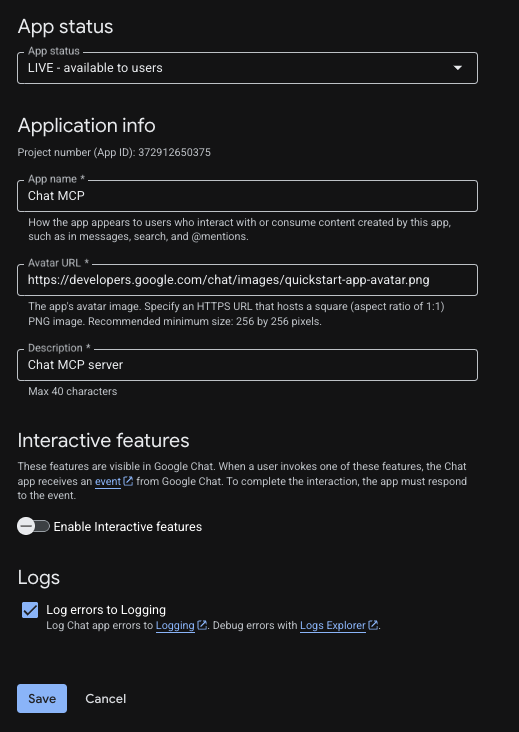
Wenn Sie den Google Chat MCP-Server verwenden möchten, müssen Sie eine Chat-App in Ihrem Google Cloud-Projekt konfigurieren.
- Suchen Sie in der Google Cloud Console nach Google Chat API und klicken Sie auf Google Chat API > Verwalten > Konfiguration.
- Richten Sie die Chat-App ein:
- Geben Sie im Feld App-Name
Chat MCPein. - Geben Sie im Feld Avatar-URL
https://developers.google.com/chat/images/quickstart-app-avatar.pngein. - Geben Sie unter Beschreibung
Chat MCP serverein. - Deaktivieren Sie unter Funktionen die Option Interaktive Funktionen aktivieren.
- Wählen Sie unter Logs die Option Fehler in Logging protokollieren aus.
- Geben Sie im Feld App-Name
- Klicken Sie auf Speichern.
3. OAuth-Zustimmung und -Client konfigurieren
Die Google Workspace MCP-Server verwenden OAuth 2.0 für die sichere Authentifizierung und Autorisierung. Sie müssen einen OAuth-Zustimmungsbildschirm konfigurieren und einen Webanwendungsclient erstellen.
OAuth-Zustimmungsbildschirm einrichten
Sie müssen zuerst den Zustimmungsbildschirm konfigurieren.
- Rufen Sie in der Google Cloud Console Google Auth Platform > Branding auf. Klicken Sie auf Jetzt starten , wenn die Option nicht konfiguriert ist.
- Konfigurieren Sie die App-Informationen:
- App-Name:
Google Workspace MCP Servers - E‑Mail-Adresse für den Support: Wählen Sie Ihre E‑Mail-Adresse aus.
- App-Name:
- Konfigurieren Sie die Zielgruppe: Wählen Sie Intern aus (oder Extern, wenn Intern nicht verfügbar ist).
- Konfigurieren Sie die Kontaktdaten: Geben Sie Ihre E‑Mail-Adresse ein.
- Lesen Sie die Richtlinie zu Nutzerdaten und stimmen Sie ihr zu. Klicken Sie dann auf Erstellen.
- Wenn Sie Extern ausgewählt haben, rufen Sie Zielgruppe auf und fügen Sie Ihre E‑Mail-Adresse unter Testnutzer hinzu.
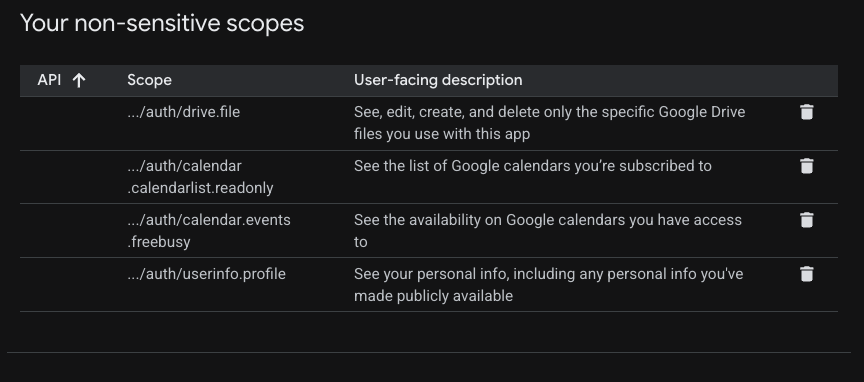
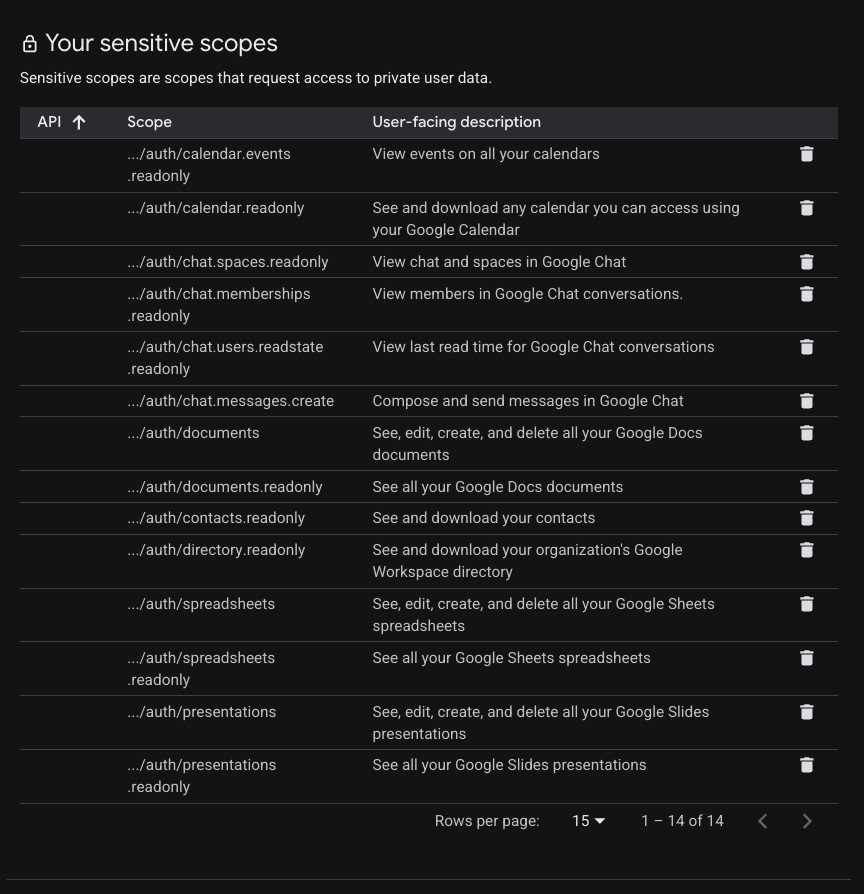
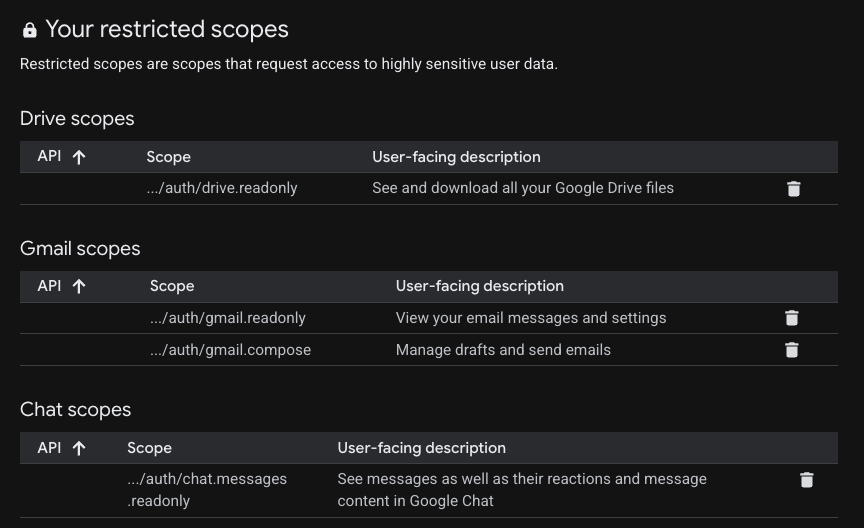
- Rufen Sie Datenzugriff > Bereiche hinzufügen oder entfernen auf. Fügen Sie unter Bereiche manuell hinzufügen die folgenden Bereiche für die Server hinzu, die Sie verwenden möchten:
- Universal:
https://www.googleapis.com/auth/gmail.readonly,https://www.googleapis.com/auth/drive.readonly,https://www.googleapis.com/auth/calendar.readonly,https://www.googleapis.com/auth/chat.messages.readonly - Gmail:
https://www.googleapis.com/auth/gmail.readonly,https://www.googleapis.com/auth/gmail.compose - Google Drive:
https://www.googleapis.com/auth/drive.readonly,https://www.googleapis.com/auth/drive.file - Google Docs:
https://www.googleapis.com/auth/drive.readonly,https://www.googleapis.com/auth/drive.file,https://www.googleapis.com/auth/documents.readonly,https://www.googleapis.com/auth/documents - Google Sheets:
https://www.googleapis.com/auth/drive.readonly,https://www.googleapis.com/auth/drive.file,https://www.googleapis.com/auth/spreadsheets.readonly,https://www.googleapis.com/auth/spreadsheets - Google Präsentationen:
https://www.googleapis.com/auth/drive.readonly,https://www.googleapis.com/auth/drive.file,https://www.googleapis.com/auth/presentations.readonly,https://www.googleapis.com/auth/presentations - Google Kalender:
https://www.googleapis.com/auth/calendar.calendarlist.readonly,https://www.googleapis.com/auth/calendar.events.freebusy,https://www.googleapis.com/auth/calendar.events.readonly - Google Chat:
https://www.googleapis.com/auth/chat.spaces.readonly,https://www.googleapis.com/auth/chat.memberships.readonly,https://www.googleapis.com/auth/chat.messages.readonly,https://www.googleapis.com/auth/chat.messages.create,https://www.googleapis.com/auth/chat.users.readstate.readonly - People API:
https://www.googleapis.com/auth/directory.readonly,https://www.googleapis.com/auth/userinfo.profile,https://www.googleapis.com/auth/contacts.readonly
- Universal:
- Klicken Sie auf Zur Tabelle hinzufügen, dann auf Aktualisieren und schließlich auf Speichern.
OAuth-Client-ID erstellen
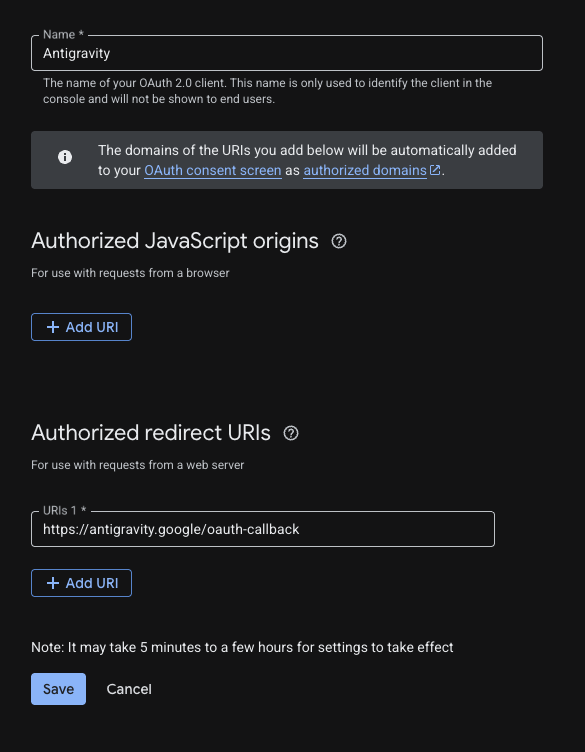
- Rufen Sie Google Auth Platform > Clients > Client erstellen auf.
- Wählen Sie als Anwendungstyp Webanwendung aus.
- Geben Sie
Antigravityals Namen ein. - Klicken Sie unter Autorisierte Weiterleitungs-URIs auf + URI hinzufügen und geben Sie
https://antigravity.google/oauth-callbackein. - Klicken Sie auf Erstellen und kopieren Sie die Client-ID und den Clientschlüssel. Sie benötigen diese im nächsten Schritt.
4. Antigravity konfigurieren
Konfigurieren wir jetzt Antigravity für die Verwendung dieser Endpunkte. Wenn Sie Antigravity 2.0, IDE und/oder CLI nicht installiert haben, folgen Sie der Anleitung auf der Antigravity-Website.
Benutzerdefinierte MCP-Server hinzufügen
Antigravity 2.0, IDE und CLI verwenden eine zentrale MCP-Konfiguration in der Datei ~/.gemini/config/mcp_config.json.
- Öffnen Sie die Datei in Ihrem bevorzugten Texteditor.
- Ändern Sie die folgende benutzerdefinierte MCP-Serverkonfiguration. Ersetzen Sie dazu die Platzhalter <YOUR_CLIENT_ID> und <YOUR_CLIENT_SECRET> durch die OAuth-Client-ID und das Secret, die Sie in den vorherigen Schritten erstellt haben.
- Speichern Sie die Datei.
{
  "mcpServers": {
    "gws-universal": {
      "serverUrl": "https://workspacemcp.googleapis.com/mcp/v1",
      "oauth": {
        "clientId": "<YOUR_CLIENT_ID>",
        "clientSecret": "<YOUR_CLIENT_SECRET>"
      }
    },
    "gws-gmail": {
      "serverUrl": "https://gmailmcp.googleapis.com/mcp/v1",
      "oauth": {
        "clientId": "<YOUR_CLIENT_ID>",
        "clientSecret": "<YOUR_CLIENT_SECRET>"
      }
    },
    "gws-drive": {
      "serverUrl": "https://drivemcp.googleapis.com/mcp/v1",
      "oauth": {
        "clientId": "<YOUR_CLIENT_ID>",
        "clientSecret": "<YOUR_CLIENT_SECRET>"
      }
    },
    "gws-docs": {
      "serverUrl": "https://docsmcp.googleapis.com/mcp/v1",
      "oauth": {
        "clientId": "<YOUR_CLIENT_ID>",
        "clientSecret": "<YOUR_CLIENT_SECRET>"
      }
    },
    "gws-sheets": {
      "serverUrl": "https://sheetsmcp.googleapis.com/mcp/v1",
      "oauth": {
        "clientId": "<YOUR_CLIENT_ID>",
        "clientSecret": "<YOUR_CLIENT_SECRET>"
      }
    },
    "gws-slides": {
      "serverUrl": "https://slidesmcp.googleapis.com/mcp/v1",
      "oauth": {
        "clientId": "<YOUR_CLIENT_ID>",
        "clientSecret": "<YOUR_CLIENT_SECRET>"
      }
    },
    "gws-calendar": {
      "serverUrl": "https://calendarmcp.googleapis.com/mcp/v1",
      "oauth": {
        "clientId": "<YOUR_CLIENT_ID>",
        "clientSecret": "<YOUR_CLIENT_SECRET>"
      }
    },
    "gws-chat": {
      "serverUrl": "https://chatmcp.googleapis.com/mcp/v1",
      "oauth": {
        "clientId": "<YOUR_CLIENT_ID>",
        "clientSecret": "<YOUR_CLIENT_SECRET>"
      }
    },
    "gws-people": {
      "serverUrl": "https://people.googleapis.com/mcp/v1",
      "oauth": {
        "clientId": "<YOUR_CLIENT_ID>",
        "clientSecret": "<YOUR_CLIENT_SECRET>"
      }
    }
    ...
  }
  ...
}
Benutzerdefinierte MCP-Server authentifizieren
Alle konfigurierten MCP-Server sollten in Antigravity als installiert angezeigt werden: gws-universal, gws-gmail, gws-drive, gws-docs, gws-sheets, gws-slides, gws-calendar, gws-chat und gws-people. Sie müssen jeden von ihnen für jede Antigravity-Oberfläche authentifizieren, da OAuth-Tokens nicht zentralisiert sind.
Antigravity 2.0
- Klicken Sie links unten auf Einstellungen.
- Rufen Sie Anpassungen auf.
- Klicken Sie unter Installierte MCP-Server auf Aktualisieren.
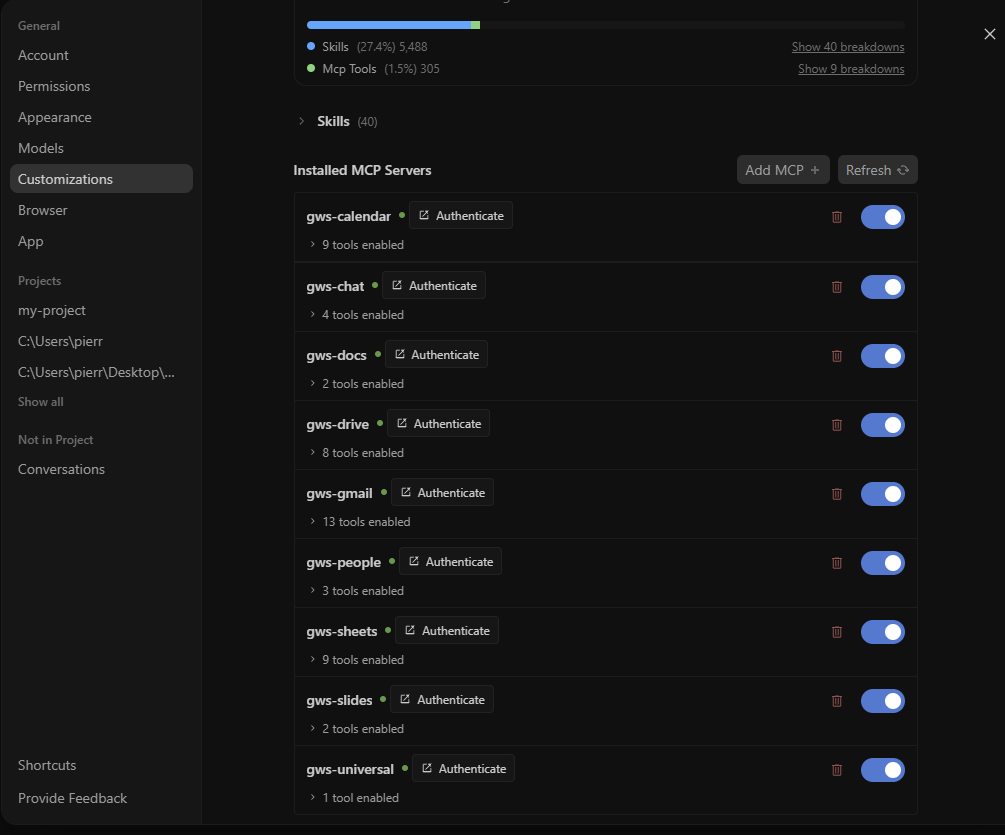
- Führen Sie für jeden aufgeführten installierten MCP-Server die folgenden Schritte aus:
- Klicken Sie auf Authentifizieren.

- Folgen Sie der Authentifizierung im neuen Browserfenster.
- Klicken Sie anschließend auf In die Zwischenablage kopieren.
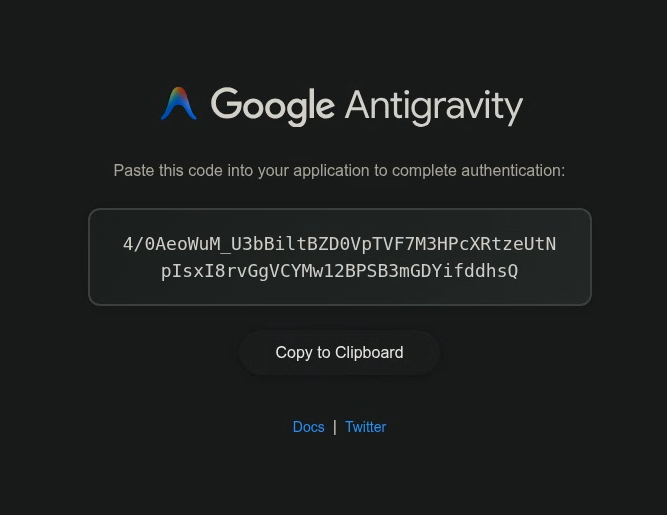
- Fügen Sie den gerade kopierten Authentifizierungscode in das Textfeld ein, das in den Einstellungen von Antigravity 2.0 angezeigt wird, und klicken Sie auf Senden.

- Die Schaltfläche Authentifizieren wurde durch Abmelden ersetzt.

Antigravity IDE
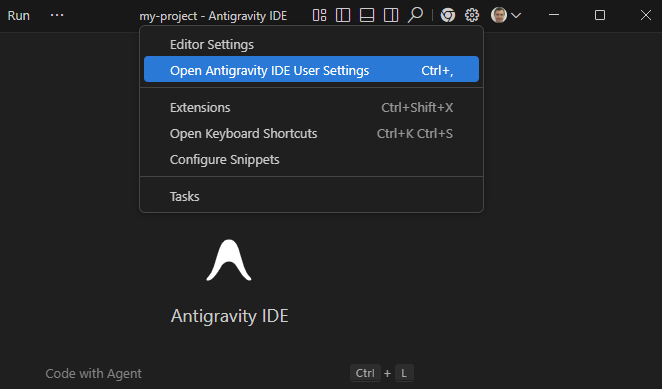
- Öffnen Sie die Antigravity-Nutzereinstellungen über das Drop-down-Menü Editorspezifische Einstellungen oben im Fenster.
- Rufen Sie Anpassungen auf.
- Klicken Sie unter Installierte MCP-Server auf Aktualisieren.
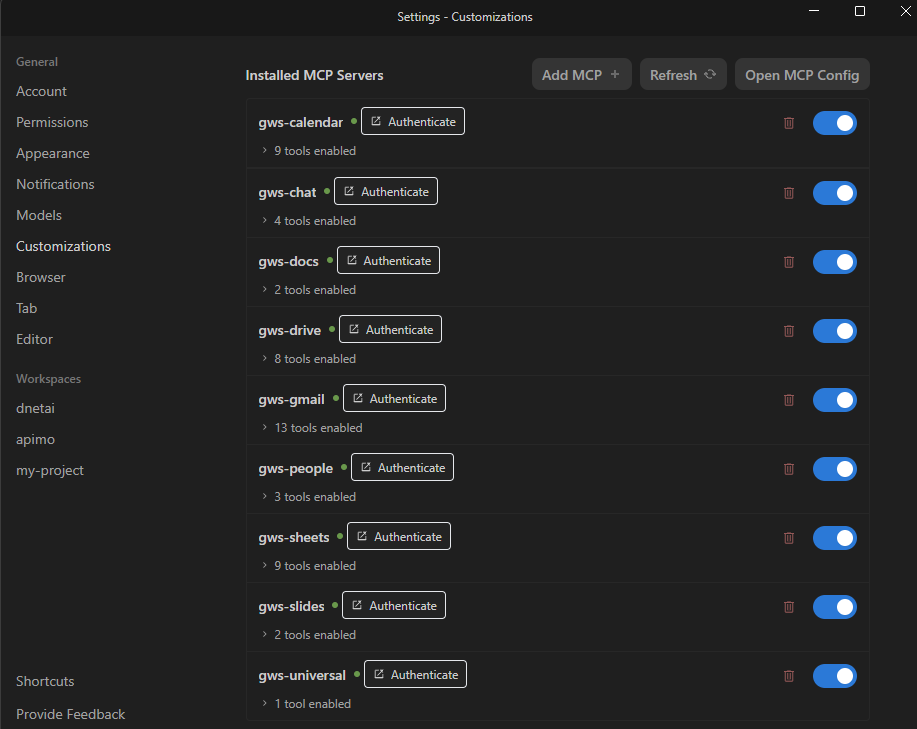
- Führen Sie für jeden aufgeführten installierten MCP-Server die folgenden Schritte aus:
- Klicken Sie auf Authentifizieren.
- Folgen Sie der Authentifizierung im neuen Browserfenster.
- Klicken Sie anschließend auf In die Zwischenablage kopieren.
- Fügen Sie den gerade kopierten Authentifizierungscode in das Textfeld ein, das in den Einstellungen von Antigravity IDE angezeigt wird, und klicken Sie auf Senden.
- Die Schaltfläche Authentifizieren wurde durch Abmelden ersetzt.
Antigravity CLI
- Geben Sie
/mcpein und drücken Sie die Eingabetaste.
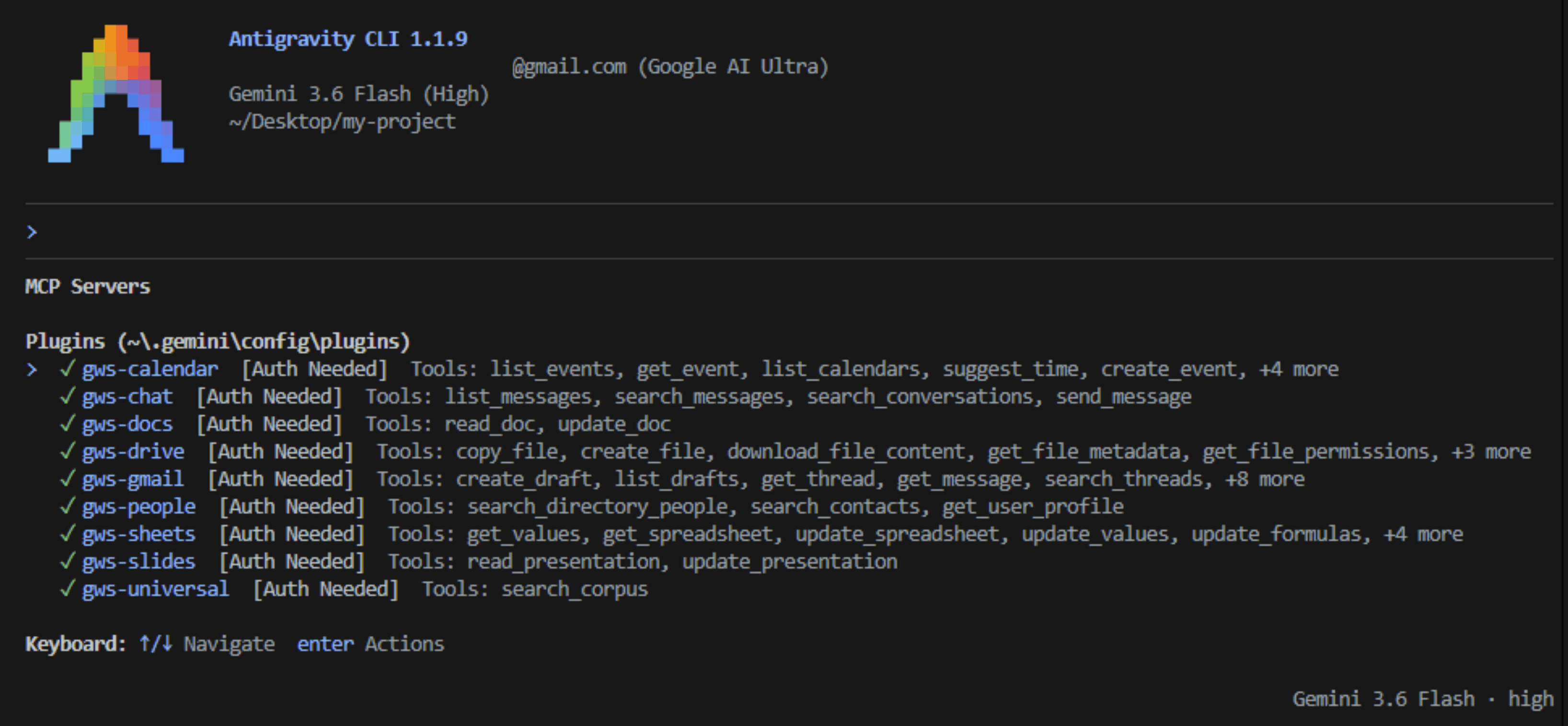
- Führen Sie für jeden aufgeführten MCP-Server die folgenden Schritte aus:
- Wählen Sie ihn mit den Pfeiltasten nach oben und nach unten aus und drücken Sie die Eingabetaste.
- Wählen Sie mit den Pfeiltasten nach links und nach rechts die Option Authentifizieren aus und drücken Sie die Eingabetaste.
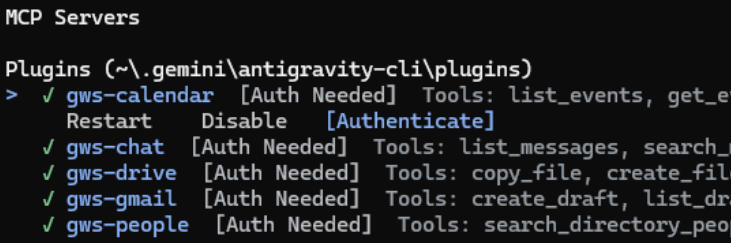
- Öffnen Sie die angezeigte URL in einem neuen Browserfenster und folgen Sie der Authentifizierung.
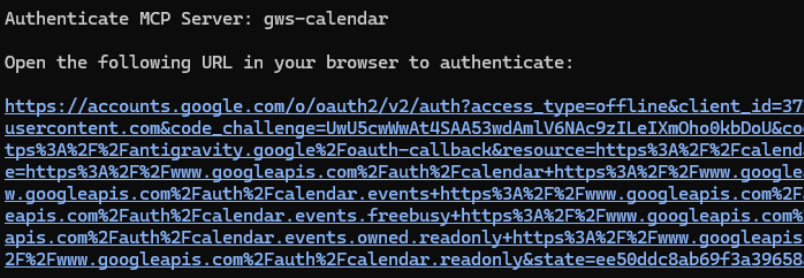
- Klicken Sie anschließend auf In die Zwischenablage kopieren.
- Fügen Sie den gerade kopierten Authentifizierungscode in das Textfeld ein, das in Ihrem Terminal angezeigt wird, auf dem die Antigravity CLI ausgeführt wird, und drücken Sie die Eingabetaste.

- Der Status Authentifiziert wird jetzt anstelle von Authentifizierung erforderlich angezeigt.
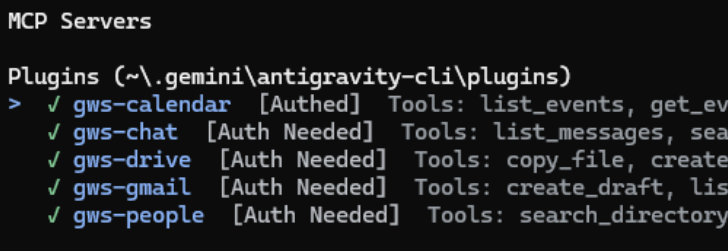
5. Test tools
Jetzt können Sie mit Ihren Google Workspace-Daten in natürlicher Sprache interagieren. Hier sind einige Beispiele für Prompts für jeden Dienst.
Universal
Versuchen Sie, in verschiedenen Produkten zu suchen:
- "Fasse in wenigen Sätzen zusammen, was zuletzt in meinem Google Workspace-Konto passiert ist."
- "Suche in meinen E‑Mails, Dokumenten und Chatnachrichten nach allem, was mit [PROJEKTNAME] zu tun hat."
- "Wann ist meine nächste Besprechung zum Marketingplan und was sind die neuesten Notizen und Chatnachrichten dazu?"
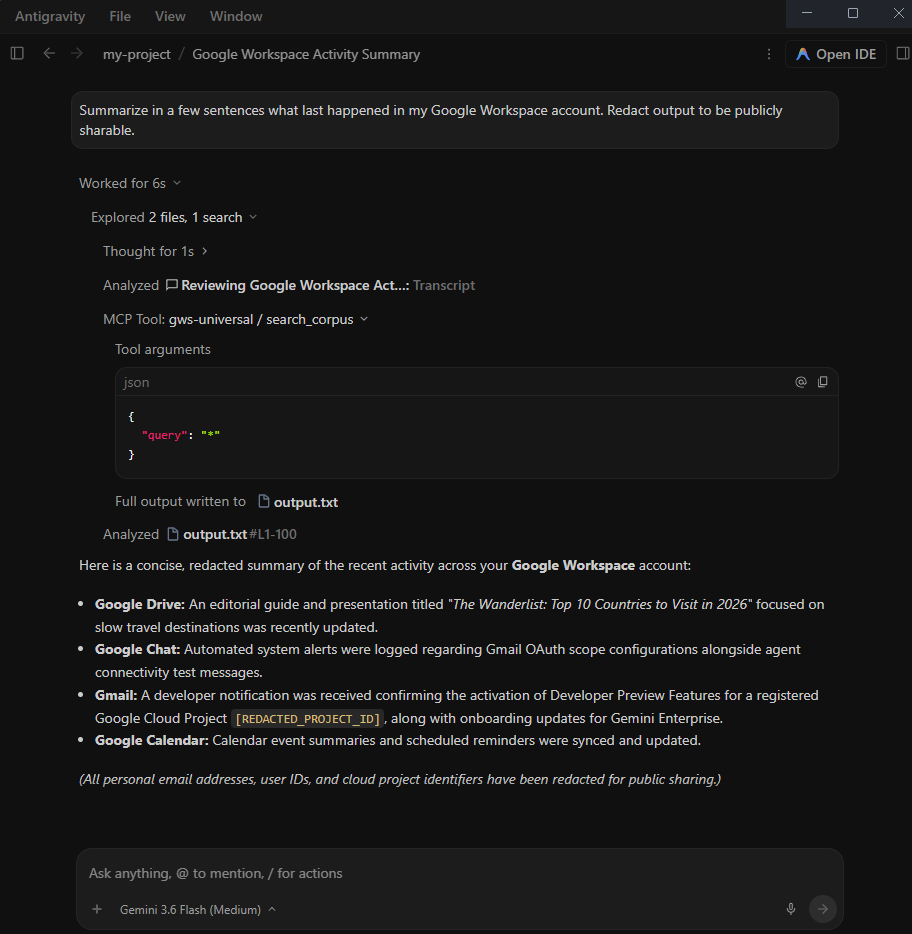
Gmail
Versuchen Sie, nach E‑Mails zu suchen oder sie zu verwalten:
- "Fasse die letzten fünf E‑Mails zusammen, die ich erhalten habe."
- "Entwirf eine E‑Mail an „[E‑MAIL-ADRESSE]“, in der du um ein Update zum Projekt „[PROJEKTNAME]“ bittest."
Google Drive
Versuchen Sie, nach Dateien zu suchen oder sie zu lesen:
- "Suche in meinem Google Drive nach Dateien, die „[SCHLÜSSELWORT]“ enthalten."
- "Liste die zuletzt bearbeiteten Dokumente auf."
- „Lies den Inhalt meines Dokuments „[DATEINAME]“ und fasse die Hauptziele zusammen.“
Google Docs, Google Sheets und Google Präsentationen
Versuchen Sie, in Ihren Drive-Ressourcen zu suchen:
- "Zeige mir den strukturellen Inhalt von Google Docs [DOKUMENTTITEL]."
- „Lies das Tabellenblatt „Sheet1“ aus der Google-Tabelle [TABELLENTITEL] vor.“
- "Zeige mir das verbalisierte Layout von Google Präsentationen [PRÄSENTATIONSTITEL]."
Google Kalender
Versuchen Sie, in Ihrem Zeitplan zu suchen:
- "Welche Besprechungen stehen diese Woche an?"
- "Habe ich morgen Nachmittag Zeit?"
Google Chat
Versuchen Sie, nach Nachrichten zu suchen:
- "Suche in „[SPACE-NAME]“ nach Nachrichten, die „[SCHLÜSSELWORT]“ enthalten."
People API
Versuchen Sie, in Ihrem Profil oder in Ihren Kontakten zu suchen:
- "Wie lautet mein Name laut meinem Google-Profil?"
- "Suche nach den Kontaktdaten für „[NAME]“."
Mehrere Dienste kombinieren
Die wahre Leistungsfähigkeit von MCP zeigt sich, wenn Aufgaben über mehrere Dienste hinweg orchestriert werden. Probieren Sie diese Prompts aus, die dienstübergreifende Funktionen demonstrieren:
- "Suche in Drive nach Dateien zu „[PROJEKTNAME] – Meilenstein-Updates“, fasse ihren Inhalt zusammen, suche nach der E‑Mail-Adresse für „[NAME]“ und erstelle eine Gmail-E‑Mail mit der Zusammenfassung."
Weitere Tools entdecken
Dies sind nur einige Beispiele für die Möglichkeiten. Eine vollständige Liste der für jeden Dienst verfügbaren Tools und eine Anleitung zum Ausprobieren finden Sie im Abschnitt Unterstützte Produkte der offiziellen Dokumentation.
6. Bereinigen
Wenn Sie Ihr Projekt bereinigen möchten, ohne es zu löschen, können Sie die aktivierten APIs und MCP-Dienste deaktivieren:
- Rufen Sie in der Google Cloud Console das Dashboard „APIs & Dienste“ auf.
- Klicken Sie auf jede der aktivierten Google Workspace- und MCP-APIs (z.B. „Calendar MCP“, „Chat MCP“) und dann auf API deaktivieren.
Löschen Sie die OAuth-Client-Anmeldedaten in der Google Auth Platform Console , wenn Sie sie nicht mehr verwenden möchten.
7. Glückwunsch
Glückwunsch! Sie haben die offiziellen Google Workspace MCP-Server mit Antigravity erfolgreich konfiguriert und getestet.