

1. Introduction
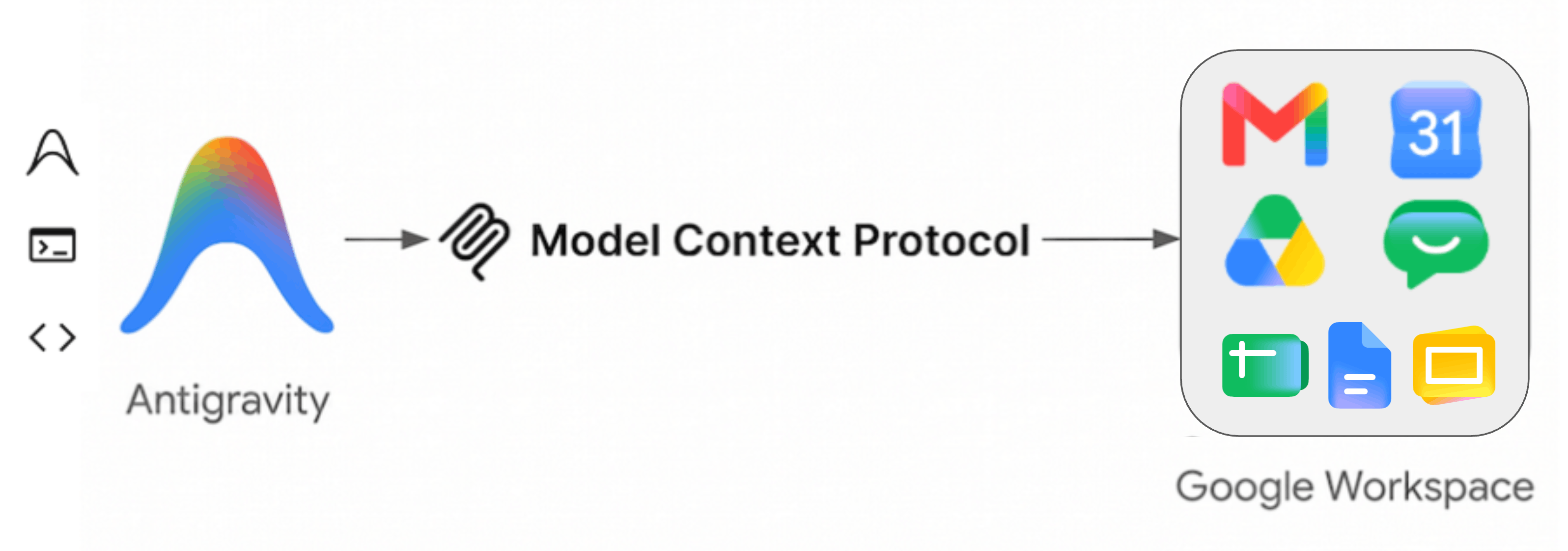
Dans cet atelier de programmation, vous allez apprendre à utiliser le protocole MCP (Model Context Protocol) pour connecter vos données Google Workspace à Antigravity 2.0, l'IDE et/ou la CLI. Le protocole MCP est une norme ouverte qui permet aux modèles d'IA d'utiliser en toute sécurité les outils fournis par des serveurs distants. Vous allez configurer Antigravity pour interagir avec Gmail, Google Drive, Google Docs, Google Sheets, Google Slides, Google Agenda, Google Chat et l'API People sans écrire de code.
Objectifs de l'atelier
- Activez les services MCP Google Workspace dans votre projet Google Cloud.
- Configurez Antigravity pour accéder à ces services MCP.
- Testez l'intégration avec des prompts amusants et utiles qui interagissent avec vos données Google Workspace.
Ce dont vous avez besoin
- Un navigateur Web (par exemple, Chrome)
- Un projet Google Cloud inscrit au programme Preview développeur Google Workspace
- Un compte Google Workspace
- Antigravity 2.0, l'IDE et/ou la CLI installés sur votre machine locale. Pour en savoir plus et obtenir des instructions d'installation, consultez le site Web officiel.
Accès facile à cet atelier de programmation
2. Avant de commencer
Créer ou sélectionner un projet Google Cloud
Dans la console Google Cloud, sélectionnez ou créez un projet Google Cloud.
Activer les API
Pour utiliser les serveurs MCP Google Workspace, vous devez activer les API Google Workspace standards.
Activer les services MCP
Ensuite, activez les services MCP Google Workspace.
Configurer l'application Chat
Pour utiliser le serveur MCP Google Chat, vous devez configurer une application Chat dans votre projet Google Cloud.
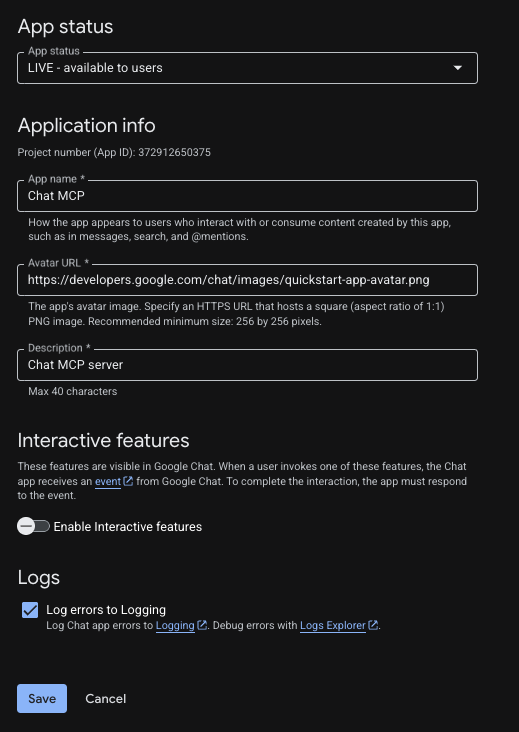
- Dans la console Google Cloud, recherchez API Google Chat, puis cliquez sur API Google Chat > Gérer > Configuration.
- Configurez l'application Chat :
- Dans le champ Nom de l'application, saisissez
Chat MCP. - Dans le champ URL de l'avatar, saisissez
https://developers.google.com/chat/images/quickstart-app-avatar.png. - Dans le champ Description, saisissez
Chat MCP server. - Sous Fonctionnalités, désactivez l'option Activer les fonctionnalités interactives.
- Sous Journaux, sélectionnez Enregistrer les erreurs dans Logging.
- Dans le champ Nom de l'application, saisissez
- Cliquez sur Enregistrer.
3. Configurer le consentement et le client OAuth
Les serveurs MCP Google Workspace utilisent OAuth 2.0 pour l'authentification et l'autorisation sécurisées. Vous devez configurer un écran de consentement OAuth et créer un client d'application Web.
Configurer l'écran de consentement OAuth
Vous devez d'abord configurer l'écran de consentement.
- Dans la console Google Cloud, accédez à Google Auth Platform > Branding. Cliquez sur Commencer si la configuration n'est pas effectuée.
- Configurez les informations sur l'application :
- Nom de l'application :
Google Workspace MCP Servers - Adresse e-mail d'assistance utilisateur : sélectionnez votre adresse e-mail.
- Nom de l'application :
- Configurez l'audience : sélectionnez Interne (ou Externe si l'option "Interne" n'est pas disponible).
- Configurez les coordonnées : saisissez votre adresse e-mail.
- Consultez et acceptez le Règlement sur les données utilisateur, puis cliquez sur Créer.
- Si vous avez sélectionné Externe, accédez à Audience et ajoutez votre adresse e-mail sous Utilisateurs testeurs.
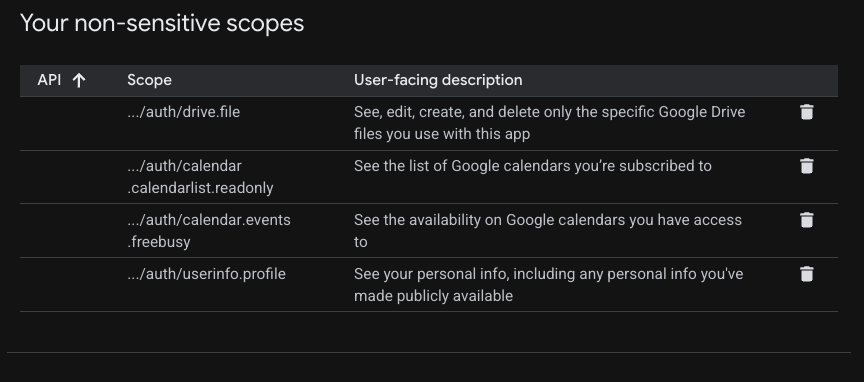
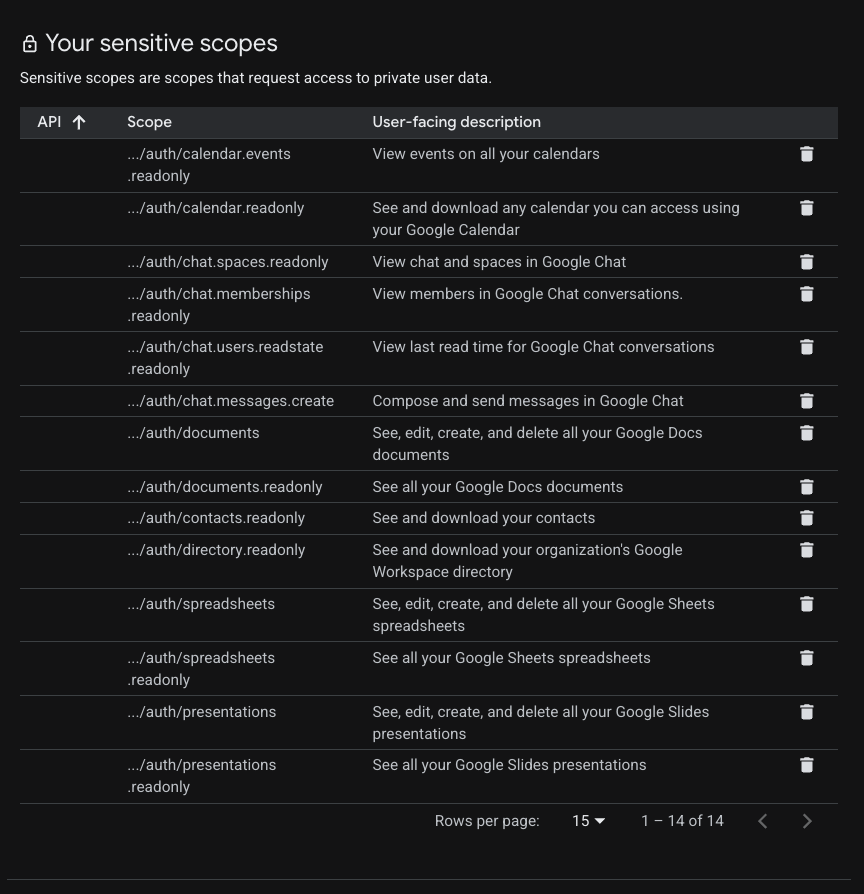
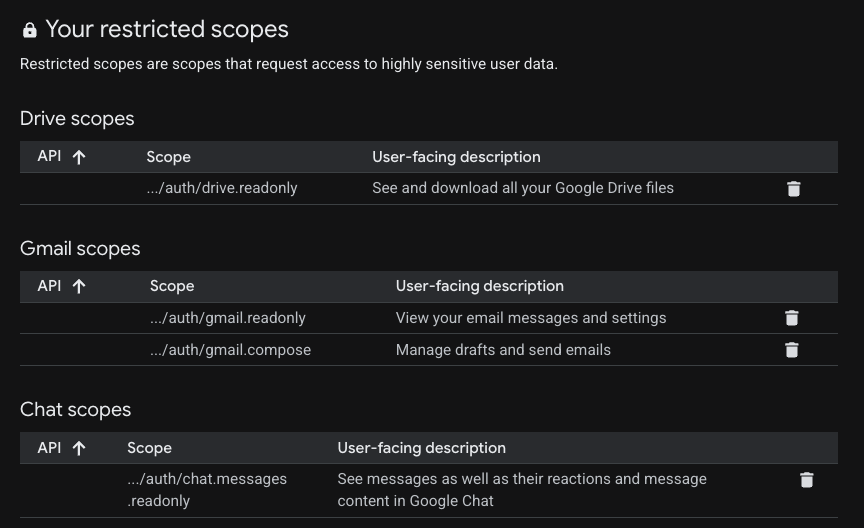
- Accédez à Accès aux données > Ajouter ou supprimer des champs d'application. Sous Ajouter manuellement des champs d'application, ajoutez les éléments suivants pour les serveurs que vous souhaitez utiliser :
- Universel :
https://www.googleapis.com/auth/gmail.readonly,https://www.googleapis.com/auth/drive.readonly,https://www.googleapis.com/auth/calendar.readonly,https://www.googleapis.com/auth/chat.messages.readonly - Gmail:
https://www.googleapis.com/auth/gmail.readonly,https://www.googleapis.com/auth/gmail.compose - Google Drive:
https://www.googleapis.com/auth/drive.readonly,https://www.googleapis.com/auth/drive.file - Google Docs:
https://www.googleapis.com/auth/drive.readonly,https://www.googleapis.com/auth/drive.file,https://www.googleapis.com/auth/documents.readonly,https://www.googleapis.com/auth/documents - Google Sheets:
https://www.googleapis.com/auth/drive.readonly,https://www.googleapis.com/auth/drive.file,https://www.googleapis.com/auth/spreadsheets.readonly,https://www.googleapis.com/auth/spreadsheets - Google Slides:
https://www.googleapis.com/auth/drive.readonly,https://www.googleapis.com/auth/drive.file,https://www.googleapis.com/auth/presentations.readonly,https://www.googleapis.com/auth/presentations - Google Agenda:
https://www.googleapis.com/auth/calendar.calendarlist.readonly,https://www.googleapis.com/auth/calendar.events.freebusy,https://www.googleapis.com/auth/calendar.events.readonly - Google Chat:
https://www.googleapis.com/auth/chat.spaces.readonly,https://www.googleapis.com/auth/chat.memberships.readonly,https://www.googleapis.com/auth/chat.messages.readonly,https://www.googleapis.com/auth/chat.messages.create,https://www.googleapis.com/auth/chat.users.readstate.readonly - API People:
https://www.googleapis.com/auth/directory.readonly,https://www.googleapis.com/auth/userinfo.profile,https://www.googleapis.com/auth/contacts.readonly
- Universel :
- Cliquez sur Ajouter au tableau, puis sur Mettre à jour et enfin sur Enregistrer.
Créer un ID client OAuth
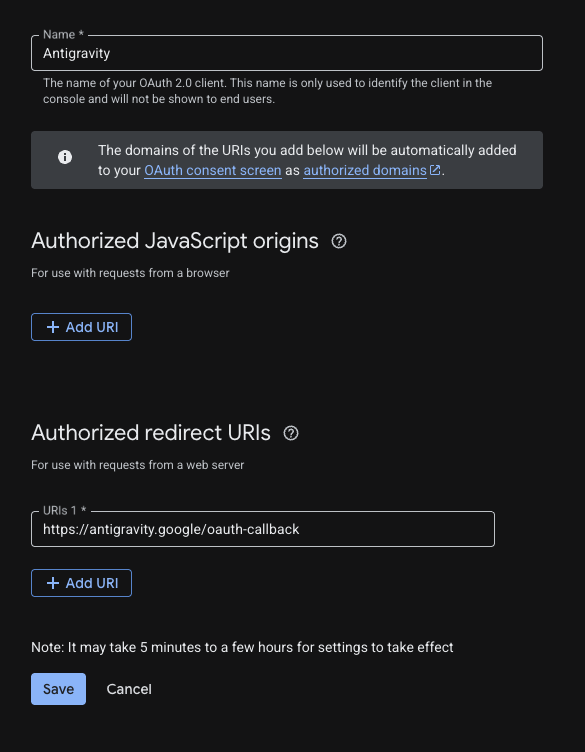
- Accédez à Google Auth Platform > Clients > Créer un client.
- Sélectionnez Application Web comme type d'application.
- Nommez-le
Antigravity. - Sous URI de redirection autorisés, cliquez sur + Ajouter un URI, puis saisissez
https://antigravity.google/oauth-callback. - Cliquez sur Créer , puis copiez l'ID client et le code secret du client. Vous en aurez besoin à l'étape suivante.
4. Configurer Antigravity
Nous allons maintenant configurer Antigravity pour utiliser ces points de terminaison. Si vous n'avez pas installé Antigravity 2.0, l'IDE et/ou la CLI, suivez les instructions sur le site Web d'Antigravity.
Ajouter des serveurs MCP personnalisés
Antigravity 2.0, l'IDE et la CLI partagent une configuration MCP centrale dans le fichier ~/.gemini/config/mcp_config.json.
- Ouvrez-le dans votre éditeur de texte préféré.
- Modifiez la configuration du serveur MCP personnalisé suivante. Avant de commencer, remplacez les espaces réservés <YOUR_CLIENT_ID> et <YOUR_CLIENT_SECRET> par l'ID client OAuth et le code secret que vous avez créés lors des étapes précédentes.
- Enregistrez ce plan.
{
  "mcpServers": {
    "gws-universal": {
      "serverUrl": "https://workspacemcp.googleapis.com/mcp/v1",
      "oauth": {
        "clientId": "<YOUR_CLIENT_ID>",
        "clientSecret": "<YOUR_CLIENT_SECRET>"
      }
    },
    "gws-gmail": {
      "serverUrl": "https://gmailmcp.googleapis.com/mcp/v1",
      "oauth": {
        "clientId": "<YOUR_CLIENT_ID>",
        "clientSecret": "<YOUR_CLIENT_SECRET>"
      }
    },
    "gws-drive": {
      "serverUrl": "https://drivemcp.googleapis.com/mcp/v1",
      "oauth": {
        "clientId": "<YOUR_CLIENT_ID>",
        "clientSecret": "<YOUR_CLIENT_SECRET>"
      }
    },
    "gws-docs": {
      "serverUrl": "https://docsmcp.googleapis.com/mcp/v1",
      "oauth": {
        "clientId": "<YOUR_CLIENT_ID>",
        "clientSecret": "<YOUR_CLIENT_SECRET>"
      }
    },
    "gws-sheets": {
      "serverUrl": "https://sheetsmcp.googleapis.com/mcp/v1",
      "oauth": {
        "clientId": "<YOUR_CLIENT_ID>",
        "clientSecret": "<YOUR_CLIENT_SECRET>"
      }
    },
    "gws-slides": {
      "serverUrl": "https://slidesmcp.googleapis.com/mcp/v1",
      "oauth": {
        "clientId": "<YOUR_CLIENT_ID>",
        "clientSecret": "<YOUR_CLIENT_SECRET>"
      }
    },
    "gws-calendar": {
      "serverUrl": "https://calendarmcp.googleapis.com/mcp/v1",
      "oauth": {
        "clientId": "<YOUR_CLIENT_ID>",
        "clientSecret": "<YOUR_CLIENT_SECRET>"
      }
    },
    "gws-chat": {
      "serverUrl": "https://chatmcp.googleapis.com/mcp/v1",
      "oauth": {
        "clientId": "<YOUR_CLIENT_ID>",
        "clientSecret": "<YOUR_CLIENT_SECRET>"
      }
    },
    "gws-people": {
      "serverUrl": "https://people.googleapis.com/mcp/v1",
      "oauth": {
        "clientId": "<YOUR_CLIENT_ID>",
        "clientSecret": "<YOUR_CLIENT_SECRET>"
      }
    }
    ...
  }
  ...
}
Authentifier les serveurs MCP personnalisés
Vous devriez voir tous les serveurs MCP que vous avez configurés comme installés dans Antigravity : gws-universal, gws-gmail, gws-drive, gws-docs, gws-sheets, gws-slides, gws-calendar, gws-chat et gws-people. Vous devez authentifier chacun d'eux pour chaque surface Antigravity, car les jetons OAuth ne sont pas centralisés.
Antigravity 2.0
- Cliquez sur Paramètres en bas à gauche.
- Accédez à Personnalisations.
- Sous Serveurs MCP installés, cliquez sur Actualiser.
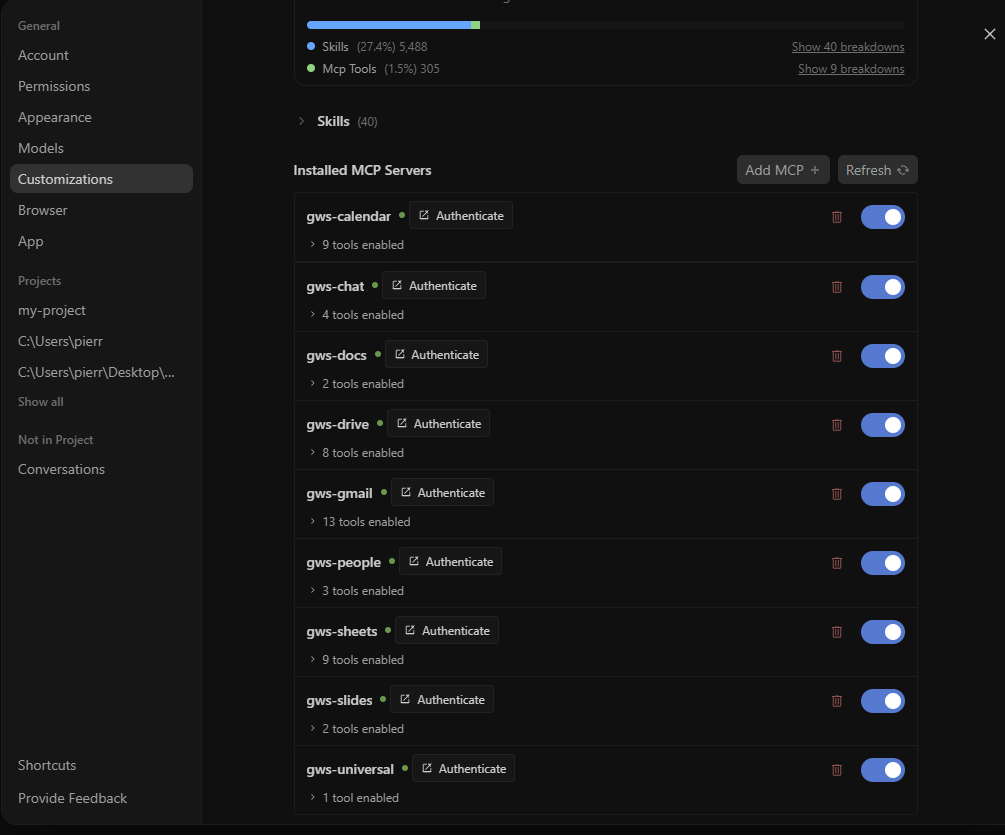
- Pour chaque serveur MCP installé listé :
- Cliquez sur Authentifier.

- Suivez le flux d'authentification dans la nouvelle fenêtre de navigateur qui s'ouvre.
- Une fois l'opération terminée, cliquez sur Copier dans le presse-papiers.
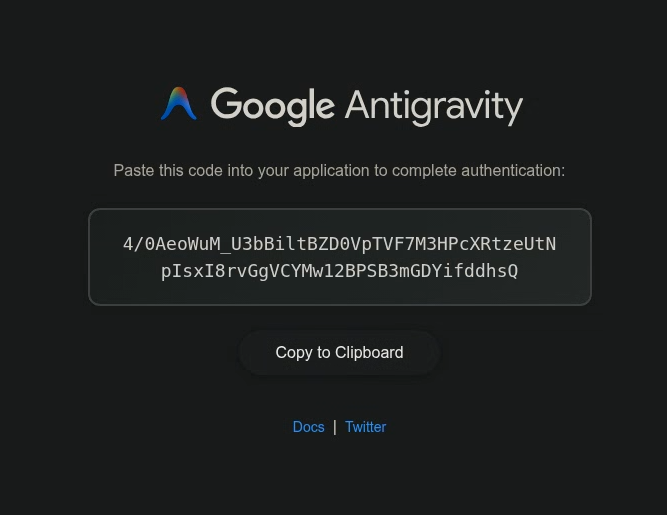
- Collez le code d'authentification que vous venez de copier dans le champ de texte affiché dans les paramètres d'Antigravity 2.0, puis cliquez sur Envoyer.

- Un bouton Se déconnecter s'affiche désormais à la place de Authentifier.

IDE Antigravity
- Ouvrez les paramètres utilisateur d'Antigravity via le menu déroulant Paramètres spécifiques à l'éditeur en haut de la fenêtre.
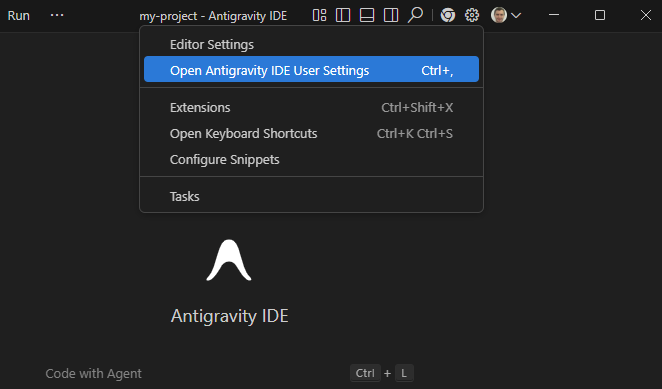
- Accédez à Personnalisations.
- Sous Serveurs MCP installés, cliquez sur Actualiser.
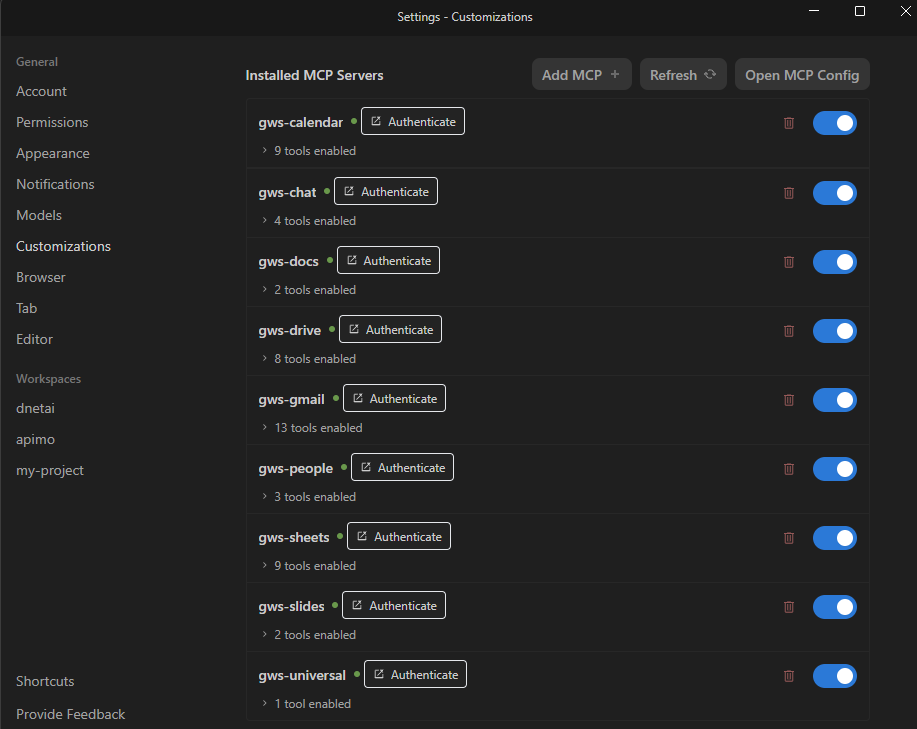
- Pour chaque serveur MCP installé listé :
- Cliquez sur Authentifier.
- Suivez le flux d'authentification dans la nouvelle fenêtre de navigateur qui s'ouvre.
- Une fois l'opération terminée, cliquez sur Copier dans le presse-papiers.
- Collez le code d'authentification que vous venez de copier dans le champ de texte affiché dans les paramètres de l'IDE Antigravity, puis cliquez sur Envoyer.
- Un bouton Se déconnecter s'affiche désormais à la place de Authentifier.
CLI Antigravity
- Saisissez
/mcpet appuyez sur Entrée.
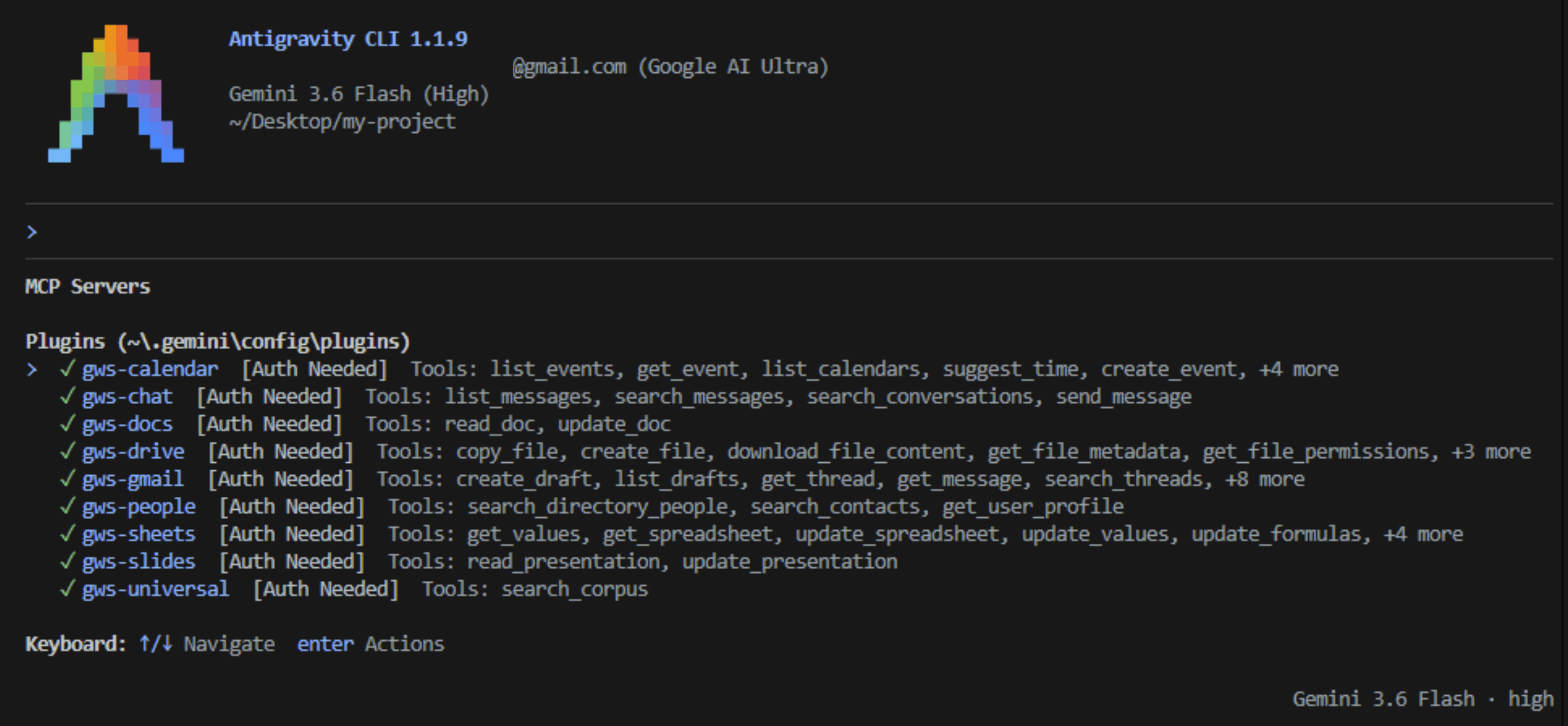
- Pour chaque serveur MCP listé :
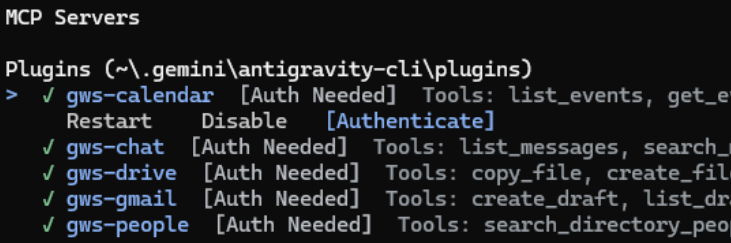
- Sélectionnez-le à l'aide des flèches haut et bas , puis appuyez sur Entrée.
- Sélectionnez Authentifier à l'aide des flèches gauche et droite , puis appuyez sur Entrée.
- Ouvrez l'URL affichée dans une nouvelle fenêtre de navigateur et suivez le flux d'authentification.
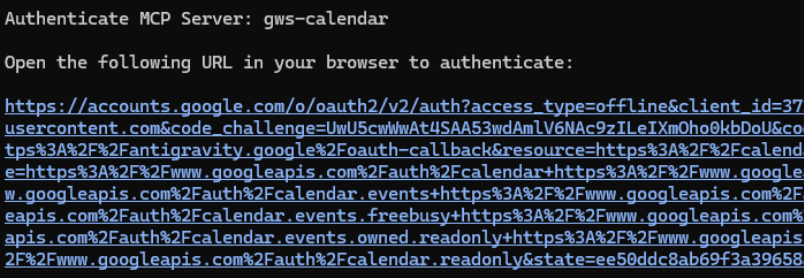
- Une fois l'opération terminée, cliquez sur Copier dans le presse-papiers.
- Collez le code d'authentification que vous venez de copier dans le champ de texte affiché dans votre terminal avec la CLI Antigravity en cours d'exécution, puis appuyez sur Entrée.

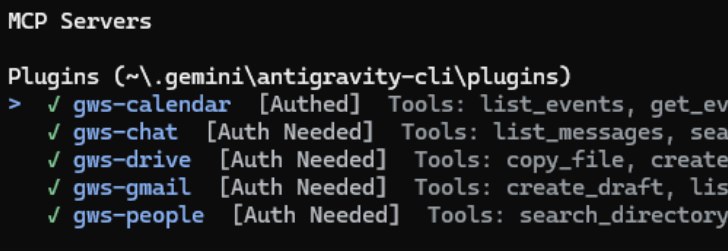
- L'état Authentifié s'affiche désormais à la place de Authentification requise.
5. Outils de test
Vous pouvez désormais interagir avec vos données Google Workspace en langage naturel. Voici quelques exemples de requêtes pour chaque service.
Universel
Essayez d'effectuer une recherche dans différents produits :
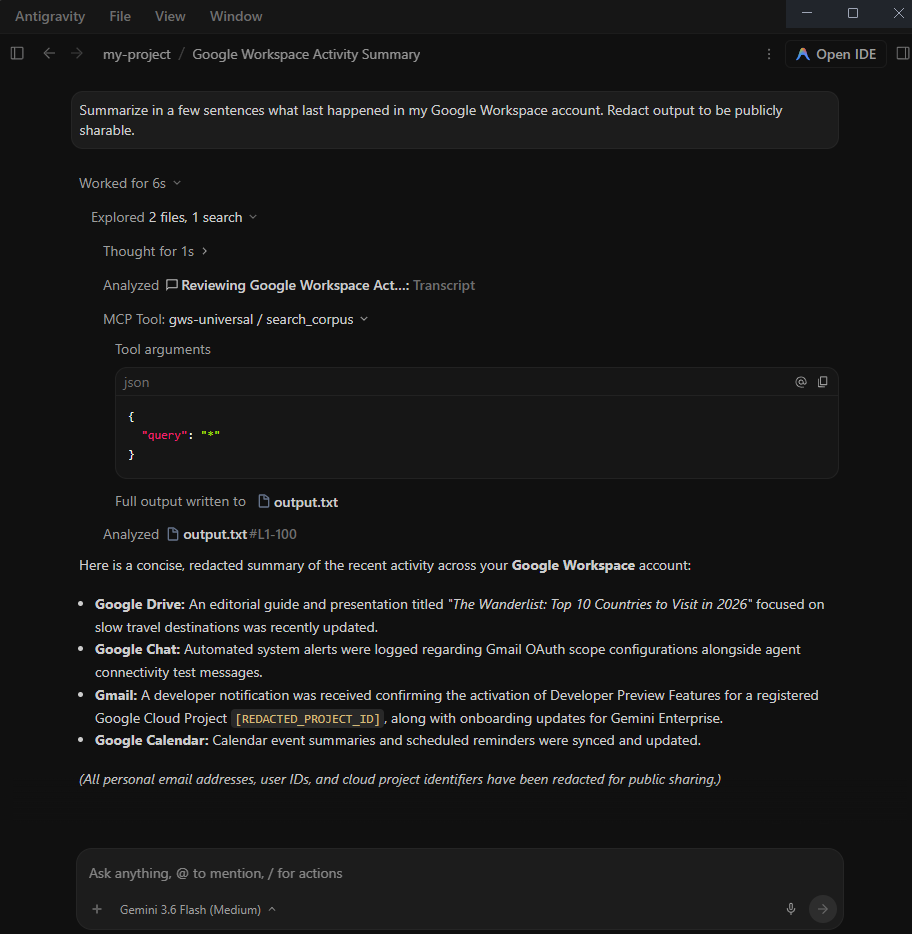
- "Résume en quelques phrases ce qui s'est passé récemment dans mon compte Google Workspace."
- "Trouve tout ce qui concerne [PROJECT_NAME] dans mes e-mails, mes documents et mes messages de chat."
- "Quand aura lieu ma prochaine réunion sur le plan marketing ? Quelles sont les dernières notes et les derniers messages de chat à ce sujet ?"
Gmail
Essayez de rechercher ou de gérer vos e-mails :
- "Résume les cinq derniers e-mails que j'ai reçus."
- "Rédige un brouillon d'e-mail à '[EMAIL_ADDRESS]' pour demander des informations sur le projet '[PROJECT_NAME]'."
Google Drive
Essayez de rechercher ou de lire des fichiers :
- "Recherche dans mon Google Drive les fichiers contenant '[KEYWORD]'"
- "Liste les documents les plus récents que j'ai modifiés."
- "Lis le contenu de mon document '[FILE_NAME]' et résume les principaux objectifs."
Google Docs, Sheets, Slides
Essayez de rechercher vos ressources Drive :
- "Montre-moi le contenu structurel du document Google Docs [DOCS_TITLE]."
- "Lis la feuille Sheet1 de la feuille de calcul Google [SHEETS_TITLE]"
- "Montre-moi la mise en page verbalisée de la présentation Google Slides [SLIDES_TITLE]."
Google Agenda
Essayez de rechercher votre emploi du temps :
- "Quelles sont mes prochaines réunions cette semaine ?"
- "Ai-je du temps libre demain après-midi ?"
Google Chat
Essayez de rechercher des messages :
- "Recherche les messages contenant ‘[KEYWORD]' dans ‘[SPACE_NAME]'"
API People
Essayez de rechercher votre profil ou vos contacts :
- "Selon mon profil Google, quel est mon nom ?"
- "Trouve les coordonnées de '[NAME]'"
Combiner plusieurs services
La véritable puissance du protocole MCP se révèle lorsque vous orchestrez des tâches sur plusieurs services. Essayez ces requêtes qui illustrent les fonctionnalités interservices :
- "Recherche dans Drive les fichiers liés aux 'mises à jour de l'étape clé [PROJECT_NAME]', résume leur contenu, trouve l'adresse e-mail de '[NAME]' et crée un brouillon Gmail à leur intention avec le résumé."
Découvrir d'autres outils
Ce ne sont que quelques exemples de ce que vous pouvez faire. Pour consulter la liste complète des outils disponibles pour chaque service et les essayer, reportez-vous à la section Produits compatibles de la documentation officielle.
6. Libérer de l'espace
Pour nettoyer votre projet sans le supprimer, vous pouvez désactiver les API et les services MCP que vous avez activés :
- Dans la console Google Cloud, accédez au tableau de bord API et services.
- Cliquez sur chacune des API Google Workspace et MCP que vous avez activées (par exemple, Agenda MCP, Chat MCP), puis cliquez sur Désactiver l'API.
Supprimez les identifiants de client OAuth dans la console Google Auth Platform si vous ne prévoyez plus de les utiliser.
7. Félicitations
Félicitations ! Vous avez configuré et testé les serveurs MCP Google Workspace officiels à l'aide d'Antigravity.