

1. บทนำ
ใน Codelab นี้ คุณจะได้เรียนรู้วิธีใช้ Model Context Protocol (MCP) เพื่อเชื่อมต่อข้อมูล Google Workspace กับ Antigravity 2.0, IDE และ/หรือ CLI MCP เป็นมาตรฐานเปิดที่ช่วยให้โมเดล AI ใช้เครื่องมือที่เซิร์ฟเวอร์ระยะไกลจัดหาให้ได้อย่างปลอดภัย คุณจะได้ตั้งค่า Antigravity ให้โต้ตอบกับ Gmail, Google ไดรฟ์, Google เอกสาร, Google ชีต, Google สไลด์, Google ปฏิทิน, Google Chat และ People API โดยไม่ต้องเขียนโค้ด

สิ่งที่คุณจะได้ทำ
- เปิดใช้บริการ Google Workspace MCP ในโปรเจ็กต์ที่อยู่ในระบบคลาวด์ของ Google
- กำหนดค่า Antigravity ให้เข้าถึงบริการ MCP เหล่านี้
- ทดสอบการผสานรวมด้วยพรอมต์ที่สนุกและมีประโยชน์ ซึ่งโต้ตอบกับข้อมูล Google Workspace
สิ่งที่คุณต้องมี
- เว็บเบราว์เซอร์ เช่น Chrome
- โปรเจ็กต์ที่อยู่ในระบบคลาวด์ของ Google ที่ลงทะเบียนในโปรแกรมทดลองใช้เวอร์ชันตัวอย่างสำหรับนักพัฒนาซอฟต์แวร์ Google Workspace
- บัญชี Google Workspace
- Antigravity 2.0, IDE และ/หรือ CLI ที่ติดตั้งในเครื่องของคุณ ดูรายละเอียดเพิ่มเติมและคำแนะนำในการติดตั้งได้จาก เว็บไซต์อย่างเป็นทางการ
เข้าถึง Codelab นี้ได้ง่ายๆ
2. ก่อนเริ่มต้น
สร้างหรือเลือกโปรเจ็กต์ Google Cloud
ใน คอนโซล Google Cloud ให้เลือกหรือสร้างโปรเจ็กต์ที่อยู่ในระบบคลาวด์ของ Google Cloud
เปิดใช้ API
หากต้องการใช้เซิร์ฟเวอร์ Google Workspace MCP คุณต้องเปิดใช้ Google Workspace API มาตรฐาน
เปิดใช้บริการ MCP
จากนั้นเปิดใช้บริการ Google Workspace MCP
กำหนดค่าแอป Chat
หากต้องการใช้เซิร์ฟเวอร์ Google Chat MCP คุณต้องกำหนดค่าแอป Chat ในโปรเจ็กต์ที่อยู่ในระบบคลาวด์ของ Google
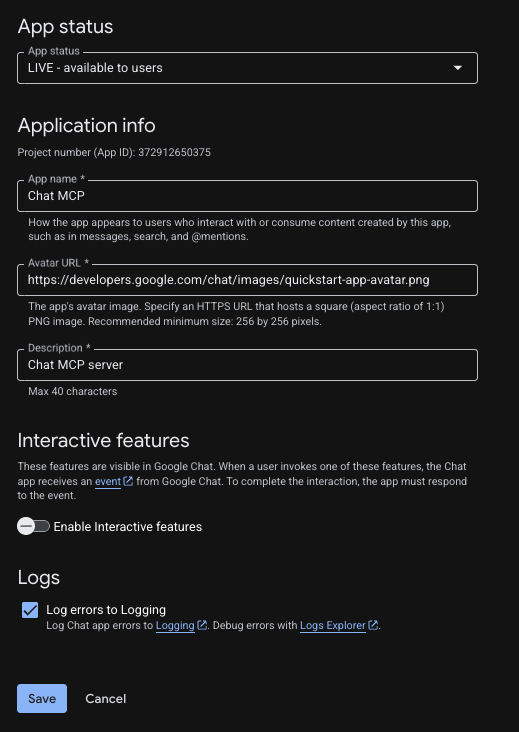
- ในคอนโซล Google Cloud ให้ค้นหา Google Chat API แล้วคลิก Google Chat API > จัดการ > การกำหนดค่า
- ตั้งค่าแอป Chat โดยทำดังนี้
- ป้อน
Chat MCPในช่องชื่อแอป - ป้อน
https://developers.google.com/chat/images/quickstart-app-avatar.pngในช่อง URL อวตาร - ป้อน
Chat MCP serverใน คำอธิบาย - ในส่วนฟังก์ชันการทำงาน ให้ปิดเปิดใช้ฟีเจอร์แบบโต้ตอบ
- ในส่วนบันทึก ให้เลือกบันทึกข้อผิดพลาดลงใน Logging
- ป้อน
- คลิกบันทึก
3. กำหนดค่าคำยินยอมและไคลเอ็นต์ OAuth
เซิร์ฟเวอร์ Google Workspace MCP ใช้ OAuth 2.0 สำหรับการตรวจสอบสิทธิ์และการให้สิทธิ์ที่ปลอดภัย คุณต้องกำหนดค่าหน้าจอขอความยินยอม OAuth และสร้างไคลเอ็นต์เว็บแอปพลิเคชัน
ตั้งค่าหน้าจอขอคำยินยอม OAuth
คุณต้องกำหนดค่าหน้าจอขอความยินยอมก่อน
- ในคอนโซล Google Cloud ให้ไปที่ Google Auth Platform > การสร้างแบรนด์ คลิกเริ่มต้นใช้งาน หากยังไม่ได้กำหนดค่า
- กำหนดค่าข้อมูลแอป:
- ชื่อแอป:
Google Workspace MCP Servers - อีเมลสนับสนุนสำหรับผู้ใช้: เลือกอีเมลของคุณ
- ชื่อแอป:
- กำหนดค่ากลุ่มเป้าหมาย โดยเลือกภายใน (หรือภายนอก หากไม่มีตัวเลือกภายใน)
- กำหนดค่าข้อมูลติดต่อ โดยป้อนอีเมล
- อ่านและยอมรับนโยบายข้อมูลผู้ใช้ แล้วคลิกสร้าง
- หากเลือกภายนอก ให้ไปที่กลุ่มเป้าหมาย แล้วเพิ่มอีเมลในส่วนผู้ใช้ทดสอบ
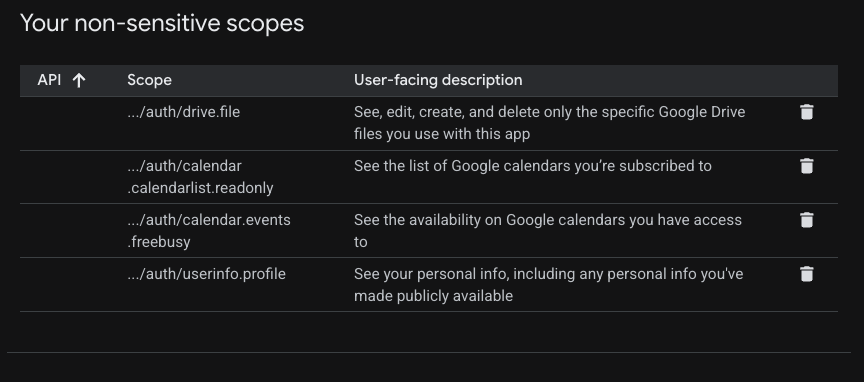
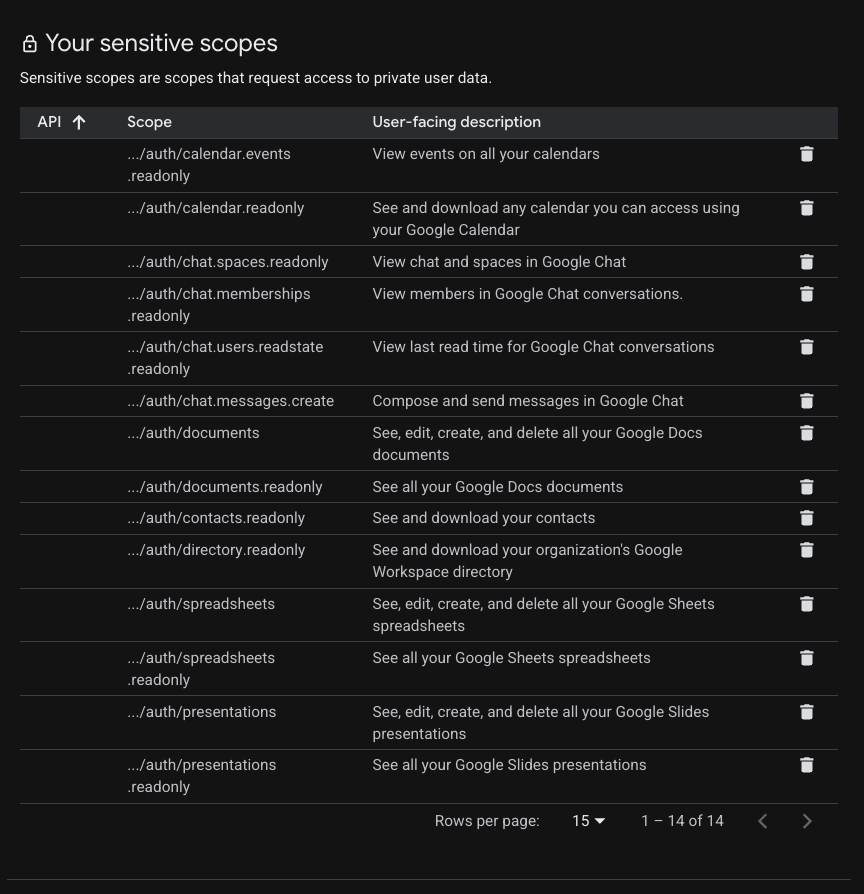
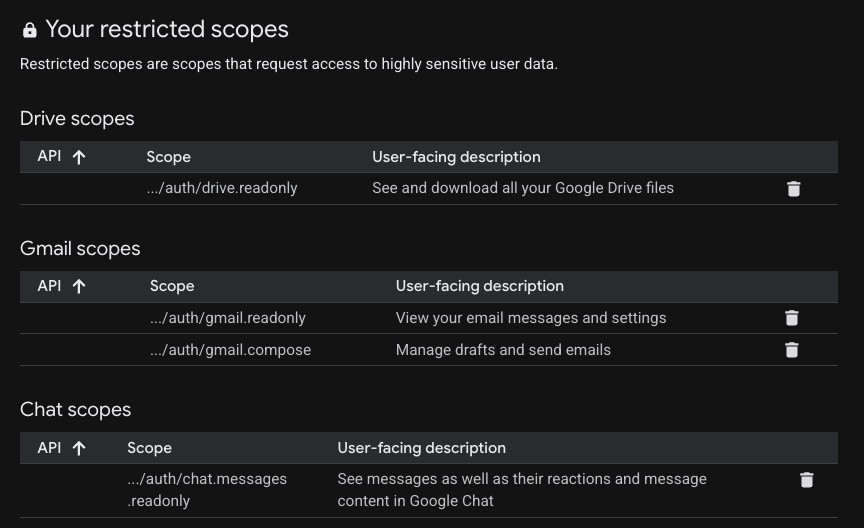
- ไปที่การเข้าถึงข้อมูล > เพิ่มหรือนำขอบเขตออก ในส่วนเพิ่มขอบเขตด้วยตนเอง ให้เพิ่มขอบเขตต่อไปนี้สำหรับเซิร์ฟเวอร์ที่ต้องการใช้
- Universal:
https://www.googleapis.com/auth/gmail.readonly,https://www.googleapis.com/auth/drive.readonly,https://www.googleapis.com/auth/calendar.readonly,https://www.googleapis.com/auth/chat.messages.readonly - Gmail:
https://www.googleapis.com/auth/gmail.readonly,https://www.googleapis.com/auth/gmail.compose - Google ไดรฟ์:
https://www.googleapis.com/auth/drive.readonly,https://www.googleapis.com/auth/drive.file - Google เอกสาร:
https://www.googleapis.com/auth/drive.readonly,https://www.googleapis.com/auth/drive.file,https://www.googleapis.com/auth/documents.readonly,https://www.googleapis.com/auth/documents - Google ชีต:
https://www.googleapis.com/auth/drive.readonly,https://www.googleapis.com/auth/drive.file,https://www.googleapis.com/auth/spreadsheets.readonly,https://www.googleapis.com/auth/spreadsheets - Google สไลด์:
https://www.googleapis.com/auth/drive.readonly,https://www.googleapis.com/auth/drive.file,https://www.googleapis.com/auth/presentations.readonly,https://www.googleapis.com/auth/presentations - Google ปฏิทิน:
https://www.googleapis.com/auth/calendar.calendarlist.readonly,https://www.googleapis.com/auth/calendar.events.freebusy,https://www.googleapis.com/auth/calendar.events.readonly - Google Chat:
https://www.googleapis.com/auth/chat.spaces.readonly,https://www.googleapis.com/auth/chat.memberships.readonly,https://www.googleapis.com/auth/chat.messages.readonly,https://www.googleapis.com/auth/chat.messages.create,https://www.googleapis.com/auth/chat.users.readstate.readonly - People API:
https://www.googleapis.com/auth/directory.readonly,https://www.googleapis.com/auth/userinfo.profile,https://www.googleapis.com/auth/contacts.readonly
- Universal:
- คลิกเพิ่มลงในตาราง แล้วคลิกอัปเดต และสุดท้ายคลิกบันทึก
สร้างรหัสไคลเอ็นต์ OAuth
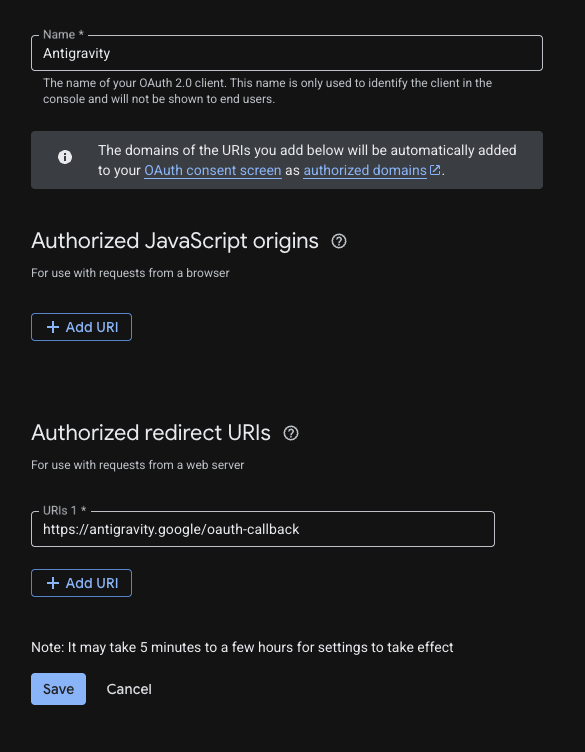
- ไปที่ Google Auth Platform > ไคลเอ็นต์ > สร้างไคลเอ็นต์
- เลือกเว็บแอปพลิเคชัน เป็นประเภทแอปพลิเคชัน
- ตั้งชื่อเป็น
Antigravity - ในส่วน URI การเปลี่ยนเส้นทางที่ได้รับอนุญาต ให้คลิก + เพิ่ม URI แล้วป้อน
https://antigravity.google/oauth-callback - คลิกสร้าง แล้วคัดลอกรหัสไคลเอ็นต์ และรหัสลับไคลเอ็นต์ คุณจะต้องใช้ข้อมูลเหล่านี้ในขั้นตอนถัดไป
4. กำหนดค่า Antigravity
ตอนนี้มากำหนดค่า Antigravity ให้ใช้ปลายทางเหล่านี้กัน หากยังไม่ได้ติดตั้ง Antigravity 2.0, IDE และ/หรือ CLI ให้ทำตามวิธีการในเว็บไซต์ Antigravity
เพิ่มเซิร์ฟเวอร์ MCP ที่กำหนดเอง
Antigravity 2.0, IDE และ CLI ใช้การกำหนดค่า MCP ส่วนกลางร่วมกันในไฟล์ ~/.gemini/config/mcp_config.json
- เปิดไฟล์นี้ในโปรแกรมแก้ไขข้อความที่ต้องการ
- แก้ไขการกำหนดค่าเซิร์ฟเวอร์ MCP ที่กำหนดเองต่อไปนี้ ก่อนดำเนินการ ให้แทนที่ตัวยึดตำแหน่ง <YOUR_CLIENT_ID> และ <YOUR_CLIENT_SECRET> ด้วยรหัสไคลเอ็นต์ OAuth และรหัสลับที่คุณสร้างขึ้นในขั้นตอนก่อนหน้า
- บันทึกไฟล์
{
  "mcpServers": {
    "gws-universal": {
      "serverUrl": "https://workspacemcp.googleapis.com/mcp/v1",
      "oauth": {
        "clientId": "<YOUR_CLIENT_ID>",
        "clientSecret": "<YOUR_CLIENT_SECRET>"
      }
    },
    "gws-gmail": {
      "serverUrl": "https://gmailmcp.googleapis.com/mcp/v1",
      "oauth": {
        "clientId": "<YOUR_CLIENT_ID>",
        "clientSecret": "<YOUR_CLIENT_SECRET>"
      }
    },
    "gws-drive": {
      "serverUrl": "https://drivemcp.googleapis.com/mcp/v1",
      "oauth": {
        "clientId": "<YOUR_CLIENT_ID>",
        "clientSecret": "<YOUR_CLIENT_SECRET>"
      }
    },
    "gws-docs": {
      "serverUrl": "https://docsmcp.googleapis.com/mcp/v1",
      "oauth": {
        "clientId": "<YOUR_CLIENT_ID>",
        "clientSecret": "<YOUR_CLIENT_SECRET>"
      }
    },
    "gws-sheets": {
      "serverUrl": "https://sheetsmcp.googleapis.com/mcp/v1",
      "oauth": {
        "clientId": "<YOUR_CLIENT_ID>",
        "clientSecret": "<YOUR_CLIENT_SECRET>"
      }
    },
    "gws-slides": {
      "serverUrl": "https://slidesmcp.googleapis.com/mcp/v1",
      "oauth": {
        "clientId": "<YOUR_CLIENT_ID>",
        "clientSecret": "<YOUR_CLIENT_SECRET>"
      }
    },
    "gws-calendar": {
      "serverUrl": "https://calendarmcp.googleapis.com/mcp/v1",
      "oauth": {
        "clientId": "<YOUR_CLIENT_ID>",
        "clientSecret": "<YOUR_CLIENT_SECRET>"
      }
    },
    "gws-chat": {
      "serverUrl": "https://chatmcp.googleapis.com/mcp/v1",
      "oauth": {
        "clientId": "<YOUR_CLIENT_ID>",
        "clientSecret": "<YOUR_CLIENT_SECRET>"
      }
    },
    "gws-people": {
      "serverUrl": "https://people.googleapis.com/mcp/v1",
      "oauth": {
        "clientId": "<YOUR_CLIENT_ID>",
        "clientSecret": "<YOUR_CLIENT_SECRET>"
      }
    }
    ...
  }
  ...
}
ตรวจสอบสิทธิ์เซิร์ฟเวอร์ MCP ที่กำหนดเอง
คุณควรเห็นเซิร์ฟเวอร์ MCP ทั้งหมดที่กำหนดค่าไว้เป็นเซิร์ฟเวอร์ที่ติดตั้งใน Antigravity ได้แก่ gws-universal, gws-gmail, gws-drive, gws-docs, gws-sheets, gws-slides, gws-calendar, gws-chat และ gws-people คุณต้องตรวจสอบสิทธิ์เซิร์ฟเวอร์แต่ละรายการสำหรับแต่ละพื้นผิวของ Antigravity เนื่องจากโทเค็น OAuth ไม่ได้รวมศูนย์
Antigravity 2.0
- คลิกการตั้งค่า ที่ด้านซ้ายล่าง
- ไปที่การปรับแต่ง
- ในส่วนเซิร์ฟเวอร์ MCP ที่ติดตั้ง ให้คลิกรีเฟรช
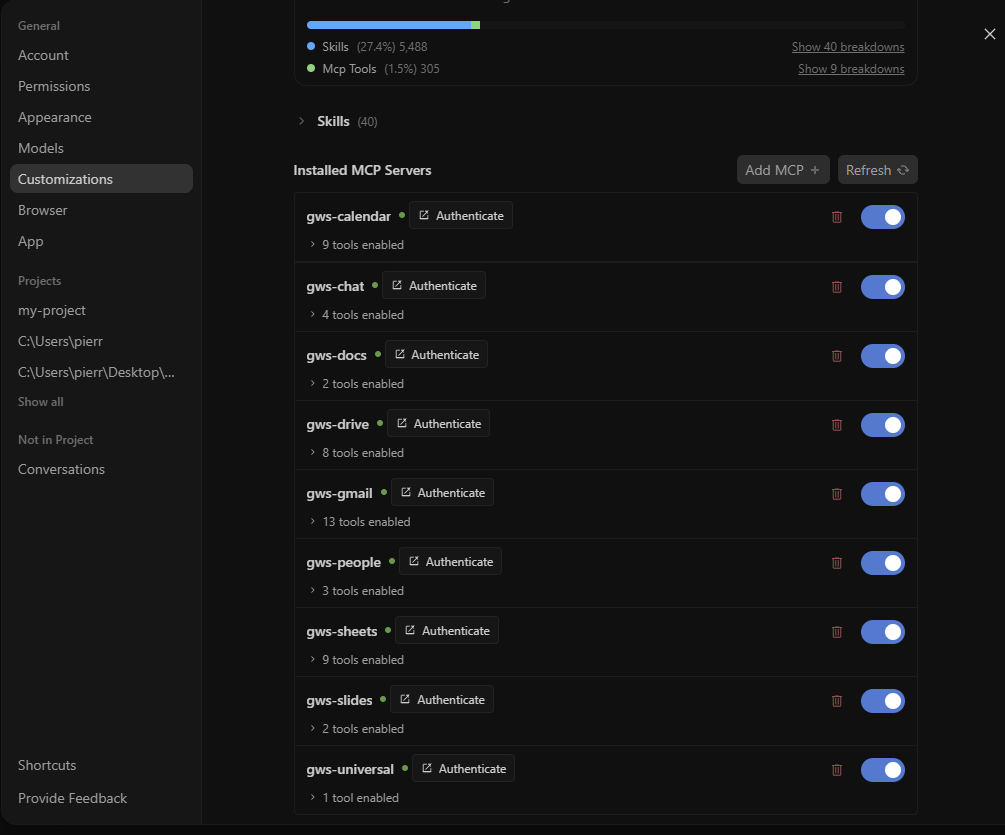
- สำหรับเซิร์ฟเวอร์ MCP ที่ติดตั้งแต่ละรายการ ให้ทำดังนี้
- คลิกตรวจสอบสิทธิ์

- ทำตามขั้นตอนการตรวจสอบสิทธิ์ในหน้าต่างเบราว์เซอร์ใหม่ที่เปิดขึ้น
- เมื่อเสร็จแล้ว ให้คลิกคัดลอกไปยังคลิปบอร์ด
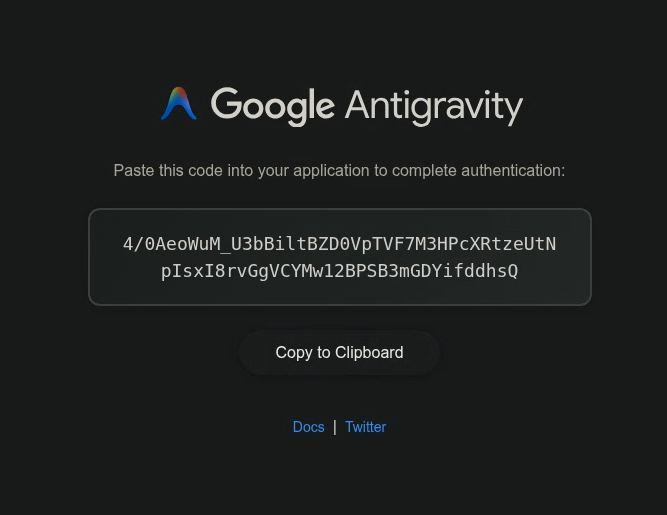
- วางรหัสการให้สิทธิ์ที่คุณคัดลอกมาลงในช่องข้อความที่แสดงในการตั้งค่าของ Antigravity 2.0 แล้วคลิกส่ง

- ปุ่มออกจากระบบ จะแสดงขึ้นแทนปุ่มตรวจสอบสิทธิ์

Antigravity IDE
- เปิดการตั้งค่าผู้ใช้ Antigravity ผ่านเมนูแบบเลื่อนลงการตั้งค่าเฉพาะของโปรแกรมแก้ไข ที่ด้านบนของหน้าต่าง
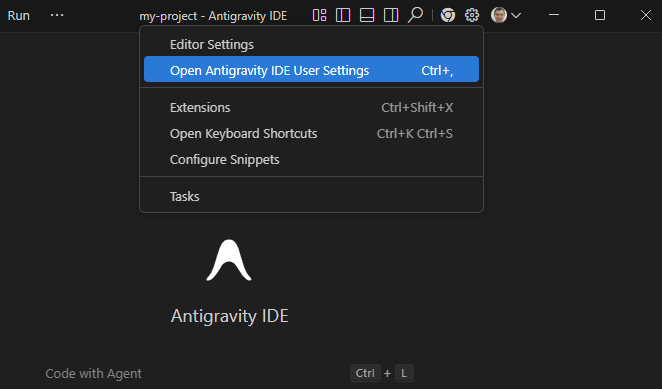
- ไปที่การปรับแต่ง
- ในส่วนเซิร์ฟเวอร์ MCP ที่ติดตั้ง ให้คลิกรีเฟรช
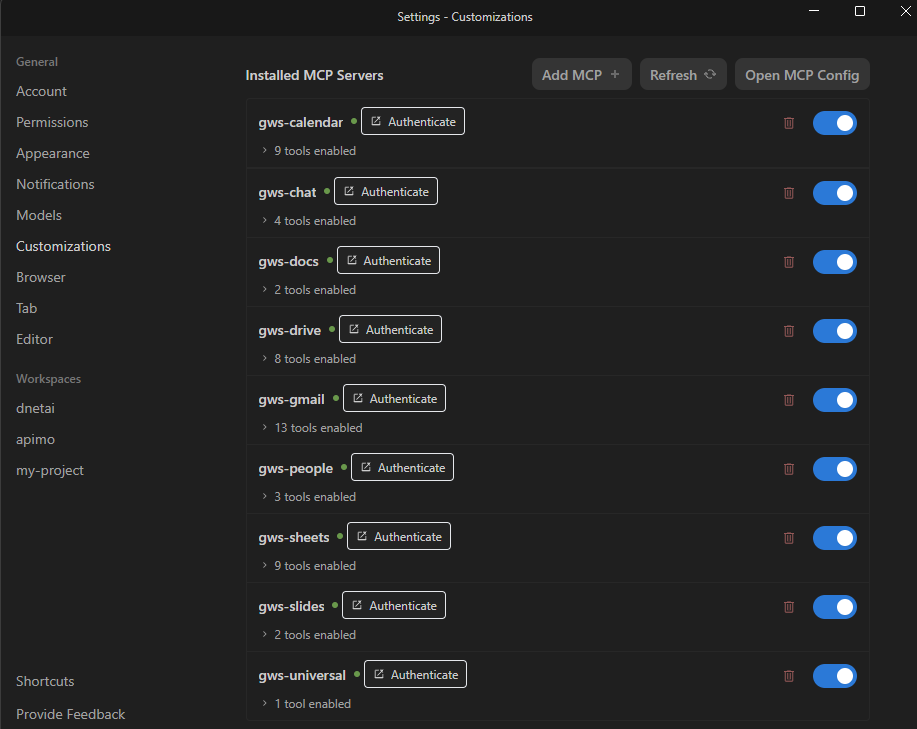
- สำหรับเซิร์ฟเวอร์ MCP ที่ติดตั้งแต่ละรายการ ให้ทำดังนี้
- คลิกตรวจสอบสิทธิ์
- ทำตามขั้นตอนการตรวจสอบสิทธิ์ในหน้าต่างเบราว์เซอร์ใหม่ที่เปิดขึ้น
- เมื่อเสร็จแล้ว ให้คลิกคัดลอกไปยังคลิปบอร์ด
- วางรหัสการให้สิทธิ์ที่คุณเพิ่งคัดลอกลงในช่องข้อความที่แสดงในการตั้งค่าของ Antigravity IDE แล้วคลิกส่ง
- ปุ่มออกจากระบบ จะแสดงขึ้นแทนปุ่มตรวจสอบสิทธิ์
Antigravity CLI
- พิมพ์
/mcpแล้วกด Enter
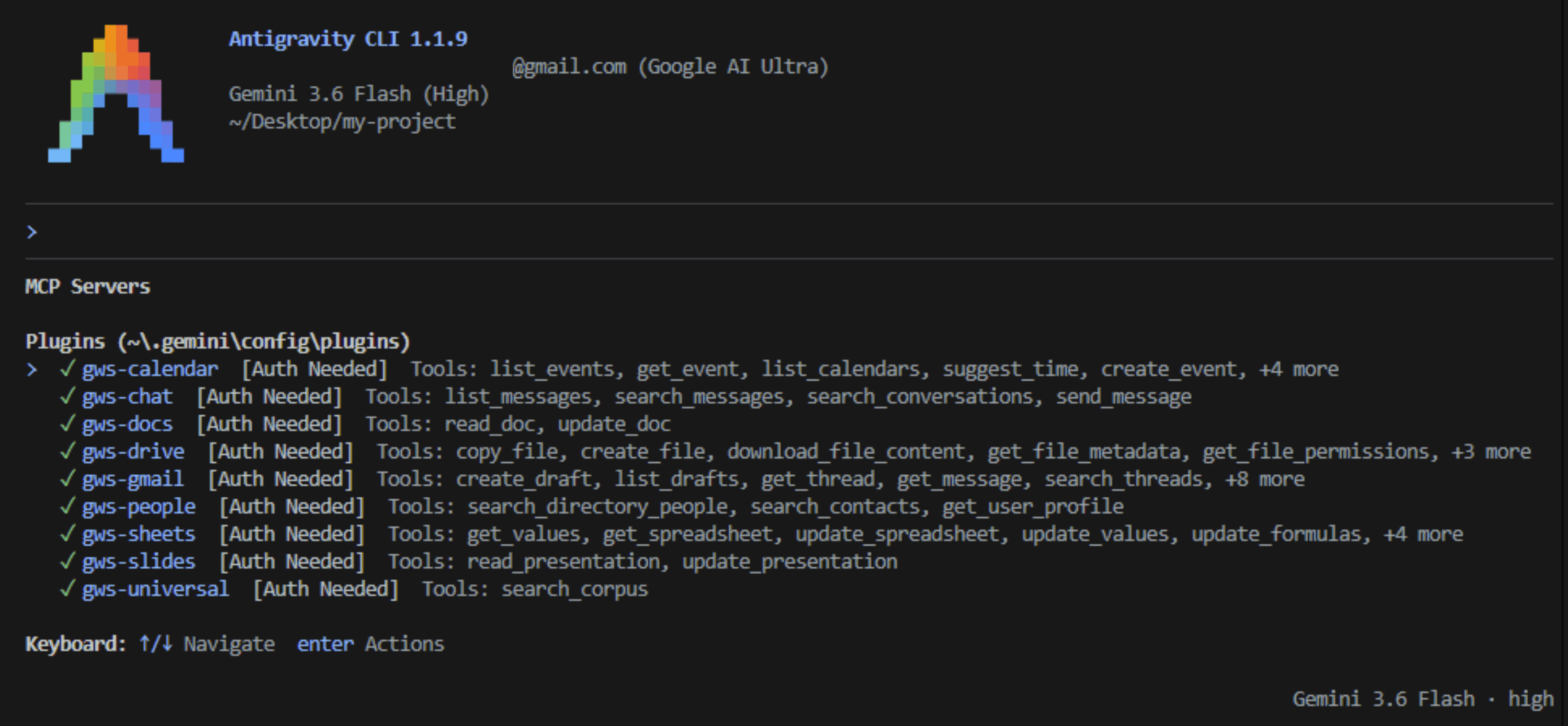
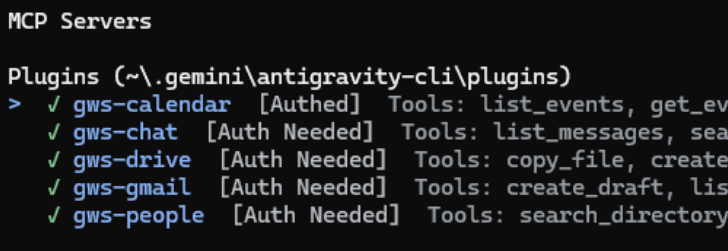
- สำหรับเซิร์ฟเวอร์ MCP แต่ละรายการ ให้ทำดังนี้
- เลือกเซิร์ฟเวอร์โดยใช้ปุ่มลูกศรขึ้น และลง แล้วกด Enter
- เลือกตรวจสอบสิทธิ์ โดยใช้ปุ่มลูกศรซ้าย และขวา แล้วกด Enter
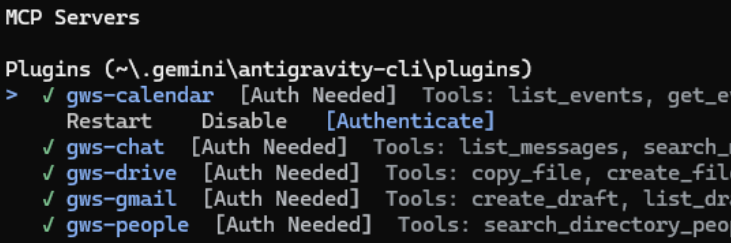
- เปิด URL ที่แสดงในหน้าต่างเบราว์เซอร์ใหม่ แล้วทำตามขั้นตอนการตรวจสอบสิทธิ์
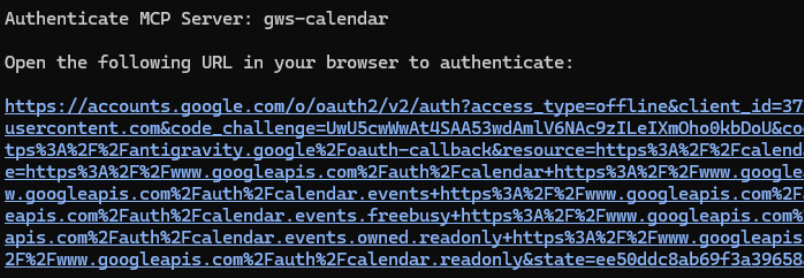
- เมื่อเสร็จแล้ว ให้คลิกคัดลอกไปยังคลิปบอร์ด
- วางรหัสการให้สิทธิ์ที่คุณเพิ่งคัดลอกลงในช่องข้อความที่แสดงในเทอร์มินัลที่เรียกใช้ Antigravity CLI แล้วกด Enter

- สถานะตรวจสอบสิทธิ์แล้ว จะแสดงขึ้นแทนสถานะต้องตรวจสอบสิทธิ์
5. เครื่องมือทดสอบ
ตอนนี้คุณโต้ตอบกับข้อมูล Google Workspace ได้แล้วโดยใช้ภาษาธรรมชาติ ตัวอย่างพรอมต์สำหรับแต่ละบริการมีดังนี้
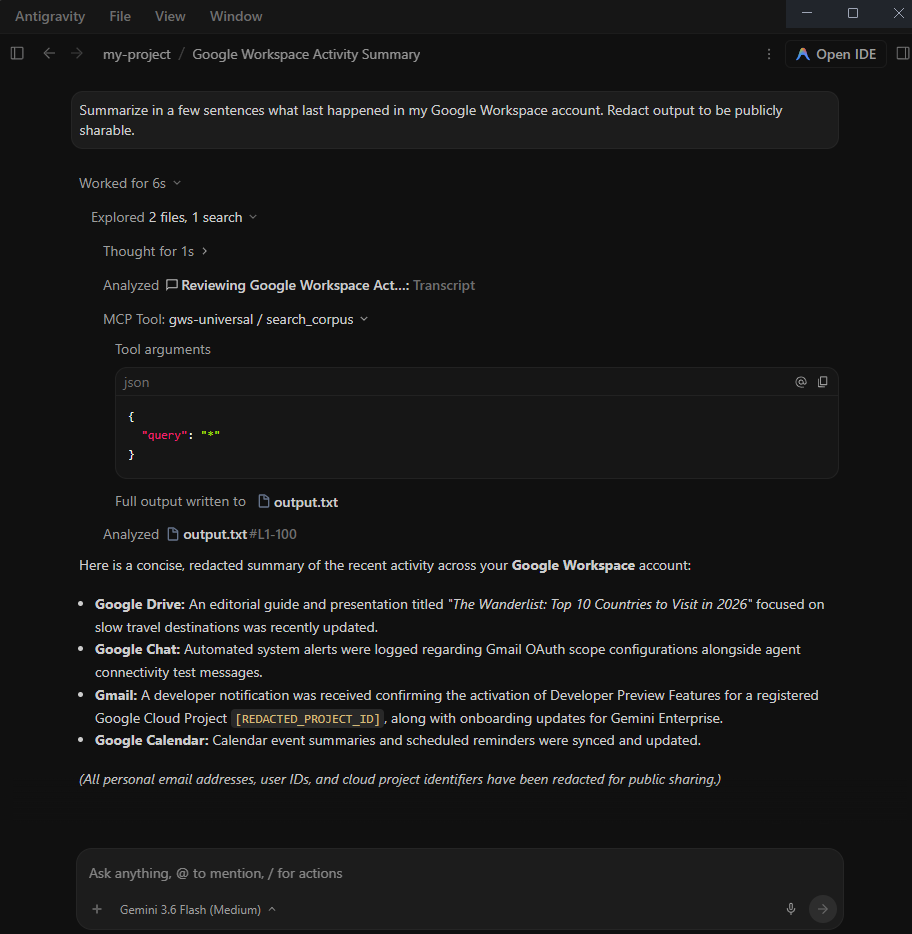
Universal
ลองค้นหาในผลิตภัณฑ์ต่างๆ โดยทำดังนี้
- "สรุปสิ่งที่เกิดขึ้นล่าสุดในบัญชี Google Workspace ของฉันใน 2-3 ประโยค"
- "ค้นหาสิ่งที่เกี่ยวข้องกับ [PROJECT_NAME] ในอีเมล เอกสาร และข้อความ Chat ของฉัน"
- "การประชุมครั้งถัดไปเกี่ยวกับแผนการตลาดจะมีขึ้นเมื่อใด และมีบันทึกย่อและข้อความ Chat ล่าสุดเกี่ยวกับการประชุมนี้อย่างไรบ้าง"
Gmail
ลองค้นหาหรือจัดการอีเมล โดยทำดังนี้
- "สรุปอีเมล 5 ฉบับล่าสุดที่ฉันได้รับ"
- "ร่างอีเมลถึง '[EMAIL_ADDRESS]' เพื่อขอข้อมูลอัปเดตเกี่ยวกับโปรเจ็กต์ '[PROJECT_NAME]'"
Google ไดรฟ์
ลองค้นหาหรืออ่านไฟล์ โดยทำดังนี้
- "ค้นหาไฟล์ใน Google ไดรฟ์ที่มี ‘[KEYWORD]'"
- "แสดงรายการเอกสารล่าสุดที่ฉันแก้ไข"
- "อ่านเนื้อหาของเอกสาร '[FILE_NAME]' และสรุปเป้าหมายหลัก"
Google เอกสาร ชีต และสไลด์
ลองค้นหาทรัพยากรในไดรฟ์ โดยทำดังนี้
- "แสดงเนื้อหาโครงสร้างของ Google เอกสาร [DOCS_TITLE]"
- "อ่านชีต Sheet1 จาก Google ชีต [SHEETS_TITLE]"
- "แสดงเลย์เอาต์ที่แปลงเป็นคำพูดของ Google สไลด์ [SLIDES_TITLE]"
Google ปฏิทิน
ลองค้นหากำหนดการ โดยทำดังนี้
- "การประชุมที่กำลังจะมาถึงของฉันในสัปดาห์นี้มีการประชุมอะไรบ้าง"
- "ฉันมีเวลาว่างในวันพรุ่งนี้ช่วงบ่ายไหม"
Google Chat
ลองค้นหาข้อความ โดยทำดังนี้
- "ค้นหาข้อความที่มี ‘[KEYWORD]' ใน ‘[SPACE_NAME]'"
People API
ลองค้นหาโปรไฟล์หรือรายชื่อติดต่อ โดยทำดังนี้
- "ชื่อของฉันคืออะไรตามโปรไฟล์ Google"
- "ค้นหาข้อมูลติดต่อของ ‘[NAME]'"
การรวมบริการหลายรายการ
คุณจะเห็นประสิทธิภาพที่แท้จริงของ MCP เมื่อจัดระเบียบงานในบริการหลายรายการ ลองใช้พรอมต์ต่อไปนี้ซึ่งแสดงความสามารถในการทำงานข้ามบริการ
- "ค้นหาไฟล์ในไดรฟ์ที่เกี่ยวข้องกับ 'ข้อมูลอัปเดตเหตุการณ์สำคัญของ [PROJECT_NAME]' สรุปเนื้อหา ค้นหาอีเมลของ '[NAME]' และสร้างฉบับร่างอีเมลใน Gmail พร้อมสรุปส่งให้บุคคลดังกล่าว"
สำรวจเครื่องมือเพิ่มเติม
ตัวอย่างที่กล่าวมาเป็นเพียงตัวอย่างบางส่วนของสิ่งที่คุณทำได้ หากต้องการดูรายการเครื่องมือทั้งหมดที่พร้อมใช้งานสำหรับแต่ละบริการและลองใช้เครื่องมือเหล่านั้น โปรดดูส่วนผลิตภัณฑ์ที่รองรับในเอกสารประกอบอย่างเป็นทางการ
6. ล้างข้อมูล
หากต้องการล้างข้อมูลโปรเจ็กต์โดยไม่ลบโปรเจ็กต์ คุณสามารถปิดใช้ API และบริการ MCP ที่เปิดใช้ได้โดยทำดังนี้
- ในคอนโซล Google Cloud ให้ไปที่แดชบอร์ด API และบริการ
- คลิก Google Workspace และ MCP API แต่ละรายการที่เปิดใช้ (เช่น Calendar MCP, Chat MCP) แล้วคลิกปิดใช้ API
ลบข้อมูลเข้าสู่ระบบไคลเอ็นต์ OAuth ในคอนโซล Google Auth Platform หากคุณไม่ต้องการใช้ข้อมูลดังกล่าวอีกต่อไป
7. ขอแสดงความยินดี
ยินดีด้วย คุณกำหนดค่าและทดสอบเซิร์ฟเวอร์ Google Workspace MCP อย่างเป็นทางการโดยใช้ Antigravity ได้สำเร็จแล้ว